

Clase #14 de Excel
Informática
Docentes: Jenny Palacios
Atilio Gaitán
Fecha: desde 30/05/2014
hasta 05/06/2014
Asignatura: Informática
Año: 2014 Seccion(es): A hasta J Horas: 3
Unidad: Dos
Tema: Ordenar y filtrar valores
2.20 Modifica el formato de las tablas generadas en Excel, al
mismo tiempo ordenar los datos haciendo uso de un archivo que
contiene un inventario general, esforzándose por aprender de los
demás.
2.21 Aplica filtro a los datos contenidos en una hoja de cálculo
generada en Excel y calcula subtotales y totales, digitando
productos diversos, asignando formulas y selección de datos
aleatorios, interesándose por las opiniones de sus compañeros.
Indicadores de logro:
Agenda
Actividad #1: Conocimientos previos.
Actividad #2: Calentamiento.
Actividad #3: Ordenar los datos de una tabla.
Actividad #4: Filtrar.
Actividad #5: Retroalimentación.
Actividad #6: Cierre
Actividad #1: Conocimientos previos
 Propósito
Identificar las herramientas básicas utilizadas en Excel para el desarrollo
del siguiente ejercicio.
 Instrucciones
1.Trabaje en pareja
2.Resuelva el siguiente ejercicio.
3.Comparta con sus compañeros de clase.
4.Observe las siguientes diapositivas.
5.Tiempo 20 minutos.
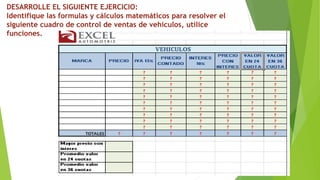
DESARROLLE EL SIGUIENTE EJERCICIO:
Identifique las formulas y cálculos matemáticos para resolver el
siguiente cuadro de control de ventas de vehículos, utilice
funciones.
Actividad #3: Ordenar los datos en una tabla.
Propósito:
Modificación del formato de las tablas generadas en Excel, al
mismo tiempo ordenar los datos haciendo uso de un archivo
que contiene un inventario general.
Instrucciones:
1. Trabaje en pareja
2. Siga las indicaciones.
3. Comparta con sus compañeros de clase.
4. Use las siguientes diapositivas.
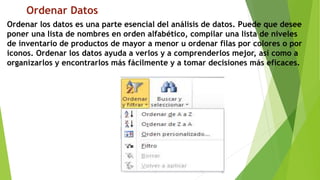
Ordenar Datos
Ordenar los datos es una parte esencial del análisis de datos. Puede que desee
poner una lista de nombres en orden alfabético, compilar una lista de niveles
de inventario de productos de mayor a menor u ordenar filas por colores o por
iconos. Ordenar los datos ayuda a verlos y a comprenderlos mejor, así como a
organizarlos y encontrarlos más fácilmente y a tomar decisiones más eficaces.
Pasos para ordenar
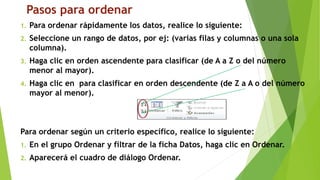
1. Para ordenar rápidamente los datos, realice lo siguiente:
2. Seleccione un rango de datos, por ej: (varias filas y columnas o una sola
columna).
3. Haga clic en orden ascendente para clasificar (de A a Z o del número
menor al mayor).
4. Haga clic en para clasificar en orden descendente (de Z a A o del número
mayor al menor).
Para ordenar según un criterio específico, realice lo siguiente:
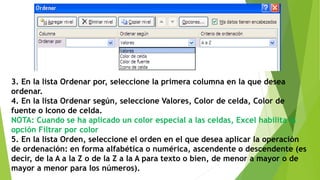
1. En el grupo Ordenar y filtrar de la ficha Datos, haga clic en Ordenar.
2. Aparecerá el cuadro de diálogo Ordenar.
3. En la lista Ordenar por, seleccione la primera columna en la que desea
ordenar.
4. En la lista Ordenar según, seleccione Valores, Color de celda, Color de
fuente o Icono de celda.
NOTA: Cuando se ha aplicado un color especial a las celdas, Excel habilita la
opción Filtrar por color
5. En la lista Orden, seleccione el orden en el que desea aplicar la operación
de ordenación: en forma alfabética o numérica, ascendente o descendente (es
decir, de la A a la Z o de la Z a la A para texto o bien, de menor a mayor o de
mayor a menor para los números).
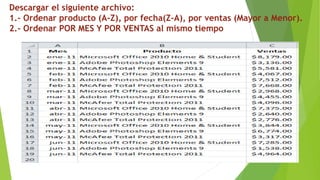
Descargar el siguiente archivo:
1.- Ordenar producto (A-Z), por fecha(Z-A), por ventas (Mayor a Menor).
2.- Ordenar POR MES Y POR VENTAS al mismo tiempo
Preguntas de actividad# 3
1. ¿Cuál es la función de la opción ordenar?
2. Diferencia entre la opción ordenar y AZ.
3. De a conocer dos ventajas de ordenar datos en Excel.
Actividad #4: Filtrar.
Propósito:
Aplicación de filtro a los datos contenidos en una hoja de
cálculo generada en Excel y calcular subtotales y totales,
digitando productos diversos, asignando formulas y selección
de datos aleatorios.
Instrucciones:
1. Trabaje en pareja
2. Use las indicaciones detalladas a continuacion.
3. Comparta con sus compañeros de clase.
4. Use las siguientes diapositivas.
Filtros
 Concepto:
Aplicar filtros es una forma rápida y fácil de buscar un subconjunto de
datos de un rango y trabajar con el mismo.
Un rango filtrado muestra sólo las filas que cumplen el criterio que se
especifique para una columna. Microsoft Excel proporciona dos
comandos para aplicar filtros a los rangos:
 Autofiltro, que incluye filtrar por selección, para criterios simples
 Filtro avanzado, para criterios más complejos
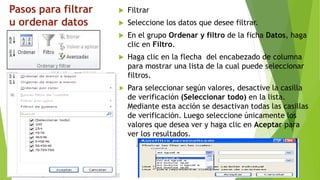
Pasos para filtrar
u ordenar datos
 Filtrar
 Seleccione los datos que desee filtrar.
 En el grupo Ordenar y filtro de la ficha Datos, haga
clic en Filtro.
 Haga clic en la flecha del encabezado de columna
para mostrar una lista de la cual puede seleccionar
filtros.
 Para seleccionar según valores, desactive la casilla
de verificación (Seleccionar todo) en la lista.
Mediante esta acción se desactivan todas las casillas
de verificación. Luego seleccione únicamente los
valores que desea ver y haga clic en Aceptar para
ver los resultados.
Ejercicio
Utilizando el ejercicio anterior filtrar los siguientes productos y el mes
detallado:
1.- Microsoft Office 2010
2.- Adobe Photoshop
3.- MacAfee Total Protection
4.- Enero
Obtener totales por cada producto copiar y pegar valores en la misma
hoja los resultados obtenidos según el producto.
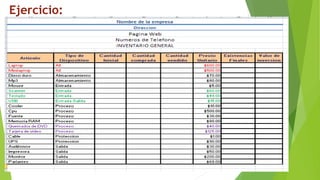
Ejercicio:
Desarrolle el siguiente ejercicio
Utilice el archivo anterior y desarrolle lo siguiente.
Obtenga los valores que le solicite el cuadro.
Filtre y ordene la información según se le solicita:
1.- Ordene el cuadro por los campos tipo de dispositivo y
luego por articulo.
2.- Filtre la tabla
3.- Obtenga filtro por color automático y rojo en el nombre de articulo
4.- Obtenga filtro por cantidades mayores a 200
5.- Obtenga filtros para que solo muestre dispositivos de Proceso y calcular
totales.
6.- Obtenga filtros para que solo muestre dispositivos de Salida y calcular
totales..
7.- Copiar cada resultado después de filtrar y pegarlo en hoja 2.
Preguntas de Retroalimentación
1. ¿De que forma se integra la opción ordenar y filtrar dentro de Excel?
2. Detalle al menos tres alternativas que nos ofrecen los filtros automáticos
en Excel.
3. De que forma se pueden ordenar los datos.
4. Que tipos de filtros podemos utilizar en listas y cuadros de datos.
Ejercicio de Cierre:
En un documento impreso presentar para la próxima clase la
investigación de lo siguiente:
Sub-totales en Excel.
Filtros Avanzados.

Clase 14 excel 2010

  • 1.
    Clase #14 deExcel Informática Docentes: Jenny Palacios Atilio Gaitán Fecha: desde 30/05/2014 hasta 05/06/2014 Asignatura: Informática Año: 2014 Seccion(es): A hasta J Horas: 3 Unidad: Dos Tema: Ordenar y filtrar valores
  • 2.
    2.20 Modifica elformato de las tablas generadas en Excel, al mismo tiempo ordenar los datos haciendo uso de un archivo que contiene un inventario general, esforzándose por aprender de los demás. 2.21 Aplica filtro a los datos contenidos en una hoja de cálculo generada en Excel y calcula subtotales y totales, digitando productos diversos, asignando formulas y selección de datos aleatorios, interesándose por las opiniones de sus compañeros. Indicadores de logro:
  • 3.
    Agenda Actividad #1: Conocimientosprevios. Actividad #2: Calentamiento. Actividad #3: Ordenar los datos de una tabla. Actividad #4: Filtrar. Actividad #5: Retroalimentación. Actividad #6: Cierre
  • 4.
    Actividad #1: Conocimientosprevios  Propósito Identificar las herramientas básicas utilizadas en Excel para el desarrollo del siguiente ejercicio.  Instrucciones 1.Trabaje en pareja 2.Resuelva el siguiente ejercicio. 3.Comparta con sus compañeros de clase. 4.Observe las siguientes diapositivas. 5.Tiempo 20 minutos.
  • 5.
    DESARROLLE EL SIGUIENTEEJERCICIO: Identifique las formulas y cálculos matemáticos para resolver el siguiente cuadro de control de ventas de vehículos, utilice funciones.
  • 6.
    Actividad #3: Ordenarlos datos en una tabla. Propósito: Modificación del formato de las tablas generadas en Excel, al mismo tiempo ordenar los datos haciendo uso de un archivo que contiene un inventario general. Instrucciones: 1. Trabaje en pareja 2. Siga las indicaciones. 3. Comparta con sus compañeros de clase. 4. Use las siguientes diapositivas.
  • 7.
    Ordenar Datos Ordenar losdatos es una parte esencial del análisis de datos. Puede que desee poner una lista de nombres en orden alfabético, compilar una lista de niveles de inventario de productos de mayor a menor u ordenar filas por colores o por iconos. Ordenar los datos ayuda a verlos y a comprenderlos mejor, así como a organizarlos y encontrarlos más fácilmente y a tomar decisiones más eficaces.
  • 8.
    Pasos para ordenar 1.Para ordenar rápidamente los datos, realice lo siguiente: 2. Seleccione un rango de datos, por ej: (varias filas y columnas o una sola columna). 3. Haga clic en orden ascendente para clasificar (de A a Z o del número menor al mayor). 4. Haga clic en para clasificar en orden descendente (de Z a A o del número mayor al menor). Para ordenar según un criterio específico, realice lo siguiente: 1. En el grupo Ordenar y filtrar de la ficha Datos, haga clic en Ordenar. 2. Aparecerá el cuadro de diálogo Ordenar.
  • 9.
    3. En lalista Ordenar por, seleccione la primera columna en la que desea ordenar. 4. En la lista Ordenar según, seleccione Valores, Color de celda, Color de fuente o Icono de celda. NOTA: Cuando se ha aplicado un color especial a las celdas, Excel habilita la opción Filtrar por color 5. En la lista Orden, seleccione el orden en el que desea aplicar la operación de ordenación: en forma alfabética o numérica, ascendente o descendente (es decir, de la A a la Z o de la Z a la A para texto o bien, de menor a mayor o de mayor a menor para los números).
  • 10.
    Descargar el siguientearchivo: 1.- Ordenar producto (A-Z), por fecha(Z-A), por ventas (Mayor a Menor). 2.- Ordenar POR MES Y POR VENTAS al mismo tiempo
  • 11.
    Preguntas de actividad#3 1. ¿Cuál es la función de la opción ordenar? 2. Diferencia entre la opción ordenar y AZ. 3. De a conocer dos ventajas de ordenar datos en Excel.
  • 12.
    Actividad #4: Filtrar. Propósito: Aplicaciónde filtro a los datos contenidos en una hoja de cálculo generada en Excel y calcular subtotales y totales, digitando productos diversos, asignando formulas y selección de datos aleatorios. Instrucciones: 1. Trabaje en pareja 2. Use las indicaciones detalladas a continuacion. 3. Comparta con sus compañeros de clase. 4. Use las siguientes diapositivas.
  • 13.
    Filtros  Concepto: Aplicar filtroses una forma rápida y fácil de buscar un subconjunto de datos de un rango y trabajar con el mismo. Un rango filtrado muestra sólo las filas que cumplen el criterio que se especifique para una columna. Microsoft Excel proporciona dos comandos para aplicar filtros a los rangos:  Autofiltro, que incluye filtrar por selección, para criterios simples  Filtro avanzado, para criterios más complejos
  • 14.
    Pasos para filtrar uordenar datos  Filtrar  Seleccione los datos que desee filtrar.  En el grupo Ordenar y filtro de la ficha Datos, haga clic en Filtro.  Haga clic en la flecha del encabezado de columna para mostrar una lista de la cual puede seleccionar filtros.  Para seleccionar según valores, desactive la casilla de verificación (Seleccionar todo) en la lista. Mediante esta acción se desactivan todas las casillas de verificación. Luego seleccione únicamente los valores que desea ver y haga clic en Aceptar para ver los resultados.
  • 15.
    Ejercicio Utilizando el ejercicioanterior filtrar los siguientes productos y el mes detallado: 1.- Microsoft Office 2010 2.- Adobe Photoshop 3.- MacAfee Total Protection 4.- Enero Obtener totales por cada producto copiar y pegar valores en la misma hoja los resultados obtenidos según el producto.
  • 16.
  • 17.
    Desarrolle el siguienteejercicio Utilice el archivo anterior y desarrolle lo siguiente. Obtenga los valores que le solicite el cuadro. Filtre y ordene la información según se le solicita: 1.- Ordene el cuadro por los campos tipo de dispositivo y luego por articulo. 2.- Filtre la tabla 3.- Obtenga filtro por color automático y rojo en el nombre de articulo 4.- Obtenga filtro por cantidades mayores a 200 5.- Obtenga filtros para que solo muestre dispositivos de Proceso y calcular totales. 6.- Obtenga filtros para que solo muestre dispositivos de Salida y calcular totales.. 7.- Copiar cada resultado después de filtrar y pegarlo en hoja 2.
  • 18.
    Preguntas de Retroalimentación 1.¿De que forma se integra la opción ordenar y filtrar dentro de Excel? 2. Detalle al menos tres alternativas que nos ofrecen los filtros automáticos en Excel. 3. De que forma se pueden ordenar los datos. 4. Que tipos de filtros podemos utilizar en listas y cuadros de datos.
  • 19.
    Ejercicio de Cierre: Enun documento impreso presentar para la próxima clase la investigación de lo siguiente: Sub-totales en Excel. Filtros Avanzados.

Notas del editor

  • #13 Aca hacer la fila de totales para que aparesca al final cuando hagamos el filtro, también pongamos aca que ellos saquen la cantidad de fehas inscritas en la columna mes.