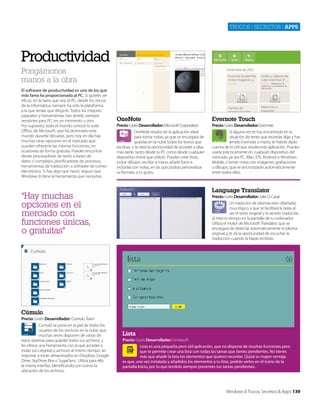
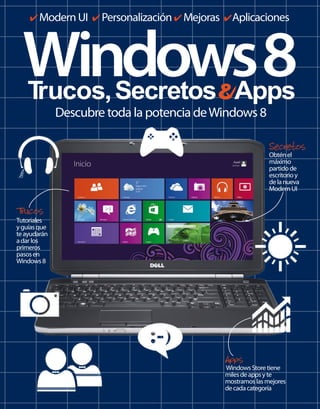
4 Modern UI 4 Personalización 4 Mejoras 4 Aplicaciones

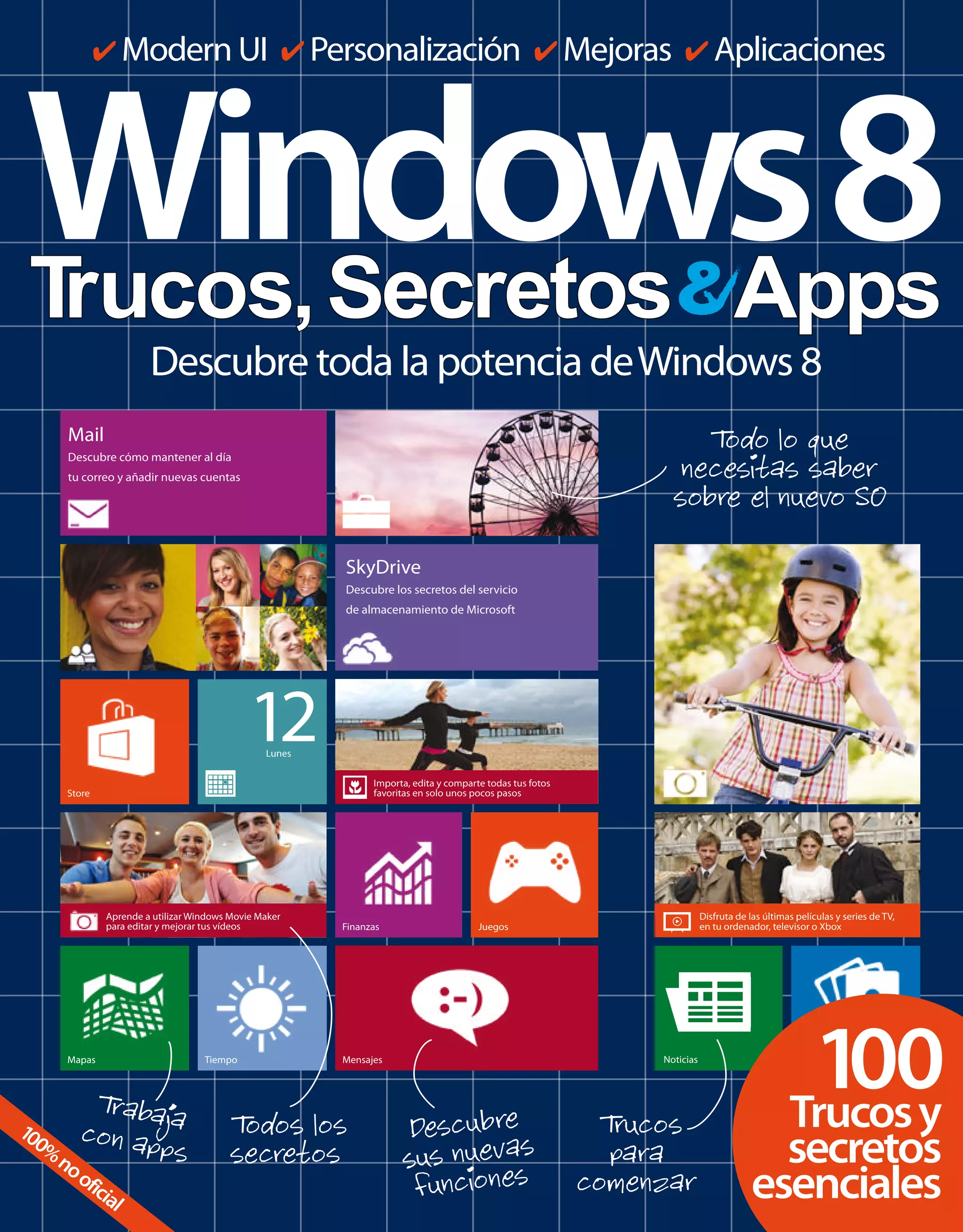
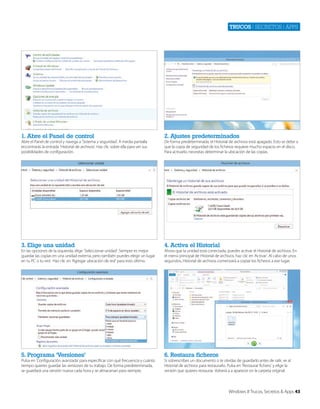
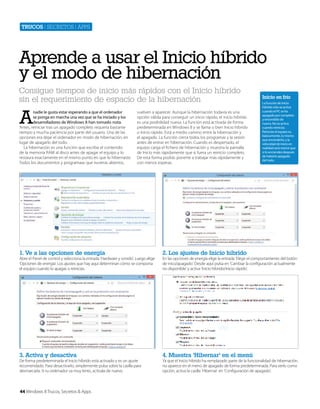
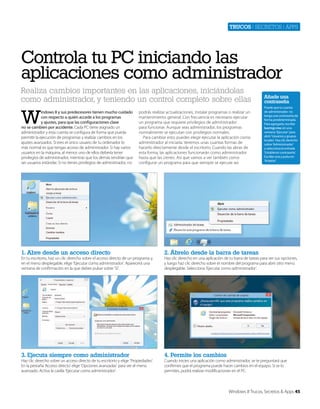
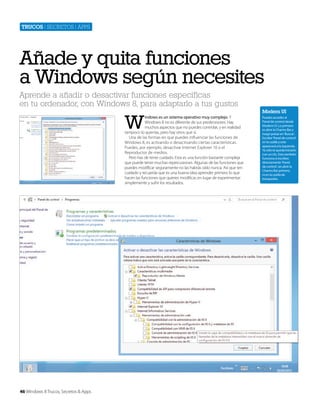
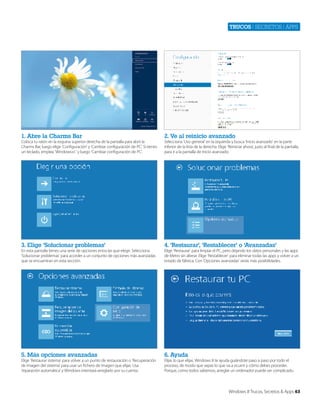
Windows 8
T
rucos, Secretos Apps
Descubre toda la potencia de Windows 8

Mail

T lo que
odo
necesitas saber
sobre el nuevo SO

Descubre cómo mantener al día
tu correo y añadir nuevas cuentas

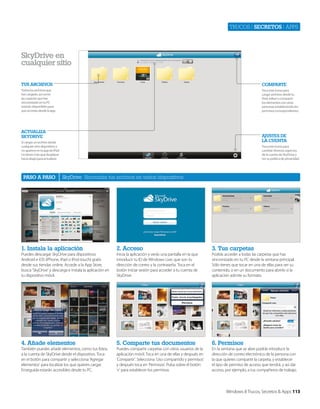
SkyDrive
Descubre los secretos del servicio
de almacenamiento de Microsoft

12
Lunes

Importa, edita y comparte todas tus fotos
favoritas en solo unos pocos pasos

Store

Aprende a utilizar Windows Movie Maker
para editar y mejorar tus vídeos

Mapas

10
0%

T a baja
r
co n ap
ps

no
ofi
cia
l

Tiempo

Finanzas

Noticias

Mensajes

T
odos los
secretos

Disfruta de las últimas películas y series de TV,
en tu ordenador, televisor o Xbox

Juegos

Des c u b re
s us n uev as
fun cio n es

T
rucos
para
comenzar

100
Trucos y

secretos
esenciales
Suscríbe
te

a tu revis
ta favori
ta en

store.axe
ls

pringer.e

Bienvenido a

Windows8

Cortesía de Dell Inc.

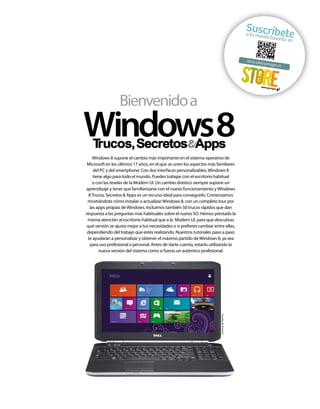
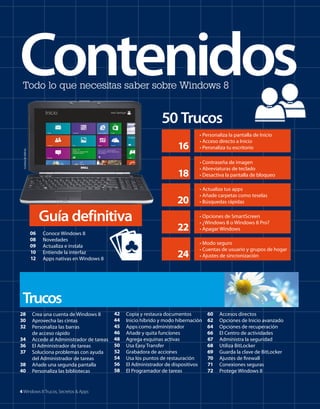
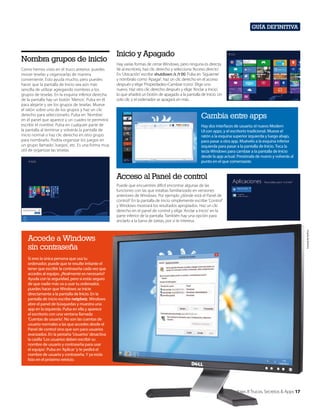
Windows 8 supone el cambio más importante en el sistema operativo de
Microsoft en los últimos 17 años, en el que se unen los aspectos más familiares
del PC y del smartphone. Con dos interfaces personalizables, Windows 8
tiene algo para todo el mundo. Puedes trabajar con el escritorio habitual
o con las teselas de la Modern UI. Un cambio drástico siempre supone un
aprendizaje y tener que familiarizarse con el nuevo funcionamiento y Windows
8 Trucos, Secretos & Apps es un recurso ideal para conseguirlo. Comenzamos
mostrándote cómo instalar o actualizar Windows 8, con un completo tour por
las apps propias de Windows. Incluimos también 50 trucos rápidos que dan
respuesta a las preguntas más habituales sobre el nuevo SO. Hemos prestado la
misma atención al escritorio habitual que a la Modern UI, para que descubras
qué versión se ajusta mejor a tus necesidades o si prefieres cambiar entre ellas,
dependiendo del trabajo que estés realizando. Nuestros tutoriales paso a paso
te ayudarán a personalizar y obtener el máximo partido de Windows 8, ya sea
para uso profesional o personal. Antes de darte cuenta, estarás utilizando la
nueva versión del sistema como si fueras un auténtico profesional.

s
Contenidos
Todo lo que necesitas saber sobre Windows 8

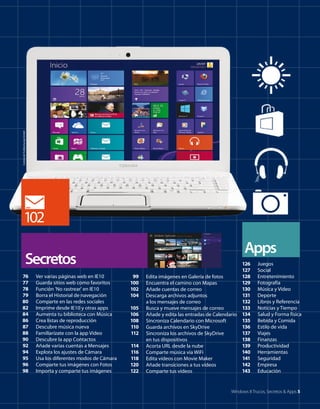
50 Trucos

18

06
08
09
10
12

Conoce Windows 8
Novedades
Actualiza e instala
Entiende la interfaz
Apps nativas en Windows 8

• Actualiza tus apps
• Añade carpetas como teselas
• Búsquedas rápidas

22

• Opciones de SmartScreen
• ¿Windows 8 o Windows 8 Pro?
• Apagar Windows

24

Guía definitiva

• Contraseña de imagen
• Abreviaturas de teclado
• Desactiva la pantalla de bloqueo

20

Cortesía de Dell Inc.

16

• Personaliza la pantalla de Inicio
• Acceso directo a Inicio
• Peronaliza tu escritorio

• Modo seguro
• Cuentas de usuario y grupos de hogar
• Ajustes de sincronización

Trucos
28
30
32
34
36
37
38
40

Crea una cuenta de Windows 8
Aprovecha las cintas
Personaliza las barras
de acceso rápido
Accede al Administrador de tareas
El Administrador de tareas
Soluciona problemas con ayuda
del Administrador de tareas
Añade una segunda pantalla
Personaliza las bibliotecas

4 Windows 8 Trucos, Secretos & Apps

42
44
45
46
48
50
52
54
56
58

Copia y restaura documentos
Inicio híbrido y modo hibernación
Apps como administrador
Añade y quita funciones
Agrega esquinas activas
Usa Easy Transfer
Grabadora de acciones
Usa los puntos de restauración
El Administrador de dispositivos
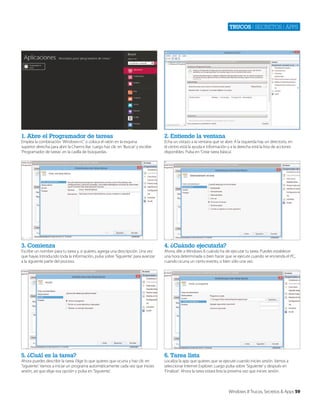
El Programador de tareas

60
62
64
66
67
68
69
70
71
72

Accesos directos
Opciones de Inicio avanzado
Opciones de recuperación
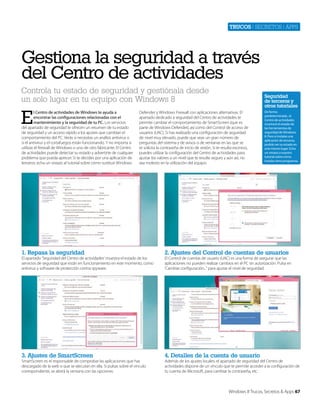
El Centro de actividades
Administra la seguridad
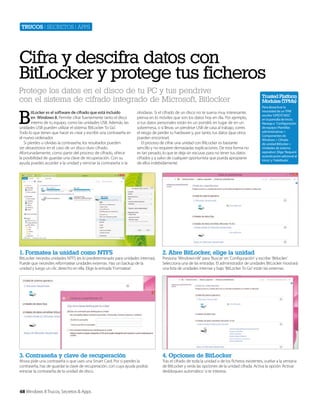
Utiliza BitLocker
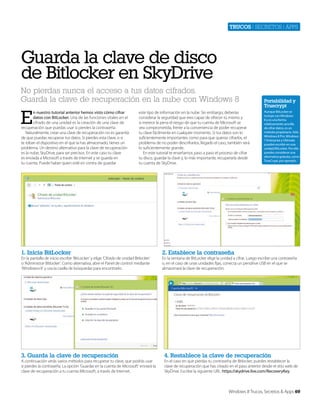
Guarda la clave de BitLocker
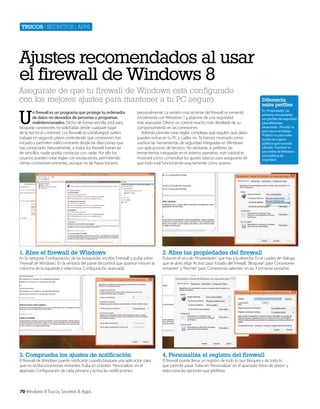
Ajustes de firewall
Conexiones seguras
Protege Windows 8
Cortesía de Toshiba Europe GmbH

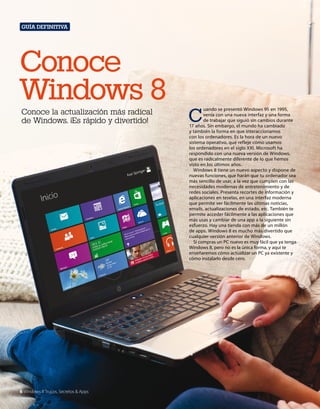
102
Apps

Secretos
76
77
78
79
80
82
84
86
87
88
90
92
94
95
96
98

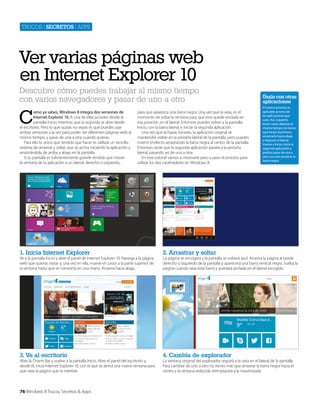
Ver varias páginas web en IE10
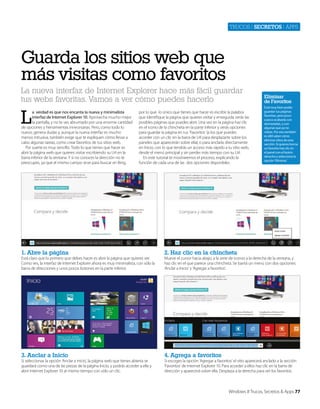
Guarda sitios web como favoritos
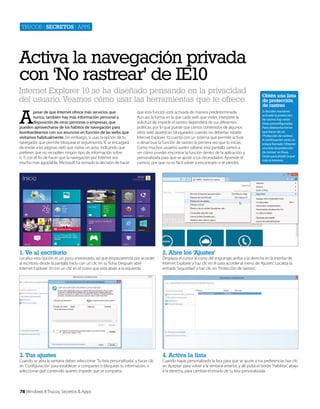
Función 'No rastrear' en IE10
Borra el Historial de navegación
Comparte en las redes sociales
Imprime desde IE10 y otras apps
Aumenta tu biblioteca con Música
Crea listas de reproducción
Descubre música nueva
Familiarízate con la app Vídeo
Descubre la app Contactos
Añade varias cuentas a Mensajes
Explora los ajustes de Cámara
Usa los diferentes modos de Cámara
Comparte tus imágenes con Fotos
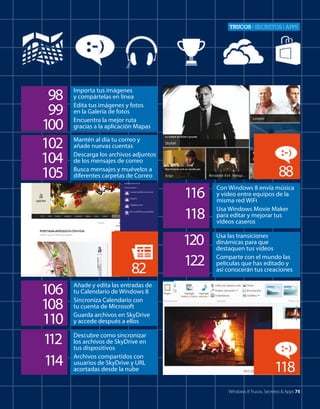
Importa y comparte tus imágenes

99
100
102
104
105
106
108
110
112
114
116
118
120
122

126
127
128
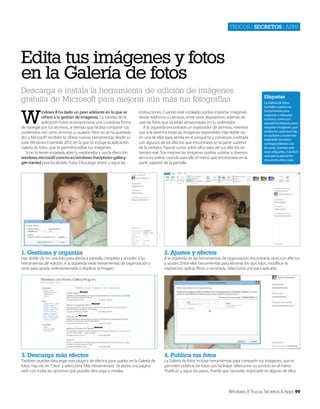
Edita imágenes en Galería de fotos
129
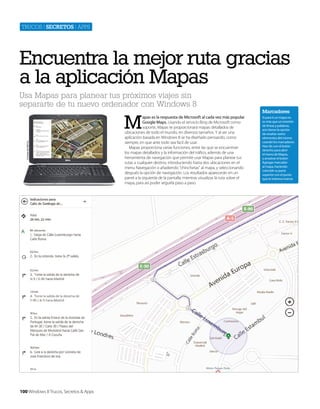
Encuentra el camino con Mapas
130
Añade cuentas de correo
131
Descarga archivos adjuntos
132
a los mensajes de correo
133
Busca y mueve mensajes de correo
Añade y edita las entradas de Calendario 134
135
Sincroniza Calendario con Microsoft
136
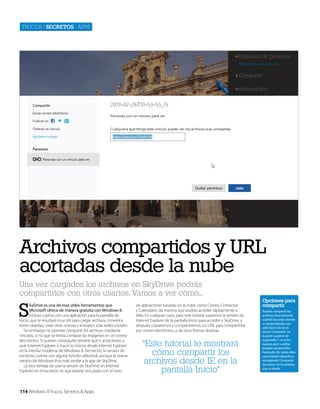
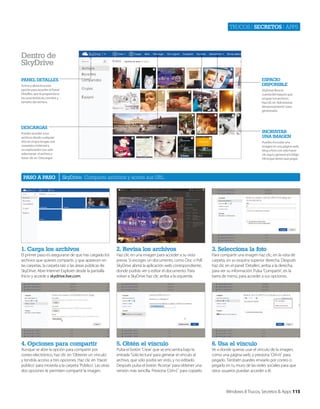
Guarda archivos en SkyDrive
137
Sincroniza los archivos de SkyDrive
138
en tus dispositivos
139
Acorta URL desde la nube
140
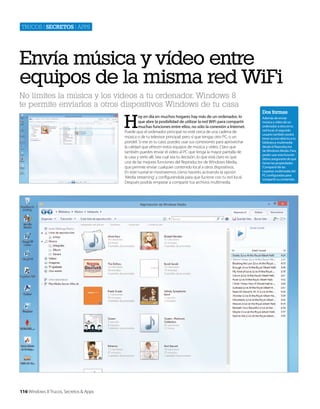
Comparte música vía WiFi
141
Edita vídeos con Movie Maker
142
Añade transiciones a tus vídeos
143
Comparte tus vídeos

Juegos
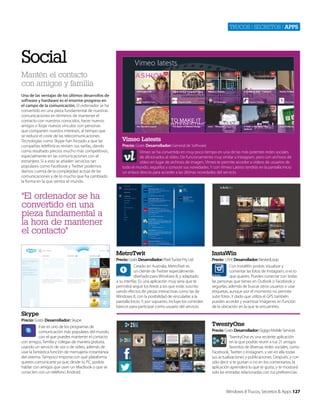
Social
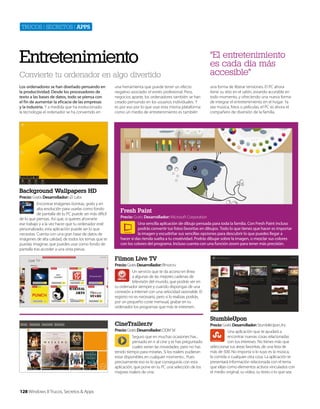
Entretenimiento
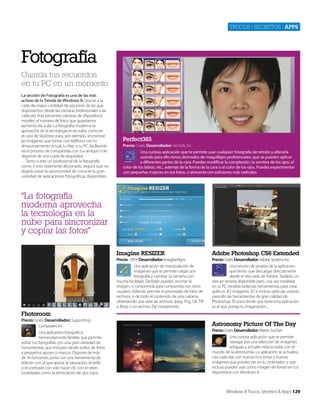
Fotografía
Música y Vídeo
Deporte
Libros y Referencia
Noticias y Tiempo
Salud y Forma física
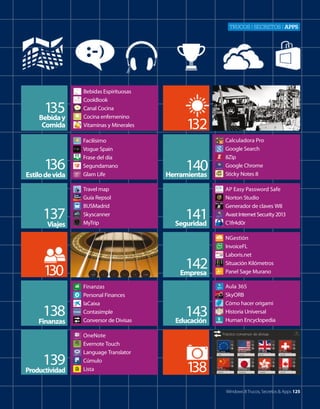
Bebida y Comida
Estilo de vida
Viajes
Finanzas
Productividad
Herramientas
Seguridad
Empresa
Educación

Windows 8 Trucos, Secretos & Apps 5
Guía definitiva

Conoce
Windows 8
Conoce la actualización más radical
de Windows. ¡Es rápido y divertido!

6 Windows 8 Trucos, Secretos & Apps

C

uando se presentó Windows 95 en 1995,
venía con una nueva interfaz y una forma
de trabajar que siguió sin cambios durante
17 años. Sin embargo, el mundo ha cambiado
y también la forma en que interaccionamos
con los ordenadores. Es la hora de un nuevo
sistema operativo, que refleje cómo usamos
los ordenadores en el siglo XXI. Microsoft ha
respondido con una nueva versión de Windows,
que es radicalmente diferente de lo que hemos
visto en los últimos años.
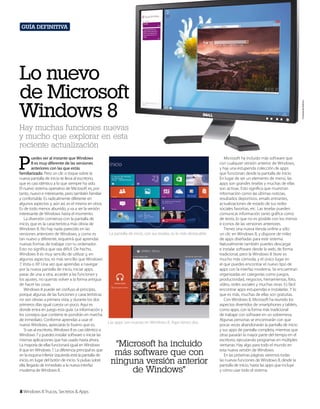
Windows 8 tiene un nuevo aspecto y dispone de
nuevas funciones, que harán que tu ordenador sea
más sencillo de usar, a la vez que cumplen con las
necesidades modernas de entretenimiento y de
redes sociales. Presenta recortes de información y
aplicaciones en teselas, en una interfaz moderna
que permite ver fácilmente las últimas noticias,
emails, actualizaciones de estado, etc. También te
permite acceder fácilmente a las aplicaciones que
más usas y cambiar de una app a la siguiente sin
esfuerzo. Hay una tienda con más de un millón
de apps. Windows 8 es mucho más divertido que
cualquier versión anterior de Windows.
Si compras un PC nuevo es muy fácil que ya tenga
Windows 8, pero no es la única forma, y aquí te
enseñaremos cómo actualizar un PC ya existente y
cómo instalarlo desde cero.
Guía definitiva

Windows 8 Trucos, Secretos & Apps 7
Guía definitiva

Cortesía de Dell Inc.

Lo nuevo
de Microsoft
Windows 8
Hay muchas funciones nuevas
y mucho que explorar en esta
reciente actualización

P

uedes ver al instante que Windows
8 es muy diferente de las versiones
anteriores con las que estás
familiarizado. Pero un clic o toque sobre la
nueva pantalla de inicio te lleva al escritorio,
que es casi idéntico a lo que siempre ha sido.
El nuevo sistema operativo de Microsoft es, por
tanto, nuevo e interesante, pero también familiar
y confortable. Es radicalmente diferente en
algunos aspectos y, aún así, es el mismo en otros.
Es de todo menos aburrido, y va a ser la versión
interesante de Windows hasta el momento.
La diversión comienza con la pantalla de
inicio, que es la característica más obvia de
Windows 8. No hay nada parecido en las
versiones anteriores de Windows, y como es
tan nuevo y diferente, requerirá que aprendas
nuevas formas de trabajar con tu ordenador.
Esto no significa que sea difícil. De hecho,
Windows 8 es muy sencillo de utilizar y, en
algunos aspectos, es más sencillo que Windows
7, Vista o XP. Una vez que aprendas a navegar
por la nueva pantalla de inicio, iniciar apps,
pasar de una a otra, acceder a las funciones y
los ajustes, no querrás volver a la forma antigua
de hacer las cosas.
Windows 8 puede ser confuso al principio,
porque algunas de las funciones y características
no son obvias a primera vista, y durante los dos
primeros días igual cuesta un poco. Aquí es
donde entra en juego esta guía. La información y
los consejos que contiene te pondrán en marcha
de inmediato. Conforme aprendas a usar el
nuevo Windows, apreciarás lo bueno que es.
Si vas al escritorio, Windows 8 es casi idéntico a
Windows 7 y puedes instalar software o iniciar las
mismas aplicaciones que has usado hasta ahora.
La mayoría de ellas funcionará igual en Windows
8 que en Windows 7. La diferencia principal es que
en la esquina inferior izquierda está la pantalla de
inicio, en lugar del botón de inicio. Si pulsas sobre
ella, llegarás de inmediato a la nueva interfaz
moderna de Windows 8.

8 Windows 8 Trucos, Secretos & Apps

La pantalla de inicio, con sus teselas, es lo más destacable.

Las apps son nuevas en Windows 8. Aquí tienes dos.

“Microsoft ha incluido
más software que con
ninguna versión anterior
de Windows”

Microsoft ha incluido más software que
con cualquier versión anterior de Windows,
y hay una estupenda colección de apps
que funcionan desde la pantalla de inicio.
En lugar de ser un elemento de menú, las
apps son grandes teselas y muchas de ellas
son activas. Esto significa que muestran
información como las últimas noticias,
resultados deportivos, emails entrantes,
actualizaciones de estado de tus redes
sociales favoritas, etc. Las teselas pueden
comunicar información tanto gráfica como
de texto, lo que no es posible con los menús
e iconos de las versiones anteriores.
Tienes una nueva tienda online a sólo
un clic en Windows 8, y dispone de miles
de apps diseñadas para este sistema.
Naturalmente también puedes descargar
e instalar software desde la web, de forma
tradicional, pero la Windows 8 Store es
mucho más cómoda, y el único lugar en
el que puedes encontrar el nuevo tipo de
apps con la interfaz moderna. Se encuentran
organizadas en categorías como juegos,
productividad, negocios, herramientas, foto,
vídeo, redes sociales y muchas otras. Es fácil
encontrar apps estupendas e instalarlas. Y lo
que es más, muchas de ellas son gratuitas.
Con Windows 8, Microsoft ha reunido los
aspectos divertidos de smartphones y tablets,
como apps, con la forma más tradicional
de trabajar con software en un sobremesa.
Algunas personas se encontrarán con que
pocas veces abandonarán la pantalla de inicio
y sus apps de pantalla completa, mientras que
otras pasarán la mayor parte del tiempo en el
escritorio, ejecutando programas en múltiples
ventanas. Hay algo para todo el mundo en
esta nueva versión de Windows.
En las próximas páginas veremos todas
las nuevas funciones de Windows 8, desde la
pantalla de inicio, hasta las apps que incluye
y cómo usar todo el sistema.
Guía definitiva

Diferentes
formas de
actualizarte
a Windows 8
Puedes actualizar un PC con Windows XP, Vista
o 7 a Windows 8 y obtener todas las ventajas
de la nueva pantalla de inicio con teselas
activas, acceso a numerosas apps en la tienda
online (muchas son gratuitas) y mucho más. Los
usuarios de XP pueden actualizar y conservar sus
ficheros (documentos, música, vídeos y fotos).
Los usuarios de Vista también pueden conservar
sus ficheros y ajustes, y los de Windows 7 pueden
mantener sus ficheros, ajustes y software.
Windows 8 está disponible en versiones para 32
y 64 bits. La edición de 32 bits es para PC con 2 o
3 Gb de memoria y la de 64 bits para 4 Gb o más.
Puedes comprar todas las actualizaciones que
necesites online.

“Si tienes Windows 7,
conservas tus ficheros”

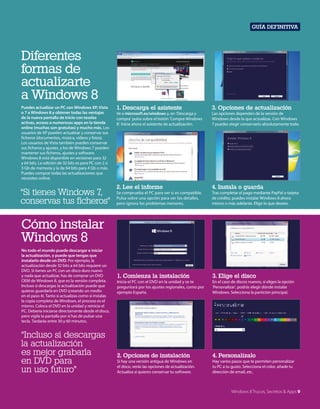
1. Descarga el asistente

3. Opciones de actualización

Ve a microsoft.es/windows y, en ‘Descarga y
compra’ pulsa sobre el botón ‘Compra Windows
8’. Inicia ahora el asistente de actualización.

Las opciones dependen de la versión de
Windows desde la que actualizas. Con Windows
7 puedes elegir conservarlo absolutamente todo.

2. Lee el informe

4. Instala o guarda

Se comprueba el PC para ver si es compatible.
Pulsa sobre una opción para ver los detalles,
pero ignora los problemas menores.

Tras completar el pago mediante PayPal o tarjeta
de crédito, puedes instalar Windows 8 ahora
mismo o más adelante. Elige lo que desees.

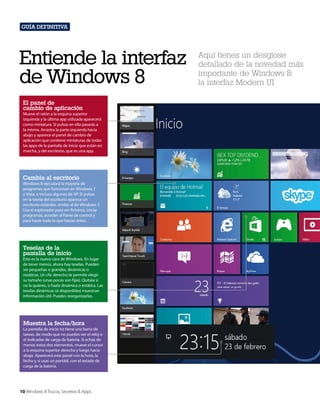
1. Comienza la instalación

3. Elige el disco

Inicia el PC con el DVD en la unidad y se te
preguntará por los ajustes regionales, como por
ejemplo España.

En el caso de discos nuevos, si eliges la opción
‘Personalizar’, podrás elegir dónde instalar
Windows. Selecciona la partición principal.

2. Opciones de instalación

4. Personalízalo

Si hay una versión antigua de Windows en
el disco, verás las opciones de actualización.
Actualiza si quieres conservar tu software.

Hay varios pasos que te permiten personalizar
tu PC a tu gusto. Selecciona el color, añade tu
dirección de email, etc.

Cómo instalar
Windows 8
No todo el mundo puede descargar e iniciar
la actualización, y puede que tengas que
instalarlo desde un DVD. Por ejemplo, la
actualización desde 32 bits a 64 bits requiere un
DVD. Si tienes un PC con un disco duro nuevo
y nada que actualizar, has de comprar un DVD
OEM de Windows 8, que es la versión completa.
Incluso si descargas la actualización puede que
quieras guardarla en DVD (creando un medio
en el paso 4). Tanto si actualizas como si instalas
la copia completa de Windows, el proceso es el
mismo. Coloca el DVD en la unidad y reinicia el
PC. Debería iniciarse directamente desde el disco,
pero vigila la pantalla por si has de pulsar una
tecla. Tardarás entre 30 y 60 minutos.

“Incluso si descargas
la actualización
es mejor grabarla
en DVD para
un uso futuro”

Windows 8 Trucos, Secretos & Apps 9
Guía definitiva

Entiende la interfaz
de Windows 8
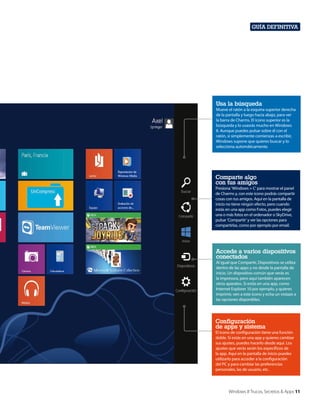
El panel de
cambio de aplicación
Mueve el ratón a la esquina superior
izquierda y la última app utilizada aparecerá
como miniatura. Si pulsas en ella pasarás a
la misma. Arrastra la parte izquierda hacia
abajo y aparece el panel de cambio de
aplicación que contiene miniaturas de todas
las apps de la pantalla de inicio que están en
marcha, y del escritorio, que es una app.

Cambia al escritorio
Windows 8 ejecutará la mayoría de
programas que funcionan en Windows 7
y Vista, e incluso algunos de XP. Si pulsas
en la tesela del escritorio aparece un
escritorio estándar, similar al de Windows 7.
Usa el explorador para ver ficheros, iniciar
programas, acceder al Panel de control y
para hacer todo lo que hacías antes.

Teselas de la
pantalla de inicio
Esta es la nueva cara de Windows. En lugar
de tener menús, ahora hay teselas. Pueden
ser pequeñas o grandes, dinámicas o
estáticas. Un clic derecho te permite elegir
su tamaño (unas pocas son fijas). Quítala si
no la quieres, o hazla dinámica o estática. Las
teselas dinámicas (si disponibles) muestran
información útil. Puedes reorganizarlas.

Muestra la fecha/hora
La pantalla de inicio no tiene una barra de
tareas, de modo que no puedes ver el reloj o
el indicador de carga de batería. Si echas de
menos estos dos elementos, mueve el cursor
a la esquina superior derecha y luego hacia
abajo. Aparecerá este panel con la hora, la
fecha y, si usas un portátil, con el estado de
carga de la batería.

10 Windows 8 Trucos, Secretos & Apps

Aquí tienes un desglose
detallado de la novedad más
importante de Windows 8:
la interfaz Modern UI
Guía definitiva

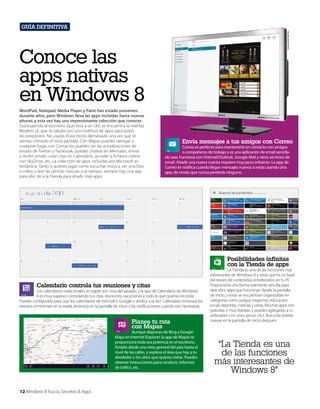
Usa la búsqueda
Mueve el ratón a la esquina superior derecha
de la pantalla y luego hacia abajo, para ver
la barra de Charms. El icono superior es la
búsqueda y lo usasrás mucho en Windows
8. Aunque puedes pulsar sobre él con el
ratón, si simplemente comienzas a escribir,
Windows supone que quieres buscar y lo
selecciona automáticamente.

Comparte algo
con tus amigos
Presiona ‘Windows + C’ para mostrar el panel
de Charms y, con este icono podrás compartir
cosas con tus amigos. Aquí en la pantalla de
inicio no tiene ningún efecto, pero cuando
estás en una app como Fotos, puedes elegir
una o más fotos en el ordenador o SkyDrive,
pulsar ‘Compartir’ y ver las opciones para
compartirlas, como por ejemplo por email.

Accede a varios dispositivos
conectados
Al igual que Compartir, Dispositivos se utiliza
dentro de las apps y no desde la pantalla de
inicio. Un dispositivo común que verás es
la impresora, pero aquí también aparecen
otros aparatos. Si estás en una app, como
Internet Explorer 10 por ejemplo, y quieres
imprimir, ven a este icono y echa un vistazo a
las opciones disponibles.

Configuración
de apps y sistema
El icono de configuración tiene una función
doble. Si estás en una app y quieres cambiar
sus ajustes, puedes hacerlo desde aquí. Los
ajustes que verás serán los específicos de
la app. Aquí en la pantalla de inicio puedes
utilizarlo para acceder a la configuración
del PC y para cambiar las preferencias
personales, las de usuario, etc.

Windows 8 Trucos, Secretos & Apps 11
Cortesía de Dell Inc.

Guía definitiva

Conoce las
apps nativas
en Windows 8
WordPad, Notepad, Media Player y Paint han estado presentes
durante años, pero Windows lleva las apps incluidas hasta nuevas
alturas, y esta vez hay una impresionante colección que conocer.
Sustituyendo el escritorio (que está a un clic) se encuentra la interfaz
Modern UI, que te saluda con una multitud de apps para todos
los propósitos. No usarás el escritorio demasiado una vez que te
sientas cómodo en esta pantalla. Con Mapas puedes navegar a
cualquier lugar, con Contactos puedes ver las actualizaciones de
estado de Twitter y Facebook, puedes chatear en Mensajes, enviar
y recibir emails, crear citas en Calendario, acceder a ficheros online
con SkyDrive, etc. La colección de apps incluidas por Microsoft es
fantástica. Tanto si quieres jugar como escuchar música, ver una foto
o vídeo o leer las últimas noticias o el tiempo, siempre hay una app
para ello. Ve a la Tienda para añadir más apps.

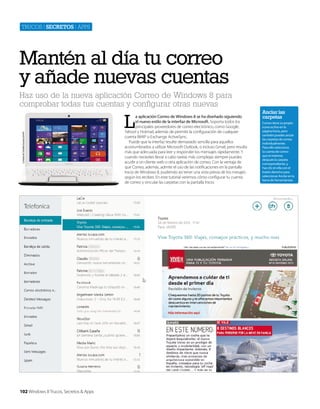
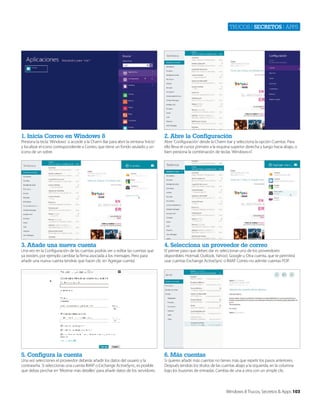
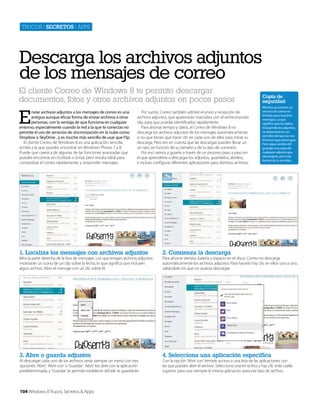
Envía mensajes a tus amigos con Correo

Correo es perfecto para mantenerte en contacto con amigos
o compañeros de trabajo y es una aplicación de email sencilla
de usar. Funciona con Hotmail/Outlook, Google Mail y otros servicios de
email. Añadir una nueva cuenta requiere muy poco esfuerzo. La app de
Correo te notifica cuando llegan mensajes nuevos si estás usando otra
app, de modo que nunca perderás ninguno.

Posibilidades infinitas
con la Tienda de apps

Calendario controla tus reuniones y citas

Los calendarios tradicionales en papel son cosa del pasado, y la app de Calendario de Windows
8 es muy superior controlando tus citas, reuniones, vacaciones y todo lo que quieras recordar.
Puedes configurarla para usar los calendarios de Hotmail o Google o ambos a la vez. Calendario mostrará los
eventos inminentes en la tesela dinámica en la pantalla de inicio y las notificaciones cuando son necesarias.

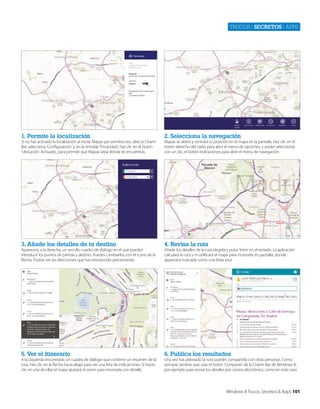
Planea tu ruta
con Mapas

Aunque dispones de Bing y Google
Maps en Internet Explorer, la app de Mapas te
proporciona toda esa potencia en el escritorio.
Amplía desde una vista general del país hasta el
nivel de las calles, y explora el área que hay a tu
alrededor o los sitios que quieres visitar. Puedes
obtener instrucciones para conducir, informes
de tráfico, etc.

12 Windows 8 Trucos, Secretos & Apps

La Tienda es una de las funciones más
interesantes de Windows 8 y verás que es un baúl
del tesoro de contenidos entretenidos en tu PC.
Proporciona una forma realmente sencilla para
descubrir apps que funcionan desde la pantalla
de inicio, y estas se encuentran organizadas en
categorías como juegos, negocios, educación,
social, deportes, noticias y otras. Muchas apps son
gratuitas o muy baratas, y puedes agregarlas a tu
ordenador con unos pocos clics. Busca las teselas
nuevas en la pantalla de inicio después.

“La Tienda es una
de las funciones
más interesantes de
Windows 8”
Guía definitiva

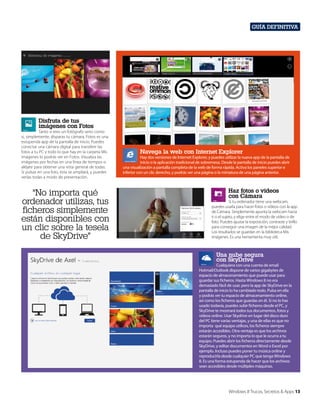
Disfruta de tus
imágenes con Fotos

Tanto si eres un fotógrafo serio como
si, simplemente, disparas tu cámara, Fotos es una
estupenda app de la pantalla de inicio. Puedes
conectar una cámara digital para transferir las
fotos a tu PC y todo lo que hay en la carpeta Mis
imágenes lo podrás ver en Fotos. Visualiza las
imágenes por fechas en una línea de tiempos o
aléjate para obtener una vista general de todas.
Si pulsas en una foto, esta se ampliará, y puedes
verlas todas a modo de presentación.

“No importa qué
ordenador utilizas, tus
ficheros simplemente
están disponibles con
un clic sobre la tesela
de SkyDrive”

Navega la web con Internet Explorer

Hay dos versiones de Internet Explorer, y puedes utilizar la nueva app de la pantalla de
inicio o la aplicación tradicional de sobremesa. Desde la pantalla de inicio puedes abrir
una visualización a pantalla completa de la web de forma rápida. Activa los paneles superior e
inferior con un clic derecho, y podrás ver una página o la miniatura de una página anterior.

Haz fotos o vídeos
con Cámara

Si tu ordenador tiene una webcam,
puedes usarla para hacer fotos o vídeos con la app
de Cámara. Simplemente apunta la webcam hacia
ti o el sujeto, y elige entre el modo de vídeo o de
foto. Puedes ajustar la exposición, contraste y brillo
para conseguir una imagen de la mejor calidad.
Los resultados se guardan en la biblioteca Mis
imágenes. Es una herramienta muy útil.

Una nube segura
con SkyDrive

Cualquiera con una cuenta de email
Hotmail/Outlook dispone de varios gigabytes de
espacio de almacenamiento que puede usar para
guardar sus ficheros. Hasta Windows 8 no era
demasiado fácil de usar, pero la app de SkyDrive en la
pantalla de inicio lo ha cambiado todo. Pulsa en ella
y podrás ver tu espacio de almacenamiento online,
así como los ficheros que guardas en él. Si no lo has
usado todavía, puedes subir ficheros desde el PC, y
SkyDrive te mostrará todos tus documentos, fotos y
vídeos online. Usar Skydrive en lugar del disco duro
del PC tiene varias ventajas, y una de ellas es que no
importa qué equipo utilices, los ficheros siempre
estarán accesibles. Otra ventaja es que los archivos
estarán seguros, y no importa lo que le ocurra a tu
equipo. Puedes abrir los ficheros directamente desde
SkyDrive, y editar documentos en Word o Excel por
ejemplo. Incluso puedes poner tu música online y
reproducirla desde cualquier PC que tenga Windows
8. Es una forma estupenda de hacer que los archivos
sean accesibles desde múltiples máquinas.

Windows 8 Trucos, Secretos & Apps 13
Guía definitiva

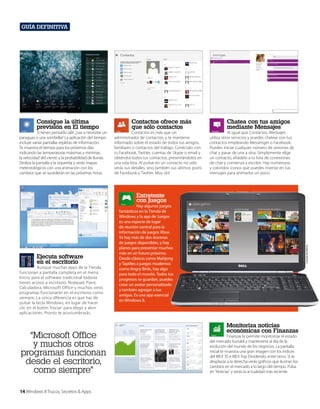
Consigue la última
previsión en El tiempo

Si tienes pensado salir, ¿vas a necesitar un
paraguas o una sombrilla? La aplicación del tiempo
incluye varias pantallas repletas de información.
Te muestra el tiempo para los próximos días
indicando las temperaturas máximas y mínimas,
la velocidad del viento y la probabilidad de lluvias.
Desliza la pantalla a la izquierda y verás mapas
meteorológicos con una animación con los
cambios que se sucederán en las próximas horas.

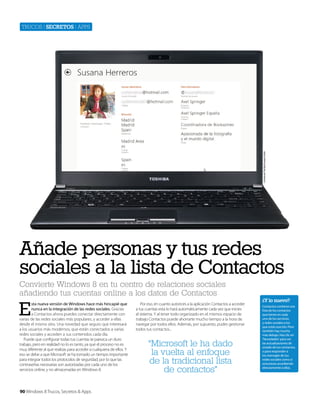
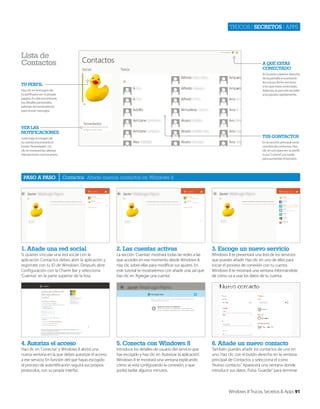
Contactos ofrece más
que sólo contactos

Contactos es más que un
administrador de contactos, y te mantiene
informado sobre el estado de todos tus amigos,
familiares o contactos del trabajo. Conéctalo con
tu Facebook, Twitter, cuentas de Skype o email y
obtendrá todos tus contactos, presentándolos en
una sola lista. Al pulsar en un contacto no sólo
verás sus detalles, sino también sus últimos posts
de Facebook y Twitter. Muy útil.

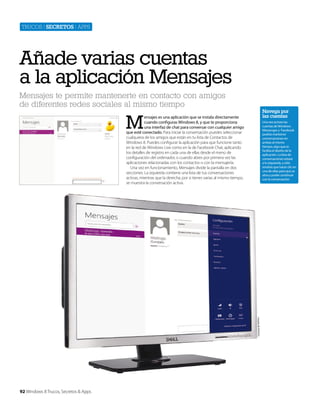
Chatea con tus amigos
mediante Mensajes

Al igual que Contactos, Mensajes
utiliza otros servicios y puedes chatear con tus
contactos empleando Messenger o Facebook.
Puedes iniciar cualquier número de sesiones de
chat y pasar de una a otra. Simplemente elige
un contacto, añádelo a tu lista de conexiones
de chat y comienza a escribir. Hay numerosos
y coloridos iconos que puedes insertar en tus
mensajes para animarlos un poco.

Entretente
con Juegos

Aunque muchas apps de la Tienda
funcionan a pantalla completa en el menú
Inicio, para el software tradicional todavía
tienes acceso a escritorio. Notepad, Paint,
Calculadora, Microsoft Office y muchos otros
programas funcionarán en el escritorio como
siempre. La única diferencia es que has de
pulsar la tecla Windows, en lugar de hacer
clic en el botón ‘Iniciar’ para elegir y abrir
aplicaciones. Pronto te acostumbrarás.

“Microsoft Office
y muchos otros
programas funcionan
desde el escritorio,
como siempre”
14 Windows 8 Trucos, Secretos & Apps

Cortesía de Dell Inc.

Ejecuta software
en el escritorio

Hay algunos juegos
fantásticos en la Tienda de
Windows y la app de Juegos
es una especie de lugar
de reunión central para la
información de juegos Xbox.
Ya hay más de dos docenas
de juegos disponibles, y hay
planes para presentar muchos
más en un futuro próximo.
Desde clásicos como Mahjong
y Taptiles a juegos modernos
como Angry Birds, hay algo
para todo el mundo. Todos tus
progresos se guardan, puedes
crear un avatar personalizado
y también agregar a tus
amigos. Es una app esencial
en Windows 8.

Monitoriza noticias
económicas con Finanzas

Finanzas te permite monitorizar el estado
del mercado bursátil y mantenerte al día de la
evolución del mundo de los negocios. La pantalla
inicial te muestra una gran imagen con los índices
del IBEX 35 e IBEX Top Dividendo, entre otros. Si te
desplazas a la derecha verás gráficos que ilustran los
cambios en el mercado a lo largo del tiempo. Pulsa
en ‘Noticias’ y verás la actualidad más reciente.
Guía definitiva

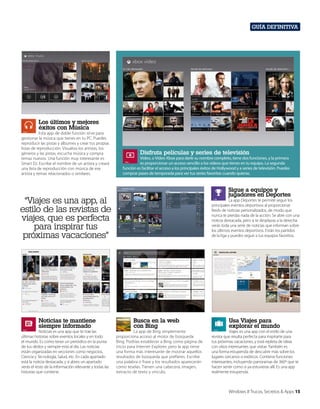
Los últimos y mejores
éxitos con Música

Esta app de doble función sirve para
gestionar la música que tienes en tu PC. Puedes
reproducir las pistas y álbumes y crear tus propias
listas de reproducción. Visualiza los artistas, los
géneros y las pistas, escucha música y compra
temas nuevos. Una función muy interesante es
Smart DJ. Escribe el nombre de un artista y creará
una lista de reproducción con música de ese
artista y temas relacionados o similares.

Disfruta películas y series de televisión

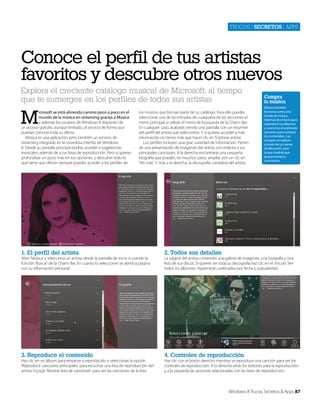
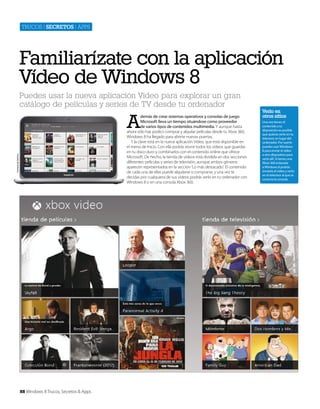
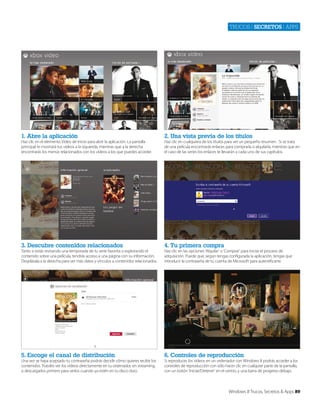
Vídeo, o Vídeo Xbox para darle su nombre completo, tiene dos funciones, y la primera
es proporcionar un acceso sencillo a los vídeos que tienes en tu equipo. La segunda
función es facilitar el acceso a los principales éxitos de Hollywood y a series de televisión. Puedes
comprar pases de temporada para ver tus series favoritas cuando quieras.

Sigue a equipos y
jugadores en Deportes

“Viajes es una app, al
estilo de las revistas de
viajes, que es perfecta
para inspirar tus
próximas vacaciones”

Noticias te mantiene
siempre informado

Noticias es una app que te trae las
últimas historias sobre eventos locales y en todo
el mundo. Es como tener un periódico en la punta
de tus dedos y siempre está al día. Las noticias
están organizadas en secciones como negocios,
Ciencia y Tecnología, Salud, etc. En cada apartado
está la noticia destacada, y si abres un apartado
verás el resto de la información relevante y todas las
historias que contiene.

La app Deportes te permite seguir los
principales eventos deportivos al proporcionar
feeds de noticias personalizados, de modo que
nunca te pierdas nada de la acción. Se abre con una
noticia destacada, pero si te desplazas a la derecha
verás toda una serie de noticias que informan sobre
los últimos eventos deportivos. Están los partidos
de la liga y puedes seguir a tus equipos favoritos.

Busca en la web
con Bing

La app de Bing simplemente
proporciona acceso al motor de búsqueda
Bing. Podrías establecer a Bing como página de
inicio para Internet Explorer, pero la app tiene
una forma más interesante de mostrar aquellos
resultados de búsqueda que prefieres. Escribe
una palabra o frase y los resultados aparecerán
como teselas. Tienen una cabecera, imagen,
extracto de texto y vínculo.

Usa Viajes para
explorar el mundo

Viajes es una app con el estilo de una
revista que resulta perfecta para inspirarte para
tus próximas vacaciones, y está repleta de ideas
con sitios interesantes que visitar. También es
una forma estupenda de descubrir más sobre los
lugares cercanos o exóticos. Contiene funciones
interesantes, incluyendo panoramas de 360º que te
hacen sentir como si ya estuvieras allí. Es una app
realmente estupenda.

Windows 8 Trucos, Secretos & Apps 15
ell Inc
Corte
sía de
D

50

.

Guía definitiva

Trucos

Ajusta la hora

Personaliza tu escritorio

Windows mantendrá automáticamente la fecha
y hora correctos, pero también puedes ajustarla
manualmente o agregar relojes para ver la hora
en otros países. Es muy útil si tienes amigos o
familiares que residen en el extranjero. En la
pantalla de inicio escribe ‘Hora’ y después pulsa
en ‘Configuración’ a la derecha. En ‘Fecha y hora’
en el escritorio pulsa en ‘Ajustar fecha y hora’. En la
pestaña ‘Relojes adicionales’ puedes agregar más
relojes para las principales ciudades del mundo.
Verás que estos aparecerán cuando dejes el cursor
del ratón encima del reloj.

Windows 8 tiene buen aspecto, pero podría ser
incluso mejor con nuevos colores y fondo de
escritorio. Pulsa sobre la tesela ‘Escritorio’ en la
pantalla de Inicio y haz un clic derecho sobre el
escritorio. Selecciona ‘Personalizar’. Dispones de
una serie de temas que consisten en un conjunto
de colores, fondos de escritorio y salvapantallas y
sonidos. Elige otro tema y todo cambiará. Busca
el vínculo ‘Obtener más temas online’. Pulsa en él
para descargar muchos más temas para Windows
de forma gratuita. En ‘Fondo de escritorio’ puedes
elegir una imagen de fondo personal, si quieres.

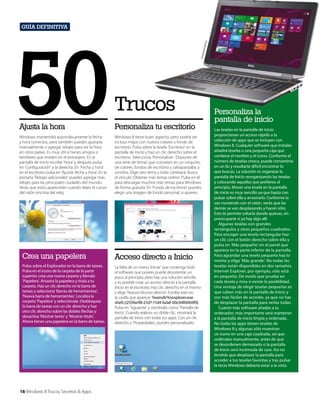
Crea una papelera

Acceso directo a Inicio

Pulsa sobre el Explorador en la barra de tareas.
Pulsa en el icono de la carpeta de la parte
superior, crea una nueva carpeta y llámala
‘Papelera’. Arrastra la papelera y tírala a tu
carpeta. Haz un clic derecho en la barra de
tareas y selecciona ‘Barras de herramientas’,
‘Nueva barra de herramientas’. Localiza la
carpeta ‘Papelera’ y selecciónala. Desbloquea
la barra de tareas con un clic derecho y haz
otro clic derecho sobre las dobles flechas y
desactiva ‘Mostrar texto’ y ‘Mostrar título’.
Ahora tienes una papelera en la barra de tareas.

La falta de un menú ‘Iniciar’ que contenga todo
el software que posees puede desorientar un
poco al principio, pero hay una solución sencilla
y es posible crear un acceso directo a la pantalla
Inicio en el escritorio. Haz clic derecho en el mismo
y elige ‘Nuevo>Acceso directo’. Escribe esto en
la casilla que aparece: %windir%explorer.exe
shell:::{2559a1f8-21d7-11d4-bdaf-00c04f60b9f0}.
Pulsa en ‘Siguiente’ y nómbralo como ‘Pantalla de
Inicio’. Cuando realices un doble clic, mostrará la
pantalla de inicio con todas tus apps. Con un clic
derecho y ‘Propiedades’, puedes personalizarlo.

16 Windows 8 Trucos, Secretos & Apps

Personaliza la
pantalla de inicio
Las teselas en la pantalla de inicio
proporcionan un acceso rápido a la
colección de apps que se incluyen con
Windows 8. Cualquier software que instales
añadirá teselas o una pequeña caja que
contiene el nombre y el icono. Conforme el
número de teselas crezca, puede convertirse
en un lío y resultarte dificil encontrar lo
que buscas. La solución es organizar la
pantalla de Inicio reorganizando las teselas
y colocando aquellas que prefieres al
principio. Mover una tesela en la pantalla
de inicio es muy sencillo ya que basta con
pulsar sobre ella y arrastrarla. Conforme la
vas moviendo con el ratón, verás que las
demás se van desplazando y hacen sitio.
Esto te permite soltarla donde quieras, sin
preocuparte si ya hay algo allí.
Algunas teselas son grandes
rectángulos y otras pequeños cuadrados.
Para encoger una tesela rectangular haz
un clic con el botón derecho sobre ella y
pulsa en ‘Más pequeño’ en el panel que
aparece en la parte inferior de la pantalla.
Para agrandar una tesela pequeña haz lo
mismo y elige ‘Más grande’. No todas las
teselas están disponibles en dos tamaños.
Internet Explorer, por ejemplo, sólo está
en pequeño. De modo que prueba en
cada tesela y mira si existe la posibilidad.
Una ventaja de elegir teselas pequeñas es
que caben más en la pantalla de Inicio y
son más fáciles de acceder, ya que no has
de desplazar la pantalla para verlas todas.
Cuanto más software añadas a tu
ordenador, más importante será mantener
a la pantalla de inicio limpia y ordenada.
No todas las apps tienen teselas de
Windows 8 y algunas sólo muestran
un icono en una caja cuadrada, así que
ordénalas manualmente, antes de que
se desordenen demasiado o la pantalla
de Inicio será incómoda de usar. Así no
tendrás que desplazar la pantalla para
acceder a tus teselas favoritas y tras pulsar
la tecla Windows debería estar a la vista.
Guía definitiva

Nombra grupos de inicio
Como hemos visto en el truco anterior, puedes
mover teselas y organizarlas de manera
conveniente. Esto ayuda mucho, pero puedes
hacer que la pantalla de Inicio sea aún más
sencilla de utilizar agregando nombres a los
grupos de teselas. En la esquina inferior derecha
de la pantalla hay un botón ‘Menos’. Pulsa en él
para alejarte y ver los grupos de teselas. Mueve
el ratón sobre uno de los grupos y haz un clic
derecho para seleccionarlo. Pulsa en ‘Nombre’
en el panel que aparece y un cuadro te permitirá
escribir el nombre. Pulsa en cualquier parte de
la pantalla al terminar y volverás la pantalla de
inicio normal o haz clic derecho en otro grupo
para nombrarlo. Podría organizar los juegos en
un grupo llamado ‘Juegos’, etc. Es una forma muy
útil de organizar las teselas.

Inicio y Apagado
Hay varias formas de cerrar Windows, pero ninguna es directa.
Ve al escritorio, haz clic derecho y selecciona ‘Acceso directo’.
En ‘Ubicación’ escribe shutdown /s /t 00. Pulsa en ‘Siguiente’
y nómbralo como ‘Apagar’. haz un clic derecho en el acceso
después y elige ‘Propiedades>Cambiar icono’. Elige uno
nuevo. Haz otro clic derecho después y elige ‘Anclar a Inicio’,
lo que añadirá un botón de apagado a la pantalla de Inicio. Un
solo clic y el ordenador se apagará sin más.

Cambia entre apps
Hay dos interfaces de usuario; el nuevo Modern
UI con apps, y el escritorio tradicional. Mueve el
ratón a la esquina superior izquierda y luego abajo,
para pasar a otra app. Muévelo a la esquina inferior
izquierda para pasar a la pantalla de Inicio. Toca la
tecla Windows para cambiar a la pantalla de Inicio
desde la app actual. Presiónala de nuevo y volverás al
punto en el que comenzaste.

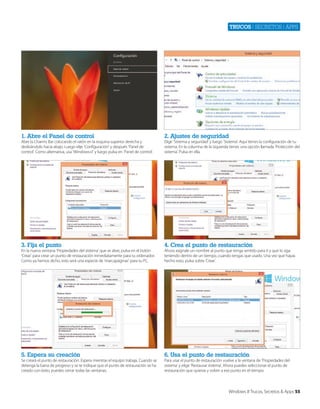
Acceso al Panel de control

Cortesía de Dell Inc.

Puede que encuentres difícil encontrar algunas de las
funciones con las que estabas familiarizado en versiones
anteriores de Windows. Por ejemplo ¿dónde está el Panel de
control? En la pantalla de inicio simplemente escribe ‘Control’
y Windows mostrará los resultados apropiados. Haz un clic
derecho en el panel de control y elige ‘Anclar a Inicio’ en la
parte inferior de la pantalla. También hay una opción para
anclarlo a la barra de tareas, por si te interesa.

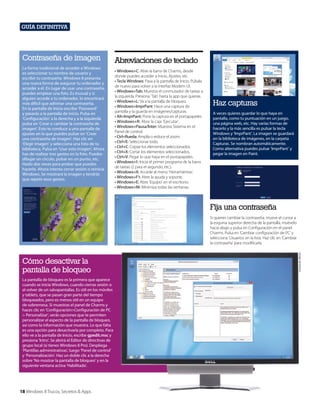
Accede a Windows
sin contraseña
Si eres la única persona que usa tu
ordenador, puede que te resulte irritante el
tener que escribir la contraseña cada vez que
accedes al equipo. ¿Realmente es necesario?
Ayuda con la seguridad, pero si estás seguro
de que nadie más va a usar tu ordenador,
puedes hacer que Windows se inicie
directamente a la pantalla de Inicio. En la
pantalla de inicio escribe netplwiz. Windows
abre el panel de búsquedas y muestra una
app en la izquierda. Pulsa en ella y aparece
el escritorio con una ventana llamada
‘Cuentas de usuario’. No son las cuentas de
usuario normales a las que accedes desde el
Panel de control sino que son para usuarios
avanzados. En la pestaña ‘Usuarios’ desactiva
la casilla ‘Los usuarios deben escribir su
nombre de usuario y contraseña para usar
el equipo’. Pulsa en ‘Aplicar ‘y te pedirá el
nombre de usuario y contraseña. Y ya estás
listo en el próximo reinicio.

Windows 8 Trucos, Secretos & Apps 17
Guía definitiva

Contraseña de imagen
La forma tradicional de acceder a Windows
es seleccionar tu nombre de usuario y
escribir tu contraseña. Windows 8 presenta
una nueva forma de asegurar tu ordenador y
acceder a él. En lugar de usar una contraseña,
puedes emplear una foto. Es inusual y si
alguien accede a tu ordenador, lo encontrará
más difícil que adivinar una contraseña.
En la pantalla de Inicio escribe ‘Password’
y pasarás a la pantalla de inicio. Pulsa en
‘Configuración’ a la derecha y a la izquierda
pulsa en ‘Crear o cambiar la contraseña de
imagen’. Esto te conduce a una pantalla de
ajustes en la que puedes pulsar en ‘Crear
una contraseña de imagen’. Haz clic en
‘Elegir imagen’ y selecciona una foto de tu
biblioteca. Pulsa en ‘Usar esta imagen’. Ahora
has de realizar tres gestos en la foto. Puedes
dibujar un círculo, pulsar en un punto, etc.
Hazlo dos veces para probar que puedes
hacerlo. Ahora intenta cerrar sesión o reinicia
Windows. Se mostrará la imagen y tendrás
que repetir esos gestos.

Abreviaciones de teclado
• Windows+C: Abre la barra de Charms, desde
donde puedes acceder a Inicio, Ajustes, etc.
• Tecla Windows: Pasa a la pantalla de Inicio. Púlsala
de nuevo para volver a la interfaz Modern UI.
• Windows+Tab: Muestra el conmutador de tareas a
la izquierda. Presiona ‘Tab’ hasta la app que quieras.
• Windows+L: Va a la pantalla de bloqueo.
• Windows+ImprPant: Hace una captura de
pantalla y la guarda en imágenes/capturas.
• Alt+ImprPant: Pone la captura en el portapapeles
• Windows+R: Abre la caja ‘Ejecutar’.
• Windows+Pausa/Inter: Muestra Sistema en el
Panel de control.
• Ctrl+Rueda: Amplía o reduce el zoom.
• Ctrl+E: Seleccionar todo.
• Ctrl+C: Copiar los elementos seleccionados.
• Ctrl+X: Cortar los elementos seleccionados.
• Ctrl+V: Pegar lo que haya en el portapapeles.
• Windows+1: Inicia el primer programa de la barra
de tareas (2 para el segundo, etc.).
• Windows+X: Accede al menú ‘Herramientas’.
• Windows+F1: Abre la ayuda y soporte.
• Windows+E: Abre ‘Equipo’ en el escritorio.
• Windows+M: Minimiza todas las ventanas.

Haz capturas
A veces quieres guardar lo que haya en
pantalla, como tu puntuación en un juego,
una página web, etc. Hay varias formas de
hacerlo y la más sencilla es pulsar la tecla
Windows y ‘ImprPant’. La imagen se guardará
en la biblioteca de imágenes, en la carpeta
Capturas. Se nombran automáticamente.
Como alternativa puedes pulsar ‘ImprPant’ y
pegar la imagen en Paint.

Fija una contraseña

Cómo desactivar la
pantalla de bloqueo
La pantalla de bloqueo es la primera que aparece
cuando se inicia Windows, cuando cierras sesión o
al volver de un salvapantallas. Es útil en los móviles
y tablets, que se pasan gran parte del tiempo
bloqueados, pero es menos útil en un equipo
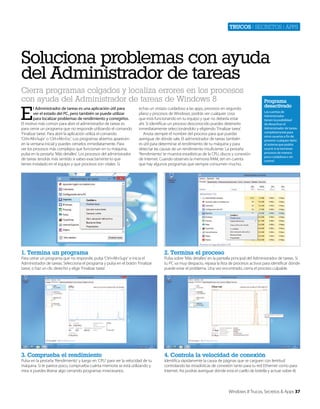
de sobremesa. Si muestras el panel de Charms y
haces clic en ‘Configuración>Configuración de PC
> Personalizar’, verás opciones que te permiten
personalizar el aspecto de la pantalla de bloqueo,
así como la información que muestra. Lo que falta
es una opción para desactivarla por completo. Para
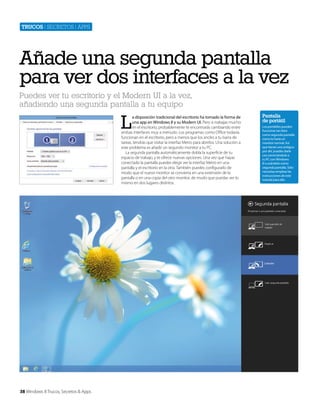
ello ve a la pantalla de Inicio, escribe gpedit.msc y
presiona ‘Intro’. Se abrirá el Editor de directivas de
grupo local (si tienes Windows 8 Pro). Despliega
‘Plantillas administrativas’, luego ‘Panel de control’
y ‘Personalización’. Haz un doble clic a la derecha
sobre ‘No mostrar la pantalla de bloqueo’ y en la
siguiente ventana activa ‘Habilitada’.

18 Windows 8 Trucos, Secretos & Apps

Cortesía de Dell Inc.

Si quieres cambiar la contraseña, mueve el cursor a
la esquina superior derecha de la pantalla, muévelo
hacia abajo y pulsa en Configuración en el panel
Charms. Pulsa en ‘Cambiar configuración de PC’ y
selecciona ‘Usuarios’ en la lista. Haz clic en ‘Cambiar
la contraseña’ para modificarla.
Guía definitiva

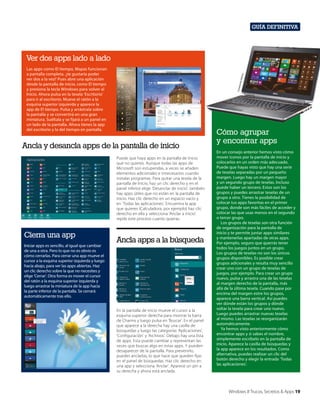
Ver dos apps lado a lado
Corte
sía de
D

ell Inc

.

Las apps como El tiempo, Mapas funcionan
a pantalla completa. ¿te gustaría poder
ver dos a la vez? Pues abre una aplicación
desde la pantalla de inicio, como El tiempo
y presiona la tecla Windows para volver al
Inicio. Ahora pulsa en la tesela ‘Escritorio’
para ir al escritorio. Mueve el ratón a la
esquina superior izquierda y aparece la
app de El tiempo. Pulsa y arrástrala sobre
la pantalla y se convertirá en una gran
miniatura. Suéltala y se fijará a un panel en
un lado de la pantalla. Ahora tienes la app
del escritorio y la del tiempo en pantalla.

Ancla y desancla apps de la pantalla de inicio
Puede que haya apps en la pantalla de Inicio
que no quieres. Aunque todas las apps de
Microsoft son estupendas, a veces se añaden
elementos adicionales e innecesarios cuando
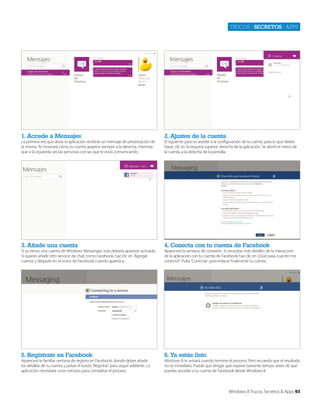
instalas programas. Para quitar una tesela de la
pantalla de Inicio, haz un clic derecho y en el
panel inferior elige ‘Desanclar de inicio’. también
hay apps útiles que no están en la pantalla de
inicio. Haz clic derecho en un espacio vacío y
en ‘Todas las aplicaciones’. Encuentra la app
que quieres (Calculadora, por ejemplo) haz clic
derecho en ella y selecciona ‘Anclar a inicio’.
repite este proceso cuanto quieras.

Cierra una app
Iniciar apps es sencillo, al igual que cambiar
de una a otra. Pero lo que no es obvio es
cómo cerrarlas. Para cerrar una app mueve el
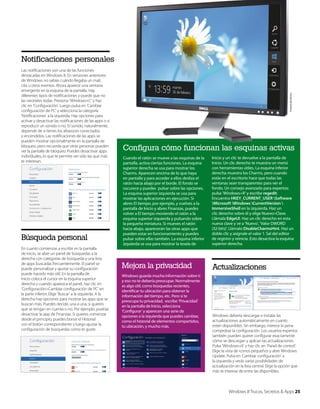
cursor a la esquina superior izquierda y luego
hacia abajo, para ver las apps abiertas. Haz
un clic derecho sobre la que no necesites y
elige ‘Cerrar’. Otra forma es mover el cursor
del ratón a la esquina superior izquierda y
luego arrastrar la miniatura de la app hacia
la parte inferior de la pantalla. Se cerrará
automáticamente tras ello.

Ancla apps a la búsqueda

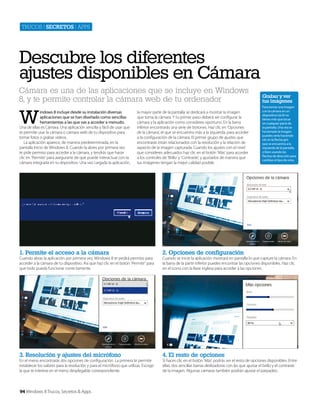
En la pantalla de inicio mueve el cursor a la
esquina superior derecha para mostrar la barra
de Charms y luego pulsa en ‘Buscar’. En el panel
que aparece a la derecha hay una casilla de
búsquedas y luego las categorías ‘Aplicaciones’,
‘Configuración’ y ‘Archivos’. Debajo hay una lista
de apps. Esta puede cambiar y representan las
veces que buscas algo en estas apps. Y pueden
desaparecer de la pantalla. Para prevenirlo,
puedes anclarlas, lo que hace que queden fijas
en el panel de búsquedas. Haz clic derecho en
una app y selecciona ‘Anclar’. Aparece un pin a
su derecha y ahora está anclada.

Cómo agrupar
y encontrar apps
En un consejo anterior hemos visto cómo
mover iconos por la pantalla de inicio y
colocarlos en un orden más adecuado.
Puede que hayas visto que hay una serie
de teselas separadas por un pequeño
margen. Luego hay un margen mayor
y un segundo grupo de teselas. Incluso
puede haber un tercero. Estos son los
grupos y puedes arrastrar teselas de un
grupo a otro. Tienes la posibilidad de
colocar tus apps favoritas en el primer
grupo, donde son más fáciles de acceder y
colocar las que usas menos en el segundo
o tercer grupo.
Los grupos de teselas son otra función
de organización para la pantalla de
inicio y te permite juntar apps similares
y mantenerlas apartadas de otras apps.
Por ejemplo, seguro que querrás tener
todos los juegos juntos en un grupo.
Los grupos de teselas no son los únicos
grupos disponibles. Es posible crear
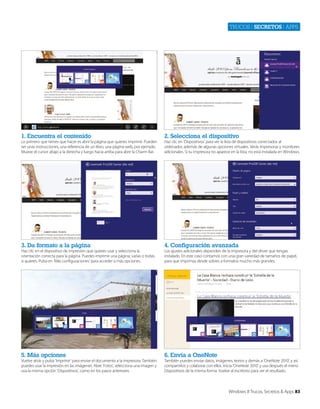
grupos adicionales y resulta muy sencillo
crear uno con un grupo de teselas de
juegos, por ejemplo. Para crear un grupo
nuevo, pulsa y arrastra una de las teselas
al margen derecho de la pantalla, más
allá de la última tesela. Cuando pase por
encima del margen estre los grupos,
aparece una barra vertical. Así puedes
ver dónde están los grupos y dónde
soltar la tesela para crear uno nuevo.
Luego puedes arrastrar nuevas teselas
al mismo. Las teselas se reorganizarán
automáticamente.
Ya hemos visto anteriormente cómo
encontrar apps y si sabes el nombre,
simplemente escríbelo en la pantalla de
inicio. Aparece la casilla de búsquedas y
la app aparece en los resultados. Como
alternativa, puedes realizar un clic del
botón derecho y elegir la entrada ‘Todas
las aplicaciones’.

Windows 8 Trucos, Secretos & Apps 19
Guía definitiva

Descarga apps
desde la Tienda
Hay miles de apps en la Tienda y existen
algunas estupendas que son gratuitas o que
cuestan muy poco. Si pulsas en la tesela de
la Tienda, llegas a ella y de presentación
verás las apps destacadas. Aquí es donde se
encuentran las más interesantes o curiosas.
Dos teselas a las que te interesa echar un
vistazo son: ‘Principales gratis’ y ‘Nuevos
lanzamientos’.
Desplaza la pantalla hacia los lados para
ver más categorías como ‘Juegos’, ‘Social’,
‘Entretenimiento’, ‘Fotografía’, ‘Música y Vídeo’,
etc. Cuando veas una app que te interese,
pulsa en su tesela y verás su información
a pantalla completa. Hay una captura a la
derecha y cuando colocas el cursor sobre
ella aparecen flechas para ver más capturas.
Debajo hay una descripción, funciones y
otra información. Pulsa en los vínculos ‘Más
información’ para ver más texto. Si no es
gratis, habrá un botón ‘Comprar’ o ‘Probar’.
Algunas apps se pueden probar gratis.

Actualiza tus apps

Ajusta teselas dinámicas

Las apps descargadas de la Tienda se actualizan
con frecuencia para corregir posibles errores o
para añadir nuevas funciones. En ambos casos es
bueno actualizar tus apps. La tesela dinámica de la
pantalla de inicio tiene un número en una esquina
que indica cuántas actualizaciones hay disponibles.
Pulsa en él y verás todas las actualizaciones como
teselas. Pulsa en cada una de ellas para seleccionarla
(o no) y luego pulsa en el botón Instalar de la
parte inferior. Cuando todas las actualizaciones
elegidas se hayan instalado, puedes probarlas
desde la pantalla de inicio y pulsando sobre sus
correspondientes teselas.
Algunas teselas pueden mostrar actualizaciones de
estado o información. Eso es útil, ya que te evitas
abrir el programa correspondiente para ver si hay
algo nuevo o algo que debas tratar. Pero puede
distraerte si hay demasiadas activas en pantalla a la
vez y puede que quieras desactivar algunas que no
son importantes. Haz clic derecho en la tesela de
‘Finanzas’, por ejemplo, y en el panel inferior verás
una opción para desactivar el icono dinámico. El
resultado es una imagen estática. Puedes volver
a activarla de la misma forma. Como no todas las
teselas son dinámicas, has de ir probando.

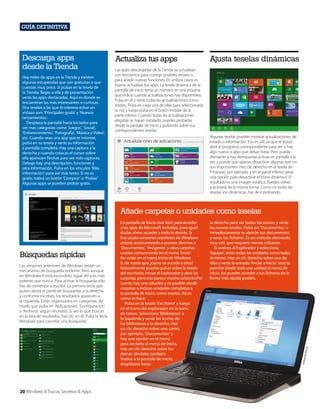
Añade carpetas o unidades como teselas

20 Windows 8 Trucos, Secretos & Apps

ell Inc.

Las versiones anteriores de Windows tenían un
mecanismo de búsqueda evidente. Pero aunque
en Windows 8 está escondido, sigue ahí y es más
potente que nunca. Para activar la búsqueda sólo
has de comenzar a escribir. La primera tecla que
pulses abrirá el panel de búsquedas a la derecha
y conforme escribes, los resultados aparecen a
la izquierda. Están organizados en categorías, de
modo que pulsa en ‘Aplicaciones’, ‘Configuración’
o ‘Archivos’ según necesites. Si ves lo que buscas
en la lista de resultados, haz clic en él. Pulsa la tecla
Windows para cancelar una búsqueda.

la derecha para ver todos los iconos y verás
las nuevas teselas. Pulsa en ‘Documentos’ e
inmediatamente se abrirán tus documentos
y verás los ficheros. Es un método abreviado
muy útil, que requiere menos esfuerzo.
Si vuelves al Explorador y selecciona
‘Equipo’, verás todas las unidades conectadas
al mismo. Haz un clic derecho sobre una de
ellas y verás la entrada ‘Anclar a Inicio’. esto te
permite añadir toda una unidad al menú de
inicio. Así puedes acceder a tus ficheros de la
forma más rápida posible.

Cortes
ía de D

Búsquedas rápidas

La pantalla de Inicio está bien para acceder
a las apps de Microsoft incluídas, pero igual
dudas cómo acceder a todo lo demás. Si
has usado versiones anteriores de Windows
estarás acostumbrado a accesos directos a
‘Documentos’, ‘Imágenes’ y otras carpetas
usadas comunmente en el menú ‘Inicio’.
No están en el menú Inicio de Windows
8, de modo que ¿cómo se accede a ellos?
Naturalmente puedes pulsar sobre la tesela
del escritorio, iniciar el Explorador y abrir las
carpetas, pero eso parece mucho esfuerzo.Por
suerte, hay una solución y es posible añadir
carpetas o incluso unidades completas a
la pantalla de inicio, como teselas. Así es
como se hace:
Pulsa en la tesela ‘Escritorio’ y luego
en el icono del explorador en la barra
de tareas. Selecciona ‘Bibliotecas’ a
la izquierda y verás los iconos de
las bibliotecas a la derecha. Haz
un clic derecho sobre uno como,
por ejemplo, ‘Documentos’ y
hay una opción en el menú
para anclarlo al menú de Inicio.
Haz un clic derecho sobre los
demás álnclalos también.
Vuelve a la pantalla de inicio,
desplázate hacia
Cortesía de Dell Inc.

Guía definitiva

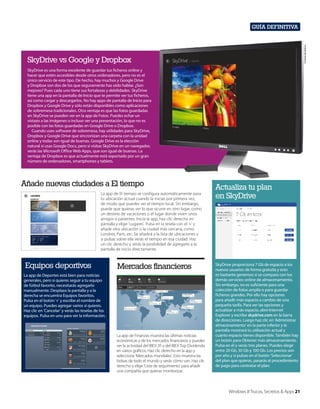
SkyDrive vs Google y Dropbox
SkyDrive es una forma excelente de guardar tus ficheros online y
hacer que estén accesibles desde otros ordenadores, pero no es el
único servicio de este tipo. De hecho, hay muchos y Google Drive
y Dropbox son dos de los que seguramente has oído hablar. ¿Son
mejores? Pues cada uno tiene sus fortalezas y debilidades. SkyDrive
tiene una app en la pantalla de Inicio que te permite ver tus ficheros,
así como cargar y descargarlos. No hay apps de pantalla de Inicio para
Dropbox y Google Drive y sólo están disponibles como aplicaciones
de sobremesa tradicionales. Otra ventaja es que las fotos guardadas
en SkyDrive se pueden ver en la app de Fotos. Puedes echar un
vistazo a las imágenes o incluso ver una presentación, lo que no es
posible con las fotos guardadas en Google Drive o Dropbox.
Cuando uses software de sobremesa, hay utilidades para SkyDrive,
Dropbox y Google Drive que sincronizan una carpeta con la unidad
online y todas son igual de buenas. Google Drive es la elección
natural si usas Google Docs, pero si visitas SkyDrive en un navegador,
verás las Microsoft Office Web Apps, que son igual de buenas. La
ventaja de Dropbox es que actualmente está soportado por un gran
número de ordenadores, smartphones y tablets.

Añade nuevas ciudades a El tiempo
La app de El tiempo se configura automáticamente para
tu ubicación actual cuando la inicias por primera vez,
de modo que puedes ver el tiempo local. Sin embargo,
puede que quieras ver lo que ocurre en otro lugar, como
un destino de vacaciones o el lugar donde viven unos
amigos o parientes. Inicia la app, haz clic derecho en
pantalla y elige ‘Lugares’. Pulsa en la tesela con el ‘+’ y
añade otra ubicación o la ciudad más cercana, como
Londres, París, etc. Se añadirá a la lista de ubicaciones y
si pulsas sobre ella verás el tiempo en esa ciudad. Haz
un clic derecho y verás la posibilidad de agregarlo a la
pantalla de inicio directamente.

Equipos deportivos

Mercados financieros

La app de Deportes está bien para noticias
generales, pero si quieres seguir a tu equipo
de fútbol favorito, necesitarás agregarlo
manualmente. Desplaza la pantalla y a la
derecha se encuentra Equipos favoritos.
Pulsa en el botón ‘+’ y escribe el nombre de
un equipo. Puedes agregar varios si quieres.
Haz clic en ‘Cancelar’ y verás las teselas de los
equipos. Pulsa en uno para ver la información.

La app de Finanzas muestra las últimas noticias
económicas y de los mercados financieros y puedes
ver la actividad del IBEX 35 y del IBEX Top Dividendo
en varios gráficos. Haz clic derecho en la app y
selecciona ‘Mercados mundiales’. Esto muestra las
bolsas de todo el mundo y verás cómo van. Haz clic
derecho y elige ‘Lista de seguimiento’ para añadir
una compañía que quieras monitorizar.

Actualiza tu plan
en SkyDrive

SkyDrive proporciona 7 Gb de espacio a los
nuevos usuarios de forma gratuita y esto
es bastante generoso si se compara con los
demás servicios online de almacenamiento.
Sin embargo, no es suficiente para una
colección de fotos amplia o para guardar
ficheros grandes. Por ello hay opciones
para añadir más espacio a cambio de una
pequeña tarifa. Para ver las opciones y
actualizar a más espacio, abre Internet
Explorer y escribe skydrive.com en la barra
de direcciones. Luego haz clic en ‘Administrar
almacenamiento’ en la parte inferior y la
pantalla mostrará tu utilización actual y
cuánto espacio tienes disponible. También hay
un botón para Obtener más almacenamiento.
Pulsa en él y verás tres planes. Puedes elegir
entre 20 Gb, 50 Gb y 100 Gb. Los precios son
por año y si pulsas en el botón ‘Seleccionar’
del plan que quieras, pasarás al procedimiento
de pago para contratar el plan.

Windows 8 Trucos, Secretos & Apps 21
Cortesía de Dell Inc.

Guía definitiva

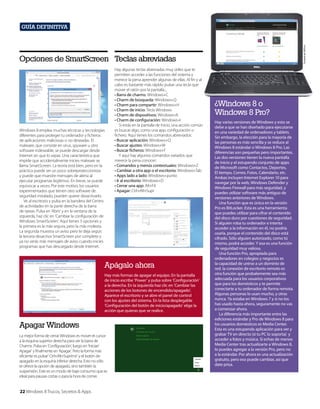
Opciones de SmartScreen Teclas abreviadas

Windows 8 emplea muchas técnicas y tecnologías
diferentes para proteger tu ordenador y ficheros
de aplicaciones maliciosas o no deseadas. El
malware, que consiste en virus, spyware u otro
software indeseable, se puede descargar desde
Internet sin que lo sepas. Una característica que
impide que accidentalmente inicies malware se
llama SmartScreen. La teoría está bien, pero en la
práctica puede ser un poco sobreproteccionista
y puede que muestre mensajes de alerta al
ejecutar programas legítimos. En breve, se puede
equivocar a veces. Por este motivo, los usuarios
experimentados que tienen otro software de
seguridad instalado, pueden querer desactivarlo.
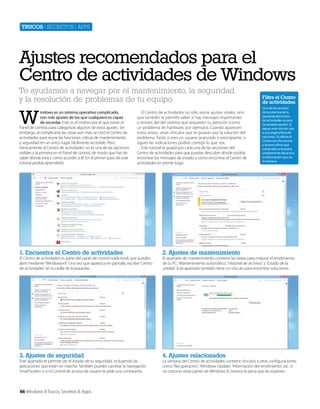
Ve al escritorio y pulsa en la bandera del Centro
de actividades en la parte derecha de la barra
de tareas. Pulsa en ‘Abrir’ y en la ventana de la
izquierda, haz clic en ‘Cambiar la configuración de
Windows SmartScreen’. Aquí tienes 3 opciones y
la primera es la más segura, pero la más molesta.
La segunda muestra un aviso pero te deja seguir.
la tercera desactiva SmartScreen por completo y
ya no verás más mensajes de aviso cuando inicies
programas que has descargado desde Internet.

Hay algunas teclas abreviadas muy útiles que te
permiten acceder a las funciones del sistema y
merece la pena aprender algunas de ellas. Al fin y al
cabo es bastante más rápido pulsar una tecla que
mover el ratón por la pantalla...
• Barra de charms: Windows+C
• Charm de búsqueda: Windows+Q
• Charm para compartir: Windows+H
• Charm de inicio: Tecla Windows
• Charm de dispositivos: Windows+K
• Charm de configuración: Windows+I
Si estás en la pantalla de Inicio, una acción común
es buscar algo, como una app, configuración o
fichero. Aquí tienes los comandos abreviados:
• Buscar aplicación: Windows+Q
• Buscar ajustes: Windows+W
• Buscar ficheros: Windows+F
Y aquí hay algunos comandos variados que
merece la pena conocer:
• Comandos y menús contextuales: Windows+Z
• Cambiar a otra app o el escritorio: Windows+Tab
• Apps lado a lado: Windows+punto
• Ir al escritorio: Windows+D
• Cerrar una app: Alt+F4
• Apagar: Ctrl+Alt+Supr

Apágalo ahora
Hay más formas de apagar el equipo. En la pantalla
de inicio escribe ‘Power’ y pulsa sobre ‘Configuración’
a la derecha. En la izquierda haz clic en ‘Cambiar las
acciones de los botones de encendido/apagado’.
Aparece el escritorio y se abre el panel de control
con los ajustes del sistema. En la lista desplegable
‘Configuración del botón de inicio/apagado’ elige la
acción que quieras que se realice.

Apagar Windows
La mejor forma de cerrar Windows es mover el cursor
a la esquina superior derecha para ver la barra de
Charms. Pulsa en ‘Configuración’, luego en ‘Iniciar/
Apagar’ y finalmente en ‘Apagar’. Pero la forma más
eficiente es pulsar’ Ctrl+Alt+Suprimir’ y el botón de
apagado en la esquina inferior derecha. Esto no sólo
te ofrece la opción de apagado, sino también la
suspensión. Este es un modo de bajo consumo que es
ideal para pausas cortas o para la hora de comer.

22 Windows 8 Trucos, Secretos & Apps

¿Windows 8 o
Windows 8 Pro?
Hay varias versiones de Windows y esto se
debe a que se han diseñado para ejecutarse
en una variedad de ordenadores y tablets.
Sin embargo, la elección para la mayoría de
las personas es más sencilla y se reduce al
Windows 8 estándar o Windows 8 Pro. Las
diferencias son pequeñas pero importantes.
Las dos versiones tienen la nueva pantalla
de inicio y el estupendo conjunto de apps
de Microsoft como Contactos, Deportes,
El tiempo, Correo, Fotos, Calendario, etc.
Ambas incluyen Internet Explorer 10 para
navegar por la web, Windows Defender y
Windows Firewall para más seguridad, y
puedes utilizar software más antiguo de
versiones anteriores de Windows.
Una función que es única en la versión
Pro es BitLocker. Esta es una herramienta
que puedes utilizar para cifrar el contenido
del disco duro por cuestiones de seguridad.
Si alguien roba tu ordenador e intenta
acceder a la información en él, no podría
usarla, porque el contenido del disco está
cifrado. Sólo alguien autorizado, como tú
mismo, podrá acceder. Y esa es una función
de seguridad muy valiosa.
Una función Pro, apropiada para
ordenadores en colegios y negocios es
la capacidad de unirse a un dominio de
red. la conexión de escritorio remoto es
otra función que probalemente sea más
adecuada para los usuarios corporativos
que para los domésticos y te permite
conectarte a tu ordenador de forma remota.
Algunas personas lo usan mucho, y otras
nunca. Ya estaba en Windows 7 y si no los
has usado hasta ahora, seguramente no vas
a comenzar ahora.
La diferencia más importante entre las
ediciones estándar y Pro de Windows 8 para
los usuarios domésticos es Media Center.
Esta es una estupenda aplicación para ver y
grabar TV en directo (si tu PC lo soporta) y
acceder a fotos y música. Si echas de menos
Media Center tras actualizarte a Windows 8,
lo puedes agregar a la versión Pro, pero no
a la estándar. Por ahora es una actualización
gratuito, pero eso puede cambiar, así que
date prisa.
Guía definitiva

Comparte tus fotos
Cuando accedas a la barra de charms a la derecha
de la pantalla, puede que hayas notado que hay
una opción ‘Compartir’. Lo que puedes compartir
y con quién puedes compartirlo depende de
lo que estés haciendo. En algunas apps puede
que no haya nada para compartir, pero en otras
habrá muchas cosas. Vamos a echar un vistazo
a Fotos. Abre ‘Fotos’ desde la pantalla de Inicio y
abre la biblioteca de imágenes en el disco duro.
Vamos a elegir una o varias fotos. Navega por las
carpetas y ficheros y haz clic derecho en las que
quieras compartir. Cada selección es recordada y
cuando pulses ‘Compartir’ en la barra de charms, se
presentan una serie de opciones. ‘E-mai’l, ‘SkyDrive’
y ‘Contactos’ son las posibilidades, pero puede que
no las veas todas. Pulsa en ‘E-mail’, por ejemplo y se
abrirá un panel para que puedas enviar un mensaje
de correo electrónico con las fotos.

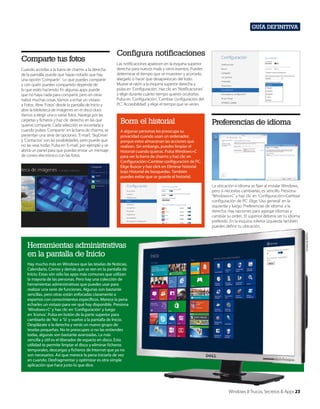
Configura notificaciones
Las notificaciones aparecen en la esquina superior
derecha para nuevos mails y otros eventos. Puedes
determinar el tiempo que se muestren y acortarlo,
alargarlo o hacer que desaparezcan del todo.
Mueve el ratón a la esquina superior derecha y
pulsa en ‘Configuración’. Haz clic en ‘Notificaciones’
y elige durante cuánto tiempo quieres ocultarlas.
Pulsa en ‘Configuración’, ‘Cambiar configuración del
PC’, ‘Accesibilidad’ y elige el tiempo que se verán.

Borra el historial

Preferencias de idioma

A algunas personas les preocupa su
privacidad cuando usan un ordenador,
porque estos almacenan las acciones que
realizan. Sin embargo, puedes limpiar el
historial cuando quieras. Pulsa Windows+C
para ver la barra de charms y haz clic en
Configuración>Cambiar configuración de PC.
Elige Buscar y haz click en Eliminar historial
bajo Historial de búsquedas. También
puedes evitar que se guarde el historial.

Cortesía de Dell Inc.

La ubicación e idioma se fijan al instalar Windows,
pero si necesitas cambiarlas, es sencillo. Presiona
‘Windows+C’ y haz clic en ‘Configuración>Cambiar
configuración de PC’. Elige ‘Uso general’ en la
izquierda y luego ‘Preferencias de idioma’ a la
derecha. Hay opciones para agregar idiomas y
cambiar su orden. El superior debería ser tu idioma
preferido. En la esquina inferior izquierda también
puedes definir tu ubicación.

Herramientas administrativas
en la pantalla de Inicio
Hay mucho más en Windows que las teselas de Noticias,
Calendario, Correo y demás que se ven en la pantalla de
Inicio. Estas són sólo las apps más comunes que utilizan
la mayoría de las personas. Pero hay una colección de
herramientas administrativas que puedes usar para
realizar una serie de funciones. Algunas son bastante
sencillas, pero otras están enfocadas claramente a
expertos con conocimientos específicos. Merece la pena
echarles un vistazo para ver qué hay disponible. Presiona
‘Windows+C’ y haz clic en ‘Configuración’ y luego
en ‘Iconos’. Pulsa en botón de la parte superior para
cambiarlo de ‘No’ a ‘Sí’ y vuelve a la pantalla de Inicio.
Desplázate a la derecha y verás un nuevo grupo de
teselas pequeñas. No te preocupes si no las entiendes
todas, algunas son bastante avanzadas. La más
sencilla y útil es el liberador de espacio en disco. Esta
utilidad te permite limpiar el disco y eliminar ficheros
temporales, descargas y ficheros de Internet que ya no
son necesarios. Así que merece la pena iniciarla de vez
en cuando. Desfragmentar y optimizar es otra simple
aplicación que hace justo lo que dice.

Windows 8 Trucos, Secretos & Apps 23
Guía definitiva

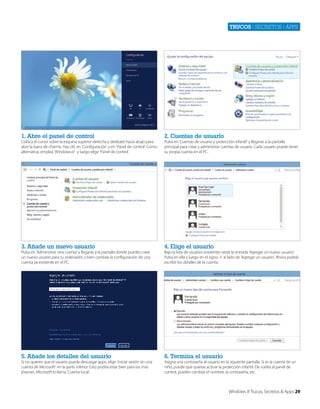
Crea cuentas de usuario y grupos hogar
Muchos ordenadores se comparten, especialmente
en casa, donde los padres lo pueden compartir
con los hijos. Incluso puede que haya más de
un ordenador. Existen funciones especiales para
esta situación y, como en versiones anteriores de
Windows, puedes agregar cuentas de usuario.
Sin embargo, Windows 8 hace las cosas de forma
diferente, de modo que mertece la pena echar un
vistazo a los nuevos menús y opciones.
Para añadir un nuevo usuario al ordenador,
presiona ‘Windows+C’ y haz clic en ‘Configuración’.
Pulsa en ‘Cambiar configuración de PC’ en la parte
inferior y luego elige ‘Usuarios’ a la izquierda. El
apartado ‘Otros usuarios’ de la derecha lista los
demás usuarios. Inicialmente indica que no hay
ninguno, de modo que pulsa en el botón ‘+’ para
añadir un nuevo usuario. Si la persona tiene una
cuenta de mail de Hotmail/Outlook, escríbela en

Opciones de inicio
avanzadas

Cortesía de Dell Inc.

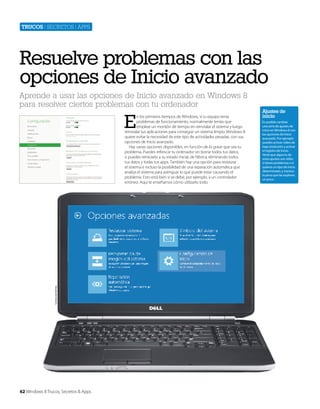
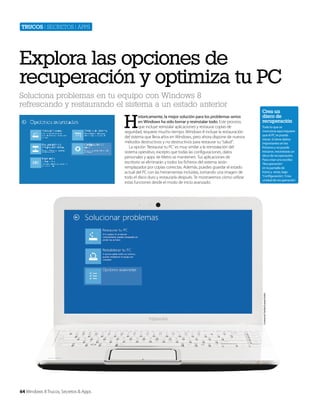
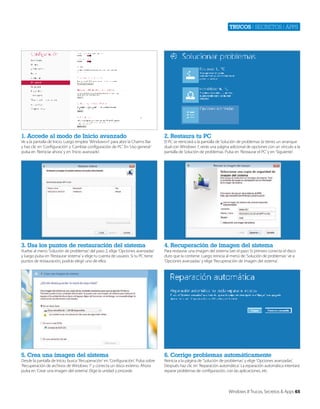
Las opciones de inicio avanzadas te permiten
corregir problemas que puedes aparecer en
Windows. Puede que sea un fallo serio como
una app que se cuelga o que Windows no
funciona correctamente, o uno leve pero
molesto, como que el ordenador va muy
lento. Estas opciones se pueden utilizar
incluso para eliminar software que no
puedes desinstalar. Cualquiera que sea el

24 Windows 8 Trucos, Secretos & Apps

la casilla. Si no la tiene, pero quiere una, haz clic en
‘Registrarse para obtener una nueva dirección de
correo electrónico’.
Es muy útil tener una cuenta de Hotmail/Outlook,
porque proporciona acceso a SkyDrive, la Tienda
y otros servicios online de Microsoft. Pero no es
obligatorio y hay una opción para acceder sin una
cuenta de Microsoft. Pulsa en ella y elige ‘Cuenta
local’ si lo prefieres. Escribe el nombre de usuario y
contraseña para continuar. Hay una opción para que
puedas activar la Protección infantil si se trata de la
cuenta de un menor.
Cuando Windows se inicie y aparezca la pantalla
de bloqueo, se te pedirá que inicies sesión. Tras
agregar un segundo usuario, verás que hay una
flecha al lado de tu nombre. Si pulsas en ella, verás
todos los usuarios. Así los demás puedes iniciar
sesión en el equipo.
‘Grupo Hogar’ es una función que simplifica la
conexión en red. Es una forma senclla de conectar
ordenadores en una red local, de modo que
puedan compartir ficheros e impresoras. Cada
ordenador en el grupo hogar puede ver a los
demás y compartir sus fotos, vídeos y música.
Escribe ‘Home’ en la pantalla de inicio, elige
‘Configuración’ y pulsa en ‘Grupo Hogar’. Verás
una lista de elementos que puedes compartir y
pulsar sobre los botones los alterna su estado entre
‘Compartido’ y ‘No compartido’.

problema, aquí están las herramientas para
arreglarlo. Pulsa ‘Windows+C’ y haz click en
‘Configuración’ y en ‘Configuración de PC’
y elige ‘Uso general’ a la izquierda. Pulsa en
‘Reiniciar’ en el apartado ‘Inicio avanzado’.
Esto reinicia Windows y muestra una serie
de menús especiales para corregir errores. Al
principio verás tres opciones: ‘Continuar’ inicia
Windows normalmente. ‘Apagar el equipo’
hace exactamente eso y ‘Solucionar problemas’
es justo lo que quieres. En la próxima pantalla
tienes tres opciones y ‘Restaurar tu PC’ intenta
restaurar Windows sin perder ninguno de tus
ficheros. Es una opción segura y
la primera que deberías intentar si
el PC no funciona. ‘Restablecer tu
PC’ es una solución más drástica,
elimina todo completamente y
reinstala Windows. Asegúrate
de que tienes una copia de
seguridad de tus ficheros.
El tercer elemento en pantalla
es ‘Opciones avanzadas’ y
muestra 5 entradas más.
‘Restaurar sistema’ es una útil
herramienta que hace retroceder
el reloj y recupera el estado de
tu sistema de hace un día, una
semana o un mes.

Modo seguro

Si te ocurre algún problema menor con Windows,
una de las soluciones es iniciar en el llamado modo
seguro para intentar arreglarlo. Pulsa ‘Windows+C>
Configuración>Cambiar configuración de PC’.
Elige ‘Uso general’ y, bajo ‘Inicio avanzado’
pulsa en ‘Reiniciar ahora’. Pulsa en ‘Solucionar
problemas>Opciones avanzadas>Configuración de
inicio>Reiniciar’. Después elige la cuarta entrada.

Refresca tu PC

Si Windows no funciona correctamente, puede
ayudar si lo refrescas. Esto quita todo lo que
no es esencial y lo devuelve al estado en que
estaba cuando se instaló. Pulsa ‘Windows+C>
Configuración>Cambiar configuración de PC’. Elige
‘Uso general’ y haz clic en ‘Comenzar’ en ‘Restaurar
tu PC’ sin afectar a tus archivos. esto podría quitar
algunas apps, pero merece la pena.

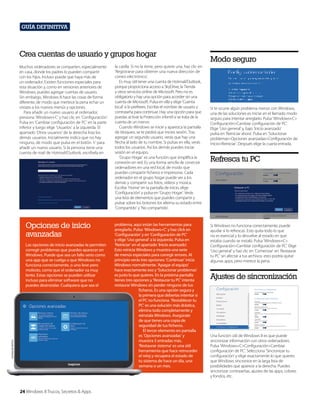
Ajustes de sincronización

Una función útil de Windows 8 es que puede
sincronizar información con otros ordenadores.
Pulsa ‘Windows+C>Configuración>Cambiar
configuración de PC’. Selecciona ‘Sincronizar tu
configuración’ y elige exactamente lo que quieres
que Windows sincronice en la larga lista de
posibilidades que aparece a la derecha. Puedes
sincronizar contraseñas, ajustes de las apps, colores
y fondos, etc.
Las notificaciones son una de las funciones
destacadas en Windows 8. En versiones anteriores
de Windows no sabías cuándo llegaba un mail,
cita u otros eventos. Ahora aparece una ventana
emergente en la esquina de la pantalla. Hay
diferentes tipos de notificaciones y puede que no
las necesites todas. Presiona ‘Windows+C’ y haz
clic en ‘Configuración’. Luego pulsa en ‘Cambiar
configuración de PC’ y selecciona la categoría
‘Notificaciones’ a la izquierda. Hay opciones para
activar y desactivar las notificaciones de las apps o si
reproducir un sonido o no. El sonido, naturalmente,
depende de si tienes los altavoces conectados
y encendidos. Las notificaciones de las apps se
pueden mostrar opcionalmente en la pantalla de
bloqueo, pero recuerda que otras personas pueden
ver la pantalla de bloqueo. Puedes desactivar apps
individuales, lo que te permite ver sólo las que más
te interesan.

Búsqueda personal
En cuanto comienzas a escribir en la pantalla
de inicio, se abre un panel de búsquedas a la
derecha con categorías de búsqueda y una lista
de apps buscadas frecuentemente. El panel se
puede personalizar y ajustar su configuración
puede hacerlo más útil. En la pantalla de
inicio coloca el cursor en la esquina superior
derecha y cuando aparezca el panel, haz clic en
‘Configuración>Cambiar configuración de PC’ en
la parte inferior. Elige ‘Buscar’ a la izquierda. A la
derecha hay opciones para mostrar las apps que se
buscan más. Puedes decidir, una a una, si quieres
que se tengan en cuenta o no. Por ejemplo, podrías
desactivar la app de Finanzas. Si quieres comenzar
desde el principio, puedes borrar el Historial
con el botón correspondiente y luego ajustar la
configuración de búsquedas como te guste.

Cortesía de Dell Inc.

Notificaciones personales

Configura cómo funcionan las esquinas activas
Cuando el ratón se mueve a las esquinas de la
pantalla, activa ciertas funciones. La esquina
superior derecha se usa para mostrar los
Charms. Aparecen encima de lo que haya
en pantalla y para acceder a ellos desliza el
ratón hacia abajo por el borde. El fondo se
oscurece y puedes pulsar sobre las opciones.
La esquina superior izquierda se usa para
mostrar las aplicaciones en ejecución. Si
abres El tiempo, por ejemplo, y vuelves a la
pantalla de Inicio y abres Finanzas, puedes
volver a El tiempo moviendo el ratón a la
esquina superior izquierda y pulsando sobre
la pequeña miniatura. Si mueves el ratón
hacia abajo, aparecerán las otras apps que
pueden estar en funcionamiento y puedes
pulsar sobre ellas también. La esquina inferior
izquierda se usa para mostrar la tesela de

Inicio y un clic te devuelve a la pantalla de
Inicio. Un clic derecho te muestra un menú
con herramientas útiles. La esquina inferior
derecha muestra los Charms, pero cuando
estás en el escritorio hace que todas las
ventanas sean transparentes para ver el
fondo. Un consejo avanzado para expertos:
pulsa ‘Windows+R’ y escribe regedit.
Encuentra HKEY_CURRENT_USER Software
Microsoft Windows CurrentVersion 
ImmersiveShell en la izquierda. Haz un
clic derecho sobre él y elige Nuevo>Clave.
Llámala EdgeUI. Haz un clic derecho en esta
nueva clave y ve a ‘Nuevo’, ‘Valor DWORD
(32-bits)’. Llámalo DisableCharmsHint. Haz un
doble clic y asígnale el valor 1. Sal del editor
de registro y reinicia. Esto desactiva la esquina
superior derecha.

Mejora la privacidad

Actualizaciones

Windows guarda mucha información sobre ti
y eso no te debería preocupar. Normalmente
es algo útil, como búsquedas recientes,
identificar tu ubicación para obtener la
información del tiempo, etc. Pero si te
preocupa tu privacidad, escribe ‘Privacidad’
en la pantalla de Inicio, selecciona
‘Configurar’ y aparecen una serie de
opciones a la izquierda que puedes cambiar,
como el historial de elementos compartidos,
tu ubicación, y mucho más.

Windows debería descargar e instalar las
actualizaciones automáticamente en cuanto
estén disponibles. Sin embargo, merece la pena
comprobar la configuración. Los usuarios expertos
también pueden querer configurar exactamente
cómo se descargan y aplican las actualizaciones.
Pulsa ‘Windows+X’ y haz clic en ‘Panel de control’.
Elige la vista de iconos pequeños y abre Windows
Update. Pulsa en ‘Cambiar configuración’ a
la izquierda y verás varias posibilidades de
actualización en la lista central. Elige la opción que
más te interese de entre las disponibles.

Windows 8 Trucos, Secretos & Apps 25
Trucos | secretos | aPPs

Trucos
Personaliza el escritorio, recupera
el menú Inicio y protege
tus archivos con las nuevas
funciones de Windows 8

44
45

28
28
30

Descubre cómo crear una
cuenta de Windows 8 con
controles mínimos
Cómo obtener el máximo
partido de las cintas del
Explorador de ficheros

32
34
36
37
38

40
42

Descubre cómo poder
personalizar las bibliotecas
en tu ordenador
Una nueva función: Copia
y restaura documentos con
el Historial de archivos
Aprende a utilizar el Inicio
híbrido y el modo hibernación
de tu equipo
Controla tu ordenador
iniciando las aplicaciones
como administrador

46
48

Aprende a añadir o desactivar
funciones específicas en tu
ordenador con Windows 8
Descubre cómo gestionar
y apagar las esquinas activas
en Windows 8

50
52

Utiliza Easy Transfer para mover
ficheros entre equipos, para
poder pasarlos a uno nuevo
Graba problemas del equipo
utilizando la Grabadora
de acciones

Personaliza tus
Barras de acceso rápido
Accede rápido al
Administrador de tareas
Usa el Administrador de tareas
para optimizar tu ordenador
Descubre cómo solucionar
problemas con ayuda del
Administrador de tareas
Aprende a añadir una
segunda pantalla para ver
dos interfaces a la vez

26 Windows 8 Trucos, Secretos & Apps

32
Trucos | secretos | apps

54
58

Utiliza los puntos de
restauración para disponer
de un sistema más eficiente
Ahorra tiempo y esfuerzo
utilizando el Administrador
de dispositivos

60
62

Comprende las opciones
de accesibilidad en
Configuración
Descubre cómo resolver
problemas con las opciones
de Inicio avanzado

38
69
70

53
64
66

Gestiona la seguridad de
tu equipo a través del Centro
de actividades
Cifra y descifra datos
utilizando BitLocker y protege
tus ficheros

71
72

Permite sólo conexiones
seguras a tu equipo
con Firewall
Aprende a proteger
Windows 8 con la ayuda
de Inicio seguro

Explora todas las opciones
de recuperación y optimiza
tu equipo
Ajustes recomendados para
el Centro de actividades de
Windows

67
68

Guarda la clave de disco de BitLocker en SkyDrive y no pierdas
el acceso a tus datos cifrados
Ajustes recomendados al utilizar
el firewall de Windows 8. Evita
los agujeros de seguridad

57
Windows 8 Trucos, Secretos & Apps 27
Trucos | secretos | apps

Crea una cuenta de Windows 8
con controles mínimos
Crea una nueva cuenta de usuario con pocos controles de
acceso para proteger tu PC y limitar el acceso de los niños

U

n PC puede ser compartido por varios usuarios. De hecho,
en las familias actuales este suele ser el caso normal. Uno o más
usuarios adultos tendrán los derechos de ‘administrador’, lo que
significa que podrán añadir y quitar aplicaciones, etc. Pero no querrás
que todos los usuarios tengan esta posibilidad y probablemente no
querrás que los usuarios más jóvenes tengan los mismos privilegios de
acceso que los adultos.
Cada vez que añades un nuevo usuario a Windows 8, puedes decidir
qué privilegios asignarle. Esto incluye la capacidad para descargar apps,
el contenido al que pueden acceder en Internet, el tipo de juegos a los
que pueden jugar, etc. Aquí vamos a enseñarte cómo crear una nueva
cuenta con privilegios mínimos, el tipo de cuenta que normalmente
crearás para los miembros más jóvenes de la familia, de modo que
pueden divertirse, sin tropezar con cosas que no debieran.

28 Windows 8 Trucos, Secretos & Apps

Usar mail
Si creas una cuenta
de mail de Microsoft
y la usas para iniciar
sesión, la configuración
que realices se puede
sincronizar en más de
un ordenador. Esto
es especialmente
interesante si hay
más de un PC en la
familia. Sin embargo,
si limitas el acceso con
mail, también limitas
la descarga de apps.
Considera esto antes de
la configuración.
Trucos | secretos | apps

1. Abre el panel de control

2. Cuentas de usuario

3. Añade un nuevo usuario

4. Elige el usuario

5. Añade los detalles del usuario

6. Termina el usuario

Coloca el cursor sobre la esquina superior derecha y deslízate hacia abajo para
abrir la barra de charms. Haz clic en ‘Configuración’ y en ‘Panel de control’. Como
alternativa, emplea ‘Windows+I’ y luego elige ‘Panel de control’.

Pulsa en ‘Administrar otra cuenta’ y llegarás a la pantalla donde puedes crear
un nuevo usuario para tu ordenador o bien cambiar la configuración de una
cuenta ya existente en el PC.

Si no quieres que el usuario pueda descargar apps, elige ‘Iniciar sesión sin una
cuenta de Microsoft’ en la parte inferior. Esto podría estar bien para los más
jóvenes. Microsoft lo llama ‘Cuenta local’.

Pulsa en ‘Cuentas de usuario y protección infantil’ y llegarás a la pantalla
principal para crear y administrar cuentas de usuario. Cada usuario puede tener
su propia cuenta en el PC.

Bajo la lista de usuarios existentes verás la entrada ‘Agregar un nuevo usuario’.
Pulsa en ella y luego en el signo ‘+’ al lado de ‘Agregar un usuario’. Ahora podrás
escribir los detalles de la cuenta.

Asigna una contraseña al usuario en la siguiente pantalla. Si es la cuenta de un
niño, puede que quieras activar la protección infantil. De vuelta al panel de
control, puedes cambiar el nombre, la contraseña, etc.

Windows 8 Trucos, Secretos & Apps 29
Trucos | secretos | apps

Aprovecha más las cintas
del Explorador de ficheros
Conoce las funciones y características de la nueva cinta
de herramientas en el Explorador de ficheros de Windows

L

as cintas aparecieron por primera vez en Office 2007.
las opciones más importantes se quitaron de los largos
menús desplegables, y se les dio su propio lugar en una
barra superior fácilmente accesible. Desde entonces, las cintas se
han ido incorporando en otros programas y ahora, en Windows
8, se han convertido en una característica del Explorador
de ficheros. El cambio parece inevitable, especialmente
desde que los desarrolladores han puesto más énfasis en
los dispositivos táctiles, que no funcionan muy bien con los
menús tradicionales. Las cintas se pueden ocultar, de modo
que puedes utilizar el Explorador sin ver nada muy nuevo, si
no quieres. Si la mantienes abierta, ofrece muchas opciones a
las que igual te has de acostumbrar, pero a cambio te ofrece
una mayor accesibilidad a tu ordenador. Ya que el Explorador

30 Windows 8 Trucos, Secretos & Apps

no tiene ni la mitad de las funciones de Word o Excel, su cinta
es bastante sencilla en comparación. Las funciones más útiles
incluyen aquellas a las que normalmente accederías con un
clic derecho: ‘Ordenar elementos’, ‘Copiar y pegar’, etc. También
tienes acceso inmediato al Panel de control y las Propiedades
del sistema, lo que antes te llevaba unos cuantos clics.

“La cinta del Explorador
de ficheros permite un uso
más sencillo del mismo
en dispositivos táctiles”

Minimiza
la cinta
Para ocultar la cinta
de herramientas, por
completo, pulsa el
menú desplegable
‘Personalizar la barra
de herramientas de
acceso rápido’. Aquí
puedes elegir la entrada
‘Minimizar la cinta’.
Todavía podrás usar los
accesos rápidos para
manejar el explorador
de Windows. Para
recuperar la cinta, quita
la marca de selección.
Trucos | secretos | apps

Opciones
de fichero
Abrir VentAnA

LugAreS
freCuenteS

Pulsa en ‘Archivo>Abrir
nueva ventana’ para abrir
una nueva ventana del
Explorador

Aquí tienes una lista de los
ficheros y carpetas que has
visitado más para abrirlas
directamente desde este
menú.

LíneA de
COMAndOS

OPCiOneS de
ACCeSO ráPidO

Para los usuarios avanzados.
Abre una línea de comandos
o PowerShell directamente
desde el menú del
Explorador de Windows,
incluso como administrador.

Como en otros menús de la
interfaz, la barra de acceso
rápido que se encuentra
en la parte superior de
la pantalla contiene
funciones básicas.

PASO A PASO

Explorador de archivos Explora las cintas en el Explorador de archivos

1. Opciones de inicio

2. Opciones duplicadas

3. Cinta ‘Compartir’

La cinta Inicio ofrece todas las opciones básicas
que necesitas para copiar, mover o ver el contenido
de una carpeta. Las opciones aparecen en gris
hasta que pulsas en un fichero o carpeta en cuyo
momento ya las puedes utilizar.

La barra de acceso rápido en la parte superior de
la pantalla se puede personalizar para contener
las funciones principales de la pantalla de Inicio
y tenerlas disponibles en cualquier cinta del
Explorador de Windows.

Utiliza la cinta ‘Compartir’ para añadir un
documento a un mail que acabas de generar, o crea
una carpeta en Zip, para comprimir su contenido.
También puedes imprimir, enviar por fax o grabar
un disco directamente desde el menú.

4. Cinta ‘Vista’

5. Herramientas de imagen

6. Herramientas de música

La cinta ‘Vista’ contiene las opciones para cambiar
la forma en que se muestran los iconos y ficheros.
Elige la vista de lista o como iconos grandes
individuales y ordénalo todo por fecha o por
nombre, para mantener el orden.

Selecciona una carpeta que contenga fotos o
una imagen para ver la cinta de ‘Herramientas de
imagen’. Aquí puedes rotar tus fotos sin tener que
abrirlas primero, iniciar presentaciones con tus
imágenes y colocarlas como fondo de escritorio.

De forma parecida, si pulsas en un fichero de
música o una carpeta con música, verás la cinta
‘Herramientas de música’. Incluye opciones para
escuchar una pista, reproducir toda una carpeta o
añadir un fichero a un álbum o una lista.

Windows 8 Trucos, Secretos & Apps 31
Trucos | secretos | apps

Personaliza tus Barras
de acceso rápido
Añade las funciones que más usas a la fácilmente accesible
Barra de herramientas, que está sobre los programas

L

as barras de acceso rápido son una de las funciones más
útiles de la interfaz de Windows, pero con frecuencia se
ignoran. La mayoría de programas y aplicaciones tienen su
propia barra de acceso rápido en la esquina superior. Son muy útiles
para colocar aquellos comandos que utilizas más, para acceder a ellos
desde cualquier pantalla del programa.
Vamos a echar un vistazo a las opciones de acceso rápido que
hay disponibles en el Explorador de Windows, para mostrarte cómo
puedes agregar y quitar comandos de la barra. Iremos más allá de las
opciones que Windows sugiere y verás cómo puedes añadir cualquier
comando que se te ocurra en la parte superior de tus programas,
lista para ser usado en cualquier momento. La barra de acceso rápido
representa otra vertiente más del deseo de la interfaz de tenerlo todo
accesible con un simple clic o toque de dedo.

32 Windows 8 Trucos, Secretos & Apps

Iconos
personales
Puedes utilizar el
Ribbons Icon
Customizer (que es
gratuito) para sustituir
los iconos habituales
que se muestran en el
Explorador de Windows
con los tuyos propios.
Los mismos iconos
que elijas para tus
herramientas serán los
mismos que aparezcan
en la barra de acceso
rápido cuando los
incluyas en ella.
Trucos | secretos | apps

1. Abre el Explorador

2. El menú desplegable

3. Añade la galería a la barra

4. Comandos múltiples

5. Quita de la barra de herramientas

6. Mueve la barra de herramientas

Abre el Explorador de Windows para ver la barra de acceso rápido en la esquina
superior izquierda de la pantalla. Por defecto tiene 4 opciones, que son: ‘Crear
una nueva carpeta’, ‘Deshacer’, ‘Rehacer’ y ‘Propiedades’.

Pulsa en la pestaña ‘Vista’ para ver la cinta. Luego haz un clic derecho y
selecciona la entrada ‘Agregar galería a la barra de acceso rápido’. Este proceso
es el mismo para cualquier comando del explorador y otras aplicaciones.

Los comandos y opciones que añadas a la barra de herramientas no aparecerán
en el menú desplegable. Para quitarlos de la barra, haz un clic derecho y elige la
entrada ‘Quitar de la barra de herramientas de acceso rápido’.

Pulsa la pequeña flecha de la barra de acceso rápido. Este es el menú
desplegable de personalización. Marca o desmarca las opciones que quieras
añadir o quitar de la barra de herramientas.

Echa un vistazo a la barra de acceso rápido para ver el comando que has
añadido. Si se trata de una opción única, aparecerá sola en la barra. En cambio,
si se trata de mútiples opciones, como la galería, formará un menú.

Pulsa el menú desplegable de personalización y elige ‘Mostrar debajo de la
cinta’. Esto moverá todas tus opciones hacia abajo, justo por encima del panel
central, sobre un fondo blanco.

Windows 8 Trucos, Secretos & Apps 33
Trucos | secretos | apps

Accede rápido al
Administrador de tareas
Restaura programas que no responden accediendo al
Administrador de tareas con una serie de comandos abreviados

Cortesía de Dell Inc.

E

34 Windows 8 Trucos, Secretos & Apps

l Administrador de tareas es el lugar al que has de acudir
cuando un programa o aplicación deja de responder.
Con frecuencia si algo se cuelga, el ratón puede dejar
de responder y por ello es importante que conozcas comandos
abreviados para acceder al Administrador de tareas y cerrar el
programa que está causando los problemas. El comando más
común es ‘Ctrl+Alt+Supr’. En el menú que se abre puedes acceder
al administrador de tareas, cambiar de usuario o incluso apagar
el ordenador. Las formas alternativas de acceder a esta función
son abrirlo directamente desde la barra de tareas e introducir un
comando de ejecución directa. Si lo anclas a la barra de tareas
también lo tendrás siempre accesible, aunque si tu PC se cuelga,
igual todavía puedes usar alguno de los otros comandos abreviados.
Cerrar un programa a la fuerza perderá los datos no guardados.

Controla el
rendimiento
El Administrador
de tareas se utiliza
con frecuencia para
cerrar programas
que no responden y
gestionar las tareas
que el ordenador está
realizando. Pulsa en
‘Más detalles’ para ver
información sobre los
programas y saber qué
tal está tu ordenador,
desde la conexión
a Internet hasta el
rendimiento del equipo.
Trucos | secretos | apps

1. El camino largo

2. ‘Ctrl+Alt+Supr’

3. Clic derecho en la barra de tareas

4. ‘Ctrl+Mayús+Escape’

5. El comando Ejecutar

6. Ánclalo a la barra de tareas

Acceder al Administrador de tareas sin comandos abreviados es bastante largo.
Abre el Panel de control y navega a ‘Información y herramientas de rendimiento’
en la vista de icono. Pulsa en ‘Avanzado’ y en ‘Abrir el administrador de tareas’.

Haz un clic derecho en la barra de tareas para ir directamente al Administrador
de tareas. Este es un método de acceso rápido si quieres ver la información de
rendimiento, pero si un programa se ha colgado, usa mejor el teclado.

Utiliza ‘Windows+R’ para abrir el comando Ejecutar. Aquí puedes iniciar
procesos y abrir programas escribiendo comandos específicos como texto. Para
abrir el administrador de tareas, escribe ‘taskmgr’ y presiona ‘Intro’.

Este es el comando abreviado más común para acceder al Administrador de
tareas. En el menú que aparece puedes bloquear el PC, cerrar sesión, cambiar de
usuario o, si un programa no se puede cerrar, apagarlo por completo.

A diferencia de la comabinación ‘Ctrl+Alt+Supr,’ el comando abreviado
‘Ctrl+Mayús+Escape’ te lleva directamente al administrador de tareas sin tener
que pasar primero por una pantalla de opciones.

Pon el administrador de tareas a un solo clic anclándolo a la Barra de tareas.
Con el Administrador abierto, haz un clic derecho sobre su icono y selecciona la
entrada ‘Anclar a la barra de tareas’. Ahora ya lo puedes abrir con un solo clic.

Windows 8 Trucos, Secretos & Apps 35
Trucos | secretos | apps

Usa el Administrador de tareas
para optimizar tu ordenador
Mejora el rendimiento del PC viendo y controlando los
programas y procesos que están ejecutándose

T

u ordenador no para nunca. Desde el momento en que
lo enciendes, comienza a ejecutar comandos y procesos
de fondo, sin importar qué tareas estés haciendo.
El Administrador de tareas es el lugar al que tienes que ir para ver
todo lo que está ocurriendo en tu equipo, desde los programas
que tienes abiertos, hasta las tareas que tu máquina está
realizando en segundo plano.
El motivo más habitual para visitar el Administrador de
tareas es para detener un programa que no responde o, si
tu ordenador se ha colgado, para saber qué aplicación está
causando el problema. Para corregir programas colgados,

simplemente abre el Administrador y y utiliza ‘Finalizar tarea’
en el programa del problema. Si indagas un poco más en el
administrador de tareas verás formas increíblemente útiles para
hacerte con una idea de lo que está haciendo tu ordenador
y encontrar así los problemas de rendimiento que puedas
tener. El administrador de tareas se abre como pantalla sencilla.
Cuando pulsas ‘Más detalles’ verás mucha más información.
Hay siete pestañas que ver, desde ‘Procesos’ hasta ‘Servicios’.
Bajo ‘Procesos’ verás una lista completa de todo lo que está
ocurriendo en tu máquina y podrás localizar cualquier proceso
que esté haciendo que tu equipo vaya despacio.

Ver a múltiples
usuarios
Si tienes múltiples
usuarios en tu
ordenador, pulsa en
la pestaña ‘Usuarios
del Administrador de
tareas’ para ver todas las
cuentas. Aquí podrás ver
cuánta memoria está
usando cada usuario y
podrás detectar un uso
excesivo si tu sistema
va demasiado lento en
algún momento. para
corregirlo.

1. ‘Ctrl+Alt+Supr’

2. Ve los programas en funcionamiento

3. Obtén más detalles

4. Controla el rendimiento del PC

Abre el Administrador de tareas con la combinación de teclas ‘Ctrl+Alt+Supr’
o localízalo bajo las ‘Opciones de sistema’ en el Panel de control. Recuerda el
comando abreviado, ya que es el más útil cuando el PC no responde.

Pulsa en ‘Más detalles’ en la parte inferior de la pantalla para ver una lista
completa de aplicaciones y procesos en segundo plano que estén en ejecución
en tu máquina. Observa las cifras de CPU y memoria para ver el problema.

36 Windows 8 Trucos, Secretos & Apps

La pantalla de administrador de tareas muestra todos los programas que están
en funcionamiento actualmente. Si un programa está causando problemas,
selecciónalo y luego haz click en ‘Finalizar tarea’ para cerrarlo.

Pulsa en la pestaña ‘Rendimiento’ para ver estadísticas sobre cómo está
funcionando tu máquina. Observa cuánta memoria se está usando y localiza así
cualquier problema de rendimiento posible.
Trucos | secretos | apps

Soluciona problemas con ayuda
del Administrador de tareas
Cierra programas colgados y localiza errores en los procesos
con ayuda del Administrador de tareas de Windows 8

E

l Administrador de tareas es una aplicación útil para
ver el estado del PC, pero también se puede utilizar
para localizar problemas de rendimiento y corregirlos.
El motivo más común para abrir el administrador de tareas es
para cerrar un programa que no responde utilizando el comando
‘Finalizar tarea’. Para abrir la aplicación utiliza el comando
‘Ctrl+Alt+Supr’ o ‘Ctrl+Alt+Esc’. Los programas abiertos aparecen
en la ventana inicial y puedes cerrarlos inmediatamente. Para
ver los procesos más complejos que funcionan en tu máquina,
pulsa en la pestaña ‘Más detalles’. Los procesos del administrador
de tareas tendrás más sentido si sabes exactamente lo que
tienes instalado en el equipo y qué procesos son vitales. Si

echas un vistazo cuidadoso a las apps, procesos en segundo
plano y procesos de Windows, podrás ver cualquier cosa
que está funcionando en tu equipo y que no debería estar
ahí. Si identificas un proceso desconocido puedes detenerlo
inmediatamente seleccionándolo y eligiendo ‘Finalizar tarea’.
Anota siempre el nombre del proceso para que puedas
averiguar de dónde sale. El administrador de tareas también
es útil para determinar el rendimiento de tu máquina y para
detectar las causas de un rendimiento insuficiente. La pestaña
‘Rendimiento’ te muestra estadísticas de la CPU, discos y conexión
de Internet. Cuando observes la memoria RAM, ten en cuenta
que hay algunos programas que siempre consumen mucho.

Programa
desactivado
Las cuentas de
Administrador
tienen la posibilidad
de desactivar el
Administrador de tareas
completamente para
otros usuarios a fin de
prevenir cualquier daño
al sistema que podría
ocurrir si se terminan
procesos de manera
poco cuidadosa o sin
control.

1. Termina un programa

2. Termina el proceso

3. Comprueba el rendimiento

4. Controla la velocidad de conexión

Para cerrar un programa que no responde, pulsa ‘Ctrl+Alt+Supr’ e inicia el
Administrador de tareas. Selecciona el programa y pulsa en el botón ‘Finalizar
tarea’, o haz un clic derecho y elige ‘Finalizar tarea’.

Pulsa en la pestaña ‘Rendimiento’ y luego en ‘CPU’ para ver la velocidad de tu
máquina. Si te parece poco, comprueba cuánta memoria se está utilizando y
mira si puedes liberar algo cerrando programas innecesarios.

Pulsa sobre ‘Más detalles’ en la pantalla principal del Administrador de tareas. Si
tu PC va muy despacio, repasa la lista de procesos activos para identificar dónde
puede estar el problema. Una vez encontrado, cierra el proceso culpable.

Identifica rápidamente la causa de páginas que se carguen con lentitud
controlando las estadísticas de conexión tanto para tu red Ethernet como para
Internet. Así podrás averiguar dónde está el cuello de botella y actuar sobre él.

Windows 8 Trucos, Secretos & Apps 37
Trucos | secretos | apps

Añade una segunda pantalla
para ver dos interfaces a la vez
Puedes ver tu escritorio y el Modern UI a la vez,
añadiendo una segunda pantalla a tu equipo

L

a disposición tradicional del escritorio ha tomado la forma de
una app en Windows 8 y su Modern UI. Pero si trabajas mucho
en el escritorio, probablemente te encontrarás cambiando entre
ambas interfaces muy a menudo. Los programas como Office todavía
funcionan en el escritorio, pero a menos que los ancles a tu barra de
tareas, tendrás que visitar la interfaz Metro para abrirlos. Una solución a
este problema es añadir un segundo monitor a tu PC.
La segunda pantalla automáticamente dobla la superficie de tu
espacio de trabajo, y te ofrece nuevas opciones. Una vez que hayas
conectado la pantalla puedes elegir ver la interfaz Metro en una
pantalla y el escritorio en la otra. También puedes configurarlo de
modo que el nuevo monitor se convierta en una extensión de la
pantalla o en una copia del otro monitor, de modo que puedas ver lo
mismo en dos lugares distintos.

38 Windows 8 Trucos, Secretos & Apps

Pantalla
de portátil
Los portátiles pueden
funcionar tan bien
como segunda pantalla
como lo haría un
monitor normal. Así
que tienes uno antiguo
por ahí, puedes darle
uso conectándolo a
tu PC con Windows
8 o usándolo como
segunda pantalla. Sólo
necesitas emplear las
instrucciones de este
tutorial para ello.
Trucos | secretos | apps

1. Conecta tu monitor

2. Abre dispositivos

3. Opciones de segunda pantalla

4. Vista extendida

5. Vista duplicada

6. Ajusta la resolución

Asegúrate de que tienes los requerimientos de hardware correctos para añadir
una segunda pantalla. Comienza por conectar el monitor al PC mediante un
cable HDMI, DVI o VGA, según de lo que dispongas.

Pulsa en ‘Segunda pantalla’ para ver las opciones. Hay cuatro posibilidades
entre las que elegir. Estas opciones dictan cómo se configura la pantalla y qué
información aparecerá en ella.

Pulsa en ‘Duplicar’ para duplicar el contenido de la pantalla del PC en el
segundo monitor. Si quieres usar sólo el segundo monitor (una tele, por
ejemplo), emplea ‘Sólo segunda pantalla’.

Abre la Charm Bar con ‘Windows+C’ desde el escritorio. Pulsa en ‘Dispositivos’ y
comprueba que la opción de la segunda pantalla está disponible. Si no aparece,
comprueba las conexiones.

La vista extendida es una de las opciones más útiles que puedes configurar ya
que te permite ver Metro en una pantalla y el escritorio en la otra. Pulsa en esta
entrada y luego usa el ratón para arrastrar la pantalla Metro al segundo monitor.

Ve a ‘Panel de control>pantalla’ (en ‘Vista de iconos’) para ajustar la resolución,
brillo y color de ambos monitores. También puedes cambiar la configuración
desde este menú como harías de la Charm Bar y ‘Configuración’.

Windows 8 Trucos, Secretos & Apps 39
Trucos | secretos | apps

Personaliza las bibliotecas
en tu ordenador
Descubre cómo obtener contenidos personalizados desde todas
tus carpetas para crear una biblioteca con sus propios iconos

E

Ubicación
pública
Las bibliotecas son
únicas para cada usuario
y sólo tú podrás ver
el contenidos de las
bibliotecas que crees.
Si quieres compartir
tu biblioteca con
otros usuarios de tu
ordenador, pulsa en
el botón ‘Establecer
ubicación pública
para guardar’. Ahora
los demás que usan tu
ordenador también
podrán acceder a ella.

Cortesía de Dell Inc.

n el explorador de Windows 8 verás que tus contenidos, los
documentos, música, imágenes y vídeos se encuentran en
dos lugares. Los verás en el lugar en que los guardaste, pero
también en una carpeta de Biblioteca. Las bibliotecas son carpetas
virtuales que obtienen contenidos con tipos de fichero específicos
desde su ubicación original y los muestra en la librería. La idea es que
organizes tu contenido por tipos, para que sea más sencillo de ver
y de acceder. Esta función no es nueva de Windows 8, pero el crear
bibliotecas personalizadas junto con iconos personalizados sí que lo es.
Crear tu propia biblioteca significa que puedes elegir el agrupar
contenidos específicos o bien reunir los ficheros que pertenezcan a un
proyecto determinado. El que puedas elegir un icono para la Biblioteca
es una función estupenda, ya que te permite separarlas visualmente.
Recuerda que no estás moviendo los ficheros realmente de su lugar.

40 Windows 8 Trucos, Secretos & Apps
Trucos | secretos | apps

1. Abre el Explorador

2. Nuevo elemento de Biblioteca

3. Renombra carpeta

4. Añade carpetas

5. Optimiza la Biblioteca

6. Cambia el icono de Biblioteca

Abre el Explorador de Windows y navega a la carpeta de Bibliotecas. Aquí verás
las predeterminadas: ‘Documentos’, ‘Música’, ‘Imágenes’ y ‘Vídeo’. Si pulsas en
‘Imágenes’ verás la colección con todas las fotos de tu PC.

Escribe un nombre adecuado para la Biblioteca. Aquí la hemos llamado
‘Informes’ y la llenaremos sólo con informes del PC. Cuando creas un elemento
nuevo, recibe el icono predeterminado de biblioteca.

Usa el menú desplegable ‘Optimizar’ para configurar la Biblioteca para el
tipo de documentos que vas a añadir a ella. Aquí, como van a ser informes, la
optimización para documentos es la mejor.

Desde la cinta ‘Inicio’ selecciona ‘Nuevo elemento’ y luego ‘Biblioteca’. Si
mantienes la cinta minimizada, puedes hacer lo mismo con un clic derecho en
cualquier lugar del panel y con ‘Nuevo>Biblioteca’.

Haz un clic derecho sobre el nuevo elemento y selecciona ‘Propiedades’. En
‘Ubicaciones de biblioteca’ pulsa en ‘Agregar’ y localiza la carpeta que quieras
incluir. Cualquier cosa que guardes en esta carpeta aparecerá en la biblioteca.

Pulsa en el botón ‘Cambiar icono de biblioteca’ que hay en la parte inferior y
busca alguno en la selección que aparece. también puedes cargar uno del disco
con ‘Examinar’. Elígelo y haz clic en ‘Aceptar’ para usarlo.

Windows 8 Trucos, Secretos & Apps 41
Trucos | secretos | apps

Copia y restaura documentos
con el Historial de archivos
Utiliza esta función nueva de Windows 8 para guardar copias
periódicas de tus documentos y del contenido de tu PC

Copia de
Windows 7

P

erder tu trabajo puede ser un grave problema y, con
frecuencia, costoso. De modo que tener un buen plan de
copia de seguridad y restauración es una buena idea. La nueva
función de Historial de archivos de Windows 8 hace que todo sea
un poco más sencillo, ya que te permite guardar versiones de tus
documentos, conforme trabajas en ellos.
Los ajustes del Historial de archivos se encuentran en el Panel de
control y una vez que lo hayas configurado te ofrecerán algo de paz,
ya que mantienen tu trabajo a salvo. Para restaurar los ficheros puedes
utilizar la función Historial de archivos o puedes echar un vistazo
directamente al lugar en el que están las copias y comparar versiones
de tus documentos. Las copias constantes requieren mucho espacio,
que no suele ser infinito. De modo que debes acostumbrarte a realizar
limpieza periódicamente y quedarte sólo las versiones necesarias.

Cortesía de Toshiba Europe GmbH

La antigua copia de
seguridad sigue estando
disponible en Windows
8 si la prefieres, en lugar
del nuevo Historial de
archivos. Encontrarás la
opción en el Panel de
control y deberás elegir
un destino de copia
de seguridad antes
de poder comenzar.
Con los dos métodos
reducirás enormemente
la posibilidad de perder
tus datos importantes.

42 Windows 8 Trucos, Secretos & Apps
Trucos | secretos | apps

1. Abre el Panel de control

2. Ajustes predeterminados

3. Elige una unidad

4. Activa el Historial

5. Programa ‘Versiones’

6. Restaura ficheros

Abre el Panel de control y navega a ‘Sistema y seguridad’. A media pantalla
encontrarás la entrada ‘Historial de archivos’. Haz clic sobre ella para ver sus
posibilidades de configuración.

En las opciones de la izquierda, elige ‘Seleccionar unidad’. Siempre es mejor
guardar las copias en una unidad externa, pero también puedes elegir un lugar
en tu PC o tu red. Haz clic en ‘Agregar ubicación de red’ para esto último.

Pulsa en ‘Configuración avanzada’ para especificar con qué frecuencia y cuánto
tiempo quieres guardar las versiones de tu trabajo. De forma predeterminada,
se guardará una versión nueva cada hora y se almacenan para siempre.

De forma predeterminada, el Historial de archivos está apagado. Esto se debe a
que la copia de seguridad de los ficheros requiere mucho espacio en el disco.
Para activarlo, necesitas determinar la ubicación de las copias.

Ahora que la unidad está conectada, puedes activar el Historial de archivos. En
el menú principal de Historial de archivos, haz clic en ‘Activar’. Al cabo de unos
segundos, Historial de archivos comenzará a copiar los ficheros a ese lugar.

Si sobrescribes un documento o te olvidas de guardarlo antes de salir, ve al
Historial de archivos para restaurarlo. Pulsa en ‘Restaurar fichero’ y elige la
versión que quieres restaurar. Volverá a a aparecer en la carpeta original.

Windows 8 Trucos, Secretos & Apps 43
Trucos | secretos | apps

Aprende a usar el Inicio híbrido
y el modo de hibernación
Consigue tiempos de inicio más rápidos con el Inicio híbrido
sin el requerimiento de espacio de la hibernación

A

nadie le gusta estar esperando a que el ordenador
se ponga en marcha una vez que se ha iniciado y los
desarrolladores de Windows 8 han tomado nota.
Antes, reiniciar tras un apagado completo requería bastante
tiempo y mucha paciencia por parte del usuario. Una de las
opciones era dejar el ordenador en modo de hibernación, en
lugar de apagarlo del todo.
La hibernación es una función que escribe el contenido
de la memoria RAM al disco antes de apagar el equipo y lo
restaura exactamente en el mismo punto en que lo hibernaste.
Todos los documentos y programaas que tuvieras abiertos,

vuelven a aparecer. Aunque la hibernación todavía es una
opción válida para conseguir un inicio rápido, el inicio híbrido
es una posibilidad nueva. La función está activada de forma
predeterminada en Windows 8 y se llama o bien Inicio híbrido
o Inicio rápido. Está a medio camino entre la hibernación y
el apagado. La función cierra todos los programas y la sesión
antes de entrar en hibernación. Cuando es despertado, el
equipo carga el fichero de hibernación y muestra la pantalla
de Inicio más rápidamente que si fuera un reinicio completo.
De esta forma podrás ponerte a trabajar más rápidamente y
con menos esperas.

1. Ve a las opciones de energía

4. Muestra ‘Hibernar’ en el menú

La función de Inicio
híbrido sólo se activa
cuando el PC se ha
apagado por completo
y encendido de
nuevo. No se activa
cuando reinicias.
Reiniciar el equipo es,
básicamente, lo mismo
que encenderlo, y la
velocidad de inicio en
realidad será menor que
si lo enciendes después
de haberlo apagado
del todo.

2. Los ajustes de Inicio híbrido

3. Activa y desactiva

Inicio en frío

Abre el Panel de control y selecciona la entrada ‘Hardware y sonido’. Luego elige
‘Opciones de energía’. Los ajustes que hay aquí determinan cómo se comporta
el equipo cuando lo apagas o reinicias.

De forma predeterminada el Inicio híbrido está activado y es un ajuste
recomendado. Para desactivarlo, simplemente pulsa sobre la casilla para
desmarcarla. Si tu ordenador va muy lento, actívala de nuevo.

44 Windows 8 Trucos, Secretos & Apps

En las opciones de energía elige la entrada ‘Elegir el comportamiento del botón
de inico/apagado’. Desde aquí pulsa en ‘Cambiar la configuración actualmente
no disponible’ y activa ‘Inicio híbrido/inicio rápido’.

Ya que el Inicio híbrido ha remplazado parte de la funcionalidad de hibernación,
no aparece en el menú de apagado de forma predeterminada. Para verlo como
opción, activa la casilla ‘Hibernar’ en ‘Configuración de apagado’.
Trucos | secretos | apps

Controla tu PC iniciando las
aplicaciones como administrador
Realiza cambios importantes en las aplicaciones, iniciándolas
como administrador, y teniendo un control completo sobre ellas

W

indows 8 y sus predecesores tienen mucho cuidado
con respecto a quién accede a los programas
y ajustes, para que las configuraciones clave
no se cambien por accidente. Cada PC tiene asignado un
administrador y esta cuenta se configura de forma que pueda
permitir la ejecución de programas y realizar cambios en los
ajustes avanzados. Si eres el único usuario de tu ordenador lo
más normal es que tengas acceso de administrador. Si hay varios
usuarios en la máquina, al menos uno de ellos debería tener
privilegios de administrador, mientras que los demás tendrían que
ser usuarios estándar. Si no tienes privilegios de administrador, no

podrás realizar actualizaciones, instalar programas o realizar un
mantenimiento general. Con frecuencia es necesario ejecutar
un programa que requiere privilegios de administrador
para funcionar. Aunque seas administrador, los programas
normalmente se ejecutan con privilegios normales.
Para cambiar esto, puedes elegir ejecutar la aplicación como
administrador al iniciarla. Veremos unas cuantas formas de
hacerlo directamente desde el escritorio. Cuando las abras de
esta forma, las aplicaciones funcionarán como administrador
hasta que las cierres. Así que vamos a ver también como
configurar un programa para que siempre se ejecute así.

1. Abre desde un acceso directo

Puede que tu cuenta
de administrador no
tenga una contraseña de
forma predeterminada.
Para agregarla, escribe
lusrmgr.msc en una
ventana ‘Ejecutar’ para
abrir ‘Usuarios y grupos
locales’. Haz clic derecho
sobre ‘Administrador’
y selecciona la entrada
‘Establecer contraseña’.
Escribe una y pulsa en
‘Aceptar’.

2. Ábrelo desde la barra de tareas

3. Ejecuta siempre como administrador

Añade una
contraseña

4. Permite los cambios

En tu escritorio, haz un clic derecho sobre el acceso directo de un programa y,
en el menú desplegable, elige ‘Ejecutar como administrador’. Aparecerá una
ventana de confirmación en la que debes pulsar sobre ‘Sí’.

Haz clic derecho sobre un acceso directo de tu escritorio y elige ‘Propiedades’.
En la pestaña ‘Acceso directo’ elige ‘Opciones avanzadas’ para ver el menú
avanzado. Activa la casilla ‘Ejecutar como administrador’.

Haz clic derecho en una aplicación de tu barra de tareas para ver sus opciones,
y luego haz clic derecho sobre el nombre del programa para abrir otro menú
desplegable. Selecciona ‘Ejecutar como administrador’.

Cuando inicies una aplicación como administrador, se te preguntará que
confirmes que el programa puede hacer cambios en el equipo. Si se lo
permites, podrá realizar modificaciones en el PC.

Windows 8 Trucos, Secretos & Apps 45
Trucos | secretos | apps

Añade y quita funciones
a Windows según necesites
Aprende a añadir o desactivar funciones específicas
en tu ordenador, con Windows 8, para adaptarlo a tus gustos

W

indows es un sistema operativo muy complejo. Y
Windows 8 no es diferente de sus predecesores. Hay
muchos aspectos que no puedes controlar, y en realidad
tampoco lo querrías, pero hay otros que sí.
Una de las formas en que puedes influenciar las funciones de
Windows 8, es activando o desactivando ciertas características.
Puedes, por ejemplo, desactivar Internet Explorer 10 o el
Reproductor de medios.
Pero has de tener cuidado. Esta es una función bastante compleja
que puede tener muchas repercusiones. Algunas de las funciones que
puedes modificar seguramente no las habrás oído nunca. Así que ten
cuidado y recuerda que es una buena idea aprender primero lo que
hacen las funciones que quieres modificar, en lugar de experimentar
simplemente y sufrir los resultados.

46 Windows 8 Trucos, Secretos & Apps

Modern UI
Puedes acceder al
Panel de control desde
Modern UI. Lo primero
es abrir la Charms Bar y
luego pulsar en ‘Buscar’.
Escribe ‘Panel de control’
en la casilla y este
aparecerá a la izquierda.
Ya sólo te queda iniciarlo
con un clic. Esto también
funciona si escribes
directamente ‘Panel
de control’, sin abrir la
Charms Bar primero,
ni en la casilla de
búsquedas.
Trucos | secretos | apps

1. Abre la Charms Bar

2. Abre el Panel de control

3. Profundiza

4. Ve a las características de Windows

5. Elige las características

6. Acepta para terminar

En la vista de escritorio, accede a la Charms Bar colocando el ratón en la esquina
superior derecha y desplazándolo hacia abajo. Una vez que se abra, haz clic
sobre ‘Configuración’.

Verás una serie de opciones que representan distintos grupos de conjuntos de
opciones que puedes modificar para cambiar el funcionamiento de Windows.
En primer lugar elige el apartado ‘Programas’.

La nueva ventana que aparece muestra una serie de características de
Windows. Desplázate hacia arriba o abajo y marca aquellas que quieres añadir o
eliminar. Si ya tienen una marca, están instaladas y puedes quitarlas, si quieres.

Mira la lista de opciones de la parte superior, entre las que se encuentra ‘Panel
de control’. Pulsa en él y se abrirá el Panel de control, que es el centro de
configuración de todo el equipo con Windows.

Este es el área del Panel de control que te permite administrar las aplicaciones
que hay en tu equipo y ahora verás muchas opciones en pantalla. Haz clic sobre
‘Activar o desactivar las características de Windows’.

Cuando hayas pasado por todas las funciones y sepas las que te quieres quedar
y las que no, pulsa en ‘Aceptar’ para activar tu selección. Como alternativa
puedes pulsar en ‘Cancelar’, si no estás seguro.

Windows 8 Trucos, Secretos & Apps 47
Trucos | secretos | apps

Apaga las esquinas
activas en Windows 8
Las esquinas activas permiten acceder a funciones de tu
ordenador con Windows 8. Aquí te enseñamos cómo gestionarlas

Cortesía de Toshiba Europe GmbH

W

48 Windows 8 Trucos, Secretos & Apps

indows 8 dispone de algunos pequeños trucos que te
ayudan a trabajar más rápido y de forma más sencilla.
Uno de ellos se llama ‘Esquinas activas’. Puedes usar las
esquinas activas tanto en el escritorio clásico como en Modern UI.
Coloca el cursor en la esquina inferior izquierda y podrás acceder a la
pantalla de inicio de Modern UI. Coloca el cursor en la esquina superior
izquierda y verás las miniaturas de las apps que tienes en marcha
actualmente. Mientras tanto, si colocas el cursor en la esquina superior
o inferior derecha, aparecerá la Charms Bar, a través de la que puedes
acceder a una serie de ajustes y servicios.
Las esquinas activas pueden ser útiles pero no todo el mundo las
quiere presentes en todo momento y puede que te molesten. Por
suerte es sencillo desactivarlas y activarlas de nuevo y verás cómo
hacerlo en este tutorial.

Otras formas
Hay otras maneras de
desactivar las esquinas
activas en Windows 8.
Si quieres una solución
más permanente o eres
un usuario avanzado
de Windows, puedes
modificar el registro.
Preferimos Classic Shell
porque suele ser más
fácil de usar y añade
muchas funciones
interesantes a tu
escritorio. Explóralo un
poco y verás cuál es el
que te convence más.
Trucos | secretos | apps

1. Descarga Classic Shell

2. Elige ‘All Settings’

3. Menús con pestañas

4. Elige Windows 8 Settings

5. Desactiva las esquinas activas

6. Activa las esquinas activas

Una app gratuita llamada Classic Shell puede ayudarte a manejar las esquinas
activas de forma sencilla y rápida, activando o desactivándolas, según necesites.
Puedes descargarla desde http://classicshell.sourceforge.net.

Cuando pulsas en ‘All Settings’, aparecen una serie de menús en pestañas en la
parte superior de la pantalla. Uno de ellos se llamará ‘Windows 8 Settings’. Este
es el que necesitamos para controlar nuestas esquinas activas.

Puedes elegir desactivar las esquinas activas sólo en la pantalla de Inicio o en
todas las pantallas. Asegúrate de marcar la casilla correcta para la opción que
quieres implementar y luego pulsa en ‘OK’.

Ahora que has instalado Classic Shell tendrás un botón de Inicio en la barra de
tareas. Pulsa en este botón y aparecerá en pantalla una ventana de ajustes que
podrás utilizar más adelante. Elige ‘All settings’ en la parte inferior.

Pulsa sobre la pestaña ‘Windows 8 Settings’ para abrirla. Accede a su contenido
y verás que sólo hay unas cuantas opciones disponibles. Eso está bien, porque
entre ellas se encuentra la que estamos buscando.

Si decides que quieres volver a utilizar las esquinas activas, el proceso para
recuperarlas es muy sencillo. Basta con volver a Classic Shell y desactivar la
opción ‘Disable active corners’ para que vuelvan a funcionar.

Windows 8 Trucos, Secretos & Apps 49
Trucos | secretos | apps

Usa Easy Transfer para
mover ficheros entre equipos
Descubre cómo guardar una copia de tus ficheros y ajustes
importantes y cómo migrarlos a un nuevo ordenador sin esfuerzo

P

ara aquellos que están considerando migrar de un ordenador a
otro, existe una función rápida y sencilla que puedes utilizar para
hacer todo el trabajo duro y para transferir los ficheros por ti. Se
llama Windows Easy Transfer.
Esta función básicamente realiza una copia de seguridad de todos
tus ficheros y ajustes importantes, incluyendo cuentas de usuario,
documentos, música, fotos, mails, sitios web favoritos, etc. a un
dispositivo externo (como veremos en este tutorial).
Todos los ficheros que eliges para ser transferidos son protegidos
mediante constraseña para prevenir que acaben en las manos
equivocadas. Luego puedes conectar la unidad en la que se
encuentran el nuevo equipo y transferirlos. Has de ser administrador
en ambos equipos de Windows 8. Aquí te guiaremos por el proceso
de transferior tus ficheros a un nuevo ordenador.

50 Windows 8 Trucos, Secretos & Apps

Mantener
las copias
Realiza los primeros 5
pasos de este tutorial
para asegurarte de
que todos los ficheros
se guardan en un disco
externo. Recuerda
que no es necesario
transferir todos los
ficheros a tu nuevo PC.
Pulsa en ‘Personalizar’
y podrás elegir qué
archivos se han de
incluir en la copia y
cuáles no son necesarios
en este momento.
Trucos | secretos | apps

1. Accede a Easy Transfer

2. Elige el disco externo

3. Selecciona los ficheros

4. Personaliza la lista de ficheros

5. Guarda la transferencia

6. Transfiere ficheros

Desde la pantalla de inicio, abre la Charms Bar. Pulsa en ‘Buscar’ y escribe
windows easy transfer en el campo de búsqueda. Pulsa sobre ‘Aplicaciones’
y luego sobre ‘Windows Easy Transfer’ a la izquierda.

Elige la entrada ‘Este es mi equipo antiguo’ y se analizará el ordenador en busca
de elementos que se puedan transferir. Una vez completado el proceso, pulsa
en ‘Siguiente’. Los ficheros se protegen con contraseña, así que escríbela.

Tras proteger tus ficheros con contraseña, elige el dispositivo de
almacenamiento donde quieres guardarlos y pulsa en ‘Abrir’ seguido de
‘Guardar’. Los ficheros se guardarán en el lugar elegido.

En la pantalla de bienvenida, pulsa sobre ‘Siguiente’ y elige una opción para la
transferencia de ficheros. Para este tutorial, vamos a elegir la entrada ‘Un disco
duro externo o una unidad flash USB’. Pulsa en la unidad adecuada.

Si quieres personalizar la lista de ficheros que deseas transferir, vuelve a la
pantalla anterior y elige la entrada ‘Personalizar’ en cada una de las dos entradas
disponibles. Así puedes elegir qué incluir.

En el nuevo PC sigue el mismo proceso que has visto en los pasos 1 y 2.
Después elige la entrada ‘Este es mi nuevo equipo’. Podrás navegar por el
origen de los ficheros y luego transferirlos al nuevo ordenador.

Windows 8 Trucos, Secretos & Apps 51
Trucos | secretos | apps

Graba problemas del PC
con la grabadora de acciones
Graba y comparte con facilidad tus pasos para demostrar
problemas o soluciones con la nueva grabadora de acciones

P

roporcionar asistencia técnica a distancia nunca es
sencillo. Y tampoco lo es describir un problema técnico
cuando no le puedes enseñar la pantalla a alguien. Una
solución posible es crear una conexión de escritorio remoto.
Pero con los problemas de configuración y cortafuegos que eso
comporta, puede llegar a ser un mayor dolor de cabeza para los
usuarios principiantes que el problema original que sufren.
La grabadora de acciones, una nueva aplicación de escritorio de
Windows 8, te ayudará en estos casos. Una vez que pulsas sobre ‘Grabar’
la aplicación va grabando las acciones del usuario y creando capturas
de pantalla automáticamente. Incluso puedes comentar la presentación
resultante. Todo lo que queda por hacer en enviar el resultado por
correo. La grabadora de acciones se puede utilizar para demostrar a un
amigo cómo se llega a un problema o cuál es su solución.

52 Windows 8 Trucos, Secretos & Apps

Herramienta
de recortes
Una alternativa a la
grabadora de acciones
es la herramienta de
recortes, que viene
de Windows 7. Esta te
permite guardar una
imagen de cualquier
parte de la pantalla,
de una ventana o de la
pantalla al completo.
Luego puedes hacer
anotaciones en la
imagen y crear una
representación visual
del problema.
Trucos | secretos | apps

1. Comienza

2. Comienza la grabación

3. Añade comentarios y pasos

4. Repasa la grabación

5. Guarda el resultado

6. Envía tu grabación

Abre la ‘Grabación de acciones de usuario’ escribiendo su nombre en la pantalla
de inicio y pulsando sobre el icono de la izquierda. Esto te lleva al escritorio en el
que verás una ventana alargada con unos pocos botones.

Si se requiere una explicación adicional en el proceso que estás demostrando,
pulsa en el botón ‘Agregar comentario’ y selecciona el área relevante de la
pantalla. Puedes ampliar el límite de 25 pasos en la configuración.

En el modo de revisión, aparecen dos botones en la barra de la grabadora:
‘Guardar’ y ‘Correo electrónico’. Lo mejor es guardar el fichero y luego enviarlo
por separado. La grabadora crea un fichero Zip con un archivo Mht dentro.

Pulsa en ‘Iniciar grabación’ para comenzar. Luego simplemente sigue utilizando
el ordenador, realizando los pasos que sean necesarios para demostrar tu
problema o solución. La grabadora registrará todo lo que haces.

Una vez que hayas realizado todos los pasos, pulsa en ‘Detener grabación’. Esto
expandirá la ventana de la aplicación al modo de revisión, donde puedes ver
cada una de las acciones e imágenes.

Abre tu cliente de correo favorito. Crea un correo para la persona que necesita
ver tus pasos y adjunta el fichero Zip que ha creado la grabadora en el paso
anterior. Después ya puedes enviar el mensaje.

Windows 8 Trucos, Secretos & Apps 53
Trucos | secretos | apps

Usa los puntos de restauración
para un sistema más eficiente
Aprovecha los puntos de restauración al máximo para
conseguir un ordenador que funcione suavemente

L

os puntos de restauración son una herramienta muy útil y
por ello es importante conocerlos. Windows 8 toma nota de la
configuración de tu sistema siempre que instales una aplicación,
de modo que puedes devolver el ordenador a su estado anterior si
surge algún problema con la instalación.
Aunque esperamos que todas las apps que instalemos sean
perfectas, nunca puedes estar totalmente seguro de que no
puedan aparecer problemas. Por ello disponer de estos puntos de
restauración automáticos es muy útil. Para ampliar la funcionalidad
de los puntos de restauración también los puedes crear
manualmente si tienes la intención de realizar cambios importantes
en el sistema. Naturalmente los puedes usar para volver a un estado
anterior. Crea un punto de restauración a mano es muy sencillo y aquí
te guiaremos por el proceso completo.

54 Windows 8 Trucos, Secretos & Apps

Puntos
automáticos
Se crean puntos
de restauración
automáticamente
cuiando realizas
cambios en tu
sistema, como instalar
aplicaciones. Esto
significa que si instalas
una app y tienes
problemas, puedes
volver fácilmente al
estado en el que estaba
el PC antes de comenzar,
evitando así daños
innecesarios.
Trucos | secretos | apps

1. Abre el Panel de control

2. Ajustes de seguridad

3. Fija el punto

4. Crea el punto de restauración

5. Espera su creación

6. Usa el punto de restauración

Abre la Charms Bar colocando el ratón en la esquina superior derecha y
deslizándolo hacia abajo. Luego elije ‘Configuración’ y después ‘Panel de
control’. Como alternativa, usa ‘Windows+I’ y luego pulsa en ‘Panel de control’.

En la nueva ventana ‘Propiedades del sistema’ que se abre, pulsa en el botón
‘Crear’ para crear un punto de restauración inmediatamente para tu ordenador.
Como ya hemos dicho, esto será una especie de ‘marcapáginas’ para tu PC.

Se creará el punto de restauración. Espera mientras el equipo trabaja. Cuando se
detenga la barra de progreso y se te indique que el punto de restauración se ha
creado con éxito, puedes cerrar todas las ventanas.

Elige ‘Sistema y seguridad’ y luego ‘Sistema’. Aquí tienes la configuración de tu
sistema. En la columna de la izquierda tienes una opción llamada ‘Protección del
sistema’. Pulsa en ella.

Ahora asígnale un nombre al punto que tenga sentido para ti y que lo siga
teniendo dentro de un tiempo, cuando tengas que usarlo. Una vez que hayas
hecho esto, pulsa sobre ‘Crear’.

Para usar el punto de restauración vuelve a la ventana de ‘Propiedades del
sistema’ y elige ‘Restaurar sistema’. Ahora puedes seleccionar el punto de
restauración que quieras y volver a ese punto en el tiempo.

Windows 8 Trucos, Secretos & Apps 55
Trucos | secretos | apps

Aprende a usar el
Administrador de dispositivos
Descubre cómo usar los eventos del Administrador
de dispositivos para solucionar problemas con tu PC

A

veces el PC tiene un problema y simplemente no puedes
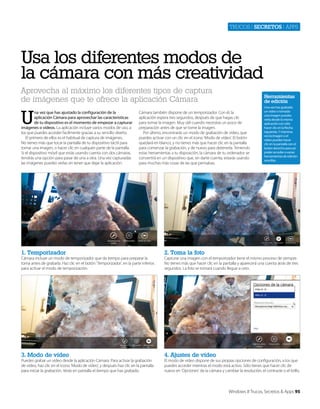
averiguar qué es lo que está pasando. Crees que tiene que
ver con algún dispositivo conectado, pero no estás seguro.
Y podrías pasarte horas conectando y desconectado los diferentes
dispositivos antes de averiguar qué ocurre. Aún así, puede que no estés
del todo seguro de quién es el culpable.
Microsoft proporciona un poco de ayuda en Windows 8 en forma
de los eventos del Administrador de dispositivos. El Administrador de
dispositivos es un elemento estándar de Windows y es estupendo
para ver qué tal están funcionando los dispositivos que tienes
conectados. Pero el área de eventos es nuevo en Windows 8 y
necesitas familiarizarte con él. Así, la próxima vez que creas que hay un
problema con un dispositivo conectado a tu PC, puede que averigües
directamente dónde reside el problema.

56 Windows 8 Trucos, Secretos & Apps

Solución
de problemas
El administrador de
dispositivos también
puede ayudar de otras
formas. Puede mostrarte
cuando un controlador
no está bien instalado,
por ejemplo, y confirmar
si está funcionando
bien. También puedes
usarlo para eliminar
controladores de
dispositivos que ya
no tienes, o actualizar
aquellos de los que
tienes conectados.
Trucos | secretos | apps

1. Panel de control

2. Administrador de dispositivos

3. Encuentra el problema

4. La pestaña ‘Eventos’

5. Ve todos los eventos

6. Visor de eventos

Arrastra tu ratón a la esquina superior derecha de la pantalla para abrir la
Charms Bar. Elige ‘Configuración’ y luego ‘Panel de control’. Como alternativa,
puedes utilizar la combinación ‘Windows+I’ y luego ‘Panel de control’.

Pulsa en una categoría de dispositivos para expandirla y luego haz clic derecho
sobre un elemento. Elige la entrada ‘Propiedades’. Esto es exactamente igual a lo
que hubieras hecho en Windows 7.

Una forma rápida de ver una información mucho más detallada es pulsar
sobre ‘Ver todos los eventos’. Esto abre una ventana grande y compleja con
información muy detallada sobre todo el hardware.

Busca el ‘Administrador de dispositivos’ con la casilla de búsquedas en
la esquina superior derecha del panel de control y luego abre el propio
Administrador de dispositivos pulsando sobre él en la lista.

Hay una nueva pestaña en esta ventana, llamada ‘Eventos’. Pulsa en ella para ver
información más detallada sobre cómo ha estado funcionando un determinado
dispositivo y para ver si ha habido algún tipo de problema.

El visor de eventos puede mostrarte una gran cantidad de información sobre
eventos específicos que tienen que ver con tu sistema. Puedes enviar los
registros por correo para obtener soporte externo.

Windows 8 Trucos, Secretos & Apps 57
Trucos | secretos | apps

Ahorra tiempo y esfuerzo con
el Programador de tareas
Aprende a utilizar el Programador de tareas para ejecutar
aplicaciones automáticamente y realizar otras acciones

H

ay muchas cosas que puedes hacer con tu ordenador
de forma regular. Puede que realices un proceso de copia
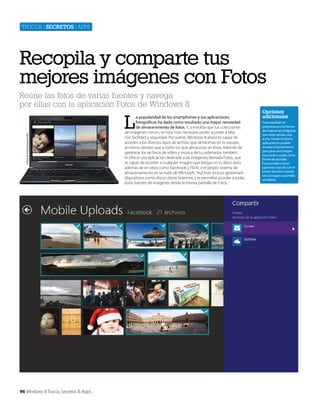
de seguridad cada día (y si no es así, deberías considerarlo
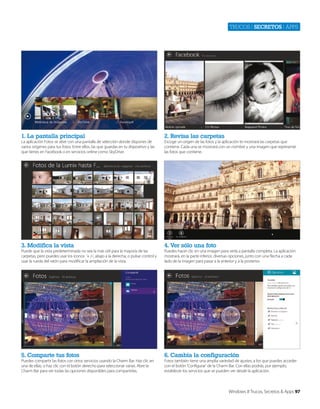
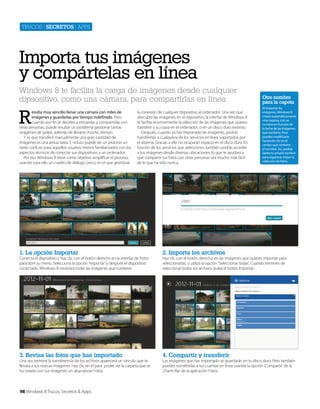
seriamente). Puede que accedas a Internet Explorer u otro programa
cada vez que enciendes el ordenador.
¿Has pensado alguna vez lo cómodo que sería si el equipo lo
hiciera por su cuenta? Pues bien, puede hacerlo. Windows 8 tiene
una herramienta especial llamada Programador de tareas que puedes
configurar para que ejecute tareas de forma repetitiva y automática.
El Programador de tareas es lo suficientemente flexible como para
usar una programación horaria para iniciar las tareas, o para realizarlas
cuando inicias sesión, o cuando se encienda el PC. En nuestro ejemplo
se iniciará Internet Explorer cada vez que inicies sesión. Así podrás ver
siempre tus webs favoritas nada más acceder al equipo.

58 Windows 8 Trucos, Secretos & Apps

Ver las tareas
También puedes
utilizar el Programador
de tareas para ver
todas las tareas en
funcionamiento y para
cerrar la que quieras.
Esto podría ser útil si
crees que una tarea está
causando problemas.
Simplemente ve
al Programador y
selecciona ‘Mostrar
todas las tareas en
ejecución’ para ver la
lista de las tareas que
están en marcha.
Trucos | secretos | apps

1. Abre el Programador de tareas

2. Entiende la ventana

3. Comienza

4. ¿Cuándo ejecutarla?

5. ¿Cuál es la tarea?

6. Tarea lista

Emplea la combinación ‘Windows+C’ o coloca el ratón en la esquina
superior derecha para abrir la Charms Bar. Luego haz clic en ‘Buscar’ y escribe
‘Programador de tareas’ en la casilla de búsquedas.

Escribe un nombre para tu tarea y, si quieres, agrega una descripción. Una vez
que hayas introducido toda la información, pulsa sobre ‘Siguiente’ para avanzar
a la siguiente parte del proceso.

Ahora puedes describir la tarea. Elige lo que quieres que ocurra y haz clic en
‘Siguiente’. Vamos a iniciar un programa automáticamente cada vez que inicies
sesión, así que elige esa opción y pulsa en ‘Siguiente’.

Echa un vistazo a la ventana que se abre. A la izquierda hay un directorio, en
el centro está la ayuda e información y a la derecha está la lista de acciones
disponibles. Pulsa en ‘Crear tarea básica’.

Ahora, dile a Windows 8 cuándo ha de ejecutar tu tarea. Puedes establecer
una hora determinada o bien hacer que se ejecute cuando se encienda el PC,
cuando ocurra un cierto evento, o bien sólo una vez.

Localiza la app que quieres que se ejecute cuando inicies sesión. Vamos a
seleccionar Internet Explorer. Luego pulsa sobre ‘Siguiente’ y después en
‘Finalizar’. Ahora la tarea estará lista la próxima vez que inicies sesión.

Windows 8 Trucos, Secretos & Apps 59
Trucos | secretos | apps

Comprende las opciones de
accesibilidad en Configuración
Descubre cómo puedes hacer que tu PC sea más fácil de usar
modificando las opciones de accesibilidad

A

veces los ordenadores pueden ser dificiles de
“domar” con un montón de ajustes predeterminados
que no se ajustan a tus necesidades. Las buenas
noticias son que, tanto si tienes una discapacidad física de visión
u oído, o simplemente tienes dificultades con tu PC, hay una
serie de ajustes que te pueden facilitar su uso.
Estas opciones te ayudan a cambiar los colores de tu pantalla
para hacer que el texto sea más fácil de leer, asignar tareas a
un único botón, ampliar tu cursor para que sea más fácil de ver
cuando parpadea e incluso controlar tu máquina sólo con tu
voz. Sean las circunstancias que sean, hay opciones para asistirte
en la gestión de tu máquina.
A los ajustes de accesibilidad más sencillos se puede acceder
rapidamente desde la pantalla de Inicio, pero también hay

60 Windows 8 Trucos, Secretos & Apps

muchas más opciones adicionales que pueden ayudarte a
interaccionar con tu PC y hacer que sea más fácil de utilizar,
tanto si se trata de trabajo como si es por ocio.
Te guiaremos por el proceso de acceder a ellas y explorar
algunas en este tutorial. Para ponernos en marcha, vamos a
comenzar con las más sencillas.

“Sean las circunstancias
que sean, hay
muchas opciones para
administrar tu PC”

Opciones
adicionales
Puedes encontrar más
opciones relacionadas
con la accesibilidad si
abres la Charms Bar con
‘Windows+C’, pulsas
en ‘Buscar’ y escribes
‘Ver la configuración
de accesibilidad
actual’. Luego haz clic
en ‘Configuración’ . A
la izquierda verás los
resultados. Estos ajustes
adicionales se mostrarán
siempre en la ventana
del escritorio.
Trucos | secretos | apps

Opciones
adicionales
CONtrOlA
el rAtóN

SiN rAtóN Ni
teClAdO

Este ajuste permite
cambiar el tamaño y color
del cursor del ratón y usar
el teclado numérico para
controlarlo.

Aquí puedes utilizar
un teclado en pantalla
para escribir o introducir
comandos o incluso utilizar
el reconocimiento de voz
integrado en Windows.

USA el
teClAdO

PiStAS SONOrAS

Esta opción permite ajustar
la foma en que Windows
responde al ratón o el
teclado, para que sea más
sencillo poder utilizar
métodos abreviados.

PASO A PASO

Aquí Windows puede
sustituir los sonidos del
sistema con mensajes
visuales y mostrar textos o
reproducir habla.

Configuración del PC Explora la sencillez las opciones de Accesibilidad

1. Cambia la configuración

2. Ve a ‘Accesibilidad’

3. Contraste alto

Desde la pantalla de inicio accede a la Charms Bar
y pulsa sobre ‘Configuración’. Esto hará aparecer la
barra azul con opciones relacionadas con la pantalla
de inicio y el PC en general. Pulsa en ‘Cambiar
configuración de PC’ en la parte inferior.

Cuando se muestre el menú de configuración,
verás una lista de opciones a la izquierda. Pulsa
sobre ‘Accesibilidad’ para acceder a las opciones
diseñadas para hacer que sea más sencillo utilizar tu
PC si tienes problemas de visión.

La primera opción de la lista de los ajustes es
‘Contraste alto’. Este modo eliminará todo el color
que tengas en la pantalla y mostrará texto blanco
sobre un fondo negro para que así resalte más y sea
más fácil de leer.

4. Comandos especiales

5. Notificaciones más largas

6. Mejora el grosor del cursor

Puedes asignar una serie de tareas a la tecla de
subir volumen. Si pulsas sobre el menú verás una
lista que puedes activar con ese botón, incluyendo
el narrador, la lupa y el teclado en pantalla. Elige la
función que uses más.

Si estás ocupado trabajando en tu PC y aparece
una notificación, puede que no la veas a tiempo,
antes de que desaparezca de nuevo. Con ayuda
de esta opción puedes establecer un tiempo de
visualización más largo en pantalla.

El grosor del cursor es tan reducido, que puede ser
difícil localizarlo en pantalla, especialmente si estás
escribiendo. Esta opción te permite incrementar
el grosor del cursor, de modo que sea más fácil de
encontrar en el monitor.

Windows 8 Trucos, Secretos & Apps 61
Trucos | secretos | apps

Resuelve problemas con las
opciones de Inicio avanzado
Aprende a usar las opciones de Inicio avanzado en Windows 8
para resolver ciertos problemas con tu ordenador

E

Cortesía de Dell Inc.

n los primeros tiempos de Windows, si tu equipo tenía
problemas de funcionamiento, normalmente tenías que
emplear un montón de tiempo en reinstalar el sistema y luego
reinstalar tus aplicaciones para conseguir un sistema limpio. Windows 8
quiere evitar la necesidad de este tipo de actividades pesadas, con sus
opciones de Inicio avanzado.
Hay varias opciones disponibles, en función de lo grave que sea tu
problema. Puedes refrescar tu ordenador sin borrar todos tus datos,
o puedes reiniciarlo a su estado inicial, de fábrica, eliminando todos
tus datos y todas tus apps. También hay una opción para restaurar
el sistema e incluso la posibilidad de una reparación automática que
analiza el sistema para averiguar lo que puede estar causando el
problema. Esto está bien si se debe, por ejemplo, a un controlador
erróneo. Aquí te enseñamos cómo utilizarlo todo.

62 Windows 8 Trucos, Secretos & Apps

Ajustes de
inicio
Es posible cambiar
una serie de ajustes de
inicio en Windows 8 con
las opciones de Inicio
avanzado. Por ejemplo
puedes activar vídeo de
baja resolución y activar
el registro de Inicio.
Verás que algunos de
estos ajustes son útiles
si tienes problemas o si
quieres un tipo de inicio
determinado, y merece
la pena que las explores
un poco .
Trucos | secretos | apps

1. Abre la Charms Bar

2. Ve al reinicio avanzado

3. Elige ‘Solucionar problemas’

4. ‘Restaurar’, ‘Restablecer’ o ‘Avanzadas’

5. Más opciones avanzadas

6. Ayuda

Coloca tu ratón en la esquina superior derecha de la pantalla para abrir la
Charms Bar, luego elige ‘Configuración’ y ‘Cambiar configuración de PC’. Si tienes
un teclado, emplea ‘Windows+I ‘ y luego ‘Cambiar configuración de PC’.

En esta pantalla tienes una serie de opciones entra las que elegir. Selecciona
‘Solucionar problemas’ para acceder a un conjunto de opciones más avanzadas
que se encuentran en esta sección.

Elige ‘Restaurar sistema’ para volver a un punto de restauración o ‘Recuperación
de imagen del sistema’ para usar un fichero de imagen que elijas. Usa
‘reparación automática’ y Windows intentará arreglarlo por su cuenta.

Selecciona ‘Uso general’ en la izquierda y busca ‘Inicio avanzado’ en la parte
inferior de la lista de la derecha. Elige ‘Reiniciar ahora’, justo al final de la pantalla,
para ir a la pantalla de Inicio avanzado.

Elige ‘Restaurar’ para limpiar el PC, pero dejando los datos personales y las apps
de Metro sin alterar. Elige ‘Restablecer’ para eliminar todas las apps y volver a un
estado de fábrica. Con ‘Opciones avanzadas’ verás más posibilidades.

Elijas lo que elijas, Windows 8 te ayuda guiándote paso a paso por todo el
proceso, de modo que sepas lo que va a ocurrir y cómo debes proceder.
Porque, como todos sabemos, arreglar un ordenador puede ser complicado.

Windows 8 Trucos, Secretos & Apps 63
Trucos | secretos | apps

Explora las opciones de
recuperación y optimiza tu PC
Soluciona problemas en tu equipo con Windows 8
refrescando y restaurando el sistema a un estado anterior

H

Crea un
disco de
recuperación
Todo lo que se
menciona aquí requiere
que el PC se pueda
iniciar. Si tiene daños
importantes en los
ficheros y no puede
iniciarse, necesitarás un
disco de recuperación.
Para crear uno escribe
‘Recuperación’
en la pantalla de
Inicio y verás, bajo
‘Configuración’, ‘Crea
unidad de recuperación’

Cortesía de Toshiba Europe GmbH

istoricamente, la mejor solución para los problemas serios
en Windows ha sido borrar y resinstalar todo. Este proceso,
que incluye reinstalar aplicaciones y restaurar copias de
seguridad, requiere mucho tiempo. Windows 8 incluye la restauración
del sistema que lleva años en Windows, pero ahora dispone de nuevos
métodos destructivos y no destructivos para restaurar su “salud”.
La opción ‘Restaurar tu PC’ es muy similar a la reinstalación del
sistema operativo, excepto que todas las configuraciones, datos
personales y apps de Metro se mantienen. Tus aplicaciones de
escritorio se eliminarán y todos los ficheros del sistema serán
remplazados por copias correctas. Además, puedes guardar el estado
actual del PC con las herramientas incluidas, tomando una imagen de
todo el disco duro y restaurarla después. Te mostraremos cómo utilizar
estas funciones desde el modo de inicio avanzado.

64 Windows 8 Trucos, Secretos & Apps
Trucos | secretos | apps

1. Accede al modo de Inicio avanzado

2. Restaura tu PC

3. Usa los puntos de restauración del sistema

4. Recuperación de imagen del sistema

5. Crea una imagen del sistema

6. Corrige problemas automáticamente

Ve a la pantalla de Inicio. Luego emplea ‘Windows+I’ para abrir la Charms Bar
y haz clic en ‘Configuración’ y ‘Cambiar configuración de PC’. En ‘Uso general ‘
pulsa en ‘Reiniciar ahora’ y en ‘Inicio avanzado’.

Vuelve al menú ‘Solución de problemas’ del paso 2, elige ‘Opciones avanzadas’
y luego pulsa en ‘Restaurar sistema’ y elige tu cuenta de usuario. Si tu PC tiene
puntos de restauración, podrás elegir uno de ellos.

Desde la pantalla de Inicio, busca ‘Recuperación’ en ‘Configuración’. Pulsa sobre
‘Recuperación de archivos de Windows 7’ y conecta un disco externo. Ahora
pulsa en ‘Crear una imagen del sistema’. Elige la unidad y procede.

El PC se reiniciará a la pantalla de Solución de problemas (si tienes un arranque
dual con Windows 7, verás una página adicional de opciones con un vínculo a la
pantalla de Solución de problemas. Pulsa en ‘Restaurar el PC’ y en ‘Siguiente’.

Para restaurar una imagen del sistema (ver el paso 5) primero conecta el disco
duro que la contiene. Luego reinicia al menú de ‘Solución de problemas’ ve a
‘Opciones avanzadas’ y elige ‘Recuperación de imagen del sistema’.

Reinicia a la página de ‘Solución de problemas’ y elige ‘Opciones avanzadas’.
Después haz clic en ‘Reparación automática’. La reparación automática intentará
reparar problemas de configuración, con las aplicaciones, etc.

Windows 8 Trucos, Secretos & Apps 65
Trucos | secretos | apps

Ajustes recomendados para el
Centro de actividades de Windows
Te ayudamos a navegar por el mantenimiento, la seguridad
y la resolución de problemas de tu equipo

W

indows es un sistema operativo complicado,
con más ajustes de los que cualquiera es capaz
de recordar. Este es el motivo por el que existe el
Panel de control, para categorizar algunos de estos ajustes. Sin
embargo, al complicarse las cosas aún más, se creó el Centro de
actividades para reunir las funciones críticas de mantenimiento
y seguridad en un único lugar, fácilmente accesible. Pero
irónicamente, el Centro de actividades no es una de las opciones
visibles a la primera en el Panel de control, de modo que has de
saber dónde está y cómo acceder a él. En el primer paso de este
tutorial podrás aprenderlo.

El Centro de actividades no sólo reúne ajustes vitales, sino
que también te permite saber si hay mensajes importantes
o errores del del sistema que requieren tu atención (como
un problema de hardware, por ejemplo). Cuando aparecen
estos avisos, verás vínculos que te guiarán por la solución del
problema. Tanto si eres un usuario avanzado o principiante, si
sigues las indicaciones podrás corregir lo que sea.
Este tutorial te guiará por cada una de las secciones del
Centro de actividades para que puedas descubrir dónde podrás
encontrar los mensajes de estado y cómo encontrar el Centro de
actividades en primer lugar.

1. Encuentra el Centro de actividades

4. Ajustes relacionados

Uno de los vínculos
de la columna de la
izquierda del Centro
de actividades es para
tus propios ajustes. Si
sigues este vínculo, irás
a una página llena de
opciones. Si utilizas el
Centro con frecuencia
y quieres afinar qué
contenido se muestra,
simplemente desactiva
la información que no
te interesa.

2. Ajustes de mantenimiento

3. Ajustes de seguridad

Filtra el Centro
de actividades

El Centro de actividades es parte del panel de control tradicional, que puedes
abrir mediante ‘Windows+X’. Una vez que aparezca en pantalla, escribe ‘Centro
de actividades’ en la casilla de búsquedas.

Este apartado te permite ver el estado de tu seguridad, incluyendo las
aplicaciones que están en marcha. También puedes cambiar la navegación
SmartScreen o si el Control de acceso de usuario te pide una contraseña.

66 Windows 8 Trucos, Secretos & Apps

El apartado de mantenimiento contiene las tareas para mejorar el rendimiento
de tu PC: ‘Mantenimiento automático’, ‘Historial de archivos’ y ‘Estado de la
unidad’. Este apartado también tiene un vínculo para encontrar soluciones.

La ventana del Centro de actividades contiene vínculos a otras configuraciones,
como ‘Recuperación’, ‘Windows Update’, ‘Información del rendimiento’, etc. Si
no conoces estas partes de Windows 8, merece la pena que las explores.
Trucos | secretos | apps

Gestiona la seguridad a través
del Centro de actividades
Controla tu estado de seguridad y gestiónala desde
un solo lugar en tu equipo con Windows 8

E

l Centro de actividades de Windows te ayuda a
encontrar las configuraciones relacionadas con el
mantenimiento y la seguridad de tu PC. Los servicios
del apartado de seguridad te ofrecen un resumen de tu estado
de seguridad y un acceso rápido a los ajustes que cambian el
comportamiento del PC. Verás si necesitas un análisis antivirus o
si el antivirus y el cortafuegos están funcionando. Y no importa si
utilizas el firewall de Windows o uno de otro fabricante. El Centro
de actividades puede detectar su estado y advertirte de cualquier
problema que pueda aprecer. Si te decides por una aplicación de
terceros, echa un vistazo al tutorial sobre cómo sustituir Windows

Seguridad
de terceros y
otros tutoriales

Defender y Windows Firewall con aplicaciones alternativas. El
apartado dedicado a seguridad del Centro de actividades te
permite cambiar el comportamiento de SmartScreen (que es
parte de Windows Defender), así como del Control de acceso de
usuarios (UAC). Si has realizado una configuración de seguridad
de nivel muy elevado, puede que veas un gran número de
preguntas del sistema y de avisos o de ventanas en las que se
te solicita la contraseña de inicio de sesión. Si te resulta excesivo,
puedes utilizar la configuración del Centro de actividades para
ajustar los valores a un nivel que te resulte seguro y aún así, no
sea molesto en la utilización del equipo.

De forma
predeterminada , el
Centro de actividades
mostrará el estado de
las herramientas de
seguridad de Windows
8. Pero si instalas una
aplicación de terceros,
podrás ver su estado en
este mismo lugar. Echa
un vistazo a nuestro
tutorial sobre cómo
instalar otros programas.

1. Repasa la seguridad

2. Ajustes del Control de cuentas de usuarios

3. Ajustes de SmartScreen

4. Detalles de la cuenta de usuario

El apartado ‘Seguridad del Centro de actividades’ muestra el estado de los
servicios de seguridad que están en funcionamiento en este momento, como
antivirus y software de protección contra spyware.

SmartScreen es el responsable de comprobar las aplicaciones que has
descargado de la web o que se ejecutan en ella. Si pulsas sobre el vínculo
correspondiente, se abrirá la ventana con las opciones.

El Control de cuentas de usuario (UAC) es una forma de asegurar que las
aplicaciones no pueden realizar cambios en el PC sin autorización. Pulsa en
‘Cambiar configuración...” para ajustar el nivel de seguridad.

Además de los ajustes locales, el apartado de seguridad del Centro de
actividades dispone de un vínculo que te permite acceder a la configuración de
tu cuenta de Microsoft, para cambiar la contraseña, etc.

Windows 8 Trucos, Secretos & Apps 67
Trucos | secretos | apps

Cifra y descifra datos con
BitLocker y protege tus ficheros
Protege los datos en el disco de tu PC y tus pendrive
con el sistema de cifrado integrado de Microsoft, Bitlocker

B

itLocker es el software de cifrado que está incluido
en Windows 8. Permite cifrar fuertemente tanto el disco
interno de tu equipo, como las unidades USB. Además, las
unidades USB pueden utilizar el sistema ‘BitLocker To Go’.
Todo lo que tienes que hacer es crear y escribir una contraseña en
el nuevo ordenador.
Si pierdes u olvidas la contraseña, los resultados pueden
ser desastrosos en el caso de un disco duro cifrado.
Afortunadamente, como parte del proceso de cifrado, ofrece
la posibilidad de guardar una clave de recuperación. Con su
ayuda puedes acceder a la unidad y reiniciar la contraseña si la

olvidaras. Si el cifrado de un disco no te suena muy interesante,
piensa en lo móviles que son los datos hoy en día. Por ejemplo,
si tus datos personales están en un portátil, en lugar de en un
sobremesa, o si llevas un pendrive USB de casa al trabajo, corres
el riesgo de perder tu hardware y, por tanto, tus datos (que otros
pueden encontrar).
El proceso de cifrar una unidad con BitLocker es bastante
sencillo y no requiere demasiadas explicaciones. De esta forma no
es tan pesado, lo que te deja sin excusas para no tener tus datos
cifrados y a salvo de cualquier oportunista que pueda apropiarse
de ellos indebidamente.

1. Formatea la unidad como NTFS

4. Opciones de BitLocker

Para desactivar la
necesidad de un TPM
escribe ‘GPEDIT.MSC’
en la pantalla de Inicio.
Navega a ‘Configuración
de equipo>Plantillas
administrativas >
Componentes de
Windows > Cifrado
de unidad Bitlocker >
Unidades de sistema
operativo’. Elige ‘Requerir
autenticación adicional al
inicio’ y ‘Habilitada’.

2. Abre BitLocker, elige la unidad

3. Contraseña y clave de recuperación

Trusted Platform
Modules (TPMs)

BitLocker necesita unidades NTFS (es lo predeterminado para unidades internas).
Puede que necesites reformatear unidades externas. Haz un backup de la
unidad y luego un clic derecho en ella. Elige la entrada ‘Formatear’.

Ahora pide una contraseña o que uses una Smart Card. Por si pierdes la
contraseña, has de guardar la clave de recuperación, con cuya ayuda podrás
reiniciar la contraseña de la unidad de disco.

68 Windows 8 Trucos, Secretos & Apps

Presiona ‘Windows+W’ para ‘Buscar’ en ‘Configuración’ y escribe ‘Bitlocker’.
Selecciona una de las entradas. El administrador de unidades BitLocker mostrará
una lista de unidades internas y bajo ‘BitLocker To Go’ están las externas.

Tras el cifrado de toda la unidad o de los ficheros existentes, vuelve a la ventana
de BitLocker y verás las opciones de la unidad cifrada. Activa la opción ‘Activar
desbloqueo automático’ si te interesa.
Trucos | secretos | apps

Guarda la clave de disco
de Bitlocker en SkyDrive
No pierdas nunca el acceso a tus datos cifrados.
Guarda la clave de recuperación en la nube con Windows 8

E

n nuestro tutorial anterior hemos visto cómo cifrar
datos con BitLocker. Una de las funciones vitales en el
cifrado de una unidad es la creación de una clave de
recuperación que puedas usar si pierdes la contraseña.
Naturalmente, crear una clave de recuperación no es garantía
de que puedas recuperar tus datos. Si pierdes esta clave, o si
te roban el dispositivo en el que la has almacenado, tienes un
problema. Un destino alternativo para la clave de recuperación
es la nube, SkyDrive, para ser precisos. En este caso tu clave
es enviada a Microsoft a través de Internet y se guarda en
tu cuenta. Puede haber quien esté en contra de guardar

este tipo de información en la nube. Sin embargo, deberías
considerar la seguridad que eres capaz de ofrecer tú mismo y
si merece la pena el riesgo de que tu cuenta de MIcrosoft se
vea comprometida, frente a la conveniencia de poder recuperar
tu clave fácilmente en cualquier momento. Si tus datos son lo
suficientemente importantes como para que quieras cifrarlos, el
problema de no poder descrifrarlos, llegado el caso, también será
lo suficientemente grande.
En este tutorial te enseñamos paso a paso el proceso de cifrar
tu disco, guardar la clave y, lo más importante, recuperarla desde
tu cuenta de SkyDrive.

1. Inicia BitLocker

En la pantalla de inicio escribe ‘BitLocker’ y elige ‘Cifrado de unidad Bitlocker’
o ‘Administrar Bitlocker’. Como alternativa, abre el Panel de control mediante
‘Windows+X’ y usa la casilla de búsquedas para encontrarlo.

3. Guarda la clave de recuperación

A continuación verás varios métodos para recuperar tu clave, que podrás usar
si pierdes la contraseña. La opción ‘Guardar en la cuenta de Microsoft’ enviará la
clave de recuperación a tu cuenta MIcrosoft, a través de Internet.

Portabilidad y
Truecrypt
Aunque BitLocker se
incluye con Windows
8 y es una forma
relativamente sencilla
de cifrar datos, es un
método propietario. Sólo
Windows 8 Pro, Windows
7 Enterprise y Ultimate
pueden escribir en una
unidad BitLocker. Por ello
puedes considerar una
alternativa gratuita, como
TrueCrypt, por ejemplo.

2. Establece la contraseña

En la ventana de BitLocker elige la unidad a cifrar. Luego escribe una contraseña
o, en el caso de unas unidades fijas, conecta un pendrive USB en el que se
almacenará la clave de recuperación.

4. Restablece la clave de recuperación

En el caso en que pierdas tu contraseña de Bitlocker, puedes restablecer la
clave de recuperación que has creado en el paso anterior desde el sitio web de
SkyDrive. Escribe la siguiente URL: https://skydrive.live.com/RecoveryKey.

Windows 8 Trucos, Secretos & Apps 69
Trucos | secretos | apps

Ajustes recomendados al usar
el firewall de Windows 8
Asegúrate de que tu firewall de Windows está configurado
con los mejores ajustes para mantener a tu PC seguro

U

n firewall es un programa que protege tu ordenador
de datos no deseados de personas o programas
malintencionados. Dicho de forma sencilla, está para
bloquear conexiones no solicitadas desde cualquier lugar
de la red local o Internet. Los firewalls (o cortafuegos) suelen
trabajar en segundo plano controlando qué conexiones has
iniciado y permiten tráfico entrante desde las direcciones que
has contactado. Naturalmente, si todos los firewall fueran así
de sencillos, nadie podría contactar con nadie. Por ello los
usuarios pueden crear reglas con excepciones, permitiendo
ciertas conexiones entrantes, aunque no las hayas iniciado

personalmente. La versión más reciente del firewall se presentó
inicialmente con Windows 7 y dispone de una seguridad
más avanzada. Ofrece un control mucho más detallado de su
comportamiento en las conexiones.
Además permite crear reglas complejas que regulen qué datos
pueden entrar en tu PC y cuáles no. Te hemos mostrado cómo
sustituir las herramientas de seguridad integradas en Windows
con aplicaciones de terceros. No obstante, si prefieres las
herramientas integradas en el sistema operativo, este tutorial te
mostrará cómo comprobar los ajustes básicos para asegurarte de
que todo está funcionando exactamente como quieres.

Diferencia
entre perfiles
En ‘Propiedades’, las
primeras tres pestañas
son perfiles de seguridad
para diferentes
situaciones. ‘Privado’ es
para casa o el trabajo.
‘Público’ es para redes
locales en lugares
públicos que no están
cifradas. ‘Dominio’ es
para redes de Windows
con políticas de
seguridad.

1. Abre el firewall de Windows

2. Abre las propiedades del firewall

3. Comprueba los ajustes de notificación

4. Personaliza el registro del firewall

En la categoría ‘Configuración’ de las búsquedas, escribe ‘Firewall’ y pulsa sobre
‘Firewall de Windows’. En la ventana del panel de control que aparece mira en la
columna de la izquierda y selecciona ‘Configuración avanzada’.

El firewall de Windows puede notificarte cuando bloquee una aplicación para
que no reciba conexiones entrantes. Pulsa en el botón ‘Personalizar’ en el
apartado Configuración de cada pestaña y activa las notificaciones.

70 Windows 8 Trucos, Secretos & Apps

Pulsa en el vínculo ‘Propiedades’ que hay a la derecha. En el cuadro de diálogo
que se abre, elige ‘Activo’ para ‘Estado del firewall’, ‘Bloquear’ para ‘Conexiones
entrantes’ y ‘Permitir’ para ‘Conexiones salientes’ en las 3 primeras pestañas.

El firewall puede llevar un registro de todo lo que bloquea y de todo lo
que permite pasar. Pulsa en ‘Personalizar’ en el apartado ‘Inicio de sesión’ y
selecciona las opciones que prefieras.
Trucos | secretos | apps

Permite sólo conexiones
seguras a tu PC con el firewall
En lugar de abrir “agujeros” en tu firewall, crea túneles cifrados
para conexiones seguras entre equipos

C

omo hemos visto en tutoriales anteriores, un firewall
es un software que filtra los datos que llegan a un
PC desde una red. En su función más básica, el firewall
filtra todas aquellas conexiones entrantes de datos que no hayas
solicitado con una conexión saliente. Puedes crear excepciones
en el firewall, basadas en reglas específicas.
Además, el Administrador del sistema de tu red puede crear
reglas para el firewall que se distribuirán en todos los PC mediante
el perfil de dominio. Sin embargo, crear reglas sencillas tiene un
cierto riesgo. Estas reglas se describen con frecuencia como “crear
un agujero en el firewall” y, como sugiere la analogía, permite que

datos no deseados puedan llegar a nuestro sistema. Por este
motivo es mejor crear reglas seguras para el firewall. Aunque el
firewall creará un agujero para el tráfico que cumpla con ciertos
criterios, los datos entrantes han de estar cifrados, de modo
que su contenido quede oculto y la identidad del remitente sea
confirmada. Esto es un tema muy avanzado, de modo que este
tutorial sirve como inicio para que sepas dónde encontrar los
ajustes que necesitas para conseguir lo que necesites. Explicar los
conceptos relacionados con todos los ajustes va más allá de este
tutorial, de modo que sólo intenta seguir los próximos pasos si
estás familiarizado con términos como ‘Puerto’, ‘IPSec’ etc.

1. Crea una regla de conexión

Como hemos
mencionado en el
paso 2, el tipo de regla
elegido determina
qué opciones has de
configurar.
• Aislamiento
• Autenticación
• Servidor a servidor
• Túnel
• Personalizado

2. Elige un tipo de regla

3. Configura opciones intermedias

Diferentes
opciones

4. Nombre de regla y perfiles

Inicia los ajustes avanzados del firewall y selecciona ‘Reglas de seguridad de
conexión’ a la izquierda. Haz un clic derecho y elige ‘Nueva regla’ o pulsa en
‘Nueva regla’ en la columna de la derecha.

En función del tipo de regla elegido, configura lo siguiente: ‘Requisitos’, ‘Método
de autenticación’, ‘Excluir equipos’, ‘Extremos’, ‘Tipos de túnel’, ‘Protocolos y
puerto’, así como ‘Perfil’ y ‘Nombre’.

En el asistente que has iniciado en el paso 1, elige un tipo de regla de entre las
siguientes opciones: ‘Aislamiento’, ‘Exención de autenticación’, ‘De servidor a
servidor’, ‘Túnel’ o ‘Personalizado’. Cada uno tiene sus propias opciones.

A continuación ‘Perfiles’ te ofrece tres casillas de selección para determinar
a qué perfiles de seguridad debe aplicarse la regla. Finalmente, en ‘Nombre’
puedes determinar el título y la descripción de la regla.

Windows 8 Trucos, Secretos & Apps 71
Trucos | secretos | apps

Protege Windows 8 con
la ayuda de Inicio seguro
Asegúrate de que tu ordenador está bien protegido con la seguridad
integrada en Windows o ábrelo a otros sistema operativos

Cortesía de Dell Inc.

D

72 Windows 8 Trucos, Secretos & Apps

icho de forma sencilla, el Inicio seguro previene que se
carguen sistemas operativos o programas no autorizados
durante el inicio del equipo. Este servicio se activa
automáticamente en todos los ordenadores nuevos con Windows 8 y
sustituye a la antigua BIOS que podía iniciar cualquier software, como
Linux. La BIOS no podía diferenciar entre malware y un bootloader de
confianza, dejando así el equipo vulnerable a todo tipo de amenazas. El
nuevo Unified Extensible Fireware Interface (UEFI) de Microsoft impide
esto permitiendo solamente que se inicie Windows 8. Es una medida
de seguridad que Apple ya utiliza en sus ordenadores y si sólo vas a
ejecutar Windows 8 en tu equipo no es algo que deba preocuparte.
Como hemos dicho, está activado de serie, pero puedes comprobar
su estado y ver si está activado, o bien desactivarlo si lo prefieres, de
modo que puedas instalar otros sistemas en tu máquina.

Prueba
de seguridad
Cuando compras
un nuevo PC con el
adhesivo de Windows
8 en la carcasa, esto
demuestra que el Inicio
seguro está activado
y que tu sistema no
puede utilizar otros
sistemas operativos.
Es un requisito
para los fabricantes
de equipos, pero
puedes desactivarlo
manualmente si lo
necesitas.
Trucos | secretos | apps

1. Accede a ‘Todas las aplicaciones’

2. Accede a PowerShell

3. Confirma el Inicio seguro

4. Desactiva el Inicio seguro

5. Pantalla de Inicio avanzado

6. Ajustes de firmware UEFI

Desde la pantalla de Inicio, haz un clic derecho en el fondo y elige ‘Todas las
aplicaciones’ que aparece en la esquina inferior derecha de la pantalla. Esto
mostrará todas las apps disponibles.

Esto abrirá la ventana de PowerShell en el escritorio. En esta interfaz escribe
‘Confirm-SecureBootUEFI’ y presiona ‘Intro’. Si el inicio seguro está habilitado,
aparecerá ‘TRUE’, de lo contrario verás ‘FALSE’.

Tu PC se reiniciará y aparecerá una pantalla de opciones. Pulsa sobre ‘Solucionar
problemas’ para restaurar o restablecer tu PC o emplea las ‘Opciones
avanzadas’. En este caso, haz clic sobre la última entrada.

En la pantalla de apps, desplázate a la derecha y llegarás a las aplicaciones de
sistema de Windows. En este apartado encontrarás una app llamada Windows
PowerShell. Pulsa en ella. Has de ser administrador para usarla.

Desde la pantalla de Inicio accede a la Charms Bar y pulsa en ‘Configuración’
seguido de ‘Cambiar configuración de PC’. Luego haz clic en ‘Uso general’,
después en ‘Reiniciar ahora’ en el apartado ‘Inicio avanzado’.

Pulsa en la opción ‘Configuración de firmware UEFI’ y luego en ‘Reiniciar’.
Después presiona ‘F10’ para la configuración de inicio del PC, ve a la pestaña
‘Seguridad’ y elige ‘Configuración de inicio avanzado’. Aquí puedes desactivarlo.

Windows 8 Trucos, Secretos & Apps 73
TrUcos | secretos | apps

Secretos
Todo lo que necesitas
saber para dominar las
aplicaciones nativas de
Windows 8 en la Modern UI

76
77

Navega por varias páginas
web distintas en Internet
Explorer 10
Aprende a guardar las páginas web que más visitas
como favoritas

78
79

Activa la navegación privada
con la función ‘No rastrear’
de Internet Explorer 10
Borra el Historial de
navegación para estar a salvo
de miradas de curiosos

84
86

Aumenta la biblioteca
de música utilizando la
aplicación Música
Crea listas de reproducción
con unos pocos clics con la
aplicación Música

80
82

Comparte todos tus
contenidos al instante en
las redes sociales
Descubre como imprimir
desde Internet Explorer
y otras aplicaciones

87
88

Conoce el perfil de tus
artistas favoritos y descubre
otros nuevos
Familiarízate con la aplicación
Vídeo de Windows 8 para
crear tus películas

90
92
94
95
96

Añade personas y tus redes
sociales a la lista de contactos
Añade varias cuentas a la
aplicación Mensajes
Descubre los diferentes ajustes
disponibles en Cámara

96
74 Windows 8 Trucos, Secretos & Apps

100

Usa los diferentes modos
de la cámara con más
creatividad
Recopila y comparte tus
mejores imágenes con la
aplicación Fotos
Trucos | secretos | apps

98
99
100
102
104
105

Importa tus imágenes
y compártelas en línea
Edita tus imágenes y fotos
en la Galería de fotos
Encuentra la mejor ruta
gracias a la aplicación Mapas
Mantén al día tu correo y
añade nuevas cuentas
Descarga los archivos adjuntos
de los mensajes de correo
Busca mensajes y muévelos a
diferentes carpetas de Correo

88
116
118

82
106
108
110
1
12
1
14

Con Windows 8 envía música
y vídeo entre equipos de la
misma red WiFi
Usa Windows Movie Maker
para editar y mejorar tus
vídeos caseros

120
122

Usa las transiciones
dinámicas para que
destaquen tus vídeos
Comparte con el mundo las
películas que has editado y
así conocerán tus creaciones

Añade y edita las entradas de
tu Calendario de Windows 8
Sincroniza Calendario con
tu cuenta de Microsoft
Guarda archivos en SkyDrive
y accede después a ellos
Descubre como sincronizar
los archivos de SkyDrive en
tus dispositivos
Archivos compartidos con
usuarios de SkyDrive y URL
acortadas desde la nube

118
Windows 8 Trucos, Secretos & Apps 75
Trucos | secretos | apps

Ver varias páginas web
en Internet Explorer 10
Descubre cómo puedes trabajar al mismo tiempo
con varios navegadores y pasar de uno a otro

C

omo ya sabes, Windows 8 integra dos versiones de
Internet Explorer 10. A una de ellas accedes desde la
pantalla Inicio, mientras que la segunda se abre desde
el escritorio. Pero lo que quizás no sepas es que puedes usar
ambas versiones a la vez para poder ver diferentes páginas web al
mismo tiempo, y pasar de una a otra cuando quieras.
Para ello lo único que tendrás que hacer es utillizar un sencillo
sistema de arrastrar y soltar, que se activa iniciando la aplicación y
arrastrándola de arriba a abajo en la pantalla.
Si tu pantalla es suficientemente grande tendrás que mover
la ventana de la aplicación a un lateral, derecho o izquierdo,

para que aparezca una barra negra. Una vez que la veas, es el
momento de soltar la ventana para que esta quede anclada en
esa posición, en el lateral. Entonces puedes volver a la pantalla
Inicio, con la barra lateral, e iniciar la segunda aplicación.
Una vez que la hayas iniciado, la aplicación original se
mantendrá visible en la pestaña lateral de la pantalla, pero puedes
invertir el efecto arrastrando la barra negra al centro de la pantalla.
Entonces verás que la segunda aplicación pasará a la pestaña
lateral, pasando así de una a otra.
En este tutorial vamos a mostrarte paso a paso el proceso para
utilizar los dos navehadores en Windows 8.

1. Inicia Internet Explorer

4. Cambia de explorador

El mismo proceso es
aplicable al resto de
las aplicaciones que
uses. Así, si quieres
tener varias abiertas al
mismo tiempo no tienes
que iniciar la primera,
arrastrarla hacia abajo
y después al lateral.
Vuelve a Inicio, inicia la
segunda aplicación y
podrás pasar de una a
otra con solo arrastrar la
barra negra.

2. Arrastrar y soltar

3. Ve al escritorio

Úsalo con otras
aplicaciones

Ve a la pantalla Inicio y abre el panel de Internet Explorer 10. Navega a la página
web que quieras visitar y, una vez en ella, mueve el cursor a la parte superior de
la ventana hasta que se convierta en una mano. Arrastra hacia abajo.

Abre la Charm Bar y vuelve a la pantalla Inicio. Abre el panel del escritorio y,
desde él, inicia Internet Explorer 10, con el que se abrirá una nueva ventana para
que veas la página que te interese.

76 Windows 8 Trucos, Secretos & Apps

La página se encogerá y la pantalla se volverá azul. Arrastra la página al borde
derecho o izquierdo de la pantalla y aparecerá una barra vertical negra. Suelta la
página cuando veas esta barra y quedará anclada en el lateral escogido.

La ventana original del explorador seguirá a la vista en el lateral de la pantalla.
Para cambiar de uno a otro no tienes más que arrastrar la barra negra hacia el
centro y la ventana reducida reemplazará a la maximizada.
Trucos | secretos | apps

Guarda los sitios web que
más visitas como favoritos
La nueva interfaz de Internet Explorer hace más fácil guardar
tus webs favoritas. Vamos a ver cómo puedes hacerlo

L

a verdad es que nos encanta la nueva y minimalista
interfaz de Internet Explorer 10. Aprovecha mucho mejor
la pantalla, y no te ves abrumado por una enorme cantidad
de opciones y herramientas innecesarias. Pero, como todo lo
nuevo, genera dudas y, aunque la nueva interfaz es mucho
menos intrusiva, también exige que te expliquen cómo llevar a
cabo algunas tareas, como crear favoritos de tus sitios web.
Por suerte es muy sencillo. Todo lo que tienes que hacer es
abrir la página web que quieres visitar escribiendo su Url en la
barra inferior de la ventana. Y si no conoces la dirección no te
preocupes, ya que el mismo campo sirve para buscar en Bing,

por lo que lo único que tienes que hacer es escribir la palabra
que identifique la página que quieres visitar y enseguida verás las
posibles páginas que puedes abrir. Una vez en la página haz clic
en el icono de la chincheta en la parte inferior y verás opciones
para guardar la página en tus ‘Favoritos’ (a los que puedes
acceder con un clic en la barra de Url para desplazarte sobre los
paneles que aparecerán sobre ella), o para anclarla directamente
en Inicio, con lo que tendrás un acceso más rápido a tu sitio web,
desde el menú principal y sin perder más tiempo con su Url.
En este tutorial te mostraremos el proceso, explicando la
función de cada una de las dos opciones disponibles.

1. Abre la página

Está muy bien poder
guardar tus páginas
favoritas, pero poco
a poco acabarás con
demasiadas, y con
algunas que ya no
visitas. Por eso también
es últil saber cómo
eliminar sitios de esta
sección. Si quieres borrar
un favorito haz clic en
el panel con el botón
derecho y selecciona la
opción ‘Eliminar.’

2. Haz clic en la chincheta

3. Anclar a Inicio

Eliminar
de Favoritos

4. Agrega a favoritos

Está claro que lo primero que debes hacer es abrir la página que quieres ver.
Como ves, la interfaz de Internet Explorer ahora es muy minimalista, con sólo la
barra de direcciones y unos pocos botones en la parte inferior.

Si seleccionas la opción ‘Anclar a inicio’, la página web que tienes abierta se
guardará como una de las piezas de la página Inicio, y podrás acceder a ella y
abrir Internet Explorer 10 al mismo tiempo con sólo un clic.

Mueve el cursor hacia abajo, a la serie de iconos a la derecha de la ventana, y
haz clic en el que parece una chincheta. Se barirá un menú con dos opciones:
‘Anclar a Inicio’ y ‘Agregar a favoritos’.

Si escoges la opción ‘Agregar a favoritos’ el sitio aparecerá anclado a la sección
‘Favoritos’ de Internet Explorer 10. Para acceder a ellos haz clic en la barra de
dirección y aparecerá sobre ella. Desplaza a la derecha para ver los favoritos.

Windows 8 Trucos, Secretos & Apps 77
Trucos | secretos | apps

Activa la navegación privada
con ‘No rastrear’ de IE10
Internet Explorer 10 se ha diseñado pensando en la privacidad
del usuario. Veamos cómo usar las herramientas que te ofrece

A

pesar de que Internet ofrece más servicios que
nunca, también hay más información personal a
disposición de otras personas o empresas, que
pueden aprovecharse de los hábitos de navegación para
bombardearnos con sus anuncios en función de las webs que
visitamos habitualmente. Sin embargo, si usas la opción de tu
navegador que permite bloquear el seguimiento, IE se encargará
de enviar a las páginas web que visitas un aviso indicando que
prefieres que no recopilen ningún tipo de información sobre
ti. Y, con el fín de hacer que la navegación por Internet sea
mucho más agradable, Microsoft ha tomado la decisión de hacer

que esta función esté activada de manera predeterminada.
Aun así, la forma en la que cada web que visites interprete la
solicitud de impedir el rastreo dependerá de sus diferentes
políticas, por lo que puede que ciertos contenidos de algunos
sitios web aparezcan bloqueados cuando no deberían estarlo.
Internet Explorer 10 cuenta con un sistema que permite activar
o desactivar la función de rastreo la primera vez que lo inicias.
Como muchos usuarios suelen saltarse esta pantalla vamos a
ver cómo puedes encontrar la función dentro de la aplicación, y
personalizarla para que se ajuste a tus necesidades. Aprende el
camino, por que no es fácil volver a encontrarlo si te pierdes.

1. Ve al escritorio

4. Activa la lista

Si decides mantener
activada la protección
de rastreo hay varias
listas preconfiguradas.
Para obtenerlas tienes
que hacer clic en
‘Protección de rastreo’.
A continuación verás un
enlace llamado ‘Obtener
una lista de protección
de rastreo’ en línea.
Úsalo para añadir la que
más te interese.

2. Abre los ‘Ajustes’

3. Tus ajustes

Obtén una lista
de protección
de rastreo

Localiza esta opción es un poco enrevesado, así que empezaremos por acceder
al escritorio desde la pantalla Inicio con un clic en su ficha. Después abre
Internet Explorer 10 con un clic en el icono que está abajo a la izquierda.

Cuando se abra la ventana debes seleccionar ‘Tu lista personalizada’, y hacer clic
en ‘Configuración’ para establecer si compartes o bloqueas tu información, o
seleccionar qué contenido quieres impedir que se comparta.

78 Windows 8 Trucos, Secretos & Apps

Desplaza el cursor al icono del engranaje, arriba a la derecha en la interfaz de
Internet Explorer, y haz clic en él para acceder al menú de ‘Ajustes’. Localiza la
entrada ‘Seguridad’ y haz clic en ‘Protección de rastreo’.

Cuando hayas personalizado la lista para que se ajuste a tus preferencias haz clic
en ‘Aceptar’ para volver a la ventana anterior, y allí pulsa el botón ‘Habilitar’, abajo
a la derecha, para cambiar el estado de tu lista personalizada.
Trucos | secretos | apps

Borra el Historial de navegación
para mantener tu privacidad
Descubre cómo cubrir tus pasos en la red y cómo
mantener tus sesiones a salvo de la mirada de curiosos

C

on tanto contenido llamativo, fascinante o sin interés
como puedes encontrar en la web, resulta realmente
sencillo perder muchas horas de tu vida en un viaje
aleatorio de descubrimiento y acceso a sitios web, que a su vez
te llevan a otros sitios web. Pero hay ocasiones en las que quieres
que tu historial de navegación se mantenga en privado, y eliminar
cualquier rastro, para que nadie sepa por donde has navegado.
Por ejemplo si estás planeando un viaje sorpresa para tu pareja.
En un principio todo el Historial es visible para cualquier usuario
del ordenador con sólo hacer clic en la barra de direcciones
inferior, que abrirá los paneles de las secciones, dentro de un

Una ayuda

apartado denominado ‘Con más frecuencia’. Si quieres eliminar
el contenido de la sección tienes que abrir la ventana de ‘Ajustes’
de Internet Explorer. Pero, con una interfaz tan minimalista ¿cómo
la vas a encontrar? Pues en realidad es muy sencillo. Sólo tienes
que llevar el cursor a la esquina inferior derecha de la pantalla y se
abrirá la Charm Bar, desde donde puedes acceder a los ajustes.
Haz clic en ‘Configuración’ y verás una columna con varias
opciones, entre las que se encuentra ‘Opciones de Internet’. En
ella encontrarás las herramientas que necesitas para borrar el
Historial. Sigue los pasos de este tutorial para aprender a eliminar
por completo todo tu rastro en Internet.

1. Abre la Configuración

2. Opciones de Internet

3. Elimina el historial de exploración

Si necesitas más ayuda a
la hora de usar Internet
Explorer 10 encontrarás
una función integrada
que te echará una mano.
Accede a los ajustes
de Internet Explorer
desde la Charm Bar,
seleccionando ‘Ajustes’,
y no tendrás más que
pulsar en el vínculo
Ayuda para acceder a
una página repleta de
consejos y soluciones a
todo tipo de problemas.

4. Has borrado el historial

Con Internet Explorer 10 abierto mueve el cursor a la esquina inferior derecha
de la pantalla para acceder a la Charm Bar, y haz clic en el icono ‘Configuración’,
que se encuentra en la parte inferior de la barra.

Ahora tienes acceso a la página principal de configuración de Internet Explorer
10. En su parte superior verás la opción ‘Eliminar el historial de exploración’. Pulsa
el botón ‘Eliminar’ si quieres no dejar ni rastro de las páginas que has visitado.

Aparecerá una nueva barra de opciones, más ancha, relacionadas con Internet
Explorer 10 y la configuración de Internet de tu ordenador. Haz clic en el
vínculo ‘Opciones de Internet’, en la parte superior de la lista de opciones.

Unos segundos después verás el mensaje ‘Listo’, y el historial se habrá borrado.
Para comprobar su funcionamiento vuelve a Internet Explorer 10, pulsa de
nuevo en la barra de direcciones y verás que ‘Con más frecuencia’ está vacío.

Windows 8 Trucos, Secretos & Apps 79
Trucos | secretos | apps

Comparte tus contenidos al
instante en las redes sociales
Cortesía de Toshiba Europe GmbH

Una de las nuevas características de Windows 8
es la capacidad de compartir y noticias al instante

80 Windows 8 Trucos, Secretos & Apps

S

i eres de ese tipo de personas que pasan el tiempo
descubriendo nuevos lugares, sitios web, noticias o
información, música o vídeo, y compartiéndolo todo
con tus amigos, la nueva función para compartir integrada en
Windows 8 va a ser una de tus favoritas. Gracias a ella tendrás la
posibilidad de enviar tus enlaces o compartir tu música en Facebook,
Twitter o por correo electrónico. Pero antes de empezar a lanzar tus
conocimientos al mundo, tendrás que configurar los medios que vas
a utilizar, y las personas que van a recibir los contenidos. Para ello
usarás la aplicación ‘Contactos’, donde debes añadir las cuentas con
las que conectarás. Una vez completado este paso las personas y los
servicios que hayas configurado estarán disponibles para compartir
con ellos. En este tutorial veremos cómo compartir páginas web e
información de música y vídeos desde Internet Explorer 10.

El escritorio
A pesar de que puedes
acceder a la opción
‘Compartir’ desde el
escritorio, no funcionará.
Verás un mensaje
informándote de que
Windows 8 no puede
compartir nada desde
él. Ni desde Expolorer.
Es molesto, pero
puedes solucionarlo
rápidamente. Ve
a la pantalla de
‘Aplicaciones’ de
la pantalla Inicio y
comparte desde allí.
Trucos | secretos | apps

1. Añade las conexiones

2. Activa el menú ‘Charm’

3. Comparte

4. Envía a Facebook

5. Comparte tus fotos

6. Comparte tu música

Para poder comenzar, necesitas usuarios que compartan y los servicios para
hacerlo. Haz clic ‘Contactos’ en la pantalla Inicio y luego en ‘Conectado a’, arriba
a la derecha, para seleccionar ‘Agregar una cuenta’, por ejemplo de Facebook.

Haz click en la opción ‘Compartir’ y se abrirá una lista con todos los servicios
a los que estás conectado. Si quieres enviar una historia por correo haz clic en
‘Correo’, y se abrirá su propia aplicación para enviar el mensaje.

Puedes usar el mismo método en otras aplicaciones, con pequeñas variaciones.
Abre la aplicación ‘Fotos’, por ejemplo, selecciona una imagen y activa la barra
‘Charm’ para escoger ‘Compartir’. Podrás enviarla por correo o subirla a SkyDrive.

Vuelve a la pantalla Inicio y abre Internet Explorer. Navega hasta una página que
quieras compartir y desplaza el cursor hasta la esquina inferior derecha, y luego
hacia arriba de nuevo, para abrir el menú ‘Charm’.

Si quieres enviar la noticia a Facebook sólo tienes que hacer clic en su opción.
Escribe algún comentario relacionado con el enlace y después pulsa ‘Enviar’. La
noticia se publicará como una actualización de tu estado de Facebook

El proceso con la música es algo diferente, ya que depende de si la música que
has seleccionado se encuentra o no en Xbox Music store. En realidad no envías
la canción al compartirla, si no únicamente un enlace a ella.

Windows 8 Trucos, Secretos & Apps 81
Trucos | secretos | apps

Imprime desde Internet
Explorer y otras aplicaciones
Aparentemente la opción de imprimir desde Internet Explorer
parece haber desaparecido. Pero aún puedes usarla...

Cortesía de Toshiba Europe GmbH

L

82 Windows 8 Trucos, Secretos & Apps

o primero que llama la atención sobre la nueva versión de
Internet Explorer disponible en la pantalla Inicio es que es
mucho más sencilla, en comparación con la versión anterior.
Lo que resulta muy útil si estás usando una tableta, y hace que tu
escritorio esté mucho mejor aprovechado. Sin embargo, algunas de
las funciones que más usábamos se han desplazado y no están a la
vista, por lo que parece que han desaparecido. Un clic con el botón
derecho abrirá la barra de la aplicación, donde encontrarás algunas
de las funciones que echas de menos. Pero no la de impresión. Esta
se ha modificado para que puedas encontrarla en el mismo lugar en
todas las aplicaciones de la pantalla Inicio, y para que funcione igual
en todas ellas. De manera que una vez que sepas cómo usarla, nunca
más tengas dudas. Por eso, el propósito de este tutorial es mostrarte
cómo imprimir desde IE, pero también desde cualquier otra app.

Más opciones
Si necesitas más control
sobre el contenido
de IE, y también de
una experiencia de
navegación más
orientada al usuario,
utiliza la versión de
escritorio. Su interfaz
también es más
reducida, pero puedes
acceder a todos sus
controles adicionales
con un clic con el botón
derecho en la barra
superior para restaurar
todos sus menús.
Trucos | secretos | apps

1. Encuentra el contenido

2. Selecciona el dispositivo

3. Da formato a la página

4. Configuración avanzada

5. Más opciones

6. Envía a OneNote

Lo primero que tienes que hacer es abrir la página que quieres imprimir. Pueden
ser unas instrucciones, una referencia de un libro, una página web, por ejemplo.
Mueve el cursor abajo a la derecha y luego hacia arriba para abrir la Charm Bar.

Haz clic en el dispositivo de impresión que quieres usar y selecciona la
orientación correcta para la página. Puedes imprimir una página, varias o todas,
si quieres. Pulsa en ‘Más configuraciones’ para acceder a más opciones.

Vuelve atrás y pulsa ‘Imprimir’ para enviar el documento a la impresora. También
puedes usar la impresión en las imágenes. Abre ‘Fotos’, selecciona una imagen y
usa la misma opción ‘Dispositivos’, como en los pasos anteriores.

Haz clic en ‘Dispositivos’ para ver la lista de dispositivos conectados al
ordenador, además de algunas opciones virtuales. Verás impresoras y monitores
adicionales. Si tu impresora no aparece en la lista, no está instalada en Windows.

Los ajustes adicionales dependen de la impresora y del driver que tengas
instalado. En este caso contamos con una gran variedad de tamaños de papel,
para que imprimas desde sobres a formatos mucho más grandes.

También puedes enviar datos, imágenes, textos y demás a ‘OneNote 2010’, y así
compartirlos y colaborar con ellos. Inicia ‘OneNote 2010’ y usa después el menú
Dispositivos de la misma forma. Vuelve al escritorio para ver el resultado.

Windows 8 Trucos, Secretos & Apps 83
Trucos | secretos | apps

Aumenta tu biblioteca de
música con la aplicación Música
Vamos a ver cómo aprovechar al máximo la aplicación Música
importando tus propias canciones y descubriendo nuevos artistas

Cotesía de Toshiba Europe GmbH

L

84 Windows 8 Trucos, Secretos & Apps

a aplicación de música en Windows 8 es una caja de
resonancia de actividad musical desde la que puedes
reproducir toda tu música, descubrir nuevos artistas en
incluso escuchar gratis los últimos álbumes que se han presentado.
Diseñada como una aplicación intuitiva de fácil acceso, Música
reubica todas tus anciones en el mismo sitio para que puedas
reproducirlas cuando quieras, crear nuevas listas de reproducción para
todo momento e incluso comprar música, que puedes reproducir en
tu ordenador o enviar a otros dispositivos.
Así que ahora veremos con más detalle algunos aspectos de esta
aplicación, mientras te guiamos en el proceso de importar tus propios
discos para reproducirlos en la aplicación. Algo que no es tan evidente
como podríamos imaginar. Por suerte, el resto de la aplicación Música
es muy facil de usar, y te permitirá explorar nuevas opciones.

Xbox Music
Pass
Xbox Music Pass te
proporciona acceso
ilimitado a la música, allí
donde estés, enviando
música a tu dispositivo
móvil o Xbox. Crea listas
inteligentes basadas en
tus canciones favoritas
y mantiene la música de
todos tus dispositivos
sincronizada. Tienes
que pagar por ello, claro,
pero puedes probar el
servicio durante 30 días
de manera gratuita.
Trucos | secretos | apps

1. Importa la música

2. Inicia Windows Media Player

3. Una copia del CD

Haz clic, en la pantalla Inicio, en el panel del
escritorio, para después lanzar el Explorador de
archivos con un clic en el icono que se encuentra
en la esquina inferior izquierda. Inserta un CD y haz
doble clic en la biblioteca ‘Música’.

Verás la lista de canciones del CD que has insertado.
Haz doble clic en una de ellas para que se abra
Windows Media Player, y después haz clic en la
opción ‘Ir a la biblioteca’, que se verá en la ventana
de la aplicación.

Haz clic en el nombre del CD, a la izquierda, y
después pulsa sobre la opción ‘Copiar desde CD’ en
la barra de menú. El contenido del CD se extraerá y
se copiará en la biblioteca. Sal de Windows Media
Player y haz clic en la pestaña ‘Organizar.’

4. Gestiona la biblioteca

5. Inicia Música

6. Envía la música

Haz clic, en la esquina superior izquierda, en
‘Organizar’, ‘Administrar bibliotecas’, ‘Música’, y
asegúrate de que la ubicación predeterminada es
la carpeta ‘Mi Música’. Podrás añadir dentro tantas
carpetas como necesites para tu música.

Accede a la Charm Bar para volver a la pantalla
Inicio, y abre desde ella la aplicación ‘Música’.
desplázate, una vez en ella, a la izquierda y verás
todos los CD que has importado en la sección ‘Mi
música’. Haz clic en uno para ver las opciones.

También puedes usar la aplicación Música
para descubrir nueva música. Sólo tienes que
desplazarte a la derecha y encontrarás una sección
llamada ‘Toda la música’, que te mostrará nuevos
artistas. Haz clic en uno para conocerlo.

7. Compra música

8. Explora la música

9. Busca la música

Si te gusta lo que escuchas puedes optar por
comprar el álbum directamente desde la ventana
de reproducción. Sólo tienes que hacer clic en
‘Comprar’ y te guiarán paso a paso por el proceso,
para el que tendrás que proporcionar una tarjeta.

Si quieres buscar un artista concreto abre la sección
‘La mejor música’ y haz clic en su enlace para buscar
música por su género. Haz clic en un artista para ver
sus canciones más populares, o en ‘Explorar artista’
para ver información más detallada sobre ellos.

Si quieres localizar un artista o una canción accede
a la Charm Bar y usa el campo ‘Buscar’. Escribe en
él lo que necesitas encontrar y en unos momentos
podrás ver en tu pantalla todos los posibles
resultados que concuerden con tu búsqueda.

Windows 8 Trucos, Secretos & Apps 85
Trucos | secretos | apps

Crea listas de reproducción
con unos pocos clics
Aprende la mejor forma de crear y editar tus listas de
reproducción usando la aplicación Música en Windows 8

H

ay mucho contenido dentro de la aplicación de música.
Y una vez que hayas pasado un tiempo con ella seguro
que quieres personalizar aún más la experiencia. Para
ello, nada mejor que aprender a crear listas de reproducción
basándose en tus propios gustos musicales.
Al crear una lista de reproducción tienes la posibilidad de
establecer el orden en el que se reproducen tus canciones, lo
que puede ser muy útil para adaptar lo que escuchas a diferentes
situaciones. Podrías, por ejemplo, crear una lista para cuando vas
a trabajar, u otra para escuchar de fondo mientras trabajas en tu
portatil o en la oficina. Incluso una para cada caso.

El proceso es sencillo. No tienes más que encontrar las
canciones en Música y usar la opción ‘Agregar a la lista de
reproducción’, que se abre con un clic del botón derecho sobre
la canción. Después de añadirlas también podrás eliminarlas de
la lista en cualquier momento. Las listas de reproducción pueden
tener cualquier nombre que quieras, de forma que te resulte más
sencillo gestionarlas y, una vez guardadas, estarán disponible
desde la pantalla principal de la aplicación Música, desde donde
también podrás editarlas eliminando pistas, reorganizándolas o
añadiendo otras nuevas. En los próximos pasos te enseñaremos el
proceso para gestionar todas tus listas de reproducción.

Tu colección
de música
Aunque la cantidad de
caciones en la nube a
las que tienes acceso
desde Música es muy
importante, no debes
olvidar que también
puedes usar la música
que almacenas en tu
ordenador para crear las
listas de reproducción.
Podrás encontrar todas
estas canciones en la
sección ‘Mi música’, a la
izquierda de Música.

1. Encuentra una canción

2. Nueva o existente

3. Comprueba la lista

4. Gestiona las listas que has creado

Busca en el catálogo de música hasta localizar una canción que quieras añadir
a una lista de reproducción. Selecciónala y haz clic con el botón derecho sobre
ella para abrir el menú. Escoge ‘Agregar a la lista de reproducción’.

Las listas de reproducción estarán disponibles en la sección ‘Reproduciendo
ahora de Música’. Haz clic en ‘Reproducir una lista de reproducción’, en la parte
inferior y podrás acceder a todas las listas que tienes guardadas.

86 Windows 8 Trucos, Secretos & Apps

Puedes añadir la canción que has seleccionado a una nueva lista de
reproducción, o a una que ya esté creada. Si creas una nueva aparecerá un
cuadro de diálogo, en el que tendrás que dar un nombre a la lista.

En la sección ‘Reproducir una lista de reproducción’ encontrarás un vínculo
llamado ‘Administrar mis listas de reproducción’. Haz clic en él para editar las
pistas o cambiar su orden, o eliminarlas, para mejorar aún más tus listas.
Trucos | secretos | apps

Conoce el perfil de tus artistas
favoritos y descubre otros nuevos
Explora el creciente catálogo musical de Microsoft, al tiempo
que te sumerges en los perfiles de todos sus artistas

M

icrosoft se está abriendo camino poco a poco en el
mundo de la música en streaming gracias a Música.
y además los usuarios de Windows 8 disponen de
un acceso gratuíto, aunque limitado, al servicio de forma que
puedan conocer toda su oferta.
Música es una aplicación, pero también un servicio de
streaming integrado en la novedosa interfaz de Windows
8. Desde su pantalla principal podrás acceder a sugerencias
musicales, además de a tus listas de reproducción. Pero si quieres
profundizar un poco más en sus opciones, y descubrir todo lo
que tiene que ofrecer siempre puedes acceder a los perfiles de

los músicos que forman parte de su catálogo. Para ello puedes
seleccionar una de las entradas de cualquiera de las secciones el
menú principal, o utilizar el menú de búsqueda de la Charm Bar.
En cualquier caso, acabarás viendo una pantalla con un resumen
del perfíl del artista que selecciones. Y si quieres acceder a más
información no tienes más que hacer clic en ‘Explorar artista’.
Los perfiles incluyen una gran variedad de información. Parten
de una presentación de imágenes del artista, con enlaces a sus
principales canciones. A la derecha encontrarás una pequeña
biografía que puedes, en muchos casos, ampliar con un clic en
‘Ver más’. Y, más a la derecha, la discografía completa del artista.

1. El perfíl del artista

Música también
funciona como una
tienda de música.
Además de enlaces para
reproducir los álbumes
y canciones encontrarás
opciones para comprar
los contenidos . Las
compras se realizan
a través de tu cuenta
de Microsoft, para
lo que tendrás que
proporcionar tu
contraseña.

2. Todos sus detalles

3. Reproduce el contenido

Compra
la música

4. Controles de reproducción

Abre ‘Música’ y selecciona un artista, desde la pantalla de inicio o usando la
función ‘Buscar’ de la Charm Bar. En cuanto lo selecciones se abrirá la página
con su información personal.

Haz clic en un álbum para empezar a reproducirlo o seleccionar la opción
‘Reproducir canciones principales’ para escuchar una lista de reproducción del
artista. Escoge ‘Mostrar lista de canciones’ para ver las canciones de la lista.

La página del artista contendrá una galería de imágenes, una biografía y una
lista de sus discos. Si quieres ver toda su discografía haz clic en el vínculo ‘Ver
todos los álbumes’. Aparecerán ordenados por fecha y popularidad.

Haz clic con el botón derecho mientras se reproduce una canción para ver los
controles de reproducción. A la derecha verás los botones para la reproducción,
y a la izquierda las opciones relacionadas con las listas de reproducción.

Windows 8 Trucos, Secretos & Apps 87
Trucos | secretos | apps

Familiarízate con la aplicación
Vídeo de Windows 8
Puedes usar la nueva aplicación Vídeo para explorar un gran
catálogo de películas y series de TV desde tu ordenador

A

Cortesía de Dell Inc.

demás de crear sistemas operativos y consolas de juego
Microsoft lleva un tiempo situándose como proveedor
de varios tipos de contenidos multimedia. Y aunque hasta
ahora sólo has podico comprar y alquilar películas desde tu Xbox 360,
Windows 8 ha llegado para abrirte nuevas puertas.
Y la clave está en la nueva aplicación Vídeo, que está disponible en
el menú de Inicio. Con ella podrás reunir todos los vídeos que guardas
en tu disco duro y combinarlos con el contenido online que ofrece
Microsoft. De hecho, la tienda de vídeos está dividida en dos secciones
diferentes: películas y series de televisión, aunque ambos géneros
aparecen representados en la sección ‘Lo más destacado’. El contenido
de cada una de ellas puede alquilarse o comprarse, y una vez te
decidas por cualquiera de sus vídeos podrás verlo en tu ordenador con
WIndows 8 o en una consola Xbox 360.

88 Windows 8 Trucos, Secretos & Apps

Verlo en
otros sitios
Una vez tienes el
contenido a tu
disposición es posible
que quieras verlo en tu
televisor, en lugar del
ordenador. Por suerte
puedes usar Windows
8 para enviar el vídeo
a otro dispositivo para
verlo allí. Si tienes una
Xbox 360 enlazada
a Windows 8 podrás
enviarle el vídeo y verlo
en el televisor al que se
conecta la consola.
Trucos | secretos | apps

1. Abre la aplicación

2. Una vista previa de los títulos

3. Descubre contenidos relacionados

4. Tu primera compra

5. Escoge el canal de distribución

6. Controles de reproducción

Haz clic en el elemento Vídeo de Inicio para abrir la aplicación. La pantalla
principal te mostrará tus vídeos a la izquierda, mientras que a la derecha
encontrarás los menús relacionados con los vídeos a los que puedes acceder.

Tanto si estás revisando una temporada de tu serie favorita o explorando el
contenido sobre una película, tendrás acceso a una página con su información.
Desplázala a la derecha para ver más datos y vínculos a contenidos relacionados.

Una vez se haya aceptado tu contraseña podrás decidir cómo quieres recibir los
contenidos. Puedes ver los vídeos directamente en tu ordenador, en streaming,
o descargarlos primero para verlos cuando ya estén en tu disco duro.

Haz clic en cualquiera de los títulos para ver un pequeño resumen . Si se trata
de una película encontrarás enlaces para comprarla o alquilarla, mientras que en
el caso de las series los enlaces te llevarán a cada uno de sus capítulos.

Haz clic en las opciones ‘Alquilar’ o ‘Comprar’ para iniciar el proceso de
adquisición. Puede que, según tengas configurada la aplicación, tengas que
introducir la contraseña de tu cuenta de Microsoft para autentificarte.

Si reproduces los vídeos en un ordenador con Windows 8 podrás acceder a los
controles de reproducción con sólo hacer clic en cualquier parte de la pantalla,
con un botón ‘Iniciar/Detener’ en el centro, y una barra de progreso debajo.

Windows 8 Trucos, Secretos & Apps 89
Cortesía de Toshiba Europe GmbH

Trucos | secretos | apps

Añade personas y tus redes
sociales a la lista de Contactos
Convierte Windows 8 en tu centro de relaciones sociales
añadiendo tus cuentas online a los datos de Contactos

E

sta nueva versión de Windows hace más hincapié que
nunca en la integración de las redes sociales. Gracias
a Contactos ahora puedes conectar directamente con
varias de las redes sociales más populares, y acceder a ellas
desde el mismo sitio. Una novedad que seguro que interesará
a los usuarios más modernos, que están conectados a varias
redes sociales y acceden a sus contenidos cada día.
Puede que configurar todas tus cuentas te parezca un duro
trabajo, pero en realidad no lo es tanto, ya que el proceso no es
muy diferente al que realizas para acceder a cualquiera de ellos. Y
eso se debe a que Microsoft se ha tomado un tiempo importante
para integrar todos los protocolos de seguridad, por lo que las
contraseñas necesarias son autorizadas por cada uno de los
servicios online, y no almacenadas en Windows 8.

90 Windows 8 Trucos, Secretos & Apps

Por eso, en cuanto autorices a la aplicación Contactos a acceder
a tus cuentas esta lo hará automáticamente cada vez que inicies
el sistema. Y al tener todo organizado en el mismos espacio de
trabajo Contactos puede ahorrarte mucho tiempo a la hora de
navegar por todos ellos. Además, por supuesto, pudes gestionar
todos tus contactos...

“Microsoft le ha dado
la vuelta al enfoque
de la tradicional lista
de contactos”

¿Y lo nuevo?
Contactos contiene una
lista de los contactos
que tienes en cada
uno de los servicios
y redes sociales a los
que estás suscrito. Pero
también hay mucho
más debajo. Haz clic en
‘Novedades’ para ver
las actualizaciones de
estado de tus contactos,
o para responder a
los mensajes de tus
redes sociales como si
estuvieses accediendo
directamente a ellas.
Trucos | secretos | apps

Lista de
Contactos

a qué Estás
ConECtado
En la parte superior derecha
de la pantalla encontrarás
los iconos de los servicios
a los que estás conectado.
Además, te permite acceder
a los ajustes rápidamente.

tu pErfIL
Haz clic en la imagen de
tu perfil para ver tu propia
página. En ella encontrarás
tus detalles personales,
además de herramientas
para enviar mensajes.

vEr Las
notIfICaCIonEs

tus ContaCtos

Justo bajo la imagen de
tu cuenta encontrarás el
botón ‘Novedades’. Un
clic te mostrará las últimas
interacciones con tus posts.

paso a paso

En la sección principal verás
una lista de contactos. Haz
clic en uno para ver su perfil,
o usa ‘Control’ y la rueda
para aumentar el tamaño.

Contactos Añade nuevos contactos en Windows 8

1. añade una red social

2. Las cuentas activas

3. Escoge un nuevo servicio

Si quieres vincular una red social con la
aplicación Contactos debes abrir la aplicación y
registrate con tu ID de Windows. Después abre
Configuración con la Charm Bar y selecciona
‘Cuentas’ en la parte superior de la lista.

La sección ‘Cuentas’ mostrará todas las redes a las
que accedes en ese momento desde Windows 8.
Haz clic sobre ellas para modificar sus ajustes. En
este tutorial te mostraremos con añadir una, así que
haz clic en ‘Agregar una cuenta’.

Windows 8 te presentará una lista de los servicios
que puedes añadir. Haz clic en uno de ellos para
iniciar el proceso de conexión con tu cuenta.
Windows 8 te mostrará una ventana informándote
de cómo va a usar los datos de tu cuenta.

4. autoriza el acceso

5. Conecta con Windows 8

6. añade un nuevo contacto

Haz clic en ‘Conectar’ y Windows 8 abrirá una
nueva ventana en la que debes autorizar el acceso
a ese servicio. En función del que hayas escogido
el proceso de autentificación seguirá sus propios
protocolos, con su propia interfaz.

Introduce los detalles de usuario del servicio que
has escogido y haz clic en ‘Autorizar la aplicación’.
Windows 8 te mostrará una ventana explicando
cómo se está configurando la conexión, y que
podrá tardar algunos minutos.

También puedes añadir los contactos de uno en
uno. Haz clic con el botón derecho en la ventana
principal de Contactos y selecciona el icono
‘Nuevo contacto’. Aparecerá una ventana donde
introducir sus datos. Pulsa ‘Guardar’ para terminar.

Windows 8 Trucos, Secretos & Apps 91
Trucos | secretos | apps

Añade varias cuentas
a la aplicación Mensajes
Mensajes te permite mantenerte en contacto con amigos
de diferentes redes sociales al mismo tiempo

Navega por
las cuentas

M

ensajes es una aplicación que se instala directamente
cuando configuras Windows 8, y que te proporciona
una interfaz de chat para conversar con cualquier amigo
que esté conectado. Para iniciar la conversación puedes seleccionar
cualquiera de los amigos que están en tu lista de Contactos de
Windows 8. Puedes configurar la aplicación para que funcione tanto
en la red de Windows Live como en la de Facebook Chat, aplicando
los detalles de registro en cada una de ellas desde el menú de
configuración del ordenador, o cuando abres por primera vez las
aplicaciones relacionadas con los contactos o con la mensajería.
Una vez en funcionamiento, Mensajes divide la pantalla en dos
secciones. La izquierda contiene una lista de tus conversaciones
activas, mientras que la derecha, por si tienes varias al mismo tiempo,
se muestra la conversación activa.

Cortesía de Dell Inc.

Una vez actives las
cuentas de Windows
Messenger y Facebook
podrás mantener
conversaciones en
ambas al mismo
tiempo, algo que te
facilita el diseño de la
aplicación. La lista de
conversaciones estará
a tu izquierda, y sólo
tendrás que hacer clic en
una de ellas para que se
abra y poder continuar
con la conversación.

92 Windows 8 Trucos, Secretos & Apps
Trucos | secretos | apps

1. Accede a Mensajes

2. Ajustes de la cuenta

3. Añade una cuenta

4. Conecta con tu cuenta de Facebook

5. Regístrate en Facebook

6. Ya estás listo

La primera vez que abras la aplicación recibirás un mensaje de presentación de
la misma. Te mostrará cómo tu cuenta aparece siempre a la derecha, mientras
que a la izquierda ves las personas con las que te estás comunicando.

Si ya tienes una cuenta de Windows Messenger, esta debería aparecer activada.
Si quieres añadir otro servicio de chat, como Facebook, haz clic en ‘Agregar
cuenta’ y después en el icono de Facebook cuando aparezca.

Aparecerá la familiar ventana de registro en Facebook, donde debes añadir
los detalles de tu cuenta y pulsar el botón ‘Registrar’ para seguir adelante. La
aplicación necesitará unos minutos para completar el proceso.

El siguiente paso es aceder a la configuración de la cuenta, para lo que debes
hacer clic en la esquina superior derecha de la aplicación. Se abrirá el menú de
la cuenta, a la derecha de la pantalla.

Aparecerá la ventana de conexión. Si necesitas más detalles de la interacción
de la aplicación con tu cuenta de Facebook haz clic en ‘¿Qué pasa cuando me
conecto?’ Pulsa ‘Conectar’ para enlazar finalmente tu cuenta.

Windows 8 te avisará cuando termine el proceso. Pero recuerda que el resultado
no es inmediato. Puede que tengas que esperar bastante tiempo antes de que
puedas acceder a tu cuenta de Facebook desde Windows 8.

Windows 8 Trucos, Secretos & Apps 93
Trucos | secretos | apps

Descubre los diferentes
ajustes disponibles en Cámara
Cámara es una de las aplicaciones que se incluye en Windows
8, y te permite controlar la cámara web de tu ordenador

W

indows 8 incluye desde su instalación diversas
aplicaciones que se han diseñado como sencillas
herramientas a las que vas a acceder a menudo.
Una de ellas es Cámara. Una aplicación sencilla y fácil de usar que
te permite usar la cámara o cámara web de tu dispositivo para
tomar fotos o grabar vídeos.
La aplicación aparece, de manera predeterminada, en la
pantalla Inicio de Windows 8, Cuando la abres por primera vez
te pide permiso para acceder a la cámara, y tendrás que hacer
clic en ‘Permitir’ para asegurarte de que puede interactuar con la
cámara integrada en tu dispositivo. Una vez cargada la aplicación,

la mayor parte de la pantalla se dedicará a mostrar la imagen
que toma la cámara. Y tu primer paso deberá ser configurar la
cámara y la aplicación como consideres oportuno. En la barra
inferior encontrarás una serie de botones. Haz clic en ‘Opciones
de la cámara’, el que se encuentra más a la izquierda, para acceder
a la configuración de la cámara. El primer grupo de ajustes que
encontrarás están relacionados con la resolución y la relación de
aspecto de la imagen capturada. Cuando los ajustes con el nivel
que consideres adecuados haz clic en el botón ‘Más’ para acceder
a los controles de ‘Brillo’ y ‘Contraste’, y ajustarlos de manera que
tus imágenes tengan la mejor calidad posible.

1. Permite el acceso a la cámara

4. El resto de opciones

Para tomar una imagen
con la cámara en un
dispositivo táctil no
tienes más que tocar
en cualquier parte de
la pantalla. Una vez se
ha tomado la imagen
puedes verla haciendo
clic en la flecha gris
que se encuentra a la
izquierda de la pantalla,
o bien usando las
flechas de dirección para
cambiar el tipo de vista.

2. Opciones de configuración

3. Resolución y ajustes del micrófono

Grabar y ver
tus imágenes

Cuando abras la aplicación por primera vez, Windows 8 te pedirá permiso para
acceder a la cámara de tu dispositivo. Así que haz clic en el botón ‘Permitir’ para
que todo pueda funcionar correctamente.

En el menú encontrarás dos opciones de configuración. La primera te permite
establecer los valores para la resolución y para el micrófono que utilizas. Escoge
la que te interese en el menú desplegable correspondiente.

94 Windows 8 Trucos, Secretos & Apps

Cuando se inicie la aplicación mostrará en pantalla lo que capture la cámara. En
la barra de la parte inferior puedes encontrar las opciones disponibles. Haz clic
en el icono con la llave inglesa para acceder a las opciones.

Si haces clic en el botón ‘Más’ podrás ver el resto de opciones disponibles. Entre
ellas, dos sencillas barras deslizadoras con las que ajustar el brillo y el contraste
de la imagen. Algunas cámaras también podrán ajustar el parpadeo.
Trucos | secretos | apps

Usa los diferentes modos de
la cámara con más creatividad
Aprovecha al máximo los diferentes tipos de captura
de imágenes que te ofrece la aplicación Cámara

U

na vez que has ajustado la configuración de la
aplicación Cámara para aprovechar las características
de tu dispositivo es el momento de empezar a capturar
imágenes o vídeos. La aplicación incluye varios modos de uso, a
los que puedes acceder facilmente gracias a su sencillo diseño.
El primero de ellos es el habitual de captura de imágenes.
No tienes más que tocar la pantalla de tu dispositivo táctil para
tomar una imagen, o hacer clic en cualquier parte de la pantalla.
Si el dispositivo móvil que estás usando cuenta con dos cámaras,
tendrás una opción para pasar de una a otra. Una vez capturadas
las imágenes puedes verlas sin tener que dejar la aplicación.

Herramientas
de edición

Cámara también dispone de un temporizador. Con él, la
aplicación espera tres segundos, después de que hagas clic
para tomar la imagen. Muy útil cuando necesitas un poco de
preparación antes de que se tome la imagen.
Por último, encontrarás un modo de grabación de vídeo, que
puedes activar con un clic en el icono ‘Modo de vídeo’. El botón
quedará en blanco, y no tienes más que hacer clic en la pantalla
para comenzar la grabación, y de nuevo para detenerla. Teniendo
estas herramientas a tu disposición, la cámara de tu ordenador se
convertirá en un dispositivo que, sin darte cuenta, estarás usando
para muchas más cosas de las que pensabas.

1. Temporizador

2. Toma la foto

3. Modo de vídeo

Una vez has grabado
un vídeo o tomado
una imagen puedes
verla desde la misma
aplicación con sólo
hacer clic en la flecha
izquierda. Y mientras
ves la imagen o el
vídeo puedes hacer
clic en la pantalla con el
botón derecho para así
poder acceder a varias
herramientas de edición
sencillas.

4. Ajustes de vídeo

Cámara incluye un modo de temporizador que da tiempo para preparar la
toma antes de grabarla. Haz clic en el botón ‘Temporizador’, en la parte inferior,
para activar el modo de temporización.

Puedes grabar un vídeo desde la aplicación Cámara. Para activar la grabación
de vídeo, haz clic en el icono ‘Modo de vídeo’, y después haz clic en la pantalla
para iniciar la grabación. Verás en pantalla el tiempo que has grabado.

Capturar una imagen con el temporizador tiene el mismo proceso de siempre.
No tienes más que hacer clic en la pantalla y aparecerá una cuenta atrás de tres
segundos. La foto se tomará cuando llegue a cero.

El modo de vídeo dispone de sus propias opciones de configuración, a los que
puedes acceder mientras el modo está activo. Sólo tienes que hacer clic de
nuevo en ‘Opciones’ de la cámara y cambiar la resolución, el contraste o el brillo.

Windows 8 Trucos, Secretos & Apps 95
Trucos | secretos | apps

Recopila y comparte tus
mejores imágenes con Fotos
Reúne las fotos de varias fuentes y navega
por ellas con la aplicación Fotos de Windows 8

Cortesía de Toshiba Europe GmbH

L

96 Windows 8 Trucos, Secretos & Apps

a popularidad de los smartphones y sus aplicaciones
fotográficas ha dado como resultado una mayor necesidad
de almacenmiento de fotos. Y, a medida que tus colecciones
de imágenes crecen, se hace más necesario poder acceder a ellas
con facilidad y seguridad. Por suerte, Windows 8 ahora es capaz de
acceder a los diversos tipos de archivo que almacenas en tu equipo,
al mismo tiempo que a todos los que almacenas en línea. Además de
gestionar los archivos de vídeo y música de tu ordenador, también
te ofrece una aplicación dedicada a las imágenes, llamada Fotos, que
es capaz de acceder a cualquier imagen que tengas en tu disco duro,
además de en sitios como Facebook y Flickr, o el propio sistema de
almacenamiento en la nube de Microsoft, SkyDrive. Incluso gestionará
dispositivos como discos duros externos, y te permitirá acceder a todas
estas fuentes de imágenes desde la misma pantalla de Fotos.

Opciones
adicionales
Fotos también te
proporciona una forma
de mejorar las imágenes
que estás viendo, una
a una. Desde la misma
aplicación es posible
acceder a herramientas
para girar una imagen,
recortarla o usarla como
fondo de pantalla.
Para acceder a estas
opciones, haz clic con el
botón derecho cuando
ves la imagen a pantalla
completa.
Trucos | secretos | apps

1. La pantalla principal

2. Revisa las carpetas

3. Modifica la vista

4. Ver sólo una foto

5. Comparte tus fotos

6. Cambia la configuración

La aplicación Fotos se abre con una pantalla de selección donde dispones de
varios orígenes para tus fotos. Entre ellos, las que guardas en tu dispositivo y las
que tienes en Facebook o en servicios online como SkyDrive.

Puede que la vista predeterminada no sea la más útil para la mayoría de las
carpetas, pero puedes usar los iconos ‘+ /-‘, abajo a la derecha, o pulsar control y
usar la rueda del ratón para modificar la ampliación de la vista.

Puedes compartir las fotos con otros servicios usando la Charm Bar. Haz clic en
una de ellas, o haz clic con el botón derecho para seleccionar varias. Abre la
Charm Bar para ver todas las opciones disponibles para compartirlas.

Escoge un origen de las fotos y la aplicación te mostrará las carpetas que
contiene. Cada una se mostrará con un nombre y una imagen que represente
las fotos que contiene.

Puedes hacer clic en una imagen para verla a pantalla completa. La aplicación
mostrará, en la parte inferior, diversas opciones, junto con una flecha a cada
lado de la imagen para pasar a la anterior y a la posterior.

Fotos también tiene una amplia variedad de ajustes, a los que puedes acceder
con el botón ‘Configurar’ de la Charm Bar. Con ellas podrás, por ejemplo,
establecer los servicios que se pueden ver desde la aplicación.

Windows 8 Trucos, Secretos & Apps 97
Trucos | secretos | apps

Importa tus imágenes
y compártelas en línea
Windows 8 te facilita la carga de imágenes desde cualquier
dipsositivo, como una cámara, para compartirlas en línea

R

esulta muy sencillo llenar una cámara con miles de
imágenes y guardarlas por tiempo indefinido. Pero
cuando por fin te decides a extraerlas y compartirlas con
otras personas, puede resultar un problema gestionar tantas
imágenes de golpe, además de llevarte mucho tiempo.
Y es que transferir manualmente una gran cantidad de
imágenes es una ardua tarea. E ncluso puede ser un proceso un
tanto confuso para aquellos usuarios menos familiarizados con los
aspectos técnicos de conectar sus dispositivos a un ordenador.
Por eso Windows 8 tiene como objetivo simplificar el proceso,
usando para ello un cuadro de diálogo único, en el que gestionar

la conexión de cualquier dispositivo al ordenador. Una vez que
descubre las imágenes en el dispositivo, la interfaz de Windows 8
te facilita enormemente la selección de las imágenes que quieres
transferir y su copia en el ordenador, o en un disco duro externo.
Después, cuando ya has importado las imágenes, podrás
transferirlas a cualquiera de los servicios en línea soportados por
el sistema. Gracias a ello no ocuparán espacio en el disco duro. En
función de los servicios que selecciones también podrás acceder
a tus imágenes desde diversas ubicaciones, lo que te ayudará a
que compartir tus fotos con otras personas sea mucho más fácil
de lo que ha sido nunca.

1. La opción Importar

4. Compartir y transferir

Al importar las
imágenes, Windows 8
creará automáticamente
una carpeta, con un
nombre en función de
la fecha de las imágenes
que contiene. Pero
puedes modificarlo
haciendo clic en el
campo que contiene
el nombre. Así, podrás
darles tu propio nombre
para organizar mejor tu
colección de fotos.

2. Importa los archivos

3. Revisa las fotos que has importado

Otro nombre
para la capeta

Conecta el dispositivo y haz clic con el botón derecho en la interfaz de Fotos
para abrir su menú. Selecciona la opción ‘Importar’ y después el dispositivo
conectado. Windows 8 mostrará todas las imágenes que contiene.

Una vez termine la transferencia de los archivos aparecerá un vínculo que te
llevará a tus nuevas imágenes. Haz clic en él para poder ver la carpeta que se
ha creado con tus imágenes sin abandonar Fotos.

98 Windows 8 Trucos, Secretos & Apps

Haz clic con el botón derecho en las imágenes que quieres importar para
seleccionarlas, o utiliza la opción ‘Seleccionar todas’. Cuando termines de
seleccionar todos los archivos pulsa el botón Importar.

Las imágenes que has importado se guardarán en tu disco duro. Pero también
puedes transferirlas a tus cuentas en línea usando la opción ‘Compartir’ de la
Charm Bar de la aplicación Fotos.
Trucos | secretos | apps

Edita tus imágenes y fotos
en la Galería de fotos
Descarga e instala la herramienta de edición de imágenes
gratuita de Microsoft para mejorar aún más tus fotografías

W

indows 8 ha dado un paso adelante en lo que se
refiere a la gestión de imágenes. La interfaz de la
aplicación Fotos te proporciona una novedosa forma
de navegar por tus archivos, al tiempo que facilita compartir tus
contenidos con otros servicios y usuarios. Pero no se ha quedado
ahí, y Microsoft también te ofrece nuevas herramientas desde su
suite Windows Essentials 2012, en la que se incluye la aplicación
Galería de fotos, que te permitirá editar tus imágenes.
Si no la tienes instalada, abre tu explorador y usa la dirección
windows.microsoft.com/es-es/windows-live/photo-galleryget-started para localizarla. Pulsa ‘Descargar ahora’ y sigue las

instrucciones. Cuando esté instalado podrás importar imágenes
desde teléfonos o cámaras, entre otros dispositivos, además de
usar las fotos que ya están almacenadas en tu ordenador.
A la izquierda encontrarás un explorador de archivos, mientras
que a la derecha están las imágenes disponibles. Haz doble clic
en una de ellas para abrirla en el programa y comenzar a editarla
con algunos de los efectos que encontrarás en la parte superior
de la ventana. Pasa el cursor sobre ellos para ver sus efectos en
tiempo real. Tras mejorar las imágenes podrás subirlas a diversos
servicios online, usando para ello el menú que encontrarás en la
parte superior de la pantalla.

1. Gestiona y organiza

La Galería de fotos
también cuenta con
herramientas para
organizar y etiquetar
tus fotos, como por
ejemplo la etiqueta para
etiquetar imágenes, que
analiza las caras que hay
en las fotos y te permite
asignarles nombres,
correspondientes con
las caras. Cuantas más
caras etiquetes, más fácil
será que la aplicación
encuentra otras caras.

2. Ajustes y efectos

3. Descarga más efectos

Etiquetas

4. Publica tus fotos

Haz doble clic en una foto para abrirla a pantalla completa y acceder a las
herramientas de edición. A la izquierda verás herramientas de organización y
otras para girarla, redimensionarla o duplicar la imagen.

También puedes descargar más plugins de efectos para usarlos en la Galería de
fotos. Haz clic en ‘Crear‘ y selecciona ‘Más herramientas’. Se abrirá una página
web con todas las opciones que puedes descargar e instalar.

A la izquierda de las herramientas de organización encontrarás otras con efectos
y ajustes. Entre ellas herramientas para eliminar los ojos rojos, modificar la
exposición, aplicar filtros o recortarla. Selecciona una para aplicarla.

La Galería de fotos incluye herramientas para compartir tus imágenes, que te
permiten publicar las fotos con facilidad. Selecciona un servicio en el menú
‘Publicar’ y sigue los pasos. Puede que necesites registrarte en alguno de ellos.

Windows 8 Trucos, Secretos & Apps 99
Trucos | secretos | apps

Encuentra la mejor ruta gracias
a la aplicación Mapas
Usa Mapas para planear tus próximos viajes sin
separarte de tu nuevo ordenador con Windows 8

Cortesía de Dell Inc.

M

100 Windows 8 Trucos, Secretos & Apps

apas es la respuesta de Microsoft al cada vez más popular
Google Maps. Usando el servicio Bing de Microsoft como
soporte, Mapas te proporcionará mapas detallados de
ubicaciones de todo el mundo, en diversos tamaños. Y al ser una
aplicación basada en Windows 8 se ha diseñado pensando, como
siempre, en que ante todo sea facil de usar.
Mapas proporciona varias funciones, entre las que se encuentran
los mapas detallados y la información del tráfico, además de una
herramienta de navegación que permite usar Mapas para planear tus
rutas a cualquier destino, introduciendo hasta dos ubicaciones en el
menu Navegación o añadiendo “chinchetas” al mapa, y seleccionando
después la opción de navegación. Los resultados aparecerán en un
panel a la izquierda de la pantalla, mientras visualizas la ruta sobre el
mapa, para así poder seguirla paso a paso.

Marcadores
Si para ti un mapa no
es más que un montón
de líneas y palabras,
aún tienes la opción
de resaltar varios
elementos del mismo
usando los marcadores.
Haz clic con el botón
derecho para abrir
el menú de Mapas,
y arrastrar el botón
Agregar marcador
al mapa, haciendo
coincidir su parte
superior con el punto
que te interesa marcar.
Trucos | secretos | apps

1. Permite la localización

2. Selecciona la navegación

3. Añade los detalles de tu destino

4. Revisa la ruta

5. Ver el itinerario

6. Publica los resultados

Si no has activado la localización al iniciar Mapas por primera vez, abre la Charm
Bar, selecciona ‘Configuración’ y, en la entrada ‘Privacidad’, haz clic en el botón
‘Ubicación: Activado’, para permitir que Mapas sepa dónde te encuentras.

Aparecerá, a la derecha, un sencillo cuadro de diálogo en el que puedes
introducir los puntos de partida y destino. Puedes cambiarlos con el icono de la
flecha. Podrás ver las direcciones que has introducido previamente.

A la izquierda encontrarás un cuadro de diálogo que contiene un resumen de la
ruta. Haz clic en la flecha hacia abajo para ver una lista de indicaciones. Si haces
clic en una de ellas el mapa ajustará el zoom para mostrarla con detalle.

Mapas se abrirá y centrará tu posición en el mapa en la pantalla. Haz clic en el
botón derecho del ratón para abrir el menú de opciones, y poder seleccionar,
con un clic, el botón Indicaciones para abrir el menú de navegación.

Añade los detalles de la ruta elegida y pulsa ‘Intro’ en el teclado. La aplicación
calculará la ruta y m odificará el mapa para mostrarla en pantalla, donde
aparecerá marcada como una línea azul.

Una vez has planeado la ruta puedes compartirla con otras personas. Como
siempre, tendrás que usar el botón ‘Compartir’ de la Charm Bar de Windows 8,
por ejemplo para enviar los detalles por correo electrónico, como en este caso.

Windows 8 Trucos, Secretos & Apps 101
Trucos | secretos | apps

Mantén al día tu correo
y añade nuevas cuentas
Cortesía de Toshiba Europe GmbH

Haz uso de la nueva aplicación Correo de Windows 8 para
comprobar todas tus cuentas y configurar otras nuevas

102 Windows 8 Trucos, Secretos & Apps

L

a aplicación Correo de Windows 8 se ha diseñado siguiendo
el nuevo estilo de la interfaz de Microsoft. Soporta todos los
principales proveedores de correo electrónico, como Google,
Yahoo! y Hotmail, además de permitir la configuración de cualquier
cuenta IMAP o Exchange ActiveSync.
Puede que la interfaz resulte demasiado sencilla para aquellos
acostumbrados a utilizar Microsoft Outlook, o incluso Gmail, pero resulta
más que adecuada para leer y responder los mensajes rápidamente. Y
cuando necesites llevar a cabo tareas más complejas siempre puedes
acudir a un cliente web o otra aplicación de correo. Con la ventaja de
que Correo, además, admite el uso de las notificaciones en la pantalla
Inicio de Windows 8, pudiendo así tener una vista previa de los mesajes
según los recibes. En este tutorial veremos cómo configurar tu cuenta
de correo y vincular las carpetas con la pantalla Inicio.

Anclar las
carpetas
Correo tiene su propio
icono activo en la
página Inicio, pero
también puedes anclar
las carpetas de correo
individualmente.
Para ello selecciona
la cuenta de correo
que te interese,
después la carpeta
correspondiente, y
haz clic en ella con el
botón derecho para
seleccionar Anclar en la
barra de herramientas.
Trucos | secretos | apps

1. Inicia Correo en Windows 8

2. Abre la Configuración

3. Añade una nueva cuenta

4. Selecciona un proveedor de correo

5. Configura la cuenta

6. Más cuentas

Presiona la tecla ‘Windows’ o accede a la Charm Bar para abrir la ventana ‘Inicio’
y localizar el icono correspondiente a Correo, que tiene un fondo azulado y un
icono de un sobre.

Una vez en la Configuración de las cuentas podrás ver o editar las cuentas que
ya existen, por ejemplo cambiar la firma asociada a los mensajes. Pero para
añadir una nueva cuenta tendrás que hacer clic en ‘Agregar cuenta’.

Una vez selecciones el proveedor deberás añadir los datos del usuario y la
contraseña. Si seleccionas una cuenta IMAP o Exchange ActiveSync, es posible
que debas pinchar en ‘Mostrar más detalles’ para añadir datos de los servidores.

Abre ‘Configuración’ desde la Charm bar y selecciona la opción Cuentas. Para
ello lleva el cursor primero a la esquina superior derecha y luego hacia abajo, o
bien presiona la combinación de teclas ‘Windows+I’.

El primer paso que debes dar es seleccionar uno de los proveedores
disponibles: Hotmail, Outlook, Yahoo!, Google u Otra cuenta, que te permitirá
usar cuentas Exchange ActiveSync o IMAP. Correo no admite cuentas POP.

Si quieres añadir más cuentas no tienes más que repetir los pasos anteriores.
Después tendrás los títulos de las cuentas abajo a la izquierda, en la columna
bajo los buzones de entradas. Cambia de una a otra con un simple clic.

Windows 8 Trucos, Secretos & Apps 103
Trucos | secretos | apps

Descarga los archivos adjuntos
de los mensajes de correo
El cliente Correo de Windows 8 te permite descargar
documentos, fotos y otros archivos adjuntos en pocos pasos

E

nviar archivos adjuntos a los mensajes de correo es una
antigua aunque eficaz forma de enviar archivos a otras
personas, con la ventaja de que funciona en cualquier
entorno, especialmente cuando la red a la que te conectas no
permite el uso de servicios de sincronización en la nube como
Dropbox o SkyDrive , y es mucho más sencillo de usar que Ftp.
El cliente Correo de Windows 8 es una aplicación sencilla,
similar a la que puedes encontrar en Windows Phone 7 y 8.
Puede que carezca de algunas de las funciones avanzadas que
puedes encontrar en Outlook o Gmal, pero resulta ideal para
comprobar el correo rápidamente, y responder mensajes.

Por suerte, Correo también admite el envío y recepción de
archivos adjuntos, que aparecerán marcados con el archiconocido
clip, para que puedas identificarlos rápidamente.
Para ahorrar tiempo y datos, el Correo de Windows 8 no
descarga los archivos adjuntos de los mensajes automáticamente,
si no que tienes que hacer clic en cada uno de ellos para iniciar su
descarga. Pero ten en cuenta que las descargas pueden llevar un
un rato, en función de su tamaño y de tu tipo de conexión.
Por eso vamos a guiarte a través de un proceso paso a paso en
el que aprenderás a descargar los adjuntos, guardarlos, abrirlos,
e incluso configurar diferentes aplicaciones para distintos archivos.

Copia de
seguridad
Muchos ya usamos un
servicio de correo en
la Nube para nuestros
mensajes. Lo que
significa que los datos,
incluyendo los adjuntos,
se almacenan en un
servidor del que no nos
tenemos que preocupar.
Pero sigue siendo útil
guardar una copia de
cualquier adjunto que
descargues, por si los
borran de tu servidor.

1. Localiza los mensajes con archivos adjuntos

2. Comienza la descarga

3. Abre o guarda adjuntos

4. Selecciona una aplicación específica

Mira la parte derecha de la lista de mensajes. Los que tengan archivos adjuntos
mostrarán un icono de un clip sobre la fecha, lo que significa que incluyen
algún archivo. Abre el mensaje con un clic sobre él.

Al descargar cada uno de los archivos verás siempre un menú con tres
opciones: ‘Abrir’, ‘Abrir con’ o ‘Guardar’. ‘Abrir’ los abre con la aplicación
predeterminada, y ‘Guardar’ te permite establecer dónde se guardarán.

104 Windows 8 Trucos, Secretos & Apps

Para ahorrar tiempo, batería y espacio en el disco, Correo no descarga
automáticamente los archivos adjuntos. Para hacerlo haz clic en ellos uno a uno,
saltándote los que no quieras descargar.

Con la opción ‘Abrir con’ tendrás acceso a una lista de las aplicaciones con
las que puedes abrir el archivo. Selecciona una en la lista y haz clic enla casilla
superior para usar siempre la misma aplicación para ese tipo de archivo.
Trucos | secretos | apps

Busca mensajes y muévelos a
diferentes carpetas en Correo
Usa la función ‘Buscar’ de la Charm Bar de Windows 8 para
localizar mensajes y después organizarlos en subcarpetas

T

odos nos hemos encontrado alguna vez con un gran
número de mensajes de correo por organizar. Y cuando
ocurre es esencial poder ordenarlos bien para poder
separar los que son interesantes de los que no.
La mejor forma es ordenarlos en capetas, de una forma similar
a la de las carpetas en un disco duro. De esta forma te resultará
más sencillo centrar los mensajes que hay en cada una de
ellas, usando un grupo de reglas lógicas que establezcan qué
mensajes van a ir a cada una de las carpetas.
Para crear un sistema de organización eficaz en tus carpetas de
correo electrónico deberías pensar en cómo organizas tu trabajo

y tu vida diaria. Hay muchas formas de organizarlos: agrupados
en función de la acción que debes tomar con ellos, en función
de si son personales o profesionales, por quién te los ha enviado,
por el proyecto con el que están relacionados... Y en este tutorial
asumimos que ya usas Correo, con una cuenta de Hotmail o
Gmail configurada, y que ya has creado carpetas en la interfaz
de correo web. Así que te mostraremos cómo usar la búsqueda
para localizar mensajes, y cómo marcar varios de ellos al mismo
tiempo para moverlos a una carpeta diferente del servidor de
correo. Pero ten en cuenta que Correo no puede crear carpetas
en estos servidores, si no únicamente trabajar con las existentes.

1. Abre el Correo

Si quieres crear una
carpeta para organizar
tus mensajes tendrás
que hacerlo desde la
versión de correo web
de tu cuenta. Y es que
Windows 8 no puede
crear carpetas. En
Outlook.com verás un
icono ‘Nueva carpeta’
bajo la lista de carpetas.
En Gmail las carpetas
son ‘Etiquetas’, que es lo
que tienes que crear.

2. Usa la búsqueda

3. Selecciona los mensajes

Limitaciones
de Correo

4. Mueve los mensajes

Escribe ‘Correo’ en la pantalla ‘Inicio’, o haz clic en su icono para iniciar la
aplicación. Si tienes elementos para varias cuentas localiza el relacionado con la
cuenta con la que quieres trabajar en este momento.

Tras introducir las palabras de la búsqueda, Correo te mostrará los mensajes
relacionados en la carpeta activa. Selecciona los que quieres mover haciendo
clic en ellos con el botón derecho, y quedarán marcados.

Selecciona la cuenta de correo y la carpeta en la que quieres buscar mensajes.
Abre la Charm bar con su función de búsqueda presionando ‘Windows+Q’, o el
gesto equivalente en una pantalla táctil. Escribe lo que quieres buscar.

Al seleccionar los mensajes en el paso anterior aparecerá una Barra de
herramientas en la parte inferior. En ella puedes seleccionar ‘Mover’. Haz clic en
una carpeta de la lista izquierda para mover a ella los mensajes.

Windows 8 Trucos, Secretos & Apps 105
Trucos | secretos | apps

Añade y edita las entradas de
tu Calendario de Windows 8
Veamos cómo añadir eventos y recordatorios en la aplicación
Calendario, y editarlos más tarde si es necesario

Cortesía de Dell Inc.

U

106 Windows 8 Trucos, Secretos & Apps

na de las aplicaciones más sencillas de usar de las que
encontrarás en la página Inicio de Windows 8 es Calendario,
con la que podrás añadir eventos y activar sus recordatorios.
La vista predeterminada de Calendario te presenta los eventos del
mes en curso, divididos por días. Haz clic en ‘Calendario’ con el botón
derecho para abrir las ‘Opciones’ en la parte inferior de la pantalla,
desde donde podrás cambiar a una vista diaria o semanal. O, si ya estás
en una de ellas, volver a la mensual. También puedes añadir eventos o
recordatorios para los que ya tienes configurados.
Puedes añadir personas a la lista ‘Recordatorios’, lo que hará que
estén invitadas al evento y recibirán el mismo recordatorio que tú, para
que no se olviden de asistir. En este tutorial te mostraremos cómo
realizar todos estos procesos, desde añadir nuevos eventos o editar los
existentes, a invitar a otros usuarios y configurar los recordatorios.

Invitaciones
Si añades personas a la
sección ‘Recordatorios’
de Calendario tendrás
la oportunidad de
enviarles una invitación
al evento que estás
programando. Verás
que, tan pronto como
añades el contacto,
el botón ‘Guardar’ se
convertirá en ‘Invitar’.
Haz clic en él para
enviar la invitación o
el recordatorio a tus
contactos y guardar el
evento al mismo tiempo.
Trucos | secretos | apps

1. Abre Calendario para empezar

2. Añade un evento

3. Un título

4. Edita un evento

5. Incluye un recordatorio

6. Recuérdaselo a otras personas

Haz clic en el icono de Calendario en la pantalla Inicio y, una vez abierto, haz clic
con el botón derecho para acceder a las opciones de visualización en formato
día, semana o mes. Pulsa en ‘Nuevo’ para añadir un evento, o haz clic en un día.

Haz clic en el título y escribe algo que lo identifique. Después puedes completar
los detalles con cualquier nota que quieras añadir, incluyendo recordatorios
sobre el tema del evento, o lo que vas a necesitar en él.

Si quieres recibir un aviso antes de que empiece el evento haz clic en él y
después en ‘Mostrar más’, a la izquierda. Selecciona cuántas veces quieres recibir
el aviso y el intervalo horario con el que debe ejecutarse.

La fecha de inicio ya está incluida. Establece la hora de comienzo y la de final, y
selecciona ‘Personalizado’ en el campo ‘Duración’. Así podrás expandir el evento
en varios días. Introduce la fecha y la hora de finalización.

Haz clic en ‘Guardar’ para volver a la vista principal. El evento aparecerá a lo largo
de varios días. Si va a tratarse de un evento muy largo probablemente sea mejor
que lo separes en varias entradas. Haz clic en él para editarlo.

Si quieres avisar a otras personas haz clic sobre el símbolo ‘+’ junto al campo
‘Quién’. Se abrirá la aplicación Contactos. Selecciona las personas que que
quieres incluir. También puedes escribir directamente su correo electrónico.

Windows 8 Trucos, Secretos & Apps 107
Trucos | secretos | apps

Sincroniza Calendario
con tu cuenta de Microsoft
Cortesía de Toshiba Europe GmbH

Lleva siempre encima tu calendario, y no te pierdas
ni una cita sincronizándolo con tus servicios en la nube

108 Windows 8 Trucos, Secretos & Apps

M

icrosoft ha introducido una serie de nuevas aplicaciones
en Windows 8, entre las que se incluye Contactos, Correo
y Calendario. Y para sacarles el máximo partido puedes
sincronizar su contenido con las versiones similares que Microsoft
pone a tu disposición en la Nube, que han ido evolucionando a lo
largo de los últimos años para ir convirtiéndose en versiones en línea
de las aplicaciones de Windows 8. Hotmail se está convirtiendo en
Outlook, con un diseño similar al de Correo, mientas que el Calendario
de Hotmail puede sincronizarse directamente con el Calendario de
tu ordenador. Aún no tienen el mismo aspecto, pero puedes estar
seguro de que acabarán teniéndolo. Y así cuentas con la ventaja de
que el Calendario de Hotmail cuenta con más funciones que el de tu
ordenador, y de que está disponible en cualquier dispositivo a través
de Internet, siempre que tengas una cuenta de Microsoft configurada.

Apps en línea
Las versiones en línea
están conectadas con
la pantalla Inicio a
través de tu cuenta de
Windows, que vincula a
todas. Las versiones en
línea usan los datos de
tu cuenta de Windows y
acceden directamente a
los datos de las apps de
tu ordenador o, cuando
realizas cualquier
cambio, los envían de
vuelta a las aplicaciones
que tienes instaladas en
la pantalla Inicio de tu PC
Trucos | secretos | apps

1. Registro

2. Abre el Calendario de Hotmail

3. Aquí está el Calendario

4. Opciones del calendario en la nube

5. Revisa los cambios

6. Actualización en línea

Inicia Internet Explorer desde la pantalla Inicio y abre www.live.com, que es
el portal de los servicios web de Microsoft, entre los que se encuentran los de
Hotmail. Escribe el usuario y la contraseña de tu cuenta de Microsoft.

Encontrarás las mismas aplicaciones que en Windows 8, pero en sus
versiones en línea. Haz clic en el icono del Calendario y se abrirá la versión
en la nube, usando el Calendario de Hotmail.

Vuelve a Calendario en Windows 8 y verás que el evento que has creado en
la versión en línea aparece ahora entre los eventos de tu ordenador. Repite el
proceso, añadiendo un nuevo evento en el ordenador, y guárdalo.

Lo primero que verás es la pantalla de Outlook.com, ya que Microsoft está
animando a sus usuarios a que se pasen de Hotmail al correo de Outlook.com.
Haz clic en la flecha hacia abajo que se encuentra junto a la palabra Outlook.

Al cargar el calendario éste se actualizará automáticamente, sincronizándose
con la versión de tu ordenador. Si cambias en él cualquier evento sólo tienes
que pulsar ‘Actualizar’ para que los cambios se envíen a tu ordenador.

Vuelve a la versión en línea y haz clic de nuevo en ‘Actualizar’. Así se actualizará
la versión web del calendario con el evento que has añadido en Calendario de
Windows 8. Un clic en él te permitirá acceder a todos sus detalles.

Windows 8 Trucos, Secretos & Apps 109
Trucos | secretos | apps

Guarda archivos en SkyDrive
y accede después a ellos
El servicio de almacenamiento en la nube hace que tus
archivos puedan ester disponibles allí donde te encuentres

N

ormalmete trabajas en casa con tus archivos e
imágenes. Pero en muchas ocasiones, necesitas poder
acceder a ellos cuando no tienes tu equipo a mano.
Por eso es conveniente poder llevar contigo los archivos,
aunque copiarlos en una memoria USB y estar al día de si has
actualizado a la última versión puede no resultar sencillo.
Una solución para poder tener acceso a la última versión de
tus archivos desde cualquier lugar es utilizar el almacenamiento
en la nube para guardar los que sabes que vás a utilizar en varias
ubicaciones. Hay muchos servicios disponibles, pero los usuarios
de Windows 8 tienen uno más a mano. Y es que el sistema
integra SkyDrive entre sus herramientas.
SkyDrive tiene carpetas para tus documentos, los archivos
recientes e incluso para tus favoritos, por lo que en este tutorial

110 Windows 8 Trucos, Secretos & Apps

vamos a intentar mostrarte cómo subir y acceder a archivos en
este sistema. SkyDrive ofrece 7 Gb de almacenamiento gratuito
y seguro, al que puedes acceder desde un ordenador, tablet o
teléfono móvil. Los archivos guardados en secciones privadas
exigen una cuenta de Microsoft para acceder, mientras que las
carpetas públicas son de acceso libre.

“El objetivo de este tutorial
es mostrarte cómo subir
archivos y acceder a ellos
usando SkyDrive”

Otros accesos
Hay aplicaciones de
SkyDrive tanto para iOS
como para Android, que
te permiten acceder
a tus documentos y
archivos desde un gran
número de dispositivos
con gran facilidad.
También puedes
acceder al servicio
de SkyDrive desde
cualquier explorador
en tu PC o tu Mac, con
sólo registrarte con los
detalles de tu cuenta de
Microsoft.
Trucos | secretos | apps

opciones
de archivo
otros usos

Estilo
DE vista

Las imágenes se visualizan
dentro de la carpeta de
SkyDrive. Pero puedes
hacer clic en ‘Abrir con’ para
selecionar una aplicación
diferente en la que cargarlas.

La vista predeterminada
muestra miniaturas de las
imágenes, documentos,
vídeos, etc. Pulsa aquí para
poder ver los detalles de
todos los archivos.

ElEmEntos
DE Control

aDministra
los arChivos

En lugar de hacer clic con
el botón derecho en todas
las imágenes que quieres
mover puedes pulsa el
botón ‘Seleccionar todo’.

Haz clic con el botón
derecho en un archivo para
seleccionarlo sin abrirlo y
que se vea la barra inferior.
Podrás cambiar su nombre,
moverlo o eliminarlo.

paso a paso

SkyDrive Accede al momento al contenido que guardas en la nube

1. Empecemos

2. sube un archivo

3. Comprueba el progreso

Haz clic en el icono de SkyDrive para iniciarlo. Si has
creado una cuenta de Microsoft al instalar Windows
8 tendrás acceso inmediato a SkyDrive. En este
momento todas las carpetas estarán vacías. Haz clic
con el botón derecho para ver las opciones.

Pulsa en ‘Cargar’ en la barra de opciones. Se abrirá
el Explorador de archivos, partiendo de tu carpeta
‘Documentos’, para que puedas navegar por su
contenido y localizar el archivo que quieres cargar.
Haz clic en él y pulsa el botón ‘Agregar a SkyDrive’.

Mientras el archivo se carga volverás a la página
principal, y podrás seguir el progreso en la esquina
superior derecha. Si haces clic en la notificación
podrás ver también una barra de progreso, o
cancelar la carga si quieres.

4. Gestiona los archivos

5. Descarga un archivo

6. Cargas múltiples

Al no haber abierto ninguna carpeta, los archivos
aparecen en el directorio raíz de tu SkyDrive. Pulsa
con el botón derecho en ellos y elige ‘Administrar’
en la barra inferior, y después haz clic en ‘Mover’.
Selecciona la carpeta y pulsa ‘Mover aquí’.

Abre cualquiera de las carpetas y haz clic en un
archivo para seleccionarlo. Pulsa ‘Descargar’ en la
barra inferior y selecciona la carpeta de destino de
los archivos. El proceso se iniciará y pronto tendrás
el archivo en la ubicación seleccionada.

Si quieres subir varias fotos selecciona ‘Crear carpeta’
en la barra inferior. Llámala ‘Fotos’. Abre la carpeta,
haz clic con el botón derecho y pulsa ‘Cargar’. Haz
clic con el botón derecho en todas ellas y haz clic
en ‘Agregar a SKyDrive’.

Windows 8 Trucos, Secretos & Apps 111
Trucos | secretos | apps

Sincroniza los archivos de
SkyDrive en tus dispositivos
Disfruta de las funciones de SkyDrive en cualquier sitio
instalando su aplicación en tu dispositivo móvil

E

l servicio SkyDrive de Microsoft te permite cargar y
almacenar archivos en la Nube, sincronizar carpetas
y ajustes de tu PC, y compartir todos esos elementos
con otras personas. Así que lo vas a usar mucho. Sobre todo
cuando sepas que tienes la posibilidad de acceder al servicio
desde cualquier smartphone o tableta, algo que resulta
extremadamente útil si trabajas fuera de la oficina y necesitas
acceder a tus archivos, o contar con información de tus colegas
sobre algún documento que tengas en SkyDrive.
La aplicación es gratuita, y puedes descargarla desde la tienda
a la que tengas acceso desde tu smartphone. Para este tutorial
hemos utilizado un iPad. Una vez instalada y completado el
proceso de registro todos los datos que tengas cargados en
SkyDrive estarán disponibles en tu dispositivo, desde cualquier

112 Windows 8 Trucos, Secretos & Apps

lugar, siempre y cuando cuentes con conexión a Internet. En
este tutorial te mostraremos cómo acceder a tus archivos, cargar
más documentos, y compartirlos con otros usuarios.
No podemos olvidarnos de mencionar que cualquier
documento que cargues, como archivos de Word o de Excel,
podrán leerse directamente en la misma aplicación.

“La app de SkyDrive resulta
muy útil si trabajas fuera
de la oficina y necesitas
acceder a tus archivos”

Edita archivos
Desde la aplicación de
tu tableta o smartphone
puedes eliminar, mover
o cambiar el nombre de
los archivos que guardas
en SkyDrive. Sólo
debes tocar el icono de
‘Compartir ‘y seleccionar
la opción ‘Editar’ para
después poder actuar
con los elementos. Para
cambiar el nombre de
una carpeta, primero
selecciónala y pulsa
‘Renombrar’ con un
toque en ‘Compartir’ .
Trucos | secretos | apps

skyDrive en
cualquier sitio
Tus arChIvos

ComparTE

Todos los archivos que
has cargado, así como
las carpetas que has
sincronizado en tu PC
estarán disponibles para
que accedas desde la app.

Toca este icono para
cargar archivos desde tu
iPad, editar o compartir
los elementos con otras
personas estableciendo los
permisos correspondientes.

aCTualIza
skyDrIvE

ajusTEs DE
la CuEnTa

Si cargas un archivo desde
cualquier otro dispositivo y
no aparece en la app de iPad
no tienes más que desplazar
hacia abajo para actualizar.

paso a paso

Toca este icono para
cambiar diversos aspectos
de la cuenta de SkyDrive y
ver su política de privacidad.

SkyDrive Sincroniza tus archivos en varios dispositivos

1. Instala la aplicación

2. acceso

3. Tus carpetas

Puedes descargar SkyDrive para dispositivos
Android e iOS (iPhone, iPad o iPod touch) gratis
desde sus tiendas online. Accede a la App Store,
busca ‘SkyDrive’ y descarga e instala la aplicación en
tu dispositivo móvil.

Inicia la aplicación y verás una pantalla en la que
introducir tu ID de Windows Live, que son tu
dirección de correo y la contraseña. Toca en el
botón Iniciar sesión para acceder a tu cuenta de
SkyDrive.

Podrás acceder a todas las carpetas que has
sincronizado en tu PC desde la ventana principal.
Sólo tienes que tocar en una de ellas para ver su
contenido, o en un documento para abrirlo si la
aplicación admite su formato.

4. añade elementos

5. Comparte tus documentos

6. permisos

También puedes añadir elementos, como tus fotos,
a la cuenta de SkyDrive desde el dispositivo. Toca
en el botón para compartir y selecciona ‘Agregar
elementos’ para localizar los que quieres cargar.
Enseguida estarán accesibles desde tu PC.

Puedes compartir carpetas con otros usuarios de la
aplicación móvil. Toca en una de ellas y después en
‘Compartir’. Selecciona ‘Uso compartido y permisos’
y después toca en ‘Permisos’. Pulsa sobre el botón
‘+’ para establecer los permisos.

En la ventana que se abre podrás introducir la
dirección de correo electrónico de la persona con
la que quieres compartir la carpeta, y establecer
el tipo de permiso de acceso que tendrá, y así dar
acceso, por ejemplo, a tus compañeros de trabajo.

Windows 8 Trucos, Secretos & Apps 113
Trucos | secretos | apps

Archivos compartidos y URL
acortadas desde la nube
Una vez cargados los archivos en SkyDrive podrás
compartirlos con otros usarios. Vamos a ver cómo...

S

kyDrive es una de esas útiles herramientas que
Microsoft ofrece de manera gratuita con Windows 8.
Incluso cuenta con una aplicación para la pantalla de
Inicio, que te resultará muy útil para cargar archivos, moverlos
entre carpetas, crear otras nuevas o enviarlos a las redes sociales.
Sin embargo no permite compartir los archivos mediante
vínculos, si no que se limita a enlazar las imágenes en un correo
electrónico. Si quieres conseguirlo tendrás que ir al escritorio y
usar Internet Explorer, o hacer lo mismo desde Internet Explorer
en la interfaz moderna de WIndows 8. De hecho, la versión de
escritorio cuenta con alguna función adicional, aunque la nueva
versión de Windows 8 es más similar a la app de SkyDrive.
La otra ventaja de usar la versión de SkyDrive en Internet
Explorer en el escritorio es que estarás vinculado con el resto

114 Windows 8 Trucos, Secretos & Apps

de aplicaciones basadas en la nube como Correo, Contactos
y Calendario, de manera que podrás acceder rápidamente a
ellas. En cualquier caso, para este tutorial usaremos la versión de
Internet Explorer de la pantalla Inicio para acceder a SkyDrive, y
después copiaremos y compartiremos sus URL para compartirlas
por correo electrónico, y de otras formas diversas.

“Este tutorial te mostrará
cómo compartir los
archivos desde IE en la
pantalla Inicio”

Opciones para
compartir
Puedes compartir los
archivos directamente
cuando los estás viendo
o compartiendo, con
sólo hacer clic en el
menú ‘Compartir’ en
la parte superior de
la pantalla. Y si no los
quieres abrir o editar
puedes compartirlos
haciendo clic sobre ellos
con el botón derecho y
escogiendo ‘Compartir
de nuevo’ en la ventana
que se abrirá.
Trucos | secretos | apps

dentro de
skydrive
espaCiO
dispOnible

panel detalles
Activa y desactiva esta
opción para acceder al Panel
Detalles, que te proporciona
las características, nombre y
tamaño del archivo.

SkyDrive lleva la
cuenta del espacio que
ocupan tus archivos.
Haz clic en ‘Administrar
almacenamiento’ para
gestionarlo.

desCaRgas

inCRUstaR
Una imagen

Puedes acceder a tus
archivos desde cualquier
sitio en el que tengas una
conexión a Internet y
un explorardor con sólo
seleccionar el archivo y
hacer clic en ‘Descargar’.

pasO a pasO

Puedes incrustar una
imagen en una página web,
blog o foro con sólo hacer
clic aquí y generar el código
Html que tienes que pegar.

SkyDrive Comparte archivos y acorta sus URL

1. Carga los archivos

2. Revisa los archivos

3. selecciona la foto

El primer paso es asegurarse de que has cargado los
archivos que quieres compartir, y que aparecen en
las carpetas, la carpeta raíz o las áreas públicas de
SkyDrive. Abre Internet Explorer desde la pantalla
Inicio y accede a skydrive.live.com.

Haz clic en una imagen para acceder a su vista
previa. Si escoges un documento, como Doc o Pdf,
SkyDrive abrirá la aplicación web correspondiente,
donde podrás ver o editar el documento. Para
volver a SkyDrive haz clic arriba a la izquierda.

Para compartir una imagen haz clic, en la vista de
carpeta, en su esquina superior derecha. Después
haz clic en el panel ‘Detalles’, arriba a la derecha,
para ver su información. Pulsa ‘Compartir’, en la
barra de menú, para acceder a sus opciones.

4. Opciones para compartir

5. Obtén el vínculo

6. Usa el vínculo

Aunque se abre la opción para compartir por
correo electrónico, haz clic en ‘Obtener un vínculo’
y tendrás acceso a tres opciones. Haz clic en ‘Hacer
público’ para moverla a la carpeta ‘Público’. Las otras
dos opciones te permiten compartir la imagen.

Pulsa el botón ‘Crear’ que se encuentra bajo la
entrada ‘Solo lectura’ para generar el vínculo al
archivo, que sólo podrá ser visto, y no editado.
Después pulsa el botón ‘Acortar’ para obtener una
versión más sencilla. Presiona ‘Ctrl+C’ para copiarlo

Ve a donde quieras usar el vínculo de la imagen,
como una página web, y presiona ‘Ctrl+V’ para
pegarlo. También puedes enviarlo por correo o
pegarlo en tu muro de las redes sociales para que
otros usuarios puedan acceder a él.

Windows 8 Trucos, Secretos & Apps 115
Trucos | secretos | apps

Envía música y vídeo entre
equipos de la misma red WiFi
No limites la música y los vídeos a tu ordenador. Windows 8
te permite enviarlos a otros dispositivos Windows de tu casa

H

oy en día en muchos hogares hay más de un ordenador, lo
que abre la posibilidad de utilizar la red WiFi para compartir
muchas funciones entre ellos, no sólo la conexión a Internet.
Puede que el ordenador principal no esté cerca de una cadena de
música o de tu televisor principal, pero sí que tengas otro PC, o un
portátil. Si ese es tu caso, puedes usar sus conexiones para aprovechar
la calidad que ofrecen estos equipos de música y vídeo. Claro que
también puedes enviar el vídeo al PC que tenga la mayor pantalla de
la casa y verlo allí. Sea cual sea tu decisión, lo que está claro es que
una de las mejores funciones del Reproductor de Windows Media,
que permite enviar cualquier contenido local a otros dispositivos.
En este tuorial te mostraremos cómo hacerlo, activando la opción
‘Media streaming’ y configurándola para que fucione con tu red local.
Después podrás empezar a compartir tus archivos multimedia.

116 Windows 8 Trucos, Secretos & Apps

Dos formas
Además de enviar
música y vídeo de un
ordenador a otro en tu
red local, el segundo
usuario también podrá
tener acceso directo a tu
biblioteca multimedia
desde el Reproductor
de Windows Media. Para
poder usar esta función
debes asegurarte de que
tienes las propiedades
‘Compartir’de las
carpetas multimedia del
PC configuradas para
compartir su contenido.
Trucos | secretos | apps

1. Activa la transmisión

2. Diversos ajustes

3. Aprueba la conexión

4. Establece un ‘Grupo hogar’

5. Configura el ‘Grupo en el hogar’

6. Ya estamos listos

Abre el Reproductor de Windows Media y haz clic en el menú ‘Transmitir’ para
seleccionar ‘Activar la transmisión por secuencias multimedia’. Cuando se abra la
ventana haz clic en el botón que tiene el mismo texto para activar la función.

La lista mostrará todos los dispositivos activos y conectados, y cualquier
nuevo dispositivo tendrá siempre permiso. Si quieres cambiarlo haz clic en
‘Personalizar’ y decide qué quieres compartir. Después pulsa ‘Aceptar’.

Haz clic en ‘Siguiente’ y define qué bibliotecas vas a compartir. Asegúrate de
que ‘Música’ está compartido y ve a ‘Siguiente’. Escribe la contraseña del grupo
en el hogar y haz clic en ‘Finalizar’. Abre el Explorador de archivos en otro PC.

Cambia el nombre de tu contenido multimedia para que pueda ser fácilmente
identificado. Enciende el resto de ordenadores y abre en ellos ‘Redes e Internet’
y activa ‘Compartir archivos’. Abre después ‘WMP’ y aparecerá en el PC principal.

Probablemente con esto todo funcione bien. Pero en algunos PC puede que
tengas que crear un ‘Grupo hogar’. En el Panel de control haz clic en ‘Centro de
redes y recursos compartidos’ y luego en ‘Crear un grupo en el hogar’.

Haz clic en ‘Grupo en el hogar’ y únete a él. Pulsa ‘Siguiente’ y pon la nueva
contraseña. Vuelve al PC principal y arrastra canciones al panel ‘Reproducir’ y
haz clic en ‘Reproducir en’ para seleccionar el dispositivo de destino.

Windows 8 Trucos, Secretos & Apps 117
Trucos | secretos | apps

Usa Windows Movie Maker
para editar tus vídeos caseros
Si quieres mejorar tus vídeos Movie Maker es una de tus mejores opciones

M

ovie Maker resulta ser la aplicación ideal para que
manipules tus archivos de vídeo en las formas más
diversas, especialmente gracias a sus funciones de
edición de vídeos.
Sólo tienes que añadir a Movie Maker una selección de
las fotos o imágenes que guardas en tu PC, o que acabas de
tomar con tu cámara, para poder comenzar a ajustar y mejorar
la película que quieres montar con ellas. Puedes mover los

elementos, aumentar o reducir la velocidad del vídeo y, por
supuesto, aumentar la calidad de tu grabación usando títulos
y una banda sonora. La aplicación también te ofrecerá la
oportunidad de añadir transiciones y efectos con los que dar a
tu vídeo un aspecto mucho más elegante y profesional. Y, una
vez haya terminado de editar la grabación, podrás compartirla
online, en redes sociales como Facebook e incluso en YouTube, y
así mostrar al mundo tu última obra maestra.

Añade vídeos
Para comenzar tu sesión
de edición tendrás que
empezar por añadir un
vídeo a Movie Maker.
Para ello haz clic en
la pestaña ‘Principal’
y selecciona el botón
‘Agregar vídeos y fotos
con un clic’. Presiona
‘Control’ mientras
haces clic en los vídeos
que quieres usar y
después haz clic en el
botón ‘Abrir.’ Enseguida
estarán a tu disposición
para que los edites.

1. Analiza el vídeo

2. Recorta el vídeo

3. Divide uno de los vídeos

Lo primero que tienes que hacer para empezar
a editar la película es seleccionar el vídeo que
quieres recortar. Revisa toda la grabación y decide
dónde quieres cortarlo. Arrastra el indicador de
reproducción hasta la sección donde quieras que
comience la reproducción.

Una vez se han cargado los vídeos en la aplicación
aparecerá en la parte superior una nueva sección,
Herramientas de vídeo. Haz clic en la pestaña
‘Editar’ y, en el grupo ‘Edición’, selecciona ‘Establecer
punto inicial’. Después pulsa ‘Establecer punto final’
y escoge el punto donde terminará el vídeo.

Divide los vídeos para poder manipular por
partes de los más grandes. Incluso puedes mover
las partes y así cambiar el orden en el que se
reproducen. Haz clic en un vídeo y desplaza la
cabeza de reproducción hasta el punto en el que
quieres dividirlo en dos partes.

118 Windows 8 Trucos, Secretos & Apps
Trucos | secretos | apps

4. División

5. Cambio de velocidad

6. Rápido o lento

Una vez decidido el punto en el que quieres
dividir el vídeo en dos partes sólo tienes que ir
a la sección Herramientas de vídeo, en la barra
principal del menú. Haz clic en la pestaña ‘Editar’ y a
continuación, dentro del grupo ‘Edición’, haz clic en
la opción ‘Dividir’.

Otra de las útiles funciones que encontrarás es la
que te permite cambiar la velocidad del vídeo, para
reproducirlo más rápido o más despacio. Para ello
lo primero que tienes que hacer es seleccionar el
vídeo y después, en Herramientas de vídeo, hacer
clic en la lista ‘Velocidad’ de la sección ‘Ajustar’.

Mueve el cursor hacia arriba o hacia abajo en
la lista que se abrirá para modificar la velocidad
de reproducción del vídeo, hasta dar con la que
quieras aplicar. Si seleccionas una mayor el vídeo
se reproducirá como si usases el avance rápido, y si
usas una menor lo verás a cámara lenta.

7. Importar vídeos

8. Incluye imágenes en el vídeo

9. Efectos visuales

Puedes importar desde una cámara digital,
memoria flash, DVD, tableta o móvil. Conecta el
dispositivo y haz clic en ‘Archivo’ para seleccionar
‘Importar desde dispositivo’. Cuando veas el
mensaje, ‘Las fotos y los vídeos se importarán en
la Galería fotográfica’ pulsa en ‘Aceptar.’

Si quieres añadir imágenes para mejorar tu
proyecto de vídeo haz clic en la pestaña ‘Principal’
y, en el grupo ‘Agregar’, selecciona ‘Agregar
vídeos y fotos’. Podrás localizar y abrir la carpeta
que contiene las imágenes que quieres añadir y
seleccionar los archivos. Haz clic en ‘Abrir’.

Tienes una gran variedad de efectos digitales que
puedes añadir para animar un poco más tu vídeo.
Haz clic en la pestaña ‘Efectos visuales’ y selecciona
el efecto que quieres usar. Si pasas el cursor sobre
ellos podrás ver el efecto que tendrá. Escoge la
opción que más te interese aplicar.

10. Estabilización de vídeos

11. Música y comentarios

12. Títulos y descripciones

En esta versión de Movie Maker se ha añadido una
nueva herramienta de estabilización, que elimina
las vibraciones de tus grabaciones. Esta función
aprovecha la aceleración gráfica por hardware de
Windows 8 para llevar a cabo la tarea de manera
realmente efectiva.

Si quieres añadir música a tu próxima obra maestra
selecciona ‘Principal’ y haz clic en el botón ‘Agregar
música’. Escoge uno de los servicios online que
ofrece, o selecciona una de las canciones de tu
ordenador. Si lo que quieres es añadir comentarios
haz clic en ‘Agregar narración’ para grabarlos.

La mejor forma de presentar tu película a la
audiencia es con unos buenos títulos. Pulsa
‘Principal’ y haz clic en ‘Título’. Escribe el texto que
deseas en la ventana que se abrirá. Para añadir
una descripció primero localiza el punto en el que
incluirla, pulsa ‘Descripción’ y añade el texto.

Windows 8 Trucos, Secretos & Apps 119
Trucos | secretos | apps

Usa las transiciones dinámicas
para que destaquen tus vídeos
Mejora el aspecto de tus vídeos vinculando grabación
e imágenes gracias a efectos y transiciones profesionales

S
Cortesía de Dell Inc.

i quieres que tus películas tengan un aspecto mucho más
profesional y personal, y darle esos pequeños toques que
son los que siempre llaman la atención del espectador, tienes
la posibilidad de utilizar una serie de efectos de Movie Maker,
conocidos como Transiciones, que te ayudarán a cambiar la forma
en la que tu película pasa de una escena a otra.
Las transiciones te ayudarán a terminar mejor tu proyecto. Son un
gran elemento para enlazar dos clips de vídeo, o un clip y una imagen,
o dos imágenes, de manera elegante. Para añadirlas no tienes más que
escoger en la línea de tiempo cualquier combinación de clips de vídeo
e imágenes. Y tienes varios tipos de transiciones para escoger. Por
ejemplo, la conocida como ‘Desvanecido’. Pero también tienes otras
como ‘Barras’, ‘ZigZag’ y otras. Cualquiera que añadas aparecerá en la
pista ‘Transiciones’ de la línea de tiempo.

120 Windows 8 Trucos, Secretos & Apps

Añade
transiciones
También puedes añadir
una transición con
sólo hacer clic en ella y
arrastrarla sobre la línea
de tiempo, en el espacio
que ocupan dos de los
clips de la pista ‘Vídeo’. Y
si estás en el storyboard
puedes arrastrar la
transición a la celda de
transición, entre dos
clips de vídeo o dos
imágenes. Puedes usar
cualquiera de los dos
métodos.
Trucos | secretos | apps

1. Copia el contenido

2. Escoge el segundo archivo

3. Herramientas de vídeo

Para poder utilizar las transiciones necesitarás
algunos elementos con los que trabajar. Selecciona
los archivos que quieres usar con ellas y arrastra los
archivos sobre Movie Maker, o bien usa la función
‘Importar’ para añadirlos a la aplicación.

Para iniciar el proceso de la transición haz clic en
el segundo de los archivos al que quieres aplicar
la transición, ya sea un vídeo o una imagen, tras
asegurarte de que has editado el primer elemento,
y de que está en su sitio.

Haz clic en ‘Herramientas de vídeo’, en la parte
superior de la barra de menú, y selecciona después
la pestaña ‘Animaciones’, a la izquierda. Verás
aparecer todas las opciones de ‘Transiciones’ en la
parte izquierda del menú.

4. Vista previa de la transición

5. Selecciona la transición

6. Añade la transición

Si pasas el cursor sobre las transiciones durante un
momento podrás acceder a una vista previa del
efecto que tendrán sobre el vídeo, y así saber si es
el que quieres aplicar. Prueba unas cuantas para
decidir cuál de todas encaja mejor con tu vídeo.

Selecciona, en ‘Transiciones’, el efecto que quieres
aplicar en tu vídeo. Puedes escoger cualquiera
de las 10 transiciones disponibles, incluyendo un
cambio estático en negro, que se encuentra a la
izquierda. A veces es lo que funciona mejor.

Antes de integrar la transición al vídeo tienes que
hacer clic en el clip que quieres utilizar. Después
puedes usar una de las dos opciones: Integrar
la transición en la línea de tiempo o arrastrarla
directamente al storyboard de tu película.

7. Combina los vídeos

8. Más vídeos

9. También dividir

También tienes la posibilidad de combinar dos
secuencias de vídeo. Abre el panel ‘Contenidos’ o el
storyboard y presiona ‘Control’ para seleccionar las
dos secuencias de vídeo que quieres combinar en
una única secuencia.

Si tienes varios vídeos para tu películas podrás
combinarlos todos en una única secuencia. Haz clic
en el primer clip, mantén presionado ‘Mayúsculas’ y
haz clic en el último. Así crearás una reproducción
continuada entre todos los clips.

Otra opción es dividir los vídeos en partes más
pequeñas. Haz clic en el que quieres partir y sitúa la
línea de progreso en el punto de corte. Haz clic con
el botón derecho y aparecerá un menú. Haz clic en
‘Dividir’ y el vídeo quedará partido en ese punto.

Windows 8 Trucos, Secretos & Apps 121
Trucos | secretos | apps

Comparte con el mundo
las películas que has editado
Tras terminar de editar tu vídeo, podrás publicar la película
o compartirla en un momento con tus amigos y familia

E

ditar una película puede ser un trabajo duro, incluso a
pesar de las avanzadas herramientas y tecnologías de
las que disponemos hoy en día. Puede llevarte mucho
tiempo conseguir fielmente el efecto que deseabas, y crear una
película realmente buena suele ser una larga tarea.
Sin embargo, cuando finalmente completes el proceso seguro
que no quieres mantener tu proyecto en secreto. Siempre es
bueno compartir con todo el mundo tus obras maestras. Pues
gracias a Movie Maker tendrás la capacidad de publicarla y
compartirla con otras personas en redes sociales como Twitter o
Facebook, o bien compartir tu proyecto por correo electrónico o
usando un servicio de almacenamiento en línea como SkyDrive.
Puede que suene obvio, pero cuando termines un proyecto
podrás pulicarlo como una película. Y es que, en el idioma de

122 Windows 8 Trucos, Secretos & Apps

WIndows, una película es un archivo de Windows Media con
extensión .Wmv, o bien un archivo Audio-Video Interleaved (AVI)
que tendrá extensión .Avi. Sólo cuando tu película esté en ese
formato podrás compartirla con otras personas para que la vean.
Así que es imprescindible para poder compartir con el mundo el
vídeo que acabas de editar. Movie Maker te proporcionará varias
herramientas para esta tarea. Puedes grabar un CD o DVD con
tu película, e incluso publicarla directamente en línea.

“Resulta muy interesante
poder compartir tus
creaciones con el mundo”

En el móvil
Si quieres publicar una
película en un móvil con
WIndows haz clic en la
pestaña ‘Principal’ de la
sección Herramientas de
vídeo del menú. Pulsa
en la sección inferior el
botón ‘Guardar película’
para escoger ‘Windows
Phone’ en el menú
desplegable. Entonces
podrás transferir la
película a tu teléfono
móvil usando el sistema
de gestión del mismo, y
verla donde quieras.
Trucos | secretos | apps

movie
maker
Compartir

ControlEs
DE víDEo

Tras publicar la película
podrás compartir tu vídeo
con amigos y familia en las
diversas redes sociales .

Inicia la reproducción y
muévete hacia atrás o hacia
delante desde los controles
principales de vídeo,
junto con un reloj y una
herramienta de ajuste fino.

sEgmEntos
DE víDEo

vEntana
DE víDEo

El panel derecho te
mostrará todas las partes
que conforman el vídeo
final. Es donde utilizarás las
herramientas de edición
del vídeo.

La ventana principal
de vídeo actúa como
una interfaz tipo TV,
mostrándote lo que se verá
al reproducir el vídeo.

paso a paso

Windows Movie Maker Comparte tus vídeos

1. Carga el archivo

2. Escoge la resolución

Para publicar la película que acabas de crear debes
tenerla cargada en Movie Maker. Haz clic en el
menú ‘Archivo’, haz clic en ‘Publicar película’ y
selecciona dónde quieres enviarla. En el caso de
este ejemplo hemos seleccionado YouTube.

Una vez selecciones YouTube se abrirá un nuevo
cuadro e diálogo en el que debes seleccionar la
resolución que va a tener el archivo. Cuanto mayor
sea, mayor será el tamaño de archivo. Escoge la
resolución que quieras.

4. publicar

5. Facebook

6. skyDrive

Aparecerá la ventana ‘Publicar’, donde deberás
completar el contenido de varios campos, como
el nombre del vídeo, etiquetas para las posibles
búsquedas o si quieres que sea público o privado.
Complétalos y pulsa ‘Publicar’ para enviar el vídeo.

También puedes publicar tus vídeos en redes
sociales o en sitios de medios sociales. El proceso es
similar al de YouTube, pero tendrás que registrarte
en Facebook y seguir las instrucciones. El vídeo se
guardará en tu cuenta de Facebook.

Los archivos más grandes puedes enviarlos a
servicios de almacenamiento en línea como
SkyDrive. Selecciona la opción correspondiente,
regístrate y da un nombre a tu nuevo archivo. Tras
publicarlo estará disponible para otros usuarios.

3. acceso
Para poder publicar el vídeo en YouTube tendrás
que registrarte con tu cuenta de Microsoft en la
ventana que se abrirá. Si no tienes una, tendrás que
registrarte en YouTube. Cuando lo hayas hecho
accederás a la ventana de publicación.

Windows 8 Trucos, Secretos & Apps 123
Trucos | secreTos | apps

Apps
Descubre todas las aplicaciones
imprescindibles para divertirte,
aprender o estar informado

126
Juegos
127
Social

128
Entretenimiento
129

Fotografía

130
Música y
Vídeo

Angry Birds Star Wars
Fruit Ninja
Cut The Rope
Jetpack Joyride
Pinball FX2
Vimeo Latest
MetroTwit
InstaWin
Skype
TwentyOne
Background Wallpapers HD
Fresh Paint
Filmon Live TV
CineTrailer.tv
StumbleUpon
Perfect365
Imagine RESIZER
Adobe Photoshop CS6 Extended
Fhotoroom
Astronomy Picture Of The Day
YouTube+
Guitar Tuner
Multimedia 8
TuneIn Radio
7Digital Music Store

124 Windows 8 Trucos, Secretos & Apps

1
26
131
Deporte
132

Libros y
Referencia

133
Noticias y
Tiempo

134
Salud y

Forma física

128

Bike Route Explorer
NotiChamp
The LiveScore
Formula1 Reader
Sports Republic
Wikipedia
Comic Book Reader
Kindle
Diccionario de la RAE
Books Storage
Engadget Español
RTVE.es
El País
AccuWeather para Windows 8
Weather Bug
Tu Dieta
Memory training
Bebe Tips
BallStrike
Back Trainer
Trucos | secreTos | apps

135
Bebida y
Comida

136
Estilo de vida
137
Viajes

Bebidas Espirituosas
CookBook
Canal Cocina
Cocina enfemenino
Vitaminas y Minerales
Facilísimo
Vogue Spain
Frase del día
Segundamano
Glam Life
Travel map
Guía Repsol
BUSMadrid
Skyscanner
MyTrip

132
140

Herramientas

141

Seguridad

142
Empresa

130
138
Finanzas

Finanzas
Personal Finances
laCaixa
Contasimple
Conversor de Divisas

139
Productividad

OneNote
Evernote Touch
Language Translator
Cúmulo
Lista

143

Educación

Calculadora Pro
Google Search
8Zip
Google Chrome
Sticky Notes 8
AP Easy Password Safe
Norton Studio
Generador de claves W8
Avast Internet Security 2013
C1fr4d0r
NGestión
InvoiceFL
Laboris.net
Situación Kilómetros
Panel Sage Murano
Aula 365
SkyORB
Cómo hacer origami
Historia Universal
Human Encyclopedia

1
38
Windows 8 Trucos, Secretos & Apps 125
Trucos | secreTos | apps

Juegos
Hora de divertirse,
relajarse y jugar un poco
A diferencia de otras recientes plataformas
de juegos, el PC tiene una larga historia en el
mundo de los juegos, que se adentra en el
amanecer de la informática. Hay millones de
ellos con los que jugar, con nuevos títulos que
aparecen cada día. Y, de igual forma, los tipos
de juegos disponibles para los usuarios son
incontables. Desde juegos de acción sin fin en los
que destruirlo todo, a juegos de rol que combinan
la acción con la resolución de puzles, o juegos
de estrategia que requieren dedicarles mucho
tiempo. El PC tiene millones de ejemplos que
ofrecer, que se adaptarán a todos los gustos y las
edades. Por eso la siguiente lista no cubre todas las
opciones, pero sí que servirá para darte una idea
de lo que puedes conseguir (a veces gratis) y de
hasta donde puede llegar el mundo del PC cuanto
se trata de desarrollar juegos.

Angry Birds Star Wars

Fruit Ninja

Precio: 3,99 € Desarrollador: Rovio Entertainment Ltd
Angry Birds es un fenómeno tanto en los
dispositivos fijos como en los móviles,
que ahora ha unido sus fuerzas con un
clásico, Star Wars, usando escenas que recuerdan al
universo de Star Wars, y con personajes y escenarios
sacados de sus historias. Puede que el precio sea un
poco alto, pero el juego sigue siendo terriblemente
adictivo y tiene una gran jugabilidad, como
cualquiera de las versiones de la saga Angry Birds.

Precio: 3,99 € Desarrollador: Halfbrick Studios Pty Ltd
Un juego de acción con una encantadora
adicción a la destrucción. Sólo tienes que
cortar y cortar más y más frutas a lo largo
de todos los niveles, en una versión oriental del tiro
al plato. Tu trabajo es bien sencillo: cortar todas y
cada una de las piezas de fruta que aparecen en
pantalla con el fin de obtener más puntos que el
resto. Pero cuidado, hay muchas trampas y nuevos
niveles, además de los niveles Arcade y Zen.

Cut The Rope

“Tienes millones
de opciones. El PC
dispone de juegos
para todos los gustos
y edades"

Precio: Gratis Desarrollador: ZeptoLab UK Limited
Un juego de puzles que parte de la base
de diseño de Angry Birds, al permitir que
los elementos en pantalla interactúen
unos con otros con el fin de lograr tus metas. Pero
Cut The Rope le da una vuelta de tuerca, al exigir
que Om Nom, su protagonista, tenga que ser
alimentado al tiempo que te encargas de obtener
tantos puntos como sea posible.

Jetpack Joyride
Precio: Gratis Desarrollador: Halfbrick Studios Pty
Un juego arcade de deslizamiento
horizontal que presenta a tu personaje,
ataviado con un jetpack a la espalda,
accediendo a un laboratorio secreto con el fin de
robar a los malos nuevas mochilas experimentales.
A medida que progresas podrás recoger monedas
que te ayudarán a ganar puntos, y así poder mejorar
tu inventario de armas y herramientas, además de
tu personaje. Encontrarás muchas ramas, opciones,
mejoras, habilidades y nuevas misiones.

126 Windows 8 Trucos, Secretos & Apps

Pinball FX2
Precio: Gratis Desarrollador: Microsoft Studios
¿A quién no le gustan los juegos de pinball? Desde hace mucho tiempo han sido una de
las mejores formas de perder el tiempo con un ordenador. Con esta versión, desarrollada
por Microsoft, dispondrás de una excelente versión del género, que supera a las
anteriores ofertas de la compañía gracias a un nuevo motor físico que ofrece un nuego más realista
y rápido, además de muchos tipos de mesas de juego, animaciones y sorpresas por el camino.
Trucos | secreTos | apps

Social
Mantén el contacto
con amigos y familia
Una de las ventajas de los últimos desarrollos de
software y hardware es el enorme progreso en
el campo de la comunicación. El ordenador se ha
convertido en una pieza fundamental de nuestras
comunicaciones en términos de mantener el
contacto con nuestros conocidos, hacer nuevos
amigos o forjar nuevos vínculos con personas
que comparten nuestos intereses, al tiempo que
se reduce el coste de las telecomunicaciones.
Tecnologías como Skype han forzado a que las
compañías telefónicas revisen sus tarifas, dando
como resultado precios mucho más competitivos,
especialmente en las comunicaciones con el
extranjero. Si a esto se añaden servicios tan
populares como Facebook y Twitter podemos
darnos cuenta de la complejidad actual de las
comunicaciones y de lo mucho que ha cambiado
la forma en la que vemos el mundo.

Vimeo Latests
Precio: Gratis Desarrollador: General de Software
Vimeo se ha convertido en muy poco tiempo en una de las más potentes redes sociales
de aficionados al vídeo. De funcionamiento muy similar a Instagram, pero con archivos de
vídeo en lugar de archivos de imagen, VImeo te permite acceder a vídeos de usuarios de
todo el mundo, seguirlos y conocer sus novedades. Y con Vimeo Latests tendrás en la pantalla Inicio
un enlace directo para acceder a las últimas novedades del servicio.

“El ordenador se ha
convertido en una
pieza fundamental a
la hora de mantener
el contacto"
MetroTwit

InstaWin

Precio: Gratis Desarrollador: Pixel Tucker Pty Ltd
Creado en Australia, MetroTwit es
un cliente de Twitter especialmente
diseñado para Windows 8, y adaptado
a su interfaz. Es una aplicación muy seria que te
permitirá seguir los feeds a los que estás suscrito
uando efectos de piezas interactivas como las de
Windows 8, con la posibilidad de vincularlas a la
pantalla Inicio. Y, por supuesto, incluye los controles
básicos para participar como usuario del servicio.

Precio: 1,19 € Desarrollador: NestedLoop
Con InstaWin podrás visualizar y
comentar las fotos de Instagram, si es lo
que quieres. Puedes conectar con todas
las personas que tienes en Outlook o Facebook y
seguirlas, además de buscar otros usuarios o usar
etiquetas, aunque por el momento no permite
subir fotos. Y dado que utiliza el GPS también
puedes acceder y examinar imágenes en función
de la ubicación en la que te encuentres.

Skype
Precio: Gratis Desarrollador: Skype
Este es uno de los programas de
comunicación más populares del mundo,
con el que puedes mantener el contacto
con amigos, familia y colegas de manera gratuita,
usando un servicio de voz o de vídeo, además de
usar la fantástica función de mensajería instantánea
del sistema. Tampoco importa con qué plataforma
quieres comunicarte ya que, desde tu PC, podrás
hablar con amigos que usen un MacBook o que se
conecten con un teléfono Android.

TwentyOne
Precio: Gratis Desarrollador: Gigigo Mobile Services
TwentyOne es una reciente aplicación
en la que podrás reunir a tus 21 amigos
favoritos de diversas redes sociales, como
Facebook, Twitter o Instagram, y ver en ella todas
sus actualizaciones y publicaciones. Después, y con
sólo decir si te gustan o no en los comentarios, la
aplicación aprenderá lo que te gusta, y te mostrará
solo las entradas relacionadas con tus preferencias.

Windows 8 Trucos, Secretos & Apps 127
Trucos | secreTos | apps

Entretenimiento
Convierte tu ordenador en algo divertido
Los ordenadores se han diseñado pensando en
la productividad. Desde los procesadores de
texto a las bases de datos, todo se piensa con
el fin de aumentar la eficacia de las empresas
y la industria. Y a medida que ha evolucionado
la tecnología el ordenador se ha convertido en

una herramienta que puede tener un efecto
negativo asociado: el estrés profesional. Pero,
negocios aparte, los ordenadores también se han
creado pensando en los usuarios individuales. Y
es por eso por lo que usar esta misma plataforma
como un medio de entretenimiento es también

“El entretenimiento
es cada día más
accesible”
una forma de liberar tensiones. El PC ahora
tiene su sitio en el salón, estando accesible en
todo momento, y ofreciendo una nueva forma
de integrar el entretenimiento en el hogar. Ya
sea música, fotos o películas, el PC es ahora el
compañero de diversión de la familia.

Background Wallpapers HD
Precio: Gratis Desarrollador: iZi Labs
Encontrar imágenes bonitas, gratis y en
alta resolución para usarlas como fondo
de pantalla de tu PC puede ser más difícil
de lo que piensas. Así que, si quieres ahorrarte
ese trabajo y a la vez hacer que tu ordenador esté
personalizado, esta aplicación puede ser lo que
necesitas. Cuenta con una gran base de datos de
imágenes de alta calidad, de todos los temas que te
puedas imaginar, que puedes usar como fondo de
pantalla tras acceder a una vista previa.

Fresh Paint
Precio: Gratis Desarrollador: Microsoft Corporation
Una sencilla aplicación de dibujo pensada para toda la familia. Con Fresh Paint incluso
podrás convertir tus fotos favoritas en dibujos. Todo lo que tienes que hacer es importar
la imagen y escudriñar sus sencillas opciones para descubrir lo que puedes llegar a
hacer si das rienda suelta a tu creatividad. Podrás dibujar sobre la imagen, o mezclar sus colores
con los colores del programa. Incluso cuenta con una función zoom para tener más precisión.

Filmon Live TV
Precio: Gratis Desarrollador: filmon.tv
Un servicio que te da acceso en línea
a algunas de las mejores cadenas de
televisión del mundo, que podrás ver en
tu ordenador siempre y cuando dispongas de una
conexión a Internet con una velocidad razonable. El
registro no es necesario, pero si lo realizas podrás,
por un pequeño coste mensual, grabar en tu
ordenador los programas que más te interesen.

CineTrailer.tv
Precio: Gratis Desarrollador: DDM Srl
Seguro que en muchas ocasiones has ,
pensado en ir al cine y te has preguntado
cuales serían las novedades, pero no has
tenido tiempo para mirarlas. Si los trailers pudieran
estar disponibles en cualquier momento... Pues
precisamente eso es lo que conseguirás con esta
aplicación, que pone en tu PC una selección de los
mejores trailers de cine.

128 Windows 8 Trucos, Secretos & Apps

StumbleUpon
Precio: Gratis Desarrollador: StumbleUpon, Inc
Una aplicación que te ayudará a
encontrar nuevas cosas relacionadas
con tus intereses. No tienes más que
seleccionar tus áreas favoritas, de una lista de
más de 500. No importa si lo tuyo es la música,
la comida o cualquier otra cosa. La aplicación te
presentará información relacionada con el tema
que elijas como elementos activos vinculados con
el medio original, su vídeo, su texto o lo que sea.
Trucos | secreTos | apps

Fotografía
Guarda tus recuerdos
en tu PC en un momento
La sección de Fotografía es una de las más
activas de la Tienda de Windows 8. Gracias a la
cada día mayor cantidad de opciones de las que
disponemos, desde las cámaras profesionales a las
cada vez más presentes cámaras de dispositivos
móviles, el número de fotos que guardamos
aumenta día a día. La fotografía moderna se
aprovecha de la tecnología en la nube, como en
el caso de SkyDrive, para, por ejemplo, sincronizar
las imágenes que tomas con teléfono con tu
almacenamiento virtual, tu Mac o tu PC, facilitando
así el proceso de compartirlas con tus amigos o de
disponer de una copia de seguridad.
Tanto si eres un profesional de la fotografía
como si eres solamente aficionado, seguro que no
dejarás pasar la oportunidad de conocer la gran
variedad de aplicaciones fotográficas disponibles.

Perfect365
Precio: Gratis Desarrollador: ArcSoft, Inc
Una curiosa aplicación que te permite usar cualquier fotografía de retrato y alterarla
usando para ello tonos derivados de maquillajes profesionales, que se pueden aplicar
a diferentes partes de la cara. Puedes modificar la complexión, la sombra de los ojos, el
color de los labios, etc., además de la forma de la cara o el color de los ojos. Puedes experimentar
con pequeñas mejoras en tus fotos, o atreverte con ediciones más radicales.

“La fotografía
moderna aprovecha
la tecnología en la
nube para sincronizar
y copiar las fotos”
Imagine RESIZER

Adobe Photoshop CS6 Extended

Precio: 1,99 € Desarrollador: ImagineApps
Una aplicación de manipulación de
imágenes que te permite cargar una
fotografía y cambiar su tamaño con
mucha facilidad. También puedes recortar la
imagen, o comprimirla para compartirla con otros
usuarios. Además permite el procesado de lotes de
archivos, o de todo el contenido de una carpeta,
obteniendo una serie de archivos Jpeg, Png, Gif, Tiff
o Bmp, o un archivo Zip comprimido.

Precio: Gratis Desarrollador: Adobe Systems Inc.
Una versión de prueba de la aplicación
que tienes que descargar directamente
desde el sitio web de Adobe. Tardarás un
rato en tenerla disponible pero, una vez instalada
en tu PC, tendrás todas las herramientas para crear
gráficos 3D, imágenes 2D e incluso película, usando
para ello las herramientas de gran calidad de
Photoshop. El único límite que tiene esta aplicación
es el que ponga tu imaginación...

Fhotoroom
Precio: Gratis Desarrollador: Supporting
Computers Inc
Una aplicación fotográfica
tremendamente flexible que permite
editar tus fotografías con una gran variedad de
herramientas, que incluyen desde estilos de fotos
a pequeños ajustes o marcos. Dispone de más
de 76 funciones, junto con una herramienta de
edición con al que ajustar la saturación, el brillo
o el contraste con sólo hacer clic con el ratón,
novedades como la eliminación de ojos rojos.

Astronomy Picture Of The Day
Precio: Gratis Desarrollador: Martin Suchan
Una curiosa aplicación que te permite
navegar por una selección de imágenes
antiguas y actuales relacionadas con el
mundo de la astronomía. La aplicación se actualiza
casi cada día, con nuevas funciones y nuevas
imágenes que puedes ver en tu ordenador, y que
incluso puedes usar como imagen de fondo en tus
dispositivos con Windows 8.

Windows 8 Trucos, Secretos & Apps 129
Trucos | secreTos | apps

Música y Vídeo
Para ver y escuchar en tu ordenador
Estas aplicaciones te pedirán que descargues
archivos, o que les proporciones otros para
cargarlos y poder reproducirlos. Algunas de
ellas incluso podrán reproducir ambos tipos
de archivos. Por eso no es niguna sorpresa que
las dos categorías se hayan unificado en una

única sección. Tanto la música como el vídeo
han evolucionado a un ritmo espectacular, al
igual el resto de tipos de contenedores de datos,
haciéndose cada día más sofisticados y ofreciendo
nuevas funciones. Algunas aplicaciones ofrecen
vídeo o música directamente desde las principales

“La música y el vídeo
han evolucionado muy
rápido en estos años”
discográficas, mientras que otras se centran en
los artistas independientes. Algunas exigen un
pago por disfrutar de la experiencia, mientras que
otras son gratis. Pero sea cual sea tu caso puedes
estar seguro de que, independientemente de tus
gustos, tendrás muchas opciones para elegir.

YouTube+
Precio: 2,49 € Desarrollador: Farheen
Una variante de la popular YouTube que
integra la interfaz de Windows 8. Con
ella tendrás acceso a los vídeos más
populares y más vistos del mundo, además de a
diversas selecciones, según la región del mundo en
la que te encuentres. Puedes ver los vídeos en alta
resolución, si están disponibles, e incluso activar una
serie de filtros para reducir las posibilidades de tus
búsquedas, de forma que siempre estés al día de lo
que está pasando en el mundo de YouTube.

Guitar Tuner
Precio: Gratis Desarrollador: SimzzDev Studios
Si tocas la guitarra seguro que sabes de sobra que la mayoría de opciones para afinarla
pasan por repetir una y otra vez una conocida melodía, que contenga todas las notas
necesarias para la afinación, y así saber en qué cuerda actuar. Pero hoy en día podemos
contar con métodos algo más sofisticados. Como el que te ofrece esta aplicación. No tienes más que
tocar o hacer clic en una de las cuerdas para escuchar cómo debe sonar la nota correspondiente.

Multimedia 8
Precio: Gratis Desarrollador: Marcelo Garcia
Con esta app accederás a tus archivos
en la red local, podrás cargar subtítulos,
convertir tipos de archivo, reproducir
vídeo en 3D y capturar audio y vídeo desde
dispositivos externos. Localizará tus archivos
multimedia en el PC y los mostrará en carpetas,
según sus tipos. Cuenta con una función para
reproducir en otros dispositivos.

TuneIn Radio
Precio: Gratis Desarrollador: TuneIn
TuneIn te ofrece la posibilidad de
escuchar una enorme cantidad de
emisoras de música, noticias y deportes
de todo el mundo, entre más de 60.000 emisoras,
siempre a través de Internet, con un total de más
de 2 millones de programas. Puedes utilizar su
buscador para encontrar una canción, guardar tus
emisoras favoritas, y escucharlas en segundo plano.

130 Windows 8 Trucos, Secretos & Apps

7Digital Music Store
Precio: Gratis Desarrollador: 7Digital Ltd.
7Digital es una aplicación que da acceso
a una de las mayores tiendas de música
online, desde la que podrás localizar
cualquier canción entre los más de 19 millones de
opciones, en alta calidad, que están disponibles,
para después descargarla en tu ordenador y poder
escucharla siempre que quieras. Esta aplicación
es una de las mejores formas de ampliar tus
conocimientos musicales.
Trucos | secreTos | apps

Deporte
Mantente al día de tus
competiciones favoritas
El ruido de una canasta, el rugir de un Fórmula
1 o el grito de la afición cuando su equipo
marca un gol...Nada puede igualar al deporte.
No importa cuál sea tu deporte favorito. Lo más
probable es que encuentres una aplicación para
él. Pero ¿qué puede tener que ver Windows 8
con el deporte profesional? Pues las posibilidades
son ilimitadas. Tanto si se trata de conocer las
estadísticas de tus jugadores o equipos favoritos,
como si lo que quieres es acceder a un servicio
de apuestas en línea, encontrarás aplicaciones
destinadas a facilitarte el trabajo. Encontrarás desde
marcadores de las principales competiciones,
actualizados casi al instante, hasta bases de datos
estadísticas o las últimas noticias del mundo del
fútbol. Seguro que encuentras una nueva forma de
acercarte a tus deportes favoritos.

Bike Route Explorer

NotiChamp

Precio: Gratis Desarrollador: Daniel Mossberg

Precio: Gratis Desarrollador: Isai Bahena
NotiChamp ya nos dice con su nombre
qué es lo que ofrece. Y es que en
esta sencilla aplicación encontrarás
únicamente las últimas noticias relacionadas con la
Champions League. Un poco sencilla en el diseño,
y sobre todo en la extensión de los contenidos, se
echa en falta algún tipo de contenido multimedia
que apoye las noticias. Esperamos que mejore en
futuras versiones.

Bike Route Explorer es una aplicación
destinada a los amantes de la bicicleta de
montaña. Muestra rutas para seguir en
todo el mundo, con información sobre la duración
estimada, la distancia recorrida o la velocidad,
además de las alturas mínima y máxima para
conocer el desnivel. Después puedes añadir tus
propias rutas, registradas en formato GPX gracias al
navegador que lleves en tus salidas en bicicleta.

The LiveScore

“Descarga las
aplicaciones de tus
deportes favoritos
para mantenerte
siempre al día”

Precio: Gratis Desarrollador: MCNDEV
Con TheLiveScore contarás en tu PC con
un acceso directo a los resultados de las
principales ligas de fútbol europeo, desde
la Premier League hasta nuestra Liga BBVA. Podrás
ver las clasificaciones, el calendario, los resultados
e incluso las alineaciones de cada equipo en cada
partido aplicación, y acceder a información en
directo de los partidos que se están disputando.

Formula1 Reader
Precio: Gratis Desarrollador: General de Software
Una gran aplicación relacionada con
el mundo de la Fórmula 1, en la que
encontrarás una recopilación de las
últimas noticias relacionadas con esta competición.
En realidad estamos ante un lector de noticias
RSS que, con un diseño muy sencillo, recopila
las noticias más interesantes relacionadas con
el Campeonato del Mundo de Fórmula 1 y las
presenta de manera que acceder a ellas sea lo más
fácil posible, con enlaces a la noticia original.

Sports Republic
Precio: Gratis Desarrollador: Comiendo Bocabytes
Con Sports Republic instalado en Windows 8 dispondrás de un fabuloso agregador
de noticias deportivas, que te ayudará a mantenerte al día de cualquier novedad. No
tienes más que elegir, desde su pantalla principal, los temas que más te interesan,
y al momento podrás acceder, con sólo hacer clic en cualquiera de ellos, a las últimas noticias
publicadas por cualquiera de las decenas de fuentes con las que conecta la aplicación.

Windows 8 Trucos, Secretos & Apps 131
Trucos | secreTos | apps

Libros y Referencia
Todo el conocimento a tu alcance
La combinación de Windows 8 con los enormes
recursos de Internet da como resultado que,
cuando queremos leer un libro o localizar alguna
información, sea muy probable que encontremos
exactamente lo que estamos buscando. Puedes
encontrar desde los clásicos de la literatura, como

Jane Austen o Charles Dickens, a autores más
modernos. Encontrarás libros gratis (libres de
derechos de copia o publicados por sus propios
autores) y libros de pago. Y cuentas con multitud de
sitios donde localizar la información que necesitas,
sobre casi cualquier tema. Incluso cuentas con

“Encontrarás desde
libros clásicos a los
más modernos”
herramientas más especializadas, centradas en áreas
concretas, que te pueden proporcionar datos y
detalles sobre historia, ciencia o astronomía, entre
otras. Necesites lo que necesites, Windows 8 e
Internet tienen todas las herramientas para obtener
los mejores resultados.

Wikipedia
Precio: Gratis Desarrollador: Wikimedia Foundation
Wikipedia es una enciclopedia gratuita
que, en estos momentos, contiene
más de 20 millones de artículos en casi
300 lenguas, que puedes consultar en cualquier
momento. La versión desarrollada para Windows 8,
todavía en sus primeras etapas en nuestro idioma,
permite acceder a algunos de los últimos artículos
publicados, desde la pantalla principal. Para realizar
búsquedas debes usar el buscador de la Charm Bar.

Comic Book Reader
Precio: Gratis Desarrollador: Netmere
Una aplicación que proporciona una plataforma en la que puedes leer tus cómics
favoritos, ya sea en formato .Cbr o .Cbz (cómics electrónicos o archivos JPEG comprimidos).
Sin embargo, debes tener presente que la aplicación no es más que un gestor. Un simple
lector que te proporciona un espacio donde leer los cómics, y que no contiene ningún archivo para
que lo visualices, por lo que tendrás que obtenerlos por medio de otras fuentes.

Kindle
Precio: Gratis Desarrollador: AMZN Mobile LLC
La aplicación de Kindle te permitirá
adquirir libros con sólo un par de clics
del ratón en el sitio web de Amazon,
y después enviarlos a la aplicación específica de
Windows 8. La tienda cuenta actualmente con
cerca de un millón de títulos en todos los idiomas,
muchos de ellos gratis. Y una vez comprados
podrás sincronizarlos con otros dispositivos.

Diccionario de la RAE
Precio: Gratis Desarrollador: X3Mware
Las dudas que tengas con cualquier
palabra se pueden resolver accediendo
a la versión en línea del Diccionario de
la Real Academia Española, donde encontrarás,
gracias a su buscador los significados de cualquiera
de las palabras que usamos cada día en nuestro
idioma. Una aplicación sencilla, fácil de utilizar, y que
solucionará cualquier duda que tengas.

132 Windows 8 Trucos, Secretos & Apps

Books Storage
Precio: Gratis Desarrollador: J. Dragon
Books Storage es una aplicación que te
permitirá organizar y gestionar toda tu
colección de libros electrónicos. Para
ello puedes utilizar cualquiera de las categorías
predeterminadas con las que cuenta, añadiendo
los libros con la temática correspondiente, y así
seleccionarlos de manera mucho más eficaz
cuando quieras leer cualquier libro. Después, con
un clic, puedes abrirlos en la aplicación adecuada.
Trucos | secreTos | apps

Noticias y Tiempo
Mantente caliente, seco e informado

“Sigue las últimas
historias, minuto a
minuto, en tu PC”

Combina la potencia de la informática actual
con una conexión a Internet de banda ancha y
dispondrás de una gran cantidad de información.
Sin embargo, encontrarás dos categorías de
información diferentes, dependiendo de su tema
principal: Noticias y Tiempo. La última te ayudará a

planear mejor tus días, ya que al saber de antemano
el pronóstico del tiempo podrás organizar, o
cancelar si el tiempo no acompaña, tus viajes o los
de tu familia, e incluso estar avisado sobre las alertas
de los climas más extremos, en muchos casos con
aplicaciones bien diseñadas y hasta divertidas.

En el caso de las noticias, mantenerte al día usando
Internet significa que estarás siempre al tanto de las
últimas novedades en todo el mundo, pudiendo
controlar las situaciones más graves o simplemente
las que pueden tener alguna repercusión en tu vida
diaria, o en la de tus más allegados.

Engadget Español

RTVE.es

El País

Precio: Gratis Desarrollador: JFelix Estudio

Precio: Gratis Desarrollador: Corporación de RTVE

Precio: Gratis Desarrollador: Ediciones El País, S.L.

Engadget es un popular blog de los
Estados Unidos que habla de tecnología
y electrónica de consumo. Ahora, gracias
a Engadget en español, tienes la oportunidad de
acceder a una gran cantidad de sus contenidos,
y mantenerte al día sobre las últimas noticias
sobre smartphones, televisión de alta definición,
ordenadores y mucho más, con artículos
detallados y vídeos para apoyarlos.

La página web de la Radio Televisión
Española da acceso no sólo a las últimas
noticias de actualidad desde su pantalla
principal, si no a la programación de sus cuatro
canales: La 1, La 2, Teledeporte y Canal 24H, para
que puedas ver sus emisiones en directo. Cuenta
también con la sección ‘A la carta’, desde la que
podrás acceder a contenidos ya emitidos para
verlos en tu PC cuando quieras.

El diario El País ha desarrollado una
aplicación para Windows 8. Si eres lector
de este periódico podrás acceder, desde
esta aplicación desarrollada para su pantalla de
Inicio, a todas las últimas noticias, sus diversas
secciones y sus artículos de opinión con sólo
un clic de tu ratón. Dispone de un botón de
actualización manual para poder tener disponibles
las últimas noticias.

AccuWeather para Windows 8
Precio: Gratis Desarrollador: AccuWeather
La aplicación de Accuweather para
Windows 8 proporciona el pronóstico
del tiempo para más de 2,7 millones
de localidades de todo el mundo, con detalles
sobre las próximas 24 horas e información sobre el
pronóstico de una semana entera. Incluso cuenta
con una lista de calendario de hasta 25 días, que
permite abrir un pronóstico detallado de cada uno
de ellos con sólo hacer clic en su entrada, y ver
cómo el tiempo afectará a tu vida diaria.

Weather Bug
Precio: Gratis Desarrollador: Earth Networks, 2012
WeatherBug utiliza tu ubicación para localizar la zona de análisis más cercana y
proporcionarte un acertado pronóstico del tiempo, tanto para el día en el que te
encuentras como para los diez días siquientes. Permite además establecer un sistema de
notificaciones que te avisará, si las activas, si en la localidad que has establecido va a llover, nevar,
hacer mucho viento, tormenta, heladas o nieblas, y así hacer que el tiempo no sea un inconveniente.

Windows 8 Trucos, Secretos & Apps 133
Trucos | secreTos | apps

Salud y Forma física
Deja que tu PC te ayude a estar en forma

“Controlar tus
progresos te ayuda a
mantenerte en forma”

En cuántas ocasiones hemos necesitado
tener un nutricionista a mano cuando vamos
al supermercado, o un entrenador personal
para intentar perder unos kilos... Casi siempre
es necesario que alquien nos dé un pequeño
empujón para dar el paso que hace falta. Para

algunos ese empujón puede ser un exigente
instructor de spinning, o un apasionado entrenador
personal. Para otros, más adictos a la tecnología,
ese empujón puede venir de la mano del nuevo
Windows 8, y de las aplicaciones relacionadas
con la salud que puedes encontrar en su tienda.

Algunas te permitirán seguir el progreso de tu
dieta, controlar lo que comes, e incluso mejorar la
forma física de tu cuerpo, centrándote en zonas
específicas o en todo el cuerpo al mismo tiempo.
Incluso podrás aprovechar nuevas tecnologías,
como la realidad aumentada, para la tarea.

Tu Dieta

Memory training

Bebe Tips

Precio: Gratis Desarrollador: Neolife

Precio: Gratis Desarrollador: Jesús Latorre

Precio: Gratis Desarrollador: Geovanni Simuta Alfaro.

Tu Dieta es una gran ayuda para todos
aquellos usuarios que quieren controlar
su peso y su forma física pero nunca
tienen tiempo. Ahora, sin despegarse de su
ordenador, tienen una herramienta con la que
saber qué dieta es la que les conviene y utilizar su
calculadora para conocer en todo momento su
Índice de Masa Corporal, y así saber si están cerca
del sobre peso, o de la delgadez extrema.

Con Memory Training dispondrás de una
serie de ejercicios que, tras registrarte
en la aplicación, te ayudarán a mejorar
tu memoria. Dispones de tres niveles de ejercicios,
cada uno de ellos con varios tipos de pruebas que,
una vez realizadas, te irán proporcionando puntos.
De esta forma podrás saber cómo, poco a poco,
vas entrenando tu cerebro y, con ello, mejorando
tu capacidad de aprendizaje y tu memoria.

Bebe Tips ofrece la solución a mucha
de las preguntas que todos nos
hacemos cuando estamos esperando
un hijo, o cuando acabamos de tenerlo. Cómo
alimentarlo, cómo saber si su salud es buena,
o saber si está creciendo adecuadamente. No
tienes más que iniciar la aplicación y acceder a
algunas de las cuestiones que se plantean para
así saber las respuestas adecuadas en cada caso.

BallStrike
Precio: Gratis Desarrollador: GPS Tuner Kft.
BallStrike es un juego de fitness que
aprovecha las nuevas herramientas de
realidad aumentada, si es que cuentas
con ellas instaladas en tu ordenador, para ayudarte
a mantenerte en buena forma física. Utiliza la
cámara de tu ordenador para, siempre que estés
a una distancia adecuada, presentarte en pantalla,
y captura tus movimientos cuando intentas
golpear las bolas que aparecen en ella. Así podrás
mantenerte en forma sin salir de casa.

134 Windows 8 Trucos, Secretos & Apps

Back Trainer
Precio: 7,49€ Desarrollador: ihanwel
Los problemas de espalda afectan, a lo largo de la vida, a casi un 80% de la población.
Por eso intentar mantenerla en la mejor forma posible es lo que más nos conviene a
todos. Back Trainer se ha propuesto ayudarnos en esta tarea, proporcionándo una guía
de ejercicios con los que mantener la espalda en forma, además de una referencia teórica de
cómo funciona la espalda y todos los músculos que funcionan con ella.
Trucos | secreTos | apps

Bebida y Comida
Un festín para tus ojos en la pantalla
Si eres una persona a la que le gusta probar
cada día una nueva receta, entonces estás
de enhorabuena. ¿Disfrutas de las novedades,
probando nuevos vinos o intentando seguir las
nuevas técnicas culinarias, para acceder a un
mundo de sabrosos y delicados platos? Hay revistas

de gastronomía por todo el mundo, y decenas de
canales de televisión en todo el mundo dedicados
en exclusiva a la cocina. Pero muchos están muy
lejos, o su idioma no se entiende. Por suerte,
disponemos de Internet y del nuevo Windows 8,
que nos ofrece, desde su tienda de aplicaciones,

“Experimenta nuevas
recetas desde la
comodidad de tu PC”
una gran variedad de herramientas. Con ellas
podrás conocer nuevas recetas de todo el mundo,
llevar una lista de los vinos que más te gustan, o
conocer otros nuevos, desarrollar y colaborar con
tus propias recetas, e incluso aprender los mejores
cócteles. Un nuevo mundo de sabores en tu casa.

Bebidas Espirituosas
Precio: Gratis Desarrollador: Cj Aliaga
Una aplicación muy sencilla, que por
el momento anda algo escasa de
contenido, pero que esperamos que,
poco a poco, vaya ampliándolo. La aplicación
Bebidas Espirituosas te ayudará a conocer algunos
de los mejores cócteles, cafés, combinados e
incluso chupitos que puedes preparar en la
comodidad de tu casa, y con ellos sorprender a tus
amigos o a los invitados de tus mejores cenas. Por
supuesto, siempre con moderación...

CookBook
Precio: Gratis Desarrollador: Slow Sense
Puede que CookBook sea, por el momento, una de las mejores aplicaciones de recetas
que disponibles para Windows 8 con el nuevo diseño de la interfaz. Cuentas con
diversas secciones con las que acceder a entrantes, postes, primeros platos y platos
principales. Y en cada una de ellas verás decenas de opciones. Un clic, y tendrás la receta en
pantalla, con instrucciones paso a paso e imágenes con el resultado de la receta.

Canal Cocina
Precio: Gratis Desarrollador: Chello Multicanal
Canal Cocina se ha situado, desde hace ya
unos años, como una de las referencias en
el mundo de la gastronomía online. No
sólo ofrece recetas de todo tipo, si no que además
cuenta con secciones que te hacen conocer a
los mejores cocineros del mundo, o acceder a
secciones temáticas que te ayudan a descubrir
platos olvidados o la cocina de otros países.

Cocina enfemenino
Precio: Gratis Desarrollador: enfemenino.com
A través de la web de enfemenino.com
se han recopilado miles de recetas de
todo tipo, a las que ahora tienes acceso
a través de esta nueva aplicación, desarrollada
teniendo en mente la nueva interfaz de Windows 8.
Todo tipo de platos, aperitivos e incluso bebidas,a
las que podrás acceder con su menú, o bien
utilizando el buscador que integra.

Vitaminas y Minerales
Precio: Gratis Desarrollador: Darío Peñaloza
Vitaminas y Minerales quiere ser una
guía para todos aquellos que siempre
dudamos cuando los nutricionistas nos
hablan de los elementos que son más adecuados
para nuestra dieta. Ácido Fólico, biotina, vitamina
B5 y muchas otras están representadas en la
aplicación, y podrás saber sus virtudes, y para
qué son más adecuadas, con sólo hacer clic en el
elemento correspondiente a cada una de ellas.

Windows 8 Trucos, Secretos & Apps 135
Trucos | secreTos | apps

Estilo
de vida

Aprovecha tus días
La categoría Estilo de vida es siempre un poco
"cajón de sastre". Las aplicaciones que se incluyen
en esta categoría, a veces pueden considerarse
también como de ocio.
En Estilo de vida se incluyen a menudo las
aplicaciones que se centran en cómo vivimos.
Así que hay veces que las apps incluidas, podrían
encajar perfectamente en otras categorías.
Si exploras un poco, podrás encontrar aplicaciones
relacionadas con temas tan diferentes como
actividades deportivas, dietas, organización de las
tareas del hogar, o sobre moda o estilo.
También puedes encontrar apps relacionadas
aficiones, como por ejemplo, jardinería, o cocina.
Estas apps pueden ser muy atractivas para todas
las personas que están interesadas en estas áreas.
Y tienen algo en común: te ayudarán a relajarte y a
hacer que tu vida sea un poco más fácil.

Facilísimo

Vogue Spain

Precio: Gratis Desarrollador: Facilísimo Interactive S.L.
¿Te gusta la decoración, el bricolage
o la cocina? Entonces en Facilísimo
encontrarás una aplicación que te va a
ofrecer muchas de las respuestas a las preguntas
que te planteas. Desde cómo arreglar un grifo que
gotea a cómo renovar tus muebles y darles un
aspecto distinto. Un buen diseño, con opciones
sencillas que te facilitan la búsqueda de la
información que necesitas.

Precio: Gratis Desarrollador: Condenet Ibérica, S.L.
La versión para Windows 8 de la revista
Vogue, en su versión española, aprovecha
todas las ventajas del nuevo diseño del
sistema operativo de Microsoft para ofrecer una
sencilla y bien organizada aplicación, que da acceso
a los mejores consejos de moda, belleza y estilo,
al tiempo que accedes a imágenes de las últimas
tendencias, e incluso a la TV en línea que ofrece
Vogue a todos sus seguidores.

Frase del día

“Una sección
con aplicaciones
que se centran
en ayudarnos a
vivir mejor”

Precio: Gratis Desarrollador: General de Software
Cualquier apoyo viene bien para tener
un mejor día. En este caso, una sencilla
frase en la pantalla de tu ordenador
tiene el poder de ayudarte a empezar bien el día, a
encontrar esa idea que buscabas o, simplemente, a
conocer algo que no sabías. Puedes ver las frases en
la aplicación, y también en su icono en la pantalla
Incio si lo pones en tamaño grande.

Segundamano
Precio: Gratis Desarrollador: Anuntis
Segundamano España. S.L.
Segundamano te da accceso a todas las
secciones de anuncios clasificados de la
web segundamano.es, deonde podrás encontrar
millones de productos y ofertas de compra y venta
en todo el país, e incluso oportunidades de negocio
y empleo en ciudades como Madrid, Valencia
o Barcelona. Puedes escoger cualquiera de las
secciones en la ventana principal, o bien hacer clic
con el ratón y añadir tu propio anuncio.

136 Windows 8 Trucos, Secretos & Apps

Glam Life
Precio: Gratis Desarrollador: Mobiles Republic
GLam Life es la aplicación ideal para todos aquellos que quieren estar siempre al día
de lo que hacen las celebridades de todo el mundo. Una serie de artículos y enlaces a
fotos sobre personajes nacionales e internacionales, con las últimas noticias e incluso
con una opción para personalizar los canales de noticias, estableciendo filtros para recibir sólo
información de tus personajes o eventos favoritos, como los Óscar de Hollywood.
Trucos | secreTos | apps

Viajes
Descubre el mundo
con estas aplicaciones
Las grandes apps de viajes tienen algo en
común: ayudan al viajero a resolver algún tipo
de problema. Dicho esto, con las tiendas de
aplicaciones anunciando software que promete
hacerte la vida más fácil, el que sean útiles ya no
es suficiente para aquellos desarrolladores que
quieran que sus aplicaciones sean las mejores.
Tanto si te ayudan a planear tus viajes, como si
localizan los mejores transportes o las mejores
tarifas para vuelos y hoteles, los desarrolladores
de aplicaciones siempre buscan algo más, ofrecer
algo que les diferencie del resto. Por eso todas
las aplicaciones que tienen éxito tienen un
componente de innovación, originalidad y una
tremenda eficacia. Así que, sea cual sea el viaje
que estás planeando, navega por esta sección.
Seguro que encontrarás más de una aplicación
que te ayude a organizar tu viaje.

Travel Map
Precio: Gratis Desarrollador: Travel Map Team
Travel Map es la aplicación perfecta para los más viajeros. Les permite guardar un
registro de sus viajes, marcar las ciudades del mundo que han visitado y añadir fotos
de cada uno de sus viajes, para después acceder a ellas y así recordarlos en cualquier
momento. Dispones de un diario del viajero, en el que apuntar tus mejores recuerdos, y de
estadísticas de viajes para saber, por ejemplo, los kilómetros que has recorrido.

“Todas las apps de
esta sección se han
ganado su sitio por
ser más innovadoras,
originales o eficaces”
Guía Repsol

Skyscanner
Precio: Gratis Desarrollador: Skyscanner
Si quieres escaparte unos cuantos
días a un clima más cálido, si tienes un
presupuesto reducido para tu viaje, o si
simplemente eres de los que les gusta aprovechar
las mejores ofertas de las líneas aéreas de bajo
coste, Skyscanner es tu aplicación. No tienes más
que introducir tu aeropuerto de partida y el de
destino para que te muestre las mejores opciones,
las que te ahorrarán más dinero o más tiempo, y
acceder al servicio de compra online directamente.

BUSMadrid

Precio: Gratis Desarrollador: Repsol, S.A.
Hace ya muchos años que la Guía
Repsol es utilizada por una gran parte
de los conductores que se mueven por
las carreteras españolas. Y es que poco a poco
se ha ganado una gran reputación como uno de
los mejores compañeros de viaje por carretera.
Dispone de información sobre rutas, restaurantes
y hoteles de toda España, además de críticas y
consejos sobre los puntos más interesantes.

Precio: Gratis Desarrollador: UnKnot
BUSMadrid es una aplicación que ofrece
simplemente lo que dice su nombre.
Una forma de acceder a la información
de todas las paradas de autobús de Madrid. No
tienes más que usar su buscador para introducir el
número de parada para saber qué autobuses paran
en ella, o utilizar el GPS si la tienes instalada en un
dispositivo móvil para poder ver todas las paradas a
tu alrededor, y saber qué autobús puedes tomar.

MyTrip
Precio: Gratis Desarrollador: FernandoUrkijoCerceda
Planea tu viaje antes de empezarlo.
Puedes seleccionar el país que quieres
visitar y empezar a programar los
lugares que quieres ver en él. Después puedes
grabar la guía de viaje que has programado y
usarla en cualquier lugar. Incluye más de 18.000
ubicaciones de todo el mundo, que se actualizan
semanalmente. Dispone de un modo offline.

Windows 8 Trucos, Secretos & Apps 137
Trucos | secreTos | apps

Finanzas
No pierdas de vista ni
un sólo céntimo de euro
La enorme cantidad de aplicaciones de finanzas
disponibles en el mercado te proporciona una
gran variedad de opciones para poder controlar
mejor tus finanzas personales. No importa si
necesitas controlar tus gastos o ingresos, gestionar
el presupuesto de tu casa o incluso llevar un
pequeño negocio. Siempre encontrarás un
programa que pueda echarte una mano con tus
asuntos económicos. Gracias a estas aplicaciones
podrás saber cómo gestionar tu dinero, incluso
cómo llegar a ahorrar algo todos los meses,
conseguir mantenerte dentro de tus límites de
gasto o intentar disponer de dinero para poder
irte de vacaciones. Aunque hay montones de
opciones, vamos a intentar reducirlas un poco,
y mostrarte una pequeña selección de cinco
aplicaciones que cubren todas las opciones que
puedes encontrar.

Finanzas

Personal Finances

Precio: Gratis Desarrollador: Microsoft Corporation
Finanzas es la aplicación de Microsoft
especializada en mentenerte al día
del estado de las bolsas nacionales
e internacionales. No tienes más que añadirla
a la pantalla Inicio para poder ver en su icono
dinámico los últimos cambios en los índices y
cotizaciones, o hacer clic para abrir la aplicación y
acceder a información más detallada de cualquier
valor de la bolsa que quieras seguir.

Precio: Gratis Desarrollador: ilitia Technologies
LLevar el control de los gastos personales,
día a día, semana a semana o mes a
mes, incluso al final de año, es una
tarea tediosa. A menos, claro, que cuentes con
una aplicación como Personal Finances, que te
ayuda a llevar un registro de tus ingresos y gastos,
mostrándote de una manera visual y atractiva la
proporción entre unos y otros, o los tipos de gastos
que suponen mayor porcentaje.

laCaixa

“No importa si
quieres controlar tus
finanzas personales o
gestionar un pequeño
negocio”

Precio: Gratis Desarrollador: CaixaBank, S.A.
La aplicación oficial de laCaixa, ahora
CaixaBank, que te dará acceso a una gran
variedad de servicios en línea. Desde,
por supuesto, el acceso a tus cuentas y a todas las
operaciones que puedes realizar en ellas desde
Internet, a accesos directos a la compra de entradas,
localización de oficinas y al estado de tus tarjetas de
crédito y débito.

Contasimple
Precio: Gratis Desarrollador: V2M Software
Consultoría Informática
Contasimple es un eficaz recurso para
los autónomos y pequeños empresarios
que deben llevar una contabilidad exhaustiva de
sus negocios. Permite registrar todos tus clientes,
y llevar a cabo todo el proceso de facturación,
desde la emisión hasta la gestión de los pagos, de
manera que siempre cuentes con una herramienta
profesional para tener controladas tus finanzas al
final de cada periodo impositivo.

138 Windows 8 Trucos, Secretos & Apps

Práctico Conversor de Divisas
Precio: Gratis Desarrollador: Peng Songone
Una aplicación que no puede ser más sencilla. Lo único que tienes que hacer, tras
iniciarla, es seleccionar la moneda o monedas a las que vas a querer convertir las
cantidades. Cuando aparezcan todas en pantalla introduce la cantidad en la casilla
correspondiente a la moneda original y al instante tendras su valor en el resto de divisas
representado en pantalla, cada una en los campos correspondientes.
Trucos | secreTos | apps

Productividad
Pongámonos
manos a la obra
El software de productividad es uno de los que
más fama ha proporcionado al PC. Si quieres ser
eficaz, en la tarea que sea, el PC, desde los inicios
de la informática, siempre ha sido la plataforma
a la que tenías que dirigirte. Todos los mejores
paquetes y herramientas han tenido siempre
versiones para PC, en un momento u otro.
Por supuesto, todo el mundo conoce la suite
Office, de Microsoft, que ha dominado este
mundo durante décadas, pero hoy en día hay
muchas otras opciones en el mercado que
pueden ofrecerte las mismas funciones, en
ocasiones de forma gratuita. Puedes encontrar
desde procesadores de texto a bases de
datos o complejos planificadores de procesos,
herramientas de traducción o software de correo
electrónico. Si hay algo que hacer, seguro que
Windows 8 tiene la herramienta que necesitas.

OneNote

Evernote Touch

Precio: Gratis Desarrollador: Microsoft Corporation
OneNote resulta ser la aplicación ideal
para tomar notas, ya que se encargará de
guardar en la nube todos los textos que
escribas, y te dará la oportunidad de acceder a ellas
más tarde, tanto desde tu PC como desde cualquier
dispositivo móvil que utilices. Puedes crear listas,
incluir dibujos, escribir a mano, añadir fotos e
incluirlas con notas, en las que podrás personalizar
su formato a tu gusto.

Precio: Gratis Desarrollador: Evernote
SI alguna vez te has encontrado en la
situación de tener que recordar algo y has
tenido Evernote a mano, te habrás dado
cuenta de lo útil que resulta esta aplicación. Puedes
usarla prácticamente en cualquier dispositivo del
mercado, ya sea PC, Mac, iOS, Android o Windows
Mobile, y tomar notas con imágenes, grabaciones
o dibujos, que se sincronizarán automáticamente
entre todos ellos.

Language Translator

“Hay muchas
opciones en el
mercado con
funciones únicas,
o gratuitas”

Precio: Gratis Desarrollador: Julio O. Casal
Un traductor de idiomas bien diseñado,
muy lógico, y que te facilitará la tarea al
ver el texto original y la versión traducida
al mismo tiempo en la pantalla de tu ordenador.
Utiliza el motor de Microsoft Translator, que se
encargará de detectar automáticamente el idioma
original, y te da la oportunidad de escuchar la
traducción cuando la hayas recibido.

Cúmulo
Precio: Gratis Desarrollador: Cumulo Team
Cúmulo se pone en la piel de todos los
usuarios de los servicios en la nube, que
muchas veces disponen de varios de
estos sistemas para guardar todos sus archivos, y
les ofrece una herramienta con la que acceder a
todas sus carpetas y archivos al mismo tiempo, sin
importar si están almacenados en Dropbox, Google
Drive, SkyDrive, Box o SugarSync. Utiliza para ello
la misma interfaz, identificando con iconos la
ubicación de los archivos.

Lista
Precio: Gratis Desarrollador: Gindasoft
Lista es una pequeña pero útil aplicación, que no dispone de muchas funciones pero
que te permite crear una lista con todas las tareas que tienes pendientes. No tienes
más que añadir la lista los elementos que quieres recordar. Quizá su mayor ventaja
es que, una vez instalada y añadidos los elementos a tu lista, podrás verlos en el icono de la
pantalla Inicio, por lo que tendrás siempre presentes tus tareas pendientes.

Windows 8 Trucos, Secretos & Apps 139
Trucos | secreTos | apps

Herramientas
Unas utilidades ideales
para mejorar tu PC
Hay unos cuantos programas para el PC que son
los que ocupan los titulares, es cierto.Microsoft
Office es uno de los pesos pesados del mundo de
la informática, al igual que eBay es en el mundo
de las compras y encontrarás casos similares en
todas las categorías. Pero lo cierto es que ninguna
de estas superaplicaciones llegaría muy lejos sin
esas pequeñas herramientas que nos ayudan
con el día a día de nuestro PC. Puede que no
tengan muchas funciones, pero muchas de estas
herramientas funcionan perfectamente. Tan bien,
de hecho, que muchos de nosotros no podríamos
usar un ordenador sin ellas. Por eso esta sección
va a intentar darte una idea de qué herramientas
tienes disponibles, muchas de las cuales, por
suerte, son gratuitas. Si les echas un vistazo, seguro
que descubres alguna solución a esos pequeños
problemas de tu PC.

Calculadora Pro para Windows 8
Precio: 1,19 € Desarrollador: Tap Nation
Una calculadora avanzada para sus usuarios. Recordando a la calculadora con la que
contábamos en versiones anteriores de Windows, Calculadora Pro aprovecha el nuevo
diseño Metro para ofrecernos un sistema de cálculo doble, que integra una calculadora
científica, o al menos con funciones avanzadas, con otra más sencilla. Faltan algunas funciones,
pero las que tiene son suficientes para la mayoría de usuarios.

“Muchas super
aplicaciones no
llegarían muy lejos
sin estas apps del
día a día del PC”
Google Search

Google Chrome
Precio: Gratis Desarrollador: Google Inc
Google Chrome se ha hecho un
hueco como uno de los principales
navegadores, conocido en todo el
mundo por su diseño, que intenta aprovechar
al máximo la ventana para la navegación,
manteniéndola limpia y sin barras de herramientas
o botones por todas partes. Pero, por supuesto,
también es muy eficaz y rápido cuando lo utilizas,
además de permitirte transferir los ajustes de otros
navegadores, si te decides por él.

140 Windows 8 Trucos, Secretos & Apps

8Zip

Precio: Gratis Desarrollador: Google Inc
Google es el principal buscador del
mundo, eso está claro. Te permite
localizar cualquier información
en Internet desde la pantalla de inicio de la
aplicación, integrando en este caso funciones
como búsqueda por voz, si dispones de un
micrófono conectado al PC, y un modo de vista
previa instantánea para revisar los resultados sin
tener que entrar en realidad en el sitio web.

Precio: 6,49 € Desarrollador: Boo Studio
Con 8Zip instalado en Windows 8
dispondrás de una de las más potentes
herramientas para la gestión de archivos
comprimidos. Te permitirá trabajar con documentos
en formato Zip, 7z, Rar, Iso, BZIP2, Gzip, Tar, Arj,
Cab y otros, comprimiendo y descomprimiendo,
creando volúmenes separados e incluso eliminando
archivos, o agregándolos, directamente de los
archivos comprimidos, sin tener que extraerlos.

Sticky Notes 8
Precio: Gratis Desarrollador: Marco Rinaldi
¿Te gusta ir pegando Post-it por todo tu
despacho o tu casa? ¿Tienes los bordes
de la pantalla llenos de papelitos de
colores? ¿Necesitas organizar un poco mejor las
tareas diarias? Entonces esta aplicación puede ser
la solución que estás buscando, ya que te permite
"pegar" una nota en la pantalla Inicio para recordarla
siempre que mires tu ordenador.
Trucos | secreTos | apps

Seguridad
Aplicaciones para estar
más tranquilo y seguro
Los problemas de seguridad en los ordenadores
son algo muy habitual. Desde aplicaciones
dañinas a malware, puedes encontrar cientos
de riesgos para tu PC. Y dado que Windows
es un sistema operativo flexible y fácil de usar,
presente en una gran variedad de plataformas,
se ha convertido en una exigencia que los
usuarios instalen opciones de seguridad
adicionales. Teniendo presentes las precauciones
de seguridad más básicas, como por ejemplo
proteger el ordenador con una contraseña o
activar el bloqueo automático tras un tiempo,
siempre puedes ir un paso más allá. Desde instalar
un antivirus, algo obligado hoy en día, a usar
contraseñas más seguras, tienes una enorme
variedad de opciones de seguridad, imposibles de
cubrir. Aunque vamos a intentar darte una buena
idea de tus opciones.

AP Easy Password Safe

Norton Studio

Precio: 1,69 € (Prueba Gratis)
Desarrollador: Alejandro Pagan

Precio: Gratis Desarrollador: Symantec Corporation
Una ventana de control para los usuarios
de productos Norton, que proporciona
una imagen actualizada de la situación
de todos los programas de Norton que tengas
instalados en tu ordenador, con detalles sobre su
actividad más reciente. Incluso tienes la posibilidad
de actualizar otras aplicaciones de Norton con
sólo hacer clic en un elemento en la parte inferior
de la ventana y abrir el correspondiente sitio web.

Cada día almacenamos más y más
claves para todos los servicios en los que
estamos registrados, y son más difíciles
de recordar. Esta aplicación te facilitará el trabajo,
ya que solo tendrás que recordar su contraseña
maestra y podrás acceder a todas las claves que
hayas registrado en las diversas categorías que
contiene, con todos los detalles de registro.

Generador de claves W8

“El escenario en el
que se mueve el PC
hace esencial que
instales más medidas
de seguridad"

Precio: Gratis Desarrollador: PHDavid
Lo más habitual es que los usuarios de
los ordenadores usemos dos o tres claves
para todos los registros que tenemos, si
no una única. Y eso no es seguro. SIn embargo, si
utilizas este generador de claves podrás utilizar sus
algoritmos para crear claves con la complejidad que
necesites, y así utilizarlas en cualquier sitio. Después
sólo tienes que apuntarlas para no olvidarlas.

Avast Internet Security 2013
Precio: 49,99 € (Prueba Gratis) Desarrollador: Avast
Avast lleva años proporcionando
herramientas de seguridad para los
ordenadores con Windows, desde
sencillos antivirus gratuitos a las más completas
suites de seguridad en Internet, como esta versión
2013. Con ella podrás mantener tu sistema con
Windows 8 completamente protegido, a salvo de
virus y otros ataques de phishing, suplantación de
identidad o malware que cualquier persona quiera
colar en tu ordenador a través de Internet.

C1fr4d0r
Precio: Gratis Desarrollador: MSPs Argentina y Uruguay
Hay ocasiones en las que no quieres que cualquier persona pueda acceder a los textos
que guardas en tu ordenador. Pueden ser tus claves, datos personales o bancarios
o cualquier otro documento. En esos casos puedes utilizar C1fr4d0r para ocultar los
textos más importantes dentro de otros, que tendrán un aspecto ininteligible para cualquier
persona, y recuperarlos después utilizando las claves con las que los proteges.

Windows 8 Trucos, Secretos & Apps 141
Trucos | secreTos | apps

Empresa
Aplicaciones que
ayudan en tu profesión
Las aplicaciones de esta categoría representan
una amplia variedad de software, que tienen
una cosa en común: todas ellas intentan
ayudarte en tus negocios. Algunas de ellas
se centrarán en los aspectos financieros,
permitiéndote gestionar los libros de contabilidad
los recibos y los pagos. Otras se centran en la
productividad, permitiéndote crear y gestionar
los documentos relacionados con tu empresa,
mantener a salvo y dentro de la empresa los datos
más sensibles y ayudarte en la comunicación
entre empleados, clientes y contactos externos.
Y, a medida que las aplicaciones se vuelven más
potentes, los autónomos y pequeños empresarios
disponen de las herramientas que les ayudarán a
que sus negocios funcionen con más suavidad.
Seguro que alguna de las cinco que te mostramos
puede echarte una mano en tu negocio.

NGestión
Precio: Gratis Desarrollador: Albert Software
NGestión es una sencilla aplicación destinada a autónomos y pequeñas empresas con
la que, una vez registrado desde la página principal de la aplicación, podrás crear y
gestionar todas las facturas relacionadas con tu negocio, llevar un archivo de clientes,
controlar los artículos de tu inventario e incluso gestionar pedidos y pedidos online. Una forma
sencilla, y sobre todo barata, de tener mejor organizado y controlado tu negocio.

“Algunas se
centran en las
finanzas, y otras
lo hacen en la
productividad
InvoiceFL

Laboris.net

Precio: Gratis Desarrollador: Flubber
Gracias a aplicaciones como InvoiceFL
las pequeñas y medianas empresas
cuentan con sencillas herramientas
con las que gestionar sus facturas, tanto
emitidas como recibidas, sus clientes y todos los
presupuestos que preparan para su negocio.
Puedes añadir los datos de tu empresa, para
así no tener que incluirlos en cada una de las
facturas, al igual que los datos de los clientes.

Precio: Gratis Desarrollador:
Anuntis Segundamano España S.L.
Laboris.net te da acceso a uno de los
mayores portales de búsqueda de
empleo de España. Desde su interfaz
principal podrás localizar las ofertas en función de
sus categorías, utilizar su buscador de ofertas o de
cursos, hacer clic en el mapa para ver las ofertas
disponibles en tu entorno, e incluso subir tu CV para
enviarlo a las ofertas que te interesen.

Situación Kilómetros
Precio: Gratis Desarrollador: ADG Solutions LLC
Esta puede ser una herramienta útil
para las empresas con una gran flota de
vehículos para controlar su kilometraje,
mantenimiento y uso. Se puede añadir a su base
de datos un conductor en la versión gratuita y
varios en la de pago. Cada vez que se realice un
viaje a cargo de la empresa se pueden incluir
varios detalles, desde fecha, vehículo, conductor y
kilómetros recorridos, a destino y motivo del viaje.

142 Windows 8 Trucos, Secretos & Apps

Panel Sage Murano
Precio: Gratis Desarrollador: Sage España
El Panel Sage Murano es una herramienta
que se combina con ERP Sage Murano,
que debe estar instalada en tu ordenador,
y que permite disponer de acceso a los principales
indicadores de la marcha de una empresa o
departamento. Ofrece gráficos, informes, registros
y muchas otras herramientas para tener siempre
controlada a tu empresa.
Trucos | secreTos | apps

Educación
Aprende al tiempo que
te diviertes con tu PC
El futuro ha llegado también a la educación.
Términos como por ejemplo Cloud Computing
están en boca de todos. Con la introducción y el
auge de los dispositivos móviles, los estudiantes
cuentan ahora con más tecnología que nunca, lo
que facilita que cada día sea más un hecho que
un sueño el contar con un entorno educativo
completamente informatizado.
Los profesores pueden usar aplicaciones para
todo. Desde la comunicación con los estudiantes
hasta la disección de ranas virtuales. Así que, tanto
si aún estás estudiando o tienes un hijo en edad
escolar como si simplemente buscas una forma
de mejorar tus conocimientos, dispondrás de
una enorme variedad de aplicaciones. Nosotros
hemos escogido cinco de las que nos parecen
más interesantes en la categoría, pero seguro que
encuentras muchas otras que puedan serte útiles.

Aula 365

SkyORB

Precio: Gratis Desarrollador: Kamaljit Europa
Una de las primeras aplicaciones
de aprendizaje en Windows 8 que
aprovecha el diseño de su nueva interfaz
para ofrecer una experiencia educativa sin igual
para todos los niños. Incluye miles de contenidos
de aprendizaje de todo tipo, multimedia, y con la
herramienta 'Profesor Virtual' para resolver todas
las dudas que puedan surgir en el proceso, y que
además ayudará a los niños con su confianza.

Precio: Gratis Desarrollador: realtek VR
Una aplicación para los aficionados
a la astronomía, que ofrece acceso
a un rápido mapa de las estrellas en
3D, complementado con un planetario, una
lista de efemérides en la que puedes configurar
notificaciones, un motor de búsqueda y un reloj
de sol. Cuenta con un sistema de geolocalización
que te permite usarlo en dispositivos móviles
apuntando al cielo.

Cómo hacer origami

“Una gran cantidad
de aplicaciones
están esperando
para ayudarte con
tus conocimientos"

Precio: Gratis Desarrollador: Ray Capellan
Hace miles de años que el Origami
se desarrolló en Japón, donde es casi
considerado como un arte. Para que
aprendas a hacer todo tipo de figuras en papel
cuentas ahora con esta sencilla pero interesante
aplicación, que te ofrece decenas de modelos con
instrucciones paso a paso, y que casi cada semana
se actualiza con más modelos.

Historia Universal
Precio: 1,99 € Desarrollador: TopApps4U
La historia es una parte importante, muy
importante de nuestra educación. Y, para
que no se cumpla el dicho de que el que
no conoce la historia está condenado a repetirla,
ahora contamos con aplicaciones para nuestro
PC, como el caso de Historia Universal, que nos
permiten acceder, de manera sencilla, a la historia
del ser humano y de todas sus civilizaciones, desde
los primeros homínidos a las civilizaciones griegas y
romanas y su avanzada cultura.

Human Encyclopedia
Precio: 7,49 € (Prueba Gratis) Desarrollador: inKlusion
Una aplicación que puede parecer un poco cara, pero que cuenta con una versión de
prueba con la que puedes acceder a varias de sus secciones. Y cuando la pruebes verás
que de verdad merece la pena, sobre todo para aquellos que tienen hijos en edad
escolar. Dispone de muchos textos explicativos, claros y concisos, y con bien diseñados modelos
en 3D que ayudan a mejorar la experiencia de aprendizaje.

Windows 8 Trucos, Secretos & Apps 143
Libros y guías

Desearás tenerlos
¡YA
EN T
todos, todos... QUIOSCU
O!
4,95
¡todos!
€
Desd
e

Fotografía, diseño web, arte 3D, smartphones, mundo Apple,
Apps imprescindibles, videojuegos... ¿Quieres saber más?
Disponible en los mejores kioscos:
store.axelspringer.es
Windows8
Directora Nana Gómez
Directora de Arte Susana Lurguie
Coordinación Susana Herreros, Teresa Coronado y Fátima Gordillo
Han colaborado en este número Javier Madruga y Fernando Escudero
Jefe de Maquetación Laura García
Maquetación Antonio Diz e Inés Mesa
Edita AXEL SPRINGER ESPAÑA, S.A.

Directora General Mamen Perera

Área de Publicaciones de Informática
Director del Área Marcos Sagrado
Secretaria del Área Eliana Cadena
Subdirector General Económico-Financiero José Aristondo
Directora de Producción y Distribución Virgina Cabezón
Director de Sistemas de Información Javier del Val
Departamento de Publicidad
Directora de Marketing y Ventas Belén Fernández
Jefa de Servicios Comerciales Jessica Jaime M.
Director Comercial José Manuel Saco
Equipo Comercial Sergio Calvo, Sergio Real, Noemí Rodríguez,
Mónica Marín, Beatriz Azcona, Daniel Gozlan
Coordinación de Publicidad Lucía Martínez
Redacción y Publicidad
C/ Santiago de Compostela, 94. 28035 Madrid
Tel. 902 11 13 15 / Fax: 913 996 933
Coordinación de Producción Roberto Rodas
Suscripciones
Tel. 902 540 777 / Fax: 902 540 111
suscripcion@axelspringer.es
Distribución
S.G.E.L. Tel. 91 657 69 00
Distribución para Hispanoamérica
Hispamedia, S.L. Tel. 902 734 243
Impresión IMPRESIA IBÉRICA
Autovía A-4 p.k.36 a Seseña, Km 2,700
45223 Seseña (Toledo), tel.: 91 895 79 15
Archivo fotográfico ThinkStock, iStock y Shutterstock
Transporte BOYACÁ Tel. 917 478 800
Depósito legal: M-22889-2012
Esta revista se imprime en papel ecológico blanqueado sin cloro.
Printed in Spain 3/2013
Prohibida la reproducción por cualquier medio o soporte de los contenidos de esta publicación,
en todo o en parte, sin permiso del editor. This magazine is published under license from Imagine
Publishing Limited. All rights in the licensed material, including the name Windows 8 Tips, Tricks &
Apps, belong to Imagine Publishing Limited and it may not be reproduced, whether in whole or in part,
without the prior written consent of Imagine Publishing Limited. (c) 2010 Imagine Publishing Limited.
www.imagine-publishing.co.uk
4 Modern UI 4 Personalización 4 Mejoras 4Aplicaciones

Windows 8
T
rucos, Secretos Apps
Descubre toda la potencia de Windows 8

Secretos
Obtén el
máximo
partido de
escritorio y
de la nueva
Modern UI

T
rucos
Tutoriales

y guías que
te ayudarán
a dar los
primeros
pasos en
Windows 8

Apps Store tiene
Windows

miles de apps y te
mostramos las mejores
de cada categoría

Los mejores trucos de windows 8

  • 1.
    4 Modern UI4 Personalización 4 Mejoras 4 Aplicaciones Windows 8 T rucos, Secretos Apps Descubre toda la potencia de Windows 8 Mail T lo que odo necesitas saber sobre el nuevo SO Descubre cómo mantener al día tu correo y añadir nuevas cuentas SkyDrive Descubre los secretos del servicio de almacenamiento de Microsoft 12 Lunes Importa, edita y comparte todas tus fotos favoritas en solo unos pocos pasos Store Aprende a utilizar Windows Movie Maker para editar y mejorar tus vídeos Mapas 10 0% T a baja r co n ap ps no ofi cia l Tiempo Finanzas Noticias Mensajes T odos los secretos Disfruta de las últimas películas y series de TV, en tu ordenador, televisor o Xbox Juegos Des c u b re s us n uev as fun cio n es T rucos para comenzar 100 Trucos y secretos esenciales
  • 3.
    Suscríbe te a tu revis tafavori ta en store.axe ls pringer.e Bienvenido a Windows8 Cortesía de Dell Inc. Windows 8 supone el cambio más importante en el sistema operativo de Microsoft en los últimos 17 años, en el que se unen los aspectos más familiares del PC y del smartphone. Con dos interfaces personalizables, Windows 8 tiene algo para todo el mundo. Puedes trabajar con el escritorio habitual o con las teselas de la Modern UI. Un cambio drástico siempre supone un aprendizaje y tener que familiarizarse con el nuevo funcionamiento y Windows 8 Trucos, Secretos & Apps es un recurso ideal para conseguirlo. Comenzamos mostrándote cómo instalar o actualizar Windows 8, con un completo tour por las apps propias de Windows. Incluimos también 50 trucos rápidos que dan respuesta a las preguntas más habituales sobre el nuevo SO. Hemos prestado la misma atención al escritorio habitual que a la Modern UI, para que descubras qué versión se ajusta mejor a tus necesidades o si prefieres cambiar entre ellas, dependiendo del trabajo que estés realizando. Nuestros tutoriales paso a paso te ayudarán a personalizar y obtener el máximo partido de Windows 8, ya sea para uso profesional o personal. Antes de darte cuenta, estarás utilizando la nueva versión del sistema como si fueras un auténtico profesional. s
  • 4.
    Contenidos Todo lo quenecesitas saber sobre Windows 8 50 Trucos 18 06 08 09 10 12 Conoce Windows 8 Novedades Actualiza e instala Entiende la interfaz Apps nativas en Windows 8 • Actualiza tus apps • Añade carpetas como teselas • Búsquedas rápidas 22 • Opciones de SmartScreen • ¿Windows 8 o Windows 8 Pro? • Apagar Windows 24 Guía definitiva • Contraseña de imagen • Abreviaturas de teclado • Desactiva la pantalla de bloqueo 20 Cortesía de Dell Inc. 16 • Personaliza la pantalla de Inicio • Acceso directo a Inicio • Peronaliza tu escritorio • Modo seguro • Cuentas de usuario y grupos de hogar • Ajustes de sincronización Trucos 28 30 32 34 36 37 38 40 Crea una cuenta de Windows 8 Aprovecha las cintas Personaliza las barras de acceso rápido Accede al Administrador de tareas El Administrador de tareas Soluciona problemas con ayuda del Administrador de tareas Añade una segunda pantalla Personaliza las bibliotecas 4 Windows 8 Trucos, Secretos & Apps 42 44 45 46 48 50 52 54 56 58 Copia y restaura documentos Inicio híbrido y modo hibernación Apps como administrador Añade y quita funciones Agrega esquinas activas Usa Easy Transfer Grabadora de acciones Usa los puntos de restauración El Administrador de dispositivos El Programador de tareas 60 62 64 66 67 68 69 70 71 72 Accesos directos Opciones de Inicio avanzado Opciones de recuperación El Centro de actividades Administra la seguridad Utiliza BitLocker Guarda la clave de BitLocker Ajustes de firewall Conexiones seguras Protege Windows 8
  • 5.
    Cortesía de ToshibaEurope GmbH 102 Apps Secretos 76 77 78 79 80 82 84 86 87 88 90 92 94 95 96 98 Ver varias páginas web en IE10 Guarda sitios web como favoritos Función 'No rastrear' en IE10 Borra el Historial de navegación Comparte en las redes sociales Imprime desde IE10 y otras apps Aumenta tu biblioteca con Música Crea listas de reproducción Descubre música nueva Familiarízate con la app Vídeo Descubre la app Contactos Añade varias cuentas a Mensajes Explora los ajustes de Cámara Usa los diferentes modos de Cámara Comparte tus imágenes con Fotos Importa y comparte tus imágenes 99 100 102 104 105 106 108 110 112 114 116 118 120 122 126 127 128 Edita imágenes en Galería de fotos 129 Encuentra el camino con Mapas 130 Añade cuentas de correo 131 Descarga archivos adjuntos 132 a los mensajes de correo 133 Busca y mueve mensajes de correo Añade y edita las entradas de Calendario 134 135 Sincroniza Calendario con Microsoft 136 Guarda archivos en SkyDrive 137 Sincroniza los archivos de SkyDrive 138 en tus dispositivos 139 Acorta URL desde la nube 140 Comparte música vía WiFi 141 Edita vídeos con Movie Maker 142 Añade transiciones a tus vídeos 143 Comparte tus vídeos Juegos Social Entretenimiento Fotografía Música y Vídeo Deporte Libros y Referencia Noticias y Tiempo Salud y Forma física Bebida y Comida Estilo de vida Viajes Finanzas Productividad Herramientas Seguridad Empresa Educación Windows 8 Trucos, Secretos & Apps 5
  • 6.
    Guía definitiva Conoce Windows 8 Conocela actualización más radical de Windows. ¡Es rápido y divertido! 6 Windows 8 Trucos, Secretos & Apps C uando se presentó Windows 95 en 1995, venía con una nueva interfaz y una forma de trabajar que siguió sin cambios durante 17 años. Sin embargo, el mundo ha cambiado y también la forma en que interaccionamos con los ordenadores. Es la hora de un nuevo sistema operativo, que refleje cómo usamos los ordenadores en el siglo XXI. Microsoft ha respondido con una nueva versión de Windows, que es radicalmente diferente de lo que hemos visto en los últimos años. Windows 8 tiene un nuevo aspecto y dispone de nuevas funciones, que harán que tu ordenador sea más sencillo de usar, a la vez que cumplen con las necesidades modernas de entretenimiento y de redes sociales. Presenta recortes de información y aplicaciones en teselas, en una interfaz moderna que permite ver fácilmente las últimas noticias, emails, actualizaciones de estado, etc. También te permite acceder fácilmente a las aplicaciones que más usas y cambiar de una app a la siguiente sin esfuerzo. Hay una tienda con más de un millón de apps. Windows 8 es mucho más divertido que cualquier versión anterior de Windows. Si compras un PC nuevo es muy fácil que ya tenga Windows 8, pero no es la única forma, y aquí te enseñaremos cómo actualizar un PC ya existente y cómo instalarlo desde cero.
  • 7.
    Guía definitiva Windows 8Trucos, Secretos & Apps 7
  • 8.
    Guía definitiva Cortesía deDell Inc. Lo nuevo de Microsoft Windows 8 Hay muchas funciones nuevas y mucho que explorar en esta reciente actualización P uedes ver al instante que Windows 8 es muy diferente de las versiones anteriores con las que estás familiarizado. Pero un clic o toque sobre la nueva pantalla de inicio te lleva al escritorio, que es casi idéntico a lo que siempre ha sido. El nuevo sistema operativo de Microsoft es, por tanto, nuevo e interesante, pero también familiar y confortable. Es radicalmente diferente en algunos aspectos y, aún así, es el mismo en otros. Es de todo menos aburrido, y va a ser la versión interesante de Windows hasta el momento. La diversión comienza con la pantalla de inicio, que es la característica más obvia de Windows 8. No hay nada parecido en las versiones anteriores de Windows, y como es tan nuevo y diferente, requerirá que aprendas nuevas formas de trabajar con tu ordenador. Esto no significa que sea difícil. De hecho, Windows 8 es muy sencillo de utilizar y, en algunos aspectos, es más sencillo que Windows 7, Vista o XP. Una vez que aprendas a navegar por la nueva pantalla de inicio, iniciar apps, pasar de una a otra, acceder a las funciones y los ajustes, no querrás volver a la forma antigua de hacer las cosas. Windows 8 puede ser confuso al principio, porque algunas de las funciones y características no son obvias a primera vista, y durante los dos primeros días igual cuesta un poco. Aquí es donde entra en juego esta guía. La información y los consejos que contiene te pondrán en marcha de inmediato. Conforme aprendas a usar el nuevo Windows, apreciarás lo bueno que es. Si vas al escritorio, Windows 8 es casi idéntico a Windows 7 y puedes instalar software o iniciar las mismas aplicaciones que has usado hasta ahora. La mayoría de ellas funcionará igual en Windows 8 que en Windows 7. La diferencia principal es que en la esquina inferior izquierda está la pantalla de inicio, en lugar del botón de inicio. Si pulsas sobre ella, llegarás de inmediato a la nueva interfaz moderna de Windows 8. 8 Windows 8 Trucos, Secretos & Apps La pantalla de inicio, con sus teselas, es lo más destacable. Las apps son nuevas en Windows 8. Aquí tienes dos. “Microsoft ha incluido más software que con ninguna versión anterior de Windows” Microsoft ha incluido más software que con cualquier versión anterior de Windows, y hay una estupenda colección de apps que funcionan desde la pantalla de inicio. En lugar de ser un elemento de menú, las apps son grandes teselas y muchas de ellas son activas. Esto significa que muestran información como las últimas noticias, resultados deportivos, emails entrantes, actualizaciones de estado de tus redes sociales favoritas, etc. Las teselas pueden comunicar información tanto gráfica como de texto, lo que no es posible con los menús e iconos de las versiones anteriores. Tienes una nueva tienda online a sólo un clic en Windows 8, y dispone de miles de apps diseñadas para este sistema. Naturalmente también puedes descargar e instalar software desde la web, de forma tradicional, pero la Windows 8 Store es mucho más cómoda, y el único lugar en el que puedes encontrar el nuevo tipo de apps con la interfaz moderna. Se encuentran organizadas en categorías como juegos, productividad, negocios, herramientas, foto, vídeo, redes sociales y muchas otras. Es fácil encontrar apps estupendas e instalarlas. Y lo que es más, muchas de ellas son gratuitas. Con Windows 8, Microsoft ha reunido los aspectos divertidos de smartphones y tablets, como apps, con la forma más tradicional de trabajar con software en un sobremesa. Algunas personas se encontrarán con que pocas veces abandonarán la pantalla de inicio y sus apps de pantalla completa, mientras que otras pasarán la mayor parte del tiempo en el escritorio, ejecutando programas en múltiples ventanas. Hay algo para todo el mundo en esta nueva versión de Windows. En las próximas páginas veremos todas las nuevas funciones de Windows 8, desde la pantalla de inicio, hasta las apps que incluye y cómo usar todo el sistema.
  • 9.
    Guía definitiva Diferentes formas de actualizarte aWindows 8 Puedes actualizar un PC con Windows XP, Vista o 7 a Windows 8 y obtener todas las ventajas de la nueva pantalla de inicio con teselas activas, acceso a numerosas apps en la tienda online (muchas son gratuitas) y mucho más. Los usuarios de XP pueden actualizar y conservar sus ficheros (documentos, música, vídeos y fotos). Los usuarios de Vista también pueden conservar sus ficheros y ajustes, y los de Windows 7 pueden mantener sus ficheros, ajustes y software. Windows 8 está disponible en versiones para 32 y 64 bits. La edición de 32 bits es para PC con 2 o 3 Gb de memoria y la de 64 bits para 4 Gb o más. Puedes comprar todas las actualizaciones que necesites online. “Si tienes Windows 7, conservas tus ficheros” 1. Descarga el asistente 3. Opciones de actualización Ve a microsoft.es/windows y, en ‘Descarga y compra’ pulsa sobre el botón ‘Compra Windows 8’. Inicia ahora el asistente de actualización. Las opciones dependen de la versión de Windows desde la que actualizas. Con Windows 7 puedes elegir conservarlo absolutamente todo. 2. Lee el informe 4. Instala o guarda Se comprueba el PC para ver si es compatible. Pulsa sobre una opción para ver los detalles, pero ignora los problemas menores. Tras completar el pago mediante PayPal o tarjeta de crédito, puedes instalar Windows 8 ahora mismo o más adelante. Elige lo que desees. 1. Comienza la instalación 3. Elige el disco Inicia el PC con el DVD en la unidad y se te preguntará por los ajustes regionales, como por ejemplo España. En el caso de discos nuevos, si eliges la opción ‘Personalizar’, podrás elegir dónde instalar Windows. Selecciona la partición principal. 2. Opciones de instalación 4. Personalízalo Si hay una versión antigua de Windows en el disco, verás las opciones de actualización. Actualiza si quieres conservar tu software. Hay varios pasos que te permiten personalizar tu PC a tu gusto. Selecciona el color, añade tu dirección de email, etc. Cómo instalar Windows 8 No todo el mundo puede descargar e iniciar la actualización, y puede que tengas que instalarlo desde un DVD. Por ejemplo, la actualización desde 32 bits a 64 bits requiere un DVD. Si tienes un PC con un disco duro nuevo y nada que actualizar, has de comprar un DVD OEM de Windows 8, que es la versión completa. Incluso si descargas la actualización puede que quieras guardarla en DVD (creando un medio en el paso 4). Tanto si actualizas como si instalas la copia completa de Windows, el proceso es el mismo. Coloca el DVD en la unidad y reinicia el PC. Debería iniciarse directamente desde el disco, pero vigila la pantalla por si has de pulsar una tecla. Tardarás entre 30 y 60 minutos. “Incluso si descargas la actualización es mejor grabarla en DVD para un uso futuro” Windows 8 Trucos, Secretos & Apps 9
  • 10.
    Guía definitiva Entiende lainterfaz de Windows 8 El panel de cambio de aplicación Mueve el ratón a la esquina superior izquierda y la última app utilizada aparecerá como miniatura. Si pulsas en ella pasarás a la misma. Arrastra la parte izquierda hacia abajo y aparece el panel de cambio de aplicación que contiene miniaturas de todas las apps de la pantalla de inicio que están en marcha, y del escritorio, que es una app. Cambia al escritorio Windows 8 ejecutará la mayoría de programas que funcionan en Windows 7 y Vista, e incluso algunos de XP. Si pulsas en la tesela del escritorio aparece un escritorio estándar, similar al de Windows 7. Usa el explorador para ver ficheros, iniciar programas, acceder al Panel de control y para hacer todo lo que hacías antes. Teselas de la pantalla de inicio Esta es la nueva cara de Windows. En lugar de tener menús, ahora hay teselas. Pueden ser pequeñas o grandes, dinámicas o estáticas. Un clic derecho te permite elegir su tamaño (unas pocas son fijas). Quítala si no la quieres, o hazla dinámica o estática. Las teselas dinámicas (si disponibles) muestran información útil. Puedes reorganizarlas. Muestra la fecha/hora La pantalla de inicio no tiene una barra de tareas, de modo que no puedes ver el reloj o el indicador de carga de batería. Si echas de menos estos dos elementos, mueve el cursor a la esquina superior derecha y luego hacia abajo. Aparecerá este panel con la hora, la fecha y, si usas un portátil, con el estado de carga de la batería. 10 Windows 8 Trucos, Secretos & Apps Aquí tienes un desglose detallado de la novedad más importante de Windows 8: la interfaz Modern UI
  • 11.
    Guía definitiva Usa labúsqueda Mueve el ratón a la esquina superior derecha de la pantalla y luego hacia abajo, para ver la barra de Charms. El icono superior es la búsqueda y lo usasrás mucho en Windows 8. Aunque puedes pulsar sobre él con el ratón, si simplemente comienzas a escribir, Windows supone que quieres buscar y lo selecciona automáticamente. Comparte algo con tus amigos Presiona ‘Windows + C’ para mostrar el panel de Charms y, con este icono podrás compartir cosas con tus amigos. Aquí en la pantalla de inicio no tiene ningún efecto, pero cuando estás en una app como Fotos, puedes elegir una o más fotos en el ordenador o SkyDrive, pulsar ‘Compartir’ y ver las opciones para compartirlas, como por ejemplo por email. Accede a varios dispositivos conectados Al igual que Compartir, Dispositivos se utiliza dentro de las apps y no desde la pantalla de inicio. Un dispositivo común que verás es la impresora, pero aquí también aparecen otros aparatos. Si estás en una app, como Internet Explorer 10 por ejemplo, y quieres imprimir, ven a este icono y echa un vistazo a las opciones disponibles. Configuración de apps y sistema El icono de configuración tiene una función doble. Si estás en una app y quieres cambiar sus ajustes, puedes hacerlo desde aquí. Los ajustes que verás serán los específicos de la app. Aquí en la pantalla de inicio puedes utilizarlo para acceder a la configuración del PC y para cambiar las preferencias personales, las de usuario, etc. Windows 8 Trucos, Secretos & Apps 11
  • 12.
    Cortesía de DellInc. Guía definitiva Conoce las apps nativas en Windows 8 WordPad, Notepad, Media Player y Paint han estado presentes durante años, pero Windows lleva las apps incluidas hasta nuevas alturas, y esta vez hay una impresionante colección que conocer. Sustituyendo el escritorio (que está a un clic) se encuentra la interfaz Modern UI, que te saluda con una multitud de apps para todos los propósitos. No usarás el escritorio demasiado una vez que te sientas cómodo en esta pantalla. Con Mapas puedes navegar a cualquier lugar, con Contactos puedes ver las actualizaciones de estado de Twitter y Facebook, puedes chatear en Mensajes, enviar y recibir emails, crear citas en Calendario, acceder a ficheros online con SkyDrive, etc. La colección de apps incluidas por Microsoft es fantástica. Tanto si quieres jugar como escuchar música, ver una foto o vídeo o leer las últimas noticias o el tiempo, siempre hay una app para ello. Ve a la Tienda para añadir más apps. Envía mensajes a tus amigos con Correo Correo es perfecto para mantenerte en contacto con amigos o compañeros de trabajo y es una aplicación de email sencilla de usar. Funciona con Hotmail/Outlook, Google Mail y otros servicios de email. Añadir una nueva cuenta requiere muy poco esfuerzo. La app de Correo te notifica cuando llegan mensajes nuevos si estás usando otra app, de modo que nunca perderás ninguno. Posibilidades infinitas con la Tienda de apps Calendario controla tus reuniones y citas Los calendarios tradicionales en papel son cosa del pasado, y la app de Calendario de Windows 8 es muy superior controlando tus citas, reuniones, vacaciones y todo lo que quieras recordar. Puedes configurarla para usar los calendarios de Hotmail o Google o ambos a la vez. Calendario mostrará los eventos inminentes en la tesela dinámica en la pantalla de inicio y las notificaciones cuando son necesarias. Planea tu ruta con Mapas Aunque dispones de Bing y Google Maps en Internet Explorer, la app de Mapas te proporciona toda esa potencia en el escritorio. Amplía desde una vista general del país hasta el nivel de las calles, y explora el área que hay a tu alrededor o los sitios que quieres visitar. Puedes obtener instrucciones para conducir, informes de tráfico, etc. 12 Windows 8 Trucos, Secretos & Apps La Tienda es una de las funciones más interesantes de Windows 8 y verás que es un baúl del tesoro de contenidos entretenidos en tu PC. Proporciona una forma realmente sencilla para descubrir apps que funcionan desde la pantalla de inicio, y estas se encuentran organizadas en categorías como juegos, negocios, educación, social, deportes, noticias y otras. Muchas apps son gratuitas o muy baratas, y puedes agregarlas a tu ordenador con unos pocos clics. Busca las teselas nuevas en la pantalla de inicio después. “La Tienda es una de las funciones más interesantes de Windows 8”
  • 13.
    Guía definitiva Disfruta detus imágenes con Fotos Tanto si eres un fotógrafo serio como si, simplemente, disparas tu cámara, Fotos es una estupenda app de la pantalla de inicio. Puedes conectar una cámara digital para transferir las fotos a tu PC y todo lo que hay en la carpeta Mis imágenes lo podrás ver en Fotos. Visualiza las imágenes por fechas en una línea de tiempos o aléjate para obtener una vista general de todas. Si pulsas en una foto, esta se ampliará, y puedes verlas todas a modo de presentación. “No importa qué ordenador utilizas, tus ficheros simplemente están disponibles con un clic sobre la tesela de SkyDrive” Navega la web con Internet Explorer Hay dos versiones de Internet Explorer, y puedes utilizar la nueva app de la pantalla de inicio o la aplicación tradicional de sobremesa. Desde la pantalla de inicio puedes abrir una visualización a pantalla completa de la web de forma rápida. Activa los paneles superior e inferior con un clic derecho, y podrás ver una página o la miniatura de una página anterior. Haz fotos o vídeos con Cámara Si tu ordenador tiene una webcam, puedes usarla para hacer fotos o vídeos con la app de Cámara. Simplemente apunta la webcam hacia ti o el sujeto, y elige entre el modo de vídeo o de foto. Puedes ajustar la exposición, contraste y brillo para conseguir una imagen de la mejor calidad. Los resultados se guardan en la biblioteca Mis imágenes. Es una herramienta muy útil. Una nube segura con SkyDrive Cualquiera con una cuenta de email Hotmail/Outlook dispone de varios gigabytes de espacio de almacenamiento que puede usar para guardar sus ficheros. Hasta Windows 8 no era demasiado fácil de usar, pero la app de SkyDrive en la pantalla de inicio lo ha cambiado todo. Pulsa en ella y podrás ver tu espacio de almacenamiento online, así como los ficheros que guardas en él. Si no lo has usado todavía, puedes subir ficheros desde el PC, y SkyDrive te mostrará todos tus documentos, fotos y vídeos online. Usar Skydrive en lugar del disco duro del PC tiene varias ventajas, y una de ellas es que no importa qué equipo utilices, los ficheros siempre estarán accesibles. Otra ventaja es que los archivos estarán seguros, y no importa lo que le ocurra a tu equipo. Puedes abrir los ficheros directamente desde SkyDrive, y editar documentos en Word o Excel por ejemplo. Incluso puedes poner tu música online y reproducirla desde cualquier PC que tenga Windows 8. Es una forma estupenda de hacer que los archivos sean accesibles desde múltiples máquinas. Windows 8 Trucos, Secretos & Apps 13
  • 14.
    Guía definitiva Consigue laúltima previsión en El tiempo Si tienes pensado salir, ¿vas a necesitar un paraguas o una sombrilla? La aplicación del tiempo incluye varias pantallas repletas de información. Te muestra el tiempo para los próximos días indicando las temperaturas máximas y mínimas, la velocidad del viento y la probabilidad de lluvias. Desliza la pantalla a la izquierda y verás mapas meteorológicos con una animación con los cambios que se sucederán en las próximas horas. Contactos ofrece más que sólo contactos Contactos es más que un administrador de contactos, y te mantiene informado sobre el estado de todos tus amigos, familiares o contactos del trabajo. Conéctalo con tu Facebook, Twitter, cuentas de Skype o email y obtendrá todos tus contactos, presentándolos en una sola lista. Al pulsar en un contacto no sólo verás sus detalles, sino también sus últimos posts de Facebook y Twitter. Muy útil. Chatea con tus amigos mediante Mensajes Al igual que Contactos, Mensajes utiliza otros servicios y puedes chatear con tus contactos empleando Messenger o Facebook. Puedes iniciar cualquier número de sesiones de chat y pasar de una a otra. Simplemente elige un contacto, añádelo a tu lista de conexiones de chat y comienza a escribir. Hay numerosos y coloridos iconos que puedes insertar en tus mensajes para animarlos un poco. Entretente con Juegos Aunque muchas apps de la Tienda funcionan a pantalla completa en el menú Inicio, para el software tradicional todavía tienes acceso a escritorio. Notepad, Paint, Calculadora, Microsoft Office y muchos otros programas funcionarán en el escritorio como siempre. La única diferencia es que has de pulsar la tecla Windows, en lugar de hacer clic en el botón ‘Iniciar’ para elegir y abrir aplicaciones. Pronto te acostumbrarás. “Microsoft Office y muchos otros programas funcionan desde el escritorio, como siempre” 14 Windows 8 Trucos, Secretos & Apps Cortesía de Dell Inc. Ejecuta software en el escritorio Hay algunos juegos fantásticos en la Tienda de Windows y la app de Juegos es una especie de lugar de reunión central para la información de juegos Xbox. Ya hay más de dos docenas de juegos disponibles, y hay planes para presentar muchos más en un futuro próximo. Desde clásicos como Mahjong y Taptiles a juegos modernos como Angry Birds, hay algo para todo el mundo. Todos tus progresos se guardan, puedes crear un avatar personalizado y también agregar a tus amigos. Es una app esencial en Windows 8. Monitoriza noticias económicas con Finanzas Finanzas te permite monitorizar el estado del mercado bursátil y mantenerte al día de la evolución del mundo de los negocios. La pantalla inicial te muestra una gran imagen con los índices del IBEX 35 e IBEX Top Dividendo, entre otros. Si te desplazas a la derecha verás gráficos que ilustran los cambios en el mercado a lo largo del tiempo. Pulsa en ‘Noticias’ y verás la actualidad más reciente.
  • 15.
    Guía definitiva Los últimosy mejores éxitos con Música Esta app de doble función sirve para gestionar la música que tienes en tu PC. Puedes reproducir las pistas y álbumes y crear tus propias listas de reproducción. Visualiza los artistas, los géneros y las pistas, escucha música y compra temas nuevos. Una función muy interesante es Smart DJ. Escribe el nombre de un artista y creará una lista de reproducción con música de ese artista y temas relacionados o similares. Disfruta películas y series de televisión Vídeo, o Vídeo Xbox para darle su nombre completo, tiene dos funciones, y la primera es proporcionar un acceso sencillo a los vídeos que tienes en tu equipo. La segunda función es facilitar el acceso a los principales éxitos de Hollywood y a series de televisión. Puedes comprar pases de temporada para ver tus series favoritas cuando quieras. Sigue a equipos y jugadores en Deportes “Viajes es una app, al estilo de las revistas de viajes, que es perfecta para inspirar tus próximas vacaciones” Noticias te mantiene siempre informado Noticias es una app que te trae las últimas historias sobre eventos locales y en todo el mundo. Es como tener un periódico en la punta de tus dedos y siempre está al día. Las noticias están organizadas en secciones como negocios, Ciencia y Tecnología, Salud, etc. En cada apartado está la noticia destacada, y si abres un apartado verás el resto de la información relevante y todas las historias que contiene. La app Deportes te permite seguir los principales eventos deportivos al proporcionar feeds de noticias personalizados, de modo que nunca te pierdas nada de la acción. Se abre con una noticia destacada, pero si te desplazas a la derecha verás toda una serie de noticias que informan sobre los últimos eventos deportivos. Están los partidos de la liga y puedes seguir a tus equipos favoritos. Busca en la web con Bing La app de Bing simplemente proporciona acceso al motor de búsqueda Bing. Podrías establecer a Bing como página de inicio para Internet Explorer, pero la app tiene una forma más interesante de mostrar aquellos resultados de búsqueda que prefieres. Escribe una palabra o frase y los resultados aparecerán como teselas. Tienen una cabecera, imagen, extracto de texto y vínculo. Usa Viajes para explorar el mundo Viajes es una app con el estilo de una revista que resulta perfecta para inspirarte para tus próximas vacaciones, y está repleta de ideas con sitios interesantes que visitar. También es una forma estupenda de descubrir más sobre los lugares cercanos o exóticos. Contiene funciones interesantes, incluyendo panoramas de 360º que te hacen sentir como si ya estuvieras allí. Es una app realmente estupenda. Windows 8 Trucos, Secretos & Apps 15
  • 16.
    ell Inc Corte sía de D 50 . Guíadefinitiva Trucos Ajusta la hora Personaliza tu escritorio Windows mantendrá automáticamente la fecha y hora correctos, pero también puedes ajustarla manualmente o agregar relojes para ver la hora en otros países. Es muy útil si tienes amigos o familiares que residen en el extranjero. En la pantalla de inicio escribe ‘Hora’ y después pulsa en ‘Configuración’ a la derecha. En ‘Fecha y hora’ en el escritorio pulsa en ‘Ajustar fecha y hora’. En la pestaña ‘Relojes adicionales’ puedes agregar más relojes para las principales ciudades del mundo. Verás que estos aparecerán cuando dejes el cursor del ratón encima del reloj. Windows 8 tiene buen aspecto, pero podría ser incluso mejor con nuevos colores y fondo de escritorio. Pulsa sobre la tesela ‘Escritorio’ en la pantalla de Inicio y haz un clic derecho sobre el escritorio. Selecciona ‘Personalizar’. Dispones de una serie de temas que consisten en un conjunto de colores, fondos de escritorio y salvapantallas y sonidos. Elige otro tema y todo cambiará. Busca el vínculo ‘Obtener más temas online’. Pulsa en él para descargar muchos más temas para Windows de forma gratuita. En ‘Fondo de escritorio’ puedes elegir una imagen de fondo personal, si quieres. Crea una papelera Acceso directo a Inicio Pulsa sobre el Explorador en la barra de tareas. Pulsa en el icono de la carpeta de la parte superior, crea una nueva carpeta y llámala ‘Papelera’. Arrastra la papelera y tírala a tu carpeta. Haz un clic derecho en la barra de tareas y selecciona ‘Barras de herramientas’, ‘Nueva barra de herramientas’. Localiza la carpeta ‘Papelera’ y selecciónala. Desbloquea la barra de tareas con un clic derecho y haz otro clic derecho sobre las dobles flechas y desactiva ‘Mostrar texto’ y ‘Mostrar título’. Ahora tienes una papelera en la barra de tareas. La falta de un menú ‘Iniciar’ que contenga todo el software que posees puede desorientar un poco al principio, pero hay una solución sencilla y es posible crear un acceso directo a la pantalla Inicio en el escritorio. Haz clic derecho en el mismo y elige ‘Nuevo>Acceso directo’. Escribe esto en la casilla que aparece: %windir%explorer.exe shell:::{2559a1f8-21d7-11d4-bdaf-00c04f60b9f0}. Pulsa en ‘Siguiente’ y nómbralo como ‘Pantalla de Inicio’. Cuando realices un doble clic, mostrará la pantalla de inicio con todas tus apps. Con un clic derecho y ‘Propiedades’, puedes personalizarlo. 16 Windows 8 Trucos, Secretos & Apps Personaliza la pantalla de inicio Las teselas en la pantalla de inicio proporcionan un acceso rápido a la colección de apps que se incluyen con Windows 8. Cualquier software que instales añadirá teselas o una pequeña caja que contiene el nombre y el icono. Conforme el número de teselas crezca, puede convertirse en un lío y resultarte dificil encontrar lo que buscas. La solución es organizar la pantalla de Inicio reorganizando las teselas y colocando aquellas que prefieres al principio. Mover una tesela en la pantalla de inicio es muy sencillo ya que basta con pulsar sobre ella y arrastrarla. Conforme la vas moviendo con el ratón, verás que las demás se van desplazando y hacen sitio. Esto te permite soltarla donde quieras, sin preocuparte si ya hay algo allí. Algunas teselas son grandes rectángulos y otras pequeños cuadrados. Para encoger una tesela rectangular haz un clic con el botón derecho sobre ella y pulsa en ‘Más pequeño’ en el panel que aparece en la parte inferior de la pantalla. Para agrandar una tesela pequeña haz lo mismo y elige ‘Más grande’. No todas las teselas están disponibles en dos tamaños. Internet Explorer, por ejemplo, sólo está en pequeño. De modo que prueba en cada tesela y mira si existe la posibilidad. Una ventaja de elegir teselas pequeñas es que caben más en la pantalla de Inicio y son más fáciles de acceder, ya que no has de desplazar la pantalla para verlas todas. Cuanto más software añadas a tu ordenador, más importante será mantener a la pantalla de inicio limpia y ordenada. No todas las apps tienen teselas de Windows 8 y algunas sólo muestran un icono en una caja cuadrada, así que ordénalas manualmente, antes de que se desordenen demasiado o la pantalla de Inicio será incómoda de usar. Así no tendrás que desplazar la pantalla para acceder a tus teselas favoritas y tras pulsar la tecla Windows debería estar a la vista.
  • 17.
    Guía definitiva Nombra gruposde inicio Como hemos visto en el truco anterior, puedes mover teselas y organizarlas de manera conveniente. Esto ayuda mucho, pero puedes hacer que la pantalla de Inicio sea aún más sencilla de utilizar agregando nombres a los grupos de teselas. En la esquina inferior derecha de la pantalla hay un botón ‘Menos’. Pulsa en él para alejarte y ver los grupos de teselas. Mueve el ratón sobre uno de los grupos y haz un clic derecho para seleccionarlo. Pulsa en ‘Nombre’ en el panel que aparece y un cuadro te permitirá escribir el nombre. Pulsa en cualquier parte de la pantalla al terminar y volverás la pantalla de inicio normal o haz clic derecho en otro grupo para nombrarlo. Podría organizar los juegos en un grupo llamado ‘Juegos’, etc. Es una forma muy útil de organizar las teselas. Inicio y Apagado Hay varias formas de cerrar Windows, pero ninguna es directa. Ve al escritorio, haz clic derecho y selecciona ‘Acceso directo’. En ‘Ubicación’ escribe shutdown /s /t 00. Pulsa en ‘Siguiente’ y nómbralo como ‘Apagar’. haz un clic derecho en el acceso después y elige ‘Propiedades>Cambiar icono’. Elige uno nuevo. Haz otro clic derecho después y elige ‘Anclar a Inicio’, lo que añadirá un botón de apagado a la pantalla de Inicio. Un solo clic y el ordenador se apagará sin más. Cambia entre apps Hay dos interfaces de usuario; el nuevo Modern UI con apps, y el escritorio tradicional. Mueve el ratón a la esquina superior izquierda y luego abajo, para pasar a otra app. Muévelo a la esquina inferior izquierda para pasar a la pantalla de Inicio. Toca la tecla Windows para cambiar a la pantalla de Inicio desde la app actual. Presiónala de nuevo y volverás al punto en el que comenzaste. Acceso al Panel de control Cortesía de Dell Inc. Puede que encuentres difícil encontrar algunas de las funciones con las que estabas familiarizado en versiones anteriores de Windows. Por ejemplo ¿dónde está el Panel de control? En la pantalla de inicio simplemente escribe ‘Control’ y Windows mostrará los resultados apropiados. Haz un clic derecho en el panel de control y elige ‘Anclar a Inicio’ en la parte inferior de la pantalla. También hay una opción para anclarlo a la barra de tareas, por si te interesa. Accede a Windows sin contraseña Si eres la única persona que usa tu ordenador, puede que te resulte irritante el tener que escribir la contraseña cada vez que accedes al equipo. ¿Realmente es necesario? Ayuda con la seguridad, pero si estás seguro de que nadie más va a usar tu ordenador, puedes hacer que Windows se inicie directamente a la pantalla de Inicio. En la pantalla de inicio escribe netplwiz. Windows abre el panel de búsquedas y muestra una app en la izquierda. Pulsa en ella y aparece el escritorio con una ventana llamada ‘Cuentas de usuario’. No son las cuentas de usuario normales a las que accedes desde el Panel de control sino que son para usuarios avanzados. En la pestaña ‘Usuarios’ desactiva la casilla ‘Los usuarios deben escribir su nombre de usuario y contraseña para usar el equipo’. Pulsa en ‘Aplicar ‘y te pedirá el nombre de usuario y contraseña. Y ya estás listo en el próximo reinicio. Windows 8 Trucos, Secretos & Apps 17
  • 18.
    Guía definitiva Contraseña deimagen La forma tradicional de acceder a Windows es seleccionar tu nombre de usuario y escribir tu contraseña. Windows 8 presenta una nueva forma de asegurar tu ordenador y acceder a él. En lugar de usar una contraseña, puedes emplear una foto. Es inusual y si alguien accede a tu ordenador, lo encontrará más difícil que adivinar una contraseña. En la pantalla de Inicio escribe ‘Password’ y pasarás a la pantalla de inicio. Pulsa en ‘Configuración’ a la derecha y a la izquierda pulsa en ‘Crear o cambiar la contraseña de imagen’. Esto te conduce a una pantalla de ajustes en la que puedes pulsar en ‘Crear una contraseña de imagen’. Haz clic en ‘Elegir imagen’ y selecciona una foto de tu biblioteca. Pulsa en ‘Usar esta imagen’. Ahora has de realizar tres gestos en la foto. Puedes dibujar un círculo, pulsar en un punto, etc. Hazlo dos veces para probar que puedes hacerlo. Ahora intenta cerrar sesión o reinicia Windows. Se mostrará la imagen y tendrás que repetir esos gestos. Abreviaciones de teclado • Windows+C: Abre la barra de Charms, desde donde puedes acceder a Inicio, Ajustes, etc. • Tecla Windows: Pasa a la pantalla de Inicio. Púlsala de nuevo para volver a la interfaz Modern UI. • Windows+Tab: Muestra el conmutador de tareas a la izquierda. Presiona ‘Tab’ hasta la app que quieras. • Windows+L: Va a la pantalla de bloqueo. • Windows+ImprPant: Hace una captura de pantalla y la guarda en imágenes/capturas. • Alt+ImprPant: Pone la captura en el portapapeles • Windows+R: Abre la caja ‘Ejecutar’. • Windows+Pausa/Inter: Muestra Sistema en el Panel de control. • Ctrl+Rueda: Amplía o reduce el zoom. • Ctrl+E: Seleccionar todo. • Ctrl+C: Copiar los elementos seleccionados. • Ctrl+X: Cortar los elementos seleccionados. • Ctrl+V: Pegar lo que haya en el portapapeles. • Windows+1: Inicia el primer programa de la barra de tareas (2 para el segundo, etc.). • Windows+X: Accede al menú ‘Herramientas’. • Windows+F1: Abre la ayuda y soporte. • Windows+E: Abre ‘Equipo’ en el escritorio. • Windows+M: Minimiza todas las ventanas. Haz capturas A veces quieres guardar lo que haya en pantalla, como tu puntuación en un juego, una página web, etc. Hay varias formas de hacerlo y la más sencilla es pulsar la tecla Windows y ‘ImprPant’. La imagen se guardará en la biblioteca de imágenes, en la carpeta Capturas. Se nombran automáticamente. Como alternativa puedes pulsar ‘ImprPant’ y pegar la imagen en Paint. Fija una contraseña Cómo desactivar la pantalla de bloqueo La pantalla de bloqueo es la primera que aparece cuando se inicia Windows, cuando cierras sesión o al volver de un salvapantallas. Es útil en los móviles y tablets, que se pasan gran parte del tiempo bloqueados, pero es menos útil en un equipo de sobremesa. Si muestras el panel de Charms y haces clic en ‘Configuración>Configuración de PC > Personalizar’, verás opciones que te permiten personalizar el aspecto de la pantalla de bloqueo, así como la información que muestra. Lo que falta es una opción para desactivarla por completo. Para ello ve a la pantalla de Inicio, escribe gpedit.msc y presiona ‘Intro’. Se abrirá el Editor de directivas de grupo local (si tienes Windows 8 Pro). Despliega ‘Plantillas administrativas’, luego ‘Panel de control’ y ‘Personalización’. Haz un doble clic a la derecha sobre ‘No mostrar la pantalla de bloqueo’ y en la siguiente ventana activa ‘Habilitada’. 18 Windows 8 Trucos, Secretos & Apps Cortesía de Dell Inc. Si quieres cambiar la contraseña, mueve el cursor a la esquina superior derecha de la pantalla, muévelo hacia abajo y pulsa en Configuración en el panel Charms. Pulsa en ‘Cambiar configuración de PC’ y selecciona ‘Usuarios’ en la lista. Haz clic en ‘Cambiar la contraseña’ para modificarla.
  • 19.
    Guía definitiva Ver dosapps lado a lado Corte sía de D ell Inc . Las apps como El tiempo, Mapas funcionan a pantalla completa. ¿te gustaría poder ver dos a la vez? Pues abre una aplicación desde la pantalla de inicio, como El tiempo y presiona la tecla Windows para volver al Inicio. Ahora pulsa en la tesela ‘Escritorio’ para ir al escritorio. Mueve el ratón a la esquina superior izquierda y aparece la app de El tiempo. Pulsa y arrástrala sobre la pantalla y se convertirá en una gran miniatura. Suéltala y se fijará a un panel en un lado de la pantalla. Ahora tienes la app del escritorio y la del tiempo en pantalla. Ancla y desancla apps de la pantalla de inicio Puede que haya apps en la pantalla de Inicio que no quieres. Aunque todas las apps de Microsoft son estupendas, a veces se añaden elementos adicionales e innecesarios cuando instalas programas. Para quitar una tesela de la pantalla de Inicio, haz un clic derecho y en el panel inferior elige ‘Desanclar de inicio’. también hay apps útiles que no están en la pantalla de inicio. Haz clic derecho en un espacio vacío y en ‘Todas las aplicaciones’. Encuentra la app que quieres (Calculadora, por ejemplo) haz clic derecho en ella y selecciona ‘Anclar a inicio’. repite este proceso cuanto quieras. Cierra una app Iniciar apps es sencillo, al igual que cambiar de una a otra. Pero lo que no es obvio es cómo cerrarlas. Para cerrar una app mueve el cursor a la esquina superior izquierda y luego hacia abajo, para ver las apps abiertas. Haz un clic derecho sobre la que no necesites y elige ‘Cerrar’. Otra forma es mover el cursor del ratón a la esquina superior izquierda y luego arrastrar la miniatura de la app hacia la parte inferior de la pantalla. Se cerrará automáticamente tras ello. Ancla apps a la búsqueda En la pantalla de inicio mueve el cursor a la esquina superior derecha para mostrar la barra de Charms y luego pulsa en ‘Buscar’. En el panel que aparece a la derecha hay una casilla de búsquedas y luego las categorías ‘Aplicaciones’, ‘Configuración’ y ‘Archivos’. Debajo hay una lista de apps. Esta puede cambiar y representan las veces que buscas algo en estas apps. Y pueden desaparecer de la pantalla. Para prevenirlo, puedes anclarlas, lo que hace que queden fijas en el panel de búsquedas. Haz clic derecho en una app y selecciona ‘Anclar’. Aparece un pin a su derecha y ahora está anclada. Cómo agrupar y encontrar apps En un consejo anterior hemos visto cómo mover iconos por la pantalla de inicio y colocarlos en un orden más adecuado. Puede que hayas visto que hay una serie de teselas separadas por un pequeño margen. Luego hay un margen mayor y un segundo grupo de teselas. Incluso puede haber un tercero. Estos son los grupos y puedes arrastrar teselas de un grupo a otro. Tienes la posibilidad de colocar tus apps favoritas en el primer grupo, donde son más fáciles de acceder y colocar las que usas menos en el segundo o tercer grupo. Los grupos de teselas son otra función de organización para la pantalla de inicio y te permite juntar apps similares y mantenerlas apartadas de otras apps. Por ejemplo, seguro que querrás tener todos los juegos juntos en un grupo. Los grupos de teselas no son los únicos grupos disponibles. Es posible crear grupos adicionales y resulta muy sencillo crear uno con un grupo de teselas de juegos, por ejemplo. Para crear un grupo nuevo, pulsa y arrastra una de las teselas al margen derecho de la pantalla, más allá de la última tesela. Cuando pase por encima del margen estre los grupos, aparece una barra vertical. Así puedes ver dónde están los grupos y dónde soltar la tesela para crear uno nuevo. Luego puedes arrastrar nuevas teselas al mismo. Las teselas se reorganizarán automáticamente. Ya hemos visto anteriormente cómo encontrar apps y si sabes el nombre, simplemente escríbelo en la pantalla de inicio. Aparece la casilla de búsquedas y la app aparece en los resultados. Como alternativa, puedes realizar un clic del botón derecho y elegir la entrada ‘Todas las aplicaciones’. Windows 8 Trucos, Secretos & Apps 19
  • 20.
    Guía definitiva Descarga apps desdela Tienda Hay miles de apps en la Tienda y existen algunas estupendas que son gratuitas o que cuestan muy poco. Si pulsas en la tesela de la Tienda, llegas a ella y de presentación verás las apps destacadas. Aquí es donde se encuentran las más interesantes o curiosas. Dos teselas a las que te interesa echar un vistazo son: ‘Principales gratis’ y ‘Nuevos lanzamientos’. Desplaza la pantalla hacia los lados para ver más categorías como ‘Juegos’, ‘Social’, ‘Entretenimiento’, ‘Fotografía’, ‘Música y Vídeo’, etc. Cuando veas una app que te interese, pulsa en su tesela y verás su información a pantalla completa. Hay una captura a la derecha y cuando colocas el cursor sobre ella aparecen flechas para ver más capturas. Debajo hay una descripción, funciones y otra información. Pulsa en los vínculos ‘Más información’ para ver más texto. Si no es gratis, habrá un botón ‘Comprar’ o ‘Probar’. Algunas apps se pueden probar gratis. Actualiza tus apps Ajusta teselas dinámicas Ajusta teselas dinámicas Las apps descargadas de la Tienda se actualizan con frecuencia para corregir posibles errores o para añadir nuevas funciones. En ambos casos es bueno actualizar tus apps. La tesela dinámica de la pantalla de inicio tiene un número en una esquina que indica cuántas actualizaciones hay disponibles. Pulsa en él y verás todas las actualizaciones como teselas. Pulsa en cada una de ellas para seleccionarla (o no) y luego pulsa en el botón Instalar de la parte inferior. Cuando todas las actualizaciones elegidas se hayan instalado, puedes probarlas desde la pantalla de inicio y pulsando sobre sus correspondientes teselas. Algunas teselas pueden mostrar actualizaciones de estado o información. Eso es útil, ya que te evitas abrir el programa correspondiente para ver si hay algo nuevo o algo que debas tratar. Pero puede distraerte si hay demasiadas activas en pantalla a la vez y puede que quieras desactivar algunas que no son importantes. Haz clic derecho en la tesela de ‘Finanzas’, por ejemplo, y en el panel inferior verás una opción para desactivar el icono dinámico. El resultado es una imagen estática. Puedes volver a activarla de la misma forma. Como no todas las teselas son dinámicas, has de ir probando. Añade carpetas o unidades como teselas 20 Windows 8 Trucos, Secretos & Apps ell Inc. Las versiones anteriores de Windows tenían un mecanismo de búsqueda evidente. Pero aunque en Windows 8 está escondido, sigue ahí y es más potente que nunca. Para activar la búsqueda sólo has de comenzar a escribir. La primera tecla que pulses abrirá el panel de búsquedas a la derecha y conforme escribes, los resultados aparecen a la izquierda. Están organizados en categorías, de modo que pulsa en ‘Aplicaciones’, ‘Configuración’ o ‘Archivos’ según necesites. Si ves lo que buscas en la lista de resultados, haz clic en él. Pulsa la tecla Windows para cancelar una búsqueda. la derecha para ver todos los iconos y verás las nuevas teselas. Pulsa en ‘Documentos’ e inmediatamente se abrirán tus documentos y verás los ficheros. Es un método abreviado muy útil, que requiere menos esfuerzo. Si vuelves al Explorador y selecciona ‘Equipo’, verás todas las unidades conectadas al mismo. Haz un clic derecho sobre una de ellas y verás la entrada ‘Anclar a Inicio’. esto te permite añadir toda una unidad al menú de inicio. Así puedes acceder a tus ficheros de la forma más rápida posible. Cortes ía de D Búsquedas rápidas La pantalla de Inicio está bien para acceder a las apps de Microsoft incluídas, pero igual dudas cómo acceder a todo lo demás. Si has usado versiones anteriores de Windows estarás acostumbrado a accesos directos a ‘Documentos’, ‘Imágenes’ y otras carpetas usadas comunmente en el menú ‘Inicio’. No están en el menú Inicio de Windows 8, de modo que ¿cómo se accede a ellos? Naturalmente puedes pulsar sobre la tesela del escritorio, iniciar el Explorador y abrir las carpetas, pero eso parece mucho esfuerzo.Por suerte, hay una solución y es posible añadir carpetas o incluso unidades completas a la pantalla de inicio, como teselas. Así es como se hace: Pulsa en la tesela ‘Escritorio’ y luego en el icono del explorador en la barra de tareas. Selecciona ‘Bibliotecas’ a la izquierda y verás los iconos de las bibliotecas a la derecha. Haz un clic derecho sobre uno como, por ejemplo, ‘Documentos’ y hay una opción en el menú para anclarlo al menú de Inicio. Haz un clic derecho sobre los demás álnclalos también. Vuelve a la pantalla de inicio, desplázate hacia
  • 21.
    Cortesía de DellInc. Guía definitiva SkyDrive vs Google y Dropbox SkyDrive es una forma excelente de guardar tus ficheros online y hacer que estén accesibles desde otros ordenadores, pero no es el único servicio de este tipo. De hecho, hay muchos y Google Drive y Dropbox son dos de los que seguramente has oído hablar. ¿Son mejores? Pues cada uno tiene sus fortalezas y debilidades. SkyDrive tiene una app en la pantalla de Inicio que te permite ver tus ficheros, así como cargar y descargarlos. No hay apps de pantalla de Inicio para Dropbox y Google Drive y sólo están disponibles como aplicaciones de sobremesa tradicionales. Otra ventaja es que las fotos guardadas en SkyDrive se pueden ver en la app de Fotos. Puedes echar un vistazo a las imágenes o incluso ver una presentación, lo que no es posible con las fotos guardadas en Google Drive o Dropbox. Cuando uses software de sobremesa, hay utilidades para SkyDrive, Dropbox y Google Drive que sincronizan una carpeta con la unidad online y todas son igual de buenas. Google Drive es la elección natural si usas Google Docs, pero si visitas SkyDrive en un navegador, verás las Microsoft Office Web Apps, que son igual de buenas. La ventaja de Dropbox es que actualmente está soportado por un gran número de ordenadores, smartphones y tablets. Añade nuevas ciudades a El tiempo La app de El tiempo se configura automáticamente para tu ubicación actual cuando la inicias por primera vez, de modo que puedes ver el tiempo local. Sin embargo, puede que quieras ver lo que ocurre en otro lugar, como un destino de vacaciones o el lugar donde viven unos amigos o parientes. Inicia la app, haz clic derecho en pantalla y elige ‘Lugares’. Pulsa en la tesela con el ‘+’ y añade otra ubicación o la ciudad más cercana, como Londres, París, etc. Se añadirá a la lista de ubicaciones y si pulsas sobre ella verás el tiempo en esa ciudad. Haz un clic derecho y verás la posibilidad de agregarlo a la pantalla de inicio directamente. Equipos deportivos Mercados financieros La app de Deportes está bien para noticias generales, pero si quieres seguir a tu equipo de fútbol favorito, necesitarás agregarlo manualmente. Desplaza la pantalla y a la derecha se encuentra Equipos favoritos. Pulsa en el botón ‘+’ y escribe el nombre de un equipo. Puedes agregar varios si quieres. Haz clic en ‘Cancelar’ y verás las teselas de los equipos. Pulsa en uno para ver la información. La app de Finanzas muestra las últimas noticias económicas y de los mercados financieros y puedes ver la actividad del IBEX 35 y del IBEX Top Dividendo en varios gráficos. Haz clic derecho en la app y selecciona ‘Mercados mundiales’. Esto muestra las bolsas de todo el mundo y verás cómo van. Haz clic derecho y elige ‘Lista de seguimiento’ para añadir una compañía que quieras monitorizar. Actualiza tu plan en SkyDrive SkyDrive proporciona 7 Gb de espacio a los nuevos usuarios de forma gratuita y esto es bastante generoso si se compara con los demás servicios online de almacenamiento. Sin embargo, no es suficiente para una colección de fotos amplia o para guardar ficheros grandes. Por ello hay opciones para añadir más espacio a cambio de una pequeña tarifa. Para ver las opciones y actualizar a más espacio, abre Internet Explorer y escribe skydrive.com en la barra de direcciones. Luego haz clic en ‘Administrar almacenamiento’ en la parte inferior y la pantalla mostrará tu utilización actual y cuánto espacio tienes disponible. También hay un botón para Obtener más almacenamiento. Pulsa en él y verás tres planes. Puedes elegir entre 20 Gb, 50 Gb y 100 Gb. Los precios son por año y si pulsas en el botón ‘Seleccionar’ del plan que quieras, pasarás al procedimiento de pago para contratar el plan. Windows 8 Trucos, Secretos & Apps 21
  • 22.
    Cortesía de DellInc. Guía definitiva Opciones de SmartScreen Teclas abreviadas Windows 8 emplea muchas técnicas y tecnologías diferentes para proteger tu ordenador y ficheros de aplicaciones maliciosas o no deseadas. El malware, que consiste en virus, spyware u otro software indeseable, se puede descargar desde Internet sin que lo sepas. Una característica que impide que accidentalmente inicies malware se llama SmartScreen. La teoría está bien, pero en la práctica puede ser un poco sobreproteccionista y puede que muestre mensajes de alerta al ejecutar programas legítimos. En breve, se puede equivocar a veces. Por este motivo, los usuarios experimentados que tienen otro software de seguridad instalado, pueden querer desactivarlo. Ve al escritorio y pulsa en la bandera del Centro de actividades en la parte derecha de la barra de tareas. Pulsa en ‘Abrir’ y en la ventana de la izquierda, haz clic en ‘Cambiar la configuración de Windows SmartScreen’. Aquí tienes 3 opciones y la primera es la más segura, pero la más molesta. La segunda muestra un aviso pero te deja seguir. la tercera desactiva SmartScreen por completo y ya no verás más mensajes de aviso cuando inicies programas que has descargado desde Internet. Hay algunas teclas abreviadas muy útiles que te permiten acceder a las funciones del sistema y merece la pena aprender algunas de ellas. Al fin y al cabo es bastante más rápido pulsar una tecla que mover el ratón por la pantalla... • Barra de charms: Windows+C • Charm de búsqueda: Windows+Q • Charm para compartir: Windows+H • Charm de inicio: Tecla Windows • Charm de dispositivos: Windows+K • Charm de configuración: Windows+I Si estás en la pantalla de Inicio, una acción común es buscar algo, como una app, configuración o fichero. Aquí tienes los comandos abreviados: • Buscar aplicación: Windows+Q • Buscar ajustes: Windows+W • Buscar ficheros: Windows+F Y aquí hay algunos comandos variados que merece la pena conocer: • Comandos y menús contextuales: Windows+Z • Cambiar a otra app o el escritorio: Windows+Tab • Apps lado a lado: Windows+punto • Ir al escritorio: Windows+D • Cerrar una app: Alt+F4 • Apagar: Ctrl+Alt+Supr Apágalo ahora Hay más formas de apagar el equipo. En la pantalla de inicio escribe ‘Power’ y pulsa sobre ‘Configuración’ a la derecha. En la izquierda haz clic en ‘Cambiar las acciones de los botones de encendido/apagado’. Aparece el escritorio y se abre el panel de control con los ajustes del sistema. En la lista desplegable ‘Configuración del botón de inicio/apagado’ elige la acción que quieras que se realice. Apagar Windows La mejor forma de cerrar Windows es mover el cursor a la esquina superior derecha para ver la barra de Charms. Pulsa en ‘Configuración’, luego en ‘Iniciar/ Apagar’ y finalmente en ‘Apagar’. Pero la forma más eficiente es pulsar’ Ctrl+Alt+Suprimir’ y el botón de apagado en la esquina inferior derecha. Esto no sólo te ofrece la opción de apagado, sino también la suspensión. Este es un modo de bajo consumo que es ideal para pausas cortas o para la hora de comer. 22 Windows 8 Trucos, Secretos & Apps ¿Windows 8 o Windows 8 Pro? Hay varias versiones de Windows y esto se debe a que se han diseñado para ejecutarse en una variedad de ordenadores y tablets. Sin embargo, la elección para la mayoría de las personas es más sencilla y se reduce al Windows 8 estándar o Windows 8 Pro. Las diferencias son pequeñas pero importantes. Las dos versiones tienen la nueva pantalla de inicio y el estupendo conjunto de apps de Microsoft como Contactos, Deportes, El tiempo, Correo, Fotos, Calendario, etc. Ambas incluyen Internet Explorer 10 para navegar por la web, Windows Defender y Windows Firewall para más seguridad, y puedes utilizar software más antiguo de versiones anteriores de Windows. Una función que es única en la versión Pro es BitLocker. Esta es una herramienta que puedes utilizar para cifrar el contenido del disco duro por cuestiones de seguridad. Si alguien roba tu ordenador e intenta acceder a la información en él, no podría usarla, porque el contenido del disco está cifrado. Sólo alguien autorizado, como tú mismo, podrá acceder. Y esa es una función de seguridad muy valiosa. Una función Pro, apropiada para ordenadores en colegios y negocios es la capacidad de unirse a un dominio de red. la conexión de escritorio remoto es otra función que probalemente sea más adecuada para los usuarios corporativos que para los domésticos y te permite conectarte a tu ordenador de forma remota. Algunas personas lo usan mucho, y otras nunca. Ya estaba en Windows 7 y si no los has usado hasta ahora, seguramente no vas a comenzar ahora. La diferencia más importante entre las ediciones estándar y Pro de Windows 8 para los usuarios domésticos es Media Center. Esta es una estupenda aplicación para ver y grabar TV en directo (si tu PC lo soporta) y acceder a fotos y música. Si echas de menos Media Center tras actualizarte a Windows 8, lo puedes agregar a la versión Pro, pero no a la estándar. Por ahora es una actualización gratuito, pero eso puede cambiar, así que date prisa.
  • 23.
    Guía definitiva Comparte tusfotos Cuando accedas a la barra de charms a la derecha de la pantalla, puede que hayas notado que hay una opción ‘Compartir’. Lo que puedes compartir y con quién puedes compartirlo depende de lo que estés haciendo. En algunas apps puede que no haya nada para compartir, pero en otras habrá muchas cosas. Vamos a echar un vistazo a Fotos. Abre ‘Fotos’ desde la pantalla de Inicio y abre la biblioteca de imágenes en el disco duro. Vamos a elegir una o varias fotos. Navega por las carpetas y ficheros y haz clic derecho en las que quieras compartir. Cada selección es recordada y cuando pulses ‘Compartir’ en la barra de charms, se presentan una serie de opciones. ‘E-mai’l, ‘SkyDrive’ y ‘Contactos’ son las posibilidades, pero puede que no las veas todas. Pulsa en ‘E-mail’, por ejemplo y se abrirá un panel para que puedas enviar un mensaje de correo electrónico con las fotos. Configura notificaciones Las notificaciones aparecen en la esquina superior derecha para nuevos mails y otros eventos. Puedes determinar el tiempo que se muestren y acortarlo, alargarlo o hacer que desaparezcan del todo. Mueve el ratón a la esquina superior derecha y pulsa en ‘Configuración’. Haz clic en ‘Notificaciones’ y elige durante cuánto tiempo quieres ocultarlas. Pulsa en ‘Configuración’, ‘Cambiar configuración del PC’, ‘Accesibilidad’ y elige el tiempo que se verán. Borra el historial Preferencias de idioma A algunas personas les preocupa su privacidad cuando usan un ordenador, porque estos almacenan las acciones que realizan. Sin embargo, puedes limpiar el historial cuando quieras. Pulsa Windows+C para ver la barra de charms y haz clic en Configuración>Cambiar configuración de PC. Elige Buscar y haz click en Eliminar historial bajo Historial de búsquedas. También puedes evitar que se guarde el historial. Cortesía de Dell Inc. La ubicación e idioma se fijan al instalar Windows, pero si necesitas cambiarlas, es sencillo. Presiona ‘Windows+C’ y haz clic en ‘Configuración>Cambiar configuración de PC’. Elige ‘Uso general’ en la izquierda y luego ‘Preferencias de idioma’ a la derecha. Hay opciones para agregar idiomas y cambiar su orden. El superior debería ser tu idioma preferido. En la esquina inferior izquierda también puedes definir tu ubicación. Herramientas administrativas en la pantalla de Inicio Hay mucho más en Windows que las teselas de Noticias, Calendario, Correo y demás que se ven en la pantalla de Inicio. Estas són sólo las apps más comunes que utilizan la mayoría de las personas. Pero hay una colección de herramientas administrativas que puedes usar para realizar una serie de funciones. Algunas son bastante sencillas, pero otras están enfocadas claramente a expertos con conocimientos específicos. Merece la pena echarles un vistazo para ver qué hay disponible. Presiona ‘Windows+C’ y haz clic en ‘Configuración’ y luego en ‘Iconos’. Pulsa en botón de la parte superior para cambiarlo de ‘No’ a ‘Sí’ y vuelve a la pantalla de Inicio. Desplázate a la derecha y verás un nuevo grupo de teselas pequeñas. No te preocupes si no las entiendes todas, algunas son bastante avanzadas. La más sencilla y útil es el liberador de espacio en disco. Esta utilidad te permite limpiar el disco y eliminar ficheros temporales, descargas y ficheros de Internet que ya no son necesarios. Así que merece la pena iniciarla de vez en cuando. Desfragmentar y optimizar es otra simple aplicación que hace justo lo que dice. Windows 8 Trucos, Secretos & Apps 23
  • 24.
    Guía definitiva Crea cuentasde usuario y grupos hogar Muchos ordenadores se comparten, especialmente en casa, donde los padres lo pueden compartir con los hijos. Incluso puede que haya más de un ordenador. Existen funciones especiales para esta situación y, como en versiones anteriores de Windows, puedes agregar cuentas de usuario. Sin embargo, Windows 8 hace las cosas de forma diferente, de modo que mertece la pena echar un vistazo a los nuevos menús y opciones. Para añadir un nuevo usuario al ordenador, presiona ‘Windows+C’ y haz clic en ‘Configuración’. Pulsa en ‘Cambiar configuración de PC’ en la parte inferior y luego elige ‘Usuarios’ a la izquierda. El apartado ‘Otros usuarios’ de la derecha lista los demás usuarios. Inicialmente indica que no hay ninguno, de modo que pulsa en el botón ‘+’ para añadir un nuevo usuario. Si la persona tiene una cuenta de mail de Hotmail/Outlook, escríbela en Opciones de inicio avanzadas Cortesía de Dell Inc. Las opciones de inicio avanzadas te permiten corregir problemas que puedes aparecer en Windows. Puede que sea un fallo serio como una app que se cuelga o que Windows no funciona correctamente, o uno leve pero molesto, como que el ordenador va muy lento. Estas opciones se pueden utilizar incluso para eliminar software que no puedes desinstalar. Cualquiera que sea el 24 Windows 8 Trucos, Secretos & Apps la casilla. Si no la tiene, pero quiere una, haz clic en ‘Registrarse para obtener una nueva dirección de correo electrónico’. Es muy útil tener una cuenta de Hotmail/Outlook, porque proporciona acceso a SkyDrive, la Tienda y otros servicios online de Microsoft. Pero no es obligatorio y hay una opción para acceder sin una cuenta de Microsoft. Pulsa en ella y elige ‘Cuenta local’ si lo prefieres. Escribe el nombre de usuario y contraseña para continuar. Hay una opción para que puedas activar la Protección infantil si se trata de la cuenta de un menor. Cuando Windows se inicie y aparezca la pantalla de bloqueo, se te pedirá que inicies sesión. Tras agregar un segundo usuario, verás que hay una flecha al lado de tu nombre. Si pulsas en ella, verás todos los usuarios. Así los demás puedes iniciar sesión en el equipo. ‘Grupo Hogar’ es una función que simplifica la conexión en red. Es una forma senclla de conectar ordenadores en una red local, de modo que puedan compartir ficheros e impresoras. Cada ordenador en el grupo hogar puede ver a los demás y compartir sus fotos, vídeos y música. Escribe ‘Home’ en la pantalla de inicio, elige ‘Configuración’ y pulsa en ‘Grupo Hogar’. Verás una lista de elementos que puedes compartir y pulsar sobre los botones los alterna su estado entre ‘Compartido’ y ‘No compartido’. problema, aquí están las herramientas para arreglarlo. Pulsa ‘Windows+C’ y haz click en ‘Configuración’ y en ‘Configuración de PC’ y elige ‘Uso general’ a la izquierda. Pulsa en ‘Reiniciar’ en el apartado ‘Inicio avanzado’. Esto reinicia Windows y muestra una serie de menús especiales para corregir errores. Al principio verás tres opciones: ‘Continuar’ inicia Windows normalmente. ‘Apagar el equipo’ hace exactamente eso y ‘Solucionar problemas’ es justo lo que quieres. En la próxima pantalla tienes tres opciones y ‘Restaurar tu PC’ intenta restaurar Windows sin perder ninguno de tus ficheros. Es una opción segura y la primera que deberías intentar si el PC no funciona. ‘Restablecer tu PC’ es una solución más drástica, elimina todo completamente y reinstala Windows. Asegúrate de que tienes una copia de seguridad de tus ficheros. El tercer elemento en pantalla es ‘Opciones avanzadas’ y muestra 5 entradas más. ‘Restaurar sistema’ es una útil herramienta que hace retroceder el reloj y recupera el estado de tu sistema de hace un día, una semana o un mes. Modo seguro Si te ocurre algún problema menor con Windows, una de las soluciones es iniciar en el llamado modo seguro para intentar arreglarlo. Pulsa ‘Windows+C> Configuración>Cambiar configuración de PC’. Elige ‘Uso general’ y, bajo ‘Inicio avanzado’ pulsa en ‘Reiniciar ahora’. Pulsa en ‘Solucionar problemas>Opciones avanzadas>Configuración de inicio>Reiniciar’. Después elige la cuarta entrada. Refresca tu PC Si Windows no funciona correctamente, puede ayudar si lo refrescas. Esto quita todo lo que no es esencial y lo devuelve al estado en que estaba cuando se instaló. Pulsa ‘Windows+C> Configuración>Cambiar configuración de PC’. Elige ‘Uso general’ y haz clic en ‘Comenzar’ en ‘Restaurar tu PC’ sin afectar a tus archivos. esto podría quitar algunas apps, pero merece la pena. Ajustes de sincronización Una función útil de Windows 8 es que puede sincronizar información con otros ordenadores. Pulsa ‘Windows+C>Configuración>Cambiar configuración de PC’. Selecciona ‘Sincronizar tu configuración’ y elige exactamente lo que quieres que Windows sincronice en la larga lista de posibilidades que aparece a la derecha. Puedes sincronizar contraseñas, ajustes de las apps, colores y fondos, etc.
  • 25.
    Las notificaciones sonuna de las funciones destacadas en Windows 8. En versiones anteriores de Windows no sabías cuándo llegaba un mail, cita u otros eventos. Ahora aparece una ventana emergente en la esquina de la pantalla. Hay diferentes tipos de notificaciones y puede que no las necesites todas. Presiona ‘Windows+C’ y haz clic en ‘Configuración’. Luego pulsa en ‘Cambiar configuración de PC’ y selecciona la categoría ‘Notificaciones’ a la izquierda. Hay opciones para activar y desactivar las notificaciones de las apps o si reproducir un sonido o no. El sonido, naturalmente, depende de si tienes los altavoces conectados y encendidos. Las notificaciones de las apps se pueden mostrar opcionalmente en la pantalla de bloqueo, pero recuerda que otras personas pueden ver la pantalla de bloqueo. Puedes desactivar apps individuales, lo que te permite ver sólo las que más te interesan. Búsqueda personal En cuanto comienzas a escribir en la pantalla de inicio, se abre un panel de búsquedas a la derecha con categorías de búsqueda y una lista de apps buscadas frecuentemente. El panel se puede personalizar y ajustar su configuración puede hacerlo más útil. En la pantalla de inicio coloca el cursor en la esquina superior derecha y cuando aparezca el panel, haz clic en ‘Configuración>Cambiar configuración de PC’ en la parte inferior. Elige ‘Buscar’ a la izquierda. A la derecha hay opciones para mostrar las apps que se buscan más. Puedes decidir, una a una, si quieres que se tengan en cuenta o no. Por ejemplo, podrías desactivar la app de Finanzas. Si quieres comenzar desde el principio, puedes borrar el Historial con el botón correspondiente y luego ajustar la configuración de búsquedas como te guste. Cortesía de Dell Inc. Notificaciones personales Configura cómo funcionan las esquinas activas Cuando el ratón se mueve a las esquinas de la pantalla, activa ciertas funciones. La esquina superior derecha se usa para mostrar los Charms. Aparecen encima de lo que haya en pantalla y para acceder a ellos desliza el ratón hacia abajo por el borde. El fondo se oscurece y puedes pulsar sobre las opciones. La esquina superior izquierda se usa para mostrar las aplicaciones en ejecución. Si abres El tiempo, por ejemplo, y vuelves a la pantalla de Inicio y abres Finanzas, puedes volver a El tiempo moviendo el ratón a la esquina superior izquierda y pulsando sobre la pequeña miniatura. Si mueves el ratón hacia abajo, aparecerán las otras apps que pueden estar en funcionamiento y puedes pulsar sobre ellas también. La esquina inferior izquierda se usa para mostrar la tesela de Inicio y un clic te devuelve a la pantalla de Inicio. Un clic derecho te muestra un menú con herramientas útiles. La esquina inferior derecha muestra los Charms, pero cuando estás en el escritorio hace que todas las ventanas sean transparentes para ver el fondo. Un consejo avanzado para expertos: pulsa ‘Windows+R’ y escribe regedit. Encuentra HKEY_CURRENT_USER Software Microsoft Windows CurrentVersion ImmersiveShell en la izquierda. Haz un clic derecho sobre él y elige Nuevo>Clave. Llámala EdgeUI. Haz un clic derecho en esta nueva clave y ve a ‘Nuevo’, ‘Valor DWORD (32-bits)’. Llámalo DisableCharmsHint. Haz un doble clic y asígnale el valor 1. Sal del editor de registro y reinicia. Esto desactiva la esquina superior derecha. Mejora la privacidad Actualizaciones Windows guarda mucha información sobre ti y eso no te debería preocupar. Normalmente es algo útil, como búsquedas recientes, identificar tu ubicación para obtener la información del tiempo, etc. Pero si te preocupa tu privacidad, escribe ‘Privacidad’ en la pantalla de Inicio, selecciona ‘Configurar’ y aparecen una serie de opciones a la izquierda que puedes cambiar, como el historial de elementos compartidos, tu ubicación, y mucho más. Windows debería descargar e instalar las actualizaciones automáticamente en cuanto estén disponibles. Sin embargo, merece la pena comprobar la configuración. Los usuarios expertos también pueden querer configurar exactamente cómo se descargan y aplican las actualizaciones. Pulsa ‘Windows+X’ y haz clic en ‘Panel de control’. Elige la vista de iconos pequeños y abre Windows Update. Pulsa en ‘Cambiar configuración’ a la izquierda y verás varias posibilidades de actualización en la lista central. Elige la opción que más te interese de entre las disponibles. Windows 8 Trucos, Secretos & Apps 25
  • 26.
    Trucos | secretos| aPPs Trucos Personaliza el escritorio, recupera el menú Inicio y protege tus archivos con las nuevas funciones de Windows 8 44 45 28 28 30 Descubre cómo crear una cuenta de Windows 8 con controles mínimos Cómo obtener el máximo partido de las cintas del Explorador de ficheros 32 34 36 37 38 40 42 Descubre cómo poder personalizar las bibliotecas en tu ordenador Una nueva función: Copia y restaura documentos con el Historial de archivos Aprende a utilizar el Inicio híbrido y el modo hibernación de tu equipo Controla tu ordenador iniciando las aplicaciones como administrador 46 48 Aprende a añadir o desactivar funciones específicas en tu ordenador con Windows 8 Descubre cómo gestionar y apagar las esquinas activas en Windows 8 50 52 Utiliza Easy Transfer para mover ficheros entre equipos, para poder pasarlos a uno nuevo Graba problemas del equipo utilizando la Grabadora de acciones Personaliza tus Barras de acceso rápido Accede rápido al Administrador de tareas Usa el Administrador de tareas para optimizar tu ordenador Descubre cómo solucionar problemas con ayuda del Administrador de tareas Aprende a añadir una segunda pantalla para ver dos interfaces a la vez 26 Windows 8 Trucos, Secretos & Apps 32
  • 27.
    Trucos | secretos| apps 54 58 Utiliza los puntos de restauración para disponer de un sistema más eficiente Ahorra tiempo y esfuerzo utilizando el Administrador de dispositivos 60 62 Comprende las opciones de accesibilidad en Configuración Descubre cómo resolver problemas con las opciones de Inicio avanzado 38 69 70 53 64 66 Gestiona la seguridad de tu equipo a través del Centro de actividades Cifra y descifra datos utilizando BitLocker y protege tus ficheros 71 72 Permite sólo conexiones seguras a tu equipo con Firewall Aprende a proteger Windows 8 con la ayuda de Inicio seguro Explora todas las opciones de recuperación y optimiza tu equipo Ajustes recomendados para el Centro de actividades de Windows 67 68 Guarda la clave de disco de BitLocker en SkyDrive y no pierdas el acceso a tus datos cifrados Ajustes recomendados al utilizar el firewall de Windows 8. Evita los agujeros de seguridad 57 Windows 8 Trucos, Secretos & Apps 27
  • 28.
    Trucos | secretos| apps Crea una cuenta de Windows 8 con controles mínimos Crea una nueva cuenta de usuario con pocos controles de acceso para proteger tu PC y limitar el acceso de los niños U n PC puede ser compartido por varios usuarios. De hecho, en las familias actuales este suele ser el caso normal. Uno o más usuarios adultos tendrán los derechos de ‘administrador’, lo que significa que podrán añadir y quitar aplicaciones, etc. Pero no querrás que todos los usuarios tengan esta posibilidad y probablemente no querrás que los usuarios más jóvenes tengan los mismos privilegios de acceso que los adultos. Cada vez que añades un nuevo usuario a Windows 8, puedes decidir qué privilegios asignarle. Esto incluye la capacidad para descargar apps, el contenido al que pueden acceder en Internet, el tipo de juegos a los que pueden jugar, etc. Aquí vamos a enseñarte cómo crear una nueva cuenta con privilegios mínimos, el tipo de cuenta que normalmente crearás para los miembros más jóvenes de la familia, de modo que pueden divertirse, sin tropezar con cosas que no debieran. 28 Windows 8 Trucos, Secretos & Apps Usar mail Si creas una cuenta de mail de Microsoft y la usas para iniciar sesión, la configuración que realices se puede sincronizar en más de un ordenador. Esto es especialmente interesante si hay más de un PC en la familia. Sin embargo, si limitas el acceso con mail, también limitas la descarga de apps. Considera esto antes de la configuración.
  • 29.
    Trucos | secretos| apps 1. Abre el panel de control 2. Cuentas de usuario 3. Añade un nuevo usuario 4. Elige el usuario 5. Añade los detalles del usuario 6. Termina el usuario Coloca el cursor sobre la esquina superior derecha y deslízate hacia abajo para abrir la barra de charms. Haz clic en ‘Configuración’ y en ‘Panel de control’. Como alternativa, emplea ‘Windows+I’ y luego elige ‘Panel de control’. Pulsa en ‘Administrar otra cuenta’ y llegarás a la pantalla donde puedes crear un nuevo usuario para tu ordenador o bien cambiar la configuración de una cuenta ya existente en el PC. Si no quieres que el usuario pueda descargar apps, elige ‘Iniciar sesión sin una cuenta de Microsoft’ en la parte inferior. Esto podría estar bien para los más jóvenes. Microsoft lo llama ‘Cuenta local’. Pulsa en ‘Cuentas de usuario y protección infantil’ y llegarás a la pantalla principal para crear y administrar cuentas de usuario. Cada usuario puede tener su propia cuenta en el PC. Bajo la lista de usuarios existentes verás la entrada ‘Agregar un nuevo usuario’. Pulsa en ella y luego en el signo ‘+’ al lado de ‘Agregar un usuario’. Ahora podrás escribir los detalles de la cuenta. Asigna una contraseña al usuario en la siguiente pantalla. Si es la cuenta de un niño, puede que quieras activar la protección infantil. De vuelta al panel de control, puedes cambiar el nombre, la contraseña, etc. Windows 8 Trucos, Secretos & Apps 29
  • 30.
    Trucos | secretos| apps Aprovecha más las cintas del Explorador de ficheros Conoce las funciones y características de la nueva cinta de herramientas en el Explorador de ficheros de Windows L as cintas aparecieron por primera vez en Office 2007. las opciones más importantes se quitaron de los largos menús desplegables, y se les dio su propio lugar en una barra superior fácilmente accesible. Desde entonces, las cintas se han ido incorporando en otros programas y ahora, en Windows 8, se han convertido en una característica del Explorador de ficheros. El cambio parece inevitable, especialmente desde que los desarrolladores han puesto más énfasis en los dispositivos táctiles, que no funcionan muy bien con los menús tradicionales. Las cintas se pueden ocultar, de modo que puedes utilizar el Explorador sin ver nada muy nuevo, si no quieres. Si la mantienes abierta, ofrece muchas opciones a las que igual te has de acostumbrar, pero a cambio te ofrece una mayor accesibilidad a tu ordenador. Ya que el Explorador 30 Windows 8 Trucos, Secretos & Apps no tiene ni la mitad de las funciones de Word o Excel, su cinta es bastante sencilla en comparación. Las funciones más útiles incluyen aquellas a las que normalmente accederías con un clic derecho: ‘Ordenar elementos’, ‘Copiar y pegar’, etc. También tienes acceso inmediato al Panel de control y las Propiedades del sistema, lo que antes te llevaba unos cuantos clics. “La cinta del Explorador de ficheros permite un uso más sencillo del mismo en dispositivos táctiles” Minimiza la cinta Para ocultar la cinta de herramientas, por completo, pulsa el menú desplegable ‘Personalizar la barra de herramientas de acceso rápido’. Aquí puedes elegir la entrada ‘Minimizar la cinta’. Todavía podrás usar los accesos rápidos para manejar el explorador de Windows. Para recuperar la cinta, quita la marca de selección.
  • 31.
    Trucos | secretos| apps Opciones de fichero Abrir VentAnA LugAreS freCuenteS Pulsa en ‘Archivo>Abrir nueva ventana’ para abrir una nueva ventana del Explorador Aquí tienes una lista de los ficheros y carpetas que has visitado más para abrirlas directamente desde este menú. LíneA de COMAndOS OPCiOneS de ACCeSO ráPidO Para los usuarios avanzados. Abre una línea de comandos o PowerShell directamente desde el menú del Explorador de Windows, incluso como administrador. Como en otros menús de la interfaz, la barra de acceso rápido que se encuentra en la parte superior de la pantalla contiene funciones básicas. PASO A PASO Explorador de archivos Explora las cintas en el Explorador de archivos 1. Opciones de inicio 2. Opciones duplicadas 3. Cinta ‘Compartir’ La cinta Inicio ofrece todas las opciones básicas que necesitas para copiar, mover o ver el contenido de una carpeta. Las opciones aparecen en gris hasta que pulsas en un fichero o carpeta en cuyo momento ya las puedes utilizar. La barra de acceso rápido en la parte superior de la pantalla se puede personalizar para contener las funciones principales de la pantalla de Inicio y tenerlas disponibles en cualquier cinta del Explorador de Windows. Utiliza la cinta ‘Compartir’ para añadir un documento a un mail que acabas de generar, o crea una carpeta en Zip, para comprimir su contenido. También puedes imprimir, enviar por fax o grabar un disco directamente desde el menú. 4. Cinta ‘Vista’ 5. Herramientas de imagen 6. Herramientas de música La cinta ‘Vista’ contiene las opciones para cambiar la forma en que se muestran los iconos y ficheros. Elige la vista de lista o como iconos grandes individuales y ordénalo todo por fecha o por nombre, para mantener el orden. Selecciona una carpeta que contenga fotos o una imagen para ver la cinta de ‘Herramientas de imagen’. Aquí puedes rotar tus fotos sin tener que abrirlas primero, iniciar presentaciones con tus imágenes y colocarlas como fondo de escritorio. De forma parecida, si pulsas en un fichero de música o una carpeta con música, verás la cinta ‘Herramientas de música’. Incluye opciones para escuchar una pista, reproducir toda una carpeta o añadir un fichero a un álbum o una lista. Windows 8 Trucos, Secretos & Apps 31
  • 32.
    Trucos | secretos| apps Personaliza tus Barras de acceso rápido Añade las funciones que más usas a la fácilmente accesible Barra de herramientas, que está sobre los programas L as barras de acceso rápido son una de las funciones más útiles de la interfaz de Windows, pero con frecuencia se ignoran. La mayoría de programas y aplicaciones tienen su propia barra de acceso rápido en la esquina superior. Son muy útiles para colocar aquellos comandos que utilizas más, para acceder a ellos desde cualquier pantalla del programa. Vamos a echar un vistazo a las opciones de acceso rápido que hay disponibles en el Explorador de Windows, para mostrarte cómo puedes agregar y quitar comandos de la barra. Iremos más allá de las opciones que Windows sugiere y verás cómo puedes añadir cualquier comando que se te ocurra en la parte superior de tus programas, lista para ser usado en cualquier momento. La barra de acceso rápido representa otra vertiente más del deseo de la interfaz de tenerlo todo accesible con un simple clic o toque de dedo. 32 Windows 8 Trucos, Secretos & Apps Iconos personales Puedes utilizar el Ribbons Icon Customizer (que es gratuito) para sustituir los iconos habituales que se muestran en el Explorador de Windows con los tuyos propios. Los mismos iconos que elijas para tus herramientas serán los mismos que aparezcan en la barra de acceso rápido cuando los incluyas en ella.
  • 33.
    Trucos | secretos| apps 1. Abre el Explorador 2. El menú desplegable 3. Añade la galería a la barra 4. Comandos múltiples 5. Quita de la barra de herramientas 6. Mueve la barra de herramientas Abre el Explorador de Windows para ver la barra de acceso rápido en la esquina superior izquierda de la pantalla. Por defecto tiene 4 opciones, que son: ‘Crear una nueva carpeta’, ‘Deshacer’, ‘Rehacer’ y ‘Propiedades’. Pulsa en la pestaña ‘Vista’ para ver la cinta. Luego haz un clic derecho y selecciona la entrada ‘Agregar galería a la barra de acceso rápido’. Este proceso es el mismo para cualquier comando del explorador y otras aplicaciones. Los comandos y opciones que añadas a la barra de herramientas no aparecerán en el menú desplegable. Para quitarlos de la barra, haz un clic derecho y elige la entrada ‘Quitar de la barra de herramientas de acceso rápido’. Pulsa la pequeña flecha de la barra de acceso rápido. Este es el menú desplegable de personalización. Marca o desmarca las opciones que quieras añadir o quitar de la barra de herramientas. Echa un vistazo a la barra de acceso rápido para ver el comando que has añadido. Si se trata de una opción única, aparecerá sola en la barra. En cambio, si se trata de mútiples opciones, como la galería, formará un menú. Pulsa el menú desplegable de personalización y elige ‘Mostrar debajo de la cinta’. Esto moverá todas tus opciones hacia abajo, justo por encima del panel central, sobre un fondo blanco. Windows 8 Trucos, Secretos & Apps 33
  • 34.
    Trucos | secretos| apps Accede rápido al Administrador de tareas Restaura programas que no responden accediendo al Administrador de tareas con una serie de comandos abreviados Cortesía de Dell Inc. E 34 Windows 8 Trucos, Secretos & Apps l Administrador de tareas es el lugar al que has de acudir cuando un programa o aplicación deja de responder. Con frecuencia si algo se cuelga, el ratón puede dejar de responder y por ello es importante que conozcas comandos abreviados para acceder al Administrador de tareas y cerrar el programa que está causando los problemas. El comando más común es ‘Ctrl+Alt+Supr’. En el menú que se abre puedes acceder al administrador de tareas, cambiar de usuario o incluso apagar el ordenador. Las formas alternativas de acceder a esta función son abrirlo directamente desde la barra de tareas e introducir un comando de ejecución directa. Si lo anclas a la barra de tareas también lo tendrás siempre accesible, aunque si tu PC se cuelga, igual todavía puedes usar alguno de los otros comandos abreviados. Cerrar un programa a la fuerza perderá los datos no guardados. Controla el rendimiento El Administrador de tareas se utiliza con frecuencia para cerrar programas que no responden y gestionar las tareas que el ordenador está realizando. Pulsa en ‘Más detalles’ para ver información sobre los programas y saber qué tal está tu ordenador, desde la conexión a Internet hasta el rendimiento del equipo.
  • 35.
    Trucos | secretos| apps 1. El camino largo 2. ‘Ctrl+Alt+Supr’ 3. Clic derecho en la barra de tareas 4. ‘Ctrl+Mayús+Escape’ 5. El comando Ejecutar 6. Ánclalo a la barra de tareas Acceder al Administrador de tareas sin comandos abreviados es bastante largo. Abre el Panel de control y navega a ‘Información y herramientas de rendimiento’ en la vista de icono. Pulsa en ‘Avanzado’ y en ‘Abrir el administrador de tareas’. Haz un clic derecho en la barra de tareas para ir directamente al Administrador de tareas. Este es un método de acceso rápido si quieres ver la información de rendimiento, pero si un programa se ha colgado, usa mejor el teclado. Utiliza ‘Windows+R’ para abrir el comando Ejecutar. Aquí puedes iniciar procesos y abrir programas escribiendo comandos específicos como texto. Para abrir el administrador de tareas, escribe ‘taskmgr’ y presiona ‘Intro’. Este es el comando abreviado más común para acceder al Administrador de tareas. En el menú que aparece puedes bloquear el PC, cerrar sesión, cambiar de usuario o, si un programa no se puede cerrar, apagarlo por completo. A diferencia de la comabinación ‘Ctrl+Alt+Supr,’ el comando abreviado ‘Ctrl+Mayús+Escape’ te lleva directamente al administrador de tareas sin tener que pasar primero por una pantalla de opciones. Pon el administrador de tareas a un solo clic anclándolo a la Barra de tareas. Con el Administrador abierto, haz un clic derecho sobre su icono y selecciona la entrada ‘Anclar a la barra de tareas’. Ahora ya lo puedes abrir con un solo clic. Windows 8 Trucos, Secretos & Apps 35
  • 36.
    Trucos | secretos| apps Usa el Administrador de tareas para optimizar tu ordenador Mejora el rendimiento del PC viendo y controlando los programas y procesos que están ejecutándose T u ordenador no para nunca. Desde el momento en que lo enciendes, comienza a ejecutar comandos y procesos de fondo, sin importar qué tareas estés haciendo. El Administrador de tareas es el lugar al que tienes que ir para ver todo lo que está ocurriendo en tu equipo, desde los programas que tienes abiertos, hasta las tareas que tu máquina está realizando en segundo plano. El motivo más habitual para visitar el Administrador de tareas es para detener un programa que no responde o, si tu ordenador se ha colgado, para saber qué aplicación está causando el problema. Para corregir programas colgados, simplemente abre el Administrador y y utiliza ‘Finalizar tarea’ en el programa del problema. Si indagas un poco más en el administrador de tareas verás formas increíblemente útiles para hacerte con una idea de lo que está haciendo tu ordenador y encontrar así los problemas de rendimiento que puedas tener. El administrador de tareas se abre como pantalla sencilla. Cuando pulsas ‘Más detalles’ verás mucha más información. Hay siete pestañas que ver, desde ‘Procesos’ hasta ‘Servicios’. Bajo ‘Procesos’ verás una lista completa de todo lo que está ocurriendo en tu máquina y podrás localizar cualquier proceso que esté haciendo que tu equipo vaya despacio. Ver a múltiples usuarios Si tienes múltiples usuarios en tu ordenador, pulsa en la pestaña ‘Usuarios del Administrador de tareas’ para ver todas las cuentas. Aquí podrás ver cuánta memoria está usando cada usuario y podrás detectar un uso excesivo si tu sistema va demasiado lento en algún momento. para corregirlo. 1. ‘Ctrl+Alt+Supr’ 2. Ve los programas en funcionamiento 3. Obtén más detalles 4. Controla el rendimiento del PC Abre el Administrador de tareas con la combinación de teclas ‘Ctrl+Alt+Supr’ o localízalo bajo las ‘Opciones de sistema’ en el Panel de control. Recuerda el comando abreviado, ya que es el más útil cuando el PC no responde. Pulsa en ‘Más detalles’ en la parte inferior de la pantalla para ver una lista completa de aplicaciones y procesos en segundo plano que estén en ejecución en tu máquina. Observa las cifras de CPU y memoria para ver el problema. 36 Windows 8 Trucos, Secretos & Apps La pantalla de administrador de tareas muestra todos los programas que están en funcionamiento actualmente. Si un programa está causando problemas, selecciónalo y luego haz click en ‘Finalizar tarea’ para cerrarlo. Pulsa en la pestaña ‘Rendimiento’ para ver estadísticas sobre cómo está funcionando tu máquina. Observa cuánta memoria se está usando y localiza así cualquier problema de rendimiento posible.
  • 37.
    Trucos | secretos| apps Soluciona problemas con ayuda del Administrador de tareas Cierra programas colgados y localiza errores en los procesos con ayuda del Administrador de tareas de Windows 8 E l Administrador de tareas es una aplicación útil para ver el estado del PC, pero también se puede utilizar para localizar problemas de rendimiento y corregirlos. El motivo más común para abrir el administrador de tareas es para cerrar un programa que no responde utilizando el comando ‘Finalizar tarea’. Para abrir la aplicación utiliza el comando ‘Ctrl+Alt+Supr’ o ‘Ctrl+Alt+Esc’. Los programas abiertos aparecen en la ventana inicial y puedes cerrarlos inmediatamente. Para ver los procesos más complejos que funcionan en tu máquina, pulsa en la pestaña ‘Más detalles’. Los procesos del administrador de tareas tendrás más sentido si sabes exactamente lo que tienes instalado en el equipo y qué procesos son vitales. Si echas un vistazo cuidadoso a las apps, procesos en segundo plano y procesos de Windows, podrás ver cualquier cosa que está funcionando en tu equipo y que no debería estar ahí. Si identificas un proceso desconocido puedes detenerlo inmediatamente seleccionándolo y eligiendo ‘Finalizar tarea’. Anota siempre el nombre del proceso para que puedas averiguar de dónde sale. El administrador de tareas también es útil para determinar el rendimiento de tu máquina y para detectar las causas de un rendimiento insuficiente. La pestaña ‘Rendimiento’ te muestra estadísticas de la CPU, discos y conexión de Internet. Cuando observes la memoria RAM, ten en cuenta que hay algunos programas que siempre consumen mucho. Programa desactivado Las cuentas de Administrador tienen la posibilidad de desactivar el Administrador de tareas completamente para otros usuarios a fin de prevenir cualquier daño al sistema que podría ocurrir si se terminan procesos de manera poco cuidadosa o sin control. 1. Termina un programa 2. Termina el proceso 3. Comprueba el rendimiento 4. Controla la velocidad de conexión Para cerrar un programa que no responde, pulsa ‘Ctrl+Alt+Supr’ e inicia el Administrador de tareas. Selecciona el programa y pulsa en el botón ‘Finalizar tarea’, o haz un clic derecho y elige ‘Finalizar tarea’. Pulsa en la pestaña ‘Rendimiento’ y luego en ‘CPU’ para ver la velocidad de tu máquina. Si te parece poco, comprueba cuánta memoria se está utilizando y mira si puedes liberar algo cerrando programas innecesarios. Pulsa sobre ‘Más detalles’ en la pantalla principal del Administrador de tareas. Si tu PC va muy despacio, repasa la lista de procesos activos para identificar dónde puede estar el problema. Una vez encontrado, cierra el proceso culpable. Identifica rápidamente la causa de páginas que se carguen con lentitud controlando las estadísticas de conexión tanto para tu red Ethernet como para Internet. Así podrás averiguar dónde está el cuello de botella y actuar sobre él. Windows 8 Trucos, Secretos & Apps 37
  • 38.
    Trucos | secretos| apps Añade una segunda pantalla para ver dos interfaces a la vez Puedes ver tu escritorio y el Modern UI a la vez, añadiendo una segunda pantalla a tu equipo L a disposición tradicional del escritorio ha tomado la forma de una app en Windows 8 y su Modern UI. Pero si trabajas mucho en el escritorio, probablemente te encontrarás cambiando entre ambas interfaces muy a menudo. Los programas como Office todavía funcionan en el escritorio, pero a menos que los ancles a tu barra de tareas, tendrás que visitar la interfaz Metro para abrirlos. Una solución a este problema es añadir un segundo monitor a tu PC. La segunda pantalla automáticamente dobla la superficie de tu espacio de trabajo, y te ofrece nuevas opciones. Una vez que hayas conectado la pantalla puedes elegir ver la interfaz Metro en una pantalla y el escritorio en la otra. También puedes configurarlo de modo que el nuevo monitor se convierta en una extensión de la pantalla o en una copia del otro monitor, de modo que puedas ver lo mismo en dos lugares distintos. 38 Windows 8 Trucos, Secretos & Apps Pantalla de portátil Los portátiles pueden funcionar tan bien como segunda pantalla como lo haría un monitor normal. Así que tienes uno antiguo por ahí, puedes darle uso conectándolo a tu PC con Windows 8 o usándolo como segunda pantalla. Sólo necesitas emplear las instrucciones de este tutorial para ello.
  • 39.
    Trucos | secretos| apps 1. Conecta tu monitor 2. Abre dispositivos 3. Opciones de segunda pantalla 4. Vista extendida 5. Vista duplicada 6. Ajusta la resolución Asegúrate de que tienes los requerimientos de hardware correctos para añadir una segunda pantalla. Comienza por conectar el monitor al PC mediante un cable HDMI, DVI o VGA, según de lo que dispongas. Pulsa en ‘Segunda pantalla’ para ver las opciones. Hay cuatro posibilidades entre las que elegir. Estas opciones dictan cómo se configura la pantalla y qué información aparecerá en ella. Pulsa en ‘Duplicar’ para duplicar el contenido de la pantalla del PC en el segundo monitor. Si quieres usar sólo el segundo monitor (una tele, por ejemplo), emplea ‘Sólo segunda pantalla’. Abre la Charm Bar con ‘Windows+C’ desde el escritorio. Pulsa en ‘Dispositivos’ y comprueba que la opción de la segunda pantalla está disponible. Si no aparece, comprueba las conexiones. La vista extendida es una de las opciones más útiles que puedes configurar ya que te permite ver Metro en una pantalla y el escritorio en la otra. Pulsa en esta entrada y luego usa el ratón para arrastrar la pantalla Metro al segundo monitor. Ve a ‘Panel de control>pantalla’ (en ‘Vista de iconos’) para ajustar la resolución, brillo y color de ambos monitores. También puedes cambiar la configuración desde este menú como harías de la Charm Bar y ‘Configuración’. Windows 8 Trucos, Secretos & Apps 39
  • 40.
    Trucos | secretos| apps Personaliza las bibliotecas en tu ordenador Descubre cómo obtener contenidos personalizados desde todas tus carpetas para crear una biblioteca con sus propios iconos E Ubicación pública Las bibliotecas son únicas para cada usuario y sólo tú podrás ver el contenidos de las bibliotecas que crees. Si quieres compartir tu biblioteca con otros usuarios de tu ordenador, pulsa en el botón ‘Establecer ubicación pública para guardar’. Ahora los demás que usan tu ordenador también podrán acceder a ella. Cortesía de Dell Inc. n el explorador de Windows 8 verás que tus contenidos, los documentos, música, imágenes y vídeos se encuentran en dos lugares. Los verás en el lugar en que los guardaste, pero también en una carpeta de Biblioteca. Las bibliotecas son carpetas virtuales que obtienen contenidos con tipos de fichero específicos desde su ubicación original y los muestra en la librería. La idea es que organizes tu contenido por tipos, para que sea más sencillo de ver y de acceder. Esta función no es nueva de Windows 8, pero el crear bibliotecas personalizadas junto con iconos personalizados sí que lo es. Crear tu propia biblioteca significa que puedes elegir el agrupar contenidos específicos o bien reunir los ficheros que pertenezcan a un proyecto determinado. El que puedas elegir un icono para la Biblioteca es una función estupenda, ya que te permite separarlas visualmente. Recuerda que no estás moviendo los ficheros realmente de su lugar. 40 Windows 8 Trucos, Secretos & Apps
  • 41.
    Trucos | secretos| apps 1. Abre el Explorador 2. Nuevo elemento de Biblioteca 3. Renombra carpeta 4. Añade carpetas 5. Optimiza la Biblioteca 6. Cambia el icono de Biblioteca Abre el Explorador de Windows y navega a la carpeta de Bibliotecas. Aquí verás las predeterminadas: ‘Documentos’, ‘Música’, ‘Imágenes’ y ‘Vídeo’. Si pulsas en ‘Imágenes’ verás la colección con todas las fotos de tu PC. Escribe un nombre adecuado para la Biblioteca. Aquí la hemos llamado ‘Informes’ y la llenaremos sólo con informes del PC. Cuando creas un elemento nuevo, recibe el icono predeterminado de biblioteca. Usa el menú desplegable ‘Optimizar’ para configurar la Biblioteca para el tipo de documentos que vas a añadir a ella. Aquí, como van a ser informes, la optimización para documentos es la mejor. Desde la cinta ‘Inicio’ selecciona ‘Nuevo elemento’ y luego ‘Biblioteca’. Si mantienes la cinta minimizada, puedes hacer lo mismo con un clic derecho en cualquier lugar del panel y con ‘Nuevo>Biblioteca’. Haz un clic derecho sobre el nuevo elemento y selecciona ‘Propiedades’. En ‘Ubicaciones de biblioteca’ pulsa en ‘Agregar’ y localiza la carpeta que quieras incluir. Cualquier cosa que guardes en esta carpeta aparecerá en la biblioteca. Pulsa en el botón ‘Cambiar icono de biblioteca’ que hay en la parte inferior y busca alguno en la selección que aparece. también puedes cargar uno del disco con ‘Examinar’. Elígelo y haz clic en ‘Aceptar’ para usarlo. Windows 8 Trucos, Secretos & Apps 41
  • 42.
    Trucos | secretos| apps Copia y restaura documentos con el Historial de archivos Utiliza esta función nueva de Windows 8 para guardar copias periódicas de tus documentos y del contenido de tu PC Copia de Windows 7 P erder tu trabajo puede ser un grave problema y, con frecuencia, costoso. De modo que tener un buen plan de copia de seguridad y restauración es una buena idea. La nueva función de Historial de archivos de Windows 8 hace que todo sea un poco más sencillo, ya que te permite guardar versiones de tus documentos, conforme trabajas en ellos. Los ajustes del Historial de archivos se encuentran en el Panel de control y una vez que lo hayas configurado te ofrecerán algo de paz, ya que mantienen tu trabajo a salvo. Para restaurar los ficheros puedes utilizar la función Historial de archivos o puedes echar un vistazo directamente al lugar en el que están las copias y comparar versiones de tus documentos. Las copias constantes requieren mucho espacio, que no suele ser infinito. De modo que debes acostumbrarte a realizar limpieza periódicamente y quedarte sólo las versiones necesarias. Cortesía de Toshiba Europe GmbH La antigua copia de seguridad sigue estando disponible en Windows 8 si la prefieres, en lugar del nuevo Historial de archivos. Encontrarás la opción en el Panel de control y deberás elegir un destino de copia de seguridad antes de poder comenzar. Con los dos métodos reducirás enormemente la posibilidad de perder tus datos importantes. 42 Windows 8 Trucos, Secretos & Apps
  • 43.
    Trucos | secretos| apps 1. Abre el Panel de control 2. Ajustes predeterminados 3. Elige una unidad 4. Activa el Historial 5. Programa ‘Versiones’ 6. Restaura ficheros Abre el Panel de control y navega a ‘Sistema y seguridad’. A media pantalla encontrarás la entrada ‘Historial de archivos’. Haz clic sobre ella para ver sus posibilidades de configuración. En las opciones de la izquierda, elige ‘Seleccionar unidad’. Siempre es mejor guardar las copias en una unidad externa, pero también puedes elegir un lugar en tu PC o tu red. Haz clic en ‘Agregar ubicación de red’ para esto último. Pulsa en ‘Configuración avanzada’ para especificar con qué frecuencia y cuánto tiempo quieres guardar las versiones de tu trabajo. De forma predeterminada, se guardará una versión nueva cada hora y se almacenan para siempre. De forma predeterminada, el Historial de archivos está apagado. Esto se debe a que la copia de seguridad de los ficheros requiere mucho espacio en el disco. Para activarlo, necesitas determinar la ubicación de las copias. Ahora que la unidad está conectada, puedes activar el Historial de archivos. En el menú principal de Historial de archivos, haz clic en ‘Activar’. Al cabo de unos segundos, Historial de archivos comenzará a copiar los ficheros a ese lugar. Si sobrescribes un documento o te olvidas de guardarlo antes de salir, ve al Historial de archivos para restaurarlo. Pulsa en ‘Restaurar fichero’ y elige la versión que quieres restaurar. Volverá a a aparecer en la carpeta original. Windows 8 Trucos, Secretos & Apps 43
  • 44.
    Trucos | secretos| apps Aprende a usar el Inicio híbrido y el modo de hibernación Consigue tiempos de inicio más rápidos con el Inicio híbrido sin el requerimiento de espacio de la hibernación A nadie le gusta estar esperando a que el ordenador se ponga en marcha una vez que se ha iniciado y los desarrolladores de Windows 8 han tomado nota. Antes, reiniciar tras un apagado completo requería bastante tiempo y mucha paciencia por parte del usuario. Una de las opciones era dejar el ordenador en modo de hibernación, en lugar de apagarlo del todo. La hibernación es una función que escribe el contenido de la memoria RAM al disco antes de apagar el equipo y lo restaura exactamente en el mismo punto en que lo hibernaste. Todos los documentos y programaas que tuvieras abiertos, vuelven a aparecer. Aunque la hibernación todavía es una opción válida para conseguir un inicio rápido, el inicio híbrido es una posibilidad nueva. La función está activada de forma predeterminada en Windows 8 y se llama o bien Inicio híbrido o Inicio rápido. Está a medio camino entre la hibernación y el apagado. La función cierra todos los programas y la sesión antes de entrar en hibernación. Cuando es despertado, el equipo carga el fichero de hibernación y muestra la pantalla de Inicio más rápidamente que si fuera un reinicio completo. De esta forma podrás ponerte a trabajar más rápidamente y con menos esperas. 1. Ve a las opciones de energía 4. Muestra ‘Hibernar’ en el menú La función de Inicio híbrido sólo se activa cuando el PC se ha apagado por completo y encendido de nuevo. No se activa cuando reinicias. Reiniciar el equipo es, básicamente, lo mismo que encenderlo, y la velocidad de inicio en realidad será menor que si lo enciendes después de haberlo apagado del todo. 2. Los ajustes de Inicio híbrido 3. Activa y desactiva Inicio en frío Abre el Panel de control y selecciona la entrada ‘Hardware y sonido’. Luego elige ‘Opciones de energía’. Los ajustes que hay aquí determinan cómo se comporta el equipo cuando lo apagas o reinicias. De forma predeterminada el Inicio híbrido está activado y es un ajuste recomendado. Para desactivarlo, simplemente pulsa sobre la casilla para desmarcarla. Si tu ordenador va muy lento, actívala de nuevo. 44 Windows 8 Trucos, Secretos & Apps En las opciones de energía elige la entrada ‘Elegir el comportamiento del botón de inico/apagado’. Desde aquí pulsa en ‘Cambiar la configuración actualmente no disponible’ y activa ‘Inicio híbrido/inicio rápido’. Ya que el Inicio híbrido ha remplazado parte de la funcionalidad de hibernación, no aparece en el menú de apagado de forma predeterminada. Para verlo como opción, activa la casilla ‘Hibernar’ en ‘Configuración de apagado’.
  • 45.
    Trucos | secretos| apps Controla tu PC iniciando las aplicaciones como administrador Realiza cambios importantes en las aplicaciones, iniciándolas como administrador, y teniendo un control completo sobre ellas W indows 8 y sus predecesores tienen mucho cuidado con respecto a quién accede a los programas y ajustes, para que las configuraciones clave no se cambien por accidente. Cada PC tiene asignado un administrador y esta cuenta se configura de forma que pueda permitir la ejecución de programas y realizar cambios en los ajustes avanzados. Si eres el único usuario de tu ordenador lo más normal es que tengas acceso de administrador. Si hay varios usuarios en la máquina, al menos uno de ellos debería tener privilegios de administrador, mientras que los demás tendrían que ser usuarios estándar. Si no tienes privilegios de administrador, no podrás realizar actualizaciones, instalar programas o realizar un mantenimiento general. Con frecuencia es necesario ejecutar un programa que requiere privilegios de administrador para funcionar. Aunque seas administrador, los programas normalmente se ejecutan con privilegios normales. Para cambiar esto, puedes elegir ejecutar la aplicación como administrador al iniciarla. Veremos unas cuantas formas de hacerlo directamente desde el escritorio. Cuando las abras de esta forma, las aplicaciones funcionarán como administrador hasta que las cierres. Así que vamos a ver también como configurar un programa para que siempre se ejecute así. 1. Abre desde un acceso directo Puede que tu cuenta de administrador no tenga una contraseña de forma predeterminada. Para agregarla, escribe lusrmgr.msc en una ventana ‘Ejecutar’ para abrir ‘Usuarios y grupos locales’. Haz clic derecho sobre ‘Administrador’ y selecciona la entrada ‘Establecer contraseña’. Escribe una y pulsa en ‘Aceptar’. 2. Ábrelo desde la barra de tareas 3. Ejecuta siempre como administrador Añade una contraseña 4. Permite los cambios En tu escritorio, haz un clic derecho sobre el acceso directo de un programa y, en el menú desplegable, elige ‘Ejecutar como administrador’. Aparecerá una ventana de confirmación en la que debes pulsar sobre ‘Sí’. Haz clic derecho sobre un acceso directo de tu escritorio y elige ‘Propiedades’. En la pestaña ‘Acceso directo’ elige ‘Opciones avanzadas’ para ver el menú avanzado. Activa la casilla ‘Ejecutar como administrador’. Haz clic derecho en una aplicación de tu barra de tareas para ver sus opciones, y luego haz clic derecho sobre el nombre del programa para abrir otro menú desplegable. Selecciona ‘Ejecutar como administrador’. Cuando inicies una aplicación como administrador, se te preguntará que confirmes que el programa puede hacer cambios en el equipo. Si se lo permites, podrá realizar modificaciones en el PC. Windows 8 Trucos, Secretos & Apps 45
  • 46.
    Trucos | secretos| apps Añade y quita funciones a Windows según necesites Aprende a añadir o desactivar funciones específicas en tu ordenador, con Windows 8, para adaptarlo a tus gustos W indows es un sistema operativo muy complejo. Y Windows 8 no es diferente de sus predecesores. Hay muchos aspectos que no puedes controlar, y en realidad tampoco lo querrías, pero hay otros que sí. Una de las formas en que puedes influenciar las funciones de Windows 8, es activando o desactivando ciertas características. Puedes, por ejemplo, desactivar Internet Explorer 10 o el Reproductor de medios. Pero has de tener cuidado. Esta es una función bastante compleja que puede tener muchas repercusiones. Algunas de las funciones que puedes modificar seguramente no las habrás oído nunca. Así que ten cuidado y recuerda que es una buena idea aprender primero lo que hacen las funciones que quieres modificar, en lugar de experimentar simplemente y sufrir los resultados. 46 Windows 8 Trucos, Secretos & Apps Modern UI Puedes acceder al Panel de control desde Modern UI. Lo primero es abrir la Charms Bar y luego pulsar en ‘Buscar’. Escribe ‘Panel de control’ en la casilla y este aparecerá a la izquierda. Ya sólo te queda iniciarlo con un clic. Esto también funciona si escribes directamente ‘Panel de control’, sin abrir la Charms Bar primero, ni en la casilla de búsquedas.
  • 47.
    Trucos | secretos| apps 1. Abre la Charms Bar 2. Abre el Panel de control 3. Profundiza 4. Ve a las características de Windows 5. Elige las características 6. Acepta para terminar En la vista de escritorio, accede a la Charms Bar colocando el ratón en la esquina superior derecha y desplazándolo hacia abajo. Una vez que se abra, haz clic sobre ‘Configuración’. Verás una serie de opciones que representan distintos grupos de conjuntos de opciones que puedes modificar para cambiar el funcionamiento de Windows. En primer lugar elige el apartado ‘Programas’. La nueva ventana que aparece muestra una serie de características de Windows. Desplázate hacia arriba o abajo y marca aquellas que quieres añadir o eliminar. Si ya tienen una marca, están instaladas y puedes quitarlas, si quieres. Mira la lista de opciones de la parte superior, entre las que se encuentra ‘Panel de control’. Pulsa en él y se abrirá el Panel de control, que es el centro de configuración de todo el equipo con Windows. Este es el área del Panel de control que te permite administrar las aplicaciones que hay en tu equipo y ahora verás muchas opciones en pantalla. Haz clic sobre ‘Activar o desactivar las características de Windows’. Cuando hayas pasado por todas las funciones y sepas las que te quieres quedar y las que no, pulsa en ‘Aceptar’ para activar tu selección. Como alternativa puedes pulsar en ‘Cancelar’, si no estás seguro. Windows 8 Trucos, Secretos & Apps 47
  • 48.
    Trucos | secretos| apps Apaga las esquinas activas en Windows 8 Las esquinas activas permiten acceder a funciones de tu ordenador con Windows 8. Aquí te enseñamos cómo gestionarlas Cortesía de Toshiba Europe GmbH W 48 Windows 8 Trucos, Secretos & Apps indows 8 dispone de algunos pequeños trucos que te ayudan a trabajar más rápido y de forma más sencilla. Uno de ellos se llama ‘Esquinas activas’. Puedes usar las esquinas activas tanto en el escritorio clásico como en Modern UI. Coloca el cursor en la esquina inferior izquierda y podrás acceder a la pantalla de inicio de Modern UI. Coloca el cursor en la esquina superior izquierda y verás las miniaturas de las apps que tienes en marcha actualmente. Mientras tanto, si colocas el cursor en la esquina superior o inferior derecha, aparecerá la Charms Bar, a través de la que puedes acceder a una serie de ajustes y servicios. Las esquinas activas pueden ser útiles pero no todo el mundo las quiere presentes en todo momento y puede que te molesten. Por suerte es sencillo desactivarlas y activarlas de nuevo y verás cómo hacerlo en este tutorial. Otras formas Hay otras maneras de desactivar las esquinas activas en Windows 8. Si quieres una solución más permanente o eres un usuario avanzado de Windows, puedes modificar el registro. Preferimos Classic Shell porque suele ser más fácil de usar y añade muchas funciones interesantes a tu escritorio. Explóralo un poco y verás cuál es el que te convence más.
  • 49.
    Trucos | secretos| apps 1. Descarga Classic Shell 2. Elige ‘All Settings’ 3. Menús con pestañas 4. Elige Windows 8 Settings 5. Desactiva las esquinas activas 6. Activa las esquinas activas Una app gratuita llamada Classic Shell puede ayudarte a manejar las esquinas activas de forma sencilla y rápida, activando o desactivándolas, según necesites. Puedes descargarla desde http://classicshell.sourceforge.net. Cuando pulsas en ‘All Settings’, aparecen una serie de menús en pestañas en la parte superior de la pantalla. Uno de ellos se llamará ‘Windows 8 Settings’. Este es el que necesitamos para controlar nuestas esquinas activas. Puedes elegir desactivar las esquinas activas sólo en la pantalla de Inicio o en todas las pantallas. Asegúrate de marcar la casilla correcta para la opción que quieres implementar y luego pulsa en ‘OK’. Ahora que has instalado Classic Shell tendrás un botón de Inicio en la barra de tareas. Pulsa en este botón y aparecerá en pantalla una ventana de ajustes que podrás utilizar más adelante. Elige ‘All settings’ en la parte inferior. Pulsa sobre la pestaña ‘Windows 8 Settings’ para abrirla. Accede a su contenido y verás que sólo hay unas cuantas opciones disponibles. Eso está bien, porque entre ellas se encuentra la que estamos buscando. Si decides que quieres volver a utilizar las esquinas activas, el proceso para recuperarlas es muy sencillo. Basta con volver a Classic Shell y desactivar la opción ‘Disable active corners’ para que vuelvan a funcionar. Windows 8 Trucos, Secretos & Apps 49
  • 50.
    Trucos | secretos| apps Usa Easy Transfer para mover ficheros entre equipos Descubre cómo guardar una copia de tus ficheros y ajustes importantes y cómo migrarlos a un nuevo ordenador sin esfuerzo P ara aquellos que están considerando migrar de un ordenador a otro, existe una función rápida y sencilla que puedes utilizar para hacer todo el trabajo duro y para transferir los ficheros por ti. Se llama Windows Easy Transfer. Esta función básicamente realiza una copia de seguridad de todos tus ficheros y ajustes importantes, incluyendo cuentas de usuario, documentos, música, fotos, mails, sitios web favoritos, etc. a un dispositivo externo (como veremos en este tutorial). Todos los ficheros que eliges para ser transferidos son protegidos mediante constraseña para prevenir que acaben en las manos equivocadas. Luego puedes conectar la unidad en la que se encuentran el nuevo equipo y transferirlos. Has de ser administrador en ambos equipos de Windows 8. Aquí te guiaremos por el proceso de transferior tus ficheros a un nuevo ordenador. 50 Windows 8 Trucos, Secretos & Apps Mantener las copias Realiza los primeros 5 pasos de este tutorial para asegurarte de que todos los ficheros se guardan en un disco externo. Recuerda que no es necesario transferir todos los ficheros a tu nuevo PC. Pulsa en ‘Personalizar’ y podrás elegir qué archivos se han de incluir en la copia y cuáles no son necesarios en este momento.
  • 51.
    Trucos | secretos| apps 1. Accede a Easy Transfer 2. Elige el disco externo 3. Selecciona los ficheros 4. Personaliza la lista de ficheros 5. Guarda la transferencia 6. Transfiere ficheros Desde la pantalla de inicio, abre la Charms Bar. Pulsa en ‘Buscar’ y escribe windows easy transfer en el campo de búsqueda. Pulsa sobre ‘Aplicaciones’ y luego sobre ‘Windows Easy Transfer’ a la izquierda. Elige la entrada ‘Este es mi equipo antiguo’ y se analizará el ordenador en busca de elementos que se puedan transferir. Una vez completado el proceso, pulsa en ‘Siguiente’. Los ficheros se protegen con contraseña, así que escríbela. Tras proteger tus ficheros con contraseña, elige el dispositivo de almacenamiento donde quieres guardarlos y pulsa en ‘Abrir’ seguido de ‘Guardar’. Los ficheros se guardarán en el lugar elegido. En la pantalla de bienvenida, pulsa sobre ‘Siguiente’ y elige una opción para la transferencia de ficheros. Para este tutorial, vamos a elegir la entrada ‘Un disco duro externo o una unidad flash USB’. Pulsa en la unidad adecuada. Si quieres personalizar la lista de ficheros que deseas transferir, vuelve a la pantalla anterior y elige la entrada ‘Personalizar’ en cada una de las dos entradas disponibles. Así puedes elegir qué incluir. En el nuevo PC sigue el mismo proceso que has visto en los pasos 1 y 2. Después elige la entrada ‘Este es mi nuevo equipo’. Podrás navegar por el origen de los ficheros y luego transferirlos al nuevo ordenador. Windows 8 Trucos, Secretos & Apps 51
  • 52.
    Trucos | secretos| apps Graba problemas del PC con la grabadora de acciones Graba y comparte con facilidad tus pasos para demostrar problemas o soluciones con la nueva grabadora de acciones P roporcionar asistencia técnica a distancia nunca es sencillo. Y tampoco lo es describir un problema técnico cuando no le puedes enseñar la pantalla a alguien. Una solución posible es crear una conexión de escritorio remoto. Pero con los problemas de configuración y cortafuegos que eso comporta, puede llegar a ser un mayor dolor de cabeza para los usuarios principiantes que el problema original que sufren. La grabadora de acciones, una nueva aplicación de escritorio de Windows 8, te ayudará en estos casos. Una vez que pulsas sobre ‘Grabar’ la aplicación va grabando las acciones del usuario y creando capturas de pantalla automáticamente. Incluso puedes comentar la presentación resultante. Todo lo que queda por hacer en enviar el resultado por correo. La grabadora de acciones se puede utilizar para demostrar a un amigo cómo se llega a un problema o cuál es su solución. 52 Windows 8 Trucos, Secretos & Apps Herramienta de recortes Una alternativa a la grabadora de acciones es la herramienta de recortes, que viene de Windows 7. Esta te permite guardar una imagen de cualquier parte de la pantalla, de una ventana o de la pantalla al completo. Luego puedes hacer anotaciones en la imagen y crear una representación visual del problema.
  • 53.
    Trucos | secretos| apps 1. Comienza 2. Comienza la grabación 3. Añade comentarios y pasos 4. Repasa la grabación 5. Guarda el resultado 6. Envía tu grabación Abre la ‘Grabación de acciones de usuario’ escribiendo su nombre en la pantalla de inicio y pulsando sobre el icono de la izquierda. Esto te lleva al escritorio en el que verás una ventana alargada con unos pocos botones. Si se requiere una explicación adicional en el proceso que estás demostrando, pulsa en el botón ‘Agregar comentario’ y selecciona el área relevante de la pantalla. Puedes ampliar el límite de 25 pasos en la configuración. En el modo de revisión, aparecen dos botones en la barra de la grabadora: ‘Guardar’ y ‘Correo electrónico’. Lo mejor es guardar el fichero y luego enviarlo por separado. La grabadora crea un fichero Zip con un archivo Mht dentro. Pulsa en ‘Iniciar grabación’ para comenzar. Luego simplemente sigue utilizando el ordenador, realizando los pasos que sean necesarios para demostrar tu problema o solución. La grabadora registrará todo lo que haces. Una vez que hayas realizado todos los pasos, pulsa en ‘Detener grabación’. Esto expandirá la ventana de la aplicación al modo de revisión, donde puedes ver cada una de las acciones e imágenes. Abre tu cliente de correo favorito. Crea un correo para la persona que necesita ver tus pasos y adjunta el fichero Zip que ha creado la grabadora en el paso anterior. Después ya puedes enviar el mensaje. Windows 8 Trucos, Secretos & Apps 53
  • 54.
    Trucos | secretos| apps Usa los puntos de restauración para un sistema más eficiente Aprovecha los puntos de restauración al máximo para conseguir un ordenador que funcione suavemente L os puntos de restauración son una herramienta muy útil y por ello es importante conocerlos. Windows 8 toma nota de la configuración de tu sistema siempre que instales una aplicación, de modo que puedes devolver el ordenador a su estado anterior si surge algún problema con la instalación. Aunque esperamos que todas las apps que instalemos sean perfectas, nunca puedes estar totalmente seguro de que no puedan aparecer problemas. Por ello disponer de estos puntos de restauración automáticos es muy útil. Para ampliar la funcionalidad de los puntos de restauración también los puedes crear manualmente si tienes la intención de realizar cambios importantes en el sistema. Naturalmente los puedes usar para volver a un estado anterior. Crea un punto de restauración a mano es muy sencillo y aquí te guiaremos por el proceso completo. 54 Windows 8 Trucos, Secretos & Apps Puntos automáticos Se crean puntos de restauración automáticamente cuiando realizas cambios en tu sistema, como instalar aplicaciones. Esto significa que si instalas una app y tienes problemas, puedes volver fácilmente al estado en el que estaba el PC antes de comenzar, evitando así daños innecesarios.
  • 55.
    Trucos | secretos| apps 1. Abre el Panel de control 2. Ajustes de seguridad 3. Fija el punto 4. Crea el punto de restauración 5. Espera su creación 6. Usa el punto de restauración Abre la Charms Bar colocando el ratón en la esquina superior derecha y deslizándolo hacia abajo. Luego elije ‘Configuración’ y después ‘Panel de control’. Como alternativa, usa ‘Windows+I’ y luego pulsa en ‘Panel de control’. En la nueva ventana ‘Propiedades del sistema’ que se abre, pulsa en el botón ‘Crear’ para crear un punto de restauración inmediatamente para tu ordenador. Como ya hemos dicho, esto será una especie de ‘marcapáginas’ para tu PC. Se creará el punto de restauración. Espera mientras el equipo trabaja. Cuando se detenga la barra de progreso y se te indique que el punto de restauración se ha creado con éxito, puedes cerrar todas las ventanas. Elige ‘Sistema y seguridad’ y luego ‘Sistema’. Aquí tienes la configuración de tu sistema. En la columna de la izquierda tienes una opción llamada ‘Protección del sistema’. Pulsa en ella. Ahora asígnale un nombre al punto que tenga sentido para ti y que lo siga teniendo dentro de un tiempo, cuando tengas que usarlo. Una vez que hayas hecho esto, pulsa sobre ‘Crear’. Para usar el punto de restauración vuelve a la ventana de ‘Propiedades del sistema’ y elige ‘Restaurar sistema’. Ahora puedes seleccionar el punto de restauración que quieras y volver a ese punto en el tiempo. Windows 8 Trucos, Secretos & Apps 55
  • 56.
    Trucos | secretos| apps Aprende a usar el Administrador de dispositivos Descubre cómo usar los eventos del Administrador de dispositivos para solucionar problemas con tu PC A veces el PC tiene un problema y simplemente no puedes averiguar qué es lo que está pasando. Crees que tiene que ver con algún dispositivo conectado, pero no estás seguro. Y podrías pasarte horas conectando y desconectado los diferentes dispositivos antes de averiguar qué ocurre. Aún así, puede que no estés del todo seguro de quién es el culpable. Microsoft proporciona un poco de ayuda en Windows 8 en forma de los eventos del Administrador de dispositivos. El Administrador de dispositivos es un elemento estándar de Windows y es estupendo para ver qué tal están funcionando los dispositivos que tienes conectados. Pero el área de eventos es nuevo en Windows 8 y necesitas familiarizarte con él. Así, la próxima vez que creas que hay un problema con un dispositivo conectado a tu PC, puede que averigües directamente dónde reside el problema. 56 Windows 8 Trucos, Secretos & Apps Solución de problemas El administrador de dispositivos también puede ayudar de otras formas. Puede mostrarte cuando un controlador no está bien instalado, por ejemplo, y confirmar si está funcionando bien. También puedes usarlo para eliminar controladores de dispositivos que ya no tienes, o actualizar aquellos de los que tienes conectados.
  • 57.
    Trucos | secretos| apps 1. Panel de control 2. Administrador de dispositivos 3. Encuentra el problema 4. La pestaña ‘Eventos’ 5. Ve todos los eventos 6. Visor de eventos Arrastra tu ratón a la esquina superior derecha de la pantalla para abrir la Charms Bar. Elige ‘Configuración’ y luego ‘Panel de control’. Como alternativa, puedes utilizar la combinación ‘Windows+I’ y luego ‘Panel de control’. Pulsa en una categoría de dispositivos para expandirla y luego haz clic derecho sobre un elemento. Elige la entrada ‘Propiedades’. Esto es exactamente igual a lo que hubieras hecho en Windows 7. Una forma rápida de ver una información mucho más detallada es pulsar sobre ‘Ver todos los eventos’. Esto abre una ventana grande y compleja con información muy detallada sobre todo el hardware. Busca el ‘Administrador de dispositivos’ con la casilla de búsquedas en la esquina superior derecha del panel de control y luego abre el propio Administrador de dispositivos pulsando sobre él en la lista. Hay una nueva pestaña en esta ventana, llamada ‘Eventos’. Pulsa en ella para ver información más detallada sobre cómo ha estado funcionando un determinado dispositivo y para ver si ha habido algún tipo de problema. El visor de eventos puede mostrarte una gran cantidad de información sobre eventos específicos que tienen que ver con tu sistema. Puedes enviar los registros por correo para obtener soporte externo. Windows 8 Trucos, Secretos & Apps 57
  • 58.
    Trucos | secretos| apps Ahorra tiempo y esfuerzo con el Programador de tareas Aprende a utilizar el Programador de tareas para ejecutar aplicaciones automáticamente y realizar otras acciones H ay muchas cosas que puedes hacer con tu ordenador de forma regular. Puede que realices un proceso de copia de seguridad cada día (y si no es así, deberías considerarlo seriamente). Puede que accedas a Internet Explorer u otro programa cada vez que enciendes el ordenador. ¿Has pensado alguna vez lo cómodo que sería si el equipo lo hiciera por su cuenta? Pues bien, puede hacerlo. Windows 8 tiene una herramienta especial llamada Programador de tareas que puedes configurar para que ejecute tareas de forma repetitiva y automática. El Programador de tareas es lo suficientemente flexible como para usar una programación horaria para iniciar las tareas, o para realizarlas cuando inicias sesión, o cuando se encienda el PC. En nuestro ejemplo se iniciará Internet Explorer cada vez que inicies sesión. Así podrás ver siempre tus webs favoritas nada más acceder al equipo. 58 Windows 8 Trucos, Secretos & Apps Ver las tareas También puedes utilizar el Programador de tareas para ver todas las tareas en funcionamiento y para cerrar la que quieras. Esto podría ser útil si crees que una tarea está causando problemas. Simplemente ve al Programador y selecciona ‘Mostrar todas las tareas en ejecución’ para ver la lista de las tareas que están en marcha.
  • 59.
    Trucos | secretos| apps 1. Abre el Programador de tareas 2. Entiende la ventana 3. Comienza 4. ¿Cuándo ejecutarla? 5. ¿Cuál es la tarea? 6. Tarea lista Emplea la combinación ‘Windows+C’ o coloca el ratón en la esquina superior derecha para abrir la Charms Bar. Luego haz clic en ‘Buscar’ y escribe ‘Programador de tareas’ en la casilla de búsquedas. Escribe un nombre para tu tarea y, si quieres, agrega una descripción. Una vez que hayas introducido toda la información, pulsa sobre ‘Siguiente’ para avanzar a la siguiente parte del proceso. Ahora puedes describir la tarea. Elige lo que quieres que ocurra y haz clic en ‘Siguiente’. Vamos a iniciar un programa automáticamente cada vez que inicies sesión, así que elige esa opción y pulsa en ‘Siguiente’. Echa un vistazo a la ventana que se abre. A la izquierda hay un directorio, en el centro está la ayuda e información y a la derecha está la lista de acciones disponibles. Pulsa en ‘Crear tarea básica’. Ahora, dile a Windows 8 cuándo ha de ejecutar tu tarea. Puedes establecer una hora determinada o bien hacer que se ejecute cuando se encienda el PC, cuando ocurra un cierto evento, o bien sólo una vez. Localiza la app que quieres que se ejecute cuando inicies sesión. Vamos a seleccionar Internet Explorer. Luego pulsa sobre ‘Siguiente’ y después en ‘Finalizar’. Ahora la tarea estará lista la próxima vez que inicies sesión. Windows 8 Trucos, Secretos & Apps 59
  • 60.
    Trucos | secretos| apps Comprende las opciones de accesibilidad en Configuración Descubre cómo puedes hacer que tu PC sea más fácil de usar modificando las opciones de accesibilidad A veces los ordenadores pueden ser dificiles de “domar” con un montón de ajustes predeterminados que no se ajustan a tus necesidades. Las buenas noticias son que, tanto si tienes una discapacidad física de visión u oído, o simplemente tienes dificultades con tu PC, hay una serie de ajustes que te pueden facilitar su uso. Estas opciones te ayudan a cambiar los colores de tu pantalla para hacer que el texto sea más fácil de leer, asignar tareas a un único botón, ampliar tu cursor para que sea más fácil de ver cuando parpadea e incluso controlar tu máquina sólo con tu voz. Sean las circunstancias que sean, hay opciones para asistirte en la gestión de tu máquina. A los ajustes de accesibilidad más sencillos se puede acceder rapidamente desde la pantalla de Inicio, pero también hay 60 Windows 8 Trucos, Secretos & Apps muchas más opciones adicionales que pueden ayudarte a interaccionar con tu PC y hacer que sea más fácil de utilizar, tanto si se trata de trabajo como si es por ocio. Te guiaremos por el proceso de acceder a ellas y explorar algunas en este tutorial. Para ponernos en marcha, vamos a comenzar con las más sencillas. “Sean las circunstancias que sean, hay muchas opciones para administrar tu PC” Opciones adicionales Puedes encontrar más opciones relacionadas con la accesibilidad si abres la Charms Bar con ‘Windows+C’, pulsas en ‘Buscar’ y escribes ‘Ver la configuración de accesibilidad actual’. Luego haz clic en ‘Configuración’ . A la izquierda verás los resultados. Estos ajustes adicionales se mostrarán siempre en la ventana del escritorio.
  • 61.
    Trucos | secretos| apps Opciones adicionales CONtrOlA el rAtóN SiN rAtóN Ni teClAdO Este ajuste permite cambiar el tamaño y color del cursor del ratón y usar el teclado numérico para controlarlo. Aquí puedes utilizar un teclado en pantalla para escribir o introducir comandos o incluso utilizar el reconocimiento de voz integrado en Windows. USA el teClAdO PiStAS SONOrAS Esta opción permite ajustar la foma en que Windows responde al ratón o el teclado, para que sea más sencillo poder utilizar métodos abreviados. PASO A PASO Aquí Windows puede sustituir los sonidos del sistema con mensajes visuales y mostrar textos o reproducir habla. Configuración del PC Explora la sencillez las opciones de Accesibilidad 1. Cambia la configuración 2. Ve a ‘Accesibilidad’ 3. Contraste alto Desde la pantalla de inicio accede a la Charms Bar y pulsa sobre ‘Configuración’. Esto hará aparecer la barra azul con opciones relacionadas con la pantalla de inicio y el PC en general. Pulsa en ‘Cambiar configuración de PC’ en la parte inferior. Cuando se muestre el menú de configuración, verás una lista de opciones a la izquierda. Pulsa sobre ‘Accesibilidad’ para acceder a las opciones diseñadas para hacer que sea más sencillo utilizar tu PC si tienes problemas de visión. La primera opción de la lista de los ajustes es ‘Contraste alto’. Este modo eliminará todo el color que tengas en la pantalla y mostrará texto blanco sobre un fondo negro para que así resalte más y sea más fácil de leer. 4. Comandos especiales 5. Notificaciones más largas 6. Mejora el grosor del cursor Puedes asignar una serie de tareas a la tecla de subir volumen. Si pulsas sobre el menú verás una lista que puedes activar con ese botón, incluyendo el narrador, la lupa y el teclado en pantalla. Elige la función que uses más. Si estás ocupado trabajando en tu PC y aparece una notificación, puede que no la veas a tiempo, antes de que desaparezca de nuevo. Con ayuda de esta opción puedes establecer un tiempo de visualización más largo en pantalla. El grosor del cursor es tan reducido, que puede ser difícil localizarlo en pantalla, especialmente si estás escribiendo. Esta opción te permite incrementar el grosor del cursor, de modo que sea más fácil de encontrar en el monitor. Windows 8 Trucos, Secretos & Apps 61
  • 62.
    Trucos | secretos| apps Resuelve problemas con las opciones de Inicio avanzado Aprende a usar las opciones de Inicio avanzado en Windows 8 para resolver ciertos problemas con tu ordenador E Cortesía de Dell Inc. n los primeros tiempos de Windows, si tu equipo tenía problemas de funcionamiento, normalmente tenías que emplear un montón de tiempo en reinstalar el sistema y luego reinstalar tus aplicaciones para conseguir un sistema limpio. Windows 8 quiere evitar la necesidad de este tipo de actividades pesadas, con sus opciones de Inicio avanzado. Hay varias opciones disponibles, en función de lo grave que sea tu problema. Puedes refrescar tu ordenador sin borrar todos tus datos, o puedes reiniciarlo a su estado inicial, de fábrica, eliminando todos tus datos y todas tus apps. También hay una opción para restaurar el sistema e incluso la posibilidad de una reparación automática que analiza el sistema para averiguar lo que puede estar causando el problema. Esto está bien si se debe, por ejemplo, a un controlador erróneo. Aquí te enseñamos cómo utilizarlo todo. 62 Windows 8 Trucos, Secretos & Apps Ajustes de inicio Es posible cambiar una serie de ajustes de inicio en Windows 8 con las opciones de Inicio avanzado. Por ejemplo puedes activar vídeo de baja resolución y activar el registro de Inicio. Verás que algunos de estos ajustes son útiles si tienes problemas o si quieres un tipo de inicio determinado, y merece la pena que las explores un poco .
  • 63.
    Trucos | secretos| apps 1. Abre la Charms Bar 2. Ve al reinicio avanzado 3. Elige ‘Solucionar problemas’ 4. ‘Restaurar’, ‘Restablecer’ o ‘Avanzadas’ 5. Más opciones avanzadas 6. Ayuda Coloca tu ratón en la esquina superior derecha de la pantalla para abrir la Charms Bar, luego elige ‘Configuración’ y ‘Cambiar configuración de PC’. Si tienes un teclado, emplea ‘Windows+I ‘ y luego ‘Cambiar configuración de PC’. En esta pantalla tienes una serie de opciones entra las que elegir. Selecciona ‘Solucionar problemas’ para acceder a un conjunto de opciones más avanzadas que se encuentran en esta sección. Elige ‘Restaurar sistema’ para volver a un punto de restauración o ‘Recuperación de imagen del sistema’ para usar un fichero de imagen que elijas. Usa ‘reparación automática’ y Windows intentará arreglarlo por su cuenta. Selecciona ‘Uso general’ en la izquierda y busca ‘Inicio avanzado’ en la parte inferior de la lista de la derecha. Elige ‘Reiniciar ahora’, justo al final de la pantalla, para ir a la pantalla de Inicio avanzado. Elige ‘Restaurar’ para limpiar el PC, pero dejando los datos personales y las apps de Metro sin alterar. Elige ‘Restablecer’ para eliminar todas las apps y volver a un estado de fábrica. Con ‘Opciones avanzadas’ verás más posibilidades. Elijas lo que elijas, Windows 8 te ayuda guiándote paso a paso por todo el proceso, de modo que sepas lo que va a ocurrir y cómo debes proceder. Porque, como todos sabemos, arreglar un ordenador puede ser complicado. Windows 8 Trucos, Secretos & Apps 63
  • 64.
    Trucos | secretos| apps Explora las opciones de recuperación y optimiza tu PC Soluciona problemas en tu equipo con Windows 8 refrescando y restaurando el sistema a un estado anterior H Crea un disco de recuperación Todo lo que se menciona aquí requiere que el PC se pueda iniciar. Si tiene daños importantes en los ficheros y no puede iniciarse, necesitarás un disco de recuperación. Para crear uno escribe ‘Recuperación’ en la pantalla de Inicio y verás, bajo ‘Configuración’, ‘Crea unidad de recuperación’ Cortesía de Toshiba Europe GmbH istoricamente, la mejor solución para los problemas serios en Windows ha sido borrar y resinstalar todo. Este proceso, que incluye reinstalar aplicaciones y restaurar copias de seguridad, requiere mucho tiempo. Windows 8 incluye la restauración del sistema que lleva años en Windows, pero ahora dispone de nuevos métodos destructivos y no destructivos para restaurar su “salud”. La opción ‘Restaurar tu PC’ es muy similar a la reinstalación del sistema operativo, excepto que todas las configuraciones, datos personales y apps de Metro se mantienen. Tus aplicaciones de escritorio se eliminarán y todos los ficheros del sistema serán remplazados por copias correctas. Además, puedes guardar el estado actual del PC con las herramientas incluidas, tomando una imagen de todo el disco duro y restaurarla después. Te mostraremos cómo utilizar estas funciones desde el modo de inicio avanzado. 64 Windows 8 Trucos, Secretos & Apps
  • 65.
    Trucos | secretos| apps 1. Accede al modo de Inicio avanzado 2. Restaura tu PC 3. Usa los puntos de restauración del sistema 4. Recuperación de imagen del sistema 5. Crea una imagen del sistema 6. Corrige problemas automáticamente Ve a la pantalla de Inicio. Luego emplea ‘Windows+I’ para abrir la Charms Bar y haz clic en ‘Configuración’ y ‘Cambiar configuración de PC’. En ‘Uso general ‘ pulsa en ‘Reiniciar ahora’ y en ‘Inicio avanzado’. Vuelve al menú ‘Solución de problemas’ del paso 2, elige ‘Opciones avanzadas’ y luego pulsa en ‘Restaurar sistema’ y elige tu cuenta de usuario. Si tu PC tiene puntos de restauración, podrás elegir uno de ellos. Desde la pantalla de Inicio, busca ‘Recuperación’ en ‘Configuración’. Pulsa sobre ‘Recuperación de archivos de Windows 7’ y conecta un disco externo. Ahora pulsa en ‘Crear una imagen del sistema’. Elige la unidad y procede. El PC se reiniciará a la pantalla de Solución de problemas (si tienes un arranque dual con Windows 7, verás una página adicional de opciones con un vínculo a la pantalla de Solución de problemas. Pulsa en ‘Restaurar el PC’ y en ‘Siguiente’. Para restaurar una imagen del sistema (ver el paso 5) primero conecta el disco duro que la contiene. Luego reinicia al menú de ‘Solución de problemas’ ve a ‘Opciones avanzadas’ y elige ‘Recuperación de imagen del sistema’. Reinicia a la página de ‘Solución de problemas’ y elige ‘Opciones avanzadas’. Después haz clic en ‘Reparación automática’. La reparación automática intentará reparar problemas de configuración, con las aplicaciones, etc. Windows 8 Trucos, Secretos & Apps 65
  • 66.
    Trucos | secretos| apps Ajustes recomendados para el Centro de actividades de Windows Te ayudamos a navegar por el mantenimiento, la seguridad y la resolución de problemas de tu equipo W indows es un sistema operativo complicado, con más ajustes de los que cualquiera es capaz de recordar. Este es el motivo por el que existe el Panel de control, para categorizar algunos de estos ajustes. Sin embargo, al complicarse las cosas aún más, se creó el Centro de actividades para reunir las funciones críticas de mantenimiento y seguridad en un único lugar, fácilmente accesible. Pero irónicamente, el Centro de actividades no es una de las opciones visibles a la primera en el Panel de control, de modo que has de saber dónde está y cómo acceder a él. En el primer paso de este tutorial podrás aprenderlo. El Centro de actividades no sólo reúne ajustes vitales, sino que también te permite saber si hay mensajes importantes o errores del del sistema que requieren tu atención (como un problema de hardware, por ejemplo). Cuando aparecen estos avisos, verás vínculos que te guiarán por la solución del problema. Tanto si eres un usuario avanzado o principiante, si sigues las indicaciones podrás corregir lo que sea. Este tutorial te guiará por cada una de las secciones del Centro de actividades para que puedas descubrir dónde podrás encontrar los mensajes de estado y cómo encontrar el Centro de actividades en primer lugar. 1. Encuentra el Centro de actividades 4. Ajustes relacionados Uno de los vínculos de la columna de la izquierda del Centro de actividades es para tus propios ajustes. Si sigues este vínculo, irás a una página llena de opciones. Si utilizas el Centro con frecuencia y quieres afinar qué contenido se muestra, simplemente desactiva la información que no te interesa. 2. Ajustes de mantenimiento 3. Ajustes de seguridad Filtra el Centro de actividades El Centro de actividades es parte del panel de control tradicional, que puedes abrir mediante ‘Windows+X’. Una vez que aparezca en pantalla, escribe ‘Centro de actividades’ en la casilla de búsquedas. Este apartado te permite ver el estado de tu seguridad, incluyendo las aplicaciones que están en marcha. También puedes cambiar la navegación SmartScreen o si el Control de acceso de usuario te pide una contraseña. 66 Windows 8 Trucos, Secretos & Apps El apartado de mantenimiento contiene las tareas para mejorar el rendimiento de tu PC: ‘Mantenimiento automático’, ‘Historial de archivos’ y ‘Estado de la unidad’. Este apartado también tiene un vínculo para encontrar soluciones. La ventana del Centro de actividades contiene vínculos a otras configuraciones, como ‘Recuperación’, ‘Windows Update’, ‘Información del rendimiento’, etc. Si no conoces estas partes de Windows 8, merece la pena que las explores.
  • 67.
    Trucos | secretos| apps Gestiona la seguridad a través del Centro de actividades Controla tu estado de seguridad y gestiónala desde un solo lugar en tu equipo con Windows 8 E l Centro de actividades de Windows te ayuda a encontrar las configuraciones relacionadas con el mantenimiento y la seguridad de tu PC. Los servicios del apartado de seguridad te ofrecen un resumen de tu estado de seguridad y un acceso rápido a los ajustes que cambian el comportamiento del PC. Verás si necesitas un análisis antivirus o si el antivirus y el cortafuegos están funcionando. Y no importa si utilizas el firewall de Windows o uno de otro fabricante. El Centro de actividades puede detectar su estado y advertirte de cualquier problema que pueda aprecer. Si te decides por una aplicación de terceros, echa un vistazo al tutorial sobre cómo sustituir Windows Seguridad de terceros y otros tutoriales Defender y Windows Firewall con aplicaciones alternativas. El apartado dedicado a seguridad del Centro de actividades te permite cambiar el comportamiento de SmartScreen (que es parte de Windows Defender), así como del Control de acceso de usuarios (UAC). Si has realizado una configuración de seguridad de nivel muy elevado, puede que veas un gran número de preguntas del sistema y de avisos o de ventanas en las que se te solicita la contraseña de inicio de sesión. Si te resulta excesivo, puedes utilizar la configuración del Centro de actividades para ajustar los valores a un nivel que te resulte seguro y aún así, no sea molesto en la utilización del equipo. De forma predeterminada , el Centro de actividades mostrará el estado de las herramientas de seguridad de Windows 8. Pero si instalas una aplicación de terceros, podrás ver su estado en este mismo lugar. Echa un vistazo a nuestro tutorial sobre cómo instalar otros programas. 1. Repasa la seguridad 2. Ajustes del Control de cuentas de usuarios 3. Ajustes de SmartScreen 4. Detalles de la cuenta de usuario El apartado ‘Seguridad del Centro de actividades’ muestra el estado de los servicios de seguridad que están en funcionamiento en este momento, como antivirus y software de protección contra spyware. SmartScreen es el responsable de comprobar las aplicaciones que has descargado de la web o que se ejecutan en ella. Si pulsas sobre el vínculo correspondiente, se abrirá la ventana con las opciones. El Control de cuentas de usuario (UAC) es una forma de asegurar que las aplicaciones no pueden realizar cambios en el PC sin autorización. Pulsa en ‘Cambiar configuración...” para ajustar el nivel de seguridad. Además de los ajustes locales, el apartado de seguridad del Centro de actividades dispone de un vínculo que te permite acceder a la configuración de tu cuenta de Microsoft, para cambiar la contraseña, etc. Windows 8 Trucos, Secretos & Apps 67
  • 68.
    Trucos | secretos| apps Cifra y descifra datos con BitLocker y protege tus ficheros Protege los datos en el disco de tu PC y tus pendrive con el sistema de cifrado integrado de Microsoft, Bitlocker B itLocker es el software de cifrado que está incluido en Windows 8. Permite cifrar fuertemente tanto el disco interno de tu equipo, como las unidades USB. Además, las unidades USB pueden utilizar el sistema ‘BitLocker To Go’. Todo lo que tienes que hacer es crear y escribir una contraseña en el nuevo ordenador. Si pierdes u olvidas la contraseña, los resultados pueden ser desastrosos en el caso de un disco duro cifrado. Afortunadamente, como parte del proceso de cifrado, ofrece la posibilidad de guardar una clave de recuperación. Con su ayuda puedes acceder a la unidad y reiniciar la contraseña si la olvidaras. Si el cifrado de un disco no te suena muy interesante, piensa en lo móviles que son los datos hoy en día. Por ejemplo, si tus datos personales están en un portátil, en lugar de en un sobremesa, o si llevas un pendrive USB de casa al trabajo, corres el riesgo de perder tu hardware y, por tanto, tus datos (que otros pueden encontrar). El proceso de cifrar una unidad con BitLocker es bastante sencillo y no requiere demasiadas explicaciones. De esta forma no es tan pesado, lo que te deja sin excusas para no tener tus datos cifrados y a salvo de cualquier oportunista que pueda apropiarse de ellos indebidamente. 1. Formatea la unidad como NTFS 4. Opciones de BitLocker Para desactivar la necesidad de un TPM escribe ‘GPEDIT.MSC’ en la pantalla de Inicio. Navega a ‘Configuración de equipo>Plantillas administrativas > Componentes de Windows > Cifrado de unidad Bitlocker > Unidades de sistema operativo’. Elige ‘Requerir autenticación adicional al inicio’ y ‘Habilitada’. 2. Abre BitLocker, elige la unidad 3. Contraseña y clave de recuperación Trusted Platform Modules (TPMs) BitLocker necesita unidades NTFS (es lo predeterminado para unidades internas). Puede que necesites reformatear unidades externas. Haz un backup de la unidad y luego un clic derecho en ella. Elige la entrada ‘Formatear’. Ahora pide una contraseña o que uses una Smart Card. Por si pierdes la contraseña, has de guardar la clave de recuperación, con cuya ayuda podrás reiniciar la contraseña de la unidad de disco. 68 Windows 8 Trucos, Secretos & Apps Presiona ‘Windows+W’ para ‘Buscar’ en ‘Configuración’ y escribe ‘Bitlocker’. Selecciona una de las entradas. El administrador de unidades BitLocker mostrará una lista de unidades internas y bajo ‘BitLocker To Go’ están las externas. Tras el cifrado de toda la unidad o de los ficheros existentes, vuelve a la ventana de BitLocker y verás las opciones de la unidad cifrada. Activa la opción ‘Activar desbloqueo automático’ si te interesa.
  • 69.
    Trucos | secretos| apps Guarda la clave de disco de Bitlocker en SkyDrive No pierdas nunca el acceso a tus datos cifrados. Guarda la clave de recuperación en la nube con Windows 8 E n nuestro tutorial anterior hemos visto cómo cifrar datos con BitLocker. Una de las funciones vitales en el cifrado de una unidad es la creación de una clave de recuperación que puedas usar si pierdes la contraseña. Naturalmente, crear una clave de recuperación no es garantía de que puedas recuperar tus datos. Si pierdes esta clave, o si te roban el dispositivo en el que la has almacenado, tienes un problema. Un destino alternativo para la clave de recuperación es la nube, SkyDrive, para ser precisos. En este caso tu clave es enviada a Microsoft a través de Internet y se guarda en tu cuenta. Puede haber quien esté en contra de guardar este tipo de información en la nube. Sin embargo, deberías considerar la seguridad que eres capaz de ofrecer tú mismo y si merece la pena el riesgo de que tu cuenta de MIcrosoft se vea comprometida, frente a la conveniencia de poder recuperar tu clave fácilmente en cualquier momento. Si tus datos son lo suficientemente importantes como para que quieras cifrarlos, el problema de no poder descrifrarlos, llegado el caso, también será lo suficientemente grande. En este tutorial te enseñamos paso a paso el proceso de cifrar tu disco, guardar la clave y, lo más importante, recuperarla desde tu cuenta de SkyDrive. 1. Inicia BitLocker En la pantalla de inicio escribe ‘BitLocker’ y elige ‘Cifrado de unidad Bitlocker’ o ‘Administrar Bitlocker’. Como alternativa, abre el Panel de control mediante ‘Windows+X’ y usa la casilla de búsquedas para encontrarlo. 3. Guarda la clave de recuperación A continuación verás varios métodos para recuperar tu clave, que podrás usar si pierdes la contraseña. La opción ‘Guardar en la cuenta de Microsoft’ enviará la clave de recuperación a tu cuenta MIcrosoft, a través de Internet. Portabilidad y Truecrypt Aunque BitLocker se incluye con Windows 8 y es una forma relativamente sencilla de cifrar datos, es un método propietario. Sólo Windows 8 Pro, Windows 7 Enterprise y Ultimate pueden escribir en una unidad BitLocker. Por ello puedes considerar una alternativa gratuita, como TrueCrypt, por ejemplo. 2. Establece la contraseña En la ventana de BitLocker elige la unidad a cifrar. Luego escribe una contraseña o, en el caso de unas unidades fijas, conecta un pendrive USB en el que se almacenará la clave de recuperación. 4. Restablece la clave de recuperación En el caso en que pierdas tu contraseña de Bitlocker, puedes restablecer la clave de recuperación que has creado en el paso anterior desde el sitio web de SkyDrive. Escribe la siguiente URL: https://skydrive.live.com/RecoveryKey. Windows 8 Trucos, Secretos & Apps 69
  • 70.
    Trucos | secretos| apps Ajustes recomendados al usar el firewall de Windows 8 Asegúrate de que tu firewall de Windows está configurado con los mejores ajustes para mantener a tu PC seguro U n firewall es un programa que protege tu ordenador de datos no deseados de personas o programas malintencionados. Dicho de forma sencilla, está para bloquear conexiones no solicitadas desde cualquier lugar de la red local o Internet. Los firewalls (o cortafuegos) suelen trabajar en segundo plano controlando qué conexiones has iniciado y permiten tráfico entrante desde las direcciones que has contactado. Naturalmente, si todos los firewall fueran así de sencillos, nadie podría contactar con nadie. Por ello los usuarios pueden crear reglas con excepciones, permitiendo ciertas conexiones entrantes, aunque no las hayas iniciado personalmente. La versión más reciente del firewall se presentó inicialmente con Windows 7 y dispone de una seguridad más avanzada. Ofrece un control mucho más detallado de su comportamiento en las conexiones. Además permite crear reglas complejas que regulen qué datos pueden entrar en tu PC y cuáles no. Te hemos mostrado cómo sustituir las herramientas de seguridad integradas en Windows con aplicaciones de terceros. No obstante, si prefieres las herramientas integradas en el sistema operativo, este tutorial te mostrará cómo comprobar los ajustes básicos para asegurarte de que todo está funcionando exactamente como quieres. Diferencia entre perfiles En ‘Propiedades’, las primeras tres pestañas son perfiles de seguridad para diferentes situaciones. ‘Privado’ es para casa o el trabajo. ‘Público’ es para redes locales en lugares públicos que no están cifradas. ‘Dominio’ es para redes de Windows con políticas de seguridad. 1. Abre el firewall de Windows 2. Abre las propiedades del firewall 3. Comprueba los ajustes de notificación 4. Personaliza el registro del firewall En la categoría ‘Configuración’ de las búsquedas, escribe ‘Firewall’ y pulsa sobre ‘Firewall de Windows’. En la ventana del panel de control que aparece mira en la columna de la izquierda y selecciona ‘Configuración avanzada’. El firewall de Windows puede notificarte cuando bloquee una aplicación para que no reciba conexiones entrantes. Pulsa en el botón ‘Personalizar’ en el apartado Configuración de cada pestaña y activa las notificaciones. 70 Windows 8 Trucos, Secretos & Apps Pulsa en el vínculo ‘Propiedades’ que hay a la derecha. En el cuadro de diálogo que se abre, elige ‘Activo’ para ‘Estado del firewall’, ‘Bloquear’ para ‘Conexiones entrantes’ y ‘Permitir’ para ‘Conexiones salientes’ en las 3 primeras pestañas. El firewall puede llevar un registro de todo lo que bloquea y de todo lo que permite pasar. Pulsa en ‘Personalizar’ en el apartado ‘Inicio de sesión’ y selecciona las opciones que prefieras.
  • 71.
    Trucos | secretos| apps Permite sólo conexiones seguras a tu PC con el firewall En lugar de abrir “agujeros” en tu firewall, crea túneles cifrados para conexiones seguras entre equipos C omo hemos visto en tutoriales anteriores, un firewall es un software que filtra los datos que llegan a un PC desde una red. En su función más básica, el firewall filtra todas aquellas conexiones entrantes de datos que no hayas solicitado con una conexión saliente. Puedes crear excepciones en el firewall, basadas en reglas específicas. Además, el Administrador del sistema de tu red puede crear reglas para el firewall que se distribuirán en todos los PC mediante el perfil de dominio. Sin embargo, crear reglas sencillas tiene un cierto riesgo. Estas reglas se describen con frecuencia como “crear un agujero en el firewall” y, como sugiere la analogía, permite que datos no deseados puedan llegar a nuestro sistema. Por este motivo es mejor crear reglas seguras para el firewall. Aunque el firewall creará un agujero para el tráfico que cumpla con ciertos criterios, los datos entrantes han de estar cifrados, de modo que su contenido quede oculto y la identidad del remitente sea confirmada. Esto es un tema muy avanzado, de modo que este tutorial sirve como inicio para que sepas dónde encontrar los ajustes que necesitas para conseguir lo que necesites. Explicar los conceptos relacionados con todos los ajustes va más allá de este tutorial, de modo que sólo intenta seguir los próximos pasos si estás familiarizado con términos como ‘Puerto’, ‘IPSec’ etc. 1. Crea una regla de conexión Como hemos mencionado en el paso 2, el tipo de regla elegido determina qué opciones has de configurar. • Aislamiento • Autenticación • Servidor a servidor • Túnel • Personalizado 2. Elige un tipo de regla 3. Configura opciones intermedias Diferentes opciones 4. Nombre de regla y perfiles Inicia los ajustes avanzados del firewall y selecciona ‘Reglas de seguridad de conexión’ a la izquierda. Haz un clic derecho y elige ‘Nueva regla’ o pulsa en ‘Nueva regla’ en la columna de la derecha. En función del tipo de regla elegido, configura lo siguiente: ‘Requisitos’, ‘Método de autenticación’, ‘Excluir equipos’, ‘Extremos’, ‘Tipos de túnel’, ‘Protocolos y puerto’, así como ‘Perfil’ y ‘Nombre’. En el asistente que has iniciado en el paso 1, elige un tipo de regla de entre las siguientes opciones: ‘Aislamiento’, ‘Exención de autenticación’, ‘De servidor a servidor’, ‘Túnel’ o ‘Personalizado’. Cada uno tiene sus propias opciones. A continuación ‘Perfiles’ te ofrece tres casillas de selección para determinar a qué perfiles de seguridad debe aplicarse la regla. Finalmente, en ‘Nombre’ puedes determinar el título y la descripción de la regla. Windows 8 Trucos, Secretos & Apps 71
  • 72.
    Trucos | secretos| apps Protege Windows 8 con la ayuda de Inicio seguro Asegúrate de que tu ordenador está bien protegido con la seguridad integrada en Windows o ábrelo a otros sistema operativos Cortesía de Dell Inc. D 72 Windows 8 Trucos, Secretos & Apps icho de forma sencilla, el Inicio seguro previene que se carguen sistemas operativos o programas no autorizados durante el inicio del equipo. Este servicio se activa automáticamente en todos los ordenadores nuevos con Windows 8 y sustituye a la antigua BIOS que podía iniciar cualquier software, como Linux. La BIOS no podía diferenciar entre malware y un bootloader de confianza, dejando así el equipo vulnerable a todo tipo de amenazas. El nuevo Unified Extensible Fireware Interface (UEFI) de Microsoft impide esto permitiendo solamente que se inicie Windows 8. Es una medida de seguridad que Apple ya utiliza en sus ordenadores y si sólo vas a ejecutar Windows 8 en tu equipo no es algo que deba preocuparte. Como hemos dicho, está activado de serie, pero puedes comprobar su estado y ver si está activado, o bien desactivarlo si lo prefieres, de modo que puedas instalar otros sistemas en tu máquina. Prueba de seguridad Cuando compras un nuevo PC con el adhesivo de Windows 8 en la carcasa, esto demuestra que el Inicio seguro está activado y que tu sistema no puede utilizar otros sistemas operativos. Es un requisito para los fabricantes de equipos, pero puedes desactivarlo manualmente si lo necesitas.
  • 73.
    Trucos | secretos| apps 1. Accede a ‘Todas las aplicaciones’ 2. Accede a PowerShell 3. Confirma el Inicio seguro 4. Desactiva el Inicio seguro 5. Pantalla de Inicio avanzado 6. Ajustes de firmware UEFI Desde la pantalla de Inicio, haz un clic derecho en el fondo y elige ‘Todas las aplicaciones’ que aparece en la esquina inferior derecha de la pantalla. Esto mostrará todas las apps disponibles. Esto abrirá la ventana de PowerShell en el escritorio. En esta interfaz escribe ‘Confirm-SecureBootUEFI’ y presiona ‘Intro’. Si el inicio seguro está habilitado, aparecerá ‘TRUE’, de lo contrario verás ‘FALSE’. Tu PC se reiniciará y aparecerá una pantalla de opciones. Pulsa sobre ‘Solucionar problemas’ para restaurar o restablecer tu PC o emplea las ‘Opciones avanzadas’. En este caso, haz clic sobre la última entrada. En la pantalla de apps, desplázate a la derecha y llegarás a las aplicaciones de sistema de Windows. En este apartado encontrarás una app llamada Windows PowerShell. Pulsa en ella. Has de ser administrador para usarla. Desde la pantalla de Inicio accede a la Charms Bar y pulsa en ‘Configuración’ seguido de ‘Cambiar configuración de PC’. Luego haz clic en ‘Uso general’, después en ‘Reiniciar ahora’ en el apartado ‘Inicio avanzado’. Pulsa en la opción ‘Configuración de firmware UEFI’ y luego en ‘Reiniciar’. Después presiona ‘F10’ para la configuración de inicio del PC, ve a la pestaña ‘Seguridad’ y elige ‘Configuración de inicio avanzado’. Aquí puedes desactivarlo. Windows 8 Trucos, Secretos & Apps 73
  • 74.
    TrUcos | secretos| apps Secretos Todo lo que necesitas saber para dominar las aplicaciones nativas de Windows 8 en la Modern UI 76 77 Navega por varias páginas web distintas en Internet Explorer 10 Aprende a guardar las páginas web que más visitas como favoritas 78 79 Activa la navegación privada con la función ‘No rastrear’ de Internet Explorer 10 Borra el Historial de navegación para estar a salvo de miradas de curiosos 84 86 Aumenta la biblioteca de música utilizando la aplicación Música Crea listas de reproducción con unos pocos clics con la aplicación Música 80 82 Comparte todos tus contenidos al instante en las redes sociales Descubre como imprimir desde Internet Explorer y otras aplicaciones 87 88 Conoce el perfil de tus artistas favoritos y descubre otros nuevos Familiarízate con la aplicación Vídeo de Windows 8 para crear tus películas 90 92 94 95 96 Añade personas y tus redes sociales a la lista de contactos Añade varias cuentas a la aplicación Mensajes Descubre los diferentes ajustes disponibles en Cámara 96 74 Windows 8 Trucos, Secretos & Apps 100 Usa los diferentes modos de la cámara con más creatividad Recopila y comparte tus mejores imágenes con la aplicación Fotos
  • 75.
    Trucos | secretos| apps 98 99 100 102 104 105 Importa tus imágenes y compártelas en línea Edita tus imágenes y fotos en la Galería de fotos Encuentra la mejor ruta gracias a la aplicación Mapas Mantén al día tu correo y añade nuevas cuentas Descarga los archivos adjuntos de los mensajes de correo Busca mensajes y muévelos a diferentes carpetas de Correo 88 116 118 82 106 108 110 1 12 1 14 Con Windows 8 envía música y vídeo entre equipos de la misma red WiFi Usa Windows Movie Maker para editar y mejorar tus vídeos caseros 120 122 Usa las transiciones dinámicas para que destaquen tus vídeos Comparte con el mundo las películas que has editado y así conocerán tus creaciones Añade y edita las entradas de tu Calendario de Windows 8 Sincroniza Calendario con tu cuenta de Microsoft Guarda archivos en SkyDrive y accede después a ellos Descubre como sincronizar los archivos de SkyDrive en tus dispositivos Archivos compartidos con usuarios de SkyDrive y URL acortadas desde la nube 118 Windows 8 Trucos, Secretos & Apps 75
  • 76.
    Trucos | secretos| apps Ver varias páginas web en Internet Explorer 10 Descubre cómo puedes trabajar al mismo tiempo con varios navegadores y pasar de uno a otro C omo ya sabes, Windows 8 integra dos versiones de Internet Explorer 10. A una de ellas accedes desde la pantalla Inicio, mientras que la segunda se abre desde el escritorio. Pero lo que quizás no sepas es que puedes usar ambas versiones a la vez para poder ver diferentes páginas web al mismo tiempo, y pasar de una a otra cuando quieras. Para ello lo único que tendrás que hacer es utillizar un sencillo sistema de arrastrar y soltar, que se activa iniciando la aplicación y arrastrándola de arriba a abajo en la pantalla. Si tu pantalla es suficientemente grande tendrás que mover la ventana de la aplicación a un lateral, derecho o izquierdo, para que aparezca una barra negra. Una vez que la veas, es el momento de soltar la ventana para que esta quede anclada en esa posición, en el lateral. Entonces puedes volver a la pantalla Inicio, con la barra lateral, e iniciar la segunda aplicación. Una vez que la hayas iniciado, la aplicación original se mantendrá visible en la pestaña lateral de la pantalla, pero puedes invertir el efecto arrastrando la barra negra al centro de la pantalla. Entonces verás que la segunda aplicación pasará a la pestaña lateral, pasando así de una a otra. En este tutorial vamos a mostrarte paso a paso el proceso para utilizar los dos navehadores en Windows 8. 1. Inicia Internet Explorer 4. Cambia de explorador El mismo proceso es aplicable al resto de las aplicaciones que uses. Así, si quieres tener varias abiertas al mismo tiempo no tienes que iniciar la primera, arrastrarla hacia abajo y después al lateral. Vuelve a Inicio, inicia la segunda aplicación y podrás pasar de una a otra con solo arrastrar la barra negra. 2. Arrastrar y soltar 3. Ve al escritorio Úsalo con otras aplicaciones Ve a la pantalla Inicio y abre el panel de Internet Explorer 10. Navega a la página web que quieras visitar y, una vez en ella, mueve el cursor a la parte superior de la ventana hasta que se convierta en una mano. Arrastra hacia abajo. Abre la Charm Bar y vuelve a la pantalla Inicio. Abre el panel del escritorio y, desde él, inicia Internet Explorer 10, con el que se abrirá una nueva ventana para que veas la página que te interese. 76 Windows 8 Trucos, Secretos & Apps La página se encogerá y la pantalla se volverá azul. Arrastra la página al borde derecho o izquierdo de la pantalla y aparecerá una barra vertical negra. Suelta la página cuando veas esta barra y quedará anclada en el lateral escogido. La ventana original del explorador seguirá a la vista en el lateral de la pantalla. Para cambiar de uno a otro no tienes más que arrastrar la barra negra hacia el centro y la ventana reducida reemplazará a la maximizada.
  • 77.
    Trucos | secretos| apps Guarda los sitios web que más visitas como favoritos La nueva interfaz de Internet Explorer hace más fácil guardar tus webs favoritas. Vamos a ver cómo puedes hacerlo L a verdad es que nos encanta la nueva y minimalista interfaz de Internet Explorer 10. Aprovecha mucho mejor la pantalla, y no te ves abrumado por una enorme cantidad de opciones y herramientas innecesarias. Pero, como todo lo nuevo, genera dudas y, aunque la nueva interfaz es mucho menos intrusiva, también exige que te expliquen cómo llevar a cabo algunas tareas, como crear favoritos de tus sitios web. Por suerte es muy sencillo. Todo lo que tienes que hacer es abrir la página web que quieres visitar escribiendo su Url en la barra inferior de la ventana. Y si no conoces la dirección no te preocupes, ya que el mismo campo sirve para buscar en Bing, por lo que lo único que tienes que hacer es escribir la palabra que identifique la página que quieres visitar y enseguida verás las posibles páginas que puedes abrir. Una vez en la página haz clic en el icono de la chincheta en la parte inferior y verás opciones para guardar la página en tus ‘Favoritos’ (a los que puedes acceder con un clic en la barra de Url para desplazarte sobre los paneles que aparecerán sobre ella), o para anclarla directamente en Inicio, con lo que tendrás un acceso más rápido a tu sitio web, desde el menú principal y sin perder más tiempo con su Url. En este tutorial te mostraremos el proceso, explicando la función de cada una de las dos opciones disponibles. 1. Abre la página Está muy bien poder guardar tus páginas favoritas, pero poco a poco acabarás con demasiadas, y con algunas que ya no visitas. Por eso también es últil saber cómo eliminar sitios de esta sección. Si quieres borrar un favorito haz clic en el panel con el botón derecho y selecciona la opción ‘Eliminar.’ 2. Haz clic en la chincheta 3. Anclar a Inicio Eliminar de Favoritos 4. Agrega a favoritos Está claro que lo primero que debes hacer es abrir la página que quieres ver. Como ves, la interfaz de Internet Explorer ahora es muy minimalista, con sólo la barra de direcciones y unos pocos botones en la parte inferior. Si seleccionas la opción ‘Anclar a inicio’, la página web que tienes abierta se guardará como una de las piezas de la página Inicio, y podrás acceder a ella y abrir Internet Explorer 10 al mismo tiempo con sólo un clic. Mueve el cursor hacia abajo, a la serie de iconos a la derecha de la ventana, y haz clic en el que parece una chincheta. Se barirá un menú con dos opciones: ‘Anclar a Inicio’ y ‘Agregar a favoritos’. Si escoges la opción ‘Agregar a favoritos’ el sitio aparecerá anclado a la sección ‘Favoritos’ de Internet Explorer 10. Para acceder a ellos haz clic en la barra de dirección y aparecerá sobre ella. Desplaza a la derecha para ver los favoritos. Windows 8 Trucos, Secretos & Apps 77
  • 78.
    Trucos | secretos| apps Activa la navegación privada con ‘No rastrear’ de IE10 Internet Explorer 10 se ha diseñado pensando en la privacidad del usuario. Veamos cómo usar las herramientas que te ofrece A pesar de que Internet ofrece más servicios que nunca, también hay más información personal a disposición de otras personas o empresas, que pueden aprovecharse de los hábitos de navegación para bombardearnos con sus anuncios en función de las webs que visitamos habitualmente. Sin embargo, si usas la opción de tu navegador que permite bloquear el seguimiento, IE se encargará de enviar a las páginas web que visitas un aviso indicando que prefieres que no recopilen ningún tipo de información sobre ti. Y, con el fín de hacer que la navegación por Internet sea mucho más agradable, Microsoft ha tomado la decisión de hacer que esta función esté activada de manera predeterminada. Aun así, la forma en la que cada web que visites interprete la solicitud de impedir el rastreo dependerá de sus diferentes políticas, por lo que puede que ciertos contenidos de algunos sitios web aparezcan bloqueados cuando no deberían estarlo. Internet Explorer 10 cuenta con un sistema que permite activar o desactivar la función de rastreo la primera vez que lo inicias. Como muchos usuarios suelen saltarse esta pantalla vamos a ver cómo puedes encontrar la función dentro de la aplicación, y personalizarla para que se ajuste a tus necesidades. Aprende el camino, por que no es fácil volver a encontrarlo si te pierdes. 1. Ve al escritorio 4. Activa la lista Si decides mantener activada la protección de rastreo hay varias listas preconfiguradas. Para obtenerlas tienes que hacer clic en ‘Protección de rastreo’. A continuación verás un enlace llamado ‘Obtener una lista de protección de rastreo’ en línea. Úsalo para añadir la que más te interese. 2. Abre los ‘Ajustes’ 3. Tus ajustes Obtén una lista de protección de rastreo Localiza esta opción es un poco enrevesado, así que empezaremos por acceder al escritorio desde la pantalla Inicio con un clic en su ficha. Después abre Internet Explorer 10 con un clic en el icono que está abajo a la izquierda. Cuando se abra la ventana debes seleccionar ‘Tu lista personalizada’, y hacer clic en ‘Configuración’ para establecer si compartes o bloqueas tu información, o seleccionar qué contenido quieres impedir que se comparta. 78 Windows 8 Trucos, Secretos & Apps Desplaza el cursor al icono del engranaje, arriba a la derecha en la interfaz de Internet Explorer, y haz clic en él para acceder al menú de ‘Ajustes’. Localiza la entrada ‘Seguridad’ y haz clic en ‘Protección de rastreo’. Cuando hayas personalizado la lista para que se ajuste a tus preferencias haz clic en ‘Aceptar’ para volver a la ventana anterior, y allí pulsa el botón ‘Habilitar’, abajo a la derecha, para cambiar el estado de tu lista personalizada.
  • 79.
    Trucos | secretos| apps Borra el Historial de navegación para mantener tu privacidad Descubre cómo cubrir tus pasos en la red y cómo mantener tus sesiones a salvo de la mirada de curiosos C on tanto contenido llamativo, fascinante o sin interés como puedes encontrar en la web, resulta realmente sencillo perder muchas horas de tu vida en un viaje aleatorio de descubrimiento y acceso a sitios web, que a su vez te llevan a otros sitios web. Pero hay ocasiones en las que quieres que tu historial de navegación se mantenga en privado, y eliminar cualquier rastro, para que nadie sepa por donde has navegado. Por ejemplo si estás planeando un viaje sorpresa para tu pareja. En un principio todo el Historial es visible para cualquier usuario del ordenador con sólo hacer clic en la barra de direcciones inferior, que abrirá los paneles de las secciones, dentro de un Una ayuda apartado denominado ‘Con más frecuencia’. Si quieres eliminar el contenido de la sección tienes que abrir la ventana de ‘Ajustes’ de Internet Explorer. Pero, con una interfaz tan minimalista ¿cómo la vas a encontrar? Pues en realidad es muy sencillo. Sólo tienes que llevar el cursor a la esquina inferior derecha de la pantalla y se abrirá la Charm Bar, desde donde puedes acceder a los ajustes. Haz clic en ‘Configuración’ y verás una columna con varias opciones, entre las que se encuentra ‘Opciones de Internet’. En ella encontrarás las herramientas que necesitas para borrar el Historial. Sigue los pasos de este tutorial para aprender a eliminar por completo todo tu rastro en Internet. 1. Abre la Configuración 2. Opciones de Internet 3. Elimina el historial de exploración Si necesitas más ayuda a la hora de usar Internet Explorer 10 encontrarás una función integrada que te echará una mano. Accede a los ajustes de Internet Explorer desde la Charm Bar, seleccionando ‘Ajustes’, y no tendrás más que pulsar en el vínculo Ayuda para acceder a una página repleta de consejos y soluciones a todo tipo de problemas. 4. Has borrado el historial Con Internet Explorer 10 abierto mueve el cursor a la esquina inferior derecha de la pantalla para acceder a la Charm Bar, y haz clic en el icono ‘Configuración’, que se encuentra en la parte inferior de la barra. Ahora tienes acceso a la página principal de configuración de Internet Explorer 10. En su parte superior verás la opción ‘Eliminar el historial de exploración’. Pulsa el botón ‘Eliminar’ si quieres no dejar ni rastro de las páginas que has visitado. Aparecerá una nueva barra de opciones, más ancha, relacionadas con Internet Explorer 10 y la configuración de Internet de tu ordenador. Haz clic en el vínculo ‘Opciones de Internet’, en la parte superior de la lista de opciones. Unos segundos después verás el mensaje ‘Listo’, y el historial se habrá borrado. Para comprobar su funcionamiento vuelve a Internet Explorer 10, pulsa de nuevo en la barra de direcciones y verás que ‘Con más frecuencia’ está vacío. Windows 8 Trucos, Secretos & Apps 79
  • 80.
    Trucos | secretos| apps Comparte tus contenidos al instante en las redes sociales Cortesía de Toshiba Europe GmbH Una de las nuevas características de Windows 8 es la capacidad de compartir y noticias al instante 80 Windows 8 Trucos, Secretos & Apps S i eres de ese tipo de personas que pasan el tiempo descubriendo nuevos lugares, sitios web, noticias o información, música o vídeo, y compartiéndolo todo con tus amigos, la nueva función para compartir integrada en Windows 8 va a ser una de tus favoritas. Gracias a ella tendrás la posibilidad de enviar tus enlaces o compartir tu música en Facebook, Twitter o por correo electrónico. Pero antes de empezar a lanzar tus conocimientos al mundo, tendrás que configurar los medios que vas a utilizar, y las personas que van a recibir los contenidos. Para ello usarás la aplicación ‘Contactos’, donde debes añadir las cuentas con las que conectarás. Una vez completado este paso las personas y los servicios que hayas configurado estarán disponibles para compartir con ellos. En este tutorial veremos cómo compartir páginas web e información de música y vídeos desde Internet Explorer 10. El escritorio A pesar de que puedes acceder a la opción ‘Compartir’ desde el escritorio, no funcionará. Verás un mensaje informándote de que Windows 8 no puede compartir nada desde él. Ni desde Expolorer. Es molesto, pero puedes solucionarlo rápidamente. Ve a la pantalla de ‘Aplicaciones’ de la pantalla Inicio y comparte desde allí.
  • 81.
    Trucos | secretos| apps 1. Añade las conexiones 2. Activa el menú ‘Charm’ 3. Comparte 4. Envía a Facebook 5. Comparte tus fotos 6. Comparte tu música Para poder comenzar, necesitas usuarios que compartan y los servicios para hacerlo. Haz clic ‘Contactos’ en la pantalla Inicio y luego en ‘Conectado a’, arriba a la derecha, para seleccionar ‘Agregar una cuenta’, por ejemplo de Facebook. Haz click en la opción ‘Compartir’ y se abrirá una lista con todos los servicios a los que estás conectado. Si quieres enviar una historia por correo haz clic en ‘Correo’, y se abrirá su propia aplicación para enviar el mensaje. Puedes usar el mismo método en otras aplicaciones, con pequeñas variaciones. Abre la aplicación ‘Fotos’, por ejemplo, selecciona una imagen y activa la barra ‘Charm’ para escoger ‘Compartir’. Podrás enviarla por correo o subirla a SkyDrive. Vuelve a la pantalla Inicio y abre Internet Explorer. Navega hasta una página que quieras compartir y desplaza el cursor hasta la esquina inferior derecha, y luego hacia arriba de nuevo, para abrir el menú ‘Charm’. Si quieres enviar la noticia a Facebook sólo tienes que hacer clic en su opción. Escribe algún comentario relacionado con el enlace y después pulsa ‘Enviar’. La noticia se publicará como una actualización de tu estado de Facebook El proceso con la música es algo diferente, ya que depende de si la música que has seleccionado se encuentra o no en Xbox Music store. En realidad no envías la canción al compartirla, si no únicamente un enlace a ella. Windows 8 Trucos, Secretos & Apps 81
  • 82.
    Trucos | secretos| apps Imprime desde Internet Explorer y otras aplicaciones Aparentemente la opción de imprimir desde Internet Explorer parece haber desaparecido. Pero aún puedes usarla... Cortesía de Toshiba Europe GmbH L 82 Windows 8 Trucos, Secretos & Apps o primero que llama la atención sobre la nueva versión de Internet Explorer disponible en la pantalla Inicio es que es mucho más sencilla, en comparación con la versión anterior. Lo que resulta muy útil si estás usando una tableta, y hace que tu escritorio esté mucho mejor aprovechado. Sin embargo, algunas de las funciones que más usábamos se han desplazado y no están a la vista, por lo que parece que han desaparecido. Un clic con el botón derecho abrirá la barra de la aplicación, donde encontrarás algunas de las funciones que echas de menos. Pero no la de impresión. Esta se ha modificado para que puedas encontrarla en el mismo lugar en todas las aplicaciones de la pantalla Inicio, y para que funcione igual en todas ellas. De manera que una vez que sepas cómo usarla, nunca más tengas dudas. Por eso, el propósito de este tutorial es mostrarte cómo imprimir desde IE, pero también desde cualquier otra app. Más opciones Si necesitas más control sobre el contenido de IE, y también de una experiencia de navegación más orientada al usuario, utiliza la versión de escritorio. Su interfaz también es más reducida, pero puedes acceder a todos sus controles adicionales con un clic con el botón derecho en la barra superior para restaurar todos sus menús.
  • 83.
    Trucos | secretos| apps 1. Encuentra el contenido 2. Selecciona el dispositivo 3. Da formato a la página 4. Configuración avanzada 5. Más opciones 6. Envía a OneNote Lo primero que tienes que hacer es abrir la página que quieres imprimir. Pueden ser unas instrucciones, una referencia de un libro, una página web, por ejemplo. Mueve el cursor abajo a la derecha y luego hacia arriba para abrir la Charm Bar. Haz clic en el dispositivo de impresión que quieres usar y selecciona la orientación correcta para la página. Puedes imprimir una página, varias o todas, si quieres. Pulsa en ‘Más configuraciones’ para acceder a más opciones. Vuelve atrás y pulsa ‘Imprimir’ para enviar el documento a la impresora. También puedes usar la impresión en las imágenes. Abre ‘Fotos’, selecciona una imagen y usa la misma opción ‘Dispositivos’, como en los pasos anteriores. Haz clic en ‘Dispositivos’ para ver la lista de dispositivos conectados al ordenador, además de algunas opciones virtuales. Verás impresoras y monitores adicionales. Si tu impresora no aparece en la lista, no está instalada en Windows. Los ajustes adicionales dependen de la impresora y del driver que tengas instalado. En este caso contamos con una gran variedad de tamaños de papel, para que imprimas desde sobres a formatos mucho más grandes. También puedes enviar datos, imágenes, textos y demás a ‘OneNote 2010’, y así compartirlos y colaborar con ellos. Inicia ‘OneNote 2010’ y usa después el menú Dispositivos de la misma forma. Vuelve al escritorio para ver el resultado. Windows 8 Trucos, Secretos & Apps 83
  • 84.
    Trucos | secretos| apps Aumenta tu biblioteca de música con la aplicación Música Vamos a ver cómo aprovechar al máximo la aplicación Música importando tus propias canciones y descubriendo nuevos artistas Cotesía de Toshiba Europe GmbH L 84 Windows 8 Trucos, Secretos & Apps a aplicación de música en Windows 8 es una caja de resonancia de actividad musical desde la que puedes reproducir toda tu música, descubrir nuevos artistas en incluso escuchar gratis los últimos álbumes que se han presentado. Diseñada como una aplicación intuitiva de fácil acceso, Música reubica todas tus anciones en el mismo sitio para que puedas reproducirlas cuando quieras, crear nuevas listas de reproducción para todo momento e incluso comprar música, que puedes reproducir en tu ordenador o enviar a otros dispositivos. Así que ahora veremos con más detalle algunos aspectos de esta aplicación, mientras te guiamos en el proceso de importar tus propios discos para reproducirlos en la aplicación. Algo que no es tan evidente como podríamos imaginar. Por suerte, el resto de la aplicación Música es muy facil de usar, y te permitirá explorar nuevas opciones. Xbox Music Pass Xbox Music Pass te proporciona acceso ilimitado a la música, allí donde estés, enviando música a tu dispositivo móvil o Xbox. Crea listas inteligentes basadas en tus canciones favoritas y mantiene la música de todos tus dispositivos sincronizada. Tienes que pagar por ello, claro, pero puedes probar el servicio durante 30 días de manera gratuita.
  • 85.
    Trucos | secretos| apps 1. Importa la música 2. Inicia Windows Media Player 3. Una copia del CD Haz clic, en la pantalla Inicio, en el panel del escritorio, para después lanzar el Explorador de archivos con un clic en el icono que se encuentra en la esquina inferior izquierda. Inserta un CD y haz doble clic en la biblioteca ‘Música’. Verás la lista de canciones del CD que has insertado. Haz doble clic en una de ellas para que se abra Windows Media Player, y después haz clic en la opción ‘Ir a la biblioteca’, que se verá en la ventana de la aplicación. Haz clic en el nombre del CD, a la izquierda, y después pulsa sobre la opción ‘Copiar desde CD’ en la barra de menú. El contenido del CD se extraerá y se copiará en la biblioteca. Sal de Windows Media Player y haz clic en la pestaña ‘Organizar.’ 4. Gestiona la biblioteca 5. Inicia Música 6. Envía la música Haz clic, en la esquina superior izquierda, en ‘Organizar’, ‘Administrar bibliotecas’, ‘Música’, y asegúrate de que la ubicación predeterminada es la carpeta ‘Mi Música’. Podrás añadir dentro tantas carpetas como necesites para tu música. Accede a la Charm Bar para volver a la pantalla Inicio, y abre desde ella la aplicación ‘Música’. desplázate, una vez en ella, a la izquierda y verás todos los CD que has importado en la sección ‘Mi música’. Haz clic en uno para ver las opciones. También puedes usar la aplicación Música para descubrir nueva música. Sólo tienes que desplazarte a la derecha y encontrarás una sección llamada ‘Toda la música’, que te mostrará nuevos artistas. Haz clic en uno para conocerlo. 7. Compra música 8. Explora la música 9. Busca la música Si te gusta lo que escuchas puedes optar por comprar el álbum directamente desde la ventana de reproducción. Sólo tienes que hacer clic en ‘Comprar’ y te guiarán paso a paso por el proceso, para el que tendrás que proporcionar una tarjeta. Si quieres buscar un artista concreto abre la sección ‘La mejor música’ y haz clic en su enlace para buscar música por su género. Haz clic en un artista para ver sus canciones más populares, o en ‘Explorar artista’ para ver información más detallada sobre ellos. Si quieres localizar un artista o una canción accede a la Charm Bar y usa el campo ‘Buscar’. Escribe en él lo que necesitas encontrar y en unos momentos podrás ver en tu pantalla todos los posibles resultados que concuerden con tu búsqueda. Windows 8 Trucos, Secretos & Apps 85
  • 86.
    Trucos | secretos| apps Crea listas de reproducción con unos pocos clics Aprende la mejor forma de crear y editar tus listas de reproducción usando la aplicación Música en Windows 8 H ay mucho contenido dentro de la aplicación de música. Y una vez que hayas pasado un tiempo con ella seguro que quieres personalizar aún más la experiencia. Para ello, nada mejor que aprender a crear listas de reproducción basándose en tus propios gustos musicales. Al crear una lista de reproducción tienes la posibilidad de establecer el orden en el que se reproducen tus canciones, lo que puede ser muy útil para adaptar lo que escuchas a diferentes situaciones. Podrías, por ejemplo, crear una lista para cuando vas a trabajar, u otra para escuchar de fondo mientras trabajas en tu portatil o en la oficina. Incluso una para cada caso. El proceso es sencillo. No tienes más que encontrar las canciones en Música y usar la opción ‘Agregar a la lista de reproducción’, que se abre con un clic del botón derecho sobre la canción. Después de añadirlas también podrás eliminarlas de la lista en cualquier momento. Las listas de reproducción pueden tener cualquier nombre que quieras, de forma que te resulte más sencillo gestionarlas y, una vez guardadas, estarán disponible desde la pantalla principal de la aplicación Música, desde donde también podrás editarlas eliminando pistas, reorganizándolas o añadiendo otras nuevas. En los próximos pasos te enseñaremos el proceso para gestionar todas tus listas de reproducción. Tu colección de música Aunque la cantidad de caciones en la nube a las que tienes acceso desde Música es muy importante, no debes olvidar que también puedes usar la música que almacenas en tu ordenador para crear las listas de reproducción. Podrás encontrar todas estas canciones en la sección ‘Mi música’, a la izquierda de Música. 1. Encuentra una canción 2. Nueva o existente 3. Comprueba la lista 4. Gestiona las listas que has creado Busca en el catálogo de música hasta localizar una canción que quieras añadir a una lista de reproducción. Selecciónala y haz clic con el botón derecho sobre ella para abrir el menú. Escoge ‘Agregar a la lista de reproducción’. Las listas de reproducción estarán disponibles en la sección ‘Reproduciendo ahora de Música’. Haz clic en ‘Reproducir una lista de reproducción’, en la parte inferior y podrás acceder a todas las listas que tienes guardadas. 86 Windows 8 Trucos, Secretos & Apps Puedes añadir la canción que has seleccionado a una nueva lista de reproducción, o a una que ya esté creada. Si creas una nueva aparecerá un cuadro de diálogo, en el que tendrás que dar un nombre a la lista. En la sección ‘Reproducir una lista de reproducción’ encontrarás un vínculo llamado ‘Administrar mis listas de reproducción’. Haz clic en él para editar las pistas o cambiar su orden, o eliminarlas, para mejorar aún más tus listas.
  • 87.
    Trucos | secretos| apps Conoce el perfil de tus artistas favoritos y descubre otros nuevos Explora el creciente catálogo musical de Microsoft, al tiempo que te sumerges en los perfiles de todos sus artistas M icrosoft se está abriendo camino poco a poco en el mundo de la música en streaming gracias a Música. y además los usuarios de Windows 8 disponen de un acceso gratuíto, aunque limitado, al servicio de forma que puedan conocer toda su oferta. Música es una aplicación, pero también un servicio de streaming integrado en la novedosa interfaz de Windows 8. Desde su pantalla principal podrás acceder a sugerencias musicales, además de a tus listas de reproducción. Pero si quieres profundizar un poco más en sus opciones, y descubrir todo lo que tiene que ofrecer siempre puedes acceder a los perfiles de los músicos que forman parte de su catálogo. Para ello puedes seleccionar una de las entradas de cualquiera de las secciones el menú principal, o utilizar el menú de búsqueda de la Charm Bar. En cualquier caso, acabarás viendo una pantalla con un resumen del perfíl del artista que selecciones. Y si quieres acceder a más información no tienes más que hacer clic en ‘Explorar artista’. Los perfiles incluyen una gran variedad de información. Parten de una presentación de imágenes del artista, con enlaces a sus principales canciones. A la derecha encontrarás una pequeña biografía que puedes, en muchos casos, ampliar con un clic en ‘Ver más’. Y, más a la derecha, la discografía completa del artista. 1. El perfíl del artista Música también funciona como una tienda de música. Además de enlaces para reproducir los álbumes y canciones encontrarás opciones para comprar los contenidos . Las compras se realizan a través de tu cuenta de Microsoft, para lo que tendrás que proporcionar tu contraseña. 2. Todos sus detalles 3. Reproduce el contenido Compra la música 4. Controles de reproducción Abre ‘Música’ y selecciona un artista, desde la pantalla de inicio o usando la función ‘Buscar’ de la Charm Bar. En cuanto lo selecciones se abrirá la página con su información personal. Haz clic en un álbum para empezar a reproducirlo o seleccionar la opción ‘Reproducir canciones principales’ para escuchar una lista de reproducción del artista. Escoge ‘Mostrar lista de canciones’ para ver las canciones de la lista. La página del artista contendrá una galería de imágenes, una biografía y una lista de sus discos. Si quieres ver toda su discografía haz clic en el vínculo ‘Ver todos los álbumes’. Aparecerán ordenados por fecha y popularidad. Haz clic con el botón derecho mientras se reproduce una canción para ver los controles de reproducción. A la derecha verás los botones para la reproducción, y a la izquierda las opciones relacionadas con las listas de reproducción. Windows 8 Trucos, Secretos & Apps 87
  • 88.
    Trucos | secretos| apps Familiarízate con la aplicación Vídeo de Windows 8 Puedes usar la nueva aplicación Vídeo para explorar un gran catálogo de películas y series de TV desde tu ordenador A Cortesía de Dell Inc. demás de crear sistemas operativos y consolas de juego Microsoft lleva un tiempo situándose como proveedor de varios tipos de contenidos multimedia. Y aunque hasta ahora sólo has podico comprar y alquilar películas desde tu Xbox 360, Windows 8 ha llegado para abrirte nuevas puertas. Y la clave está en la nueva aplicación Vídeo, que está disponible en el menú de Inicio. Con ella podrás reunir todos los vídeos que guardas en tu disco duro y combinarlos con el contenido online que ofrece Microsoft. De hecho, la tienda de vídeos está dividida en dos secciones diferentes: películas y series de televisión, aunque ambos géneros aparecen representados en la sección ‘Lo más destacado’. El contenido de cada una de ellas puede alquilarse o comprarse, y una vez te decidas por cualquiera de sus vídeos podrás verlo en tu ordenador con WIndows 8 o en una consola Xbox 360. 88 Windows 8 Trucos, Secretos & Apps Verlo en otros sitios Una vez tienes el contenido a tu disposición es posible que quieras verlo en tu televisor, en lugar del ordenador. Por suerte puedes usar Windows 8 para enviar el vídeo a otro dispositivo para verlo allí. Si tienes una Xbox 360 enlazada a Windows 8 podrás enviarle el vídeo y verlo en el televisor al que se conecta la consola.
  • 89.
    Trucos | secretos| apps 1. Abre la aplicación 2. Una vista previa de los títulos 3. Descubre contenidos relacionados 4. Tu primera compra 5. Escoge el canal de distribución 6. Controles de reproducción Haz clic en el elemento Vídeo de Inicio para abrir la aplicación. La pantalla principal te mostrará tus vídeos a la izquierda, mientras que a la derecha encontrarás los menús relacionados con los vídeos a los que puedes acceder. Tanto si estás revisando una temporada de tu serie favorita o explorando el contenido sobre una película, tendrás acceso a una página con su información. Desplázala a la derecha para ver más datos y vínculos a contenidos relacionados. Una vez se haya aceptado tu contraseña podrás decidir cómo quieres recibir los contenidos. Puedes ver los vídeos directamente en tu ordenador, en streaming, o descargarlos primero para verlos cuando ya estén en tu disco duro. Haz clic en cualquiera de los títulos para ver un pequeño resumen . Si se trata de una película encontrarás enlaces para comprarla o alquilarla, mientras que en el caso de las series los enlaces te llevarán a cada uno de sus capítulos. Haz clic en las opciones ‘Alquilar’ o ‘Comprar’ para iniciar el proceso de adquisición. Puede que, según tengas configurada la aplicación, tengas que introducir la contraseña de tu cuenta de Microsoft para autentificarte. Si reproduces los vídeos en un ordenador con Windows 8 podrás acceder a los controles de reproducción con sólo hacer clic en cualquier parte de la pantalla, con un botón ‘Iniciar/Detener’ en el centro, y una barra de progreso debajo. Windows 8 Trucos, Secretos & Apps 89
  • 90.
    Cortesía de ToshibaEurope GmbH Trucos | secretos | apps Añade personas y tus redes sociales a la lista de Contactos Convierte Windows 8 en tu centro de relaciones sociales añadiendo tus cuentas online a los datos de Contactos E sta nueva versión de Windows hace más hincapié que nunca en la integración de las redes sociales. Gracias a Contactos ahora puedes conectar directamente con varias de las redes sociales más populares, y acceder a ellas desde el mismo sitio. Una novedad que seguro que interesará a los usuarios más modernos, que están conectados a varias redes sociales y acceden a sus contenidos cada día. Puede que configurar todas tus cuentas te parezca un duro trabajo, pero en realidad no lo es tanto, ya que el proceso no es muy diferente al que realizas para acceder a cualquiera de ellos. Y eso se debe a que Microsoft se ha tomado un tiempo importante para integrar todos los protocolos de seguridad, por lo que las contraseñas necesarias son autorizadas por cada uno de los servicios online, y no almacenadas en Windows 8. 90 Windows 8 Trucos, Secretos & Apps Por eso, en cuanto autorices a la aplicación Contactos a acceder a tus cuentas esta lo hará automáticamente cada vez que inicies el sistema. Y al tener todo organizado en el mismos espacio de trabajo Contactos puede ahorrarte mucho tiempo a la hora de navegar por todos ellos. Además, por supuesto, pudes gestionar todos tus contactos... “Microsoft le ha dado la vuelta al enfoque de la tradicional lista de contactos” ¿Y lo nuevo? Contactos contiene una lista de los contactos que tienes en cada uno de los servicios y redes sociales a los que estás suscrito. Pero también hay mucho más debajo. Haz clic en ‘Novedades’ para ver las actualizaciones de estado de tus contactos, o para responder a los mensajes de tus redes sociales como si estuvieses accediendo directamente a ellas.
  • 91.
    Trucos | secretos| apps Lista de Contactos a qué Estás ConECtado En la parte superior derecha de la pantalla encontrarás los iconos de los servicios a los que estás conectado. Además, te permite acceder a los ajustes rápidamente. tu pErfIL Haz clic en la imagen de tu perfil para ver tu propia página. En ella encontrarás tus detalles personales, además de herramientas para enviar mensajes. vEr Las notIfICaCIonEs tus ContaCtos Justo bajo la imagen de tu cuenta encontrarás el botón ‘Novedades’. Un clic te mostrará las últimas interacciones con tus posts. paso a paso En la sección principal verás una lista de contactos. Haz clic en uno para ver su perfil, o usa ‘Control’ y la rueda para aumentar el tamaño. Contactos Añade nuevos contactos en Windows 8 1. añade una red social 2. Las cuentas activas 3. Escoge un nuevo servicio Si quieres vincular una red social con la aplicación Contactos debes abrir la aplicación y registrate con tu ID de Windows. Después abre Configuración con la Charm Bar y selecciona ‘Cuentas’ en la parte superior de la lista. La sección ‘Cuentas’ mostrará todas las redes a las que accedes en ese momento desde Windows 8. Haz clic sobre ellas para modificar sus ajustes. En este tutorial te mostraremos con añadir una, así que haz clic en ‘Agregar una cuenta’. Windows 8 te presentará una lista de los servicios que puedes añadir. Haz clic en uno de ellos para iniciar el proceso de conexión con tu cuenta. Windows 8 te mostrará una ventana informándote de cómo va a usar los datos de tu cuenta. 4. autoriza el acceso 5. Conecta con Windows 8 6. añade un nuevo contacto Haz clic en ‘Conectar’ y Windows 8 abrirá una nueva ventana en la que debes autorizar el acceso a ese servicio. En función del que hayas escogido el proceso de autentificación seguirá sus propios protocolos, con su propia interfaz. Introduce los detalles de usuario del servicio que has escogido y haz clic en ‘Autorizar la aplicación’. Windows 8 te mostrará una ventana explicando cómo se está configurando la conexión, y que podrá tardar algunos minutos. También puedes añadir los contactos de uno en uno. Haz clic con el botón derecho en la ventana principal de Contactos y selecciona el icono ‘Nuevo contacto’. Aparecerá una ventana donde introducir sus datos. Pulsa ‘Guardar’ para terminar. Windows 8 Trucos, Secretos & Apps 91
  • 92.
    Trucos | secretos| apps Añade varias cuentas a la aplicación Mensajes Mensajes te permite mantenerte en contacto con amigos de diferentes redes sociales al mismo tiempo Navega por las cuentas M ensajes es una aplicación que se instala directamente cuando configuras Windows 8, y que te proporciona una interfaz de chat para conversar con cualquier amigo que esté conectado. Para iniciar la conversación puedes seleccionar cualquiera de los amigos que están en tu lista de Contactos de Windows 8. Puedes configurar la aplicación para que funcione tanto en la red de Windows Live como en la de Facebook Chat, aplicando los detalles de registro en cada una de ellas desde el menú de configuración del ordenador, o cuando abres por primera vez las aplicaciones relacionadas con los contactos o con la mensajería. Una vez en funcionamiento, Mensajes divide la pantalla en dos secciones. La izquierda contiene una lista de tus conversaciones activas, mientras que la derecha, por si tienes varias al mismo tiempo, se muestra la conversación activa. Cortesía de Dell Inc. Una vez actives las cuentas de Windows Messenger y Facebook podrás mantener conversaciones en ambas al mismo tiempo, algo que te facilita el diseño de la aplicación. La lista de conversaciones estará a tu izquierda, y sólo tendrás que hacer clic en una de ellas para que se abra y poder continuar con la conversación. 92 Windows 8 Trucos, Secretos & Apps
  • 93.
    Trucos | secretos| apps 1. Accede a Mensajes 2. Ajustes de la cuenta 3. Añade una cuenta 4. Conecta con tu cuenta de Facebook 5. Regístrate en Facebook 6. Ya estás listo La primera vez que abras la aplicación recibirás un mensaje de presentación de la misma. Te mostrará cómo tu cuenta aparece siempre a la derecha, mientras que a la izquierda ves las personas con las que te estás comunicando. Si ya tienes una cuenta de Windows Messenger, esta debería aparecer activada. Si quieres añadir otro servicio de chat, como Facebook, haz clic en ‘Agregar cuenta’ y después en el icono de Facebook cuando aparezca. Aparecerá la familiar ventana de registro en Facebook, donde debes añadir los detalles de tu cuenta y pulsar el botón ‘Registrar’ para seguir adelante. La aplicación necesitará unos minutos para completar el proceso. El siguiente paso es aceder a la configuración de la cuenta, para lo que debes hacer clic en la esquina superior derecha de la aplicación. Se abrirá el menú de la cuenta, a la derecha de la pantalla. Aparecerá la ventana de conexión. Si necesitas más detalles de la interacción de la aplicación con tu cuenta de Facebook haz clic en ‘¿Qué pasa cuando me conecto?’ Pulsa ‘Conectar’ para enlazar finalmente tu cuenta. Windows 8 te avisará cuando termine el proceso. Pero recuerda que el resultado no es inmediato. Puede que tengas que esperar bastante tiempo antes de que puedas acceder a tu cuenta de Facebook desde Windows 8. Windows 8 Trucos, Secretos & Apps 93
  • 94.
    Trucos | secretos| apps Descubre los diferentes ajustes disponibles en Cámara Cámara es una de las aplicaciones que se incluye en Windows 8, y te permite controlar la cámara web de tu ordenador W indows 8 incluye desde su instalación diversas aplicaciones que se han diseñado como sencillas herramientas a las que vas a acceder a menudo. Una de ellas es Cámara. Una aplicación sencilla y fácil de usar que te permite usar la cámara o cámara web de tu dispositivo para tomar fotos o grabar vídeos. La aplicación aparece, de manera predeterminada, en la pantalla Inicio de Windows 8, Cuando la abres por primera vez te pide permiso para acceder a la cámara, y tendrás que hacer clic en ‘Permitir’ para asegurarte de que puede interactuar con la cámara integrada en tu dispositivo. Una vez cargada la aplicación, la mayor parte de la pantalla se dedicará a mostrar la imagen que toma la cámara. Y tu primer paso deberá ser configurar la cámara y la aplicación como consideres oportuno. En la barra inferior encontrarás una serie de botones. Haz clic en ‘Opciones de la cámara’, el que se encuentra más a la izquierda, para acceder a la configuración de la cámara. El primer grupo de ajustes que encontrarás están relacionados con la resolución y la relación de aspecto de la imagen capturada. Cuando los ajustes con el nivel que consideres adecuados haz clic en el botón ‘Más’ para acceder a los controles de ‘Brillo’ y ‘Contraste’, y ajustarlos de manera que tus imágenes tengan la mejor calidad posible. 1. Permite el acceso a la cámara 4. El resto de opciones Para tomar una imagen con la cámara en un dispositivo táctil no tienes más que tocar en cualquier parte de la pantalla. Una vez se ha tomado la imagen puedes verla haciendo clic en la flecha gris que se encuentra a la izquierda de la pantalla, o bien usando las flechas de dirección para cambiar el tipo de vista. 2. Opciones de configuración 3. Resolución y ajustes del micrófono Grabar y ver tus imágenes Cuando abras la aplicación por primera vez, Windows 8 te pedirá permiso para acceder a la cámara de tu dispositivo. Así que haz clic en el botón ‘Permitir’ para que todo pueda funcionar correctamente. En el menú encontrarás dos opciones de configuración. La primera te permite establecer los valores para la resolución y para el micrófono que utilizas. Escoge la que te interese en el menú desplegable correspondiente. 94 Windows 8 Trucos, Secretos & Apps Cuando se inicie la aplicación mostrará en pantalla lo que capture la cámara. En la barra de la parte inferior puedes encontrar las opciones disponibles. Haz clic en el icono con la llave inglesa para acceder a las opciones. Si haces clic en el botón ‘Más’ podrás ver el resto de opciones disponibles. Entre ellas, dos sencillas barras deslizadoras con las que ajustar el brillo y el contraste de la imagen. Algunas cámaras también podrán ajustar el parpadeo.
  • 95.
    Trucos | secretos| apps Usa los diferentes modos de la cámara con más creatividad Aprovecha al máximo los diferentes tipos de captura de imágenes que te ofrece la aplicación Cámara U na vez que has ajustado la configuración de la aplicación Cámara para aprovechar las características de tu dispositivo es el momento de empezar a capturar imágenes o vídeos. La aplicación incluye varios modos de uso, a los que puedes acceder facilmente gracias a su sencillo diseño. El primero de ellos es el habitual de captura de imágenes. No tienes más que tocar la pantalla de tu dispositivo táctil para tomar una imagen, o hacer clic en cualquier parte de la pantalla. Si el dispositivo móvil que estás usando cuenta con dos cámaras, tendrás una opción para pasar de una a otra. Una vez capturadas las imágenes puedes verlas sin tener que dejar la aplicación. Herramientas de edición Cámara también dispone de un temporizador. Con él, la aplicación espera tres segundos, después de que hagas clic para tomar la imagen. Muy útil cuando necesitas un poco de preparación antes de que se tome la imagen. Por último, encontrarás un modo de grabación de vídeo, que puedes activar con un clic en el icono ‘Modo de vídeo’. El botón quedará en blanco, y no tienes más que hacer clic en la pantalla para comenzar la grabación, y de nuevo para detenerla. Teniendo estas herramientas a tu disposición, la cámara de tu ordenador se convertirá en un dispositivo que, sin darte cuenta, estarás usando para muchas más cosas de las que pensabas. 1. Temporizador 2. Toma la foto 3. Modo de vídeo Una vez has grabado un vídeo o tomado una imagen puedes verla desde la misma aplicación con sólo hacer clic en la flecha izquierda. Y mientras ves la imagen o el vídeo puedes hacer clic en la pantalla con el botón derecho para así poder acceder a varias herramientas de edición sencillas. 4. Ajustes de vídeo Cámara incluye un modo de temporizador que da tiempo para preparar la toma antes de grabarla. Haz clic en el botón ‘Temporizador’, en la parte inferior, para activar el modo de temporización. Puedes grabar un vídeo desde la aplicación Cámara. Para activar la grabación de vídeo, haz clic en el icono ‘Modo de vídeo’, y después haz clic en la pantalla para iniciar la grabación. Verás en pantalla el tiempo que has grabado. Capturar una imagen con el temporizador tiene el mismo proceso de siempre. No tienes más que hacer clic en la pantalla y aparecerá una cuenta atrás de tres segundos. La foto se tomará cuando llegue a cero. El modo de vídeo dispone de sus propias opciones de configuración, a los que puedes acceder mientras el modo está activo. Sólo tienes que hacer clic de nuevo en ‘Opciones’ de la cámara y cambiar la resolución, el contraste o el brillo. Windows 8 Trucos, Secretos & Apps 95
  • 96.
    Trucos | secretos| apps Recopila y comparte tus mejores imágenes con Fotos Reúne las fotos de varias fuentes y navega por ellas con la aplicación Fotos de Windows 8 Cortesía de Toshiba Europe GmbH L 96 Windows 8 Trucos, Secretos & Apps a popularidad de los smartphones y sus aplicaciones fotográficas ha dado como resultado una mayor necesidad de almacenmiento de fotos. Y, a medida que tus colecciones de imágenes crecen, se hace más necesario poder acceder a ellas con facilidad y seguridad. Por suerte, Windows 8 ahora es capaz de acceder a los diversos tipos de archivo que almacenas en tu equipo, al mismo tiempo que a todos los que almacenas en línea. Además de gestionar los archivos de vídeo y música de tu ordenador, también te ofrece una aplicación dedicada a las imágenes, llamada Fotos, que es capaz de acceder a cualquier imagen que tengas en tu disco duro, además de en sitios como Facebook y Flickr, o el propio sistema de almacenamiento en la nube de Microsoft, SkyDrive. Incluso gestionará dispositivos como discos duros externos, y te permitirá acceder a todas estas fuentes de imágenes desde la misma pantalla de Fotos. Opciones adicionales Fotos también te proporciona una forma de mejorar las imágenes que estás viendo, una a una. Desde la misma aplicación es posible acceder a herramientas para girar una imagen, recortarla o usarla como fondo de pantalla. Para acceder a estas opciones, haz clic con el botón derecho cuando ves la imagen a pantalla completa.
  • 97.
    Trucos | secretos| apps 1. La pantalla principal 2. Revisa las carpetas 3. Modifica la vista 4. Ver sólo una foto 5. Comparte tus fotos 6. Cambia la configuración La aplicación Fotos se abre con una pantalla de selección donde dispones de varios orígenes para tus fotos. Entre ellos, las que guardas en tu dispositivo y las que tienes en Facebook o en servicios online como SkyDrive. Puede que la vista predeterminada no sea la más útil para la mayoría de las carpetas, pero puedes usar los iconos ‘+ /-‘, abajo a la derecha, o pulsar control y usar la rueda del ratón para modificar la ampliación de la vista. Puedes compartir las fotos con otros servicios usando la Charm Bar. Haz clic en una de ellas, o haz clic con el botón derecho para seleccionar varias. Abre la Charm Bar para ver todas las opciones disponibles para compartirlas. Escoge un origen de las fotos y la aplicación te mostrará las carpetas que contiene. Cada una se mostrará con un nombre y una imagen que represente las fotos que contiene. Puedes hacer clic en una imagen para verla a pantalla completa. La aplicación mostrará, en la parte inferior, diversas opciones, junto con una flecha a cada lado de la imagen para pasar a la anterior y a la posterior. Fotos también tiene una amplia variedad de ajustes, a los que puedes acceder con el botón ‘Configurar’ de la Charm Bar. Con ellas podrás, por ejemplo, establecer los servicios que se pueden ver desde la aplicación. Windows 8 Trucos, Secretos & Apps 97
  • 98.
    Trucos | secretos| apps Importa tus imágenes y compártelas en línea Windows 8 te facilita la carga de imágenes desde cualquier dipsositivo, como una cámara, para compartirlas en línea R esulta muy sencillo llenar una cámara con miles de imágenes y guardarlas por tiempo indefinido. Pero cuando por fin te decides a extraerlas y compartirlas con otras personas, puede resultar un problema gestionar tantas imágenes de golpe, además de llevarte mucho tiempo. Y es que transferir manualmente una gran cantidad de imágenes es una ardua tarea. E ncluso puede ser un proceso un tanto confuso para aquellos usuarios menos familiarizados con los aspectos técnicos de conectar sus dispositivos a un ordenador. Por eso Windows 8 tiene como objetivo simplificar el proceso, usando para ello un cuadro de diálogo único, en el que gestionar la conexión de cualquier dispositivo al ordenador. Una vez que descubre las imágenes en el dispositivo, la interfaz de Windows 8 te facilita enormemente la selección de las imágenes que quieres transferir y su copia en el ordenador, o en un disco duro externo. Después, cuando ya has importado las imágenes, podrás transferirlas a cualquiera de los servicios en línea soportados por el sistema. Gracias a ello no ocuparán espacio en el disco duro. En función de los servicios que selecciones también podrás acceder a tus imágenes desde diversas ubicaciones, lo que te ayudará a que compartir tus fotos con otras personas sea mucho más fácil de lo que ha sido nunca. 1. La opción Importar 4. Compartir y transferir Al importar las imágenes, Windows 8 creará automáticamente una carpeta, con un nombre en función de la fecha de las imágenes que contiene. Pero puedes modificarlo haciendo clic en el campo que contiene el nombre. Así, podrás darles tu propio nombre para organizar mejor tu colección de fotos. 2. Importa los archivos 3. Revisa las fotos que has importado Otro nombre para la capeta Conecta el dispositivo y haz clic con el botón derecho en la interfaz de Fotos para abrir su menú. Selecciona la opción ‘Importar’ y después el dispositivo conectado. Windows 8 mostrará todas las imágenes que contiene. Una vez termine la transferencia de los archivos aparecerá un vínculo que te llevará a tus nuevas imágenes. Haz clic en él para poder ver la carpeta que se ha creado con tus imágenes sin abandonar Fotos. 98 Windows 8 Trucos, Secretos & Apps Haz clic con el botón derecho en las imágenes que quieres importar para seleccionarlas, o utiliza la opción ‘Seleccionar todas’. Cuando termines de seleccionar todos los archivos pulsa el botón Importar. Las imágenes que has importado se guardarán en tu disco duro. Pero también puedes transferirlas a tus cuentas en línea usando la opción ‘Compartir’ de la Charm Bar de la aplicación Fotos.
  • 99.
    Trucos | secretos| apps Edita tus imágenes y fotos en la Galería de fotos Descarga e instala la herramienta de edición de imágenes gratuita de Microsoft para mejorar aún más tus fotografías W indows 8 ha dado un paso adelante en lo que se refiere a la gestión de imágenes. La interfaz de la aplicación Fotos te proporciona una novedosa forma de navegar por tus archivos, al tiempo que facilita compartir tus contenidos con otros servicios y usuarios. Pero no se ha quedado ahí, y Microsoft también te ofrece nuevas herramientas desde su suite Windows Essentials 2012, en la que se incluye la aplicación Galería de fotos, que te permitirá editar tus imágenes. Si no la tienes instalada, abre tu explorador y usa la dirección windows.microsoft.com/es-es/windows-live/photo-galleryget-started para localizarla. Pulsa ‘Descargar ahora’ y sigue las instrucciones. Cuando esté instalado podrás importar imágenes desde teléfonos o cámaras, entre otros dispositivos, además de usar las fotos que ya están almacenadas en tu ordenador. A la izquierda encontrarás un explorador de archivos, mientras que a la derecha están las imágenes disponibles. Haz doble clic en una de ellas para abrirla en el programa y comenzar a editarla con algunos de los efectos que encontrarás en la parte superior de la ventana. Pasa el cursor sobre ellos para ver sus efectos en tiempo real. Tras mejorar las imágenes podrás subirlas a diversos servicios online, usando para ello el menú que encontrarás en la parte superior de la pantalla. 1. Gestiona y organiza La Galería de fotos también cuenta con herramientas para organizar y etiquetar tus fotos, como por ejemplo la etiqueta para etiquetar imágenes, que analiza las caras que hay en las fotos y te permite asignarles nombres, correspondientes con las caras. Cuantas más caras etiquetes, más fácil será que la aplicación encuentra otras caras. 2. Ajustes y efectos 3. Descarga más efectos Etiquetas 4. Publica tus fotos Haz doble clic en una foto para abrirla a pantalla completa y acceder a las herramientas de edición. A la izquierda verás herramientas de organización y otras para girarla, redimensionarla o duplicar la imagen. También puedes descargar más plugins de efectos para usarlos en la Galería de fotos. Haz clic en ‘Crear‘ y selecciona ‘Más herramientas’. Se abrirá una página web con todas las opciones que puedes descargar e instalar. A la izquierda de las herramientas de organización encontrarás otras con efectos y ajustes. Entre ellas herramientas para eliminar los ojos rojos, modificar la exposición, aplicar filtros o recortarla. Selecciona una para aplicarla. La Galería de fotos incluye herramientas para compartir tus imágenes, que te permiten publicar las fotos con facilidad. Selecciona un servicio en el menú ‘Publicar’ y sigue los pasos. Puede que necesites registrarte en alguno de ellos. Windows 8 Trucos, Secretos & Apps 99
  • 100.
    Trucos | secretos| apps Encuentra la mejor ruta gracias a la aplicación Mapas Usa Mapas para planear tus próximos viajes sin separarte de tu nuevo ordenador con Windows 8 Cortesía de Dell Inc. M 100 Windows 8 Trucos, Secretos & Apps apas es la respuesta de Microsoft al cada vez más popular Google Maps. Usando el servicio Bing de Microsoft como soporte, Mapas te proporcionará mapas detallados de ubicaciones de todo el mundo, en diversos tamaños. Y al ser una aplicación basada en Windows 8 se ha diseñado pensando, como siempre, en que ante todo sea facil de usar. Mapas proporciona varias funciones, entre las que se encuentran los mapas detallados y la información del tráfico, además de una herramienta de navegación que permite usar Mapas para planear tus rutas a cualquier destino, introduciendo hasta dos ubicaciones en el menu Navegación o añadiendo “chinchetas” al mapa, y seleccionando después la opción de navegación. Los resultados aparecerán en un panel a la izquierda de la pantalla, mientras visualizas la ruta sobre el mapa, para así poder seguirla paso a paso. Marcadores Si para ti un mapa no es más que un montón de líneas y palabras, aún tienes la opción de resaltar varios elementos del mismo usando los marcadores. Haz clic con el botón derecho para abrir el menú de Mapas, y arrastrar el botón Agregar marcador al mapa, haciendo coincidir su parte superior con el punto que te interesa marcar.
  • 101.
    Trucos | secretos| apps 1. Permite la localización 2. Selecciona la navegación 3. Añade los detalles de tu destino 4. Revisa la ruta 5. Ver el itinerario 6. Publica los resultados Si no has activado la localización al iniciar Mapas por primera vez, abre la Charm Bar, selecciona ‘Configuración’ y, en la entrada ‘Privacidad’, haz clic en el botón ‘Ubicación: Activado’, para permitir que Mapas sepa dónde te encuentras. Aparecerá, a la derecha, un sencillo cuadro de diálogo en el que puedes introducir los puntos de partida y destino. Puedes cambiarlos con el icono de la flecha. Podrás ver las direcciones que has introducido previamente. A la izquierda encontrarás un cuadro de diálogo que contiene un resumen de la ruta. Haz clic en la flecha hacia abajo para ver una lista de indicaciones. Si haces clic en una de ellas el mapa ajustará el zoom para mostrarla con detalle. Mapas se abrirá y centrará tu posición en el mapa en la pantalla. Haz clic en el botón derecho del ratón para abrir el menú de opciones, y poder seleccionar, con un clic, el botón Indicaciones para abrir el menú de navegación. Añade los detalles de la ruta elegida y pulsa ‘Intro’ en el teclado. La aplicación calculará la ruta y m odificará el mapa para mostrarla en pantalla, donde aparecerá marcada como una línea azul. Una vez has planeado la ruta puedes compartirla con otras personas. Como siempre, tendrás que usar el botón ‘Compartir’ de la Charm Bar de Windows 8, por ejemplo para enviar los detalles por correo electrónico, como en este caso. Windows 8 Trucos, Secretos & Apps 101
  • 102.
    Trucos | secretos| apps Mantén al día tu correo y añade nuevas cuentas Cortesía de Toshiba Europe GmbH Haz uso de la nueva aplicación Correo de Windows 8 para comprobar todas tus cuentas y configurar otras nuevas 102 Windows 8 Trucos, Secretos & Apps L a aplicación Correo de Windows 8 se ha diseñado siguiendo el nuevo estilo de la interfaz de Microsoft. Soporta todos los principales proveedores de correo electrónico, como Google, Yahoo! y Hotmail, además de permitir la configuración de cualquier cuenta IMAP o Exchange ActiveSync. Puede que la interfaz resulte demasiado sencilla para aquellos acostumbrados a utilizar Microsoft Outlook, o incluso Gmail, pero resulta más que adecuada para leer y responder los mensajes rápidamente. Y cuando necesites llevar a cabo tareas más complejas siempre puedes acudir a un cliente web o otra aplicación de correo. Con la ventaja de que Correo, además, admite el uso de las notificaciones en la pantalla Inicio de Windows 8, pudiendo así tener una vista previa de los mesajes según los recibes. En este tutorial veremos cómo configurar tu cuenta de correo y vincular las carpetas con la pantalla Inicio. Anclar las carpetas Correo tiene su propio icono activo en la página Inicio, pero también puedes anclar las carpetas de correo individualmente. Para ello selecciona la cuenta de correo que te interese, después la carpeta correspondiente, y haz clic en ella con el botón derecho para seleccionar Anclar en la barra de herramientas.
  • 103.
    Trucos | secretos| apps 1. Inicia Correo en Windows 8 2. Abre la Configuración 3. Añade una nueva cuenta 4. Selecciona un proveedor de correo 5. Configura la cuenta 6. Más cuentas Presiona la tecla ‘Windows’ o accede a la Charm Bar para abrir la ventana ‘Inicio’ y localizar el icono correspondiente a Correo, que tiene un fondo azulado y un icono de un sobre. Una vez en la Configuración de las cuentas podrás ver o editar las cuentas que ya existen, por ejemplo cambiar la firma asociada a los mensajes. Pero para añadir una nueva cuenta tendrás que hacer clic en ‘Agregar cuenta’. Una vez selecciones el proveedor deberás añadir los datos del usuario y la contraseña. Si seleccionas una cuenta IMAP o Exchange ActiveSync, es posible que debas pinchar en ‘Mostrar más detalles’ para añadir datos de los servidores. Abre ‘Configuración’ desde la Charm bar y selecciona la opción Cuentas. Para ello lleva el cursor primero a la esquina superior derecha y luego hacia abajo, o bien presiona la combinación de teclas ‘Windows+I’. El primer paso que debes dar es seleccionar uno de los proveedores disponibles: Hotmail, Outlook, Yahoo!, Google u Otra cuenta, que te permitirá usar cuentas Exchange ActiveSync o IMAP. Correo no admite cuentas POP. Si quieres añadir más cuentas no tienes más que repetir los pasos anteriores. Después tendrás los títulos de las cuentas abajo a la izquierda, en la columna bajo los buzones de entradas. Cambia de una a otra con un simple clic. Windows 8 Trucos, Secretos & Apps 103
  • 104.
    Trucos | secretos| apps Descarga los archivos adjuntos de los mensajes de correo El cliente Correo de Windows 8 te permite descargar documentos, fotos y otros archivos adjuntos en pocos pasos E nviar archivos adjuntos a los mensajes de correo es una antigua aunque eficaz forma de enviar archivos a otras personas, con la ventaja de que funciona en cualquier entorno, especialmente cuando la red a la que te conectas no permite el uso de servicios de sincronización en la nube como Dropbox o SkyDrive , y es mucho más sencillo de usar que Ftp. El cliente Correo de Windows 8 es una aplicación sencilla, similar a la que puedes encontrar en Windows Phone 7 y 8. Puede que carezca de algunas de las funciones avanzadas que puedes encontrar en Outlook o Gmal, pero resulta ideal para comprobar el correo rápidamente, y responder mensajes. Por suerte, Correo también admite el envío y recepción de archivos adjuntos, que aparecerán marcados con el archiconocido clip, para que puedas identificarlos rápidamente. Para ahorrar tiempo y datos, el Correo de Windows 8 no descarga los archivos adjuntos de los mensajes automáticamente, si no que tienes que hacer clic en cada uno de ellos para iniciar su descarga. Pero ten en cuenta que las descargas pueden llevar un un rato, en función de su tamaño y de tu tipo de conexión. Por eso vamos a guiarte a través de un proceso paso a paso en el que aprenderás a descargar los adjuntos, guardarlos, abrirlos, e incluso configurar diferentes aplicaciones para distintos archivos. Copia de seguridad Muchos ya usamos un servicio de correo en la Nube para nuestros mensajes. Lo que significa que los datos, incluyendo los adjuntos, se almacenan en un servidor del que no nos tenemos que preocupar. Pero sigue siendo útil guardar una copia de cualquier adjunto que descargues, por si los borran de tu servidor. 1. Localiza los mensajes con archivos adjuntos 2. Comienza la descarga 3. Abre o guarda adjuntos 4. Selecciona una aplicación específica Mira la parte derecha de la lista de mensajes. Los que tengan archivos adjuntos mostrarán un icono de un clip sobre la fecha, lo que significa que incluyen algún archivo. Abre el mensaje con un clic sobre él. Al descargar cada uno de los archivos verás siempre un menú con tres opciones: ‘Abrir’, ‘Abrir con’ o ‘Guardar’. ‘Abrir’ los abre con la aplicación predeterminada, y ‘Guardar’ te permite establecer dónde se guardarán. 104 Windows 8 Trucos, Secretos & Apps Para ahorrar tiempo, batería y espacio en el disco, Correo no descarga automáticamente los archivos adjuntos. Para hacerlo haz clic en ellos uno a uno, saltándote los que no quieras descargar. Con la opción ‘Abrir con’ tendrás acceso a una lista de las aplicaciones con las que puedes abrir el archivo. Selecciona una en la lista y haz clic enla casilla superior para usar siempre la misma aplicación para ese tipo de archivo.
  • 105.
    Trucos | secretos| apps Busca mensajes y muévelos a diferentes carpetas en Correo Usa la función ‘Buscar’ de la Charm Bar de Windows 8 para localizar mensajes y después organizarlos en subcarpetas T odos nos hemos encontrado alguna vez con un gran número de mensajes de correo por organizar. Y cuando ocurre es esencial poder ordenarlos bien para poder separar los que son interesantes de los que no. La mejor forma es ordenarlos en capetas, de una forma similar a la de las carpetas en un disco duro. De esta forma te resultará más sencillo centrar los mensajes que hay en cada una de ellas, usando un grupo de reglas lógicas que establezcan qué mensajes van a ir a cada una de las carpetas. Para crear un sistema de organización eficaz en tus carpetas de correo electrónico deberías pensar en cómo organizas tu trabajo y tu vida diaria. Hay muchas formas de organizarlos: agrupados en función de la acción que debes tomar con ellos, en función de si son personales o profesionales, por quién te los ha enviado, por el proyecto con el que están relacionados... Y en este tutorial asumimos que ya usas Correo, con una cuenta de Hotmail o Gmail configurada, y que ya has creado carpetas en la interfaz de correo web. Así que te mostraremos cómo usar la búsqueda para localizar mensajes, y cómo marcar varios de ellos al mismo tiempo para moverlos a una carpeta diferente del servidor de correo. Pero ten en cuenta que Correo no puede crear carpetas en estos servidores, si no únicamente trabajar con las existentes. 1. Abre el Correo Si quieres crear una carpeta para organizar tus mensajes tendrás que hacerlo desde la versión de correo web de tu cuenta. Y es que Windows 8 no puede crear carpetas. En Outlook.com verás un icono ‘Nueva carpeta’ bajo la lista de carpetas. En Gmail las carpetas son ‘Etiquetas’, que es lo que tienes que crear. 2. Usa la búsqueda 3. Selecciona los mensajes Limitaciones de Correo 4. Mueve los mensajes Escribe ‘Correo’ en la pantalla ‘Inicio’, o haz clic en su icono para iniciar la aplicación. Si tienes elementos para varias cuentas localiza el relacionado con la cuenta con la que quieres trabajar en este momento. Tras introducir las palabras de la búsqueda, Correo te mostrará los mensajes relacionados en la carpeta activa. Selecciona los que quieres mover haciendo clic en ellos con el botón derecho, y quedarán marcados. Selecciona la cuenta de correo y la carpeta en la que quieres buscar mensajes. Abre la Charm bar con su función de búsqueda presionando ‘Windows+Q’, o el gesto equivalente en una pantalla táctil. Escribe lo que quieres buscar. Al seleccionar los mensajes en el paso anterior aparecerá una Barra de herramientas en la parte inferior. En ella puedes seleccionar ‘Mover’. Haz clic en una carpeta de la lista izquierda para mover a ella los mensajes. Windows 8 Trucos, Secretos & Apps 105
  • 106.
    Trucos | secretos| apps Añade y edita las entradas de tu Calendario de Windows 8 Veamos cómo añadir eventos y recordatorios en la aplicación Calendario, y editarlos más tarde si es necesario Cortesía de Dell Inc. U 106 Windows 8 Trucos, Secretos & Apps na de las aplicaciones más sencillas de usar de las que encontrarás en la página Inicio de Windows 8 es Calendario, con la que podrás añadir eventos y activar sus recordatorios. La vista predeterminada de Calendario te presenta los eventos del mes en curso, divididos por días. Haz clic en ‘Calendario’ con el botón derecho para abrir las ‘Opciones’ en la parte inferior de la pantalla, desde donde podrás cambiar a una vista diaria o semanal. O, si ya estás en una de ellas, volver a la mensual. También puedes añadir eventos o recordatorios para los que ya tienes configurados. Puedes añadir personas a la lista ‘Recordatorios’, lo que hará que estén invitadas al evento y recibirán el mismo recordatorio que tú, para que no se olviden de asistir. En este tutorial te mostraremos cómo realizar todos estos procesos, desde añadir nuevos eventos o editar los existentes, a invitar a otros usuarios y configurar los recordatorios. Invitaciones Si añades personas a la sección ‘Recordatorios’ de Calendario tendrás la oportunidad de enviarles una invitación al evento que estás programando. Verás que, tan pronto como añades el contacto, el botón ‘Guardar’ se convertirá en ‘Invitar’. Haz clic en él para enviar la invitación o el recordatorio a tus contactos y guardar el evento al mismo tiempo.
  • 107.
    Trucos | secretos| apps 1. Abre Calendario para empezar 2. Añade un evento 3. Un título 4. Edita un evento 5. Incluye un recordatorio 6. Recuérdaselo a otras personas Haz clic en el icono de Calendario en la pantalla Inicio y, una vez abierto, haz clic con el botón derecho para acceder a las opciones de visualización en formato día, semana o mes. Pulsa en ‘Nuevo’ para añadir un evento, o haz clic en un día. Haz clic en el título y escribe algo que lo identifique. Después puedes completar los detalles con cualquier nota que quieras añadir, incluyendo recordatorios sobre el tema del evento, o lo que vas a necesitar en él. Si quieres recibir un aviso antes de que empiece el evento haz clic en él y después en ‘Mostrar más’, a la izquierda. Selecciona cuántas veces quieres recibir el aviso y el intervalo horario con el que debe ejecutarse. La fecha de inicio ya está incluida. Establece la hora de comienzo y la de final, y selecciona ‘Personalizado’ en el campo ‘Duración’. Así podrás expandir el evento en varios días. Introduce la fecha y la hora de finalización. Haz clic en ‘Guardar’ para volver a la vista principal. El evento aparecerá a lo largo de varios días. Si va a tratarse de un evento muy largo probablemente sea mejor que lo separes en varias entradas. Haz clic en él para editarlo. Si quieres avisar a otras personas haz clic sobre el símbolo ‘+’ junto al campo ‘Quién’. Se abrirá la aplicación Contactos. Selecciona las personas que que quieres incluir. También puedes escribir directamente su correo electrónico. Windows 8 Trucos, Secretos & Apps 107
  • 108.
    Trucos | secretos| apps Sincroniza Calendario con tu cuenta de Microsoft Cortesía de Toshiba Europe GmbH Lleva siempre encima tu calendario, y no te pierdas ni una cita sincronizándolo con tus servicios en la nube 108 Windows 8 Trucos, Secretos & Apps M icrosoft ha introducido una serie de nuevas aplicaciones en Windows 8, entre las que se incluye Contactos, Correo y Calendario. Y para sacarles el máximo partido puedes sincronizar su contenido con las versiones similares que Microsoft pone a tu disposición en la Nube, que han ido evolucionando a lo largo de los últimos años para ir convirtiéndose en versiones en línea de las aplicaciones de Windows 8. Hotmail se está convirtiendo en Outlook, con un diseño similar al de Correo, mientas que el Calendario de Hotmail puede sincronizarse directamente con el Calendario de tu ordenador. Aún no tienen el mismo aspecto, pero puedes estar seguro de que acabarán teniéndolo. Y así cuentas con la ventaja de que el Calendario de Hotmail cuenta con más funciones que el de tu ordenador, y de que está disponible en cualquier dispositivo a través de Internet, siempre que tengas una cuenta de Microsoft configurada. Apps en línea Las versiones en línea están conectadas con la pantalla Inicio a través de tu cuenta de Windows, que vincula a todas. Las versiones en línea usan los datos de tu cuenta de Windows y acceden directamente a los datos de las apps de tu ordenador o, cuando realizas cualquier cambio, los envían de vuelta a las aplicaciones que tienes instaladas en la pantalla Inicio de tu PC
  • 109.
    Trucos | secretos| apps 1. Registro 2. Abre el Calendario de Hotmail 3. Aquí está el Calendario 4. Opciones del calendario en la nube 5. Revisa los cambios 6. Actualización en línea Inicia Internet Explorer desde la pantalla Inicio y abre www.live.com, que es el portal de los servicios web de Microsoft, entre los que se encuentran los de Hotmail. Escribe el usuario y la contraseña de tu cuenta de Microsoft. Encontrarás las mismas aplicaciones que en Windows 8, pero en sus versiones en línea. Haz clic en el icono del Calendario y se abrirá la versión en la nube, usando el Calendario de Hotmail. Vuelve a Calendario en Windows 8 y verás que el evento que has creado en la versión en línea aparece ahora entre los eventos de tu ordenador. Repite el proceso, añadiendo un nuevo evento en el ordenador, y guárdalo. Lo primero que verás es la pantalla de Outlook.com, ya que Microsoft está animando a sus usuarios a que se pasen de Hotmail al correo de Outlook.com. Haz clic en la flecha hacia abajo que se encuentra junto a la palabra Outlook. Al cargar el calendario éste se actualizará automáticamente, sincronizándose con la versión de tu ordenador. Si cambias en él cualquier evento sólo tienes que pulsar ‘Actualizar’ para que los cambios se envíen a tu ordenador. Vuelve a la versión en línea y haz clic de nuevo en ‘Actualizar’. Así se actualizará la versión web del calendario con el evento que has añadido en Calendario de Windows 8. Un clic en él te permitirá acceder a todos sus detalles. Windows 8 Trucos, Secretos & Apps 109
  • 110.
    Trucos | secretos| apps Guarda archivos en SkyDrive y accede después a ellos El servicio de almacenamiento en la nube hace que tus archivos puedan ester disponibles allí donde te encuentres N ormalmete trabajas en casa con tus archivos e imágenes. Pero en muchas ocasiones, necesitas poder acceder a ellos cuando no tienes tu equipo a mano. Por eso es conveniente poder llevar contigo los archivos, aunque copiarlos en una memoria USB y estar al día de si has actualizado a la última versión puede no resultar sencillo. Una solución para poder tener acceso a la última versión de tus archivos desde cualquier lugar es utilizar el almacenamiento en la nube para guardar los que sabes que vás a utilizar en varias ubicaciones. Hay muchos servicios disponibles, pero los usuarios de Windows 8 tienen uno más a mano. Y es que el sistema integra SkyDrive entre sus herramientas. SkyDrive tiene carpetas para tus documentos, los archivos recientes e incluso para tus favoritos, por lo que en este tutorial 110 Windows 8 Trucos, Secretos & Apps vamos a intentar mostrarte cómo subir y acceder a archivos en este sistema. SkyDrive ofrece 7 Gb de almacenamiento gratuito y seguro, al que puedes acceder desde un ordenador, tablet o teléfono móvil. Los archivos guardados en secciones privadas exigen una cuenta de Microsoft para acceder, mientras que las carpetas públicas son de acceso libre. “El objetivo de este tutorial es mostrarte cómo subir archivos y acceder a ellos usando SkyDrive” Otros accesos Hay aplicaciones de SkyDrive tanto para iOS como para Android, que te permiten acceder a tus documentos y archivos desde un gran número de dispositivos con gran facilidad. También puedes acceder al servicio de SkyDrive desde cualquier explorador en tu PC o tu Mac, con sólo registrarte con los detalles de tu cuenta de Microsoft.
  • 111.
    Trucos | secretos| apps opciones de archivo otros usos Estilo DE vista Las imágenes se visualizan dentro de la carpeta de SkyDrive. Pero puedes hacer clic en ‘Abrir con’ para selecionar una aplicación diferente en la que cargarlas. La vista predeterminada muestra miniaturas de las imágenes, documentos, vídeos, etc. Pulsa aquí para poder ver los detalles de todos los archivos. ElEmEntos DE Control aDministra los arChivos En lugar de hacer clic con el botón derecho en todas las imágenes que quieres mover puedes pulsa el botón ‘Seleccionar todo’. Haz clic con el botón derecho en un archivo para seleccionarlo sin abrirlo y que se vea la barra inferior. Podrás cambiar su nombre, moverlo o eliminarlo. paso a paso SkyDrive Accede al momento al contenido que guardas en la nube 1. Empecemos 2. sube un archivo 3. Comprueba el progreso Haz clic en el icono de SkyDrive para iniciarlo. Si has creado una cuenta de Microsoft al instalar Windows 8 tendrás acceso inmediato a SkyDrive. En este momento todas las carpetas estarán vacías. Haz clic con el botón derecho para ver las opciones. Pulsa en ‘Cargar’ en la barra de opciones. Se abrirá el Explorador de archivos, partiendo de tu carpeta ‘Documentos’, para que puedas navegar por su contenido y localizar el archivo que quieres cargar. Haz clic en él y pulsa el botón ‘Agregar a SkyDrive’. Mientras el archivo se carga volverás a la página principal, y podrás seguir el progreso en la esquina superior derecha. Si haces clic en la notificación podrás ver también una barra de progreso, o cancelar la carga si quieres. 4. Gestiona los archivos 5. Descarga un archivo 6. Cargas múltiples Al no haber abierto ninguna carpeta, los archivos aparecen en el directorio raíz de tu SkyDrive. Pulsa con el botón derecho en ellos y elige ‘Administrar’ en la barra inferior, y después haz clic en ‘Mover’. Selecciona la carpeta y pulsa ‘Mover aquí’. Abre cualquiera de las carpetas y haz clic en un archivo para seleccionarlo. Pulsa ‘Descargar’ en la barra inferior y selecciona la carpeta de destino de los archivos. El proceso se iniciará y pronto tendrás el archivo en la ubicación seleccionada. Si quieres subir varias fotos selecciona ‘Crear carpeta’ en la barra inferior. Llámala ‘Fotos’. Abre la carpeta, haz clic con el botón derecho y pulsa ‘Cargar’. Haz clic con el botón derecho en todas ellas y haz clic en ‘Agregar a SKyDrive’. Windows 8 Trucos, Secretos & Apps 111
  • 112.
    Trucos | secretos| apps Sincroniza los archivos de SkyDrive en tus dispositivos Disfruta de las funciones de SkyDrive en cualquier sitio instalando su aplicación en tu dispositivo móvil E l servicio SkyDrive de Microsoft te permite cargar y almacenar archivos en la Nube, sincronizar carpetas y ajustes de tu PC, y compartir todos esos elementos con otras personas. Así que lo vas a usar mucho. Sobre todo cuando sepas que tienes la posibilidad de acceder al servicio desde cualquier smartphone o tableta, algo que resulta extremadamente útil si trabajas fuera de la oficina y necesitas acceder a tus archivos, o contar con información de tus colegas sobre algún documento que tengas en SkyDrive. La aplicación es gratuita, y puedes descargarla desde la tienda a la que tengas acceso desde tu smartphone. Para este tutorial hemos utilizado un iPad. Una vez instalada y completado el proceso de registro todos los datos que tengas cargados en SkyDrive estarán disponibles en tu dispositivo, desde cualquier 112 Windows 8 Trucos, Secretos & Apps lugar, siempre y cuando cuentes con conexión a Internet. En este tutorial te mostraremos cómo acceder a tus archivos, cargar más documentos, y compartirlos con otros usuarios. No podemos olvidarnos de mencionar que cualquier documento que cargues, como archivos de Word o de Excel, podrán leerse directamente en la misma aplicación. “La app de SkyDrive resulta muy útil si trabajas fuera de la oficina y necesitas acceder a tus archivos” Edita archivos Desde la aplicación de tu tableta o smartphone puedes eliminar, mover o cambiar el nombre de los archivos que guardas en SkyDrive. Sólo debes tocar el icono de ‘Compartir ‘y seleccionar la opción ‘Editar’ para después poder actuar con los elementos. Para cambiar el nombre de una carpeta, primero selecciónala y pulsa ‘Renombrar’ con un toque en ‘Compartir’ .
  • 113.
    Trucos | secretos| apps skyDrive en cualquier sitio Tus arChIvos ComparTE Todos los archivos que has cargado, así como las carpetas que has sincronizado en tu PC estarán disponibles para que accedas desde la app. Toca este icono para cargar archivos desde tu iPad, editar o compartir los elementos con otras personas estableciendo los permisos correspondientes. aCTualIza skyDrIvE ajusTEs DE la CuEnTa Si cargas un archivo desde cualquier otro dispositivo y no aparece en la app de iPad no tienes más que desplazar hacia abajo para actualizar. paso a paso Toca este icono para cambiar diversos aspectos de la cuenta de SkyDrive y ver su política de privacidad. SkyDrive Sincroniza tus archivos en varios dispositivos 1. Instala la aplicación 2. acceso 3. Tus carpetas Puedes descargar SkyDrive para dispositivos Android e iOS (iPhone, iPad o iPod touch) gratis desde sus tiendas online. Accede a la App Store, busca ‘SkyDrive’ y descarga e instala la aplicación en tu dispositivo móvil. Inicia la aplicación y verás una pantalla en la que introducir tu ID de Windows Live, que son tu dirección de correo y la contraseña. Toca en el botón Iniciar sesión para acceder a tu cuenta de SkyDrive. Podrás acceder a todas las carpetas que has sincronizado en tu PC desde la ventana principal. Sólo tienes que tocar en una de ellas para ver su contenido, o en un documento para abrirlo si la aplicación admite su formato. 4. añade elementos 5. Comparte tus documentos 6. permisos También puedes añadir elementos, como tus fotos, a la cuenta de SkyDrive desde el dispositivo. Toca en el botón para compartir y selecciona ‘Agregar elementos’ para localizar los que quieres cargar. Enseguida estarán accesibles desde tu PC. Puedes compartir carpetas con otros usuarios de la aplicación móvil. Toca en una de ellas y después en ‘Compartir’. Selecciona ‘Uso compartido y permisos’ y después toca en ‘Permisos’. Pulsa sobre el botón ‘+’ para establecer los permisos. En la ventana que se abre podrás introducir la dirección de correo electrónico de la persona con la que quieres compartir la carpeta, y establecer el tipo de permiso de acceso que tendrá, y así dar acceso, por ejemplo, a tus compañeros de trabajo. Windows 8 Trucos, Secretos & Apps 113
  • 114.
    Trucos | secretos| apps Archivos compartidos y URL acortadas desde la nube Una vez cargados los archivos en SkyDrive podrás compartirlos con otros usarios. Vamos a ver cómo... S kyDrive es una de esas útiles herramientas que Microsoft ofrece de manera gratuita con Windows 8. Incluso cuenta con una aplicación para la pantalla de Inicio, que te resultará muy útil para cargar archivos, moverlos entre carpetas, crear otras nuevas o enviarlos a las redes sociales. Sin embargo no permite compartir los archivos mediante vínculos, si no que se limita a enlazar las imágenes en un correo electrónico. Si quieres conseguirlo tendrás que ir al escritorio y usar Internet Explorer, o hacer lo mismo desde Internet Explorer en la interfaz moderna de WIndows 8. De hecho, la versión de escritorio cuenta con alguna función adicional, aunque la nueva versión de Windows 8 es más similar a la app de SkyDrive. La otra ventaja de usar la versión de SkyDrive en Internet Explorer en el escritorio es que estarás vinculado con el resto 114 Windows 8 Trucos, Secretos & Apps de aplicaciones basadas en la nube como Correo, Contactos y Calendario, de manera que podrás acceder rápidamente a ellas. En cualquier caso, para este tutorial usaremos la versión de Internet Explorer de la pantalla Inicio para acceder a SkyDrive, y después copiaremos y compartiremos sus URL para compartirlas por correo electrónico, y de otras formas diversas. “Este tutorial te mostrará cómo compartir los archivos desde IE en la pantalla Inicio” Opciones para compartir Puedes compartir los archivos directamente cuando los estás viendo o compartiendo, con sólo hacer clic en el menú ‘Compartir’ en la parte superior de la pantalla. Y si no los quieres abrir o editar puedes compartirlos haciendo clic sobre ellos con el botón derecho y escogiendo ‘Compartir de nuevo’ en la ventana que se abrirá.
  • 115.
    Trucos | secretos| apps dentro de skydrive espaCiO dispOnible panel detalles Activa y desactiva esta opción para acceder al Panel Detalles, que te proporciona las características, nombre y tamaño del archivo. SkyDrive lleva la cuenta del espacio que ocupan tus archivos. Haz clic en ‘Administrar almacenamiento’ para gestionarlo. desCaRgas inCRUstaR Una imagen Puedes acceder a tus archivos desde cualquier sitio en el que tengas una conexión a Internet y un explorardor con sólo seleccionar el archivo y hacer clic en ‘Descargar’. pasO a pasO Puedes incrustar una imagen en una página web, blog o foro con sólo hacer clic aquí y generar el código Html que tienes que pegar. SkyDrive Comparte archivos y acorta sus URL 1. Carga los archivos 2. Revisa los archivos 3. selecciona la foto El primer paso es asegurarse de que has cargado los archivos que quieres compartir, y que aparecen en las carpetas, la carpeta raíz o las áreas públicas de SkyDrive. Abre Internet Explorer desde la pantalla Inicio y accede a skydrive.live.com. Haz clic en una imagen para acceder a su vista previa. Si escoges un documento, como Doc o Pdf, SkyDrive abrirá la aplicación web correspondiente, donde podrás ver o editar el documento. Para volver a SkyDrive haz clic arriba a la izquierda. Para compartir una imagen haz clic, en la vista de carpeta, en su esquina superior derecha. Después haz clic en el panel ‘Detalles’, arriba a la derecha, para ver su información. Pulsa ‘Compartir’, en la barra de menú, para acceder a sus opciones. 4. Opciones para compartir 5. Obtén el vínculo 6. Usa el vínculo Aunque se abre la opción para compartir por correo electrónico, haz clic en ‘Obtener un vínculo’ y tendrás acceso a tres opciones. Haz clic en ‘Hacer público’ para moverla a la carpeta ‘Público’. Las otras dos opciones te permiten compartir la imagen. Pulsa el botón ‘Crear’ que se encuentra bajo la entrada ‘Solo lectura’ para generar el vínculo al archivo, que sólo podrá ser visto, y no editado. Después pulsa el botón ‘Acortar’ para obtener una versión más sencilla. Presiona ‘Ctrl+C’ para copiarlo Ve a donde quieras usar el vínculo de la imagen, como una página web, y presiona ‘Ctrl+V’ para pegarlo. También puedes enviarlo por correo o pegarlo en tu muro de las redes sociales para que otros usuarios puedan acceder a él. Windows 8 Trucos, Secretos & Apps 115
  • 116.
    Trucos | secretos| apps Envía música y vídeo entre equipos de la misma red WiFi No limites la música y los vídeos a tu ordenador. Windows 8 te permite enviarlos a otros dispositivos Windows de tu casa H oy en día en muchos hogares hay más de un ordenador, lo que abre la posibilidad de utilizar la red WiFi para compartir muchas funciones entre ellos, no sólo la conexión a Internet. Puede que el ordenador principal no esté cerca de una cadena de música o de tu televisor principal, pero sí que tengas otro PC, o un portátil. Si ese es tu caso, puedes usar sus conexiones para aprovechar la calidad que ofrecen estos equipos de música y vídeo. Claro que también puedes enviar el vídeo al PC que tenga la mayor pantalla de la casa y verlo allí. Sea cual sea tu decisión, lo que está claro es que una de las mejores funciones del Reproductor de Windows Media, que permite enviar cualquier contenido local a otros dispositivos. En este tuorial te mostraremos cómo hacerlo, activando la opción ‘Media streaming’ y configurándola para que fucione con tu red local. Después podrás empezar a compartir tus archivos multimedia. 116 Windows 8 Trucos, Secretos & Apps Dos formas Además de enviar música y vídeo de un ordenador a otro en tu red local, el segundo usuario también podrá tener acceso directo a tu biblioteca multimedia desde el Reproductor de Windows Media. Para poder usar esta función debes asegurarte de que tienes las propiedades ‘Compartir’de las carpetas multimedia del PC configuradas para compartir su contenido.
  • 117.
    Trucos | secretos| apps 1. Activa la transmisión 2. Diversos ajustes 3. Aprueba la conexión 4. Establece un ‘Grupo hogar’ 5. Configura el ‘Grupo en el hogar’ 6. Ya estamos listos Abre el Reproductor de Windows Media y haz clic en el menú ‘Transmitir’ para seleccionar ‘Activar la transmisión por secuencias multimedia’. Cuando se abra la ventana haz clic en el botón que tiene el mismo texto para activar la función. La lista mostrará todos los dispositivos activos y conectados, y cualquier nuevo dispositivo tendrá siempre permiso. Si quieres cambiarlo haz clic en ‘Personalizar’ y decide qué quieres compartir. Después pulsa ‘Aceptar’. Haz clic en ‘Siguiente’ y define qué bibliotecas vas a compartir. Asegúrate de que ‘Música’ está compartido y ve a ‘Siguiente’. Escribe la contraseña del grupo en el hogar y haz clic en ‘Finalizar’. Abre el Explorador de archivos en otro PC. Cambia el nombre de tu contenido multimedia para que pueda ser fácilmente identificado. Enciende el resto de ordenadores y abre en ellos ‘Redes e Internet’ y activa ‘Compartir archivos’. Abre después ‘WMP’ y aparecerá en el PC principal. Probablemente con esto todo funcione bien. Pero en algunos PC puede que tengas que crear un ‘Grupo hogar’. En el Panel de control haz clic en ‘Centro de redes y recursos compartidos’ y luego en ‘Crear un grupo en el hogar’. Haz clic en ‘Grupo en el hogar’ y únete a él. Pulsa ‘Siguiente’ y pon la nueva contraseña. Vuelve al PC principal y arrastra canciones al panel ‘Reproducir’ y haz clic en ‘Reproducir en’ para seleccionar el dispositivo de destino. Windows 8 Trucos, Secretos & Apps 117
  • 118.
    Trucos | secretos| apps Usa Windows Movie Maker para editar tus vídeos caseros Si quieres mejorar tus vídeos Movie Maker es una de tus mejores opciones M ovie Maker resulta ser la aplicación ideal para que manipules tus archivos de vídeo en las formas más diversas, especialmente gracias a sus funciones de edición de vídeos. Sólo tienes que añadir a Movie Maker una selección de las fotos o imágenes que guardas en tu PC, o que acabas de tomar con tu cámara, para poder comenzar a ajustar y mejorar la película que quieres montar con ellas. Puedes mover los elementos, aumentar o reducir la velocidad del vídeo y, por supuesto, aumentar la calidad de tu grabación usando títulos y una banda sonora. La aplicación también te ofrecerá la oportunidad de añadir transiciones y efectos con los que dar a tu vídeo un aspecto mucho más elegante y profesional. Y, una vez haya terminado de editar la grabación, podrás compartirla online, en redes sociales como Facebook e incluso en YouTube, y así mostrar al mundo tu última obra maestra. Añade vídeos Para comenzar tu sesión de edición tendrás que empezar por añadir un vídeo a Movie Maker. Para ello haz clic en la pestaña ‘Principal’ y selecciona el botón ‘Agregar vídeos y fotos con un clic’. Presiona ‘Control’ mientras haces clic en los vídeos que quieres usar y después haz clic en el botón ‘Abrir.’ Enseguida estarán a tu disposición para que los edites. 1. Analiza el vídeo 2. Recorta el vídeo 3. Divide uno de los vídeos Lo primero que tienes que hacer para empezar a editar la película es seleccionar el vídeo que quieres recortar. Revisa toda la grabación y decide dónde quieres cortarlo. Arrastra el indicador de reproducción hasta la sección donde quieras que comience la reproducción. Una vez se han cargado los vídeos en la aplicación aparecerá en la parte superior una nueva sección, Herramientas de vídeo. Haz clic en la pestaña ‘Editar’ y, en el grupo ‘Edición’, selecciona ‘Establecer punto inicial’. Después pulsa ‘Establecer punto final’ y escoge el punto donde terminará el vídeo. Divide los vídeos para poder manipular por partes de los más grandes. Incluso puedes mover las partes y así cambiar el orden en el que se reproducen. Haz clic en un vídeo y desplaza la cabeza de reproducción hasta el punto en el que quieres dividirlo en dos partes. 118 Windows 8 Trucos, Secretos & Apps
  • 119.
    Trucos | secretos| apps 4. División 5. Cambio de velocidad 6. Rápido o lento Una vez decidido el punto en el que quieres dividir el vídeo en dos partes sólo tienes que ir a la sección Herramientas de vídeo, en la barra principal del menú. Haz clic en la pestaña ‘Editar’ y a continuación, dentro del grupo ‘Edición’, haz clic en la opción ‘Dividir’. Otra de las útiles funciones que encontrarás es la que te permite cambiar la velocidad del vídeo, para reproducirlo más rápido o más despacio. Para ello lo primero que tienes que hacer es seleccionar el vídeo y después, en Herramientas de vídeo, hacer clic en la lista ‘Velocidad’ de la sección ‘Ajustar’. Mueve el cursor hacia arriba o hacia abajo en la lista que se abrirá para modificar la velocidad de reproducción del vídeo, hasta dar con la que quieras aplicar. Si seleccionas una mayor el vídeo se reproducirá como si usases el avance rápido, y si usas una menor lo verás a cámara lenta. 7. Importar vídeos 8. Incluye imágenes en el vídeo 9. Efectos visuales Puedes importar desde una cámara digital, memoria flash, DVD, tableta o móvil. Conecta el dispositivo y haz clic en ‘Archivo’ para seleccionar ‘Importar desde dispositivo’. Cuando veas el mensaje, ‘Las fotos y los vídeos se importarán en la Galería fotográfica’ pulsa en ‘Aceptar.’ Si quieres añadir imágenes para mejorar tu proyecto de vídeo haz clic en la pestaña ‘Principal’ y, en el grupo ‘Agregar’, selecciona ‘Agregar vídeos y fotos’. Podrás localizar y abrir la carpeta que contiene las imágenes que quieres añadir y seleccionar los archivos. Haz clic en ‘Abrir’. Tienes una gran variedad de efectos digitales que puedes añadir para animar un poco más tu vídeo. Haz clic en la pestaña ‘Efectos visuales’ y selecciona el efecto que quieres usar. Si pasas el cursor sobre ellos podrás ver el efecto que tendrá. Escoge la opción que más te interese aplicar. 10. Estabilización de vídeos 11. Música y comentarios 12. Títulos y descripciones En esta versión de Movie Maker se ha añadido una nueva herramienta de estabilización, que elimina las vibraciones de tus grabaciones. Esta función aprovecha la aceleración gráfica por hardware de Windows 8 para llevar a cabo la tarea de manera realmente efectiva. Si quieres añadir música a tu próxima obra maestra selecciona ‘Principal’ y haz clic en el botón ‘Agregar música’. Escoge uno de los servicios online que ofrece, o selecciona una de las canciones de tu ordenador. Si lo que quieres es añadir comentarios haz clic en ‘Agregar narración’ para grabarlos. La mejor forma de presentar tu película a la audiencia es con unos buenos títulos. Pulsa ‘Principal’ y haz clic en ‘Título’. Escribe el texto que deseas en la ventana que se abrirá. Para añadir una descripció primero localiza el punto en el que incluirla, pulsa ‘Descripción’ y añade el texto. Windows 8 Trucos, Secretos & Apps 119
  • 120.
    Trucos | secretos| apps Usa las transiciones dinámicas para que destaquen tus vídeos Mejora el aspecto de tus vídeos vinculando grabación e imágenes gracias a efectos y transiciones profesionales S Cortesía de Dell Inc. i quieres que tus películas tengan un aspecto mucho más profesional y personal, y darle esos pequeños toques que son los que siempre llaman la atención del espectador, tienes la posibilidad de utilizar una serie de efectos de Movie Maker, conocidos como Transiciones, que te ayudarán a cambiar la forma en la que tu película pasa de una escena a otra. Las transiciones te ayudarán a terminar mejor tu proyecto. Son un gran elemento para enlazar dos clips de vídeo, o un clip y una imagen, o dos imágenes, de manera elegante. Para añadirlas no tienes más que escoger en la línea de tiempo cualquier combinación de clips de vídeo e imágenes. Y tienes varios tipos de transiciones para escoger. Por ejemplo, la conocida como ‘Desvanecido’. Pero también tienes otras como ‘Barras’, ‘ZigZag’ y otras. Cualquiera que añadas aparecerá en la pista ‘Transiciones’ de la línea de tiempo. 120 Windows 8 Trucos, Secretos & Apps Añade transiciones También puedes añadir una transición con sólo hacer clic en ella y arrastrarla sobre la línea de tiempo, en el espacio que ocupan dos de los clips de la pista ‘Vídeo’. Y si estás en el storyboard puedes arrastrar la transición a la celda de transición, entre dos clips de vídeo o dos imágenes. Puedes usar cualquiera de los dos métodos.
  • 121.
    Trucos | secretos| apps 1. Copia el contenido 2. Escoge el segundo archivo 3. Herramientas de vídeo Para poder utilizar las transiciones necesitarás algunos elementos con los que trabajar. Selecciona los archivos que quieres usar con ellas y arrastra los archivos sobre Movie Maker, o bien usa la función ‘Importar’ para añadirlos a la aplicación. Para iniciar el proceso de la transición haz clic en el segundo de los archivos al que quieres aplicar la transición, ya sea un vídeo o una imagen, tras asegurarte de que has editado el primer elemento, y de que está en su sitio. Haz clic en ‘Herramientas de vídeo’, en la parte superior de la barra de menú, y selecciona después la pestaña ‘Animaciones’, a la izquierda. Verás aparecer todas las opciones de ‘Transiciones’ en la parte izquierda del menú. 4. Vista previa de la transición 5. Selecciona la transición 6. Añade la transición Si pasas el cursor sobre las transiciones durante un momento podrás acceder a una vista previa del efecto que tendrán sobre el vídeo, y así saber si es el que quieres aplicar. Prueba unas cuantas para decidir cuál de todas encaja mejor con tu vídeo. Selecciona, en ‘Transiciones’, el efecto que quieres aplicar en tu vídeo. Puedes escoger cualquiera de las 10 transiciones disponibles, incluyendo un cambio estático en negro, que se encuentra a la izquierda. A veces es lo que funciona mejor. Antes de integrar la transición al vídeo tienes que hacer clic en el clip que quieres utilizar. Después puedes usar una de las dos opciones: Integrar la transición en la línea de tiempo o arrastrarla directamente al storyboard de tu película. 7. Combina los vídeos 8. Más vídeos 9. También dividir También tienes la posibilidad de combinar dos secuencias de vídeo. Abre el panel ‘Contenidos’ o el storyboard y presiona ‘Control’ para seleccionar las dos secuencias de vídeo que quieres combinar en una única secuencia. Si tienes varios vídeos para tu películas podrás combinarlos todos en una única secuencia. Haz clic en el primer clip, mantén presionado ‘Mayúsculas’ y haz clic en el último. Así crearás una reproducción continuada entre todos los clips. Otra opción es dividir los vídeos en partes más pequeñas. Haz clic en el que quieres partir y sitúa la línea de progreso en el punto de corte. Haz clic con el botón derecho y aparecerá un menú. Haz clic en ‘Dividir’ y el vídeo quedará partido en ese punto. Windows 8 Trucos, Secretos & Apps 121
  • 122.
    Trucos | secretos| apps Comparte con el mundo las películas que has editado Tras terminar de editar tu vídeo, podrás publicar la película o compartirla en un momento con tus amigos y familia E ditar una película puede ser un trabajo duro, incluso a pesar de las avanzadas herramientas y tecnologías de las que disponemos hoy en día. Puede llevarte mucho tiempo conseguir fielmente el efecto que deseabas, y crear una película realmente buena suele ser una larga tarea. Sin embargo, cuando finalmente completes el proceso seguro que no quieres mantener tu proyecto en secreto. Siempre es bueno compartir con todo el mundo tus obras maestras. Pues gracias a Movie Maker tendrás la capacidad de publicarla y compartirla con otras personas en redes sociales como Twitter o Facebook, o bien compartir tu proyecto por correo electrónico o usando un servicio de almacenamiento en línea como SkyDrive. Puede que suene obvio, pero cuando termines un proyecto podrás pulicarlo como una película. Y es que, en el idioma de 122 Windows 8 Trucos, Secretos & Apps WIndows, una película es un archivo de Windows Media con extensión .Wmv, o bien un archivo Audio-Video Interleaved (AVI) que tendrá extensión .Avi. Sólo cuando tu película esté en ese formato podrás compartirla con otras personas para que la vean. Así que es imprescindible para poder compartir con el mundo el vídeo que acabas de editar. Movie Maker te proporcionará varias herramientas para esta tarea. Puedes grabar un CD o DVD con tu película, e incluso publicarla directamente en línea. “Resulta muy interesante poder compartir tus creaciones con el mundo” En el móvil Si quieres publicar una película en un móvil con WIndows haz clic en la pestaña ‘Principal’ de la sección Herramientas de vídeo del menú. Pulsa en la sección inferior el botón ‘Guardar película’ para escoger ‘Windows Phone’ en el menú desplegable. Entonces podrás transferir la película a tu teléfono móvil usando el sistema de gestión del mismo, y verla donde quieras.
  • 123.
    Trucos | secretos| apps movie maker Compartir ControlEs DE víDEo Tras publicar la película podrás compartir tu vídeo con amigos y familia en las diversas redes sociales . Inicia la reproducción y muévete hacia atrás o hacia delante desde los controles principales de vídeo, junto con un reloj y una herramienta de ajuste fino. sEgmEntos DE víDEo vEntana DE víDEo El panel derecho te mostrará todas las partes que conforman el vídeo final. Es donde utilizarás las herramientas de edición del vídeo. La ventana principal de vídeo actúa como una interfaz tipo TV, mostrándote lo que se verá al reproducir el vídeo. paso a paso Windows Movie Maker Comparte tus vídeos 1. Carga el archivo 2. Escoge la resolución Para publicar la película que acabas de crear debes tenerla cargada en Movie Maker. Haz clic en el menú ‘Archivo’, haz clic en ‘Publicar película’ y selecciona dónde quieres enviarla. En el caso de este ejemplo hemos seleccionado YouTube. Una vez selecciones YouTube se abrirá un nuevo cuadro e diálogo en el que debes seleccionar la resolución que va a tener el archivo. Cuanto mayor sea, mayor será el tamaño de archivo. Escoge la resolución que quieras. 4. publicar 5. Facebook 6. skyDrive Aparecerá la ventana ‘Publicar’, donde deberás completar el contenido de varios campos, como el nombre del vídeo, etiquetas para las posibles búsquedas o si quieres que sea público o privado. Complétalos y pulsa ‘Publicar’ para enviar el vídeo. También puedes publicar tus vídeos en redes sociales o en sitios de medios sociales. El proceso es similar al de YouTube, pero tendrás que registrarte en Facebook y seguir las instrucciones. El vídeo se guardará en tu cuenta de Facebook. Los archivos más grandes puedes enviarlos a servicios de almacenamiento en línea como SkyDrive. Selecciona la opción correspondiente, regístrate y da un nombre a tu nuevo archivo. Tras publicarlo estará disponible para otros usuarios. 3. acceso Para poder publicar el vídeo en YouTube tendrás que registrarte con tu cuenta de Microsoft en la ventana que se abrirá. Si no tienes una, tendrás que registrarte en YouTube. Cuando lo hayas hecho accederás a la ventana de publicación. Windows 8 Trucos, Secretos & Apps 123
  • 124.
    Trucos | secreTos| apps Apps Descubre todas las aplicaciones imprescindibles para divertirte, aprender o estar informado 126 Juegos 127 Social 128 Entretenimiento 129 Fotografía 130 Música y Vídeo Angry Birds Star Wars Fruit Ninja Cut The Rope Jetpack Joyride Pinball FX2 Vimeo Latest MetroTwit InstaWin Skype TwentyOne Background Wallpapers HD Fresh Paint Filmon Live TV CineTrailer.tv StumbleUpon Perfect365 Imagine RESIZER Adobe Photoshop CS6 Extended Fhotoroom Astronomy Picture Of The Day YouTube+ Guitar Tuner Multimedia 8 TuneIn Radio 7Digital Music Store 124 Windows 8 Trucos, Secretos & Apps 1 26 131 Deporte 132 Libros y Referencia 133 Noticias y Tiempo 134 Salud y Forma física 128 Bike Route Explorer NotiChamp The LiveScore Formula1 Reader Sports Republic Wikipedia Comic Book Reader Kindle Diccionario de la RAE Books Storage Engadget Español RTVE.es El País AccuWeather para Windows 8 Weather Bug Tu Dieta Memory training Bebe Tips BallStrike Back Trainer
  • 125.
    Trucos | secreTos| apps 135 Bebida y Comida 136 Estilo de vida 137 Viajes Bebidas Espirituosas CookBook Canal Cocina Cocina enfemenino Vitaminas y Minerales Facilísimo Vogue Spain Frase del día Segundamano Glam Life Travel map Guía Repsol BUSMadrid Skyscanner MyTrip 132 140 Herramientas 141 Seguridad 142 Empresa 130 138 Finanzas Finanzas Personal Finances laCaixa Contasimple Conversor de Divisas 139 Productividad OneNote Evernote Touch Language Translator Cúmulo Lista 143 Educación Calculadora Pro Google Search 8Zip Google Chrome Sticky Notes 8 AP Easy Password Safe Norton Studio Generador de claves W8 Avast Internet Security 2013 C1fr4d0r NGestión InvoiceFL Laboris.net Situación Kilómetros Panel Sage Murano Aula 365 SkyORB Cómo hacer origami Historia Universal Human Encyclopedia 1 38 Windows 8 Trucos, Secretos & Apps 125
  • 126.
    Trucos | secreTos| apps Juegos Hora de divertirse, relajarse y jugar un poco A diferencia de otras recientes plataformas de juegos, el PC tiene una larga historia en el mundo de los juegos, que se adentra en el amanecer de la informática. Hay millones de ellos con los que jugar, con nuevos títulos que aparecen cada día. Y, de igual forma, los tipos de juegos disponibles para los usuarios son incontables. Desde juegos de acción sin fin en los que destruirlo todo, a juegos de rol que combinan la acción con la resolución de puzles, o juegos de estrategia que requieren dedicarles mucho tiempo. El PC tiene millones de ejemplos que ofrecer, que se adaptarán a todos los gustos y las edades. Por eso la siguiente lista no cubre todas las opciones, pero sí que servirá para darte una idea de lo que puedes conseguir (a veces gratis) y de hasta donde puede llegar el mundo del PC cuanto se trata de desarrollar juegos. Angry Birds Star Wars Fruit Ninja Precio: 3,99 € Desarrollador: Rovio Entertainment Ltd Angry Birds es un fenómeno tanto en los dispositivos fijos como en los móviles, que ahora ha unido sus fuerzas con un clásico, Star Wars, usando escenas que recuerdan al universo de Star Wars, y con personajes y escenarios sacados de sus historias. Puede que el precio sea un poco alto, pero el juego sigue siendo terriblemente adictivo y tiene una gran jugabilidad, como cualquiera de las versiones de la saga Angry Birds. Precio: 3,99 € Desarrollador: Halfbrick Studios Pty Ltd Un juego de acción con una encantadora adicción a la destrucción. Sólo tienes que cortar y cortar más y más frutas a lo largo de todos los niveles, en una versión oriental del tiro al plato. Tu trabajo es bien sencillo: cortar todas y cada una de las piezas de fruta que aparecen en pantalla con el fin de obtener más puntos que el resto. Pero cuidado, hay muchas trampas y nuevos niveles, además de los niveles Arcade y Zen. Cut The Rope “Tienes millones de opciones. El PC dispone de juegos para todos los gustos y edades" Precio: Gratis Desarrollador: ZeptoLab UK Limited Un juego de puzles que parte de la base de diseño de Angry Birds, al permitir que los elementos en pantalla interactúen unos con otros con el fin de lograr tus metas. Pero Cut The Rope le da una vuelta de tuerca, al exigir que Om Nom, su protagonista, tenga que ser alimentado al tiempo que te encargas de obtener tantos puntos como sea posible. Jetpack Joyride Precio: Gratis Desarrollador: Halfbrick Studios Pty Un juego arcade de deslizamiento horizontal que presenta a tu personaje, ataviado con un jetpack a la espalda, accediendo a un laboratorio secreto con el fin de robar a los malos nuevas mochilas experimentales. A medida que progresas podrás recoger monedas que te ayudarán a ganar puntos, y así poder mejorar tu inventario de armas y herramientas, además de tu personaje. Encontrarás muchas ramas, opciones, mejoras, habilidades y nuevas misiones. 126 Windows 8 Trucos, Secretos & Apps Pinball FX2 Precio: Gratis Desarrollador: Microsoft Studios ¿A quién no le gustan los juegos de pinball? Desde hace mucho tiempo han sido una de las mejores formas de perder el tiempo con un ordenador. Con esta versión, desarrollada por Microsoft, dispondrás de una excelente versión del género, que supera a las anteriores ofertas de la compañía gracias a un nuevo motor físico que ofrece un nuego más realista y rápido, además de muchos tipos de mesas de juego, animaciones y sorpresas por el camino.
  • 127.
    Trucos | secreTos| apps Social Mantén el contacto con amigos y familia Una de las ventajas de los últimos desarrollos de software y hardware es el enorme progreso en el campo de la comunicación. El ordenador se ha convertido en una pieza fundamental de nuestras comunicaciones en términos de mantener el contacto con nuestros conocidos, hacer nuevos amigos o forjar nuevos vínculos con personas que comparten nuestos intereses, al tiempo que se reduce el coste de las telecomunicaciones. Tecnologías como Skype han forzado a que las compañías telefónicas revisen sus tarifas, dando como resultado precios mucho más competitivos, especialmente en las comunicaciones con el extranjero. Si a esto se añaden servicios tan populares como Facebook y Twitter podemos darnos cuenta de la complejidad actual de las comunicaciones y de lo mucho que ha cambiado la forma en la que vemos el mundo. Vimeo Latests Precio: Gratis Desarrollador: General de Software Vimeo se ha convertido en muy poco tiempo en una de las más potentes redes sociales de aficionados al vídeo. De funcionamiento muy similar a Instagram, pero con archivos de vídeo en lugar de archivos de imagen, VImeo te permite acceder a vídeos de usuarios de todo el mundo, seguirlos y conocer sus novedades. Y con Vimeo Latests tendrás en la pantalla Inicio un enlace directo para acceder a las últimas novedades del servicio. “El ordenador se ha convertido en una pieza fundamental a la hora de mantener el contacto" MetroTwit InstaWin Precio: Gratis Desarrollador: Pixel Tucker Pty Ltd Creado en Australia, MetroTwit es un cliente de Twitter especialmente diseñado para Windows 8, y adaptado a su interfaz. Es una aplicación muy seria que te permitirá seguir los feeds a los que estás suscrito uando efectos de piezas interactivas como las de Windows 8, con la posibilidad de vincularlas a la pantalla Inicio. Y, por supuesto, incluye los controles básicos para participar como usuario del servicio. Precio: 1,19 € Desarrollador: NestedLoop Con InstaWin podrás visualizar y comentar las fotos de Instagram, si es lo que quieres. Puedes conectar con todas las personas que tienes en Outlook o Facebook y seguirlas, además de buscar otros usuarios o usar etiquetas, aunque por el momento no permite subir fotos. Y dado que utiliza el GPS también puedes acceder y examinar imágenes en función de la ubicación en la que te encuentres. Skype Precio: Gratis Desarrollador: Skype Este es uno de los programas de comunicación más populares del mundo, con el que puedes mantener el contacto con amigos, familia y colegas de manera gratuita, usando un servicio de voz o de vídeo, además de usar la fantástica función de mensajería instantánea del sistema. Tampoco importa con qué plataforma quieres comunicarte ya que, desde tu PC, podrás hablar con amigos que usen un MacBook o que se conecten con un teléfono Android. TwentyOne Precio: Gratis Desarrollador: Gigigo Mobile Services TwentyOne es una reciente aplicación en la que podrás reunir a tus 21 amigos favoritos de diversas redes sociales, como Facebook, Twitter o Instagram, y ver en ella todas sus actualizaciones y publicaciones. Después, y con sólo decir si te gustan o no en los comentarios, la aplicación aprenderá lo que te gusta, y te mostrará solo las entradas relacionadas con tus preferencias. Windows 8 Trucos, Secretos & Apps 127
  • 128.
    Trucos | secreTos| apps Entretenimiento Convierte tu ordenador en algo divertido Los ordenadores se han diseñado pensando en la productividad. Desde los procesadores de texto a las bases de datos, todo se piensa con el fin de aumentar la eficacia de las empresas y la industria. Y a medida que ha evolucionado la tecnología el ordenador se ha convertido en una herramienta que puede tener un efecto negativo asociado: el estrés profesional. Pero, negocios aparte, los ordenadores también se han creado pensando en los usuarios individuales. Y es por eso por lo que usar esta misma plataforma como un medio de entretenimiento es también “El entretenimiento es cada día más accesible” una forma de liberar tensiones. El PC ahora tiene su sitio en el salón, estando accesible en todo momento, y ofreciendo una nueva forma de integrar el entretenimiento en el hogar. Ya sea música, fotos o películas, el PC es ahora el compañero de diversión de la familia. Background Wallpapers HD Precio: Gratis Desarrollador: iZi Labs Encontrar imágenes bonitas, gratis y en alta resolución para usarlas como fondo de pantalla de tu PC puede ser más difícil de lo que piensas. Así que, si quieres ahorrarte ese trabajo y a la vez hacer que tu ordenador esté personalizado, esta aplicación puede ser lo que necesitas. Cuenta con una gran base de datos de imágenes de alta calidad, de todos los temas que te puedas imaginar, que puedes usar como fondo de pantalla tras acceder a una vista previa. Fresh Paint Precio: Gratis Desarrollador: Microsoft Corporation Una sencilla aplicación de dibujo pensada para toda la familia. Con Fresh Paint incluso podrás convertir tus fotos favoritas en dibujos. Todo lo que tienes que hacer es importar la imagen y escudriñar sus sencillas opciones para descubrir lo que puedes llegar a hacer si das rienda suelta a tu creatividad. Podrás dibujar sobre la imagen, o mezclar sus colores con los colores del programa. Incluso cuenta con una función zoom para tener más precisión. Filmon Live TV Precio: Gratis Desarrollador: filmon.tv Un servicio que te da acceso en línea a algunas de las mejores cadenas de televisión del mundo, que podrás ver en tu ordenador siempre y cuando dispongas de una conexión a Internet con una velocidad razonable. El registro no es necesario, pero si lo realizas podrás, por un pequeño coste mensual, grabar en tu ordenador los programas que más te interesen. CineTrailer.tv Precio: Gratis Desarrollador: DDM Srl Seguro que en muchas ocasiones has , pensado en ir al cine y te has preguntado cuales serían las novedades, pero no has tenido tiempo para mirarlas. Si los trailers pudieran estar disponibles en cualquier momento... Pues precisamente eso es lo que conseguirás con esta aplicación, que pone en tu PC una selección de los mejores trailers de cine. 128 Windows 8 Trucos, Secretos & Apps StumbleUpon Precio: Gratis Desarrollador: StumbleUpon, Inc Una aplicación que te ayudará a encontrar nuevas cosas relacionadas con tus intereses. No tienes más que seleccionar tus áreas favoritas, de una lista de más de 500. No importa si lo tuyo es la música, la comida o cualquier otra cosa. La aplicación te presentará información relacionada con el tema que elijas como elementos activos vinculados con el medio original, su vídeo, su texto o lo que sea.
  • 129.
    Trucos | secreTos| apps Fotografía Guarda tus recuerdos en tu PC en un momento La sección de Fotografía es una de las más activas de la Tienda de Windows 8. Gracias a la cada día mayor cantidad de opciones de las que disponemos, desde las cámaras profesionales a las cada vez más presentes cámaras de dispositivos móviles, el número de fotos que guardamos aumenta día a día. La fotografía moderna se aprovecha de la tecnología en la nube, como en el caso de SkyDrive, para, por ejemplo, sincronizar las imágenes que tomas con teléfono con tu almacenamiento virtual, tu Mac o tu PC, facilitando así el proceso de compartirlas con tus amigos o de disponer de una copia de seguridad. Tanto si eres un profesional de la fotografía como si eres solamente aficionado, seguro que no dejarás pasar la oportunidad de conocer la gran variedad de aplicaciones fotográficas disponibles. Perfect365 Precio: Gratis Desarrollador: ArcSoft, Inc Una curiosa aplicación que te permite usar cualquier fotografía de retrato y alterarla usando para ello tonos derivados de maquillajes profesionales, que se pueden aplicar a diferentes partes de la cara. Puedes modificar la complexión, la sombra de los ojos, el color de los labios, etc., además de la forma de la cara o el color de los ojos. Puedes experimentar con pequeñas mejoras en tus fotos, o atreverte con ediciones más radicales. “La fotografía moderna aprovecha la tecnología en la nube para sincronizar y copiar las fotos” Imagine RESIZER Adobe Photoshop CS6 Extended Precio: 1,99 € Desarrollador: ImagineApps Una aplicación de manipulación de imágenes que te permite cargar una fotografía y cambiar su tamaño con mucha facilidad. También puedes recortar la imagen, o comprimirla para compartirla con otros usuarios. Además permite el procesado de lotes de archivos, o de todo el contenido de una carpeta, obteniendo una serie de archivos Jpeg, Png, Gif, Tiff o Bmp, o un archivo Zip comprimido. Precio: Gratis Desarrollador: Adobe Systems Inc. Una versión de prueba de la aplicación que tienes que descargar directamente desde el sitio web de Adobe. Tardarás un rato en tenerla disponible pero, una vez instalada en tu PC, tendrás todas las herramientas para crear gráficos 3D, imágenes 2D e incluso película, usando para ello las herramientas de gran calidad de Photoshop. El único límite que tiene esta aplicación es el que ponga tu imaginación... Fhotoroom Precio: Gratis Desarrollador: Supporting Computers Inc Una aplicación fotográfica tremendamente flexible que permite editar tus fotografías con una gran variedad de herramientas, que incluyen desde estilos de fotos a pequeños ajustes o marcos. Dispone de más de 76 funciones, junto con una herramienta de edición con al que ajustar la saturación, el brillo o el contraste con sólo hacer clic con el ratón, novedades como la eliminación de ojos rojos. Astronomy Picture Of The Day Precio: Gratis Desarrollador: Martin Suchan Una curiosa aplicación que te permite navegar por una selección de imágenes antiguas y actuales relacionadas con el mundo de la astronomía. La aplicación se actualiza casi cada día, con nuevas funciones y nuevas imágenes que puedes ver en tu ordenador, y que incluso puedes usar como imagen de fondo en tus dispositivos con Windows 8. Windows 8 Trucos, Secretos & Apps 129
  • 130.
    Trucos | secreTos| apps Música y Vídeo Para ver y escuchar en tu ordenador Estas aplicaciones te pedirán que descargues archivos, o que les proporciones otros para cargarlos y poder reproducirlos. Algunas de ellas incluso podrán reproducir ambos tipos de archivos. Por eso no es niguna sorpresa que las dos categorías se hayan unificado en una única sección. Tanto la música como el vídeo han evolucionado a un ritmo espectacular, al igual el resto de tipos de contenedores de datos, haciéndose cada día más sofisticados y ofreciendo nuevas funciones. Algunas aplicaciones ofrecen vídeo o música directamente desde las principales “La música y el vídeo han evolucionado muy rápido en estos años” discográficas, mientras que otras se centran en los artistas independientes. Algunas exigen un pago por disfrutar de la experiencia, mientras que otras son gratis. Pero sea cual sea tu caso puedes estar seguro de que, independientemente de tus gustos, tendrás muchas opciones para elegir. YouTube+ Precio: 2,49 € Desarrollador: Farheen Una variante de la popular YouTube que integra la interfaz de Windows 8. Con ella tendrás acceso a los vídeos más populares y más vistos del mundo, además de a diversas selecciones, según la región del mundo en la que te encuentres. Puedes ver los vídeos en alta resolución, si están disponibles, e incluso activar una serie de filtros para reducir las posibilidades de tus búsquedas, de forma que siempre estés al día de lo que está pasando en el mundo de YouTube. Guitar Tuner Precio: Gratis Desarrollador: SimzzDev Studios Si tocas la guitarra seguro que sabes de sobra que la mayoría de opciones para afinarla pasan por repetir una y otra vez una conocida melodía, que contenga todas las notas necesarias para la afinación, y así saber en qué cuerda actuar. Pero hoy en día podemos contar con métodos algo más sofisticados. Como el que te ofrece esta aplicación. No tienes más que tocar o hacer clic en una de las cuerdas para escuchar cómo debe sonar la nota correspondiente. Multimedia 8 Precio: Gratis Desarrollador: Marcelo Garcia Con esta app accederás a tus archivos en la red local, podrás cargar subtítulos, convertir tipos de archivo, reproducir vídeo en 3D y capturar audio y vídeo desde dispositivos externos. Localizará tus archivos multimedia en el PC y los mostrará en carpetas, según sus tipos. Cuenta con una función para reproducir en otros dispositivos. TuneIn Radio Precio: Gratis Desarrollador: TuneIn TuneIn te ofrece la posibilidad de escuchar una enorme cantidad de emisoras de música, noticias y deportes de todo el mundo, entre más de 60.000 emisoras, siempre a través de Internet, con un total de más de 2 millones de programas. Puedes utilizar su buscador para encontrar una canción, guardar tus emisoras favoritas, y escucharlas en segundo plano. 130 Windows 8 Trucos, Secretos & Apps 7Digital Music Store Precio: Gratis Desarrollador: 7Digital Ltd. 7Digital es una aplicación que da acceso a una de las mayores tiendas de música online, desde la que podrás localizar cualquier canción entre los más de 19 millones de opciones, en alta calidad, que están disponibles, para después descargarla en tu ordenador y poder escucharla siempre que quieras. Esta aplicación es una de las mejores formas de ampliar tus conocimientos musicales.
  • 131.
    Trucos | secreTos| apps Deporte Mantente al día de tus competiciones favoritas El ruido de una canasta, el rugir de un Fórmula 1 o el grito de la afición cuando su equipo marca un gol...Nada puede igualar al deporte. No importa cuál sea tu deporte favorito. Lo más probable es que encuentres una aplicación para él. Pero ¿qué puede tener que ver Windows 8 con el deporte profesional? Pues las posibilidades son ilimitadas. Tanto si se trata de conocer las estadísticas de tus jugadores o equipos favoritos, como si lo que quieres es acceder a un servicio de apuestas en línea, encontrarás aplicaciones destinadas a facilitarte el trabajo. Encontrarás desde marcadores de las principales competiciones, actualizados casi al instante, hasta bases de datos estadísticas o las últimas noticias del mundo del fútbol. Seguro que encuentras una nueva forma de acercarte a tus deportes favoritos. Bike Route Explorer NotiChamp Precio: Gratis Desarrollador: Daniel Mossberg Precio: Gratis Desarrollador: Isai Bahena NotiChamp ya nos dice con su nombre qué es lo que ofrece. Y es que en esta sencilla aplicación encontrarás únicamente las últimas noticias relacionadas con la Champions League. Un poco sencilla en el diseño, y sobre todo en la extensión de los contenidos, se echa en falta algún tipo de contenido multimedia que apoye las noticias. Esperamos que mejore en futuras versiones. Bike Route Explorer es una aplicación destinada a los amantes de la bicicleta de montaña. Muestra rutas para seguir en todo el mundo, con información sobre la duración estimada, la distancia recorrida o la velocidad, además de las alturas mínima y máxima para conocer el desnivel. Después puedes añadir tus propias rutas, registradas en formato GPX gracias al navegador que lleves en tus salidas en bicicleta. The LiveScore “Descarga las aplicaciones de tus deportes favoritos para mantenerte siempre al día” Precio: Gratis Desarrollador: MCNDEV Con TheLiveScore contarás en tu PC con un acceso directo a los resultados de las principales ligas de fútbol europeo, desde la Premier League hasta nuestra Liga BBVA. Podrás ver las clasificaciones, el calendario, los resultados e incluso las alineaciones de cada equipo en cada partido aplicación, y acceder a información en directo de los partidos que se están disputando. Formula1 Reader Precio: Gratis Desarrollador: General de Software Una gran aplicación relacionada con el mundo de la Fórmula 1, en la que encontrarás una recopilación de las últimas noticias relacionadas con esta competición. En realidad estamos ante un lector de noticias RSS que, con un diseño muy sencillo, recopila las noticias más interesantes relacionadas con el Campeonato del Mundo de Fórmula 1 y las presenta de manera que acceder a ellas sea lo más fácil posible, con enlaces a la noticia original. Sports Republic Precio: Gratis Desarrollador: Comiendo Bocabytes Con Sports Republic instalado en Windows 8 dispondrás de un fabuloso agregador de noticias deportivas, que te ayudará a mantenerte al día de cualquier novedad. No tienes más que elegir, desde su pantalla principal, los temas que más te interesan, y al momento podrás acceder, con sólo hacer clic en cualquiera de ellos, a las últimas noticias publicadas por cualquiera de las decenas de fuentes con las que conecta la aplicación. Windows 8 Trucos, Secretos & Apps 131
  • 132.
    Trucos | secreTos| apps Libros y Referencia Todo el conocimento a tu alcance La combinación de Windows 8 con los enormes recursos de Internet da como resultado que, cuando queremos leer un libro o localizar alguna información, sea muy probable que encontremos exactamente lo que estamos buscando. Puedes encontrar desde los clásicos de la literatura, como Jane Austen o Charles Dickens, a autores más modernos. Encontrarás libros gratis (libres de derechos de copia o publicados por sus propios autores) y libros de pago. Y cuentas con multitud de sitios donde localizar la información que necesitas, sobre casi cualquier tema. Incluso cuentas con “Encontrarás desde libros clásicos a los más modernos” herramientas más especializadas, centradas en áreas concretas, que te pueden proporcionar datos y detalles sobre historia, ciencia o astronomía, entre otras. Necesites lo que necesites, Windows 8 e Internet tienen todas las herramientas para obtener los mejores resultados. Wikipedia Precio: Gratis Desarrollador: Wikimedia Foundation Wikipedia es una enciclopedia gratuita que, en estos momentos, contiene más de 20 millones de artículos en casi 300 lenguas, que puedes consultar en cualquier momento. La versión desarrollada para Windows 8, todavía en sus primeras etapas en nuestro idioma, permite acceder a algunos de los últimos artículos publicados, desde la pantalla principal. Para realizar búsquedas debes usar el buscador de la Charm Bar. Comic Book Reader Precio: Gratis Desarrollador: Netmere Una aplicación que proporciona una plataforma en la que puedes leer tus cómics favoritos, ya sea en formato .Cbr o .Cbz (cómics electrónicos o archivos JPEG comprimidos). Sin embargo, debes tener presente que la aplicación no es más que un gestor. Un simple lector que te proporciona un espacio donde leer los cómics, y que no contiene ningún archivo para que lo visualices, por lo que tendrás que obtenerlos por medio de otras fuentes. Kindle Precio: Gratis Desarrollador: AMZN Mobile LLC La aplicación de Kindle te permitirá adquirir libros con sólo un par de clics del ratón en el sitio web de Amazon, y después enviarlos a la aplicación específica de Windows 8. La tienda cuenta actualmente con cerca de un millón de títulos en todos los idiomas, muchos de ellos gratis. Y una vez comprados podrás sincronizarlos con otros dispositivos. Diccionario de la RAE Precio: Gratis Desarrollador: X3Mware Las dudas que tengas con cualquier palabra se pueden resolver accediendo a la versión en línea del Diccionario de la Real Academia Española, donde encontrarás, gracias a su buscador los significados de cualquiera de las palabras que usamos cada día en nuestro idioma. Una aplicación sencilla, fácil de utilizar, y que solucionará cualquier duda que tengas. 132 Windows 8 Trucos, Secretos & Apps Books Storage Precio: Gratis Desarrollador: J. Dragon Books Storage es una aplicación que te permitirá organizar y gestionar toda tu colección de libros electrónicos. Para ello puedes utilizar cualquiera de las categorías predeterminadas con las que cuenta, añadiendo los libros con la temática correspondiente, y así seleccionarlos de manera mucho más eficaz cuando quieras leer cualquier libro. Después, con un clic, puedes abrirlos en la aplicación adecuada.
  • 133.
    Trucos | secreTos| apps Noticias y Tiempo Mantente caliente, seco e informado “Sigue las últimas historias, minuto a minuto, en tu PC” Combina la potencia de la informática actual con una conexión a Internet de banda ancha y dispondrás de una gran cantidad de información. Sin embargo, encontrarás dos categorías de información diferentes, dependiendo de su tema principal: Noticias y Tiempo. La última te ayudará a planear mejor tus días, ya que al saber de antemano el pronóstico del tiempo podrás organizar, o cancelar si el tiempo no acompaña, tus viajes o los de tu familia, e incluso estar avisado sobre las alertas de los climas más extremos, en muchos casos con aplicaciones bien diseñadas y hasta divertidas. En el caso de las noticias, mantenerte al día usando Internet significa que estarás siempre al tanto de las últimas novedades en todo el mundo, pudiendo controlar las situaciones más graves o simplemente las que pueden tener alguna repercusión en tu vida diaria, o en la de tus más allegados. Engadget Español RTVE.es El País Precio: Gratis Desarrollador: JFelix Estudio Precio: Gratis Desarrollador: Corporación de RTVE Precio: Gratis Desarrollador: Ediciones El País, S.L. Engadget es un popular blog de los Estados Unidos que habla de tecnología y electrónica de consumo. Ahora, gracias a Engadget en español, tienes la oportunidad de acceder a una gran cantidad de sus contenidos, y mantenerte al día sobre las últimas noticias sobre smartphones, televisión de alta definición, ordenadores y mucho más, con artículos detallados y vídeos para apoyarlos. La página web de la Radio Televisión Española da acceso no sólo a las últimas noticias de actualidad desde su pantalla principal, si no a la programación de sus cuatro canales: La 1, La 2, Teledeporte y Canal 24H, para que puedas ver sus emisiones en directo. Cuenta también con la sección ‘A la carta’, desde la que podrás acceder a contenidos ya emitidos para verlos en tu PC cuando quieras. El diario El País ha desarrollado una aplicación para Windows 8. Si eres lector de este periódico podrás acceder, desde esta aplicación desarrollada para su pantalla de Inicio, a todas las últimas noticias, sus diversas secciones y sus artículos de opinión con sólo un clic de tu ratón. Dispone de un botón de actualización manual para poder tener disponibles las últimas noticias. AccuWeather para Windows 8 Precio: Gratis Desarrollador: AccuWeather La aplicación de Accuweather para Windows 8 proporciona el pronóstico del tiempo para más de 2,7 millones de localidades de todo el mundo, con detalles sobre las próximas 24 horas e información sobre el pronóstico de una semana entera. Incluso cuenta con una lista de calendario de hasta 25 días, que permite abrir un pronóstico detallado de cada uno de ellos con sólo hacer clic en su entrada, y ver cómo el tiempo afectará a tu vida diaria. Weather Bug Precio: Gratis Desarrollador: Earth Networks, 2012 WeatherBug utiliza tu ubicación para localizar la zona de análisis más cercana y proporcionarte un acertado pronóstico del tiempo, tanto para el día en el que te encuentras como para los diez días siquientes. Permite además establecer un sistema de notificaciones que te avisará, si las activas, si en la localidad que has establecido va a llover, nevar, hacer mucho viento, tormenta, heladas o nieblas, y así hacer que el tiempo no sea un inconveniente. Windows 8 Trucos, Secretos & Apps 133
  • 134.
    Trucos | secreTos| apps Salud y Forma física Deja que tu PC te ayude a estar en forma “Controlar tus progresos te ayuda a mantenerte en forma” En cuántas ocasiones hemos necesitado tener un nutricionista a mano cuando vamos al supermercado, o un entrenador personal para intentar perder unos kilos... Casi siempre es necesario que alquien nos dé un pequeño empujón para dar el paso que hace falta. Para algunos ese empujón puede ser un exigente instructor de spinning, o un apasionado entrenador personal. Para otros, más adictos a la tecnología, ese empujón puede venir de la mano del nuevo Windows 8, y de las aplicaciones relacionadas con la salud que puedes encontrar en su tienda. Algunas te permitirán seguir el progreso de tu dieta, controlar lo que comes, e incluso mejorar la forma física de tu cuerpo, centrándote en zonas específicas o en todo el cuerpo al mismo tiempo. Incluso podrás aprovechar nuevas tecnologías, como la realidad aumentada, para la tarea. Tu Dieta Memory training Bebe Tips Precio: Gratis Desarrollador: Neolife Precio: Gratis Desarrollador: Jesús Latorre Precio: Gratis Desarrollador: Geovanni Simuta Alfaro. Tu Dieta es una gran ayuda para todos aquellos usuarios que quieren controlar su peso y su forma física pero nunca tienen tiempo. Ahora, sin despegarse de su ordenador, tienen una herramienta con la que saber qué dieta es la que les conviene y utilizar su calculadora para conocer en todo momento su Índice de Masa Corporal, y así saber si están cerca del sobre peso, o de la delgadez extrema. Con Memory Training dispondrás de una serie de ejercicios que, tras registrarte en la aplicación, te ayudarán a mejorar tu memoria. Dispones de tres niveles de ejercicios, cada uno de ellos con varios tipos de pruebas que, una vez realizadas, te irán proporcionando puntos. De esta forma podrás saber cómo, poco a poco, vas entrenando tu cerebro y, con ello, mejorando tu capacidad de aprendizaje y tu memoria. Bebe Tips ofrece la solución a mucha de las preguntas que todos nos hacemos cuando estamos esperando un hijo, o cuando acabamos de tenerlo. Cómo alimentarlo, cómo saber si su salud es buena, o saber si está creciendo adecuadamente. No tienes más que iniciar la aplicación y acceder a algunas de las cuestiones que se plantean para así saber las respuestas adecuadas en cada caso. BallStrike Precio: Gratis Desarrollador: GPS Tuner Kft. BallStrike es un juego de fitness que aprovecha las nuevas herramientas de realidad aumentada, si es que cuentas con ellas instaladas en tu ordenador, para ayudarte a mantenerte en buena forma física. Utiliza la cámara de tu ordenador para, siempre que estés a una distancia adecuada, presentarte en pantalla, y captura tus movimientos cuando intentas golpear las bolas que aparecen en ella. Así podrás mantenerte en forma sin salir de casa. 134 Windows 8 Trucos, Secretos & Apps Back Trainer Precio: 7,49€ Desarrollador: ihanwel Los problemas de espalda afectan, a lo largo de la vida, a casi un 80% de la población. Por eso intentar mantenerla en la mejor forma posible es lo que más nos conviene a todos. Back Trainer se ha propuesto ayudarnos en esta tarea, proporcionándo una guía de ejercicios con los que mantener la espalda en forma, además de una referencia teórica de cómo funciona la espalda y todos los músculos que funcionan con ella.
  • 135.
    Trucos | secreTos| apps Bebida y Comida Un festín para tus ojos en la pantalla Si eres una persona a la que le gusta probar cada día una nueva receta, entonces estás de enhorabuena. ¿Disfrutas de las novedades, probando nuevos vinos o intentando seguir las nuevas técnicas culinarias, para acceder a un mundo de sabrosos y delicados platos? Hay revistas de gastronomía por todo el mundo, y decenas de canales de televisión en todo el mundo dedicados en exclusiva a la cocina. Pero muchos están muy lejos, o su idioma no se entiende. Por suerte, disponemos de Internet y del nuevo Windows 8, que nos ofrece, desde su tienda de aplicaciones, “Experimenta nuevas recetas desde la comodidad de tu PC” una gran variedad de herramientas. Con ellas podrás conocer nuevas recetas de todo el mundo, llevar una lista de los vinos que más te gustan, o conocer otros nuevos, desarrollar y colaborar con tus propias recetas, e incluso aprender los mejores cócteles. Un nuevo mundo de sabores en tu casa. Bebidas Espirituosas Precio: Gratis Desarrollador: Cj Aliaga Una aplicación muy sencilla, que por el momento anda algo escasa de contenido, pero que esperamos que, poco a poco, vaya ampliándolo. La aplicación Bebidas Espirituosas te ayudará a conocer algunos de los mejores cócteles, cafés, combinados e incluso chupitos que puedes preparar en la comodidad de tu casa, y con ellos sorprender a tus amigos o a los invitados de tus mejores cenas. Por supuesto, siempre con moderación... CookBook Precio: Gratis Desarrollador: Slow Sense Puede que CookBook sea, por el momento, una de las mejores aplicaciones de recetas que disponibles para Windows 8 con el nuevo diseño de la interfaz. Cuentas con diversas secciones con las que acceder a entrantes, postes, primeros platos y platos principales. Y en cada una de ellas verás decenas de opciones. Un clic, y tendrás la receta en pantalla, con instrucciones paso a paso e imágenes con el resultado de la receta. Canal Cocina Precio: Gratis Desarrollador: Chello Multicanal Canal Cocina se ha situado, desde hace ya unos años, como una de las referencias en el mundo de la gastronomía online. No sólo ofrece recetas de todo tipo, si no que además cuenta con secciones que te hacen conocer a los mejores cocineros del mundo, o acceder a secciones temáticas que te ayudan a descubrir platos olvidados o la cocina de otros países. Cocina enfemenino Precio: Gratis Desarrollador: enfemenino.com A través de la web de enfemenino.com se han recopilado miles de recetas de todo tipo, a las que ahora tienes acceso a través de esta nueva aplicación, desarrollada teniendo en mente la nueva interfaz de Windows 8. Todo tipo de platos, aperitivos e incluso bebidas,a las que podrás acceder con su menú, o bien utilizando el buscador que integra. Vitaminas y Minerales Precio: Gratis Desarrollador: Darío Peñaloza Vitaminas y Minerales quiere ser una guía para todos aquellos que siempre dudamos cuando los nutricionistas nos hablan de los elementos que son más adecuados para nuestra dieta. Ácido Fólico, biotina, vitamina B5 y muchas otras están representadas en la aplicación, y podrás saber sus virtudes, y para qué son más adecuadas, con sólo hacer clic en el elemento correspondiente a cada una de ellas. Windows 8 Trucos, Secretos & Apps 135
  • 136.
    Trucos | secreTos| apps Estilo de vida Aprovecha tus días La categoría Estilo de vida es siempre un poco "cajón de sastre". Las aplicaciones que se incluyen en esta categoría, a veces pueden considerarse también como de ocio. En Estilo de vida se incluyen a menudo las aplicaciones que se centran en cómo vivimos. Así que hay veces que las apps incluidas, podrían encajar perfectamente en otras categorías. Si exploras un poco, podrás encontrar aplicaciones relacionadas con temas tan diferentes como actividades deportivas, dietas, organización de las tareas del hogar, o sobre moda o estilo. También puedes encontrar apps relacionadas aficiones, como por ejemplo, jardinería, o cocina. Estas apps pueden ser muy atractivas para todas las personas que están interesadas en estas áreas. Y tienen algo en común: te ayudarán a relajarte y a hacer que tu vida sea un poco más fácil. Facilísimo Vogue Spain Precio: Gratis Desarrollador: Facilísimo Interactive S.L. ¿Te gusta la decoración, el bricolage o la cocina? Entonces en Facilísimo encontrarás una aplicación que te va a ofrecer muchas de las respuestas a las preguntas que te planteas. Desde cómo arreglar un grifo que gotea a cómo renovar tus muebles y darles un aspecto distinto. Un buen diseño, con opciones sencillas que te facilitan la búsqueda de la información que necesitas. Precio: Gratis Desarrollador: Condenet Ibérica, S.L. La versión para Windows 8 de la revista Vogue, en su versión española, aprovecha todas las ventajas del nuevo diseño del sistema operativo de Microsoft para ofrecer una sencilla y bien organizada aplicación, que da acceso a los mejores consejos de moda, belleza y estilo, al tiempo que accedes a imágenes de las últimas tendencias, e incluso a la TV en línea que ofrece Vogue a todos sus seguidores. Frase del día “Una sección con aplicaciones que se centran en ayudarnos a vivir mejor” Precio: Gratis Desarrollador: General de Software Cualquier apoyo viene bien para tener un mejor día. En este caso, una sencilla frase en la pantalla de tu ordenador tiene el poder de ayudarte a empezar bien el día, a encontrar esa idea que buscabas o, simplemente, a conocer algo que no sabías. Puedes ver las frases en la aplicación, y también en su icono en la pantalla Incio si lo pones en tamaño grande. Segundamano Precio: Gratis Desarrollador: Anuntis Segundamano España. S.L. Segundamano te da accceso a todas las secciones de anuncios clasificados de la web segundamano.es, deonde podrás encontrar millones de productos y ofertas de compra y venta en todo el país, e incluso oportunidades de negocio y empleo en ciudades como Madrid, Valencia o Barcelona. Puedes escoger cualquiera de las secciones en la ventana principal, o bien hacer clic con el ratón y añadir tu propio anuncio. 136 Windows 8 Trucos, Secretos & Apps Glam Life Precio: Gratis Desarrollador: Mobiles Republic GLam Life es la aplicación ideal para todos aquellos que quieren estar siempre al día de lo que hacen las celebridades de todo el mundo. Una serie de artículos y enlaces a fotos sobre personajes nacionales e internacionales, con las últimas noticias e incluso con una opción para personalizar los canales de noticias, estableciendo filtros para recibir sólo información de tus personajes o eventos favoritos, como los Óscar de Hollywood.
  • 137.
    Trucos | secreTos| apps Viajes Descubre el mundo con estas aplicaciones Las grandes apps de viajes tienen algo en común: ayudan al viajero a resolver algún tipo de problema. Dicho esto, con las tiendas de aplicaciones anunciando software que promete hacerte la vida más fácil, el que sean útiles ya no es suficiente para aquellos desarrolladores que quieran que sus aplicaciones sean las mejores. Tanto si te ayudan a planear tus viajes, como si localizan los mejores transportes o las mejores tarifas para vuelos y hoteles, los desarrolladores de aplicaciones siempre buscan algo más, ofrecer algo que les diferencie del resto. Por eso todas las aplicaciones que tienen éxito tienen un componente de innovación, originalidad y una tremenda eficacia. Así que, sea cual sea el viaje que estás planeando, navega por esta sección. Seguro que encontrarás más de una aplicación que te ayude a organizar tu viaje. Travel Map Precio: Gratis Desarrollador: Travel Map Team Travel Map es la aplicación perfecta para los más viajeros. Les permite guardar un registro de sus viajes, marcar las ciudades del mundo que han visitado y añadir fotos de cada uno de sus viajes, para después acceder a ellas y así recordarlos en cualquier momento. Dispones de un diario del viajero, en el que apuntar tus mejores recuerdos, y de estadísticas de viajes para saber, por ejemplo, los kilómetros que has recorrido. “Todas las apps de esta sección se han ganado su sitio por ser más innovadoras, originales o eficaces” Guía Repsol Skyscanner Precio: Gratis Desarrollador: Skyscanner Si quieres escaparte unos cuantos días a un clima más cálido, si tienes un presupuesto reducido para tu viaje, o si simplemente eres de los que les gusta aprovechar las mejores ofertas de las líneas aéreas de bajo coste, Skyscanner es tu aplicación. No tienes más que introducir tu aeropuerto de partida y el de destino para que te muestre las mejores opciones, las que te ahorrarán más dinero o más tiempo, y acceder al servicio de compra online directamente. BUSMadrid Precio: Gratis Desarrollador: Repsol, S.A. Hace ya muchos años que la Guía Repsol es utilizada por una gran parte de los conductores que se mueven por las carreteras españolas. Y es que poco a poco se ha ganado una gran reputación como uno de los mejores compañeros de viaje por carretera. Dispone de información sobre rutas, restaurantes y hoteles de toda España, además de críticas y consejos sobre los puntos más interesantes. Precio: Gratis Desarrollador: UnKnot BUSMadrid es una aplicación que ofrece simplemente lo que dice su nombre. Una forma de acceder a la información de todas las paradas de autobús de Madrid. No tienes más que usar su buscador para introducir el número de parada para saber qué autobuses paran en ella, o utilizar el GPS si la tienes instalada en un dispositivo móvil para poder ver todas las paradas a tu alrededor, y saber qué autobús puedes tomar. MyTrip Precio: Gratis Desarrollador: FernandoUrkijoCerceda Planea tu viaje antes de empezarlo. Puedes seleccionar el país que quieres visitar y empezar a programar los lugares que quieres ver en él. Después puedes grabar la guía de viaje que has programado y usarla en cualquier lugar. Incluye más de 18.000 ubicaciones de todo el mundo, que se actualizan semanalmente. Dispone de un modo offline. Windows 8 Trucos, Secretos & Apps 137
  • 138.
    Trucos | secreTos| apps Finanzas No pierdas de vista ni un sólo céntimo de euro La enorme cantidad de aplicaciones de finanzas disponibles en el mercado te proporciona una gran variedad de opciones para poder controlar mejor tus finanzas personales. No importa si necesitas controlar tus gastos o ingresos, gestionar el presupuesto de tu casa o incluso llevar un pequeño negocio. Siempre encontrarás un programa que pueda echarte una mano con tus asuntos económicos. Gracias a estas aplicaciones podrás saber cómo gestionar tu dinero, incluso cómo llegar a ahorrar algo todos los meses, conseguir mantenerte dentro de tus límites de gasto o intentar disponer de dinero para poder irte de vacaciones. Aunque hay montones de opciones, vamos a intentar reducirlas un poco, y mostrarte una pequeña selección de cinco aplicaciones que cubren todas las opciones que puedes encontrar. Finanzas Personal Finances Precio: Gratis Desarrollador: Microsoft Corporation Finanzas es la aplicación de Microsoft especializada en mentenerte al día del estado de las bolsas nacionales e internacionales. No tienes más que añadirla a la pantalla Inicio para poder ver en su icono dinámico los últimos cambios en los índices y cotizaciones, o hacer clic para abrir la aplicación y acceder a información más detallada de cualquier valor de la bolsa que quieras seguir. Precio: Gratis Desarrollador: ilitia Technologies LLevar el control de los gastos personales, día a día, semana a semana o mes a mes, incluso al final de año, es una tarea tediosa. A menos, claro, que cuentes con una aplicación como Personal Finances, que te ayuda a llevar un registro de tus ingresos y gastos, mostrándote de una manera visual y atractiva la proporción entre unos y otros, o los tipos de gastos que suponen mayor porcentaje. laCaixa “No importa si quieres controlar tus finanzas personales o gestionar un pequeño negocio” Precio: Gratis Desarrollador: CaixaBank, S.A. La aplicación oficial de laCaixa, ahora CaixaBank, que te dará acceso a una gran variedad de servicios en línea. Desde, por supuesto, el acceso a tus cuentas y a todas las operaciones que puedes realizar en ellas desde Internet, a accesos directos a la compra de entradas, localización de oficinas y al estado de tus tarjetas de crédito y débito. Contasimple Precio: Gratis Desarrollador: V2M Software Consultoría Informática Contasimple es un eficaz recurso para los autónomos y pequeños empresarios que deben llevar una contabilidad exhaustiva de sus negocios. Permite registrar todos tus clientes, y llevar a cabo todo el proceso de facturación, desde la emisión hasta la gestión de los pagos, de manera que siempre cuentes con una herramienta profesional para tener controladas tus finanzas al final de cada periodo impositivo. 138 Windows 8 Trucos, Secretos & Apps Práctico Conversor de Divisas Precio: Gratis Desarrollador: Peng Songone Una aplicación que no puede ser más sencilla. Lo único que tienes que hacer, tras iniciarla, es seleccionar la moneda o monedas a las que vas a querer convertir las cantidades. Cuando aparezcan todas en pantalla introduce la cantidad en la casilla correspondiente a la moneda original y al instante tendras su valor en el resto de divisas representado en pantalla, cada una en los campos correspondientes.
  • 139.
    Trucos | secreTos| apps Productividad Pongámonos manos a la obra El software de productividad es uno de los que más fama ha proporcionado al PC. Si quieres ser eficaz, en la tarea que sea, el PC, desde los inicios de la informática, siempre ha sido la plataforma a la que tenías que dirigirte. Todos los mejores paquetes y herramientas han tenido siempre versiones para PC, en un momento u otro. Por supuesto, todo el mundo conoce la suite Office, de Microsoft, que ha dominado este mundo durante décadas, pero hoy en día hay muchas otras opciones en el mercado que pueden ofrecerte las mismas funciones, en ocasiones de forma gratuita. Puedes encontrar desde procesadores de texto a bases de datos o complejos planificadores de procesos, herramientas de traducción o software de correo electrónico. Si hay algo que hacer, seguro que Windows 8 tiene la herramienta que necesitas. OneNote Evernote Touch Precio: Gratis Desarrollador: Microsoft Corporation OneNote resulta ser la aplicación ideal para tomar notas, ya que se encargará de guardar en la nube todos los textos que escribas, y te dará la oportunidad de acceder a ellas más tarde, tanto desde tu PC como desde cualquier dispositivo móvil que utilices. Puedes crear listas, incluir dibujos, escribir a mano, añadir fotos e incluirlas con notas, en las que podrás personalizar su formato a tu gusto. Precio: Gratis Desarrollador: Evernote SI alguna vez te has encontrado en la situación de tener que recordar algo y has tenido Evernote a mano, te habrás dado cuenta de lo útil que resulta esta aplicación. Puedes usarla prácticamente en cualquier dispositivo del mercado, ya sea PC, Mac, iOS, Android o Windows Mobile, y tomar notas con imágenes, grabaciones o dibujos, que se sincronizarán automáticamente entre todos ellos. Language Translator “Hay muchas opciones en el mercado con funciones únicas, o gratuitas” Precio: Gratis Desarrollador: Julio O. Casal Un traductor de idiomas bien diseñado, muy lógico, y que te facilitará la tarea al ver el texto original y la versión traducida al mismo tiempo en la pantalla de tu ordenador. Utiliza el motor de Microsoft Translator, que se encargará de detectar automáticamente el idioma original, y te da la oportunidad de escuchar la traducción cuando la hayas recibido. Cúmulo Precio: Gratis Desarrollador: Cumulo Team Cúmulo se pone en la piel de todos los usuarios de los servicios en la nube, que muchas veces disponen de varios de estos sistemas para guardar todos sus archivos, y les ofrece una herramienta con la que acceder a todas sus carpetas y archivos al mismo tiempo, sin importar si están almacenados en Dropbox, Google Drive, SkyDrive, Box o SugarSync. Utiliza para ello la misma interfaz, identificando con iconos la ubicación de los archivos. Lista Precio: Gratis Desarrollador: Gindasoft Lista es una pequeña pero útil aplicación, que no dispone de muchas funciones pero que te permite crear una lista con todas las tareas que tienes pendientes. No tienes más que añadir la lista los elementos que quieres recordar. Quizá su mayor ventaja es que, una vez instalada y añadidos los elementos a tu lista, podrás verlos en el icono de la pantalla Inicio, por lo que tendrás siempre presentes tus tareas pendientes. Windows 8 Trucos, Secretos & Apps 139
  • 140.
    Trucos | secreTos| apps Herramientas Unas utilidades ideales para mejorar tu PC Hay unos cuantos programas para el PC que son los que ocupan los titulares, es cierto.Microsoft Office es uno de los pesos pesados del mundo de la informática, al igual que eBay es en el mundo de las compras y encontrarás casos similares en todas las categorías. Pero lo cierto es que ninguna de estas superaplicaciones llegaría muy lejos sin esas pequeñas herramientas que nos ayudan con el día a día de nuestro PC. Puede que no tengan muchas funciones, pero muchas de estas herramientas funcionan perfectamente. Tan bien, de hecho, que muchos de nosotros no podríamos usar un ordenador sin ellas. Por eso esta sección va a intentar darte una idea de qué herramientas tienes disponibles, muchas de las cuales, por suerte, son gratuitas. Si les echas un vistazo, seguro que descubres alguna solución a esos pequeños problemas de tu PC. Calculadora Pro para Windows 8 Precio: 1,19 € Desarrollador: Tap Nation Una calculadora avanzada para sus usuarios. Recordando a la calculadora con la que contábamos en versiones anteriores de Windows, Calculadora Pro aprovecha el nuevo diseño Metro para ofrecernos un sistema de cálculo doble, que integra una calculadora científica, o al menos con funciones avanzadas, con otra más sencilla. Faltan algunas funciones, pero las que tiene son suficientes para la mayoría de usuarios. “Muchas super aplicaciones no llegarían muy lejos sin estas apps del día a día del PC” Google Search Google Chrome Precio: Gratis Desarrollador: Google Inc Google Chrome se ha hecho un hueco como uno de los principales navegadores, conocido en todo el mundo por su diseño, que intenta aprovechar al máximo la ventana para la navegación, manteniéndola limpia y sin barras de herramientas o botones por todas partes. Pero, por supuesto, también es muy eficaz y rápido cuando lo utilizas, además de permitirte transferir los ajustes de otros navegadores, si te decides por él. 140 Windows 8 Trucos, Secretos & Apps 8Zip Precio: Gratis Desarrollador: Google Inc Google es el principal buscador del mundo, eso está claro. Te permite localizar cualquier información en Internet desde la pantalla de inicio de la aplicación, integrando en este caso funciones como búsqueda por voz, si dispones de un micrófono conectado al PC, y un modo de vista previa instantánea para revisar los resultados sin tener que entrar en realidad en el sitio web. Precio: 6,49 € Desarrollador: Boo Studio Con 8Zip instalado en Windows 8 dispondrás de una de las más potentes herramientas para la gestión de archivos comprimidos. Te permitirá trabajar con documentos en formato Zip, 7z, Rar, Iso, BZIP2, Gzip, Tar, Arj, Cab y otros, comprimiendo y descomprimiendo, creando volúmenes separados e incluso eliminando archivos, o agregándolos, directamente de los archivos comprimidos, sin tener que extraerlos. Sticky Notes 8 Precio: Gratis Desarrollador: Marco Rinaldi ¿Te gusta ir pegando Post-it por todo tu despacho o tu casa? ¿Tienes los bordes de la pantalla llenos de papelitos de colores? ¿Necesitas organizar un poco mejor las tareas diarias? Entonces esta aplicación puede ser la solución que estás buscando, ya que te permite "pegar" una nota en la pantalla Inicio para recordarla siempre que mires tu ordenador.
  • 141.
    Trucos | secreTos| apps Seguridad Aplicaciones para estar más tranquilo y seguro Los problemas de seguridad en los ordenadores son algo muy habitual. Desde aplicaciones dañinas a malware, puedes encontrar cientos de riesgos para tu PC. Y dado que Windows es un sistema operativo flexible y fácil de usar, presente en una gran variedad de plataformas, se ha convertido en una exigencia que los usuarios instalen opciones de seguridad adicionales. Teniendo presentes las precauciones de seguridad más básicas, como por ejemplo proteger el ordenador con una contraseña o activar el bloqueo automático tras un tiempo, siempre puedes ir un paso más allá. Desde instalar un antivirus, algo obligado hoy en día, a usar contraseñas más seguras, tienes una enorme variedad de opciones de seguridad, imposibles de cubrir. Aunque vamos a intentar darte una buena idea de tus opciones. AP Easy Password Safe Norton Studio Precio: 1,69 € (Prueba Gratis) Desarrollador: Alejandro Pagan Precio: Gratis Desarrollador: Symantec Corporation Una ventana de control para los usuarios de productos Norton, que proporciona una imagen actualizada de la situación de todos los programas de Norton que tengas instalados en tu ordenador, con detalles sobre su actividad más reciente. Incluso tienes la posibilidad de actualizar otras aplicaciones de Norton con sólo hacer clic en un elemento en la parte inferior de la ventana y abrir el correspondiente sitio web. Cada día almacenamos más y más claves para todos los servicios en los que estamos registrados, y son más difíciles de recordar. Esta aplicación te facilitará el trabajo, ya que solo tendrás que recordar su contraseña maestra y podrás acceder a todas las claves que hayas registrado en las diversas categorías que contiene, con todos los detalles de registro. Generador de claves W8 “El escenario en el que se mueve el PC hace esencial que instales más medidas de seguridad" Precio: Gratis Desarrollador: PHDavid Lo más habitual es que los usuarios de los ordenadores usemos dos o tres claves para todos los registros que tenemos, si no una única. Y eso no es seguro. SIn embargo, si utilizas este generador de claves podrás utilizar sus algoritmos para crear claves con la complejidad que necesites, y así utilizarlas en cualquier sitio. Después sólo tienes que apuntarlas para no olvidarlas. Avast Internet Security 2013 Precio: 49,99 € (Prueba Gratis) Desarrollador: Avast Avast lleva años proporcionando herramientas de seguridad para los ordenadores con Windows, desde sencillos antivirus gratuitos a las más completas suites de seguridad en Internet, como esta versión 2013. Con ella podrás mantener tu sistema con Windows 8 completamente protegido, a salvo de virus y otros ataques de phishing, suplantación de identidad o malware que cualquier persona quiera colar en tu ordenador a través de Internet. C1fr4d0r Precio: Gratis Desarrollador: MSPs Argentina y Uruguay Hay ocasiones en las que no quieres que cualquier persona pueda acceder a los textos que guardas en tu ordenador. Pueden ser tus claves, datos personales o bancarios o cualquier otro documento. En esos casos puedes utilizar C1fr4d0r para ocultar los textos más importantes dentro de otros, que tendrán un aspecto ininteligible para cualquier persona, y recuperarlos después utilizando las claves con las que los proteges. Windows 8 Trucos, Secretos & Apps 141
  • 142.
    Trucos | secreTos| apps Empresa Aplicaciones que ayudan en tu profesión Las aplicaciones de esta categoría representan una amplia variedad de software, que tienen una cosa en común: todas ellas intentan ayudarte en tus negocios. Algunas de ellas se centrarán en los aspectos financieros, permitiéndote gestionar los libros de contabilidad los recibos y los pagos. Otras se centran en la productividad, permitiéndote crear y gestionar los documentos relacionados con tu empresa, mantener a salvo y dentro de la empresa los datos más sensibles y ayudarte en la comunicación entre empleados, clientes y contactos externos. Y, a medida que las aplicaciones se vuelven más potentes, los autónomos y pequeños empresarios disponen de las herramientas que les ayudarán a que sus negocios funcionen con más suavidad. Seguro que alguna de las cinco que te mostramos puede echarte una mano en tu negocio. NGestión Precio: Gratis Desarrollador: Albert Software NGestión es una sencilla aplicación destinada a autónomos y pequeñas empresas con la que, una vez registrado desde la página principal de la aplicación, podrás crear y gestionar todas las facturas relacionadas con tu negocio, llevar un archivo de clientes, controlar los artículos de tu inventario e incluso gestionar pedidos y pedidos online. Una forma sencilla, y sobre todo barata, de tener mejor organizado y controlado tu negocio. “Algunas se centran en las finanzas, y otras lo hacen en la productividad InvoiceFL Laboris.net Precio: Gratis Desarrollador: Flubber Gracias a aplicaciones como InvoiceFL las pequeñas y medianas empresas cuentan con sencillas herramientas con las que gestionar sus facturas, tanto emitidas como recibidas, sus clientes y todos los presupuestos que preparan para su negocio. Puedes añadir los datos de tu empresa, para así no tener que incluirlos en cada una de las facturas, al igual que los datos de los clientes. Precio: Gratis Desarrollador: Anuntis Segundamano España S.L. Laboris.net te da acceso a uno de los mayores portales de búsqueda de empleo de España. Desde su interfaz principal podrás localizar las ofertas en función de sus categorías, utilizar su buscador de ofertas o de cursos, hacer clic en el mapa para ver las ofertas disponibles en tu entorno, e incluso subir tu CV para enviarlo a las ofertas que te interesen. Situación Kilómetros Precio: Gratis Desarrollador: ADG Solutions LLC Esta puede ser una herramienta útil para las empresas con una gran flota de vehículos para controlar su kilometraje, mantenimiento y uso. Se puede añadir a su base de datos un conductor en la versión gratuita y varios en la de pago. Cada vez que se realice un viaje a cargo de la empresa se pueden incluir varios detalles, desde fecha, vehículo, conductor y kilómetros recorridos, a destino y motivo del viaje. 142 Windows 8 Trucos, Secretos & Apps Panel Sage Murano Precio: Gratis Desarrollador: Sage España El Panel Sage Murano es una herramienta que se combina con ERP Sage Murano, que debe estar instalada en tu ordenador, y que permite disponer de acceso a los principales indicadores de la marcha de una empresa o departamento. Ofrece gráficos, informes, registros y muchas otras herramientas para tener siempre controlada a tu empresa.
  • 143.
    Trucos | secreTos| apps Educación Aprende al tiempo que te diviertes con tu PC El futuro ha llegado también a la educación. Términos como por ejemplo Cloud Computing están en boca de todos. Con la introducción y el auge de los dispositivos móviles, los estudiantes cuentan ahora con más tecnología que nunca, lo que facilita que cada día sea más un hecho que un sueño el contar con un entorno educativo completamente informatizado. Los profesores pueden usar aplicaciones para todo. Desde la comunicación con los estudiantes hasta la disección de ranas virtuales. Así que, tanto si aún estás estudiando o tienes un hijo en edad escolar como si simplemente buscas una forma de mejorar tus conocimientos, dispondrás de una enorme variedad de aplicaciones. Nosotros hemos escogido cinco de las que nos parecen más interesantes en la categoría, pero seguro que encuentras muchas otras que puedan serte útiles. Aula 365 SkyORB Precio: Gratis Desarrollador: Kamaljit Europa Una de las primeras aplicaciones de aprendizaje en Windows 8 que aprovecha el diseño de su nueva interfaz para ofrecer una experiencia educativa sin igual para todos los niños. Incluye miles de contenidos de aprendizaje de todo tipo, multimedia, y con la herramienta 'Profesor Virtual' para resolver todas las dudas que puedan surgir en el proceso, y que además ayudará a los niños con su confianza. Precio: Gratis Desarrollador: realtek VR Una aplicación para los aficionados a la astronomía, que ofrece acceso a un rápido mapa de las estrellas en 3D, complementado con un planetario, una lista de efemérides en la que puedes configurar notificaciones, un motor de búsqueda y un reloj de sol. Cuenta con un sistema de geolocalización que te permite usarlo en dispositivos móviles apuntando al cielo. Cómo hacer origami “Una gran cantidad de aplicaciones están esperando para ayudarte con tus conocimientos" Precio: Gratis Desarrollador: Ray Capellan Hace miles de años que el Origami se desarrolló en Japón, donde es casi considerado como un arte. Para que aprendas a hacer todo tipo de figuras en papel cuentas ahora con esta sencilla pero interesante aplicación, que te ofrece decenas de modelos con instrucciones paso a paso, y que casi cada semana se actualiza con más modelos. Historia Universal Precio: 1,99 € Desarrollador: TopApps4U La historia es una parte importante, muy importante de nuestra educación. Y, para que no se cumpla el dicho de que el que no conoce la historia está condenado a repetirla, ahora contamos con aplicaciones para nuestro PC, como el caso de Historia Universal, que nos permiten acceder, de manera sencilla, a la historia del ser humano y de todas sus civilizaciones, desde los primeros homínidos a las civilizaciones griegas y romanas y su avanzada cultura. Human Encyclopedia Precio: 7,49 € (Prueba Gratis) Desarrollador: inKlusion Una aplicación que puede parecer un poco cara, pero que cuenta con una versión de prueba con la que puedes acceder a varias de sus secciones. Y cuando la pruebes verás que de verdad merece la pena, sobre todo para aquellos que tienen hijos en edad escolar. Dispone de muchos textos explicativos, claros y concisos, y con bien diseñados modelos en 3D que ayudan a mejorar la experiencia de aprendizaje. Windows 8 Trucos, Secretos & Apps 143
  • 144.
    Libros y guías Desearástenerlos ¡YA EN T todos, todos... QUIOSCU O! 4,95 ¡todos! € Desd e Fotografía, diseño web, arte 3D, smartphones, mundo Apple, Apps imprescindibles, videojuegos... ¿Quieres saber más?
  • 145.
    Disponible en losmejores kioscos: store.axelspringer.es
  • 146.
    Windows8 Directora Nana Gómez Directorade Arte Susana Lurguie Coordinación Susana Herreros, Teresa Coronado y Fátima Gordillo Han colaborado en este número Javier Madruga y Fernando Escudero Jefe de Maquetación Laura García Maquetación Antonio Diz e Inés Mesa Edita AXEL SPRINGER ESPAÑA, S.A. Directora General Mamen Perera Área de Publicaciones de Informática Director del Área Marcos Sagrado Secretaria del Área Eliana Cadena Subdirector General Económico-Financiero José Aristondo Directora de Producción y Distribución Virgina Cabezón Director de Sistemas de Información Javier del Val Departamento de Publicidad Directora de Marketing y Ventas Belén Fernández Jefa de Servicios Comerciales Jessica Jaime M. Director Comercial José Manuel Saco Equipo Comercial Sergio Calvo, Sergio Real, Noemí Rodríguez, Mónica Marín, Beatriz Azcona, Daniel Gozlan Coordinación de Publicidad Lucía Martínez Redacción y Publicidad C/ Santiago de Compostela, 94. 28035 Madrid Tel. 902 11 13 15 / Fax: 913 996 933 Coordinación de Producción Roberto Rodas Suscripciones Tel. 902 540 777 / Fax: 902 540 111 suscripcion@axelspringer.es Distribución S.G.E.L. Tel. 91 657 69 00 Distribución para Hispanoamérica Hispamedia, S.L. Tel. 902 734 243 Impresión IMPRESIA IBÉRICA Autovía A-4 p.k.36 a Seseña, Km 2,700 45223 Seseña (Toledo), tel.: 91 895 79 15 Archivo fotográfico ThinkStock, iStock y Shutterstock Transporte BOYACÁ Tel. 917 478 800 Depósito legal: M-22889-2012 Esta revista se imprime en papel ecológico blanqueado sin cloro. Printed in Spain 3/2013 Prohibida la reproducción por cualquier medio o soporte de los contenidos de esta publicación, en todo o en parte, sin permiso del editor. This magazine is published under license from Imagine Publishing Limited. All rights in the licensed material, including the name Windows 8 Tips, Tricks & Apps, belong to Imagine Publishing Limited and it may not be reproduced, whether in whole or in part, without the prior written consent of Imagine Publishing Limited. (c) 2010 Imagine Publishing Limited. www.imagine-publishing.co.uk
  • 148.
    4 Modern UI4 Personalización 4 Mejoras 4Aplicaciones Windows 8 T rucos, Secretos Apps Descubre toda la potencia de Windows 8 Secretos Obtén el máximo partido de escritorio y de la nueva Modern UI T rucos Tutoriales y guías que te ayudarán a dar los primeros pasos en Windows 8 Apps Store tiene Windows miles de apps y te mostramos las mejores de cada categoría