Macros en MS EXCEL Introducción  a la Informática
Introducción  Una macro son un conjunto de instrucciones que sirven para automatizar procesos.
Objetos. Elementos definidos en excel que tienen propiedades y métodos. Ej. Objeto hoja de cálculo. Objeto celda. Objeto rango de celdas.
Propiedades; Características de los objetos. Ej. Color, tamaño, nombre. Métodos: Comportamiento o acciones que realizan los objetos. Ej. Activate: Hace activa una celda determinada. Clear, borra el contenido de una celda.
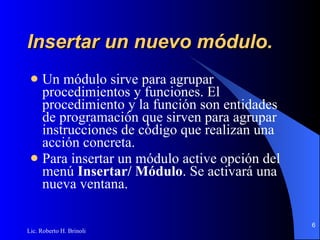
Editor de Visual Basic
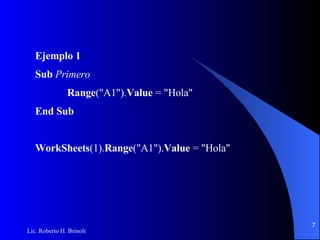
Insertar un nuevo módulo. Un módulo sirve para agrupar procedimientos y funciones. El procedimiento y la función son entidades   de programación que sirven para agrupar instrucciones de código que realizan una acción concreta. Para insertar un módulo active opción del menú  Insertar/ Módulo . Se activará una nueva ventana .
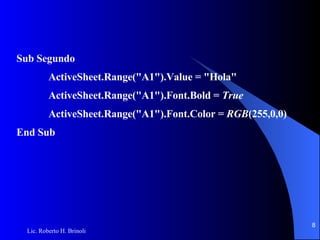
Ejemplo 1 Sub  Primero Range ("A1"). Value  = "Hola" End Sub WorkSheets (1). Range ("A1"). Value  = "Hola"
Sub Segundo ActiveSheet.Range("A1").Value = "Hola" ActiveSheet.Range("A1").Font.Bold =  True ActiveSheet.Range("A1").Font.Color =  RGB (255,0,0) End Sub
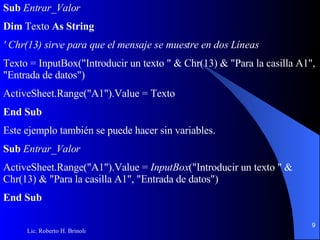
Sub  Entrar _ Valor Dim  Texto  As String ' Chr(13) sirve para que el mensaje se muestre en dos Líneas Texto = InputBox("Introducir un texto " & Chr(13) & "Para la casilla A1", "Entrada de datos") ActiveSheet.Range("A1").Value = Texto End Sub Este ejemplo también se puede hacer sin variables. Sub  Entrar_Valor ActiveSheet.Range("A1").Value =  InputBox ("Introducir un texto " & Chr(13) & "Para la casilla   A1", "Entrada de datos") End Sub
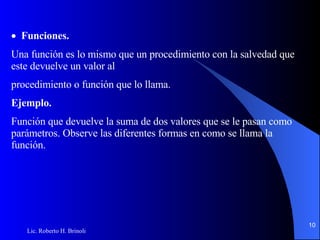
 Funciones. Una función es lo mismo que un procedimiento con la salvedad que este devuelve un valor al procedimiento o función que lo llama.  Ejemplo. Función que devuelve la suma de dos valores que se le pasan como parámetros. Observe las diferentes   formas en como se llama la función.
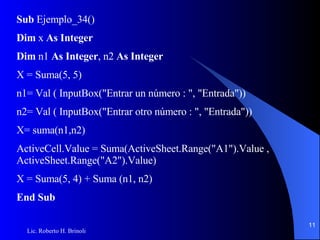
Sub  Ejemplo_34() Dim  x  As Integer Dim  n1  As Integer , n2  As Integer X = Suma(5, 5) n1= Val ( InputBox("Entrar un número : ", "Entrada")) n2= Val ( InputBox("Entrar otro número : ", "Entrada")) X= suma(n1,n2) ActiveCell.Value = Suma(ActiveSheet.Range("A1").Value , ActiveSheet.Range("A2").Value) X = Suma(5, 4) + Suma (n1, n2) End Sub
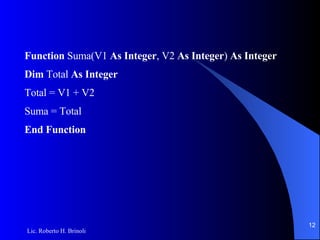
Function  Suma(V1  As Integer , V2  As Integer )  As Integer Dim  Total  As Integer Total = V1 + V2 Suma = Total End Function
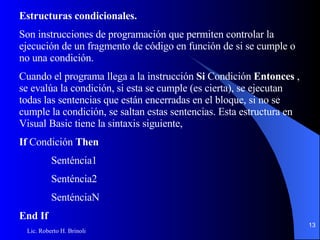
Estructuras condicionales. S on instrucciones de programación que permiten   controlar la ejecución de un fragmento de código en función de si se cumple o no una condición. Cuando el programa llega a la instrucción  Si  Condición  Entonces  , se evalúa la condición, si esta se   cumple (es cierta), se ejecutan todas las sentencias que están encerradas en el bloque, si no se cumple la   condición, se saltan estas sentencias. Esta estructura en Visual Basic tiene la sintaxis siguiente, If  Condición  Then Senténcia1 Senténcia2 SenténciaN End If
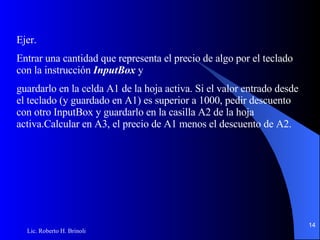
Ejer. Entrar una cantidad que representa el precio de algo por el teclado con la instrucción  InputBox  y guardarlo en la celda A1 de la hoja activa. Si el valor entrado desde el teclado (y guardado en A1) es   superior a 1000, pedir descuento con otro InputBox y guardarlo en la casilla A2 de la hoja activa.Calcular en A3, el precio de A1 menos el descuento de A2.
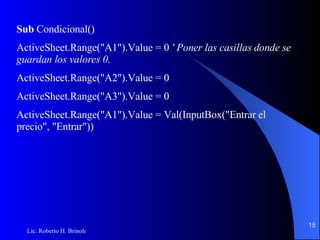
Sub  Condicional() ActiveSheet.Range("A1").Value = 0  ' Poner las casillas donde se guardan los valores 0. ActiveSheet.Range("A2").Value = 0 ActiveSheet.Range("A3").Value = 0 ActiveSheet.Range("A1").Value = Val(InputBox("Entrar el precio", "Entrar"))
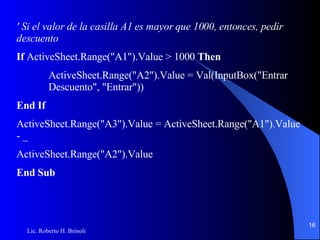
' Si el valor de la casilla A1 es mayor que 1000, entonces, pedir descuento If  ActiveSheet.Range("A1").Value > 1000  Then ActiveSheet.Range("A2").Value = Val(InputBox("Entrar  Descuento", "Entrar")) End If ActiveSheet.Range("A3").Value = ActiveSheet.Range("A1").Value - _ ActiveSheet.Range("A2").Value End Sub
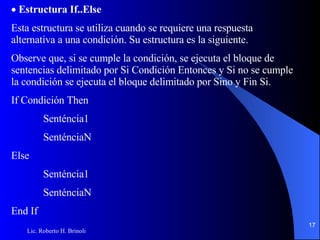
 Estructura If..Else Esta estructura se utiliza cuando se requiere una respuesta alternativa a una condición. Su estructura es la   siguiente. Observe que, si se cumple la condición, se ejecuta el bloque de sentencias delimitado por Si Condición   Entonces y Si no se cumple la condición se ejecuta el bloque delimitado por Sino y Fin Si. If Condición Then Senténcia1 SenténciaN Else Senténcia1 SenténciaN End If
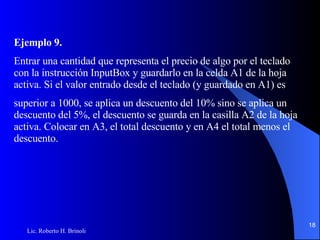
Ejemplo 9. Entrar una cantidad que representa el precio de algo por el teclado con la instrucción InputBox y   guardarlo en la celda A1 de la hoja activa. Si el valor entrado desde el teclado (y guardado en A1) es superior a 1000, se aplica un descuento del 10% sino se aplica un descuento del 5%, el descuento se   guarda en la casilla A2 de la hoja activa. Colocar en A3, el total descuento y en A4 el total menos el   descuento.
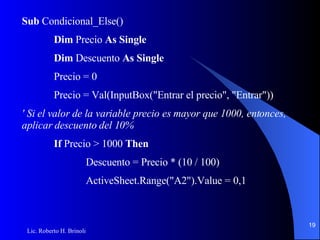
Sub  Condicional_Else() Dim  Precio  As Single Dim  Descuento  As Single Precio = 0 Precio = Val(InputBox("Entrar el precio", "Entrar")) ' Si el valor de la variable precio es mayor que 1000, entonces, aplicar descuento del 10% If  Precio > 1000  Then Descuento = Precio * (10 / 100) ActiveSheet.Range("A2").Value = 0,1
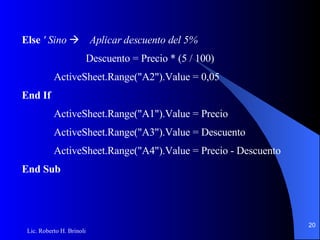
Else  ' Sino   Aplicar descuento del 5% Descuento = Precio * (5 / 100) ActiveSheet.Range("A2").Value = 0,05 End If ActiveSheet.Range("A1").Value = Precio ActiveSheet.Range("A3").Value = Descuento ActiveSheet.Range("A4").Value = Precio - Descuento End Sub
La grabadora de macros. Microsoft Excel lleva incluida una utilidad que sirve para registrar acciones que se llevan a cabo en un   libro de trabajo y registrarlas en forma de macro.
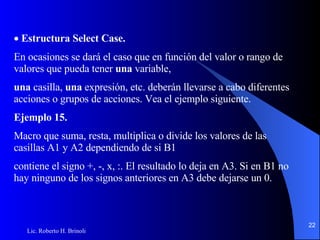
 Estructura Select Case. En ocasiones se dará el caso que en función del valor o rango de valores que pueda tener  una  variable, una  casilla,  una  expresión, etc. deberán llevarse a cabo diferentes acciones o grupos de acciones. Vea el   ejemplo siguiente. Ejemplo 15. Macro que suma, resta, multiplica o divide los valores de las casillas A1 y A2 dependiendo de si B1 contiene el signo +, -, x, :. El resultado lo deja en A3. Si en B1 no hay ninguno de los signos anteriores   en A3 debe dejarse un 0.
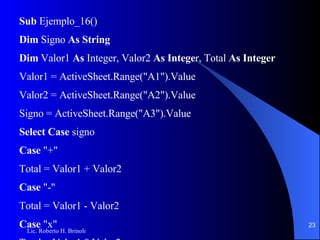
Sub  Ejemplo_16() Dim  Signo  As String Dim  Valor1  As  Integer, Valor2  As Intege r, Total  As Integer Valor1 = ActiveSheet.Range("A1").Value Valor2 = ActiveSheet.Range("A2").Value Signo = ActiveSheet.Range("A3").Value Select Case  signo Case  "+" Total = Valor1 + Valor2 Case  "-" Total = Valor1 - Valor2 Case  "x" Total = Valor1 * Valor2 Case  ":" Total = Valor1 / Valor2 Case Else Total = 0 End Select ActiveCell.Range("A3").Value = Total End Sub

Macros En Ms Excel

  • 1.
    Macros en MSEXCEL Introducción a la Informática
  • 2.
    Introducción Unamacro son un conjunto de instrucciones que sirven para automatizar procesos.
  • 3.
    Objetos. Elementos definidosen excel que tienen propiedades y métodos. Ej. Objeto hoja de cálculo. Objeto celda. Objeto rango de celdas.
  • 4.
    Propiedades; Características delos objetos. Ej. Color, tamaño, nombre. Métodos: Comportamiento o acciones que realizan los objetos. Ej. Activate: Hace activa una celda determinada. Clear, borra el contenido de una celda.
  • 5.
  • 6.
    Insertar un nuevomódulo. Un módulo sirve para agrupar procedimientos y funciones. El procedimiento y la función son entidades de programación que sirven para agrupar instrucciones de código que realizan una acción concreta. Para insertar un módulo active opción del menú Insertar/ Módulo . Se activará una nueva ventana .
  • 7.
    Ejemplo 1 Sub Primero Range ("A1"). Value = "Hola" End Sub WorkSheets (1). Range ("A1"). Value = "Hola"
  • 8.
    Sub Segundo ActiveSheet.Range("A1").Value= "Hola" ActiveSheet.Range("A1").Font.Bold = True ActiveSheet.Range("A1").Font.Color = RGB (255,0,0) End Sub
  • 9.
    Sub Entrar_ Valor Dim Texto As String ' Chr(13) sirve para que el mensaje se muestre en dos Líneas Texto = InputBox("Introducir un texto " & Chr(13) & "Para la casilla A1", "Entrada de datos") ActiveSheet.Range("A1").Value = Texto End Sub Este ejemplo también se puede hacer sin variables. Sub Entrar_Valor ActiveSheet.Range("A1").Value = InputBox ("Introducir un texto " & Chr(13) & "Para la casilla A1", "Entrada de datos") End Sub
  • 10.
     Funciones. Unafunción es lo mismo que un procedimiento con la salvedad que este devuelve un valor al procedimiento o función que lo llama. Ejemplo. Función que devuelve la suma de dos valores que se le pasan como parámetros. Observe las diferentes formas en como se llama la función.
  • 11.
    Sub Ejemplo_34()Dim x As Integer Dim n1 As Integer , n2 As Integer X = Suma(5, 5) n1= Val ( InputBox("Entrar un número : ", "Entrada")) n2= Val ( InputBox("Entrar otro número : ", "Entrada")) X= suma(n1,n2) ActiveCell.Value = Suma(ActiveSheet.Range("A1").Value , ActiveSheet.Range("A2").Value) X = Suma(5, 4) + Suma (n1, n2) End Sub
  • 12.
    Function Suma(V1 As Integer , V2 As Integer ) As Integer Dim Total As Integer Total = V1 + V2 Suma = Total End Function
  • 13.
    Estructuras condicionales. Son instrucciones de programación que permiten controlar la ejecución de un fragmento de código en función de si se cumple o no una condición. Cuando el programa llega a la instrucción Si Condición Entonces , se evalúa la condición, si esta se cumple (es cierta), se ejecutan todas las sentencias que están encerradas en el bloque, si no se cumple la condición, se saltan estas sentencias. Esta estructura en Visual Basic tiene la sintaxis siguiente, If Condición Then Senténcia1 Senténcia2 SenténciaN End If
  • 14.
    Ejer. Entrar unacantidad que representa el precio de algo por el teclado con la instrucción InputBox y guardarlo en la celda A1 de la hoja activa. Si el valor entrado desde el teclado (y guardado en A1) es superior a 1000, pedir descuento con otro InputBox y guardarlo en la casilla A2 de la hoja activa.Calcular en A3, el precio de A1 menos el descuento de A2.
  • 15.
    Sub Condicional()ActiveSheet.Range("A1").Value = 0 ' Poner las casillas donde se guardan los valores 0. ActiveSheet.Range("A2").Value = 0 ActiveSheet.Range("A3").Value = 0 ActiveSheet.Range("A1").Value = Val(InputBox("Entrar el precio", "Entrar"))
  • 16.
    ' Si elvalor de la casilla A1 es mayor que 1000, entonces, pedir descuento If ActiveSheet.Range("A1").Value > 1000 Then ActiveSheet.Range("A2").Value = Val(InputBox("Entrar Descuento", "Entrar")) End If ActiveSheet.Range("A3").Value = ActiveSheet.Range("A1").Value - _ ActiveSheet.Range("A2").Value End Sub
  • 17.
     Estructura If..ElseEsta estructura se utiliza cuando se requiere una respuesta alternativa a una condición. Su estructura es la siguiente. Observe que, si se cumple la condición, se ejecuta el bloque de sentencias delimitado por Si Condición Entonces y Si no se cumple la condición se ejecuta el bloque delimitado por Sino y Fin Si. If Condición Then Senténcia1 SenténciaN Else Senténcia1 SenténciaN End If
  • 18.
    Ejemplo 9. Entraruna cantidad que representa el precio de algo por el teclado con la instrucción InputBox y guardarlo en la celda A1 de la hoja activa. Si el valor entrado desde el teclado (y guardado en A1) es superior a 1000, se aplica un descuento del 10% sino se aplica un descuento del 5%, el descuento se guarda en la casilla A2 de la hoja activa. Colocar en A3, el total descuento y en A4 el total menos el descuento.
  • 19.
    Sub Condicional_Else()Dim Precio As Single Dim Descuento As Single Precio = 0 Precio = Val(InputBox("Entrar el precio", "Entrar")) ' Si el valor de la variable precio es mayor que 1000, entonces, aplicar descuento del 10% If Precio > 1000 Then Descuento = Precio * (10 / 100) ActiveSheet.Range("A2").Value = 0,1
  • 20.
    Else 'Sino  Aplicar descuento del 5% Descuento = Precio * (5 / 100) ActiveSheet.Range("A2").Value = 0,05 End If ActiveSheet.Range("A1").Value = Precio ActiveSheet.Range("A3").Value = Descuento ActiveSheet.Range("A4").Value = Precio - Descuento End Sub
  • 21.
    La grabadora demacros. Microsoft Excel lleva incluida una utilidad que sirve para registrar acciones que se llevan a cabo en un libro de trabajo y registrarlas en forma de macro.
  • 22.
     Estructura SelectCase. En ocasiones se dará el caso que en función del valor o rango de valores que pueda tener una variable, una casilla, una expresión, etc. deberán llevarse a cabo diferentes acciones o grupos de acciones. Vea el ejemplo siguiente. Ejemplo 15. Macro que suma, resta, multiplica o divide los valores de las casillas A1 y A2 dependiendo de si B1 contiene el signo +, -, x, :. El resultado lo deja en A3. Si en B1 no hay ninguno de los signos anteriores en A3 debe dejarse un 0.
  • 23.
    Sub Ejemplo_16()Dim Signo As String Dim Valor1 As Integer, Valor2 As Intege r, Total As Integer Valor1 = ActiveSheet.Range("A1").Value Valor2 = ActiveSheet.Range("A2").Value Signo = ActiveSheet.Range("A3").Value Select Case signo Case "+" Total = Valor1 + Valor2 Case "-" Total = Valor1 - Valor2 Case "x" Total = Valor1 * Valor2 Case ":" Total = Valor1 / Valor2 Case Else Total = 0 End Select ActiveCell.Range("A3").Value = Total End Sub