NOMBRE: MARIA ESTHER
APELLIDO: GARCIA BAQUE
CURSO : III /7
MATERIA : INFORMATICA
Manejo De Power
Point On Line
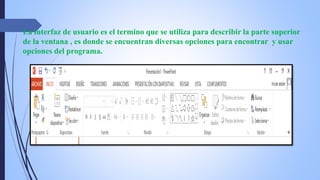
La interfaz de usuario es el termino que se utiliza para describir la parte superior
de la ventana , es donde se encuentran diversas opciones para encontrar y usar
opciones del programa.
Si por ejemplo , creaste o realizaste alguna actividad, pero por error la borraste , en el
interfaz de usuario existen unas flechas que permitirán retrasar o avanzar el avance de tu
trabajo
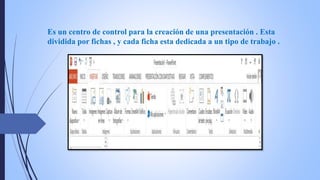
Es un centro de control para la creación de una presentación . Esta
dividida por fichas , y cada ficha esta dedicada a un tipo de trabajo .
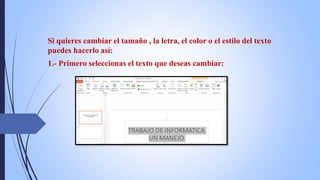
Si quieres cambiar el tamaño , la letra, el color o el estilo del texto
puedes hacerlo así:
1.- Primero seleccionas el texto que deseas cambiar:
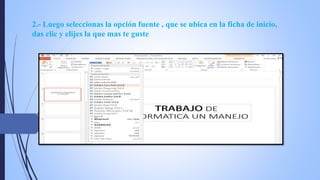
2.- Luego seleccionas la opción fuente , que se ubica en la ficha de inicio,
das clic y elijes la que mas te guste
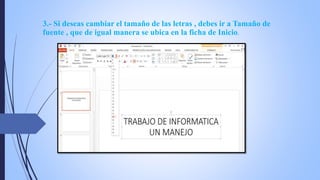
3.- Si deseas cambiar el tamaño de las letras , debes ir a Tamaño de
fuente , que de igual manera se ubica en la ficha de Inicio.
Si quieres cambiar el color de tu texto , en la misma ficha elijes Color
de fuente, y seleccionas el color que mas te parezca.
Si deseas insertar alguna figura debes ir a la ficha insertar,
seleccionar Formas y elegir la que mas desees.
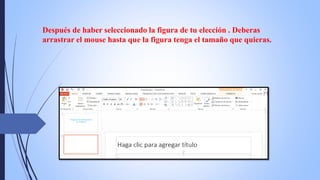
Después de haber seleccionado la figura de tu elección . Deberas
arrastrar el mouse hasta que la figura tenga el tamaño que quieras.
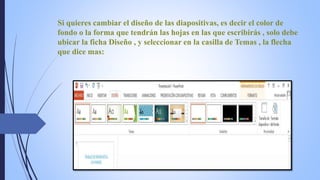
Si quieres cambiar el diseño de las diapositivas, es decir el color de
fondo o la forma que tendrán las hojas en las que escribirás , solo debe
ubicar la ficha Diseño , y seleccionar en la casilla de Temas , la flecha
que dice mas:
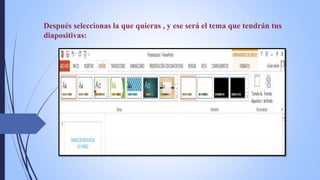
Después seleccionas la que quieras , y ese será el tema que tendrán tus
diapositivas:
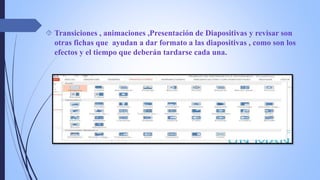
 Transiciones , animaciones ,Presentación de Diapositivas y revisar son
otras fichas que ayudan a dar formato a las diapositivas , como son los
efectos y el tiempo que deberán tardarse cada una.
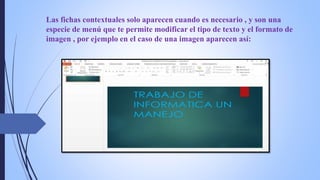
Las fichas contextuales solo aparecen cuando es necesario , y son una
especie de menú que te permite modificar el tipo de texto y el formato de
imagen , por ejemplo en el caso de una imagen aparecen así:
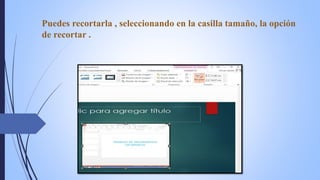
Puedes recortarla , seleccionando en la casilla tamaño, la opción
de recortar .
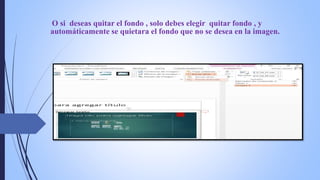
O si deseas quitar el fondo , solo debes elegir quitar fondo , y
automáticamente se quietara el fondo que no se desea en la imagen.
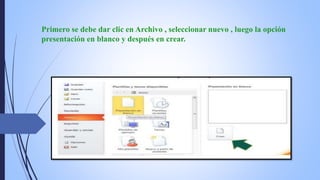
Primero se debe dar clic en Archivo , seleccionar nuevo , luego la opción
presentación en blanco y después en crear.
Primero se debe dar clic en Archivo , seleccionar nuevo luego la opción de
presentación en blanco y después en crear.

Manejo de power point on line

  • 1.
    NOMBRE: MARIA ESTHER APELLIDO:GARCIA BAQUE CURSO : III /7 MATERIA : INFORMATICA
  • 2.
  • 3.
    La interfaz deusuario es el termino que se utiliza para describir la parte superior de la ventana , es donde se encuentran diversas opciones para encontrar y usar opciones del programa.
  • 4.
    Si por ejemplo, creaste o realizaste alguna actividad, pero por error la borraste , en el interfaz de usuario existen unas flechas que permitirán retrasar o avanzar el avance de tu trabajo
  • 5.
    Es un centrode control para la creación de una presentación . Esta dividida por fichas , y cada ficha esta dedicada a un tipo de trabajo .
  • 6.
    Si quieres cambiarel tamaño , la letra, el color o el estilo del texto puedes hacerlo así: 1.- Primero seleccionas el texto que deseas cambiar:
  • 7.
    2.- Luego seleccionasla opción fuente , que se ubica en la ficha de inicio, das clic y elijes la que mas te guste
  • 8.
    3.- Si deseascambiar el tamaño de las letras , debes ir a Tamaño de fuente , que de igual manera se ubica en la ficha de Inicio.
  • 9.
    Si quieres cambiarel color de tu texto , en la misma ficha elijes Color de fuente, y seleccionas el color que mas te parezca.
  • 10.
    Si deseas insertaralguna figura debes ir a la ficha insertar, seleccionar Formas y elegir la que mas desees.
  • 11.
    Después de haberseleccionado la figura de tu elección . Deberas arrastrar el mouse hasta que la figura tenga el tamaño que quieras.
  • 12.
    Si quieres cambiarel diseño de las diapositivas, es decir el color de fondo o la forma que tendrán las hojas en las que escribirás , solo debe ubicar la ficha Diseño , y seleccionar en la casilla de Temas , la flecha que dice mas:
  • 13.
    Después seleccionas laque quieras , y ese será el tema que tendrán tus diapositivas:
  • 14.
     Transiciones ,animaciones ,Presentación de Diapositivas y revisar son otras fichas que ayudan a dar formato a las diapositivas , como son los efectos y el tiempo que deberán tardarse cada una.
  • 16.
    Las fichas contextualessolo aparecen cuando es necesario , y son una especie de menú que te permite modificar el tipo de texto y el formato de imagen , por ejemplo en el caso de una imagen aparecen así:
  • 17.
    Puedes recortarla ,seleccionando en la casilla tamaño, la opción de recortar .
  • 18.
    O si deseasquitar el fondo , solo debes elegir quitar fondo , y automáticamente se quietara el fondo que no se desea en la imagen.
  • 19.
    Primero se debedar clic en Archivo , seleccionar nuevo , luego la opción presentación en blanco y después en crear.
  • 20.
    Primero se debedar clic en Archivo , seleccionar nuevo luego la opción de presentación en blanco y después en crear.