INSTITUTO DE EDUCACIÓN SUPERIOR TECNOLOGICO PÚBLICO
              “ENRIQUE LOPEZ ALBUJAR”
                    FERREÑAFE


                                                        5/22/2012
 MANEJO DEL
  TECLADO
                         Por: Ingª Juana Quesada Vera
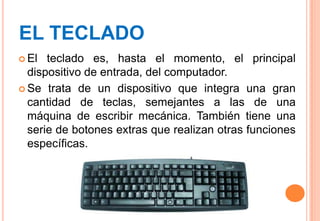
EL TECLADO
 El  teclado es, hasta el momento, el principal
  dispositivo de entrada, del computador.
 Se trata de un dispositivo que integra una gran
  cantidad de teclas, semejantes a las de una
  máquina de escribir mecánica. También tiene una
  serie de botones extras que realizan otras funciones
  específicas.
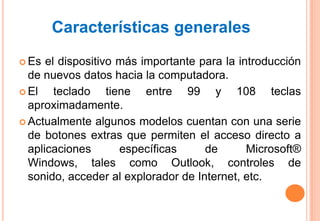
Características generales
 Es  el dispositivo más importante para la introducción
  de nuevos datos hacia la computadora.
 El    teclado tiene entre 99 y 108 teclas
  aproximadamente.
 Actualmente algunos modelos cuentan con una serie
  de botones extras que permiten el acceso directo a
  aplicaciones       específicas     de       Microsoft®
  Windows, tales como Outlook, controles de
  sonido, acceder al explorador de Internet, etc.
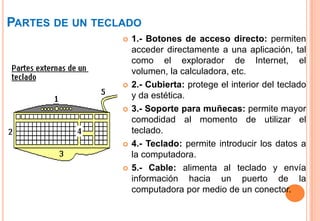
PARTES DE UN TECLADO
                    1.- Botones de acceso directo: permiten
                     acceder directamente a una aplicación, tal
                     como el explorador de Internet, el
                     volumen, la calculadora, etc.
                    2.- Cubierta: protege el interior del teclado
                     y da estética.
                    3.- Soporte para muñecas: permite mayor
                     comodidad al momento de utilizar el
                     teclado.
                    4.- Teclado: permite introducir los datos a
                     la computadora.
                    5.- Cable: alimenta al teclado y envía
                     información hacia un puerto de la
                     computadora por medio de un conector.
ORGANIZACIÓN DE LAS TECLAS

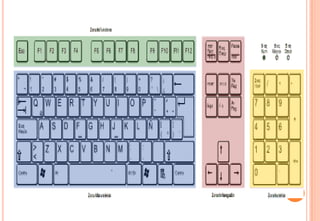
Las teclas, están agrupadas en
cuatro zonas o bloques:
   Bloque de funciones
   Bloque alfanumérico
   Bloque numérico
   Bloque de navegación
BLOQUE DE FUNCIONES
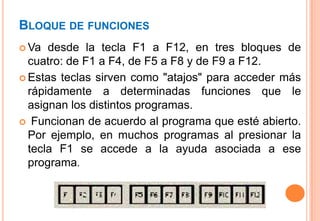
 Va  desde la tecla F1 a F12, en tres bloques de
  cuatro: de F1 a F4, de F5 a F8 y de F9 a F12.
 Estas teclas sirven como "atajos" para acceder más
  rápidamente a determinadas funciones que le
  asignan los distintos programas.
 Funcionan de acuerdo al programa que esté abierto.
  Por ejemplo, en muchos programas al presionar la
  tecla F1 se accede a la ayuda asociada a ese
  programa.
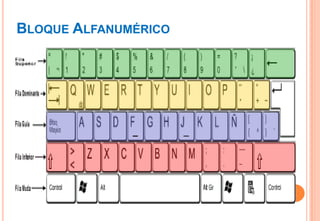
BLOQUE ALFANUMÉRICO
 Está  ubicado en la parte inferior del bloque de
  funciones, contiene los números arábigos del 1 al
  0 y el alfabeto organizado como en una máquina
  de escribir, los signos de       puntuación y de
  acentuación, además de algunas teclas especiales
  Mayús, Bloq Mayús, la tecla TAB, Entrar, la barra
  espaciadora y Retroceso.
 Un teclado alfanumérico se utiliza   principalmente
  como un dispositivo para introducir texto.
BLOQUE ALFANUMÉRICO
Las teclas de esta zona o bloque están
distribuidas en cinco filas:
 1ª fila : Superior( contiene números y
  símbolos)
 2ª fila : Dominante (QWERTY…)
 3ª fila : Guía (ASDFG…)
 4ª fila : Inferior (ZXCVB…)
 5ª              fila        :          Muda
  (control, windows, alternativa, espacio…).
BLOQUE ALFANUMÉRICO
BLOQUE NUMÉRICO
 Ubicado a la derecha del anterior con teclas
  dispuestas como en una calculadora y sirve
  para ingresar rápidamente los datos
  numéricos.
 Contiene los signos de las cuatro operaciones
  básicas: suma +, resta -, multiplicación * y
  division /; también contiene una tecla de Intro
  o Enter.
 Para que funcione el teclado numérico debe
  estar activada la función "Bloquear teclado
  numérico". Caso contrario, se debe pulsar la
  tecla [Bloq Lock] o [Num Lock] para activarlo.
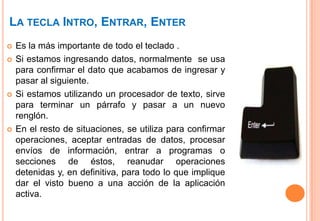
BLOQUE DE NAVEGACIÓN O ESPECIAL

Está ubicado a la derecha del bloque
alfanumérico, contiene algunas teclas
especiales como Imp Pant, Bloq de
desplazamiento, pausa, inicio, fin, insertar,
suprimir, RePag, AvPag, y las flechas
direccionales que permiten mover el punto
de inserción en las cuatro direcciones.
LA TECLA INTRO, ENTRAR, ENTER
   Es la más importante de todo el teclado .
   Si estamos ingresando datos, normalmente se usa
    para confirmar el dato que acabamos de ingresar y
    pasar al siguiente.
   Si estamos utilizando un procesador de texto, sirve
    para terminar un párrafo y pasar a un nuevo
    renglón.
   En el resto de situaciones, se utiliza para confirmar
    operaciones, aceptar entradas de datos, procesar
    envíos de información, entrar a programas o
    secciones de éstos, reanudar operaciones
    detenidas y, en definitiva, para todo lo que implique
    dar el visto bueno a una acción de la aplicación
    activa.
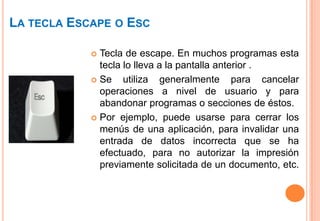
LA TECLA ESCAPE O ESC

             Tecla de escape. En muchos programas esta
              tecla lo lleva a la pantalla anterior .
             Se    utiliza generalmente para cancelar
              operaciones a nivel de usuario y para
              abandonar programas o secciones de éstos.
             Por ejemplo, puede usarse para cerrar los
              menús de una aplicación, para invalidar una
              entrada de datos incorrecta que se ha
              efectuado, para no autorizar la impresión
              previamente solicitada de un documento, etc.
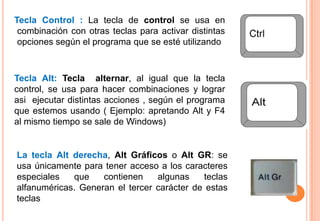
Tecla Control : La tecla de control se usa en
 combinación con otras teclas para activar distintas
 opciones según el programa que se esté utilizando


Tecla Alt: Tecla alternar, al igual que la tecla
control, se usa para hacer combinaciones y lograr
asi ejecutar distintas acciones , según el programa
que estemos usando ( Ejemplo: apretando Alt y F4
al mismo tiempo se sale de Windows)


La tecla Alt derecha, Alt Gráficos o Alt GR: se
usa únicamente para tener acceso a los caracteres
especiales   que    contienen    algunas    teclas
alfanuméricas. Generan el tercer carácter de estas
teclas
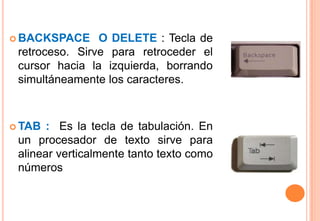
 BACKSPACE     O DELETE : Tecla de
 retroceso. Sirve para retroceder el
 cursor hacia la izquierda, borrando
 simultáneamente los caracteres.


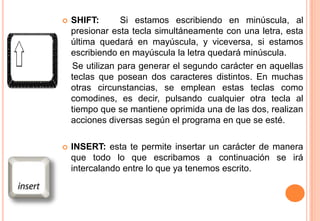
 TAB  : Es la tecla de tabulación. En
 un procesador de texto sirve para
 alinear verticalmente tanto texto como
 números
   BLOQ MAYUS : Fija el teclado alfabético en
    mayúscula. al pulsarla podemos observar que,
    en la esquina superior del teclado, se
    encenderá la lucecita con el indicador [Blog
    Mayús] o [Caps Lock]. Mientras el teclado de
    encuentra fijado en mayúscula, al pulsar la
    tecla de         una       letra     se pondrá
    automáticamente      en     mayúscula.    para
    desactivarla basta con volverla a pulsar

   SUPR : En un procesador de texto, sirve para
    borrar el carácter ubicado a la derecha del
    cursor

   TECLAS DE DESPLAZAMIENTO:             Estas
    teclas sirven para mover el cursor según la
    dirección que indica cada flecha.
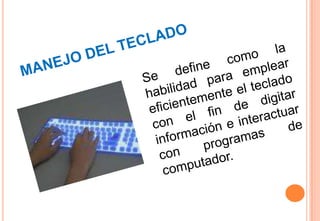
   SHIFT:       Si estamos escribiendo en minúscula, al
    presionar esta tecla simultáneamente con una letra, esta
    última quedará en mayúscula, y viceversa, si estamos
    escribiendo en mayúscula la letra quedará minúscula.
    Se utilizan para generar el segundo carácter en aquellas
    teclas que posean dos caracteres distintos. En muchas
    otras circunstancias, se emplean estas teclas como
    comodines, es decir, pulsando cualquier otra tecla al
    tiempo que se mantiene oprimida una de las dos, realizan
    acciones diversas según el programa en que se esté.

   INSERT: esta te permite insertar un carácter de manera
    que todo lo que escribamos a continuación se irá
    intercalando entre lo que ya tenemos escrito.
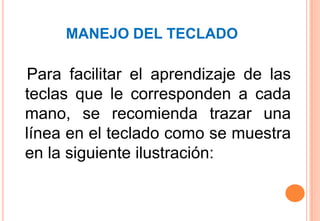
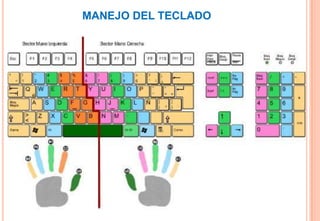
MANEJO DEL TECLADO

Para facilitar el aprendizaje de las
teclas que le corresponden a cada
mano, se recomienda trazar una
línea en el teclado como se muestra
en la siguiente ilustración:
MANEJO DEL TECLADO
MANEJO DEL TECLADO

 Las letras F y J, ubicadas en la fila “guía” tienen
  cada una un relieve (_) que sirven como
  posición inicial de digitación, donde se debe
  ubicar la punta de los dedos índice, de ambas
  manos.
 La fila “dominante” contiene cuatro vocales
  (e, u, i, o), esto hace que se la utilice para
  escribir la gran mayoría de las palabras del
  español.
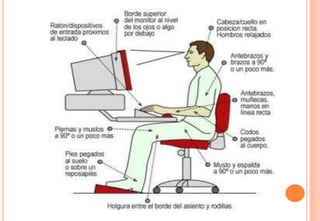
TÉCNICAS APROPIADAS DE DIGITACIÓN.

   Sentarse correctamente frente al teclado.
   Ubicar el teclado de tal forma que el centro del cuerpo
    quede frente a la tecla "h" y los codos hacia los lados.
   Apoyar los pies en el piso o en un descansapies
    ajustable.
   Ubicar, como posición inicial, la punta de los dedos
    índice, de ambas manos, sobre las teclas guía (F y J).
   Mantener las muñecas fuera del teclado.
   Fijar la vista en la pantalla y no en el teclado.
   Digitar pulsando las teclas (al tacto), no golpeándolas.
CUIDAR Y UTILIZAR ADECUADAMENTE EL TECLADO
   Evitar ingerir alimentos y bebidas sobre el teclado.
   Mantener las manos limpias y secas cuando se
    utiliza el teclado.
   Limpiar la parte superior de las teclas con un trapo
    húmedo, no mojado.
   Limpiar la parte inferior de las teclas con un pincel
    delgado o con una aspiradora pequeña.
   Comprender la incidencia que tiene en la duración
    del teclado, pulsar las teclas, en lugar de golpearlas.
ACTIVIDADES

 En la realización de los ejercicios siguientes, los estudiantes
 deben observar estas cinco reglas:
 1. Acatar las normas básicas de ergonomía.
 2. Al iniciar cada ejercicio, descansar la punta de los dedos
    índice, de ambas manos, sobre las teclas guía (F y J).
 3. No mirar el teclado mientras digita.
 4. Repetir 10 veces cada serie (renglón).
 5. Separar con un espacio los grupos de letras dentro de cada
    serie.
Recuerda:
 Debes digitar con todos los dedos de ambas manos.

 Debes saber con qué dedo y de qué mano, se debe presionar
  cada tecla.
EJERCICIOS
Realiza ejercicios para memorizar :
 La localización de las teclas alfabéticas ubicadas en la fila "guía"
  del teclado (a, s, d, f, g, h, j, k, l, ñ).
   Localización de las teclas alfabéticas ubicadas en la fila "dominante"
    (q, w, e, r, t, y, u, i, o, p).
 La localización de las teclas alfabéticas ubicadas en la fila "inferior"
  (z, x, c, v, b, n, m, coma, punto).
Realiza ejercicios para desarrollar habilidad de digitación de:
 Las teclas: barra
  espaciadora, Intro, mayúsculas, retroceso, suprimir, "Ctrl", "Alt", "Esc", "Alt Gr"
  y tabulación.
 Los signos de puntuación (punto, coma, interrogación y admiración).

 Las letras acentuadas (á, é, í, ó, ú).

 Palabras cortas (empezar con las palabras utilizadas con mayor frecuencia en
  español )
FILA “GUIA” : A, S, D, F, G, H, J, K, L, Ñ
   fj fj fj fj fj fj fj fj fj fj fj fj fj fj fj fj      añsld añsld añsld añsld añsld añsld
   fg hj fg hj fg hj fg hj fg hj fg hj                  dñjah dñjah dñjah dñjah dñjah
   dfg hjk dfg dfg hjk dfg hjk dfg                      gda hkñ gda hkñ gda hkñ gda hkñ
   asdfg asdfg asdfg asdfg asdfg                        kad gñs kad gñs kad gñs kad gñs
   gfdsa gfdsa gfdsa gfdsa gfdsa                        asa ala asa ala asa ala asa ala asa
   ñlkjh ñlkjh ñlkjh ñlkjh ñlkjh                        daña daña daña daña daña daña
   adfg adfg adfg adfg adfg adfg                        faja faja faja faja faja faja faja faja
   gfsa gfsa gfsa gfsa gfsa gfsa                        hada hada hada hada hada hada
   ñlkj ñlkj ñlkj ñlkj ñlkj ñlkj ñlkj                   gasa gasa gasa gasa gasa gasa
   jklñ jklñ jklñ jklñ jklñ jklñ jklñ                    gasa
   adg ñkh adg ñkh adg ñkh adg                          falda falda falda falda falda falda
   sflj sflj sfj sflj sfj sflj sfj sflj sfj             salga salga salga salga salga salga
   dklfh dklfh dklfh dklfh dklfh                        salada salada salada salada salada
                                                          salada salada salada salada
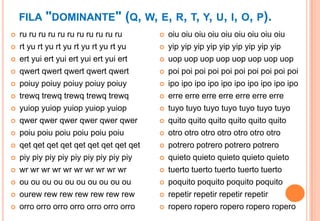
FILA "DOMINANTE" (Q, W, E, R, T, Y, U, I, O, P).
   ru ru ru ru ru ru ru ru ru ru ru         oiu oiu oiu oiu oiu oiu oiu oiu oiu
   rt yu rt yu rt yu rt yu rt yu rt yu      yip yip yip yip yip yip yip yip yip
   ert yui ert yui ert yui ert yui ert      uop uop uop uop uop uop uop uop
   qwert qwert qwert qwert qwert            poi poi poi poi poi poi poi poi poi poi
   poiuy poiuy poiuy poiuy poiuy            ipo ipo ipo ipo ipo ipo ipo ipo ipo ipo
   trewq trewq trewq trewq trewq            erre erre erre erre erre erre erre
   yuiop yuiop yuiop yuiop yuiop            tuyo tuyo tuyo tuyo tuyo tuyo tuyo
   qwer qwer qwer qwer qwer qwer            quito quito quito quito quito quito
   poiu poiu poiu poiu poiu poiu            otro otro otro otro otro otro otro
   qet qet qet qet qet qet qet qet qet      potrero potrero potrero potrero
   piy piy piy piy piy piy piy piy piy      quieto quieto quieto quieto quieto
   wr wr wr wr wr wr wr wr wr wr            tuerto tuerto tuerto tuerto tuerto
   ou ou ou ou ou ou ou ou ou ou            poquito poquito poquito poquito
   ourew rew rew rew rew rew rew            repetir repetir repetir repetir
   orro orro orro orro orro orro orro       ropero ropero ropero ropero ropero
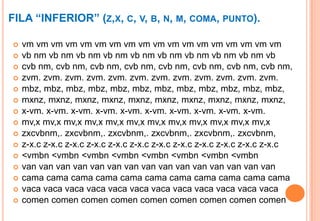
FILA “INFERIOR” (Z,X, C, V, B, N, M, COMA, PUNTO).

   vm vm vm vm vm vm vm vm vm vm vm vm vm vm vm vm vm vm
   vb nm vb nm vb nm vb nm vb nm vb nm vb nm vb nm vb nm vb
   cvb nm, cvb nm, cvb nm, cvb nm, cvb nm, cvb nm, cvb nm, cvb nm,
   zvm. zvm. zvm. zvm. zvm. zvm. zvm. zvm. zvm. zvm. zvm. zvm.
   mbz, mbz, mbz, mbz, mbz, mbz, mbz, mbz, mbz, mbz, mbz, mbz,
   mxnz, mxnz, mxnz, mxnz, mxnz, mxnz, mxnz, mxnz, mxnz, mxnz,
   x-vm. x-vm. x-vm. x-vm. x-vm. x-vm. x-vm. x-vm. x-vm. x-vm.
   mv,x mv,x mv,x mv,x mv,x mv,x mv,x mv,x mv,x mv,x mv,x mv,x
   zxcvbnm,. zxcvbnm,. zxcvbnm,. zxcvbnm,. zxcvbnm,. zxcvbnm,
   z-x.c z-x.c z-x.c z-x.c z-x.c z-x.c z-x.c z-x.c z-x.c z-x.c z-x.c z-x.c
   <vmbn <vmbn <vmbn <vmbn <vmbn <vmbn <vmbn <vmbn
   van van van van van van van van van van van van van van van
   cama cama cama cama cama cama cama cama cama cama cama
   vaca vaca vaca vaca vaca vaca vaca vaca vaca vaca vaca vaca
   comen comen comen comen comen comen comen comen comen
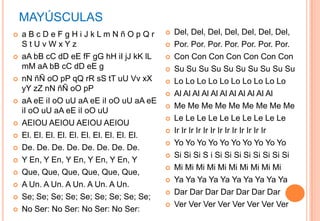
MAYÚSCULAS
   aBcDeFgHiJkLmNñOpQr                          Del, Del, Del, Del, Del, Del, Del,
    StUvWxYz                                     Por. Por. Por. Por. Por. Por. Por.
   aA bB cC dD eE fF gG hH iI jJ kK lL          Con Con Con Con Con Con Con
    mM aA bB cC dD eE g                          Su Su Su Su Su Su Su Su Su Su
   nN ñÑ oO pP qQ rR sS tT uU Vv xX             Lo Lo Lo Lo Lo Lo Lo Lo Lo Lo
    yY zZ nN ñÑ oO pP
                                                 Al Al Al Al Al Al Al Al Al Al Al
   aA eE iI oO uU aA eE iI oO uU aA eE
                                                 Me Me Me Me Me Me Me Me Me
    iI oO uU aA eE iI oO uU
                                                 Le Le Le Le Le Le Le Le Le Le
   AEIOU AEIOU AEIOU AEIOU
                                                 Ir Ir Ir Ir Ir Ir Ir Ir Ir Ir Ir Ir Ir
   El. El. El. El. El. El. El. El. El. El.
                                                 Yo Yo Yo Yo Yo Yo Yo Yo Yo Yo
   De. De. De. De. De. De. De. De.
                                                 Si Si Si S i Si Si Si Si Si Si Si Si
   Y En, Y En, Y En, Y En, Y En, Y
                                                 Mi Mi Mi Mi Mi Mi Mi Mi Mi Mi
   Que, Que, Que, Que, Que, Que,
                                                 Ya Ya Ya Ya Ya Ya Ya Ya Ya Ya
   A Un. A Un. A Un. A Un. A Un.
                                                 Dar Dar Dar Dar Dar Dar Dar
   Se; Se; Se; Se; Se; Se; Se; Se; Se;
                                                 Ver Ver Ver Ver Ver Ver Ver Ver
   No Ser: No Ser: No Ser: No Ser:
Manejo del teclado

Manejo del teclado

  • 1.
    INSTITUTO DE EDUCACIÓNSUPERIOR TECNOLOGICO PÚBLICO “ENRIQUE LOPEZ ALBUJAR” FERREÑAFE 5/22/2012 MANEJO DEL TECLADO Por: Ingª Juana Quesada Vera
  • 2.
    EL TECLADO  El teclado es, hasta el momento, el principal dispositivo de entrada, del computador.  Se trata de un dispositivo que integra una gran cantidad de teclas, semejantes a las de una máquina de escribir mecánica. También tiene una serie de botones extras que realizan otras funciones específicas.
  • 3.
    Características generales  Es el dispositivo más importante para la introducción de nuevos datos hacia la computadora.  El teclado tiene entre 99 y 108 teclas aproximadamente.  Actualmente algunos modelos cuentan con una serie de botones extras que permiten el acceso directo a aplicaciones específicas de Microsoft® Windows, tales como Outlook, controles de sonido, acceder al explorador de Internet, etc.
  • 4.
    PARTES DE UNTECLADO  1.- Botones de acceso directo: permiten acceder directamente a una aplicación, tal como el explorador de Internet, el volumen, la calculadora, etc.  2.- Cubierta: protege el interior del teclado y da estética.  3.- Soporte para muñecas: permite mayor comodidad al momento de utilizar el teclado.  4.- Teclado: permite introducir los datos a la computadora.  5.- Cable: alimenta al teclado y envía información hacia un puerto de la computadora por medio de un conector.
  • 5.
    ORGANIZACIÓN DE LASTECLAS Las teclas, están agrupadas en cuatro zonas o bloques:  Bloque de funciones  Bloque alfanumérico  Bloque numérico  Bloque de navegación
  • 7.
    BLOQUE DE FUNCIONES Va desde la tecla F1 a F12, en tres bloques de cuatro: de F1 a F4, de F5 a F8 y de F9 a F12.  Estas teclas sirven como "atajos" para acceder más rápidamente a determinadas funciones que le asignan los distintos programas.  Funcionan de acuerdo al programa que esté abierto. Por ejemplo, en muchos programas al presionar la tecla F1 se accede a la ayuda asociada a ese programa.
  • 8.
    BLOQUE ALFANUMÉRICO  Está ubicado en la parte inferior del bloque de funciones, contiene los números arábigos del 1 al 0 y el alfabeto organizado como en una máquina de escribir, los signos de puntuación y de acentuación, además de algunas teclas especiales Mayús, Bloq Mayús, la tecla TAB, Entrar, la barra espaciadora y Retroceso.  Un teclado alfanumérico se utiliza principalmente como un dispositivo para introducir texto.
  • 9.
    BLOQUE ALFANUMÉRICO Las teclasde esta zona o bloque están distribuidas en cinco filas:  1ª fila : Superior( contiene números y símbolos)  2ª fila : Dominante (QWERTY…)  3ª fila : Guía (ASDFG…)  4ª fila : Inferior (ZXCVB…)  5ª fila : Muda (control, windows, alternativa, espacio…).
  • 10.
  • 11.
    BLOQUE NUMÉRICO  Ubicadoa la derecha del anterior con teclas dispuestas como en una calculadora y sirve para ingresar rápidamente los datos numéricos.  Contiene los signos de las cuatro operaciones básicas: suma +, resta -, multiplicación * y division /; también contiene una tecla de Intro o Enter.  Para que funcione el teclado numérico debe estar activada la función "Bloquear teclado numérico". Caso contrario, se debe pulsar la tecla [Bloq Lock] o [Num Lock] para activarlo.
  • 12.
    BLOQUE DE NAVEGACIÓNO ESPECIAL Está ubicado a la derecha del bloque alfanumérico, contiene algunas teclas especiales como Imp Pant, Bloq de desplazamiento, pausa, inicio, fin, insertar, suprimir, RePag, AvPag, y las flechas direccionales que permiten mover el punto de inserción en las cuatro direcciones.
  • 13.
    LA TECLA INTRO,ENTRAR, ENTER  Es la más importante de todo el teclado .  Si estamos ingresando datos, normalmente se usa para confirmar el dato que acabamos de ingresar y pasar al siguiente.  Si estamos utilizando un procesador de texto, sirve para terminar un párrafo y pasar a un nuevo renglón.  En el resto de situaciones, se utiliza para confirmar operaciones, aceptar entradas de datos, procesar envíos de información, entrar a programas o secciones de éstos, reanudar operaciones detenidas y, en definitiva, para todo lo que implique dar el visto bueno a una acción de la aplicación activa.
  • 14.
    LA TECLA ESCAPEO ESC  Tecla de escape. En muchos programas esta tecla lo lleva a la pantalla anterior .  Se utiliza generalmente para cancelar operaciones a nivel de usuario y para abandonar programas o secciones de éstos.  Por ejemplo, puede usarse para cerrar los menús de una aplicación, para invalidar una entrada de datos incorrecta que se ha efectuado, para no autorizar la impresión previamente solicitada de un documento, etc.
  • 15.
    Tecla Control :La tecla de control se usa en combinación con otras teclas para activar distintas opciones según el programa que se esté utilizando Tecla Alt: Tecla alternar, al igual que la tecla control, se usa para hacer combinaciones y lograr asi ejecutar distintas acciones , según el programa que estemos usando ( Ejemplo: apretando Alt y F4 al mismo tiempo se sale de Windows) La tecla Alt derecha, Alt Gráficos o Alt GR: se usa únicamente para tener acceso a los caracteres especiales que contienen algunas teclas alfanuméricas. Generan el tercer carácter de estas teclas
  • 16.
     BACKSPACE O DELETE : Tecla de retroceso. Sirve para retroceder el cursor hacia la izquierda, borrando simultáneamente los caracteres.  TAB : Es la tecla de tabulación. En un procesador de texto sirve para alinear verticalmente tanto texto como números
  • 17.
    BLOQ MAYUS : Fija el teclado alfabético en mayúscula. al pulsarla podemos observar que, en la esquina superior del teclado, se encenderá la lucecita con el indicador [Blog Mayús] o [Caps Lock]. Mientras el teclado de encuentra fijado en mayúscula, al pulsar la tecla de una letra se pondrá automáticamente en mayúscula. para desactivarla basta con volverla a pulsar  SUPR : En un procesador de texto, sirve para borrar el carácter ubicado a la derecha del cursor  TECLAS DE DESPLAZAMIENTO: Estas teclas sirven para mover el cursor según la dirección que indica cada flecha.
  • 18.
    SHIFT: Si estamos escribiendo en minúscula, al presionar esta tecla simultáneamente con una letra, esta última quedará en mayúscula, y viceversa, si estamos escribiendo en mayúscula la letra quedará minúscula. Se utilizan para generar el segundo carácter en aquellas teclas que posean dos caracteres distintos. En muchas otras circunstancias, se emplean estas teclas como comodines, es decir, pulsando cualquier otra tecla al tiempo que se mantiene oprimida una de las dos, realizan acciones diversas según el programa en que se esté.  INSERT: esta te permite insertar un carácter de manera que todo lo que escribamos a continuación se irá intercalando entre lo que ya tenemos escrito.
  • 20.
    MANEJO DEL TECLADO Parafacilitar el aprendizaje de las teclas que le corresponden a cada mano, se recomienda trazar una línea en el teclado como se muestra en la siguiente ilustración:
  • 21.
  • 22.
    MANEJO DEL TECLADO Las letras F y J, ubicadas en la fila “guía” tienen cada una un relieve (_) que sirven como posición inicial de digitación, donde se debe ubicar la punta de los dedos índice, de ambas manos.  La fila “dominante” contiene cuatro vocales (e, u, i, o), esto hace que se la utilice para escribir la gran mayoría de las palabras del español.
  • 23.
    TÉCNICAS APROPIADAS DEDIGITACIÓN.  Sentarse correctamente frente al teclado.  Ubicar el teclado de tal forma que el centro del cuerpo quede frente a la tecla "h" y los codos hacia los lados.  Apoyar los pies en el piso o en un descansapies ajustable.  Ubicar, como posición inicial, la punta de los dedos índice, de ambas manos, sobre las teclas guía (F y J).  Mantener las muñecas fuera del teclado.  Fijar la vista en la pantalla y no en el teclado.  Digitar pulsando las teclas (al tacto), no golpeándolas.
  • 25.
    CUIDAR Y UTILIZARADECUADAMENTE EL TECLADO  Evitar ingerir alimentos y bebidas sobre el teclado.  Mantener las manos limpias y secas cuando se utiliza el teclado.  Limpiar la parte superior de las teclas con un trapo húmedo, no mojado.  Limpiar la parte inferior de las teclas con un pincel delgado o con una aspiradora pequeña.  Comprender la incidencia que tiene en la duración del teclado, pulsar las teclas, en lugar de golpearlas.
  • 26.
    ACTIVIDADES En larealización de los ejercicios siguientes, los estudiantes deben observar estas cinco reglas: 1. Acatar las normas básicas de ergonomía. 2. Al iniciar cada ejercicio, descansar la punta de los dedos índice, de ambas manos, sobre las teclas guía (F y J). 3. No mirar el teclado mientras digita. 4. Repetir 10 veces cada serie (renglón). 5. Separar con un espacio los grupos de letras dentro de cada serie. Recuerda:  Debes digitar con todos los dedos de ambas manos.  Debes saber con qué dedo y de qué mano, se debe presionar cada tecla.
  • 27.
    EJERCICIOS Realiza ejercicios paramemorizar :  La localización de las teclas alfabéticas ubicadas en la fila "guía" del teclado (a, s, d, f, g, h, j, k, l, ñ).  Localización de las teclas alfabéticas ubicadas en la fila "dominante" (q, w, e, r, t, y, u, i, o, p).  La localización de las teclas alfabéticas ubicadas en la fila "inferior" (z, x, c, v, b, n, m, coma, punto). Realiza ejercicios para desarrollar habilidad de digitación de:  Las teclas: barra espaciadora, Intro, mayúsculas, retroceso, suprimir, "Ctrl", "Alt", "Esc", "Alt Gr" y tabulación.  Los signos de puntuación (punto, coma, interrogación y admiración).  Las letras acentuadas (á, é, í, ó, ú).  Palabras cortas (empezar con las palabras utilizadas con mayor frecuencia en español )
  • 28.
    FILA “GUIA” :A, S, D, F, G, H, J, K, L, Ñ  fj fj fj fj fj fj fj fj fj fj fj fj fj fj fj fj  añsld añsld añsld añsld añsld añsld  fg hj fg hj fg hj fg hj fg hj fg hj  dñjah dñjah dñjah dñjah dñjah  dfg hjk dfg dfg hjk dfg hjk dfg  gda hkñ gda hkñ gda hkñ gda hkñ  asdfg asdfg asdfg asdfg asdfg  kad gñs kad gñs kad gñs kad gñs  gfdsa gfdsa gfdsa gfdsa gfdsa  asa ala asa ala asa ala asa ala asa  ñlkjh ñlkjh ñlkjh ñlkjh ñlkjh  daña daña daña daña daña daña  adfg adfg adfg adfg adfg adfg  faja faja faja faja faja faja faja faja  gfsa gfsa gfsa gfsa gfsa gfsa  hada hada hada hada hada hada  ñlkj ñlkj ñlkj ñlkj ñlkj ñlkj ñlkj  gasa gasa gasa gasa gasa gasa  jklñ jklñ jklñ jklñ jklñ jklñ jklñ gasa  adg ñkh adg ñkh adg ñkh adg  falda falda falda falda falda falda  sflj sflj sfj sflj sfj sflj sfj sflj sfj  salga salga salga salga salga salga  dklfh dklfh dklfh dklfh dklfh  salada salada salada salada salada salada salada salada salada
  • 29.
    FILA "DOMINANTE" (Q,W, E, R, T, Y, U, I, O, P).  ru ru ru ru ru ru ru ru ru ru ru  oiu oiu oiu oiu oiu oiu oiu oiu oiu  rt yu rt yu rt yu rt yu rt yu rt yu  yip yip yip yip yip yip yip yip yip  ert yui ert yui ert yui ert yui ert  uop uop uop uop uop uop uop uop  qwert qwert qwert qwert qwert  poi poi poi poi poi poi poi poi poi poi  poiuy poiuy poiuy poiuy poiuy  ipo ipo ipo ipo ipo ipo ipo ipo ipo ipo  trewq trewq trewq trewq trewq  erre erre erre erre erre erre erre  yuiop yuiop yuiop yuiop yuiop  tuyo tuyo tuyo tuyo tuyo tuyo tuyo  qwer qwer qwer qwer qwer qwer  quito quito quito quito quito quito  poiu poiu poiu poiu poiu poiu  otro otro otro otro otro otro otro  qet qet qet qet qet qet qet qet qet  potrero potrero potrero potrero  piy piy piy piy piy piy piy piy piy  quieto quieto quieto quieto quieto  wr wr wr wr wr wr wr wr wr wr  tuerto tuerto tuerto tuerto tuerto  ou ou ou ou ou ou ou ou ou ou  poquito poquito poquito poquito  ourew rew rew rew rew rew rew  repetir repetir repetir repetir  orro orro orro orro orro orro orro  ropero ropero ropero ropero ropero
  • 30.
    FILA “INFERIOR” (Z,X,C, V, B, N, M, COMA, PUNTO).  vm vm vm vm vm vm vm vm vm vm vm vm vm vm vm vm vm vm  vb nm vb nm vb nm vb nm vb nm vb nm vb nm vb nm vb nm vb  cvb nm, cvb nm, cvb nm, cvb nm, cvb nm, cvb nm, cvb nm, cvb nm,  zvm. zvm. zvm. zvm. zvm. zvm. zvm. zvm. zvm. zvm. zvm. zvm.  mbz, mbz, mbz, mbz, mbz, mbz, mbz, mbz, mbz, mbz, mbz, mbz,  mxnz, mxnz, mxnz, mxnz, mxnz, mxnz, mxnz, mxnz, mxnz, mxnz,  x-vm. x-vm. x-vm. x-vm. x-vm. x-vm. x-vm. x-vm. x-vm. x-vm.  mv,x mv,x mv,x mv,x mv,x mv,x mv,x mv,x mv,x mv,x mv,x mv,x  zxcvbnm,. zxcvbnm,. zxcvbnm,. zxcvbnm,. zxcvbnm,. zxcvbnm,  z-x.c z-x.c z-x.c z-x.c z-x.c z-x.c z-x.c z-x.c z-x.c z-x.c z-x.c z-x.c  <vmbn <vmbn <vmbn <vmbn <vmbn <vmbn <vmbn <vmbn  van van van van van van van van van van van van van van van  cama cama cama cama cama cama cama cama cama cama cama  vaca vaca vaca vaca vaca vaca vaca vaca vaca vaca vaca vaca  comen comen comen comen comen comen comen comen comen
  • 31.
    MAYÚSCULAS  aBcDeFgHiJkLmNñOpQr  Del, Del, Del, Del, Del, Del, Del, StUvWxYz  Por. Por. Por. Por. Por. Por. Por.  aA bB cC dD eE fF gG hH iI jJ kK lL  Con Con Con Con Con Con Con mM aA bB cC dD eE g  Su Su Su Su Su Su Su Su Su Su  nN ñÑ oO pP qQ rR sS tT uU Vv xX  Lo Lo Lo Lo Lo Lo Lo Lo Lo Lo yY zZ nN ñÑ oO pP  Al Al Al Al Al Al Al Al Al Al Al  aA eE iI oO uU aA eE iI oO uU aA eE  Me Me Me Me Me Me Me Me Me iI oO uU aA eE iI oO uU  Le Le Le Le Le Le Le Le Le Le  AEIOU AEIOU AEIOU AEIOU  Ir Ir Ir Ir Ir Ir Ir Ir Ir Ir Ir Ir Ir  El. El. El. El. El. El. El. El. El. El.  Yo Yo Yo Yo Yo Yo Yo Yo Yo Yo  De. De. De. De. De. De. De. De.  Si Si Si S i Si Si Si Si Si Si Si Si  Y En, Y En, Y En, Y En, Y En, Y  Mi Mi Mi Mi Mi Mi Mi Mi Mi Mi  Que, Que, Que, Que, Que, Que,  Ya Ya Ya Ya Ya Ya Ya Ya Ya Ya  A Un. A Un. A Un. A Un. A Un.  Dar Dar Dar Dar Dar Dar Dar  Se; Se; Se; Se; Se; Se; Se; Se; Se;  Ver Ver Ver Ver Ver Ver Ver Ver  No Ser: No Ser: No Ser: No Ser: