MANTENIMIENTO DE
COMPUTADORES
ACA 3
¿ Que se debe hacer ?
• 4 Definir que es un sistema operativo
• 5 Definir qué es y para qué sirve virtual Box
• 6- Indique que sistemas operativos se pueden instalar enVirtual Box
• 7- Definir que es un archivo iso y como abrirlo
• 8- Definir que es la imagen de un sistema operativo
• 9- Describa los pasos y herramientas para crear un boot inicio de sistema operativo
• 10- Describa el paso a paso que debe llevarse a cabo para realizar la instalación de un sistema operativo
• 11- Instale y configure la máquina virtualVirtual Box en su computador personal
• 12- Instale el sistema operativow10 en la máquina virtual creada en su pc.
• 13- Instale el sistema operativo Linux Ubuntu en la máquina virtual creada en su pc utilizando la iso descargada.
• 14- Registrar pantallazos correspondientes a la instalación y configuración de la máquina virtual utilizando la iso
• descargada.
• 15- Registrar pantallazos correspondientes a la instalación de los sistemas operativos Windows y Linux en la
• máquina virtual
• 16- Registrar pantallazos del inicio sesión en los sistemas operativos instalados.
Qué es un sistema operativo?
• Un sistema operativo es un conjunto de programas que permite manejar la
memoria, disco, medios de almacenamiento de información y los diferentes
periféricos o recursos de nuestra computadora, como son el teclado, el mouse, la
impresora, la placa de red, entre otros. Los periféricos utilizan un driver o
controlador y son desarrollados por los fabricantes de cada equipo. Encontramos
diferentes sistemas operativos comoWindows, Linux, MAS OS, en sus diferentes
versiones.También los teléfonos y tablets poseen un sistema operativo. Dentro de
las tareas que realiza el sistema operativo, en particular, se ocupa de gestionar la
memoria de nuestro sistema y la carga de los diferentes programas, para ello cada
programa tiene una prioridad o jerarquía y en función de la misma contará con los
recursos de nuestro sistema por más tiempo que un programa de menor prioridad.
El sistema operativo se ocupa también de correr procesos. Llamamos proceso a la
carga en memoria de nuestro programa, si no está cargado en memoria nuestro
programa simplemente “no corre”.
Definir qué es y para qué sirve virtual Box
• VirtualBox es una aplicación que sirve para hacer máquinas virtuales con
instalaciones de sistemas operativos. Esto quiere decir que si tienes un ordenador
con Windows, GNU/Linux o incluso macOS, puedes crear una máquina virtual con
cualquier otro sistema operativo para utilizarlo dentro del que estés usando. En
otras palabras, esto te va a permitir instalar otros sistemas operativos o el mismo
que ya tienes dentro de tu ordenador.
¿que es un archivo iso y como abrirlo?
• Un archivo ISO, también conocido como imagen ISO, es un tipo de archivo que se
utiliza para almacenar una copia exacta de un sistema de ficheros de una unidad
óptica
que es la imagen de un sistema operativo
• Una imagen ISO es un archivo informático donde se almacena una copia
o imagen exacta de un sistema de archivos. Se rige por el estándar ISO 9660, que
le da nombre. Algunos de los usos más comunes incluyen la distribución
de sistemas operativos, por ejemplo: GNU/Linux, FISCH, BSD y Live CD
pasos y herramientas para crear un boot
inicio de sistema operativo
• Crear un USB booteable con una imagen ISO es básicamente hacer que
un pendrive USB tenga la capacidad de autoejecutarse en un ordenador sin que
este tenga un sistema operativo instalado. Generalmente se emplea para instalar
un software en ese mismo ordenador.También se puede usar para ejecutar un
sistema operativo sin instalarlo (GNU/Linux, por ejemplo, lo permite, pero no
Windows).Para crear un USB booteable no basta con introducirlo la ISO en un
USBPara ello, tendremos buscar un pendrive USB con ciertos requisitos: que esté
formateado en formato FAT32, que su capacidad de almacenamiento sea
claramente superior al peso del archivo que queremos introducir, y que no tenga
nada en su interior, o al menos nada que echaríamos de menos en caso de que se
borre, pues, durante el proceso, lo perderemos todo (es necesario que se
formatee).
paso a paso que debe llevarse a cabo para
realizar la instalación de un sistema operativo
• Cada vez que instalemos un nuevo Sistema Operativos debemos seguir los
siguientes pasos:
• Elegir un SO que cubra las necesidades del usuarios
• Comprobar los requisitos mínimos HW del SO
• Comprobar la disponibilidad de drivers para los dispositivos del equipo, en esa
versión de Sistema Operativo
• Comprobar/Valorar la licencia del Sistema Operativos
• Preparar el particionado del disco o discos, haciendo acopio suficiente para las
necesidades del SO y de los usuarios, así como tener en cuenta memoria virtual,
copias de seguridad y la posibilidad de instalar otros sistemas operativos
• Siguiendo todos estos pasos no deberíamos tener problemas para realizar la instalación, salvo
que tengamos algún tipo de fallo Hardware. Durante la instalación será muy importante tomar
nota de todo en una ficha similar a esta.
• Una vez que hemos hecho la instalación deberemos realizar lo siguiente:
• Configurar el nombre del ordenador
• Configurar, si procede, una dirección IP fija (para el casos de los servidores) o comprobar la
conectividad de red mediante DHCP
• En caso de distribución con licencia, activarla
• Configurar, si procede, acceso remoto al equipo
• En caso de servidor, este paso es imprescindible, paraWindows RDP, y para Linux SSH
• Es muy recomendable utilizar alguna versión de soporte del estilo de TeamViewer o algún tipo de
clienteVNC o el propio RDP de Microsoft (sólo para versiones Pro)
• Actualizar el equipo, y activar las actualizaciones automáticas
Instale y configure la máquina virtual
Virtual Box en su computador personal
• Para instalar la aplicación ingresamos a https://www.virtualbox.org/ pulsa sobre el botón
de Download, que te llevará a la página en la que encuentras los paquetes para descargar.
•
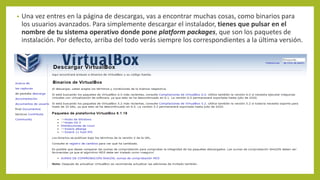
• Una vez entres en la página de descargas, vas a encontrar muchas cosas, como binarios para
los usuarios avanzados. Para simplemente descargar el instalador, tienes que pulsar en el
nombre de tu sistema operativo donde pone platform packages, que son los paquetes de
instalación. Por defecto, arriba del todo verás siempre los correspondientes a la última versión.
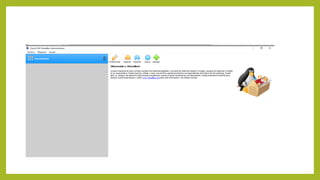
• Una vez hayas descargado el instalador, ejecútalo para acceder al proceso de instalación de
VirtualBox. Es un proceso muy sencillo en el que puedes dejarlo todo como está, aunque
puedes también elegir dónde descargarlo o qué accesos directos quieres crear.
Instale el sistema operativow10 en la
máquina virtual creada en su pc.
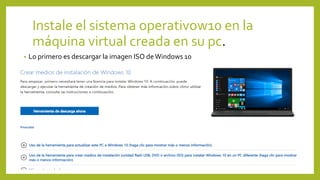
• Lo primero es descargar la imagen ISO deWindows 10
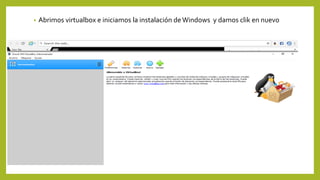
• Abrimos virtualbox e iniciamos la instalación deWindows y damos clik en nuevo
Selecionamos el nombre de la maquina
• Selecionamos el tamaño que queremos que tenga la maquina
• selecionamos el disco duro virtual
• definimos el tipo de disco duro
• Selecionamos el tipo de disco virtual que será dinaico para que no ocupe espacio
en disco si no se usa
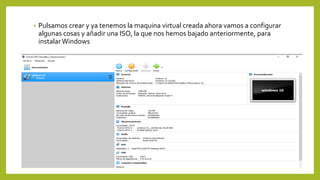
• Pulsamos crear y ya tenemos la maquina virtual creada ahora vamos a configurar
algunas cosas y añadir una ISO, la que nos hemos bajado anteriormente, para
instalarWindows
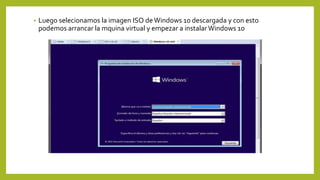
• Luego selecionamos la imagen ISO deWindows 10 descargada y con esto
podemos arrancar la mquina virtual y empezar a instalarWindows 10
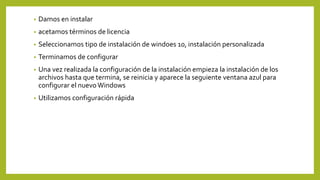
• Damos en instalar
• acetamos términos de licencia
• Seleccionamos tipo de instalación de windoes 10, instalación personalizada
• Terminamos de configurar
• Una vez realizada la configuración de la instalación empieza la instalación de los
archivos hasta que termina, se reinicia y aparece la seguiente ventana azul para
configurar el nuevo Windows
• Utilizamos configuración rápida
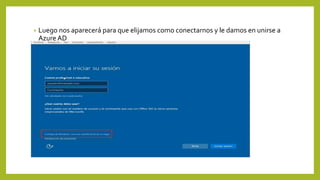
• Luego nos aparecerá para que elijamos como conectarnos y le damos en unirse a
Azure AD
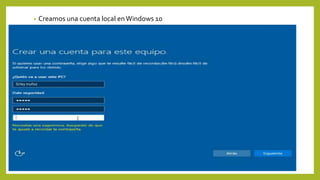
• Creamos una cuenta local enWindows 10
Sirley muñoz
• Ya tenemosWindows 10 instalado y listo para trabajar
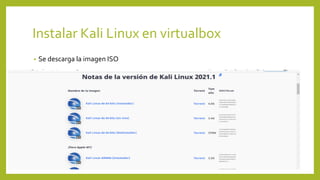
Instalar Kali Linux en virtualbox
• Se descarga la imagen ISO
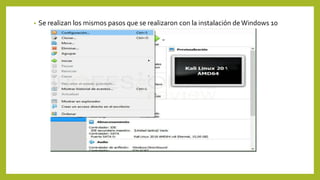
• Se realizan los mismos pasos que se realizaron con la instalación deWindows 10
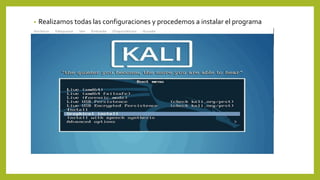
• Realizamos todas las configuraciones y procedemos a instalar el programa
•
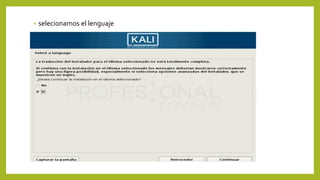
• selecionamos el lenguaje
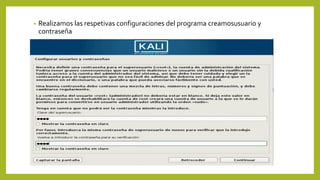
• Realizamos las respetivas configuraciones del programa creamosusuario y
contraseña
Mantenimiento de computadores aca 3

Mantenimiento de computadores aca 3

  • 1.
  • 2.
    ¿ Que sedebe hacer ? • 4 Definir que es un sistema operativo • 5 Definir qué es y para qué sirve virtual Box • 6- Indique que sistemas operativos se pueden instalar enVirtual Box • 7- Definir que es un archivo iso y como abrirlo • 8- Definir que es la imagen de un sistema operativo • 9- Describa los pasos y herramientas para crear un boot inicio de sistema operativo • 10- Describa el paso a paso que debe llevarse a cabo para realizar la instalación de un sistema operativo • 11- Instale y configure la máquina virtualVirtual Box en su computador personal • 12- Instale el sistema operativow10 en la máquina virtual creada en su pc. • 13- Instale el sistema operativo Linux Ubuntu en la máquina virtual creada en su pc utilizando la iso descargada. • 14- Registrar pantallazos correspondientes a la instalación y configuración de la máquina virtual utilizando la iso • descargada. • 15- Registrar pantallazos correspondientes a la instalación de los sistemas operativos Windows y Linux en la • máquina virtual • 16- Registrar pantallazos del inicio sesión en los sistemas operativos instalados.
  • 3.
    Qué es unsistema operativo? • Un sistema operativo es un conjunto de programas que permite manejar la memoria, disco, medios de almacenamiento de información y los diferentes periféricos o recursos de nuestra computadora, como son el teclado, el mouse, la impresora, la placa de red, entre otros. Los periféricos utilizan un driver o controlador y son desarrollados por los fabricantes de cada equipo. Encontramos diferentes sistemas operativos comoWindows, Linux, MAS OS, en sus diferentes versiones.También los teléfonos y tablets poseen un sistema operativo. Dentro de las tareas que realiza el sistema operativo, en particular, se ocupa de gestionar la memoria de nuestro sistema y la carga de los diferentes programas, para ello cada programa tiene una prioridad o jerarquía y en función de la misma contará con los recursos de nuestro sistema por más tiempo que un programa de menor prioridad. El sistema operativo se ocupa también de correr procesos. Llamamos proceso a la carga en memoria de nuestro programa, si no está cargado en memoria nuestro programa simplemente “no corre”.
  • 4.
    Definir qué esy para qué sirve virtual Box • VirtualBox es una aplicación que sirve para hacer máquinas virtuales con instalaciones de sistemas operativos. Esto quiere decir que si tienes un ordenador con Windows, GNU/Linux o incluso macOS, puedes crear una máquina virtual con cualquier otro sistema operativo para utilizarlo dentro del que estés usando. En otras palabras, esto te va a permitir instalar otros sistemas operativos o el mismo que ya tienes dentro de tu ordenador.
  • 5.
    ¿que es unarchivo iso y como abrirlo? • Un archivo ISO, también conocido como imagen ISO, es un tipo de archivo que se utiliza para almacenar una copia exacta de un sistema de ficheros de una unidad óptica
  • 6.
    que es laimagen de un sistema operativo • Una imagen ISO es un archivo informático donde se almacena una copia o imagen exacta de un sistema de archivos. Se rige por el estándar ISO 9660, que le da nombre. Algunos de los usos más comunes incluyen la distribución de sistemas operativos, por ejemplo: GNU/Linux, FISCH, BSD y Live CD
  • 7.
    pasos y herramientaspara crear un boot inicio de sistema operativo • Crear un USB booteable con una imagen ISO es básicamente hacer que un pendrive USB tenga la capacidad de autoejecutarse en un ordenador sin que este tenga un sistema operativo instalado. Generalmente se emplea para instalar un software en ese mismo ordenador.También se puede usar para ejecutar un sistema operativo sin instalarlo (GNU/Linux, por ejemplo, lo permite, pero no Windows).Para crear un USB booteable no basta con introducirlo la ISO en un USBPara ello, tendremos buscar un pendrive USB con ciertos requisitos: que esté formateado en formato FAT32, que su capacidad de almacenamiento sea claramente superior al peso del archivo que queremos introducir, y que no tenga nada en su interior, o al menos nada que echaríamos de menos en caso de que se borre, pues, durante el proceso, lo perderemos todo (es necesario que se formatee).
  • 8.
    paso a pasoque debe llevarse a cabo para realizar la instalación de un sistema operativo • Cada vez que instalemos un nuevo Sistema Operativos debemos seguir los siguientes pasos: • Elegir un SO que cubra las necesidades del usuarios • Comprobar los requisitos mínimos HW del SO • Comprobar la disponibilidad de drivers para los dispositivos del equipo, en esa versión de Sistema Operativo • Comprobar/Valorar la licencia del Sistema Operativos • Preparar el particionado del disco o discos, haciendo acopio suficiente para las necesidades del SO y de los usuarios, así como tener en cuenta memoria virtual, copias de seguridad y la posibilidad de instalar otros sistemas operativos
  • 9.
    • Siguiendo todosestos pasos no deberíamos tener problemas para realizar la instalación, salvo que tengamos algún tipo de fallo Hardware. Durante la instalación será muy importante tomar nota de todo en una ficha similar a esta. • Una vez que hemos hecho la instalación deberemos realizar lo siguiente: • Configurar el nombre del ordenador • Configurar, si procede, una dirección IP fija (para el casos de los servidores) o comprobar la conectividad de red mediante DHCP • En caso de distribución con licencia, activarla • Configurar, si procede, acceso remoto al equipo • En caso de servidor, este paso es imprescindible, paraWindows RDP, y para Linux SSH • Es muy recomendable utilizar alguna versión de soporte del estilo de TeamViewer o algún tipo de clienteVNC o el propio RDP de Microsoft (sólo para versiones Pro) • Actualizar el equipo, y activar las actualizaciones automáticas
  • 10.
    Instale y configurela máquina virtual Virtual Box en su computador personal • Para instalar la aplicación ingresamos a https://www.virtualbox.org/ pulsa sobre el botón de Download, que te llevará a la página en la que encuentras los paquetes para descargar. •
  • 11.
    • Una vezentres en la página de descargas, vas a encontrar muchas cosas, como binarios para los usuarios avanzados. Para simplemente descargar el instalador, tienes que pulsar en el nombre de tu sistema operativo donde pone platform packages, que son los paquetes de instalación. Por defecto, arriba del todo verás siempre los correspondientes a la última versión.
  • 12.
    • Una vezhayas descargado el instalador, ejecútalo para acceder al proceso de instalación de VirtualBox. Es un proceso muy sencillo en el que puedes dejarlo todo como está, aunque puedes también elegir dónde descargarlo o qué accesos directos quieres crear.
  • 14.
    Instale el sistemaoperativow10 en la máquina virtual creada en su pc. • Lo primero es descargar la imagen ISO deWindows 10
  • 15.
    • Abrimos virtualboxe iniciamos la instalación deWindows y damos clik en nuevo
  • 16.
  • 17.
    • Selecionamos eltamaño que queremos que tenga la maquina • selecionamos el disco duro virtual • definimos el tipo de disco duro • Selecionamos el tipo de disco virtual que será dinaico para que no ocupe espacio en disco si no se usa
  • 18.
    • Pulsamos creary ya tenemos la maquina virtual creada ahora vamos a configurar algunas cosas y añadir una ISO, la que nos hemos bajado anteriormente, para instalarWindows
  • 19.
    • Luego selecionamosla imagen ISO deWindows 10 descargada y con esto podemos arrancar la mquina virtual y empezar a instalarWindows 10
  • 20.
    • Damos eninstalar • acetamos términos de licencia • Seleccionamos tipo de instalación de windoes 10, instalación personalizada • Terminamos de configurar • Una vez realizada la configuración de la instalación empieza la instalación de los archivos hasta que termina, se reinicia y aparece la seguiente ventana azul para configurar el nuevo Windows • Utilizamos configuración rápida
  • 21.
    • Luego nosaparecerá para que elijamos como conectarnos y le damos en unirse a Azure AD
  • 22.
    • Creamos unacuenta local enWindows 10 Sirley muñoz
  • 23.
    • Ya tenemosWindows10 instalado y listo para trabajar
  • 24.
    Instalar Kali Linuxen virtualbox • Se descarga la imagen ISO
  • 25.
    • Se realizanlos mismos pasos que se realizaron con la instalación deWindows 10
  • 26.
    • Realizamos todaslas configuraciones y procedemos a instalar el programa •
  • 27.
  • 28.
    • Realizamos lasrespetivas configuraciones del programa creamosusuario y contraseña