MANTENIMIIENTO
     DE UNA PC


  PALACIOS VAZQUEZ ANDRÉS 3°RO A
Periféricos de
                                                                                  TIPOS DE
                                                                                                       entrada/salida
                                                          PERIFERICOS           PERIFERICOS
                                                                                                           (E/S):


                        Periféricos de                                                   Periféricos de
                           entrada                                                           salida


                                            . Su función es la                                                     que reciben la
                          los envían al                               muestran o
                                             de almacenar o                              mayoría son para           información
captan y digitalizan   ordenador para ser                             proyectan
                                            guardar, de forma                            informar, alertar,       procesada por la
     los datos            procesados.,                            información hacia
                                              permanente o                                  comunicar,                  CPU
                                                                      el exterior
                                                  virtual
Mantenimiento Preventivo
Mantenimiento preventivo

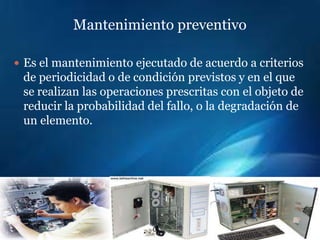
 Es el mantenimiento ejecutado de acuerdo a criterios
 de periodicidad o de condición previstos y en el que
 se realizan las operaciones prescritas con el objeto de
 reducir la probabilidad del fallo, o la degradación de
 un elemento.
Mantenimiento preventivo al hardware

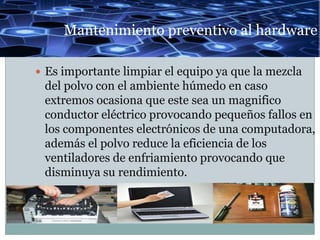
 Es importante limpiar el equipo ya que la mezcla
 del polvo con el ambiente húmedo en caso
 extremos ocasiona que este sea un magnifico
 conductor eléctrico provocando pequeños fallos en
 los componentes electrónicos de una computadora,
 además el polvo reduce la eficiencia de los
 ventiladores de enfriamiento provocando que
 disminuya su rendimiento.
Herramientas del mantenimiento preventivo al
                  hardware

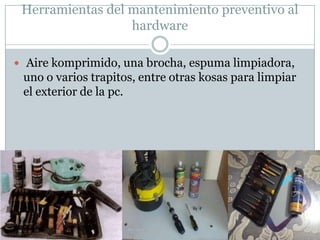
 Aire komprimido, una brocha, espuma limpiadora,
 uno o varios trapitos, entre otras kosas para limpiar
 el exterior de la pc.
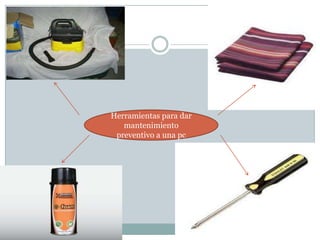
Herramientas para dar
   mantenimiento
 preventivo a una pc
Limpieza del pc externo e interno
 Limpieza de interior del PC.


 Para retirar el polvo se recomienda utilizar un
 aparato soplador-aspirador que sea capaz de
 lanzar un chorro de aire fuerte. Hay
 modernamente en venta sprays de aire a presión .
. Limpieza de la superficie exterior del PC y
                    periféricos.

    Normalmente son metálicas-pintadas y
    plásticas, se recomienda utilizar una tela
    humedecida en jabón líquido (ya que los
    equipos de computo usualmente se ensucian
    por el polvo ambiental, humos, grasillas,
    etc., y el contacto con las manos de los
    operadores). No se recomiendan los
    disolventes o alcohol para limpiar cubiertas,
    carcasas o gabinetes de PC y periféricos por
    su acción abrasiva y disolvente.
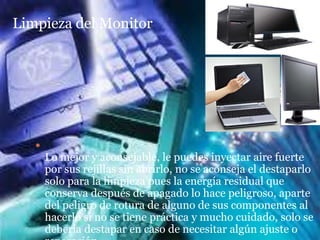
Limpieza del Monitor


   
       Lo mejor y aconsejable, le puedes inyectar aire fuerte
       por sus rejillas sin abrirlo, no se aconseja el destaparlo
       solo para la limpieza pues la energía residual que
       conserva después de apagado lo hace peligroso, aparte
       del peligro de rotura de alguno de sus componentes al
       hacerlo si no se tiene práctica y mucho cuidado, solo se
       debería destapar en caso de necesitar algún ajuste o
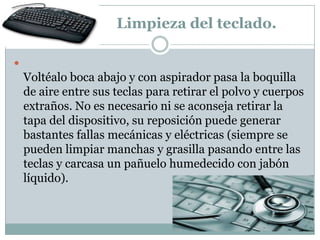
Limpieza del teclado.


    Voltéalo boca abajo y con aspirador pasa la boquilla
    de aire entre sus teclas para retirar el polvo y cuerpos
    extraños. No es necesario ni se aconseja retirar la
    tapa del dispositivo, su reposición puede generar
    bastantes fallas mecánicas y eléctricas (siempre se
    pueden limpiar manchas y grasilla pasando entre las
    teclas y carcasa un pañuelo humedecido con jabón
    líquido).
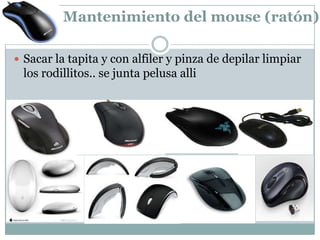
Mantenimiento del mouse (ratón).

 Sacar la tapita y con alfiler y pinza de depilar limpiar
 los rodillitos.. se junta pelusa alli
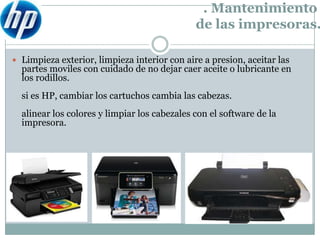
. Mantenimiento
                                              de las impresoras.

 Limpieza exterior, limpieza interior con aire a presion, aceitar las
  partes moviles con cuidado de no dejar caer aceite o lubricante en
  los rodillos.
  si es HP, cambiar los cartuchos cambia las cabezas.
  alinear los colores y limpiar los cabezales con el software de la
  impresora.
Perifericos
PERIFERICOS

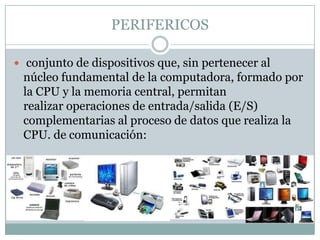
 conjunto de dispositivos que, sin pertenecer al
 núcleo fundamental de la computadora, formado por
 la CPU y la memoria central, permitan
 realizar operaciones de entrada/salida (E/S)
 complementarias al proceso de datos que realiza la
 CPU. de comunicación:
TIPOS DE PERIFERICOS

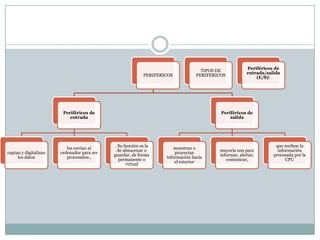
 Periféricos de entrada: captan y digitalizan
  los datos de ser necesario, introducidos por el usuario o
  por otro dispositivo y los envían al ordenador para ser
  procesados.
 Periféricos de salida: son dispositivos que muestran o
  proyectan información hacia el exterior del ordenador.
  La mayoría son para
  informar, alertar, comunicar, proyectar o dar al usuario
  cierta información, de la misma forma se encargan de
  convertir los impulsos eléctricos en información legible
  para el usuario. Sin embargo, no todos de este tipo de
  periféricos es información para el usuario.
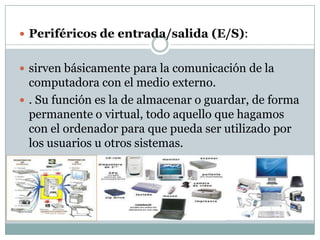
 Periféricos de entrada/salida (E/S):


 sirven básicamente para la comunicación de la
  computadora con el medio externo.

 . Su función es la de almacenar o guardar, de forma
  permanente o virtual, todo aquello que hagamos
  con el ordenador para que pueda ser utilizado por
  los usuarios u otros sistemas.
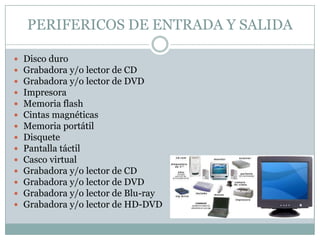
PERIFERICOS DE ENTRADA Y SALIDA

   Disco duro
   Grabadora y/o lector de CD
   Grabadora y/o lector de DVD
   Impresora
   Memoria flash
   Cintas magnéticas
   Memoria portátil
   Disquete
   Pantalla táctil
   Casco virtual
   Grabadora y/o lector de CD
   Grabadora y/o lector de DVD
   Grabadora y/o lector de Blu-ray
   Grabadora y/o lector de HD-DVD
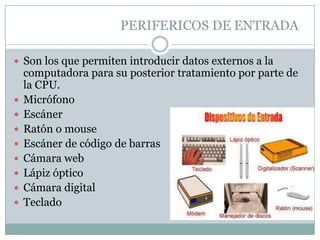
PERIFERICOS DE ENTRADA

 Son los que permiten introducir datos externos a la
    computadora para su posterior tratamiento por parte de
    la CPU.
   Micrófono
   Escáner
   Ratón o mouse
   Escáner de código de barras
   Cámara web
   Lápiz óptico
   Cámara digital
   Teclado
PERIFERICOS DE SALIDA

 Son los que reciben la información procesada por la
    CPU y la reproducen
   Monitor
   Impresora
   Fax
   Tarjeta de sonido
   Altavoz
   Proyector digital
   Auriculares
   Vizualizador
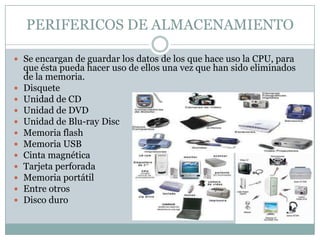
PERIFERICOS DE ALMACENAMIENTO

 Se encargan de guardar los datos de los que hace uso la CPU, para
    que ésta pueda hacer uso de ellos una vez que han sido eliminados
    de la memoria.
   Disquete
   Unidad de CD
   Unidad de DVD
   Unidad de Blu-ray Disc
   Memoria flash
   Memoria USB
   Cinta magnética
   Tarjeta perforada
   Memoria portátil
   Entre otros
   Disco duro
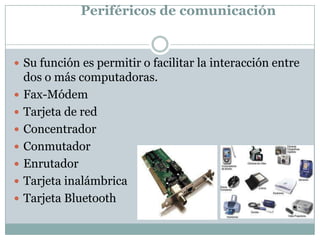
Periféricos de comunicación


 Su función es permitir o facilitar la interacción entre
    dos o más computadoras.
   Fax-Módem
   Tarjeta de red
   Concentrador
   Conmutador
   Enrutador
   Tarjeta inalámbrica
   Tarjeta Bluetooth
Desconexión de los cables externos.



    Es lo primero que se debe hacer para la limpieza o se
    localicen causas y programen las labores a ejecutar, así el
    cable de entrada de energía eléctrica debe ser
    desconectado del PC. También todos los aparatos o
    perifericos que se conectan al equipo deben estar
    apagados. Los cables que llegan de los periféricos al PC
    es mejor que deban desconectarse.
. Mantenimiento de la unidad óptica CD-
             ROM, CD-RW, DVD.


    Normalmente no se debe abrir salvo en los casos que
    mencionaremos más adelante. La bandeja debería
    limpiarse con un paño humedecido para retirar el polvo y
    suciedad a fin de disminuir la flotación de partículas
    cuando lee o escribe en un disco. Si el ambiente de
    trabajo es polvoriento, humos, etc., (o cuando hace
    mucho tiempo la unidad no ha recibido
    mantenimiento), será necesario abrirla para LIMPIARLA
    y LUBRICARLA, pero esto es delicado y propio de
    personal técnico, esta limpieza consiste en: LIMPIAR con
    cuidado el lente LASER (toma nota que está sostenido
    por un SOPORTE FLOTANTE muy delicado).
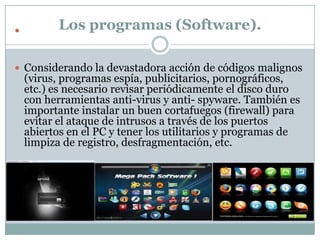
          Los programas (Software).

 Considerando la devastadora acción de códigos malignos
    (virus, programas espía, publicitarios, pornográficos,
    etc.) es necesario revisar periódicamente el disco duro
    con herramientas anti-virus y anti- spyware. También es
    importante instalar un buen cortafuegos (firewall) para
    evitar el ataque de intrusos a través de los puertos
    abiertos en el PC y tener los utilitarios y programas de
    limpiza de registro, desfragmentación, etc.
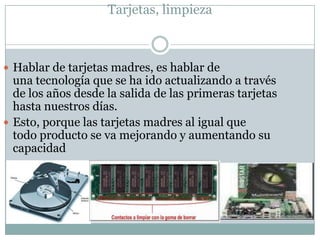
Tarjetas, limpieza


 Hablar de tarjetas madres, es hablar de
  una tecnología que se ha ido actualizando a través
  de los años desde la salida de las primeras tarjetas
  hasta nuestros días.
 Esto, porque las tarjetas madres al igual que
  todo producto se va mejorando y aumentando su
  capacidad
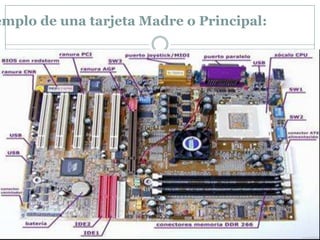
emplo de una tarjeta Madre o Principal:
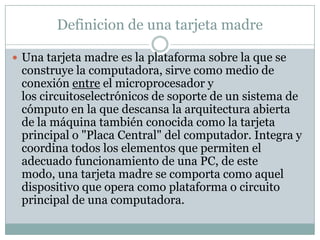
Definicion de una tarjeta madre

 Una tarjeta madre es la plataforma sobre la que se
 construye la computadora, sirve como medio de
 conexión entre el microprocesador y
 los circuitoselectrónicos de soporte de un sistema de
 cómputo en la que descansa la arquitectura abierta
 de la máquina también conocida como la tarjeta
 principal o "Placa Central" del computador. Integra y
 coordina todos los elementos que permiten el
 adecuado funcionamiento de una PC, de este
 modo, una tarjeta madre se comporta como aquel
 dispositivo que opera como plataforma o circuito
 principal de una computadora.
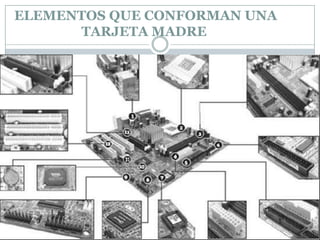
ELEMENTOS QUE CONFORMAN UNA
      TARJETA MADRE
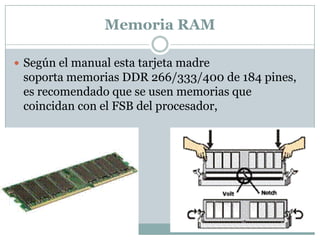
Memoria RAM

 Según el manual esta tarjeta madre
 soporta memorias DDR 266/333/400 de 184 pines,
 es recomendado que se usen memorias que
 coincidan con el FSB del procesador,
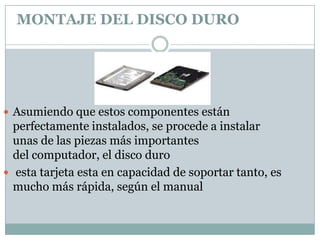
MONTAJE DEL DISCO DURO


 Asumiendo que estos componentes están
  perfectamente instalados, se procede a instalar
  unas de las piezas más importantes
  del computador, el disco duro
 esta tarjeta esta en capacidad de soportar tanto, es
  mucho más rápida, según el manual
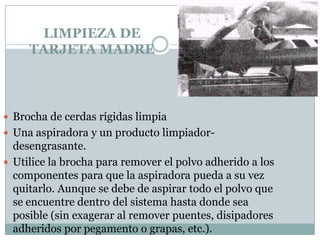
LIMPIEZA DE
     TARJETA MADRE


 Brocha de cerdas rígidas limpia
 Una aspiradora y un producto limpiador-
  desengrasante.
 Utilice la brocha para remover el polvo adherido a los
  componentes para que la aspiradora pueda a su vez
  quitarlo. Aunque se debe de aspirar todo el polvo que
  se encuentre dentro del sistema hasta donde sea
  posible (sin exagerar al remover puentes, disipadores
  adheridos por pegamento o grapas, etc.).
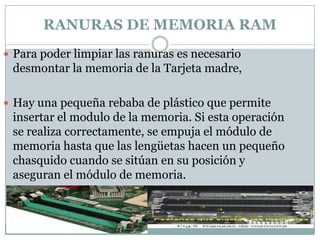
RANURAS DE MEMORIA RAM
 Para poder limpiar las ranuras es necesario
 desmontar la memoria de la Tarjeta madre,

 Hay una pequeña rebaba de plástico que permite
 insertar el modulo de la memoria. Si esta operación
 se realiza correctamente, se empuja el módulo de
 memoria hasta que las lengüetas hacen un pequeño
 chasquido cuando se sitúan en su posición y
 aseguran el módulo de memoria.
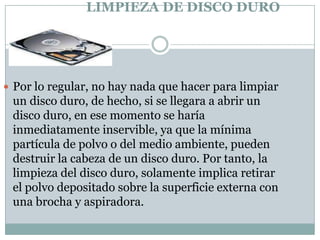
LIMPIEZA DE DISCO DURO


 Por lo regular, no hay nada que hacer para limpiar
 un disco duro, de hecho, si se llegara a abrir un
 disco duro, en ese momento se haría
 inmediatamente inservible, ya que la mínima
 partícula de polvo o del medio ambiente, pueden
 destruir la cabeza de un disco duro. Por tanto, la
 limpieza del disco duro, solamente implica retirar
 el polvo depositado sobre la superficie externa con
 una brocha y aspiradora.
TARJETAS EN EL SISTEMA


 Para poder realizar la limpieza de estos dispositivos
 será necesario desmontarlos de las ranuras de
 expansión, lo cual sólo implica retirar un tornillo
 que fija la tarjeta a la estructura del gabinete y evita
 que se desprenda. En caso de polvo se limpia al
 igual que la memoria aunque es importante
 recalcar que a veces estos dispositivos no se dañan
 de inmediato, pero se van degradando poco a
 poco, reduciendo así la vida útil de éstos.
Intervalos de mantenimiento
TIPOS DE MANTENIMIENTO

 Preventivo Consiste en reacondicionar o sustituir a
    intervalos regulares un equipo o sus
    componentes, independientemente de su estado en ese
    momento
   •
   Detectivo Inspeccionan las funcionesocultas, con cierta
    periodicidad, para ver si han fallado y, en caso de
    falla,reacondicionarlas.
   •
   Correctivo Consiste en reacondicionar o sustituir partes
    de los equipos, una vez que estos han sufrido fallas.
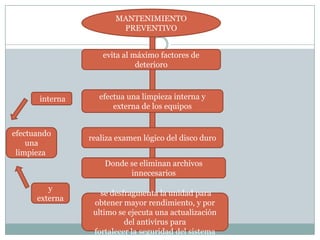
MANTENIMIENTO
                         PREVENTIVO


                     evita al máximo factores de
                               deterioro


       interna     efectua una limpieza interna y
                       externa de los equipos


efectuando
                 realiza examen lógico del disco duro
    una
 limpieza
                     Donde se eliminan archivos
                           innecesarios
         y
                    se desfragmenta la unidad para
      externa
                  obtener mayor rendimiento, y por
                  ultimo se ejecuta una actualización
                           del antivirus para
                  fortalecer la seguridad del sistema
Mantenimiento Preventivo al Software
ES LIMPIAR Y OPTIMIZAR EL BUEN
FUNCIONAMIENTO DE LOS
PROGRAMAS, ANTIVIRUS Y SOBRE TODO DEL
SISTEMA OPERATIVO DE LA COMPUTADORA, HAY
MUCHOS PROGRAMAS QUE TE AYUDAN A DAR
MANTENIMIENTO A TU SOFTWARE ESTAN POR
EJEMPLO, EL CCLEANER, TUNUP EN TODAS SUS
VERSIONES, ENTRE OTROS, ES RECOMENDABLE
HACERLE MANTENIMIENTO A LA COMPUTADORA
POR LO MENOS 1 VEZ AL MES O DE ACUERDO ALA
UTILIZACION DE LA MISMA,
Importancia del Mantenimiento preventivo

 Permite detectar fallos repetitivos, disminuir los puntos
  muertos por paradas, aumentar la vida útil de equipos,
  disminuir costos de reparaciones, detectar puntos débiles
  en la instalación entre una larga lista de ventajas.
  Dentro del mantenimiento preventivo existe software
  que permite al usuario vigilar constantemente el estado
  de su equipo, asi como también realizar pequeños ajustes
  de una manera fácil.
VIRUS INFORMATICO:


 Un virus informático es un malware que tiene por
 objeto alterar el normal funcionamiento de la
 computadora, sin el permiso o el conocimiento del
 usuario. Los virus, habitualmente, remplazan
 archivos ejecutables por otros infectados con el
 código de este. Los virus pueden destruir, de manera
 intencionada, los datos almacenados en un
 ordenador, aunque también existen otros más
 "benignos", que solo se caracterizan por ser
 molestos.
Antivirus

 Los antivirus son programas cuya función es detectar
 y eliminar Virus informáticos y otros programas
 maliciosos'' (a veces denominados malware).
Archivos temporales

    Cuando haces referencia a los archivos temporales
    del internet explorer, hablamos de los archvios que
    se almacenan en una carpeta de windows cuando
    visitas páginas web y que originan el acceso mas
    rápido a las mismas cuando vuelves a visitarlas. No
    hay problemas en borrarlos ya que volveran a
    guardarse cuando vuelvas a navegar por las
    páginas relacionadas.
ESCANEO DE DISCO

 El escaneo a un disco duro es la busqueda en los
 archivos y carpetas del Disco Duro que esten
 infectadas con algun virus, troyano, spyware, etc..
 eso es escanear, BUSCAR VIRUS.
 como se hace? Tienes que tener instalado algun
 programa antivirus, solamente te vas a PC y le das
 click derecho ala imagen del disco duro y ahi le das
 en escanear unidad (x) o (d) etc segun el nombre de
 la unida del disco duro.
Desfragmentación

    La solución a ésto la tiene el propio
    sistema operativo y está a tu
    disposición para poder usar cuando la
    desees: EL DESFRAGMENTADOR
    DE DISCO que se encargará de
    localizar los diversos bloques de un
    mismo archivo y de volver a reunirlos y
    colocarlos en sectores uno a
    continuación del otro, en beneficio de
    la velocidad de procesamiento de datos
    y la rapidez del sistema.
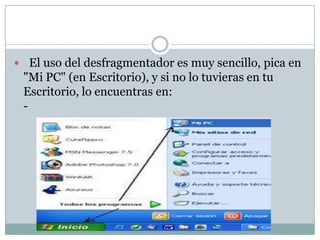
 El uso del desfragmentador es muy sencillo, pica en
 "Mi PC" (en Escritorio), y si no lo tuvieras en tu
 Escritorio, lo encuentras en:
 -
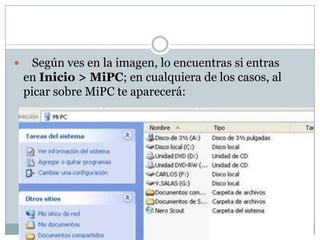
    Según ves en la imagen, lo encuentras si entras
    en Inicio > MiPC; en cualquiera de los casos, al
    picar sobre MiPC te aparecerá:
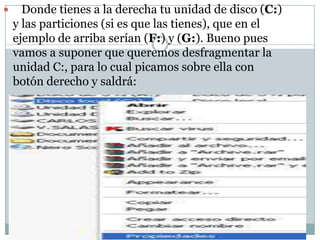
     Donde tienes a la derecha tu unidad de disco (C:)
    y las particiones (si es que las tienes), que en el
    ejemplo de arriba serían (F:) y (G:). Bueno pues
    vamos a suponer que queremos desfragmentar la
    unidad C:, para lo cual picamos sobre ella con
    botón derecho y saldrá:
    -
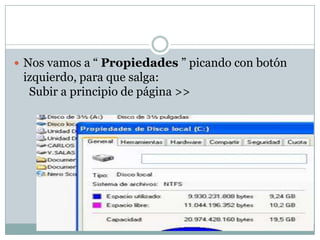
 Nos vamos a “ Propiedades ” picando con botón
 izquierdo, para que salga:
  Subir a principio de página >>
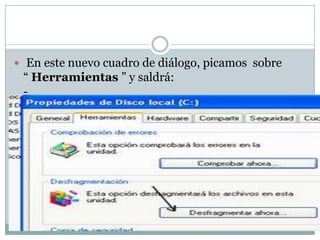
 En este nuevo cuadro de diálogo, picamos sobre
 “ Herramientas ” y saldrá:
 -
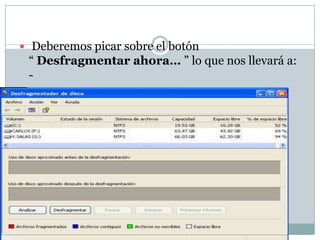
 Deberemos picar sobre el botón
 “ Desfragmentar ahora… ” lo que nos llevará a:
 -
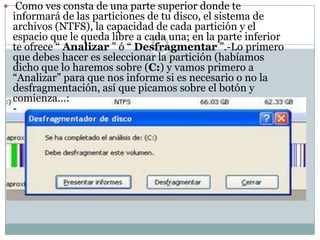
 Como ves consta de una parte superior donde te
 informará de las particiones de tu disco, el sistema de
 archivos (NTFS), la capacidad de cada partición y el
 espacio que le queda libre a cada una; en la parte inferior
 te ofrece “ Analizar ” ó “ Desfragmentar ”.-Lo primero
 que debes hacer es seleccionar la partición (habíamos
 dicho que lo haremos sobre (C:) y vamos primero a
 “Analizar” para que nos informe si es necesario o no la
 desfragmentación, así que picamos sobre el botón y
 comienza…:
 -
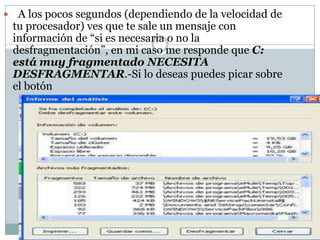
    A los pocos segundos (dependiendo de la velocidad de
    tu procesador) ves que te sale un mensaje con
    información de “si es necesaria o no la
    desfragmentación”, en mi caso me responde que C:
    está muy fragmentado NECESITA
    DESFRAGMENTAR.-Si lo deseas puedes picar sobre
    el botón
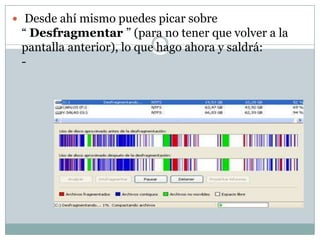
 Desde ahí mismo puedes picar sobre
 “ Desfragmentar ” (para no tener que volver a la
 pantalla anterior), lo que hago ahora y saldrá:
 -
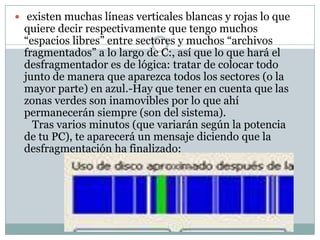
 existen muchas líneas verticales blancas y rojas lo que
 quiere decir respectivamente que tengo muchos
 “espacios libres” entre sectores y muchos “archivos
 fragmentados” a lo largo de C:, así que lo que hará el
 desfragmentador es de lógica: tratar de colocar todo
 junto de manera que aparezca todos los sectores (o la
 mayor parte) en azul.-Hay que tener en cuenta que las
 zonas verdes son inamovibles por lo que ahí
 permanecerán siempre (son del sistema).
   Tras varios minutos (que variarán según la potencia
 de tu PC), te aparecerá un mensaje diciendo que la
 desfragmentación ha finalizado:
Programas para la Desfragmentacion

 AMS FAST Defrag: Es capaz de liberar y optimizar la memoria RAM y el
  fichero swap en unos segundos. (gratuito / español / 731 KB)

 Auslogics Disk Defrag: Una interfaz clara y sencilla de usar, posibilidad
  de apagar automáticamente cuando finalice. (gratuito / inglés / 1.5 MB)

 Power Defragmenter GUI: Podrás seleccionar qué tipo de
  desfragmentación quieres llevar a cabo: un archivo, varias carpetas, un
  disco duro entero o el modo de desfragmentación PowerMode. (gratuito /
  inglés / 409 KB)

 UltraDefrag: Cuenta con una mayor velocidad y es totalmente seguro, ya
  que utiliza funciones específicas del sistema operativo. (gratuito GPL /
  inglés / 96 KB)

 mst Defrag: Él solo se encarga de monitorizar y detectar cuándo hace
  falta „recolocar‟ las partes y lo va haciendo en segundo plano, también
  detecta si el equipo en el que está instalado es un portátil, en caso
  afirmativo se pausará si nos quedamos sin batería y reanudará su trabajo
  cuando lo conectemos a la red eléctrica. (prueba / inglés / 1.7 MB)
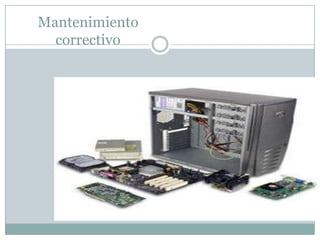
Mantenimiento
  correctivo
Definición de Mantenimiento Correctivo
                     Corrección de las averías o
                     fallas, cuando éstas se
                     presentan, y no
                     planificadamente, al
                     contrario del caso de
                     Mantenimiento Preventivo.
                     Esta forma de
                     Mantenimiento impide el
                     diagnostico fiable de las
                     causas que provocan la
                     falla, pues se ignora si falló
                     por mal trato, por
                     abandono, por
                     desconocimiento del
                     manejo, por desgaste
Prevenciones


 corregir fallas existentes o prevenirlas
 si la PC se usa más de 4 horas diarias, tiene mucho
  tiempo de operación, se recomienda hacer un
  mantenimiento por lo menos una vez al mes.
 Exploración del disco duro para saber si tiene errores
  y solucionar los sectores alterados.
 Limpieza de archivos.
 Desfragmentación de disco duro.
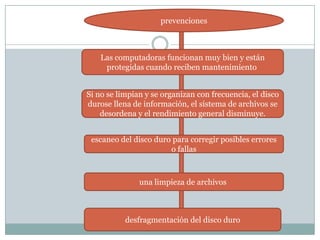
prevenciones


    Las computadoras funcionan muy bien y están
     protegidas cuando reciben mantenimiento


Si no se limpian y se organizan con frecuencia, el disco
durose llena de información, el sistema de archivos se
    desordena y el rendimiento general disminuye.


 escaneo del disco duro para corregir posibles errores
                       o fallas


               una limpieza de archivos


           desfragmentación del disco duro
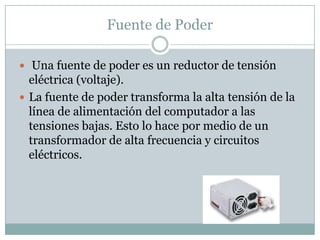
Fuente de Poder

 Una fuente de poder es un reductor de tensión
  eléctrica (voltaje).
 La fuente de poder transforma la alta tensión de la
  línea de alimentación del computador a las
  tensiones bajas. Esto lo hace por medio de un
  transformador de alta frecuencia y circuitos
  eléctricos.
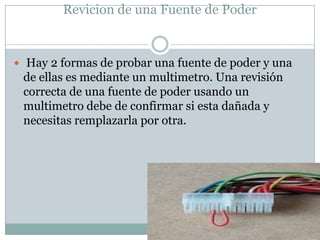
Revicion de una Fuente de Poder


 Hay 2 formas de probar una fuente de poder y una
 de ellas es mediante un multimetro. Una revisión
 correcta de una fuente de poder usando un
 multimetro debe de confirmar si esta dañada y
 necesitas remplazarla por otra.
 El tiempo requerido para realizar estas pruebas
 manuales en la fuente de poder utilizando un
 multimetro te va a tomar entre 30 minutos y una
 hora.
Pasos para probar una fuente de poder con un
                  multímetro:

 1. Estar conciente y seguir los puntos de seguridad
 para reparar una PC y cualquier equipo electrico/
 electronico . Probar manualmente una fuente de
 poder implica trabajar muy de cerca con electricidad
 de alto voltaje.
 2. Abre el gabinete de tu computadora. primero
  apaga tu computadora, remueve el cable de corriente
  y desconecta todo lo que tengas conectado en el
  exterior de tu PC.
 Para trabajar con mas comodidad en la fuente de
  poder, es preferible poner tu gabinete abierto en
  alguna mesa o superficie plana preferentemente
  sobre una superficie antiestica.
 3. Desconecta cada uno de los conectores de energia
 de cada dispositivo interno (disco duro, cd, dvd…)

 Una forma sencilla de confirmar que has
 desconectado todos los conectores es seguir los
 cables que salen de la fuente de poder ya que cada
 cable debe de terminar en un conector.
4. Junta todos los cables y conectores para probarlos
 mas facilmente.

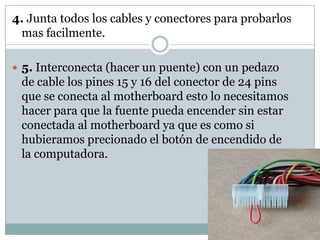
 5. Interconecta (hacer un puente) con un pedazo
 de cable los pines 15 y 16 del conector de 24 pins
 que se conecta al motherboard esto lo necesitamos
 hacer para que la fuente pueda encender sin estar
 conectada al motherboard ya que es como si
 hubieramos precionado el botón de encendido de
 la computadora.
 6. confirma que el interruptor de voltaje 110-
  115/220 esta colocado correctamente para tu pais.
 Nota: En Estados Unidos y México, el voltaje debe
  de estar en 110V/115V.
 7. Conecta la fuente de poder a la corriente electrica y
  enciende el interruptor (si lo tiene) de la parte trasera.
  Asumiendo que la fuente de poder al menos funciona
  en lo más minimo y has interconectado los pins del
  paso 5, debes escuchar que el abanico empieza a
  funcionar.

 Solo porque el abanico funciona no significa que la
  fuente de poder funciona correctamente y esta
  proporcionando el voltaje correcto que se necesita
  para activar todos los dispositivos correctamente.
  Necesitas continuar con las pruebas para confirmarlo.
 8. Enciende tu multimetro y ponlo en medicion de
 VDC (voltaje corriente directa DC).

 9. Lo primero que probaremos es el conector
  principal (conector para el motherboard) de 24 pins:
 Conecta la punta negativa (negra) del multimetro a
  cualquier pin de tierra y conecta la punta positiva
  (roja) a la primer linea que quieras probar. El
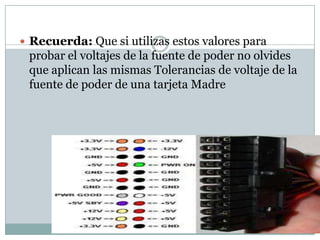
  conector de energia principal de 24 pins tiene
  voltajes de +3.3 VDC, +5 VDC, -5 VDC
  (opcional), +12 VDC, y -12 VDC en distintos pins.
 Usa como referencia el post Voltaje de los pins del
  conector ATX de 24 pins para localizar los pins y sus
  valores.
 Es recomendable probar cada pin del conector ATX
  de 24 pins que lleva voltaje. Esto te confirmara que
  cada linea esta entregando el voltaje adecuado y que
  cada pin tiene bien conectado su cable.
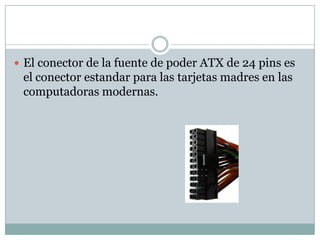
 El conector de la fuente de poder ATX de 24 pins es
 el conector estandar para las tarjetas madres en las
 computadoras modernas.
 Recuerda: Que si utilizas estos valores para
 probar el voltajes de la fuente de poder no olvides
 que aplican las mismas Tolerancias de voltaje de la
 fuente de poder de una tarjeta Madre
 10. Documenta el valor que te muestra el multimetro
 para cada pin probado y confirma que cada voltaje
 esta dentro del rango de tolerancia

 11. Apaga el switch de la fuente de poder ( si lo tiene)
 y desconecta el cable de corriente.
 12. Reconecta los conectores de energía a todos los
 dispositivos internos. Y NO OLVIDES quitar el
 cable que pusiste en el paso 5 antes de conectar el
 conector ATX de 24 pins al motherboard.
 13. Conecta la fuente de poder, enciende el interruptor
  de la parte de atras si lo tiene, y luego enciende la
  computadora como normalmente lo haces.

 Ojo: ten cuidado cuando enciendas tu computadora
  con la tapa descubierta.
 14. Repite los pasos 9 y 10, prueba y documenta los
  voltajes de los otros conectores de la fuente de poder
  como el conector de perifericos de 4 pins, el conector
  SATA de 15 pins, and y el conector dee 4 pin de la
  unidad de disco flexible.
 15. Ya que terminaste de hacer las pruebas de la
 fuente de poder, apaga y desconecta el cable de
 corriente y pon la tapa del gabinete.

Mantenimiiento de una pc copia - copia

  • 1.
    MANTENIMIIENTO DE UNA PC PALACIOS VAZQUEZ ANDRÉS 3°RO A
  • 2.
    Periféricos de TIPOS DE entrada/salida PERIFERICOS PERIFERICOS (E/S): Periféricos de Periféricos de entrada salida . Su función es la que reciben la los envían al muestran o de almacenar o mayoría son para información captan y digitalizan ordenador para ser proyectan guardar, de forma informar, alertar, procesada por la los datos procesados., información hacia permanente o comunicar, CPU el exterior virtual
  • 3.
  • 4.
    Mantenimiento preventivo  Esel mantenimiento ejecutado de acuerdo a criterios de periodicidad o de condición previstos y en el que se realizan las operaciones prescritas con el objeto de reducir la probabilidad del fallo, o la degradación de un elemento.
  • 5.
    Mantenimiento preventivo alhardware  Es importante limpiar el equipo ya que la mezcla del polvo con el ambiente húmedo en caso extremos ocasiona que este sea un magnifico conductor eléctrico provocando pequeños fallos en los componentes electrónicos de una computadora, además el polvo reduce la eficiencia de los ventiladores de enfriamiento provocando que disminuya su rendimiento.
  • 6.
    Herramientas del mantenimientopreventivo al hardware  Aire komprimido, una brocha, espuma limpiadora, uno o varios trapitos, entre otras kosas para limpiar el exterior de la pc.
  • 7.
    Herramientas para dar mantenimiento preventivo a una pc
  • 8.
    Limpieza del pcexterno e interno
  • 9.
     Limpieza deinterior del PC.  Para retirar el polvo se recomienda utilizar un aparato soplador-aspirador que sea capaz de lanzar un chorro de aire fuerte. Hay modernamente en venta sprays de aire a presión .
  • 10.
    . Limpieza dela superficie exterior del PC y periféricos.  Normalmente son metálicas-pintadas y plásticas, se recomienda utilizar una tela humedecida en jabón líquido (ya que los equipos de computo usualmente se ensucian por el polvo ambiental, humos, grasillas, etc., y el contacto con las manos de los operadores). No se recomiendan los disolventes o alcohol para limpiar cubiertas, carcasas o gabinetes de PC y periféricos por su acción abrasiva y disolvente.
  • 11.
    Limpieza del Monitor  Lo mejor y aconsejable, le puedes inyectar aire fuerte por sus rejillas sin abrirlo, no se aconseja el destaparlo solo para la limpieza pues la energía residual que conserva después de apagado lo hace peligroso, aparte del peligro de rotura de alguno de sus componentes al hacerlo si no se tiene práctica y mucho cuidado, solo se debería destapar en caso de necesitar algún ajuste o
  • 12.
    Limpieza del teclado.  Voltéalo boca abajo y con aspirador pasa la boquilla de aire entre sus teclas para retirar el polvo y cuerpos extraños. No es necesario ni se aconseja retirar la tapa del dispositivo, su reposición puede generar bastantes fallas mecánicas y eléctricas (siempre se pueden limpiar manchas y grasilla pasando entre las teclas y carcasa un pañuelo humedecido con jabón líquido).
  • 13.
    Mantenimiento del mouse(ratón).  Sacar la tapita y con alfiler y pinza de depilar limpiar los rodillitos.. se junta pelusa alli
  • 14.
    . Mantenimiento de las impresoras.  Limpieza exterior, limpieza interior con aire a presion, aceitar las partes moviles con cuidado de no dejar caer aceite o lubricante en los rodillos. si es HP, cambiar los cartuchos cambia las cabezas. alinear los colores y limpiar los cabezales con el software de la impresora.
  • 15.
  • 16.
    PERIFERICOS  conjunto dedispositivos que, sin pertenecer al núcleo fundamental de la computadora, formado por la CPU y la memoria central, permitan realizar operaciones de entrada/salida (E/S) complementarias al proceso de datos que realiza la CPU. de comunicación:
  • 17.
    TIPOS DE PERIFERICOS Periféricos de entrada: captan y digitalizan los datos de ser necesario, introducidos por el usuario o por otro dispositivo y los envían al ordenador para ser procesados.  Periféricos de salida: son dispositivos que muestran o proyectan información hacia el exterior del ordenador. La mayoría son para informar, alertar, comunicar, proyectar o dar al usuario cierta información, de la misma forma se encargan de convertir los impulsos eléctricos en información legible para el usuario. Sin embargo, no todos de este tipo de periféricos es información para el usuario.
  • 18.
     Periféricos deentrada/salida (E/S):  sirven básicamente para la comunicación de la computadora con el medio externo.  . Su función es la de almacenar o guardar, de forma permanente o virtual, todo aquello que hagamos con el ordenador para que pueda ser utilizado por los usuarios u otros sistemas.
  • 19.
    PERIFERICOS DE ENTRADAY SALIDA  Disco duro  Grabadora y/o lector de CD  Grabadora y/o lector de DVD  Impresora  Memoria flash  Cintas magnéticas  Memoria portátil  Disquete  Pantalla táctil  Casco virtual  Grabadora y/o lector de CD  Grabadora y/o lector de DVD  Grabadora y/o lector de Blu-ray  Grabadora y/o lector de HD-DVD
  • 20.
    PERIFERICOS DE ENTRADA Son los que permiten introducir datos externos a la computadora para su posterior tratamiento por parte de la CPU.  Micrófono  Escáner  Ratón o mouse  Escáner de código de barras  Cámara web  Lápiz óptico  Cámara digital  Teclado
  • 21.
    PERIFERICOS DE SALIDA Son los que reciben la información procesada por la CPU y la reproducen  Monitor  Impresora  Fax  Tarjeta de sonido  Altavoz  Proyector digital  Auriculares  Vizualizador
  • 22.
    PERIFERICOS DE ALMACENAMIENTO Se encargan de guardar los datos de los que hace uso la CPU, para que ésta pueda hacer uso de ellos una vez que han sido eliminados de la memoria.  Disquete  Unidad de CD  Unidad de DVD  Unidad de Blu-ray Disc  Memoria flash  Memoria USB  Cinta magnética  Tarjeta perforada  Memoria portátil  Entre otros  Disco duro
  • 23.
    Periféricos de comunicación Su función es permitir o facilitar la interacción entre dos o más computadoras.  Fax-Módem  Tarjeta de red  Concentrador  Conmutador  Enrutador  Tarjeta inalámbrica  Tarjeta Bluetooth
  • 24.
    Desconexión de loscables externos.  Es lo primero que se debe hacer para la limpieza o se localicen causas y programen las labores a ejecutar, así el cable de entrada de energía eléctrica debe ser desconectado del PC. También todos los aparatos o perifericos que se conectan al equipo deben estar apagados. Los cables que llegan de los periféricos al PC es mejor que deban desconectarse.
  • 25.
    . Mantenimiento dela unidad óptica CD- ROM, CD-RW, DVD.  Normalmente no se debe abrir salvo en los casos que mencionaremos más adelante. La bandeja debería limpiarse con un paño humedecido para retirar el polvo y suciedad a fin de disminuir la flotación de partículas cuando lee o escribe en un disco. Si el ambiente de trabajo es polvoriento, humos, etc., (o cuando hace mucho tiempo la unidad no ha recibido mantenimiento), será necesario abrirla para LIMPIARLA y LUBRICARLA, pero esto es delicado y propio de personal técnico, esta limpieza consiste en: LIMPIAR con cuidado el lente LASER (toma nota que está sostenido por un SOPORTE FLOTANTE muy delicado).
  • 26.
    Los programas (Software).  Considerando la devastadora acción de códigos malignos (virus, programas espía, publicitarios, pornográficos, etc.) es necesario revisar periódicamente el disco duro con herramientas anti-virus y anti- spyware. También es importante instalar un buen cortafuegos (firewall) para evitar el ataque de intrusos a través de los puertos abiertos en el PC y tener los utilitarios y programas de limpiza de registro, desfragmentación, etc.
  • 27.
    Tarjetas, limpieza  Hablarde tarjetas madres, es hablar de una tecnología que se ha ido actualizando a través de los años desde la salida de las primeras tarjetas hasta nuestros días.  Esto, porque las tarjetas madres al igual que todo producto se va mejorando y aumentando su capacidad
  • 28.
    emplo de unatarjeta Madre o Principal:
  • 29.
    Definicion de unatarjeta madre  Una tarjeta madre es la plataforma sobre la que se construye la computadora, sirve como medio de conexión entre el microprocesador y los circuitoselectrónicos de soporte de un sistema de cómputo en la que descansa la arquitectura abierta de la máquina también conocida como la tarjeta principal o "Placa Central" del computador. Integra y coordina todos los elementos que permiten el adecuado funcionamiento de una PC, de este modo, una tarjeta madre se comporta como aquel dispositivo que opera como plataforma o circuito principal de una computadora.
  • 30.
    ELEMENTOS QUE CONFORMANUNA TARJETA MADRE
  • 31.
    Memoria RAM  Segúnel manual esta tarjeta madre soporta memorias DDR 266/333/400 de 184 pines, es recomendado que se usen memorias que coincidan con el FSB del procesador,
  • 32.
    MONTAJE DEL DISCODURO  Asumiendo que estos componentes están perfectamente instalados, se procede a instalar unas de las piezas más importantes del computador, el disco duro  esta tarjeta esta en capacidad de soportar tanto, es mucho más rápida, según el manual
  • 33.
    LIMPIEZA DE TARJETA MADRE  Brocha de cerdas rígidas limpia  Una aspiradora y un producto limpiador- desengrasante.  Utilice la brocha para remover el polvo adherido a los componentes para que la aspiradora pueda a su vez quitarlo. Aunque se debe de aspirar todo el polvo que se encuentre dentro del sistema hasta donde sea posible (sin exagerar al remover puentes, disipadores adheridos por pegamento o grapas, etc.).
  • 34.
    RANURAS DE MEMORIARAM  Para poder limpiar las ranuras es necesario desmontar la memoria de la Tarjeta madre,  Hay una pequeña rebaba de plástico que permite insertar el modulo de la memoria. Si esta operación se realiza correctamente, se empuja el módulo de memoria hasta que las lengüetas hacen un pequeño chasquido cuando se sitúan en su posición y aseguran el módulo de memoria.
  • 35.
    LIMPIEZA DE DISCODURO  Por lo regular, no hay nada que hacer para limpiar un disco duro, de hecho, si se llegara a abrir un disco duro, en ese momento se haría inmediatamente inservible, ya que la mínima partícula de polvo o del medio ambiente, pueden destruir la cabeza de un disco duro. Por tanto, la limpieza del disco duro, solamente implica retirar el polvo depositado sobre la superficie externa con una brocha y aspiradora.
  • 36.
    TARJETAS EN ELSISTEMA  Para poder realizar la limpieza de estos dispositivos será necesario desmontarlos de las ranuras de expansión, lo cual sólo implica retirar un tornillo que fija la tarjeta a la estructura del gabinete y evita que se desprenda. En caso de polvo se limpia al igual que la memoria aunque es importante recalcar que a veces estos dispositivos no se dañan de inmediato, pero se van degradando poco a poco, reduciendo así la vida útil de éstos.
  • 37.
  • 38.
    TIPOS DE MANTENIMIENTO Preventivo Consiste en reacondicionar o sustituir a intervalos regulares un equipo o sus componentes, independientemente de su estado en ese momento  •  Detectivo Inspeccionan las funcionesocultas, con cierta periodicidad, para ver si han fallado y, en caso de falla,reacondicionarlas.  •  Correctivo Consiste en reacondicionar o sustituir partes de los equipos, una vez que estos han sufrido fallas.
  • 39.
    MANTENIMIENTO PREVENTIVO evita al máximo factores de deterioro interna efectua una limpieza interna y externa de los equipos efectuando realiza examen lógico del disco duro una limpieza Donde se eliminan archivos innecesarios y se desfragmenta la unidad para externa obtener mayor rendimiento, y por ultimo se ejecuta una actualización del antivirus para fortalecer la seguridad del sistema
  • 40.
    Mantenimiento Preventivo alSoftware ES LIMPIAR Y OPTIMIZAR EL BUEN FUNCIONAMIENTO DE LOS PROGRAMAS, ANTIVIRUS Y SOBRE TODO DEL SISTEMA OPERATIVO DE LA COMPUTADORA, HAY MUCHOS PROGRAMAS QUE TE AYUDAN A DAR MANTENIMIENTO A TU SOFTWARE ESTAN POR EJEMPLO, EL CCLEANER, TUNUP EN TODAS SUS VERSIONES, ENTRE OTROS, ES RECOMENDABLE HACERLE MANTENIMIENTO A LA COMPUTADORA POR LO MENOS 1 VEZ AL MES O DE ACUERDO ALA UTILIZACION DE LA MISMA,
  • 41.
    Importancia del Mantenimientopreventivo  Permite detectar fallos repetitivos, disminuir los puntos muertos por paradas, aumentar la vida útil de equipos, disminuir costos de reparaciones, detectar puntos débiles en la instalación entre una larga lista de ventajas. Dentro del mantenimiento preventivo existe software que permite al usuario vigilar constantemente el estado de su equipo, asi como también realizar pequeños ajustes de una manera fácil.
  • 42.
    VIRUS INFORMATICO:  Unvirus informático es un malware que tiene por objeto alterar el normal funcionamiento de la computadora, sin el permiso o el conocimiento del usuario. Los virus, habitualmente, remplazan archivos ejecutables por otros infectados con el código de este. Los virus pueden destruir, de manera intencionada, los datos almacenados en un ordenador, aunque también existen otros más "benignos", que solo se caracterizan por ser molestos.
  • 43.
    Antivirus  Los antivirusson programas cuya función es detectar y eliminar Virus informáticos y otros programas maliciosos'' (a veces denominados malware).
  • 44.
    Archivos temporales  Cuando haces referencia a los archivos temporales del internet explorer, hablamos de los archvios que se almacenan en una carpeta de windows cuando visitas páginas web y que originan el acceso mas rápido a las mismas cuando vuelves a visitarlas. No hay problemas en borrarlos ya que volveran a guardarse cuando vuelvas a navegar por las páginas relacionadas.
  • 45.
    ESCANEO DE DISCO El escaneo a un disco duro es la busqueda en los archivos y carpetas del Disco Duro que esten infectadas con algun virus, troyano, spyware, etc.. eso es escanear, BUSCAR VIRUS. como se hace? Tienes que tener instalado algun programa antivirus, solamente te vas a PC y le das click derecho ala imagen del disco duro y ahi le das en escanear unidad (x) o (d) etc segun el nombre de la unida del disco duro.
  • 46.
    Desfragmentación  La solución a ésto la tiene el propio sistema operativo y está a tu disposición para poder usar cuando la desees: EL DESFRAGMENTADOR DE DISCO que se encargará de localizar los diversos bloques de un mismo archivo y de volver a reunirlos y colocarlos en sectores uno a continuación del otro, en beneficio de la velocidad de procesamiento de datos y la rapidez del sistema.
  • 47.
     El usodel desfragmentador es muy sencillo, pica en "Mi PC" (en Escritorio), y si no lo tuvieras en tu Escritorio, lo encuentras en: -
  • 48.
    Según ves en la imagen, lo encuentras si entras en Inicio > MiPC; en cualquiera de los casos, al picar sobre MiPC te aparecerá:
  • 49.
    Donde tienes a la derecha tu unidad de disco (C:) y las particiones (si es que las tienes), que en el ejemplo de arriba serían (F:) y (G:). Bueno pues vamos a suponer que queremos desfragmentar la unidad C:, para lo cual picamos sobre ella con botón derecho y saldrá: -
  • 50.
     Nos vamosa “ Propiedades ” picando con botón izquierdo, para que salga: Subir a principio de página >>
  • 51.
     En estenuevo cuadro de diálogo, picamos sobre “ Herramientas ” y saldrá: -
  • 52.
     Deberemos picarsobre el botón “ Desfragmentar ahora… ” lo que nos llevará a: -
  • 53.
     Como vesconsta de una parte superior donde te informará de las particiones de tu disco, el sistema de archivos (NTFS), la capacidad de cada partición y el espacio que le queda libre a cada una; en la parte inferior te ofrece “ Analizar ” ó “ Desfragmentar ”.-Lo primero que debes hacer es seleccionar la partición (habíamos dicho que lo haremos sobre (C:) y vamos primero a “Analizar” para que nos informe si es necesario o no la desfragmentación, así que picamos sobre el botón y comienza…: -
  • 54.
    A los pocos segundos (dependiendo de la velocidad de tu procesador) ves que te sale un mensaje con información de “si es necesaria o no la desfragmentación”, en mi caso me responde que C: está muy fragmentado NECESITA DESFRAGMENTAR.-Si lo deseas puedes picar sobre el botón
  • 55.
     Desde ahímismo puedes picar sobre “ Desfragmentar ” (para no tener que volver a la pantalla anterior), lo que hago ahora y saldrá: -
  • 56.
     existen muchaslíneas verticales blancas y rojas lo que quiere decir respectivamente que tengo muchos “espacios libres” entre sectores y muchos “archivos fragmentados” a lo largo de C:, así que lo que hará el desfragmentador es de lógica: tratar de colocar todo junto de manera que aparezca todos los sectores (o la mayor parte) en azul.-Hay que tener en cuenta que las zonas verdes son inamovibles por lo que ahí permanecerán siempre (son del sistema). Tras varios minutos (que variarán según la potencia de tu PC), te aparecerá un mensaje diciendo que la desfragmentación ha finalizado:
  • 57.
    Programas para laDesfragmentacion  AMS FAST Defrag: Es capaz de liberar y optimizar la memoria RAM y el fichero swap en unos segundos. (gratuito / español / 731 KB)  Auslogics Disk Defrag: Una interfaz clara y sencilla de usar, posibilidad de apagar automáticamente cuando finalice. (gratuito / inglés / 1.5 MB)  Power Defragmenter GUI: Podrás seleccionar qué tipo de desfragmentación quieres llevar a cabo: un archivo, varias carpetas, un disco duro entero o el modo de desfragmentación PowerMode. (gratuito / inglés / 409 KB)  UltraDefrag: Cuenta con una mayor velocidad y es totalmente seguro, ya que utiliza funciones específicas del sistema operativo. (gratuito GPL / inglés / 96 KB)  mst Defrag: Él solo se encarga de monitorizar y detectar cuándo hace falta „recolocar‟ las partes y lo va haciendo en segundo plano, también detecta si el equipo en el que está instalado es un portátil, en caso afirmativo se pausará si nos quedamos sin batería y reanudará su trabajo cuando lo conectemos a la red eléctrica. (prueba / inglés / 1.7 MB)
  • 58.
  • 59.
    Definición de MantenimientoCorrectivo  Corrección de las averías o fallas, cuando éstas se presentan, y no planificadamente, al contrario del caso de Mantenimiento Preventivo. Esta forma de Mantenimiento impide el diagnostico fiable de las causas que provocan la falla, pues se ignora si falló por mal trato, por abandono, por desconocimiento del manejo, por desgaste
  • 60.
    Prevenciones  corregir fallasexistentes o prevenirlas  si la PC se usa más de 4 horas diarias, tiene mucho tiempo de operación, se recomienda hacer un mantenimiento por lo menos una vez al mes.  Exploración del disco duro para saber si tiene errores y solucionar los sectores alterados.  Limpieza de archivos.  Desfragmentación de disco duro.
  • 61.
    prevenciones Las computadoras funcionan muy bien y están protegidas cuando reciben mantenimiento Si no se limpian y se organizan con frecuencia, el disco durose llena de información, el sistema de archivos se desordena y el rendimiento general disminuye. escaneo del disco duro para corregir posibles errores o fallas una limpieza de archivos desfragmentación del disco duro
  • 62.
    Fuente de Poder Una fuente de poder es un reductor de tensión eléctrica (voltaje).  La fuente de poder transforma la alta tensión de la línea de alimentación del computador a las tensiones bajas. Esto lo hace por medio de un transformador de alta frecuencia y circuitos eléctricos.
  • 63.
    Revicion de unaFuente de Poder  Hay 2 formas de probar una fuente de poder y una de ellas es mediante un multimetro. Una revisión correcta de una fuente de poder usando un multimetro debe de confirmar si esta dañada y necesitas remplazarla por otra.
  • 64.
     El tiemporequerido para realizar estas pruebas manuales en la fuente de poder utilizando un multimetro te va a tomar entre 30 minutos y una hora.
  • 65.
    Pasos para probaruna fuente de poder con un multímetro:  1. Estar conciente y seguir los puntos de seguridad para reparar una PC y cualquier equipo electrico/ electronico . Probar manualmente una fuente de poder implica trabajar muy de cerca con electricidad de alto voltaje.
  • 66.
     2. Abreel gabinete de tu computadora. primero apaga tu computadora, remueve el cable de corriente y desconecta todo lo que tengas conectado en el exterior de tu PC.  Para trabajar con mas comodidad en la fuente de poder, es preferible poner tu gabinete abierto en alguna mesa o superficie plana preferentemente sobre una superficie antiestica.
  • 67.
     3. Desconectacada uno de los conectores de energia de cada dispositivo interno (disco duro, cd, dvd…)  Una forma sencilla de confirmar que has desconectado todos los conectores es seguir los cables que salen de la fuente de poder ya que cada cable debe de terminar en un conector.
  • 68.
    4. Junta todoslos cables y conectores para probarlos mas facilmente.  5. Interconecta (hacer un puente) con un pedazo de cable los pines 15 y 16 del conector de 24 pins que se conecta al motherboard esto lo necesitamos hacer para que la fuente pueda encender sin estar conectada al motherboard ya que es como si hubieramos precionado el botón de encendido de la computadora.
  • 69.
     6. confirmaque el interruptor de voltaje 110- 115/220 esta colocado correctamente para tu pais.  Nota: En Estados Unidos y México, el voltaje debe de estar en 110V/115V.
  • 70.
     7. Conectala fuente de poder a la corriente electrica y enciende el interruptor (si lo tiene) de la parte trasera. Asumiendo que la fuente de poder al menos funciona en lo más minimo y has interconectado los pins del paso 5, debes escuchar que el abanico empieza a funcionar.  Solo porque el abanico funciona no significa que la fuente de poder funciona correctamente y esta proporcionando el voltaje correcto que se necesita para activar todos los dispositivos correctamente. Necesitas continuar con las pruebas para confirmarlo.
  • 71.
     8. Enciendetu multimetro y ponlo en medicion de VDC (voltaje corriente directa DC).  9. Lo primero que probaremos es el conector principal (conector para el motherboard) de 24 pins:  Conecta la punta negativa (negra) del multimetro a cualquier pin de tierra y conecta la punta positiva (roja) a la primer linea que quieras probar. El conector de energia principal de 24 pins tiene voltajes de +3.3 VDC, +5 VDC, -5 VDC (opcional), +12 VDC, y -12 VDC en distintos pins.
  • 72.
     Usa comoreferencia el post Voltaje de los pins del conector ATX de 24 pins para localizar los pins y sus valores.  Es recomendable probar cada pin del conector ATX de 24 pins que lleva voltaje. Esto te confirmara que cada linea esta entregando el voltaje adecuado y que cada pin tiene bien conectado su cable.
  • 73.
     El conectorde la fuente de poder ATX de 24 pins es el conector estandar para las tarjetas madres en las computadoras modernas.
  • 74.
     Recuerda: Quesi utilizas estos valores para probar el voltajes de la fuente de poder no olvides que aplican las mismas Tolerancias de voltaje de la fuente de poder de una tarjeta Madre
  • 75.
     10. Documentael valor que te muestra el multimetro para cada pin probado y confirma que cada voltaje esta dentro del rango de tolerancia  11. Apaga el switch de la fuente de poder ( si lo tiene) y desconecta el cable de corriente.
  • 76.
     12. Reconectalos conectores de energía a todos los dispositivos internos. Y NO OLVIDES quitar el cable que pusiste en el paso 5 antes de conectar el conector ATX de 24 pins al motherboard.
  • 77.
     13. Conectala fuente de poder, enciende el interruptor de la parte de atras si lo tiene, y luego enciende la computadora como normalmente lo haces.  Ojo: ten cuidado cuando enciendas tu computadora con la tapa descubierta.  14. Repite los pasos 9 y 10, prueba y documenta los voltajes de los otros conectores de la fuente de poder como el conector de perifericos de 4 pins, el conector SATA de 15 pins, and y el conector dee 4 pin de la unidad de disco flexible.
  • 78.
     15. Yaque terminaste de hacer las pruebas de la fuente de poder, apaga y desconecta el cable de corriente y pon la tapa del gabinete.