877284 _ 0151-0190.qxd       12/3/07       18:32   Página 151


         7          El ordenador y los periféricos
        MAPA DE CONTENIDOS


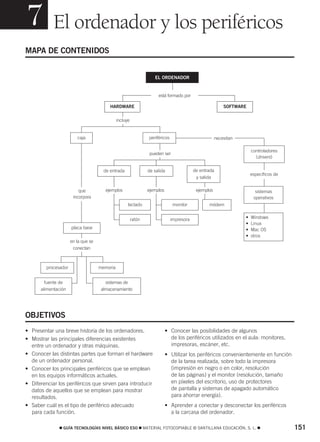
                                                                            EL ORDENADOR


                                                                              está formado por

                                                   HARDWARE                                                        SOFTWARE

                                                       incluye


                                 caja                                    periféricos                           necesitan

                                                                                                                               controladores
                                                                         pueden ser
                                                                                                                                 (drivers)

                                               de entrada                de salida                 de entrada
                                                                                                                               específicos de
                                                                                                    y salida

                                  que           ejemplos                 ejemplos                   ejemplos                     sistemas
                               incorpora                                                                                        operativos
                                                             teclado                    monitor           módem


                                                                 ratón                 impresora                           •   Windows
                                                                                                                           •   Linux
                              placa base                                                                                   •   Mac OS
                                                                                                                           •   otros
                              en la que se
                               conectan


                 procesador                  memoria


                fuente de                       sistemas de
              alimentación                    almacenamiento


        OBJETIVOS
        • Presentar una breve historia de los ordenadores.                          • Conocer las posibilidades de algunos
        • Mostrar las principales diferencias existentes                              de los periféricos utilizados en el aula: monitores,
          entre un ordenador y otras máquinas.                                        impresoras, escáner, etc.
        • Conocer las distintas partes que forman el hardware                       • Utilizar los periféricos convenientemente en función
          de un ordenador personal.                                                   de la tarea realizada, sobre todo la impresora
        • Conocer los principales periféricos que se emplean                          (impresión en negro o en color, resolución
          en los equipos informáticos actuales.                                       de las páginas) y el monitor (resolución, tamaño
        • Diferenciar los periféricos que sirven para introducir                      en píxeles del escritorio, uso de protectores
          datos de aquellos que se emplean para mostrar                               de pantalla y sistemas de apagado automático
          resultados.                                                                 para ahorrar energía).
        • Saber cuál es el tipo de periférico adecuado                              • Aprender a conectar y desconectar los periféricos
          para cada función.                                                          a la carcasa del ordenador.

                       ࡯ GUÍA TECNOLOGÍAS NIVEL BÁSICO ESO ࡯ MATERIAL FOTOCOPIABLE © SANTILLANA EDUCACIÓN, S. L. ࡯                              151
877284 _ 0151-0190.qxd    12/3/07    18:32    Página 152


          7        PROGRAMACIÓN DE AULA


        CONTENIDOS
        CONCEPTOS               • Ordenador.
                                • Hardware y software.
                                • Placa base, memoria RAM, microprocesador, fuente de alimentación, sistema
                                  de almacenamiento (disco duro, CD-ROM, CD-R, CD-RW, DVD-ROM, disquete,
                                  tarjetas de memoria, etc.).
                                • Periféricos: ratón, teclado, monitor, altavoces, impresora, escáner, módem, etc.
                                • Entrada y salida de datos.
                                • Controladores o drivers.
                                • Dispositivos para digitalizar imágenes.
                                • Dispositivos para imprimir imágenes.
                                • Comunicación entre los periféricos y el ordenador: puertos y slots.


        PROCEDIMIENTOS,         • Identificar los principales elementos de un ordenador.
        DESTREZAS               • Identificar en el entorno los diferentes periféricos que se emplean para introducir
        Y HABILIDADES             y obtener datos de un ordenador.
                                • Conocer los avances últimos en las tecnologías presentes en los periféricos usados
                                  habitualmente en un ordenador.
                                • Identificar en un periférico las características básicas que lo diferencian
                                  de otro del mismo tipo.
                                • Diferenciar en los equipos informáticos manejados en el aula las diferentes conexiones
                                  que utilizan los periféricos.


        ACTITUDES               • Tomar conciencia del avance vertiginoso de la informática personal en los últimos
                                  veinte años y de cómo este avance ha influido en nuestras vidas.
                                • Apreciar la estructura modular de los ordenadores y su fácil interconexión y ampliación.


        EDUCACIÓN EN VALORES
        1. Educación moral y cívica. Alertar a alumnas y alumnos del peligro potencial que representan los ordenadores,
           aún hoy en día, cuando aparecen en una sociedad o en una empresa escasamente informatizada.
           En ocasiones, esto se traduce en una consiguiente e inmediata pérdida de puestos de trabajo no especializados.
           Señalar el difícil «reciclaje» laboral para las personas no acostumbradas a trabajar con ordenadores.
        2. Educación para el consumidor. Comentar en el aula los precios de los principales elementos de un ordenador
           y del ordenador mismo. Señalar la escasa vida media de un ordenador como «tope de gama» o «el más rápido»
           debido a la velocidad a la que se suceden las innovaciones y las mejoras en el mercado informático.
           Concienciar a los alumnos del valor de un ordenador como herramienta para realizar diferentes tareas
           y no como objeto de moda que, inevitablemente, se ve superado por nuevos equipos al cabo de pocos meses.
        3. Educación ambiental. La rápida obsolescencia de los ordenadores supone un problema de reciclaje, desde
           la carcasa de plástico hasta los componentes electrónicos interiores. Y en los últimos años han aparecido
           empresas dedicadas al reciclaje de componentes informáticos. También se reciclan los cartuchos gastados
           de las impresoras de chorro de tinta o el tóner de impresoras láser. Para ello, el usuario debe depositar
           los cartuchos agotados en contenedores situados generalmente en tiendas de informática.

    152               ࡯ GUÍA TECNOLOGÍAS NIVEL BÁSICO ESO ࡯ MATERIAL FOTOCOPIABLE © SANTILLANA EDUCACIÓN, S. L. ࡯
877284 _ 0151-0190.qxd      12/3/07     18:32    Página 153


                                                                                                                              7

                                         COMPETENCIAS QUE SE TRABAJAN
          Competencia matemática                                        que se han extendido los ordenadores y las redes
          El cambio de unidades en el caso de la cantidad de            de ordenadores por casi todo el mundo.
          información requiere cierta reflexión. En informática,
                                                                        Competencia cultural y artística
          un megabyte no son 1000 kilobytes,
          sino 1024 (210) kilobytes. Conviene precisar                  El mundo de la imagen digital proporciona
          en algún momento, aunque en muchas ocasiones                  a los alumnos una clara oportunidad para mostrar
          se emplea la conversión 1 MB = 1000 KB.                       sus creaciones: mediante fotografías digitales
                                                                        tomadas con una cámara digital, a partir
          Tratamiento de la información y competencia digital           de vídeos filmados con una videocámara…
          Evidentemente, esta unidad presenta los aparatos              Además, el ordenador es una herramienta
          necesarios para tratar la información de una manera           de creación más, que puede emplearse
          automática. La historia del ordenador aportará                para modificar las imágenes, montar secuencias
          a los alumnos información sobre lo rápidamente                de vídeo, añadir sonido…


        CRITERIOS DE EVALUACIÓN
        1. Diferenciar hardware y software.                             5. Identificar los componentes fundamentales
        2. Clasificar distintos periféricos según sean                     del ordenador, sus periféricos y los puertos
           de entrada, de salida o de entrada/salida.                      de conexión.
        3. Señalar las características principales de la memoria        6. Explicar el significado del tamaño en píxeles
           RAM, los microprocesadores y los dispositivos                   de una imagen sobre el monitor, relacionándolo
           de almacenamiento.                                              con la resolución de la pantalla.
        4. Describir el uso de otros periféricos, sin entrar            7. Diferenciar los distintos puertos de conexión
           en detalles de sus características: módem, teclado,             en un ordenador, relacionando cada periférico
           ratón, impresoras, etc.                                         con el puerto al que se conecta.


                                                         ÍNDICE DE FICHAS
         TÍTULO DE LA FICHA                        CATEGORÍA            TÍTULO DE LA FICHA                      CATEGORÍA
           1. El ratón                             Refuerzo             12. Periféricos                         Contenidos para
                                                                                                                saber más…
           2. Configuración de pantalla            Refuerzo
                                                                        13. Evolución de los ordenadores        Contenidos para
           3. Mantenimiento del ordenador          Ampliación
                                                                                                                saber más…
           4. Configuración avanzada               Ampliación
                                                                        14. ¿Cuáles son los componentes         Contenidos para
              de pantalla
                                                                            de un equipo informático?           saber más…
           5. Cambio de cualquier controlador Ampliación
                                                                        15. ¿Cómo trabaja un ordenador?         Contenidos para
           6. Ampliar la memoria RAM               Ampliación                                                   saber más…
           7. Añadir un disco duro                 Ampliación           16. ¿Cuáles son los componentes         Contenidos para
                                                                            de un ordenador?                    saber más…
           8. En la Red                            Ampliación
                                                                        17. Cómo conectar componentes           Contenidos para
           9. Evaluación                           Evaluación
                                                                                                                saber más…
         10. Autoevaluación                        Evaluación
                                                                        18. Dispositivos de entrada             Contenidos para
         11. Soluciones                            Evaluación               y salida                            saber más…


                         ࡯ GUÍA TECNOLOGÍAS NIVEL BÁSICO ESO ࡯ MATERIAL FOTOCOPIABLE © SANTILLANA EDUCACIÓN, S. L. ࡯              153
877284 _ 0151-0190.qxd      12/3/07      18:32   Página 154


          7         SOLUCIONARIO


                                                          PÁG. 156                Escape          Teclas de función
                                                                         6

          1   La memoria RAM (Random Acces Memory, memo-
              ria de acceso aleatorio) es un depósito temporal de
              los datos que necesita el ordenador para operar.

          2   Respuesta práctica. Ver página 154. Sería intere-         Control
              sante mostrar a los alumnos y alumnas cajas dife-
              rentes e identificar en todas ellas los elementos so-
              licitados. De esta manera aprenderán a manejar                                                              Teclado
              equipos ajenos con soltura.                                Alternativa       Barra espaciadora              numérico

                                                          PÁG. 157
                                                                                                                         PÁG. 162
          3   Respuesta práctica. En la parte delantera suelen
              tener alguna conexión USB, conexión para auricu-           7    Los alumnos comprobarán, por un lado, que los
              lar y quizá un lector de tarjetas de memoria. En                dispositivos USB se pueden conectar y desconec-
              la parte trasera hay conexiones USB, firewire,                  tar sin necesidad de apagar el ordenador y, por otro
              puertos serie, paralelo, conexión de red, puertos               lado, que cuando se conectan, los dispositivos son
              PS2…                                                            detectados y se intentan instalar los correspondien-
                                                                              tes controladores, si es que no lo están ya.
              a) En los puertos USB podemos conectar muchos
                 periféricos: cámaras fotográficas digitales, impre-
                 soras, ratones… En puertos PS2 conectamos               8    Se encuentran situados bajo la tapa frontal, colo-
                 teclados y ratones. En el puerto paralelo se co-             cados en la pieza móvil que desplaza a los cabeza-
                 nectan tarjetas controladoras o impresoras (anti-            les de impresión sobre una guía.
                 guas), etc. En los puertos firewire conectamos
                 cámaras de vídeo digitales, discos duros externos…                                                      PÁG. 165

              b) El USB y el firewire.                                   9    a) 0,3          c) 1,9           e) 3,8
                                                          PÁG. 158            b) 1,2          d) 3,1           f) 4,9

          4   Actividad práctica. Al elegir las diversas opciones        10 Las cámaras fotográficas digitales suelen almace-
              mencionadas en el enunciado, aparecerá una ven-                 nar sus fotografías en una pequeña tarjeta de
              tana parecida a esta:                                           memoria. Las cámaras de vídeo almacenan la in-
                                                                              formación en cintas de formato DV, DVD, etc.

                                                                         11 La conexión al puerto paralelo no ofrece el suficien-
                                                                              te rendimiento en la transferencia de datos como
                                                                              para permitir que las imágenes pasen de la cá-
                                                                              mara al ordenador con rapidez. Para ello hay otro
                                                                              tipo de conexiones, como firewire o USB 2.0.

                                                                                                                         PÁG. 166

                                                                         12 Es un dispositivo de entrada, porque recoge los im-
                                                                              pulsos y movimientos del usuario y los transforma
                                                                              en las órdenes necesarias para el control de los jue-
                                                                              gos. Solo los dispositivos de juegos con el sistema
                                                                              Feedback force se pueden considerar de entrada
                                                                              y salida, pues reciben impulsos del ordenador y
                                                                              lo convierten en sensaciones táctiles para el usua-
                                                          PÁG. 160            rio. El joystick también es de entrada, salvo por la
                                                                              excepción citada. Un micrófono es también de en-
          5   A-2; B-4; C-5; D-3; E-1.                                        trada.

    154                 ࡯ GUÍA TECNOLOGÍAS NIVEL BÁSICO ESO ࡯ MATERIAL FOTOCOPIABLE © SANTILLANA EDUCACIÓN, S. L. ࡯
877284 _ 0151-0190.qxd     12/3/07    18:32    Página 155


                                                                                                                               7

         13 Se trata de un dispositivo de almacenamiento óp-            23 Un periférico de entrada es aquel por el que in-
             tico.                                                           troducimos datos en el ordenador. Por ejemplo, la
                                                                             cámara fotográfica digital.
                                                         PÁG. 168            Un periférico de salida es aquel que nos muestra
                                                                             información. Por ejemplo, el monitor.
         14 Se considera que el primer ordenador personal apa-
             reció el 18 de agosto de 1981. Para calcular su            24 El controlador o driver del dispositivo es un peque-
             edad ahora se debe obtener la diferencia actual res-            ño programa de software específico de cada sis-
             pecto a esa misma fecha.                                        tema operativo y que le indica cómo debe estable-
                                                                             cerse la comunicación entre el ordenador y el
         15 Ver página 153.                                                  periférico.

         16 a) El hardware está formado por los componentes             25 Al tratarse de software, naturalmente es específico
                 físicos (elementos electrónicos y mecánicos) del            de cada sistema operativo, por lo que es diferente
                 ordenador. El software es el conjunto de instruc-           en cada caso.
                 ciones lógicas o programas que permiten resol-
                 ver al ordenador los diferentes problemas que          26 a) Que es capaz de imprimir más puntos por pul-
                 se le planteen.                                                gada (1 pulgada Ӎ 2,5 cm) que la otra, con lo
                                                                                que la calidad de lo impreso será mucho mayor.
             b) La placa base es una placa electrónica con un
                conjunto de circuitos y elementos de control y               b) Una impresora es más rápida que otra cuando
                conectores donde acoplar el microprocesador,                    puede imprimir más páginas en el mismo tiem-
                la memoria y otros componentes. La carcasa es                   po. La rapidez de la impresora se mide en nú-
                la caja en la que se alojan la placa base y otros               mero de páginas por minuto.
                componentes.
                                                                        27 El adaptador gráfico, también llamado tarjeta de ví-
             c) Tanto el disco duro como el DVD son dos uni-                 deo. Su calidad viene determinada por tres elemen-
                dades de almacenamiento permanente, ambos                    tos: la resolución, la profundidad de color y la fre-
                de lectura y escritura. El DVD tiene una capaci-             cuencia de refresco.
                dad máxima de 8,5 GB, y el disco duro alcanza
                (en el año 2007) varios cientos de gigabytes,           28 Los dispositivos inalámbricos, tanto wifi como Blue-
                luego tiene una capacidad muchísimo mayor                    tooth, no precisan conexión física.
                que el DVD.
                                                                        29 Se trata de un trabajo libre de documentación. Se-
         17 a) Placa base; fuente de alimentación; procesador;               ría interesante comparar revistas parecidas en un
                 memoria RAM; tarjeta gráfica; disco duro; dis-              intervalo de varios meses, para ver la evolución
                 quetera; CD ROM y/o DVD; otras tarjetas de ex-              de los componentes y de sus precios.
                 pansión (módem, red ethernet, etc.).
                                                                        30 Respuesta libre.
             b) Pantalla; teclado; ratón; altavoces; micrófono;
                impresora; escáner; otros periféricos.                                                                  PÁG. 169

         18 Ver tabla de la página 156 relativa a capacidad en          31 Ver figura de la página 155.
             gigabytes de los diferentes tipos de unidades.
                                                                        32 Entrada: a, c, d, e, f.
         19 De entrada, de salida y de entrada y salida simul-               Salida: b, h.
             táneamente.                                                     De entrada y salida: g.

         20 Periférico integrado.                                       33 De entrada: c, d; de salida: b, e; de entrada y sali-
                                                                             da: a, f.
         21 USB, paralelo, serie, firewire, Ethernet (red).

         22 Del más rápido al más lento: USB 2.2, Firewire,
             Ethernet, USB 1.X, paralelo, serie.

                       ࡯ GUÍA TECNOLOGÍAS NIVEL BÁSICO ESO ࡯ MATERIAL FOTOCOPIABLE © SANTILLANA EDUCACIÓN, S. L. ࡯                   155
877284 _ 0151-0190.qxd      12/3/07     18:32     Página 156


          7          SOLUCIONARIO


          34 Ver la imagen de la página 154 de la unidad. Puer-          6    Con un dispositivo apuntador en la pantalla, que
              to paralelo: impresora; serie: módem (en desuso);               reconoce los caracteres escritos, o mediante un te-
              minijack estéreo: cascos, altavoces, micrófono; mi-             clado virtual. Otra posibilidad es conectar un tecla-
              niDin PS1/PS2: teclado, ratón; MIDI/GamePort: dis-              do físicamente a la PDA.
              positivo de juegos; SVGA: monitor; SP-DIF: dispo-
              sitivos de audio digital; USB: diferentes tipos de
              dispositivos; firewire/i-Link: dispositivos de alto ren-
              dimiento (cámaras de vídeo, discos duros exter-
              nos).

          35 Depende de la impresora que se tenga en cada
              aula. La conexión puede ser mediante conector USB
              o paralelo, y, en algunos modelos, RJ45 para su co-
              nexión directa a la red local. Solo contará con car-
              tuchos de tinta la que sea de tecnología de chorro/in-
              yección de tinta. Si es láser, tendrá cartuchos de
              tóner, y si es matricial, tendrá cinta de tinta.

          36 Dependerá del resultado de la búsqueda por Inter-
              net.

          37 a) Se suelen conectar mediante un cable especial
                 con conexión serie o USB, pero también hay al-
                 gunos que lo hacen a través de tecnología
                 inalámbrica: Bluetooth o wifi.
              b) Fundamentalmente, que cuenten con un soft-
                 ware con los mapas adecuados. Esto se puede
                 hacer gracias a telefonía móvil recibiendo los da-
                 tos desde una central de datos o gracias a CD
                 recopilatorios especiales.

                                                            PÁG. 173

          1   Con un ordenador de salón podremos ver la televi-
              sión, grabar nuestros programas favoritos, repro-
              ducir DVD, reproducir archivos musicales, ver fo-
              tografías…

          2   85 333 canciones o 128 000 fotografías.

          3   Los trabajadores emplean mascarillas y los recin-
              tos donde se fabrican los chips se mantienen her-
              méticamente cerrados.

          4   Se extrema la limpieza con el fin de evitar que una
              mota de polvo se cuele donde no debe, pues esto
              puede dañar los chips fabricados de manera irre-
              versible. No, no se hace para proteger la salud de
              los operarios, puesto que los chips no emiten sus-
              tancias tóxicas.

          5   Respuesta gráfica. En la caja se conecta un emi-
              sor-receptor que se comunica con el dispositivo
              inalámbrico enviando y recibiendo ondas de radio.

    156                 ࡯ GUÍA TECNOLOGÍAS NIVEL BÁSICO ESO ࡯ MATERIAL FOTOCOPIABLE © SANTILLANA EDUCACIÓN, S. L. ࡯
877284 _ 0151-0190.qxd     12/3/07     18:32      Página 157


         7          FICHA 1
                    EL RATÓN
                                                                                                                     REFUERZO


                       Todos los sistemas operativos que has visto y casi cualquier sistema operativo actual,
                       se basan en entornos gráficos y en el uso de un periférico universal: el ratón.
                       Pero, ¿cómo funciona? Aquí tienes una breve explicación.


         PROCEDIMIENTO
        LOS RATONES MECÁNICOS
        Aún son usados, debido a su precisión y bajo precio.
        Para captar los movimientos utilizan una bola de silicona recubierta
        de caucho. A medida que la mano mueve el ratón sobre
        una superficie, la rueda sube ligeramente dentro del ratón y gira
        de acuerdo con el movimiento de la mano, adelante-atrás
        y derecha-izquierda.
        La bola, al subir hacia arriba, hace contacto con tres rodillos.
        Estos rodillos están situados de manera que detectan el movimiento
        atrás-adelante y el de izquierda-derecha. Los ejes de los rodillos
        tienen unas pequeñas ruedas en sus extremos.
        Estas ruedas tienen en su superficie pequeños radios de metal.
        A medida que gira la rueda, estos radios tocan dos contactos eléctricos. Cada vez
        que un radio toca los contactos, se produce una señal eléctrica. Cuanto mayor
        sea el número de señales, mayor será el camino recorrido en una dirección
        u otra. Contando estas señales con sus circuitos, el ratón detecta el movimiento.
        Para limpiar el ratón:

                           1. Dale la vuelta                           2. Al quitar la tapa,                     3. Hay varias ruedas
                              al ratón. Gira la tapa                      encontrarás la bola                       dentro del ratón.
                              de cierre de la bola                        en primer plano.                          A menudo
                              hacia la izquierda.                         Gira el ratón                             aparecen líneas
                              La tapa se                                  y la bola caerá                           de suciedad,
                              desprenderá sola.                           suavemente.                               como estas.

                           4. Con un pincel y sin                      5. Vuelve                                 6. Gira la placa
                              apretar demasiado,                          a poner                                   de cierre hacia
                              elimina esas fibras                         la bola                                   la derecha hasta
                              de suciedad.                                en su sitio.                              que oigas
                                                                                                                    un «clic».

        LOS RATONES ÓPTICOS
        En ellos el ratón emite luz por su base. El ratón examina
        estos reflejos con una célula fotoeléctrica. De acuerdo
        con las características de estos reflejos, se determina el movimiento
        del ratón. ¿Ventaja?: no tienen partes móviles que se ensucien.


         PRACTICA

         1   Desmonta tu ratón y límpialo.

         2   ¿Qué ventajas presenta un ratón óptico frente a uno mecánico?

         3   ¿Por qué crees que cada vez se utilizan más los ratones ópticos?

                       ࡯ GUÍA TECNOLOGÍAS NIVEL BÁSICO ESO ࡯ MATERIAL FOTOCOPIABLE © SANTILLANA EDUCACIÓN, S. L. ࡯               157
877284 _ 0151-0190.qxd     12/3/07    18:32    Página 158


          7         FICHA 2
                    CONFIGURACIÓN DE PANTALLA
                                                                                                                     REFUERZO


                       El aspecto de la pantalla de muchos ordenadores está personalizado.
                       Además de presentar fotografías como fondo o salvapantallas, la resolución de la pantalla
                       o el número de colores que pueden representar varía.


          ACCESO A LAS PROPIEDADES DE LA PANTALLA


        LAS PROPIEDADES DE PANTALLA                                       CAMBIAR LA RESOLUCIÓN
        1. Haz clic con el botón derecho del ratón                        Selecciona la pestaña Configuración. Verás
           en el escritorio.                                              la leyenda Área de pantalla encima de un cursor.
                                                                          Desplaza este cursor a derecha e izquierda
        2. En el menú que aparece, selecciona Propiedades.
                                                                          y pulsa Aplicar para ver sus efectos.


        CAMBIAR EL NÚMERO DE COLORES                                      CAMBIAR LA FRECUENCIA DE REFRESCO
        Selecciona la pestaña Configuración. En la ventana                Selecciona la pestaña Configuración y, dentro de
        que aparece verás la leyenda Colores encima de                    ella, el botón Opciones avanzadas. En la ventana
        una combo-box. (Una combo-box es una lista con varias             que aparece, selecciona la pestaña Monitor.
        opciones de las que solo podemos seleccionar una                  Verás una combo-box con la leyenda Frecuencia
        con el ratón.) En esta combo-box puedes elegir el número          de actualización. Cuanto mayor es la frecuencia
        de colores que deseas visualizar.                                 seleccionada, menos se cansa el ojo.


          PRACTICA

          1   Siguiendo las anteriores instrucciones de esta ficha, cambia la resolución, el número de colores
              y la frecuencia de actualización de tu monitor.

    158                ࡯ GUÍA TECNOLOGÍAS NIVEL BÁSICO ESO ࡯ MATERIAL FOTOCOPIABLE © SANTILLANA EDUCACIÓN, S. L. ࡯
877284 _ 0151-0190.qxd        12/3/07     18:32   Página 159


         7            FICHA 3
                      MANTENIMIENTO DEL ORDENADOR
                                                                                                                  AMPLIACIÓN


                         Periódicamente limpiamos nuestro disco duro de información no deseada, datos anticuados,
                         programas que ya no usamos… También ordenamos la información en carpetas y subcarpetas.
                         Sin embargo, solemos olvidar realizar un mantenimiento del hardware y tomar una serie
                         de medidas preventivas que eviten problemas graves de funcionamiento.


         NORMAS DE MANTENIMIENTO
        CUIDADO CON EL CALOR: Un ordenador                               • Asegúrate de que ese hueco está aireado.
        es una máquina eléctrica que está consumiendo                    • Todos los monitores (incluso los TFT) tiene
        energía continuamente en sus circuitos y, por tanto,               unas rejillas de ventilación en la parte superior.
        disipando calor. Si ese calor no sale del ordenador,               Asegúrate de que siempre están descubiertas
        los circuitos acaban quemándose. Los ventiladores                  para que pueda salir el calor generado
        instalados en la caja y sobre el procesador                        por el funcionamiento de la pantalla.
        ayudan, pero hay que tener en cuenta una serie
                                                                         • No sitúes ningún componente (ordenador,
        de normas.
                                                                           pantalla, impresora, etc.) directamente
        • Separa el lado de la caja del ordenador que lleva                bajo los rayos del Sol.
          instalados los ventiladores al menos 7 cm
          de la pared. Si no cuentan con ese hueco,
          los ventiladores son inútiles.

                                                  LA SUCIEDAD ACABA CON LOS CIRCUITOS:
                                                  El polvo y la suciedad producen dos problemas. Por un lado, pueden
                                                  provocar directamente pequeños cortocircuitos en las conexiones
                                                  internas. Por otro, la suciedad orgánica puede atraer a insectos
                                                  que se acomodan a vivir dentro de nuestra caja y pueden producir
                                                  nuevos cortocircuitos.
                                                  • No comas encima del ordenador. Los residuos pueden introducirse
                                                    en el teclado y, si entra la comida en la caja, puede atraer insectos.
                                                  • No bebas cerca del equipo. Si cae un líquido en el teclado,
                                                    en la impresora o en el ordenador, puede producirse un cortocircuito
                                                    inmediato. Si cae algún líquido, apaga el equipo inmediatamente,
                                                    ábrelo y sécalo completamente.
                                                  • El lugar de trabajo ha de estar limpio. Si hay polvo o pelos en
                                                    el suelo, los ventiladores de la caja los introducirán en el ordenador.
                                                  • Evita que los animales domésticos paseen cerca del ordenador.
                                                    Los pelos de gatos y perros pueden provocar atascos
                                                    en los ventiladores y cortocircuitos en las placas.
                                                  • Si no vas a utilizar el ordenador durante mucho tiempo, cúbrelo
                                                    con telas, plásticos o, mejor aún, embálalo en film transparente
        Los líquidos y los restos de comida
        pueden dañar los circuitos o atraer         del que se usa para guardar alimentos. Así quedará sellado
        insectos que perjudican al equipo.          y no entrará polvo.


         PRACTICA

         1    Enumera cuál o cuáles de estas normas no sigues con tu ordenador.

         2    ¿Qué debes hacer si cae un vaso de agua en tu ordenador?

         3    Abre tu ordenador y mira la cantidad de polvo que tiene. ¿A qué crees que es debido?

                         ࡯ GUÍA TECNOLOGÍAS NIVEL BÁSICO ESO ࡯ MATERIAL FOTOCOPIABLE © SANTILLANA EDUCACIÓN, S. L. ࡯            159
877284 _ 0151-0190.qxd   12/3/07     18:32    Página 160


          7        FICHA 4
                   CONFIGURACIÓN AVANZADA DE PANTALLA
                                                                                                               AMPLIACIÓN


                     Los periféricos necesitan un software especial para comunicarse con el ordenador. Este software
                     recibe el nombre de driver o controlador. A veces, al intentar cargar un determinado juego
                     en el ordenador, el sistema te presenta un error del tipo: «Versión de controlador de pantalla
                     no soportada. Actualice su driver (o su controlador) a la última versión». Una vez conseguida
                     la última versión de tu driver de pantalla (mediante un amigo, un distribuidor o por Internet),
                     en esta práctica aprenderás a actualizarlo.


          ACCESO A LAS PROPIEDADES DE LA PANTALLA


        1. Haz clic con el botón derecho del ratón
           en el escritorio, donde no haya ningún icono
           ni ventana. En el menú que aparece, selecciona             2. Selecciona la pestaña Configuración
           la opción Propiedades.                                        y pulsa el botón Opciones avanzadas.


                                                                      4. Te aparecerá una nueva pantalla. Selecciona
        3. Dentro de la siguiente pantalla, selecciona                   la pestaña Controlador y pulsa Actualizar
           la pestaña Adaptador y pulsa el botón Propiedades.            controlador.

    160               ࡯ GUÍA TECNOLOGÍAS NIVEL BÁSICO ESO ࡯ MATERIAL FOTOCOPIABLE © SANTILLANA EDUCACIÓN, S. L. ࡯
877284 _ 0151-0190.qxd    12/3/07      18:32   Página 161


         7         FICHA 4 (Continuación)
                   CONFIGURACIÓN AVANZADA DE PANTALLA
                                                                                                               AMPLIACIÓN


        5. Pulsa el botón Siguiente.                                6. Selecciona la opción Buscar un controlador
                                                                       apropiado para mi dispositivo y pulsa Siguiente.


        7. Selecciona la casilla Especificar una ubicación          8. Pulsa Examinar y marca el directorio donde
           y deselecciona las demás. Pulsa Siguiente.                  están los nuevos drivers. Pulsa Aceptar.


        9. Pulsa el botón Siguiente.                                10. El sistema instalará de forma automática
                                                                        los nuevos drivers. Pulsa Finalizar.


         PRACTICA

         1   Siguiendo las anteriores instrucciones ofrecidas en esta ficha, actualiza el controlador de pantalla
             de tu ordenador. (Nota: hazlo bajo la supervisión de tu profesor o profesora.)

                      ࡯ GUÍA TECNOLOGÍAS NIVEL BÁSICO ESO ࡯ MATERIAL FOTOCOPIABLE © SANTILLANA EDUCACIÓN, S. L. ࡯           161
877284 _ 0151-0190.qxd    12/3/07    18:32    Página 162


          7        FICHA 5
                   CAMBIO DE CUALQUIER CONTROLADOR
                                                                                                               AMPLIACIÓN


                      Todos los periféricos de tu ordenador necesitan drivers o controladores para comunicarse
                      con la CPU. Te sorprendería saber a cuántos dispositivos considera la CPU como periféricos.
                      En esta práctica vas a aprender a localizar dichos controladores.


          ACCESO A LOS CONTROLADORES DEL SISTEMA


                                                                    2. Haz doble clic sobre el icono Sistema. Así se
        1. Pulsa en Inicio → Configuración →                           accede a la configuración del equipo, el tipo
           → Panel de control.                                         de microprocesador, la cantidad de memoria
                                                                       instalada, etc.).


        3. En la siguiente pantalla, pulsa la pestaña marcada       4. Te aparecerá una nueva pantalla. Selecciona
           como Hardware.                                              el botón Administrador de dispositivos.

    162               ࡯ GUÍA TECNOLOGÍAS NIVEL BÁSICO ESO ࡯ MATERIAL FOTOCOPIABLE © SANTILLANA EDUCACIÓN, S. L. ࡯
877284 _ 0151-0190.qxd    12/3/07    18:32    Página 163


         7         FICHA 5 (Continuación)
                   CAMBIO DE CUALQUIER CONTROLADOR
                                                                                                               AMPLIACIÓN


        5. Esta es la pantalla en la que aparecen todos               6. Aparecen todos los módems disponibles
           los elementos que la CPU considera como periféricos           en el ordenador. Sobre uno cualquiera de ellos, haz
           y, por tanto, para cada uno de ellos hay asociado             clic con el botón derecho y, en el menú contextual
           uno o varios controladores. Por ejemplo, haz un clic          que te aparece, selecciona Propiedades.
           sobre el icono de Módems.


        7. Esta pantalla te permite controlar y configurar            8. Si pulsas el botón Actualizar controlador,
           el módem seleccionado. Pulsa sobre la pestaña                 podrás modificar el controlador.
           Controlador.


         PRACTICA

         1   Intenta actualizar varios controladores de tu ordenador, por ejemplo, el del módem.
             Pero con cuidado: no actualices nunca los controladores de sistema, equipo o controladores de disco
             sin la supervisión de algún experto.

                      ࡯ GUÍA TECNOLOGÍAS NIVEL BÁSICO ESO ࡯ MATERIAL FOTOCOPIABLE © SANTILLANA EDUCACIÓN, S. L. ࡯           163
877284 _ 0151-0190.qxd     12/3/07     18:32    Página 164


          7         FICHA 6
                    AMPLIAR LA MEMORIA RAM
                                                                                                                 AMPLIACIÓN


                        La memoria RAM es uno de los componentes fundamentales, junto con el procesador, para
                        determinar la velocidad de tu ordenador. Aumentarla es mucho más sencillo que cambiar
                        el procesador, y las mejoras de rendimiento son notables, ya que puedes tener más aplicaciones
                        abiertas, más gráficos o vídeos simultáneos y más pantallas de tu navegador activadas a la vez.


          PROCEDIMIENTO
        NO TODOS LOS MÓDULOS DE RAM SON IGUALES:                        NO MEZCLES MEMORIAS DE VELOCIDADES
                                                                        DIFERENTES:
        Existen varias clases en el mercado: SRAM,
        DDR SDRAM, RDRAM, EDO (solo en ordenadores                      Si lo haces, puede que el ordenador se cuelgue
        antiguos) y de velocidades distintas, PC133, PC266,             o que no arranque.
        PC333, DDR2, DDR3, etc. Antes de adquirir el módulo
        correspondiente debes leer la documentación que                 SI LOS BANCOS DE MEMORIA ESTÁN YA
        acompaña a tu ordenador y ver qué tipo de memoria               OCUPADOS, SUSTITUYE ALGÚN MÓDULO
        acepta la placa base. Ante la duda, la mejor opción             DE BAJA CAPACIDAD POR OTRO:
        es desmontar uno de los módulos de memoria                      Por ejemplo, retira un módulo de 256 MB e instala
        ya instalados y llevarlo de muestra a la tienda                 uno de 1 GB. Pero ten en cuenta que algunas placas
        donde vamos a adquirir el nuevo módulo.                         base no admiten módulos diferentes.

        Pasos que debes seguir:

          1   La memoria RAM se localiza físicamente en módulos dentro del ordenador, por lo que hay que abrir
              la caja para acceder a ellos.

          2   Si debes retirar un módulo
              de los existentes, presiona hacia
              abajo las dos pestañas existentes
              en los extremos del módulo.
              La pastilla de memoria saldrá de forma
              automática, levantándose levemente.
              Tira de ella y deberá salir sin ningún
              tipo de esfuerzo. Si no sale, asegúrate
              de que has bajado correctamente
              las pestañas.


              Pestaña


          3   Para conectar el nuevo módulo, basta colocarlo y presionar ligeramente en el slot. Ten en cuenta que estos
              módulos están fabricados con un sistema de muescas que hace imposible acomodar el componente de forma
              equivocada. Fíjate en cómo van esas muescas. Si tienes que hacer demasiada fuerza y ves que la placa
              base se comba, la posición es incorrecta. Gira el módulo e inténtalo de nuevo. Si está correctamente
              insertado, las pestañas de enganche girarán levemente hacia dentro atrapando el módulo.


          PRACTICA

          1   Desmonta uno de los módulos de la memoria RAM de tu ordenador.

          2   Anota la velocidad y el tipo del módulo (muchas veces está escrito en una pegatina sobre él).

          3   Vuelve a colocarlo en su sitio y cierra el ordenador.

    164                 ࡯ GUÍA TECNOLOGÍAS NIVEL BÁSICO ESO ࡯ MATERIAL FOTOCOPIABLE © SANTILLANA EDUCACIÓN, S. L. ࡯
877284 _ 0151-0190.qxd       12/3/07     18:32    Página 165


         7          FICHA 7
                     AÑADIR UN DISCO DURO
                                                                                                                         AMPLIACIÓN


                        Otro componente que marca la velocidad de tu ordenador es el disco duro.
                        Instalar uno de mayor velocidad de giro siempre mejora la velocidad de acceso.
                        Instalar un disco duro de más capacidad aumenta la capacidad de almacenamiento
                        de nuestro ordenador, siempre saturada por documentos, aplicaciones…


         PROCEDIMIENTO
        EXISTEN VARIOS TIPOS DE DISCO:                                     funcionará perfectamente. Eso sí, a la velocidad que
        DE INTERFAZ SCSI, IDE O SERIAL ATA:                                marca la placa base.
        Normalmente, los discos que acepta tu ordenador                    Un disco con
        son IDE o Serial ATA, pero debes comprobarlo                       mayor número
        en la documentación de tu ordenador.                               de revoluciones
                                                                           por minuto
        COMPRUEBA QUÉ VELOCIDAD DE ACCESO A DISCO                          (rpm) accede
        SOPORTA TU ORDENADOR:                                              más
        Si tu ordenador soporta hasta Serial ATA,                          rápidamente
        no merece la pena gastarse el dinero                               a los datos.
        en un disco Serial ATA-2. Sin embargo, si lo conectas,

        Pasos que debes seguir:

         1    El disco duro se localiza físicamente dentro del ordenador, por lo que hay que abrir la caja.

         2    El disco duro viene con un pequeño conector (llamado jumper) en la parte trasera, en la zona
              de conexiones. En una pegatina situada al lado de estas conexiones verás que ese conector se conecta
              de distinta forma según el disco duro esté en función Master (disco único, maestro o primario) o Slave
              (esclavo o disco secundario). Asegúrate de que lo sitúas en la posición Slave (*).

         3    Al lado del disco duro ya existente encontrarás un hueco en el soporte que te permitirá colocar
              tu nuevo disco duro. Atornilla el nuevo disco duro. Asegúrate de que la zona de conexiones queda
              hacia dentro del ordenador.

         4    Solo tienes que conectar dos conectores.
              Uno de ellos es el de alimentación. Verás varios
              sobrantes dentro de tu ordenador. El de alimentación
              solo tiene cuatro cables, de colores negro (2), rojo
              y amarillo. Por la forma del conector, solo admite
              una colocación.

         5    Busca un cable plano, ancho y gris, que se conecta a tu otro disco duro. Este cable es un bus IDE.
              Verás que hay un conector, igual que el que está conectado a tu otro disco duro, completamente libre.
              Conéctalo a tu nuevo disco. También tiene muescas que solo permiten una posición.
              En los discos Serial ATA el cable y el conector son más pequeños, pero el procedimiento es el mismo.

        (*) Si vas a sustituir tu único disco duro antiguo por uno nuevo, este conector deberá estar en la posición Master.


         PRACTICA

         1    Monta un nuevo disco duro en tu ordenador.

         2    Arranca el ordenador y comprueba que la BIOS lo reconoce.

         3    Desmonta el disco duro y cierra el ordenador.

                        ࡯ GUÍA TECNOLOGÍAS NIVEL BÁSICO ESO ࡯ MATERIAL FOTOCOPIABLE © SANTILLANA EDUCACIÓN, S. L. ࡯                   165
877284 _ 0151-0190.qxd        12/3/07   18:32    Página 166


          7         FICHA 8
                    BANCO DE DATOS. INFORMACIÓN COMPLEMENTARIA
                                                                                                                AMPLIACIÓN


                                                              EN LA RED


        INTEL                                     IBM                                     APPLE
        http://www.intel.es                       http://www.ibm.es                       http://www.apple.com/es/education

        La mayor parte de los ordenadores         No es el mayor fabricante               Apple fue el primer fabricante que
        personales y servidores disponen          de ordenadores personales, pero sí      popularizó los entornos gráficos de
        de microprocesadores Intel.               el mayor fabricante de ordenadores      ventanas. Una web con una marcada
        En esta web existe información            de todo tipo del mundo y el que         política de ventas y de colaboración
        muy técnica sobre estos                   inventó el PC.                          con estudiantes e instituciones
        microprocesadores.                        Su web está llena de informaciones      educativas.
                                                  técnicas, tendencias tecnológicas
                                                  y proyectos institucionales.


        AMD                                       HARDWARE PARA LINUX                     PALM
        http://www.amd.com/es-es                  www.linux.org/vendor/hardware/          euro.palmone.com/es
                                                  index.html
        Es el sitio web correspondiente a otro                                            Un fabricante de agendas electrónicas
        de los grandes fabricantes de             Conseguir drivers para Linux            de bolsillo o PDA. Algunas integran
        microprocesadores: AMD. Incluye           comienza a ser un poco más fácil que    cámaras fotográficas, reproductores
        guías de montaje, recomendaciones         hace unos años. Aquí encontrarás        mp3, teléfono móvil, receptores
        para refrigeración, etc.                  una lista de fabricantes de hardware    GPS… Es decir, completas funciones
                                                  compatible con Linux y sus drivers      de ofimática personal. Y la lista
                                                  asociados.                              de prestaciones sigue creciendo.


        Notas


    166                ࡯ GUÍA TECNOLOGÍAS NIVEL BÁSICO ESO ࡯ MATERIAL FOTOCOPIABLE © SANTILLANA EDUCACIÓN, S. L. ࡯
877284 _ 0151-0190.qxd      12/3/07   18:32   Página 167


         7         FICHA 9
                   EVALUACIÓN
                                                                                                               EVALUACIÓN


        NOMBRE:                                                            CURSO:                     FECHA:


         1   Señala al menos cinco diferencias entre los or-           7    ¿En qué se diferencian unas impresoras de otras?
             denadores que podemos comprar hoy en día en
             cualquier tienda de informática y los que había           8    Clasifica los siguientes periféricos según sean pe-
             hace 10 años. Presta especial atención a:                      riféricos de entrada de datos, de salida de datos
             a) Los sistemas de almacenamiento.                             o de entrada y salida.
             b) El aspecto exterior del teclado.                            a) Impresora.                     e) Monitor.
             c) El ratón.                                                   b) Videocámara digital.           f) Escáner.
             d) El monitor.                                                 c) Ratón inalámbrico.             g) Teclado.
                                                                            d) Regrabadora de DVD externa.
         2   Calcula el número de bytes que hay en:
             a) 512 MB.         b) 30 GB.          c) 128 KB.          9    En la siguiente ilustración, señala:

         3   Elabora un esquema de la parte delantera de un
             ordenador señalando:
             a) El botón de encendido.
             b) Un lector de DVD-ROM.
             c) Una regrabadora de CD.
             d) Una disquetera o un lector de tarjetas de me-
                moria.
             e) Conectores USB frontales.

         4   Contesta verdadero o falso.
             a) Cuanta más memoria tiene un ordenador, más
                rápido trabaja.
             b) Cuanto mayor sea la capacidad del disco duro
                de un ordenador, más rápido trabajará.                      a) Ventilador del microprocesador.
             c) El rendimiento un ordenador solo depende del                b) Bancos para memoria RAM.
                microprocesador.
                                                                            c) Conector IDE para el disco duro y lector de DVD-
             d) El rendimiento de un ordenador depende del
                                                                               ROM.
                tipo de monitor que se conecta a él.
                                                                            d) Slots de expansión.
         5   Haz los cálculos correspondientes y señala:                    e) Conectores externos.
             a) Cuántos disquetes se pueden almacenar en un
                solo CD-ROM.                                           10 En la siguiente ilustración, identifica:
             b) Cuántos disquetes se pueden almacenar en un                 a) Disco duro.
                solo DVD-ROM.                                               b) Placa base.
             c) Cuántos CD caben en un disco duro de 120 Gb.
                                                                            c) Fuente de
                                                                               alimentación.
         6   Imagina que tienes un mismo archivo que es una
                                                                            d) Memoria
             imagen y lo visualizas al 100 % usando dos mo-
                                                                               RAM.
             nitores diferentes del mismo número de pulgadas.
             En uno de ellos la resolución está establecida en              e) Sistemas
             800 ✕ 600 puntos. En el otro, la resolución es                    ópticos de
             de 1024 ✕ 768 puntos. ¿En cuál de los dos mo-                     almacena-
             nitores ocupará una mayor área la imagen?                         miento.

                      ࡯ GUÍA TECNOLOGÍAS NIVEL BÁSICO ESO ࡯ MATERIAL FOTOCOPIABLE © SANTILLANA EDUCACIÓN, S. L. ࡯                 167
877284 _ 0151-0190.qxd     12/3/07    18:32    Página 168


          7         FICHA 9 (Continuación)
                    EVALUACIÓN
                                                                                                                EVALUACIÓN


          NOMBRE:                                                         CURSO:                       FECHA:


          11 Indica qué características tienen los tipos de mo-         14 ¿Qué es y para qué sirve una tableta digitaliza-
              nitores que conoces.                                           dora?

                            CRT


                                                                        15 ¿Es siempre necesario que exista conexión ca-
                                                                             bleada entre un ordenador y un periférico para
                                                                             que haya comunicación e intercambio de datos?

                                                                        16 ¿Qué es un megapíxel?

                                        TFT                             17 ¿Qué es un periférico adaptado? Cita al menos
                                                                             dos ejemplos.

                                                                        18 Cita al menos cuatro tecnologías de impresión de
                                                                             documentos en papel e indica brevemente sus ca-
                                                                             racterísticas y diferencias.

                                                                        19 Contesta:
          12 ¿Cómo o por qué vía se establece la conexión en-                a) ¿En qué consisten los controladores de un pe-
              tre el ordenador y los periféricos?                               riférico? ¿Cuál es su función?

          13 ¿Qué diferencias existen entre los puertos inter-
              nos y externos de un sistema informático?


                                                                             b) ¿Son iguales los controladores para todos los
                                                                                sistemas operativos?

                                                                        20 Cita al menos cuatro periféricos que habitualmen-
                                                                             te se conectan a la placa base de un ordenador.

    168                ࡯ GUÍA TECNOLOGÍAS NIVEL BÁSICO ESO ࡯ MATERIAL FOTOCOPIABLE © SANTILLANA EDUCACIÓN, S. L. ࡯
877284 _ 0151-0190.qxd   12/3/07     18:32    Página 169


         7         FICHA 10
                   AUTOEVALUACIÓN
                                                                                                               EVALUACIÓN


        NOMBRE:                                                            CURSO:                     FECHA:


         1   La informática estudia el tratamiento automático          9    La resolución de un monitor indica la calidad de
             de la información mediante ordenadores.                        la imagen que ofrece.
                a) Verdadero.                                                   a) Verdadero.
                b) Falso.                                                       b) Falso.

         2   El primer ordenador personal se fabricó en el año         10 Existen periféricos de entrada, de salida y de en-
             1977.                                                          trada/salida.
                a) Verdadero.                                                   a) Verdadero.
                b) Falso.                                                       b) Falso.

         3   La palabra hardware hace referencia, entre otras          11 Explica qué son los dispositivos de entrada
             cosas, al sistema operativo del ordenador.                     y salida de datos de un equipo informático.
                a) Verdadero.
                b) Falso.                                              12 Elabora un listado que recoja los distintos ele-
                                                                            mentos de un ordenador, indicando la función
                                                                            de cada uno de ellos.
         4   El teclado, el ratón y el monitor son periféricos
             del ordenador para introducir datos.
                                                                       13 Explica el significado de los términos software
                a) Verdadero.
                                                                            y hardware.
                b) Falso.

                                                                       14 ¿Qué tipos de periféricos existen teniendo en cuen-
         5   La memoria RAM almacena de forma perma-                        ta el intercambio de datos con el ordenador?
             nente los datos que el ordenador necesita para
             operar.                                                            a) De entrada y salida.

                a) Verdadero.                                                   b) De entrada.

                b) Falso.                                                       c) De salida.


         6   El microprocesador realiza los cálculos del orde-         15 ¿Qué es un módem?
             nador.                                                             a) Un periférico de salida.
                a) Verdadero.                                                   b) Un periférico de entrada.
                b) Falso.                                                       c) Un periférico de entrada y salida.

         7   La tableta digitalizadora, empleada por muchos            16 La forma de conectar el ordenador a los periféri-
             dibujantes, puede ser considerada como un peri-                cos es:
             férico de salida de datos.
                                                                                a) Mediante la conexión de los mismos a los
                a) Verdadero.                                                      diferentes puertos del sistema.
                b) Falso.                                                       b) A través de conexiones redundantes.
                                                                                c) A través de conexiones cíclicas.
         8   Para manejar el teclado, la muñeca debe man-
             tener un ángulo de más de 90º con el brazo.
                a) Verdadero.
                b) Falso.

                      ࡯ GUÍA TECNOLOGÍAS NIVEL BÁSICO ESO ࡯ MATERIAL FOTOCOPIABLE © SANTILLANA EDUCACIÓN, S. L. ࡯              169
877284 _ 0151-0190.qxd       12/3/07     18:32    Página 170


          7         FICHA 10 (Continuación)
                    AUTOEVALUACIÓN
                                                                                                                    EVALUACIÓN


          NOMBRE:                                                            CURSO:                        FECHA:


          17 La tecnología de impresión en una impresora de                21 De los siguientes puertos, elige cuáles permiten
              inyección de tinta, también llamada de chorro                     la conexión en caliente:
              de tinta es:
                                                                                    a) Serie, paralelo, SVGA.
                  a) Un sistema mediante el cual la tinta se trans-                 b) USB, firewire.
                     fiere al papel directamente desde el estado
                     sólido al gaseoso.                                             c) PS2, minijack, SVGA, serie.

                  b) Un sistema mediante el cual desde unos
                                                                           22 El dispositivo para imprimir imágenes en papel
                     cabezales de impresión se lanzan microgo-
                                                                                de gran formato se llama:
                     tas líquidas de tinta especial al papel.
                  c) Un sistema de impresión basado en la im-                       a) Plotter.
                     presión de micropolvo sobre un rodillo elec-                   b) Impresora láser.
                     trostático.                                                    c) Impresora matricial.

          18 ¿Cuál de las siguientes tecnologías de impresión              23 La calidad de los dispositivos gráficos se mide en:
              no existe en el mundo de los periféricos informá-
              ticos?                                                                a) Resolución y profundidad de color.
                                                                                    b) Tiempo de respuesta y tiempo de latencia
                  a) Láser.
                                                                                       o refresco.
                  b) Sublimación de tinta.                                          c) Precio.
                  c) Tórculo.
                                                                           24 Las cámaras de vídeo digitales se conectan a los
          19 ¿Qué es un dispositivo periférico conectable en                    siguientes puertos del ordenador:
              caliente?                                                             a) Paralelo.
                  a) Un dispositivo que hay que mantener en-                        b) Serie.
                     cendido hasta que se caliente lo suficiente                    c) USB 2.0 o firewire.
                     como para poder funcionar.
                  b) Un dispositivo que es reconocido por el or-
                     denador en cuanto es conectado, instalán-
                     dose los controladores correspondientes,
                     sin necesidad de reiniciar el ordenador.
                  c) No existen dispositivos conectables en
                     caliente; todos los periféricos deben conec-
                     tarse con el ordenador completamente apa-
                     gado.


          20 El corazón de una máquina fotográfica digital es:

                  a) El CCD, que se utiliza también en otros dis-
                     positivos, como el escáner y la cámara de
                     vídeo digital.
                  b) El USB, que es el sistema que permite al or-
                     denador obtener las imágenes.
                  c) La pantalla LCD, que es el dispositivo que
                     permite visualizar las imágenes en la cáma-
                     ra digital.

    170                   ࡯ GUÍA TECNOLOGÍAS NIVEL BÁSICO ESO ࡯ MATERIAL FOTOCOPIABLE © SANTILLANA EDUCACIÓN, S. L. ࡯
877284 _ 0151-0190.qxd      12/3/07     18:32    Página 171


         7         FICHA 11
                   SOLUCIONES
                                                                                                                  EVALUACIÓN


        NOMBRE:                                                               CURSO:                     FECHA:


         EVALUACIÓN

         1   Señala al menos cinco diferencias entre los or-              6    Imagina que tienes un mismo archivo que es una
             denadores que podemos comprar hoy en día en                       imagen y lo visualizas al 100 % usando dos mo-
             cualquier tienda de informática y los que había                   nitores diferentes del mismo número de pulga-
             hace 10 años. Presta especial atención a:                         das. En uno de ellos la resolución está estableci-
             a) Los sistemas de almacenamiento: ahora la ca-                   da en 800 ✕ 600 puntos. En el otro, la resolución
                pacidad es mucho mayor.                                        es de 1024 ✕ 768 puntos. ¿En cuál de los dos
                                                                               monitores ocupará una mayor área la imagen?
             b) El aspecto exterior del teclado: los teclados mo-
                dernos incorporan teclas especiales para la na-                En el monitor más pequeño.
                vegación por Internet o para el avance y retro-
                ceso de archivos de audio o vídeo.                        7    ¿En qué se diferencian unas impresoras de otras?
             c) El ratón: hay menos variaciones. Quizá tan                     Se diferencian en el método empleado para im-
                solo la ausencia de cable en los ratones más mo-               primir, en la resolución y en la velocidad.
                dernos.
             d) El monitor: ahora las pantallas son más grandes
                                                                          8    Clasifica los siguientes periféricos según sean pe-
                y planas. Muchas son panorámicas.
                                                                               riféricos de entrada de datos, de salida de datos
                                                                               o de entrada y salida.
         2   Calcula el número de bytes que hay en:
                                                                               a) Impresora ➝ salida.
             a) 512 MB → 5,368 ⋅ 108 bytes.
                                                                               b) Videocámara digital➝ entrada.
             b) 30 GB → 3,22 ⋅ 1010 bytes.
                                                                               c) Ratón inalámbrico ➝ entrada.
             c) 128 KB → 131.072 bytes.
                                                                               d) Regrabadora de DVD externa ➝ entrada y
                                                                                  salida.
         3   Elabora un esquema de la parte delantera de un
             ordenador señalando:                                              e) Monitor ➝ salida.

             a) El botón de encendido.                                         f) Escáner ➝ entrada.

             b) Un lector de DVD-ROM.                                          g) Teclado ➝ entrada.

             c) Una regrabadora de CD.
                                                                          9    En la siguiente ilustración, señala:
             d) Una disquetera.
                                                                               a) Ventilador del microprocesador.
             e) Conectores USB frontales.
             Respuesta: ver página 154 del libro.                              b) Memoria RAM.
                                                                               c) Conector IDE para el disco duro y lector de DVD-
         4   Contesta verdadero o falso.                                          ROM.

             a) Verdadero.                                                     d) Slots de expansión.

             b) Falso.                                                         e) Conectores externos.

             c) Falso.                                                         Respuesta: ver página 155 del libro.

             d) Falso.
                                                                          10 En la siguiente ilustración, señala:
         5   Haz los cálculos correspondientes y señala:                       a) Disco duro.       c) Fuente de alimentación.
             a) 486 disquetes.                                                 b) Placa base.       d) Memoria RAM.
             b) 3342 disquetes.                                                e) Sistemas ópticos de almacenamiento.
             c) 175 CD.                                                        Respuesta: ver página 155 del libro.

                         ࡯ GUÍA TECNOLOGÍAS NIVEL BÁSICO ESO ࡯ MATERIAL FOTOCOPIABLE © SANTILLANA EDUCACIÓN, S. L. ࡯                 171
877284 _ 0151-0190.qxd       12/3/07      18:32    Página 172


          7            FICHA 11 (Continuación)
                       SOLUCIONES
                                                                                                                  EVALUACIÓN


          NOMBRE:                                                              CURSO:                    FECHA:


          11 Indica qué características tienen los tipos de mo-            16 ¿Qué es un megapíxel?
              nitores que conoces.                                              Un megapíxel es una unidad empleada para me-
              Existen monitores CRT, de rayos catódicos, que tie-               dir la calidad de una imagen digital. Corresponde
              nen un mayor grosor, y son los que se han usado                   a un mapa de puntos formado por un millón de
              mayoritariamente hasta hace pocos años para mo-                   puntos (1000 puntos horizontales por 1000 pun-
              nitores de ordenador y televisores.                               tos verticales, por ejemplo).
              Otro tipo de monitores son los TFT (Thin Film Tran-
              sistor), con un espesor mucho menor, lo que los              17 ¿Qué es un periférico adaptado? Cita al menos
              hace ideales para oficinas o escritorios con espa-                dos ejemplos.
              cio reducido. Además, los TFT producen menos fa-
                                                                                Es aquel que atiende las necesidades de un grupo
              tiga visual que los monitores CRT.
                                                                                concreto de personas. Por ejemplo, los teclados
                                                                                con sistema Braille empleados por personas con
          12 ¿Cómo o por qué vía se establece la conexión en-                   visibilidad reducida, o las impresoras que imprimen
              tre el ordenador y los periféricos?                               en sistema Braille.
              Mediante los puertos que existen en la parte fron-
              tal del ordenador o en su parte trasera, bien sea di-        18 Cita al menos cuatro tecnologías de impresión de
              rectamente en la placa base o en alguna tarjeta de                documentos en papel e indica brevemente sus ca-
              expansión.                                                        racterísticas y diferencias.
                                                                                Matricial, inyección de tinta, láser y sublimación
          13 ¿Qué diferencias existen entre los puertos inter-
                                                                                térmica. (Ver libro del alumno: página 162.)
              nos y externos de un sistema informático?
              Los puertos internos están ubicados en el interior
                                                                           19 Contesta:
              de la carcasa, mientras que los externos son visi-
              bles desde fuera. A estos últimos podemos conec-                  a) ¿En qué consisten los controladores de un pe-
              tar periféricos sin desmontar la carcasa.                            riférico? ¿Cuál es su función?
                                                                                b) ¿Son iguales los controladores para todos los
          14 ¿Qué es y para qué sirve una tableta digitaliza-                      sistemas operativos?
              dora?                                                             a) Los controladores de un periférico son peque-
              Es un periférico de entrada de datos empleado                        ños archivos, y permiten que el ordenador lo re-
              para digitalizar imágenes. Para usarla, se mueve                     conozca y que fluyan los datos entre el periféri-
              un lápiz óptico sobre una superficie, y el trazo                     co y el ordenador.
              escrito aparece dibujado en la pantalla. Las tabletas
                                                                                b) No, cada sistema operativo necesita un contro-
              digitalizadoras son muy empleadas en cartografía
                                                                                   lador.
              o por profesionales del diseño.

                                                                           20 Cita al menos cuatro periféricos que habitualmen-
          15 ¿Es siempre necesario que exista conexión cablea-
                                                                                te se conectan a la placa base de un ordenador.
              da entre un ordenador y un periférico para que
              haya comunicación e intercambio de datos?                         Respuesta modelo: altavoces, cámara de fotos di-
              No. Existen periféricos inalámbricos que intercam-                gital, videocámara digital, escáner…
              bian la información con el ordenador por medio de
              ondas: de radio, infrarrojos… Por ejemplo, hoy son
              habituales los ratones o los teclados inalámbricos.


          AUTOEVALUACIÓN
                                                                                   Ver respuesta
          1   a;   2    b;   3   b;   4   b;   5    b;   6   a;   7   b;   8   b;
                                                             b; 10 a; 11 , 12 y 13 en el libro
                                                                                    9
                                                                                   del alumno.
          14 a; 15 c; 16 a; 17 b; 18 c; 19 b; 20 a; 21 b; 22 a; 23 a; 24 c.


    172                  ࡯ GUÍA TECNOLOGÍAS NIVEL BÁSICO ESO ࡯ MATERIAL FOTOCOPIABLE © SANTILLANA EDUCACIÓN, S. L. ࡯
877284 _ 0151-0190.qxd    12/3/07     18:32    Página 173


         7         FICHA 12
                    PERIFÉRICOS
                                                                                    CONTENIDOS PARA SABER MÁS…


        NOMBRE:                                                           CURSO:                       FECHA:


        El ordenador es una máquina capaz de procesar, ordenar, analizar y transmitir información y datos.
        Para realizar estas actividades es obvio que la información debemos dársela (entrada de información).
        Una vez procesada, la máquina nos la devuelve convenientemente ordenada.
        Es decir, los periféricos (dispositivos de entrada y salida) son imprescindibles para la introducción de información
        y para la obtención de resultados.
        El aspecto que más ha evolucionado en los últimos años en el mundo de la comunicación es precisamente
        la mejora de las posibilidades en el intercambio de la información.

         1   Identificar los periféricos del ordenador. Completa el esquema con los dispositivos de entrada
             y salida más habituales en el intercambio de información con el ordenador.
             • Ten en cuenta el sentido de cada flecha y la inicial de cada bloque.


                                                        M


                                                                                           T


               I                                                                                 R


                                                               CPU                               C             F
               M


                                                                                                 C             V
               Los a


                                                                                               Otros

                                 U                    de D


         2   Definir cada periférico. Describe con una frase la función de cada uno de los periféricos
             del esquema anterior.


                       ࡯ GUÍA TECNOLOGÍAS NIVEL BÁSICO ESO ࡯ MATERIAL FOTOCOPIABLE © SANTILLANA EDUCACIÓN, S. L. ࡯             173
877284 _ 0151-0190.qxd        12/3/07   18:32    Página 174


          7            FICHA 13
                       EVOLUCIÓN DE LOS ORDENADORES
                                                                                       CONTENIDOS PARA SABER MÁS…


        NOMBRE:                                                             CURSO:                      FECHA:


        La informática, una rama de la tecnología en constante evolución
        Como sabes, la evolución de los ordenadores es y ha sido constante desde la aparición de los primeros
        ordenadores personales.
        En la siguiente tabla aparecen las características de ordenadores del mercado destinados a usuarios
        domésticos o a empresas de la gama media-alta. Observa cómo han evolucionado los diferentes componentes.
        Recuerda que la capacidad de cálculo viene reflejada, entre otras cosas, por la potencia del microprocesador
        (más megahercios –MHz– o gigahercios –GHz– implican una mayor potencia).

                                                     1992                           2002                          2007


          Microprocesador                A 33 MHz                       A 1,9 GHz                     Doble núcleo a 2 GHz


          Memoria RAM                    2 MB (ampliable a 64 Mb)       512 Mb (ampliable)            2 GB (ampliable)


          Disco duro                     100 MB                         60 GB                         300 GB


                                         5,25 pulgadas                  3,5 pulgadas, DVD-ROM,        DVD-ROM, regrabadora DVD,
          Almacenamiento
                                         (3,5 pulgadas opcional)        regrabadora CD                tarjetas de memoria


          Monitor                        14 pulgadas, color             17 pulgadas, pantalla plana   19 pulgadas panorámico


          Impresora                      Matricial (blanco y negro)     Inyección a color             Inyección a color, láser


                                                                        Tarjeta de sonido,            Sonido multicanal,
          Multimedia                     -----
                                                                        altavoces, micrófono          altavoces, micrófono


                                                                        Ratón, módem, conexión        Ratón, router, conexión
          Otras características          Ratón
                                                                        a Internet                    a Internet


                  €
          Precio (€)                                  3000                          1600                           800


          1   Comparar objetos tecnológicos. Observa las características de los ordenadores de la tabla y contesta:
              • ¿Cómo ha evolucionado la potencia del microprocesador? ¿Por cuánto se ha multiplicado
                la capacidad de cálculo desde 1992? ¿Y desde 1997?
              • ¿Cómo ha evolucionado la memoria de los equipos? ¿Por cuánto se ha multiplicado la memoria desde 1992
                hasta 2007? ¿Y desde 1997 hasta 2007?
              • ¿Cuál es el aspecto más destacable en cuanto a la evolución en los sistemas de almacenamiento
                de los equipos? ¿Hay algún formato que haya sobrevivido durante «tantos años»? ¿Cuál?
              • ¿Cómo han evolucionado los monitores? ¿Y las impresoras?
              • ¿Cómo ha evolucionado el precio de los equipos? Marca las causas que creas que pueden haber influido en
                la evolución de los precios.
                    Mejoras en las técnicas de producción.
                    Reducción en el número de componentes que forman parte de los equipos.
                    Abaratamiento de las materias primas.
                    Aumento en la demanda de ordenadores.
                    Disminución de las prestaciones de los componentes que forman el equipo.

    174                  ࡯ GUÍA TECNOLOGÍAS NIVEL BÁSICO ESO ࡯ MATERIAL FOTOCOPIABLE © SANTILLANA EDUCACIÓN, S. L. ࡯
877284 _ 0151-0190.qxd    12/3/07     18:32    Página 175


         7           FICHA 13 (Continuación)
                     EVOLUCIÓN DE LOS ORDENADORES
                                                                                    CONTENIDOS PARA SABER MÁS…


        NOMBRE:                                                           CURSO:                       FECHA:


         2   Comparar los soportes empleados por la industria informática. Observa las fotografías (a escala)
             que te mostramos a continuación y haz una lista con las principales diferencias que encuentres.


                                                                                                   Tarjetas de memoria


        Disquete
           de 3,5
          pulgadas
        (1,44 MB).

                                                       Disquete de 3,5 pulgadas
                                                       (360 KB).


                                                                                                                 DVD-ROM
                                                                                                                 (hasta 17 GB
                                                                                                                 de capacidad).
                                                    CD-ROM (700 MB).


             • ¿Qué soporte tiene una mayor capacidad? ¿Por cuánto se ha multiplicado la capacidad de los soportes
               desde los discos de 5,25 pulgadas hasta llegar a un DVD actual, con 17 GB?
             • Teniendo en cuenta que las figuras están a escala (aproximadamente), ¿en qué soporte se alcanza
               una mayor densidad de datos por superficie?
             • ¿Qué relación existe entre la evolución de los soportes de la información y la capacidad multimedia
               de los equipos (sonidos, imágenes en movimiento, etc.)?

         3   Comprender la evolución de los ordenadores y otros componentes empleados por la industria informática.
             Marca las frases que creas que reflejan la evolución de los ordenadores domésticos.
                 Los ordenadores modernos son más difíciles de utilizar.
                 Los primeros ordenadores ocupaban más espacio.
                 Los equipos modernos son más versátiles: un mismo ordenador puede emplearse en tareas
                 de administración, de investigación, etc.
                 La capacidad de cálculo de los ordenadores actuales es mucho mayor.
                 La calidad de imagen de los monitores actuales es mejor.
                 Los monitores antiguos mostraban a menudo un solo color (blanco o verde fosforescente)
                 sobre fondo negro.
                 Las máquinas actuales tienen una mayor capacidad multimedia: imágenes, vídeos, animaciones, sonidos…
                 Las impresoras actuales de inyección son más ruidosas que las antiguas matriciales.

         4   Comparar la importancia del ordenador con la de otros inventos. Anota las aplicaciones de los ordenadores
             en ámbitos domésticos y profesionales, así como la ventaja del invento respecto a otros objetos preexistentes
             empleados para desempeñar tareas parecidas. Luego, haz lo mismo con otros inventos clave desarrollados
             durante el siglo XX: automóvil, teléfono y televisión. Organiza los datos en forma de tabla.

                       ࡯ GUÍA TECNOLOGÍAS NIVEL BÁSICO ESO ࡯ MATERIAL FOTOCOPIABLE © SANTILLANA EDUCACIÓN, S. L. ࡯                175
877284 _ 0151-0190.qxd       12/3/07    18:32    Página 176


          7           FICHA 14
                      ¿CUÁLES SON LOS COMPONENTES DE UN EQUIPO INFORMÁTICO?
                                                                                      CONTENIDOS PARA SABER MÁS…


          NOMBRE:                                                           CURSO:                       FECHA:


          Dispositivos para la entrada, el proceso y la salida de datos
          Un ordenador es una máquina capaz de procesar datos recibidos a través
          de diversos dispositivos (como el teclado) y proporcionar una respuesta,
          comunicada al usuario de la máquina mediante diversos dispositivos
          de salida (monitor, por ejemplo). Observa y rotula los componentes.


               …………………
                                                …………………


                                                                                           …………………


           …………………

                                                                                                     …………………
                                    …………………


                                                                 …………………


           1    Clasificar los componentes. Clasifica los componentes que aparecen en esta misma página,
                según se utilicen para introducir o extraer datos.
                Entrada de datos:


                Salida de datos:


                Entrada y salida de datos:


                • Los monitores táctiles, ubicados en muchos puestos de información o en cajeros automáticos, funcionan
                  cuando se toca una parte de la pantalla. En este caso, ¿son dispositivos de entrada, de salida o de entrada
                  y salida?

    176                  ࡯ GUÍA TECNOLOGÍAS NIVEL BÁSICO ESO ࡯ MATERIAL FOTOCOPIABLE © SANTILLANA EDUCACIÓN, S. L. ࡯
877284 _ 0151-0190.qxd      12/3/07    18:32    Página 177


         7         FICHA 14 (Continuación)
                    ¿CUÁLES SON LOS COMPONENTES DE UN EQUIPO INFORMÁTICO?
                                                                                       CONTENIDOS PARA SABER MÁS…


        NOMBRE:                                                             CURSO:                         FECHA:


         2                                                                                             6                 8
             Definir componentes de un ordenador. Repasa la utilidad
             de algunos componentes y completa el crucigrama.
             1. Dispositivo que permite introducir sonidos en un ordenador.                       1    M                 O
             2. «Caja» en la que se encuentran la placa base
                y los componentes que en ella se acoplan.                                  2
             3. Dispositivo que permite reproducir sonidos.
             4. Dispositivo utilizado para introducir texto escrito.                                               7
             5. Componente móvil que facilita el trabajo con tablas,
                iconos, imágenes, etc.
                                                                                       3                       V
             6. Periférico que permite obtener copias impresas sobre
                papel de los datos almacenados por el ordenador.
             7. Dispositivo que muestra sobre una pantalla los datos
                                                                                                           4
                introducidos y procesados por el ordenador.
             8. Componente que permite conectar un ordenador
                                                                                                           5       R
                a la línea telefónica.

         3   Conocer las conexiones entre los distintos componentes de un equipo informático.
             Los equipos informáticos están formados por diversos componentes que se conectan unos a otros,
             generalmente mediante cables.
             • Une las palabras de la izquierda con las de la derecha, según corresponda.
                   Línea telefónica.
                   Monitor.                                                  Módem.
                   Teclado.                                                  Tarjeta gráfica.
                   Micrófono.                                                Placa base.
                   Ratón.                                                    Tarjeta de sonido.
                   Escáner.
                   Impresora.
             • ¿Son iguales todos los cables? ¿En qué se diferencian?

         4   Comparar dos periféricos. Las impresoras, como sabes, permiten obtener copias impresas
             de cualquier documento manejado en un ordenador. En el mercado existen máquinas muy dispares.
             Observa la tabla y contesta.
                                                                                                • ¿Qué impresora te parece más
                   Característica              Impresora A               Impresora B              apropiada para
                                                                                                  trabajar en casa?
              Tipo de impresión         Inyección de tinta       Láser                            ¿Y para trabajar
                                                                                                  en una oficina? ¿Por qué?
                                        4 pág./min (color)
              Velocidad
                                        10 pág./min (negro)
                                                                 20 pág./min (negro)            • ¿Cuánto tiempo tardaría cada
                                                                                                  impresora en imprimir
              Cartuchos                 2: Negro y color         Tóner negro
                                                                                                  100 páginas de texto
                                                                                                  escrito en negro?
              Capacidad
                                        50 hojas                 500 hojas
              de la bandeja


                      €
              Precio (€)                60                       240


                       ࡯ GUÍA TECNOLOGÍAS NIVEL BÁSICO ESO ࡯ MATERIAL FOTOCOPIABLE © SANTILLANA EDUCACIÓN, S. L. ࡯               177
877284 _ 0151-0190.qxd     12/3/07     18:32    Página 178


          7         FICHA 15
                    ¿CÓMO TRABAJA UN ORDENADOR?
                                                                                     CONTENIDOS PARA SABER MÁS…


          NOMBRE:                                                           CURSO:                      FECHA:


          Introducción de los datos, proceso de los mismos y muestra de resultados
                                                    Cuando utilizamos un ordenador, la máquina se dedica a procesar
                                                    los datos que introducimos mediante el teclado, el ratón, las unidades
                                                    de disco, etc., y a mostrarnos los resultados. El proceso a seguir varía
                                                    en función del tipo de datos que introducimos y de los dispositivos
                                                    de entrada-salida que tengamos. Observa el esquema para el caso
                                                    de la digitalización del negativo de una fotografía.


                                                            1. Escáner                                        2. Monitor
                                                           Digitalización                                    Visualización
                                                           del negativo                                      de la imagen


                                                                                                             3. Ordenador
                                                                                                                Proceso
                                                                                                             de los datos


                                                           5. Impresora                                       4. Monitor
                                                            Impresión                                        Visualización
                                                           de la imagen                                      de la imagen


          1   Organizar una secuencia de procesos. Elabora ahora una secuencia parecida para otros casos.
              • Se quiere digitalizar un sonido, tratarlo (quitando ruido, por ejemplo) y reproducirlo de nuevo.
                Ordena las siguientes tareas:
                    Grabar el documento correspondiente al sonido sin ruido en una tarjeta de memoria
                    o en un CD-ROM, en función del tamaño.
                    Utilizar un micrófono para digitalizar el sonido y almacenarlo en el disco duro del ordenador.
                    Escuchar el sonido una vez que hemos eliminado el ruido para comprobar que hemos logrado
                    el objetivo deseado.
                    Abrir una aplicación de tratamiento de audio y eliminar el ruido.
              • Se quiere escribir un texto, modificarlo sobre la pantalla para variar el color de las letras, el tamaño, etc.,
                y obtener luego una copia impresa del mismo. Ordena las tareas.
                    Imprimir el documento con el formato del texto deseado.
                    Grabar el documento correspondiente al documento ya modificado en un CD-ROM.
                    Utilizar el teclado para escribir el texto y almacenarlo luego en el disco duro del ordenador.
                    Comprobar el formato del texto sobre la pantalla.
                    Abrir una aplicación de tratamiento de textos.
              • Clasifica los dispositivos mencionados en esta página en dispositivos de entrada o de salida de datos.

    178                ࡯ GUÍA TECNOLOGÍAS NIVEL BÁSICO ESO ࡯ MATERIAL FOTOCOPIABLE © SANTILLANA EDUCACIÓN, S. L. ࡯
877284 _ 0151-0190.qxd     12/3/07        18:32   Página 179


         7         FICHA 15 (Continuación)
                    ¿CÓMO TRABAJA UN ORDENADOR?
                                                                                     CONTENIDOS PARA SABER MÁS…


        NOMBRE:                                                           CURSO:                         FECHA:


         2   Clasificar tareas. Clasifica las siguientes tareas según sean de entrada de datos, de proceso de datos
             y de salida de datos.
                Dibujar con el ratón.
                Modificar el color de la línea dibujada anteriormente con el ratón.
                Imprimir el dibujo anterior.
                Grabar la propia voz en el ordenador usando un micrófono.
                Reproducir el sonido grabado.
                Grabar un documento desde una tarjeta de memoria hasta el disco duro del ordenador.
                Transmitir una imagen desde una cámara digital hasta el disco duro.
                Grabar un documento desde el disco duro del ordenador hasta una tarjeta de memoria.
             Entrada de datos:


             Salida de datos:


             Entrada y salida de datos:


         3   Comprender la diferencia entre hardware y software. Como has estudiado en tu libro, el hardware
             lo forman los elementos físicos de un ordenador: monitor, cables, caja, etc., mientras
             que el software lo constituyen los elementos lógicos, como, por ejemplo, las aplicaciones.
             • Observa la lista con elementos de hardware que te proponemos.
                   Regrabadora de discos compactos.                                 Lector de discos DVD.
                   Impresora.                                                       Lector de discos CD-ROM y altavoces.
                   Cámara fotográfica digital.                                      Teclado.
                   Cable de impresora.

                                  Tarea                        Hardware necesario                       Software necesario

                 Reproducir una película                                                       Aplicación para
                 en formato DVD                                                                reproducir discos DVD

                 Imprimir una fotografía                                                       Aplicación de retoque fotográfico

                 Escuchar una canción
                                                                                               Reproductor multimedia
                 de un disco compacto

                 Escribir texto                                                                Editor de textos

                 Tomar una fotografía                                                          Aplicación para manipular
                 y transferirla al ordenador                                                   fotografías

                 Grabar varias imágenes                                                        Software de grabación
                 en un disco compacto                                                          de discos compactos

                 Conectar la impresora
                                                                                                                  ------
                 a la caja


                       ࡯ GUÍA TECNOLOGÍAS NIVEL BÁSICO ESO ࡯ MATERIAL FOTOCOPIABLE © SANTILLANA EDUCACIÓN, S. L. ࡯                 179
877284 _ 0151-0190.qxd    12/3/07     18:32      Página 180


          7         FICHA 16
                    ¿CUÁLES SON LOS COMPONENTES DE UN ORDENADOR?
                                                                                       CONTENIDOS PARA SABER MÁS…


        NOMBRE:                                                           CURSO:                                 FECHA:


        Los componentes de un ordenador
        A finales de 2007, una tienda de informática ofertaba el siguiente equipo:


          Configuración básica                                           Opciones
          Carcasa: Formato semitorre con reducción                       Memoria RAM: 2 GB. . . . . . . . . . . . . . . . . .            50 €
                   de ruido en la fuente de alimentación                 Disco duro: 400 GB . . . . . . . . . . . . . . . . . .          40 €
          Placa base: Hasta 8 GB de memoria RAM                          Microprocesador: 2,2 GHz . . . . . . . . . . . . .  72 €
          Memoria RAM: 1 GB en un módulo                                                  2,4 GHz . . . . . . . . . . . . . 260 €
          Microprocesador: Doble núcleo 2 GHz                                             2,6 GHz . . . . . . . . . . . . . 400 €
          Disco duro: 200 GB de capacidad                                Regrabadora DVD . . . . . . . . . . . . . . . . . . . .         20 €
          Tarjeta gráfica: 128 MB de memoria; TV out                     Monitor: TFT 19 pulgadas . . . . . . . . . . . . . .            73 €
                                                                                  Teclado y ratón inalámbricos . . . . .                 75 €
          Tarjeta de sonido: 5 + 1 canales
                                                                         Router: Cable . . . . . . . . . . . . . . . . . . . . . . .     20 €
          Altavoces: 240 W de potencia
                                                                                 Wifi. . . . . . . . . . . . . . . . . . . . . . . . .   45 €
          Monitor: TFT 17 pulgadas
                                                                         Capturadora TV: . . . . . . . . . . . . . . . . . . . . .       60 €
          DVD-ROM: Velocidad de lectura de 16X en DVD-ROM
                                                                         Cámara videoconferencia:. . . . . . . . . . . . . .             60 €
                   y 48X en CD-ROM
                                                                         Tarjeta gráfica: 512 MB; TV in/out . . . . . . . 150 €
          Otros: Teclado
                 Ratón                                                   Altavoces: Juego 5 + 1 . . . . . . . . . . . . . . . .          81 €
                 Lector de tarjetas de memoria                           Tarjeta de red . . . . . . . . . . . . . . . . . . . . . . .    18 €
                 Micrófono                                               Impresora: Inyección a color . . . . . . . . . . . .        60 €
          Software: Sistema operativo + Enciclopedia                                Láser . . . . . . . . . . . . . . . . . . . . . 250 €
                    electrónica + Antivirus                              Escáner: Fotos . . . . . . . . . . . . . . . . . . . . . . 90 €
                             PRECIO: 700 €                                        Transparencias . . . . . . . . . . . . . 200 €


          1   Elaborar presupuestos. Observa los precios de los diferentes componentes.
              • Elabora un presupuesto para los siguientes equipos:
                   Opción de 2 GB de RAM sobre la configuración básica.
                   Configuración básica con regrabadora de DVD y router wifi.
                   Configuración básica + escáner fotos + impresora de inyección a color.
                   Configuración básica + cámara de videoconferencia + router + monitor TFT de 19 pulgadas.
              • Ahora supón que dispones de un presupuesto de 1000 €. ¿Qué configuración elegirías?
              • ¿Crees que merece la pena gastar mucho más dinero para disponer del último microprocesador
                si las tareas que realizamos habitualmente son editar textos y navegar por Internet?
              • Elige ahora la configuración adecuada para diferentes usuarios. Luego elabora el presupuesto
                correspondiente a cada uno de ellos.
                   Una persona que va a utilizar el ordenador básicamente para navegar por Internet y utilizar
                   un procesador de textos.
                   Una persona que utilizará el equipo a menudo para ver películas en formato DVD.
                   Una empresa que necesita elaborar copias de sus materiales en DVD casi a diario y que dispone
                   de varias máquinas conectadas en una red local.
                   Un profesional del diseño gráfico.
                   Un usuario que quiere digitalizar vídeo.

    180                ࡯ GUÍA TECNOLOGÍAS NIVEL BÁSICO ESO ࡯ MATERIAL FOTOCOPIABLE © SANTILLANA EDUCACIÓN, S. L. ࡯
877284 _ 0151-0190.qxd    12/3/07    18:32    Página 181


         7         FICHA 16 (Continuación)
                   ¿CUÁLES SON LOS COMPONENTES DE UN ORDENADOR?
                                                                                   CONTENIDOS PARA SABER MÁS…


        NOMBRE:                                                          CURSO:                       FECHA:


         2   Identificar componentes a partir de la definición. Relaciona cada definición con su pareja (abajo).
             • Caja en la que se aloja la fuente de alimentación y el resto de componentes de un ordenador.
             • Dispositivo que permite grabar discos compactos.
             • Chip que dirige y coordina los componentes del equipo, además de realizar las operaciones aritméticas.
             • Componente que se suelda o atornilla a la caja y al que se conectan los componentes fundamentales
               de un ordenador.
             • Elemento que suministra la corriente eléctrica necesaria a los componentes de un ordenador.
             • Dispositivo que almacena de manera temporal los datos que maneja el ordenador.
             • Dispositivo que almacena de manera permanente el software y los datos que utiliza un ordenador.
             • Especie de «pastilla» que se pincha en la placa base y que gestiona la producción de sonido
               en la máquina.
             • Tarjeta que se pincha en la placa base y que permite capturar imágenes en movimiento a partir
               de fuentes externas, como, por ejemplo, una cámara de vídeo o un cable de televisión.
             • Periférico que se conecta a la línea telefónica y que sirve para intercambiar datos con otros ordenadores
               conectados a Internet, por ejemplo.
             • Conjunto de chips y conexiones que se conecta al monitor y a la placa base y que gestiona
               la producción de imágenes en la máquina.

                   Placa base                            Disco duro                                 Memoria RAM
                   Módem                                 Capturadora de vídeo                       Microprocesador
                   Regrabadora                           Fuente de alimentación                     Carcasa
                   Tarjeta gráfica                       Tarjeta de sonido


         3   Comprender las características de los elementos que forman un ordenador.
             Cada elemento de un ordenador cumple una determinada función.
             • Indica si las siguientes afirmaciones son verdaderas o falsas, justificando tus respuestas.
                   Todas las placas base admiten la misma cantidad de memoria RAM.
                   Cuanto mayor sea el tiempo de acceso de una memoria RAM, mejor será su rendimiento.
                   Todas las tarjetas gráficas disponen de las mismas entradas y salidas.
                   Todas las tarjetas de sonido disponen de las mismas entradas y salidas.
                   Algunas placas base tienen el sonido integrado, por lo que no será necesario acoplar una tarjeta
                   de sonido para escuchar música en el ordenador.
                   A igualdad de otros componentes, cuanto mayor sea la velocidad de reloj del microprocesador
                   en un ordenador, mejor será el rendimiento de este.
                   La gran ventaja del sistema DVD frente al CD-ROM es el aumento en la capacidad
                   de almacenamiento.
                   El disco duro se conecta a la placa base mediante un cable.
                   La capturadora de vídeo se conecta a la placa base mediante un cable.
             • ¿Qué característica debe valorarse al comprar un disco duro? ¿Y a la hora de elegir una regrabadora
               de discos compactos?

                      ࡯ GUÍA TECNOLOGÍAS NIVEL BÁSICO ESO ࡯ MATERIAL FOTOCOPIABLE © SANTILLANA EDUCACIÓN, S. L. ࡯          181
877284 _ 0151-0190.qxd      12/3/07     18:32   Página 182


          7         FICHA 17
                    CÓMO CONECTAR COMPONENTES
                                                                                   CONTENIDOS PARA SABER MÁS…


        NOMBRE:                                                           CURSO:                      FECHA:


        La placa base, un componente fundamental
        Observa el esquema de la placa base.

          1   Conocer las conexiones de una placa base. Coloca en la placa base los números correspondientes a cada
              elemento en función del lugar en el que se conectan en la placa base.


               1    Ratón

               2    Teclado

               3    Disco duro

               4    Impresora

               5    Microprocesador

               6    Tarjeta gráfica
                    (conexión PCI-Express)

               7    Módem externo

               8    Tarjeta de sonido

               9    Cámara digital
                    (conexión USB)

              10 Módem interno

              11 Altavoces

              12 Lector DVD-ROM o CD-ROM

              13 Escáner (conexión USB)

              14 Memoria RAM

              15 Regrabadora DVD

              16 Capturadora de vídeo

              • ¿Qué función cumple la batería? ¿Podría conservar la hora el ordenador cuando lo desconectamos
                si no tuviese una batería?
              • ¿Cómo se aprecia exteriormente si el disco duro está leyendo o escribiendo datos, o si el lector
                de DVD-ROM o CD-ROM está en funcionamiento?
              • ¿Cuáles son los componentes que, además de conectarse a la placa base, necesitan conectarse
                a la fuente de alimentación para funcionar?

    182                ࡯ GUÍA TECNOLOGÍAS NIVEL BÁSICO ESO ࡯ MATERIAL FOTOCOPIABLE © SANTILLANA EDUCACIÓN, S. L. ࡯
877284 _ 0151-0190.qxd      12/3/07     18:32   Página 183


         7         FICHA 17 (Continuación)
                    CÓMO CONECTAR COMPONENTES
                                                                                   CONTENIDOS PARA SABER MÁS…


        NOMBRE:                                                          CURSO:                       FECHA:


         2   Identificar las conexiones presentes                                             ………………
             en la carcasa de un ordenador.
             Observa la fotografía y completa las casillas
             con las conexiones de la lista inferior.
                Puertos USB (cámara digital,
                escáner, PDA).                          ………………
                Puertos serie (ratón, PDA).
                Salida para altavoces.
                                                                                                                    ………………
                Entrada para micrófono.
                                                        ………………
                Conexión
                con la red eléctrica.
                Conexión PS2 para el teclado.                                                                       ………………

                Conexión PS2 para el ratón.
                Conexión VGA para                       ………………
                el monitor.                                                                                         ………………

                Conexión para el joystick.
                                                        ………………
                Conexión para
                la línea telefónica.                                                                                ………………

                Conexión para el teléfono.              ………………
                                                                                                                     Teléfono


         3   Conocer las conexiones entre los distintos componentes de un equipo
                                                                                                           Placa base
             informático.
                                                                                                     Fuente de alimentación
             Los equipos informáticos están formados por diversos componentes
             que se conectan unos a otros, generalmente mediante cables.
             • Une las palabras de la izquierda con una o varias de la derecha,                            Placa base
               según corresponda, en función de las conexiones existentes                                   Monitor
               en un ordenador.
                   Lector DVD-ROM.
                                                                                                           Placa base
                   Regrabadora de discos compactos.
                                                                                                     Fuente de alimentación
                   Tarjeta de sonido.                                                                   Tarjeta de sonido
                   Tarjeta gráfica.
                   Microprocesador.
                                                                                                           Placa base
                   Teclado.
                                                                                                           Altavoces
                   Ratón.                                                                                  Micrófono
                   Disco duro.
                   Módulos de memoria RAM.
                                                                                                           Placa base
                   Capturadora de vídeo.                                                                Tarjeta de sonido
             Por ejemplo, el lector de DVD-ROM se conecta a la placa base,                                Antena de TV
             a la fuente de alimentación y, para que suenen los discos compactos
             y las películas en formato DVD, a la tarjeta de sonido.
                                                                                                           Placa base


                      ࡯ GUÍA TECNOLOGÍAS NIVEL BÁSICO ESO ࡯ MATERIAL FOTOCOPIABLE © SANTILLANA EDUCACIÓN, S. L. ࡯               183
877284 _ 0151-0190.qxd     15/3/07    12:58    Página 184


          7         FICHA 18
                    DISPOSITIVOS DE ENTRADA Y SALIDA
                                                                                    CONTENIDOS PARA SABER MÁS…


          NOMBRE:                                                         CURSO:                       FECHA:


          1   Identificar el teclado. Poner nombre a cada grupo de teclas.


          2   Identificar el ratón. Describe la función de cada botón.


              • Desmonta la tapa de la bola y retira las pelusas y el polvo acumulado en su interior. Vuélvelo
                a montar y comprueba que se desplaza mejor.
              • Investiga y anota en una tabla para qué sirven otros botones y ruedas adicionales que incorporan algunos
                ratones de gama alta.
              • Investiga: ¿hay ratones especiales para zurdos?

    184                ࡯ GUÍA TECNOLOGÍAS NIVEL BÁSICO ESO ࡯ MATERIAL FOTOCOPIABLE © SANTILLANA EDUCACIÓN, S. L. ࡯
877284 _ 0151-0190.qxd    12/3/07    18:32    Página 185


         7         FICHA 18 (Continuación)
                   DISPOSITIVOS DE ENTRADA Y SALIDA
                                                                                   CONTENIDOS PARA SABER MÁS…


        NOMBRE:                                                          CURSO:                       FECHA:


         3   Monitor. Modifica a tu gusto la presentación de la pantalla.


             • Entra en Configuración, selecciona Pantalla y haz doble clic en el botón derecho del ratón.
               Te aparecerá una imagen como la anterior. Observa que puedes cambiar el fondo eligiendo
               el que más te guste.


             • Selecciona ahora Protector de pantalla.
               Puedes elegir uno predeterminado o texto 3D,
               pulsar en Configuración y escribir una frase
               propia. También puedes elegir la fuente
               del texto, el estilo de superficie,
               el modo de giro, la velocidad de giro, etc.


                      ࡯ GUÍA TECNOLOGÍAS NIVEL BÁSICO ESO ࡯ MATERIAL FOTOCOPIABLE © SANTILLANA EDUCACIÓN, S. L. ࡯   185
877284 _ 0151-0190.qxd     12/3/07    18:32    Página 186


          7         FICHA 18 (Continuación)
                    DISPOSITIVOS DE ENTRADA Y SALIDA
                                                                                    CONTENIDOS PARA SABER MÁS…


          NOMBRE:                                                         CURSO:                       FECHA:


          4   Opciones de trabajo con la impresora. Dependiendo del tipo de impresora que poseas, podrás cambiar
              algunos de los valores predeterminados por el fabricante. Entra en Configuración, Impresoras y haz clic
              en el botón derecho del ratón aparecerá una pantalla como la de la imagen donde puedes elegir el modo
              de impresión, el tipo de papel, etc.


              • También puedes modificar el tamaño
                de la página a imprimir, la orientación
                del papel (vertical u horizontal),
                la escala de impresión, etc.
                Prueba a imprimir una página
                de tus trabajos reduciendo la escala
                de impresión al 50%.


    186                ࡯ GUÍA TECNOLOGÍAS NIVEL BÁSICO ESO ࡯ MATERIAL FOTOCOPIABLE © SANTILLANA EDUCACIÓN, S. L. ࡯
877284 _ 0151-0190.qxd    12/3/07     18:32    Página 187


         7         FICHA 18 (Continuación)
                   DISPOSITIVOS DE ENTRADA Y SALIDA
                                                                                     CONTENIDOS PARA SABER MÁS…


        NOMBRE:                                                            CURSO:                        FECHA:


         5   Ejercicios con el escáner. Introduce un texto del libro a través del escáner en un archivo de texto,
             para modificarlo y darle el formato o aspecto que prefieras.
             • Entra desde inicio en el programa de tu escáner. Selecciona el tipo de objeto, si es en color o B/N,
               el destino (disco o aplicación) y la parte de texto o página completa que desees escanear.
             • Pulsa preescanear y ajusta la resolución, la escala, la claridad y el contraste. Pulsa escanear
               y guarda el documento con el nombre que tú quieras.


             Ejemplo de texto escaneado:

                      la característica básica de un escáner es su resolución, que se mide habitualmente
                      en puntos por pulgada (p~p.p.> y se expresa con dos números (resolución horizontal ✕
                      ✕ resolución vertical). Los dispositivos actuales incorporan resoluciones de 600 ✕ 1200,
                      1200 ✕ 2.400 p~pp.. o incluso una mayor resolución para escáneres profesionales
                      que digitalizan negativos o diapositivas.
                      La llegada de la fotografía digital está su~tituyendo poco a poco el uso del escáner, aunque
                      la calidad que ofrece este dispositivo es parecida a la ofrecida por la mayoría de las cámaras
                      digitales.


             • Como puede observarse, el texto presenta errores mecanográficos; aparece negrita donde no debe,
               diferente tamaño de letra, caracteres erróneos, etc. Conviene, por tanto, revisar y corregir.
             • ¿Qué correcciones deberías introducir en este texto escaneado? Escribe a continuación
               las que encuentres.


                      ࡯ GUÍA TECNOLOGÍAS NIVEL BÁSICO ESO ࡯ MATERIAL FOTOCOPIABLE © SANTILLANA EDUCACIÓN, S. L. ࡯      187
877284 _ 0151-0190.qxd     12/3/07    18:32    Página 188


          7         FICHA 18 (Continuación)
                    DISPOSITIVOS DE ENTRADA Y SALIDA
                                                                                    CONTENIDOS PARA SABER MÁS…


          NOMBRE:                                                         CURSO:                       FECHA:


          6   Ejercicios con el escáner. Inserta una imagen desde el escáner.
              • Desde la página de Writer o Word donde quieras llevar el documento, pulsa Insertar, Imagen desde escáner
                o cámara.


              • Selecciona Personalizar inserción.
              • Pulsa Preescanear y ajusta la resolución, la escala, la claridad y el contraste. Pulsa Escanear
                para obtener una imagen similar a la siguiente:


              • Prueba con otras fotografías o esquemas hasta conseguir la calidad más adecuada.
              • Escribe los diferentes ajustes que se te ocurran para obtener la mejor imagen:


    188                ࡯ GUÍA TECNOLOGÍAS NIVEL BÁSICO ESO ࡯ MATERIAL FOTOCOPIABLE © SANTILLANA EDUCACIÓN, S. L. ࡯
877284 _ 0151-0190.qxd   12/3/07     18:32    Página 189


         7         FICHA 18 (Continuación)
                   DISPOSITIVOS DE ENTRADA Y SALIDA
                                                                                   CONTENIDOS PARA SABER MÁS…


        NOMBRE:                                                          CURSO:                       FECHA:


             • También puedes, por el mismo procedimiento, insertar imagen desde archivo.


             • Además de los ejercicios propuestos, cualquiera de los programas de manejo de fotos
               que se acompañan con el escáner suelen tener muchas más posibilidades, algunas
               de las mismas aparecen a continuación y puedes practicar.


                      ࡯ GUÍA TECNOLOGÍAS NIVEL BÁSICO ESO ࡯ MATERIAL FOTOCOPIABLE © SANTILLANA EDUCACIÓN, S. L. ࡯   189
877284 _ 0151-0190.qxd   12/3/07   18:32   Página 190


          Notas


    190

Tema7

  • 1.
    877284 _ 0151-0190.qxd 12/3/07 18:32 Página 151 7 El ordenador y los periféricos MAPA DE CONTENIDOS EL ORDENADOR está formado por HARDWARE SOFTWARE incluye caja periféricos necesitan controladores pueden ser (drivers) de entrada de salida de entrada específicos de y salida que ejemplos ejemplos ejemplos sistemas incorpora operativos teclado monitor módem ratón impresora • Windows • Linux placa base • Mac OS • otros en la que se conectan procesador memoria fuente de sistemas de alimentación almacenamiento OBJETIVOS • Presentar una breve historia de los ordenadores. • Conocer las posibilidades de algunos • Mostrar las principales diferencias existentes de los periféricos utilizados en el aula: monitores, entre un ordenador y otras máquinas. impresoras, escáner, etc. • Conocer las distintas partes que forman el hardware • Utilizar los periféricos convenientemente en función de un ordenador personal. de la tarea realizada, sobre todo la impresora • Conocer los principales periféricos que se emplean (impresión en negro o en color, resolución en los equipos informáticos actuales. de las páginas) y el monitor (resolución, tamaño • Diferenciar los periféricos que sirven para introducir en píxeles del escritorio, uso de protectores datos de aquellos que se emplean para mostrar de pantalla y sistemas de apagado automático resultados. para ahorrar energía). • Saber cuál es el tipo de periférico adecuado • Aprender a conectar y desconectar los periféricos para cada función. a la carcasa del ordenador. ࡯ GUÍA TECNOLOGÍAS NIVEL BÁSICO ESO ࡯ MATERIAL FOTOCOPIABLE © SANTILLANA EDUCACIÓN, S. L. ࡯ 151
  • 2.
    877284 _ 0151-0190.qxd 12/3/07 18:32 Página 152 7 PROGRAMACIÓN DE AULA CONTENIDOS CONCEPTOS • Ordenador. • Hardware y software. • Placa base, memoria RAM, microprocesador, fuente de alimentación, sistema de almacenamiento (disco duro, CD-ROM, CD-R, CD-RW, DVD-ROM, disquete, tarjetas de memoria, etc.). • Periféricos: ratón, teclado, monitor, altavoces, impresora, escáner, módem, etc. • Entrada y salida de datos. • Controladores o drivers. • Dispositivos para digitalizar imágenes. • Dispositivos para imprimir imágenes. • Comunicación entre los periféricos y el ordenador: puertos y slots. PROCEDIMIENTOS, • Identificar los principales elementos de un ordenador. DESTREZAS • Identificar en el entorno los diferentes periféricos que se emplean para introducir Y HABILIDADES y obtener datos de un ordenador. • Conocer los avances últimos en las tecnologías presentes en los periféricos usados habitualmente en un ordenador. • Identificar en un periférico las características básicas que lo diferencian de otro del mismo tipo. • Diferenciar en los equipos informáticos manejados en el aula las diferentes conexiones que utilizan los periféricos. ACTITUDES • Tomar conciencia del avance vertiginoso de la informática personal en los últimos veinte años y de cómo este avance ha influido en nuestras vidas. • Apreciar la estructura modular de los ordenadores y su fácil interconexión y ampliación. EDUCACIÓN EN VALORES 1. Educación moral y cívica. Alertar a alumnas y alumnos del peligro potencial que representan los ordenadores, aún hoy en día, cuando aparecen en una sociedad o en una empresa escasamente informatizada. En ocasiones, esto se traduce en una consiguiente e inmediata pérdida de puestos de trabajo no especializados. Señalar el difícil «reciclaje» laboral para las personas no acostumbradas a trabajar con ordenadores. 2. Educación para el consumidor. Comentar en el aula los precios de los principales elementos de un ordenador y del ordenador mismo. Señalar la escasa vida media de un ordenador como «tope de gama» o «el más rápido» debido a la velocidad a la que se suceden las innovaciones y las mejoras en el mercado informático. Concienciar a los alumnos del valor de un ordenador como herramienta para realizar diferentes tareas y no como objeto de moda que, inevitablemente, se ve superado por nuevos equipos al cabo de pocos meses. 3. Educación ambiental. La rápida obsolescencia de los ordenadores supone un problema de reciclaje, desde la carcasa de plástico hasta los componentes electrónicos interiores. Y en los últimos años han aparecido empresas dedicadas al reciclaje de componentes informáticos. También se reciclan los cartuchos gastados de las impresoras de chorro de tinta o el tóner de impresoras láser. Para ello, el usuario debe depositar los cartuchos agotados en contenedores situados generalmente en tiendas de informática. 152 ࡯ GUÍA TECNOLOGÍAS NIVEL BÁSICO ESO ࡯ MATERIAL FOTOCOPIABLE © SANTILLANA EDUCACIÓN, S. L. ࡯
  • 3.
    877284 _ 0151-0190.qxd 12/3/07 18:32 Página 153 7 COMPETENCIAS QUE SE TRABAJAN Competencia matemática que se han extendido los ordenadores y las redes El cambio de unidades en el caso de la cantidad de de ordenadores por casi todo el mundo. información requiere cierta reflexión. En informática, Competencia cultural y artística un megabyte no son 1000 kilobytes, sino 1024 (210) kilobytes. Conviene precisar El mundo de la imagen digital proporciona en algún momento, aunque en muchas ocasiones a los alumnos una clara oportunidad para mostrar se emplea la conversión 1 MB = 1000 KB. sus creaciones: mediante fotografías digitales tomadas con una cámara digital, a partir Tratamiento de la información y competencia digital de vídeos filmados con una videocámara… Evidentemente, esta unidad presenta los aparatos Además, el ordenador es una herramienta necesarios para tratar la información de una manera de creación más, que puede emplearse automática. La historia del ordenador aportará para modificar las imágenes, montar secuencias a los alumnos información sobre lo rápidamente de vídeo, añadir sonido… CRITERIOS DE EVALUACIÓN 1. Diferenciar hardware y software. 5. Identificar los componentes fundamentales 2. Clasificar distintos periféricos según sean del ordenador, sus periféricos y los puertos de entrada, de salida o de entrada/salida. de conexión. 3. Señalar las características principales de la memoria 6. Explicar el significado del tamaño en píxeles RAM, los microprocesadores y los dispositivos de una imagen sobre el monitor, relacionándolo de almacenamiento. con la resolución de la pantalla. 4. Describir el uso de otros periféricos, sin entrar 7. Diferenciar los distintos puertos de conexión en detalles de sus características: módem, teclado, en un ordenador, relacionando cada periférico ratón, impresoras, etc. con el puerto al que se conecta. ÍNDICE DE FICHAS TÍTULO DE LA FICHA CATEGORÍA TÍTULO DE LA FICHA CATEGORÍA 1. El ratón Refuerzo 12. Periféricos Contenidos para saber más… 2. Configuración de pantalla Refuerzo 13. Evolución de los ordenadores Contenidos para 3. Mantenimiento del ordenador Ampliación saber más… 4. Configuración avanzada Ampliación 14. ¿Cuáles son los componentes Contenidos para de pantalla de un equipo informático? saber más… 5. Cambio de cualquier controlador Ampliación 15. ¿Cómo trabaja un ordenador? Contenidos para 6. Ampliar la memoria RAM Ampliación saber más… 7. Añadir un disco duro Ampliación 16. ¿Cuáles son los componentes Contenidos para de un ordenador? saber más… 8. En la Red Ampliación 17. Cómo conectar componentes Contenidos para 9. Evaluación Evaluación saber más… 10. Autoevaluación Evaluación 18. Dispositivos de entrada Contenidos para 11. Soluciones Evaluación y salida saber más… ࡯ GUÍA TECNOLOGÍAS NIVEL BÁSICO ESO ࡯ MATERIAL FOTOCOPIABLE © SANTILLANA EDUCACIÓN, S. L. ࡯ 153
  • 4.
    877284 _ 0151-0190.qxd 12/3/07 18:32 Página 154 7 SOLUCIONARIO PÁG. 156 Escape Teclas de función 6 1 La memoria RAM (Random Acces Memory, memo- ria de acceso aleatorio) es un depósito temporal de los datos que necesita el ordenador para operar. 2 Respuesta práctica. Ver página 154. Sería intere- Control sante mostrar a los alumnos y alumnas cajas dife- rentes e identificar en todas ellas los elementos so- licitados. De esta manera aprenderán a manejar Teclado equipos ajenos con soltura. Alternativa Barra espaciadora numérico PÁG. 157 PÁG. 162 3 Respuesta práctica. En la parte delantera suelen tener alguna conexión USB, conexión para auricu- 7 Los alumnos comprobarán, por un lado, que los lar y quizá un lector de tarjetas de memoria. En dispositivos USB se pueden conectar y desconec- la parte trasera hay conexiones USB, firewire, tar sin necesidad de apagar el ordenador y, por otro puertos serie, paralelo, conexión de red, puertos lado, que cuando se conectan, los dispositivos son PS2… detectados y se intentan instalar los correspondien- tes controladores, si es que no lo están ya. a) En los puertos USB podemos conectar muchos periféricos: cámaras fotográficas digitales, impre- soras, ratones… En puertos PS2 conectamos 8 Se encuentran situados bajo la tapa frontal, colo- teclados y ratones. En el puerto paralelo se co- cados en la pieza móvil que desplaza a los cabeza- nectan tarjetas controladoras o impresoras (anti- les de impresión sobre una guía. guas), etc. En los puertos firewire conectamos cámaras de vídeo digitales, discos duros externos… PÁG. 165 b) El USB y el firewire. 9 a) 0,3 c) 1,9 e) 3,8 PÁG. 158 b) 1,2 d) 3,1 f) 4,9 4 Actividad práctica. Al elegir las diversas opciones 10 Las cámaras fotográficas digitales suelen almace- mencionadas en el enunciado, aparecerá una ven- nar sus fotografías en una pequeña tarjeta de tana parecida a esta: memoria. Las cámaras de vídeo almacenan la in- formación en cintas de formato DV, DVD, etc. 11 La conexión al puerto paralelo no ofrece el suficien- te rendimiento en la transferencia de datos como para permitir que las imágenes pasen de la cá- mara al ordenador con rapidez. Para ello hay otro tipo de conexiones, como firewire o USB 2.0. PÁG. 166 12 Es un dispositivo de entrada, porque recoge los im- pulsos y movimientos del usuario y los transforma en las órdenes necesarias para el control de los jue- gos. Solo los dispositivos de juegos con el sistema Feedback force se pueden considerar de entrada y salida, pues reciben impulsos del ordenador y lo convierten en sensaciones táctiles para el usua- PÁG. 160 rio. El joystick también es de entrada, salvo por la excepción citada. Un micrófono es también de en- 5 A-2; B-4; C-5; D-3; E-1. trada. 154 ࡯ GUÍA TECNOLOGÍAS NIVEL BÁSICO ESO ࡯ MATERIAL FOTOCOPIABLE © SANTILLANA EDUCACIÓN, S. L. ࡯
  • 5.
    877284 _ 0151-0190.qxd 12/3/07 18:32 Página 155 7 13 Se trata de un dispositivo de almacenamiento óp- 23 Un periférico de entrada es aquel por el que in- tico. troducimos datos en el ordenador. Por ejemplo, la cámara fotográfica digital. PÁG. 168 Un periférico de salida es aquel que nos muestra información. Por ejemplo, el monitor. 14 Se considera que el primer ordenador personal apa- reció el 18 de agosto de 1981. Para calcular su 24 El controlador o driver del dispositivo es un peque- edad ahora se debe obtener la diferencia actual res- ño programa de software específico de cada sis- pecto a esa misma fecha. tema operativo y que le indica cómo debe estable- cerse la comunicación entre el ordenador y el 15 Ver página 153. periférico. 16 a) El hardware está formado por los componentes 25 Al tratarse de software, naturalmente es específico físicos (elementos electrónicos y mecánicos) del de cada sistema operativo, por lo que es diferente ordenador. El software es el conjunto de instruc- en cada caso. ciones lógicas o programas que permiten resol- ver al ordenador los diferentes problemas que 26 a) Que es capaz de imprimir más puntos por pul- se le planteen. gada (1 pulgada Ӎ 2,5 cm) que la otra, con lo que la calidad de lo impreso será mucho mayor. b) La placa base es una placa electrónica con un conjunto de circuitos y elementos de control y b) Una impresora es más rápida que otra cuando conectores donde acoplar el microprocesador, puede imprimir más páginas en el mismo tiem- la memoria y otros componentes. La carcasa es po. La rapidez de la impresora se mide en nú- la caja en la que se alojan la placa base y otros mero de páginas por minuto. componentes. 27 El adaptador gráfico, también llamado tarjeta de ví- c) Tanto el disco duro como el DVD son dos uni- deo. Su calidad viene determinada por tres elemen- dades de almacenamiento permanente, ambos tos: la resolución, la profundidad de color y la fre- de lectura y escritura. El DVD tiene una capaci- cuencia de refresco. dad máxima de 8,5 GB, y el disco duro alcanza (en el año 2007) varios cientos de gigabytes, 28 Los dispositivos inalámbricos, tanto wifi como Blue- luego tiene una capacidad muchísimo mayor tooth, no precisan conexión física. que el DVD. 29 Se trata de un trabajo libre de documentación. Se- 17 a) Placa base; fuente de alimentación; procesador; ría interesante comparar revistas parecidas en un memoria RAM; tarjeta gráfica; disco duro; dis- intervalo de varios meses, para ver la evolución quetera; CD ROM y/o DVD; otras tarjetas de ex- de los componentes y de sus precios. pansión (módem, red ethernet, etc.). 30 Respuesta libre. b) Pantalla; teclado; ratón; altavoces; micrófono; impresora; escáner; otros periféricos. PÁG. 169 18 Ver tabla de la página 156 relativa a capacidad en 31 Ver figura de la página 155. gigabytes de los diferentes tipos de unidades. 32 Entrada: a, c, d, e, f. 19 De entrada, de salida y de entrada y salida simul- Salida: b, h. táneamente. De entrada y salida: g. 20 Periférico integrado. 33 De entrada: c, d; de salida: b, e; de entrada y sali- da: a, f. 21 USB, paralelo, serie, firewire, Ethernet (red). 22 Del más rápido al más lento: USB 2.2, Firewire, Ethernet, USB 1.X, paralelo, serie. ࡯ GUÍA TECNOLOGÍAS NIVEL BÁSICO ESO ࡯ MATERIAL FOTOCOPIABLE © SANTILLANA EDUCACIÓN, S. L. ࡯ 155
  • 6.
    877284 _ 0151-0190.qxd 12/3/07 18:32 Página 156 7 SOLUCIONARIO 34 Ver la imagen de la página 154 de la unidad. Puer- 6 Con un dispositivo apuntador en la pantalla, que to paralelo: impresora; serie: módem (en desuso); reconoce los caracteres escritos, o mediante un te- minijack estéreo: cascos, altavoces, micrófono; mi- clado virtual. Otra posibilidad es conectar un tecla- niDin PS1/PS2: teclado, ratón; MIDI/GamePort: dis- do físicamente a la PDA. positivo de juegos; SVGA: monitor; SP-DIF: dispo- sitivos de audio digital; USB: diferentes tipos de dispositivos; firewire/i-Link: dispositivos de alto ren- dimiento (cámaras de vídeo, discos duros exter- nos). 35 Depende de la impresora que se tenga en cada aula. La conexión puede ser mediante conector USB o paralelo, y, en algunos modelos, RJ45 para su co- nexión directa a la red local. Solo contará con car- tuchos de tinta la que sea de tecnología de chorro/in- yección de tinta. Si es láser, tendrá cartuchos de tóner, y si es matricial, tendrá cinta de tinta. 36 Dependerá del resultado de la búsqueda por Inter- net. 37 a) Se suelen conectar mediante un cable especial con conexión serie o USB, pero también hay al- gunos que lo hacen a través de tecnología inalámbrica: Bluetooth o wifi. b) Fundamentalmente, que cuenten con un soft- ware con los mapas adecuados. Esto se puede hacer gracias a telefonía móvil recibiendo los da- tos desde una central de datos o gracias a CD recopilatorios especiales. PÁG. 173 1 Con un ordenador de salón podremos ver la televi- sión, grabar nuestros programas favoritos, repro- ducir DVD, reproducir archivos musicales, ver fo- tografías… 2 85 333 canciones o 128 000 fotografías. 3 Los trabajadores emplean mascarillas y los recin- tos donde se fabrican los chips se mantienen her- méticamente cerrados. 4 Se extrema la limpieza con el fin de evitar que una mota de polvo se cuele donde no debe, pues esto puede dañar los chips fabricados de manera irre- versible. No, no se hace para proteger la salud de los operarios, puesto que los chips no emiten sus- tancias tóxicas. 5 Respuesta gráfica. En la caja se conecta un emi- sor-receptor que se comunica con el dispositivo inalámbrico enviando y recibiendo ondas de radio. 156 ࡯ GUÍA TECNOLOGÍAS NIVEL BÁSICO ESO ࡯ MATERIAL FOTOCOPIABLE © SANTILLANA EDUCACIÓN, S. L. ࡯
  • 7.
    877284 _ 0151-0190.qxd 12/3/07 18:32 Página 157 7 FICHA 1 EL RATÓN REFUERZO Todos los sistemas operativos que has visto y casi cualquier sistema operativo actual, se basan en entornos gráficos y en el uso de un periférico universal: el ratón. Pero, ¿cómo funciona? Aquí tienes una breve explicación. PROCEDIMIENTO LOS RATONES MECÁNICOS Aún son usados, debido a su precisión y bajo precio. Para captar los movimientos utilizan una bola de silicona recubierta de caucho. A medida que la mano mueve el ratón sobre una superficie, la rueda sube ligeramente dentro del ratón y gira de acuerdo con el movimiento de la mano, adelante-atrás y derecha-izquierda. La bola, al subir hacia arriba, hace contacto con tres rodillos. Estos rodillos están situados de manera que detectan el movimiento atrás-adelante y el de izquierda-derecha. Los ejes de los rodillos tienen unas pequeñas ruedas en sus extremos. Estas ruedas tienen en su superficie pequeños radios de metal. A medida que gira la rueda, estos radios tocan dos contactos eléctricos. Cada vez que un radio toca los contactos, se produce una señal eléctrica. Cuanto mayor sea el número de señales, mayor será el camino recorrido en una dirección u otra. Contando estas señales con sus circuitos, el ratón detecta el movimiento. Para limpiar el ratón: 1. Dale la vuelta 2. Al quitar la tapa, 3. Hay varias ruedas al ratón. Gira la tapa encontrarás la bola dentro del ratón. de cierre de la bola en primer plano. A menudo hacia la izquierda. Gira el ratón aparecen líneas La tapa se y la bola caerá de suciedad, desprenderá sola. suavemente. como estas. 4. Con un pincel y sin 5. Vuelve 6. Gira la placa apretar demasiado, a poner de cierre hacia elimina esas fibras la bola la derecha hasta de suciedad. en su sitio. que oigas un «clic». LOS RATONES ÓPTICOS En ellos el ratón emite luz por su base. El ratón examina estos reflejos con una célula fotoeléctrica. De acuerdo con las características de estos reflejos, se determina el movimiento del ratón. ¿Ventaja?: no tienen partes móviles que se ensucien. PRACTICA 1 Desmonta tu ratón y límpialo. 2 ¿Qué ventajas presenta un ratón óptico frente a uno mecánico? 3 ¿Por qué crees que cada vez se utilizan más los ratones ópticos? ࡯ GUÍA TECNOLOGÍAS NIVEL BÁSICO ESO ࡯ MATERIAL FOTOCOPIABLE © SANTILLANA EDUCACIÓN, S. L. ࡯ 157
  • 8.
    877284 _ 0151-0190.qxd 12/3/07 18:32 Página 158 7 FICHA 2 CONFIGURACIÓN DE PANTALLA REFUERZO El aspecto de la pantalla de muchos ordenadores está personalizado. Además de presentar fotografías como fondo o salvapantallas, la resolución de la pantalla o el número de colores que pueden representar varía. ACCESO A LAS PROPIEDADES DE LA PANTALLA LAS PROPIEDADES DE PANTALLA CAMBIAR LA RESOLUCIÓN 1. Haz clic con el botón derecho del ratón Selecciona la pestaña Configuración. Verás en el escritorio. la leyenda Área de pantalla encima de un cursor. Desplaza este cursor a derecha e izquierda 2. En el menú que aparece, selecciona Propiedades. y pulsa Aplicar para ver sus efectos. CAMBIAR EL NÚMERO DE COLORES CAMBIAR LA FRECUENCIA DE REFRESCO Selecciona la pestaña Configuración. En la ventana Selecciona la pestaña Configuración y, dentro de que aparece verás la leyenda Colores encima de ella, el botón Opciones avanzadas. En la ventana una combo-box. (Una combo-box es una lista con varias que aparece, selecciona la pestaña Monitor. opciones de las que solo podemos seleccionar una Verás una combo-box con la leyenda Frecuencia con el ratón.) En esta combo-box puedes elegir el número de actualización. Cuanto mayor es la frecuencia de colores que deseas visualizar. seleccionada, menos se cansa el ojo. PRACTICA 1 Siguiendo las anteriores instrucciones de esta ficha, cambia la resolución, el número de colores y la frecuencia de actualización de tu monitor. 158 ࡯ GUÍA TECNOLOGÍAS NIVEL BÁSICO ESO ࡯ MATERIAL FOTOCOPIABLE © SANTILLANA EDUCACIÓN, S. L. ࡯
  • 9.
    877284 _ 0151-0190.qxd 12/3/07 18:32 Página 159 7 FICHA 3 MANTENIMIENTO DEL ORDENADOR AMPLIACIÓN Periódicamente limpiamos nuestro disco duro de información no deseada, datos anticuados, programas que ya no usamos… También ordenamos la información en carpetas y subcarpetas. Sin embargo, solemos olvidar realizar un mantenimiento del hardware y tomar una serie de medidas preventivas que eviten problemas graves de funcionamiento. NORMAS DE MANTENIMIENTO CUIDADO CON EL CALOR: Un ordenador • Asegúrate de que ese hueco está aireado. es una máquina eléctrica que está consumiendo • Todos los monitores (incluso los TFT) tiene energía continuamente en sus circuitos y, por tanto, unas rejillas de ventilación en la parte superior. disipando calor. Si ese calor no sale del ordenador, Asegúrate de que siempre están descubiertas los circuitos acaban quemándose. Los ventiladores para que pueda salir el calor generado instalados en la caja y sobre el procesador por el funcionamiento de la pantalla. ayudan, pero hay que tener en cuenta una serie • No sitúes ningún componente (ordenador, de normas. pantalla, impresora, etc.) directamente • Separa el lado de la caja del ordenador que lleva bajo los rayos del Sol. instalados los ventiladores al menos 7 cm de la pared. Si no cuentan con ese hueco, los ventiladores son inútiles. LA SUCIEDAD ACABA CON LOS CIRCUITOS: El polvo y la suciedad producen dos problemas. Por un lado, pueden provocar directamente pequeños cortocircuitos en las conexiones internas. Por otro, la suciedad orgánica puede atraer a insectos que se acomodan a vivir dentro de nuestra caja y pueden producir nuevos cortocircuitos. • No comas encima del ordenador. Los residuos pueden introducirse en el teclado y, si entra la comida en la caja, puede atraer insectos. • No bebas cerca del equipo. Si cae un líquido en el teclado, en la impresora o en el ordenador, puede producirse un cortocircuito inmediato. Si cae algún líquido, apaga el equipo inmediatamente, ábrelo y sécalo completamente. • El lugar de trabajo ha de estar limpio. Si hay polvo o pelos en el suelo, los ventiladores de la caja los introducirán en el ordenador. • Evita que los animales domésticos paseen cerca del ordenador. Los pelos de gatos y perros pueden provocar atascos en los ventiladores y cortocircuitos en las placas. • Si no vas a utilizar el ordenador durante mucho tiempo, cúbrelo con telas, plásticos o, mejor aún, embálalo en film transparente Los líquidos y los restos de comida pueden dañar los circuitos o atraer del que se usa para guardar alimentos. Así quedará sellado insectos que perjudican al equipo. y no entrará polvo. PRACTICA 1 Enumera cuál o cuáles de estas normas no sigues con tu ordenador. 2 ¿Qué debes hacer si cae un vaso de agua en tu ordenador? 3 Abre tu ordenador y mira la cantidad de polvo que tiene. ¿A qué crees que es debido? ࡯ GUÍA TECNOLOGÍAS NIVEL BÁSICO ESO ࡯ MATERIAL FOTOCOPIABLE © SANTILLANA EDUCACIÓN, S. L. ࡯ 159
  • 10.
    877284 _ 0151-0190.qxd 12/3/07 18:32 Página 160 7 FICHA 4 CONFIGURACIÓN AVANZADA DE PANTALLA AMPLIACIÓN Los periféricos necesitan un software especial para comunicarse con el ordenador. Este software recibe el nombre de driver o controlador. A veces, al intentar cargar un determinado juego en el ordenador, el sistema te presenta un error del tipo: «Versión de controlador de pantalla no soportada. Actualice su driver (o su controlador) a la última versión». Una vez conseguida la última versión de tu driver de pantalla (mediante un amigo, un distribuidor o por Internet), en esta práctica aprenderás a actualizarlo. ACCESO A LAS PROPIEDADES DE LA PANTALLA 1. Haz clic con el botón derecho del ratón en el escritorio, donde no haya ningún icono ni ventana. En el menú que aparece, selecciona 2. Selecciona la pestaña Configuración la opción Propiedades. y pulsa el botón Opciones avanzadas. 4. Te aparecerá una nueva pantalla. Selecciona 3. Dentro de la siguiente pantalla, selecciona la pestaña Controlador y pulsa Actualizar la pestaña Adaptador y pulsa el botón Propiedades. controlador. 160 ࡯ GUÍA TECNOLOGÍAS NIVEL BÁSICO ESO ࡯ MATERIAL FOTOCOPIABLE © SANTILLANA EDUCACIÓN, S. L. ࡯
  • 11.
    877284 _ 0151-0190.qxd 12/3/07 18:32 Página 161 7 FICHA 4 (Continuación) CONFIGURACIÓN AVANZADA DE PANTALLA AMPLIACIÓN 5. Pulsa el botón Siguiente. 6. Selecciona la opción Buscar un controlador apropiado para mi dispositivo y pulsa Siguiente. 7. Selecciona la casilla Especificar una ubicación 8. Pulsa Examinar y marca el directorio donde y deselecciona las demás. Pulsa Siguiente. están los nuevos drivers. Pulsa Aceptar. 9. Pulsa el botón Siguiente. 10. El sistema instalará de forma automática los nuevos drivers. Pulsa Finalizar. PRACTICA 1 Siguiendo las anteriores instrucciones ofrecidas en esta ficha, actualiza el controlador de pantalla de tu ordenador. (Nota: hazlo bajo la supervisión de tu profesor o profesora.) ࡯ GUÍA TECNOLOGÍAS NIVEL BÁSICO ESO ࡯ MATERIAL FOTOCOPIABLE © SANTILLANA EDUCACIÓN, S. L. ࡯ 161
  • 12.
    877284 _ 0151-0190.qxd 12/3/07 18:32 Página 162 7 FICHA 5 CAMBIO DE CUALQUIER CONTROLADOR AMPLIACIÓN Todos los periféricos de tu ordenador necesitan drivers o controladores para comunicarse con la CPU. Te sorprendería saber a cuántos dispositivos considera la CPU como periféricos. En esta práctica vas a aprender a localizar dichos controladores. ACCESO A LOS CONTROLADORES DEL SISTEMA 2. Haz doble clic sobre el icono Sistema. Así se 1. Pulsa en Inicio → Configuración → accede a la configuración del equipo, el tipo → Panel de control. de microprocesador, la cantidad de memoria instalada, etc.). 3. En la siguiente pantalla, pulsa la pestaña marcada 4. Te aparecerá una nueva pantalla. Selecciona como Hardware. el botón Administrador de dispositivos. 162 ࡯ GUÍA TECNOLOGÍAS NIVEL BÁSICO ESO ࡯ MATERIAL FOTOCOPIABLE © SANTILLANA EDUCACIÓN, S. L. ࡯
  • 13.
    877284 _ 0151-0190.qxd 12/3/07 18:32 Página 163 7 FICHA 5 (Continuación) CAMBIO DE CUALQUIER CONTROLADOR AMPLIACIÓN 5. Esta es la pantalla en la que aparecen todos 6. Aparecen todos los módems disponibles los elementos que la CPU considera como periféricos en el ordenador. Sobre uno cualquiera de ellos, haz y, por tanto, para cada uno de ellos hay asociado clic con el botón derecho y, en el menú contextual uno o varios controladores. Por ejemplo, haz un clic que te aparece, selecciona Propiedades. sobre el icono de Módems. 7. Esta pantalla te permite controlar y configurar 8. Si pulsas el botón Actualizar controlador, el módem seleccionado. Pulsa sobre la pestaña podrás modificar el controlador. Controlador. PRACTICA 1 Intenta actualizar varios controladores de tu ordenador, por ejemplo, el del módem. Pero con cuidado: no actualices nunca los controladores de sistema, equipo o controladores de disco sin la supervisión de algún experto. ࡯ GUÍA TECNOLOGÍAS NIVEL BÁSICO ESO ࡯ MATERIAL FOTOCOPIABLE © SANTILLANA EDUCACIÓN, S. L. ࡯ 163
  • 14.
    877284 _ 0151-0190.qxd 12/3/07 18:32 Página 164 7 FICHA 6 AMPLIAR LA MEMORIA RAM AMPLIACIÓN La memoria RAM es uno de los componentes fundamentales, junto con el procesador, para determinar la velocidad de tu ordenador. Aumentarla es mucho más sencillo que cambiar el procesador, y las mejoras de rendimiento son notables, ya que puedes tener más aplicaciones abiertas, más gráficos o vídeos simultáneos y más pantallas de tu navegador activadas a la vez. PROCEDIMIENTO NO TODOS LOS MÓDULOS DE RAM SON IGUALES: NO MEZCLES MEMORIAS DE VELOCIDADES DIFERENTES: Existen varias clases en el mercado: SRAM, DDR SDRAM, RDRAM, EDO (solo en ordenadores Si lo haces, puede que el ordenador se cuelgue antiguos) y de velocidades distintas, PC133, PC266, o que no arranque. PC333, DDR2, DDR3, etc. Antes de adquirir el módulo correspondiente debes leer la documentación que SI LOS BANCOS DE MEMORIA ESTÁN YA acompaña a tu ordenador y ver qué tipo de memoria OCUPADOS, SUSTITUYE ALGÚN MÓDULO acepta la placa base. Ante la duda, la mejor opción DE BAJA CAPACIDAD POR OTRO: es desmontar uno de los módulos de memoria Por ejemplo, retira un módulo de 256 MB e instala ya instalados y llevarlo de muestra a la tienda uno de 1 GB. Pero ten en cuenta que algunas placas donde vamos a adquirir el nuevo módulo. base no admiten módulos diferentes. Pasos que debes seguir: 1 La memoria RAM se localiza físicamente en módulos dentro del ordenador, por lo que hay que abrir la caja para acceder a ellos. 2 Si debes retirar un módulo de los existentes, presiona hacia abajo las dos pestañas existentes en los extremos del módulo. La pastilla de memoria saldrá de forma automática, levantándose levemente. Tira de ella y deberá salir sin ningún tipo de esfuerzo. Si no sale, asegúrate de que has bajado correctamente las pestañas. Pestaña 3 Para conectar el nuevo módulo, basta colocarlo y presionar ligeramente en el slot. Ten en cuenta que estos módulos están fabricados con un sistema de muescas que hace imposible acomodar el componente de forma equivocada. Fíjate en cómo van esas muescas. Si tienes que hacer demasiada fuerza y ves que la placa base se comba, la posición es incorrecta. Gira el módulo e inténtalo de nuevo. Si está correctamente insertado, las pestañas de enganche girarán levemente hacia dentro atrapando el módulo. PRACTICA 1 Desmonta uno de los módulos de la memoria RAM de tu ordenador. 2 Anota la velocidad y el tipo del módulo (muchas veces está escrito en una pegatina sobre él). 3 Vuelve a colocarlo en su sitio y cierra el ordenador. 164 ࡯ GUÍA TECNOLOGÍAS NIVEL BÁSICO ESO ࡯ MATERIAL FOTOCOPIABLE © SANTILLANA EDUCACIÓN, S. L. ࡯
  • 15.
    877284 _ 0151-0190.qxd 12/3/07 18:32 Página 165 7 FICHA 7 AÑADIR UN DISCO DURO AMPLIACIÓN Otro componente que marca la velocidad de tu ordenador es el disco duro. Instalar uno de mayor velocidad de giro siempre mejora la velocidad de acceso. Instalar un disco duro de más capacidad aumenta la capacidad de almacenamiento de nuestro ordenador, siempre saturada por documentos, aplicaciones… PROCEDIMIENTO EXISTEN VARIOS TIPOS DE DISCO: funcionará perfectamente. Eso sí, a la velocidad que DE INTERFAZ SCSI, IDE O SERIAL ATA: marca la placa base. Normalmente, los discos que acepta tu ordenador Un disco con son IDE o Serial ATA, pero debes comprobarlo mayor número en la documentación de tu ordenador. de revoluciones por minuto COMPRUEBA QUÉ VELOCIDAD DE ACCESO A DISCO (rpm) accede SOPORTA TU ORDENADOR: más Si tu ordenador soporta hasta Serial ATA, rápidamente no merece la pena gastarse el dinero a los datos. en un disco Serial ATA-2. Sin embargo, si lo conectas, Pasos que debes seguir: 1 El disco duro se localiza físicamente dentro del ordenador, por lo que hay que abrir la caja. 2 El disco duro viene con un pequeño conector (llamado jumper) en la parte trasera, en la zona de conexiones. En una pegatina situada al lado de estas conexiones verás que ese conector se conecta de distinta forma según el disco duro esté en función Master (disco único, maestro o primario) o Slave (esclavo o disco secundario). Asegúrate de que lo sitúas en la posición Slave (*). 3 Al lado del disco duro ya existente encontrarás un hueco en el soporte que te permitirá colocar tu nuevo disco duro. Atornilla el nuevo disco duro. Asegúrate de que la zona de conexiones queda hacia dentro del ordenador. 4 Solo tienes que conectar dos conectores. Uno de ellos es el de alimentación. Verás varios sobrantes dentro de tu ordenador. El de alimentación solo tiene cuatro cables, de colores negro (2), rojo y amarillo. Por la forma del conector, solo admite una colocación. 5 Busca un cable plano, ancho y gris, que se conecta a tu otro disco duro. Este cable es un bus IDE. Verás que hay un conector, igual que el que está conectado a tu otro disco duro, completamente libre. Conéctalo a tu nuevo disco. También tiene muescas que solo permiten una posición. En los discos Serial ATA el cable y el conector son más pequeños, pero el procedimiento es el mismo. (*) Si vas a sustituir tu único disco duro antiguo por uno nuevo, este conector deberá estar en la posición Master. PRACTICA 1 Monta un nuevo disco duro en tu ordenador. 2 Arranca el ordenador y comprueba que la BIOS lo reconoce. 3 Desmonta el disco duro y cierra el ordenador. ࡯ GUÍA TECNOLOGÍAS NIVEL BÁSICO ESO ࡯ MATERIAL FOTOCOPIABLE © SANTILLANA EDUCACIÓN, S. L. ࡯ 165
  • 16.
    877284 _ 0151-0190.qxd 12/3/07 18:32 Página 166 7 FICHA 8 BANCO DE DATOS. INFORMACIÓN COMPLEMENTARIA AMPLIACIÓN EN LA RED INTEL IBM APPLE http://www.intel.es http://www.ibm.es http://www.apple.com/es/education La mayor parte de los ordenadores No es el mayor fabricante Apple fue el primer fabricante que personales y servidores disponen de ordenadores personales, pero sí popularizó los entornos gráficos de de microprocesadores Intel. el mayor fabricante de ordenadores ventanas. Una web con una marcada En esta web existe información de todo tipo del mundo y el que política de ventas y de colaboración muy técnica sobre estos inventó el PC. con estudiantes e instituciones microprocesadores. Su web está llena de informaciones educativas. técnicas, tendencias tecnológicas y proyectos institucionales. AMD HARDWARE PARA LINUX PALM http://www.amd.com/es-es www.linux.org/vendor/hardware/ euro.palmone.com/es index.html Es el sitio web correspondiente a otro Un fabricante de agendas electrónicas de los grandes fabricantes de Conseguir drivers para Linux de bolsillo o PDA. Algunas integran microprocesadores: AMD. Incluye comienza a ser un poco más fácil que cámaras fotográficas, reproductores guías de montaje, recomendaciones hace unos años. Aquí encontrarás mp3, teléfono móvil, receptores para refrigeración, etc. una lista de fabricantes de hardware GPS… Es decir, completas funciones compatible con Linux y sus drivers de ofimática personal. Y la lista asociados. de prestaciones sigue creciendo. Notas 166 ࡯ GUÍA TECNOLOGÍAS NIVEL BÁSICO ESO ࡯ MATERIAL FOTOCOPIABLE © SANTILLANA EDUCACIÓN, S. L. ࡯
  • 17.
    877284 _ 0151-0190.qxd 12/3/07 18:32 Página 167 7 FICHA 9 EVALUACIÓN EVALUACIÓN NOMBRE: CURSO: FECHA: 1 Señala al menos cinco diferencias entre los or- 7 ¿En qué se diferencian unas impresoras de otras? denadores que podemos comprar hoy en día en cualquier tienda de informática y los que había 8 Clasifica los siguientes periféricos según sean pe- hace 10 años. Presta especial atención a: riféricos de entrada de datos, de salida de datos a) Los sistemas de almacenamiento. o de entrada y salida. b) El aspecto exterior del teclado. a) Impresora. e) Monitor. c) El ratón. b) Videocámara digital. f) Escáner. d) El monitor. c) Ratón inalámbrico. g) Teclado. d) Regrabadora de DVD externa. 2 Calcula el número de bytes que hay en: a) 512 MB. b) 30 GB. c) 128 KB. 9 En la siguiente ilustración, señala: 3 Elabora un esquema de la parte delantera de un ordenador señalando: a) El botón de encendido. b) Un lector de DVD-ROM. c) Una regrabadora de CD. d) Una disquetera o un lector de tarjetas de me- moria. e) Conectores USB frontales. 4 Contesta verdadero o falso. a) Cuanta más memoria tiene un ordenador, más rápido trabaja. b) Cuanto mayor sea la capacidad del disco duro de un ordenador, más rápido trabajará. a) Ventilador del microprocesador. c) El rendimiento un ordenador solo depende del b) Bancos para memoria RAM. microprocesador. c) Conector IDE para el disco duro y lector de DVD- d) El rendimiento de un ordenador depende del ROM. tipo de monitor que se conecta a él. d) Slots de expansión. 5 Haz los cálculos correspondientes y señala: e) Conectores externos. a) Cuántos disquetes se pueden almacenar en un solo CD-ROM. 10 En la siguiente ilustración, identifica: b) Cuántos disquetes se pueden almacenar en un a) Disco duro. solo DVD-ROM. b) Placa base. c) Cuántos CD caben en un disco duro de 120 Gb. c) Fuente de alimentación. 6 Imagina que tienes un mismo archivo que es una d) Memoria imagen y lo visualizas al 100 % usando dos mo- RAM. nitores diferentes del mismo número de pulgadas. En uno de ellos la resolución está establecida en e) Sistemas 800 ✕ 600 puntos. En el otro, la resolución es ópticos de de 1024 ✕ 768 puntos. ¿En cuál de los dos mo- almacena- nitores ocupará una mayor área la imagen? miento. ࡯ GUÍA TECNOLOGÍAS NIVEL BÁSICO ESO ࡯ MATERIAL FOTOCOPIABLE © SANTILLANA EDUCACIÓN, S. L. ࡯ 167
  • 18.
    877284 _ 0151-0190.qxd 12/3/07 18:32 Página 168 7 FICHA 9 (Continuación) EVALUACIÓN EVALUACIÓN NOMBRE: CURSO: FECHA: 11 Indica qué características tienen los tipos de mo- 14 ¿Qué es y para qué sirve una tableta digitaliza- nitores que conoces. dora? CRT 15 ¿Es siempre necesario que exista conexión ca- bleada entre un ordenador y un periférico para que haya comunicación e intercambio de datos? 16 ¿Qué es un megapíxel? TFT 17 ¿Qué es un periférico adaptado? Cita al menos dos ejemplos. 18 Cita al menos cuatro tecnologías de impresión de documentos en papel e indica brevemente sus ca- racterísticas y diferencias. 19 Contesta: 12 ¿Cómo o por qué vía se establece la conexión en- a) ¿En qué consisten los controladores de un pe- tre el ordenador y los periféricos? riférico? ¿Cuál es su función? 13 ¿Qué diferencias existen entre los puertos inter- nos y externos de un sistema informático? b) ¿Son iguales los controladores para todos los sistemas operativos? 20 Cita al menos cuatro periféricos que habitualmen- te se conectan a la placa base de un ordenador. 168 ࡯ GUÍA TECNOLOGÍAS NIVEL BÁSICO ESO ࡯ MATERIAL FOTOCOPIABLE © SANTILLANA EDUCACIÓN, S. L. ࡯
  • 19.
    877284 _ 0151-0190.qxd 12/3/07 18:32 Página 169 7 FICHA 10 AUTOEVALUACIÓN EVALUACIÓN NOMBRE: CURSO: FECHA: 1 La informática estudia el tratamiento automático 9 La resolución de un monitor indica la calidad de de la información mediante ordenadores. la imagen que ofrece. a) Verdadero. a) Verdadero. b) Falso. b) Falso. 2 El primer ordenador personal se fabricó en el año 10 Existen periféricos de entrada, de salida y de en- 1977. trada/salida. a) Verdadero. a) Verdadero. b) Falso. b) Falso. 3 La palabra hardware hace referencia, entre otras 11 Explica qué son los dispositivos de entrada cosas, al sistema operativo del ordenador. y salida de datos de un equipo informático. a) Verdadero. b) Falso. 12 Elabora un listado que recoja los distintos ele- mentos de un ordenador, indicando la función de cada uno de ellos. 4 El teclado, el ratón y el monitor son periféricos del ordenador para introducir datos. 13 Explica el significado de los términos software a) Verdadero. y hardware. b) Falso. 14 ¿Qué tipos de periféricos existen teniendo en cuen- 5 La memoria RAM almacena de forma perma- ta el intercambio de datos con el ordenador? nente los datos que el ordenador necesita para operar. a) De entrada y salida. a) Verdadero. b) De entrada. b) Falso. c) De salida. 6 El microprocesador realiza los cálculos del orde- 15 ¿Qué es un módem? nador. a) Un periférico de salida. a) Verdadero. b) Un periférico de entrada. b) Falso. c) Un periférico de entrada y salida. 7 La tableta digitalizadora, empleada por muchos 16 La forma de conectar el ordenador a los periféri- dibujantes, puede ser considerada como un peri- cos es: férico de salida de datos. a) Mediante la conexión de los mismos a los a) Verdadero. diferentes puertos del sistema. b) Falso. b) A través de conexiones redundantes. c) A través de conexiones cíclicas. 8 Para manejar el teclado, la muñeca debe man- tener un ángulo de más de 90º con el brazo. a) Verdadero. b) Falso. ࡯ GUÍA TECNOLOGÍAS NIVEL BÁSICO ESO ࡯ MATERIAL FOTOCOPIABLE © SANTILLANA EDUCACIÓN, S. L. ࡯ 169
  • 20.
    877284 _ 0151-0190.qxd 12/3/07 18:32 Página 170 7 FICHA 10 (Continuación) AUTOEVALUACIÓN EVALUACIÓN NOMBRE: CURSO: FECHA: 17 La tecnología de impresión en una impresora de 21 De los siguientes puertos, elige cuáles permiten inyección de tinta, también llamada de chorro la conexión en caliente: de tinta es: a) Serie, paralelo, SVGA. a) Un sistema mediante el cual la tinta se trans- b) USB, firewire. fiere al papel directamente desde el estado sólido al gaseoso. c) PS2, minijack, SVGA, serie. b) Un sistema mediante el cual desde unos 22 El dispositivo para imprimir imágenes en papel cabezales de impresión se lanzan microgo- de gran formato se llama: tas líquidas de tinta especial al papel. c) Un sistema de impresión basado en la im- a) Plotter. presión de micropolvo sobre un rodillo elec- b) Impresora láser. trostático. c) Impresora matricial. 18 ¿Cuál de las siguientes tecnologías de impresión 23 La calidad de los dispositivos gráficos se mide en: no existe en el mundo de los periféricos informá- ticos? a) Resolución y profundidad de color. b) Tiempo de respuesta y tiempo de latencia a) Láser. o refresco. b) Sublimación de tinta. c) Precio. c) Tórculo. 24 Las cámaras de vídeo digitales se conectan a los 19 ¿Qué es un dispositivo periférico conectable en siguientes puertos del ordenador: caliente? a) Paralelo. a) Un dispositivo que hay que mantener en- b) Serie. cendido hasta que se caliente lo suficiente c) USB 2.0 o firewire. como para poder funcionar. b) Un dispositivo que es reconocido por el or- denador en cuanto es conectado, instalán- dose los controladores correspondientes, sin necesidad de reiniciar el ordenador. c) No existen dispositivos conectables en caliente; todos los periféricos deben conec- tarse con el ordenador completamente apa- gado. 20 El corazón de una máquina fotográfica digital es: a) El CCD, que se utiliza también en otros dis- positivos, como el escáner y la cámara de vídeo digital. b) El USB, que es el sistema que permite al or- denador obtener las imágenes. c) La pantalla LCD, que es el dispositivo que permite visualizar las imágenes en la cáma- ra digital. 170 ࡯ GUÍA TECNOLOGÍAS NIVEL BÁSICO ESO ࡯ MATERIAL FOTOCOPIABLE © SANTILLANA EDUCACIÓN, S. L. ࡯
  • 21.
    877284 _ 0151-0190.qxd 12/3/07 18:32 Página 171 7 FICHA 11 SOLUCIONES EVALUACIÓN NOMBRE: CURSO: FECHA: EVALUACIÓN 1 Señala al menos cinco diferencias entre los or- 6 Imagina que tienes un mismo archivo que es una denadores que podemos comprar hoy en día en imagen y lo visualizas al 100 % usando dos mo- cualquier tienda de informática y los que había nitores diferentes del mismo número de pulga- hace 10 años. Presta especial atención a: das. En uno de ellos la resolución está estableci- a) Los sistemas de almacenamiento: ahora la ca- da en 800 ✕ 600 puntos. En el otro, la resolución pacidad es mucho mayor. es de 1024 ✕ 768 puntos. ¿En cuál de los dos monitores ocupará una mayor área la imagen? b) El aspecto exterior del teclado: los teclados mo- dernos incorporan teclas especiales para la na- En el monitor más pequeño. vegación por Internet o para el avance y retro- ceso de archivos de audio o vídeo. 7 ¿En qué se diferencian unas impresoras de otras? c) El ratón: hay menos variaciones. Quizá tan Se diferencian en el método empleado para im- solo la ausencia de cable en los ratones más mo- primir, en la resolución y en la velocidad. dernos. d) El monitor: ahora las pantallas son más grandes 8 Clasifica los siguientes periféricos según sean pe- y planas. Muchas son panorámicas. riféricos de entrada de datos, de salida de datos o de entrada y salida. 2 Calcula el número de bytes que hay en: a) Impresora ➝ salida. a) 512 MB → 5,368 ⋅ 108 bytes. b) Videocámara digital➝ entrada. b) 30 GB → 3,22 ⋅ 1010 bytes. c) Ratón inalámbrico ➝ entrada. c) 128 KB → 131.072 bytes. d) Regrabadora de DVD externa ➝ entrada y salida. 3 Elabora un esquema de la parte delantera de un ordenador señalando: e) Monitor ➝ salida. a) El botón de encendido. f) Escáner ➝ entrada. b) Un lector de DVD-ROM. g) Teclado ➝ entrada. c) Una regrabadora de CD. 9 En la siguiente ilustración, señala: d) Una disquetera. a) Ventilador del microprocesador. e) Conectores USB frontales. Respuesta: ver página 154 del libro. b) Memoria RAM. c) Conector IDE para el disco duro y lector de DVD- 4 Contesta verdadero o falso. ROM. a) Verdadero. d) Slots de expansión. b) Falso. e) Conectores externos. c) Falso. Respuesta: ver página 155 del libro. d) Falso. 10 En la siguiente ilustración, señala: 5 Haz los cálculos correspondientes y señala: a) Disco duro. c) Fuente de alimentación. a) 486 disquetes. b) Placa base. d) Memoria RAM. b) 3342 disquetes. e) Sistemas ópticos de almacenamiento. c) 175 CD. Respuesta: ver página 155 del libro. ࡯ GUÍA TECNOLOGÍAS NIVEL BÁSICO ESO ࡯ MATERIAL FOTOCOPIABLE © SANTILLANA EDUCACIÓN, S. L. ࡯ 171
  • 22.
    877284 _ 0151-0190.qxd 12/3/07 18:32 Página 172 7 FICHA 11 (Continuación) SOLUCIONES EVALUACIÓN NOMBRE: CURSO: FECHA: 11 Indica qué características tienen los tipos de mo- 16 ¿Qué es un megapíxel? nitores que conoces. Un megapíxel es una unidad empleada para me- Existen monitores CRT, de rayos catódicos, que tie- dir la calidad de una imagen digital. Corresponde nen un mayor grosor, y son los que se han usado a un mapa de puntos formado por un millón de mayoritariamente hasta hace pocos años para mo- puntos (1000 puntos horizontales por 1000 pun- nitores de ordenador y televisores. tos verticales, por ejemplo). Otro tipo de monitores son los TFT (Thin Film Tran- sistor), con un espesor mucho menor, lo que los 17 ¿Qué es un periférico adaptado? Cita al menos hace ideales para oficinas o escritorios con espa- dos ejemplos. cio reducido. Además, los TFT producen menos fa- Es aquel que atiende las necesidades de un grupo tiga visual que los monitores CRT. concreto de personas. Por ejemplo, los teclados con sistema Braille empleados por personas con 12 ¿Cómo o por qué vía se establece la conexión en- visibilidad reducida, o las impresoras que imprimen tre el ordenador y los periféricos? en sistema Braille. Mediante los puertos que existen en la parte fron- tal del ordenador o en su parte trasera, bien sea di- 18 Cita al menos cuatro tecnologías de impresión de rectamente en la placa base o en alguna tarjeta de documentos en papel e indica brevemente sus ca- expansión. racterísticas y diferencias. Matricial, inyección de tinta, láser y sublimación 13 ¿Qué diferencias existen entre los puertos inter- térmica. (Ver libro del alumno: página 162.) nos y externos de un sistema informático? Los puertos internos están ubicados en el interior 19 Contesta: de la carcasa, mientras que los externos son visi- bles desde fuera. A estos últimos podemos conec- a) ¿En qué consisten los controladores de un pe- tar periféricos sin desmontar la carcasa. riférico? ¿Cuál es su función? b) ¿Son iguales los controladores para todos los 14 ¿Qué es y para qué sirve una tableta digitaliza- sistemas operativos? dora? a) Los controladores de un periférico son peque- Es un periférico de entrada de datos empleado ños archivos, y permiten que el ordenador lo re- para digitalizar imágenes. Para usarla, se mueve conozca y que fluyan los datos entre el periféri- un lápiz óptico sobre una superficie, y el trazo co y el ordenador. escrito aparece dibujado en la pantalla. Las tabletas b) No, cada sistema operativo necesita un contro- digitalizadoras son muy empleadas en cartografía lador. o por profesionales del diseño. 20 Cita al menos cuatro periféricos que habitualmen- 15 ¿Es siempre necesario que exista conexión cablea- te se conectan a la placa base de un ordenador. da entre un ordenador y un periférico para que haya comunicación e intercambio de datos? Respuesta modelo: altavoces, cámara de fotos di- No. Existen periféricos inalámbricos que intercam- gital, videocámara digital, escáner… bian la información con el ordenador por medio de ondas: de radio, infrarrojos… Por ejemplo, hoy son habituales los ratones o los teclados inalámbricos. AUTOEVALUACIÓN Ver respuesta 1 a; 2 b; 3 b; 4 b; 5 b; 6 a; 7 b; 8 b; b; 10 a; 11 , 12 y 13 en el libro 9 del alumno. 14 a; 15 c; 16 a; 17 b; 18 c; 19 b; 20 a; 21 b; 22 a; 23 a; 24 c. 172 ࡯ GUÍA TECNOLOGÍAS NIVEL BÁSICO ESO ࡯ MATERIAL FOTOCOPIABLE © SANTILLANA EDUCACIÓN, S. L. ࡯
  • 23.
    877284 _ 0151-0190.qxd 12/3/07 18:32 Página 173 7 FICHA 12 PERIFÉRICOS CONTENIDOS PARA SABER MÁS… NOMBRE: CURSO: FECHA: El ordenador es una máquina capaz de procesar, ordenar, analizar y transmitir información y datos. Para realizar estas actividades es obvio que la información debemos dársela (entrada de información). Una vez procesada, la máquina nos la devuelve convenientemente ordenada. Es decir, los periféricos (dispositivos de entrada y salida) son imprescindibles para la introducción de información y para la obtención de resultados. El aspecto que más ha evolucionado en los últimos años en el mundo de la comunicación es precisamente la mejora de las posibilidades en el intercambio de la información. 1 Identificar los periféricos del ordenador. Completa el esquema con los dispositivos de entrada y salida más habituales en el intercambio de información con el ordenador. • Ten en cuenta el sentido de cada flecha y la inicial de cada bloque. M T I R CPU C F M C V Los a Otros U de D 2 Definir cada periférico. Describe con una frase la función de cada uno de los periféricos del esquema anterior. ࡯ GUÍA TECNOLOGÍAS NIVEL BÁSICO ESO ࡯ MATERIAL FOTOCOPIABLE © SANTILLANA EDUCACIÓN, S. L. ࡯ 173
  • 24.
    877284 _ 0151-0190.qxd 12/3/07 18:32 Página 174 7 FICHA 13 EVOLUCIÓN DE LOS ORDENADORES CONTENIDOS PARA SABER MÁS… NOMBRE: CURSO: FECHA: La informática, una rama de la tecnología en constante evolución Como sabes, la evolución de los ordenadores es y ha sido constante desde la aparición de los primeros ordenadores personales. En la siguiente tabla aparecen las características de ordenadores del mercado destinados a usuarios domésticos o a empresas de la gama media-alta. Observa cómo han evolucionado los diferentes componentes. Recuerda que la capacidad de cálculo viene reflejada, entre otras cosas, por la potencia del microprocesador (más megahercios –MHz– o gigahercios –GHz– implican una mayor potencia). 1992 2002 2007 Microprocesador A 33 MHz A 1,9 GHz Doble núcleo a 2 GHz Memoria RAM 2 MB (ampliable a 64 Mb) 512 Mb (ampliable) 2 GB (ampliable) Disco duro 100 MB 60 GB 300 GB 5,25 pulgadas 3,5 pulgadas, DVD-ROM, DVD-ROM, regrabadora DVD, Almacenamiento (3,5 pulgadas opcional) regrabadora CD tarjetas de memoria Monitor 14 pulgadas, color 17 pulgadas, pantalla plana 19 pulgadas panorámico Impresora Matricial (blanco y negro) Inyección a color Inyección a color, láser Tarjeta de sonido, Sonido multicanal, Multimedia ----- altavoces, micrófono altavoces, micrófono Ratón, módem, conexión Ratón, router, conexión Otras características Ratón a Internet a Internet € Precio (€) 3000 1600 800 1 Comparar objetos tecnológicos. Observa las características de los ordenadores de la tabla y contesta: • ¿Cómo ha evolucionado la potencia del microprocesador? ¿Por cuánto se ha multiplicado la capacidad de cálculo desde 1992? ¿Y desde 1997? • ¿Cómo ha evolucionado la memoria de los equipos? ¿Por cuánto se ha multiplicado la memoria desde 1992 hasta 2007? ¿Y desde 1997 hasta 2007? • ¿Cuál es el aspecto más destacable en cuanto a la evolución en los sistemas de almacenamiento de los equipos? ¿Hay algún formato que haya sobrevivido durante «tantos años»? ¿Cuál? • ¿Cómo han evolucionado los monitores? ¿Y las impresoras? • ¿Cómo ha evolucionado el precio de los equipos? Marca las causas que creas que pueden haber influido en la evolución de los precios. Mejoras en las técnicas de producción. Reducción en el número de componentes que forman parte de los equipos. Abaratamiento de las materias primas. Aumento en la demanda de ordenadores. Disminución de las prestaciones de los componentes que forman el equipo. 174 ࡯ GUÍA TECNOLOGÍAS NIVEL BÁSICO ESO ࡯ MATERIAL FOTOCOPIABLE © SANTILLANA EDUCACIÓN, S. L. ࡯
  • 25.
    877284 _ 0151-0190.qxd 12/3/07 18:32 Página 175 7 FICHA 13 (Continuación) EVOLUCIÓN DE LOS ORDENADORES CONTENIDOS PARA SABER MÁS… NOMBRE: CURSO: FECHA: 2 Comparar los soportes empleados por la industria informática. Observa las fotografías (a escala) que te mostramos a continuación y haz una lista con las principales diferencias que encuentres. Tarjetas de memoria Disquete de 3,5 pulgadas (1,44 MB). Disquete de 3,5 pulgadas (360 KB). DVD-ROM (hasta 17 GB de capacidad). CD-ROM (700 MB). • ¿Qué soporte tiene una mayor capacidad? ¿Por cuánto se ha multiplicado la capacidad de los soportes desde los discos de 5,25 pulgadas hasta llegar a un DVD actual, con 17 GB? • Teniendo en cuenta que las figuras están a escala (aproximadamente), ¿en qué soporte se alcanza una mayor densidad de datos por superficie? • ¿Qué relación existe entre la evolución de los soportes de la información y la capacidad multimedia de los equipos (sonidos, imágenes en movimiento, etc.)? 3 Comprender la evolución de los ordenadores y otros componentes empleados por la industria informática. Marca las frases que creas que reflejan la evolución de los ordenadores domésticos. Los ordenadores modernos son más difíciles de utilizar. Los primeros ordenadores ocupaban más espacio. Los equipos modernos son más versátiles: un mismo ordenador puede emplearse en tareas de administración, de investigación, etc. La capacidad de cálculo de los ordenadores actuales es mucho mayor. La calidad de imagen de los monitores actuales es mejor. Los monitores antiguos mostraban a menudo un solo color (blanco o verde fosforescente) sobre fondo negro. Las máquinas actuales tienen una mayor capacidad multimedia: imágenes, vídeos, animaciones, sonidos… Las impresoras actuales de inyección son más ruidosas que las antiguas matriciales. 4 Comparar la importancia del ordenador con la de otros inventos. Anota las aplicaciones de los ordenadores en ámbitos domésticos y profesionales, así como la ventaja del invento respecto a otros objetos preexistentes empleados para desempeñar tareas parecidas. Luego, haz lo mismo con otros inventos clave desarrollados durante el siglo XX: automóvil, teléfono y televisión. Organiza los datos en forma de tabla. ࡯ GUÍA TECNOLOGÍAS NIVEL BÁSICO ESO ࡯ MATERIAL FOTOCOPIABLE © SANTILLANA EDUCACIÓN, S. L. ࡯ 175
  • 26.
    877284 _ 0151-0190.qxd 12/3/07 18:32 Página 176 7 FICHA 14 ¿CUÁLES SON LOS COMPONENTES DE UN EQUIPO INFORMÁTICO? CONTENIDOS PARA SABER MÁS… NOMBRE: CURSO: FECHA: Dispositivos para la entrada, el proceso y la salida de datos Un ordenador es una máquina capaz de procesar datos recibidos a través de diversos dispositivos (como el teclado) y proporcionar una respuesta, comunicada al usuario de la máquina mediante diversos dispositivos de salida (monitor, por ejemplo). Observa y rotula los componentes. ………………… ………………… ………………… ………………… ………………… ………………… ………………… 1 Clasificar los componentes. Clasifica los componentes que aparecen en esta misma página, según se utilicen para introducir o extraer datos. Entrada de datos: Salida de datos: Entrada y salida de datos: • Los monitores táctiles, ubicados en muchos puestos de información o en cajeros automáticos, funcionan cuando se toca una parte de la pantalla. En este caso, ¿son dispositivos de entrada, de salida o de entrada y salida? 176 ࡯ GUÍA TECNOLOGÍAS NIVEL BÁSICO ESO ࡯ MATERIAL FOTOCOPIABLE © SANTILLANA EDUCACIÓN, S. L. ࡯
  • 27.
    877284 _ 0151-0190.qxd 12/3/07 18:32 Página 177 7 FICHA 14 (Continuación) ¿CUÁLES SON LOS COMPONENTES DE UN EQUIPO INFORMÁTICO? CONTENIDOS PARA SABER MÁS… NOMBRE: CURSO: FECHA: 2 6 8 Definir componentes de un ordenador. Repasa la utilidad de algunos componentes y completa el crucigrama. 1. Dispositivo que permite introducir sonidos en un ordenador. 1 M O 2. «Caja» en la que se encuentran la placa base y los componentes que en ella se acoplan. 2 3. Dispositivo que permite reproducir sonidos. 4. Dispositivo utilizado para introducir texto escrito. 7 5. Componente móvil que facilita el trabajo con tablas, iconos, imágenes, etc. 3 V 6. Periférico que permite obtener copias impresas sobre papel de los datos almacenados por el ordenador. 7. Dispositivo que muestra sobre una pantalla los datos 4 introducidos y procesados por el ordenador. 8. Componente que permite conectar un ordenador 5 R a la línea telefónica. 3 Conocer las conexiones entre los distintos componentes de un equipo informático. Los equipos informáticos están formados por diversos componentes que se conectan unos a otros, generalmente mediante cables. • Une las palabras de la izquierda con las de la derecha, según corresponda. Línea telefónica. Monitor. Módem. Teclado. Tarjeta gráfica. Micrófono. Placa base. Ratón. Tarjeta de sonido. Escáner. Impresora. • ¿Son iguales todos los cables? ¿En qué se diferencian? 4 Comparar dos periféricos. Las impresoras, como sabes, permiten obtener copias impresas de cualquier documento manejado en un ordenador. En el mercado existen máquinas muy dispares. Observa la tabla y contesta. • ¿Qué impresora te parece más Característica Impresora A Impresora B apropiada para trabajar en casa? Tipo de impresión Inyección de tinta Láser ¿Y para trabajar en una oficina? ¿Por qué? 4 pág./min (color) Velocidad 10 pág./min (negro) 20 pág./min (negro) • ¿Cuánto tiempo tardaría cada impresora en imprimir Cartuchos 2: Negro y color Tóner negro 100 páginas de texto escrito en negro? Capacidad 50 hojas 500 hojas de la bandeja € Precio (€) 60 240 ࡯ GUÍA TECNOLOGÍAS NIVEL BÁSICO ESO ࡯ MATERIAL FOTOCOPIABLE © SANTILLANA EDUCACIÓN, S. L. ࡯ 177
  • 28.
    877284 _ 0151-0190.qxd 12/3/07 18:32 Página 178 7 FICHA 15 ¿CÓMO TRABAJA UN ORDENADOR? CONTENIDOS PARA SABER MÁS… NOMBRE: CURSO: FECHA: Introducción de los datos, proceso de los mismos y muestra de resultados Cuando utilizamos un ordenador, la máquina se dedica a procesar los datos que introducimos mediante el teclado, el ratón, las unidades de disco, etc., y a mostrarnos los resultados. El proceso a seguir varía en función del tipo de datos que introducimos y de los dispositivos de entrada-salida que tengamos. Observa el esquema para el caso de la digitalización del negativo de una fotografía. 1. Escáner 2. Monitor Digitalización Visualización del negativo de la imagen 3. Ordenador Proceso de los datos 5. Impresora 4. Monitor Impresión Visualización de la imagen de la imagen 1 Organizar una secuencia de procesos. Elabora ahora una secuencia parecida para otros casos. • Se quiere digitalizar un sonido, tratarlo (quitando ruido, por ejemplo) y reproducirlo de nuevo. Ordena las siguientes tareas: Grabar el documento correspondiente al sonido sin ruido en una tarjeta de memoria o en un CD-ROM, en función del tamaño. Utilizar un micrófono para digitalizar el sonido y almacenarlo en el disco duro del ordenador. Escuchar el sonido una vez que hemos eliminado el ruido para comprobar que hemos logrado el objetivo deseado. Abrir una aplicación de tratamiento de audio y eliminar el ruido. • Se quiere escribir un texto, modificarlo sobre la pantalla para variar el color de las letras, el tamaño, etc., y obtener luego una copia impresa del mismo. Ordena las tareas. Imprimir el documento con el formato del texto deseado. Grabar el documento correspondiente al documento ya modificado en un CD-ROM. Utilizar el teclado para escribir el texto y almacenarlo luego en el disco duro del ordenador. Comprobar el formato del texto sobre la pantalla. Abrir una aplicación de tratamiento de textos. • Clasifica los dispositivos mencionados en esta página en dispositivos de entrada o de salida de datos. 178 ࡯ GUÍA TECNOLOGÍAS NIVEL BÁSICO ESO ࡯ MATERIAL FOTOCOPIABLE © SANTILLANA EDUCACIÓN, S. L. ࡯
  • 29.
    877284 _ 0151-0190.qxd 12/3/07 18:32 Página 179 7 FICHA 15 (Continuación) ¿CÓMO TRABAJA UN ORDENADOR? CONTENIDOS PARA SABER MÁS… NOMBRE: CURSO: FECHA: 2 Clasificar tareas. Clasifica las siguientes tareas según sean de entrada de datos, de proceso de datos y de salida de datos. Dibujar con el ratón. Modificar el color de la línea dibujada anteriormente con el ratón. Imprimir el dibujo anterior. Grabar la propia voz en el ordenador usando un micrófono. Reproducir el sonido grabado. Grabar un documento desde una tarjeta de memoria hasta el disco duro del ordenador. Transmitir una imagen desde una cámara digital hasta el disco duro. Grabar un documento desde el disco duro del ordenador hasta una tarjeta de memoria. Entrada de datos: Salida de datos: Entrada y salida de datos: 3 Comprender la diferencia entre hardware y software. Como has estudiado en tu libro, el hardware lo forman los elementos físicos de un ordenador: monitor, cables, caja, etc., mientras que el software lo constituyen los elementos lógicos, como, por ejemplo, las aplicaciones. • Observa la lista con elementos de hardware que te proponemos. Regrabadora de discos compactos. Lector de discos DVD. Impresora. Lector de discos CD-ROM y altavoces. Cámara fotográfica digital. Teclado. Cable de impresora. Tarea Hardware necesario Software necesario Reproducir una película Aplicación para en formato DVD reproducir discos DVD Imprimir una fotografía Aplicación de retoque fotográfico Escuchar una canción Reproductor multimedia de un disco compacto Escribir texto Editor de textos Tomar una fotografía Aplicación para manipular y transferirla al ordenador fotografías Grabar varias imágenes Software de grabación en un disco compacto de discos compactos Conectar la impresora ------ a la caja ࡯ GUÍA TECNOLOGÍAS NIVEL BÁSICO ESO ࡯ MATERIAL FOTOCOPIABLE © SANTILLANA EDUCACIÓN, S. L. ࡯ 179
  • 30.
    877284 _ 0151-0190.qxd 12/3/07 18:32 Página 180 7 FICHA 16 ¿CUÁLES SON LOS COMPONENTES DE UN ORDENADOR? CONTENIDOS PARA SABER MÁS… NOMBRE: CURSO: FECHA: Los componentes de un ordenador A finales de 2007, una tienda de informática ofertaba el siguiente equipo: Configuración básica Opciones Carcasa: Formato semitorre con reducción Memoria RAM: 2 GB. . . . . . . . . . . . . . . . . . 50 € de ruido en la fuente de alimentación Disco duro: 400 GB . . . . . . . . . . . . . . . . . . 40 € Placa base: Hasta 8 GB de memoria RAM Microprocesador: 2,2 GHz . . . . . . . . . . . . . 72 € Memoria RAM: 1 GB en un módulo 2,4 GHz . . . . . . . . . . . . . 260 € Microprocesador: Doble núcleo 2 GHz 2,6 GHz . . . . . . . . . . . . . 400 € Disco duro: 200 GB de capacidad Regrabadora DVD . . . . . . . . . . . . . . . . . . . . 20 € Tarjeta gráfica: 128 MB de memoria; TV out Monitor: TFT 19 pulgadas . . . . . . . . . . . . . . 73 € Teclado y ratón inalámbricos . . . . . 75 € Tarjeta de sonido: 5 + 1 canales Router: Cable . . . . . . . . . . . . . . . . . . . . . . . 20 € Altavoces: 240 W de potencia Wifi. . . . . . . . . . . . . . . . . . . . . . . . . 45 € Monitor: TFT 17 pulgadas Capturadora TV: . . . . . . . . . . . . . . . . . . . . . 60 € DVD-ROM: Velocidad de lectura de 16X en DVD-ROM Cámara videoconferencia:. . . . . . . . . . . . . . 60 € y 48X en CD-ROM Tarjeta gráfica: 512 MB; TV in/out . . . . . . . 150 € Otros: Teclado Ratón Altavoces: Juego 5 + 1 . . . . . . . . . . . . . . . . 81 € Lector de tarjetas de memoria Tarjeta de red . . . . . . . . . . . . . . . . . . . . . . . 18 € Micrófono Impresora: Inyección a color . . . . . . . . . . . . 60 € Software: Sistema operativo + Enciclopedia Láser . . . . . . . . . . . . . . . . . . . . . 250 € electrónica + Antivirus Escáner: Fotos . . . . . . . . . . . . . . . . . . . . . . 90 € PRECIO: 700 € Transparencias . . . . . . . . . . . . . 200 € 1 Elaborar presupuestos. Observa los precios de los diferentes componentes. • Elabora un presupuesto para los siguientes equipos: Opción de 2 GB de RAM sobre la configuración básica. Configuración básica con regrabadora de DVD y router wifi. Configuración básica + escáner fotos + impresora de inyección a color. Configuración básica + cámara de videoconferencia + router + monitor TFT de 19 pulgadas. • Ahora supón que dispones de un presupuesto de 1000 €. ¿Qué configuración elegirías? • ¿Crees que merece la pena gastar mucho más dinero para disponer del último microprocesador si las tareas que realizamos habitualmente son editar textos y navegar por Internet? • Elige ahora la configuración adecuada para diferentes usuarios. Luego elabora el presupuesto correspondiente a cada uno de ellos. Una persona que va a utilizar el ordenador básicamente para navegar por Internet y utilizar un procesador de textos. Una persona que utilizará el equipo a menudo para ver películas en formato DVD. Una empresa que necesita elaborar copias de sus materiales en DVD casi a diario y que dispone de varias máquinas conectadas en una red local. Un profesional del diseño gráfico. Un usuario que quiere digitalizar vídeo. 180 ࡯ GUÍA TECNOLOGÍAS NIVEL BÁSICO ESO ࡯ MATERIAL FOTOCOPIABLE © SANTILLANA EDUCACIÓN, S. L. ࡯
  • 31.
    877284 _ 0151-0190.qxd 12/3/07 18:32 Página 181 7 FICHA 16 (Continuación) ¿CUÁLES SON LOS COMPONENTES DE UN ORDENADOR? CONTENIDOS PARA SABER MÁS… NOMBRE: CURSO: FECHA: 2 Identificar componentes a partir de la definición. Relaciona cada definición con su pareja (abajo). • Caja en la que se aloja la fuente de alimentación y el resto de componentes de un ordenador. • Dispositivo que permite grabar discos compactos. • Chip que dirige y coordina los componentes del equipo, además de realizar las operaciones aritméticas. • Componente que se suelda o atornilla a la caja y al que se conectan los componentes fundamentales de un ordenador. • Elemento que suministra la corriente eléctrica necesaria a los componentes de un ordenador. • Dispositivo que almacena de manera temporal los datos que maneja el ordenador. • Dispositivo que almacena de manera permanente el software y los datos que utiliza un ordenador. • Especie de «pastilla» que se pincha en la placa base y que gestiona la producción de sonido en la máquina. • Tarjeta que se pincha en la placa base y que permite capturar imágenes en movimiento a partir de fuentes externas, como, por ejemplo, una cámara de vídeo o un cable de televisión. • Periférico que se conecta a la línea telefónica y que sirve para intercambiar datos con otros ordenadores conectados a Internet, por ejemplo. • Conjunto de chips y conexiones que se conecta al monitor y a la placa base y que gestiona la producción de imágenes en la máquina. Placa base Disco duro Memoria RAM Módem Capturadora de vídeo Microprocesador Regrabadora Fuente de alimentación Carcasa Tarjeta gráfica Tarjeta de sonido 3 Comprender las características de los elementos que forman un ordenador. Cada elemento de un ordenador cumple una determinada función. • Indica si las siguientes afirmaciones son verdaderas o falsas, justificando tus respuestas. Todas las placas base admiten la misma cantidad de memoria RAM. Cuanto mayor sea el tiempo de acceso de una memoria RAM, mejor será su rendimiento. Todas las tarjetas gráficas disponen de las mismas entradas y salidas. Todas las tarjetas de sonido disponen de las mismas entradas y salidas. Algunas placas base tienen el sonido integrado, por lo que no será necesario acoplar una tarjeta de sonido para escuchar música en el ordenador. A igualdad de otros componentes, cuanto mayor sea la velocidad de reloj del microprocesador en un ordenador, mejor será el rendimiento de este. La gran ventaja del sistema DVD frente al CD-ROM es el aumento en la capacidad de almacenamiento. El disco duro se conecta a la placa base mediante un cable. La capturadora de vídeo se conecta a la placa base mediante un cable. • ¿Qué característica debe valorarse al comprar un disco duro? ¿Y a la hora de elegir una regrabadora de discos compactos? ࡯ GUÍA TECNOLOGÍAS NIVEL BÁSICO ESO ࡯ MATERIAL FOTOCOPIABLE © SANTILLANA EDUCACIÓN, S. L. ࡯ 181
  • 32.
    877284 _ 0151-0190.qxd 12/3/07 18:32 Página 182 7 FICHA 17 CÓMO CONECTAR COMPONENTES CONTENIDOS PARA SABER MÁS… NOMBRE: CURSO: FECHA: La placa base, un componente fundamental Observa el esquema de la placa base. 1 Conocer las conexiones de una placa base. Coloca en la placa base los números correspondientes a cada elemento en función del lugar en el que se conectan en la placa base. 1 Ratón 2 Teclado 3 Disco duro 4 Impresora 5 Microprocesador 6 Tarjeta gráfica (conexión PCI-Express) 7 Módem externo 8 Tarjeta de sonido 9 Cámara digital (conexión USB) 10 Módem interno 11 Altavoces 12 Lector DVD-ROM o CD-ROM 13 Escáner (conexión USB) 14 Memoria RAM 15 Regrabadora DVD 16 Capturadora de vídeo • ¿Qué función cumple la batería? ¿Podría conservar la hora el ordenador cuando lo desconectamos si no tuviese una batería? • ¿Cómo se aprecia exteriormente si el disco duro está leyendo o escribiendo datos, o si el lector de DVD-ROM o CD-ROM está en funcionamiento? • ¿Cuáles son los componentes que, además de conectarse a la placa base, necesitan conectarse a la fuente de alimentación para funcionar? 182 ࡯ GUÍA TECNOLOGÍAS NIVEL BÁSICO ESO ࡯ MATERIAL FOTOCOPIABLE © SANTILLANA EDUCACIÓN, S. L. ࡯
  • 33.
    877284 _ 0151-0190.qxd 12/3/07 18:32 Página 183 7 FICHA 17 (Continuación) CÓMO CONECTAR COMPONENTES CONTENIDOS PARA SABER MÁS… NOMBRE: CURSO: FECHA: 2 Identificar las conexiones presentes ……………… en la carcasa de un ordenador. Observa la fotografía y completa las casillas con las conexiones de la lista inferior. Puertos USB (cámara digital, escáner, PDA). ……………… Puertos serie (ratón, PDA). Salida para altavoces. ……………… Entrada para micrófono. ……………… Conexión con la red eléctrica. Conexión PS2 para el teclado. ……………… Conexión PS2 para el ratón. Conexión VGA para ……………… el monitor. ……………… Conexión para el joystick. ……………… Conexión para la línea telefónica. ……………… Conexión para el teléfono. ……………… Teléfono 3 Conocer las conexiones entre los distintos componentes de un equipo Placa base informático. Fuente de alimentación Los equipos informáticos están formados por diversos componentes que se conectan unos a otros, generalmente mediante cables. • Une las palabras de la izquierda con una o varias de la derecha, Placa base según corresponda, en función de las conexiones existentes Monitor en un ordenador. Lector DVD-ROM. Placa base Regrabadora de discos compactos. Fuente de alimentación Tarjeta de sonido. Tarjeta de sonido Tarjeta gráfica. Microprocesador. Placa base Teclado. Altavoces Ratón. Micrófono Disco duro. Módulos de memoria RAM. Placa base Capturadora de vídeo. Tarjeta de sonido Por ejemplo, el lector de DVD-ROM se conecta a la placa base, Antena de TV a la fuente de alimentación y, para que suenen los discos compactos y las películas en formato DVD, a la tarjeta de sonido. Placa base ࡯ GUÍA TECNOLOGÍAS NIVEL BÁSICO ESO ࡯ MATERIAL FOTOCOPIABLE © SANTILLANA EDUCACIÓN, S. L. ࡯ 183
  • 34.
    877284 _ 0151-0190.qxd 15/3/07 12:58 Página 184 7 FICHA 18 DISPOSITIVOS DE ENTRADA Y SALIDA CONTENIDOS PARA SABER MÁS… NOMBRE: CURSO: FECHA: 1 Identificar el teclado. Poner nombre a cada grupo de teclas. 2 Identificar el ratón. Describe la función de cada botón. • Desmonta la tapa de la bola y retira las pelusas y el polvo acumulado en su interior. Vuélvelo a montar y comprueba que se desplaza mejor. • Investiga y anota en una tabla para qué sirven otros botones y ruedas adicionales que incorporan algunos ratones de gama alta. • Investiga: ¿hay ratones especiales para zurdos? 184 ࡯ GUÍA TECNOLOGÍAS NIVEL BÁSICO ESO ࡯ MATERIAL FOTOCOPIABLE © SANTILLANA EDUCACIÓN, S. L. ࡯
  • 35.
    877284 _ 0151-0190.qxd 12/3/07 18:32 Página 185 7 FICHA 18 (Continuación) DISPOSITIVOS DE ENTRADA Y SALIDA CONTENIDOS PARA SABER MÁS… NOMBRE: CURSO: FECHA: 3 Monitor. Modifica a tu gusto la presentación de la pantalla. • Entra en Configuración, selecciona Pantalla y haz doble clic en el botón derecho del ratón. Te aparecerá una imagen como la anterior. Observa que puedes cambiar el fondo eligiendo el que más te guste. • Selecciona ahora Protector de pantalla. Puedes elegir uno predeterminado o texto 3D, pulsar en Configuración y escribir una frase propia. También puedes elegir la fuente del texto, el estilo de superficie, el modo de giro, la velocidad de giro, etc. ࡯ GUÍA TECNOLOGÍAS NIVEL BÁSICO ESO ࡯ MATERIAL FOTOCOPIABLE © SANTILLANA EDUCACIÓN, S. L. ࡯ 185
  • 36.
    877284 _ 0151-0190.qxd 12/3/07 18:32 Página 186 7 FICHA 18 (Continuación) DISPOSITIVOS DE ENTRADA Y SALIDA CONTENIDOS PARA SABER MÁS… NOMBRE: CURSO: FECHA: 4 Opciones de trabajo con la impresora. Dependiendo del tipo de impresora que poseas, podrás cambiar algunos de los valores predeterminados por el fabricante. Entra en Configuración, Impresoras y haz clic en el botón derecho del ratón aparecerá una pantalla como la de la imagen donde puedes elegir el modo de impresión, el tipo de papel, etc. • También puedes modificar el tamaño de la página a imprimir, la orientación del papel (vertical u horizontal), la escala de impresión, etc. Prueba a imprimir una página de tus trabajos reduciendo la escala de impresión al 50%. 186 ࡯ GUÍA TECNOLOGÍAS NIVEL BÁSICO ESO ࡯ MATERIAL FOTOCOPIABLE © SANTILLANA EDUCACIÓN, S. L. ࡯
  • 37.
    877284 _ 0151-0190.qxd 12/3/07 18:32 Página 187 7 FICHA 18 (Continuación) DISPOSITIVOS DE ENTRADA Y SALIDA CONTENIDOS PARA SABER MÁS… NOMBRE: CURSO: FECHA: 5 Ejercicios con el escáner. Introduce un texto del libro a través del escáner en un archivo de texto, para modificarlo y darle el formato o aspecto que prefieras. • Entra desde inicio en el programa de tu escáner. Selecciona el tipo de objeto, si es en color o B/N, el destino (disco o aplicación) y la parte de texto o página completa que desees escanear. • Pulsa preescanear y ajusta la resolución, la escala, la claridad y el contraste. Pulsa escanear y guarda el documento con el nombre que tú quieras. Ejemplo de texto escaneado: la característica básica de un escáner es su resolución, que se mide habitualmente en puntos por pulgada (p~p.p.> y se expresa con dos números (resolución horizontal ✕ ✕ resolución vertical). Los dispositivos actuales incorporan resoluciones de 600 ✕ 1200, 1200 ✕ 2.400 p~pp.. o incluso una mayor resolución para escáneres profesionales que digitalizan negativos o diapositivas. La llegada de la fotografía digital está su~tituyendo poco a poco el uso del escáner, aunque la calidad que ofrece este dispositivo es parecida a la ofrecida por la mayoría de las cámaras digitales. • Como puede observarse, el texto presenta errores mecanográficos; aparece negrita donde no debe, diferente tamaño de letra, caracteres erróneos, etc. Conviene, por tanto, revisar y corregir. • ¿Qué correcciones deberías introducir en este texto escaneado? Escribe a continuación las que encuentres. ࡯ GUÍA TECNOLOGÍAS NIVEL BÁSICO ESO ࡯ MATERIAL FOTOCOPIABLE © SANTILLANA EDUCACIÓN, S. L. ࡯ 187
  • 38.
    877284 _ 0151-0190.qxd 12/3/07 18:32 Página 188 7 FICHA 18 (Continuación) DISPOSITIVOS DE ENTRADA Y SALIDA CONTENIDOS PARA SABER MÁS… NOMBRE: CURSO: FECHA: 6 Ejercicios con el escáner. Inserta una imagen desde el escáner. • Desde la página de Writer o Word donde quieras llevar el documento, pulsa Insertar, Imagen desde escáner o cámara. • Selecciona Personalizar inserción. • Pulsa Preescanear y ajusta la resolución, la escala, la claridad y el contraste. Pulsa Escanear para obtener una imagen similar a la siguiente: • Prueba con otras fotografías o esquemas hasta conseguir la calidad más adecuada. • Escribe los diferentes ajustes que se te ocurran para obtener la mejor imagen: 188 ࡯ GUÍA TECNOLOGÍAS NIVEL BÁSICO ESO ࡯ MATERIAL FOTOCOPIABLE © SANTILLANA EDUCACIÓN, S. L. ࡯
  • 39.
    877284 _ 0151-0190.qxd 12/3/07 18:32 Página 189 7 FICHA 18 (Continuación) DISPOSITIVOS DE ENTRADA Y SALIDA CONTENIDOS PARA SABER MÁS… NOMBRE: CURSO: FECHA: • También puedes, por el mismo procedimiento, insertar imagen desde archivo. • Además de los ejercicios propuestos, cualquiera de los programas de manejo de fotos que se acompañan con el escáner suelen tener muchas más posibilidades, algunas de las mismas aparecen a continuación y puedes practicar. ࡯ GUÍA TECNOLOGÍAS NIVEL BÁSICO ESO ࡯ MATERIAL FOTOCOPIABLE © SANTILLANA EDUCACIÓN, S. L. ࡯ 189
  • 40.
    877284 _ 0151-0190.qxd 12/3/07 18:32 Página 190 Notas 190