CECYTEM PLANTEL TECAMAC


         Ana Karen Ávila Enciso


              GRUPO: 303


                 N.L. 1#


             Turno: Matutino


         Técnica en Informática.


    Utilización de Software de Diseño.


    Prof.: René Domínguez Escalona.


Compendio de Practicas de Tercer Parcial.
INTRODUCCION.

Adobe Photoshop es el nombre o marca comercial oficial que recibe uno de los
programas más populares de la casa, Adobe, junto con sus programas
hermanos Adobe Illustrator y Adobe Flash, y que se trata esencialmente de
una aplicación informática en forma de taller de pintura y fotografía que trabaja
sobre un "lienzo" y que está destinado para la edición, retoque fotográfico y pintura
a base de imágenes de mapa de bits. Su nombre en español significa literalmente
"tienda de Fotos" pero puede interpretarse como "taller de foto". Su capacidad de
retoque y modificación de fotografías le ha dado el rubro de ser el programa de
edición de imágenes más famoso del mundo.
Actualmente forma parte de la familia Adobe Creative Suite y es desarrollado y
comercializado     por Adobe       Systems Incorporated         inicialmente    para
computadores Apple pero posteriormente también para plataformas PC con
sistema operativo Windows. Su distribución viene en diferentes presentaciones,
que van desde su forma individual hasta como parte de un paquete siendo estos:
Adobe Creative Suite Design Premium y Versión Standard, Adobe Creative Suite
Web Premium, Adobe Creative Suite Production Studio Premium y Adobe Creative
Suite Master Collection.
Photoshop se ha convertido, casi desde sus comienzos, en el estándar de
facto en retoque fotográfico, pero también se usa extensivamente en multitud de
disciplinas del campo del diseño y fotografía, como diseño web, composición de
imágenes en mapa de bits, estilismo digital, fotocomposición, edición y grafismos
de vídeo y básicamente en cualquier actividad que requiera el tratamiento de
imágenes digitales.
Photoshop ha dejado de ser una herramienta únicamente usada por diseñadores,
para convertirse en una herramienta usada profusamente por fotógrafos
profesionales de todo el mundo, que lo usan para realizar el proceso de retoque y
edición digital, no teniendo que pasar ya por un laboratorio más que para la
impresión del material.


Con el auge de la fotografía digital en los últimos años, Photoshop se ha ido
popularizando cada vez más fuera de los ámbitos profesionales y es quizá, junto
a Windows y Flash (de Adobe Systems También) uno de los programas que
resulta más familiar (al menos de nombre) a la gente que comienza a usarlo [],
sobre todo en su versión Photoshop Elements, para el retoque casero fotográfico.
Aunque el propósito principal de Photoshop es la edición fotográfica, éste también
puede ser usado para crear imágenes, efectos, gráficos y más en muy buena
calidad.
Estrella en 3D.


Esta será la primera práctica del tercer parcial y será la última que haremos en el
programa de Dev c++. Tenemos que realizar una estrella en 3D con el mismo
código que utilizamos en el proyecto pasado.

Desarrollo paso a paso:

1.- Ver la imagen de cómo es la práctica.


2.- Realizar un borrador ya sea en Corel o en nuestro cuaderno para sacar
nuestras propias coordenadas y después pasarlas y acomodarlas en el programa.


3.- Abrimos el programa.


4.-Coloque el código de realizar una ventana.


5.- Colocar el código que utilizamos para la realización de la pirámide del parcial
pasado.


6.- Empezar a realizar la practica con las mismas funciones pero ahora
trabajaremos con triángulos.


7.- Comenzar con un lado de la estrella solamente.


8.- Después tener las mismas coordenadas pero cambiarles el signo de Negativo y
Positivo.
9.- Realizar toda la estrella con las coordenadas que ya tenemos.


10.- Al tener ya terminada la estrella le agregaremos los colores.


11.- El color tendrá que ser un degradado para darle mejor el efecto en 3D.

Resultado de la práctica.
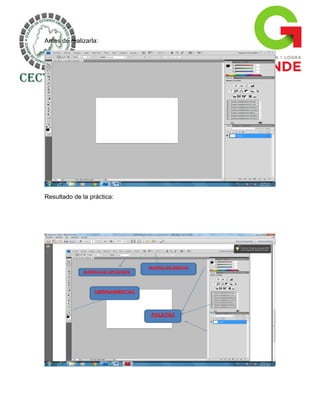
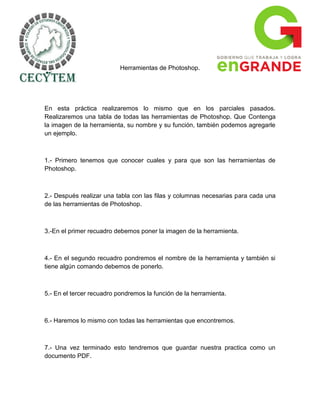
Ventana de Photoshop.

En esta práctica realizaremos lo mismo que hemos estado realizando cuando
empezamos a utilizar un programa por primera vez. Veremos la pantalla de
Photoshop y empezaremos a conocer sus partes.


Procedimiento paso a paso:


1.- Observar y empezar a conocer las principales partes del programa.


2.- Pegar la pantalla del programa de Photoshop en un Documento de Word.


3.- Después de conocer sus principales partes escribírselas en la imagen y unirlas
con una flecha a su lugar para reconocerlas.


4.- Y Con esto ya habremos terminado nuestra práctica.


5.- Ahora tenemos que guardar nuestro documento como PDF.


6.- Ya una vez terminado esto tenemos que subir nuestro trabajo en Slideshare.


7.- Ahora tenemos que subir la URL de la práctica en la Aula Virtual.
Antes de realizarla:


Resultado de la práctica:
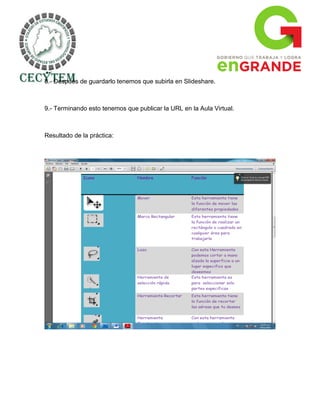
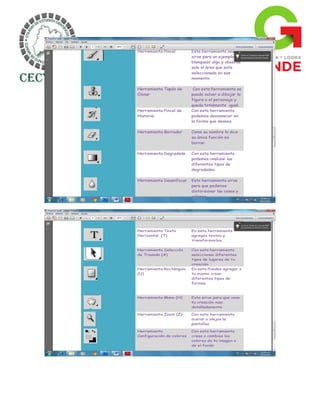
Herramientas de Photoshop.


En esta práctica realizaremos lo mismo que en los parciales pasados.
Realizaremos una tabla de todas las herramientas de Photoshop. Que Contenga
la imagen de la herramienta, su nombre y su función, también podemos agregarle
un ejemplo.


1.- Primero tenemos que conocer cuales y para que son las herramientas de
Photoshop.


2.- Después realizar una tabla con las filas y columnas necesarias para cada una
de las herramientas de Photoshop.


3.-En el primer recuadro debemos poner la imagen de la herramienta.


4.- En el segundo recuadro pondremos el nombre de la herramienta y también si
tiene algún comando debemos de ponerlo.


5.- En el tercer recuadro pondremos la función de la herramienta.


6.- Haremos lo mismo con todas las herramientas que encontremos.


7.- Una vez terminado esto tendremos que guardar nuestra practica como un
documento PDF.
8.- Después de guardarlo tenemos que subirla en Slideshare.


9.- Terminando esto tenemos que publicar la URL en la Aula Virtual.


Resultado de la práctica:
Blanqueo de Dientes.

Esta fue la primera práctica que realizamos en Photoshop. Lo que tenemos que
realizar es el blanqueo de dientes de 5 imágenes.


Elaboración Paso a paso:


1.- Primero tenemos que arrastrar la imagen que queremos modificar, si no se
puede arrastrar solo seleccionamos Archivo, Abrir y Seleccionamos la Imagen.


2.- Después seleccionamos la imagen y la copiamos en nuestro nuevo trabajo.


3.- Ya una vez copiada seleccionamos el pincel y al mismo tiempo la herramienta
de selección y ahora seleccionamos los dientes.


4.- Debemos de seleccionar solo la parte que queremos cambiar de color ya que si
no la seleccionamos bien no quedara el efecto como queremos.


5.- Después de haber seleccionado la parte que queremos cambiar de color ahora
tendremos que seleccionar la herramienta mascara rápida.
6.- Después tenemos que seleccionar la pestaña de Selección y dar clic en
invertir.


7.- Ahora tenemos que seleccionar otra vez la parte que queremos blanquear y se
blanqueara automáticamente.

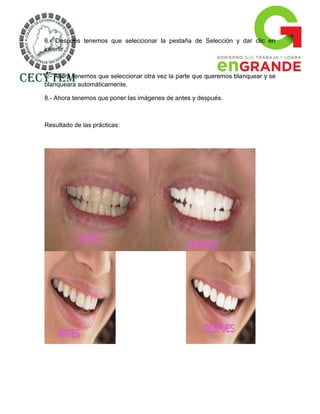
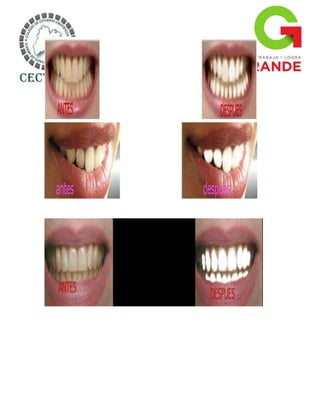
8.- Ahora tenemos que poner las imágenes de antes y después.


Resultado de las prácticas:
Fotomontaje.

En esta práctica tenemos que realizar dos fotomontajes ya sea de personas u
objetos.

1.- El primer paso es abrir la imagen que queremos editar.

2.- Después tenemos que insertar las imágenes u objetos que deseamos que
aparezcan en el fotomontaje.

3.- Ahora tenemos que color todo de modo que no se note que la imagen no es
real.

4.- Después de editar la imagen solo le hacemos los ajustes necesarios.

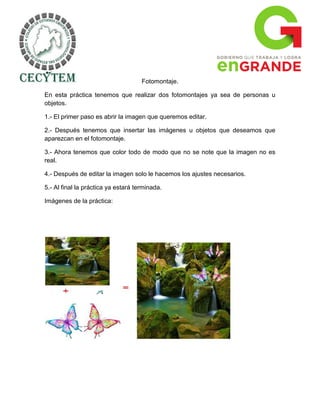
5.- Al final la práctica ya estará terminada.

Imágenes de la práctica:
Fusión de capas.


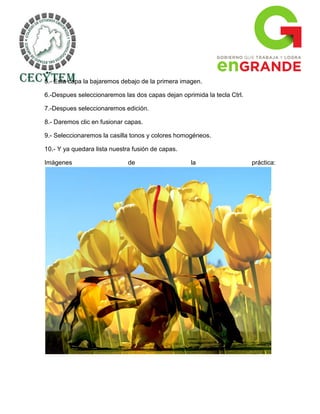
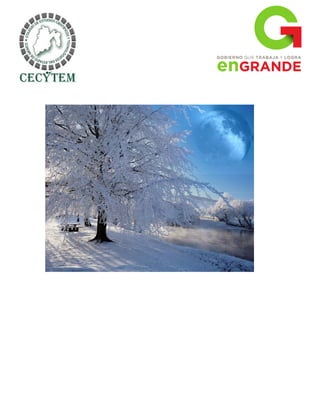
En esta práctica realizaremos una fusión de capas. Es decir, que dos imágenes
diferentes parezcan que son una sola. Tendremos que entregar dos imágenes de
los ejemplos y de cómo eran las imágenes antes y después de realizarla.

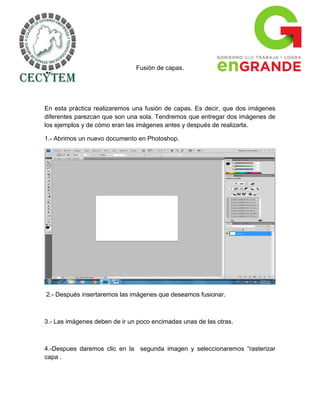
1.- Abrimos un nuevo documento en Photoshop.


2.- Después insertaremos las imágenes que deseamos fusionar.


3.- Las imágenes deben de ir un poco encimadas unas de las otras.


4.-Despues daremos clic en la segunda imagen y seleccionaremos “rasterizar
capa .
5.- Esta capa la bajaremos debajo de la primera imagen.

6.-Despues seleccionaremos las dos capas dejan oprimida la tecla Ctrl.

7.-Despues seleccionaremos edición.

8.- Daremos clic en fusionar capas.

9.- Seleccionaremos la casilla tonos y colores homogéneos.

10.- Y ya quedara lista nuestra fusión de capas.

Imágenes                      de                   la                    práctica:
Fondo de pantalla.


En esta práctica lo que tenemos que realizar son dos imágenes que sean nuestros
fondos de pantalla. Se realizaran con las medidas que ya el profesor dijo.

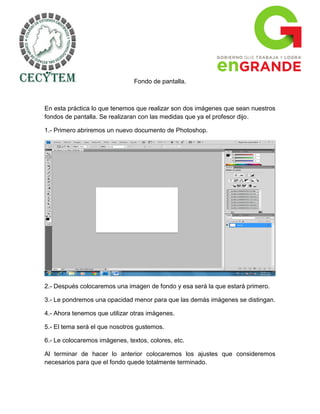
1.- Primero abriremos un nuevo documento de Photoshop.


2.- Después colocaremos una imagen de fondo y esa será la que estará primero.

3.- Le pondremos una opacidad menor para que las demás imágenes se distingan.

4.- Ahora tenemos que utilizar otras imágenes.

5.- El tema será el que nosotros gustemos.

6.- Le colocaremos imágenes, textos, colores, etc.

Al terminar de hacer lo anterior colocaremos los ajustes que consideremos
necesarios para que el fondo quede totalmente terminado.
Imágenes de la práctica:
Tarjeta navideña.

En esta práctica lo que tenemos que realizar son dos tarjetas navideñas en
Photoshop. Con diferentes imágenes, frases, pensamientos, colores y efectos que
nosotros deseamos.


1.- Primero tenemos que abrir un nuevo documento de Photoshop.


2.- Después tenemos que colocar un fondo para nuestra tarjeta.

3.- Después tenemos que agregar fotografías, imágenes, textos y frases de
Navidad.

4.- Ahora tenemos que editar cada cosa que pusimos en nuestra tarjeta para que
le de un efecto mejor.
5.- Ahora podremos ponerle efecto a nuestro texto y a todo lo demás.

6.- Una vez terminado esto quedara lista nuestra tarjeta navideña.

7.- guardamos nuestras imágenes.

Imágenes                     de                    las                 prácticas:
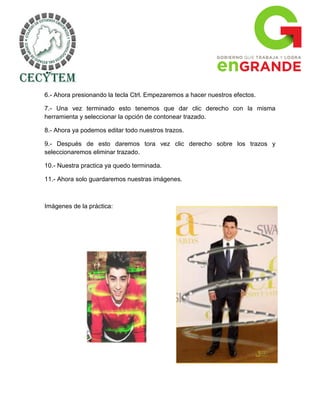
Luz de neón.

En esta práctica lo que realizaremos serán dos imágenes o fotografías de el efecto
luz de neón que podemos realizar en Photoshop.

1.- Primero abriremos un documento nuevo en Photoshop.


2.- Primero colocaremos la imagen que deseamos que tengo el efecto de luz de
neón.

3.- Ahora seleccionaremos la herramienta pluma.

4.- Después empezaremos a trazar puntos donde queramos que sean nuestros
efectos.

5.- Ahora tenemos que colocar otros puntos con la misma herramienta, dentro de
los puntos que ya teníamos anteriormente.
6.- Ahora presionando la tecla Ctrl. Empezaremos a hacer nuestros efectos.

7.- Una vez terminado esto tenemos que dar clic derecho con la misma
herramienta y seleccionar la opción de contonear trazado.

8.- Ahora ya podemos editar todo nuestros trazos.

9.- Después de esto daremos tora vez clic derecho sobre los trazos y
seleccionaremos eliminar trazado.

10.- Nuestra practica ya quedo terminada.

11.- Ahora solo guardaremos nuestras imágenes.


Imágenes de la práctica:
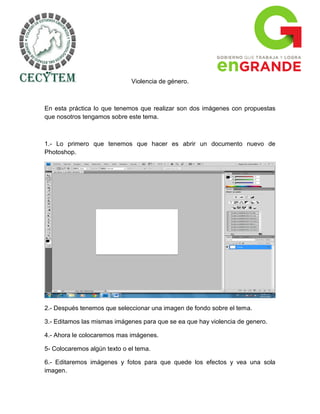
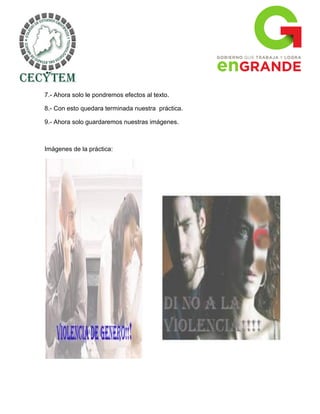
Violencia de género.


En esta práctica lo que tenemos que realizar son dos imágenes con propuestas
que nosotros tengamos sobre este tema.


1.- Lo primero que tenemos que hacer es abrir un documento nuevo de
Photoshop.


2.- Después tenemos que seleccionar una imagen de fondo sobre el tema.

3.- Editamos las mismas imágenes para que se ea que hay violencia de genero.

4.- Ahora le colocaremos mas imágenes.

5- Colocaremos algún texto o el tema.

6.- Editaremos imágenes y fotos para que quede los efectos y vea una sola
imagen.
7.- Ahora solo le pondremos efectos al texto.

8.- Con esto quedara terminada nuestra práctica.

9.- Ahora solo guardaremos nuestras imágenes.


Imágenes de la práctica:
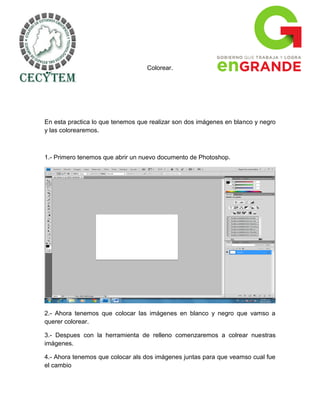
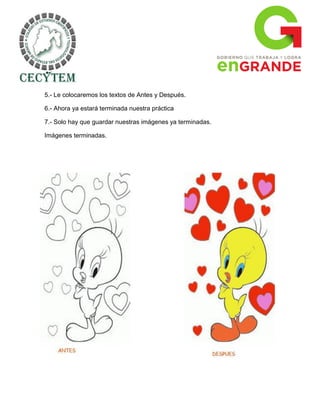
Colorear.


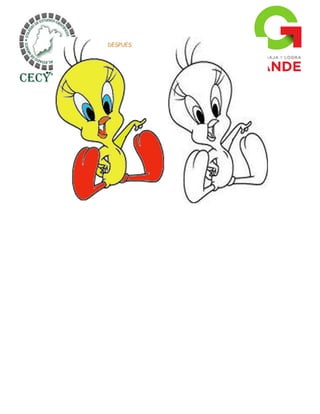
En esta practica lo que tenemos que realizar son dos imágenes en blanco y negro
y las colorearemos.


1.- Primero tenemos que abrir un nuevo documento de Photoshop.


2.- Ahora tenemos que colocar las imágenes en blanco y negro que vamso a
querer colorear.

3.- Despues con la herramienta de relleno comenzaremos a colrear nuestras
imágenes.

4.- Ahora tenemos que colocar als dos imágenes juntas para que veamso cual fue
el cambio
5.- Le colocaremos los textos de Antes y Después.

6.- Ahora ya estará terminada nuestra práctica

7.- Solo hay que guardar nuestras imágenes ya terminadas.

Imágenes terminadas.
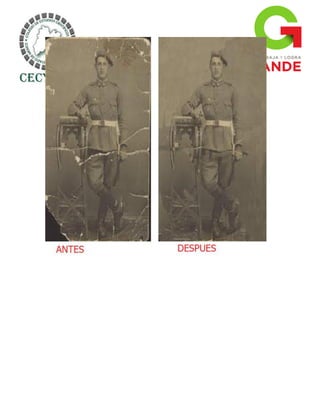
Restauración fotográfica.


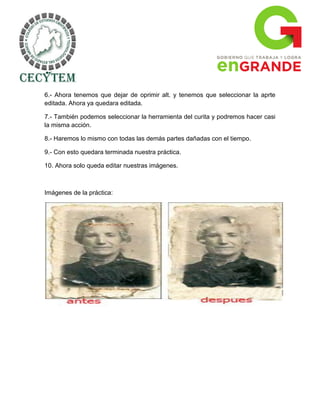
En esta practica lo que tenemos que realizar es editar dos imágenes o fotografías
antiguas que ya estén deterioradas y las tenemos que editar. De tal modo que
parezcan que son imágenes recientes y no antiguas y que a pesar del paso del
tiempo siguen estando en sus mismas condiciones.

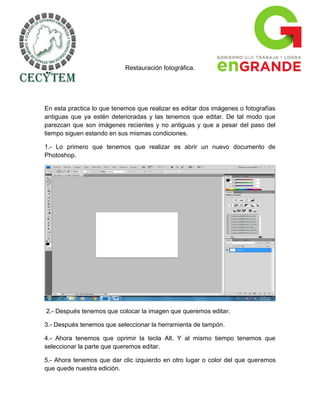
1.- Lo primero que tenemos que realizar es abrir un nuevo documento de
Photoshop.


2.- Después tenemos que colocar la imagen que queremos editar.

3.- Después tenemos que seleccionar la herramienta de tampón.

4.- Ahora tenemos que oprimir la tecla Alt. Y al mismo tiempo tenemos que
seleccionar la parte que queremos editar.

5.- Ahora tenemos que dar clic izquierdo en otro lugar o color del que queremos
que quede nuestra edición.
6.- Ahora tenemos que dejar de oprimir alt. y tenemos que seleccionar la aprte
editada. Ahora ya quedara editada.

7.- También podemos seleccionar la herramienta del curita y podremos hacer casi
la misma acción.

8.- Haremos lo mismo con todas las demás partes dañadas con el tiempo.

9.- Con esto quedara terminada nuestra práctica.

10. Ahora solo queda editar nuestras imágenes.


Imágenes de la práctica:
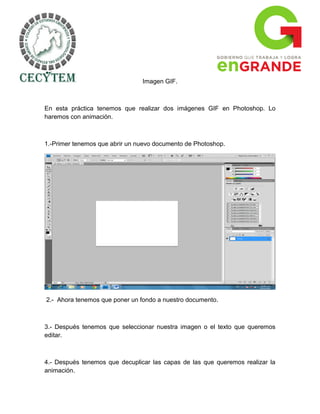
Imagen GIF.


En esta práctica tenemos que realizar dos imágenes GIF en Photoshop. Lo
haremos con animación.


1.-Primer tenemos que abrir un nuevo documento de Photoshop.


2.- Ahora tenemos que poner un fondo a nuestro documento.


3.- Después tenemos que seleccionar nuestra imagen o el texto que queremos
editar.


4.- Después tenemos que decuplicar las capas de las que queremos realizar la
animación.
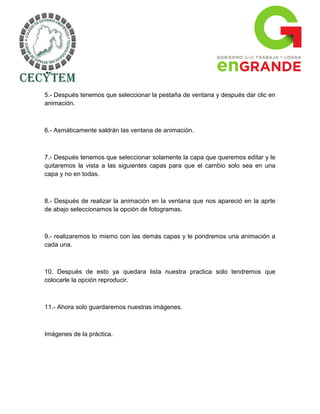
5.- Después tenemos que seleccionar la pestaña de ventana y después dar clic en
animación.


6.- Asmáticamente saldrán las ventana de animación.


7.- Después tenemos que seleccionar solamente la capa que queremos editar y le
quitaremos la vista a las siguientes capas para que el cambio solo sea en una
capa y no en todas.


8.- Después de realizar la animación en la ventana que nos apareció en la aprte
de abajo seleccionamos la opción de fotogramas.


9.- realizaremos lo mismo con las demás capas y le pondremos una animación a
cada una.


10. Después de esto ya quedara lista nuestra practica solo tendremos que
colocarle la opción reproducir.


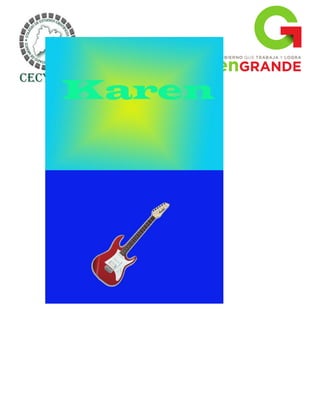
11.- Ahora solo guardaremos nuestras imágenes.


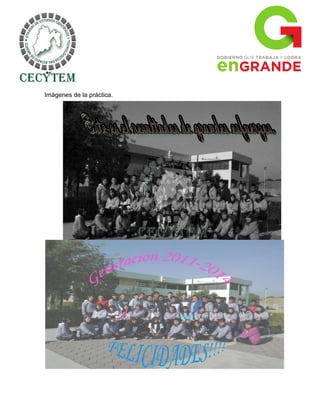
Imágenes de la práctica.
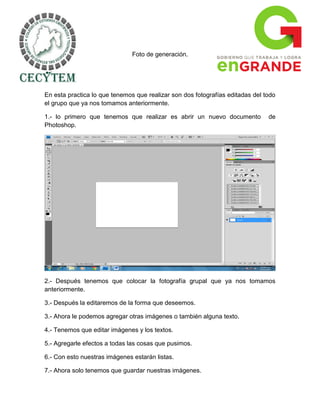
Foto de generación.


En esta practica lo que tenemos que realizar son dos fotografías editadas del todo
el grupo que ya nos tomamos anteriormente.

1.- lo primero que tenemos que realizar es abrir un nuevo documento            de
Photoshop.


2.- Después tenemos que colocar la fotografía grupal que ya nos tomamos
anteriormente.

3.- Después la editaremos de la forma que deseemos.

3.- Ahora le podemos agregar otras imágenes o también alguna texto.

4.- Tenemos que editar imágenes y los textos.

5.- Agregarle efectos a todas las cosas que pusimos.

6.- Con esto nuestras imágenes estarán listas.

7.- Ahora solo tenemos que guardar nuestras imágenes.
Imágenes de la práctica.
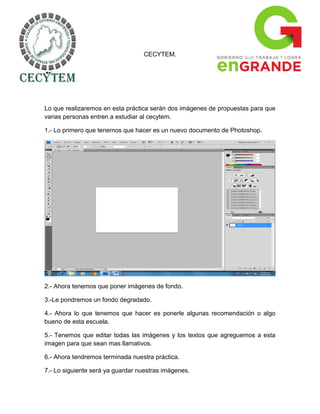
CECYTEM.


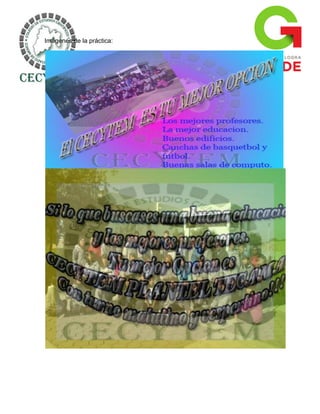
Lo que realizaremos en esta práctica serán dos imágenes de propuestas para que
varias personas entren a estudiar al cecytem.

1.- Lo primero que tenemos que hacer es un nuevo documento de Photoshop.


2.- Ahora tenemos que poner imágenes de fondo.

3.-Le pondremos un fondo degradado.

4.- Ahora lo que tenemos que hacer es ponerle algunas recomendación o algo
bueno de esta escuela.

5.- Tenemos que editar todas las imágenes y los textos que agreguemos a esta
imagen para que sean mas llamativos.

6.- Ahora tendremos terminada nuestra práctica.

7.- Lo siguiente será ya guardar nuestras imágenes.
Imágenes de la práctica:
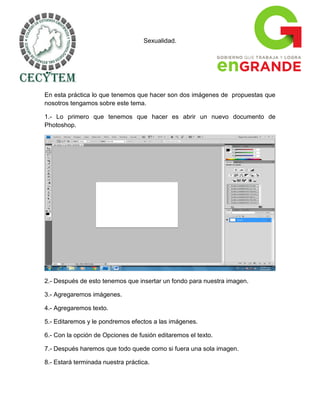
Sexualidad.


En esta práctica lo que tenemos que hacer son dos imágenes de propuestas que
nosotros tengamos sobre este tema.

1.- Lo primero que tenemos que hacer es abrir un nuevo documento de
Photoshop.


2.- Después de esto tenemos que insertar un fondo para nuestra imagen.

3.- Agregaremos imágenes.

4.- Agregaremos texto.

5.- Editaremos y le pondremos efectos a las imágenes.

6.- Con la opción de Opciones de fusión editaremos el texto.

7.- Después haremos que todo quede como si fuera una sola imagen.

8.- Estará terminada nuestra práctica.
9.- Guardaremos nuestras imágenes:


Imágenes de la práctica:
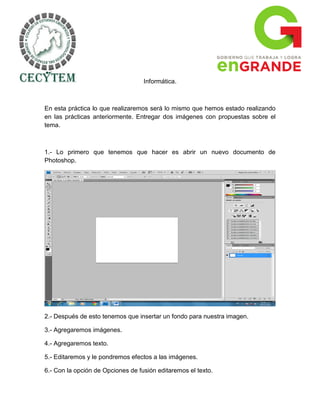
Informática.


En esta práctica lo que realizaremos será lo mismo que hemos estado realizando
en las prácticas anteriormente. Entregar dos imágenes con propuestas sobre el
tema.


1.- Lo primero que tenemos que hacer es abrir un nuevo documento de
Photoshop.


2.- Después de esto tenemos que insertar un fondo para nuestra imagen.

3.- Agregaremos imágenes.

4.- Agregaremos texto.

5.- Editaremos y le pondremos efectos a las imágenes.

6.- Con la opción de Opciones de fusión editaremos el texto.
7.- Después haremos que todo quede como si fuera una sola imagen.

8.- Estará terminada nuestra práctica.

9.- Guardaremos nuestras imágenes:


Imágenes de la práctica:
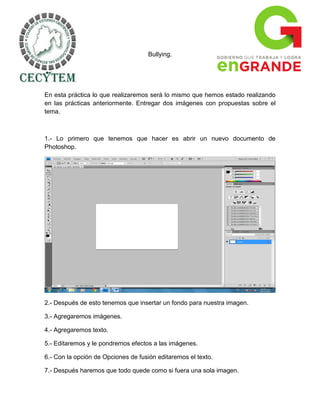
Bullying.


En esta práctica lo que realizaremos será lo mismo que hemos estado realizando
en las prácticas anteriormente. Entregar dos imágenes con propuestas sobre el
tema.


1.- Lo primero que tenemos que hacer es abrir un nuevo documento de
Photoshop.


2.- Después de esto tenemos que insertar un fondo para nuestra imagen.

3.- Agregaremos imágenes.

4.- Agregaremos texto.

5.- Editaremos y le pondremos efectos a las imágenes.

6.- Con la opción de Opciones de fusión editaremos el texto.

7.- Después haremos que todo quede como si fuera una sola imagen.
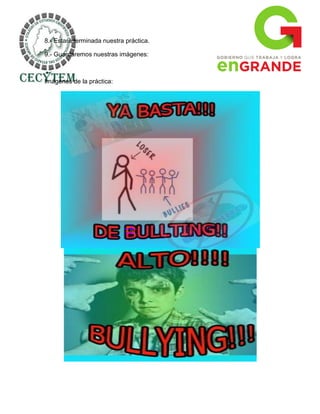
8.- Estará terminada nuestra práctica.

9.- Guardaremos nuestras imágenes:


Imágenes de la práctica:

Manual!

  • 1.
    CECYTEM PLANTEL TECAMAC Ana Karen Ávila Enciso GRUPO: 303 N.L. 1# Turno: Matutino Técnica en Informática. Utilización de Software de Diseño. Prof.: René Domínguez Escalona. Compendio de Practicas de Tercer Parcial.
  • 2.
    INTRODUCCION. Adobe Photoshop esel nombre o marca comercial oficial que recibe uno de los programas más populares de la casa, Adobe, junto con sus programas hermanos Adobe Illustrator y Adobe Flash, y que se trata esencialmente de una aplicación informática en forma de taller de pintura y fotografía que trabaja sobre un "lienzo" y que está destinado para la edición, retoque fotográfico y pintura a base de imágenes de mapa de bits. Su nombre en español significa literalmente "tienda de Fotos" pero puede interpretarse como "taller de foto". Su capacidad de retoque y modificación de fotografías le ha dado el rubro de ser el programa de edición de imágenes más famoso del mundo. Actualmente forma parte de la familia Adobe Creative Suite y es desarrollado y comercializado por Adobe Systems Incorporated inicialmente para computadores Apple pero posteriormente también para plataformas PC con sistema operativo Windows. Su distribución viene en diferentes presentaciones, que van desde su forma individual hasta como parte de un paquete siendo estos: Adobe Creative Suite Design Premium y Versión Standard, Adobe Creative Suite Web Premium, Adobe Creative Suite Production Studio Premium y Adobe Creative Suite Master Collection. Photoshop se ha convertido, casi desde sus comienzos, en el estándar de facto en retoque fotográfico, pero también se usa extensivamente en multitud de disciplinas del campo del diseño y fotografía, como diseño web, composición de imágenes en mapa de bits, estilismo digital, fotocomposición, edición y grafismos de vídeo y básicamente en cualquier actividad que requiera el tratamiento de imágenes digitales. Photoshop ha dejado de ser una herramienta únicamente usada por diseñadores, para convertirse en una herramienta usada profusamente por fotógrafos profesionales de todo el mundo, que lo usan para realizar el proceso de retoque y edición digital, no teniendo que pasar ya por un laboratorio más que para la impresión del material. Con el auge de la fotografía digital en los últimos años, Photoshop se ha ido popularizando cada vez más fuera de los ámbitos profesionales y es quizá, junto a Windows y Flash (de Adobe Systems También) uno de los programas que resulta más familiar (al menos de nombre) a la gente que comienza a usarlo [], sobre todo en su versión Photoshop Elements, para el retoque casero fotográfico. Aunque el propósito principal de Photoshop es la edición fotográfica, éste también puede ser usado para crear imágenes, efectos, gráficos y más en muy buena calidad.
  • 3.
    Estrella en 3D. Estaserá la primera práctica del tercer parcial y será la última que haremos en el programa de Dev c++. Tenemos que realizar una estrella en 3D con el mismo código que utilizamos en el proyecto pasado. Desarrollo paso a paso: 1.- Ver la imagen de cómo es la práctica. 2.- Realizar un borrador ya sea en Corel o en nuestro cuaderno para sacar nuestras propias coordenadas y después pasarlas y acomodarlas en el programa. 3.- Abrimos el programa. 4.-Coloque el código de realizar una ventana. 5.- Colocar el código que utilizamos para la realización de la pirámide del parcial pasado. 6.- Empezar a realizar la practica con las mismas funciones pero ahora trabajaremos con triángulos. 7.- Comenzar con un lado de la estrella solamente. 8.- Después tener las mismas coordenadas pero cambiarles el signo de Negativo y Positivo.
  • 4.
    9.- Realizar todala estrella con las coordenadas que ya tenemos. 10.- Al tener ya terminada la estrella le agregaremos los colores. 11.- El color tendrá que ser un degradado para darle mejor el efecto en 3D. Resultado de la práctica.
  • 5.
    Ventana de Photoshop. Enesta práctica realizaremos lo mismo que hemos estado realizando cuando empezamos a utilizar un programa por primera vez. Veremos la pantalla de Photoshop y empezaremos a conocer sus partes. Procedimiento paso a paso: 1.- Observar y empezar a conocer las principales partes del programa. 2.- Pegar la pantalla del programa de Photoshop en un Documento de Word. 3.- Después de conocer sus principales partes escribírselas en la imagen y unirlas con una flecha a su lugar para reconocerlas. 4.- Y Con esto ya habremos terminado nuestra práctica. 5.- Ahora tenemos que guardar nuestro documento como PDF. 6.- Ya una vez terminado esto tenemos que subir nuestro trabajo en Slideshare. 7.- Ahora tenemos que subir la URL de la práctica en la Aula Virtual.
  • 6.
  • 7.
    Herramientas de Photoshop. Enesta práctica realizaremos lo mismo que en los parciales pasados. Realizaremos una tabla de todas las herramientas de Photoshop. Que Contenga la imagen de la herramienta, su nombre y su función, también podemos agregarle un ejemplo. 1.- Primero tenemos que conocer cuales y para que son las herramientas de Photoshop. 2.- Después realizar una tabla con las filas y columnas necesarias para cada una de las herramientas de Photoshop. 3.-En el primer recuadro debemos poner la imagen de la herramienta. 4.- En el segundo recuadro pondremos el nombre de la herramienta y también si tiene algún comando debemos de ponerlo. 5.- En el tercer recuadro pondremos la función de la herramienta. 6.- Haremos lo mismo con todas las herramientas que encontremos. 7.- Una vez terminado esto tendremos que guardar nuestra practica como un documento PDF.
  • 8.
    8.- Después deguardarlo tenemos que subirla en Slideshare. 9.- Terminando esto tenemos que publicar la URL en la Aula Virtual. Resultado de la práctica:
  • 10.
    Blanqueo de Dientes. Estafue la primera práctica que realizamos en Photoshop. Lo que tenemos que realizar es el blanqueo de dientes de 5 imágenes. Elaboración Paso a paso: 1.- Primero tenemos que arrastrar la imagen que queremos modificar, si no se puede arrastrar solo seleccionamos Archivo, Abrir y Seleccionamos la Imagen. 2.- Después seleccionamos la imagen y la copiamos en nuestro nuevo trabajo. 3.- Ya una vez copiada seleccionamos el pincel y al mismo tiempo la herramienta de selección y ahora seleccionamos los dientes. 4.- Debemos de seleccionar solo la parte que queremos cambiar de color ya que si no la seleccionamos bien no quedara el efecto como queremos. 5.- Después de haber seleccionado la parte que queremos cambiar de color ahora tendremos que seleccionar la herramienta mascara rápida.
  • 11.
    6.- Después tenemosque seleccionar la pestaña de Selección y dar clic en invertir. 7.- Ahora tenemos que seleccionar otra vez la parte que queremos blanquear y se blanqueara automáticamente. 8.- Ahora tenemos que poner las imágenes de antes y después. Resultado de las prácticas:
  • 13.
    Fotomontaje. En esta prácticatenemos que realizar dos fotomontajes ya sea de personas u objetos. 1.- El primer paso es abrir la imagen que queremos editar. 2.- Después tenemos que insertar las imágenes u objetos que deseamos que aparezcan en el fotomontaje. 3.- Ahora tenemos que color todo de modo que no se note que la imagen no es real. 4.- Después de editar la imagen solo le hacemos los ajustes necesarios. 5.- Al final la práctica ya estará terminada. Imágenes de la práctica:
  • 14.
    Fusión de capas. Enesta práctica realizaremos una fusión de capas. Es decir, que dos imágenes diferentes parezcan que son una sola. Tendremos que entregar dos imágenes de los ejemplos y de cómo eran las imágenes antes y después de realizarla. 1.- Abrimos un nuevo documento en Photoshop. 2.- Después insertaremos las imágenes que deseamos fusionar. 3.- Las imágenes deben de ir un poco encimadas unas de las otras. 4.-Despues daremos clic en la segunda imagen y seleccionaremos “rasterizar capa .
  • 15.
    5.- Esta capala bajaremos debajo de la primera imagen. 6.-Despues seleccionaremos las dos capas dejan oprimida la tecla Ctrl. 7.-Despues seleccionaremos edición. 8.- Daremos clic en fusionar capas. 9.- Seleccionaremos la casilla tonos y colores homogéneos. 10.- Y ya quedara lista nuestra fusión de capas. Imágenes de la práctica:
  • 17.
    Fondo de pantalla. Enesta práctica lo que tenemos que realizar son dos imágenes que sean nuestros fondos de pantalla. Se realizaran con las medidas que ya el profesor dijo. 1.- Primero abriremos un nuevo documento de Photoshop. 2.- Después colocaremos una imagen de fondo y esa será la que estará primero. 3.- Le pondremos una opacidad menor para que las demás imágenes se distingan. 4.- Ahora tenemos que utilizar otras imágenes. 5.- El tema será el que nosotros gustemos. 6.- Le colocaremos imágenes, textos, colores, etc. Al terminar de hacer lo anterior colocaremos los ajustes que consideremos necesarios para que el fondo quede totalmente terminado.
  • 18.
    Imágenes de lapráctica:
  • 19.
    Tarjeta navideña. En estapráctica lo que tenemos que realizar son dos tarjetas navideñas en Photoshop. Con diferentes imágenes, frases, pensamientos, colores y efectos que nosotros deseamos. 1.- Primero tenemos que abrir un nuevo documento de Photoshop. 2.- Después tenemos que colocar un fondo para nuestra tarjeta. 3.- Después tenemos que agregar fotografías, imágenes, textos y frases de Navidad. 4.- Ahora tenemos que editar cada cosa que pusimos en nuestra tarjeta para que le de un efecto mejor.
  • 20.
    5.- Ahora podremosponerle efecto a nuestro texto y a todo lo demás. 6.- Una vez terminado esto quedara lista nuestra tarjeta navideña. 7.- guardamos nuestras imágenes. Imágenes de las prácticas:
  • 22.
    Luz de neón. Enesta práctica lo que realizaremos serán dos imágenes o fotografías de el efecto luz de neón que podemos realizar en Photoshop. 1.- Primero abriremos un documento nuevo en Photoshop. 2.- Primero colocaremos la imagen que deseamos que tengo el efecto de luz de neón. 3.- Ahora seleccionaremos la herramienta pluma. 4.- Después empezaremos a trazar puntos donde queramos que sean nuestros efectos. 5.- Ahora tenemos que colocar otros puntos con la misma herramienta, dentro de los puntos que ya teníamos anteriormente.
  • 23.
    6.- Ahora presionandola tecla Ctrl. Empezaremos a hacer nuestros efectos. 7.- Una vez terminado esto tenemos que dar clic derecho con la misma herramienta y seleccionar la opción de contonear trazado. 8.- Ahora ya podemos editar todo nuestros trazos. 9.- Después de esto daremos tora vez clic derecho sobre los trazos y seleccionaremos eliminar trazado. 10.- Nuestra practica ya quedo terminada. 11.- Ahora solo guardaremos nuestras imágenes. Imágenes de la práctica:
  • 24.
    Violencia de género. Enesta práctica lo que tenemos que realizar son dos imágenes con propuestas que nosotros tengamos sobre este tema. 1.- Lo primero que tenemos que hacer es abrir un documento nuevo de Photoshop. 2.- Después tenemos que seleccionar una imagen de fondo sobre el tema. 3.- Editamos las mismas imágenes para que se ea que hay violencia de genero. 4.- Ahora le colocaremos mas imágenes. 5- Colocaremos algún texto o el tema. 6.- Editaremos imágenes y fotos para que quede los efectos y vea una sola imagen.
  • 25.
    7.- Ahora solole pondremos efectos al texto. 8.- Con esto quedara terminada nuestra práctica. 9.- Ahora solo guardaremos nuestras imágenes. Imágenes de la práctica:
  • 26.
    Colorear. En esta practicalo que tenemos que realizar son dos imágenes en blanco y negro y las colorearemos. 1.- Primero tenemos que abrir un nuevo documento de Photoshop. 2.- Ahora tenemos que colocar las imágenes en blanco y negro que vamso a querer colorear. 3.- Despues con la herramienta de relleno comenzaremos a colrear nuestras imágenes. 4.- Ahora tenemos que colocar als dos imágenes juntas para que veamso cual fue el cambio
  • 27.
    5.- Le colocaremoslos textos de Antes y Después. 6.- Ahora ya estará terminada nuestra práctica 7.- Solo hay que guardar nuestras imágenes ya terminadas. Imágenes terminadas.
  • 29.
    Restauración fotográfica. En estapractica lo que tenemos que realizar es editar dos imágenes o fotografías antiguas que ya estén deterioradas y las tenemos que editar. De tal modo que parezcan que son imágenes recientes y no antiguas y que a pesar del paso del tiempo siguen estando en sus mismas condiciones. 1.- Lo primero que tenemos que realizar es abrir un nuevo documento de Photoshop. 2.- Después tenemos que colocar la imagen que queremos editar. 3.- Después tenemos que seleccionar la herramienta de tampón. 4.- Ahora tenemos que oprimir la tecla Alt. Y al mismo tiempo tenemos que seleccionar la parte que queremos editar. 5.- Ahora tenemos que dar clic izquierdo en otro lugar o color del que queremos que quede nuestra edición.
  • 30.
    6.- Ahora tenemosque dejar de oprimir alt. y tenemos que seleccionar la aprte editada. Ahora ya quedara editada. 7.- También podemos seleccionar la herramienta del curita y podremos hacer casi la misma acción. 8.- Haremos lo mismo con todas las demás partes dañadas con el tiempo. 9.- Con esto quedara terminada nuestra práctica. 10. Ahora solo queda editar nuestras imágenes. Imágenes de la práctica:
  • 32.
    Imagen GIF. En estapráctica tenemos que realizar dos imágenes GIF en Photoshop. Lo haremos con animación. 1.-Primer tenemos que abrir un nuevo documento de Photoshop. 2.- Ahora tenemos que poner un fondo a nuestro documento. 3.- Después tenemos que seleccionar nuestra imagen o el texto que queremos editar. 4.- Después tenemos que decuplicar las capas de las que queremos realizar la animación.
  • 33.
    5.- Después tenemosque seleccionar la pestaña de ventana y después dar clic en animación. 6.- Asmáticamente saldrán las ventana de animación. 7.- Después tenemos que seleccionar solamente la capa que queremos editar y le quitaremos la vista a las siguientes capas para que el cambio solo sea en una capa y no en todas. 8.- Después de realizar la animación en la ventana que nos apareció en la aprte de abajo seleccionamos la opción de fotogramas. 9.- realizaremos lo mismo con las demás capas y le pondremos una animación a cada una. 10. Después de esto ya quedara lista nuestra practica solo tendremos que colocarle la opción reproducir. 11.- Ahora solo guardaremos nuestras imágenes. Imágenes de la práctica.
  • 35.
    Foto de generación. Enesta practica lo que tenemos que realizar son dos fotografías editadas del todo el grupo que ya nos tomamos anteriormente. 1.- lo primero que tenemos que realizar es abrir un nuevo documento de Photoshop. 2.- Después tenemos que colocar la fotografía grupal que ya nos tomamos anteriormente. 3.- Después la editaremos de la forma que deseemos. 3.- Ahora le podemos agregar otras imágenes o también alguna texto. 4.- Tenemos que editar imágenes y los textos. 5.- Agregarle efectos a todas las cosas que pusimos. 6.- Con esto nuestras imágenes estarán listas. 7.- Ahora solo tenemos que guardar nuestras imágenes.
  • 36.
    Imágenes de lapráctica.
  • 37.
    CECYTEM. Lo que realizaremosen esta práctica serán dos imágenes de propuestas para que varias personas entren a estudiar al cecytem. 1.- Lo primero que tenemos que hacer es un nuevo documento de Photoshop. 2.- Ahora tenemos que poner imágenes de fondo. 3.-Le pondremos un fondo degradado. 4.- Ahora lo que tenemos que hacer es ponerle algunas recomendación o algo bueno de esta escuela. 5.- Tenemos que editar todas las imágenes y los textos que agreguemos a esta imagen para que sean mas llamativos. 6.- Ahora tendremos terminada nuestra práctica. 7.- Lo siguiente será ya guardar nuestras imágenes.
  • 38.
    Imágenes de lapráctica:
  • 39.
    Sexualidad. En esta prácticalo que tenemos que hacer son dos imágenes de propuestas que nosotros tengamos sobre este tema. 1.- Lo primero que tenemos que hacer es abrir un nuevo documento de Photoshop. 2.- Después de esto tenemos que insertar un fondo para nuestra imagen. 3.- Agregaremos imágenes. 4.- Agregaremos texto. 5.- Editaremos y le pondremos efectos a las imágenes. 6.- Con la opción de Opciones de fusión editaremos el texto. 7.- Después haremos que todo quede como si fuera una sola imagen. 8.- Estará terminada nuestra práctica.
  • 40.
    9.- Guardaremos nuestrasimágenes: Imágenes de la práctica:
  • 41.
    Informática. En esta prácticalo que realizaremos será lo mismo que hemos estado realizando en las prácticas anteriormente. Entregar dos imágenes con propuestas sobre el tema. 1.- Lo primero que tenemos que hacer es abrir un nuevo documento de Photoshop. 2.- Después de esto tenemos que insertar un fondo para nuestra imagen. 3.- Agregaremos imágenes. 4.- Agregaremos texto. 5.- Editaremos y le pondremos efectos a las imágenes. 6.- Con la opción de Opciones de fusión editaremos el texto.
  • 42.
    7.- Después haremosque todo quede como si fuera una sola imagen. 8.- Estará terminada nuestra práctica. 9.- Guardaremos nuestras imágenes: Imágenes de la práctica:
  • 43.
    Bullying. En esta prácticalo que realizaremos será lo mismo que hemos estado realizando en las prácticas anteriormente. Entregar dos imágenes con propuestas sobre el tema. 1.- Lo primero que tenemos que hacer es abrir un nuevo documento de Photoshop. 2.- Después de esto tenemos que insertar un fondo para nuestra imagen. 3.- Agregaremos imágenes. 4.- Agregaremos texto. 5.- Editaremos y le pondremos efectos a las imágenes. 6.- Con la opción de Opciones de fusión editaremos el texto. 7.- Después haremos que todo quede como si fuera una sola imagen.
  • 44.
    8.- Estará terminadanuestra práctica. 9.- Guardaremos nuestras imágenes: Imágenes de la práctica: