CECYTEM PLANTEL TECÀMAC


 MANUAL DE PRACTICAS DE
      PHOTOSHOP


 ALUMNA: RIVERA SÀNCHEZ
       GABRIELA


       GRUPO: 303


      INFORMÀTICA


PROFESOR: RENE DOMINGUEZ
       ESCALONA
INTRODUCCION


En este manual podremos aprender a realizar diferentes funciones de Ps4
utilizando las diferentes herramientas de este programa.

Photoshop es un programa en el cual podemos editar imágenes, fotos entre
otras…

Aprenderemos a hacer:

      -Blanqueo de dientes
      -Fotomontajes
      -Fusionar capas
      -hacer un avatar
      -Hacer luces neón
      -Retocar fotos
      -Imágenes GIF
      Entre otras cosas.

      Este manual te será de mucha utilidad y ayuda debido a que esta
      realizado paso a paso.
INDICE


-Blanqueo de dientes

-Fotomontaje

-Fusión de Capas

-Fondo de pantalla

-Nombre o frase con efecto photoshop

-Tarjeta Navideña

-Avatar

-Luz Neón

-Violencia de género

-Colorear

-Restauración fotográfica

-Imagen GIF

-Foto de generación

-CECYTEM

-Sexualidad

-Informática

-Bullying
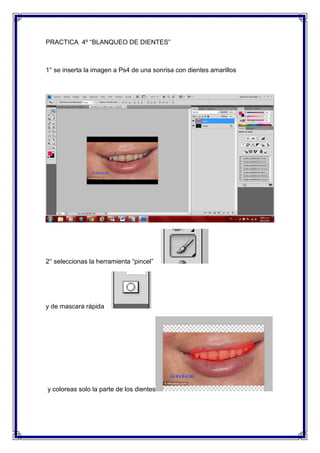
PRACTICA 4º “BLANQUEO DE DIENTES”


1° se inserta la imagen a Ps4 de una sonrisa con dientes amarillos


2° seleccionas la herramienta “pincel”


y de mascara rápida


y coloreas solo la parte de los dientes
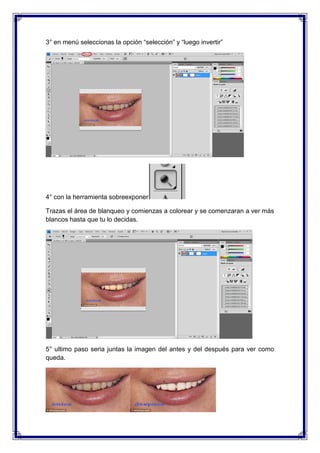
3° en menú seleccionas la opción “selección” y “luego invertir”


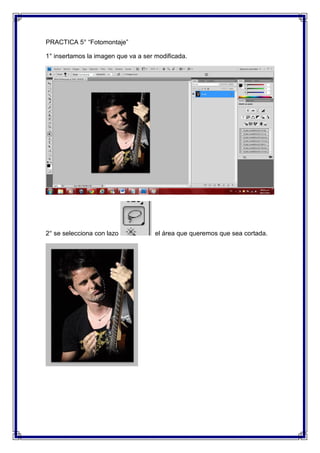
4° con la herramienta sobreexponer

Trazas el área de blanqueo y comienzas a colorear y se comenzaran a ver más
blancos hasta que tu lo decidas.


5° ultimo paso seria juntas la imagen del antes y del después para ver como
queda.
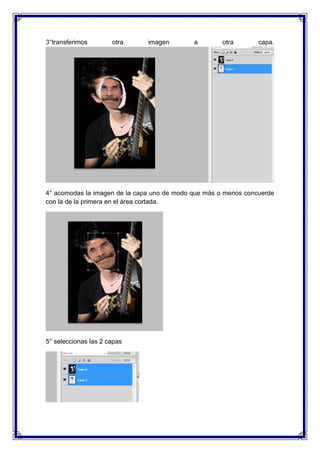
PRACTICA 5° “Fotomontaje”

1° insertamos la imagen que va a ser modificada.


2° se selecciona con lazo            el área que queremos que sea cortada.
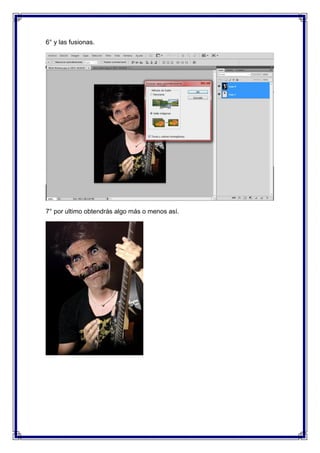
3°transferimos        otra     imagen        a        otra       capa.


4° acomodas la imagen de la capa uno de modo que más o menos concuerde
con la de la primera en el área cortada.


5° seleccionas las 2 capas
6° y las fusionas.


7° por ultimo obtendrás algo más o menos así.
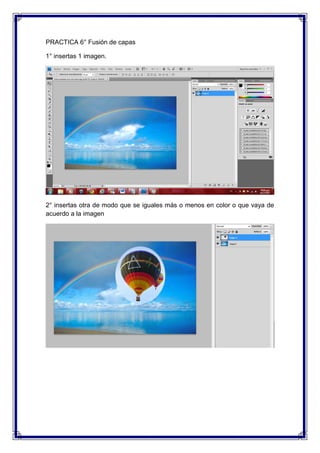
PRACTICA 6° Fusión de capas

1° insertas 1 imagen.


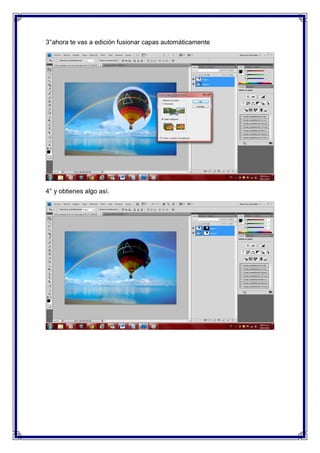
2° insertas otra de modo que se iguales más o menos en color o que vaya de
acuerdo a la imagen
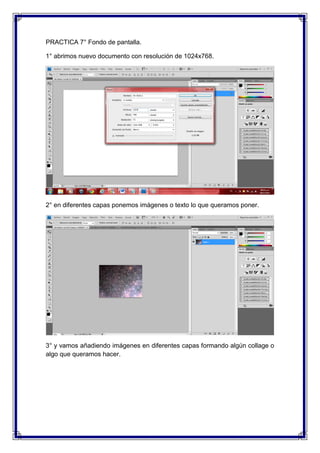
3°ahora te vas a edición fusionar capas automáticamente


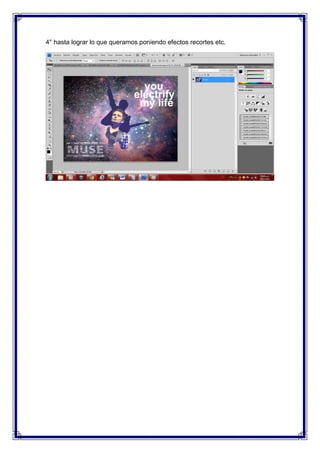
4° y obtienes algo así.
PRACTICA 7° Fondo de pantalla.

1° abrimos nuevo documento con resolución de 1024x768.


2° en diferentes capas ponemos imágenes o texto lo que queramos poner.


3° y vamos añadiendo imágenes en diferentes capas formando algún collage o
algo que queramos hacer.
4° hasta lograr lo que queramos poniendo efectos recortes etc.
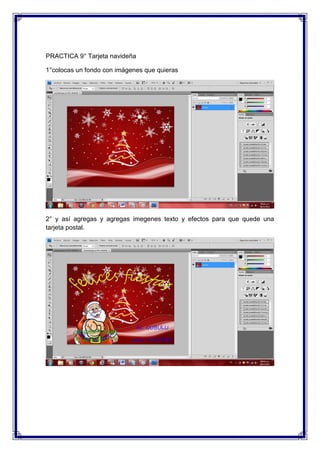
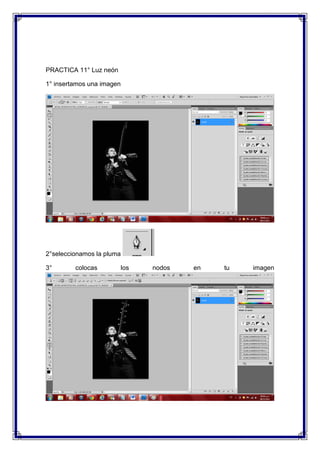
PRACTICA 9° Tarjeta navideña

1°colocas un fondo con imágenes que quieras


2° y así agregas y agregas imegenes texto y efectos para que quede una
tarjeta postal.
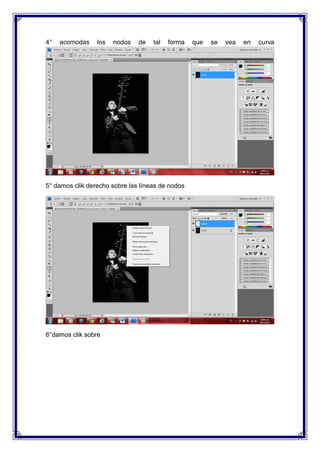
PRACTICA 11° Luz neón

1° insertamos una imagen


2°seleccionamos la pluma

3°       colocas           los   nodos   en   tu   imagen
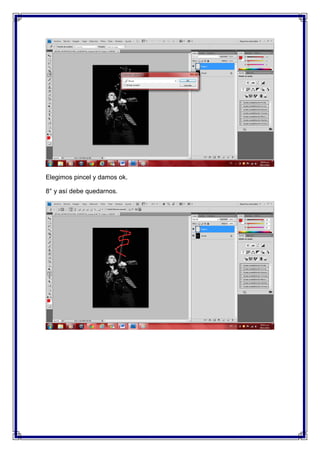
4°   acomodas    los   nodos   de   tal   forma   que   se   vea   en   curva


5° damos clik derecho sobre las líneas de nodos


6°damos clik sobre
Elegimos pincel y damos ok.

8° y así debe quedarnos.
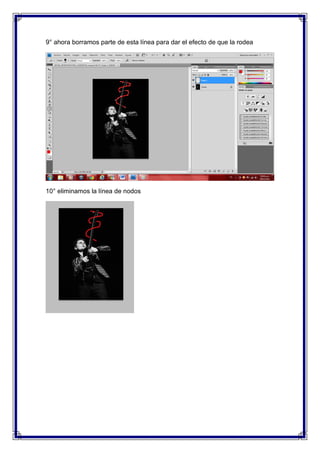
9° ahora borramos parte de esta línea para dar el efecto de que la rodea


10° eliminamos la línea de nodos
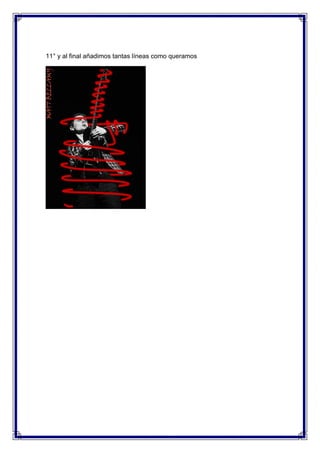
11° y al final añadimos tantas líneas como queramos
PRACTICA 12° Violencia de género.

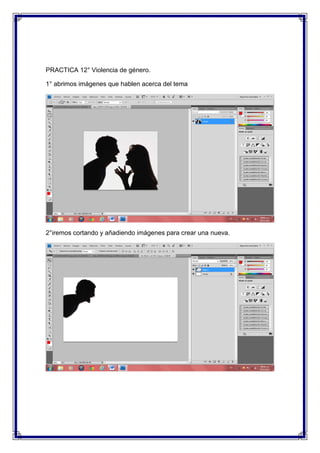
1° abrimos imágenes que hablen acerca del tema


2°iremos cortando y añadiendo imágenes para crear una nueva.
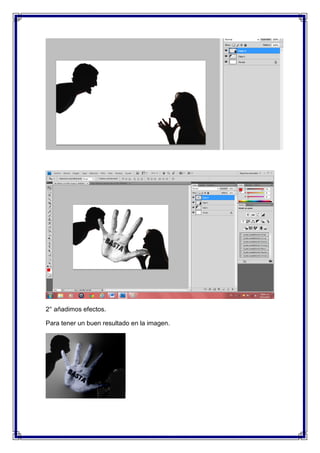
2° añadimos efectos.

Para tener un buen resultado en la imagen.
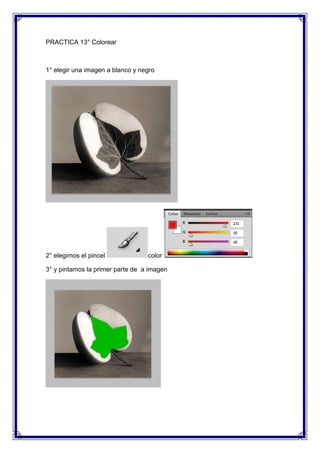
PRACTICA 13° Colorear


1° elegir una imagen a blanco y negro


2° elegimos el pincel             color

3° y pintamos la primer parte de a imagen
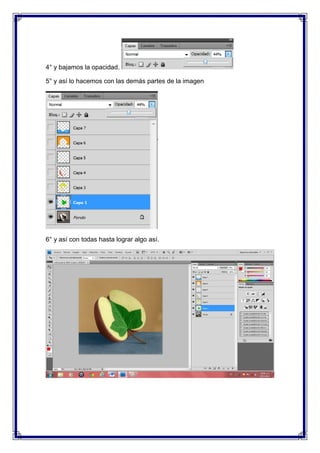
4° y bajamos la opacidad.

5° y así lo hacemos con las demás partes de la imagen


6° y así con todas hasta lograr algo así.
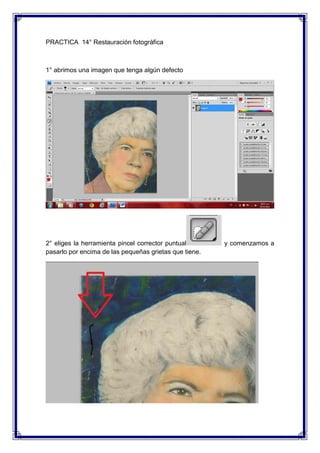
PRACTICA 14° Restauración fotográfica


1° abrimos una imagen que tenga algún defecto


2° eliges la herramienta pincel corrector puntual       y comenzamos a
pasarlo por encima de las pequeñas grietas que tiene.
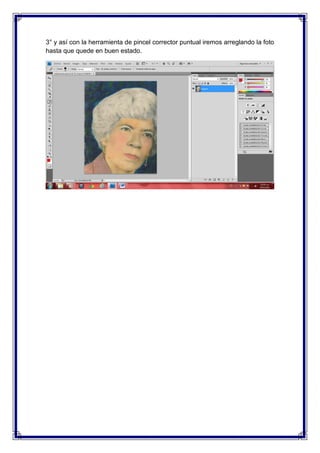
3° y así con la herramienta de pincel corrector puntual iremos arreglando la foto
hasta que quede en buen estado.
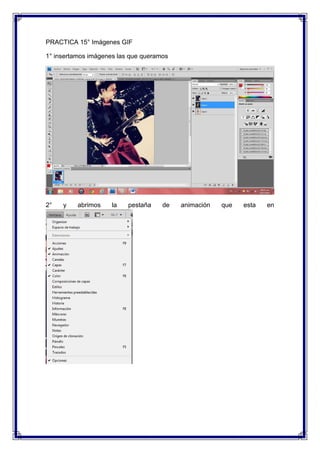
PRACTICA 15° Imágenes GIF

1° insertamos imágenes las que queramos


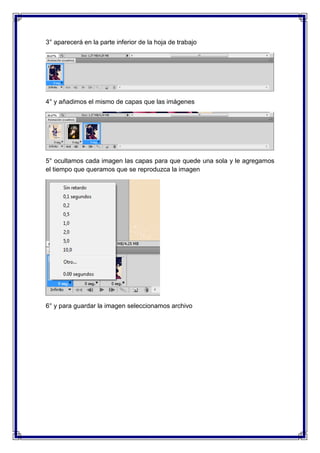
2°   y    abrimos    la   pestaña    de   animación   que   esta   en
3° aparecerá en la parte inferior de la hoja de trabajo


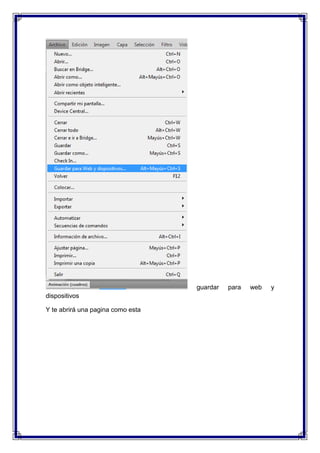
4° y añadimos el mismo de capas que las imágenes


5° ocultamos cada imagen las capas para que quede una sola y le agregamos
el tiempo que queramos que se reproduzca la imagen


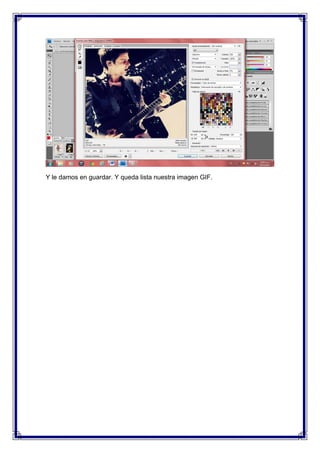
6° y para guardar la imagen seleccionamos archivo
guardar   para   web   y
dispositivos

Y te abrirá una pagina como esta
Y le damos en guardar. Y queda lista nuestra imagen GIF.
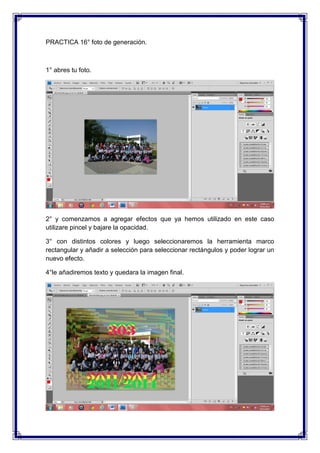
PRACTICA 16° foto de generación.


1° abres tu foto.


2° y comenzamos a agregar efectos que ya hemos utilizado en este caso
utilizare pincel y bajare la opacidad.

3° con distintos colores y luego seleccionaremos la herramienta marco
rectangular y añadir a selección para seleccionar rectángulos y poder lograr un
nuevo efecto.

4°le añadiremos texto y quedara la imagen final.
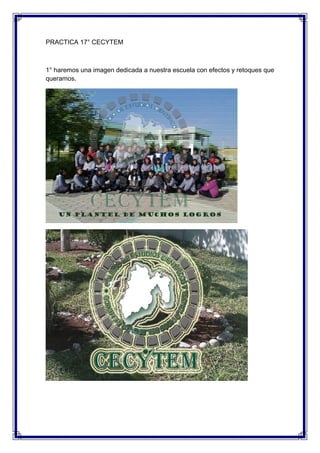
PRACTICA 17° CECYTEM


1° haremos una imagen dedicada a nuestra escuela con efectos y retoques que
queramos.
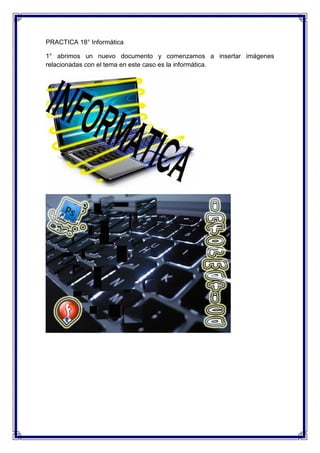
PRACTICA 18° Informática

1° abrimos un nuevo documento y comenzamos a insertar imágenes
relacionadas con el tema en este caso es la informática.
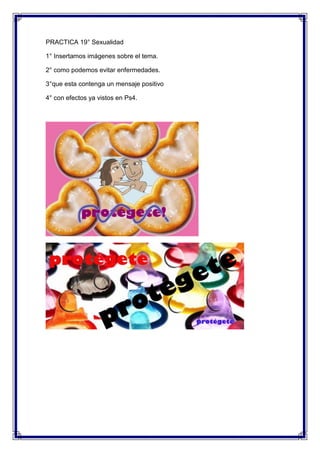
PRACTICA 19° Sexualidad

1° Insertamos imágenes sobre el tema.

2° como podemos evitar enfermedades.

3°que esta contenga un mensaje positivo

4° con efectos ya vistos en Ps4.
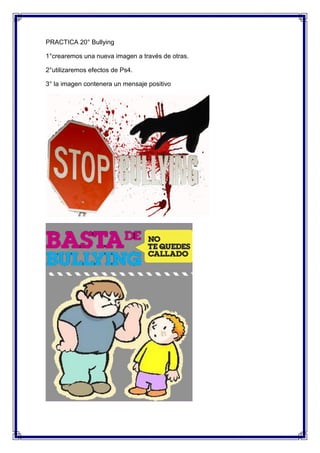
PRACTICA 20° Bullying

1°crearemos una nueva imagen a través de otras.

2°utilizaremos efectos de Ps4.

3° la imagen contenera un mensaje positivo

Manual de Ps4

  • 1.
    CECYTEM PLANTEL TECÀMAC MANUAL DE PRACTICAS DE PHOTOSHOP ALUMNA: RIVERA SÀNCHEZ GABRIELA GRUPO: 303 INFORMÀTICA PROFESOR: RENE DOMINGUEZ ESCALONA
  • 2.
    INTRODUCCION En este manualpodremos aprender a realizar diferentes funciones de Ps4 utilizando las diferentes herramientas de este programa. Photoshop es un programa en el cual podemos editar imágenes, fotos entre otras… Aprenderemos a hacer: -Blanqueo de dientes -Fotomontajes -Fusionar capas -hacer un avatar -Hacer luces neón -Retocar fotos -Imágenes GIF Entre otras cosas. Este manual te será de mucha utilidad y ayuda debido a que esta realizado paso a paso.
  • 3.
    INDICE -Blanqueo de dientes -Fotomontaje -Fusiónde Capas -Fondo de pantalla -Nombre o frase con efecto photoshop -Tarjeta Navideña -Avatar -Luz Neón -Violencia de género -Colorear -Restauración fotográfica -Imagen GIF -Foto de generación -CECYTEM -Sexualidad -Informática -Bullying
  • 4.
    PRACTICA 4º “BLANQUEODE DIENTES” 1° se inserta la imagen a Ps4 de una sonrisa con dientes amarillos 2° seleccionas la herramienta “pincel” y de mascara rápida y coloreas solo la parte de los dientes
  • 5.
    3° en menúseleccionas la opción “selección” y “luego invertir” 4° con la herramienta sobreexponer Trazas el área de blanqueo y comienzas a colorear y se comenzaran a ver más blancos hasta que tu lo decidas. 5° ultimo paso seria juntas la imagen del antes y del después para ver como queda.
  • 6.
    PRACTICA 5° “Fotomontaje” 1°insertamos la imagen que va a ser modificada. 2° se selecciona con lazo el área que queremos que sea cortada.
  • 7.
    3°transferimos otra imagen a otra capa. 4° acomodas la imagen de la capa uno de modo que más o menos concuerde con la de la primera en el área cortada. 5° seleccionas las 2 capas
  • 8.
    6° y lasfusionas. 7° por ultimo obtendrás algo más o menos así.
  • 9.
    PRACTICA 6° Fusiónde capas 1° insertas 1 imagen. 2° insertas otra de modo que se iguales más o menos en color o que vaya de acuerdo a la imagen
  • 10.
    3°ahora te vasa edición fusionar capas automáticamente 4° y obtienes algo así.
  • 11.
    PRACTICA 7° Fondode pantalla. 1° abrimos nuevo documento con resolución de 1024x768. 2° en diferentes capas ponemos imágenes o texto lo que queramos poner. 3° y vamos añadiendo imágenes en diferentes capas formando algún collage o algo que queramos hacer.
  • 12.
    4° hasta lograrlo que queramos poniendo efectos recortes etc.
  • 13.
    PRACTICA 9° Tarjetanavideña 1°colocas un fondo con imágenes que quieras 2° y así agregas y agregas imegenes texto y efectos para que quede una tarjeta postal.
  • 14.
    PRACTICA 11° Luzneón 1° insertamos una imagen 2°seleccionamos la pluma 3° colocas los nodos en tu imagen
  • 15.
    acomodas los nodos de tal forma que se vea en curva 5° damos clik derecho sobre las líneas de nodos 6°damos clik sobre
  • 16.
    Elegimos pincel ydamos ok. 8° y así debe quedarnos.
  • 17.
    9° ahora borramosparte de esta línea para dar el efecto de que la rodea 10° eliminamos la línea de nodos
  • 18.
    11° y alfinal añadimos tantas líneas como queramos
  • 19.
    PRACTICA 12° Violenciade género. 1° abrimos imágenes que hablen acerca del tema 2°iremos cortando y añadiendo imágenes para crear una nueva.
  • 20.
    2° añadimos efectos. Paratener un buen resultado en la imagen.
  • 21.
    PRACTICA 13° Colorear 1°elegir una imagen a blanco y negro 2° elegimos el pincel color 3° y pintamos la primer parte de a imagen
  • 22.
    4° y bajamosla opacidad. 5° y así lo hacemos con las demás partes de la imagen 6° y así con todas hasta lograr algo así.
  • 23.
    PRACTICA 14° Restauraciónfotográfica 1° abrimos una imagen que tenga algún defecto 2° eliges la herramienta pincel corrector puntual y comenzamos a pasarlo por encima de las pequeñas grietas que tiene.
  • 24.
    3° y asícon la herramienta de pincel corrector puntual iremos arreglando la foto hasta que quede en buen estado.
  • 25.
    PRACTICA 15° ImágenesGIF 1° insertamos imágenes las que queramos 2° y abrimos la pestaña de animación que esta en
  • 26.
    3° aparecerá enla parte inferior de la hoja de trabajo 4° y añadimos el mismo de capas que las imágenes 5° ocultamos cada imagen las capas para que quede una sola y le agregamos el tiempo que queramos que se reproduzca la imagen 6° y para guardar la imagen seleccionamos archivo
  • 27.
    guardar para web y dispositivos Y te abrirá una pagina como esta
  • 28.
    Y le damosen guardar. Y queda lista nuestra imagen GIF.
  • 29.
    PRACTICA 16° fotode generación. 1° abres tu foto. 2° y comenzamos a agregar efectos que ya hemos utilizado en este caso utilizare pincel y bajare la opacidad. 3° con distintos colores y luego seleccionaremos la herramienta marco rectangular y añadir a selección para seleccionar rectángulos y poder lograr un nuevo efecto. 4°le añadiremos texto y quedara la imagen final.
  • 30.
    PRACTICA 17° CECYTEM 1°haremos una imagen dedicada a nuestra escuela con efectos y retoques que queramos.
  • 31.
    PRACTICA 18° Informática 1°abrimos un nuevo documento y comenzamos a insertar imágenes relacionadas con el tema en este caso es la informática.
  • 32.
    PRACTICA 19° Sexualidad 1°Insertamos imágenes sobre el tema. 2° como podemos evitar enfermedades. 3°que esta contenga un mensaje positivo 4° con efectos ya vistos en Ps4.
  • 33.
    PRACTICA 20° Bullying 1°crearemosuna nueva imagen a través de otras. 2°utilizaremos efectos de Ps4. 3° la imagen contenera un mensaje positivo