By: Jauregui De La Rosa Herminio Oswaldo
                                 By: Flores Pérez Lorenzo Antonio

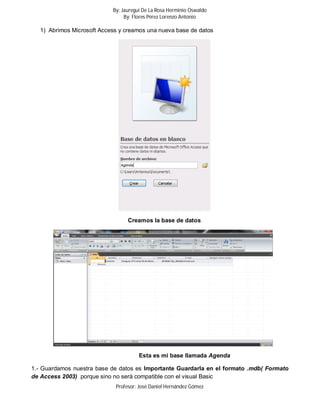
   1) Abrimos Microsoft Access y creamos una nueva base de datos


                                  Creamos la base de datos


                                       Esta es mi base llamada Agenda

1.- Guardamos nuestra base de datos es Importante Guardarla en el formato .mdb( Formato
de Access 2003) porque sino no será compatible con el visual Basic
                             Profesor: José Daniel Hernández Gómez
By: Jauregui De La Rosa Herminio Oswaldo
                             By: Flores Pérez Lorenzo Antonio CETis # 48

2.- Abrimos el visual Basic y creamos un nuevo estándar.exe


                                              Exe estándar


3.- Luego vamos al panel izquierdo, es decir la caja de herramientas, hacemos un clic derecho y
seleccionamos la opción Componentes.
4.- Bueno ahora creamos el formulario para enlazar la Base de Datos
By: Jauregui De La Rosa Herminio Oswaldo
                          By: Flores Pérez Lorenzo Antonio CETis # 48


          Cambiamos el nombre de las Label por los datos que teníamos en la tabla y
                           borramos lo escrito en los text box


             ES IMPORTANTE QUE SEAN LOS MISMOS PARA NO CONFUNDIRNOS


4.- Ahora lo que hacemos en enlazar cada TextBox con la Base de datos en este caso es más
fácil ya que contamos con el ADO
By: Jauregui De La Rosa Herminio Oswaldo
                           By: Flores Pérez Lorenzo Antonio CETis # 48


                     Clic en componentes para abrir la ventana de opciones

5.- En la ventana emergente buscamos la opción : Microsoft ADO Data Control 6.0 (OLEDB)


                         Seleccionamos el ADO y damos clic en Aceptar
By: Jauregui De La Rosa Herminio Oswaldo
                            By: Flores Pérez Lorenzo Antonio CETis # 48


6.- Seleccionamos la herramienta Ado y creamos un cuadro


7.- Luego con el cuadro creado seleccionados nos dirigimos a la caja de propiedades y buscamos
la opción: connection String y le damos doble clic en la parte que aparece remarcada en azul,
donde se nos abrirá una ventana.
By: Jauregui De La Rosa Herminio Oswaldo
                            By: Flores Pérez Lorenzo Antonio CETis # 48


8.- En la ventana emergente seleccionamos la opción Generar o Build.. en ingles


9.- Luego en el panel emergente seleccionamos Microsoft Jet 4.0 OLE DB Provider
By: Jauregui De La Rosa Herminio Oswaldo
                            By: Flores Pérez Lorenzo Antonio CETis # 48


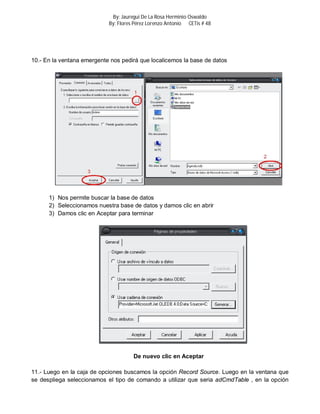
10.- En la ventana emergente nos pedirá que localicemos la base de datos


      1) Nos permite buscar la base de datos
      2) Seleccionamos nuestra base de datos y damos clic en abrir
      3) Damos clic en Aceptar para terminar


                                      De nuevo clic en Aceptar

11.- Luego en la caja de opciones buscamos la opción Record Source. Luego en la ventana que
se despliega seleccionamos el tipo de comando a utilizar que seria adCmdTable , en la opción
By: Jauregui De La Rosa Herminio Oswaldo
                            By: Flores Pérez Lorenzo Antonio CETis # 48

siguiente nos pide seleccionar el nombre de la tabla que habíamos creado en Access en mi caso
se llama Datos y finalmente damos clic en aceptar


12.- Seleccionamos un TextBox y nos dirigimos a la caja de opciones seleccionando la opción
DataSource y lego con la solapa Adodc1 que es el ADO que creamos
By: Jauregui De La Rosa Herminio Oswaldo
                             By: Flores Pérez Lorenzo Antonio CETis # 48


13.- Luego nos dirigimos a la opción DataField y seleccionamos el campo de la tabla a utilizar por
ej:


nombre.
By: Jauregui De La Rosa Herminio Oswaldo
                            By: Flores Pérez Lorenzo Antonio CETis # 48


14.- Seleccionamos el ADO y buscamos la propiedad Visible y la dejamos en False
By: Jauregui De La Rosa Herminio Oswaldo
                            By: Flores Pérez Lorenzo Antonio CETis # 48


15.- En luego hacemos doble clic en los botones para agregar el código para que funcionen
By: Jauregui De La Rosa Herminio Oswaldo
             By: Flores Pérez Lorenzo Antonio CETis # 48


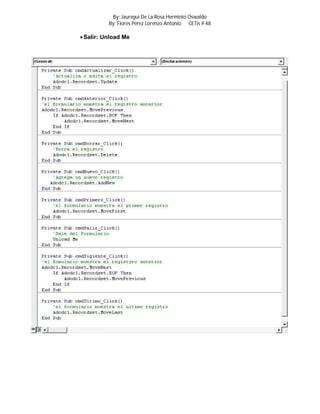
Los códigos son los siguientes:
   Botón primer registro: Adodc1.Recordset.MoveFirst
   Botón Siguiente: Adodc1.Recordset.MoveNext
      If Adodc1.Recordset.EOF Then
      Adodc1.Recordset.MovePrevious
      End If (el if cumple la función de que si no existe un registro previo
      siga en el mismo lugar
      y no tire error)
   Boton anterior : Adodc1.Recordset.MovePrevious
      If Adodc1.Recordset.BOF Then
      Adodc1.Recordset.MoveNext
      End If (en este caso el if cumple la misma función que el anterior)
   Botón Ultimo Registro : Adodc1.Recordset.MoveLast
   Nuevo Registro: Adodc1.Recordset.AddNew
   Eliminar: Adodc1.Recordset.Delete
   Editar: Adodc1.Recordset.Update
By: Jauregui De La Rosa Herminio Oswaldo
          By: Flores Pérez Lorenzo Antonio CETis # 48

 Salir: Unload Me
By: Jauregui De La Rosa Herminio Oswaldo
                               By: Flores Pérez Lorenzo Antonio CETis # 48

16.- Ejecutar o correr la aplicación


17.- Bueno finalmente guardamos nuestro proyecto y la base de datos, es recomendable que
guarden todo en una misma carpeta.

Manual ado

  • 1.
    By: Jauregui DeLa Rosa Herminio Oswaldo By: Flores Pérez Lorenzo Antonio 1) Abrimos Microsoft Access y creamos una nueva base de datos Creamos la base de datos Esta es mi base llamada Agenda 1.- Guardamos nuestra base de datos es Importante Guardarla en el formato .mdb( Formato de Access 2003) porque sino no será compatible con el visual Basic Profesor: José Daniel Hernández Gómez
  • 2.
    By: Jauregui DeLa Rosa Herminio Oswaldo By: Flores Pérez Lorenzo Antonio CETis # 48 2.- Abrimos el visual Basic y creamos un nuevo estándar.exe Exe estándar 3.- Luego vamos al panel izquierdo, es decir la caja de herramientas, hacemos un clic derecho y seleccionamos la opción Componentes. 4.- Bueno ahora creamos el formulario para enlazar la Base de Datos
  • 3.
    By: Jauregui DeLa Rosa Herminio Oswaldo By: Flores Pérez Lorenzo Antonio CETis # 48 Cambiamos el nombre de las Label por los datos que teníamos en la tabla y borramos lo escrito en los text box ES IMPORTANTE QUE SEAN LOS MISMOS PARA NO CONFUNDIRNOS 4.- Ahora lo que hacemos en enlazar cada TextBox con la Base de datos en este caso es más fácil ya que contamos con el ADO
  • 4.
    By: Jauregui DeLa Rosa Herminio Oswaldo By: Flores Pérez Lorenzo Antonio CETis # 48 Clic en componentes para abrir la ventana de opciones 5.- En la ventana emergente buscamos la opción : Microsoft ADO Data Control 6.0 (OLEDB) Seleccionamos el ADO y damos clic en Aceptar
  • 5.
    By: Jauregui DeLa Rosa Herminio Oswaldo By: Flores Pérez Lorenzo Antonio CETis # 48 6.- Seleccionamos la herramienta Ado y creamos un cuadro 7.- Luego con el cuadro creado seleccionados nos dirigimos a la caja de propiedades y buscamos la opción: connection String y le damos doble clic en la parte que aparece remarcada en azul, donde se nos abrirá una ventana.
  • 6.
    By: Jauregui DeLa Rosa Herminio Oswaldo By: Flores Pérez Lorenzo Antonio CETis # 48 8.- En la ventana emergente seleccionamos la opción Generar o Build.. en ingles 9.- Luego en el panel emergente seleccionamos Microsoft Jet 4.0 OLE DB Provider
  • 7.
    By: Jauregui DeLa Rosa Herminio Oswaldo By: Flores Pérez Lorenzo Antonio CETis # 48 10.- En la ventana emergente nos pedirá que localicemos la base de datos 1) Nos permite buscar la base de datos 2) Seleccionamos nuestra base de datos y damos clic en abrir 3) Damos clic en Aceptar para terminar De nuevo clic en Aceptar 11.- Luego en la caja de opciones buscamos la opción Record Source. Luego en la ventana que se despliega seleccionamos el tipo de comando a utilizar que seria adCmdTable , en la opción
  • 8.
    By: Jauregui DeLa Rosa Herminio Oswaldo By: Flores Pérez Lorenzo Antonio CETis # 48 siguiente nos pide seleccionar el nombre de la tabla que habíamos creado en Access en mi caso se llama Datos y finalmente damos clic en aceptar 12.- Seleccionamos un TextBox y nos dirigimos a la caja de opciones seleccionando la opción DataSource y lego con la solapa Adodc1 que es el ADO que creamos
  • 9.
    By: Jauregui DeLa Rosa Herminio Oswaldo By: Flores Pérez Lorenzo Antonio CETis # 48 13.- Luego nos dirigimos a la opción DataField y seleccionamos el campo de la tabla a utilizar por ej: nombre.
  • 10.
    By: Jauregui DeLa Rosa Herminio Oswaldo By: Flores Pérez Lorenzo Antonio CETis # 48 14.- Seleccionamos el ADO y buscamos la propiedad Visible y la dejamos en False
  • 11.
    By: Jauregui DeLa Rosa Herminio Oswaldo By: Flores Pérez Lorenzo Antonio CETis # 48 15.- En luego hacemos doble clic en los botones para agregar el código para que funcionen
  • 12.
    By: Jauregui DeLa Rosa Herminio Oswaldo By: Flores Pérez Lorenzo Antonio CETis # 48 Los códigos son los siguientes:  Botón primer registro: Adodc1.Recordset.MoveFirst  Botón Siguiente: Adodc1.Recordset.MoveNext If Adodc1.Recordset.EOF Then Adodc1.Recordset.MovePrevious End If (el if cumple la función de que si no existe un registro previo siga en el mismo lugar y no tire error)  Boton anterior : Adodc1.Recordset.MovePrevious If Adodc1.Recordset.BOF Then Adodc1.Recordset.MoveNext End If (en este caso el if cumple la misma función que el anterior)  Botón Ultimo Registro : Adodc1.Recordset.MoveLast  Nuevo Registro: Adodc1.Recordset.AddNew  Eliminar: Adodc1.Recordset.Delete  Editar: Adodc1.Recordset.Update
  • 13.
    By: Jauregui DeLa Rosa Herminio Oswaldo By: Flores Pérez Lorenzo Antonio CETis # 48  Salir: Unload Me
  • 14.
    By: Jauregui DeLa Rosa Herminio Oswaldo By: Flores Pérez Lorenzo Antonio CETis # 48 16.- Ejecutar o correr la aplicación 17.- Bueno finalmente guardamos nuestro proyecto y la base de datos, es recomendable que guarden todo en una misma carpeta.