MANUAL DE
         APLICACIÓN PARA
         SECUNDARIA
                         versión preliminar


MANUAL DE APLICACIÓN DE LA COMPUTADORA XO EN EL AULA   1
Patricia Salas O’Brien
                                  Ministro de Educación

                                  Martín Vegas Torres
                           Vice Ministro de Gestión Pedagógica

                                Fernando Bolaños Galdós
                           Vice Ministro de Gestión Institucional

                               Sandro Marcone Flores
                      Director General de Tecnologías Educativas

                                   Víctor Castillo Ríos
                                   Director Pedagógico


EQUIPO DE TRABAJO
Barrientos Pérez
Carlos Copara Miranda
Edmundo Espíritu Barrón
Rocío Flores Garaycochea
Roddy Guillen Olivares
Víctor Marengo Murga
Lena Morales Frías
Aliosh Neira Ramírez
Hernán Pachas Magallanes
Manuel Quevedo Zamora
Carmen Ramírez Pantoja
Freddy Taipe Martínez
Eduardo Vera Pisco

CORRECCIÓN DE ESTILO Y EDICIÓN
Edmundo Espíritu Barrón

DISEÑO Y DIAGRAMACIÓN
Carlos Estela Vilela
ÍNDICE DE CONTENIDOS								
      					
      PRESENTACIÓN


      CAPÍTULO 1:      LAS LAPTOPS XO EN LAS ESCUELAS DE EDUCACIÓN SECUNDARIA.......................5
      La educación y el desarrollo de las TIC.................................................................................................5

      CAPÍTULO 2: EL        MANEJO DE LA LAPTOP XO: SU INTERFAZ Y FUNCIONALIDAD..........................13
      Entorno de escritorio Gnome. .............................................................................................................13
                                      .
      El touchpad y el teclado......................................................................................................................14
      Funcionamiento básico del teclado......................................................................................................16
      Aplicaciones en las XO........................................................................................................................17

      CAPÍTULO 3:      PASO A PASO: LAS ACTIVIDADES DE LA COMPUTADORA XO....................................21
      OpenOffice.Org Writer.........................................................................................................................21
      OpenOffice.Impress.............................................................................................................................22
      OpenOffice.Calc..................................................................................................................................30
                          .
      eXeLearning.......................................................................................................................................33
      Scratch...............................................................................................................................................37
      TortugArte . .......................................................................................................................................41
      XMind ...............................................................................................................................................43
      MTpaint ............................................................................................................................................54
      Empathy ............................................................................................................................................71
      Navegador web Firefox ......................................................................................................................79
      CAPÍTULO 4: ASPECTOS TÉCNICOS                        DE LA XO DE SECUNDARIA.....................................................97
      Especificaciones generales..................................................................................................................97
      Instalación del sistema . .....................................................................................................................98
      Personalizar el entorno de trabajo. .....................................................................................................99
                                               .
      Descripción del entorno de trabajo......................................................................................................99
      Pasos para conectarse al servidor XS de secundaria...........................................................................100
      Pasos para trabajar con el TightVNC Viewer. .....................................................................................101
                                                              .


MANUAL DE APLICACIÓN DE LA COMPUTADORA XO EN EL AULA                                                                                                             3
4   DIRECCIÓN GENERAL DE TECNOLOGÍAS EDUCATIVAS
PRESENTACIÓN
      Es indiscutible la importancia de la integración de las TIC en el proceso de enseñanza –
      aprendizaje y el Ministerio de Educación, tiene como objetivo lograr la mejora de la calidad
      de dicho proceso. Es por eso que, luego de iniciada la distribución de las nuevas laptops
      XO para educación secundaria (las laptops azules) presenta el Manual de uso y aplicación
      pedagógica de la XO – Secundaria con el fin de mejorar el uso de esa herramienta.

      El presente documento fue elaborado colaborativamente por los especialistas de la Dirección
      de Tecnologías Educativas del Ministerio de Educación y presenta, de manera clara, los pasos
      para conocer y utilizar la laptop XO de secundaria. Al mismo tiempo, colabora con el docente
      en su afán de mejorar día a día su manera de integrar las TIC en su quehacer educativo
      proponiendo aplicaciones pedagógicas para los diversos aplicativos de la laptop.

      A lo largo de sus cuatro capítulos el manual aborda la importancia de las TIC en la educación,
      el uso del hardware, el conocimiento del software y la conectividad de la laptop.

      Estamos seguros de que el Manual de uso y aplicación pedagógica de la XO – Se-cundaria
      será una herramienta muy importante para su labor como docente intere-sado en la mejora
      continua de las capacidades de sus estudiantes.


MANUAL DE APLICACIÓN DE LA COMPUTADORA XO EN EL AULA                                                   5
CA P Í T U L O 1

      LAS LAPTOPS XO EN LAS
      ESCUELAS DE EDUCACIÓN
      SECUNDARIA

      La laptop XO de educación secundaria nos presenta de manera ágil, amena y sencilla un
      entorno amigable, con el cual nuestros estudiantes podrán interactuar con sus pares y expresar
      sus experiencias.

      La laptop XO tiene cuatro grandes bloques:

      Aplicaciones de Oficina en donde se ubica el Open Office (Open Office.Calc, Open Office.
      Impress y Open Office.Writer)

      Aplicaciones de Educación en los que se encuentran las aplicaciones Scratch, Tortugarte,
      eXe Learning y XMind.

      Aplicaciones de Gráficos en el cual se ubica al graficador MTpaint.

      Aplicaciones de Internet que contienen al navegador Firefox y la aplicación Em-pathy.

      Estas aplicaciones permiten que nuestros estudiantes se introduzcan de manera muy rápida
      en el mundo de la informática y utilicen en sus actividades escolares las tecnologías de la
      información y la comunicación (TIC).

      En la laptop encontramos aplicaciones (software educativo) con las cuales nuestros estudiantes
      podrán organizar sus aprendizajes, plasmar sus inquietudes y proponer tentativas de solución a
      los problemas que conciernen a su realidad en la cual se verá el desarrollo de sus capacidades,
      actitudes y competencias.

      Lo que se pretende es que nuestros estudiantes desarrollen sus capacidades en el empleo de
      las TIC, las cuales necesitan para entrar en competencia con el mundo globalizado en el que
      nos encontramos.


MANUAL DE APLICACIÓN DE LA COMPUTADORA XO EN EL AULA                                                    7
1.1. LA EDUCACIÓN Y EL DESARROLLO DE LAS TIC
    Las tecnologías de la información potencian a los estudiantes ya que permiten el desarrollo
    de sus habilidades; además, elevan la calidad del proceso educativo al permitir la superación
    de las barreras de espacio y tiempo, lograr una mayor comunicación e interacción entre sus
    actores, acceder a crecientes fuentes de información, y participar activamente en el proceso
    de construcción colectiva de conocimiento.

    Si las nuevas tecnologías crean nuevos lenguajes y formas de representación y permiten crear
    nuevos escenarios de aprendizaje, las instituciones educativas tienen el deber de conocer y
    utilizar estos nuevos lenguajes y formas de comunicación.

    Pero la simple presencia de tecnologías novedosas en los Centros de Recursos Tecnológicos
    (CRT) de las instituciones educativas no garantiza la innovación en su significado real.

    La innovación debe ser entendida como el cambio producido en las concepciones de la
    enseñanza y en los proyectos educativos. La posibilidad de hacer lo de antes aunque mediante
    otros procedimientos (más rápidos, más accesibles, más simples) no representa por sí sola una
    innovación, pues los docentes tienen la responsabili-dad de innovar con el uso de las TIC de
    manera integrada.

    La gran gama de oportunidades que nos brindan las TIC para utilizarlas en el proce-so
    educativo, puede ser dividida en cuatro grandes campos de acuerdo a las nece-sidades de
    nuestros estudiantes: Colaboración, Comunicación, Análisis y Creatividad.

    La utilización de las TIC hace que la educación llegue a más personas de una manera más
    personal y sencilla; es decir, el uso de estas tecnologías favorece a estudiantes, docentes y,
    a largo plazo, a toda la sociedad. No obstante, se necesita una constante actualización y
    acompañamiento a los docentes.

    Además, se debe tener presente que los beneficios que otorgan las TIC están al al-cance de
    todos, para que todos puedan aprovecharlos; es decir, estas tecnologías son un medio con el
    cual se desarrollan procesos mentales en los estudiantes, ya que por sí solas el beneficio no
    sería el deseado.


8                                                 DIRECCIÓN GENERAL DE TECNOLOGÍAS EDUCATIVAS
CA P Í T U L O 2

      EL MANEJO DE LA
      LAPTOP XO: SU INTERFAZ Y
      FUNCIONALIDAD

      El sistema operativo instalado en la laptop XO para secundaria es Linux, su distribución1 es
      el Fedora 11.

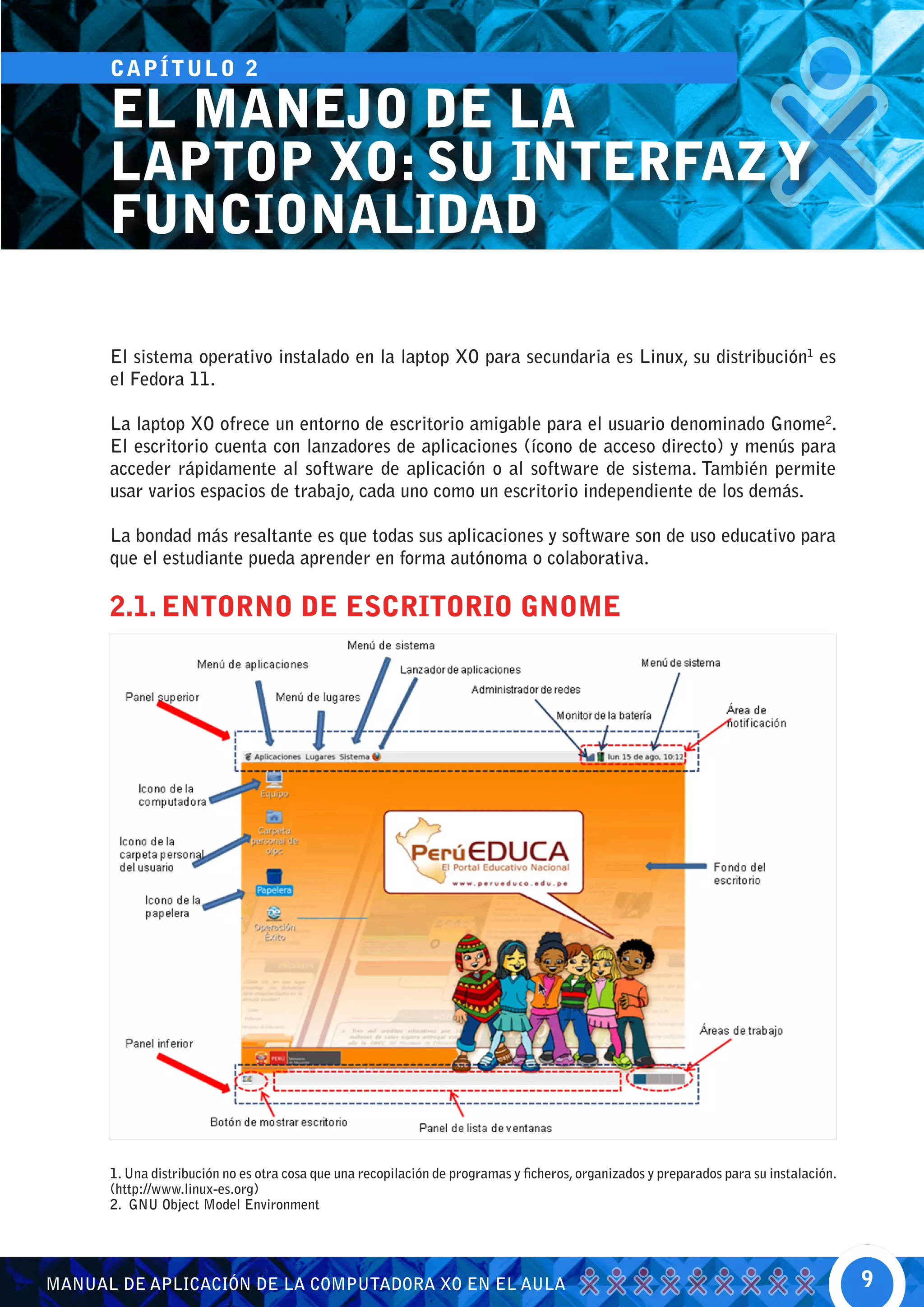
      La laptop XO ofrece un entorno de escritorio amigable para el usuario denominado Gnome2.
      El escritorio cuenta con lanzadores de aplicaciones (ícono de acceso directo) y menús para
      acceder rápidamente al software de aplicación o al software de sistema. También permite
      usar varios espacios de trabajo, cada uno como un escritorio independiente de los demás.

      La bondad más resaltante es que todas sus aplicaciones y software son de uso educativo para
      que el estudiante pueda aprender en forma autónoma o colaborativa.

      2.1. ENTORNO DE ESCRITORIO GNOME


      1. Una distribución no es otra cosa que una recopilación de programas y ficheros, organizados y preparados para su instalación.
      (http://www.linux-es.org)
      2. GNU Object Model Environment


MANUAL DE APLICACIÓN DE LA COMPUTADORA XO EN EL AULA                                                                                    9
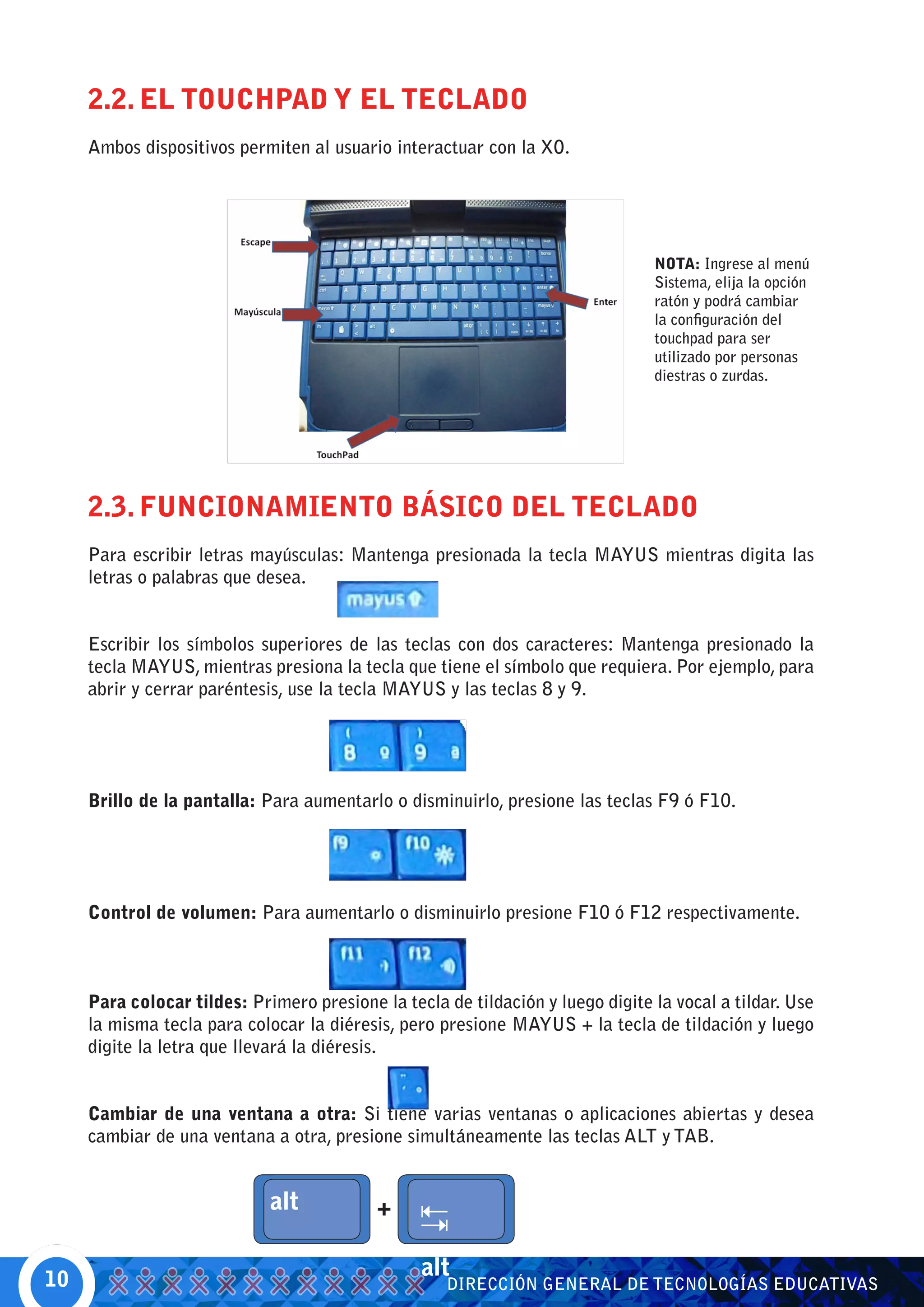
2.2. EL TOUCHPAD Y EL TECLADO
     Ambos dispositivos permiten al usuario interactuar con la XO.


                                                                                NOTA: Ingrese al menú
                                                                                Sistema, elija la opción
                                                                                ratón y podrá cambiar
                                                                                la configuración del
                                                                                touchpad para ser
                                                                                utilizado por personas
                                                                                diestras o zurdas.


     2.3. FUNCIONAMIENTO BÁSICO DEL TECLADO
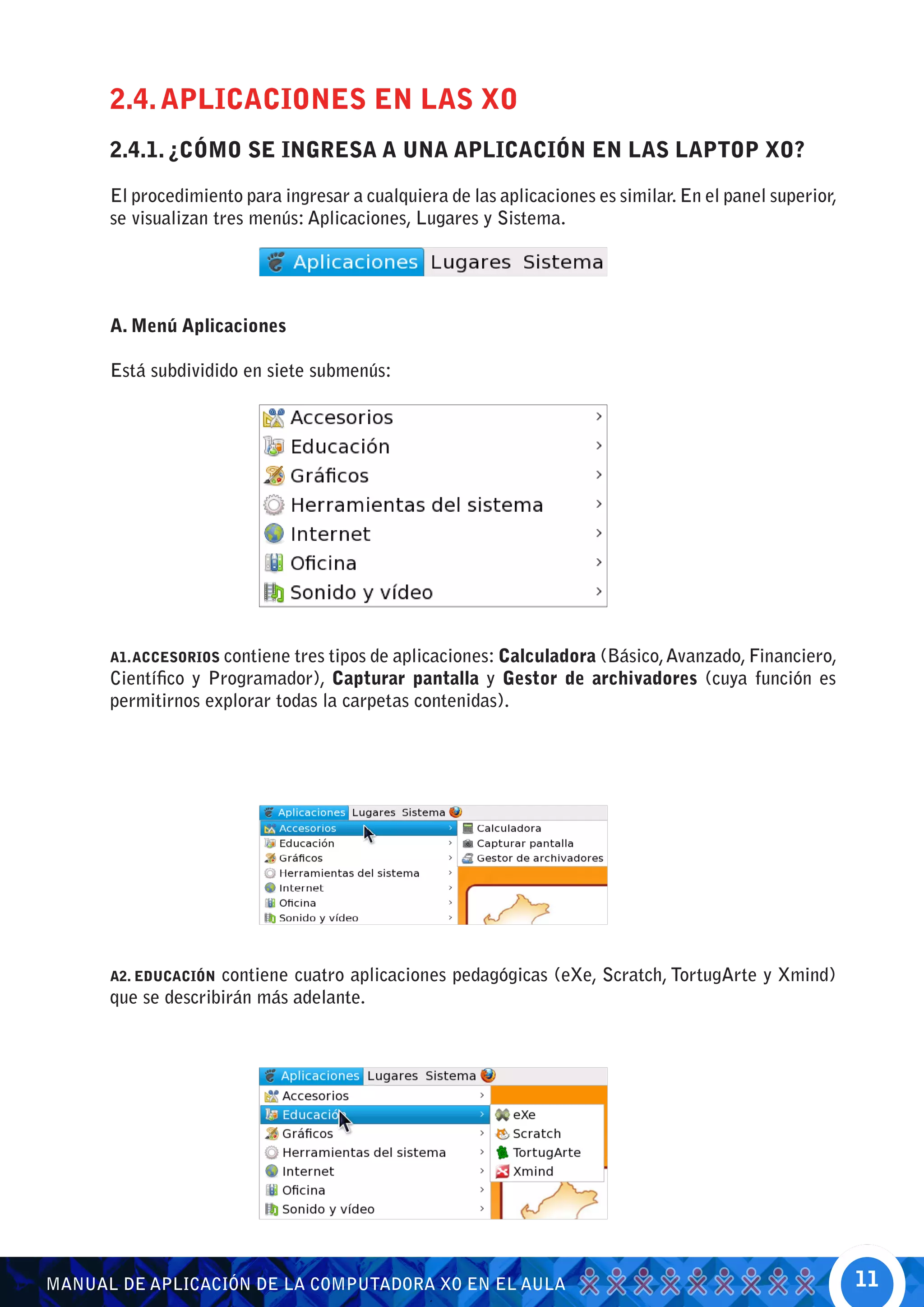
     Para escribir letras mayúsculas: Mantenga presionada la tecla MAYUS mientras digita las
     letras o palabras que desea.


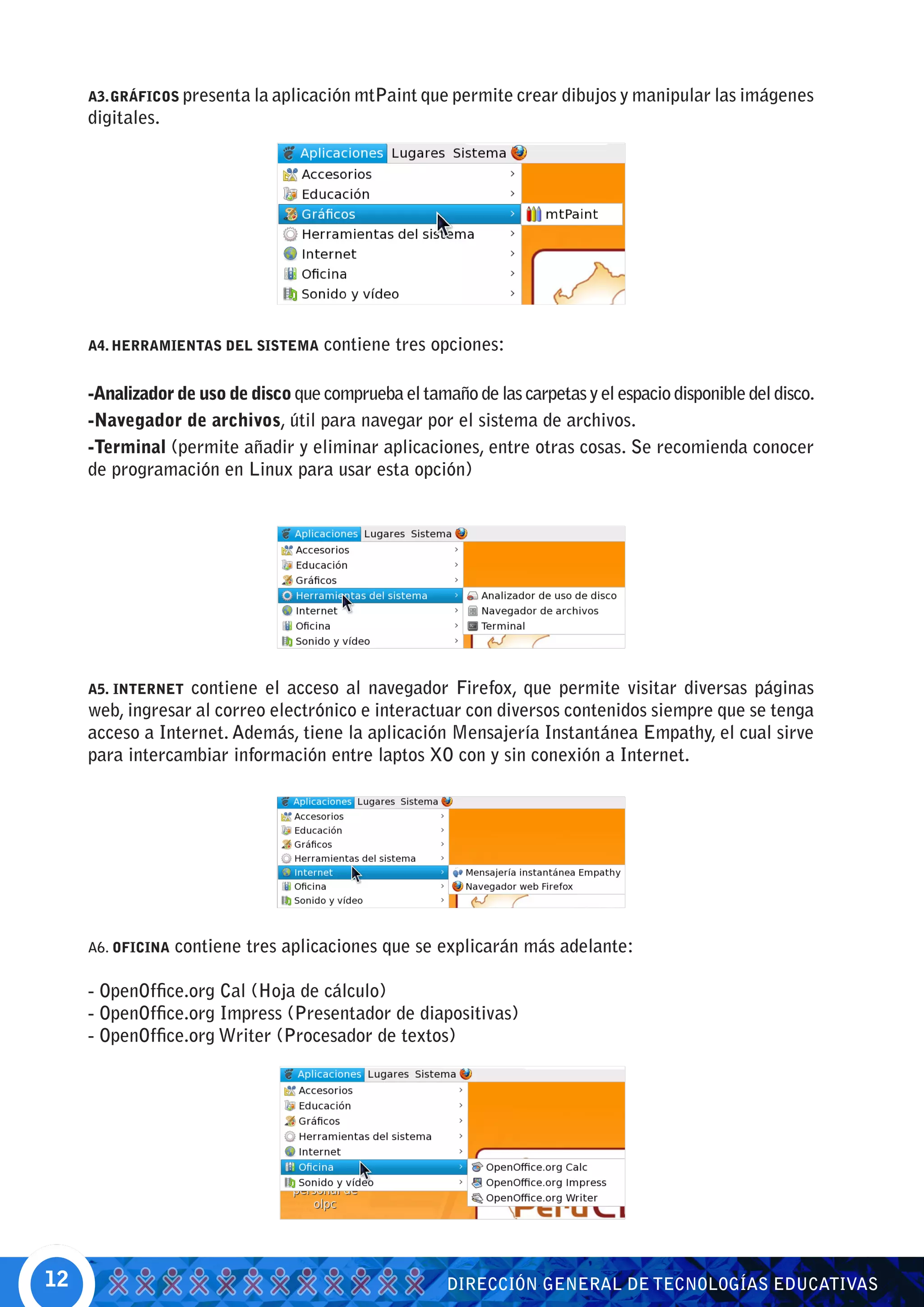
     Escribir los símbolos superiores de las teclas con dos caracteres: Mantenga presionado la
     tecla MAYUS, mientras presiona la tecla que tiene el símbolo que requiera. Por ejemplo, para
     abrir y cerrar paréntesis, use la tecla MAYUS y las teclas 8 y 9.


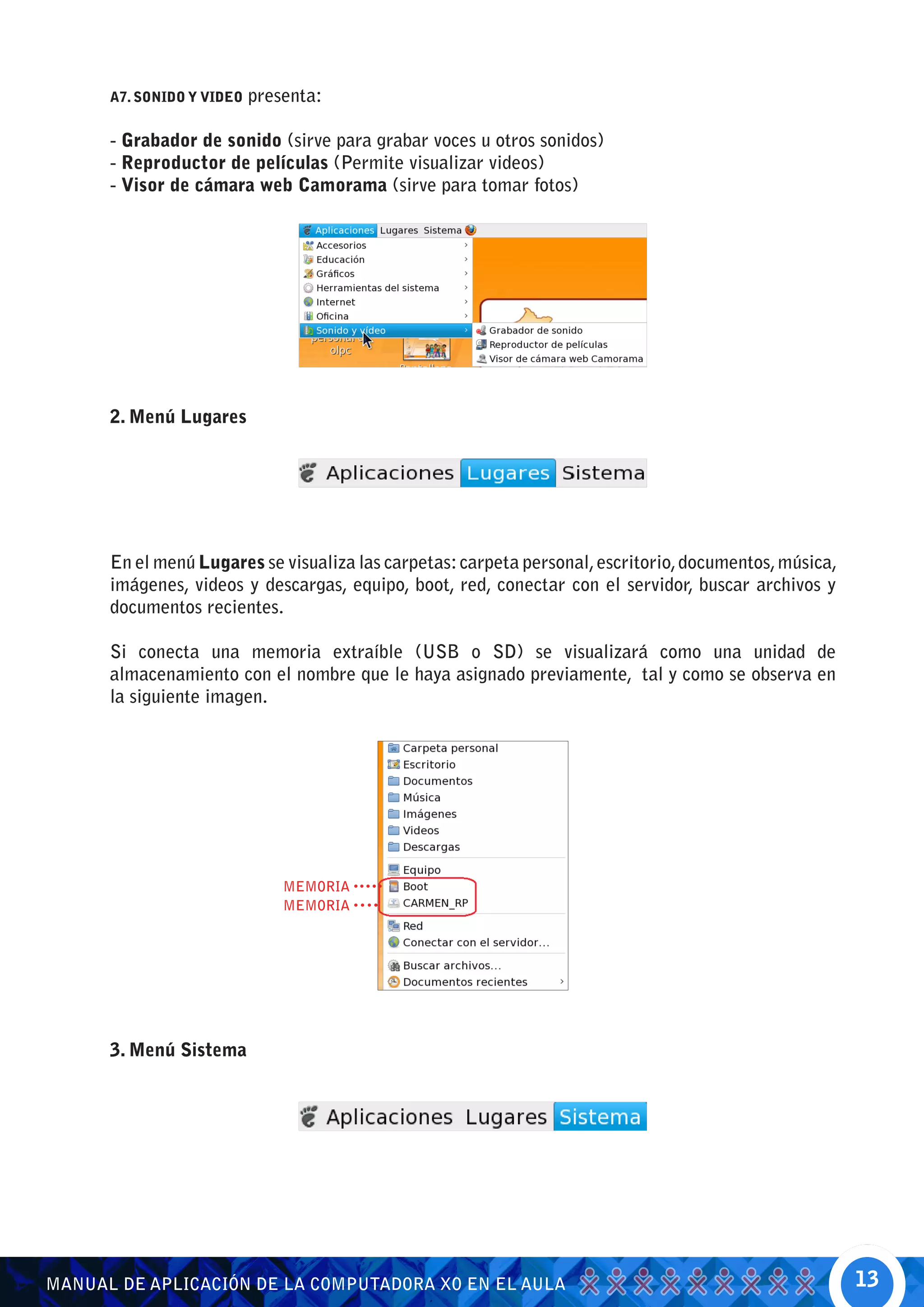
     Brillo de la pantalla: Para aumentarlo o disminuirlo, presione las teclas F9 ó F10.


     Control de volumen: Para aumentarlo o disminuirlo presione F10 ó F12 respectivamente.


     Para colocar tildes: Primero presione la tecla de tildación y luego digite la vocal a tildar. Use
     la misma tecla para colocar la diéresis, pero presione MAYUS + la tecla de tildación y luego
     digite la letra que llevará la diéresis.


     Cambiar de una ventana a otra: Si tiene varias ventanas o aplicaciones abiertas y desea
     cambiar de una ventana a otra, presione simultáneamente las teclas ALT y TAB.


10
                                                 alt
                                                    DIRECCIÓN GENERAL DE TECNOLOGÍAS EDUCATIVAS
2.4. APLICACIONES EN LAS XO
      2.4.1. ¿CÓMO SE INGRESA A UNA APLICACIÓN EN LAS LAPTOP XO?

      El procedimiento para ingresar a cualquiera de las aplicaciones es similar. En el panel superior,
      se visualizan tres menús: Aplicaciones, Lugares y Sistema.


      A. Menú Aplicaciones

      Está subdividido en siete submenús:


      A1. ACCESORIOS contiene tres tipos de aplicaciones: Calculadora (Básico, Avanzado, Financiero,
      Científico y Programador), Capturar pantalla y Gestor de archivadores (cuya función es
      permitirnos explorar todas la carpetas contenidas).


      A2. EDUCACIÓN contiene cuatro aplicaciones pedagógicas (eXe, Scratch, TortugArte y Xmind)
      que se describirán más adelante.


MANUAL DE APLICACIÓN DE LA COMPUTADORA XO EN EL AULA                                                      11
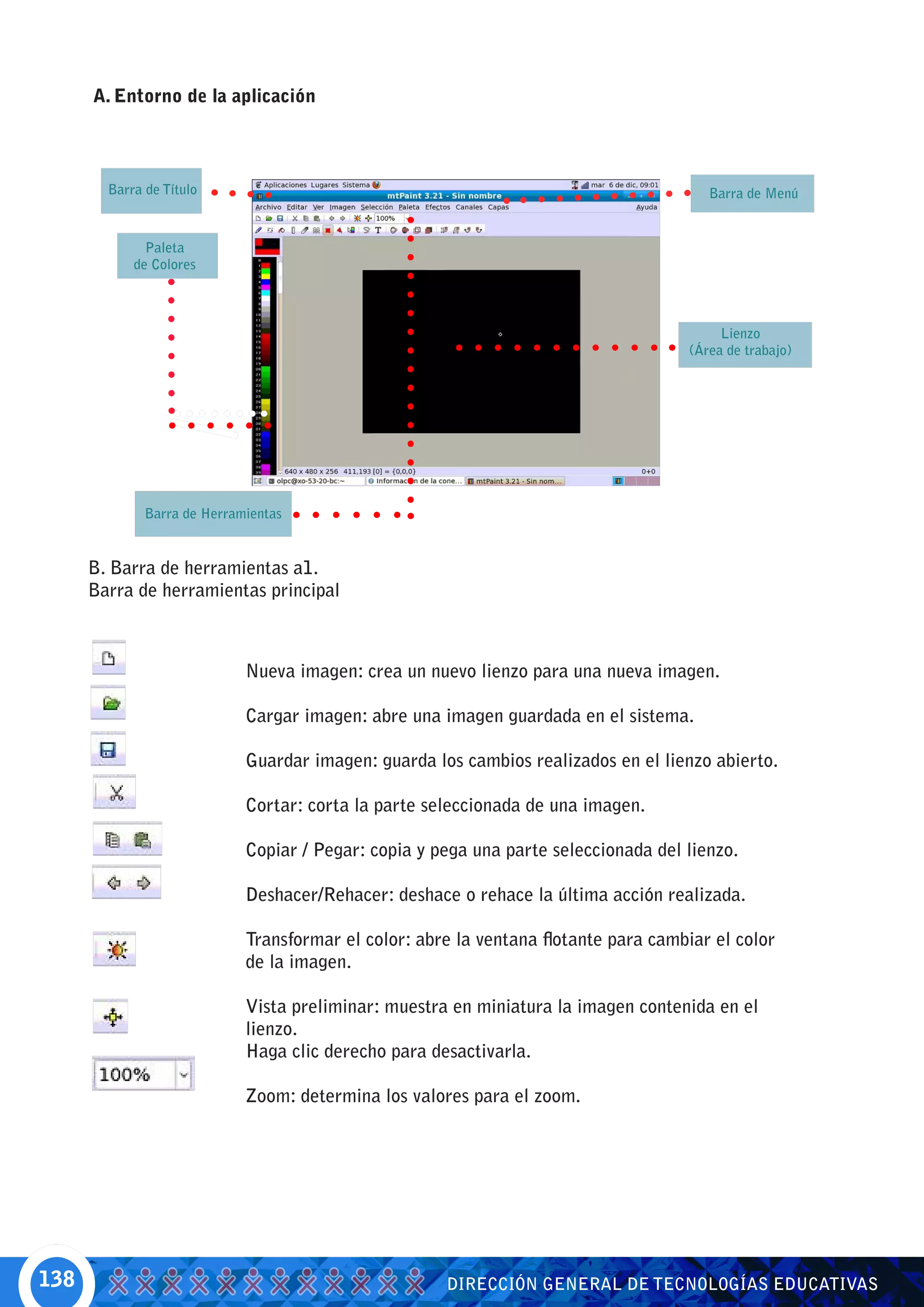
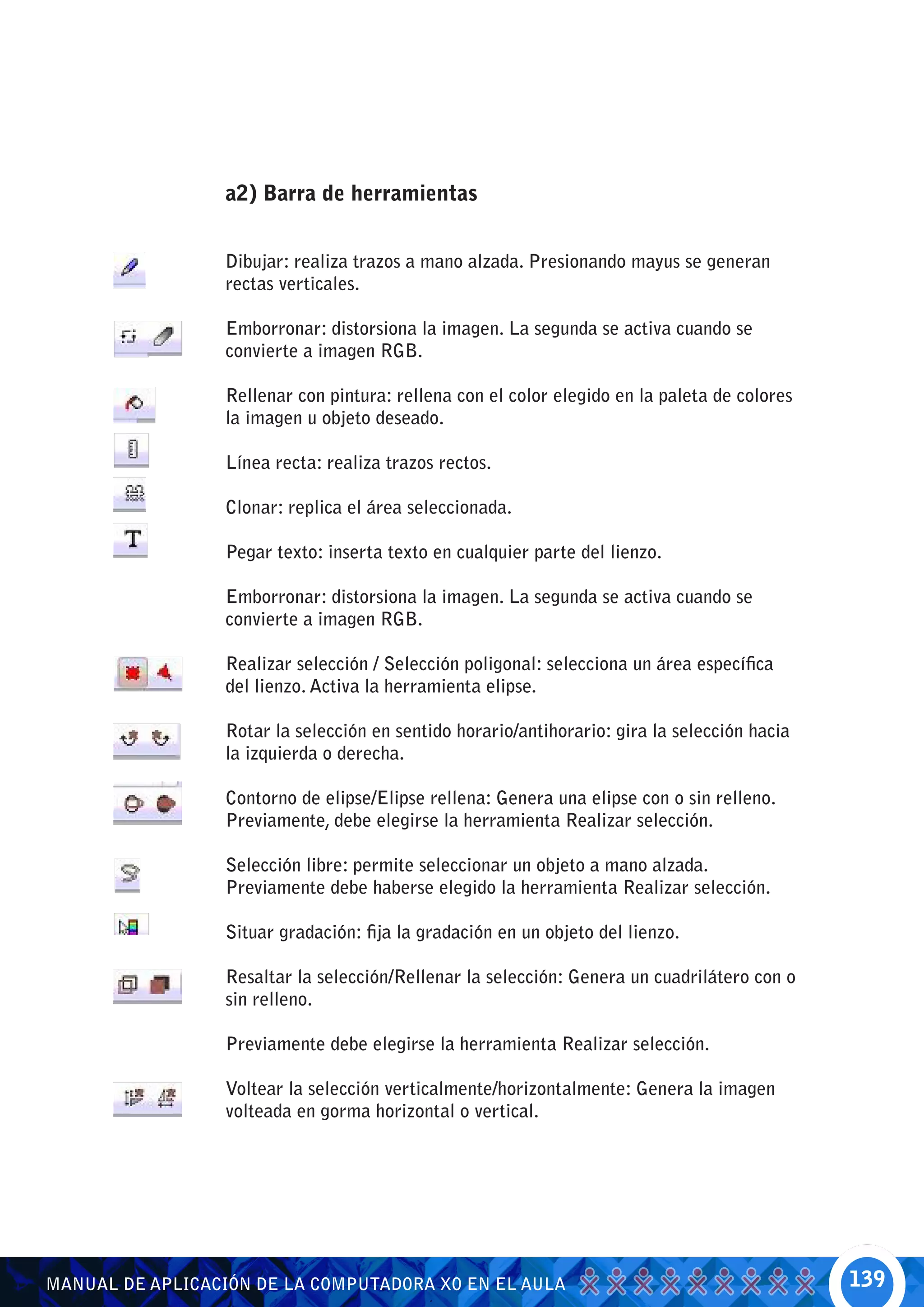
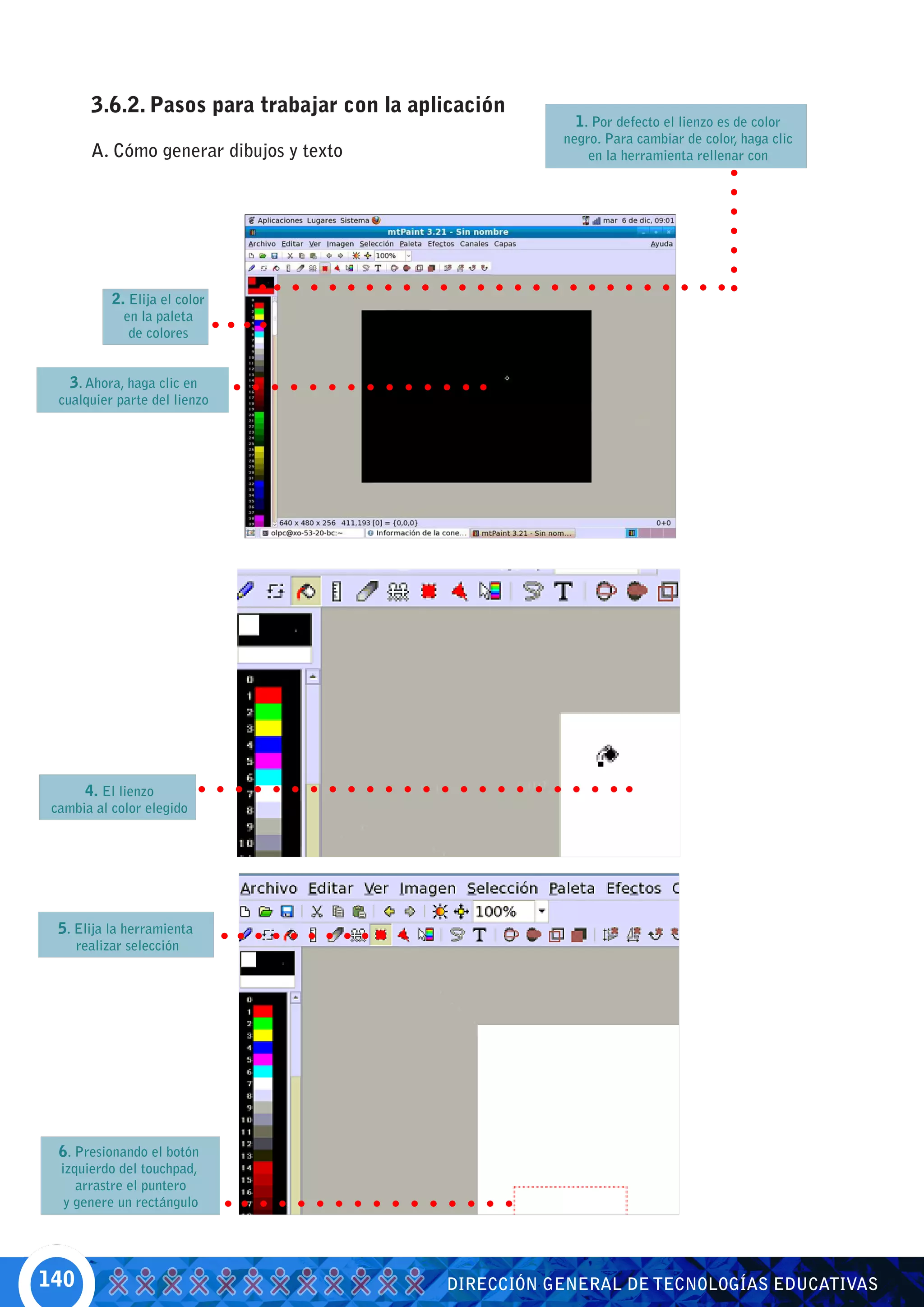
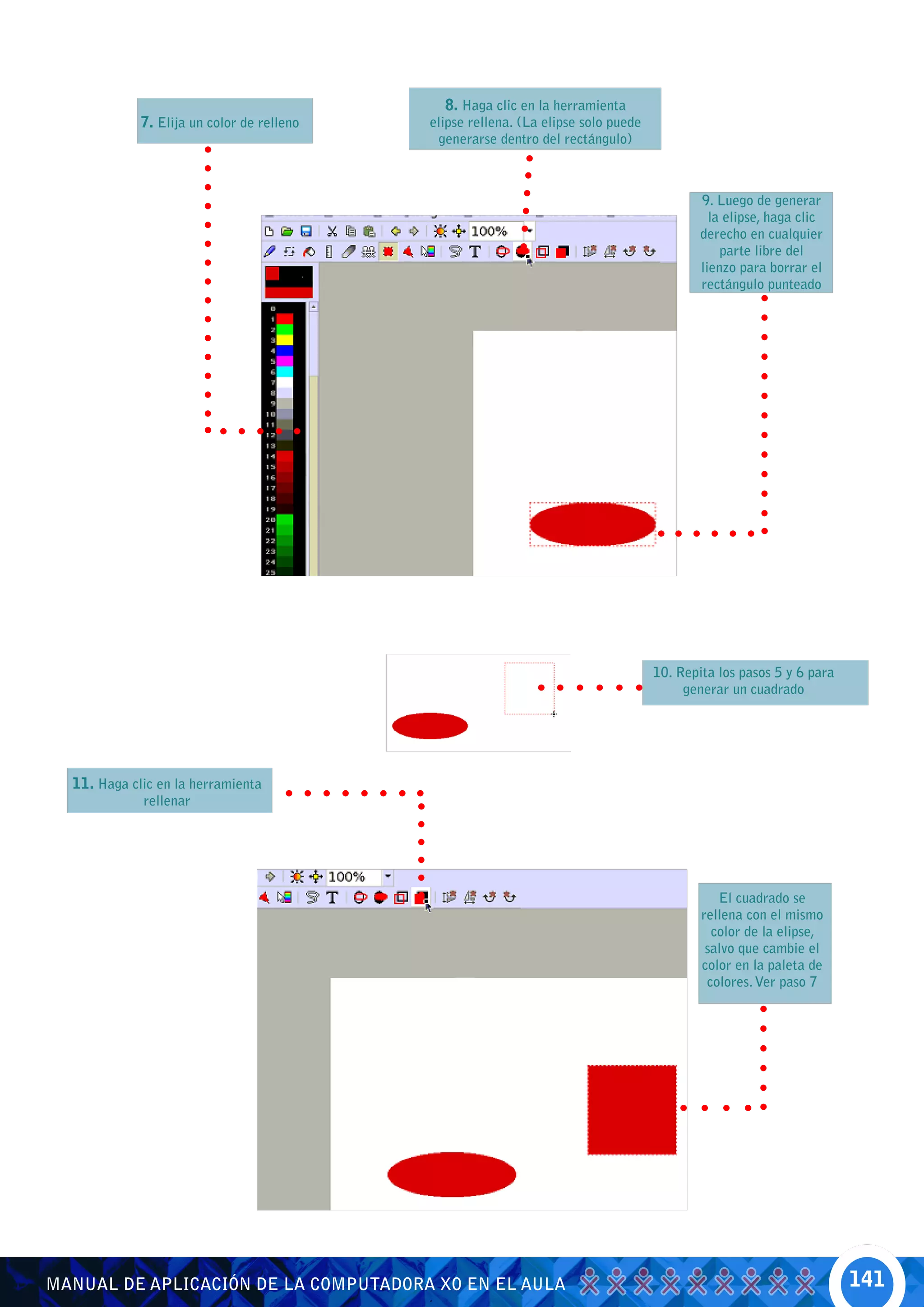
A3. GRÁFICOS presenta la aplicación mtPaint que permite crear dibujos y manipular las imágenes
     digitales.


     A4. HERRAMIENTAS DEL SISTEMA     contiene tres opciones:

     -Analizador de uso de disco que comprueba el tamaño de las carpetas y el espacio disponible del disco.
     -Navegador de archivos, útil para navegar por el sistema de archivos.
     -Terminal (permite añadir y eliminar aplicaciones, entre otras cosas. Se recomienda conocer
     de programación en Linux para usar esta opción)


     A5. INTERNET contiene el acceso al navegador Firefox, que permite visitar diversas páginas
     web, ingresar al correo electrónico e interactuar con diversos contenidos siempre que se tenga
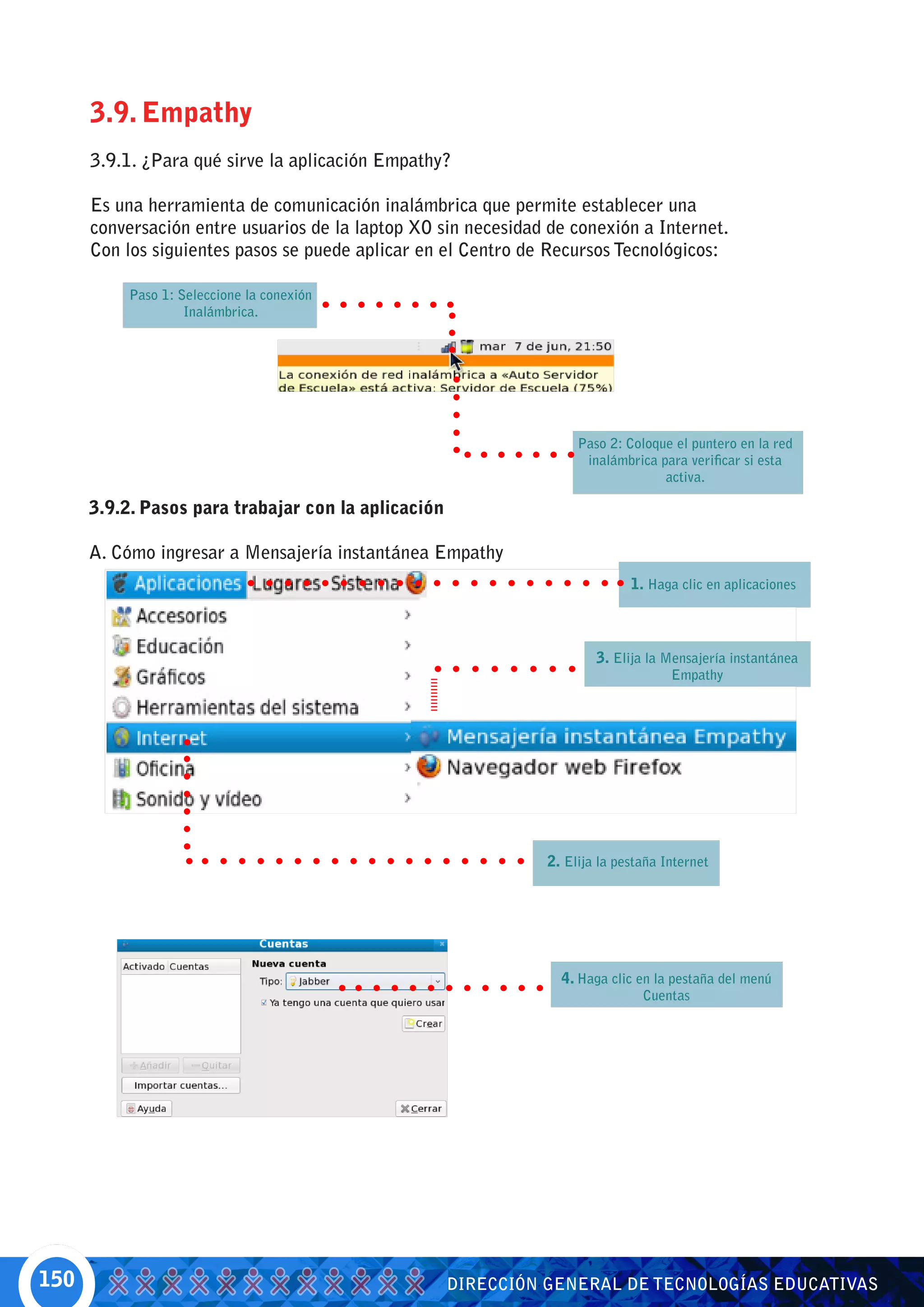
     acceso a Internet. Además, tiene la aplicación Mensajería Instantánea Empathy, el cual sirve
     para intercambiar información entre laptos XO con y sin conexión a Internet.


     A6. OFICINA   contiene tres aplicaciones que se explicarán más adelante:

     - OpenOffice.org Cal (Hoja de cálculo)
     - OpenOffice.org Impress (Presentador de diapositivas)
     - OpenOffice.org Writer (Procesador de textos)


12                                                     DIRECCIÓN GENERAL DE TECNOLOGÍAS EDUCATIVAS
A7. SONIDO Y VIDEO   presenta:

      - Grabador de sonido (sirve para grabar voces u otros sonidos)
      - Reproductor de películas (Permite visualizar videos)
      - Visor de cámara web Camorama (sirve para tomar fotos)


      2. Menú Lugares


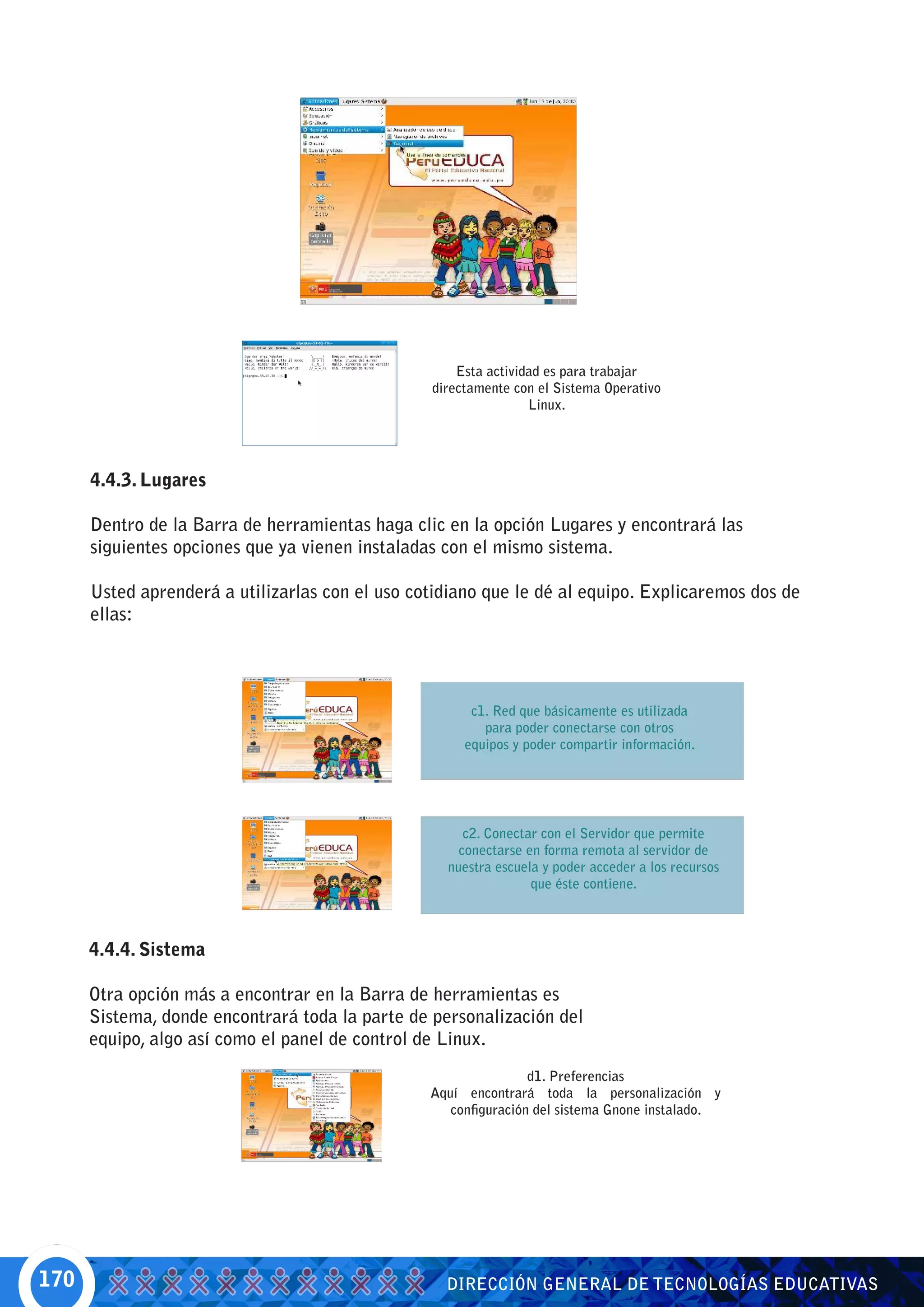
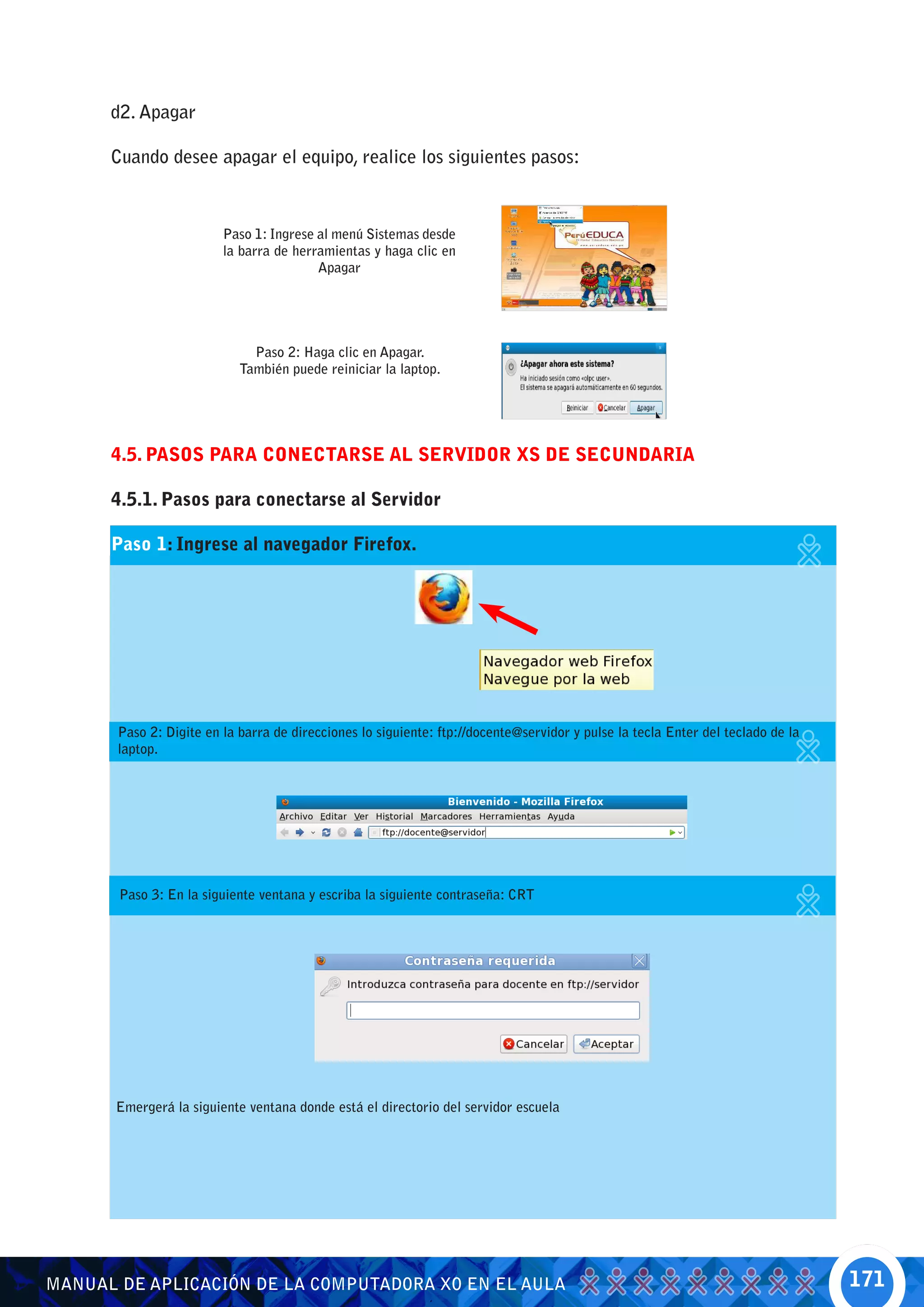
      En el menú Lugares se visualiza las carpetas: carpeta personal, escritorio, documentos, música,
      imágenes, videos y descargas, equipo, boot, red, conectar con el servidor, buscar archivos y
      documentos recientes.

      Si conecta una memoria extraíble (USB o SD) se visualizará como una unidad de
      almacenamiento con el nombre que le haya asignado previamente, tal y como se observa en
      la siguiente imagen.


                               MEMORIA
                               MEMORIA


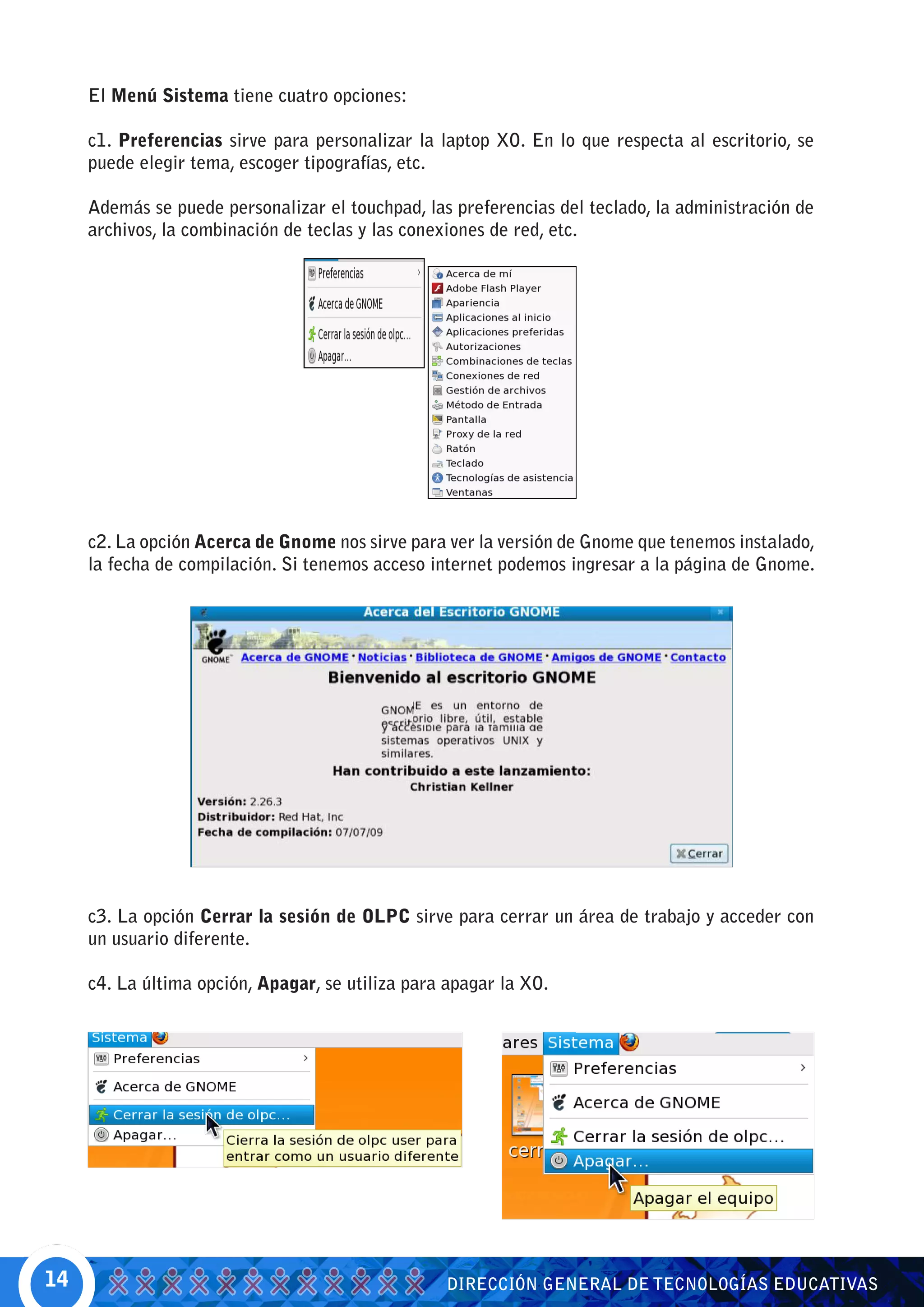
      3. Menú Sistema


MANUAL DE APLICACIÓN DE LA COMPUTADORA XO EN EL AULA                                                    13
El Menú Sistema tiene cuatro opciones:

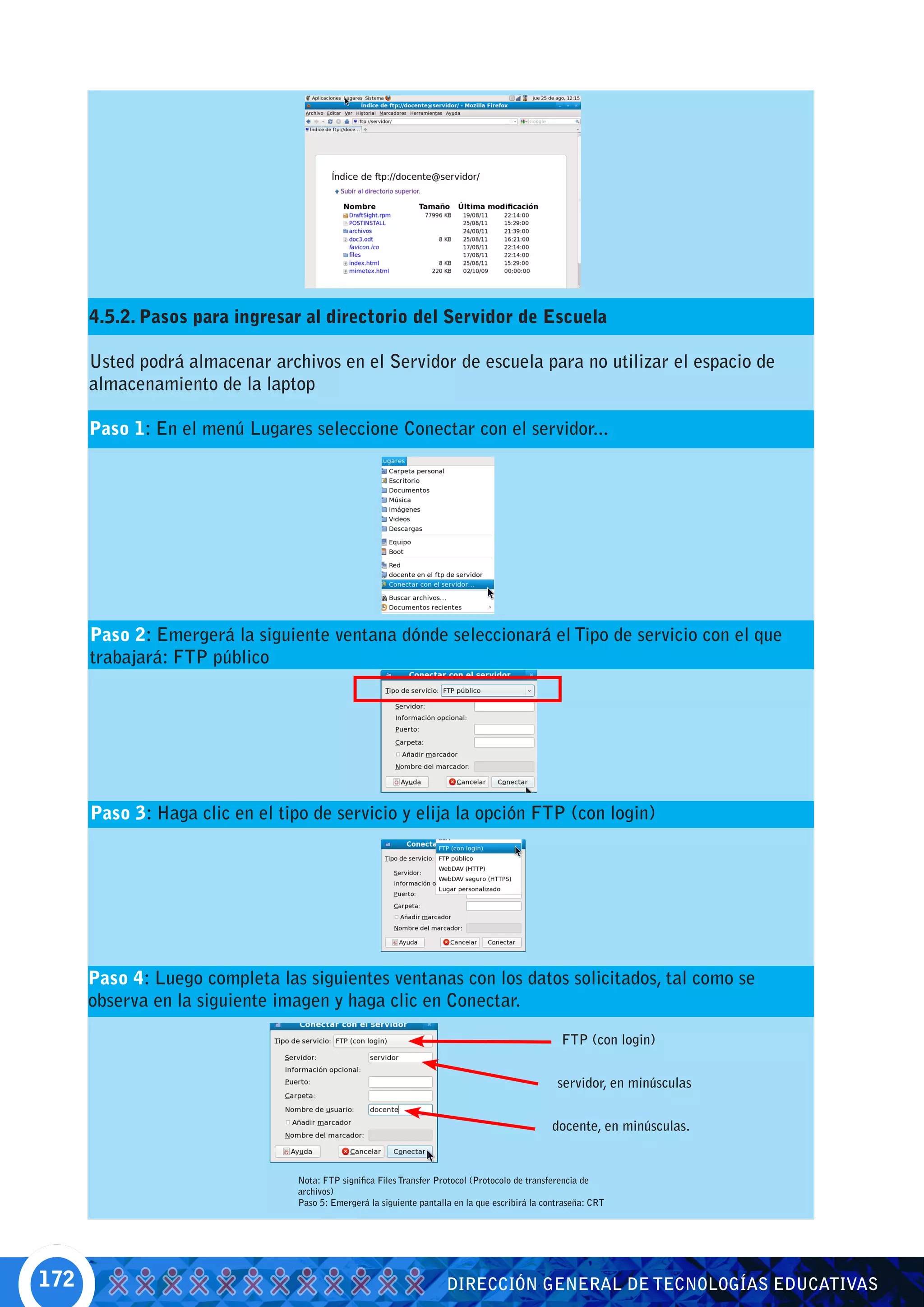
     c1. Preferencias sirve para personalizar la laptop XO. En lo que respecta al escritorio, se
     puede elegir tema, escoger tipografías, etc.

     Además se puede personalizar el touchpad, las preferencias del teclado, la administración de
     archivos, la combinación de teclas y las conexiones de red, etc.


     c2. La opción Acerca de Gnome nos sirve para ver la versión de Gnome que tenemos instalado,
     la fecha de compilación. Si tenemos acceso internet podemos ingresar a la página de Gnome.


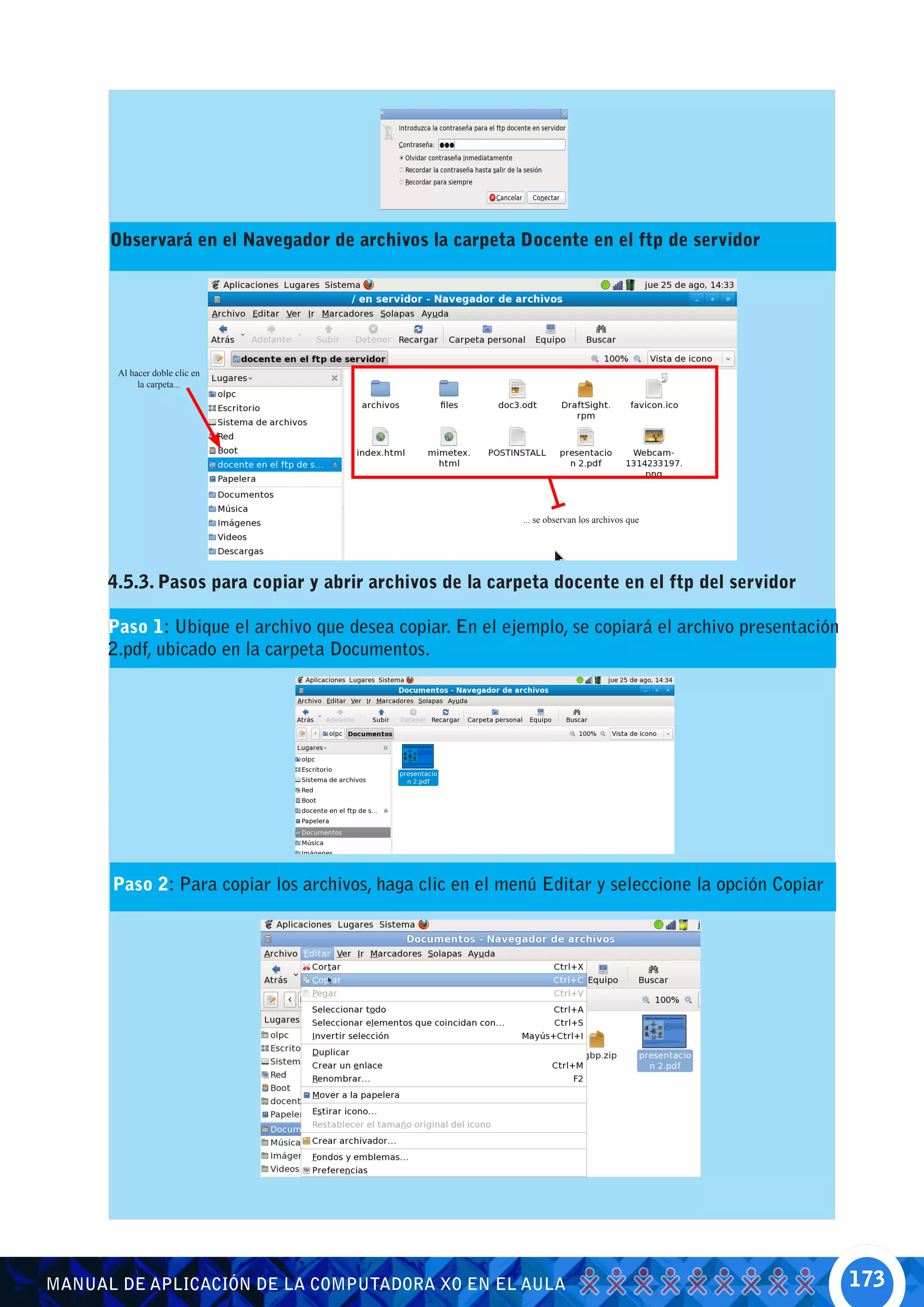
     c3. La opción Cerrar la sesión de OLPC sirve para cerrar un área de trabajo y acceder con
     un usuario diferente.

     c4. La última opción, Apagar, se utiliza para apagar la XO.


14                                                DIRECCIÓN GENERAL DE TECNOLOGÍAS EDUCATIVAS
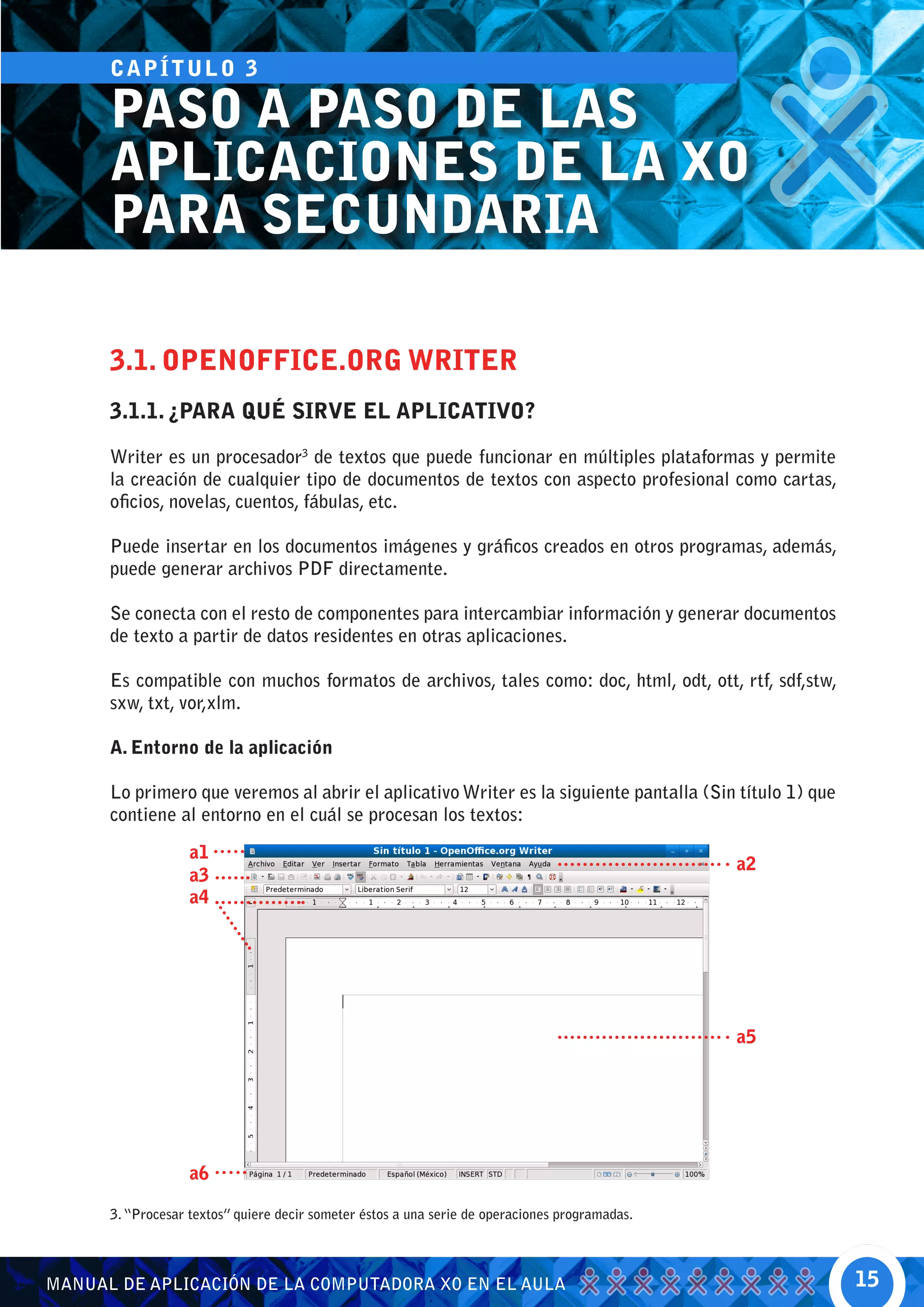
CA P Í T U L O 3

      PASO A PASO DE LAS
      APLICACIONES DE LA XO
      PARA SECUNDARIA

      3.1. OPENOFFICE.ORG WRITER
      3.1.1. ¿PARA QUÉ SIRVE EL APLICATIVO?

      Writer es un procesador3 de textos que puede funcionar en múltiples plataformas y permite
      la creación de cualquier tipo de documentos de textos con aspecto profesional como cartas,
      oficios, novelas, cuentos, fábulas, etc.

      Puede insertar en los documentos imágenes y gráficos creados en otros programas, además,
      puede generar archivos PDF directamente.

      Se conecta con el resto de componentes para intercambiar información y generar documentos
      de texto a partir de datos residentes en otras aplicaciones.

      Es compatible con muchos formatos de archivos, tales como: doc, html, odt, ott, rtf, sdf,stw,
      sxw, txt, vor,xlm.

      A. Entorno de la aplicación

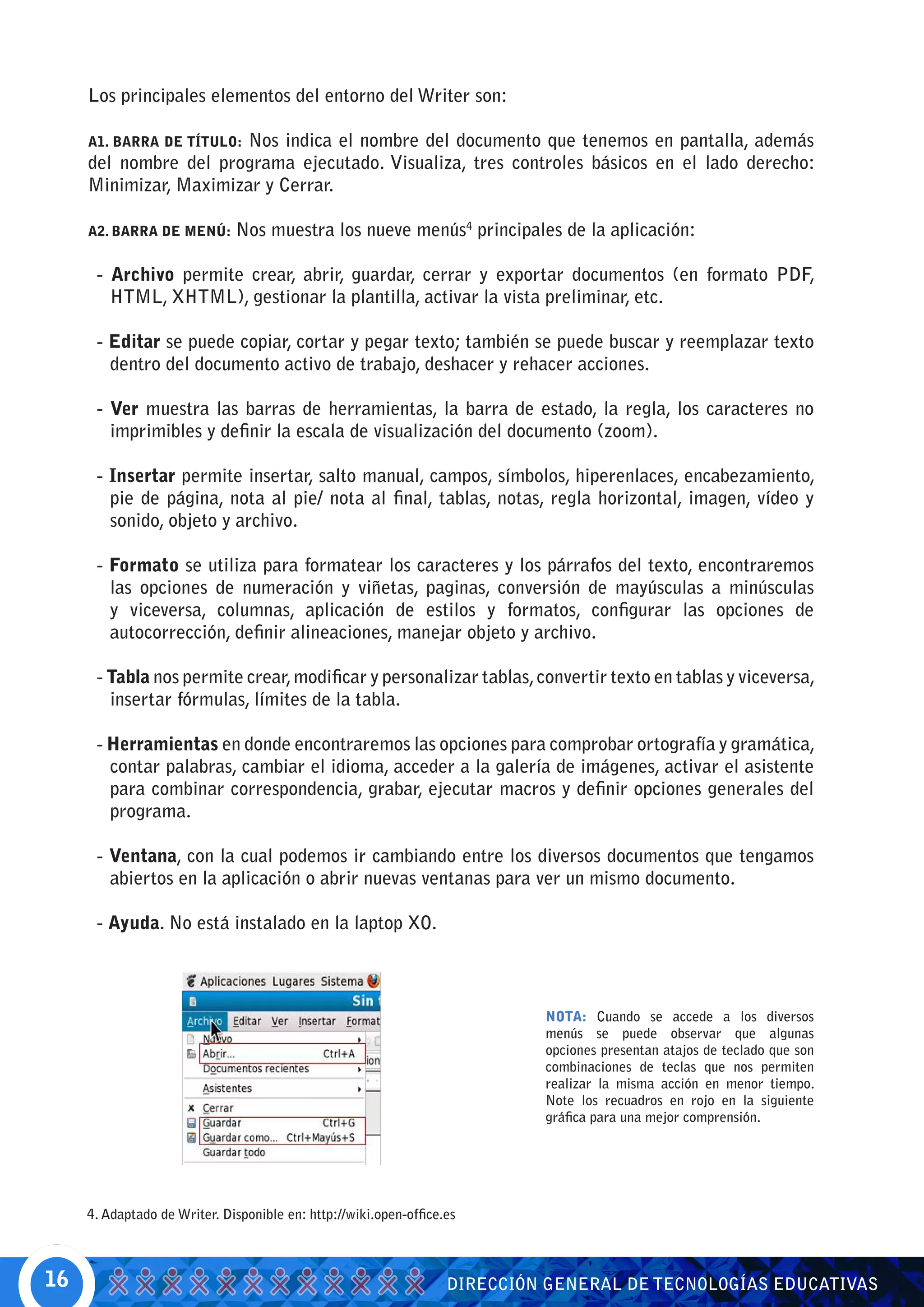
      Lo primero que veremos al abrir el aplicativo Writer es la siguiente pantalla (Sin título 1) que
      contiene al entorno en el cuál se procesan los textos:

                   a1
                                                                                                a2
                   a3
                   a4


                                                                                                a5


                   a6

      3. “Procesar textos” quiere decir someter éstos a una serie de operaciones programadas.


MANUAL DE APLICACIÓN DE LA COMPUTADORA XO EN EL AULA                                                     15
Los principales elementos del entorno del Writer son:

                        Nos indica el nombre del documento que tenemos en pantalla, además
     A1. BARRA DE TÍTULO:
     del nombre del programa ejecutado. Visualiza, tres controles básicos en el lado derecho:
     Minimizar, Maximizar y Cerrar.

     A2. BARRA DE MENÚ:       Nos muestra los nueve menús4 principales de la aplicación:

      - Archivo permite crear, abrir, guardar, cerrar y exportar documentos (en formato PDF,
        HTML, XHTML), gestionar la plantilla, activar la vista preliminar, etc.

      - Editar se puede copiar, cortar y pegar texto; también se puede buscar y reemplazar texto
        dentro del documento activo de trabajo, deshacer y rehacer acciones.

      - Ver muestra las barras de herramientas, la barra de estado, la regla, los caracteres no
        imprimibles y definir la escala de visualización del documento (zoom).

      - Insertar permite insertar, salto manual, campos, símbolos, hiperenlaces, encabezamiento,
        pie de página, nota al pie/ nota al final, tablas, notas, regla horizontal, imagen, vídeo y
        sonido, objeto y archivo.

      - Formato se utiliza para formatear los caracteres y los párrafos del texto, encontraremos
        las opciones de numeración y viñetas, paginas, conversión de mayúsculas a minúsculas
        y viceversa, columnas, aplicación de estilos y formatos, configurar las opciones de
        autocorrección, definir alineaciones, manejar objeto y archivo.

      - Tabla nos permite crear, modificar y personalizar tablas, convertir texto en tablas y viceversa,
        insertar fórmulas, límites de la tabla.

      - Herramientas en donde encontraremos las opciones para comprobar ortografía y gramática,
        contar palabras, cambiar el idioma, acceder a la galería de imágenes, activar el asistente
        para combinar correspondencia, grabar, ejecutar macros y definir opciones generales del
        programa.

      - Ventana, con la cual podemos ir cambiando entre los diversos documentos que tengamos
        abiertos en la aplicación o abrir nuevas ventanas para ver un mismo documento.

      - Ayuda. No está instalado en la laptop XO.


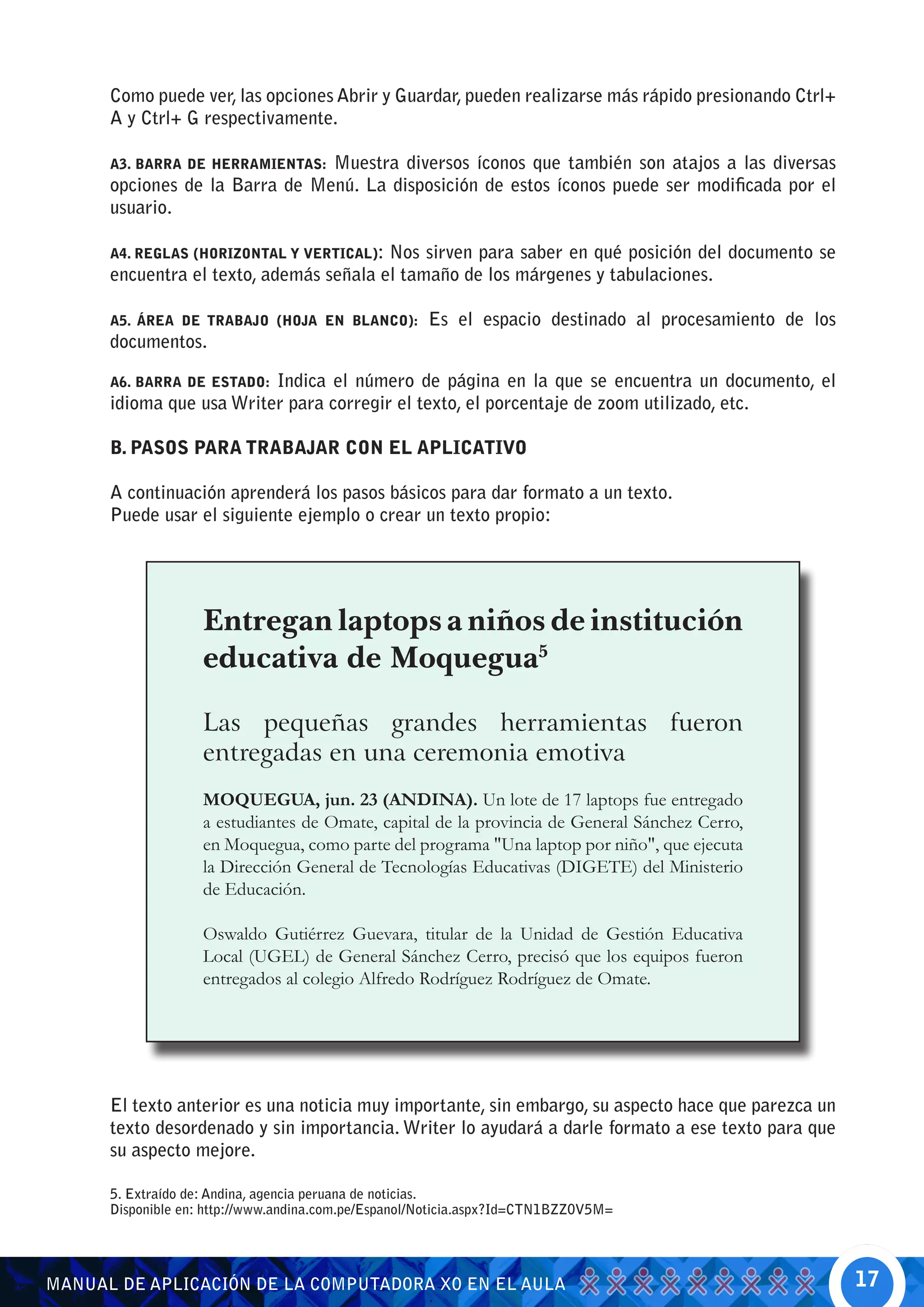
                                                                            NOTA: Cuando se accede a los diversos
                                                                            menús se puede observar que algunas
                                                                            opciones presentan atajos de teclado que son
                                                                            combinaciones de teclas que nos permiten
                                                                            realizar la misma acción en menor tiempo.
                                                                            Note los recuadros en rojo en la siguiente
                                                                            gráfica para una mejor comprensión.


     4. Adaptado de Writer. Disponible en: http://wiki.open-office.es


16                                                                 DIRECCIÓN GENERAL DE TECNOLOGÍAS EDUCATIVAS
Como puede ver, las opciones Abrir y Guardar, pueden realizarse más rápido presionando Ctrl+
      A y Ctrl+ G respectivamente.

      A3. BARRA DE HERRAMIENTAS:Muestra diversos íconos que también son atajos a las diversas
      opciones de la Barra de Menú. La disposición de estos íconos puede ser modificada por el
      usuario.

      A4. REGLAS (HORIZONTAL Y VERTICAL):Nos sirven para saber en qué posición del documento se
      encuentra el texto, además señala el tamaño de los márgenes y tabulaciones.

      A5. ÁREA DE TRABAJO (HOJA EN BLANCO):           Es el espacio destinado al procesamiento de los
      documentos.

      A6. BARRA DE ESTADO:Indica el número de página en la que se encuentra un documento, el
      idioma que usa Writer para corregir el texto, el porcentaje de zoom utilizado, etc.

      B. PASOS PARA TRABAJAR CON EL APLICATIVO

      A continuación aprenderá los pasos básicos para dar formato a un texto.
      Puede usar el siguiente ejemplo o crear un texto propio:


                    Entregan laptops a niños de institución
                    educativa de Moquegua5

                    Las pequeñas grandes herramientas fueron
                    entregadas en una ceremonia emotiva
                    MOQUEGUA, jun. 23 (ANDINA). Un lote de 17 laptops fue entregado
                    a estudiantes de Omate, capital de la provincia de General Sánchez Cerro,
                    en Moquegua, como parte del programa "Una laptop por niño", que ejecuta
                    la Dirección General de Tecnologías Educativas (DIGETE) del Ministerio
                    de Educación.

                    Oswaldo Gutiérrez Guevara, titular de la Unidad de Gestión Educativa
                    Local (UGEL) de General Sánchez Cerro, precisó que los equipos fueron
                    entregados al colegio Alfredo Rodríguez Rodríguez de Omate.


      El texto anterior es una noticia muy importante, sin embargo, su aspecto hace que parezca un
      texto desordenado y sin importancia. Writer lo ayudará a darle formato a ese texto para que
      su aspecto mejore.

      5. Extraído de: Andina, agencia peruana de noticias.
      Disponible en: http://www.andina.com.pe/Espanol/Noticia.aspx?Id=CTN1BZZ0V5M=


MANUAL DE APLICACIÓN DE LA COMPUTADORA XO EN EL AULA                                                    17
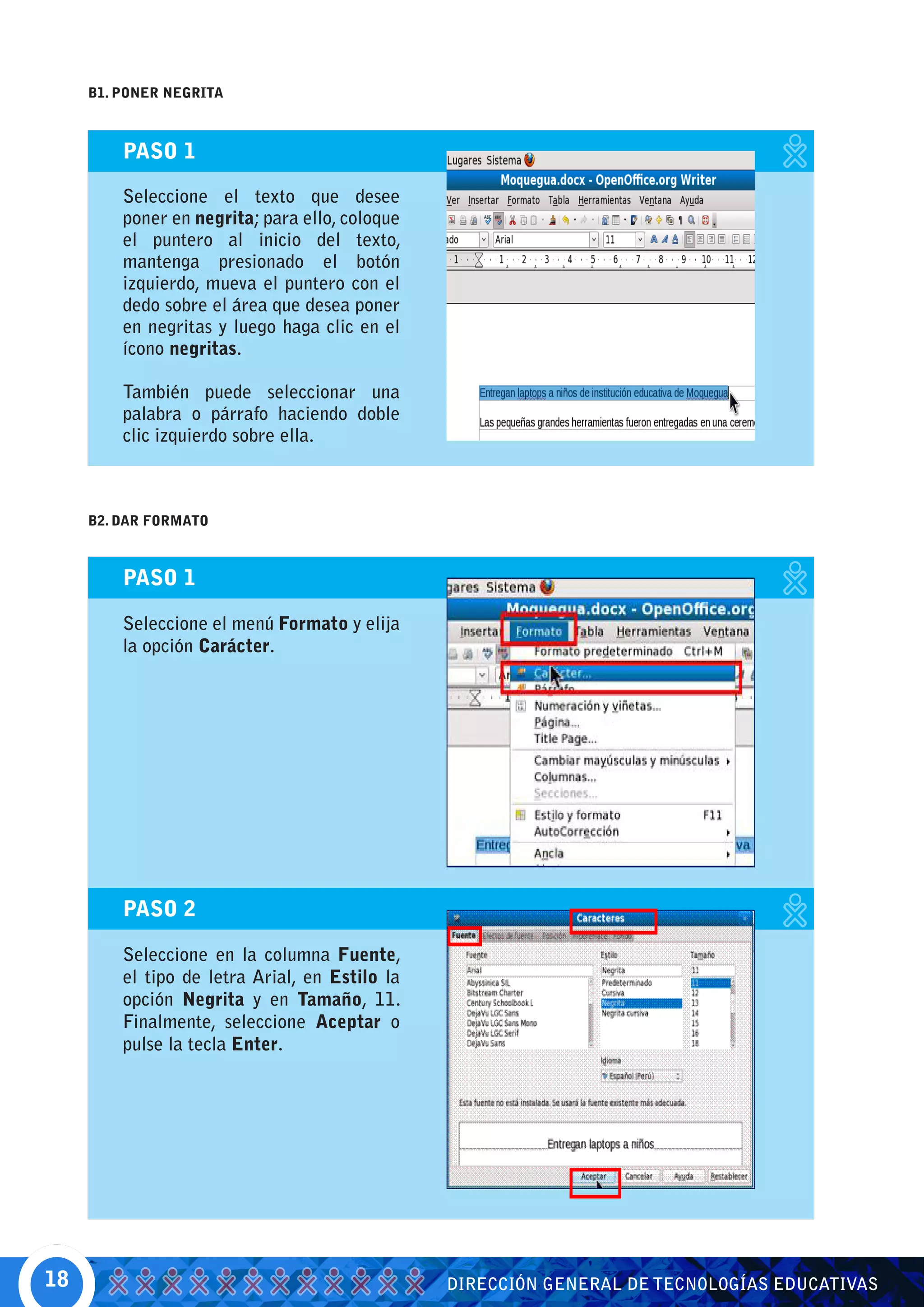
B1. PONER NEGRITA


         PASO 1

         Seleccione el texto que desee
         poner en negrita; para ello, coloque
         el puntero al inicio del texto,
         mantenga presionado el botón
         izquierdo, mueva el puntero con el
         dedo sobre el área que desea poner
         en negritas y luego haga clic en el
         ícono negritas.

         También puede seleccionar una
         palabra o párrafo haciendo doble
         clic izquierdo sobre ella.


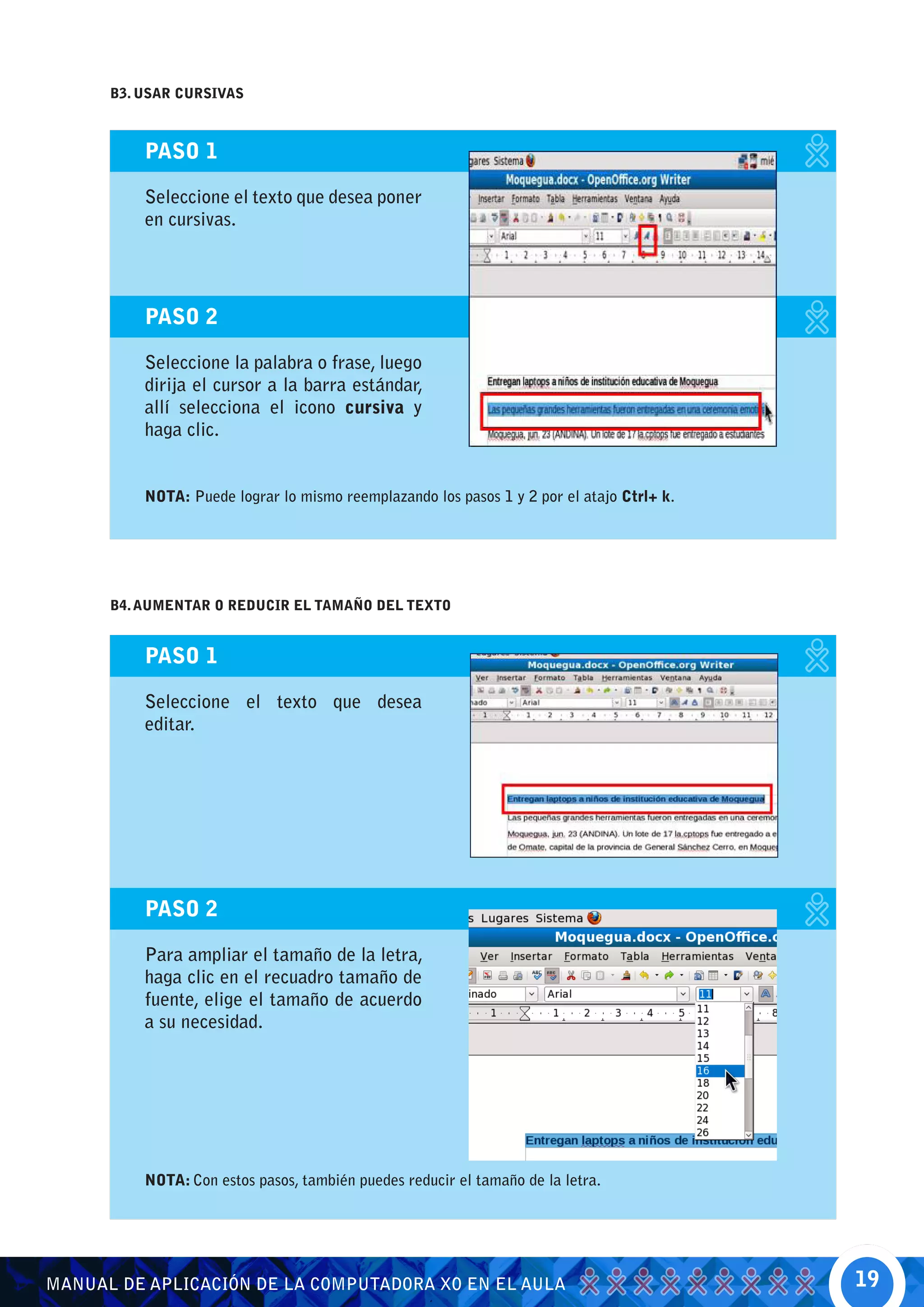
     B2. DAR FORMATO


         PASO 1

         Seleccione el menú Formato y elija
         la opción Carácter.


         PASO 2

         Seleccione en la columna Fuente,
         el tipo de letra Arial, en Estilo la
         opción Negrita y en Tamaño, 11.
         Finalmente, seleccione Aceptar o
         pulse la tecla Enter.


18                                              DIRECCIÓN GENERAL DE TECNOLOGÍAS EDUCATIVAS
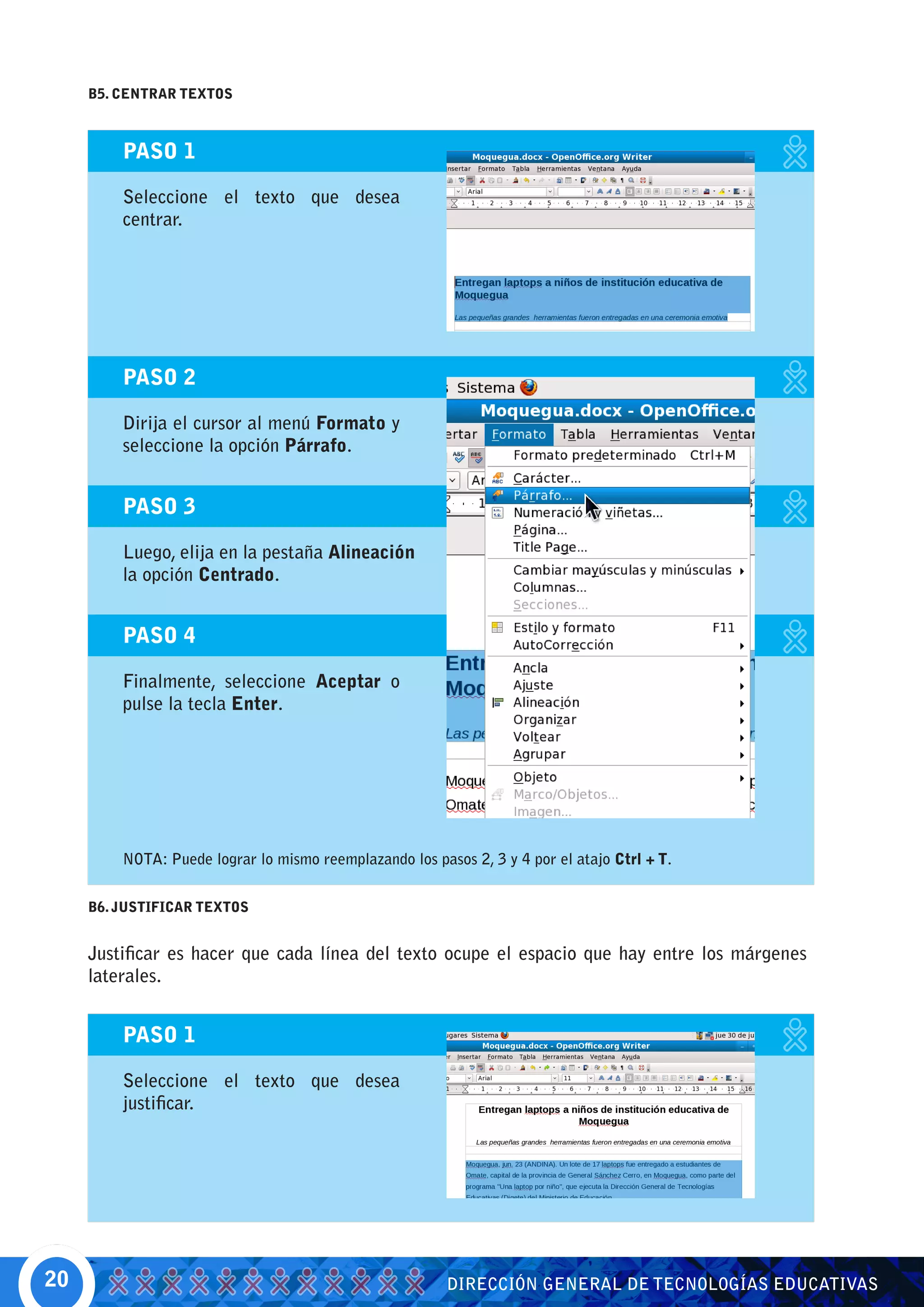
B3. USAR CURSIVAS


          PASO 1

          Seleccione el texto que desea poner
          en cursivas.


          PASO 2

          Seleccione la palabra o frase, luego
          dirija el cursor a la barra estándar,
          allí selecciona el icono cursiva y
          haga clic.


          NOTA: Puede lograr lo mismo reemplazando los pasos 1 y 2 por el atajo Ctrl+ k.


      B4. AUMENTAR O REDUCIR EL TAMAÑO DEL TEXTO


          PASO 1

          Seleccione el texto que desea
          editar.


          PASO 2

          Para ampliar el tamaño de la letra,
          haga clic en el recuadro tamaño de
          fuente, elige el tamaño de acuerdo
          a su necesidad.


          NOTA: Con estos pasos, también puedes reducir el tamaño de la letra.


MANUAL DE APLICACIÓN DE LA COMPUTADORA XO EN EL AULA                                       19
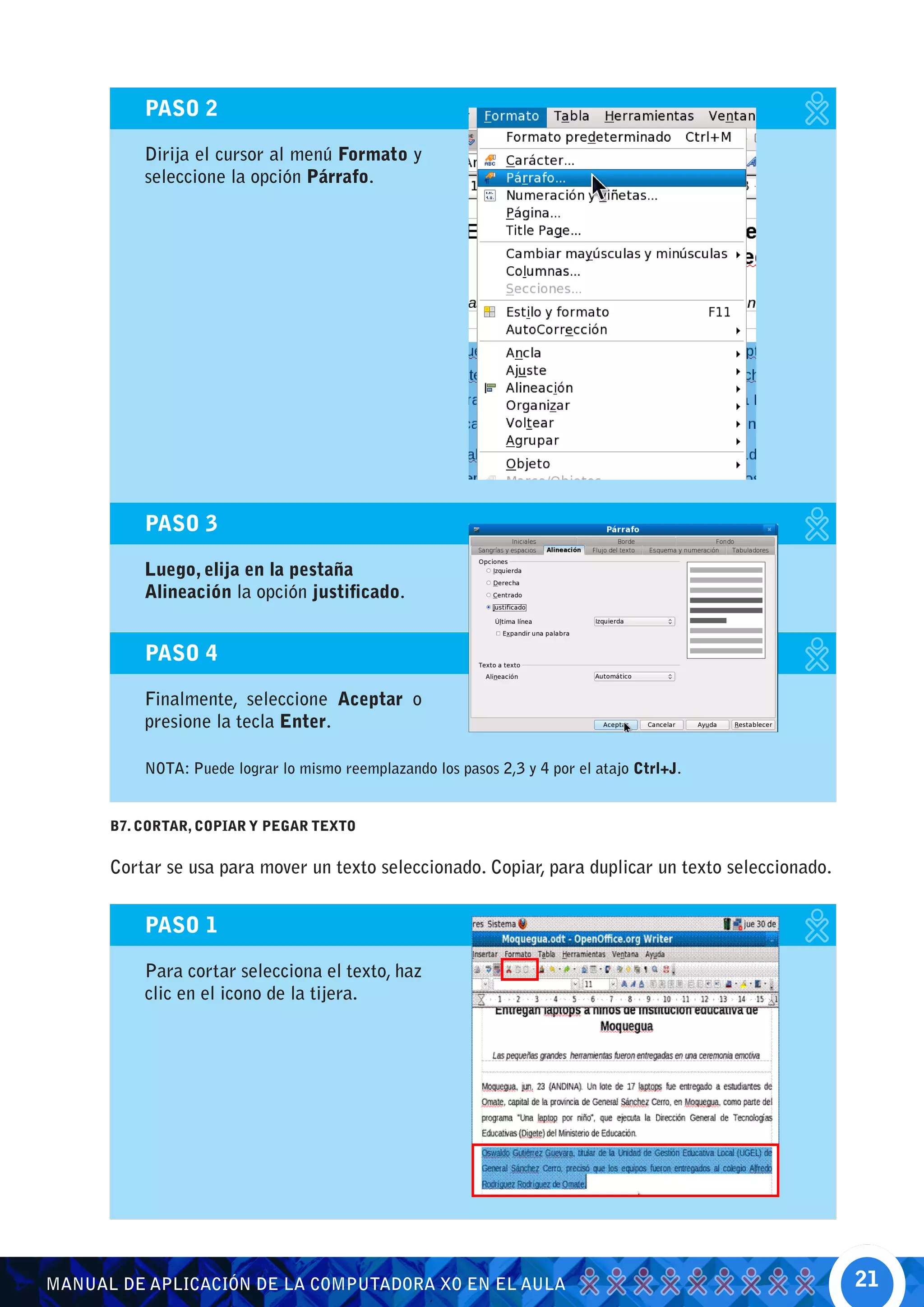
B5. CENTRAR TEXTOS


         PASO 1

         Seleccione el texto que desea
         centrar.


         PASO 2

         Dirija el cursor al menú Formato y
         seleccione la opción Párrafo.


         PASO 3

         Luego, elija en la pestaña Alineación
         la opción Centrado.


         PASO 4

         Finalmente, seleccione Aceptar o
         pulse la tecla Enter.


         NOTA: Puede lograr lo mismo reemplazando los pasos 2, 3 y 4 por el atajo Ctrl + T.


     B6. JUSTIFICAR TEXTOS


     Justificar es hacer que cada línea del texto ocupe el espacio que hay entre los márgenes
     laterales.


         PASO 1

         Seleccione el texto que desea
         justificar.


20                                                       DIRECCIÓN GENERAL DE TECNOLOGÍAS EDUCATIVAS
PASO 2

          Dirija el cursor al menú Formato y
          seleccione la opción Párrafo.


          PASO 3

          Luego, elija en la pestaña
          Alineación la opción justificado.


          PASO 4

          Finalmente, seleccione Aceptar o
          presione la tecla Enter.

          NOTA: Puede lograr lo mismo reemplazando los pasos 2,3 y 4 por el atajo Ctrl+J.


      B7. CORTAR, COPIAR Y PEGAR TEXTO


      Cortar se usa para mover un texto seleccionado. Copiar, para duplicar un texto seleccionado.


          PASO 1

          Para cortar selecciona el texto, haz
          clic en el icono de la tijera.


MANUAL DE APLICACIÓN DE LA COMPUTADORA XO EN EL AULA                                                 21
PASO 2

         Para pegar ubica el cursor en la posición que deseas y haz clic en el ícono pegar.

         NOTA: Los pasos 1 y 2 se pueden abreviar utilizando las teclas Ctrl+C (copiar), Ctrl+V (pegar)
         y Ctrl+X (cortar).


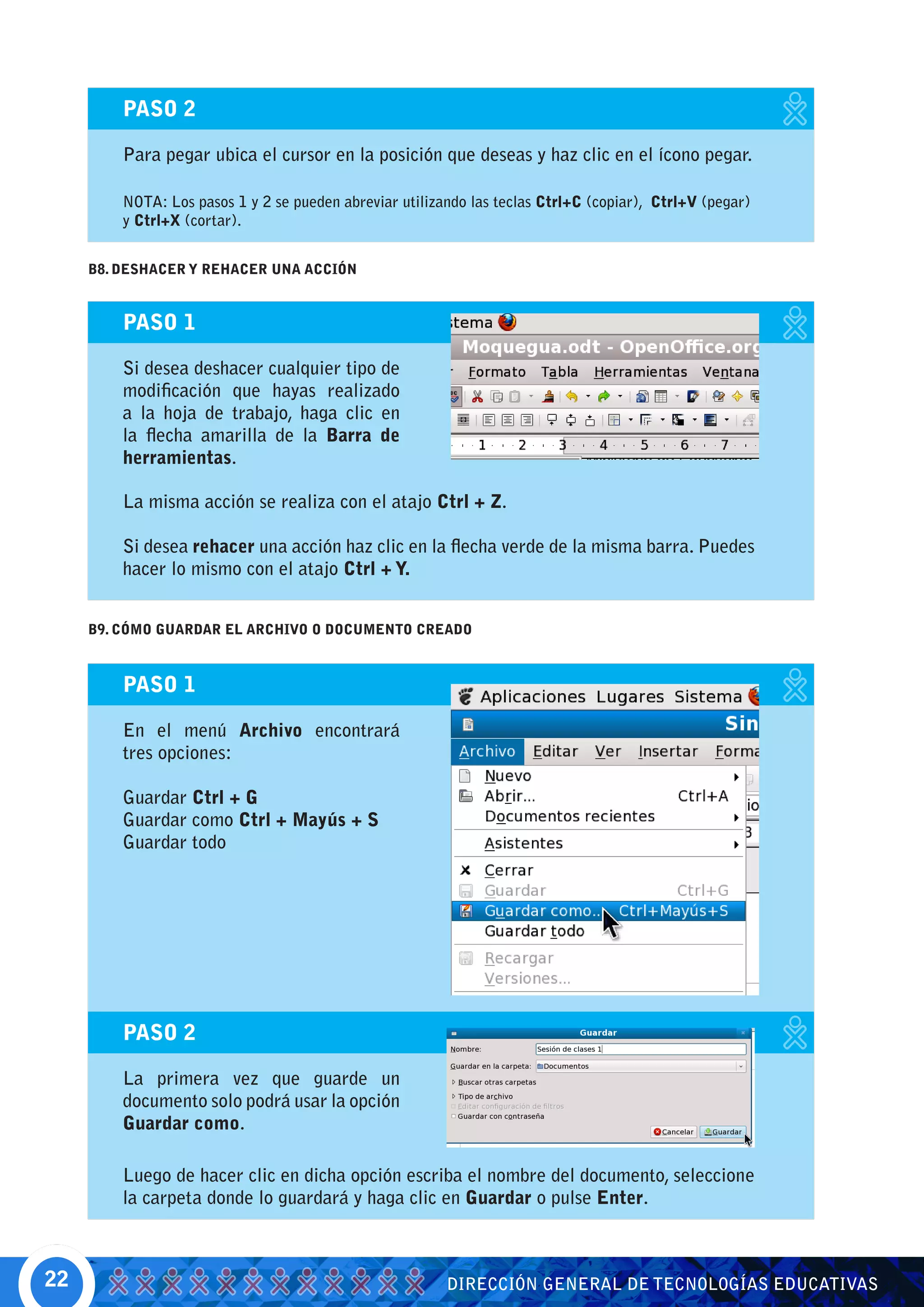
     B8. DESHACER Y REHACER UNA ACCIÓN


         PASO 1

         Si desea deshacer cualquier tipo de
         modificación que hayas realizado
         a la hoja de trabajo, haga clic en
         la flecha amarilla de la Barra de
         herramientas.

         La misma acción se realiza con el atajo Ctrl + Z.

         Si desea rehacer una acción haz clic en la flecha verde de la misma barra. Puedes
         hacer lo mismo con el atajo Ctrl + Y.


     B9. CÓMO GUARDAR EL ARCHIVO O DOCUMENTO CREADO


         PASO 1

         En el menú Archivo encontrará
         tres opciones:

         Guardar Ctrl + G
         Guardar como Ctrl + Mayús + S
         Guardar todo


         PASO 2

         La primera vez que guarde un
         documento solo podrá usar la opción
         Guardar como.

         Luego de hacer clic en dicha opción escriba el nombre del documento, seleccione
         la carpeta donde lo guardará y haga clic en Guardar o pulse Enter.


22                                                       DIRECCIÓN GENERAL DE TECNOLOGÍAS EDUCATIVAS
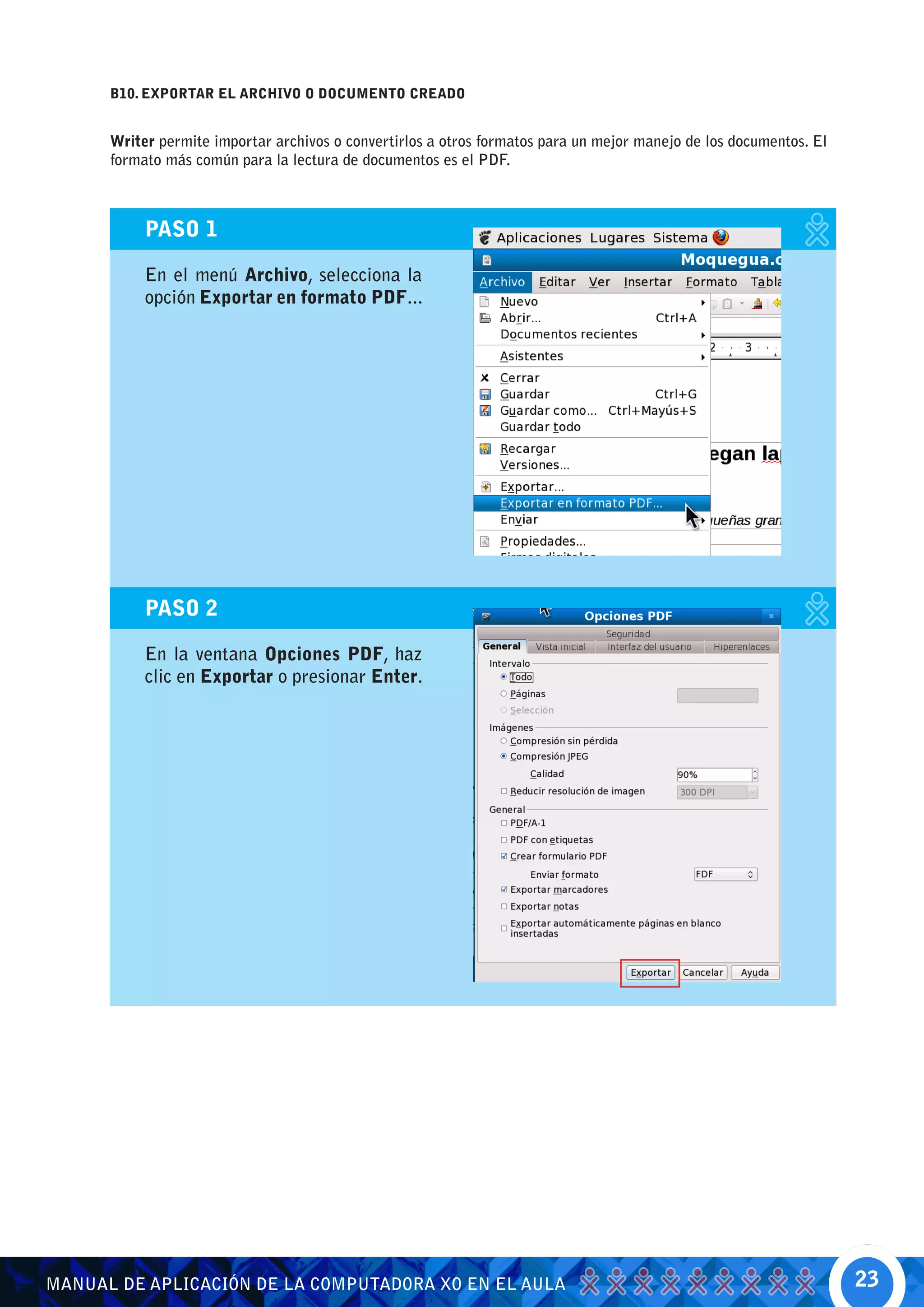
B10. EXPORTAR EL ARCHIVO O DOCUMENTO CREADO


      Writer permite importar archivos o convertirlos a otros formatos para un mejor manejo de los documentos. El
      formato más común para la lectura de documentos es el PDF.


           PASO 1

           En el menú Archivo, selecciona la
           opción Exportar en formato PDF...


           PASO 2

           En la ventana Opciones PDF, haz
           clic en Exportar o presionar Enter.


MANUAL DE APLICACIÓN DE LA COMPUTADORA XO EN EL AULA                                                                23
3.2. OPENOFFICE.IMPRESS
       3.2.1. ¿PARA QUÉ SIRVE LA APLICACIÓN IMPRESS?

       Sirve para elaborar presentaciones multimedia de diversos temas; es totalmente compatible
       con Microsoft PowerPoint (Extensión .ppt).

       Se puede exportar presentaciones como archivos SWF de Adobe Flash permitiendo que se
       ejecuten en cualquier computadora con Adobe Flash Player instalado.


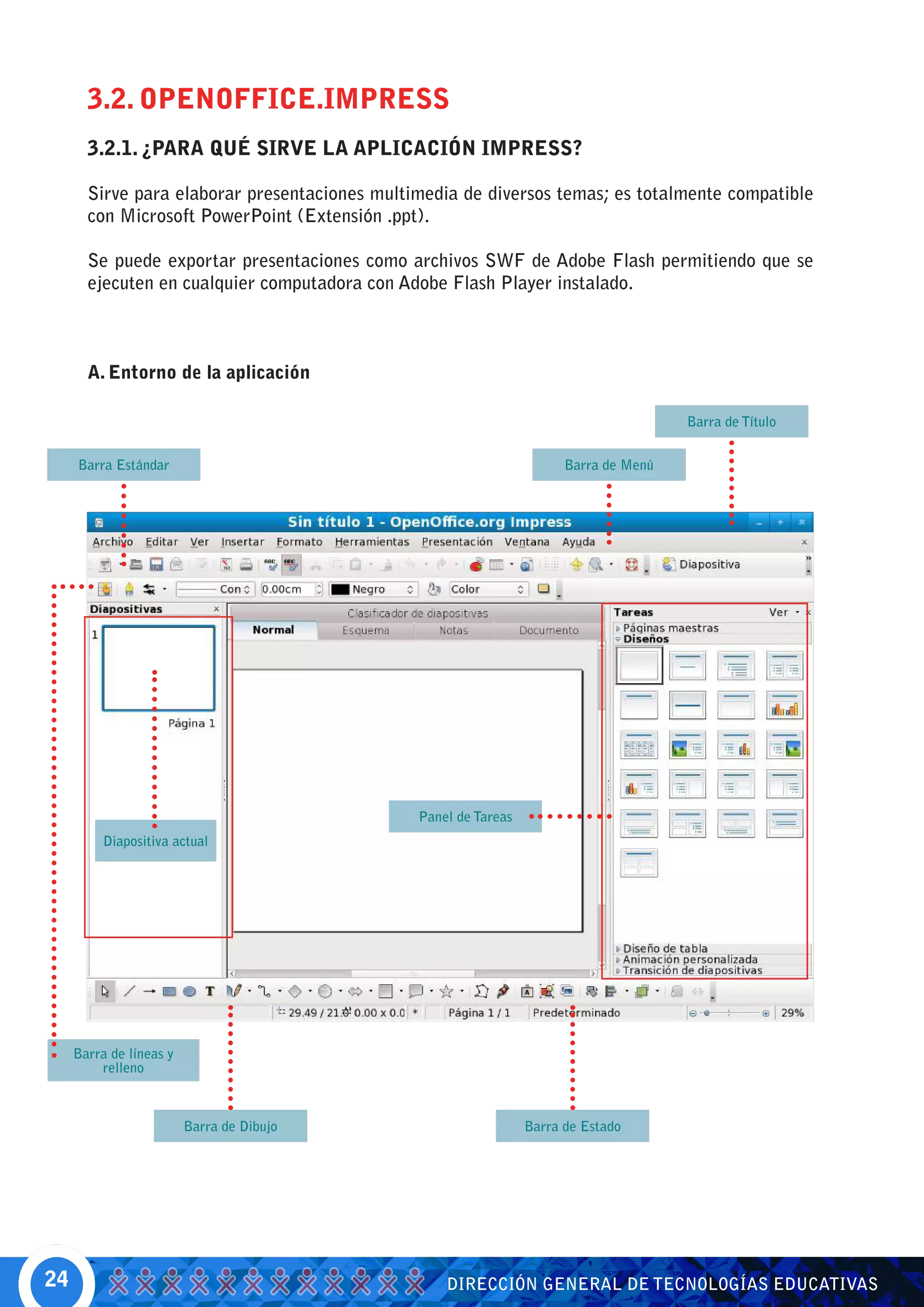
       A. Entorno de la aplicación

                                                                                       Barra de Título


     Barra Estándar                                                    Barra de Menú


                                               Panel de Tareas
          Diapositiva actual


     Barra de líneas y
         relleno


                         Barra de Dibujo                         Barra de Estado


24                                                 DIRECCIÓN GENERAL DE TECNOLOGÍAS EDUCATIVAS
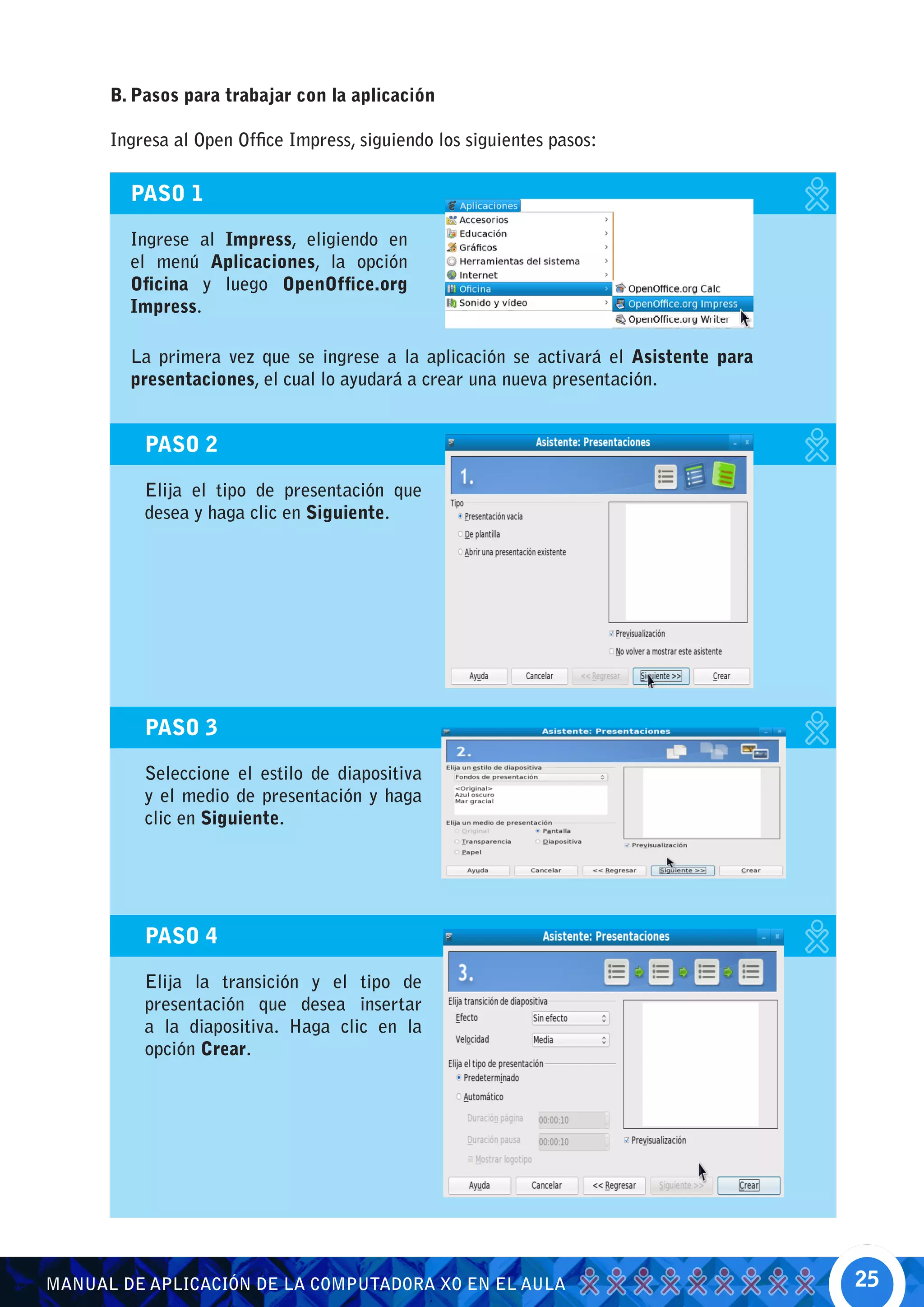
B. Pasos para trabajar con la aplicación

      Ingresa al Open Office Impress, siguiendo los siguientes pasos:

        PASO 1

        Ingrese al Impress, eligiendo en
        el menú Aplicaciones, la opción
        Oficina y luego OpenOffice.org
        Impress.

        La primera vez que se ingrese a la aplicación se activará el Asistente para
        presentaciones, el cual lo ayudará a crear una nueva presentación.


          PASO 2

          Elija el tipo de presentación que
          desea y haga clic en Siguiente.


          PASO 3

          Seleccione el estilo de diapositiva
          y el medio de presentación y haga
          clic en Siguiente.


          PASO 4

          Elija la transición y el tipo de
          presentación que desea insertar
          a la diapositiva. Haga clic en la
          opción Crear.


MANUAL DE APLICACIÓN DE LA COMPUTADORA XO EN EL AULA                                  25
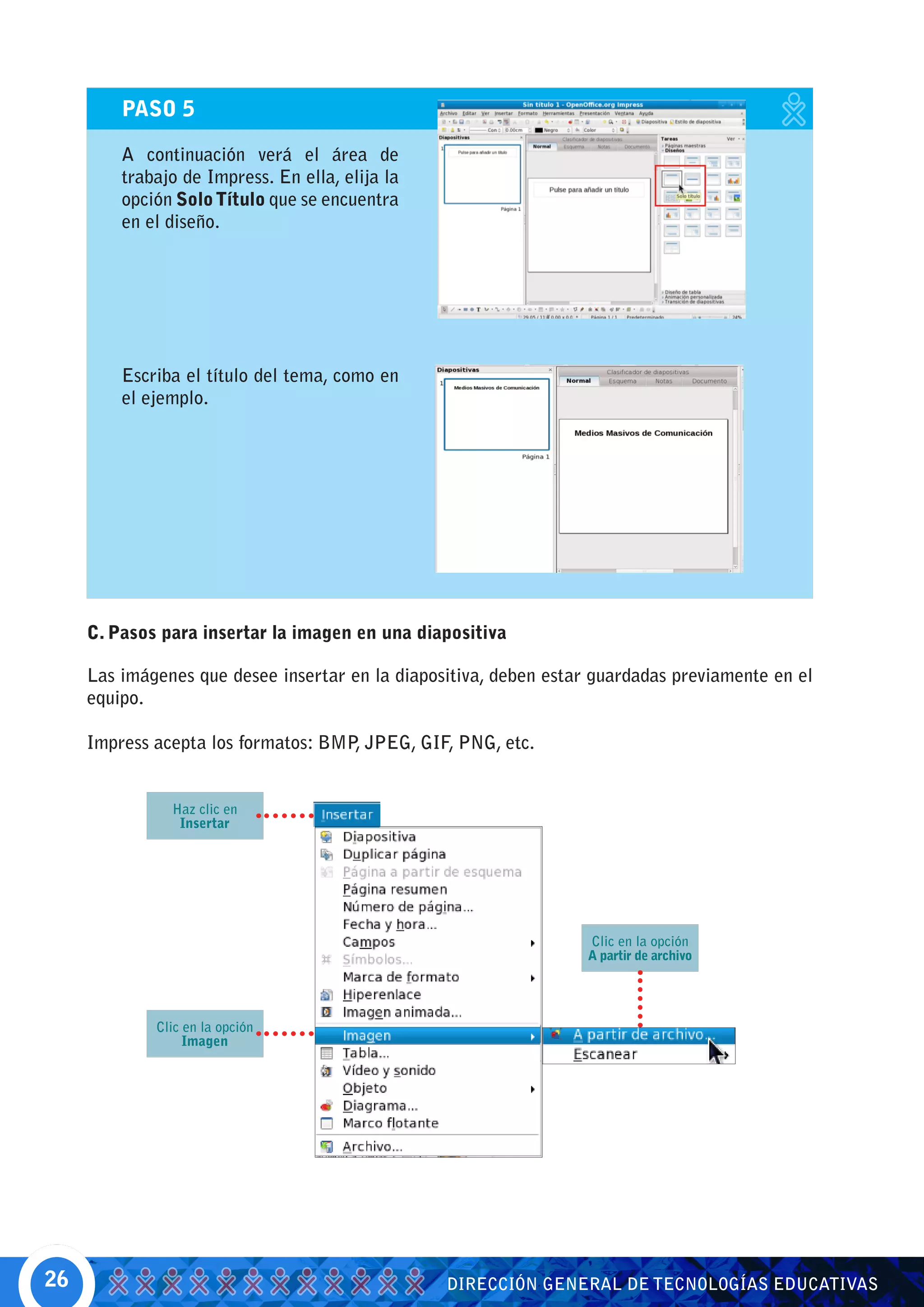
PASO 5

         A continuación verá el área de
         trabajo de Impress. En ella, elija la
         opción Solo Título que se encuentra
         en el diseño.


         Escriba el título del tema, como en
         el ejemplo.


     C. Pasos para insertar la imagen en una diapositiva

     Las imágenes que desee insertar en la diapositiva, deben estar guardadas previamente en el
     equipo.

     Impress acepta los formatos: BMP JPEG, GIF, PNG, etc.
                                     ,


               Haz clic en
                Insertar


                                                                   Clic en la opción
                                                                   A partir de archivo


             Clic en la opción
                  Imagen


26                                               DIRECCIÓN GENERAL DE TECNOLOGÍAS EDUCATIVAS
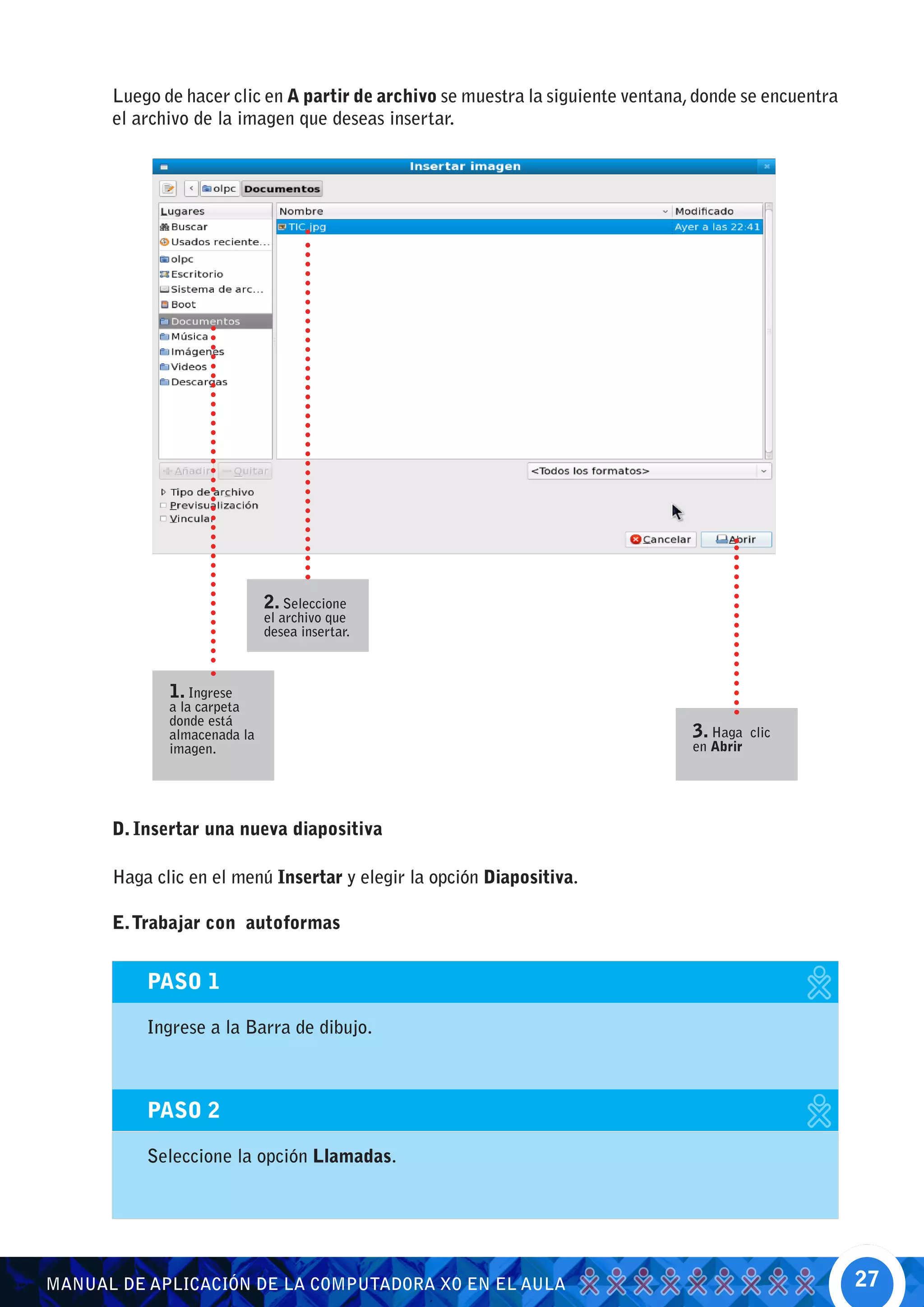
Luego de hacer clic en A partir de archivo se muestra la siguiente ventana, donde se encuentra
      el archivo de la imagen que deseas insertar.


                             2. Seleccione
                             el archivo que
                             desea insertar.


             1. Ingrese
             a la carpeta
             donde está
             almacenada la                                                       3. Haga    clic
             imagen.                                                             en Abrir


      D. Insertar una nueva diapositiva

      Haga clic en el menú Insertar y elegir la opción Diapositiva.

      E. Trabajar con autoformas


          PASO 1

          Ingrese a la Barra de dibujo.


          PASO 2

          Seleccione la opción Llamadas.


MANUAL DE APLICACIÓN DE LA COMPUTADORA XO EN EL AULA                                                   27
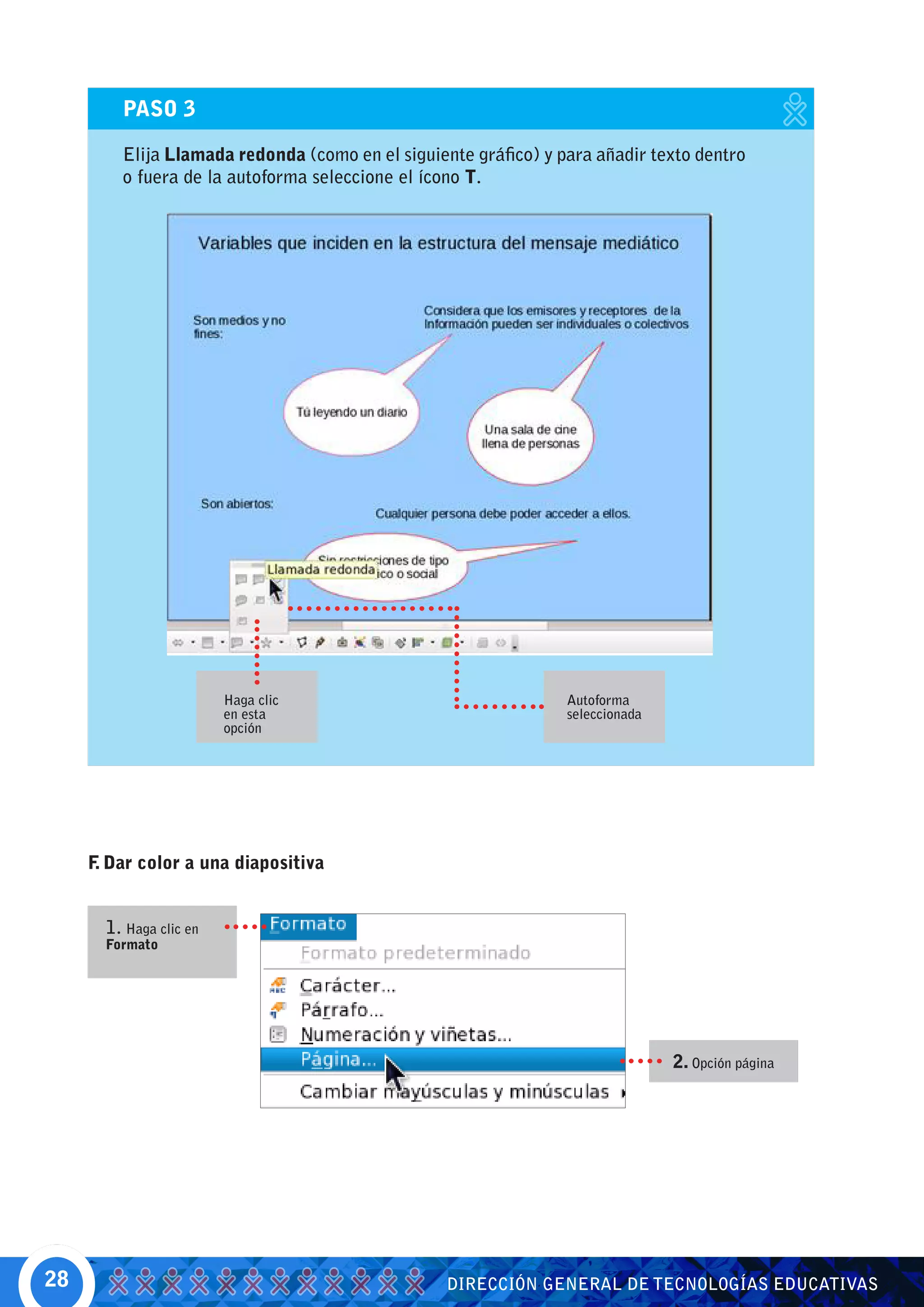
PASO 3

         Elija Llamada redonda (como en el siguiente gráfico) y para añadir texto dentro
         o fuera de la autoforma seleccione el ícono T.


                         Haga clic                               Autoforma
                         en esta                                 seleccionada
                         opción


     F Dar color a una diapositiva
      .


       1. Haga clic en
       Formato


                                                                                2. Opción página


28                                                DIRECCIÓN GENERAL DE TECNOLOGÍAS EDUCATIVAS
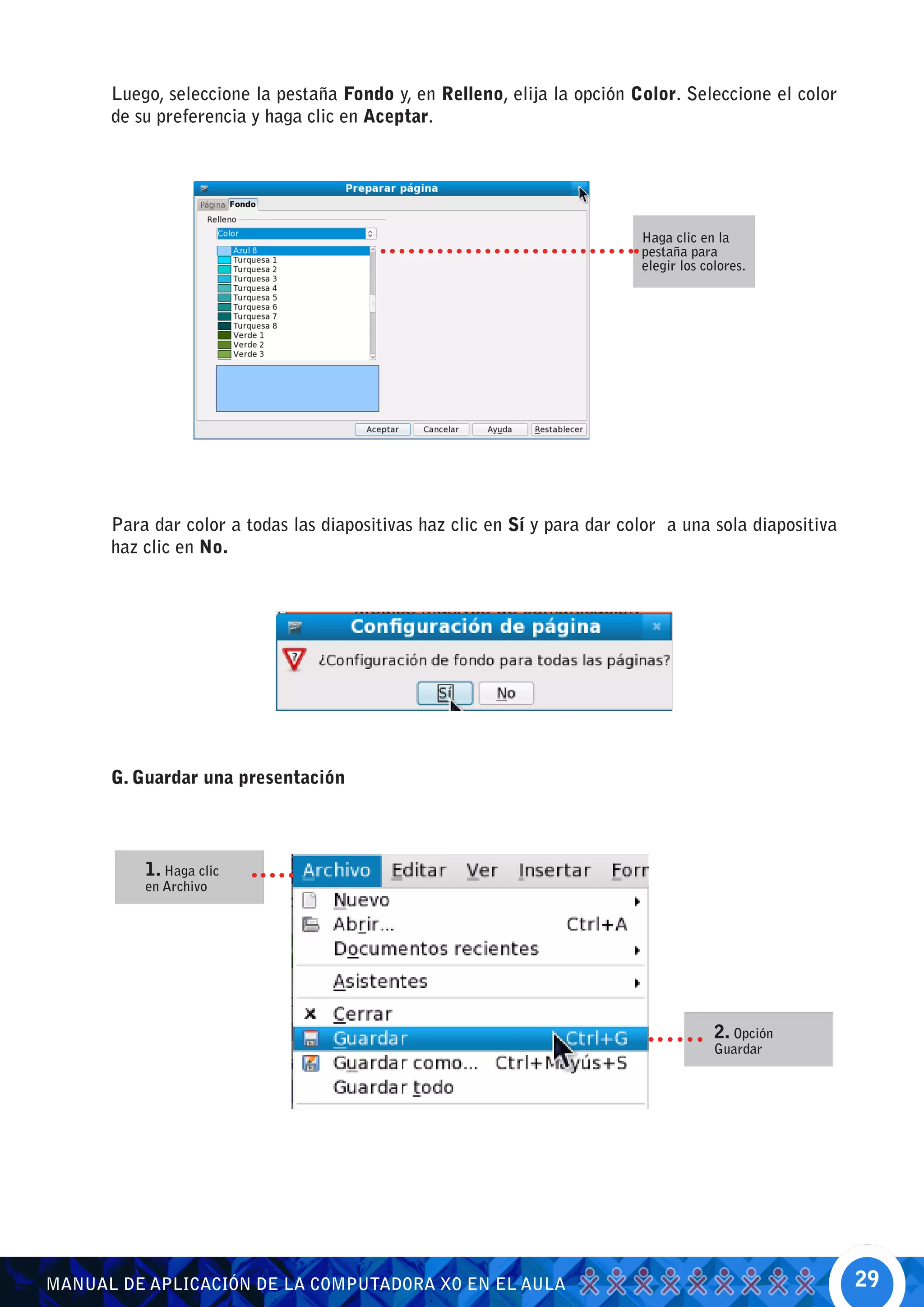
Luego, seleccione la pestaña Fondo y, en Relleno, elija la opción Color. Seleccione el color
      de su preferencia y haga clic en Aceptar.


                                                                          Haga clic en la
                                                                          pestaña para
                                                                          elegir los colores.


      Para dar color a todas las diapositivas haz clic en Sí y para dar color a una sola diapositiva
      haz clic en No.


      G. Guardar una presentación


          1. Haga clic
          en Archivo


                                                                                       2. Opción
                                                                                       Guardar


MANUAL DE APLICACIÓN DE LA COMPUTADORA XO EN EL AULA                                                   29
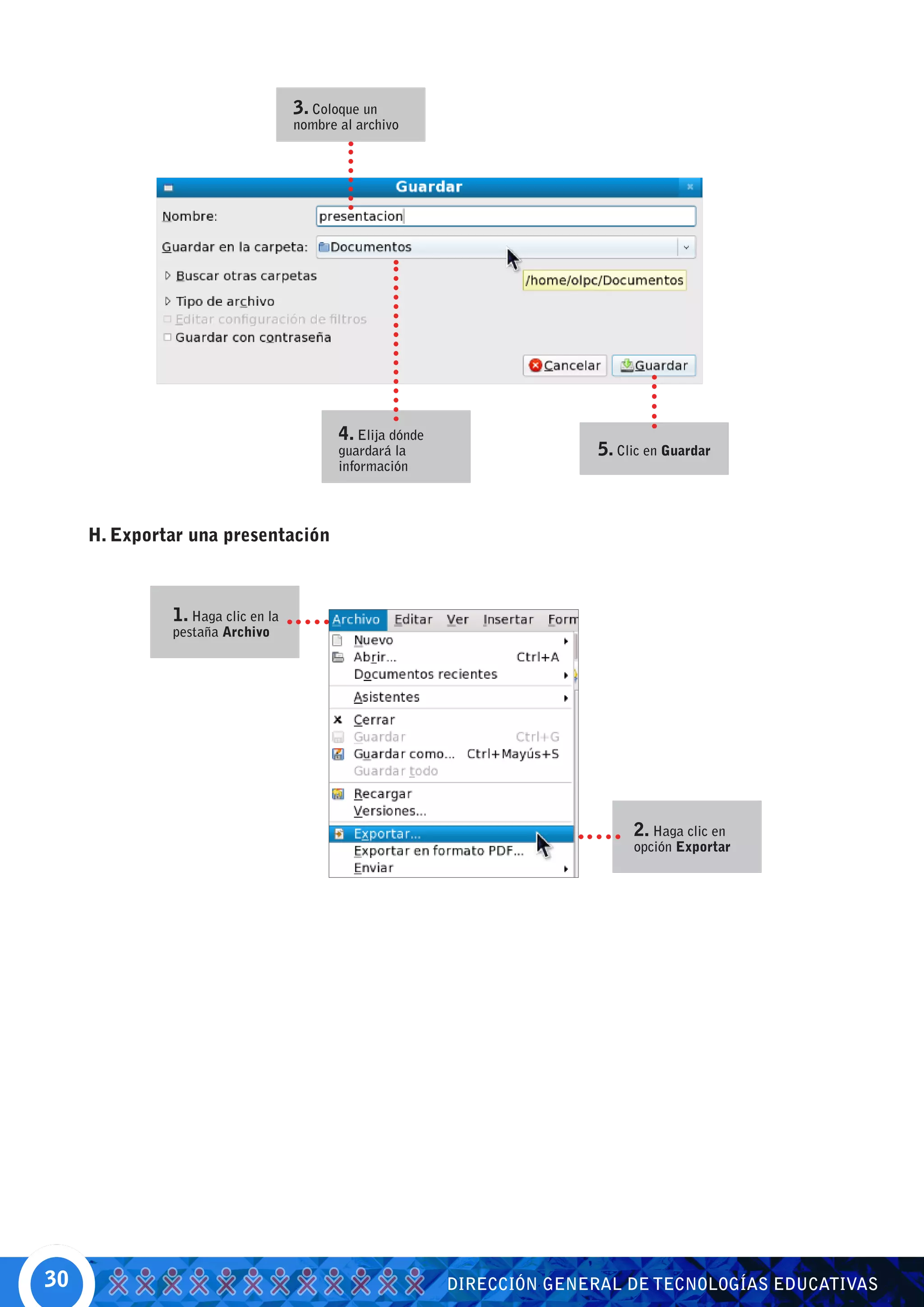
3. Coloque un
                                   nombre al archivo


                                          4. Elija dónde
                                          guardará la                     5. Clic en Guardar
                                          información


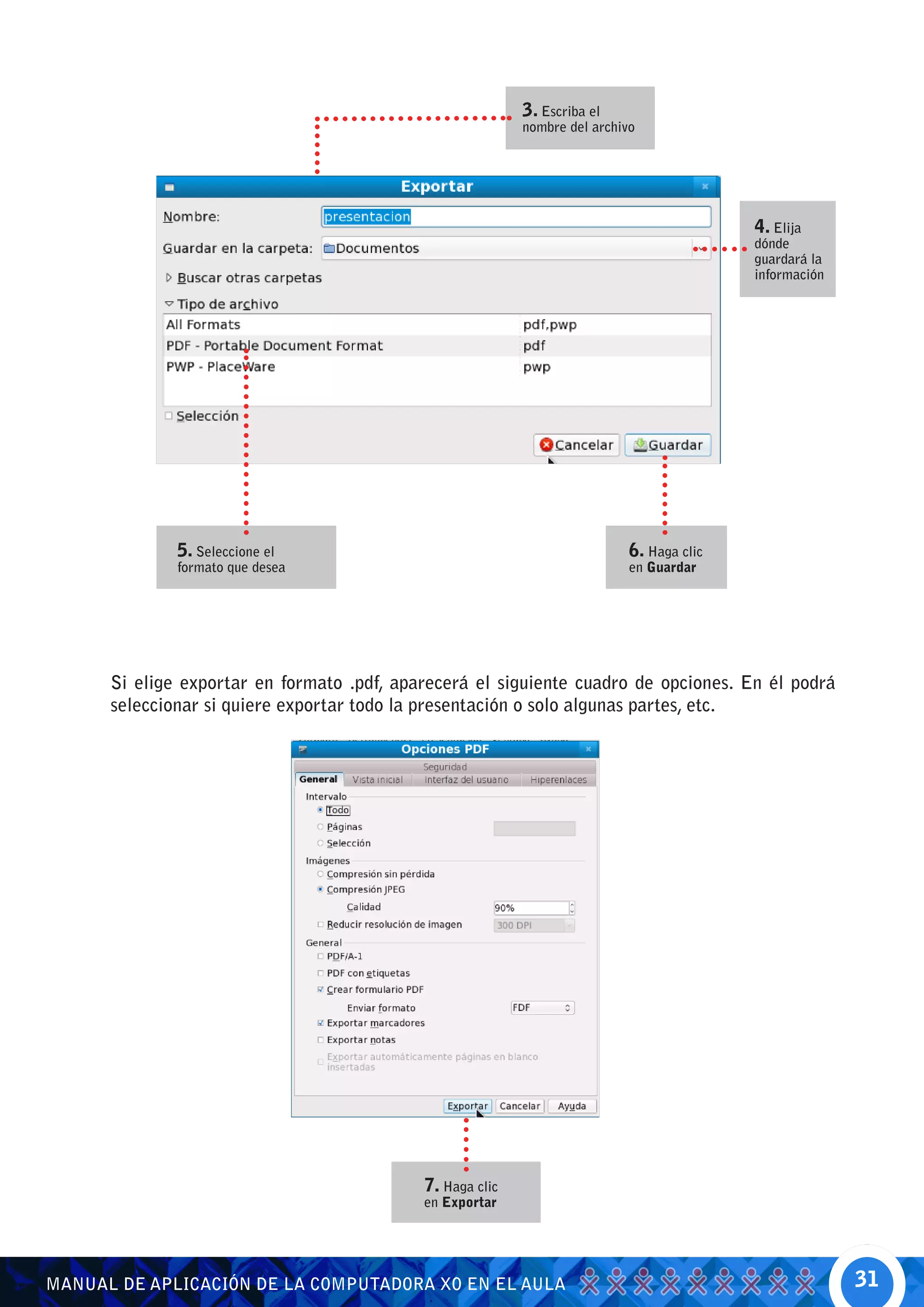
     H. Exportar una presentación


              1. Haga clic en la
              pestaña Archivo


                                                                               2. Haga clic en
                                                                               opción Exportar


30                                                         DIRECCIÓN GENERAL DE TECNOLOGÍAS EDUCATIVAS
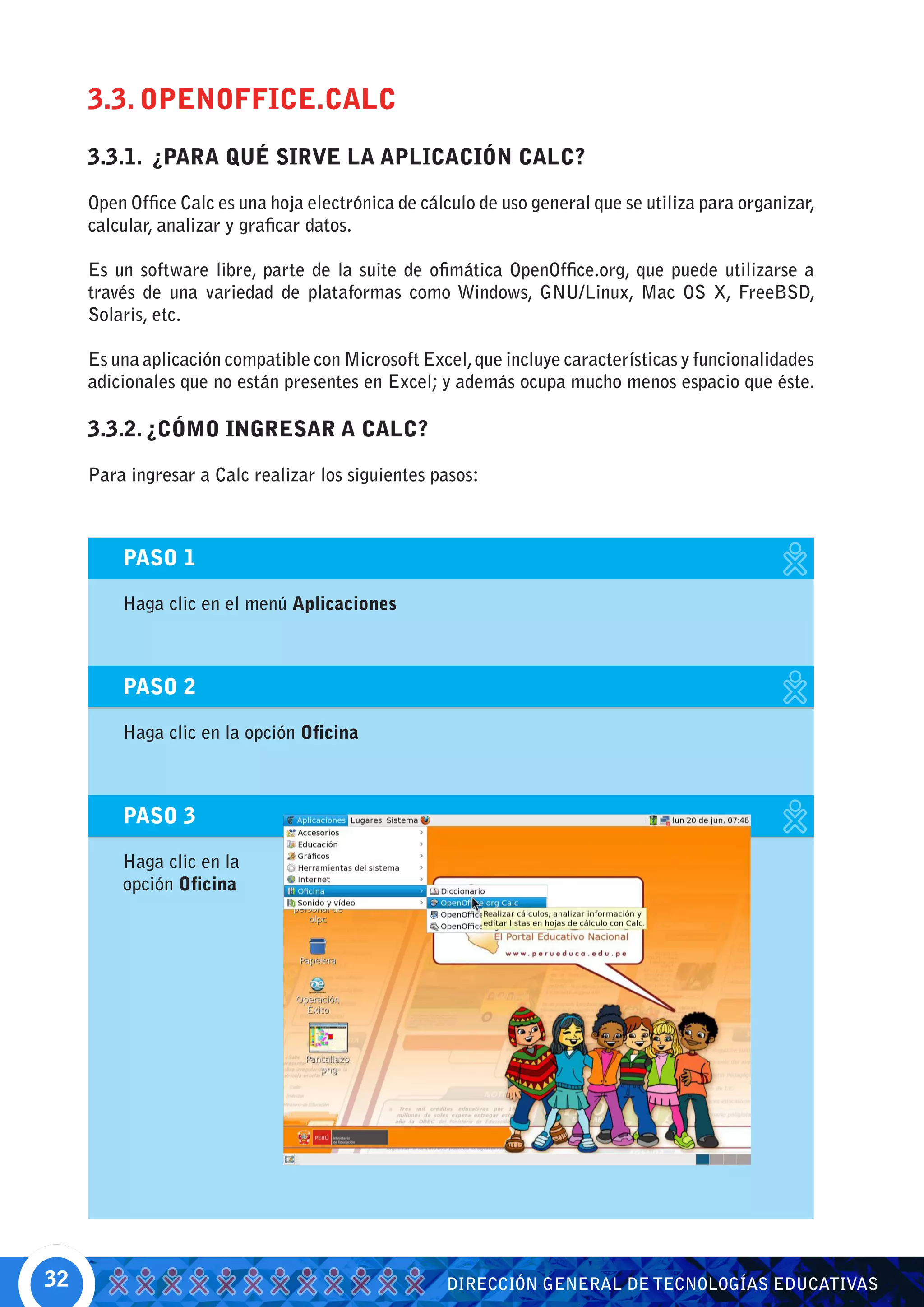
3. Escriba el
                                                           nombre del archivo


                                                                                           4. Elija
                                                                                           dónde
                                                                                           guardará la
                                                                                           información


              5. Seleccione el                                              6. Haga clic
              formato que desea                                             en Guardar


      Si elige exportar en formato .pdf, aparecerá el siguiente cuadro de opciones. En él podrá
      seleccionar si quiere exportar todo la presentación o solo algunas partes, etc.


                                            7. Haga clic
                                            en Exportar


MANUAL DE APLICACIÓN DE LA COMPUTADORA XO EN EL AULA                                                     31
3.3. OPENOFFICE.CALC
     3.3.1. ¿PARA QUÉ SIRVE LA APLICACIÓN CALC?

     Open Office Calc es una hoja electrónica de cálculo de uso general que se utiliza para organizar,
     calcular, analizar y graficar datos.

     Es un software libre, parte de la suite de ofimática OpenOffice.org, que puede utilizarse a
     través de una variedad de plataformas como Windows, GNU/Linux, Mac OS X, FreeBSD,
     Solaris, etc.

     Es una aplicación compatible con Microsoft Excel, que incluye características y funcionalidades
     adicionales que no están presentes en Excel; y además ocupa mucho menos espacio que éste.

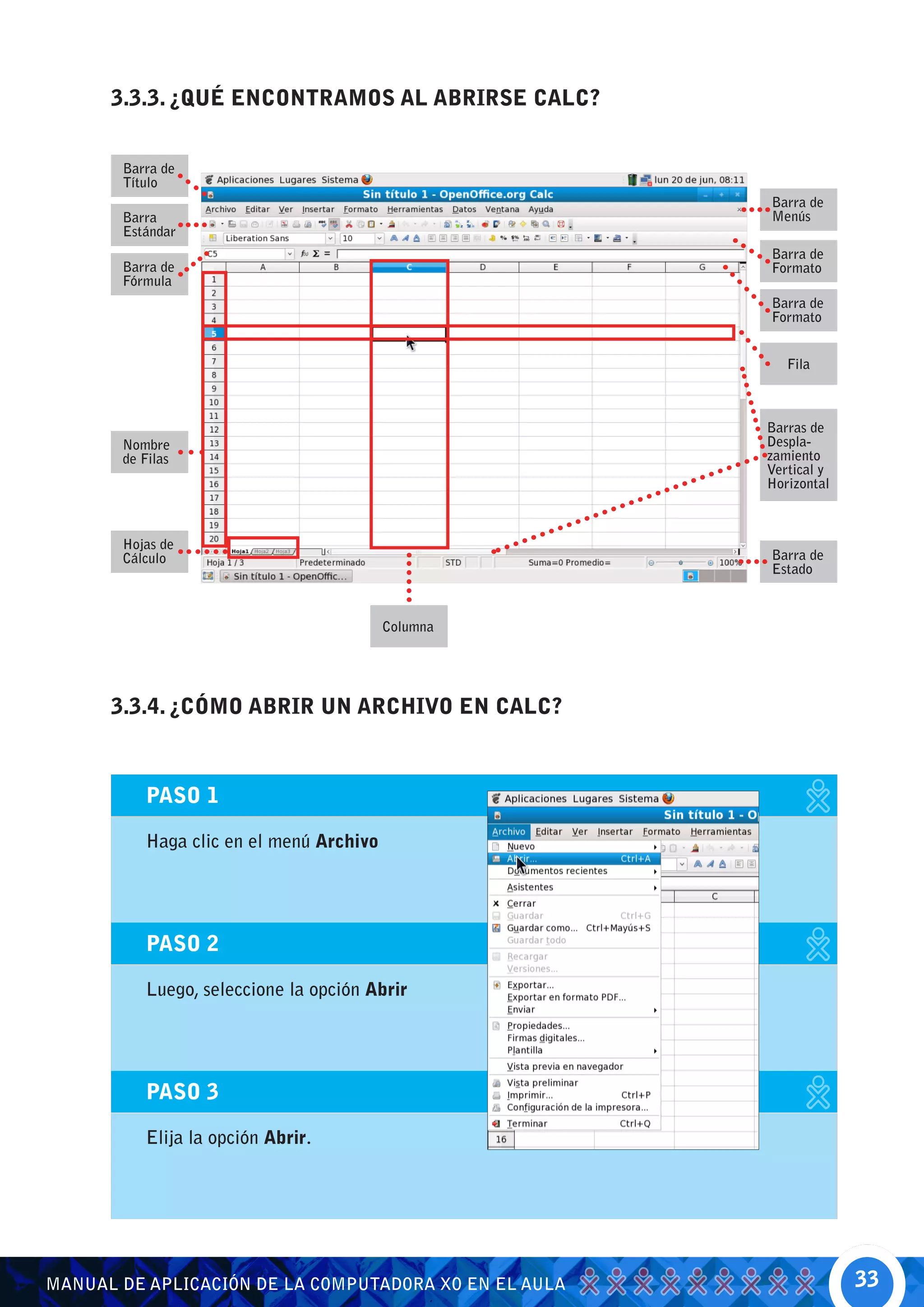
     3.3.2. ¿CÓMO INGRESAR A CALC?

     Para ingresar a Calc realizar los siguientes pasos:


         PASO 1

         Haga clic en el menú Aplicaciones


         PASO 2

         Haga clic en la opción Oficina


         PASO 3

         Haga clic en la
         opción Oficina


32                                                  DIRECCIÓN GENERAL DE TECNOLOGÍAS EDUCATIVAS
3.3.3. ¿QUÉ ENCONTRAMOS AL ABRIRSE CALC?


       Barra de
       Título
                                                       Barra de
       Barra                                           Menús
       Estándar
                                                       Barra de
       Barra de                                        Formato
       Fórmula
                                                       Barra de
                                                       Formato


                                                          Fila


                                                       Barras de
       Nombre                                          Despla-
       de Filas                                        zamiento
                                                       Vertical y
                                                       Horizontal


       Hojas de
       Cálculo                                         Barra de
                                                       Estado


                                         Columna


      3.3.4. ¿CÓMO ABRIR UN ARCHIVO EN CALC?


          PASO 1

          Haga clic en el menú Archivo


          PASO 2

          Luego, seleccione la opción Abrir


          PASO 3

          Elija la opción Abrir.


MANUAL DE APLICACIÓN DE LA COMPUTADORA XO EN EL AULA                33
3.3.5. ¿CÓMO TRABAJAR CON LA APLICACIÓN CALC?

     Entre las funciones del Calc tenemos las de organizar, calcular, analizar y graficar datos en
     forma estadística. En este sentido, el uso que le podemos darle a esta aplicación es diverso en
     todas las áreas curriculares.

     En el área de Educación Física del primer grado de educación secundaria, una de las
     capacidades que se desarrollan es:

         Diagnostica el peso y su estatura corporal utilizando instrumentos y
                               procedimientos básicos.


             Se pueden proponer varias actividades y/o estrategias de aprendizaje, para
             lograr desarrollar dicha capacidad:

                 •Los estudiantes realizan los procedimientos básicos para medir su
                  propio peso y talla, utilizando la balanza y el metro.
                 •Utilizando la aplicación Calc, registran los resultados en la columna
                  correspondiente a su peso y talla.
                 •Con estos resultados y con orientaciones del profesor, calculan el Índice
                  de Masa Corporal IMC, utilizando la siguiente fórmula:


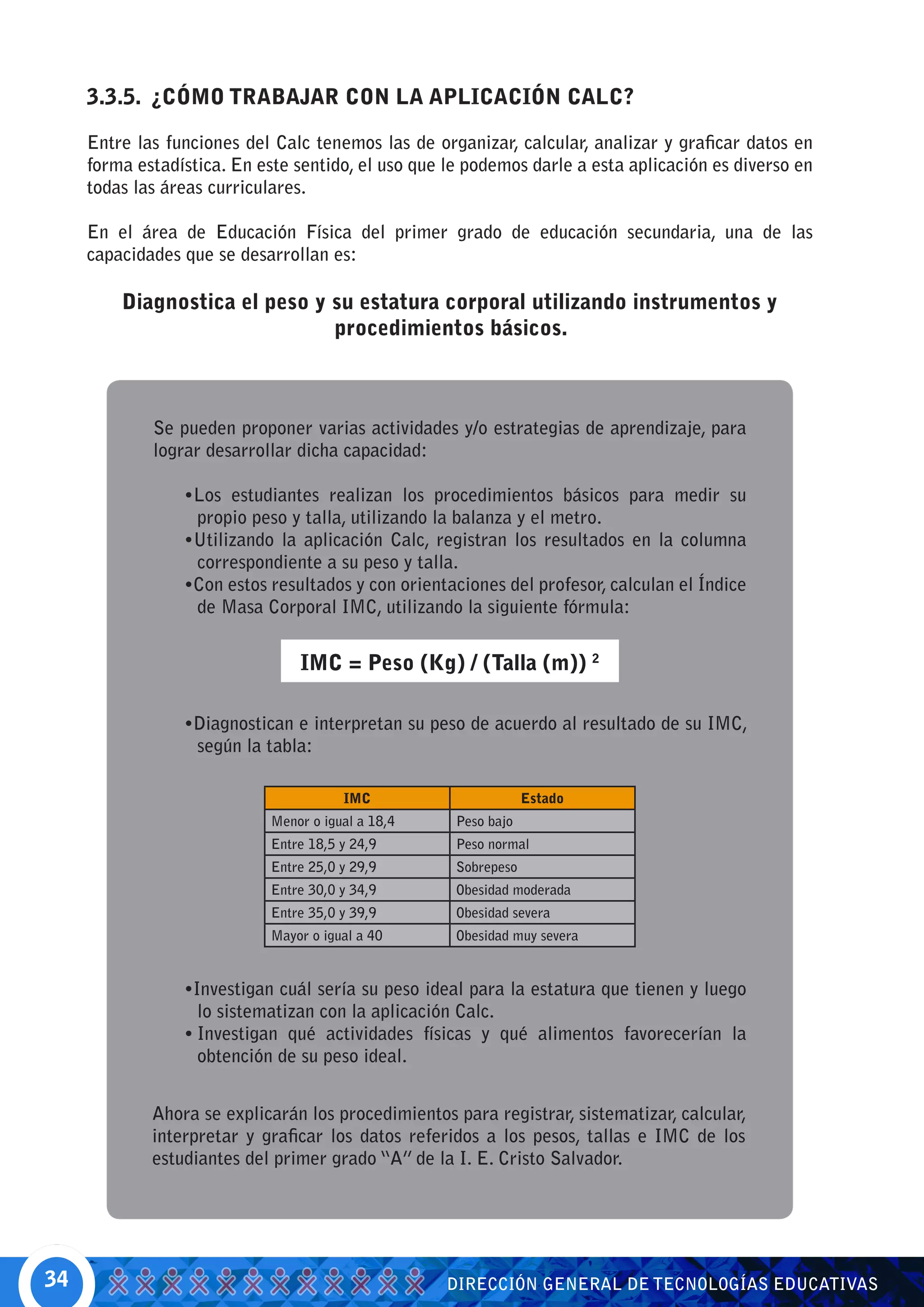
                                 IMC = Peso (Kg) / (Talla (m)) 2

                 •Diagnostican e interpretan su peso de acuerdo al resultado de su IMC,
                  según la tabla:

                                        IMC                      Estado
                             Menor o igual a 18,4    Peso bajo
                             Entre 18,5 y 24,9       Peso normal
                             Entre 25,0 y 29,9       Sobrepeso
                             Entre 30,0 y 34,9       Obesidad moderada
                             Entre 35,0 y 39,9       Obesidad severa
                             Mayor o igual a 40      Obesidad muy severa


                 •Investigan cuál sería su peso ideal para la estatura que tienen y luego
                   lo sistematizan con la aplicación Calc.
                 •	Investigan qué actividades físicas y qué alimentos favorecerían la
                   obtención de su peso ideal.


             Ahora se explicarán los procedimientos para registrar, sistematizar, calcular,
             interpretar y graficar los datos referidos a los pesos, tallas e IMC de los
             estudiantes del primer grado “A” de la I. E. Cristo Salvador.


34                                                  DIRECCIÓN GENERAL DE TECNOLOGÍAS EDUCATIVAS
A. Edición de Celdas


          PASO 1

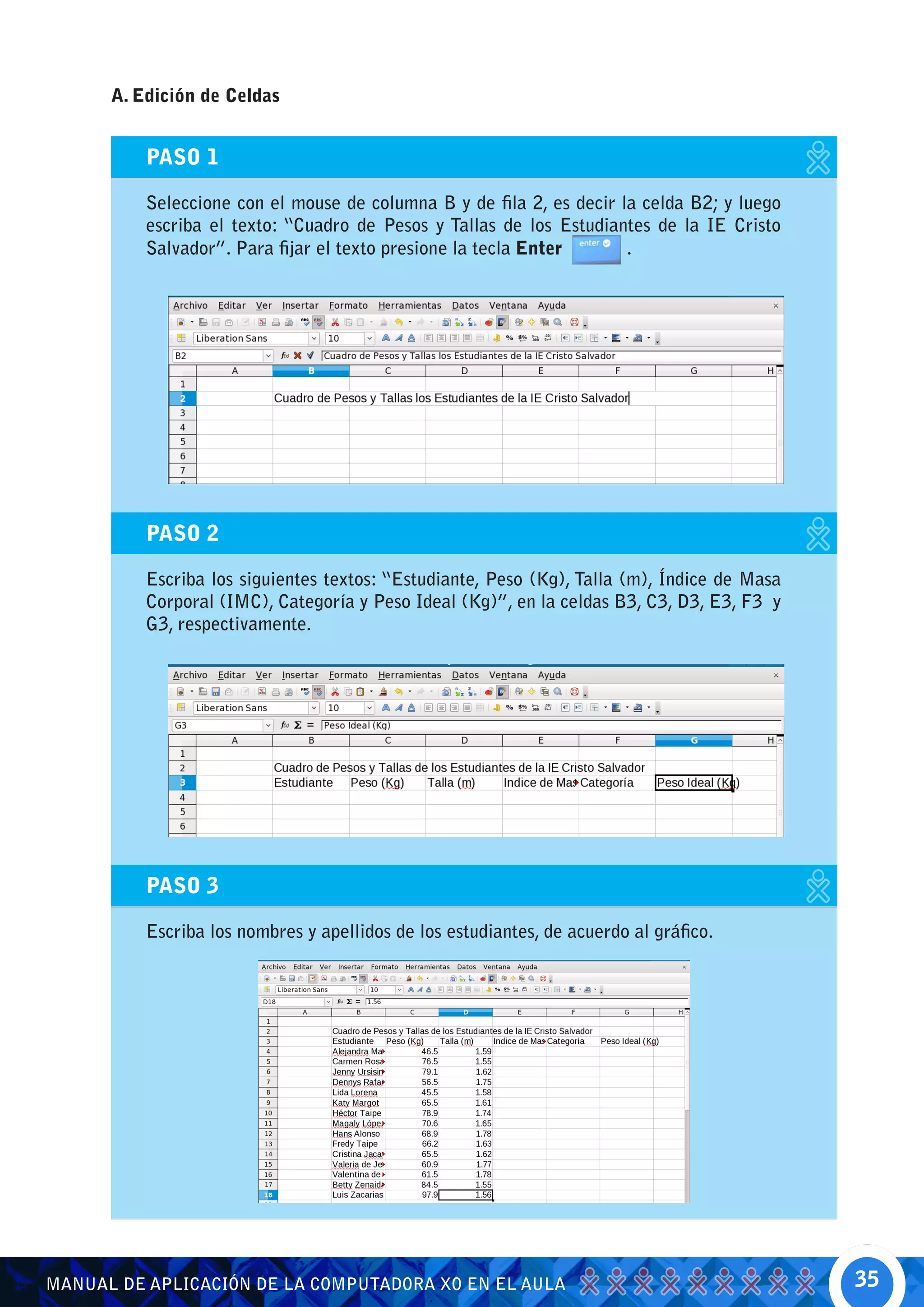
          Seleccione con el mouse de columna B y de fila 2, es decir la celda B2; y luego
          escriba el texto: “Cuadro de Pesos y Tallas de los Estudiantes de la IE Cristo
          Salvador”. Para fijar el texto presione la tecla Enter      .


          PASO 2

          Escriba los siguientes textos: “Estudiante, Peso (Kg), Talla (m), Índice de Masa
          Corporal (IMC), Categoría y Peso Ideal (Kg)”, en la celdas B3, C3, D3, E3, F3 y
          G3, respectivamente.


          PASO 3

          Escriba los nombres y apellidos de los estudiantes, de acuerdo al gráfico.


MANUAL DE APLICACIÓN DE LA COMPUTADORA XO EN EL AULA                                         35
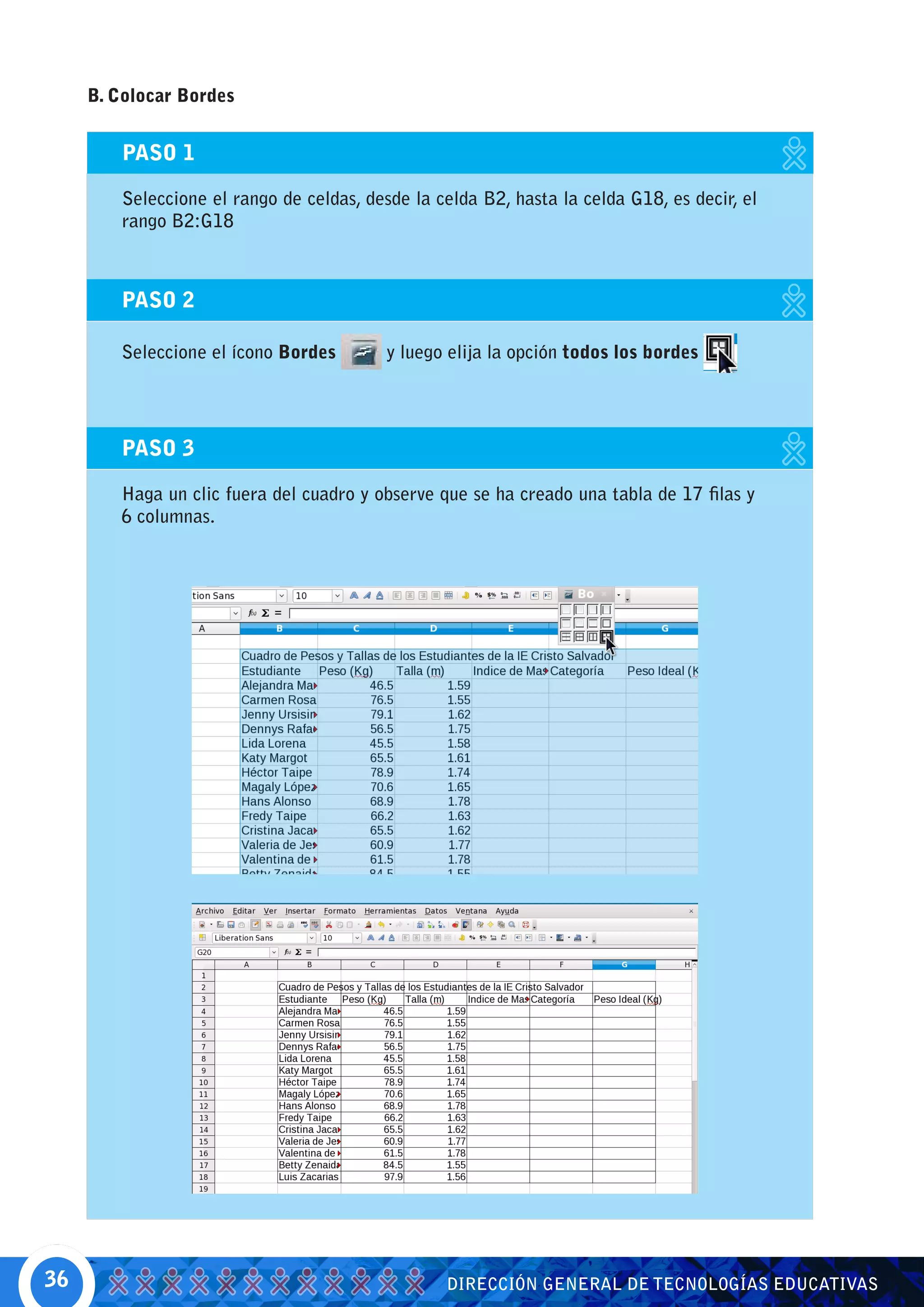
B. Colocar Bordes


         PASO 1

         Seleccione el rango de celdas, desde la celda B2, hasta la celda G18, es decir, el
         rango B2:G18


        PASO 2

        Seleccione el ícono Bordes         y luego elija la opción todos los bordes


        PASO 3

        Haga un clic fuera del cuadro y observe que se ha creado una tabla de 17 filas y
        6 columnas.


36                                                DIRECCIÓN GENERAL DE TECNOLOGÍAS EDUCATIVAS
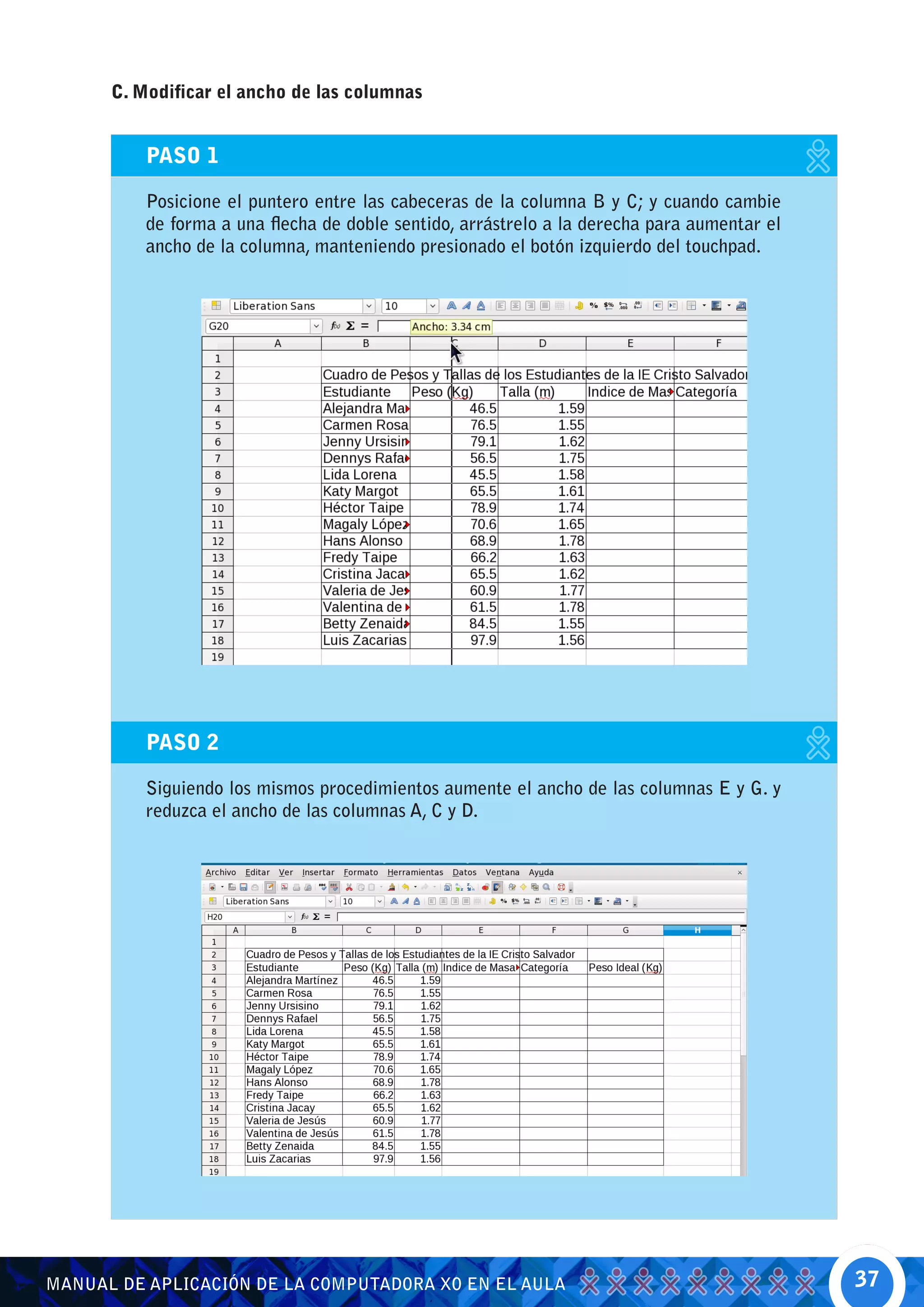
C. Modificar el ancho de las columnas


          PASO 1

          Posicione el puntero entre las cabeceras de la columna B y C; y cuando cambie
          de forma a una flecha de doble sentido, arrástrelo a la derecha para aumentar el
          ancho de la columna, manteniendo presionado el botón izquierdo del touchpad.


          PASO 2

          Siguiendo los mismos procedimientos aumente el ancho de las columnas E y G. y
          reduzca el ancho de las columnas A, C y D.


MANUAL DE APLICACIÓN DE LA COMPUTADORA XO EN EL AULA                                         37
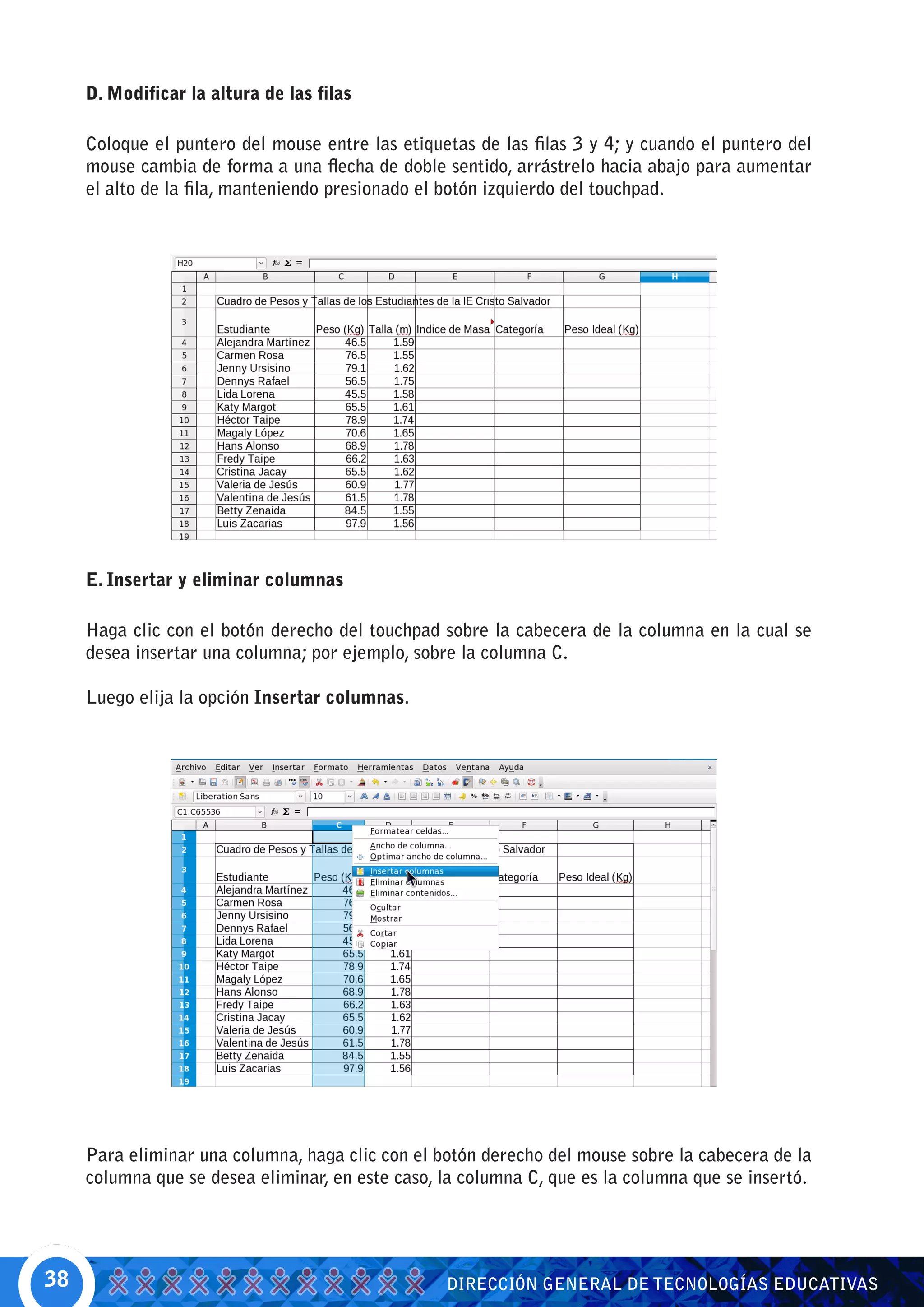
D. Modificar la altura de las filas

     Coloque el puntero del mouse entre las etiquetas de las filas 3 y 4; y cuando el puntero del
     mouse cambia de forma a una flecha de doble sentido, arrástrelo hacia abajo para aumentar
     el alto de la fila, manteniendo presionado el botón izquierdo del touchpad.


     E. Insertar y eliminar columnas

     Haga clic con el botón derecho del touchpad sobre la cabecera de la columna en la cual se
     desea insertar una columna; por ejemplo, sobre la columna C.

     Luego elija la opción Insertar columnas.


     Para eliminar una columna, haga clic con el botón derecho del mouse sobre la cabecera de la
     columna que se desea eliminar, en este caso, la columna C, que es la columna que se insertó.


38                                                DIRECCIÓN GENERAL DE TECNOLOGÍAS EDUCATIVAS
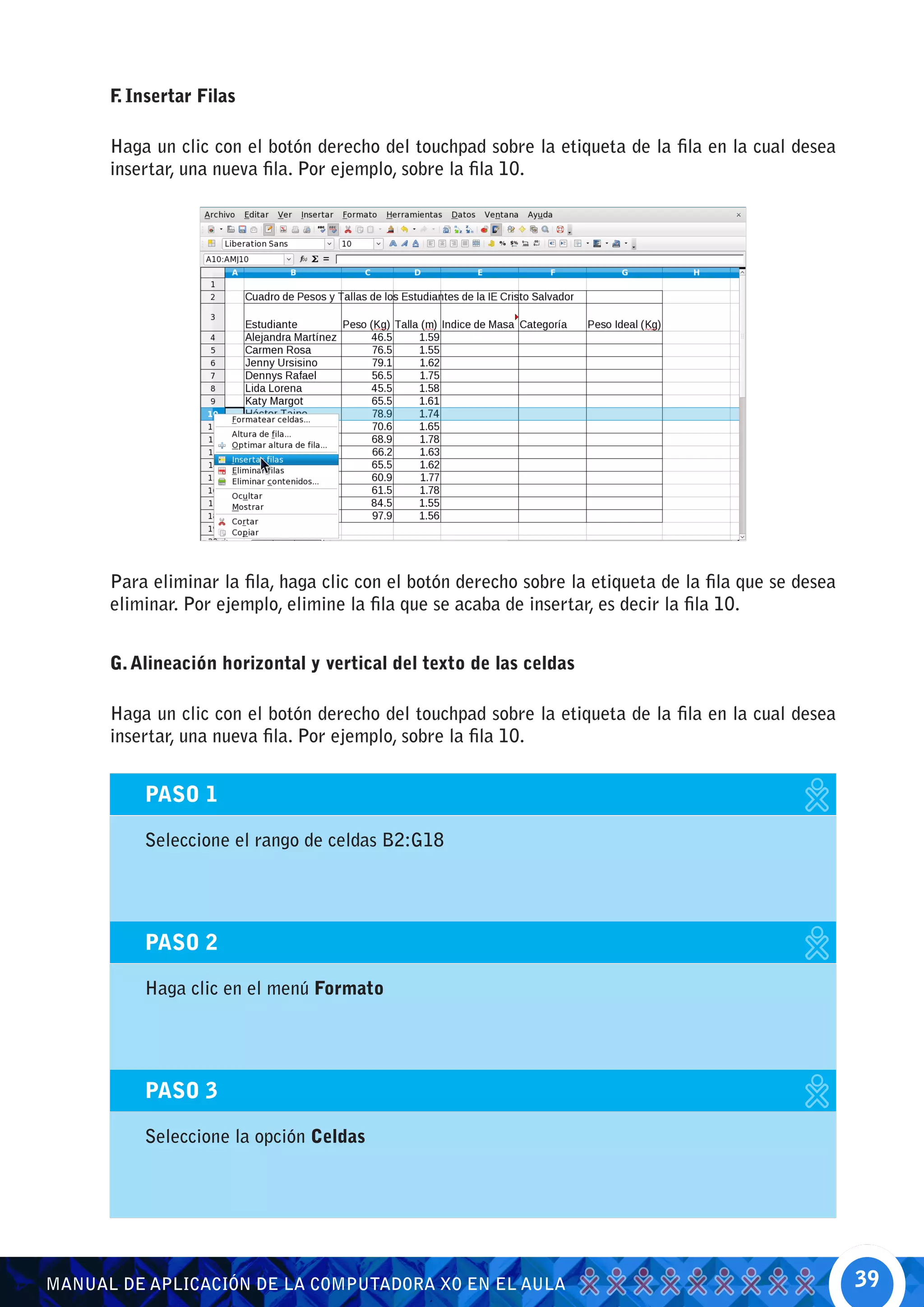
F Insertar Filas
       .

      Haga un clic con el botón derecho del touchpad sobre la etiqueta de la fila en la cual desea
      insertar, una nueva fila. Por ejemplo, sobre la fila 10.


      Para eliminar la fila, haga clic con el botón derecho sobre la etiqueta de la fila que se desea
      eliminar. Por ejemplo, elimine la fila que se acaba de insertar, es decir la fila 10.


      G. Alineación horizontal y vertical del texto de las celdas

      Haga un clic con el botón derecho del touchpad sobre la etiqueta de la fila en la cual desea
      insertar, una nueva fila. Por ejemplo, sobre la fila 10.


          PASO 1

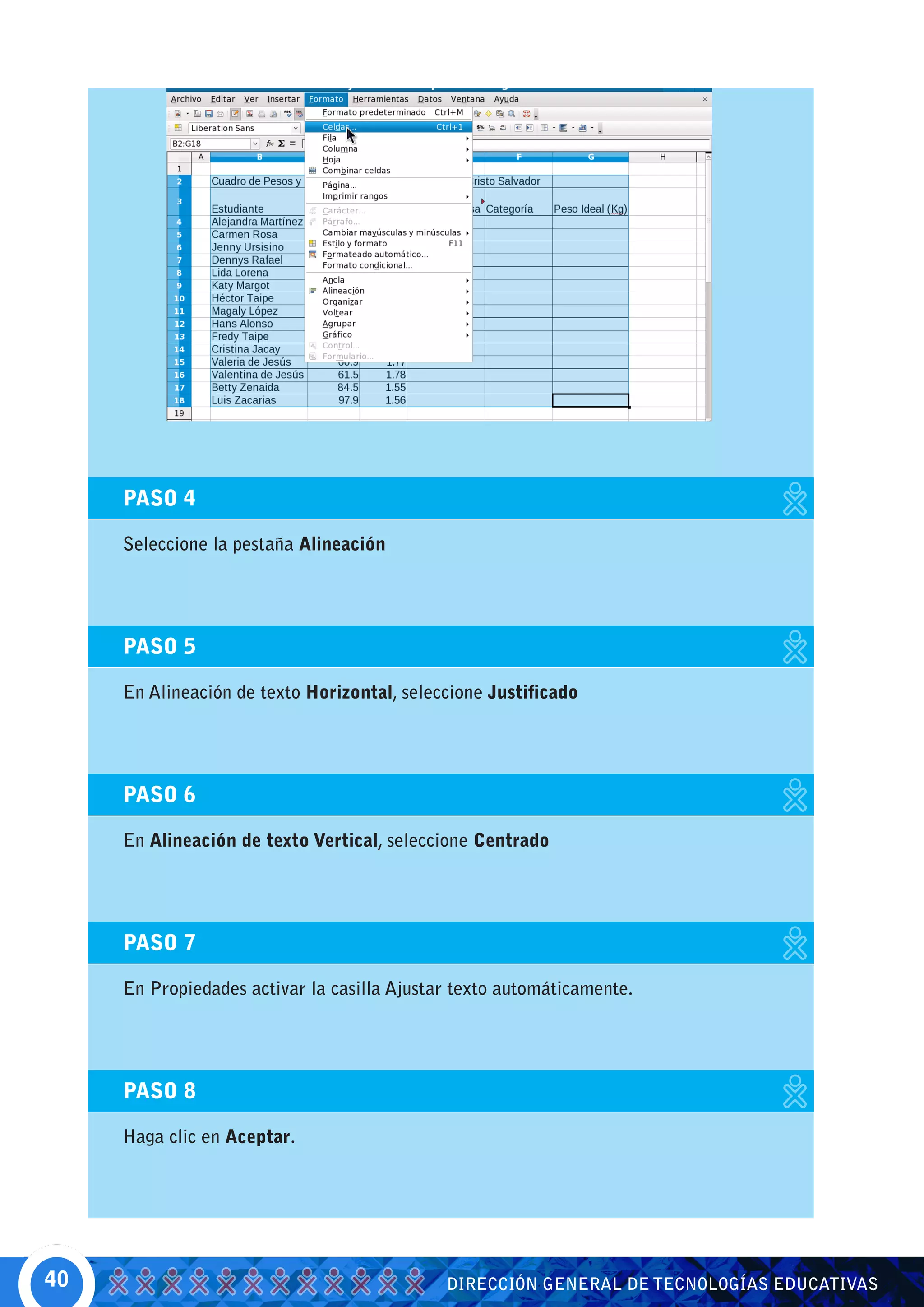
          Seleccione el rango de celdas B2:G18


          PASO 2

          Haga clic en el menú Formato


          PASO 3

          Seleccione la opción Celdas


MANUAL DE APLICACIÓN DE LA COMPUTADORA XO EN EL AULA                                                    39
PASO 4

     Seleccione la pestaña Alineación


     PASO 5

     En Alineación de texto Horizontal, seleccione Justificado


     PASO 6

     En Alineación de texto Vertical, seleccione Centrado


     PASO 7

     En Propiedades activar la casilla Ajustar texto automáticamente.


     PASO 8

     Haga clic en Aceptar.


40                                           DIRECCIÓN GENERAL DE TECNOLOGÍAS EDUCATIVAS
H. Combinar Celdas

      Combinar celdas es unir varias celdas contiguas y convertirlas en una sola.

          PASO 1

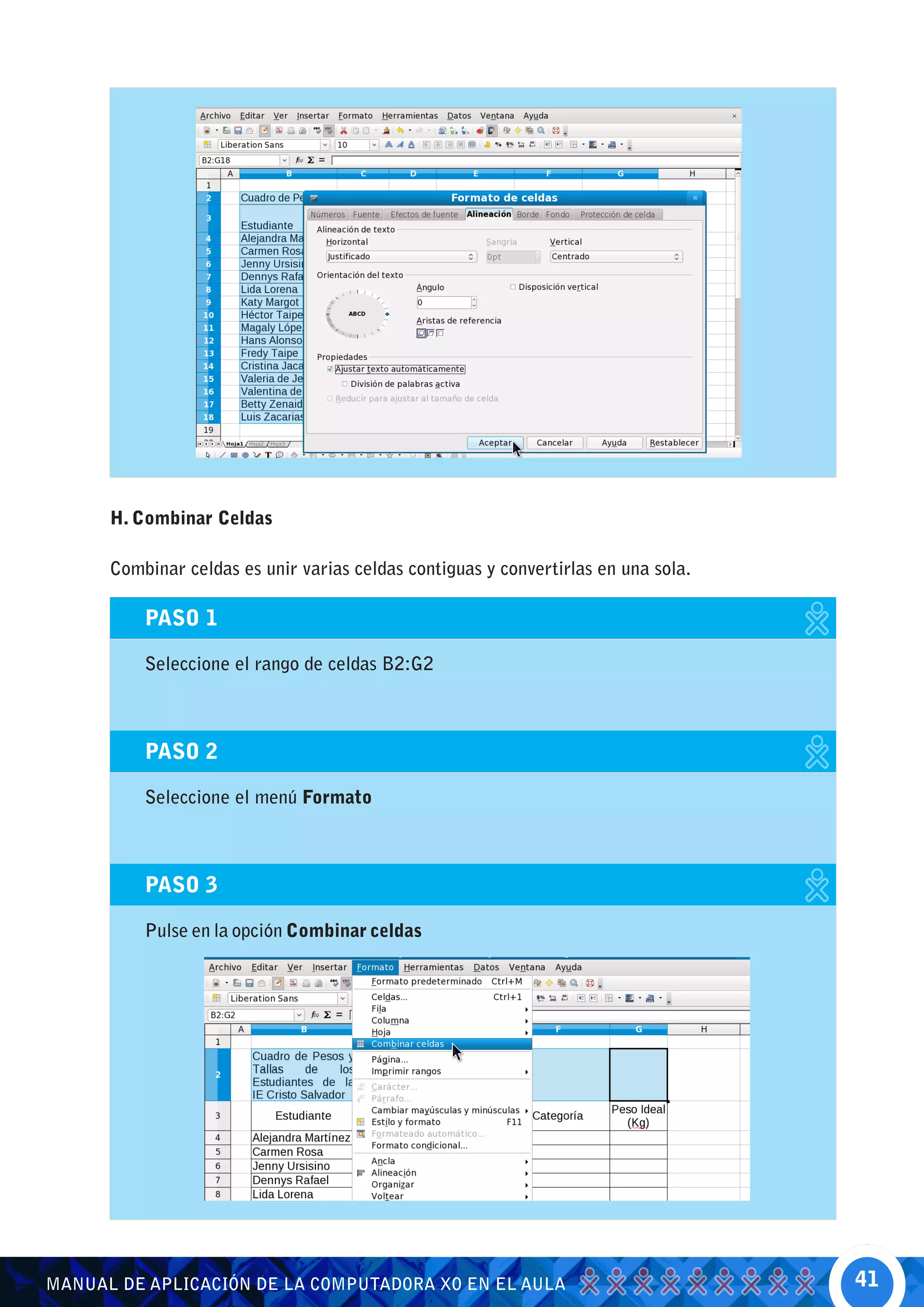
          Seleccione el rango de celdas B2:G2


          PASO 2

          Seleccione el menú Formato


          PASO 3

          Pulse en la opción Combinar celdas


MANUAL DE APLICACIÓN DE LA COMPUTADORA XO EN EL AULA                                41
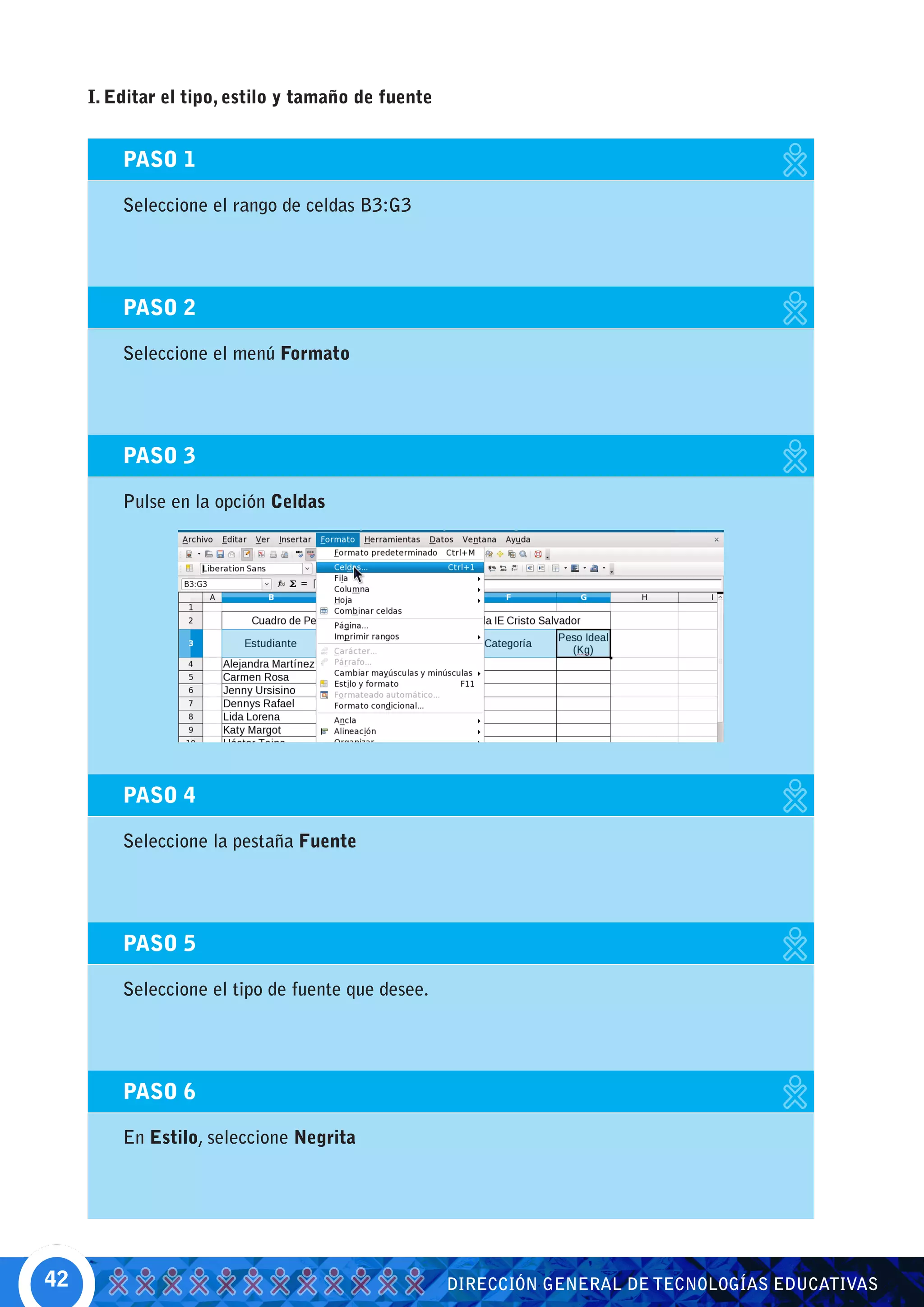
I. Editar el tipo, estilo y tamaño de fuente


         PASO 1

         Seleccione el rango de celdas B3:G3


         PASO 2

         Seleccione el menú Formato


         PASO 3

         Pulse en la opción Celdas


         PASO 4

         Seleccione la pestaña Fuente


         PASO 5

         Seleccione el tipo de fuente que desee.


         PASO 6

         En Estilo, seleccione Negrita


42                                                  DIRECCIÓN GENERAL DE TECNOLOGÍAS EDUCATIVAS
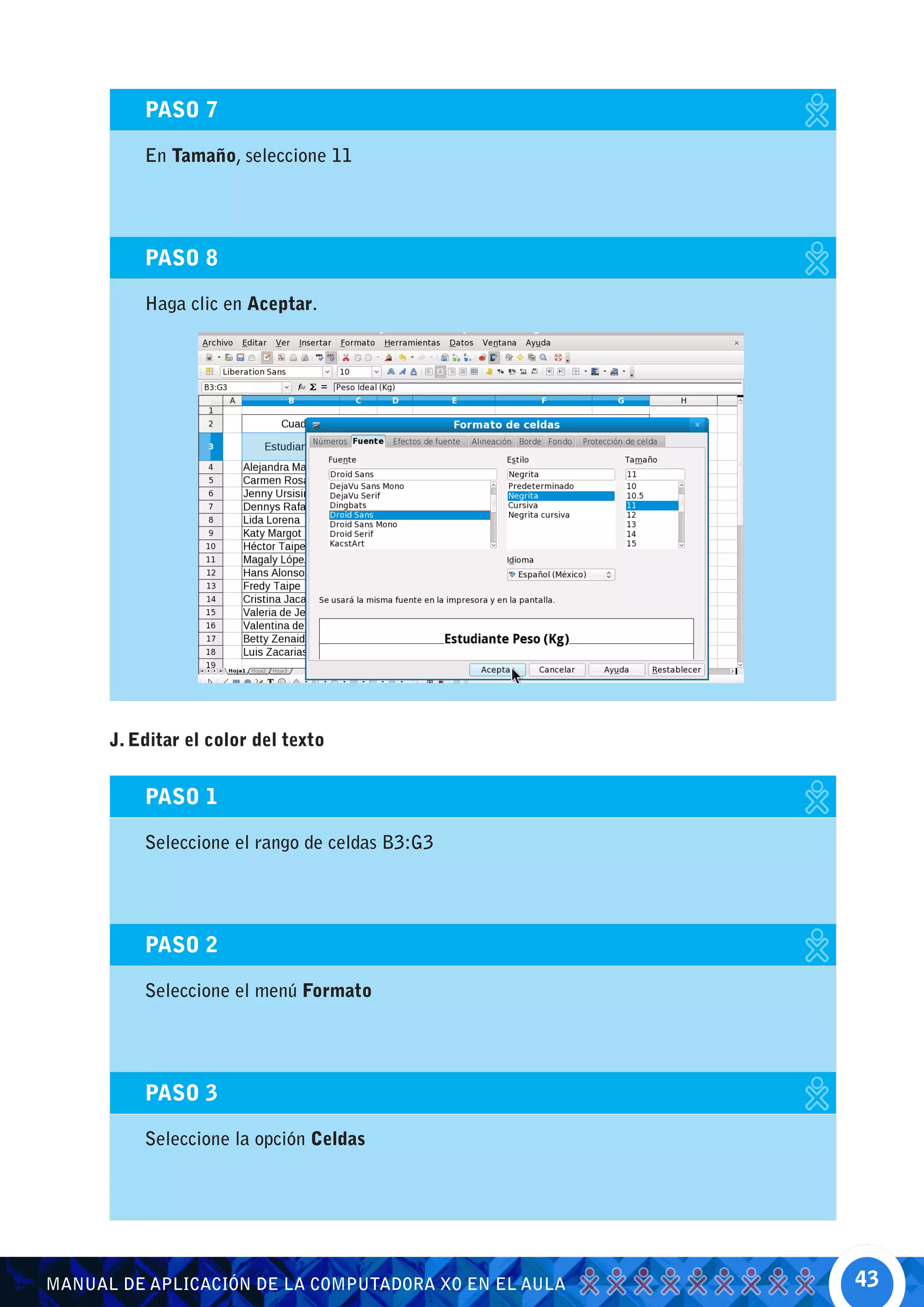
PASO 7

          En Tamaño, seleccione 11


          PASO 8

          Haga clic en Aceptar.


      J. Editar el color del texto


          PASO 1

          Seleccione el rango de celdas B3:G3


          PASO 2

          Seleccione el menú Formato


          PASO 3

          Seleccione la opción Celdas


MANUAL DE APLICACIÓN DE LA COMPUTADORA XO EN EL AULA   43
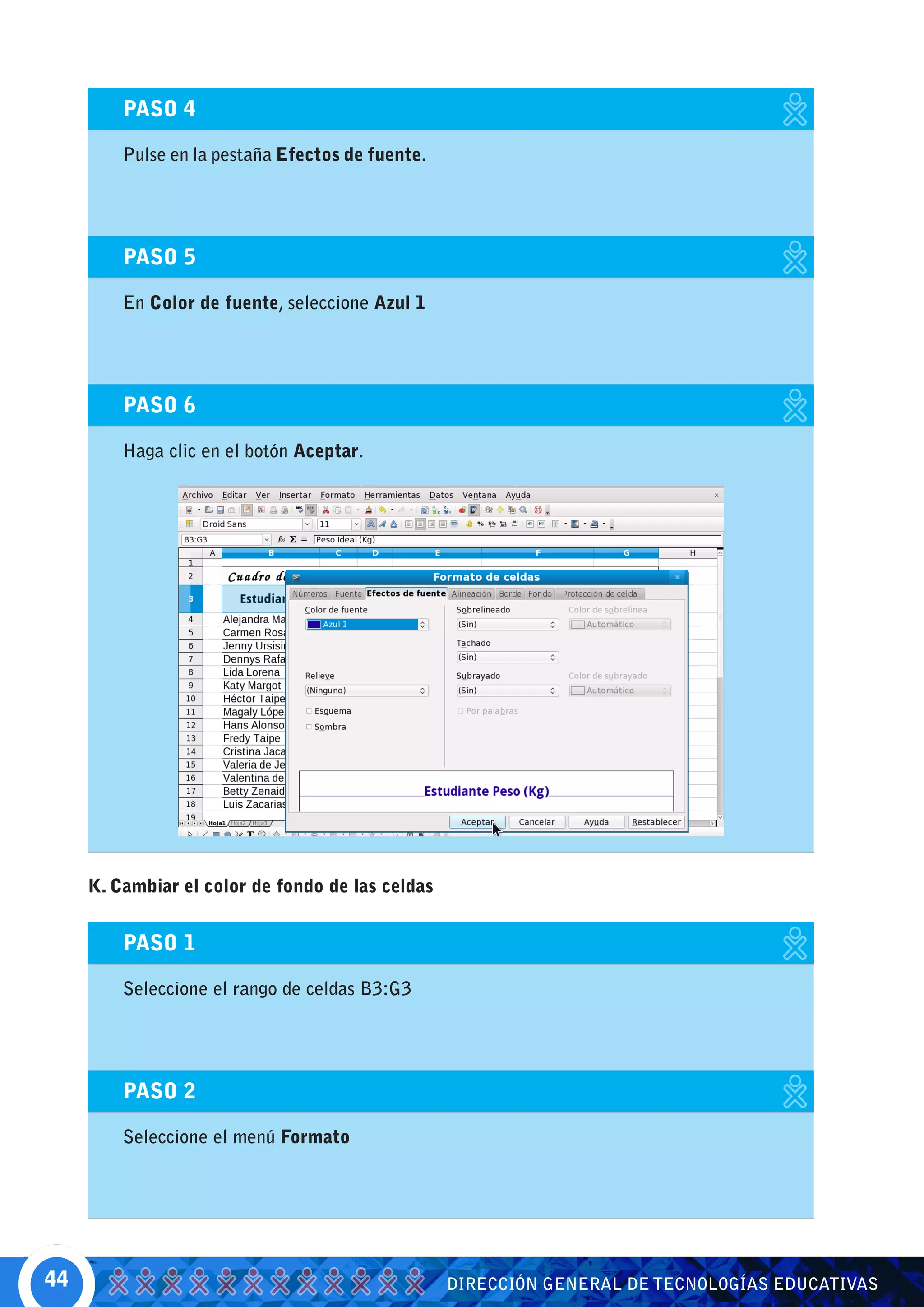
PASO 4

         Pulse en la pestaña Efectos de fuente.


         PASO 5

         En Color de fuente, seleccione Azul 1


         PASO 6

         Haga clic en el botón Aceptar.


     K. Cambiar el color de fondo de las celdas


         PASO 1

         Seleccione el rango de celdas B3:G3


         PASO 2

         Seleccione el menú Formato


44                                                DIRECCIÓN GENERAL DE TECNOLOGÍAS EDUCATIVAS
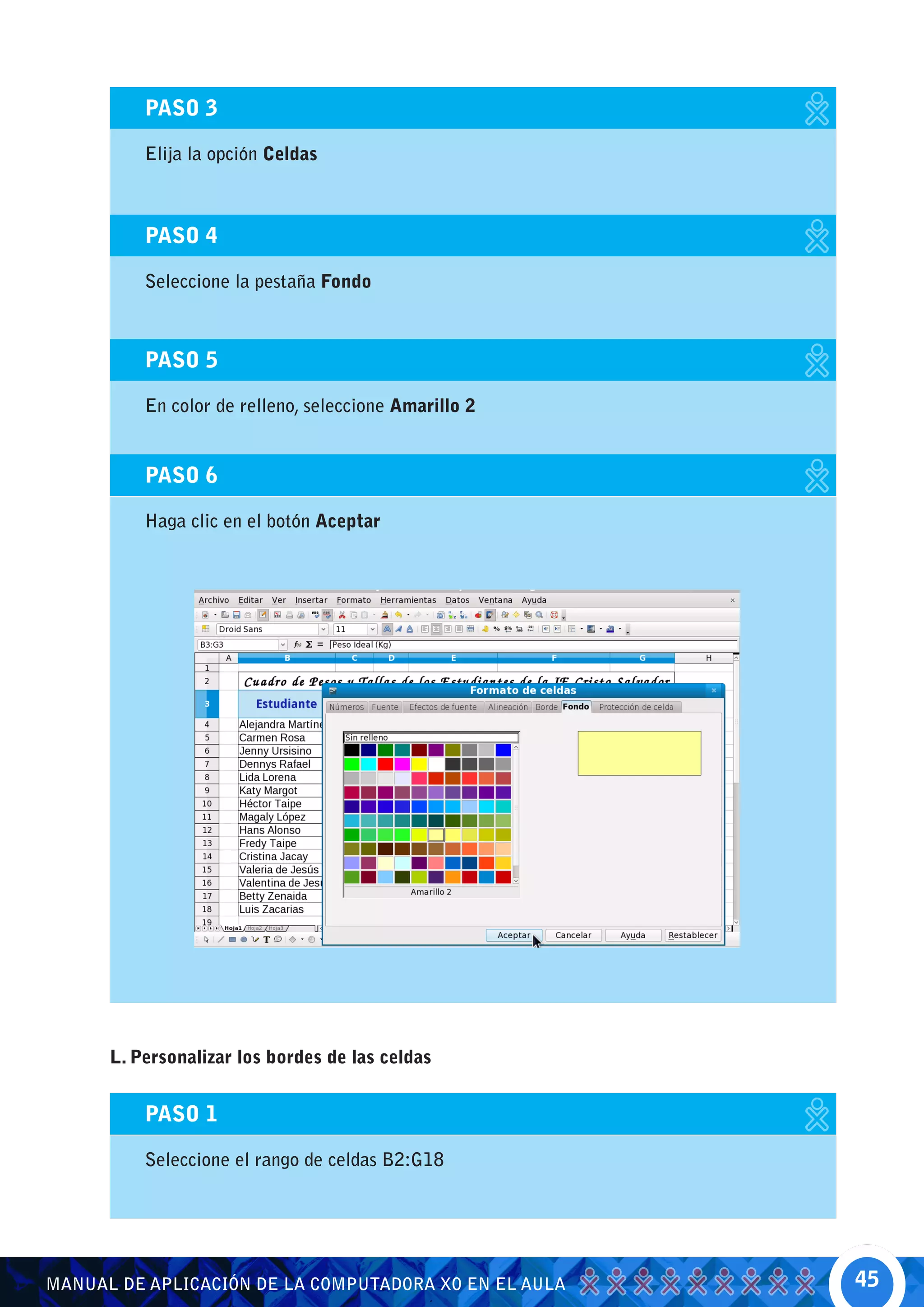
PASO 3

          Elija la opción Celdas


          PASO 4

          Seleccione la pestaña Fondo


          PASO 5

          En color de relleno, seleccione Amarillo 2


          PASO 6

          Haga clic en el botón Aceptar


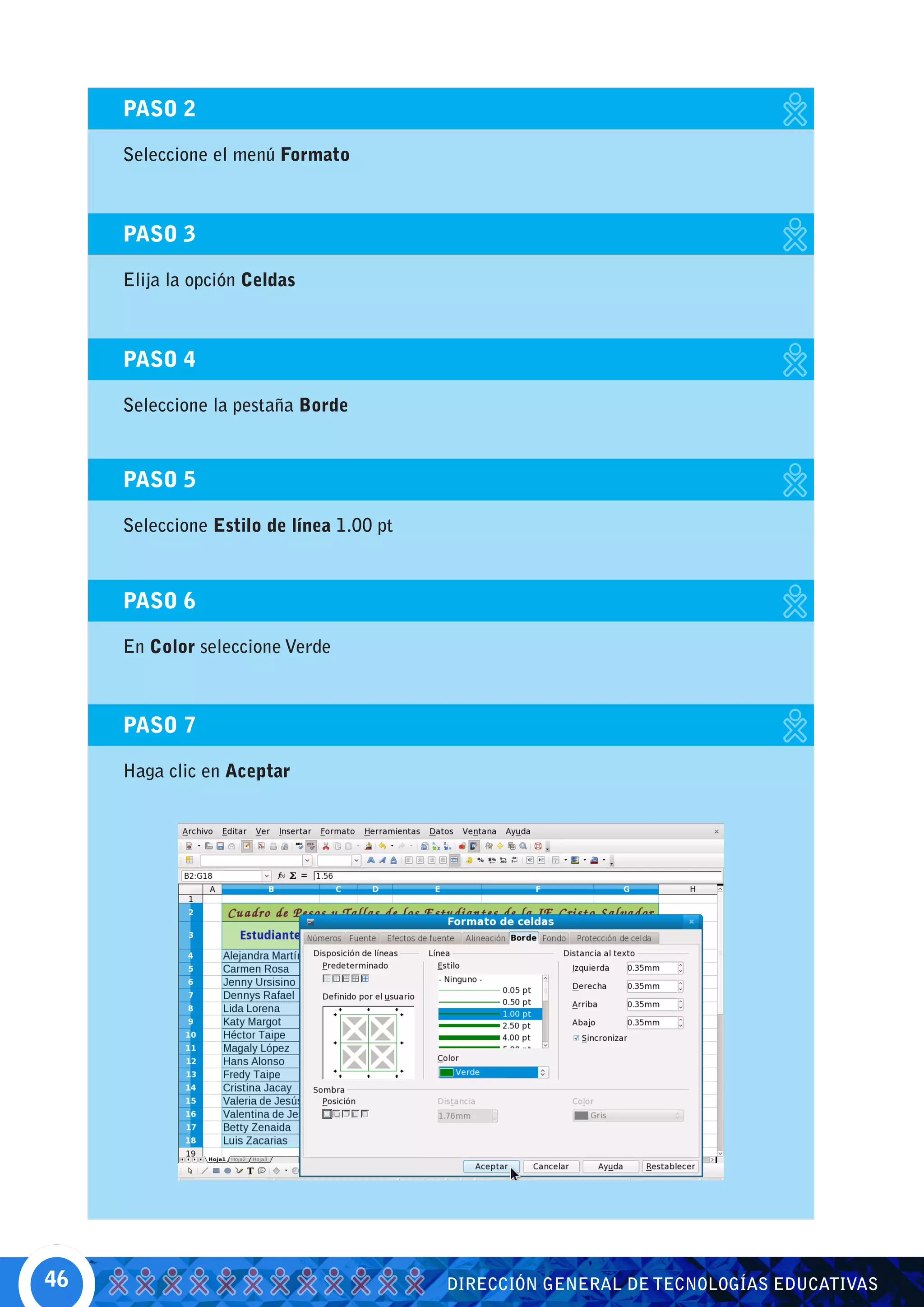
      L. Personalizar los bordes de las celdas


          PASO 1

          Seleccione el rango de celdas B2:G18


MANUAL DE APLICACIÓN DE LA COMPUTADORA XO EN EL AULA   45
PASO 2

     Seleccione el menú Formato


     PASO 3

     Elija la opción Celdas


     PASO 4

     Seleccione la pestaña Borde


     PASO 5

     Seleccione Estilo de línea 1.00 pt


     PASO 6

     En Color seleccione Verde


     PASO 7

     Haga clic en Aceptar


46                                        DIRECCIÓN GENERAL DE TECNOLOGÍAS EDUCATIVAS
M. Uso de fórmulas y funciones

      Para trabajar con fórmulas y funciones es necesario tener en cuenta las siguientes
      recomendaciones:

         - En la celda donde se desea obtener un resultado, se escribe una fórmula.
         - Toda fórmula comienza con el signo igual (=) o el signo más (+)
         - En las formulas deben utilizarse las referencias de la celda y no los contenidos de las
           celdas para que, cuando se modifique algún dato en algunas de las celdas de referencia,
           automáticamente se actualicen los resultados y los valores de la fórmula.
         - En las fórmulas no deben utilizarse algunos caracteres como, espacio, signos de admiración,
           interrogación o tildes.
         - En las fórmulas que contengan operaciones matemáticas no deben utilizarse los valores
           o contenidos de las celdas, sino las referencias de las celdas, es decir las posiciones de
           las celdas.
         - La separación de los componentes en una función se hace con la coma (,) o el punto y coma
           (;), dependiendo como está configurada la computadora en la que se está trabajando.
         - Al finalizar la escritura de la fórmula, se debe pulsar la tecla Enter para ver el resultado
           de la fórmula.

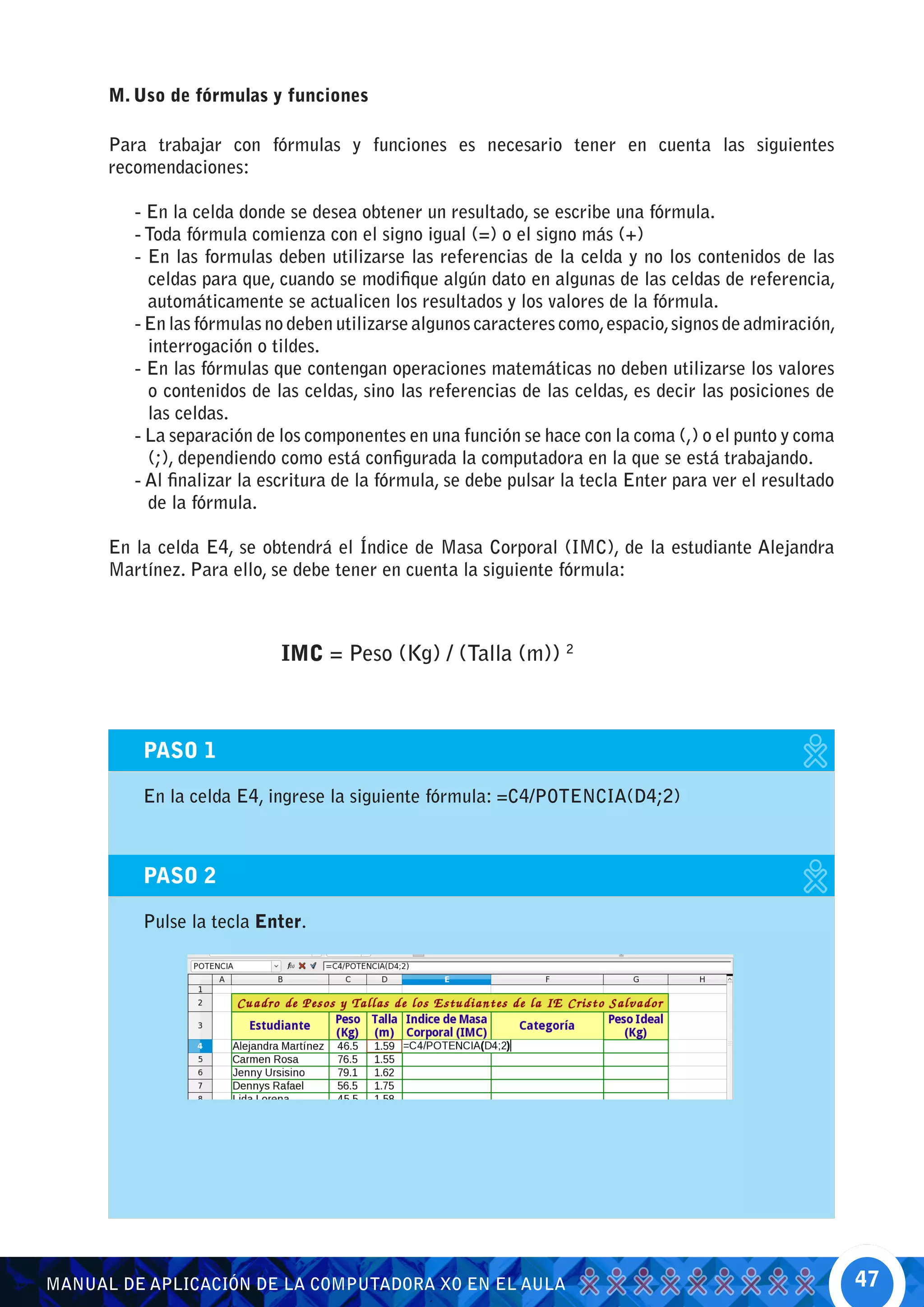
      En la celda E4, se obtendrá el Índice de Masa Corporal (IMC), de la estudiante Alejandra
      Martínez. Para ello, se debe tener en cuenta la siguiente fórmula:


                            IMC = Peso (Kg) / (Talla (m)) 2


          PASO 1

          En la celda E4, ingrese la siguiente fórmula: =C4/POTENCIA(D4;2)


          PASO 2

          Pulse la tecla Enter.


MANUAL DE APLICACIÓN DE LA COMPUTADORA XO EN EL AULA                                                      47
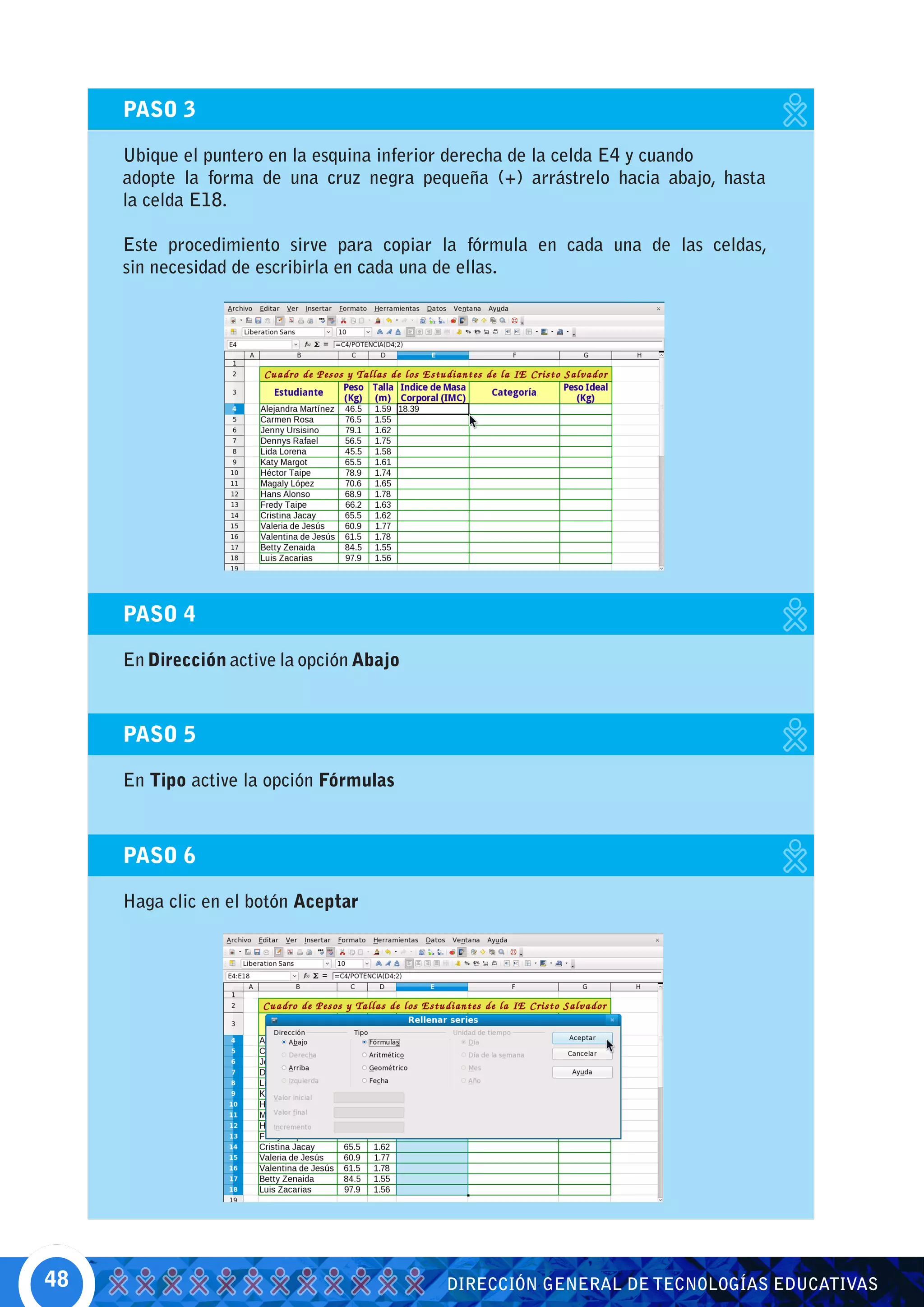
PASO 3

     Ubique el puntero en la esquina inferior derecha de la celda E4 y cuando
     adopte la forma de una cruz negra pequeña (+) arrástrelo hacia abajo, hasta
     la celda E18.

     Este procedimiento sirve para copiar la fórmula en cada una de las celdas,
     sin necesidad de escribirla en cada una de ellas.


     PASO 4

     En Dirección active la opción Abajo


     PASO 5

     En Tipo active la opción Fórmulas


     PASO 6

     Haga clic en el botón Aceptar


48                                         DIRECCIÓN GENERAL DE TECNOLOGÍAS EDUCATIVAS
N. Uso de la función SI


      Es una función lógica que evalúa una condición y devuelve un valor especifico, si la condición
      es verdadera y si la condición es falsa devuelve otro valor.

      La función SI tiene la siguiente estructura:


                    SI (Prueba_lógica; Valor_si_verdadero; Valor_si_falso)


      PRUEBA_LÓGICA:    Es cualquier valor o expresión que pueda evaluarse como verdadera o falsa.

      VALOR_SI_VERDADERO:  Es una expresión que es el resultado de la ejecución de la función SI,
      siempre y cuando la prueba lógica sea verdadera.

      VALOR_SI_FALSO: Es una expresión que es el resultado de la ejecución de la función SI, siempre
      en cuando la prueba lógica sea falsa.

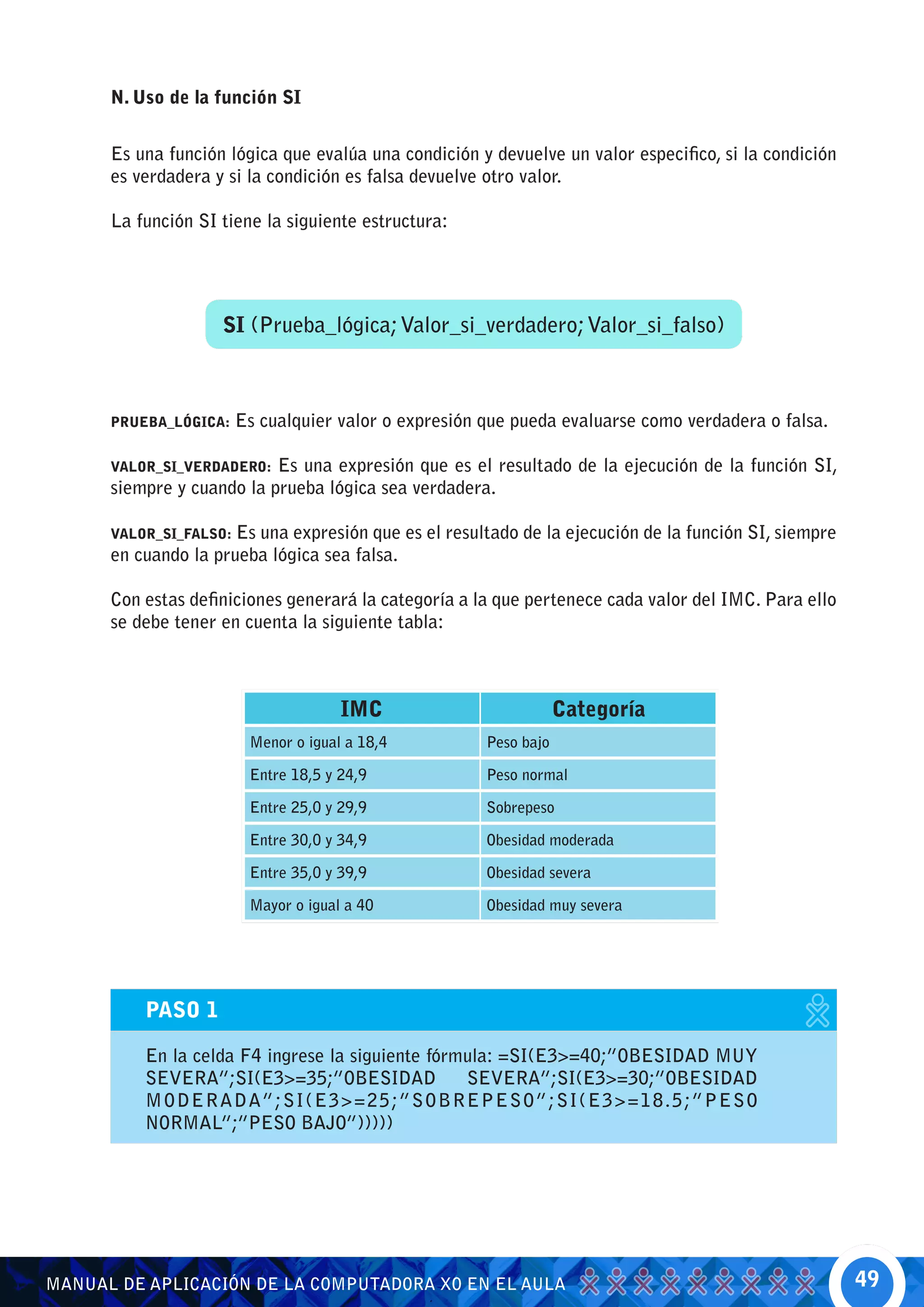
      Con estas definiciones generará la categoría a la que pertenece cada valor del IMC. Para ello
      se debe tener en cuenta la siguiente tabla:


                                      IMC                          Categoría
                         Menor o igual a 18,4          Peso bajo

                         Entre 18,5 y 24,9             Peso normal

                         Entre 25,0 y 29,9             Sobrepeso

                         Entre 30,0 y 34,9             Obesidad moderada

                         Entre 35,0 y 39,9             Obesidad severa

                         Mayor o igual a 40            Obesidad muy severa


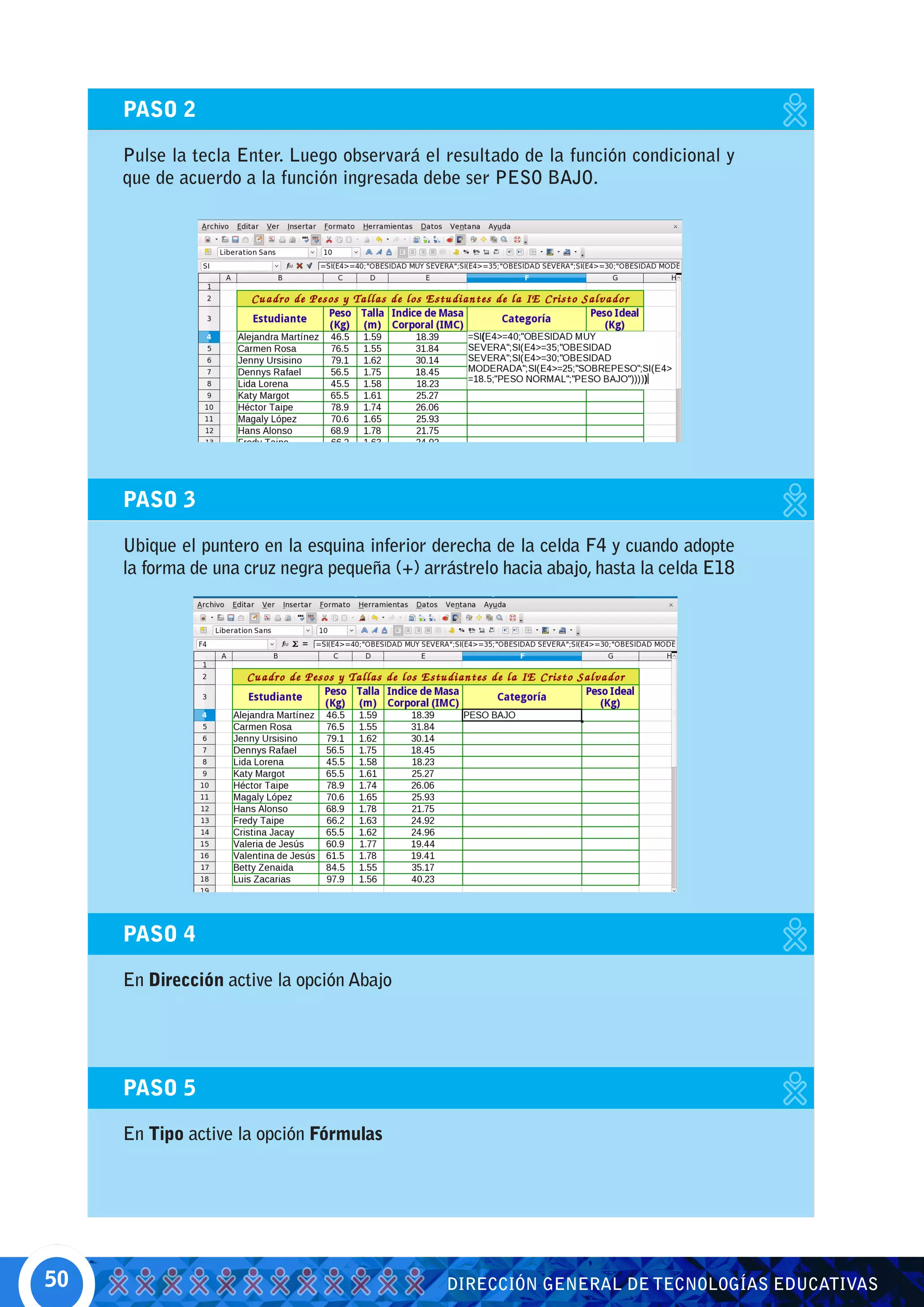
          PASO 1

          En la celda F4 ingrese la siguiente fórmula: =SI(E3>=40;”OBESIDAD MUY
          SEVERA”;SI(E3>=35;”OBESIDAD             SEVERA”;SI(E3>=30;”OBESIDAD
          M O D ERADA”;SI(E3>=25;”SOBREPESO”;SI(E3>=18.5;”PESO
          NORMAL”;”PESO BAJO”)))))


MANUAL DE APLICACIÓN DE LA COMPUTADORA XO EN EL AULA                                                   49
PASO 2

     Pulse la tecla Enter. Luego observará el resultado de la función condicional y
     que de acuerdo a la función ingresada debe ser PESO BAJO.


     PASO 3

     Ubique el puntero en la esquina inferior derecha de la celda F4 y cuando adopte
     la forma de una cruz negra pequeña (+) arrástrelo hacia abajo, hasta la celda E18


     PASO 4

     En Dirección active la opción Abajo


     PASO 5

     En Tipo active la opción Fórmulas


50                                             DIRECCIÓN GENERAL DE TECNOLOGÍAS EDUCATIVAS
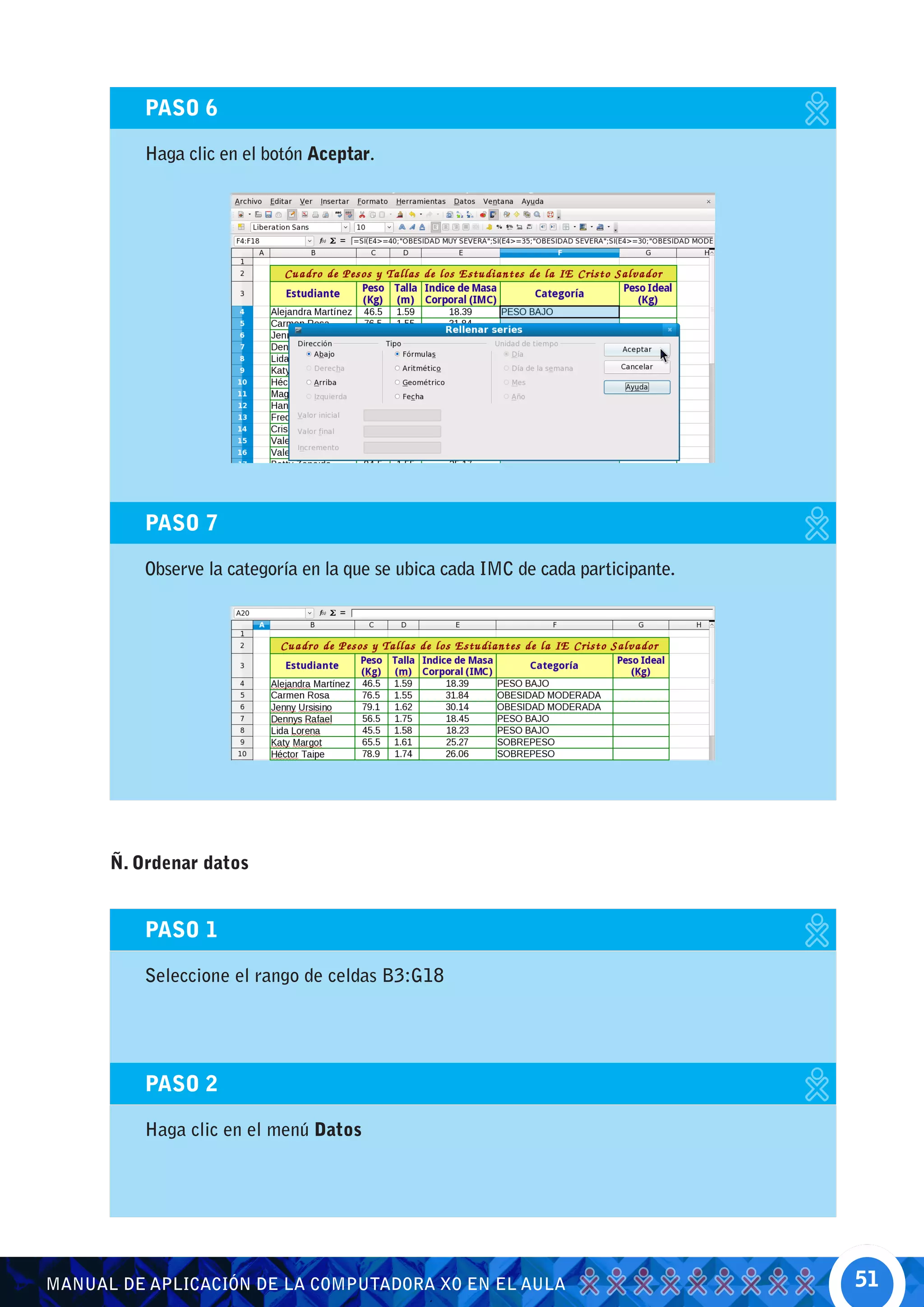
PASO 6

          Haga clic en el botón Aceptar.


          PASO 7

          Observe la categoría en la que se ubica cada IMC de cada participante.


      Ñ. Ordenar datos


          PASO 1

          Seleccione el rango de celdas B3:G18


          PASO 2

          Haga clic en el menú Datos


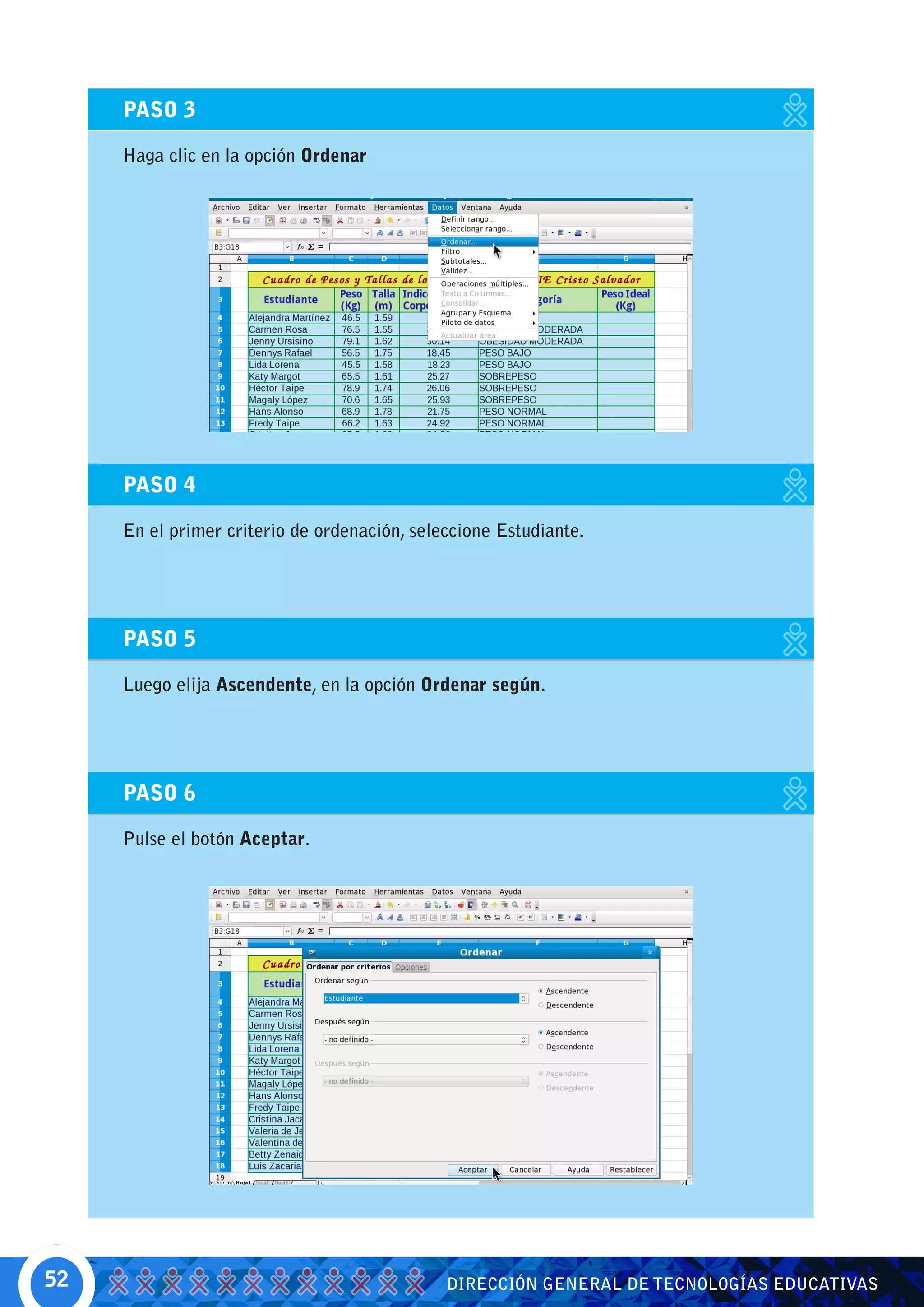
MANUAL DE APLICACIÓN DE LA COMPUTADORA XO EN EL AULA                               51
PASO 3

     Haga clic en la opción Ordenar


     PASO 4

     En el primer criterio de ordenación, seleccione Estudiante.


     PASO 5

     Luego elija Ascendente, en la opción Ordenar según.


     PASO 6

     Pulse el botón Aceptar.


52                                            DIRECCIÓN GENERAL DE TECNOLOGÍAS EDUCATIVAS
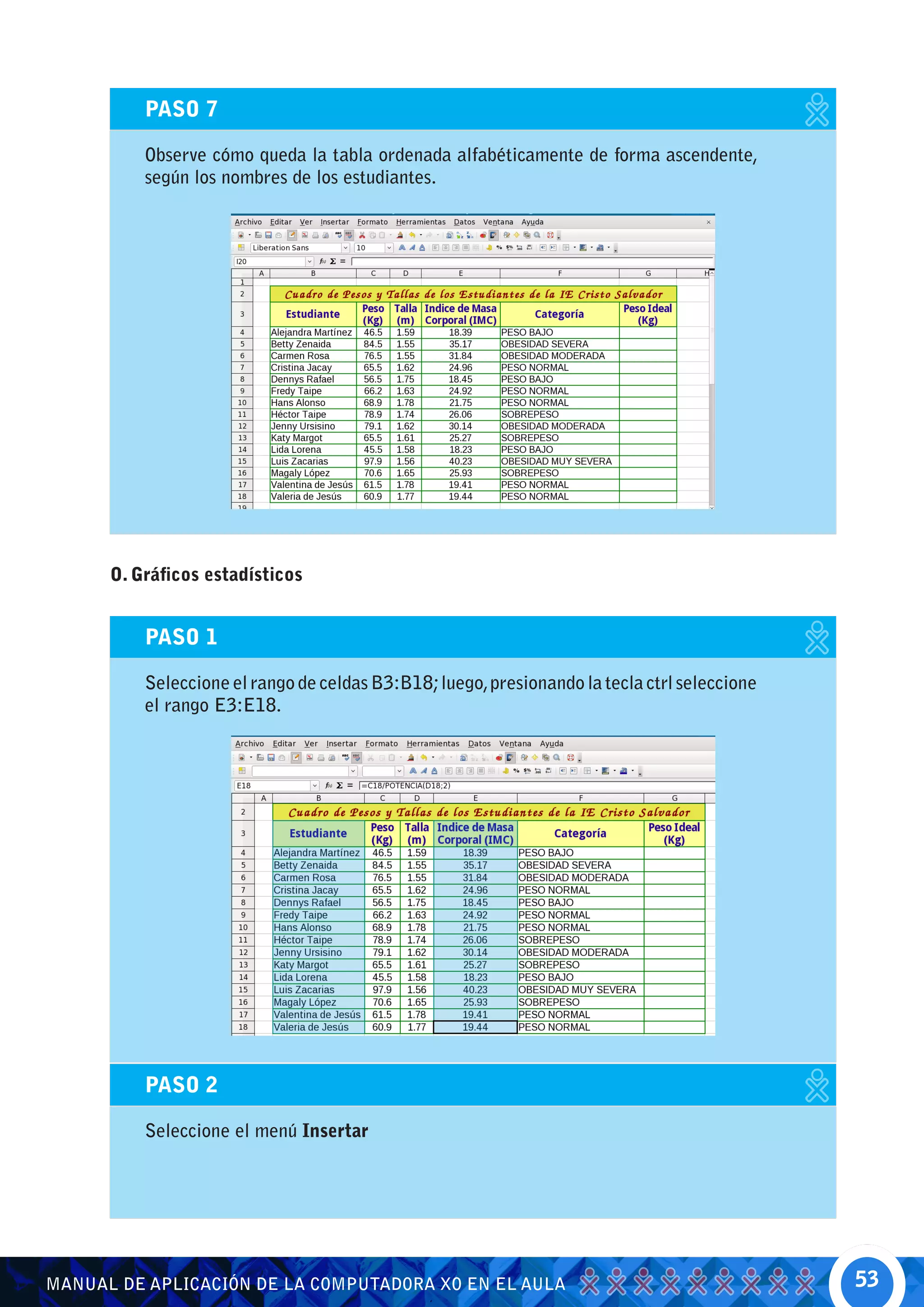
PASO 7

          Observe cómo queda la tabla ordenada alfabéticamente de forma ascendente,
          según los nombres de los estudiantes.


      O. Gráficos estadísticos


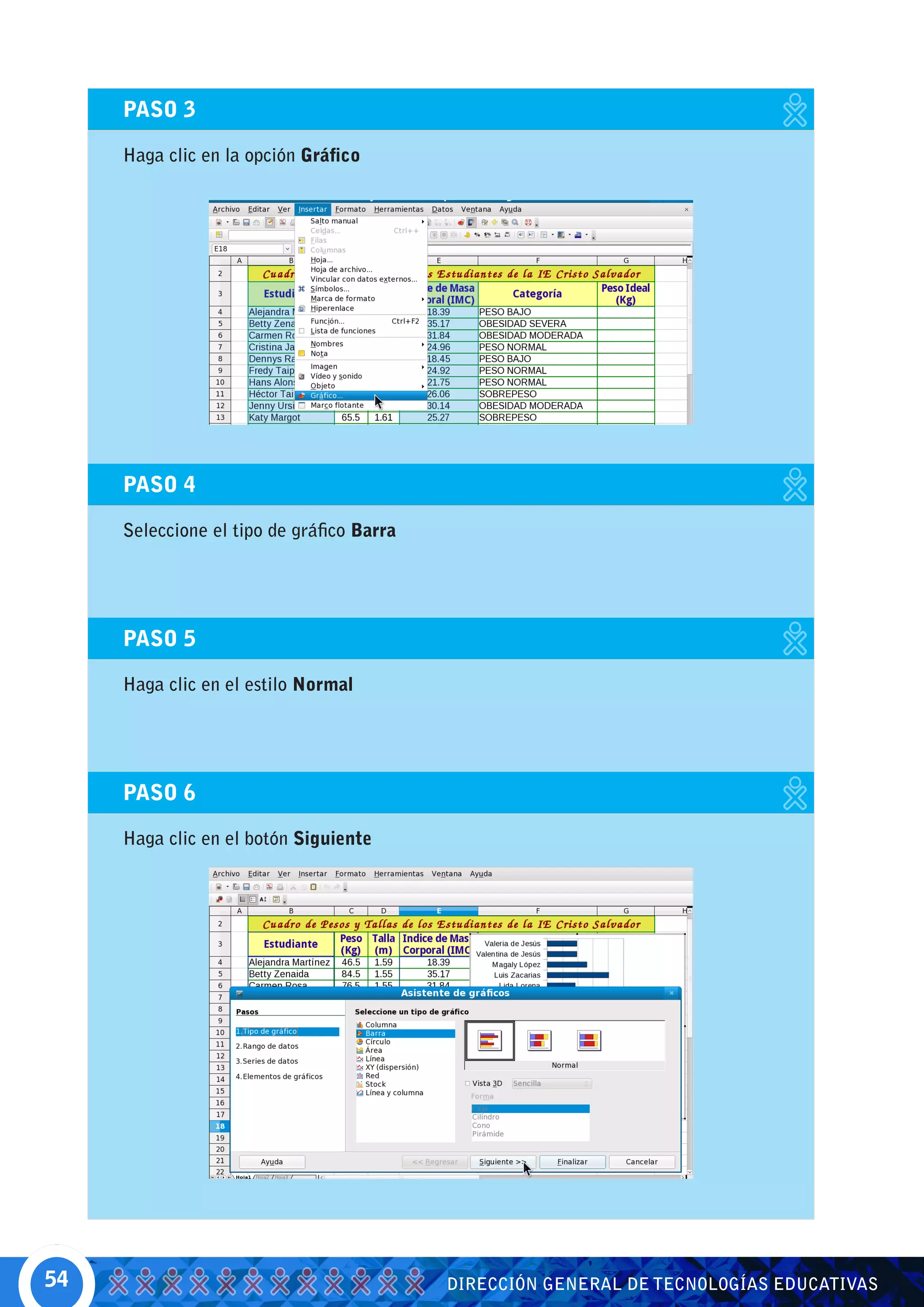
          PASO 1

          Seleccione el rango de celdas B3:B18; luego, presionando la tecla ctrl seleccione
          el rango E3:E18.


          PASO 2

          Seleccione el menú Insertar


MANUAL DE APLICACIÓN DE LA COMPUTADORA XO EN EL AULA                                          53
PASO 3

     Haga clic en la opción Gráfico


     PASO 4

     Seleccione el tipo de gráfico Barra


     PASO 5

     Haga clic en el estilo Normal


     PASO 6

     Haga clic en el botón Siguiente


54                                         DIRECCIÓN GENERAL DE TECNOLOGÍAS EDUCATIVAS
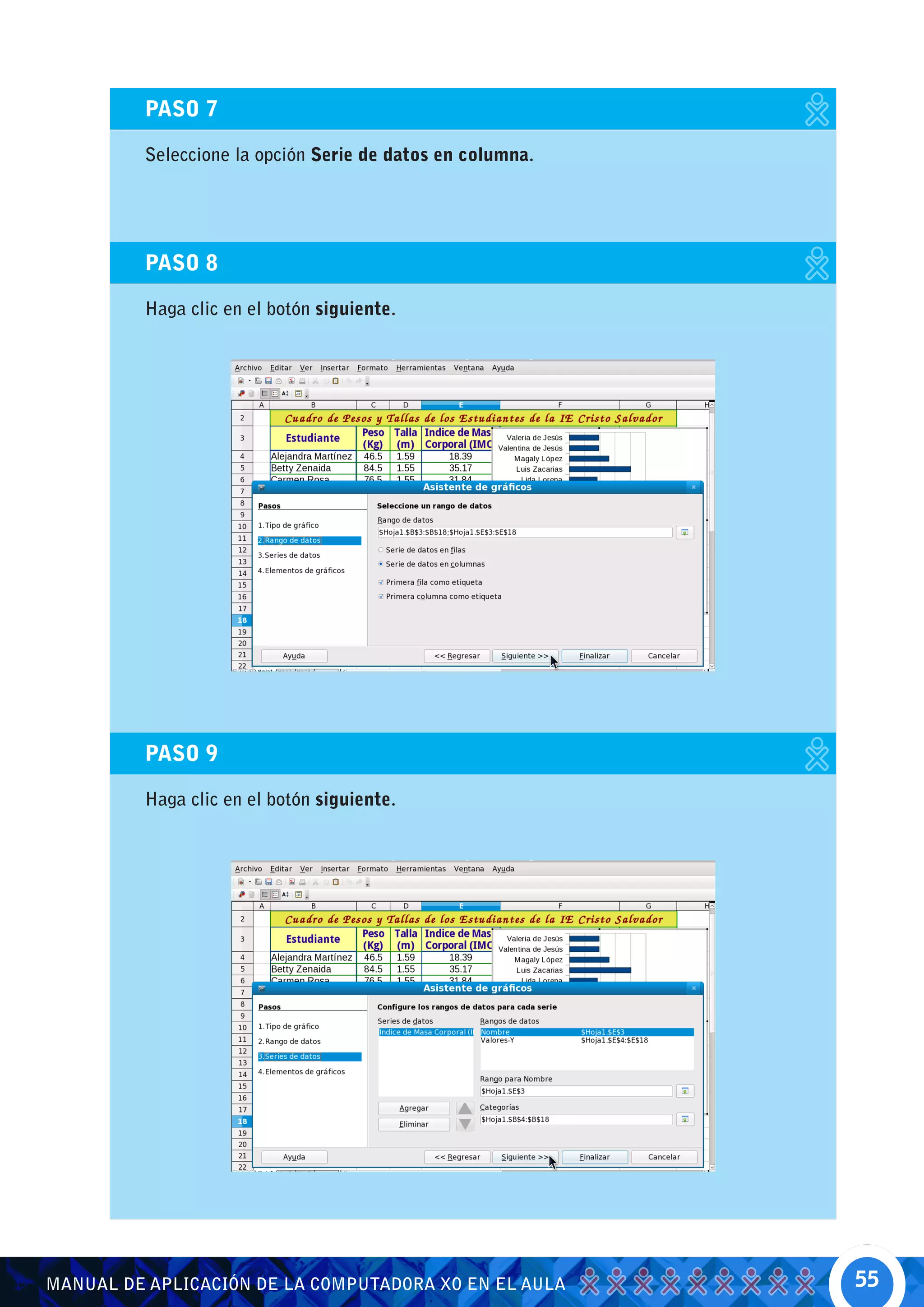
PASO 7

         Seleccione la opción Serie de datos en columna.


         PASO 8

         Haga clic en el botón siguiente.


         PASO 9

         Haga clic en el botón siguiente.


MANUAL DE APLICACIÓN DE LA COMPUTADORA XO EN EL AULA       55
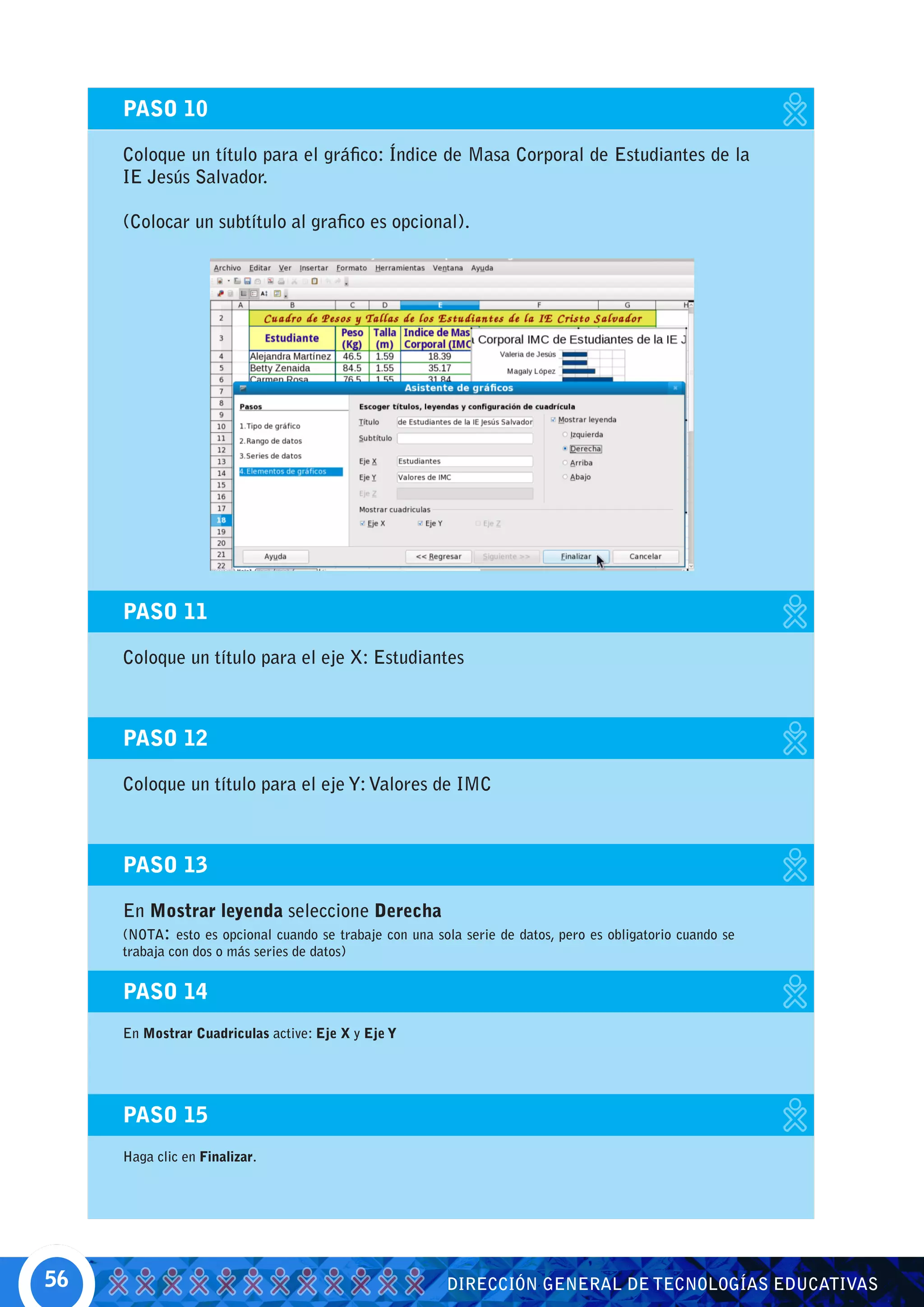
PASO 10

     Coloque un título para el gráfico: Índice de Masa Corporal de Estudiantes de la
     IE Jesús Salvador.

     (Colocar un subtítulo al grafico es opcional).


     PASO 11

     Coloque un título para el eje X: Estudiantes


     PASO 12

     Coloque un título para el eje Y: Valores de IMC


     PASO 13

     En Mostrar leyenda seleccione Derecha
     (NOTA: esto es opcional cuando se trabaje con una sola serie de datos, pero es obligatorio cuando se
     trabaja con dos o más series de datos)


     PASO 14
     En Mostrar Cuadriculas active: Eje X y Eje Y


     PASO 15
     Haga clic en Finalizar.


56                                                       DIRECCIÓN GENERAL DE TECNOLOGÍAS EDUCATIVAS
3.4. EXELEARNING
      3.4.1. ¿PARA QUÉ SIRVE LA APLICACIÓN EXELEARNING?

      La herramienta eXe (eLearning XHTML editor) apoya a los profesores en el diseño, edición y
      desarrollo de contenidos para la enseñanza. Ha sido elaborada en el lenguaje de programación
      Phyton y trabaja con el navegador Firefox y otros.

      Esta herramienta ha sido diseñada para generar un ambiente intuitivo y de fácil uso en la
      creación y publicación de recursos educativos. Usted podrá trabajar contenidos en los que
      se incluyan información general (textos, artículos, instrucciones) videos, animaciones y
      actividades ordenadas didácticamente, que faciliten al estudiante el aprendizaje de los temas
      expuestos.

      Una característica importante es la posibilidad de integrar los contenidos que usted elabore
      en diferentes LMS (plataformas e-learning). Además, le permite reutilizar o mejorar los
      contenidos que haya trabajado para otros proyectos, con la finalidad de producir un nuevo
      material.

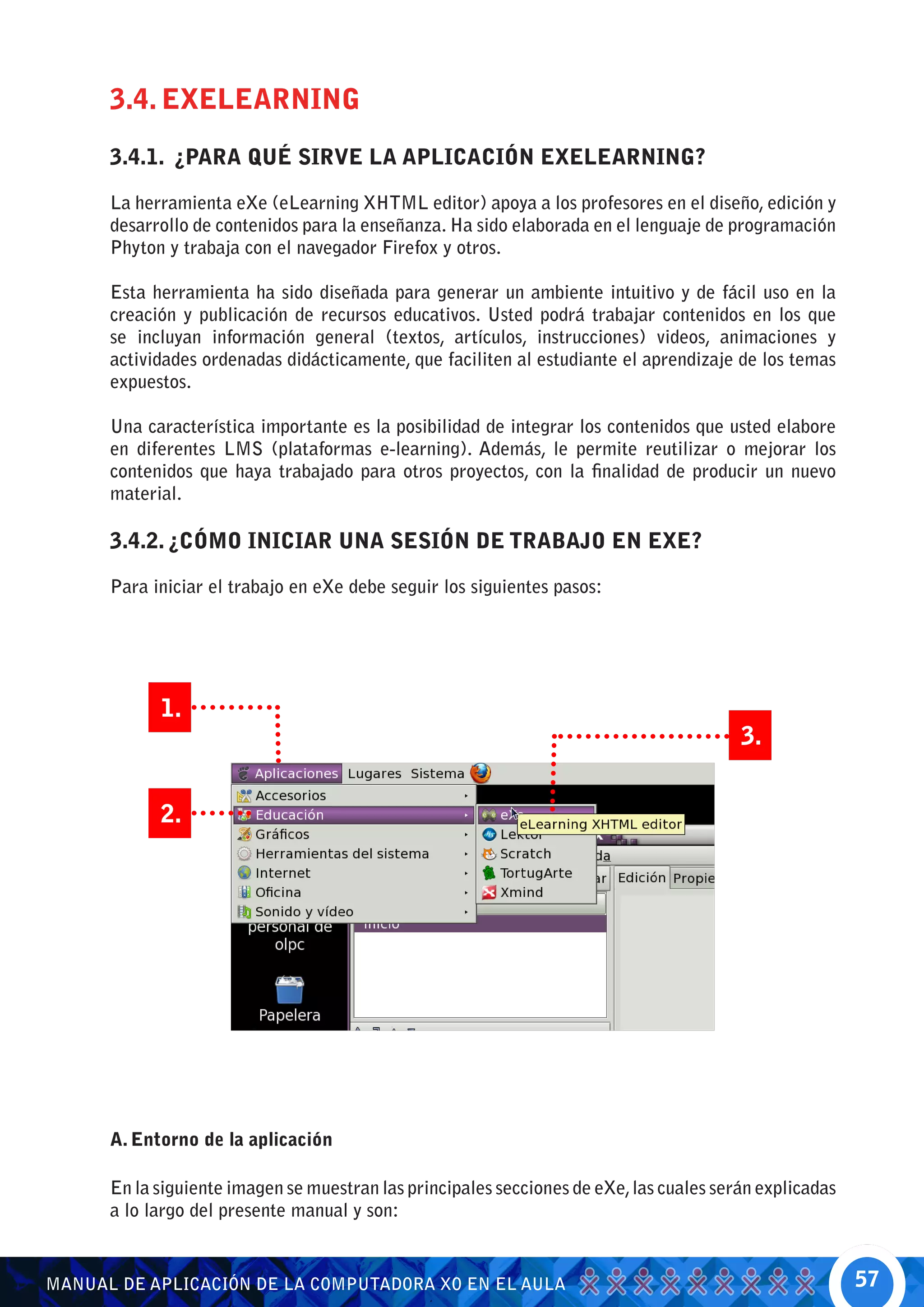
      3.4.2. ¿CÓMO INICIAR UNA SESIÓN DE TRABAJO EN EXE?

      Para iniciar el trabajo en eXe debe seguir los siguientes pasos:


            1.
                                                                                         3.


            2.


      A. Entorno de la aplicación

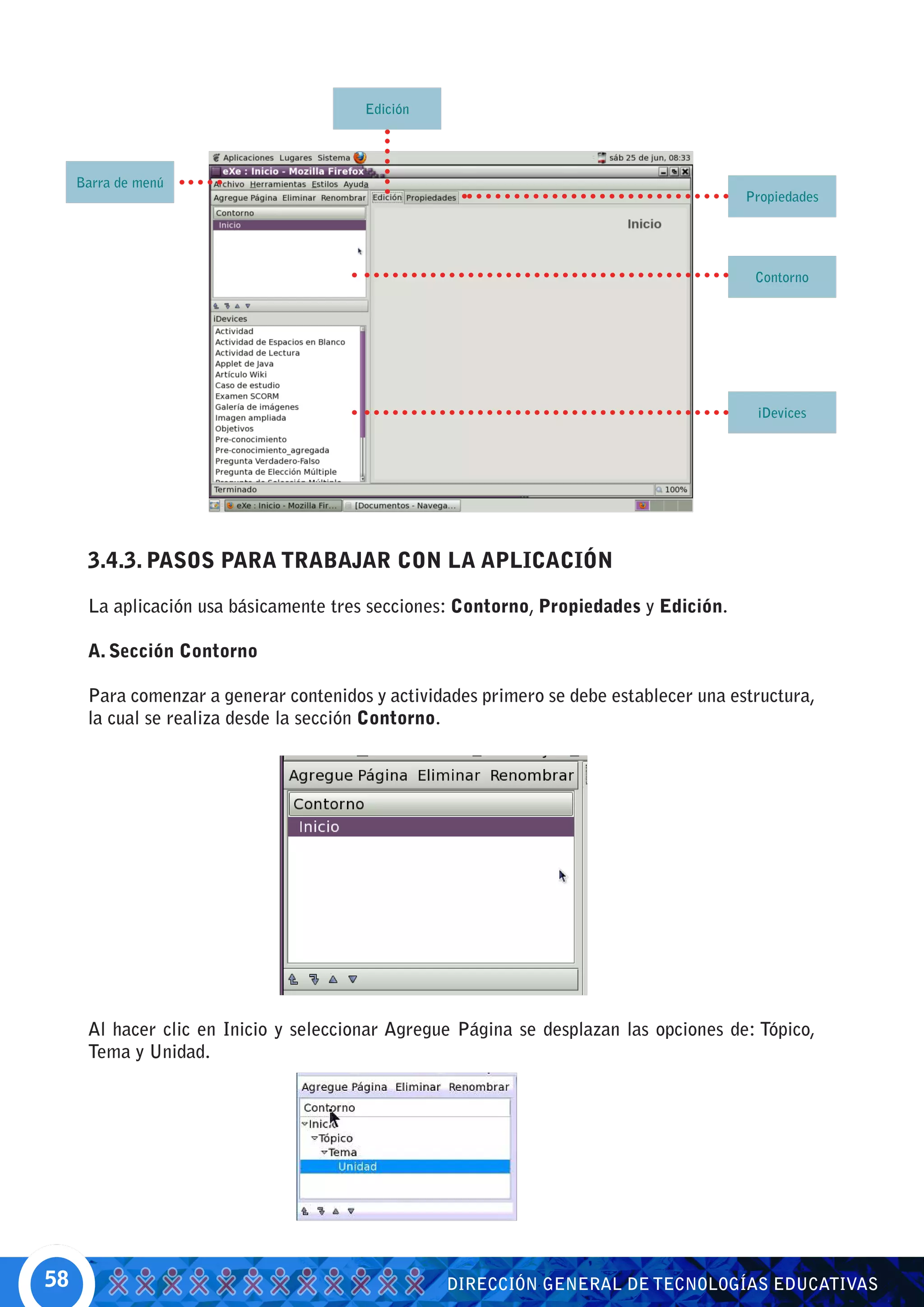
      En la siguiente imagen se muestran las principales secciones de eXe, las cuales serán explicadas
      a lo largo del presente manual y son:


MANUAL DE APLICACIÓN DE LA COMPUTADORA XO EN EL AULA                                                     57
Edición


     Barra de menú
                                                                                        Propiedades


                                                                                         Contorno


                                                                                         iDevices


      3.4.3. PASOS PARA TRABAJAR CON LA APLICACIÓN

      La aplicación usa básicamente tres secciones: Contorno, Propiedades y Edición.

      A. Sección Contorno

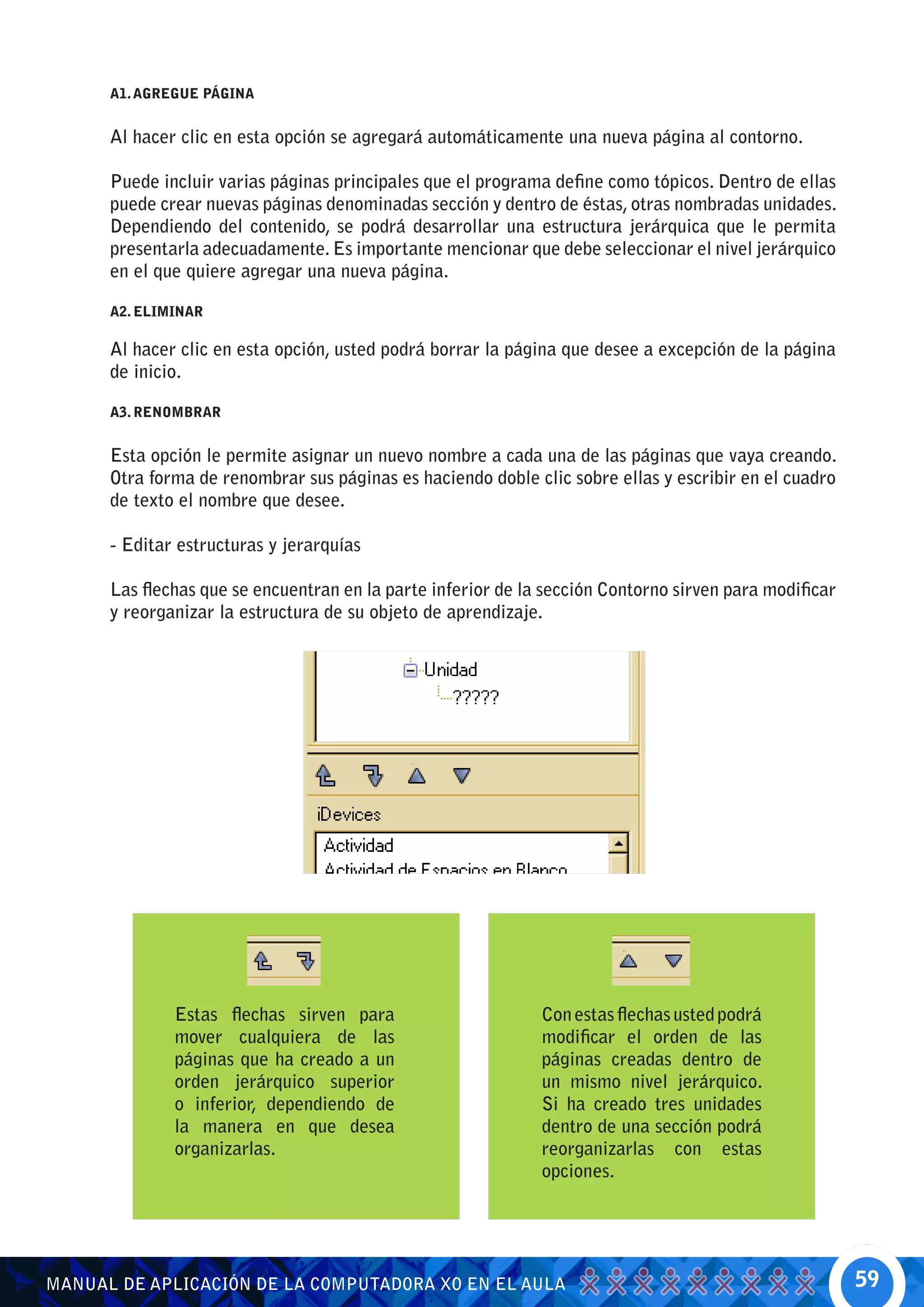
      Para comenzar a generar contenidos y actividades primero se debe establecer una estructura,
      la cual se realiza desde la sección Contorno.


      Al hacer clic en Inicio y seleccionar Agregue Página se desplazan las opciones de: Tópico,
      Tema y Unidad.


58                                                DIRECCIÓN GENERAL DE TECNOLOGÍAS EDUCATIVAS
A1. AGREGUE PÁGINA


      Al hacer clic en esta opción se agregará automáticamente una nueva página al contorno.

      Puede incluir varias páginas principales que el programa define como tópicos. Dentro de ellas
      puede crear nuevas páginas denominadas sección y dentro de éstas, otras nombradas unidades.
      Dependiendo del contenido, se podrá desarrollar una estructura jerárquica que le permita
      presentarla adecuadamente. Es importante mencionar que debe seleccionar el nivel jerárquico
      en el que quiere agregar una nueva página.

      A2. ELIMINAR

      Al hacer clic en esta opción, usted podrá borrar la página que desee a excepción de la página
      de inicio.

      A3. RENOMBRAR


      Esta opción le permite asignar un nuevo nombre a cada una de las páginas que vaya creando.
      Otra forma de renombrar sus páginas es haciendo doble clic sobre ellas y escribir en el cuadro
      de texto el nombre que desee.

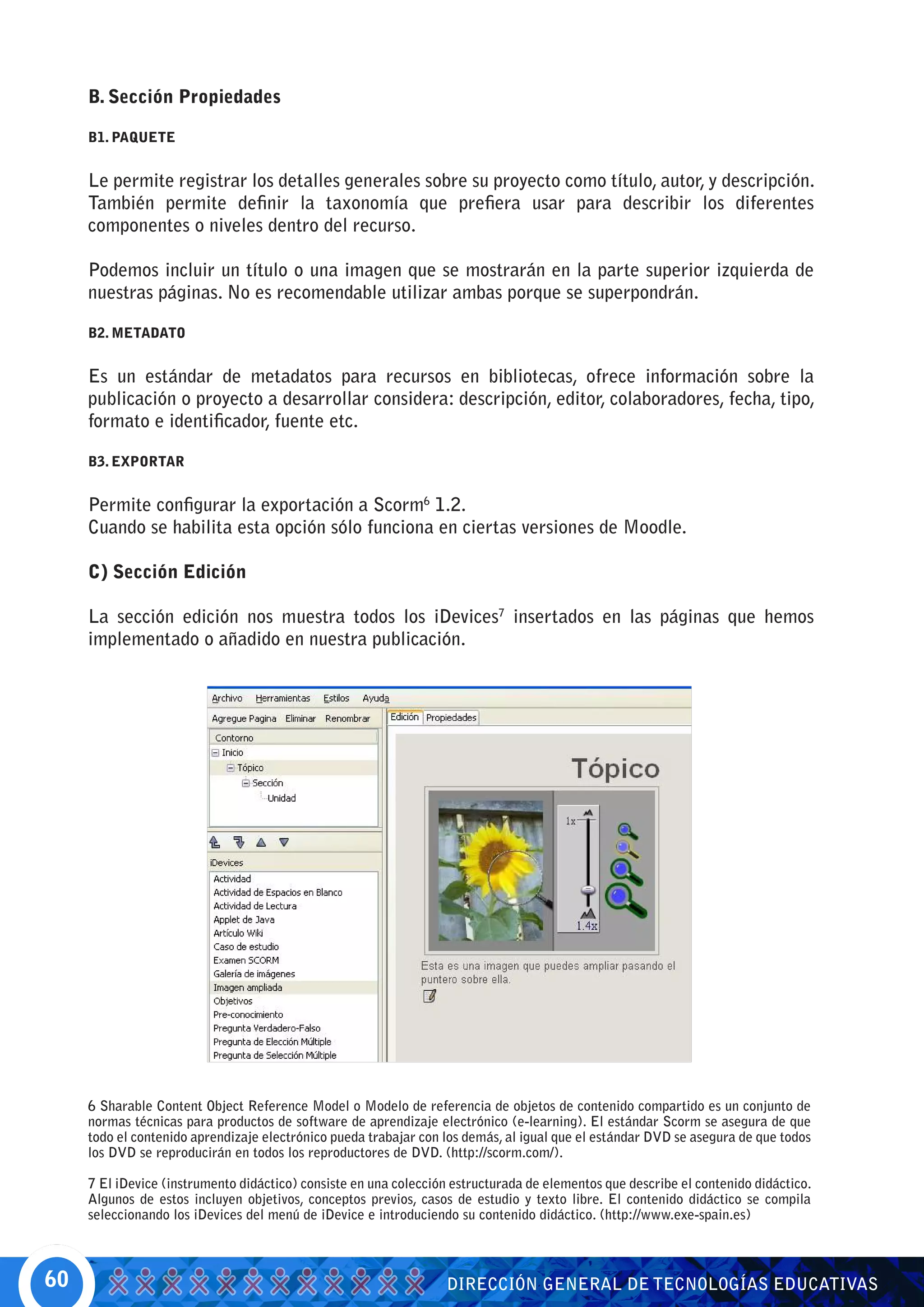
      - Editar estructuras y jerarquías

      Las flechas que se encuentran en la parte inferior de la sección Contorno sirven para modificar
      y reorganizar la estructura de su objeto de aprendizaje.


              Estas flechas sirven para                       Con estas flechas usted podrá
              mover cualquiera de las                         modificar el orden de las
              páginas que ha creado a un                      páginas creadas dentro de
              orden jerárquico superior                       un mismo nivel jerárquico.
              o inferior, dependiendo de                      Si ha creado tres unidades
              la manera en que desea                          dentro de una sección podrá
              organizarlas.                                   reorganizarlas con estas
                                                              opciones.


MANUAL DE APLICACIÓN DE LA COMPUTADORA XO EN EL AULA                                                    59
B. Sección Propiedades

     B1. PAQUETE


     Le permite registrar los detalles generales sobre su proyecto como título, autor, y descripción.
     También permite definir la taxonomía que prefiera usar para describir los diferentes
     componentes o niveles dentro del recurso.

     Podemos incluir un título o una imagen que se mostrarán en la parte superior izquierda de
     nuestras páginas. No es recomendable utilizar ambas porque se superpondrán.

     B2. METADATO


     Es un estándar de metadatos para recursos en bibliotecas, ofrece información sobre la
     publicación o proyecto a desarrollar considera: descripción, editor, colaboradores, fecha, tipo,
     formato e identificador, fuente etc.

     B3. EXPORTAR


     Permite configurar la exportación a Scorm6 1.2.
     Cuando se habilita esta opción sólo funciona en ciertas versiones de Moodle.

     C) Sección Edición

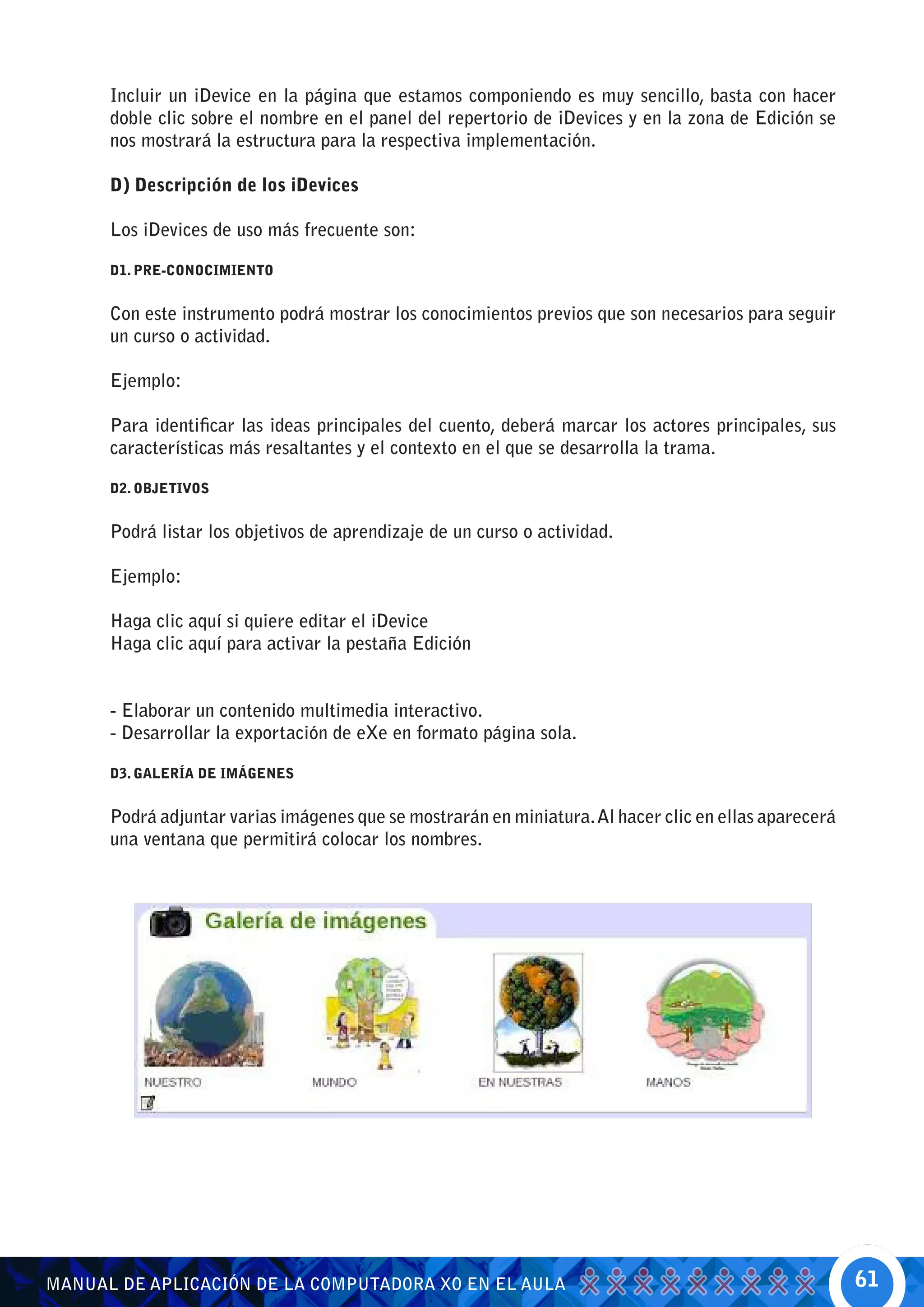
     La sección edición nos muestra todos los iDevices7 insertados en las páginas que hemos
     implementado o añadido en nuestra publicación.


     6 Sharable Content Object Reference Model o Modelo de referencia de objetos de contenido compartido es un conjunto de
     normas técnicas para productos de software de aprendizaje electrónico (e-learning). El estándar Scorm se asegura de que
     todo el contenido aprendizaje electrónico pueda trabajar con los demás, al igual que el estándar DVD se asegura de que todos
     los DVD se reproducirán en todos los reproductores de DVD. (http://scorm.com/).

     7 El iDevice (instrumento didáctico) consiste en una colección estructurada de elementos que describe el contenido didáctico.
     Algunos de estos incluyen objetivos, conceptos previos, casos de estudio y texto libre. El contenido didáctico se compila
     seleccionando los iDevices del menú de iDevice e introduciendo su contenido didáctico. (http://www.exe-spain.es)


60                                                                DIRECCIÓN GENERAL DE TECNOLOGÍAS EDUCATIVAS
Incluir un iDevice en la página que estamos componiendo es muy sencillo, basta con hacer
      doble clic sobre el nombre en el panel del repertorio de iDevices y en la zona de Edición se
      nos mostrará la estructura para la respectiva implementación.

      D) Descripción de los iDevices

      Los iDevices de uso más frecuente son:

      D1. PRE-CONOCIMIENTO


      Con este instrumento podrá mostrar los conocimientos previos que son necesarios para seguir
      un curso o actividad.

      Ejemplo:

      Para identificar las ideas principales del cuento, deberá marcar los actores principales, sus
      características más resaltantes y el contexto en el que se desarrolla la trama.

      D2. OBJETIVOS


      Podrá listar los objetivos de aprendizaje de un curso o actividad.

      Ejemplo:

      Haga clic aquí si quiere editar el iDevice
      Haga clic aquí para activar la pestaña Edición


      - Elaborar un contenido multimedia interactivo.
      - Desarrollar la exportación de eXe en formato página sola.

      D3. GALERÍA DE IMÁGENES


      Podrá adjuntar varias imágenes que se mostrarán en miniatura. Al hacer clic en ellas aparecerá
      una ventana que permitirá colocar los nombres.


MANUAL DE APLICACIÓN DE LA COMPUTADORA XO EN EL AULA                                                   61
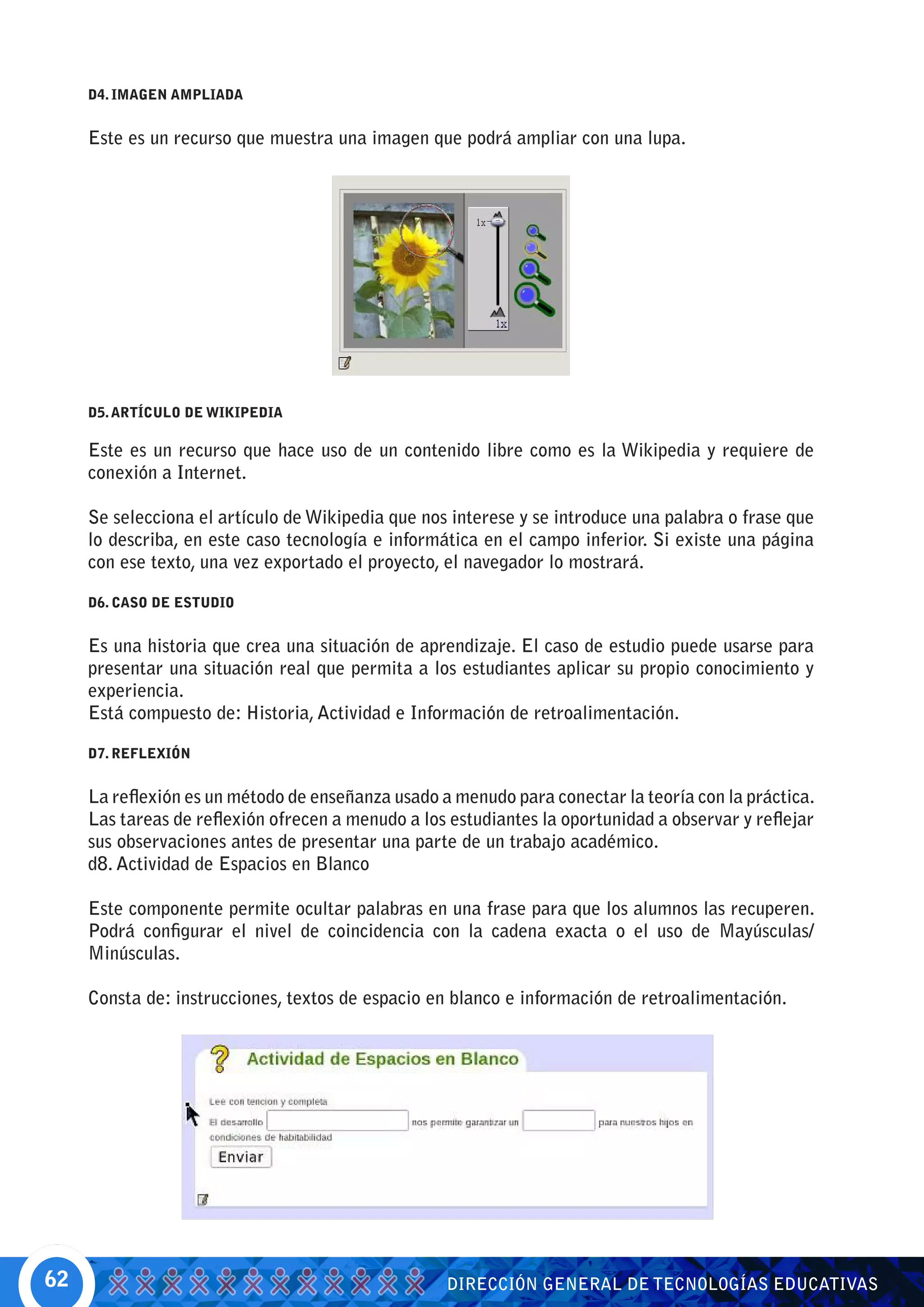
D4. IMAGEN AMPLIADA


     Este es un recurso que muestra una imagen que podrá ampliar con una lupa.


     D5. ARTÍCULO DE WIKIPEDIA

     Este es un recurso que hace uso de un contenido libre como es la Wikipedia y requiere de
     conexión a Internet.

     Se selecciona el artículo de Wikipedia que nos interese y se introduce una palabra o frase que
     lo describa, en este caso tecnología e informática en el campo inferior. Si existe una página
     con ese texto, una vez exportado el proyecto, el navegador lo mostrará.

     D6. CASO DE ESTUDIO


     Es una historia que crea una situación de aprendizaje. El caso de estudio puede usarse para
     presentar una situación real que permita a los estudiantes aplicar su propio conocimiento y
     experiencia.
     Está compuesto de: Historia, Actividad e Información de retroalimentación.

     D7. REFLEXIÓN


     La reflexión es un método de enseñanza usado a menudo para conectar la teoría con la práctica.
     Las tareas de reflexión ofrecen a menudo a los estudiantes la oportunidad a observar y reflejar
     sus observaciones antes de presentar una parte de un trabajo académico.
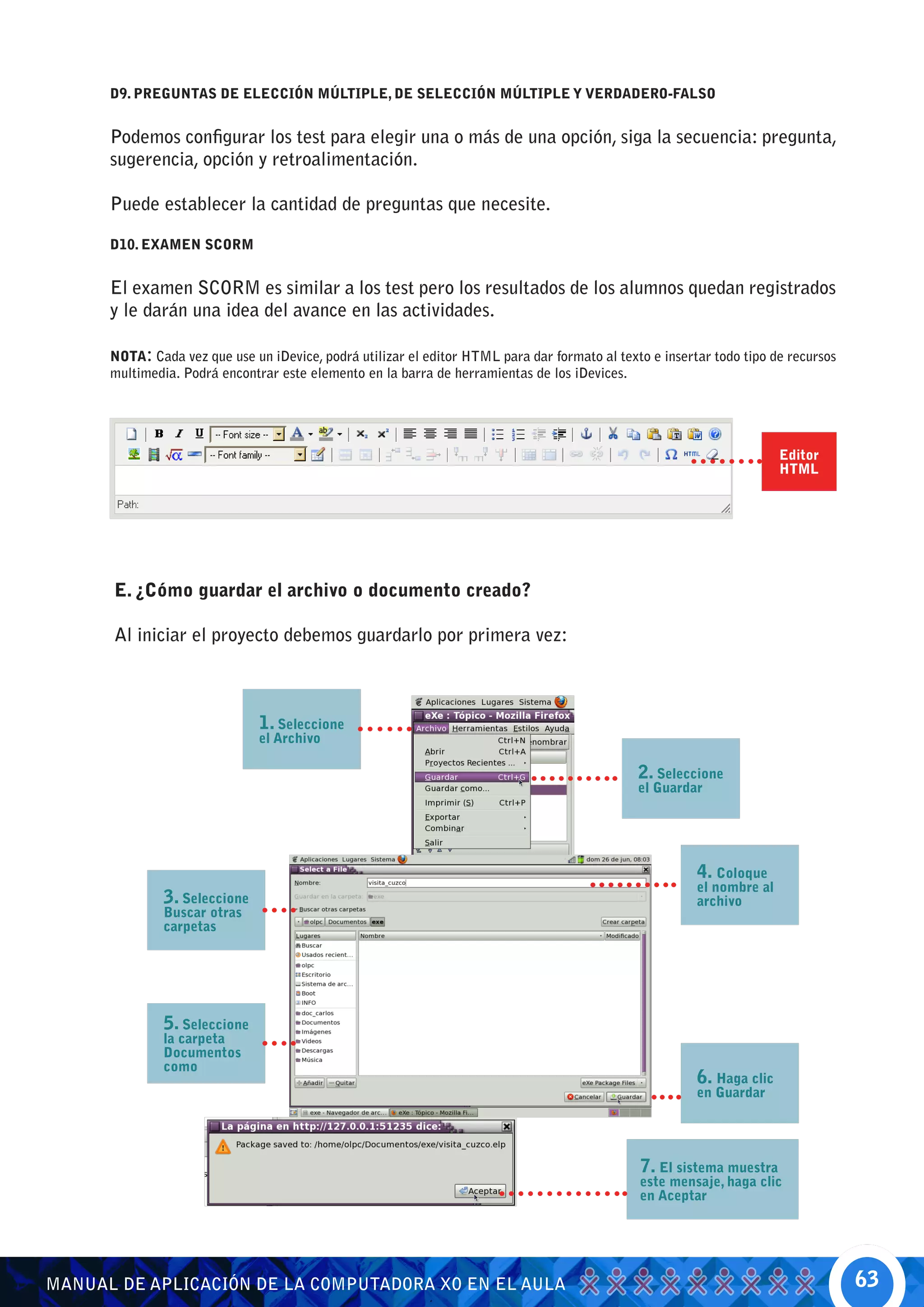
     d8. Actividad de Espacios en Blanco

     Este componente permite ocultar palabras en una frase para que los alumnos las recuperen.
     Podrá configurar el nivel de coincidencia con la cadena exacta o el uso de Mayúsculas/
     Minúsculas.

     Consta de: instrucciones, textos de espacio en blanco e información de retroalimentación.


62                                                 DIRECCIÓN GENERAL DE TECNOLOGÍAS EDUCATIVAS
D9. PREGUNTAS DE ELECCIÓN MÚLTIPLE, DE SELECCIÓN MÚLTIPLE Y VERDADERO-FALSO


      Podemos configurar los test para elegir una o más de una opción, siga la secuencia: pregunta,
      sugerencia, opción y retroalimentación.

      Puede establecer la cantidad de preguntas que necesite.

      D10. EXAMEN SCORM


      El examen SCORM es similar a los test pero los resultados de los alumnos quedan registrados
      y le darán una idea del avance en las actividades.

      NOTA: Cada vez que use un iDevice, podrá utilizar el editor HTML para dar formato al texto e insertar todo tipo de recursos
      multimedia. Podrá encontrar este elemento en la barra de herramientas de los iDevices.


                                                                                                                        Editor
                                                                                                                        HTML


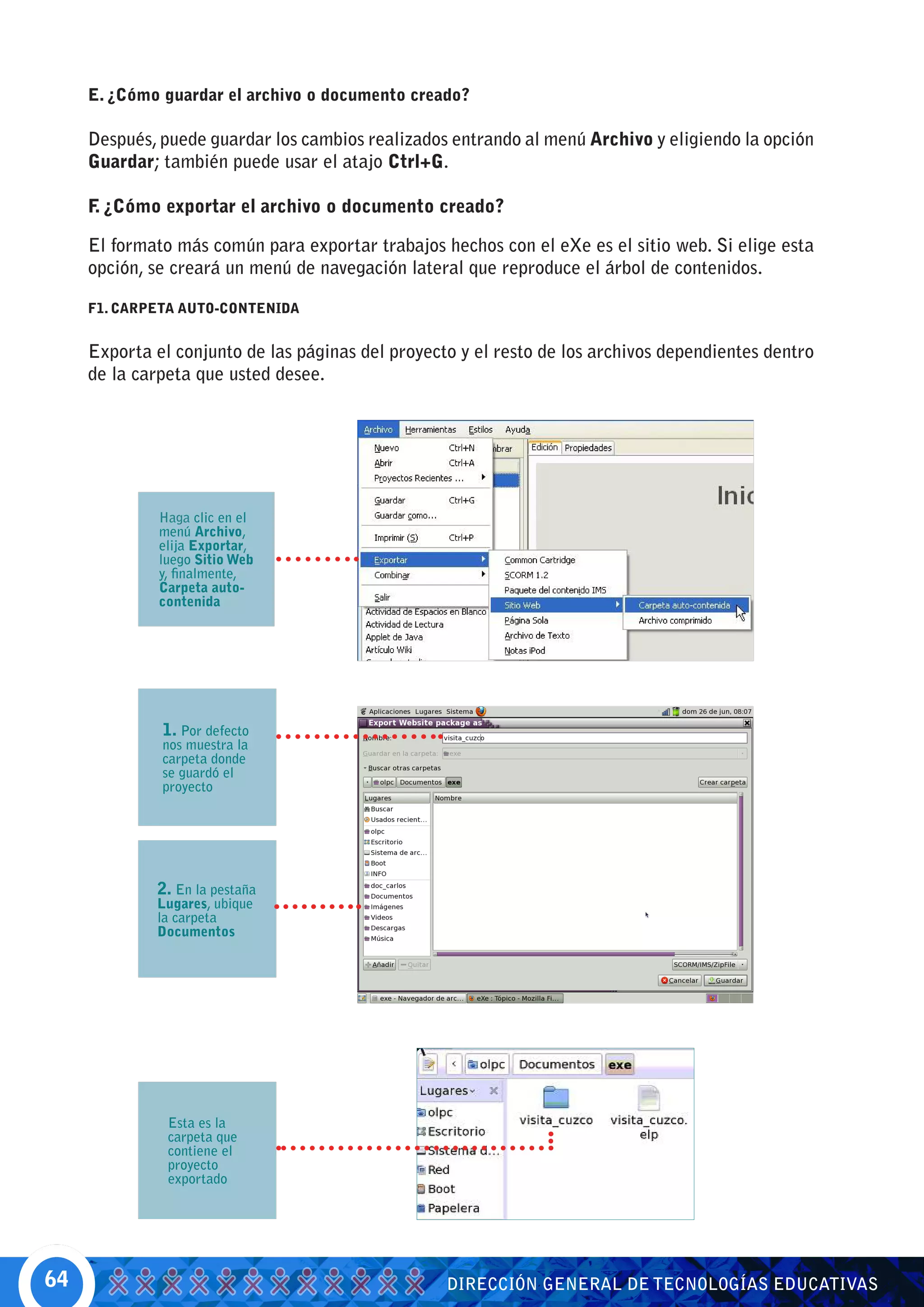
      E. ¿Cómo guardar el archivo o documento creado?

      Al iniciar el proyecto debemos guardarlo por primera vez:


                               1. Seleccione
                               el Archivo

                                                                                               2. Seleccione
                                                                                               el Guardar


                                                                                                         4. Coloque
                                                                                                         el nombre al
               3. Seleccione                                                                             archivo
               Buscar otras
               carpetas


               5. Seleccione
               la carpeta
               Documentos
               como
                                                                                                         6. Haga clic
                                                                                                         en Guardar


                                                                                               7. El sistema muestra
                                                                                               este mensaje, haga clic
                                                                                               en Aceptar


MANUAL DE APLICACIÓN DE LA COMPUTADORA XO EN EL AULA                                                                                63
E. ¿Cómo guardar el archivo o documento creado?

     Después, puede guardar los cambios realizados entrando al menú Archivo y eligiendo la opción
     Guardar; también puede usar el atajo Ctrl+G.

     F ¿Cómo exportar el archivo o documento creado?
      .

     El formato más común para exportar trabajos hechos con el eXe es el sitio web. Si elige esta
     opción, se creará un menú de navegación lateral que reproduce el árbol de contenidos.

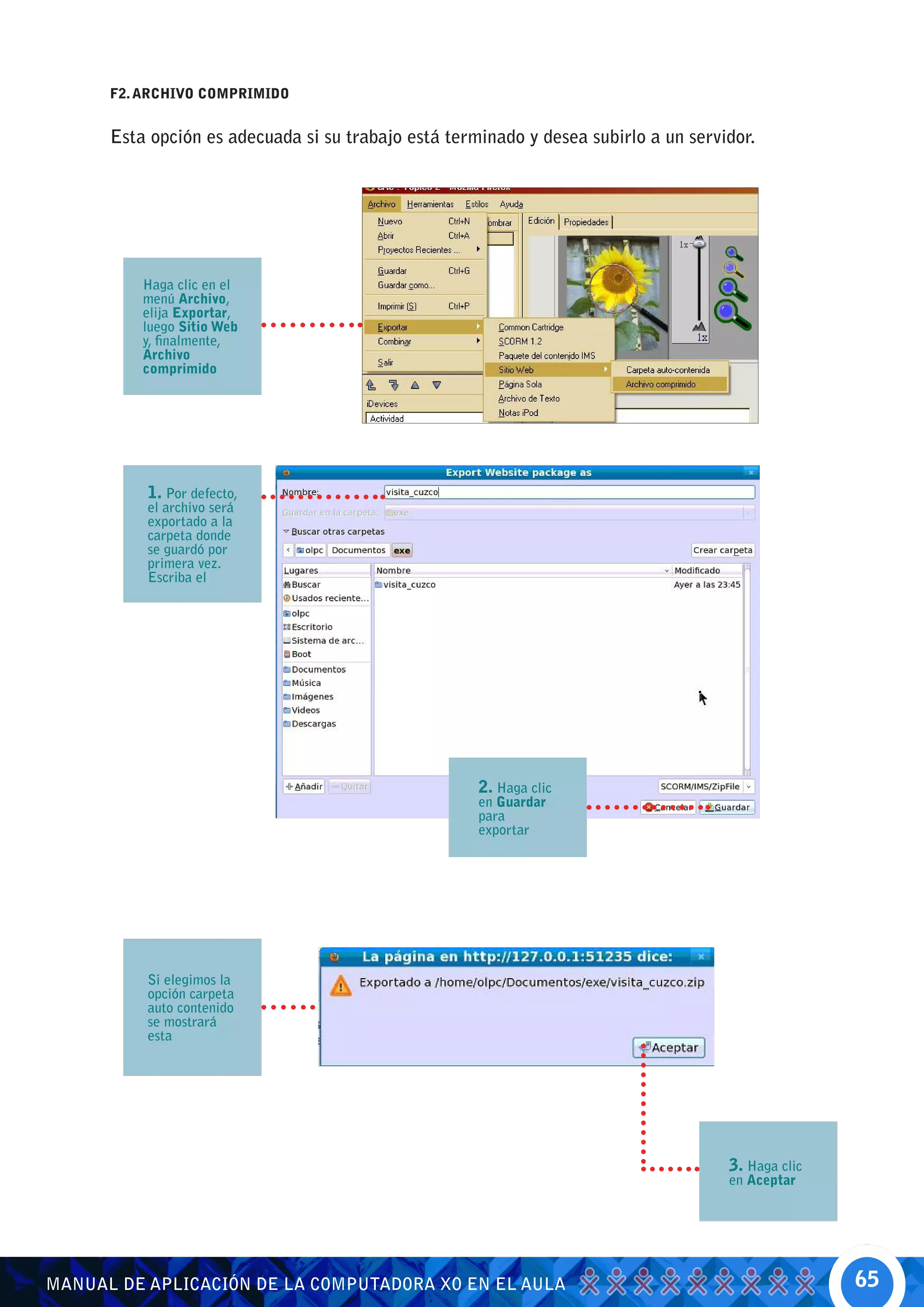
     F1. CARPETA AUTO-CONTENIDA


     Exporta el conjunto de las páginas del proyecto y el resto de los archivos dependientes dentro
     de la carpeta que usted desee.


              Haga clic en el
              menú Archivo,
              elija Exportar,
              luego Sitio Web
              y, finalmente,
              Carpeta auto-
              contenida


              1. Por defecto
              nos muestra la
              carpeta donde
              se guardó el
              proyecto


             2. En la pestaña
             Lugares, ubique
             la carpeta
             Documentos


               Esta es la
               carpeta que
               contiene el
               proyecto
               exportado


64                                                 DIRECCIÓN GENERAL DE TECNOLOGÍAS EDUCATIVAS
F2. ARCHIVO COMPRIMIDO


      Esta opción es adecuada si su trabajo está terminado y desea subirlo a un servidor.


          Haga clic en el
          menú Archivo,
          elija Exportar,
          luego Sitio Web
          y, finalmente,
          Archivo
          comprimido


          1. Por defecto,
          el archivo será
          exportado a la
          carpeta donde
          se guardó por
          primera vez.
          Escriba el


                                                     2. Haga clic
                                                     en Guardar
                                                     para
                                                     exportar


          Si elegimos la
          opción carpeta
          auto contenido
          se mostrará
          esta


                                                                                     3. Haga clic
                                                                                     en Aceptar


MANUAL DE APLICACIÓN DE LA COMPUTADORA XO EN EL AULA                                                65
2.5.3. APLICACIÓN PEDAGÓGICA DE EXELEARNING


     Construyo mi Webquest


     A. ÁREA CURRICULAR : Historia, Geografía y Economía

     B. GRADO : Tercero de secundaria

     C. CONTENIDO A DESARROLLAR : Principales ecosistemas en el mundo y desarrollo sostenible

     D. CAPACIDAD A DESARROLLAR : Localiza en el espacio los principales ecosistemas en el mundo,
     las zonas de incidencia de fenómenos y desastres en el marco del desarrollo sostenible.

     E. DESCRIPCIÓN:

     El docente señala a los estudiantes que la actividad humana ejerce fuertes presiones sobre el
     equilibrio de nuestro planeta y sus ecosistemas: el uso indiscriminado de los recursos naturales,
     del agua y del suelo, el consumo energético con todas sus implicaciones, el crecimiento sin
     límite del transporte, tanto de mercancías como de personas, el impacto de actividades como
     la industria, la construcción, la agricultura o el crecimiento de la población.
     Todo ello, nos plantean un escenario que exige respuestas y actuaciones de todos y, que el
     propósito de esta actividad es explorar las respuestas y aproximaciones que desde la ciencia
     se están dando al problema del desarrollo sostenible, el cambio climático y el agotamiento de
     los recursos energéticos.

     Para el desarrollo de este contenido del área curricular de Historia, Geografía y Economía
     para el tercer grado de secundaria, emplearemos la estrategia de la WebQuest debido a que
     ésta permite realizar una investigación guiada, con recursos principalmente procedentes de
     Internet, permitiendo el desarrollo de habilidades de manejo de información, la utilización
     de habilidades cognitivas superiores, el trabajo cooperativo y la autonomía de los alumnos e
     incluye una evaluación pertinente. Es conveniente que se construya alrededor de una tarea
     atractiva que provoca procesos de pensamiento superior. La tarea debe consistir en algo más
     que en contestar a simples preguntas o reproducir lo que hay en la pantalla.


      INTRODUCCIÓN        Establece el marco y aporta alguna información antecedente

      TAREA               El resultado final de la actividad que los alumnos van a llevar a cabo

      PROCESO             Descripción de los pasos a seguir para llevar a cabo las tarea

      RECURSOS            Selección de enlaces a los sitios de interés para encontrar la información relevante

      EVALUACIÓN          Explicación de cómo será evaluada la realización de la tarea

      CONCLUSIÓN          Recuerda lo que se ha aprendido y anima a continuar con el aprendizaje


66                                                       DIRECCIÓN GENERAL DE TECNOLOGÍAS EDUCATIVAS
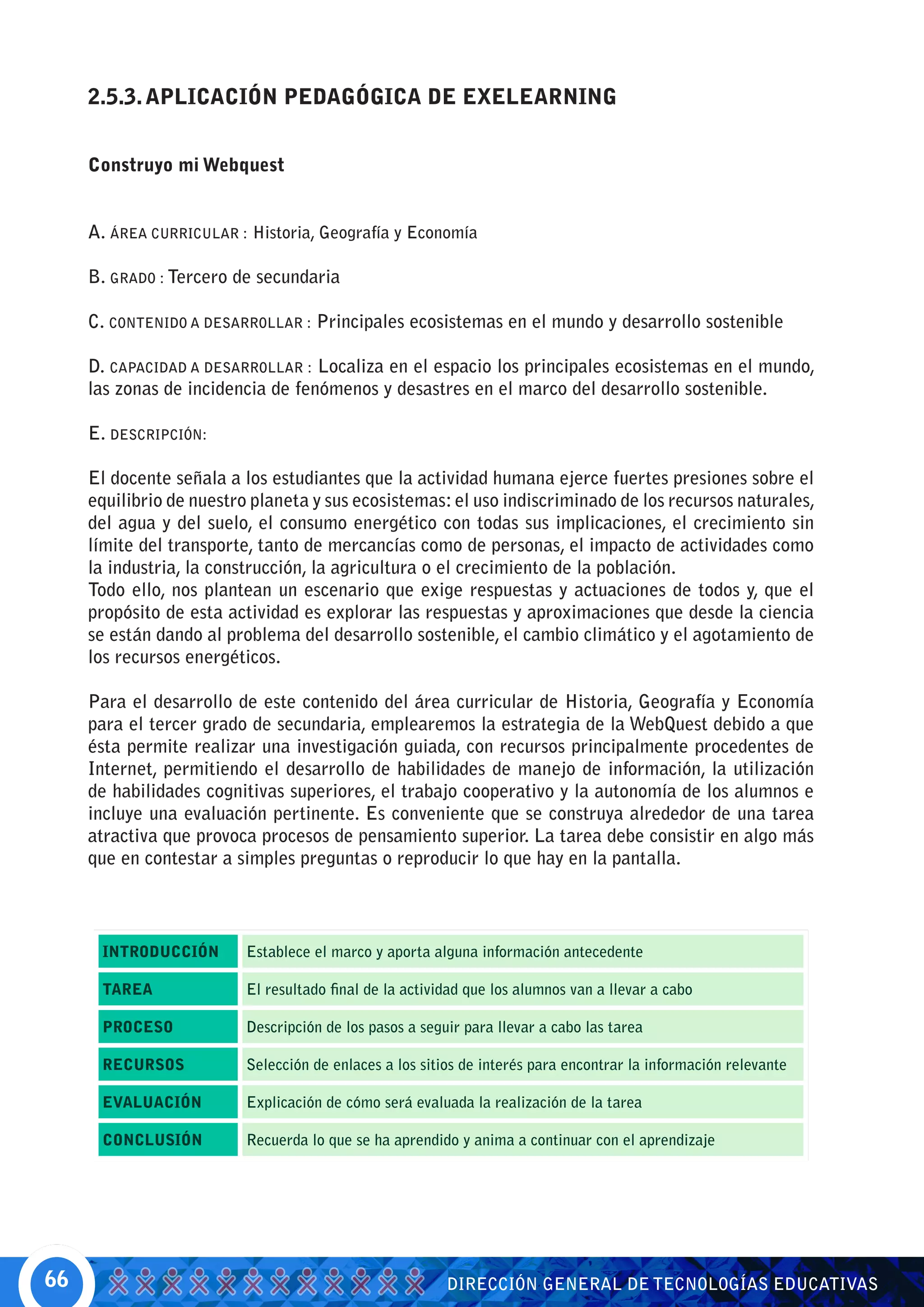
Crearemos una WebQuest para el contenido: Principales ecosistemas en el mundo y desarrollo
      sostenible. Para ello, detallaremos paso a paso las acciones a seguir en EXE:

      1. Para iniciar eXe sigamos los siguientes pasos:


            1.
                                                                                      3.


            2.


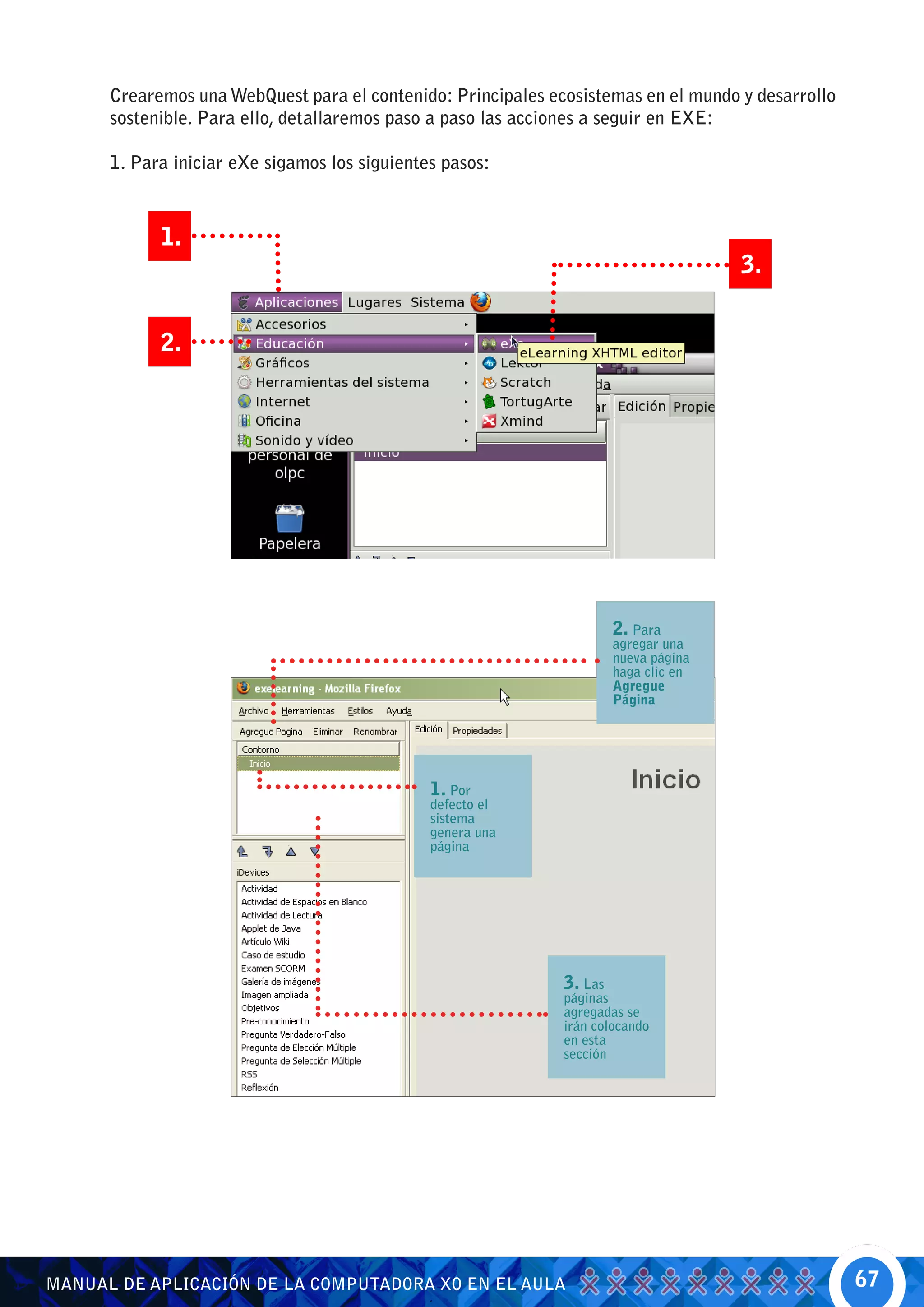
                                                                       2. Para
                                                                       agregar una
                                                                       nueva página
                                                                       haga clic en
                                                                       Agregue
                                                                       Página


                                               1. Por
                                               defecto el
                                               sistema
                                               genera una
                                               página


                                                              3. Las
                                                              páginas
                                                              agregadas se
                                                              irán colocando
                                                              en esta
                                                              sección


MANUAL DE APLICACIÓN DE LA COMPUTADORA XO EN EL AULA                                               67
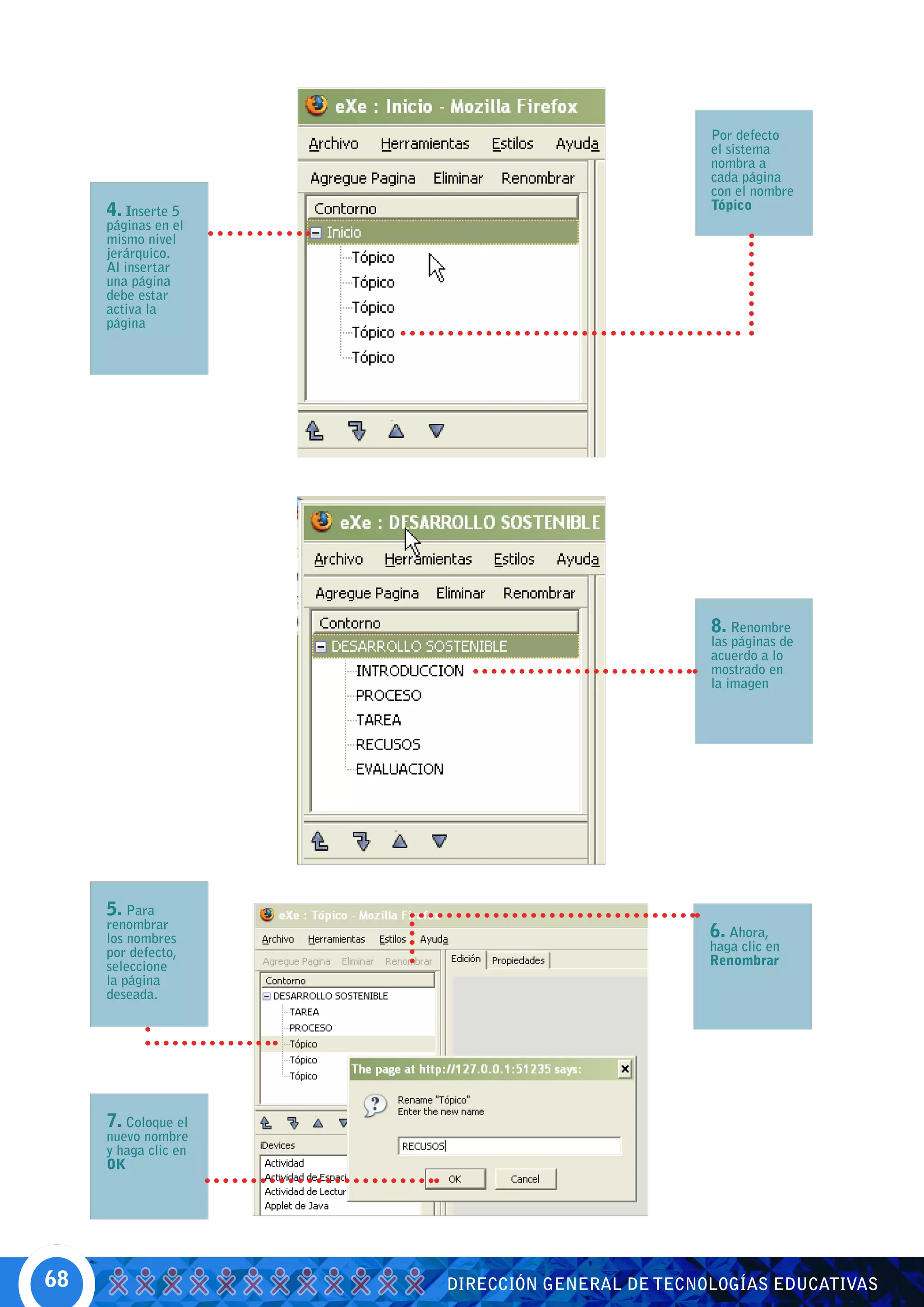
Por defecto
                                                el sistema
                                                nombra a
                                                cada página
                                                con el nombre
     4. Inserte 5                               Tópico
     páginas en el
     mismo nivel
     jerárquico.
     Al insertar
     una página
     debe estar
     activa la
     página


                                                8. Renombre
                                                las páginas de
                                                acuerdo a lo
                                                mostrado en
                                                la imagen


     5. Para
     renombrar
     los nombres                                6. Ahora,
     por defecto,                               haga clic en
     seleccione                                 Renombrar
     la página
     deseada.


     7. Coloque el
     nuevo nombre
     y haga clic en
     OK


68                    DIRECCIÓN GENERAL DE TECNOLOGÍAS EDUCATIVAS
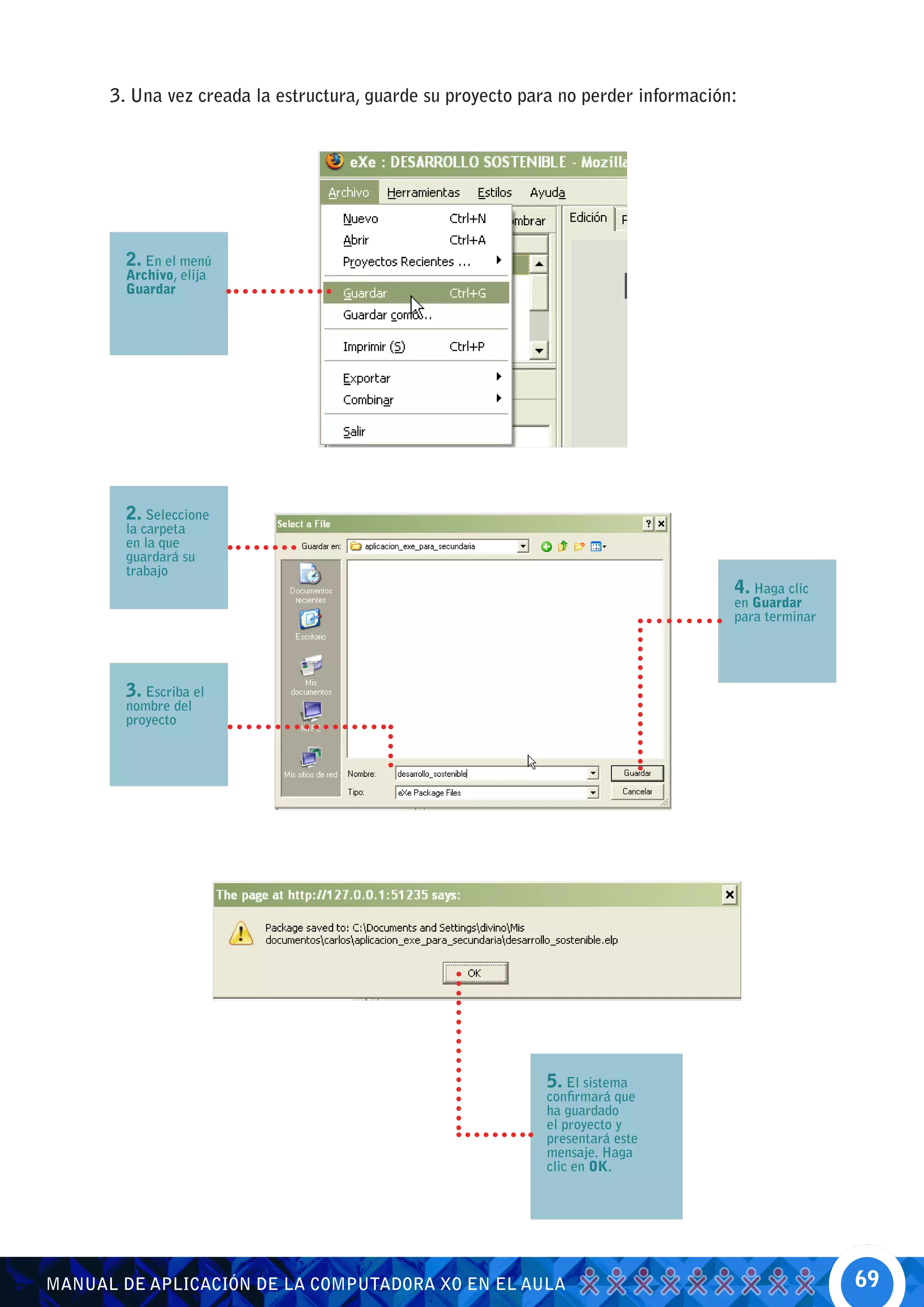
3. Una vez creada la estructura, guarde su proyecto para no perder información:


        2. En el menú
        Archivo, elija
        Guardar


        2. Seleccione
        la carpeta
        en la que
        guardará su
        trabajo
                                                                                    4. Haga clic
                                                                                    en Guardar
                                                                                    para terminar


        3. Escriba el
        nombre del
        proyecto


                                                             5. El sistema
                                                             confirmará que
                                                             ha guardado
                                                             el proyecto y
                                                             presentará este
                                                             mensaje. Haga
                                                             clic en OK.


MANUAL DE APLICACIÓN DE LA COMPUTADORA XO EN EL AULA                                                69
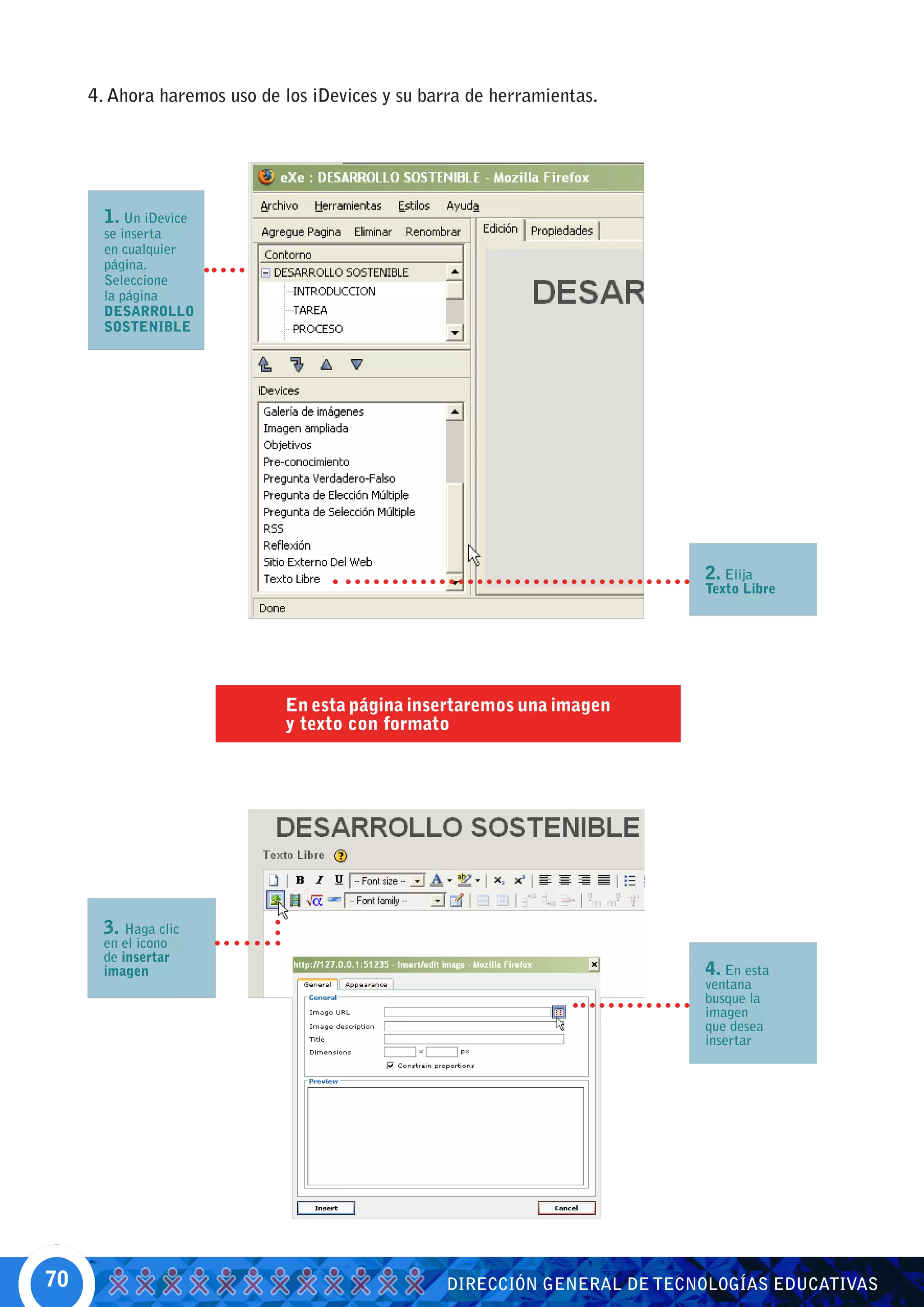
4. Ahora haremos uso de los iDevices y su barra de herramientas.


       1. Un iDevice
       se inserta
       en cualquier
       página.
       Seleccione
       la página
       DESARROLLO
       SOSTENIBLE


                                                                           2. Elija
                                                                           Texto Libre


                             En esta página insertaremos una imagen
                             y texto con formato


      3. Haga clic
      en el icono
      de insertar
      imagen                                                               4. En esta
                                                                           ventana
                                                                           busque la
                                                                           imagen
                                                                           que desea
                                                                           insertar


70                                                DIRECCIÓN GENERAL DE TECNOLOGÍAS EDUCATIVAS
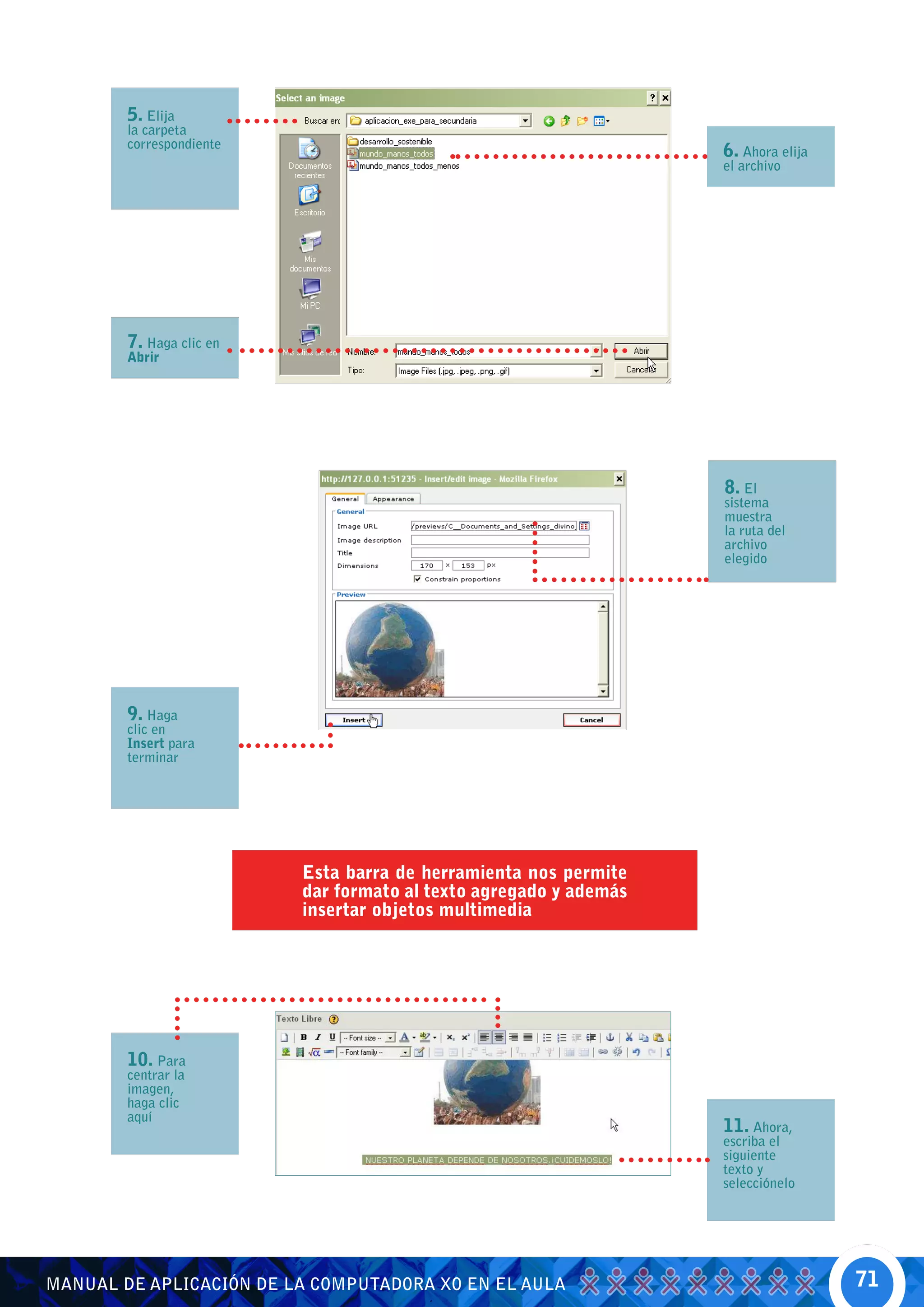
5. Elija
        la carpeta
        correspondiente
                                                                   6. Ahora elija
                                                                   el archivo


        7. Haga clic en
        Abrir


                                                                   8. El
                                                                   sistema
                                                                   muestra
                                                                   la ruta del
                                                                   archivo
                                                                   elegido


        9. Haga
        clic en
        Insert para
        terminar


                          Esta barra de herramienta nos permite
                          dar formato al texto agregado y además
                          insertar objetos multimedia


        10. Para
        centrar la
        imagen,
        haga clic
        aquí
                                                                   11. Ahora,
                                                                   escriba el
                                                                   siguiente
                                                                   texto y
                                                                   selecciónelo


MANUAL DE APLICACIÓN DE LA COMPUTADORA XO EN EL AULA                                71
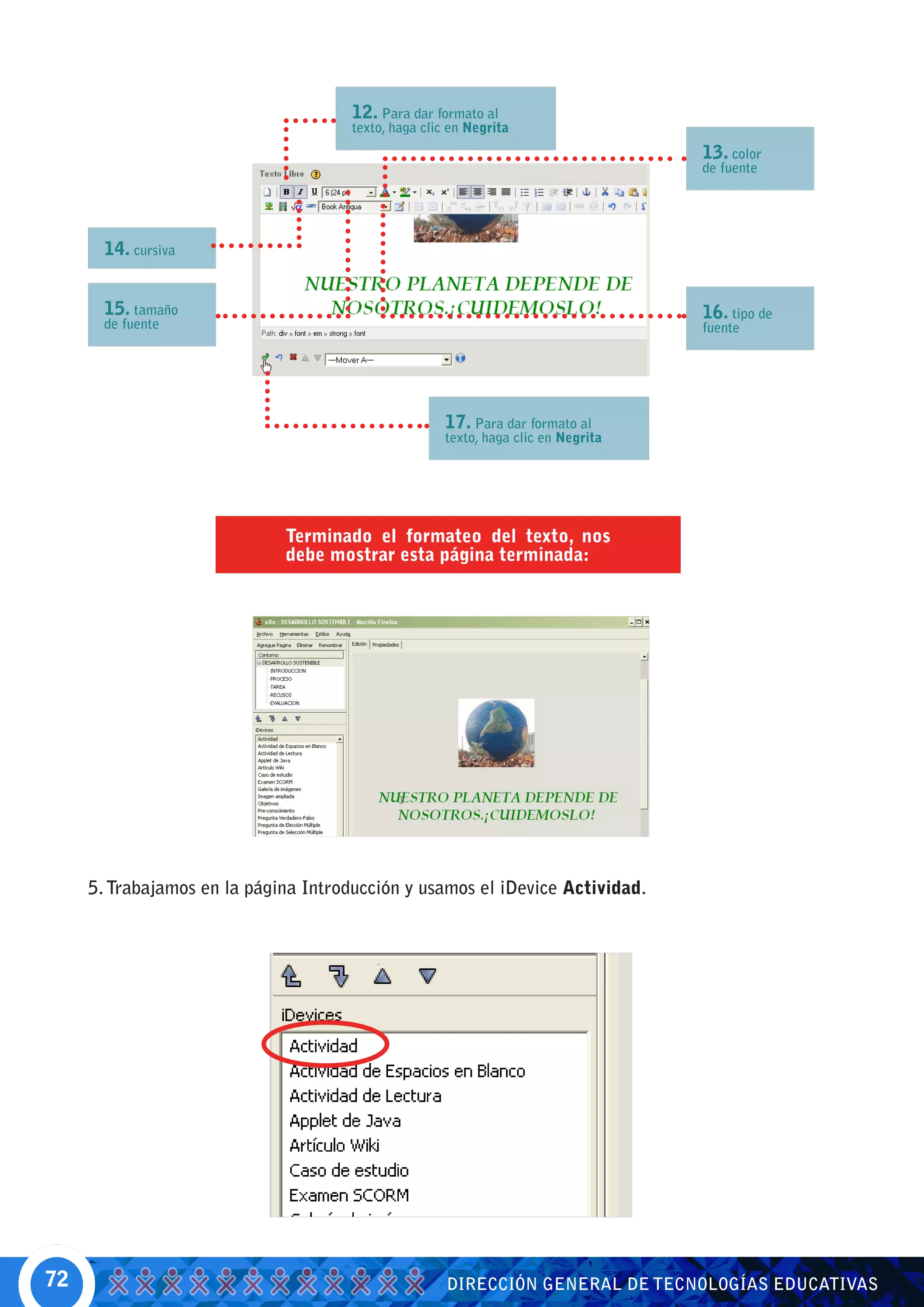
12. Para dar formato al
                                      texto, haga clic en Negrita
                                                                                    13. color
                                                                                    de fuente


       14. cursiva


       15. tamaño                                                                   16. tipo de
       de fuente                                                                    fuente


                                                      17. Para dar formato al
                                                      texto, haga clic en Negrita


                             Terminado el formateo del texto, nos
                             debe mostrar esta página terminada:


     5. Trabajamos en la página Introducción y usamos el iDevice Actividad.


72                                                    DIRECCIÓN GENERAL DE TECNOLOGÍAS EDUCATIVAS
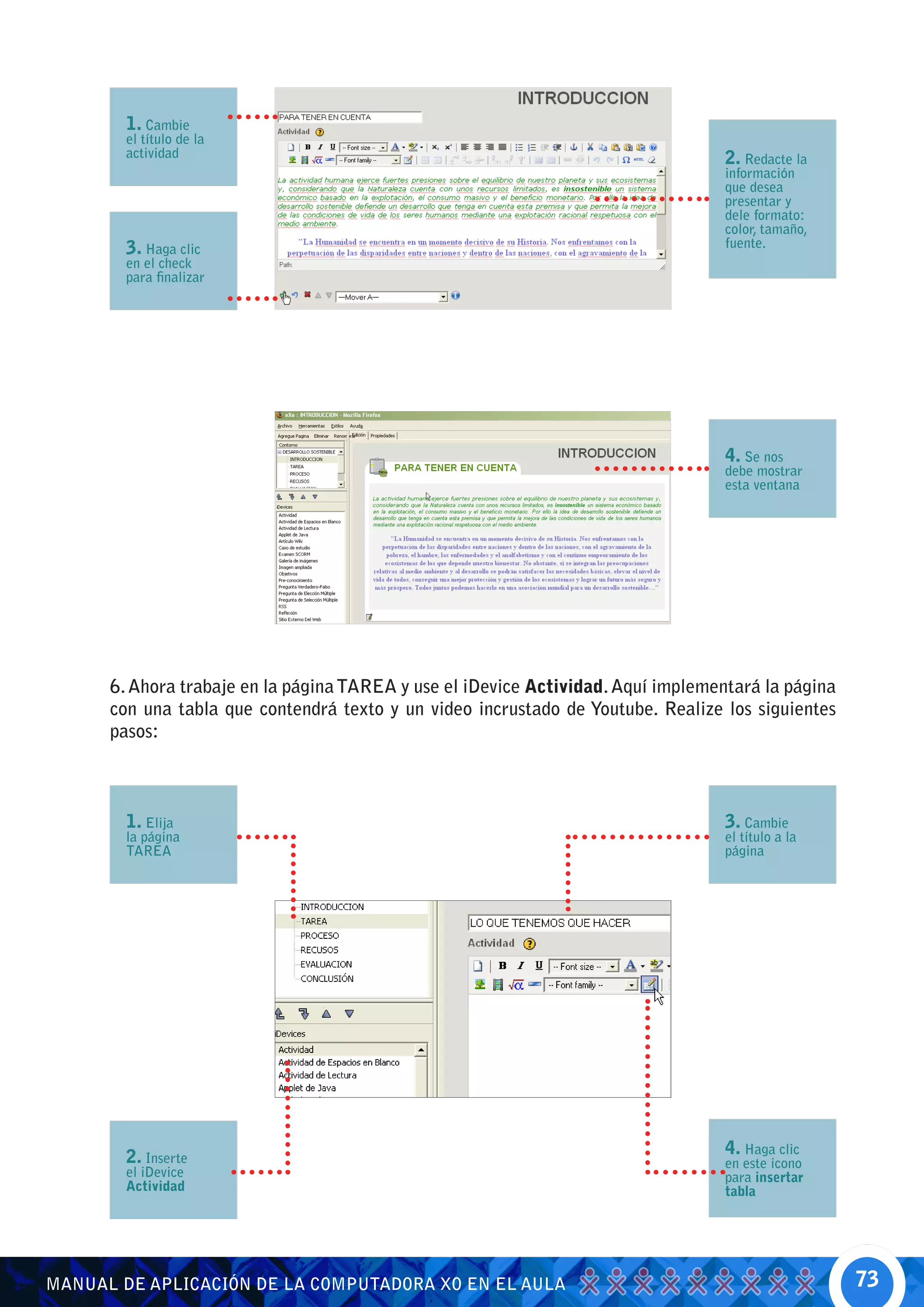
1. Cambie
        el título de la
        actividad                                                                  2. Redacte la
                                                                                   información
                                                                                   que desea
                                                                                   presentar y
                                                                                   dele formato:
                                                                                   color, tamaño,
        3. Haga clic                                                               fuente.
        en el check
        para finalizar


                                                                                   4. Se nos
                                                                                   debe mostrar
                                                                                   esta ventana


      6. Ahora trabaje en la página TAREA y use el iDevice Actividad. Aquí implementará la página
      con una tabla que contendrá texto y un video incrustado de Youtube. Realize los siguientes
      pasos:


        1. Elija                                                                   3. Cambie
        la página                                                                  el título a la
        TAREA                                                                      página


        2. Inserte                                                                 4. Haga clic
                                                                                   en este icono
        el iDevice                                                                 para insertar
        Actividad                                                                  tabla


MANUAL DE APLICACIÓN DE LA COMPUTADORA XO EN EL AULA                                                73
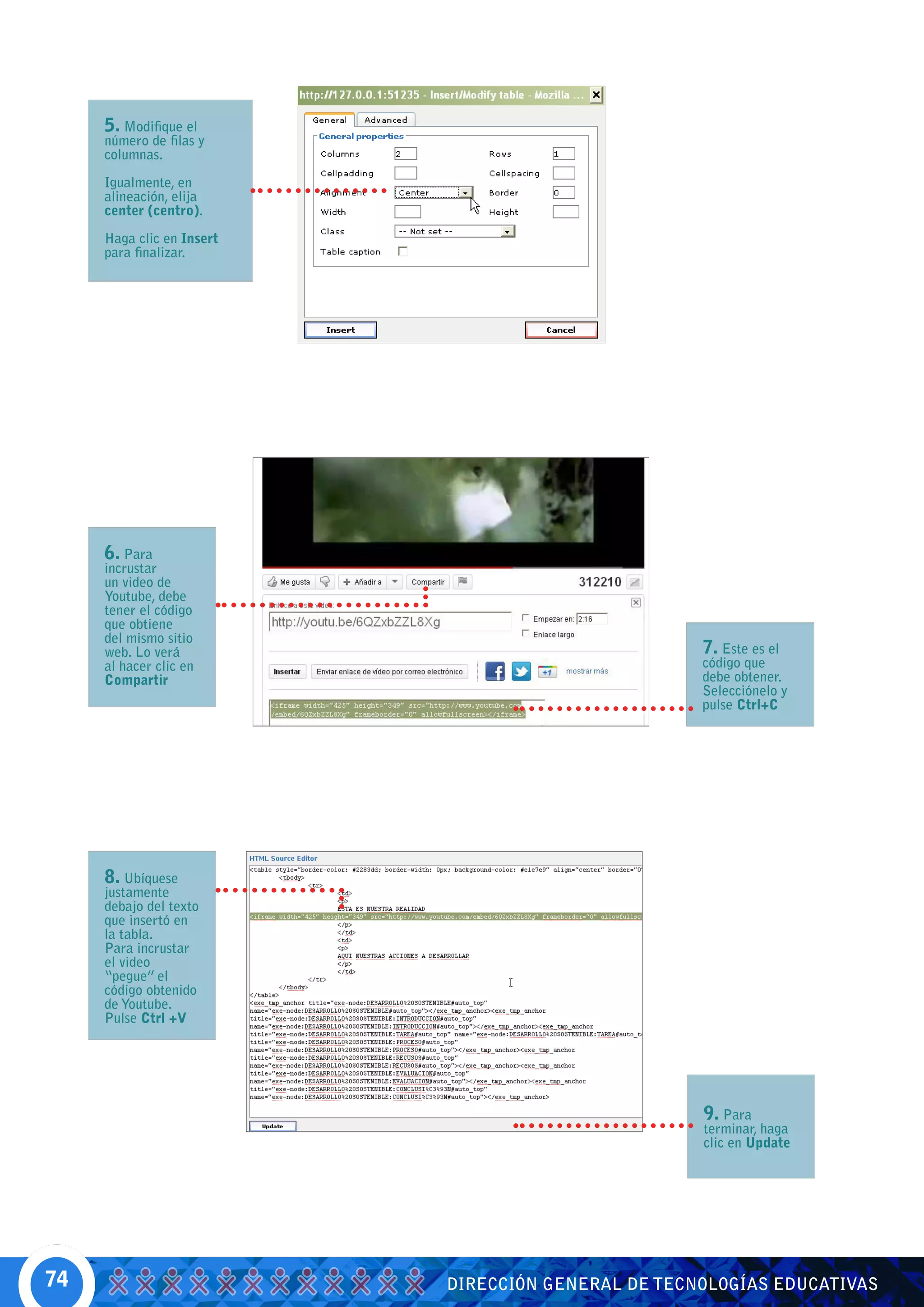
5. Modifique el
     número de filas y
     columnas.

     Igualmente, en
     alineación, elija
     center (centro).

     Haga clic en Insert
     para finalizar.


     6. Para
     incrustar
     un video de
     Youtube, debe
     tener el código
     que obtiene
     del mismo sitio
     web. Lo verá                                   7. Este es el
     al hacer clic en                               código que
     Compartir                                      debe obtener.
                                                    Selecciónelo y
                                                    pulse Ctrl+C


     8. Ubíquese
     justamente
     debajo del texto
     que insertó en
     la tabla.
     Para incrustar
     el video
     “pegue” el
     código obtenido
     de Youtube.
     Pulse Ctrl +V


                                                    9. Para
                                                    terminar, haga
                                                    clic en Update


74                         DIRECCIÓN GENERAL DE TECNOLOGÍAS EDUCATIVAS
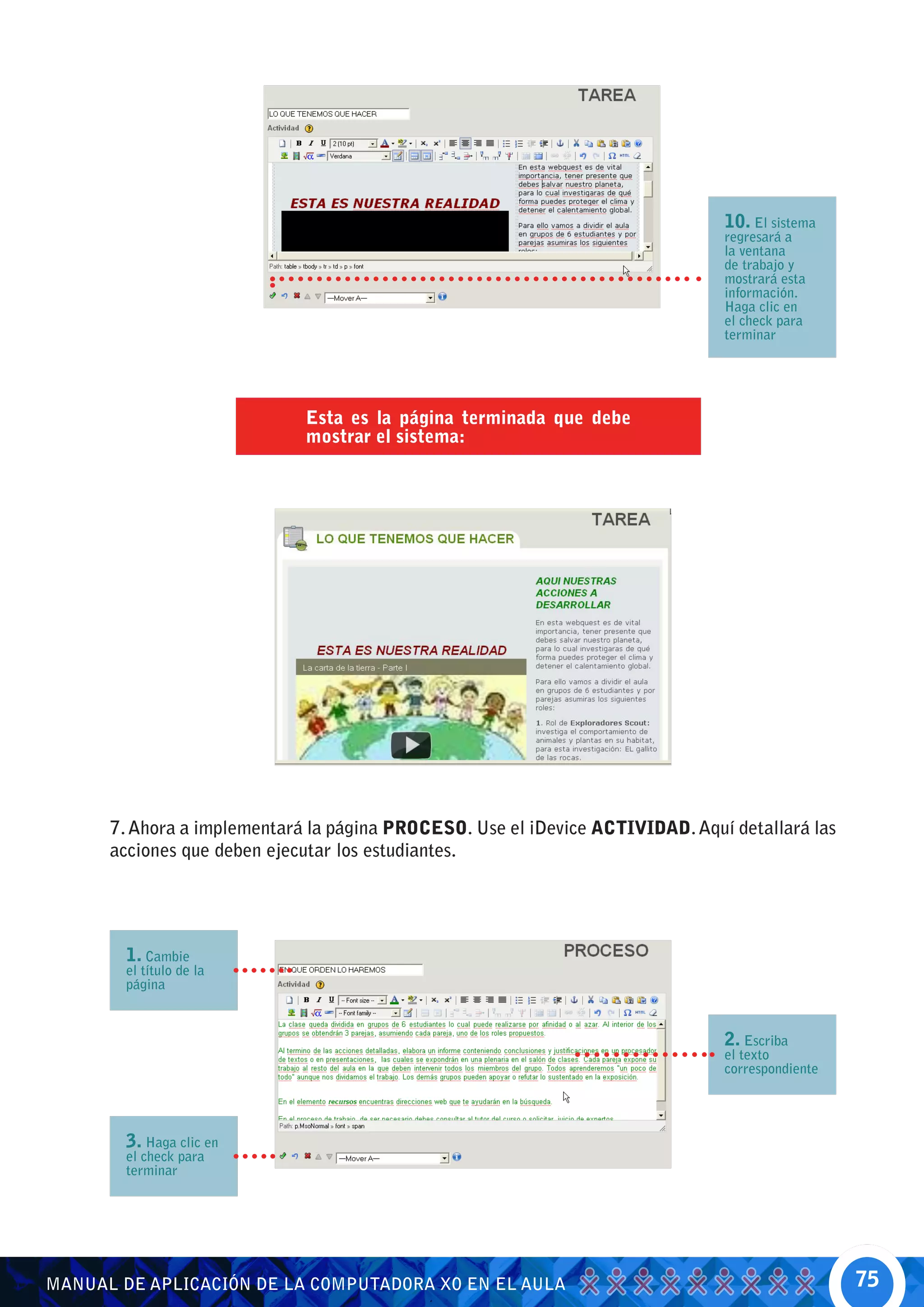
10. El sistema
                                                                               regresará a
                                                                               la ventana
                                                                               de trabajo y
                                                                               mostrará esta
                                                                               información.
                                                                               Haga clic en
                                                                               el check para
                                                                               terminar


                             Esta es la página terminada que debe
                             mostrar el sistema:


      7. Ahora a implementará la página PROCESO. Use el iDevice ACTIVIDAD. Aquí detallará las
      acciones que deben ejecutar los estudiantes.


        1. Cambie
        el título de la
        página


                                                                               2. Escriba
                                                                               el texto
                                                                               correspondiente


        3. Haga clic en
        el check para
        terminar


MANUAL DE APLICACIÓN DE LA COMPUTADORA XO EN EL AULA                                             75
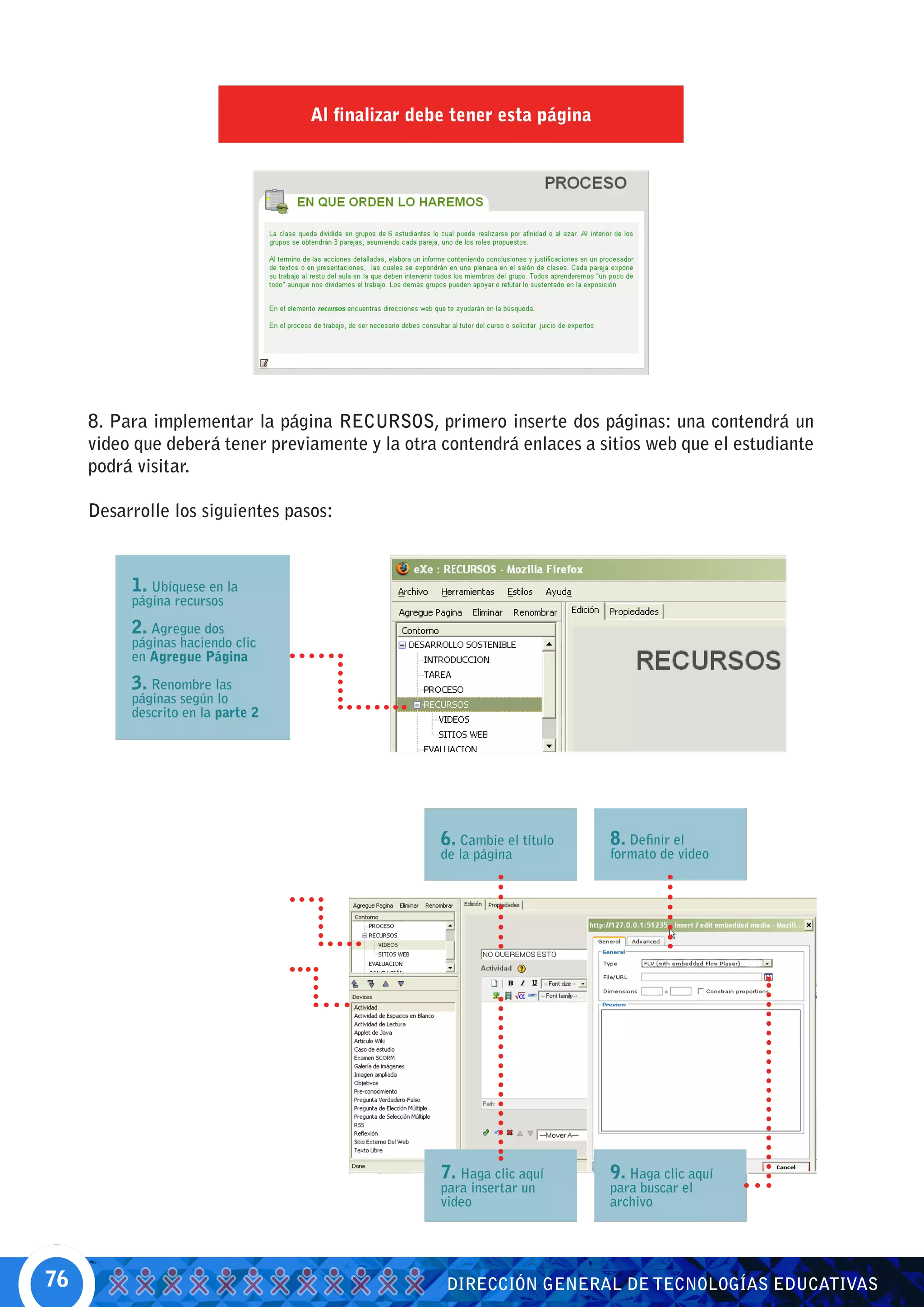
Al finalizar debe tener esta página


     8. Para implementar la página RECURSOS, primero inserte dos páginas: una contendrá un
     video que deberá tener previamente y la otra contendrá enlaces a sitios web que el estudiante
     podrá visitar.

     Desarrolle los siguientes pasos:


          1. Ubíquese en la
          página recursos

          2. Agregue dos
          páginas haciendo clic
          en Agregue Página

          3. Renombre las
          páginas según lo
          descrito en la parte 2


                                                   6. Cambie el título   8. Definir el
                                                   de la página          formato de video


                                                   7. Haga clic aquí     9. Haga clic aquí
                                                   para insertar un      para buscar el
                                                   video                 archivo


76                                                  DIRECCIÓN GENERAL DE TECNOLOGÍAS EDUCATIVAS
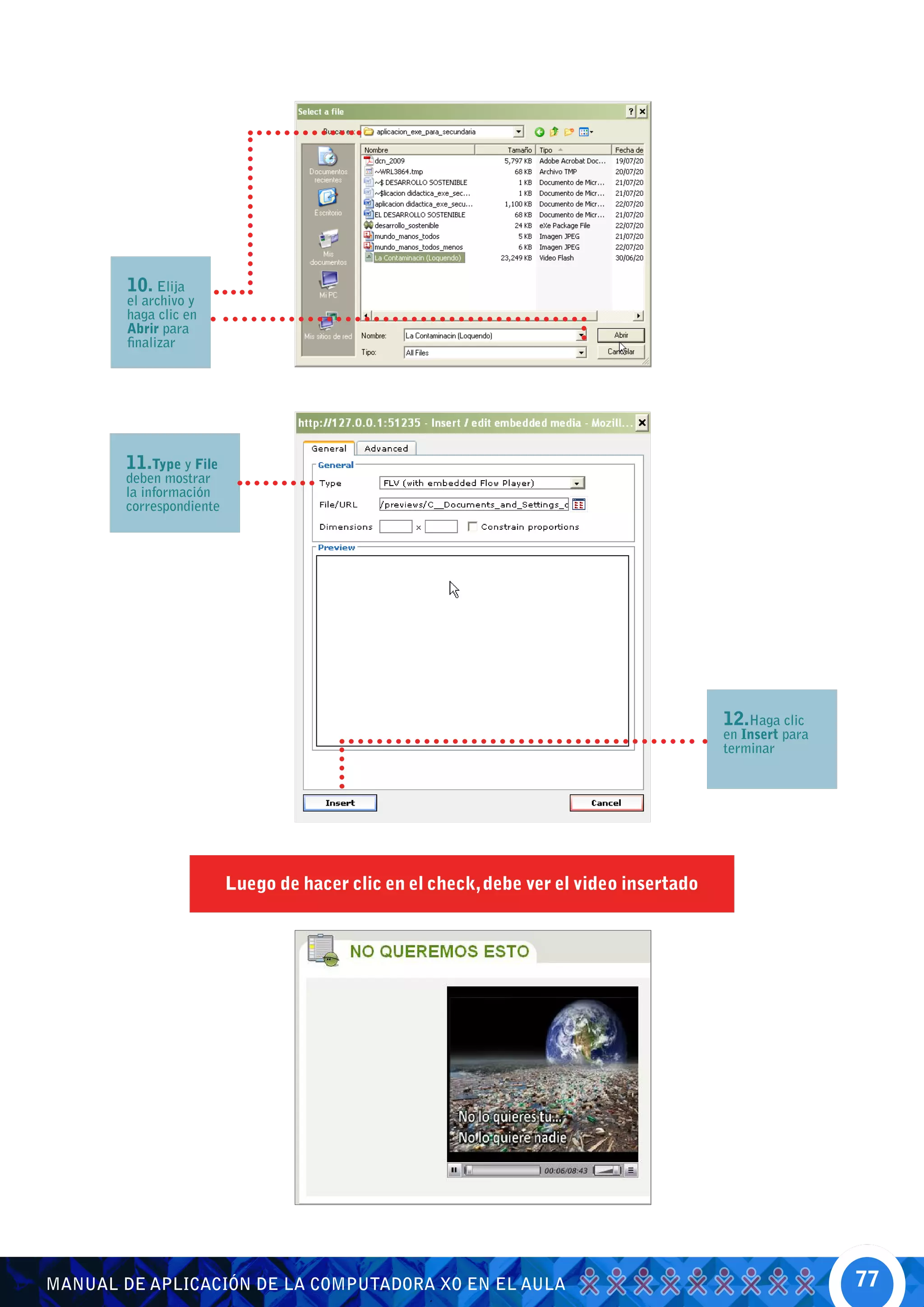
10. Elija
        el archivo y
        haga clic en
        Abrir para
        finalizar


        11.Type y File
        deben mostrar
        la información
        correspondiente


                                                                                         12.Haga clic
                                                                                         en Insert para
                                                                                         terminar


                          Luego de hacer clic en el check, debe ver el video insertado


MANUAL DE APLICACIÓN DE LA COMPUTADORA XO EN EL AULA                                                      77
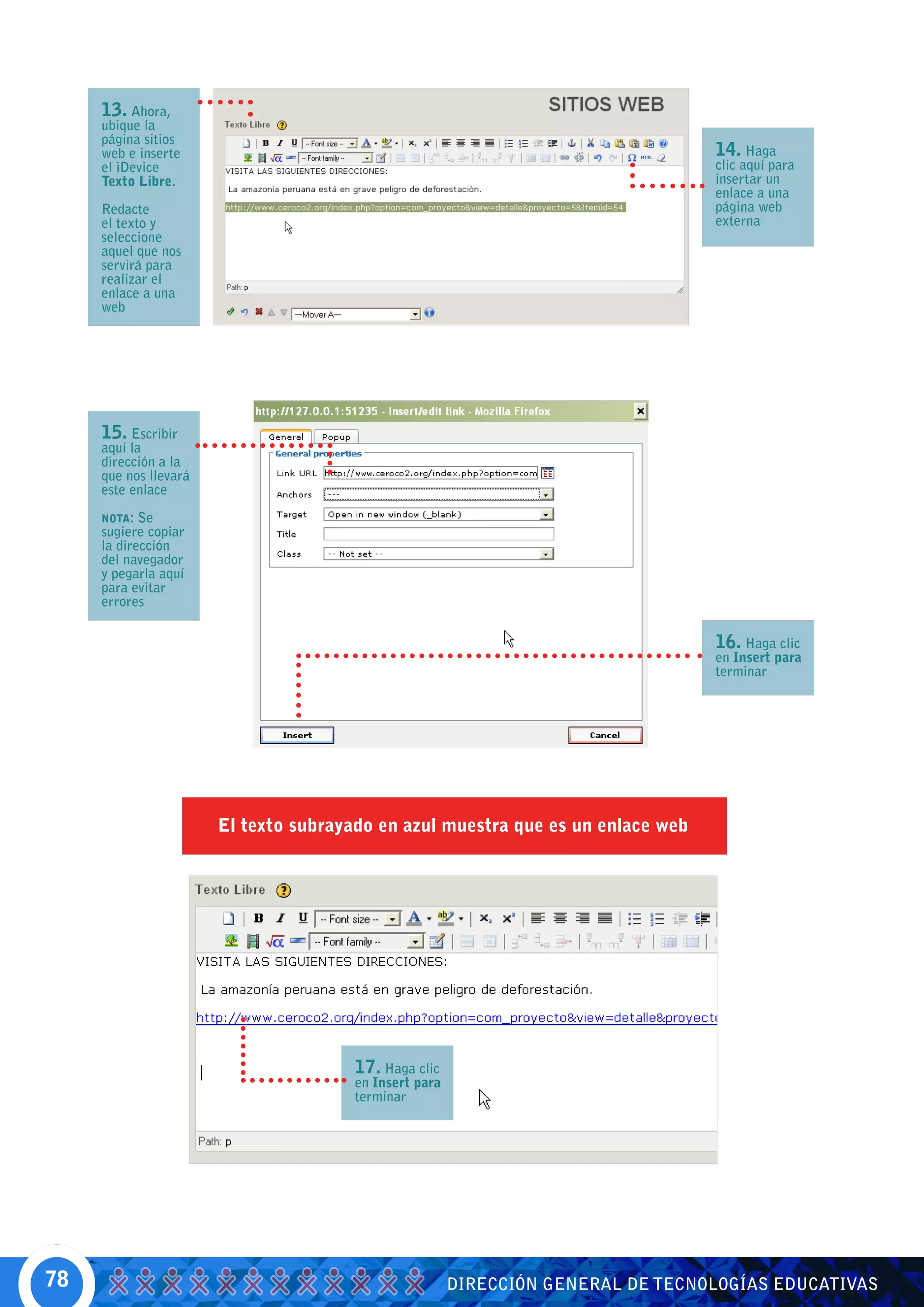
13. Ahora,
     ubique la
     página sitios
     web e inserte                                                                14. Haga
     el iDevice                                                                   clic aquí para
     Texto Libre.                                                                 insertar un
                                                                                  enlace a una
     Redacte                                                                      página web
     el texto y                                                                   externa
     seleccione
     aquel que nos
     servirá para
     realizar el
     enlace a una
     web


     15. Escribir
     aquí la
     dirección a la
     que nos llevará
     este enlace

     NOTA:  Se
     sugiere copiar
     la dirección
     del navegador
     y pegarla aquí
     para evitar
     errores

                                                                                  16. Haga clic
                                                                                  en Insert para
                                                                                  terminar


                       El texto subrayado en azul muestra que es un enlace web


                                       17. Haga clic
                                       en Insert para
                                       terminar


78                                                      DIRECCIÓN GENERAL DE TECNOLOGÍAS EDUCATIVAS
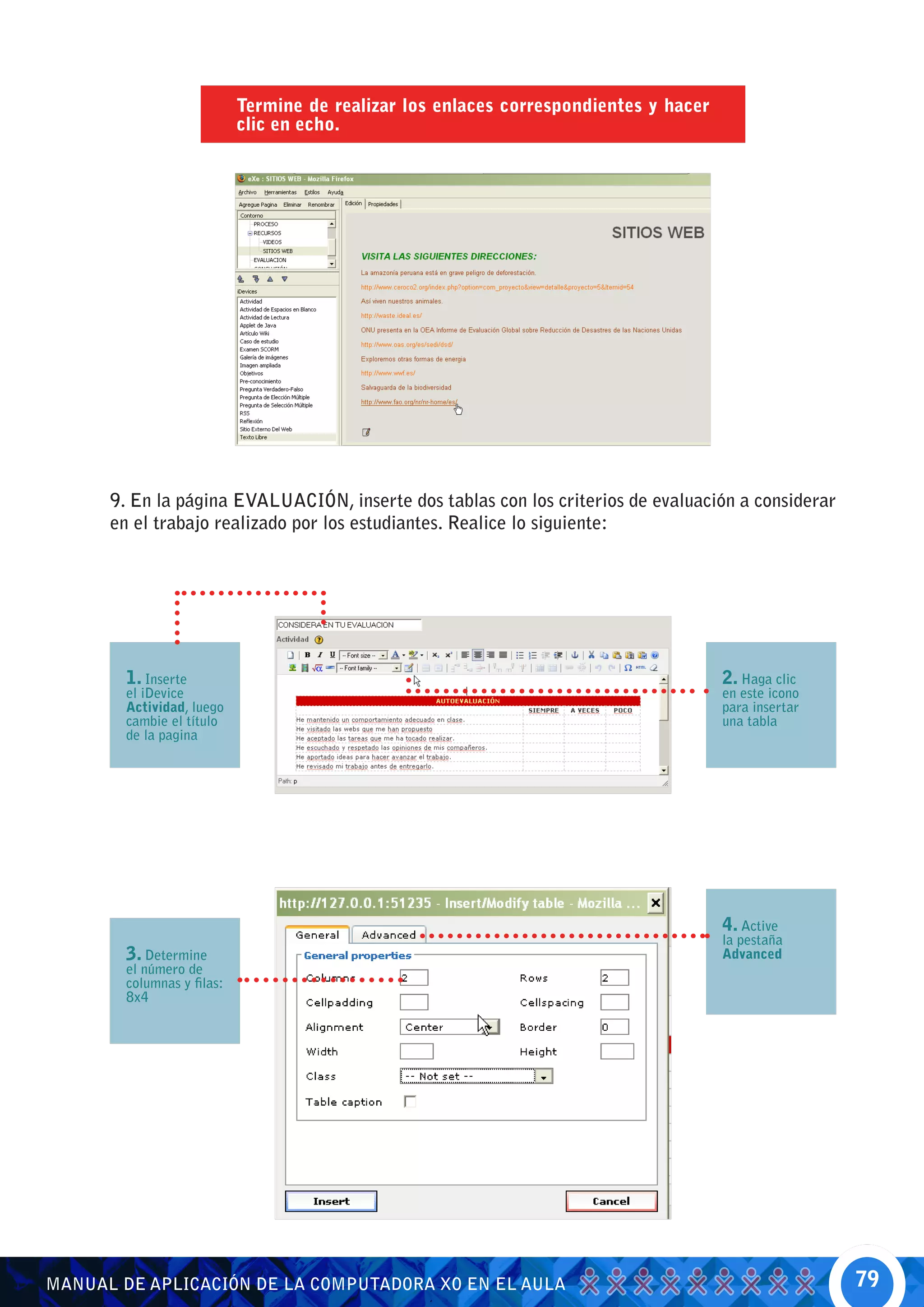
Termine de realizar los enlaces correspondientes y hacer
                            clic en echo.


      9. En la página EVALUACIÓN, inserte dos tablas con los criterios de evaluación a considerar
      en el trabajo realizado por los estudiantes. Realice lo siguiente:


        1. Inserte                                                                     2. Haga clic
        el iDevice                                                                     en este icono
        Actividad, luego                                                               para insertar
        cambie el título                                                               una tabla
        de la pagina


                                                                                       4. Active
                                                                                       la pestaña
        3. Determine                                                                   Advanced
        el número de
        columnas y filas:
        8x4


MANUAL DE APLICACIÓN DE LA COMPUTADORA XO EN EL AULA                                                   79
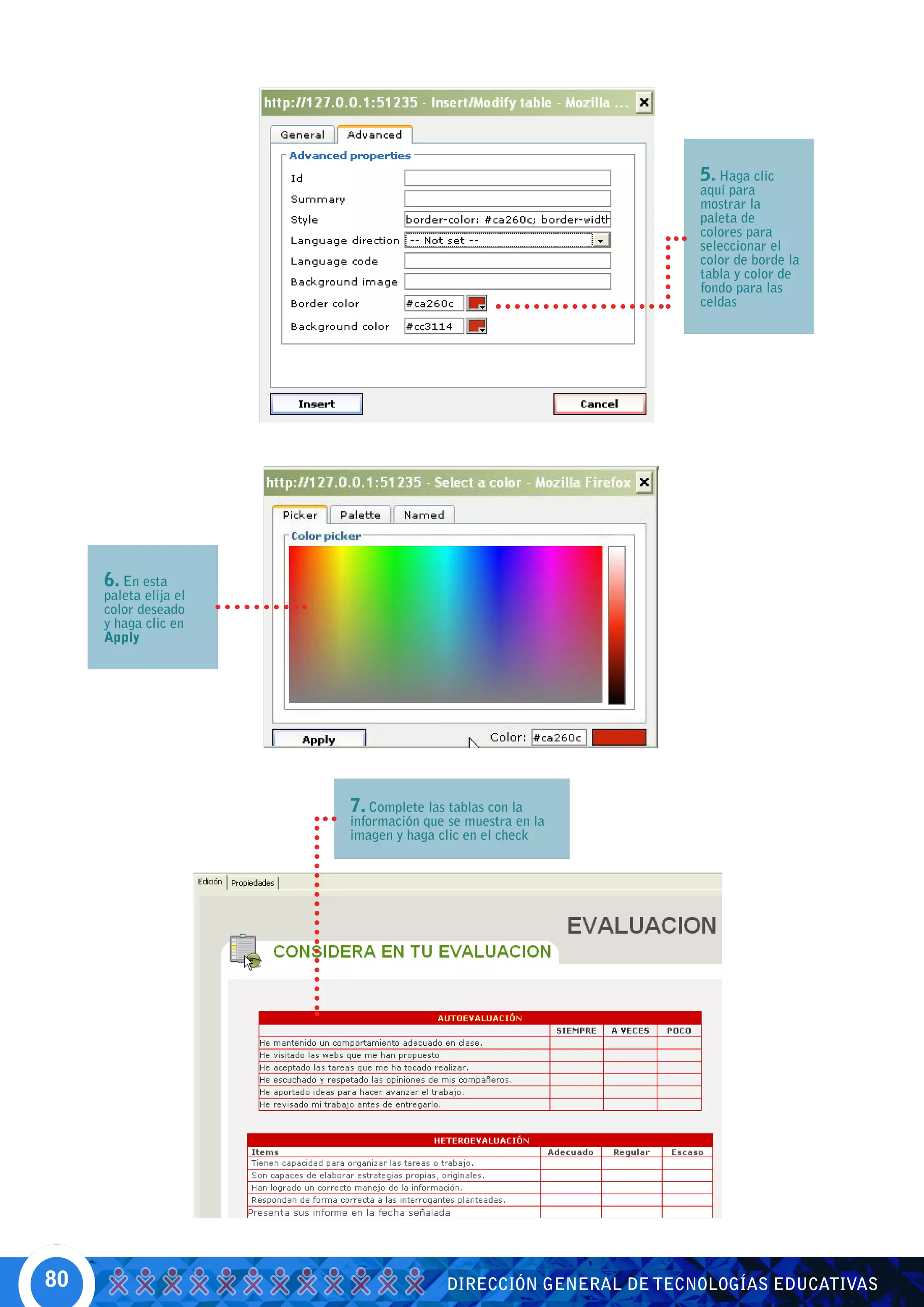
5. Haga clic
                                                                aquí para
                                                                mostrar la
                                                                paleta de
                                                                colores para
                                                                seleccionar el
                                                                color de borde la
                                                                tabla y color de
                                                                fondo para las
                                                                celdas


     6. En esta
     paleta elija el
     color deseado
     y haga clic en
     Apply


                       7. Complete las tablas con la
                       información que se muestra en la
                       imagen y haga clic en el check


80                                     DIRECCIÓN GENERAL DE TECNOLOGÍAS EDUCATIVAS
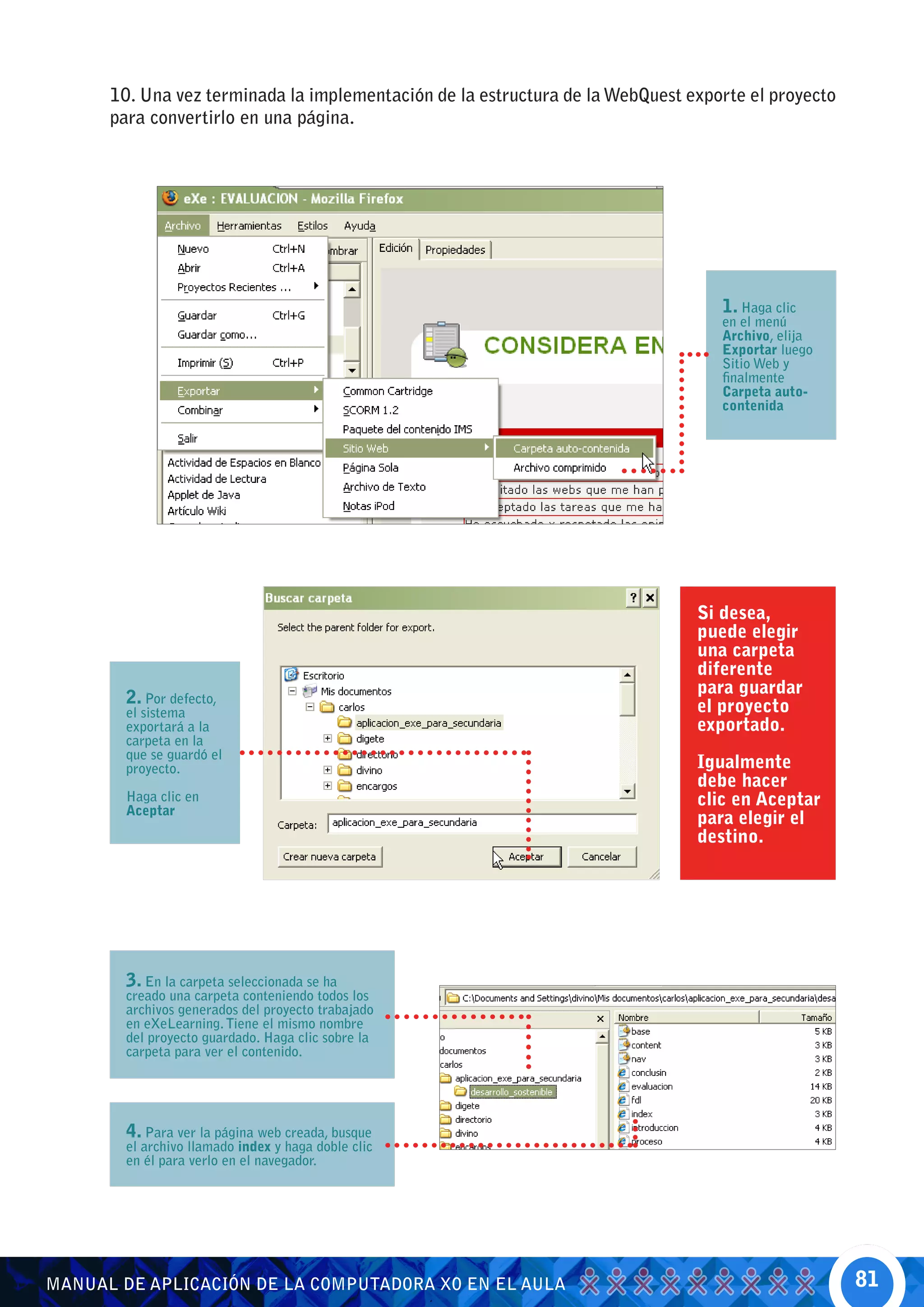
10. Una vez terminada la implementación de la estructura de la WebQuest exporte el proyecto
      para convertirlo en una página.


                                                                                  1. Haga clic
                                                                                  en el menú
                                                                                  Archivo, elija
                                                                                  Exportar luego
                                                                                  Sitio Web y
                                                                                  finalmente
                                                                                  Carpeta auto-
                                                                                  contenida


                                                                               Si desea,
                                                                               puede elegir
                                                                               una carpeta
                                                                               diferente
                                                                               para guardar
        2. Por defecto,                                                        el proyecto
        el sistema
        exportará a la                                                         exportado.
        carpeta en la
        que se guardó el
        proyecto.                                                              Igualmente
                                                                               debe hacer
        Haga clic en                                                           clic en Aceptar
        Aceptar
                                                                               para elegir el
                                                                               destino.


        3. En la carpeta seleccionada se ha
        creado una carpeta conteniendo todos los
        archivos generados del proyecto trabajado
        en eXeLearning. Tiene el mismo nombre
        del proyecto guardado. Haga clic sobre la
        carpeta para ver el contenido.


        4. Para ver la página web creada, busque
        el archivo llamado index y haga doble clic
        en él para verlo en el navegador.


MANUAL DE APLICACIÓN DE LA COMPUTADORA XO EN EL AULA                                                81
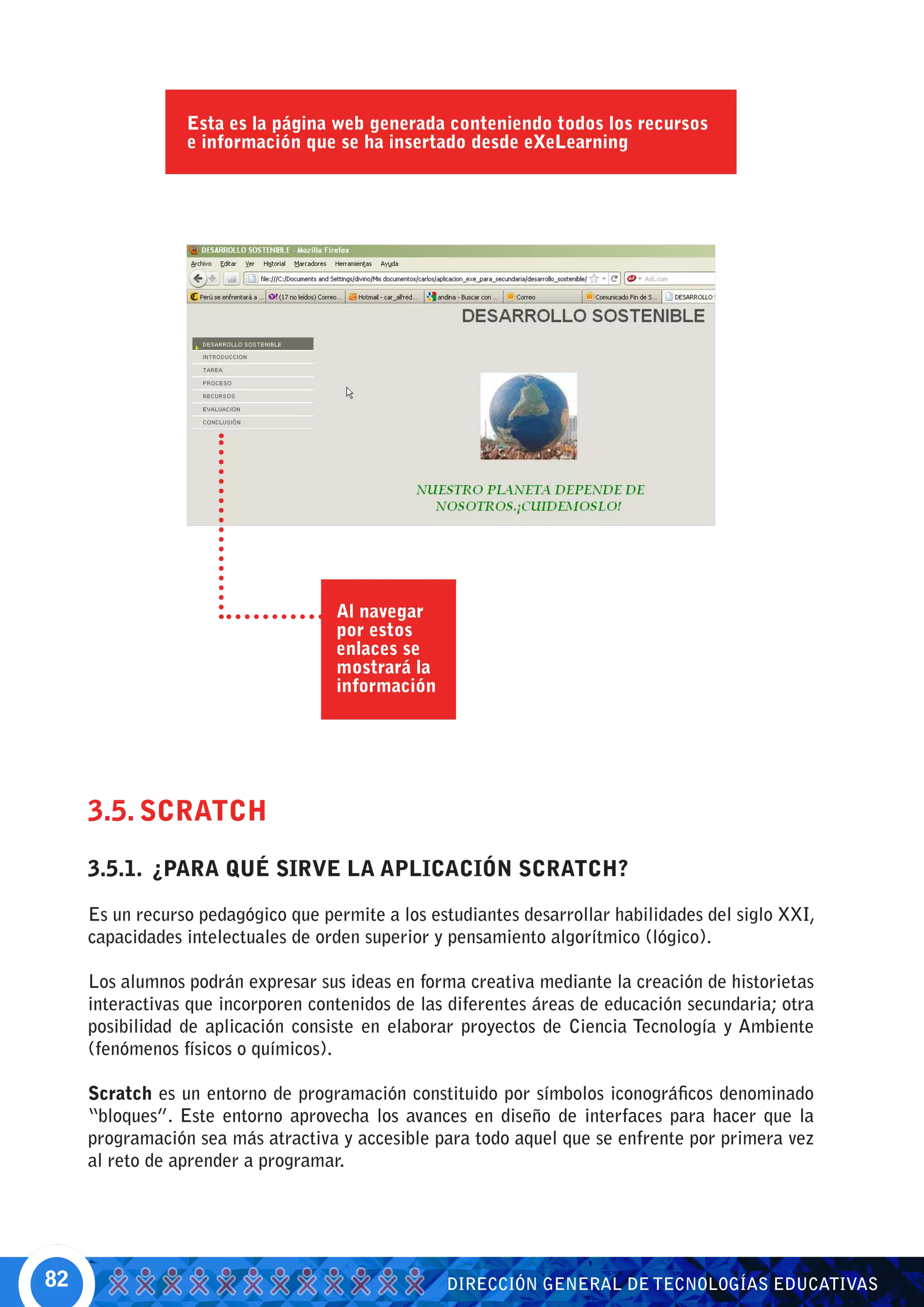
Esta es la página web generada conteniendo todos los recursos
                 e información que se ha insertado desde eXeLearning


                                    Al navegar
                                    por estos
                                    enlaces se
                                    mostrará la
                                    información


     3.5. SCRATCH
     3.5.1. ¿PARA QUÉ SIRVE LA APLICACIÓN SCRATCH?

     Es un recurso pedagógico que permite a los estudiantes desarrollar habilidades del siglo XXI,
     capacidades intelectuales de orden superior y pensamiento algorítmico (lógico).

     Los alumnos podrán expresar sus ideas en forma creativa mediante la creación de historietas
     interactivas que incorporen contenidos de las diferentes áreas de educación secundaria; otra
     posibilidad de aplicación consiste en elaborar proyectos de Ciencia Tecnología y Ambiente
     (fenómenos físicos o químicos).

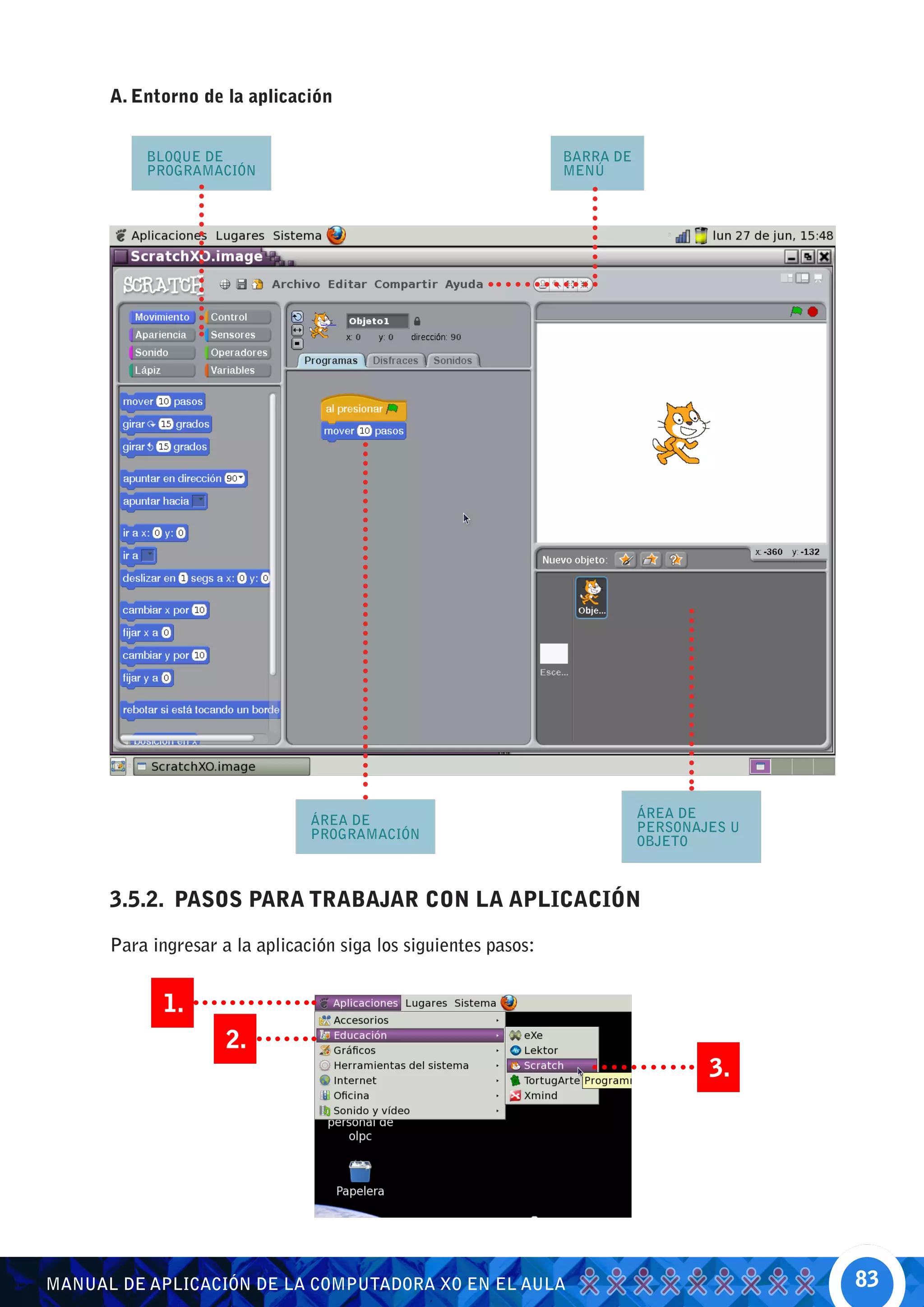
     Scratch es un entorno de programación constituido por símbolos iconográficos denominado
     “bloques”. Este entorno aprovecha los avances en diseño de interfaces para hacer que la
     programación sea más atractiva y accesible para todo aquel que se enfrente por primera vez
     al reto de aprender a programar.


82                                                DIRECCIÓN GENERAL DE TECNOLOGÍAS EDUCATIVAS
A. Entorno de la aplicación


          BLOQUE DE                                              BARRA DE
          PROGRAMACIÓN                                           MENÚ


                                                                            ÁREA DE
                                ÁREA DE                                     PERSONAJES U
                                PROGRAMACIÓN                                OBJETO


      3.5.2. PASOS PARA TRABAJAR CON LA APLICACIÓN

      Para ingresar a la aplicación siga los siguientes pasos:


             1.
                     2.
                                                                                    3.


MANUAL DE APLICACIÓN DE LA COMPUTADORA XO EN EL AULA                                       83
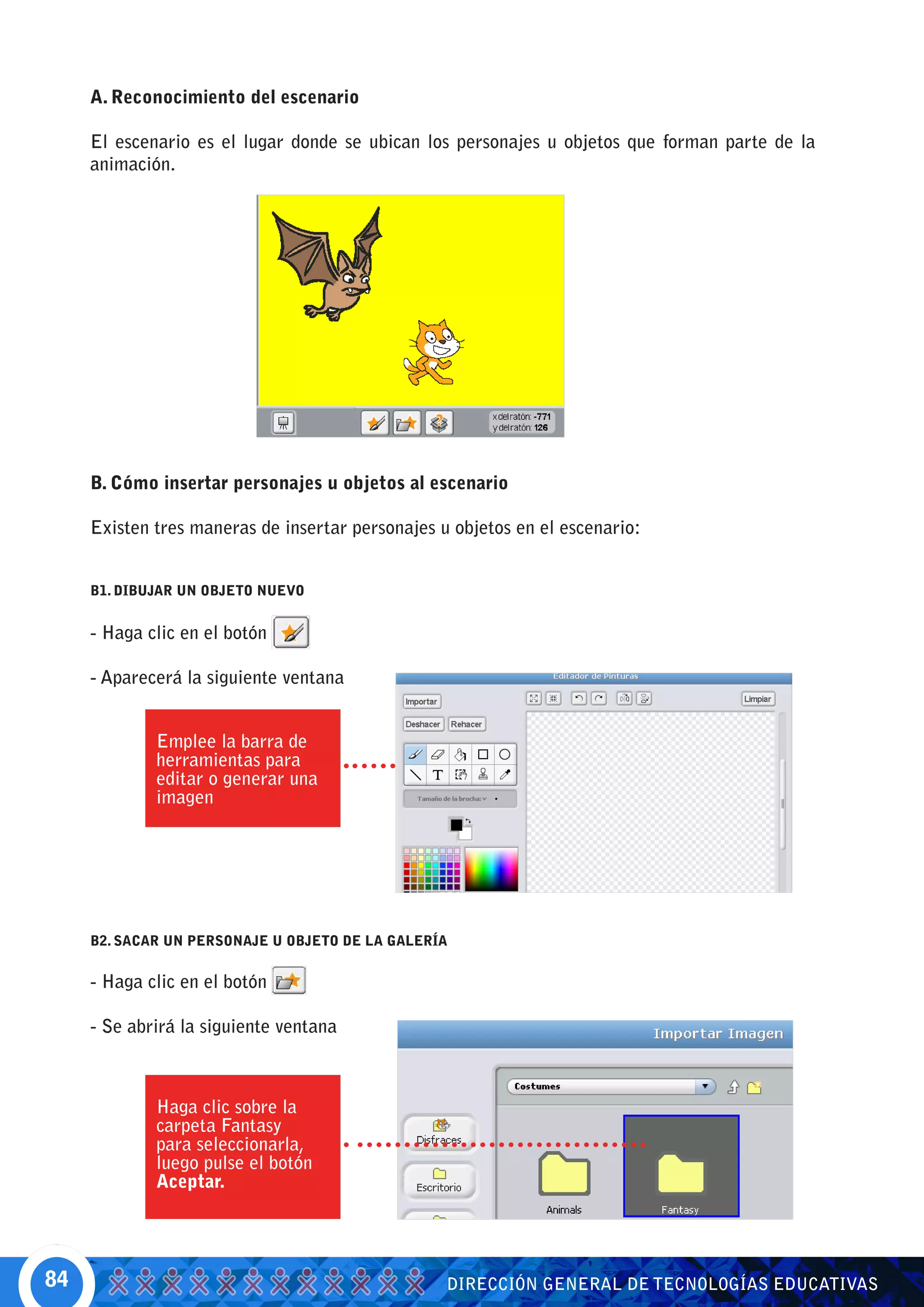
A. Reconocimiento del escenario

     El escenario es el lugar donde se ubican los personajes u objetos que forman parte de la
     animación.


     B. Cómo insertar personajes u objetos al escenario

     Existen tres maneras de insertar personajes u objetos en el escenario:


     B1. DIBUJAR UN OBJETO NUEVO


     - Haga clic en el botón

     - Aparecerá la siguiente ventana


             Emplee la barra de
             herramientas para
             editar o generar una
             imagen


     B2. SACAR UN PERSONAJE U OBJETO DE LA GALERÍA


     - Haga clic en el botón

     - Se abrirá la siguiente ventana


             Haga clic sobre la
             carpeta Fantasy
             para seleccionarla,
             luego pulse el botón
             Aceptar.


84                                                DIRECCIÓN GENERAL DE TECNOLOGÍAS EDUCATIVAS
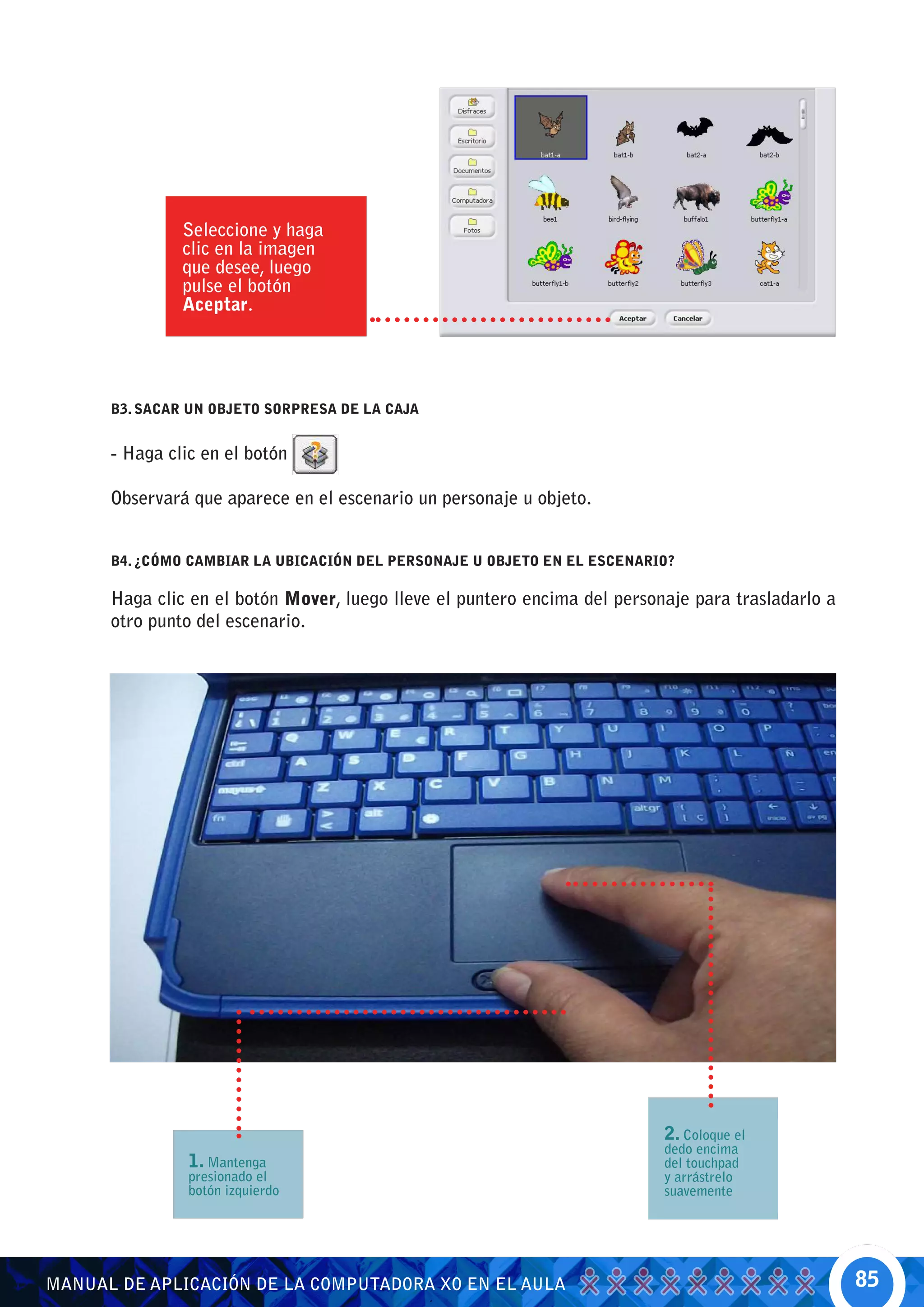
Seleccione y haga
               clic en la imagen
               que desee, luego
               pulse el botón
               Aceptar.


      B3. SACAR UN OBJETO SORPRESA DE LA CAJA


      - Haga clic en el botón

      Observará que aparece en el escenario un personaje u objeto.


      B4. ¿CÓMO CAMBIAR LA UBICACIÓN DEL PERSONAJE U OBJETO EN EL ESCENARIO?

      Haga clic en el botón Mover, luego lleve el puntero encima del personaje para trasladarlo a
      otro punto del escenario.


                                                                           2. Coloque el
                                                                           dedo encima
                1. Mantenga                                                del touchpad
                presionado el                                              y arrástrelo
                botón izquierdo                                            suavemente


MANUAL DE APLICACIÓN DE LA COMPUTADORA XO EN EL AULA                                                85
B5. ¿CÓMO CREAR UNA COPIA DEL PERSONAJE U OBJETO?


     Haga clic en el botón duplicar      , luego lleve el puntero encima del personaje y haga clic.
     El objeto duplicado saldrá encima, muévalo para visualizar que se hizo la copia.


     B6. ¿CÓMO QUITAR UN PERSONAJE U OBJETO DEL ESCENARIO?


     Haga clic en el botón borrar       , luego lleve el puntero encima del personaje y haga clic y
     el objeto desaparecerá.

     B7. ¿CÓMO AGRANDAR O REDUCIR UN PERSONAJE U OBJETO?


     - Para agrandarlo haga clic en el botón       , luego lleve el puntero encima del personaje y
     haga clic las veces que sean necesarias para lograr el tamaño que desee.

     - Para achicar haga clic en el botón      , luego lleve el puntero encima del personaje y haga
     clic las veces que sean necesarias para lograr el tamaño apropiado.

     B8. ¿CÓMO PINTAR EL ESCENARIO?


     El escenario puede ser un bosque, el océano, la ciudad, un barco, o cualquier imagen que
     desee. Hay dos formas de hacerlo:

     - Dibujar el fondo del escenario


                                                                               1. Haga
                                                                               clic aquí


86                                                 DIRECCIÓN GENERAL DE TECNOLOGÍAS EDUCATIVAS
2. Haga
              clic en la
              pestaña
              Fondos


                                                                            3. Haga
                                                                            clic en la
                                                                            pestaña
                                                                            Pintar


              4. Use las
              herramientas
              del Editador
              de Pinturas
              para generar
              o editar un
              escenario


      - Importar una imagen guardada en la memoria USB para el escenario.


              1. Haga clic
              en la pestaña
              Importar
              para abrir
              la ventana
              Importar
              fondo


                     2.


                                                                               3.
                     4.


MANUAL DE APLICACIÓN DE LA COMPUTADORA XO EN EL AULA                                     87
La carpeta media permite ingresar a la memoria USB. En este caso, la memoria USB tiene
     por nombre DIVINO


      5. Haga                                                                               6. Haga clic
      clic sobre la                                                                         en Aceptar
      memoria USB                                                                           para ingresar
                                                                                            al contenido
                                                                                            de la memoria
                                                                                            USB


      7. Elija
      la imagen
      y luego,
      haga clic en
      Aceptar.

      La imagen
      quedará
      insertada en el
      escenario


     B9. CÓMO ARMAR UN BLOQUE DE PROGRAMACIÓN


     Programar es atribuir acciones a los objetos y personajes que se han insertado en el escenario.

     Veamos un ejemplo:
                                                                     1. Haciendo uso de los bloques
                                                                     de instrucciones establecerá el
                                                                     guion para cada objeto


                        Para
                        programar
                        hay que
                        Arrastrar el
                        bloque hacia
                        el área de
                        programación


88                                                 DIRECCIÓN GENERAL DE TECNOLOGÍAS EDUCATIVAS
3. En la pestaña
                                                             Fondos, haga clic en
                                                             Editar


                    2. Cree el escenario, haciendo
                    clic aquí


                                                             4. Haciendo uso de
                                                             las herramientas del
                                                             Editor de pinturas,
                                                             dibuje el escenario.

                                                             Al finalizar, haga clic
                                                             en Aceptar


                                     5. Ahora inserte dos
                                     objetos al escenario:
                                     un carrito y una
                                     pelota.


MANUAL DE APLICACIÓN DE LA COMPUTADORA XO EN EL AULA                                   89
6. Para insertar
                       un nuevo objeto al
                       escenario, haga clic
                       aquí.


     7. Utilizando
     nuevamente
     el Editor de
     pinturas y sus
     herramientas
     dibuje una
     pelota.

     Para finalizar,
     haga clic en
     Aceptar


                                                             8. Repita los pasos
                                                             6 y 7 para dibujar el
                                                             carrito


90                                     DIRECCIÓN GENERAL DE TECNOLOGÍAS EDUCATIVAS
Hasta este momento, debe tener un escenario con dos objetos.

      Ahora elaborará los guiones correspondientes haciendo uso de los bloques de instrucciones.


                                  Para cambiar el nombre del objeto, haga
                                  clic aquí, escriba el nuevo nombre y pulse
                                  Enter


       9. Haciendo uso de los bloque de instrucciones
       establezca el guion de la pelota


                                                                               10. Arrastre las instrucciones correspondientes
                                                                               hasta el área de programación y complete el
                                                                               bloque presentado


MANUAL DE APLICACIÓN DE LA COMPUTADORA XO EN EL AULA                                                                             91
11. Elige con un clic al objeto carrito y
                                   elabora los bloques de programación


     12. Igualmente,
     arrastre las
     instrucciones
     correspondientes
     al área de
     programación y
     complete el bloque
     presentado para
     programar el carrito


92                          DIRECCIÓN GENERAL DE TECNOLOGÍAS EDUCATIVAS
13. Al hacer clic sobre la banderita verde observará
                                           que, en cada rebote de la pelota se presenta un
                                           número al azar


      B10. CÓMO GUARDAR UN PROYECTO


                  1. Haga clic en el                             2. Elija la opción
                  menú Archivo                                   Guardar


MANUAL DE APLICACIÓN DE LA COMPUTADORA XO EN EL AULA                                              93
Al guardar el trabajo por primera vez, aparecerá la siguiente ventana. Usted podrá seleccionar
     la carpeta de destino y ponerle un nombre a su trabajo.


               3. Haga clic aquí                                  4. Elija la carpeta
                                                                  Documentos


     Es conveniente que guarde sus proyectos en su propia carpeta para lo cual realice los siguientes
     pasos:


              5. Haga clic aquí para crear
              una nueva carpeta
                                                                                        6. Escriba un
                                                                                        nombre para la
                                                                                        carpeta y luego haga
                                                                                        clic en aceptar


              7. Escriba el autor del
              proyecto y luego escriba un
              nombre para el archivo                                                    8. Para finalizar,
                                                                                        haga clic en Aceptar


94                                                  DIRECCIÓN GENERAL DE TECNOLOGÍAS EDUCATIVAS
3.5.3. Aplicación pedagógica de Scratch

                                         La ruleta probabilística

      A. Área curricular: Matemática
      B. Grado: Segundo de secundaria
      C. Contenido a desarrollar: Experimento determinístico y aleatorio
      D. Capacidad a desarrollar: Resuelve problemas que requieran del cálculo de probabilidad de
         sucesos equiprobables mediante la regla de Laplace.

      E. Descripción:

      Las probabilidades aparecen asociadas a los fenómenos aleatorios. Un fenómeno aleatorio es
      aquel en el cual la verificación de un cierto conjunto de condiciones determinadas conduce a
      un resultado entre una serie de resultados posibles8.

      Previamente, se debe indicar a los estudiantes algunas apreciaciones teóricas sobre la actividad
      Scratch a fin de familiarizarlos con el entorno de la aplicación. Se les proporcionará un guión
      de la programación de los objetos con el propósito de que éstos lo repliquen en su laptop XO.

      Ellos elaborarán su proyecto en forma individual y plantearán ejemplos o interrogantes sobre
      los casos mostrados. Se les puede sugerir, a manera de ejemplo, la siguiente interrogante:
      ¿cuál es la probabilidad de obtener un número primo?

      Al finalizar la sesión, el docente tendrá tantas interrogantes como estudiantes haya en el aula,
      aunque se sugiere que cada estudiante redacte al menos tres.

      F Desarrollo
       .

      Insertaremos cuatro objetos: Ruleta, Flecha, Título y Escenario

      F1. ESCENARIO


MANUAL DE APLICACIÓN DE LA COMPUTADORA XO EN EL AULA                                                     95
3. Haga clic aquí, para editar este
              objeto


               4. Haga clic aquí, para borrar
               el gato del área de trabajo


               5. Elija la herramienta Elipse
               para crear una circunferencia.


               6. Elija esta opción, de lo
               contrario generará un círculo


               7. En el área de trabajo,
               arrastre el puntero manteniendo
               presionada la tecla mayus para
               generar una circunferencia


96   DIRECCIÓN GENERAL DE TECNOLOGÍAS EDUCATIVAS
8. Elija la
        herramienta para
        líneas para dividir
        la circunferencia


        9. Trace la línea haciendo un arrastrando el
        puntero en la zona de trabajo. Mantenga presionada
        la tecla mayus para generar una línea vertical
        perfecta.

        Repita la acción para generar la línea horizontal


                      10. Elija la herramienta para
                      rellenar de color


                                                             12. En el área de trabajo,
                       11. Seleccione el color               haga clic sobre el área que se
                                                             debe pintar


MANUAL DE APLICACIÓN DE LA COMPUTADORA XO EN EL AULA                                          97
13. Repita los pasos
           11 y 12 para terminar
           de colorear la ruleta 1


                     14. Haga clic en Aceptar                      15. Haga dos copias
                                                                   de la ruleta


     16. Cambie el
     nombre de los objetos
     haciendo clic sobre el
     nombre y, escribiendo
     el nuevo nombre


                                                              17. Haga clic en Editar para
                                                              modificar el disfraz del objeto


98
                                                alt
                                                  DIRECCIÓN GENERAL DE TECNOLOGÍAS EDUCATIVAS
Empleando
                                    la barra de
                                    herramientas
                                    modifique las
                                    ruletas 2 y 3
                                    hasta lograr
                                    estas formas


                 RULETA 2                                                   RULETA 3


        18. Para insertar
        texto, haga clic en la
        herramienta de texto


                                                       19. En el área de
                                                       trabajo, escribir dando la
                                                       siguiente forma.

                                                       Al finalizar, haga clic en
                                                       Aceptar


                                                    Al finalizar, el
                                                    sistema mostrará
                                                    esta ventana


MANUAL DE APLICACIÓN DE LA COMPUTADORA XO EN EL AULA                                   99
F2. FLECHA


                                   1. Haga clic aquí, para
                                   pintar un nuevo objeto


                   2. Elija la herramienta
                   para líneas


                                                                    3. Trace dando la forma
                                                                    de la punta de la flecha


                                                                    4. Haga clic aquí para
                                                                    determinar el centro
                                                                    de rotación de la flecha


                                                                              5. Fije, con un
                                                                              clic en el centro
                                                                              de la flecha, el
                                                                              punto de rotación.
                                                                              Luego, haga clic
                                                                              en aceptar


100                                               DIRECCIÓN GENERAL DE TECNOLOGÍAS EDUCATIVAS
F3. TÍTULO


                         1. Haga clic aquí


                                 Vea los pasos 18 y
                                 19 de la ruleta si
                                 no recuerda como
                                 insertar el texto


                                                                      2. Arrastramos de este
                                                                      punto para ubicar el texto
                                                                      en la parte superior.

                                                                      Haga clic en Aceptar para
                                                                      finalizar


      F4. ESCENARIO


                                                      1. Seleccione
                                                      Escenario
                   2. Elija la
                   pestaña Fondos


                                                       4. Haga
                                                       clic aquí
                                                       para editar

                            3. Haga clic aquí
                            para duplicar el
                            escenario


MANUAL DE APLICACIÓN DE LA COMPUTADORA XO EN EL AULA                                               101
5. Elija la
           herramienta para
           rellenar de color
           y el color de su
           agrado. Haga clic en
           cualquier parte del
           área de trabajo para
           colorear


                                                             6. Haga clic
                                                             en Aceptar
                                                             para terminar


                                             Aparecerá
                                             la siguiente
                                             ventana
                                             con los dos
                                             escenarios


                                        Al volver a la
                                        pestaña Programas
                                        debemos visualizar
                                        lo siguiente


      8. Hacer clic en
      este recuadro y
      escribir el nuevo
      nombre (ruleta)


      7. Renombre
      los objetos como
      se muestra en la
      imagen.

      Haga un clic
      sobre él


102                               DIRECCIÓN GENERAL DE TECNOLOGÍAS EDUCATIVAS
F4. PROGRAMACIÓN DE LA RULETA


        3. Elija el
        bloque respectivo
        y arrastre la
        instrucción
        deseada al área de
        programación


        2. Seleccione la
        pestaña Programas


                                                       1. Seleccione
                                                       el objeto ruleta


                                                                    4. Genere
                                                                    este bloque de
                                                                    programación y
                                                                    haga los cambios


                                                                     5. Duplique el
                                                                     bloque creado.
                                                                     Para ello, haga
                                                                     clic derecho en
                                                                     el touchpad y
                                                                     elija Duplicar


MANUAL DE APLICACIÓN DE LA COMPUTADORA XO EN EL AULA                                   103
6. Arrastre la
         copia creada y
         colóquela al final
         del bloque


                          Complete el
                          bloque de
                          programación
                          con los
                          respectivos
                          cambios como
                          se muestra en
                          la imagen


      NOTA: para generar nuevas opciones en la instrucción enviar a todos (bloque amarillio), haga lo siguiente:


                                                                                                      1. Haga clic aquí para
                                                                                                      desplegar el listado de
                                                                                                      opciones y elija


104                                                               DIRECCIÓN GENERAL DE TECNOLOGÍAS EDUCATIVAS
2. Escriba
                    cambio y haga
                    clic en Aceptar


      F5. PROGRAMACIÓN DE LA FLECHA


                                                Arrastre las
                                                instrucciones
                                                para generar
                                                el siguiente
                                                bloque.


      F6. PROGRAMACIÓN DEL ESCENARIO


                      1. Elija el ícono
                      Escenario


                      2. Arrastre las
                      instrucciones
                      para generar el
                      siguiente


MANUAL DE APLICACIÓN DE LA COMPUTADORA XO EN EL AULA            105
Para visualizar el
                                                                                        proyecto final, haga
                                                                                        clic en Cambiar a
                                                                                        modo presentación


                                                                                          Haga clic en la
                                                                                          bandera verde
                                                                                          para ejecutar el
                                                                                          proyecto


      3.6. TORTUGARTE
      3.6.1. ¿Qué es y para qué sirve la aplicación TortugArte?

      Es un entorno de programación gráfico basado en el lenguaje Logo9, en el que se puede hacer
      pequeños programas y realizar diseños con una tortuga.

      TortugArte utiliza una pequeña tortuga que hace las veces de puntero, la cual sigue todas las
      instrucciones o comandos que se le dé, dibujando así, imágenes, pinturas y diseños en un plano
      cartesiano representado en la pantalla.

      La secuencia se arma como un rompecabezas de bloques de comandos, los cuales le permiten
      a la tortuga dibujar líneas y arcos, dibujar en diferentes colores, ir a un lugar específico en la
      pantalla, etc. También hay bloques que le permiten repetir secuencias y realizar operaciones
      lógicas.

      Fue diseñada para ser fácil para los niños a la vez que potente para personas de todas las
      edades.

      Estas son algunas actividades que se pueden realizar con TortugArte:

      - Representación de ángulos mediante desplazamientos y giros, comenzando por giros de 90º,
        para luego llegar a los otros por comparación.

      9 Los entornos de programación Logo que se han desarrollado en los últimos 28 años tienen sus raíces en la filosofía educativa
      constructivista, y están diseñados para apoyar el aprendizaje constructivo. (http://el.media.mit.edu/logo-foundation/)


106                                                                 DIRECCIÓN GENERAL DE TECNOLOGÍAS EDUCATIVAS
- Clasificación de ángulos (recto, agudo, obtuso, llano y completo).
      - Conceptos de línea recta y curva; semirrecta y segmento de recta.
      - Ángulo externo: observar detenidamente, realizando dibujos a mano alzada en la pizarra,
        que el giro de la tortuga corresponde al ángulo externo.
      - De acuerdo al grado, trabajar ángulos suplementarios, consecutivos y adyacentes. (Para el
        cuadrado y para todos los polígonos)


      A. Entorno de la aplicación


           Barra de paletas              Bloques de comando


                                                                 Barra de Menú
                                                        Paleta

                                      Área de trabajo


      B. Paletas de TortugArte


                        DESCRIPCIÓN                                      PALETAS


                  TortugArte – tortuga
                  Paleta de comandos de la
                  tortuga


                  TortugArte – pluma
                  Paleta de órdenes de la pluma


                  TortugArte – colores
                  Paleta de colores de la pluma


MANUAL DE APLICACIÓN DE LA COMPUTADORA XO EN EL AULA                                                107
TortugArte – números
      Paleta de operadores
      numéricos


      TortugArte flujo
      Paleta de
      operadores de flujo


      TortugArte - bloques
      Paleta de bloques de
      variables


      TortugArte – media
      Paleta de objetos de
      medios


      TortugArte – sensores
      Paleta de sensores


      TortugArte – opciones
      adicionales
      Paleta de opciones
      adicionales


      TortugArte – plantilla de
      presentaciones
      Paleta de plantilla de
      presentaciones


      TortugArte – bote de basura
      Bote de basura


108                                 DIRECCIÓN GENERAL DE TECNOLOGÍAS EDUCATIVAS
C. Otros Comandos


                      Ocultar                                                  Depurar
                                     Limpiar       Ejecutar     Dar un Paso
                      bloque


      3.6.2. Pasos para trabajar con la aplicación

      A. Cómo ingresar a TortugArte

      Elija en la barra de menús, de la parte superior del Escritorio, el menú Aplicaciones; haga clic
      en Educación y luego en TortugArte.


      B. Construcción de un cuadrado


                                       Arrastre los bloques
                                       de comando al área de
                                       trabajo hasta que obtenga
                                       la siguiente secuencia.
                                       Finalmente, haga clic en
                                       empezar.


MANUAL DE APLICACIÓN DE LA COMPUTADORA XO EN EL AULA                                                     109
C. Construcción de un cuadrado con el bloque repetir

                                        La diferencia aquí es que se emplea un bloque que permite
                                        repetir, las veces que se indique, un grupo de bloques.

                                        Esto permite reducir el número de bloques y abrevia el
                                        trabajo.

                                        También puede incluir el bloque esperar, para que la tortuga
                                        espere un segundo después de cada línea.


      D. Eliminar bloques

      Seleccione la paleta bote de basura y arrastre el bloque que desea eliminar al interior de la
      paleta.

      Cuando la papelera se llene, haga clic en el bloque vaciar papelera.


      E. Construcción de un triángulo equilátero

      Aquí se muestran dos secuencias de bloques para la construcción de un triángulo equilátero.


      F Creación de arco y circunferencia
       .


110                                                 DIRECCIÓN GENERAL DE TECNOLOGÍAS EDUCATIVAS
G. Construcción de un círculo relleno de color

      La siguiente es la secuencia para crear un
      círculo relleno de color.

      Este es un buen ejemplo para el uso del
      repetir dentro de otro comando repetir.

      NOTA: Los colores se seleccionan con la codificación
      que se muestra en el grafico siguiente


      H. Guardar y exportar el trabajo

      En el menú Archivo encontrará las siguientes
      opciones para poder guardar el trabajo,
      colocándole un nombre y definiendo el lugar de
      destino.

      La extensión de un archivo creado en TortugArte
      es .ta


      3.6.3. Aplicación pedagógica de TortugArte

      Los polígonos

      A. Área curricular : Matemática
      B. Grado : Primero de secundaria
      C. Organizador : Geometría y Medición
      D. Capacidad a desarrollar : Clasifica polígonos de acuerdo a sus características.
      E. Aprendizaje esperado : Identifica los polígonos que se encuentran en su entorno y reconoce
      sus características principales. Grafica los polígonos empleando la aplicación TortugArte de la XO.


MANUAL DE APLICACIÓN DE LA COMPUTADORA XO EN EL AULA                                                        111
F Descripción
       .

      Muchos de los objetos que observamos en nuestro entorno nos permiten tener una idea de lo
      que es un polígono.

      Por ejemplo, si observamos un cuaderno pensamos en un rectángulo; cuando observamos la
      base de un barril pensamos en un círculo.

      En general, un polígono es una figura geométrica plana, cerrada y simple formada por
      segmentos consecutivos.


      G. Desarrollo

      Activaremos la cámara que se encuentra en la laptop con los siguientes pasos:

           1. Haga clic en el menú Aplicaciones
           2. Seleccione la opción Sonido y vídeo
           3. Haga clic en la opción Visor cámara web Camorama


           4. Para tomar una fotografía ubique el objeto frente al lente de la cámara y haga clic
              sobre el botón Take Picture.
           5. Todas las fotos se almacenarán en la carpeta fotos, ubicada en Carpeta personal.
           6. Con la cámara, deberá registrar los elementos de su entorno que se asemejan a los
              polígonos y nombrará las imágenes según el polígono que representen.


112                                               DIRECCIÓN GENERAL DE TECNOLOGÍAS EDUCATIVAS
Ejemplo:


                           CÍRCULO                         RECTÁNGULO


                                               TRIÁNGULO


      Crear un triángulo

      Para crear un triángulo emplee estas dos paletas:

      Tortuga


      Flujo


MANUAL DE APLICACIÓN DE LA COMPUTADORA XO EN EL AULA                    113
La tortuga ejecutará lo que la secuencia de bloques indique, es importante que esta secuencia
      tenga lógica para que el resultado tenga coherencia.

      Una de las secuencias de bloques para que la tortuga construya un triángulo equilátero es la
      siguiente:


      Es importante aclarar que el número de veces que va repetir el ciclo es igual al número de
      lados que tendrá la figura. En este caso, el triángulo tiene tres lados por lo tanto se repite tres
      veces el ciclo.

      El valor 250 significa que la tortuga va a caminar 250 pasos, este valor puede variar según
      convenga.

      ¿De dónde sale el valor 120?

      El ángulo completo para todo polígono es de 360 grados. Para saber cuál es el ángulo de giro
      para el triángulo solo basta dividir 360 entre el número de lados de la figura. Para el caso del
      triángulo sería 360/3=120.

      Después de haber analizado y elaborado el punto anterior, ahora es momento de crear sus
      propios polígonos. Debe crear un cuadrado, pentágono, hexágono, heptágono, octágono,
      eneágono y decágono. Recuerda utilizar la fórmula antes mencionada para determinar el
      ángulo de giro para cada figura. Puedes apoyarte de la calculadora que te ofrece la laptop XO.


      3.7. XMind
      3.7.1. ¿Qué es y para qué sirve la aplicación XMind?

      XMind es un software que permite organizar nuestras ideas, a través de íconos, imágenes,
      hipervínculos.

      Permite crear mapas conceptuales, mapas mentales, diagrama de Ishikawa, árboles lógicos y
      organigramas.

      Permite cambiar el tipo de estructura (mapa, árbol lógico, organigrama, etc.) así como
      importar archivos desde Freemind o MindManager.


114                                                   DIRECCIÓN GENERAL DE TECNOLOGÍAS EDUCATIVAS
A. Entorno de la aplicación


      3.7.2. Pasos para trabajar con la aplicación

      Antes de iniciar nuestro estudio del XMind, es preciso conocer ciertos conceptos para
      comprender su funcionamiento.


                                      Elemento            Subtema
                                       Central


                                                                             Elementos
                                                                             Principales


                              Elementos          Elementos
                               flotantes          flotantes


MANUAL DE APLICACIÓN DE LA COMPUTADORA XO EN EL AULA                                          115
Elemento Central: Cada mapa sólo tiene un tema central, que se construye de forma automática
      con el mapa. Cuando se guarda un libro en versión XMind, el nombre predeterminado del
      archivo es el texto del tema central.

      Elementos Principales (Asunto): Los temas principales son los primeros elementos alrededor
      del tema central.

      Subtema: Se añaden a los temas principales y a los elementos flotantes principales.
      Elementos flotantes: No pertenecen a otros temas, y pueden estar ubicados en cualquier lugar
      en el mapa. Son de dos tipos, tema flotante central (4.1) y el tema flotante principal (4.2).

      A. Crear mapa mental

          PASO 1

          Haga clic izquierdo sobre Centrar elemento


          PASO 2

          Pulse la tecla F2


          PASO 3

          Escriba el tema central. Por ejemplo:
          Eras Geológicas.


      B. Insertar elementos principales

          PASO 1

          Haga clic derecho sobre el tema central.


          PASO 2

          Seleccione Insertar
          y elija Asunto


116                                                  DIRECCIÓN GENERAL DE TECNOLOGÍAS EDUCATIVAS
PASO 3

          Digite el elemento principal.


      C. Insertar subtema

          PASO 1

          Haga clic derecho sobre el elemento principal


          PASO 2

          Seleccione Insertar y elija
          Subtema y escriba el texto


      D. Editar propiedades

      Luego de ingresar cada uno de los elementos de nuestro mapa, puede cambiar las propiedades
      de los mismos.

      Por ejemplo, para cambiar el fondo celeste del tema central por uno verde, siga los siguientes pasos:


          PASO 1

          Seleccione el tema central.


          PASO 2

          En la ventana Propiedad, seleccione Forma.


MANUAL DE APLICACIÓN DE LA COMPUTADORA XO EN EL AULA                                                          117
PASO 3

          Seleccione el color verde.


      E. Mover objetos

      XMind organiza los temas relacionados con tema central de derecha a izquierda y de arriba
      abajo automáticamente.

      Pero podemos cambiar la organización del siguiente modo:


          PASO 1

          Seleccione el objeto.


          PASO 2

          Mueva el objeto pulsando las siguientes teclas:


                      También puede utilizar los siguientes atajos con el teclado:

                      ENTER :          Crea un elemento principal.
                      TAB / INSERT :   Crea un subelemento.
                      SHIFT+ENTER :    Crea un elemento en el anterior.
                      CTRL+ENTER :     Crea un elemento en el mismo nivel.


      F Insertar recursos
       .

      Usted puede insertar recursos tales como: imágenes, anexos, marcadores, entre otros a los
      diferentes diagramas que queremos utilizar.

      A continuación se detalla cómo insertar cada uno de ellos:


118                                                   DIRECCIÓN GENERAL DE TECNOLOGÍAS EDUCATIVAS
F1. INSERTAR IMÁGENES


          PASO 1

          Seleccione el objeto en el que
          insertará la imagen.

          En este caso vamos a insertar una
          imagen en el tema central: Eras
          geológicas.


          PASO 2

          Haga clic en el menú
          Insertar, seleccione
          Imagen y elija A partir
          del archivo...


          PASO 3

          Seleccione la imagen que
          desee insertar y haga clic
          en Aceptar.


      F2. INSERTAR ANEXOS


          PASO 1

          Seleccione el objeto en el que insertará el anexo.

          Como ejemplo, insertaremos el anexo Mesozoica en el elemento principal:


MANUAL DE APLICACIÓN DE LA COMPUTADORA XO EN EL AULA                                119
PASO 2

      Haga clic derecho y elija Insertar y seleccione Anexo.


120                                           DIRECCIÓN GENERAL DE TECNOLOGÍAS EDUCATIVAS
F3. INSERTAR MARCADORES


          PASO 1

          Haga clic sobre el objeto en el que
          desea insertar el marcador.


          PASO 2

          Seleccione el marcador que desea insertar.


MANUAL DE APLICACIÓN DE LA COMPUTADORA XO EN EL AULA   121
F4. INSERTAR LÍMITES


          PASO 1

          Haga clic izquierdo y arrastre el puntero sobre los objetos que quiera delimitar,
          de modo que genere un recuadro sobre los mismos.


          PASO 2

          Haga clic derecho sobre el recuadro, elija Insertar y, luego, Límite.


      F5. INSERTAR LLAVES


          PASO 1

          Haga clic y arrastre el puntero sobre el conjunto de objetos que desea agrupar
          con llaves. (El proceso es el que usó para generar límites).


122                                                 DIRECCIÓN GENERAL DE TECNOLOGÍAS EDUCATIVAS
PASO 2

          Haga clic derecho, elija Insertar y,
          luego, Llave.


      G. Modificar aspecto

          PASO 1

          Seleccione el menú Ver y elija la opción Temas.


          PASO 2

          Seleccione el tema que se ajuste a su trabajo.


MANUAL DE APLICACIÓN DE LA COMPUTADORA XO EN EL AULA        123
H. Guardar

         PASO 1

         Seleccione el menú Archivo.

         PASO 2

         Luego elija Guardar como.


124                                    DIRECCIÓN GENERAL DE TECNOLOGÍAS EDUCATIVAS
PASO 3

          Seleccione la carpeta y unidad donde desee grabar.


          PASO 4

          Escriba el nombre del documento


          PASO 5

          Finalmente, haga clic en Aceptar.


      I. Exportar

      Los organizadores que elabore en
      XMind, puede exportarlos como
      imagen, como página web (html),
      texto (.txt) y FreeMind (.mm).


MANUAL DE APLICACIÓN DE LA COMPUTADORA XO EN EL AULA           125
Para exportarlo como imagen debe hacer lo siguiente:

          PASO 1

          Elija el menú Archivo.

          PASO 2

          Seleccione el comando Exportar.

          PASO 3

          Seleccione Imagen.


          PASO 4

          Haga clic en Siguiente.

          PASO 5

          Seleccione el tipo de Formato.


          PASO 6

          Elija la carpeta, unidad de
          destino y el nombre del archivo.


126                                              DIRECCIÓN GENERAL DE TECNOLOGÍAS EDUCATIVAS
PASO 7

          Haga clic en Aceptar.

          PASO 8

          Finalmente, haga clic en
          Finalizar.


      J. Crear organigrama

          PASO 1

          Haga clic izquierdo sobre el tema central
          y escriba el tema.


          PASO 2

          Seleccione el objeto.


          PASO 3

          En la ventana Propiedades, elija el tipo de diagrama.


MANUAL DE APLICACIÓN DE LA COMPUTADORA XO EN EL AULA              127
J1. AÑADIR UNIDADES AL ORGANIGRAMA

          PASO 4

          Haga clic derecho sobre el objeto.

          PASO 5

          Elija Insertar y seleccione
          Asunto.


          PASO 6

          Escriba el texto
          correspondiente. Por
          ejemplo, GERENCIA
          INFORMÁTICA


      J2. AÑADIR SUB-UNIDADES AL ORGANIGRAMA


          PASO 7

          Haga clic derecho sobre el objeto.

          PASO 8

          Elija Insertar y seleccione
          Subtema.


128                                            DIRECCIÓN GENERAL DE TECNOLOGÍAS EDUCATIVAS
PASO 9

          Escriba el texto correspondiente.


               Para agregar recursos, grabar y exportar sigas los mismos pasos
               utilizados para crear el mapa mental.

      K. Crear mapa conceptual

          PASO 1

          Arrastre a la parte superior del área de
          trabajo el objeto Centrar elemento.


          PASO 2

          Haga doble clic sobre el objeto Centrar
          elemento y edite el texto.


      K1. AÑADIR CONCEPTOS AL MAPA CONCEPTUAL


          PASO 3

          Haga clic derecho sobre el objeto Centrar
          elemento (Animales vertebrados).

          PASO 4

          Seleccione Insertar, elija Relación y escriba el texto (peces).


MANUAL DE APLICACIÓN DE LA COMPUTADORA XO EN EL AULA                             129
PASO 5

          Para insertar la palabra enlace haga clic en la parte central de la flecha o
          conector y escriba el texto correspondiente.


          NOTA: Repita el paso 5 hasta para agregar los conceptos necesarios.


      L. Crear un diagrama de Ishikawa

      También denominado Espina de pescado por la forma en que se van colocando cada una de
      las partes, el diagrama de Ishikawa nos permite graficar las causas y efectos de un problema.

      Para crear el diagrama de Ishikawa, debe seguir los siguientes pasos:


          PASO 1

          Haga doble clic o pulse F2 en Centrar
          elemento para editar el texto.

          PASO 2

          Escriba “Accidentes de tráfico”.


130                                                       DIRECCIÓN GENERAL DE TECNOLOGÍAS EDUCATIVAS
PASO 3

         Seleccione el Panel Propiedades y haga
         clic en Estructura.

         PASO 4

         Elija la estructura Diagrama de Causa Efecto (Superior derecha)


         PASO 5

         El elemento central se convierte en “la
         cabeza del pescado” (efecto).

         PASO 6

         Pulse la tecla Insert (Ins) y aparecerá el
         “esqueleto del pescado” (causas).


         PASO 7

         Edite el Elemento principal pulsando la
         tecla F2 y escribiendo Vehículos.


MANUAL DE APLICACIÓN DE LA COMPUTADORA XO EN EL AULA                       131
PASO 8

      Para crear otra causa (espina del pescado) pulse la tecla Ins o haga clic derecho en
      Escuela, seleccione Insertar y luego Asunto. De esta manera, podrá añadir todas las
      causas secundarias que crea pertinentes.


      PASO 9

      Para insertar las causas secundarias, elija, por ejemplo, Vehículos, haga clic derecho
      y elija Insertar y luego Subtema.


            También puede insertar imágenes, color, modificar el aspecto general
            del diagrama de la misma forma que se hizo con el mapa mental.


132                                             DIRECCIÓN GENERAL DE TECNOLOGÍAS EDUCATIVAS
3.7.3. Aplicación pedagógica del XMind

                                         El plan de negocios


      A. ÁREA CURRICULAR : Educación para el trabajo
      B. GRADO : Quinto de secundaria
      C. ORGANIZADOR : Geometría y Medición
      D. CAPACIDAD A DESARROLLAR : Produce un producto y diseña la comunicación del producto y la
      imagen de la empresa.
      E. APRENDIZAJE ESPERADO : Formula un plan de negocio, identificando necesidades del mercado
      en su localidad de manera clara y ordenada según la naturaleza del negocio.
      F. DESCRIPCIÓN:
      Una de las finalidades del área de Educación para el Trabajo es la de incentivar y orientar
      a los alumnos en la creación de sus propias fuentes de empleo; en ese sentido, es preciso
      identificar necesidades de mercado, formularlas y llevar a cabo su implementación.

      Por lo tanto, en ésta oportunidad, orientará al alumno hacia la identificación de ideas de
      negocio y formulación de las mismas en un plan de negocio.

      Para llevar a cabo ésta tarea, formule algunas preguntas a sus estudiantes:


                          ¿Tienen alguna idea de negocio?
                          ¿Qué sector de mercado atenderían?
                          ¿Cuáles son los productos o servicios que brindarían?
                          ¿En qué documento plasmarían sus ideas?
                          ¿Qué es un plan de negocio?
                          ¿Cuáles son los beneficios de un plan de negocios?


      Luego, haciendo uso de la técnica de la lluvia de ideas, sintetice las respuestas proporcionadas.

      Luego, presente el siguiente vídeo que permite brindar una idea global del tema, para ello
      utilice la aplicación Reproductor de películas.


MANUAL DE APLICACIÓN DE LA COMPUTADORA XO EN EL AULA                                                      133
Descargue el video de aquí o utilice otro que crea conveniente:

      http://www.youtube.com/watch?v=xHrM46ZhEaQ

      Luego de ver el vídeo, plantee las siguientes preguntas:


      ¿Qué es un plan de negocios?


      ¿Para qué sirve?


      ¿Cuáles son los componentes de un plan de negocios?


      Ahora que tiene una idea clara de lo que es un plan de negocio, organícelos en grupos para
      que analicen la lectura Plan de negocio.

      Puede descargar la lectura de aquí: http://www.crecenegocios.com/como-hacer-un-plan-de-
      negocios/


                                       Actividad de Aprendizaje


              Luego de analizar la lectura de Plan de negocios, desarrolla las siguientes
              actividades:

              Elaborar un mapa mental de los componentes de un plan de negocio, utilizando
              la aplicación XMind.

              Formen grupos y desarrollen una idea de negocio.

              Para decidir qué idea de negocio desarrollar, deberán hacer uso del siguiente
              formato, utilizando la aplicación Writer:


134                                                 DIRECCIÓN GENERAL DE TECNOLOGÍAS EDUCATIVAS
Producto o servicio   Característica   Necesidad o problema que satisface


            Luego de que decidan sobre la idea de negocio que desarrollarán, elaboren
            el plan de negocio, haciendo uso de los siguientes formatos:

            Utilizando la aplicación Writer elaboren un resumen ejecutivo.


MANUAL DE APLICACIÓN DE LA COMPUTADORA XO EN EL AULA                                                         135
Actividad de aprendizaje

      Posteriormente se procederá a definir el negocio, según el formato siguiente:


      Luego que ya hemos definido el negocio, ahora si necesitamos haremos un breve estudio de
      mercado, para determinar la acogida que tendrá nuestro producto y/o servicio que ofreceremos.


      Es preciso ahora, determinar cuál será nuestra materia prima, la ubicación de nuestro
      negocio/empresa, distribución de oficinas.


      Luego procedemos a diseñar nuestro organigrama, para el cual haremos uso de la aplicación
      XMind.


136                                                DIRECCIÓN GENERAL DE TECNOLOGÍAS EDUCATIVAS
3.8. MTpaint
      3.8.1. ¿Qué es y para qué sirve la aplicación MTpaint?

      MTpaint, es un sencillo editor gráfico con el que se logra alta precisión en la creación de
      imágenes y manipulación de fotos digitales. Transforma rápidamente la gama de la imagen, el
      brillo, el contraste, la saturación, el matiz y la posterización (bajar el número de colores) en
      un mismo cuadro de diálogo.

      Permite aplicar varios efectos tales como: invertir, escala de grises, transformaciones
      isométricas, detectar bordes, nitidez, máscara de enfoque, suavizar, desenfoque gaussiano, en
      relieve.

      Para ingresar a la aplicación realice los siguientes pasos:

              1. Haga clic en el menú Aplicaciones        3. Haga clic en MTpaint


                             2. Elija la opción


MANUAL DE APLICACIÓN DE LA COMPUTADORA XO EN EL AULA                                                     137
A. Entorno de la aplicación


        Barra de Título                                                                 Barra de Menú


              Paleta
            de Colores


                                                                                          Lienzo
                                                                                     (Área de trabajo)


              Barra de Herramientas


      B. Barra de herramientas a1.
      Barra de herramientas principal


                             Nueva imagen: crea un nuevo lienzo para una nueva imagen.

                             Cargar imagen: abre una imagen guardada en el sistema.

                             Guardar imagen: guarda los cambios realizados en el lienzo abierto.

                             Cortar: corta la parte seleccionada de una imagen.

                             Copiar / Pegar: copia y pega una parte seleccionada del lienzo.

                             Deshacer/Rehacer: deshace o rehace la última acción realizada.

                             Transformar el color: abre la ventana flotante para cambiar el color
                             de la imagen.

                             Vista preliminar: muestra en miniatura la imagen contenida en el
                             lienzo.
                             Haga clic derecho para desactivarla.

                             Zoom: determina los valores para el zoom.


138                                                   DIRECCIÓN GENERAL DE TECNOLOGÍAS EDUCATIVAS
a2) Barra de herramientas


                 Dibujar: realiza trazos a mano alzada. Presionando mayus se generan
                 rectas verticales.

                 Emborronar: distorsiona la imagen. La segunda se activa cuando se
                 convierte a imagen RGB.

                 Rellenar con pintura: rellena con el color elegido en la paleta de colores
                 la imagen u objeto deseado.

                 Línea recta: realiza trazos rectos.

                 Clonar: replica el área seleccionada.

                 Pegar texto: inserta texto en cualquier parte del lienzo.

                 Emborronar: distorsiona la imagen. La segunda se activa cuando se
                 convierte a imagen RGB.

                 Realizar selección / Selección poligonal: selecciona un área específica
                 del lienzo. Activa la herramienta elipse.

                 Rotar la selección en sentido horario/antihorario: gira la selección hacia
                 la izquierda o derecha.

                 Contorno de elipse/Elipse rellena: Genera una elipse con o sin relleno.
                 Previamente, debe elegirse la herramienta Realizar selección.

                 Selección libre: permite seleccionar un objeto a mano alzada.
                 Previamente debe haberse elegido la herramienta Realizar selección.

                 Situar gradación: fija la gradación en un objeto del lienzo.

                 Resaltar la selección/Rellenar la selección: Genera un cuadrilátero con o
                 sin relleno.

                 Previamente debe elegirse la herramienta Realizar selección.

                 Voltear la selección verticalmente/horizontalmente: Genera la imagen
                 volteada en gorma horizontal o vertical.


MANUAL DE APLICACIÓN DE LA COMPUTADORA XO EN EL AULA                                          139
3.6.2. Pasos para trabajar con la aplicación
                                                          1. Por defecto el lienzo es de color
                                                        negro. Para cambiar de color, haga clic
        A. Cómo generar dibujos y texto                     en la herramienta rellenar con


            2. Elija el color
              en la paleta
               de colores


    3. Ahora, haga clic en
  cualquier parte del lienzo


      4. El lienzo
 cambia al color elegido


  5. Elija la herramienta
      realizar selección


  6. Presionando el botón
  izquierdo del touchpad,
     arrastre el puntero
   y genere un rectángulo


140                                          DIRECCIÓN GENERAL DE TECNOLOGÍAS EDUCATIVAS
8. Haga clic en la herramienta
             7. Elija un color de relleno   elipse rellena. (La elipse solo puede
                                             generarse dentro del rectángulo)


                                                                                            9. Luego de generar
                                                                                              la elipse, haga clic
                                                                                            derecho en cualquier
                                                                                                parte libre del
                                                                                            lienzo para borrar el
                                                                                            rectángulo punteado


                                                                                    10. Repita los pasos 5 y 6 para
                                                                                         generar un cuadrado


  11. Haga clic en la herramienta
             rellenar


                                                                                               El cuadrado se
                                                                                            rellena con el mismo
                                                                                              color de la elipse,
                                                                                             salvo que cambie el
                                                                                            color en la paleta de
                                                                                             colores. Ver paso 7


MANUAL DE APLICACIÓN DE LA COMPUTADORA XO EN EL AULA                                                                  141
12. Ahora haga clic en la herramienta
                                          selección poligonal

                     14. Elija un color                                 15. Haga clic en rellenar la selección
                                                                                          para
                  distinto en la paleta de


                                                                        c. Haga clic y genere
                                                                            una línea que         a. Haga clic y
                                                                        termine de formar el     genere una línea

                                                                                                  b. Haga clic y genere la base del
                                                                                                              triángulo


         13. Genere un triángulo. Haga clic
         derecho en cualquier parte libre del
                       lienzo


      Al finalizar debe tener
         estas tres figuras


      16. Para agregar
      texto, haga clic en
         Pegar texto                                                                                                18. Seleccione la Familia,
                                                                                                                         Estilo y Tamaño


      17. Escriba el texto
           deseado

                                                                                                                 19. Haga clic en Pegar
                                                                                                                    texto para terminar


142                                                                 DIRECCIÓN GENERAL DE TECNOLOGÍAS EDUCATIVAS
20. Para mover el texto, arrástrelo a la
                            posición deseada.
                          (Ver imagen inferior)


      B. Cómo guardar y abrir la imagen


                                                                      1. Haga clic en el menú
                                                                      Archivo y elija la opción
                                                                             Guardar


                                                           2. Seleccione la ubicación dónde
                                                                 guardará su trabajo


        3. Seleccione
        el formato del
            archivo


       4. Escriba el                                                                              5. Haga clic en
     nombre del archivo                                                                           Aceptar para
                                                                                                    terminar


MANUAL DE APLICACIÓN DE LA COMPUTADORA XO EN EL AULA                                                          143
6. Al guardar el archivo, la barra de título muestra la ruta, el nombre del archivo y el formato
                                                            asignado


      7. Para abrir un archivo guardado, elija
        la opción Abrir... del menú Archivo


       8. Busque el archivo en la carpeta correspondiente y
       haga clic sobre el nombre del archivo. Para finalizar,
                       haga clic en aceptar


144                                                             DIRECCIÓN GENERAL DE TECNOLOGÍAS EDUCATIVAS
C. Cómo agregar efectos a las imágenes

      Primero debe abrir el archivo que contiene la imagen a la cual desea agregar efectos.


      C1. TRANSFORMAR EL COLOR


          1. Elija en el menú Efectos, la opción
                    Transformar color


               2. El sistema abre la ventana
                     Transformar color


        3. Deslice los controles de gama, brillo,
        contraste, saturación matiz, posterizar
          hasta lograr el efecto que busque


          4. La imagen va cambiando de color.
           Si es el color deseado, haga clic en
                      Conforme para


MANUAL DE APLICACIÓN DE LA COMPUTADORA XO EN EL AULA                                          145
C2. EFECTO INVERTIR


      Si elige el efecto Invertir obtiene el
               siguiente resultado


      C3. EFECTO ESCALA DE GRISES


      Si elige el efecto Escala de
      grises obtiene esta imagen


146                                            DIRECCIÓN GENERAL DE TECNOLOGÍAS EDUCATIVAS
C4. EFECTO TRANSFORMACIÓN ISOMÉTRICA


      Este efecto presenta cuatro variantes


   Al elegir la variante hacia
   la derecha parte inferior
      obtiene esta imagen


        C5. EFECTO DETECCIÓN DE BORDES


    Al elegir el efecto Detección
       de bordes obtiene esta
               imagen


                                    Al terminar de añadir el efecto deseado, debe guardar los cambios.


        3.8.3. Aplicación pedagógica del MTpaint

        Cuidar el agua es cuidar la vida

        A. Área curricular : Ciencia, Tecnología y Ambiente
        B. Grado : Primero de secundaria
        C. Organizador : Salud Integral, Tecnología y Sociedad
        D. Capacidad a desarrollar : Evalúa la importancia del agua en el desarrollo biológico de
        los seres vivos.
        E. Aprendizaje esperado : Evalúa la importancia del agua en el desarrollo biológico de los
        seres, identificando sus características, estados y propiedades en forma clara y cumpliendo
        con responsabilidad las tareas encomendadas.


MANUAL DE APLICACIÓN DE LA COMPUTADORA XO EN EL AULA                                                     147
F Descripción:
       .

      El agua es un recurso necesario para la vida del hombre, los animales y las plantas.
      Es parte importante de la riqueza de un país, en ese sentido, debemos inculcar en los
      alumnos su cuidado, así como el conocimiento de sus características, propiedades que la
      hacen un recurso fundamental para la vida.
      Para iniciar la sesión, muestre a sus estudiantes una lámina, para luego hacerles algunas
      preguntas.


      Puede formular las siguientes preguntas u otras que considere pertinentes:


                                        ¿Qué observan en la imagen?

                                ¿Crees tú que el agua es importante para la
                                                   vida?

                                    ¿Qué características tiene el agua?

                                  ¿En qué estados la podemos encontrar?


      Amplíe los conocimientos de sus estudiantes mostrándoles una presentación de Impress,
      la misma que deberá elaborar previamente. Puede guiarse del siguiente ejemplo:


148                                                DIRECCIÓN GENERAL DE TECNOLOGÍAS EDUCATIVAS
Luego, en grupos deberán desarrollar la siguiente actividad:


      ACTIVIDAD DE APRENDIZAJE

      Desarrollar lo siguiente:

      Elabora un mapa mental sobre las características, estados y propiedades del agua,
      utilizando la aplicación XMind.


      Utilizando el MTpaint, elabora un dibujo relacionado a tu comunidad, donde se muestre
      la presencia del agua en la naturaleza en sus tres estados: sólido, líquido y gaseoso.


      Elabora propuestas para el mejor cuidado del agua, elemento vital para la vida humana,
      las ideas se plasmarán utilizando la aplicación Writer.


MANUAL DE APLICACIÓN DE LA COMPUTADORA XO EN EL AULA                                           149
3.9. Empathy
      3.9.1. ¿Para qué sirve la aplicación Empathy?

      Es una herramienta de comunicación inalámbrica que permite establecer una
      conversación entre usuarios de la laptop XO sin necesidad de conexión a Internet.
      Con los siguientes pasos se puede aplicar en el Centro de Recursos Tecnológicos:

          Paso 1: Seleccione la conexión
                   Inalámbrica.
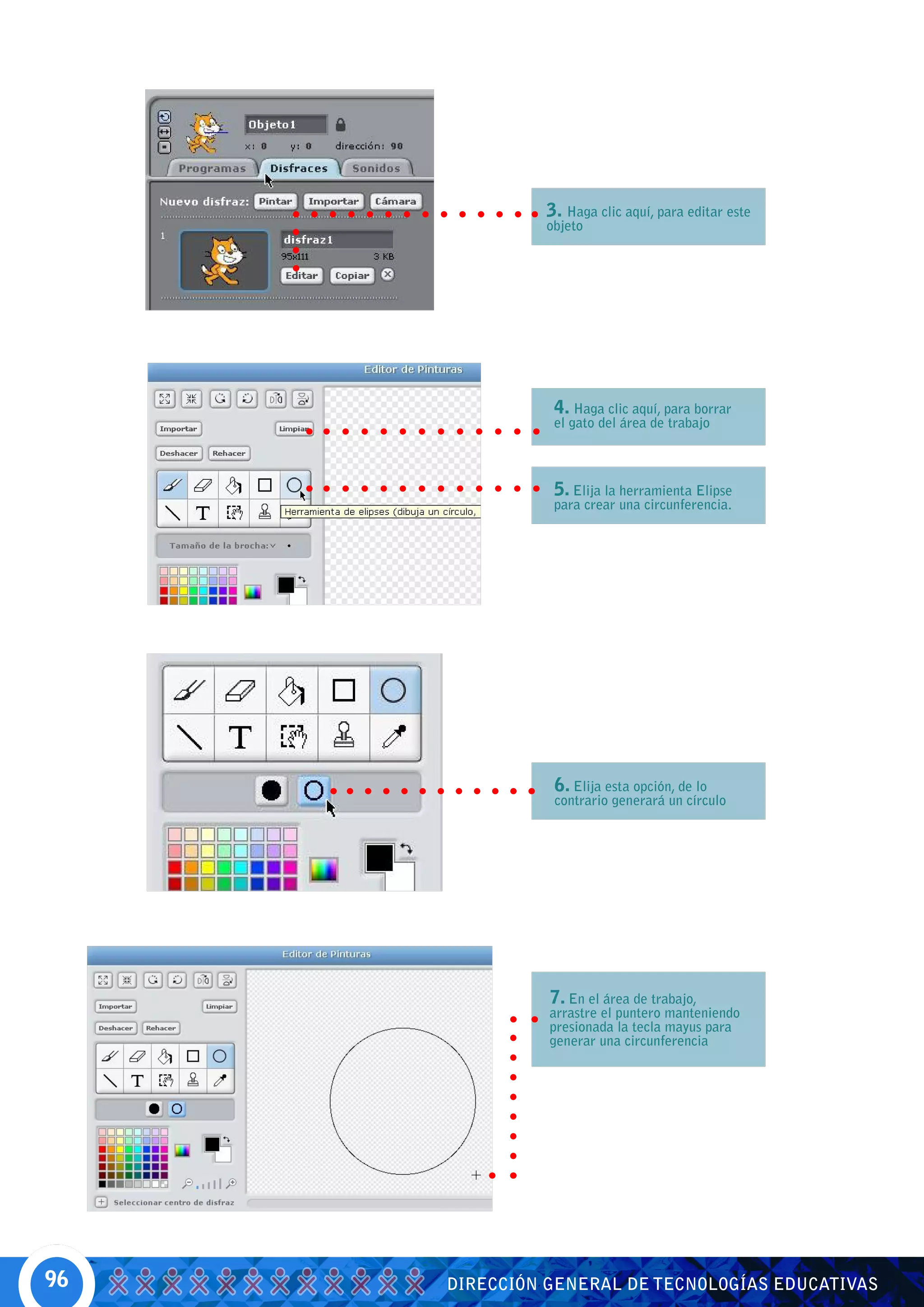


                                                                    Paso 2: Coloque el puntero en la red
                                                                     inalámbrica para verificar si esta
                                                                                  activa.

      3.9.2. Pasos para trabajar con la aplicación

      A. Cómo ingresar a Mensajería instantánea Empathy
                                                                             1. Haga clic en aplicaciones


                                                                       3. Elija la Mensajería instantánea
                                                                                    Empathy


                                                               2. Elija la pestaña Internet


                                                                 4. Haga clic en la pestaña del menú
                                                                               Cuentas


150                                                  DIRECCIÓN GENERAL DE TECNOLOGÍAS EDUCATIVAS
Se desplegará la lista de proveedores de cuentas para navegar.


                                                                5. Haga clic en la opción que desee. En
                                                                           este caso, Salut


      Cuando emerja la siguiente la siguiente ventana, haga clic en la opción Crear.


      Llene los campos que aparecen en la configuración de cuenta nueva de Salut.


      Después que haya llenado los campos de la cuenta, haga clic en Añadir.


      Luego de añadir sus datos, su cuenta estará creada. Haga clic en la casilla para activarla.


      Ahora ya tiene activada la cuenta.


      Ahora haga clic en la barra que muestra el estado Desconectado para que edite la forma
      cómo usted será visto por otros usuarios conectados.


MANUAL DE APLICACIÓN DE LA COMPUTADORA XO EN EL AULA                                                      151
Si selecciona el estado Disponible podrá observar a los contactos conectados.


      B. Enviar archivos
      Paso 1: En el menú Editar, seleccione la opción Contacto y elija Enviar archivo


              2. Seleccione la unidad o carpeta
              donde tenga el archivo que desea
                           enviar                                       3. Haga clic en enviar


      C. Abrir un archivo enviado por los otros usuarios


                                                                 1. Cuando reciba la notificación de
                                                                  Archivo entrante, haga clic en el
                                                                             recuadro


152                                                 DIRECCIÓN GENERAL DE TECNOLOGÍAS EDUCATIVAS
2. Haga clic en aceptar


                                   3. Cambie el nombre del archivo o use
                                     el que se genera automáticamente


                                                                                      4. Haga clic aquí


                                      Los archivos se almacenan por defecto


       3.10. Navegador web Firefox

       3.10.1. ¿Para qué sirve la aplicación Firefox?

       Desarrollado por la Fundación Mozilla, Firefox es un navegador web potente, libre
       (gratuito) y de código abierto; es decir, cualquier desarrollador puede modificar el
       código para mejorarlo.

       A. Entorno del navegador Firefox

       Al ingresar al navegador observamos el siguiente entorno gráfico. Sus partes
       principales son:


MANUAL DE APLICACIÓN DE LA COMPUTADORA XO EN EL AULA                                                      153
B. Botones de la barra de navegación
      Para tener mayor destreza al navegar con Firefox, use los siguientes botones:


      B1. Requisito para empezar a navegar
      Tener conexión a una red inalámbrica de Internet.


                                                                  Haga clic aquí para ver las redes
                                                                inalámbricas disponibles y conectarse
                                                                 a una de ellas. Puede necesitar una
      3.10.2. Pasos para trabajar con la aplicación                  contraseña en algunos casos.


      A. Navegación con pestañas

      La ventaja de poder tener varias pestañas, consiste en que podemos navegar por
      diferentes páginas simultáneamente.


154                                                DIRECCIÓN GENERAL DE TECNOLOGÍAS EDUCATIVAS
A1. ¿CÓMO AGREGAR UNA PESTAÑA NUEVA?


      B. Cómo buscar información


      C. Uso de marcadores

      Firefox le da la ventaja de tener una lista con las páginas que más visita (en otros
      navegadores se les conoce como favoritos) de modo que pueda acceder a ellas
      rápidamente.

      Paso 1: Luego de abrir la página web que desea usar frecuentemente, haga clic en la
      pestaña Marcadores de la barra de menú.


                                                                           Esta opción se usa para organizar las
                                                                              páginas marcadas en carpetas


MANUAL DE APLICACIÓN DE LA COMPUTADORA XO EN EL AULA                                                          155
Paso 2: Seleccione Añadir esta pestaña a marcadores


      D. Historial

      Nos permite ver las últimas páginas donde ingresamos.


      E. Cómo guardar la página web en la PC

      PASO 1: En la barra de menú, seleccione la opción Archivo.
      Paso 2: Haga clic en Guardar como...


156                                               DIRECCIÓN GENERAL DE TECNOLOGÍAS EDUCATIVAS
PASO 3: Escriba el nombre del archivo y seleccione la carpeta donde se desea
      guardarlo. Por defecto, se almacenará en la carpeta Descargas.


      PASO 4: Haga clic en la opción Guardar como y emergerá una ventana en la que se
      indican las páginas que se han descargado.


      F Cómo abrir la página guardada en mi PC
       .

      PASO 1: Haga doble clic en el ícono de Equipo del escritorio de la laptop.

      PASO 2: Haga clic en la opción pestaña Descargas.


       PASO 3: Seleccione el archivo y haga doble clic para abrir la página web.
       Nota: Si aún tuviera conexión a Internet podrá navegar en la página que guardó, podrá navegar en ella. De lo contrario,
                                                 solo podrá ver la parte que guardó.


MANUAL DE APLICACIÓN DE LA COMPUTADORA XO EN EL AULA                                                                             157
Aspectos técnicos de la
      laptop XO de secundaria
      4.1. Especificaciones Generales


      4.1.1. Descripción del hardware

      Las laptops XO modelo 1.5 utilizadas en los Centros de Recursos Tecnológicos (CRT)
      en el nivel de educación secundaria, tienen los siguientes componentes:
      A. Procesador

      El microprocesador es el circuito integrado central y el más complejo de la laptop XO
      1.5; a modo de ilustración, se le considerar como el "cerebro" de una computadora.
      La laptop XO 1.5 contiene un procesador Marca VIA, modelo C7-M ULV 0.4 -1.0 Ghz.

      B. Almacenamiento

      Es posible ampliar la capacidad de almacenamiento adicionando una memoria SD en
      la ranura disponible en la parte inferior de la pantalla. La laptop XO de secundaria
      puede soportar memoras SD de hasta 8GB.
      C. Memoria RAM

      La memoria de acceso aleatorio (en inglés: Random Access Memory, cuyo acrónimo es
      RAM) es la memoria que recibe las instrucciones y guarda los resultados.
      La laptop XO 1.5 cuenta con una memoria RAM DDR2 SDRAM de 512 MB.
      162

      D. Teclado

      Tiene un diseño moderno, cuyas teclas son numéricas y alfanuméricas. Está configurado
      en idioma español, es de fácil manejo para los estudiantes de secundaria y tiene 77
      teclas.


158                                                DIRECCIÓN GENERAL DE TECNOLOGÍAS EDUCATIVAS
E. Conexión Inalámbrica


                                                     La conexión inalámbrica se realiza
                                                     a través de dos antenas coaxiales y
                                                   giratorias que son al mismo tiempo los
                                                              cierres de la tapa.


      F. Batería

      La batería OLPC CL1, es recargable de ión y litio, trabaja con un rango amplio de
      temperatura y larga vida para el almacenamiento. Tiene un empaque duro y rígido que
      puede ser removido por el usuario.

      El tipo de empaque es una
      configuración de 4 celdas
      con 7.5 V y 20.5 Wh.
      Contiene un sensor térmico
      y de sobrecarga, así como
      un switch de corte para la
      protección de la batería.

       G. Cargador

      Tiene las siguientes
      características:

      - Bestec 92-3
      - AC Adapter
      - Model: NA 024/WAA
      - Input: 100-240 V -1 A
      50/60 Hz
      - Output: 12 V-2 a LPS


MANUAL DE APLICACIÓN DE LA COMPUTADORA XO EN EL AULA                                        159
H. Placa madre de la XO de secundaria


      4.1.2. Descripción del software

      A. Open Firmware
      Es un software que se carga en el sistema operativo que ejecuta la XO 1.5 en el
      procesador principal cuando el botón de encendido es pulsado, y es responsable de la
      preparación del hardware.

      B. Software para testear el hardware
      Este procedimiento le ayudará a verificar el estado de funcionamiento de la XO y si
      ésta no presenta fallas de sonido, imagen, teclado etc.


                     b1. Pasos para testear la XO
                     Paso 1: Pulse juntas las teclas de la
                     posición A (puntero <) y la tecla de la
                     posición B (botón de encendido)


                                                               Paso 2: Seguidamente el equipo mostrara una pantalla blanca
                                                                 con asteriscos que forman rombos, luego suelte las teclas.
                                                                 El equipo comenzara a testear el estado de la laptop XO.


160                                                             DIRECCIÓN GENERAL DE TECNOLOGÍAS EDUCATIVAS
Paso 3: Se mostrará la siguiente
                                pantalla.
                    Al pulsar la tecla Esc y la barra
                  espaciadora cuatro veces, observará
                 que en las sucesivas pantallas cómo se
                 testea la imagen, el sonido, la cámara
                       de video, el touchpad, etc.


                                                            Paso 4: Seguidamente, pulse la barra
                                                           espaciadora para ver el procediendo de
                                                                 verificación de cada tecla.
                                                                Para salir, pulse la tecla Esc.


      C. Sistema Operativo

      Es el Fedora 11 (linux), interfaz Gnome
      c1. Linux Fedora 11
      Fedora es un sistema operativo basado en Linux que incluye lo último en software libre
      y de código abierto. Fedora es siempre gratis para que cualquiera lo use, modifique o
      distribuya. Lo construyen personas alrededor del mundo que trabajan juntos como una
      comunidad.
      c2. Kernel 2.6.31
      Núcleo de un sistema operativo, es decir, bloque de código con la parte central del
      funcionamiento y arranque del sistema. En informática, un núcleo o kernel (de la raíz
      germánica Kern) es un software que actúa de sistema operativo.
      Es el principal responsable de facilitar a los distintos programas acceso seguro al
      hardware de la computadora o en forma más básica, es el encargado de gestionar
      recursos, a través de servicios de llamada al sistema.
      Como hay muchos programas y el acceso al hardware es limitado, también se
      encarga de decidir qué programa podrá hacer uso de un dispositivo de hardware y
      durante cuánto tiempo, lo que se conoce como multiplexado.
      Acceder al hardware directamente puede ser realmente complejo, por lo que los
      núcleos suelen implementar una serie de abstracciones del hardware. Esto permite
      esconder la complejidad, y proporciona una interfaz limpia y uniforme al hardware
      subyacente, lo que facilita su uso al programador.
      D. Entorno Gráfico Gnome
      Gnome es un entorno gráfico (escritorio de trabajo) amigable que permite a los
      usuarios usar y configurar sus ordenadores de una forma sencilla.
      4.2. Instalación del sistema
      4.2.1. Descarga de instaladores
      Para realizar la descarga de los instaladores de la XO Versión 1.5 (Secundaria) se
      siguen los siguientes pasos:


MANUAL DE APLICACIÓN DE LA COMPUTADORA XO EN EL AULA                                                161
Paso 1: Ingrese desde un navegador
                           web al enlace
                   ftp://ftp.perueduca.edu.pe
               Se cargará una pantalla en la cual
             debe buscar la carpeta XO-OLPC, haga
                          clic sobre ella.


              Paso 2: Luego, seleccione la carpeta
               secundaria haciendo clic sobre ella.


              Paso 3: Seleccione, haciendo clic, la
                       carpeta XO-1.5.


             Paso 4: Encontrará los tres archivos
             de la imagen XO-1.5 para secundaria
                     que deberá descargar.


               Paso 5: Haga clic en el archivo fs.zip.
               Seleccione una ubicación y luego haga
                          clic en Guardar.


162   DIRECCIÓN GENERAL DE TECNOLOGÍAS EDUCATIVAS
Paso 6: Haga clic derecho sobre el
            archivo os65-2g.zd para descargarlo.
            Elija la opción Guardar destino como.


                                                     Paso 7: Ubique el destino en el que
                                                    guardo el archivo anterior y haga clic
                                                                 en Guardar.


              Paso 8: Repita los pasos 6 y 7 para
             descargar el archivo os65-2g.zd.md5.


                                                    Paso 9: Finalmente, debe tener estos
                                                    tres archivos en una misma ubicación.


MANUAL DE APLICACIÓN DE LA COMPUTADORA XO EN EL AULA                                         163
4.2.2. Preparar el USB con la Imagen de Instalación

      Una vez descargados los archivos de la imagen cópielos a la raíz de su memoria USB la
      cual debe tener los tres archivos que descargo

      4.2.3. Pasos para instalar el Sistema Operativo y sus aplicaciones
      Para realizar la reinstalación del sistema operativo es importante tener cargada la
      batería del equipo y se recomienda tenerla conectada a la corriente eléctrica a través
      del cargador.


                                                                   Paso 1: Apague la laptop XO e inserte
                                                                     la memoria USB que contiene los
                                                                   archivos de actualización del sistema
                                                                                operativo.


                   Paso 2: Presione con la yema del
                 dedo los cuatro botones de juego que
                  se encuentran al lado derecho de la
                  pantalla y, sin soltarlos, encienda la
                 laptop XO, como muestra la imagen.


                 Release the game keys to continue
                                   .
                                 *.                        Paso 3: Cuando se encienda el equipo,
                                 .*                          la pantalla se mostrará blanca con
                                                            cuatro asteriscos en forma de rombo,
                                  *                          una vez que aparezca esa imagen,
                                  .                               suelte los cuatro botones.
                                 *
                                  .


               Paso 4: Luego, la pantalla se llenará
               de pequeños cuadros de color verde
                de acuerdo al avance del formateo.
                 Al terminar el equipo se reinicia
                        automáticamente.


164                                                        DIRECCIÓN GENERAL DE TECNOLOGÍAS EDUCATIVAS
Paso 5: Luego de unos segundos, el
                                                               dibujo de la XO que está en el centro
                                                                de la pantalla comenzara a girar en
                                                                dirección horaria dibujando círculos
                                                                        alrededor de la XO.


                        Paso 6: Una vez cargada la
                     imagen nos mostrará la pantalla
                     inicial como nos indica la figura.


      4.3. Personalizar el entorno de trabajo
      4.3.1. Configurar la conexión inalámbrica


                   Paso 1: En la barra de herramientas
                   superior, haga clic en el icono de red ,
                     y verá una lista de todas las posibles
                  conexiones a internet a través de la red
                    inalámbrica detectada por el equipo.


                                                                  Paso 2: Seleccione la conexión
                                                              inalámbrica que corresponde al nombre
                                                               de la red inalámbrica de la Institución
                                                                             Educativa.
                                                              Por ejemplo, en la gráfica se seleccionó
                                                              la red inalámbrica que tiene el nombre
                                                                       de Servidor de Escuela.


                  Paso 3: Una vez seleccionada la conexión
                     inalámbrica, el sistema se conectará
                   automáticamente, en algunos casos hay
                  conexiones que le pedirán una contraseña,
                     si fuera el caso esta contraseña será
                           entregada por la DIGETE.


MANUAL DE APLICACIÓN DE LA COMPUTADORA XO EN EL AULA                                                     165
Paso 4: Una vez realizada la conexión,
                                                                   el ícono anterior cambiara a este
                                                                 icono que indica que la conexión fue
                                                                        realizada correctamente.


                      Paso 5: Una vez confirmada la
                   conexión, puede navegar por Internet.


                                                                 Nota: También puede desactivar la
                                                                 conexión a alguna red inalámbrica.
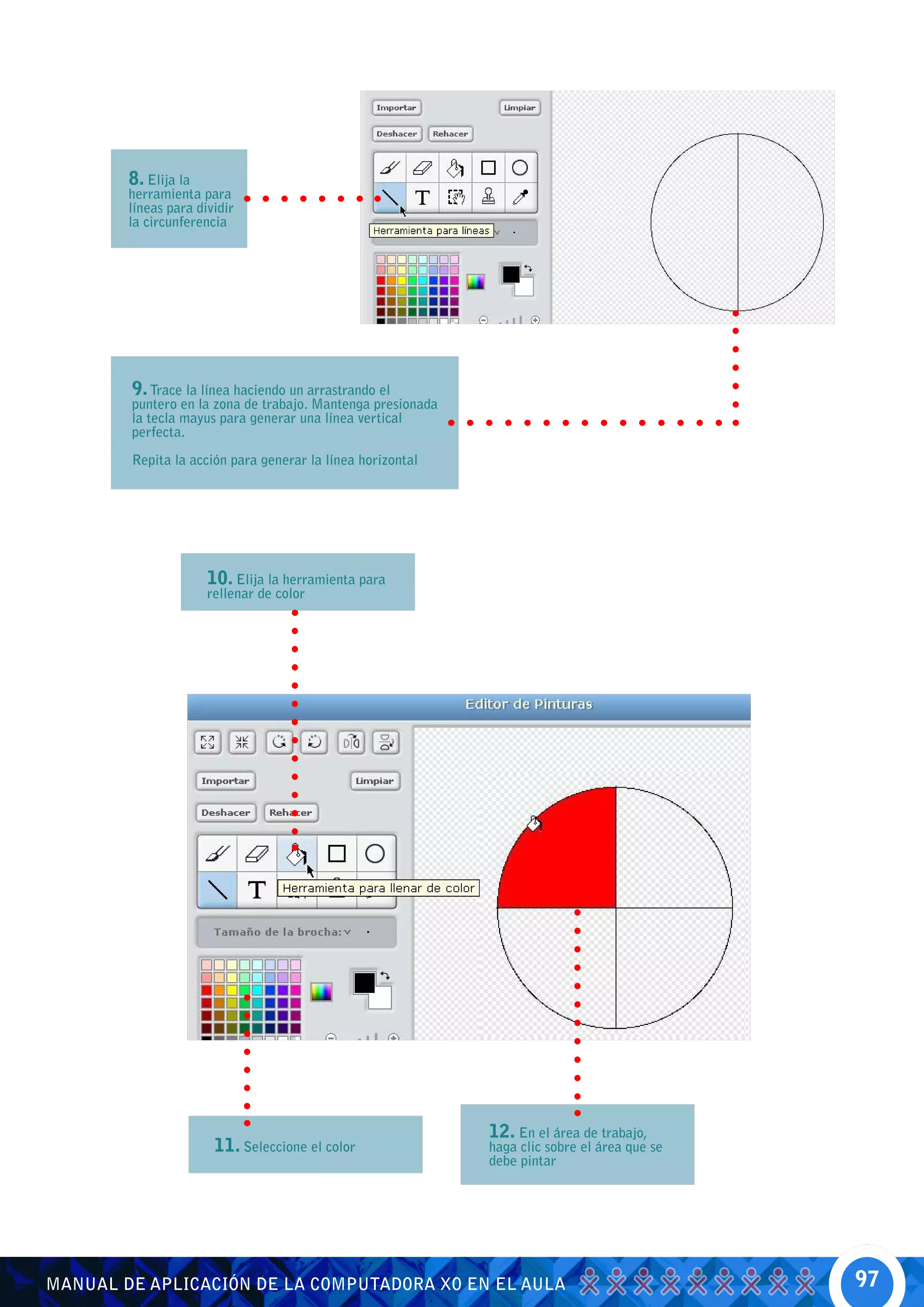
                                                                Haga clic derecho en el ícono de red
                                                                y quítele el check a la opción Activar
                                                                             Inalámbrico.


      4.3.2. Pasos para configurar la hora y la fecha


                   Paso 1: Haga clic sobre la hora y fecha
                    que se indica, tal como se muestra en
                                  la imagen.
                   Luego, expanda la opción Ubicaciones,
                   para empezar con la actualización de la
                      hora y fecha. Haga clic en Editar.
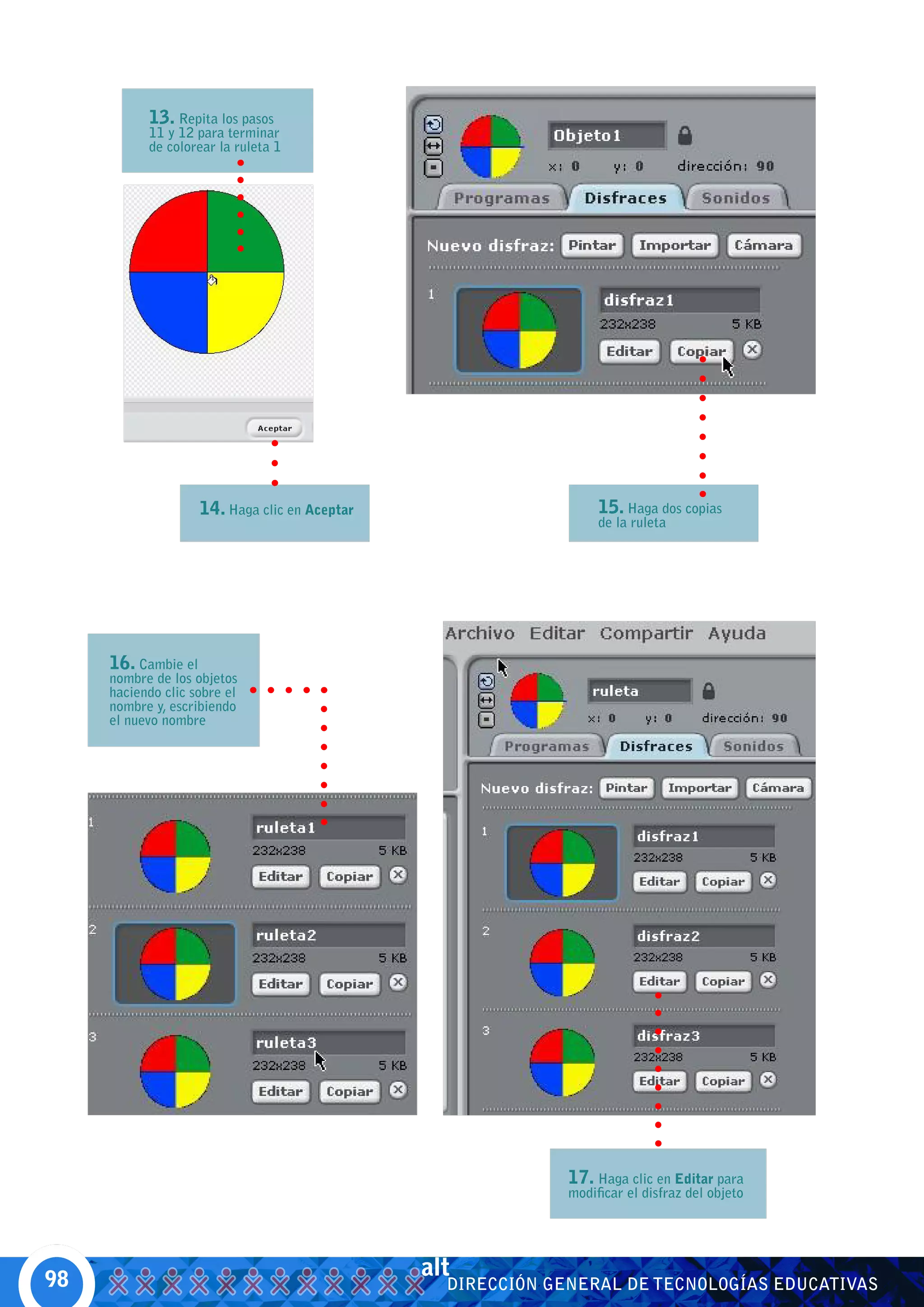
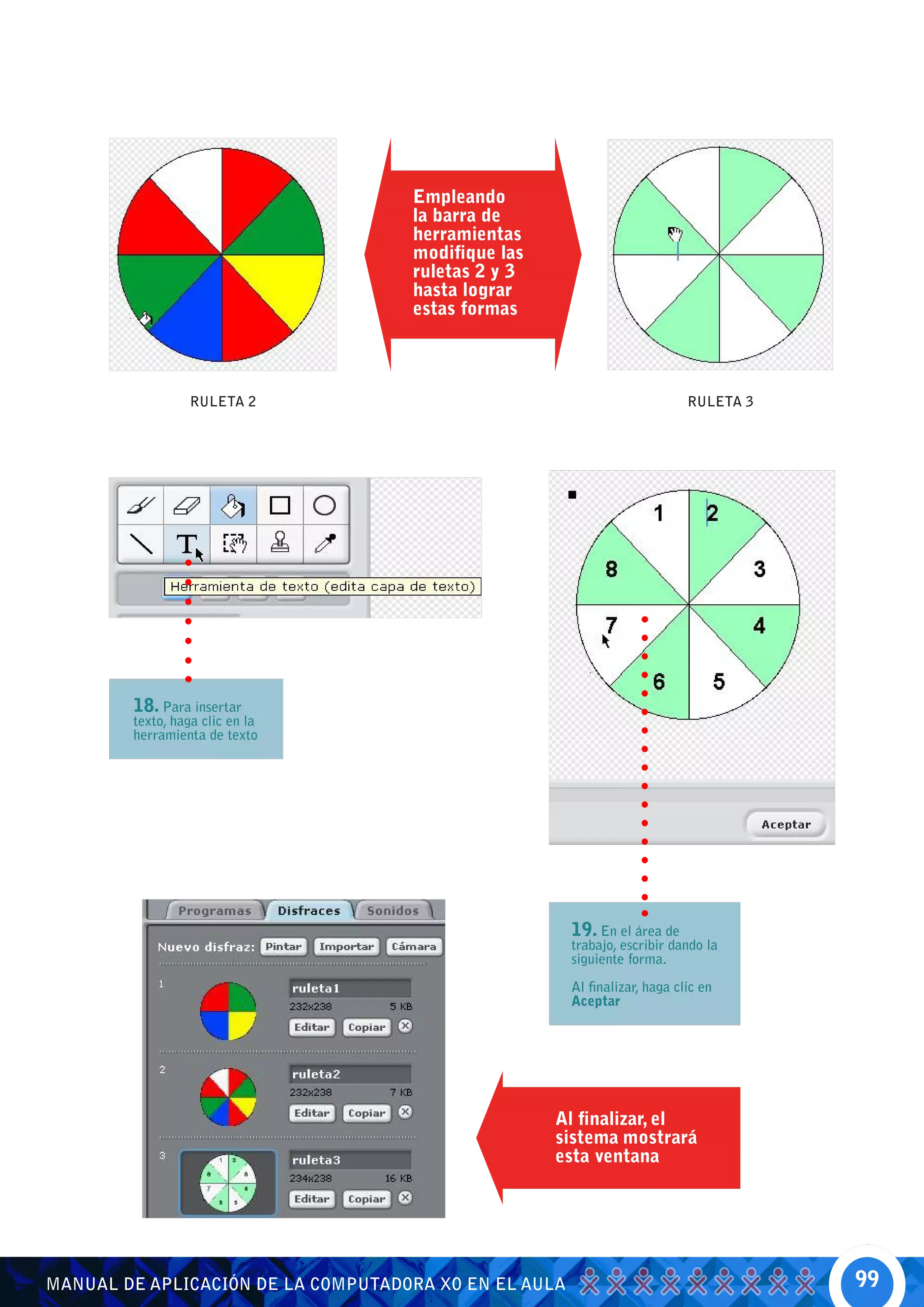


                                                                     Paso 2: Al darle un clic a Editar
                                                                       aparecerá esta ventana de
                                                                              configuración


166                                                          DIRECCIÓN GENERAL DE TECNOLOGÍAS EDUCATIVAS
Paso 3: Haga clic en la pestaña
               General para mostrar las opciones que
               puede ver en la barra de herramientas.
               Por defecto ya vienen habilitadas tres
                              opciones.


                                                           Paso 4: Haga clic en la pestaña
                                                          Ubicaciones y elija la opción Añadir.


                                                           Paso 5: Seleccione Nombre de
                                                            la Ubicación y escriba Lima y
                                                           automáticamente se mostrará
                                                               la ubicación Lima, Perú.
                                                             Selecciónela, tal y como se
                                                                muestra en la imagen.


                                                          Paso 6: Al seleccionar la ubicación,
                                                         adicionalmente se generarán la Zona
                                                        Horaria, Latitud y Longitud por defecto.
                                                           Una vez actualizado, haga clic en
                                                                        Aceptar.


                                                                Paso 7: En la opción de
                                                             Preferencias del Reloj, verá la
                                                             ubicación Lima América/Lima.


                                                             Paso 8: Ahora, haga clic en la
                                                               opción Ajustes de la hora.


MANUAL DE APLICACIÓN DE LA COMPUTADORA XO EN EL AULA                                               167
Paso 9: Actualice la fecha y la
                                                                      hora.
                                                         Luego, haga clic a Establecer la
                                                                hora del sistema.


                                                          Paso 10: Una vez concluida la
                                                         actualización de la hora y fecha,
                                                        se verá en la pantalla principal los
                                                               cambios realizados.


      4.3.3. Pasos para configurar la batería


                                                       Paso 1: En la barra de herramientas
                                                       se puede apreciar el tiempo de carga
                                                      y uso de la batería, al poner el puntero
                                                        sobre dicho ícono se ve el tiempo de
                                                            uso que queda de la batería.


                                                     Paso 2: El ícono seleccionado le indicará
                                                    cuando la batería se encuentre descargada.
                                                       En ese momento, deberá conectar el
                                                             cargador a la laptop XO.
                                                       En la pantalla principal aparecerá un
                                                    mensaje indicando que realizó esa conexión.


                                                     Paso 3: Luego de terminar de cargar
                                                        la batería y retirar el cargador,
                                                       nuevamente el equipo empezará a
                                                     trabajar con la energía que recibe de
                                                                   la batería.


      4.4. Descripción del entorno de trabajo
      4.4.1. Captura de pantalla


168                                             DIRECCIÓN GENERAL DE TECNOLOGÍAS EDUCATIVAS
Paso 1: Haga clic el menú
                                              Aplicaciones, elija la opción Accesorios
                                              y, luego, la opción Captura de Pantalla.


                                                   Paso 2: Seleccione la forma de
                                                 captura de pantalla, el tiempo que
                                                 esperará el sistema para la captura
                                                    y si desea incluir el puntero.
                                                   Paso 3: Haga clic en Capturar
                                                               pantalla


      4.4.2. Herramientas de Sistema


                                                    En Herramientas de Sistemas,
                                                   se encuentran tres actividades:
                                                     Analizador de uso de Disco,
                                                  Explorador de Archivos y Terminal.


      b1. Analizador de uso del disco


                                                         En Herramientas de
                                                       Sistemas, seleccione la
                                                     opción Analizador de uso de
                                                               disco.


                                                       Podrá ver la capacidad de
                                                     disco utilizada, y capacidad de
                                                            disco disponible.


      b2. Terminal

      En Herramientas de
      Sistemas, seleccione la
      opción Terminal.


MANUAL DE APLICACIÓN DE LA COMPUTADORA XO EN EL AULA                                     169
Esta actividad es para trabajar
                                                 directamente con el Sistema Operativo
                                                                 Linux.


      4.4.3. Lugares

      Dentro de la Barra de herramientas haga clic en la opción Lugares y encontrará las
      siguientes opciones que ya vienen instaladas con el mismo sistema.

      Usted aprenderá a utilizarlas con el uso cotidiano que le dé al equipo. Explicaremos dos de
      ellas:


                                                       c1. Red que básicamente es utilizada
                                                         para poder conectarse con otros
                                                      equipos y poder compartir información.


                                                      c2. Conectar con el Servidor que permite
                                                     conectarse en forma remota al servidor de
                                                   nuestra escuela y poder acceder a los recursos
                                                                 que éste contiene.


      4.4.4. Sistema

      Otra opción más a encontrar en la Barra de herramientas es
      Sistema, donde encontrará toda la parte de personalización del
      equipo, algo así como el panel de control de Linux.
                                                                 d1. Preferencias
                                                 Aquí encontrará toda la personalización y
                                                    configuración del sistema Gnone instalado.


170                                                DIRECCIÓN GENERAL DE TECNOLOGÍAS EDUCATIVAS
d2. Apagar

      Cuando desee apagar el equipo, realice los siguientes pasos:


                         Paso 1: Ingrese al menú Sistemas desde
                         la barra de herramientas y haga clic en
                                         Apagar


                              Paso 2: Haga clic en Apagar.
                            También puede reiniciar la laptop.


      4.5. PASOS PARA CONECTARSE AL SERVIDOR XS DE SECUNDARIA

      4.5.1. Pasos para conectarse al Servidor

      Paso 1: Ingrese al navegador Firefox.


       Paso 2: Digite en la barra de direcciones lo siguiente: ftp://docente@servidor y pulse la tecla Enter del teclado de la
       laptop.


       Paso 3: En la siguiente ventana y escriba la siguiente contraseña: CRT


       Emergerá la siguiente ventana donde está el directorio del servidor escuela


MANUAL DE APLICACIÓN DE LA COMPUTADORA XO EN EL AULA                                                                             171
4.5.2. Pasos para ingresar al directorio del Servidor de Escuela

      Usted podrá almacenar archivos en el Servidor de escuela para no utilizar el espacio de
      almacenamiento de la laptop

      Paso 1: En el menú Lugares seleccione Conectar con el servidor...


      Paso 2: Emergerá la siguiente ventana dónde seleccionará el Tipo de servicio con el que
      trabajará: FTP público


      Paso 3: Haga clic en el tipo de servicio y elija la opción FTP (con login)


      Paso 4: Luego completa las siguientes ventanas con los datos solicitados, tal como se
      observa en la siguiente imagen y haga clic en Conectar.

                                                                                                   FTP (con login)


                                                                                                  servidor, en minúsculas


                                                                                                docente, en minúsculas.


                                 Nota: FTP significa Files Transfer Protocol (Protocolo de transferencia de
                                 archivos)
                                 Paso 5: Emergerá la siguiente pantalla en la que escribirá la contraseña: CRT


172                                                                   DIRECCIÓN GENERAL DE TECNOLOGÍAS EDUCATIVAS
Observará en el Navegador de archivos la carpeta Docente en el ftp de servidor


       Al hacer doble clic en
            la carpeta...


                                                          ... se observan los archivos que


      4.5.3. Pasos para copiar y abrir archivos de la carpeta docente en el ftp del servidor

      Paso 1: Ubique el archivo que desea copiar. En el ejemplo, se copiará el archivo presentación
      2.pdf, ubicado en la carpeta Documentos.


      Paso 2: Para copiar los archivos, haga clic en el menú Editar y seleccione la opción Copiar


MANUAL DE APLICACIÓN DE LA COMPUTADORA XO EN EL AULA                                                  173
Paso 3: En el menú Lugares ubique la
                     carpeta docente en el ftp de servidor y
                                haga doble clic.


                     Paso 4: Haga doble clic en la carpeta
                     archivos (es la única carpeta en la que
                            puede guardar archivos)


      Paso 5: Haga clic derecho en el espacio en el que se encuentra el contenido de la carpeta archivos y elija Pegar


174                                                            DIRECCIÓN GENERAL DE TECNOLOGÍAS EDUCATIVAS
Paso 6: Cierre la ventana del navegador de archivos.

      Paso 7: Para ver los archivos del servidor escuela ingrese al navegador Firefox y digita en
      la barra de direcciones http://escuela, y pulse la tecla Enter.
      Se observará la siguiente ventana:


      Paso 8: Al hacer clic en Carpeta Compartida, observará los contenidos de los archivos
      comprimidos y la presentación que guardó.


      4.6. PASOS PARA TRABAJAR CON EL TIGHTVNC VIEWER

      TightVNC Viewer es un software de control remoto que permite controlar la laptop XO a
      través de una conexión inalámbrica con otra computadora (una como servidor y otra como
      estación de trabajo), en el siguiente ejemplo utilizaremos el Servidor de Secundaria.
      Para configurar la red inalámbrica necesita conectar a un Acces Point (AP) tanto la laptop
      XO como la PC convencional
                      PC convencional                      Laptop XO


MANUAL DE APLICACIÓN DE LA COMPUTADORA XO EN EL AULA                                                175
Para configurar el VNC de su laptop XO realice los siguientes pasos:

      Paso1: Haga clic en el menú Aplicaciones, seleccione la opción Herramientas del sistema
      y luego Terminal.


      La siguiente ventana muestra el contenido del Terminal que contiene la laptop XO de
      secundaria.


      Paso 2: Digite el siguiente texto: x11vnc


      Paso 3: Pulse la tecla Enter de su laptop XO y emergerá la siguiente ventana:


176                                                DIRECCIÓN GENERAL DE TECNOLOGÍAS EDUCATIVAS
Paso 4: Haga clic derecho en el ícono de conexión inalámbrica de la laptop XO y
      seleccione la opción Información de la conexión.


      Paso 5: En la ventana de información de la conexión, verá la red inalámbrica activa y el
      IP de la laptop XO que es 172.18.124.102.


      Paso 6: Para configurar el VNC en una laptop convencional, haga clic en menú inicio y
      ejecute el programa TightVNC Viewer (debe estar previamente instalado).


      Paso 7: En la ventana de New TightVNC Connection, escriba el IP de la laptop XO
      secundaria que es el siguiente 172.18.124.102. Luego haga clic en Connect.


MANUAL DE APLICACIÓN DE LA COMPUTADORA XO EN EL AULA                                             177
El VNC le permitirá trabajar, desde una computadora convencional, con las aplicaciones
      de la laptop XO secundaria. También podrá proyectar lo que haga a través de un equipo
      multimedia.
      Entorno de la laptop XO de secundaria, presentado en la pantalla de una computadora
      convencional.


178                                               DIRECCIÓN GENERAL DE TECNOLOGÍAS EDUCATIVAS

Manual aplicacion secundaria

  • 1.
    MANUAL DE APLICACIÓN PARA SECUNDARIA versión preliminar MANUAL DE APLICACIÓN DE LA COMPUTADORA XO EN EL AULA 1
  • 2.
    Patricia Salas O’Brien Ministro de Educación Martín Vegas Torres Vice Ministro de Gestión Pedagógica Fernando Bolaños Galdós Vice Ministro de Gestión Institucional Sandro Marcone Flores Director General de Tecnologías Educativas Víctor Castillo Ríos Director Pedagógico EQUIPO DE TRABAJO Barrientos Pérez Carlos Copara Miranda Edmundo Espíritu Barrón Rocío Flores Garaycochea Roddy Guillen Olivares Víctor Marengo Murga Lena Morales Frías Aliosh Neira Ramírez Hernán Pachas Magallanes Manuel Quevedo Zamora Carmen Ramírez Pantoja Freddy Taipe Martínez Eduardo Vera Pisco CORRECCIÓN DE ESTILO Y EDICIÓN Edmundo Espíritu Barrón DISEÑO Y DIAGRAMACIÓN Carlos Estela Vilela
  • 3.
    ÍNDICE DE CONTENIDOS PRESENTACIÓN CAPÍTULO 1: LAS LAPTOPS XO EN LAS ESCUELAS DE EDUCACIÓN SECUNDARIA.......................5 La educación y el desarrollo de las TIC.................................................................................................5 CAPÍTULO 2: EL MANEJO DE LA LAPTOP XO: SU INTERFAZ Y FUNCIONALIDAD..........................13 Entorno de escritorio Gnome. .............................................................................................................13 . El touchpad y el teclado......................................................................................................................14 Funcionamiento básico del teclado......................................................................................................16 Aplicaciones en las XO........................................................................................................................17 CAPÍTULO 3: PASO A PASO: LAS ACTIVIDADES DE LA COMPUTADORA XO....................................21 OpenOffice.Org Writer.........................................................................................................................21 OpenOffice.Impress.............................................................................................................................22 OpenOffice.Calc..................................................................................................................................30 . eXeLearning.......................................................................................................................................33 Scratch...............................................................................................................................................37 TortugArte . .......................................................................................................................................41 XMind ...............................................................................................................................................43 MTpaint ............................................................................................................................................54 Empathy ............................................................................................................................................71 Navegador web Firefox ......................................................................................................................79 CAPÍTULO 4: ASPECTOS TÉCNICOS DE LA XO DE SECUNDARIA.....................................................97 Especificaciones generales..................................................................................................................97 Instalación del sistema . .....................................................................................................................98 Personalizar el entorno de trabajo. .....................................................................................................99 . Descripción del entorno de trabajo......................................................................................................99 Pasos para conectarse al servidor XS de secundaria...........................................................................100 Pasos para trabajar con el TightVNC Viewer. .....................................................................................101 . MANUAL DE APLICACIÓN DE LA COMPUTADORA XO EN EL AULA 3
  • 4.
    4 DIRECCIÓN GENERAL DE TECNOLOGÍAS EDUCATIVAS
  • 5.
    PRESENTACIÓN Es indiscutible la importancia de la integración de las TIC en el proceso de enseñanza – aprendizaje y el Ministerio de Educación, tiene como objetivo lograr la mejora de la calidad de dicho proceso. Es por eso que, luego de iniciada la distribución de las nuevas laptops XO para educación secundaria (las laptops azules) presenta el Manual de uso y aplicación pedagógica de la XO – Secundaria con el fin de mejorar el uso de esa herramienta. El presente documento fue elaborado colaborativamente por los especialistas de la Dirección de Tecnologías Educativas del Ministerio de Educación y presenta, de manera clara, los pasos para conocer y utilizar la laptop XO de secundaria. Al mismo tiempo, colabora con el docente en su afán de mejorar día a día su manera de integrar las TIC en su quehacer educativo proponiendo aplicaciones pedagógicas para los diversos aplicativos de la laptop. A lo largo de sus cuatro capítulos el manual aborda la importancia de las TIC en la educación, el uso del hardware, el conocimiento del software y la conectividad de la laptop. Estamos seguros de que el Manual de uso y aplicación pedagógica de la XO – Se-cundaria será una herramienta muy importante para su labor como docente intere-sado en la mejora continua de las capacidades de sus estudiantes. MANUAL DE APLICACIÓN DE LA COMPUTADORA XO EN EL AULA 5
  • 7.
    CA P ÍT U L O 1 LAS LAPTOPS XO EN LAS ESCUELAS DE EDUCACIÓN SECUNDARIA La laptop XO de educación secundaria nos presenta de manera ágil, amena y sencilla un entorno amigable, con el cual nuestros estudiantes podrán interactuar con sus pares y expresar sus experiencias. La laptop XO tiene cuatro grandes bloques: Aplicaciones de Oficina en donde se ubica el Open Office (Open Office.Calc, Open Office. Impress y Open Office.Writer) Aplicaciones de Educación en los que se encuentran las aplicaciones Scratch, Tortugarte, eXe Learning y XMind. Aplicaciones de Gráficos en el cual se ubica al graficador MTpaint. Aplicaciones de Internet que contienen al navegador Firefox y la aplicación Em-pathy. Estas aplicaciones permiten que nuestros estudiantes se introduzcan de manera muy rápida en el mundo de la informática y utilicen en sus actividades escolares las tecnologías de la información y la comunicación (TIC). En la laptop encontramos aplicaciones (software educativo) con las cuales nuestros estudiantes podrán organizar sus aprendizajes, plasmar sus inquietudes y proponer tentativas de solución a los problemas que conciernen a su realidad en la cual se verá el desarrollo de sus capacidades, actitudes y competencias. Lo que se pretende es que nuestros estudiantes desarrollen sus capacidades en el empleo de las TIC, las cuales necesitan para entrar en competencia con el mundo globalizado en el que nos encontramos. MANUAL DE APLICACIÓN DE LA COMPUTADORA XO EN EL AULA 7
  • 8.
    1.1. LA EDUCACIÓNY EL DESARROLLO DE LAS TIC Las tecnologías de la información potencian a los estudiantes ya que permiten el desarrollo de sus habilidades; además, elevan la calidad del proceso educativo al permitir la superación de las barreras de espacio y tiempo, lograr una mayor comunicación e interacción entre sus actores, acceder a crecientes fuentes de información, y participar activamente en el proceso de construcción colectiva de conocimiento. Si las nuevas tecnologías crean nuevos lenguajes y formas de representación y permiten crear nuevos escenarios de aprendizaje, las instituciones educativas tienen el deber de conocer y utilizar estos nuevos lenguajes y formas de comunicación. Pero la simple presencia de tecnologías novedosas en los Centros de Recursos Tecnológicos (CRT) de las instituciones educativas no garantiza la innovación en su significado real. La innovación debe ser entendida como el cambio producido en las concepciones de la enseñanza y en los proyectos educativos. La posibilidad de hacer lo de antes aunque mediante otros procedimientos (más rápidos, más accesibles, más simples) no representa por sí sola una innovación, pues los docentes tienen la responsabili-dad de innovar con el uso de las TIC de manera integrada. La gran gama de oportunidades que nos brindan las TIC para utilizarlas en el proce-so educativo, puede ser dividida en cuatro grandes campos de acuerdo a las nece-sidades de nuestros estudiantes: Colaboración, Comunicación, Análisis y Creatividad. La utilización de las TIC hace que la educación llegue a más personas de una manera más personal y sencilla; es decir, el uso de estas tecnologías favorece a estudiantes, docentes y, a largo plazo, a toda la sociedad. No obstante, se necesita una constante actualización y acompañamiento a los docentes. Además, se debe tener presente que los beneficios que otorgan las TIC están al al-cance de todos, para que todos puedan aprovecharlos; es decir, estas tecnologías son un medio con el cual se desarrollan procesos mentales en los estudiantes, ya que por sí solas el beneficio no sería el deseado. 8 DIRECCIÓN GENERAL DE TECNOLOGÍAS EDUCATIVAS
  • 9.
    CA P ÍT U L O 2 EL MANEJO DE LA LAPTOP XO: SU INTERFAZ Y FUNCIONALIDAD El sistema operativo instalado en la laptop XO para secundaria es Linux, su distribución1 es el Fedora 11. La laptop XO ofrece un entorno de escritorio amigable para el usuario denominado Gnome2. El escritorio cuenta con lanzadores de aplicaciones (ícono de acceso directo) y menús para acceder rápidamente al software de aplicación o al software de sistema. También permite usar varios espacios de trabajo, cada uno como un escritorio independiente de los demás. La bondad más resaltante es que todas sus aplicaciones y software son de uso educativo para que el estudiante pueda aprender en forma autónoma o colaborativa. 2.1. ENTORNO DE ESCRITORIO GNOME 1. Una distribución no es otra cosa que una recopilación de programas y ficheros, organizados y preparados para su instalación. (http://www.linux-es.org) 2. GNU Object Model Environment MANUAL DE APLICACIÓN DE LA COMPUTADORA XO EN EL AULA 9
  • 10.
    2.2. EL TOUCHPADY EL TECLADO Ambos dispositivos permiten al usuario interactuar con la XO. NOTA: Ingrese al menú Sistema, elija la opción ratón y podrá cambiar la configuración del touchpad para ser utilizado por personas diestras o zurdas. 2.3. FUNCIONAMIENTO BÁSICO DEL TECLADO Para escribir letras mayúsculas: Mantenga presionada la tecla MAYUS mientras digita las letras o palabras que desea. Escribir los símbolos superiores de las teclas con dos caracteres: Mantenga presionado la tecla MAYUS, mientras presiona la tecla que tiene el símbolo que requiera. Por ejemplo, para abrir y cerrar paréntesis, use la tecla MAYUS y las teclas 8 y 9. Brillo de la pantalla: Para aumentarlo o disminuirlo, presione las teclas F9 ó F10. Control de volumen: Para aumentarlo o disminuirlo presione F10 ó F12 respectivamente. Para colocar tildes: Primero presione la tecla de tildación y luego digite la vocal a tildar. Use la misma tecla para colocar la diéresis, pero presione MAYUS + la tecla de tildación y luego digite la letra que llevará la diéresis. Cambiar de una ventana a otra: Si tiene varias ventanas o aplicaciones abiertas y desea cambiar de una ventana a otra, presione simultáneamente las teclas ALT y TAB. 10 alt DIRECCIÓN GENERAL DE TECNOLOGÍAS EDUCATIVAS
  • 11.
    2.4. APLICACIONES ENLAS XO 2.4.1. ¿CÓMO SE INGRESA A UNA APLICACIÓN EN LAS LAPTOP XO? El procedimiento para ingresar a cualquiera de las aplicaciones es similar. En el panel superior, se visualizan tres menús: Aplicaciones, Lugares y Sistema. A. Menú Aplicaciones Está subdividido en siete submenús: A1. ACCESORIOS contiene tres tipos de aplicaciones: Calculadora (Básico, Avanzado, Financiero, Científico y Programador), Capturar pantalla y Gestor de archivadores (cuya función es permitirnos explorar todas la carpetas contenidas). A2. EDUCACIÓN contiene cuatro aplicaciones pedagógicas (eXe, Scratch, TortugArte y Xmind) que se describirán más adelante. MANUAL DE APLICACIÓN DE LA COMPUTADORA XO EN EL AULA 11
  • 12.
    A3. GRÁFICOS presentala aplicación mtPaint que permite crear dibujos y manipular las imágenes digitales. A4. HERRAMIENTAS DEL SISTEMA contiene tres opciones: -Analizador de uso de disco que comprueba el tamaño de las carpetas y el espacio disponible del disco. -Navegador de archivos, útil para navegar por el sistema de archivos. -Terminal (permite añadir y eliminar aplicaciones, entre otras cosas. Se recomienda conocer de programación en Linux para usar esta opción) A5. INTERNET contiene el acceso al navegador Firefox, que permite visitar diversas páginas web, ingresar al correo electrónico e interactuar con diversos contenidos siempre que se tenga acceso a Internet. Además, tiene la aplicación Mensajería Instantánea Empathy, el cual sirve para intercambiar información entre laptos XO con y sin conexión a Internet. A6. OFICINA contiene tres aplicaciones que se explicarán más adelante: - OpenOffice.org Cal (Hoja de cálculo) - OpenOffice.org Impress (Presentador de diapositivas) - OpenOffice.org Writer (Procesador de textos) 12 DIRECCIÓN GENERAL DE TECNOLOGÍAS EDUCATIVAS
  • 13.
    A7. SONIDO YVIDEO presenta: - Grabador de sonido (sirve para grabar voces u otros sonidos) - Reproductor de películas (Permite visualizar videos) - Visor de cámara web Camorama (sirve para tomar fotos) 2. Menú Lugares En el menú Lugares se visualiza las carpetas: carpeta personal, escritorio, documentos, música, imágenes, videos y descargas, equipo, boot, red, conectar con el servidor, buscar archivos y documentos recientes. Si conecta una memoria extraíble (USB o SD) se visualizará como una unidad de almacenamiento con el nombre que le haya asignado previamente, tal y como se observa en la siguiente imagen. MEMORIA MEMORIA 3. Menú Sistema MANUAL DE APLICACIÓN DE LA COMPUTADORA XO EN EL AULA 13
  • 14.
    El Menú Sistematiene cuatro opciones: c1. Preferencias sirve para personalizar la laptop XO. En lo que respecta al escritorio, se puede elegir tema, escoger tipografías, etc. Además se puede personalizar el touchpad, las preferencias del teclado, la administración de archivos, la combinación de teclas y las conexiones de red, etc. c2. La opción Acerca de Gnome nos sirve para ver la versión de Gnome que tenemos instalado, la fecha de compilación. Si tenemos acceso internet podemos ingresar a la página de Gnome. c3. La opción Cerrar la sesión de OLPC sirve para cerrar un área de trabajo y acceder con un usuario diferente. c4. La última opción, Apagar, se utiliza para apagar la XO. 14 DIRECCIÓN GENERAL DE TECNOLOGÍAS EDUCATIVAS
  • 15.
    CA P ÍT U L O 3 PASO A PASO DE LAS APLICACIONES DE LA XO PARA SECUNDARIA 3.1. OPENOFFICE.ORG WRITER 3.1.1. ¿PARA QUÉ SIRVE EL APLICATIVO? Writer es un procesador3 de textos que puede funcionar en múltiples plataformas y permite la creación de cualquier tipo de documentos de textos con aspecto profesional como cartas, oficios, novelas, cuentos, fábulas, etc. Puede insertar en los documentos imágenes y gráficos creados en otros programas, además, puede generar archivos PDF directamente. Se conecta con el resto de componentes para intercambiar información y generar documentos de texto a partir de datos residentes en otras aplicaciones. Es compatible con muchos formatos de archivos, tales como: doc, html, odt, ott, rtf, sdf,stw, sxw, txt, vor,xlm. A. Entorno de la aplicación Lo primero que veremos al abrir el aplicativo Writer es la siguiente pantalla (Sin título 1) que contiene al entorno en el cuál se procesan los textos: a1 a2 a3 a4 a5 a6 3. “Procesar textos” quiere decir someter éstos a una serie de operaciones programadas. MANUAL DE APLICACIÓN DE LA COMPUTADORA XO EN EL AULA 15
  • 16.
    Los principales elementosdel entorno del Writer son: Nos indica el nombre del documento que tenemos en pantalla, además A1. BARRA DE TÍTULO: del nombre del programa ejecutado. Visualiza, tres controles básicos en el lado derecho: Minimizar, Maximizar y Cerrar. A2. BARRA DE MENÚ: Nos muestra los nueve menús4 principales de la aplicación: - Archivo permite crear, abrir, guardar, cerrar y exportar documentos (en formato PDF, HTML, XHTML), gestionar la plantilla, activar la vista preliminar, etc. - Editar se puede copiar, cortar y pegar texto; también se puede buscar y reemplazar texto dentro del documento activo de trabajo, deshacer y rehacer acciones. - Ver muestra las barras de herramientas, la barra de estado, la regla, los caracteres no imprimibles y definir la escala de visualización del documento (zoom). - Insertar permite insertar, salto manual, campos, símbolos, hiperenlaces, encabezamiento, pie de página, nota al pie/ nota al final, tablas, notas, regla horizontal, imagen, vídeo y sonido, objeto y archivo. - Formato se utiliza para formatear los caracteres y los párrafos del texto, encontraremos las opciones de numeración y viñetas, paginas, conversión de mayúsculas a minúsculas y viceversa, columnas, aplicación de estilos y formatos, configurar las opciones de autocorrección, definir alineaciones, manejar objeto y archivo. - Tabla nos permite crear, modificar y personalizar tablas, convertir texto en tablas y viceversa, insertar fórmulas, límites de la tabla. - Herramientas en donde encontraremos las opciones para comprobar ortografía y gramática, contar palabras, cambiar el idioma, acceder a la galería de imágenes, activar el asistente para combinar correspondencia, grabar, ejecutar macros y definir opciones generales del programa. - Ventana, con la cual podemos ir cambiando entre los diversos documentos que tengamos abiertos en la aplicación o abrir nuevas ventanas para ver un mismo documento. - Ayuda. No está instalado en la laptop XO. NOTA: Cuando se accede a los diversos menús se puede observar que algunas opciones presentan atajos de teclado que son combinaciones de teclas que nos permiten realizar la misma acción en menor tiempo. Note los recuadros en rojo en la siguiente gráfica para una mejor comprensión. 4. Adaptado de Writer. Disponible en: http://wiki.open-office.es 16 DIRECCIÓN GENERAL DE TECNOLOGÍAS EDUCATIVAS
  • 17.
    Como puede ver,las opciones Abrir y Guardar, pueden realizarse más rápido presionando Ctrl+ A y Ctrl+ G respectivamente. A3. BARRA DE HERRAMIENTAS:Muestra diversos íconos que también son atajos a las diversas opciones de la Barra de Menú. La disposición de estos íconos puede ser modificada por el usuario. A4. REGLAS (HORIZONTAL Y VERTICAL):Nos sirven para saber en qué posición del documento se encuentra el texto, además señala el tamaño de los márgenes y tabulaciones. A5. ÁREA DE TRABAJO (HOJA EN BLANCO): Es el espacio destinado al procesamiento de los documentos. A6. BARRA DE ESTADO:Indica el número de página en la que se encuentra un documento, el idioma que usa Writer para corregir el texto, el porcentaje de zoom utilizado, etc. B. PASOS PARA TRABAJAR CON EL APLICATIVO A continuación aprenderá los pasos básicos para dar formato a un texto. Puede usar el siguiente ejemplo o crear un texto propio: Entregan laptops a niños de institución educativa de Moquegua5 Las pequeñas grandes herramientas fueron entregadas en una ceremonia emotiva MOQUEGUA, jun. 23 (ANDINA). Un lote de 17 laptops fue entregado a estudiantes de Omate, capital de la provincia de General Sánchez Cerro, en Moquegua, como parte del programa "Una laptop por niño", que ejecuta la Dirección General de Tecnologías Educativas (DIGETE) del Ministerio de Educación. Oswaldo Gutiérrez Guevara, titular de la Unidad de Gestión Educativa Local (UGEL) de General Sánchez Cerro, precisó que los equipos fueron entregados al colegio Alfredo Rodríguez Rodríguez de Omate. El texto anterior es una noticia muy importante, sin embargo, su aspecto hace que parezca un texto desordenado y sin importancia. Writer lo ayudará a darle formato a ese texto para que su aspecto mejore. 5. Extraído de: Andina, agencia peruana de noticias. Disponible en: http://www.andina.com.pe/Espanol/Noticia.aspx?Id=CTN1BZZ0V5M= MANUAL DE APLICACIÓN DE LA COMPUTADORA XO EN EL AULA 17
  • 18.
    B1. PONER NEGRITA PASO 1 Seleccione el texto que desee poner en negrita; para ello, coloque el puntero al inicio del texto, mantenga presionado el botón izquierdo, mueva el puntero con el dedo sobre el área que desea poner en negritas y luego haga clic en el ícono negritas. También puede seleccionar una palabra o párrafo haciendo doble clic izquierdo sobre ella. B2. DAR FORMATO PASO 1 Seleccione el menú Formato y elija la opción Carácter. PASO 2 Seleccione en la columna Fuente, el tipo de letra Arial, en Estilo la opción Negrita y en Tamaño, 11. Finalmente, seleccione Aceptar o pulse la tecla Enter. 18 DIRECCIÓN GENERAL DE TECNOLOGÍAS EDUCATIVAS
  • 19.
    B3. USAR CURSIVAS PASO 1 Seleccione el texto que desea poner en cursivas. PASO 2 Seleccione la palabra o frase, luego dirija el cursor a la barra estándar, allí selecciona el icono cursiva y haga clic. NOTA: Puede lograr lo mismo reemplazando los pasos 1 y 2 por el atajo Ctrl+ k. B4. AUMENTAR O REDUCIR EL TAMAÑO DEL TEXTO PASO 1 Seleccione el texto que desea editar. PASO 2 Para ampliar el tamaño de la letra, haga clic en el recuadro tamaño de fuente, elige el tamaño de acuerdo a su necesidad. NOTA: Con estos pasos, también puedes reducir el tamaño de la letra. MANUAL DE APLICACIÓN DE LA COMPUTADORA XO EN EL AULA 19
  • 20.
    B5. CENTRAR TEXTOS PASO 1 Seleccione el texto que desea centrar. PASO 2 Dirija el cursor al menú Formato y seleccione la opción Párrafo. PASO 3 Luego, elija en la pestaña Alineación la opción Centrado. PASO 4 Finalmente, seleccione Aceptar o pulse la tecla Enter. NOTA: Puede lograr lo mismo reemplazando los pasos 2, 3 y 4 por el atajo Ctrl + T. B6. JUSTIFICAR TEXTOS Justificar es hacer que cada línea del texto ocupe el espacio que hay entre los márgenes laterales. PASO 1 Seleccione el texto que desea justificar. 20 DIRECCIÓN GENERAL DE TECNOLOGÍAS EDUCATIVAS
  • 21.
    PASO 2 Dirija el cursor al menú Formato y seleccione la opción Párrafo. PASO 3 Luego, elija en la pestaña Alineación la opción justificado. PASO 4 Finalmente, seleccione Aceptar o presione la tecla Enter. NOTA: Puede lograr lo mismo reemplazando los pasos 2,3 y 4 por el atajo Ctrl+J. B7. CORTAR, COPIAR Y PEGAR TEXTO Cortar se usa para mover un texto seleccionado. Copiar, para duplicar un texto seleccionado. PASO 1 Para cortar selecciona el texto, haz clic en el icono de la tijera. MANUAL DE APLICACIÓN DE LA COMPUTADORA XO EN EL AULA 21
  • 22.
    PASO 2 Para pegar ubica el cursor en la posición que deseas y haz clic en el ícono pegar. NOTA: Los pasos 1 y 2 se pueden abreviar utilizando las teclas Ctrl+C (copiar), Ctrl+V (pegar) y Ctrl+X (cortar). B8. DESHACER Y REHACER UNA ACCIÓN PASO 1 Si desea deshacer cualquier tipo de modificación que hayas realizado a la hoja de trabajo, haga clic en la flecha amarilla de la Barra de herramientas. La misma acción se realiza con el atajo Ctrl + Z. Si desea rehacer una acción haz clic en la flecha verde de la misma barra. Puedes hacer lo mismo con el atajo Ctrl + Y. B9. CÓMO GUARDAR EL ARCHIVO O DOCUMENTO CREADO PASO 1 En el menú Archivo encontrará tres opciones: Guardar Ctrl + G Guardar como Ctrl + Mayús + S Guardar todo PASO 2 La primera vez que guarde un documento solo podrá usar la opción Guardar como. Luego de hacer clic en dicha opción escriba el nombre del documento, seleccione la carpeta donde lo guardará y haga clic en Guardar o pulse Enter. 22 DIRECCIÓN GENERAL DE TECNOLOGÍAS EDUCATIVAS
  • 23.
    B10. EXPORTAR ELARCHIVO O DOCUMENTO CREADO Writer permite importar archivos o convertirlos a otros formatos para un mejor manejo de los documentos. El formato más común para la lectura de documentos es el PDF. PASO 1 En el menú Archivo, selecciona la opción Exportar en formato PDF... PASO 2 En la ventana Opciones PDF, haz clic en Exportar o presionar Enter. MANUAL DE APLICACIÓN DE LA COMPUTADORA XO EN EL AULA 23
  • 24.
    3.2. OPENOFFICE.IMPRESS 3.2.1. ¿PARA QUÉ SIRVE LA APLICACIÓN IMPRESS? Sirve para elaborar presentaciones multimedia de diversos temas; es totalmente compatible con Microsoft PowerPoint (Extensión .ppt). Se puede exportar presentaciones como archivos SWF de Adobe Flash permitiendo que se ejecuten en cualquier computadora con Adobe Flash Player instalado. A. Entorno de la aplicación Barra de Título Barra Estándar Barra de Menú Panel de Tareas Diapositiva actual Barra de líneas y relleno Barra de Dibujo Barra de Estado 24 DIRECCIÓN GENERAL DE TECNOLOGÍAS EDUCATIVAS
  • 25.
    B. Pasos paratrabajar con la aplicación Ingresa al Open Office Impress, siguiendo los siguientes pasos: PASO 1 Ingrese al Impress, eligiendo en el menú Aplicaciones, la opción Oficina y luego OpenOffice.org Impress. La primera vez que se ingrese a la aplicación se activará el Asistente para presentaciones, el cual lo ayudará a crear una nueva presentación. PASO 2 Elija el tipo de presentación que desea y haga clic en Siguiente. PASO 3 Seleccione el estilo de diapositiva y el medio de presentación y haga clic en Siguiente. PASO 4 Elija la transición y el tipo de presentación que desea insertar a la diapositiva. Haga clic en la opción Crear. MANUAL DE APLICACIÓN DE LA COMPUTADORA XO EN EL AULA 25
  • 26.
    PASO 5 A continuación verá el área de trabajo de Impress. En ella, elija la opción Solo Título que se encuentra en el diseño. Escriba el título del tema, como en el ejemplo. C. Pasos para insertar la imagen en una diapositiva Las imágenes que desee insertar en la diapositiva, deben estar guardadas previamente en el equipo. Impress acepta los formatos: BMP JPEG, GIF, PNG, etc. , Haz clic en Insertar Clic en la opción A partir de archivo Clic en la opción Imagen 26 DIRECCIÓN GENERAL DE TECNOLOGÍAS EDUCATIVAS
  • 27.
    Luego de hacerclic en A partir de archivo se muestra la siguiente ventana, donde se encuentra el archivo de la imagen que deseas insertar. 2. Seleccione el archivo que desea insertar. 1. Ingrese a la carpeta donde está almacenada la 3. Haga clic imagen. en Abrir D. Insertar una nueva diapositiva Haga clic en el menú Insertar y elegir la opción Diapositiva. E. Trabajar con autoformas PASO 1 Ingrese a la Barra de dibujo. PASO 2 Seleccione la opción Llamadas. MANUAL DE APLICACIÓN DE LA COMPUTADORA XO EN EL AULA 27
  • 28.
    PASO 3 Elija Llamada redonda (como en el siguiente gráfico) y para añadir texto dentro o fuera de la autoforma seleccione el ícono T. Haga clic Autoforma en esta seleccionada opción F Dar color a una diapositiva . 1. Haga clic en Formato 2. Opción página 28 DIRECCIÓN GENERAL DE TECNOLOGÍAS EDUCATIVAS
  • 29.
    Luego, seleccione lapestaña Fondo y, en Relleno, elija la opción Color. Seleccione el color de su preferencia y haga clic en Aceptar. Haga clic en la pestaña para elegir los colores. Para dar color a todas las diapositivas haz clic en Sí y para dar color a una sola diapositiva haz clic en No. G. Guardar una presentación 1. Haga clic en Archivo 2. Opción Guardar MANUAL DE APLICACIÓN DE LA COMPUTADORA XO EN EL AULA 29
  • 30.
    3. Coloque un nombre al archivo 4. Elija dónde guardará la 5. Clic en Guardar información H. Exportar una presentación 1. Haga clic en la pestaña Archivo 2. Haga clic en opción Exportar 30 DIRECCIÓN GENERAL DE TECNOLOGÍAS EDUCATIVAS
  • 31.
    3. Escriba el nombre del archivo 4. Elija dónde guardará la información 5. Seleccione el 6. Haga clic formato que desea en Guardar Si elige exportar en formato .pdf, aparecerá el siguiente cuadro de opciones. En él podrá seleccionar si quiere exportar todo la presentación o solo algunas partes, etc. 7. Haga clic en Exportar MANUAL DE APLICACIÓN DE LA COMPUTADORA XO EN EL AULA 31
  • 32.
    3.3. OPENOFFICE.CALC 3.3.1. ¿PARA QUÉ SIRVE LA APLICACIÓN CALC? Open Office Calc es una hoja electrónica de cálculo de uso general que se utiliza para organizar, calcular, analizar y graficar datos. Es un software libre, parte de la suite de ofimática OpenOffice.org, que puede utilizarse a través de una variedad de plataformas como Windows, GNU/Linux, Mac OS X, FreeBSD, Solaris, etc. Es una aplicación compatible con Microsoft Excel, que incluye características y funcionalidades adicionales que no están presentes en Excel; y además ocupa mucho menos espacio que éste. 3.3.2. ¿CÓMO INGRESAR A CALC? Para ingresar a Calc realizar los siguientes pasos: PASO 1 Haga clic en el menú Aplicaciones PASO 2 Haga clic en la opción Oficina PASO 3 Haga clic en la opción Oficina 32 DIRECCIÓN GENERAL DE TECNOLOGÍAS EDUCATIVAS
  • 33.
    3.3.3. ¿QUÉ ENCONTRAMOSAL ABRIRSE CALC? Barra de Título Barra de Barra Menús Estándar Barra de Barra de Formato Fórmula Barra de Formato Fila Barras de Nombre Despla- de Filas zamiento Vertical y Horizontal Hojas de Cálculo Barra de Estado Columna 3.3.4. ¿CÓMO ABRIR UN ARCHIVO EN CALC? PASO 1 Haga clic en el menú Archivo PASO 2 Luego, seleccione la opción Abrir PASO 3 Elija la opción Abrir. MANUAL DE APLICACIÓN DE LA COMPUTADORA XO EN EL AULA 33
  • 34.
    3.3.5. ¿CÓMO TRABAJARCON LA APLICACIÓN CALC? Entre las funciones del Calc tenemos las de organizar, calcular, analizar y graficar datos en forma estadística. En este sentido, el uso que le podemos darle a esta aplicación es diverso en todas las áreas curriculares. En el área de Educación Física del primer grado de educación secundaria, una de las capacidades que se desarrollan es: Diagnostica el peso y su estatura corporal utilizando instrumentos y procedimientos básicos. Se pueden proponer varias actividades y/o estrategias de aprendizaje, para lograr desarrollar dicha capacidad: •Los estudiantes realizan los procedimientos básicos para medir su propio peso y talla, utilizando la balanza y el metro. •Utilizando la aplicación Calc, registran los resultados en la columna correspondiente a su peso y talla. •Con estos resultados y con orientaciones del profesor, calculan el Índice de Masa Corporal IMC, utilizando la siguiente fórmula: IMC = Peso (Kg) / (Talla (m)) 2 •Diagnostican e interpretan su peso de acuerdo al resultado de su IMC, según la tabla: IMC Estado Menor o igual a 18,4 Peso bajo Entre 18,5 y 24,9 Peso normal Entre 25,0 y 29,9 Sobrepeso Entre 30,0 y 34,9 Obesidad moderada Entre 35,0 y 39,9 Obesidad severa Mayor o igual a 40 Obesidad muy severa •Investigan cuál sería su peso ideal para la estatura que tienen y luego lo sistematizan con la aplicación Calc. • Investigan qué actividades físicas y qué alimentos favorecerían la obtención de su peso ideal. Ahora se explicarán los procedimientos para registrar, sistematizar, calcular, interpretar y graficar los datos referidos a los pesos, tallas e IMC de los estudiantes del primer grado “A” de la I. E. Cristo Salvador. 34 DIRECCIÓN GENERAL DE TECNOLOGÍAS EDUCATIVAS
  • 35.
    A. Edición deCeldas PASO 1 Seleccione con el mouse de columna B y de fila 2, es decir la celda B2; y luego escriba el texto: “Cuadro de Pesos y Tallas de los Estudiantes de la IE Cristo Salvador”. Para fijar el texto presione la tecla Enter . PASO 2 Escriba los siguientes textos: “Estudiante, Peso (Kg), Talla (m), Índice de Masa Corporal (IMC), Categoría y Peso Ideal (Kg)”, en la celdas B3, C3, D3, E3, F3 y G3, respectivamente. PASO 3 Escriba los nombres y apellidos de los estudiantes, de acuerdo al gráfico. MANUAL DE APLICACIÓN DE LA COMPUTADORA XO EN EL AULA 35
  • 36.
    B. Colocar Bordes PASO 1 Seleccione el rango de celdas, desde la celda B2, hasta la celda G18, es decir, el rango B2:G18 PASO 2 Seleccione el ícono Bordes y luego elija la opción todos los bordes PASO 3 Haga un clic fuera del cuadro y observe que se ha creado una tabla de 17 filas y 6 columnas. 36 DIRECCIÓN GENERAL DE TECNOLOGÍAS EDUCATIVAS
  • 37.
    C. Modificar elancho de las columnas PASO 1 Posicione el puntero entre las cabeceras de la columna B y C; y cuando cambie de forma a una flecha de doble sentido, arrástrelo a la derecha para aumentar el ancho de la columna, manteniendo presionado el botón izquierdo del touchpad. PASO 2 Siguiendo los mismos procedimientos aumente el ancho de las columnas E y G. y reduzca el ancho de las columnas A, C y D. MANUAL DE APLICACIÓN DE LA COMPUTADORA XO EN EL AULA 37
  • 38.
    D. Modificar laaltura de las filas Coloque el puntero del mouse entre las etiquetas de las filas 3 y 4; y cuando el puntero del mouse cambia de forma a una flecha de doble sentido, arrástrelo hacia abajo para aumentar el alto de la fila, manteniendo presionado el botón izquierdo del touchpad. E. Insertar y eliminar columnas Haga clic con el botón derecho del touchpad sobre la cabecera de la columna en la cual se desea insertar una columna; por ejemplo, sobre la columna C. Luego elija la opción Insertar columnas. Para eliminar una columna, haga clic con el botón derecho del mouse sobre la cabecera de la columna que se desea eliminar, en este caso, la columna C, que es la columna que se insertó. 38 DIRECCIÓN GENERAL DE TECNOLOGÍAS EDUCATIVAS
  • 39.
    F Insertar Filas . Haga un clic con el botón derecho del touchpad sobre la etiqueta de la fila en la cual desea insertar, una nueva fila. Por ejemplo, sobre la fila 10. Para eliminar la fila, haga clic con el botón derecho sobre la etiqueta de la fila que se desea eliminar. Por ejemplo, elimine la fila que se acaba de insertar, es decir la fila 10. G. Alineación horizontal y vertical del texto de las celdas Haga un clic con el botón derecho del touchpad sobre la etiqueta de la fila en la cual desea insertar, una nueva fila. Por ejemplo, sobre la fila 10. PASO 1 Seleccione el rango de celdas B2:G18 PASO 2 Haga clic en el menú Formato PASO 3 Seleccione la opción Celdas MANUAL DE APLICACIÓN DE LA COMPUTADORA XO EN EL AULA 39
  • 40.
    PASO 4 Seleccione la pestaña Alineación PASO 5 En Alineación de texto Horizontal, seleccione Justificado PASO 6 En Alineación de texto Vertical, seleccione Centrado PASO 7 En Propiedades activar la casilla Ajustar texto automáticamente. PASO 8 Haga clic en Aceptar. 40 DIRECCIÓN GENERAL DE TECNOLOGÍAS EDUCATIVAS
  • 41.
    H. Combinar Celdas Combinar celdas es unir varias celdas contiguas y convertirlas en una sola. PASO 1 Seleccione el rango de celdas B2:G2 PASO 2 Seleccione el menú Formato PASO 3 Pulse en la opción Combinar celdas MANUAL DE APLICACIÓN DE LA COMPUTADORA XO EN EL AULA 41
  • 42.
    I. Editar eltipo, estilo y tamaño de fuente PASO 1 Seleccione el rango de celdas B3:G3 PASO 2 Seleccione el menú Formato PASO 3 Pulse en la opción Celdas PASO 4 Seleccione la pestaña Fuente PASO 5 Seleccione el tipo de fuente que desee. PASO 6 En Estilo, seleccione Negrita 42 DIRECCIÓN GENERAL DE TECNOLOGÍAS EDUCATIVAS
  • 43.
    PASO 7 En Tamaño, seleccione 11 PASO 8 Haga clic en Aceptar. J. Editar el color del texto PASO 1 Seleccione el rango de celdas B3:G3 PASO 2 Seleccione el menú Formato PASO 3 Seleccione la opción Celdas MANUAL DE APLICACIÓN DE LA COMPUTADORA XO EN EL AULA 43
  • 44.
    PASO 4 Pulse en la pestaña Efectos de fuente. PASO 5 En Color de fuente, seleccione Azul 1 PASO 6 Haga clic en el botón Aceptar. K. Cambiar el color de fondo de las celdas PASO 1 Seleccione el rango de celdas B3:G3 PASO 2 Seleccione el menú Formato 44 DIRECCIÓN GENERAL DE TECNOLOGÍAS EDUCATIVAS
  • 45.
    PASO 3 Elija la opción Celdas PASO 4 Seleccione la pestaña Fondo PASO 5 En color de relleno, seleccione Amarillo 2 PASO 6 Haga clic en el botón Aceptar L. Personalizar los bordes de las celdas PASO 1 Seleccione el rango de celdas B2:G18 MANUAL DE APLICACIÓN DE LA COMPUTADORA XO EN EL AULA 45
  • 46.
    PASO 2 Seleccione el menú Formato PASO 3 Elija la opción Celdas PASO 4 Seleccione la pestaña Borde PASO 5 Seleccione Estilo de línea 1.00 pt PASO 6 En Color seleccione Verde PASO 7 Haga clic en Aceptar 46 DIRECCIÓN GENERAL DE TECNOLOGÍAS EDUCATIVAS
  • 47.
    M. Uso defórmulas y funciones Para trabajar con fórmulas y funciones es necesario tener en cuenta las siguientes recomendaciones: - En la celda donde se desea obtener un resultado, se escribe una fórmula. - Toda fórmula comienza con el signo igual (=) o el signo más (+) - En las formulas deben utilizarse las referencias de la celda y no los contenidos de las celdas para que, cuando se modifique algún dato en algunas de las celdas de referencia, automáticamente se actualicen los resultados y los valores de la fórmula. - En las fórmulas no deben utilizarse algunos caracteres como, espacio, signos de admiración, interrogación o tildes. - En las fórmulas que contengan operaciones matemáticas no deben utilizarse los valores o contenidos de las celdas, sino las referencias de las celdas, es decir las posiciones de las celdas. - La separación de los componentes en una función se hace con la coma (,) o el punto y coma (;), dependiendo como está configurada la computadora en la que se está trabajando. - Al finalizar la escritura de la fórmula, se debe pulsar la tecla Enter para ver el resultado de la fórmula. En la celda E4, se obtendrá el Índice de Masa Corporal (IMC), de la estudiante Alejandra Martínez. Para ello, se debe tener en cuenta la siguiente fórmula: IMC = Peso (Kg) / (Talla (m)) 2 PASO 1 En la celda E4, ingrese la siguiente fórmula: =C4/POTENCIA(D4;2) PASO 2 Pulse la tecla Enter. MANUAL DE APLICACIÓN DE LA COMPUTADORA XO EN EL AULA 47
  • 48.
    PASO 3 Ubique el puntero en la esquina inferior derecha de la celda E4 y cuando adopte la forma de una cruz negra pequeña (+) arrástrelo hacia abajo, hasta la celda E18. Este procedimiento sirve para copiar la fórmula en cada una de las celdas, sin necesidad de escribirla en cada una de ellas. PASO 4 En Dirección active la opción Abajo PASO 5 En Tipo active la opción Fórmulas PASO 6 Haga clic en el botón Aceptar 48 DIRECCIÓN GENERAL DE TECNOLOGÍAS EDUCATIVAS
  • 49.
    N. Uso dela función SI Es una función lógica que evalúa una condición y devuelve un valor especifico, si la condición es verdadera y si la condición es falsa devuelve otro valor. La función SI tiene la siguiente estructura: SI (Prueba_lógica; Valor_si_verdadero; Valor_si_falso) PRUEBA_LÓGICA: Es cualquier valor o expresión que pueda evaluarse como verdadera o falsa. VALOR_SI_VERDADERO: Es una expresión que es el resultado de la ejecución de la función SI, siempre y cuando la prueba lógica sea verdadera. VALOR_SI_FALSO: Es una expresión que es el resultado de la ejecución de la función SI, siempre en cuando la prueba lógica sea falsa. Con estas definiciones generará la categoría a la que pertenece cada valor del IMC. Para ello se debe tener en cuenta la siguiente tabla: IMC Categoría Menor o igual a 18,4 Peso bajo Entre 18,5 y 24,9 Peso normal Entre 25,0 y 29,9 Sobrepeso Entre 30,0 y 34,9 Obesidad moderada Entre 35,0 y 39,9 Obesidad severa Mayor o igual a 40 Obesidad muy severa PASO 1 En la celda F4 ingrese la siguiente fórmula: =SI(E3>=40;”OBESIDAD MUY SEVERA”;SI(E3>=35;”OBESIDAD SEVERA”;SI(E3>=30;”OBESIDAD M O D ERADA”;SI(E3>=25;”SOBREPESO”;SI(E3>=18.5;”PESO NORMAL”;”PESO BAJO”))))) MANUAL DE APLICACIÓN DE LA COMPUTADORA XO EN EL AULA 49
  • 50.
    PASO 2 Pulse la tecla Enter. Luego observará el resultado de la función condicional y que de acuerdo a la función ingresada debe ser PESO BAJO. PASO 3 Ubique el puntero en la esquina inferior derecha de la celda F4 y cuando adopte la forma de una cruz negra pequeña (+) arrástrelo hacia abajo, hasta la celda E18 PASO 4 En Dirección active la opción Abajo PASO 5 En Tipo active la opción Fórmulas 50 DIRECCIÓN GENERAL DE TECNOLOGÍAS EDUCATIVAS
  • 51.
    PASO 6 Haga clic en el botón Aceptar. PASO 7 Observe la categoría en la que se ubica cada IMC de cada participante. Ñ. Ordenar datos PASO 1 Seleccione el rango de celdas B3:G18 PASO 2 Haga clic en el menú Datos MANUAL DE APLICACIÓN DE LA COMPUTADORA XO EN EL AULA 51
  • 52.
    PASO 3 Haga clic en la opción Ordenar PASO 4 En el primer criterio de ordenación, seleccione Estudiante. PASO 5 Luego elija Ascendente, en la opción Ordenar según. PASO 6 Pulse el botón Aceptar. 52 DIRECCIÓN GENERAL DE TECNOLOGÍAS EDUCATIVAS
  • 53.
    PASO 7 Observe cómo queda la tabla ordenada alfabéticamente de forma ascendente, según los nombres de los estudiantes. O. Gráficos estadísticos PASO 1 Seleccione el rango de celdas B3:B18; luego, presionando la tecla ctrl seleccione el rango E3:E18. PASO 2 Seleccione el menú Insertar MANUAL DE APLICACIÓN DE LA COMPUTADORA XO EN EL AULA 53
  • 54.
    PASO 3 Haga clic en la opción Gráfico PASO 4 Seleccione el tipo de gráfico Barra PASO 5 Haga clic en el estilo Normal PASO 6 Haga clic en el botón Siguiente 54 DIRECCIÓN GENERAL DE TECNOLOGÍAS EDUCATIVAS
  • 55.
    PASO 7 Seleccione la opción Serie de datos en columna. PASO 8 Haga clic en el botón siguiente. PASO 9 Haga clic en el botón siguiente. MANUAL DE APLICACIÓN DE LA COMPUTADORA XO EN EL AULA 55
  • 56.
    PASO 10 Coloque un título para el gráfico: Índice de Masa Corporal de Estudiantes de la IE Jesús Salvador. (Colocar un subtítulo al grafico es opcional). PASO 11 Coloque un título para el eje X: Estudiantes PASO 12 Coloque un título para el eje Y: Valores de IMC PASO 13 En Mostrar leyenda seleccione Derecha (NOTA: esto es opcional cuando se trabaje con una sola serie de datos, pero es obligatorio cuando se trabaja con dos o más series de datos) PASO 14 En Mostrar Cuadriculas active: Eje X y Eje Y PASO 15 Haga clic en Finalizar. 56 DIRECCIÓN GENERAL DE TECNOLOGÍAS EDUCATIVAS
  • 57.
    3.4. EXELEARNING 3.4.1. ¿PARA QUÉ SIRVE LA APLICACIÓN EXELEARNING? La herramienta eXe (eLearning XHTML editor) apoya a los profesores en el diseño, edición y desarrollo de contenidos para la enseñanza. Ha sido elaborada en el lenguaje de programación Phyton y trabaja con el navegador Firefox y otros. Esta herramienta ha sido diseñada para generar un ambiente intuitivo y de fácil uso en la creación y publicación de recursos educativos. Usted podrá trabajar contenidos en los que se incluyan información general (textos, artículos, instrucciones) videos, animaciones y actividades ordenadas didácticamente, que faciliten al estudiante el aprendizaje de los temas expuestos. Una característica importante es la posibilidad de integrar los contenidos que usted elabore en diferentes LMS (plataformas e-learning). Además, le permite reutilizar o mejorar los contenidos que haya trabajado para otros proyectos, con la finalidad de producir un nuevo material. 3.4.2. ¿CÓMO INICIAR UNA SESIÓN DE TRABAJO EN EXE? Para iniciar el trabajo en eXe debe seguir los siguientes pasos: 1. 3. 2. A. Entorno de la aplicación En la siguiente imagen se muestran las principales secciones de eXe, las cuales serán explicadas a lo largo del presente manual y son: MANUAL DE APLICACIÓN DE LA COMPUTADORA XO EN EL AULA 57
  • 58.
    Edición Barra de menú Propiedades Contorno iDevices 3.4.3. PASOS PARA TRABAJAR CON LA APLICACIÓN La aplicación usa básicamente tres secciones: Contorno, Propiedades y Edición. A. Sección Contorno Para comenzar a generar contenidos y actividades primero se debe establecer una estructura, la cual se realiza desde la sección Contorno. Al hacer clic en Inicio y seleccionar Agregue Página se desplazan las opciones de: Tópico, Tema y Unidad. 58 DIRECCIÓN GENERAL DE TECNOLOGÍAS EDUCATIVAS
  • 59.
    A1. AGREGUE PÁGINA Al hacer clic en esta opción se agregará automáticamente una nueva página al contorno. Puede incluir varias páginas principales que el programa define como tópicos. Dentro de ellas puede crear nuevas páginas denominadas sección y dentro de éstas, otras nombradas unidades. Dependiendo del contenido, se podrá desarrollar una estructura jerárquica que le permita presentarla adecuadamente. Es importante mencionar que debe seleccionar el nivel jerárquico en el que quiere agregar una nueva página. A2. ELIMINAR Al hacer clic en esta opción, usted podrá borrar la página que desee a excepción de la página de inicio. A3. RENOMBRAR Esta opción le permite asignar un nuevo nombre a cada una de las páginas que vaya creando. Otra forma de renombrar sus páginas es haciendo doble clic sobre ellas y escribir en el cuadro de texto el nombre que desee. - Editar estructuras y jerarquías Las flechas que se encuentran en la parte inferior de la sección Contorno sirven para modificar y reorganizar la estructura de su objeto de aprendizaje. Estas flechas sirven para Con estas flechas usted podrá mover cualquiera de las modificar el orden de las páginas que ha creado a un páginas creadas dentro de orden jerárquico superior un mismo nivel jerárquico. o inferior, dependiendo de Si ha creado tres unidades la manera en que desea dentro de una sección podrá organizarlas. reorganizarlas con estas opciones. MANUAL DE APLICACIÓN DE LA COMPUTADORA XO EN EL AULA 59
  • 60.
    B. Sección Propiedades B1. PAQUETE Le permite registrar los detalles generales sobre su proyecto como título, autor, y descripción. También permite definir la taxonomía que prefiera usar para describir los diferentes componentes o niveles dentro del recurso. Podemos incluir un título o una imagen que se mostrarán en la parte superior izquierda de nuestras páginas. No es recomendable utilizar ambas porque se superpondrán. B2. METADATO Es un estándar de metadatos para recursos en bibliotecas, ofrece información sobre la publicación o proyecto a desarrollar considera: descripción, editor, colaboradores, fecha, tipo, formato e identificador, fuente etc. B3. EXPORTAR Permite configurar la exportación a Scorm6 1.2. Cuando se habilita esta opción sólo funciona en ciertas versiones de Moodle. C) Sección Edición La sección edición nos muestra todos los iDevices7 insertados en las páginas que hemos implementado o añadido en nuestra publicación. 6 Sharable Content Object Reference Model o Modelo de referencia de objetos de contenido compartido es un conjunto de normas técnicas para productos de software de aprendizaje electrónico (e-learning). El estándar Scorm se asegura de que todo el contenido aprendizaje electrónico pueda trabajar con los demás, al igual que el estándar DVD se asegura de que todos los DVD se reproducirán en todos los reproductores de DVD. (http://scorm.com/). 7 El iDevice (instrumento didáctico) consiste en una colección estructurada de elementos que describe el contenido didáctico. Algunos de estos incluyen objetivos, conceptos previos, casos de estudio y texto libre. El contenido didáctico se compila seleccionando los iDevices del menú de iDevice e introduciendo su contenido didáctico. (http://www.exe-spain.es) 60 DIRECCIÓN GENERAL DE TECNOLOGÍAS EDUCATIVAS
  • 61.
    Incluir un iDeviceen la página que estamos componiendo es muy sencillo, basta con hacer doble clic sobre el nombre en el panel del repertorio de iDevices y en la zona de Edición se nos mostrará la estructura para la respectiva implementación. D) Descripción de los iDevices Los iDevices de uso más frecuente son: D1. PRE-CONOCIMIENTO Con este instrumento podrá mostrar los conocimientos previos que son necesarios para seguir un curso o actividad. Ejemplo: Para identificar las ideas principales del cuento, deberá marcar los actores principales, sus características más resaltantes y el contexto en el que se desarrolla la trama. D2. OBJETIVOS Podrá listar los objetivos de aprendizaje de un curso o actividad. Ejemplo: Haga clic aquí si quiere editar el iDevice Haga clic aquí para activar la pestaña Edición - Elaborar un contenido multimedia interactivo. - Desarrollar la exportación de eXe en formato página sola. D3. GALERÍA DE IMÁGENES Podrá adjuntar varias imágenes que se mostrarán en miniatura. Al hacer clic en ellas aparecerá una ventana que permitirá colocar los nombres. MANUAL DE APLICACIÓN DE LA COMPUTADORA XO EN EL AULA 61
  • 62.
    D4. IMAGEN AMPLIADA Este es un recurso que muestra una imagen que podrá ampliar con una lupa. D5. ARTÍCULO DE WIKIPEDIA Este es un recurso que hace uso de un contenido libre como es la Wikipedia y requiere de conexión a Internet. Se selecciona el artículo de Wikipedia que nos interese y se introduce una palabra o frase que lo describa, en este caso tecnología e informática en el campo inferior. Si existe una página con ese texto, una vez exportado el proyecto, el navegador lo mostrará. D6. CASO DE ESTUDIO Es una historia que crea una situación de aprendizaje. El caso de estudio puede usarse para presentar una situación real que permita a los estudiantes aplicar su propio conocimiento y experiencia. Está compuesto de: Historia, Actividad e Información de retroalimentación. D7. REFLEXIÓN La reflexión es un método de enseñanza usado a menudo para conectar la teoría con la práctica. Las tareas de reflexión ofrecen a menudo a los estudiantes la oportunidad a observar y reflejar sus observaciones antes de presentar una parte de un trabajo académico. d8. Actividad de Espacios en Blanco Este componente permite ocultar palabras en una frase para que los alumnos las recuperen. Podrá configurar el nivel de coincidencia con la cadena exacta o el uso de Mayúsculas/ Minúsculas. Consta de: instrucciones, textos de espacio en blanco e información de retroalimentación. 62 DIRECCIÓN GENERAL DE TECNOLOGÍAS EDUCATIVAS
  • 63.
    D9. PREGUNTAS DEELECCIÓN MÚLTIPLE, DE SELECCIÓN MÚLTIPLE Y VERDADERO-FALSO Podemos configurar los test para elegir una o más de una opción, siga la secuencia: pregunta, sugerencia, opción y retroalimentación. Puede establecer la cantidad de preguntas que necesite. D10. EXAMEN SCORM El examen SCORM es similar a los test pero los resultados de los alumnos quedan registrados y le darán una idea del avance en las actividades. NOTA: Cada vez que use un iDevice, podrá utilizar el editor HTML para dar formato al texto e insertar todo tipo de recursos multimedia. Podrá encontrar este elemento en la barra de herramientas de los iDevices. Editor HTML E. ¿Cómo guardar el archivo o documento creado? Al iniciar el proyecto debemos guardarlo por primera vez: 1. Seleccione el Archivo 2. Seleccione el Guardar 4. Coloque el nombre al 3. Seleccione archivo Buscar otras carpetas 5. Seleccione la carpeta Documentos como 6. Haga clic en Guardar 7. El sistema muestra este mensaje, haga clic en Aceptar MANUAL DE APLICACIÓN DE LA COMPUTADORA XO EN EL AULA 63
  • 64.
    E. ¿Cómo guardarel archivo o documento creado? Después, puede guardar los cambios realizados entrando al menú Archivo y eligiendo la opción Guardar; también puede usar el atajo Ctrl+G. F ¿Cómo exportar el archivo o documento creado? . El formato más común para exportar trabajos hechos con el eXe es el sitio web. Si elige esta opción, se creará un menú de navegación lateral que reproduce el árbol de contenidos. F1. CARPETA AUTO-CONTENIDA Exporta el conjunto de las páginas del proyecto y el resto de los archivos dependientes dentro de la carpeta que usted desee. Haga clic en el menú Archivo, elija Exportar, luego Sitio Web y, finalmente, Carpeta auto- contenida 1. Por defecto nos muestra la carpeta donde se guardó el proyecto 2. En la pestaña Lugares, ubique la carpeta Documentos Esta es la carpeta que contiene el proyecto exportado 64 DIRECCIÓN GENERAL DE TECNOLOGÍAS EDUCATIVAS
  • 65.
    F2. ARCHIVO COMPRIMIDO Esta opción es adecuada si su trabajo está terminado y desea subirlo a un servidor. Haga clic en el menú Archivo, elija Exportar, luego Sitio Web y, finalmente, Archivo comprimido 1. Por defecto, el archivo será exportado a la carpeta donde se guardó por primera vez. Escriba el 2. Haga clic en Guardar para exportar Si elegimos la opción carpeta auto contenido se mostrará esta 3. Haga clic en Aceptar MANUAL DE APLICACIÓN DE LA COMPUTADORA XO EN EL AULA 65
  • 66.
    2.5.3. APLICACIÓN PEDAGÓGICADE EXELEARNING Construyo mi Webquest A. ÁREA CURRICULAR : Historia, Geografía y Economía B. GRADO : Tercero de secundaria C. CONTENIDO A DESARROLLAR : Principales ecosistemas en el mundo y desarrollo sostenible D. CAPACIDAD A DESARROLLAR : Localiza en el espacio los principales ecosistemas en el mundo, las zonas de incidencia de fenómenos y desastres en el marco del desarrollo sostenible. E. DESCRIPCIÓN: El docente señala a los estudiantes que la actividad humana ejerce fuertes presiones sobre el equilibrio de nuestro planeta y sus ecosistemas: el uso indiscriminado de los recursos naturales, del agua y del suelo, el consumo energético con todas sus implicaciones, el crecimiento sin límite del transporte, tanto de mercancías como de personas, el impacto de actividades como la industria, la construcción, la agricultura o el crecimiento de la población. Todo ello, nos plantean un escenario que exige respuestas y actuaciones de todos y, que el propósito de esta actividad es explorar las respuestas y aproximaciones que desde la ciencia se están dando al problema del desarrollo sostenible, el cambio climático y el agotamiento de los recursos energéticos. Para el desarrollo de este contenido del área curricular de Historia, Geografía y Economía para el tercer grado de secundaria, emplearemos la estrategia de la WebQuest debido a que ésta permite realizar una investigación guiada, con recursos principalmente procedentes de Internet, permitiendo el desarrollo de habilidades de manejo de información, la utilización de habilidades cognitivas superiores, el trabajo cooperativo y la autonomía de los alumnos e incluye una evaluación pertinente. Es conveniente que se construya alrededor de una tarea atractiva que provoca procesos de pensamiento superior. La tarea debe consistir en algo más que en contestar a simples preguntas o reproducir lo que hay en la pantalla. INTRODUCCIÓN Establece el marco y aporta alguna información antecedente TAREA El resultado final de la actividad que los alumnos van a llevar a cabo PROCESO Descripción de los pasos a seguir para llevar a cabo las tarea RECURSOS Selección de enlaces a los sitios de interés para encontrar la información relevante EVALUACIÓN Explicación de cómo será evaluada la realización de la tarea CONCLUSIÓN Recuerda lo que se ha aprendido y anima a continuar con el aprendizaje 66 DIRECCIÓN GENERAL DE TECNOLOGÍAS EDUCATIVAS
  • 67.
    Crearemos una WebQuestpara el contenido: Principales ecosistemas en el mundo y desarrollo sostenible. Para ello, detallaremos paso a paso las acciones a seguir en EXE: 1. Para iniciar eXe sigamos los siguientes pasos: 1. 3. 2. 2. Para agregar una nueva página haga clic en Agregue Página 1. Por defecto el sistema genera una página 3. Las páginas agregadas se irán colocando en esta sección MANUAL DE APLICACIÓN DE LA COMPUTADORA XO EN EL AULA 67
  • 68.
    Por defecto el sistema nombra a cada página con el nombre 4. Inserte 5 Tópico páginas en el mismo nivel jerárquico. Al insertar una página debe estar activa la página 8. Renombre las páginas de acuerdo a lo mostrado en la imagen 5. Para renombrar los nombres 6. Ahora, por defecto, haga clic en seleccione Renombrar la página deseada. 7. Coloque el nuevo nombre y haga clic en OK 68 DIRECCIÓN GENERAL DE TECNOLOGÍAS EDUCATIVAS
  • 69.
    3. Una vezcreada la estructura, guarde su proyecto para no perder información: 2. En el menú Archivo, elija Guardar 2. Seleccione la carpeta en la que guardará su trabajo 4. Haga clic en Guardar para terminar 3. Escriba el nombre del proyecto 5. El sistema confirmará que ha guardado el proyecto y presentará este mensaje. Haga clic en OK. MANUAL DE APLICACIÓN DE LA COMPUTADORA XO EN EL AULA 69
  • 70.
    4. Ahora haremosuso de los iDevices y su barra de herramientas. 1. Un iDevice se inserta en cualquier página. Seleccione la página DESARROLLO SOSTENIBLE 2. Elija Texto Libre En esta página insertaremos una imagen y texto con formato 3. Haga clic en el icono de insertar imagen 4. En esta ventana busque la imagen que desea insertar 70 DIRECCIÓN GENERAL DE TECNOLOGÍAS EDUCATIVAS
  • 71.
    5. Elija la carpeta correspondiente 6. Ahora elija el archivo 7. Haga clic en Abrir 8. El sistema muestra la ruta del archivo elegido 9. Haga clic en Insert para terminar Esta barra de herramienta nos permite dar formato al texto agregado y además insertar objetos multimedia 10. Para centrar la imagen, haga clic aquí 11. Ahora, escriba el siguiente texto y selecciónelo MANUAL DE APLICACIÓN DE LA COMPUTADORA XO EN EL AULA 71
  • 72.
    12. Para darformato al texto, haga clic en Negrita 13. color de fuente 14. cursiva 15. tamaño 16. tipo de de fuente fuente 17. Para dar formato al texto, haga clic en Negrita Terminado el formateo del texto, nos debe mostrar esta página terminada: 5. Trabajamos en la página Introducción y usamos el iDevice Actividad. 72 DIRECCIÓN GENERAL DE TECNOLOGÍAS EDUCATIVAS
  • 73.
    1. Cambie el título de la actividad 2. Redacte la información que desea presentar y dele formato: color, tamaño, 3. Haga clic fuente. en el check para finalizar 4. Se nos debe mostrar esta ventana 6. Ahora trabaje en la página TAREA y use el iDevice Actividad. Aquí implementará la página con una tabla que contendrá texto y un video incrustado de Youtube. Realize los siguientes pasos: 1. Elija 3. Cambie la página el título a la TAREA página 2. Inserte 4. Haga clic en este icono el iDevice para insertar Actividad tabla MANUAL DE APLICACIÓN DE LA COMPUTADORA XO EN EL AULA 73
  • 74.
    5. Modifique el número de filas y columnas. Igualmente, en alineación, elija center (centro). Haga clic en Insert para finalizar. 6. Para incrustar un video de Youtube, debe tener el código que obtiene del mismo sitio web. Lo verá 7. Este es el al hacer clic en código que Compartir debe obtener. Selecciónelo y pulse Ctrl+C 8. Ubíquese justamente debajo del texto que insertó en la tabla. Para incrustar el video “pegue” el código obtenido de Youtube. Pulse Ctrl +V 9. Para terminar, haga clic en Update 74 DIRECCIÓN GENERAL DE TECNOLOGÍAS EDUCATIVAS
  • 75.
    10. El sistema regresará a la ventana de trabajo y mostrará esta información. Haga clic en el check para terminar Esta es la página terminada que debe mostrar el sistema: 7. Ahora a implementará la página PROCESO. Use el iDevice ACTIVIDAD. Aquí detallará las acciones que deben ejecutar los estudiantes. 1. Cambie el título de la página 2. Escriba el texto correspondiente 3. Haga clic en el check para terminar MANUAL DE APLICACIÓN DE LA COMPUTADORA XO EN EL AULA 75
  • 76.
    Al finalizar debetener esta página 8. Para implementar la página RECURSOS, primero inserte dos páginas: una contendrá un video que deberá tener previamente y la otra contendrá enlaces a sitios web que el estudiante podrá visitar. Desarrolle los siguientes pasos: 1. Ubíquese en la página recursos 2. Agregue dos páginas haciendo clic en Agregue Página 3. Renombre las páginas según lo descrito en la parte 2 6. Cambie el título 8. Definir el de la página formato de video 7. Haga clic aquí 9. Haga clic aquí para insertar un para buscar el video archivo 76 DIRECCIÓN GENERAL DE TECNOLOGÍAS EDUCATIVAS
  • 77.
    10. Elija el archivo y haga clic en Abrir para finalizar 11.Type y File deben mostrar la información correspondiente 12.Haga clic en Insert para terminar Luego de hacer clic en el check, debe ver el video insertado MANUAL DE APLICACIÓN DE LA COMPUTADORA XO EN EL AULA 77
  • 78.
    13. Ahora, ubique la página sitios web e inserte 14. Haga el iDevice clic aquí para Texto Libre. insertar un enlace a una Redacte página web el texto y externa seleccione aquel que nos servirá para realizar el enlace a una web 15. Escribir aquí la dirección a la que nos llevará este enlace NOTA: Se sugiere copiar la dirección del navegador y pegarla aquí para evitar errores 16. Haga clic en Insert para terminar El texto subrayado en azul muestra que es un enlace web 17. Haga clic en Insert para terminar 78 DIRECCIÓN GENERAL DE TECNOLOGÍAS EDUCATIVAS
  • 79.
    Termine de realizarlos enlaces correspondientes y hacer clic en echo. 9. En la página EVALUACIÓN, inserte dos tablas con los criterios de evaluación a considerar en el trabajo realizado por los estudiantes. Realice lo siguiente: 1. Inserte 2. Haga clic el iDevice en este icono Actividad, luego para insertar cambie el título una tabla de la pagina 4. Active la pestaña 3. Determine Advanced el número de columnas y filas: 8x4 MANUAL DE APLICACIÓN DE LA COMPUTADORA XO EN EL AULA 79
  • 80.
    5. Haga clic aquí para mostrar la paleta de colores para seleccionar el color de borde la tabla y color de fondo para las celdas 6. En esta paleta elija el color deseado y haga clic en Apply 7. Complete las tablas con la información que se muestra en la imagen y haga clic en el check 80 DIRECCIÓN GENERAL DE TECNOLOGÍAS EDUCATIVAS
  • 81.
    10. Una vezterminada la implementación de la estructura de la WebQuest exporte el proyecto para convertirlo en una página. 1. Haga clic en el menú Archivo, elija Exportar luego Sitio Web y finalmente Carpeta auto- contenida Si desea, puede elegir una carpeta diferente para guardar 2. Por defecto, el proyecto el sistema exportará a la exportado. carpeta en la que se guardó el proyecto. Igualmente debe hacer Haga clic en clic en Aceptar Aceptar para elegir el destino. 3. En la carpeta seleccionada se ha creado una carpeta conteniendo todos los archivos generados del proyecto trabajado en eXeLearning. Tiene el mismo nombre del proyecto guardado. Haga clic sobre la carpeta para ver el contenido. 4. Para ver la página web creada, busque el archivo llamado index y haga doble clic en él para verlo en el navegador. MANUAL DE APLICACIÓN DE LA COMPUTADORA XO EN EL AULA 81
  • 82.
    Esta es lapágina web generada conteniendo todos los recursos e información que se ha insertado desde eXeLearning Al navegar por estos enlaces se mostrará la información 3.5. SCRATCH 3.5.1. ¿PARA QUÉ SIRVE LA APLICACIÓN SCRATCH? Es un recurso pedagógico que permite a los estudiantes desarrollar habilidades del siglo XXI, capacidades intelectuales de orden superior y pensamiento algorítmico (lógico). Los alumnos podrán expresar sus ideas en forma creativa mediante la creación de historietas interactivas que incorporen contenidos de las diferentes áreas de educación secundaria; otra posibilidad de aplicación consiste en elaborar proyectos de Ciencia Tecnología y Ambiente (fenómenos físicos o químicos). Scratch es un entorno de programación constituido por símbolos iconográficos denominado “bloques”. Este entorno aprovecha los avances en diseño de interfaces para hacer que la programación sea más atractiva y accesible para todo aquel que se enfrente por primera vez al reto de aprender a programar. 82 DIRECCIÓN GENERAL DE TECNOLOGÍAS EDUCATIVAS
  • 83.
    A. Entorno dela aplicación BLOQUE DE BARRA DE PROGRAMACIÓN MENÚ ÁREA DE ÁREA DE PERSONAJES U PROGRAMACIÓN OBJETO 3.5.2. PASOS PARA TRABAJAR CON LA APLICACIÓN Para ingresar a la aplicación siga los siguientes pasos: 1. 2. 3. MANUAL DE APLICACIÓN DE LA COMPUTADORA XO EN EL AULA 83
  • 84.
    A. Reconocimiento delescenario El escenario es el lugar donde se ubican los personajes u objetos que forman parte de la animación. B. Cómo insertar personajes u objetos al escenario Existen tres maneras de insertar personajes u objetos en el escenario: B1. DIBUJAR UN OBJETO NUEVO - Haga clic en el botón - Aparecerá la siguiente ventana Emplee la barra de herramientas para editar o generar una imagen B2. SACAR UN PERSONAJE U OBJETO DE LA GALERÍA - Haga clic en el botón - Se abrirá la siguiente ventana Haga clic sobre la carpeta Fantasy para seleccionarla, luego pulse el botón Aceptar. 84 DIRECCIÓN GENERAL DE TECNOLOGÍAS EDUCATIVAS
  • 85.
    Seleccione y haga clic en la imagen que desee, luego pulse el botón Aceptar. B3. SACAR UN OBJETO SORPRESA DE LA CAJA - Haga clic en el botón Observará que aparece en el escenario un personaje u objeto. B4. ¿CÓMO CAMBIAR LA UBICACIÓN DEL PERSONAJE U OBJETO EN EL ESCENARIO? Haga clic en el botón Mover, luego lleve el puntero encima del personaje para trasladarlo a otro punto del escenario. 2. Coloque el dedo encima 1. Mantenga del touchpad presionado el y arrástrelo botón izquierdo suavemente MANUAL DE APLICACIÓN DE LA COMPUTADORA XO EN EL AULA 85
  • 86.
    B5. ¿CÓMO CREARUNA COPIA DEL PERSONAJE U OBJETO? Haga clic en el botón duplicar , luego lleve el puntero encima del personaje y haga clic. El objeto duplicado saldrá encima, muévalo para visualizar que se hizo la copia. B6. ¿CÓMO QUITAR UN PERSONAJE U OBJETO DEL ESCENARIO? Haga clic en el botón borrar , luego lleve el puntero encima del personaje y haga clic y el objeto desaparecerá. B7. ¿CÓMO AGRANDAR O REDUCIR UN PERSONAJE U OBJETO? - Para agrandarlo haga clic en el botón , luego lleve el puntero encima del personaje y haga clic las veces que sean necesarias para lograr el tamaño que desee. - Para achicar haga clic en el botón , luego lleve el puntero encima del personaje y haga clic las veces que sean necesarias para lograr el tamaño apropiado. B8. ¿CÓMO PINTAR EL ESCENARIO? El escenario puede ser un bosque, el océano, la ciudad, un barco, o cualquier imagen que desee. Hay dos formas de hacerlo: - Dibujar el fondo del escenario 1. Haga clic aquí 86 DIRECCIÓN GENERAL DE TECNOLOGÍAS EDUCATIVAS
  • 87.
    2. Haga clic en la pestaña Fondos 3. Haga clic en la pestaña Pintar 4. Use las herramientas del Editador de Pinturas para generar o editar un escenario - Importar una imagen guardada en la memoria USB para el escenario. 1. Haga clic en la pestaña Importar para abrir la ventana Importar fondo 2. 3. 4. MANUAL DE APLICACIÓN DE LA COMPUTADORA XO EN EL AULA 87
  • 88.
    La carpeta mediapermite ingresar a la memoria USB. En este caso, la memoria USB tiene por nombre DIVINO 5. Haga 6. Haga clic clic sobre la en Aceptar memoria USB para ingresar al contenido de la memoria USB 7. Elija la imagen y luego, haga clic en Aceptar. La imagen quedará insertada en el escenario B9. CÓMO ARMAR UN BLOQUE DE PROGRAMACIÓN Programar es atribuir acciones a los objetos y personajes que se han insertado en el escenario. Veamos un ejemplo: 1. Haciendo uso de los bloques de instrucciones establecerá el guion para cada objeto Para programar hay que Arrastrar el bloque hacia el área de programación 88 DIRECCIÓN GENERAL DE TECNOLOGÍAS EDUCATIVAS
  • 89.
    3. En lapestaña Fondos, haga clic en Editar 2. Cree el escenario, haciendo clic aquí 4. Haciendo uso de las herramientas del Editor de pinturas, dibuje el escenario. Al finalizar, haga clic en Aceptar 5. Ahora inserte dos objetos al escenario: un carrito y una pelota. MANUAL DE APLICACIÓN DE LA COMPUTADORA XO EN EL AULA 89
  • 90.
    6. Para insertar un nuevo objeto al escenario, haga clic aquí. 7. Utilizando nuevamente el Editor de pinturas y sus herramientas dibuje una pelota. Para finalizar, haga clic en Aceptar 8. Repita los pasos 6 y 7 para dibujar el carrito 90 DIRECCIÓN GENERAL DE TECNOLOGÍAS EDUCATIVAS
  • 91.
    Hasta este momento,debe tener un escenario con dos objetos. Ahora elaborará los guiones correspondientes haciendo uso de los bloques de instrucciones. Para cambiar el nombre del objeto, haga clic aquí, escriba el nuevo nombre y pulse Enter 9. Haciendo uso de los bloque de instrucciones establezca el guion de la pelota 10. Arrastre las instrucciones correspondientes hasta el área de programación y complete el bloque presentado MANUAL DE APLICACIÓN DE LA COMPUTADORA XO EN EL AULA 91
  • 92.
    11. Elige conun clic al objeto carrito y elabora los bloques de programación 12. Igualmente, arrastre las instrucciones correspondientes al área de programación y complete el bloque presentado para programar el carrito 92 DIRECCIÓN GENERAL DE TECNOLOGÍAS EDUCATIVAS
  • 93.
    13. Al hacerclic sobre la banderita verde observará que, en cada rebote de la pelota se presenta un número al azar B10. CÓMO GUARDAR UN PROYECTO 1. Haga clic en el 2. Elija la opción menú Archivo Guardar MANUAL DE APLICACIÓN DE LA COMPUTADORA XO EN EL AULA 93
  • 94.
    Al guardar eltrabajo por primera vez, aparecerá la siguiente ventana. Usted podrá seleccionar la carpeta de destino y ponerle un nombre a su trabajo. 3. Haga clic aquí 4. Elija la carpeta Documentos Es conveniente que guarde sus proyectos en su propia carpeta para lo cual realice los siguientes pasos: 5. Haga clic aquí para crear una nueva carpeta 6. Escriba un nombre para la carpeta y luego haga clic en aceptar 7. Escriba el autor del proyecto y luego escriba un nombre para el archivo 8. Para finalizar, haga clic en Aceptar 94 DIRECCIÓN GENERAL DE TECNOLOGÍAS EDUCATIVAS
  • 95.
    3.5.3. Aplicación pedagógicade Scratch La ruleta probabilística A. Área curricular: Matemática B. Grado: Segundo de secundaria C. Contenido a desarrollar: Experimento determinístico y aleatorio D. Capacidad a desarrollar: Resuelve problemas que requieran del cálculo de probabilidad de sucesos equiprobables mediante la regla de Laplace. E. Descripción: Las probabilidades aparecen asociadas a los fenómenos aleatorios. Un fenómeno aleatorio es aquel en el cual la verificación de un cierto conjunto de condiciones determinadas conduce a un resultado entre una serie de resultados posibles8. Previamente, se debe indicar a los estudiantes algunas apreciaciones teóricas sobre la actividad Scratch a fin de familiarizarlos con el entorno de la aplicación. Se les proporcionará un guión de la programación de los objetos con el propósito de que éstos lo repliquen en su laptop XO. Ellos elaborarán su proyecto en forma individual y plantearán ejemplos o interrogantes sobre los casos mostrados. Se les puede sugerir, a manera de ejemplo, la siguiente interrogante: ¿cuál es la probabilidad de obtener un número primo? Al finalizar la sesión, el docente tendrá tantas interrogantes como estudiantes haya en el aula, aunque se sugiere que cada estudiante redacte al menos tres. F Desarrollo . Insertaremos cuatro objetos: Ruleta, Flecha, Título y Escenario F1. ESCENARIO MANUAL DE APLICACIÓN DE LA COMPUTADORA XO EN EL AULA 95
  • 96.
    3. Haga clicaquí, para editar este objeto 4. Haga clic aquí, para borrar el gato del área de trabajo 5. Elija la herramienta Elipse para crear una circunferencia. 6. Elija esta opción, de lo contrario generará un círculo 7. En el área de trabajo, arrastre el puntero manteniendo presionada la tecla mayus para generar una circunferencia 96 DIRECCIÓN GENERAL DE TECNOLOGÍAS EDUCATIVAS
  • 97.
    8. Elija la herramienta para líneas para dividir la circunferencia 9. Trace la línea haciendo un arrastrando el puntero en la zona de trabajo. Mantenga presionada la tecla mayus para generar una línea vertical perfecta. Repita la acción para generar la línea horizontal 10. Elija la herramienta para rellenar de color 12. En el área de trabajo, 11. Seleccione el color haga clic sobre el área que se debe pintar MANUAL DE APLICACIÓN DE LA COMPUTADORA XO EN EL AULA 97
  • 98.
    13. Repita lospasos 11 y 12 para terminar de colorear la ruleta 1 14. Haga clic en Aceptar 15. Haga dos copias de la ruleta 16. Cambie el nombre de los objetos haciendo clic sobre el nombre y, escribiendo el nuevo nombre 17. Haga clic en Editar para modificar el disfraz del objeto 98 alt DIRECCIÓN GENERAL DE TECNOLOGÍAS EDUCATIVAS
  • 99.
    Empleando la barra de herramientas modifique las ruletas 2 y 3 hasta lograr estas formas RULETA 2 RULETA 3 18. Para insertar texto, haga clic en la herramienta de texto 19. En el área de trabajo, escribir dando la siguiente forma. Al finalizar, haga clic en Aceptar Al finalizar, el sistema mostrará esta ventana MANUAL DE APLICACIÓN DE LA COMPUTADORA XO EN EL AULA 99
  • 100.
    F2. FLECHA 1. Haga clic aquí, para pintar un nuevo objeto 2. Elija la herramienta para líneas 3. Trace dando la forma de la punta de la flecha 4. Haga clic aquí para determinar el centro de rotación de la flecha 5. Fije, con un clic en el centro de la flecha, el punto de rotación. Luego, haga clic en aceptar 100 DIRECCIÓN GENERAL DE TECNOLOGÍAS EDUCATIVAS
  • 101.
    F3. TÍTULO 1. Haga clic aquí Vea los pasos 18 y 19 de la ruleta si no recuerda como insertar el texto 2. Arrastramos de este punto para ubicar el texto en la parte superior. Haga clic en Aceptar para finalizar F4. ESCENARIO 1. Seleccione Escenario 2. Elija la pestaña Fondos 4. Haga clic aquí para editar 3. Haga clic aquí para duplicar el escenario MANUAL DE APLICACIÓN DE LA COMPUTADORA XO EN EL AULA 101
  • 102.
    5. Elija la herramienta para rellenar de color y el color de su agrado. Haga clic en cualquier parte del área de trabajo para colorear 6. Haga clic en Aceptar para terminar Aparecerá la siguiente ventana con los dos escenarios Al volver a la pestaña Programas debemos visualizar lo siguiente 8. Hacer clic en este recuadro y escribir el nuevo nombre (ruleta) 7. Renombre los objetos como se muestra en la imagen. Haga un clic sobre él 102 DIRECCIÓN GENERAL DE TECNOLOGÍAS EDUCATIVAS
  • 103.
    F4. PROGRAMACIÓN DELA RULETA 3. Elija el bloque respectivo y arrastre la instrucción deseada al área de programación 2. Seleccione la pestaña Programas 1. Seleccione el objeto ruleta 4. Genere este bloque de programación y haga los cambios 5. Duplique el bloque creado. Para ello, haga clic derecho en el touchpad y elija Duplicar MANUAL DE APLICACIÓN DE LA COMPUTADORA XO EN EL AULA 103
  • 104.
    6. Arrastre la copia creada y colóquela al final del bloque Complete el bloque de programación con los respectivos cambios como se muestra en la imagen NOTA: para generar nuevas opciones en la instrucción enviar a todos (bloque amarillio), haga lo siguiente: 1. Haga clic aquí para desplegar el listado de opciones y elija 104 DIRECCIÓN GENERAL DE TECNOLOGÍAS EDUCATIVAS
  • 105.
    2. Escriba cambio y haga clic en Aceptar F5. PROGRAMACIÓN DE LA FLECHA Arrastre las instrucciones para generar el siguiente bloque. F6. PROGRAMACIÓN DEL ESCENARIO 1. Elija el ícono Escenario 2. Arrastre las instrucciones para generar el siguiente MANUAL DE APLICACIÓN DE LA COMPUTADORA XO EN EL AULA 105
  • 106.
    Para visualizar el proyecto final, haga clic en Cambiar a modo presentación Haga clic en la bandera verde para ejecutar el proyecto 3.6. TORTUGARTE 3.6.1. ¿Qué es y para qué sirve la aplicación TortugArte? Es un entorno de programación gráfico basado en el lenguaje Logo9, en el que se puede hacer pequeños programas y realizar diseños con una tortuga. TortugArte utiliza una pequeña tortuga que hace las veces de puntero, la cual sigue todas las instrucciones o comandos que se le dé, dibujando así, imágenes, pinturas y diseños en un plano cartesiano representado en la pantalla. La secuencia se arma como un rompecabezas de bloques de comandos, los cuales le permiten a la tortuga dibujar líneas y arcos, dibujar en diferentes colores, ir a un lugar específico en la pantalla, etc. También hay bloques que le permiten repetir secuencias y realizar operaciones lógicas. Fue diseñada para ser fácil para los niños a la vez que potente para personas de todas las edades. Estas son algunas actividades que se pueden realizar con TortugArte: - Representación de ángulos mediante desplazamientos y giros, comenzando por giros de 90º, para luego llegar a los otros por comparación. 9 Los entornos de programación Logo que se han desarrollado en los últimos 28 años tienen sus raíces en la filosofía educativa constructivista, y están diseñados para apoyar el aprendizaje constructivo. (http://el.media.mit.edu/logo-foundation/) 106 DIRECCIÓN GENERAL DE TECNOLOGÍAS EDUCATIVAS
  • 107.
    - Clasificación deángulos (recto, agudo, obtuso, llano y completo). - Conceptos de línea recta y curva; semirrecta y segmento de recta. - Ángulo externo: observar detenidamente, realizando dibujos a mano alzada en la pizarra, que el giro de la tortuga corresponde al ángulo externo. - De acuerdo al grado, trabajar ángulos suplementarios, consecutivos y adyacentes. (Para el cuadrado y para todos los polígonos) A. Entorno de la aplicación Barra de paletas Bloques de comando Barra de Menú Paleta Área de trabajo B. Paletas de TortugArte DESCRIPCIÓN PALETAS TortugArte – tortuga Paleta de comandos de la tortuga TortugArte – pluma Paleta de órdenes de la pluma TortugArte – colores Paleta de colores de la pluma MANUAL DE APLICACIÓN DE LA COMPUTADORA XO EN EL AULA 107
  • 108.
    TortugArte – números Paleta de operadores numéricos TortugArte flujo Paleta de operadores de flujo TortugArte - bloques Paleta de bloques de variables TortugArte – media Paleta de objetos de medios TortugArte – sensores Paleta de sensores TortugArte – opciones adicionales Paleta de opciones adicionales TortugArte – plantilla de presentaciones Paleta de plantilla de presentaciones TortugArte – bote de basura Bote de basura 108 DIRECCIÓN GENERAL DE TECNOLOGÍAS EDUCATIVAS
  • 109.
    C. Otros Comandos Ocultar Depurar Limpiar Ejecutar Dar un Paso bloque 3.6.2. Pasos para trabajar con la aplicación A. Cómo ingresar a TortugArte Elija en la barra de menús, de la parte superior del Escritorio, el menú Aplicaciones; haga clic en Educación y luego en TortugArte. B. Construcción de un cuadrado Arrastre los bloques de comando al área de trabajo hasta que obtenga la siguiente secuencia. Finalmente, haga clic en empezar. MANUAL DE APLICACIÓN DE LA COMPUTADORA XO EN EL AULA 109
  • 110.
    C. Construcción deun cuadrado con el bloque repetir La diferencia aquí es que se emplea un bloque que permite repetir, las veces que se indique, un grupo de bloques. Esto permite reducir el número de bloques y abrevia el trabajo. También puede incluir el bloque esperar, para que la tortuga espere un segundo después de cada línea. D. Eliminar bloques Seleccione la paleta bote de basura y arrastre el bloque que desea eliminar al interior de la paleta. Cuando la papelera se llene, haga clic en el bloque vaciar papelera. E. Construcción de un triángulo equilátero Aquí se muestran dos secuencias de bloques para la construcción de un triángulo equilátero. F Creación de arco y circunferencia . 110 DIRECCIÓN GENERAL DE TECNOLOGÍAS EDUCATIVAS
  • 111.
    G. Construcción deun círculo relleno de color La siguiente es la secuencia para crear un círculo relleno de color. Este es un buen ejemplo para el uso del repetir dentro de otro comando repetir. NOTA: Los colores se seleccionan con la codificación que se muestra en el grafico siguiente H. Guardar y exportar el trabajo En el menú Archivo encontrará las siguientes opciones para poder guardar el trabajo, colocándole un nombre y definiendo el lugar de destino. La extensión de un archivo creado en TortugArte es .ta 3.6.3. Aplicación pedagógica de TortugArte Los polígonos A. Área curricular : Matemática B. Grado : Primero de secundaria C. Organizador : Geometría y Medición D. Capacidad a desarrollar : Clasifica polígonos de acuerdo a sus características. E. Aprendizaje esperado : Identifica los polígonos que se encuentran en su entorno y reconoce sus características principales. Grafica los polígonos empleando la aplicación TortugArte de la XO. MANUAL DE APLICACIÓN DE LA COMPUTADORA XO EN EL AULA 111
  • 112.
    F Descripción . Muchos de los objetos que observamos en nuestro entorno nos permiten tener una idea de lo que es un polígono. Por ejemplo, si observamos un cuaderno pensamos en un rectángulo; cuando observamos la base de un barril pensamos en un círculo. En general, un polígono es una figura geométrica plana, cerrada y simple formada por segmentos consecutivos. G. Desarrollo Activaremos la cámara que se encuentra en la laptop con los siguientes pasos: 1. Haga clic en el menú Aplicaciones 2. Seleccione la opción Sonido y vídeo 3. Haga clic en la opción Visor cámara web Camorama 4. Para tomar una fotografía ubique el objeto frente al lente de la cámara y haga clic sobre el botón Take Picture. 5. Todas las fotos se almacenarán en la carpeta fotos, ubicada en Carpeta personal. 6. Con la cámara, deberá registrar los elementos de su entorno que se asemejan a los polígonos y nombrará las imágenes según el polígono que representen. 112 DIRECCIÓN GENERAL DE TECNOLOGÍAS EDUCATIVAS
  • 113.
    Ejemplo: CÍRCULO RECTÁNGULO TRIÁNGULO Crear un triángulo Para crear un triángulo emplee estas dos paletas: Tortuga Flujo MANUAL DE APLICACIÓN DE LA COMPUTADORA XO EN EL AULA 113
  • 114.
    La tortuga ejecutarálo que la secuencia de bloques indique, es importante que esta secuencia tenga lógica para que el resultado tenga coherencia. Una de las secuencias de bloques para que la tortuga construya un triángulo equilátero es la siguiente: Es importante aclarar que el número de veces que va repetir el ciclo es igual al número de lados que tendrá la figura. En este caso, el triángulo tiene tres lados por lo tanto se repite tres veces el ciclo. El valor 250 significa que la tortuga va a caminar 250 pasos, este valor puede variar según convenga. ¿De dónde sale el valor 120? El ángulo completo para todo polígono es de 360 grados. Para saber cuál es el ángulo de giro para el triángulo solo basta dividir 360 entre el número de lados de la figura. Para el caso del triángulo sería 360/3=120. Después de haber analizado y elaborado el punto anterior, ahora es momento de crear sus propios polígonos. Debe crear un cuadrado, pentágono, hexágono, heptágono, octágono, eneágono y decágono. Recuerda utilizar la fórmula antes mencionada para determinar el ángulo de giro para cada figura. Puedes apoyarte de la calculadora que te ofrece la laptop XO. 3.7. XMind 3.7.1. ¿Qué es y para qué sirve la aplicación XMind? XMind es un software que permite organizar nuestras ideas, a través de íconos, imágenes, hipervínculos. Permite crear mapas conceptuales, mapas mentales, diagrama de Ishikawa, árboles lógicos y organigramas. Permite cambiar el tipo de estructura (mapa, árbol lógico, organigrama, etc.) así como importar archivos desde Freemind o MindManager. 114 DIRECCIÓN GENERAL DE TECNOLOGÍAS EDUCATIVAS
  • 115.
    A. Entorno dela aplicación 3.7.2. Pasos para trabajar con la aplicación Antes de iniciar nuestro estudio del XMind, es preciso conocer ciertos conceptos para comprender su funcionamiento. Elemento Subtema Central Elementos Principales Elementos Elementos flotantes flotantes MANUAL DE APLICACIÓN DE LA COMPUTADORA XO EN EL AULA 115
  • 116.
    Elemento Central: Cadamapa sólo tiene un tema central, que se construye de forma automática con el mapa. Cuando se guarda un libro en versión XMind, el nombre predeterminado del archivo es el texto del tema central. Elementos Principales (Asunto): Los temas principales son los primeros elementos alrededor del tema central. Subtema: Se añaden a los temas principales y a los elementos flotantes principales. Elementos flotantes: No pertenecen a otros temas, y pueden estar ubicados en cualquier lugar en el mapa. Son de dos tipos, tema flotante central (4.1) y el tema flotante principal (4.2). A. Crear mapa mental PASO 1 Haga clic izquierdo sobre Centrar elemento PASO 2 Pulse la tecla F2 PASO 3 Escriba el tema central. Por ejemplo: Eras Geológicas. B. Insertar elementos principales PASO 1 Haga clic derecho sobre el tema central. PASO 2 Seleccione Insertar y elija Asunto 116 DIRECCIÓN GENERAL DE TECNOLOGÍAS EDUCATIVAS
  • 117.
    PASO 3 Digite el elemento principal. C. Insertar subtema PASO 1 Haga clic derecho sobre el elemento principal PASO 2 Seleccione Insertar y elija Subtema y escriba el texto D. Editar propiedades Luego de ingresar cada uno de los elementos de nuestro mapa, puede cambiar las propiedades de los mismos. Por ejemplo, para cambiar el fondo celeste del tema central por uno verde, siga los siguientes pasos: PASO 1 Seleccione el tema central. PASO 2 En la ventana Propiedad, seleccione Forma. MANUAL DE APLICACIÓN DE LA COMPUTADORA XO EN EL AULA 117
  • 118.
    PASO 3 Seleccione el color verde. E. Mover objetos XMind organiza los temas relacionados con tema central de derecha a izquierda y de arriba abajo automáticamente. Pero podemos cambiar la organización del siguiente modo: PASO 1 Seleccione el objeto. PASO 2 Mueva el objeto pulsando las siguientes teclas: También puede utilizar los siguientes atajos con el teclado: ENTER : Crea un elemento principal. TAB / INSERT : Crea un subelemento. SHIFT+ENTER : Crea un elemento en el anterior. CTRL+ENTER : Crea un elemento en el mismo nivel. F Insertar recursos . Usted puede insertar recursos tales como: imágenes, anexos, marcadores, entre otros a los diferentes diagramas que queremos utilizar. A continuación se detalla cómo insertar cada uno de ellos: 118 DIRECCIÓN GENERAL DE TECNOLOGÍAS EDUCATIVAS
  • 119.
    F1. INSERTAR IMÁGENES PASO 1 Seleccione el objeto en el que insertará la imagen. En este caso vamos a insertar una imagen en el tema central: Eras geológicas. PASO 2 Haga clic en el menú Insertar, seleccione Imagen y elija A partir del archivo... PASO 3 Seleccione la imagen que desee insertar y haga clic en Aceptar. F2. INSERTAR ANEXOS PASO 1 Seleccione el objeto en el que insertará el anexo. Como ejemplo, insertaremos el anexo Mesozoica en el elemento principal: MANUAL DE APLICACIÓN DE LA COMPUTADORA XO EN EL AULA 119
  • 120.
    PASO 2 Haga clic derecho y elija Insertar y seleccione Anexo. 120 DIRECCIÓN GENERAL DE TECNOLOGÍAS EDUCATIVAS
  • 121.
    F3. INSERTAR MARCADORES PASO 1 Haga clic sobre el objeto en el que desea insertar el marcador. PASO 2 Seleccione el marcador que desea insertar. MANUAL DE APLICACIÓN DE LA COMPUTADORA XO EN EL AULA 121
  • 122.
    F4. INSERTAR LÍMITES PASO 1 Haga clic izquierdo y arrastre el puntero sobre los objetos que quiera delimitar, de modo que genere un recuadro sobre los mismos. PASO 2 Haga clic derecho sobre el recuadro, elija Insertar y, luego, Límite. F5. INSERTAR LLAVES PASO 1 Haga clic y arrastre el puntero sobre el conjunto de objetos que desea agrupar con llaves. (El proceso es el que usó para generar límites). 122 DIRECCIÓN GENERAL DE TECNOLOGÍAS EDUCATIVAS
  • 123.
    PASO 2 Haga clic derecho, elija Insertar y, luego, Llave. G. Modificar aspecto PASO 1 Seleccione el menú Ver y elija la opción Temas. PASO 2 Seleccione el tema que se ajuste a su trabajo. MANUAL DE APLICACIÓN DE LA COMPUTADORA XO EN EL AULA 123
  • 124.
    H. Guardar PASO 1 Seleccione el menú Archivo. PASO 2 Luego elija Guardar como. 124 DIRECCIÓN GENERAL DE TECNOLOGÍAS EDUCATIVAS
  • 125.
    PASO 3 Seleccione la carpeta y unidad donde desee grabar. PASO 4 Escriba el nombre del documento PASO 5 Finalmente, haga clic en Aceptar. I. Exportar Los organizadores que elabore en XMind, puede exportarlos como imagen, como página web (html), texto (.txt) y FreeMind (.mm). MANUAL DE APLICACIÓN DE LA COMPUTADORA XO EN EL AULA 125
  • 126.
    Para exportarlo comoimagen debe hacer lo siguiente: PASO 1 Elija el menú Archivo. PASO 2 Seleccione el comando Exportar. PASO 3 Seleccione Imagen. PASO 4 Haga clic en Siguiente. PASO 5 Seleccione el tipo de Formato. PASO 6 Elija la carpeta, unidad de destino y el nombre del archivo. 126 DIRECCIÓN GENERAL DE TECNOLOGÍAS EDUCATIVAS
  • 127.
    PASO 7 Haga clic en Aceptar. PASO 8 Finalmente, haga clic en Finalizar. J. Crear organigrama PASO 1 Haga clic izquierdo sobre el tema central y escriba el tema. PASO 2 Seleccione el objeto. PASO 3 En la ventana Propiedades, elija el tipo de diagrama. MANUAL DE APLICACIÓN DE LA COMPUTADORA XO EN EL AULA 127
  • 128.
    J1. AÑADIR UNIDADESAL ORGANIGRAMA PASO 4 Haga clic derecho sobre el objeto. PASO 5 Elija Insertar y seleccione Asunto. PASO 6 Escriba el texto correspondiente. Por ejemplo, GERENCIA INFORMÁTICA J2. AÑADIR SUB-UNIDADES AL ORGANIGRAMA PASO 7 Haga clic derecho sobre el objeto. PASO 8 Elija Insertar y seleccione Subtema. 128 DIRECCIÓN GENERAL DE TECNOLOGÍAS EDUCATIVAS
  • 129.
    PASO 9 Escriba el texto correspondiente. Para agregar recursos, grabar y exportar sigas los mismos pasos utilizados para crear el mapa mental. K. Crear mapa conceptual PASO 1 Arrastre a la parte superior del área de trabajo el objeto Centrar elemento. PASO 2 Haga doble clic sobre el objeto Centrar elemento y edite el texto. K1. AÑADIR CONCEPTOS AL MAPA CONCEPTUAL PASO 3 Haga clic derecho sobre el objeto Centrar elemento (Animales vertebrados). PASO 4 Seleccione Insertar, elija Relación y escriba el texto (peces). MANUAL DE APLICACIÓN DE LA COMPUTADORA XO EN EL AULA 129
  • 130.
    PASO 5 Para insertar la palabra enlace haga clic en la parte central de la flecha o conector y escriba el texto correspondiente. NOTA: Repita el paso 5 hasta para agregar los conceptos necesarios. L. Crear un diagrama de Ishikawa También denominado Espina de pescado por la forma en que se van colocando cada una de las partes, el diagrama de Ishikawa nos permite graficar las causas y efectos de un problema. Para crear el diagrama de Ishikawa, debe seguir los siguientes pasos: PASO 1 Haga doble clic o pulse F2 en Centrar elemento para editar el texto. PASO 2 Escriba “Accidentes de tráfico”. 130 DIRECCIÓN GENERAL DE TECNOLOGÍAS EDUCATIVAS
  • 131.
    PASO 3 Seleccione el Panel Propiedades y haga clic en Estructura. PASO 4 Elija la estructura Diagrama de Causa Efecto (Superior derecha) PASO 5 El elemento central se convierte en “la cabeza del pescado” (efecto). PASO 6 Pulse la tecla Insert (Ins) y aparecerá el “esqueleto del pescado” (causas). PASO 7 Edite el Elemento principal pulsando la tecla F2 y escribiendo Vehículos. MANUAL DE APLICACIÓN DE LA COMPUTADORA XO EN EL AULA 131
  • 132.
    PASO 8 Para crear otra causa (espina del pescado) pulse la tecla Ins o haga clic derecho en Escuela, seleccione Insertar y luego Asunto. De esta manera, podrá añadir todas las causas secundarias que crea pertinentes. PASO 9 Para insertar las causas secundarias, elija, por ejemplo, Vehículos, haga clic derecho y elija Insertar y luego Subtema. También puede insertar imágenes, color, modificar el aspecto general del diagrama de la misma forma que se hizo con el mapa mental. 132 DIRECCIÓN GENERAL DE TECNOLOGÍAS EDUCATIVAS
  • 133.
    3.7.3. Aplicación pedagógicadel XMind El plan de negocios A. ÁREA CURRICULAR : Educación para el trabajo B. GRADO : Quinto de secundaria C. ORGANIZADOR : Geometría y Medición D. CAPACIDAD A DESARROLLAR : Produce un producto y diseña la comunicación del producto y la imagen de la empresa. E. APRENDIZAJE ESPERADO : Formula un plan de negocio, identificando necesidades del mercado en su localidad de manera clara y ordenada según la naturaleza del negocio. F. DESCRIPCIÓN: Una de las finalidades del área de Educación para el Trabajo es la de incentivar y orientar a los alumnos en la creación de sus propias fuentes de empleo; en ese sentido, es preciso identificar necesidades de mercado, formularlas y llevar a cabo su implementación. Por lo tanto, en ésta oportunidad, orientará al alumno hacia la identificación de ideas de negocio y formulación de las mismas en un plan de negocio. Para llevar a cabo ésta tarea, formule algunas preguntas a sus estudiantes: ¿Tienen alguna idea de negocio? ¿Qué sector de mercado atenderían? ¿Cuáles son los productos o servicios que brindarían? ¿En qué documento plasmarían sus ideas? ¿Qué es un plan de negocio? ¿Cuáles son los beneficios de un plan de negocios? Luego, haciendo uso de la técnica de la lluvia de ideas, sintetice las respuestas proporcionadas. Luego, presente el siguiente vídeo que permite brindar una idea global del tema, para ello utilice la aplicación Reproductor de películas. MANUAL DE APLICACIÓN DE LA COMPUTADORA XO EN EL AULA 133
  • 134.
    Descargue el videode aquí o utilice otro que crea conveniente: http://www.youtube.com/watch?v=xHrM46ZhEaQ Luego de ver el vídeo, plantee las siguientes preguntas: ¿Qué es un plan de negocios? ¿Para qué sirve? ¿Cuáles son los componentes de un plan de negocios? Ahora que tiene una idea clara de lo que es un plan de negocio, organícelos en grupos para que analicen la lectura Plan de negocio. Puede descargar la lectura de aquí: http://www.crecenegocios.com/como-hacer-un-plan-de- negocios/ Actividad de Aprendizaje Luego de analizar la lectura de Plan de negocios, desarrolla las siguientes actividades: Elaborar un mapa mental de los componentes de un plan de negocio, utilizando la aplicación XMind. Formen grupos y desarrollen una idea de negocio. Para decidir qué idea de negocio desarrollar, deberán hacer uso del siguiente formato, utilizando la aplicación Writer: 134 DIRECCIÓN GENERAL DE TECNOLOGÍAS EDUCATIVAS
  • 135.
    Producto o servicio Característica Necesidad o problema que satisface Luego de que decidan sobre la idea de negocio que desarrollarán, elaboren el plan de negocio, haciendo uso de los siguientes formatos: Utilizando la aplicación Writer elaboren un resumen ejecutivo. MANUAL DE APLICACIÓN DE LA COMPUTADORA XO EN EL AULA 135
  • 136.
    Actividad de aprendizaje Posteriormente se procederá a definir el negocio, según el formato siguiente: Luego que ya hemos definido el negocio, ahora si necesitamos haremos un breve estudio de mercado, para determinar la acogida que tendrá nuestro producto y/o servicio que ofreceremos. Es preciso ahora, determinar cuál será nuestra materia prima, la ubicación de nuestro negocio/empresa, distribución de oficinas. Luego procedemos a diseñar nuestro organigrama, para el cual haremos uso de la aplicación XMind. 136 DIRECCIÓN GENERAL DE TECNOLOGÍAS EDUCATIVAS
  • 137.
    3.8. MTpaint 3.8.1. ¿Qué es y para qué sirve la aplicación MTpaint? MTpaint, es un sencillo editor gráfico con el que se logra alta precisión en la creación de imágenes y manipulación de fotos digitales. Transforma rápidamente la gama de la imagen, el brillo, el contraste, la saturación, el matiz y la posterización (bajar el número de colores) en un mismo cuadro de diálogo. Permite aplicar varios efectos tales como: invertir, escala de grises, transformaciones isométricas, detectar bordes, nitidez, máscara de enfoque, suavizar, desenfoque gaussiano, en relieve. Para ingresar a la aplicación realice los siguientes pasos: 1. Haga clic en el menú Aplicaciones 3. Haga clic en MTpaint 2. Elija la opción MANUAL DE APLICACIÓN DE LA COMPUTADORA XO EN EL AULA 137
  • 138.
    A. Entorno dela aplicación Barra de Título Barra de Menú Paleta de Colores Lienzo (Área de trabajo) Barra de Herramientas B. Barra de herramientas a1. Barra de herramientas principal Nueva imagen: crea un nuevo lienzo para una nueva imagen. Cargar imagen: abre una imagen guardada en el sistema. Guardar imagen: guarda los cambios realizados en el lienzo abierto. Cortar: corta la parte seleccionada de una imagen. Copiar / Pegar: copia y pega una parte seleccionada del lienzo. Deshacer/Rehacer: deshace o rehace la última acción realizada. Transformar el color: abre la ventana flotante para cambiar el color de la imagen. Vista preliminar: muestra en miniatura la imagen contenida en el lienzo. Haga clic derecho para desactivarla. Zoom: determina los valores para el zoom. 138 DIRECCIÓN GENERAL DE TECNOLOGÍAS EDUCATIVAS
  • 139.
    a2) Barra deherramientas Dibujar: realiza trazos a mano alzada. Presionando mayus se generan rectas verticales. Emborronar: distorsiona la imagen. La segunda se activa cuando se convierte a imagen RGB. Rellenar con pintura: rellena con el color elegido en la paleta de colores la imagen u objeto deseado. Línea recta: realiza trazos rectos. Clonar: replica el área seleccionada. Pegar texto: inserta texto en cualquier parte del lienzo. Emborronar: distorsiona la imagen. La segunda se activa cuando se convierte a imagen RGB. Realizar selección / Selección poligonal: selecciona un área específica del lienzo. Activa la herramienta elipse. Rotar la selección en sentido horario/antihorario: gira la selección hacia la izquierda o derecha. Contorno de elipse/Elipse rellena: Genera una elipse con o sin relleno. Previamente, debe elegirse la herramienta Realizar selección. Selección libre: permite seleccionar un objeto a mano alzada. Previamente debe haberse elegido la herramienta Realizar selección. Situar gradación: fija la gradación en un objeto del lienzo. Resaltar la selección/Rellenar la selección: Genera un cuadrilátero con o sin relleno. Previamente debe elegirse la herramienta Realizar selección. Voltear la selección verticalmente/horizontalmente: Genera la imagen volteada en gorma horizontal o vertical. MANUAL DE APLICACIÓN DE LA COMPUTADORA XO EN EL AULA 139
  • 140.
    3.6.2. Pasos paratrabajar con la aplicación 1. Por defecto el lienzo es de color negro. Para cambiar de color, haga clic A. Cómo generar dibujos y texto en la herramienta rellenar con 2. Elija el color en la paleta de colores 3. Ahora, haga clic en cualquier parte del lienzo 4. El lienzo cambia al color elegido 5. Elija la herramienta realizar selección 6. Presionando el botón izquierdo del touchpad, arrastre el puntero y genere un rectángulo 140 DIRECCIÓN GENERAL DE TECNOLOGÍAS EDUCATIVAS
  • 141.
    8. Haga clicen la herramienta 7. Elija un color de relleno elipse rellena. (La elipse solo puede generarse dentro del rectángulo) 9. Luego de generar la elipse, haga clic derecho en cualquier parte libre del lienzo para borrar el rectángulo punteado 10. Repita los pasos 5 y 6 para generar un cuadrado 11. Haga clic en la herramienta rellenar El cuadrado se rellena con el mismo color de la elipse, salvo que cambie el color en la paleta de colores. Ver paso 7 MANUAL DE APLICACIÓN DE LA COMPUTADORA XO EN EL AULA 141
  • 142.
    12. Ahora hagaclic en la herramienta selección poligonal 14. Elija un color 15. Haga clic en rellenar la selección para distinto en la paleta de c. Haga clic y genere una línea que a. Haga clic y termine de formar el genere una línea b. Haga clic y genere la base del triángulo 13. Genere un triángulo. Haga clic derecho en cualquier parte libre del lienzo Al finalizar debe tener estas tres figuras 16. Para agregar texto, haga clic en Pegar texto 18. Seleccione la Familia, Estilo y Tamaño 17. Escriba el texto deseado 19. Haga clic en Pegar texto para terminar 142 DIRECCIÓN GENERAL DE TECNOLOGÍAS EDUCATIVAS
  • 143.
    20. Para moverel texto, arrástrelo a la posición deseada. (Ver imagen inferior) B. Cómo guardar y abrir la imagen 1. Haga clic en el menú Archivo y elija la opción Guardar 2. Seleccione la ubicación dónde guardará su trabajo 3. Seleccione el formato del archivo 4. Escriba el 5. Haga clic en nombre del archivo Aceptar para terminar MANUAL DE APLICACIÓN DE LA COMPUTADORA XO EN EL AULA 143
  • 144.
    6. Al guardarel archivo, la barra de título muestra la ruta, el nombre del archivo y el formato asignado 7. Para abrir un archivo guardado, elija la opción Abrir... del menú Archivo 8. Busque el archivo en la carpeta correspondiente y haga clic sobre el nombre del archivo. Para finalizar, haga clic en aceptar 144 DIRECCIÓN GENERAL DE TECNOLOGÍAS EDUCATIVAS
  • 145.
    C. Cómo agregarefectos a las imágenes Primero debe abrir el archivo que contiene la imagen a la cual desea agregar efectos. C1. TRANSFORMAR EL COLOR 1. Elija en el menú Efectos, la opción Transformar color 2. El sistema abre la ventana Transformar color 3. Deslice los controles de gama, brillo, contraste, saturación matiz, posterizar hasta lograr el efecto que busque 4. La imagen va cambiando de color. Si es el color deseado, haga clic en Conforme para MANUAL DE APLICACIÓN DE LA COMPUTADORA XO EN EL AULA 145
  • 146.
    C2. EFECTO INVERTIR Si elige el efecto Invertir obtiene el siguiente resultado C3. EFECTO ESCALA DE GRISES Si elige el efecto Escala de grises obtiene esta imagen 146 DIRECCIÓN GENERAL DE TECNOLOGÍAS EDUCATIVAS
  • 147.
    C4. EFECTO TRANSFORMACIÓNISOMÉTRICA Este efecto presenta cuatro variantes Al elegir la variante hacia la derecha parte inferior obtiene esta imagen C5. EFECTO DETECCIÓN DE BORDES Al elegir el efecto Detección de bordes obtiene esta imagen Al terminar de añadir el efecto deseado, debe guardar los cambios. 3.8.3. Aplicación pedagógica del MTpaint Cuidar el agua es cuidar la vida A. Área curricular : Ciencia, Tecnología y Ambiente B. Grado : Primero de secundaria C. Organizador : Salud Integral, Tecnología y Sociedad D. Capacidad a desarrollar : Evalúa la importancia del agua en el desarrollo biológico de los seres vivos. E. Aprendizaje esperado : Evalúa la importancia del agua en el desarrollo biológico de los seres, identificando sus características, estados y propiedades en forma clara y cumpliendo con responsabilidad las tareas encomendadas. MANUAL DE APLICACIÓN DE LA COMPUTADORA XO EN EL AULA 147
  • 148.
    F Descripción: . El agua es un recurso necesario para la vida del hombre, los animales y las plantas. Es parte importante de la riqueza de un país, en ese sentido, debemos inculcar en los alumnos su cuidado, así como el conocimiento de sus características, propiedades que la hacen un recurso fundamental para la vida. Para iniciar la sesión, muestre a sus estudiantes una lámina, para luego hacerles algunas preguntas. Puede formular las siguientes preguntas u otras que considere pertinentes: ¿Qué observan en la imagen? ¿Crees tú que el agua es importante para la vida? ¿Qué características tiene el agua? ¿En qué estados la podemos encontrar? Amplíe los conocimientos de sus estudiantes mostrándoles una presentación de Impress, la misma que deberá elaborar previamente. Puede guiarse del siguiente ejemplo: 148 DIRECCIÓN GENERAL DE TECNOLOGÍAS EDUCATIVAS
  • 149.
    Luego, en gruposdeberán desarrollar la siguiente actividad: ACTIVIDAD DE APRENDIZAJE Desarrollar lo siguiente: Elabora un mapa mental sobre las características, estados y propiedades del agua, utilizando la aplicación XMind. Utilizando el MTpaint, elabora un dibujo relacionado a tu comunidad, donde se muestre la presencia del agua en la naturaleza en sus tres estados: sólido, líquido y gaseoso. Elabora propuestas para el mejor cuidado del agua, elemento vital para la vida humana, las ideas se plasmarán utilizando la aplicación Writer. MANUAL DE APLICACIÓN DE LA COMPUTADORA XO EN EL AULA 149
  • 150.
    3.9. Empathy 3.9.1. ¿Para qué sirve la aplicación Empathy? Es una herramienta de comunicación inalámbrica que permite establecer una conversación entre usuarios de la laptop XO sin necesidad de conexión a Internet. Con los siguientes pasos se puede aplicar en el Centro de Recursos Tecnológicos: Paso 1: Seleccione la conexión Inalámbrica. Paso 2: Coloque el puntero en la red inalámbrica para verificar si esta activa. 3.9.2. Pasos para trabajar con la aplicación A. Cómo ingresar a Mensajería instantánea Empathy 1. Haga clic en aplicaciones 3. Elija la Mensajería instantánea Empathy 2. Elija la pestaña Internet 4. Haga clic en la pestaña del menú Cuentas 150 DIRECCIÓN GENERAL DE TECNOLOGÍAS EDUCATIVAS
  • 151.
    Se desplegará lalista de proveedores de cuentas para navegar. 5. Haga clic en la opción que desee. En este caso, Salut Cuando emerja la siguiente la siguiente ventana, haga clic en la opción Crear. Llene los campos que aparecen en la configuración de cuenta nueva de Salut. Después que haya llenado los campos de la cuenta, haga clic en Añadir. Luego de añadir sus datos, su cuenta estará creada. Haga clic en la casilla para activarla. Ahora ya tiene activada la cuenta. Ahora haga clic en la barra que muestra el estado Desconectado para que edite la forma cómo usted será visto por otros usuarios conectados. MANUAL DE APLICACIÓN DE LA COMPUTADORA XO EN EL AULA 151
  • 152.
    Si selecciona elestado Disponible podrá observar a los contactos conectados. B. Enviar archivos Paso 1: En el menú Editar, seleccione la opción Contacto y elija Enviar archivo 2. Seleccione la unidad o carpeta donde tenga el archivo que desea enviar 3. Haga clic en enviar C. Abrir un archivo enviado por los otros usuarios 1. Cuando reciba la notificación de Archivo entrante, haga clic en el recuadro 152 DIRECCIÓN GENERAL DE TECNOLOGÍAS EDUCATIVAS
  • 153.
    2. Haga clicen aceptar 3. Cambie el nombre del archivo o use el que se genera automáticamente 4. Haga clic aquí Los archivos se almacenan por defecto 3.10. Navegador web Firefox 3.10.1. ¿Para qué sirve la aplicación Firefox? Desarrollado por la Fundación Mozilla, Firefox es un navegador web potente, libre (gratuito) y de código abierto; es decir, cualquier desarrollador puede modificar el código para mejorarlo. A. Entorno del navegador Firefox Al ingresar al navegador observamos el siguiente entorno gráfico. Sus partes principales son: MANUAL DE APLICACIÓN DE LA COMPUTADORA XO EN EL AULA 153
  • 154.
    B. Botones dela barra de navegación Para tener mayor destreza al navegar con Firefox, use los siguientes botones: B1. Requisito para empezar a navegar Tener conexión a una red inalámbrica de Internet. Haga clic aquí para ver las redes inalámbricas disponibles y conectarse a una de ellas. Puede necesitar una 3.10.2. Pasos para trabajar con la aplicación contraseña en algunos casos. A. Navegación con pestañas La ventaja de poder tener varias pestañas, consiste en que podemos navegar por diferentes páginas simultáneamente. 154 DIRECCIÓN GENERAL DE TECNOLOGÍAS EDUCATIVAS
  • 155.
    A1. ¿CÓMO AGREGARUNA PESTAÑA NUEVA? B. Cómo buscar información C. Uso de marcadores Firefox le da la ventaja de tener una lista con las páginas que más visita (en otros navegadores se les conoce como favoritos) de modo que pueda acceder a ellas rápidamente. Paso 1: Luego de abrir la página web que desea usar frecuentemente, haga clic en la pestaña Marcadores de la barra de menú. Esta opción se usa para organizar las páginas marcadas en carpetas MANUAL DE APLICACIÓN DE LA COMPUTADORA XO EN EL AULA 155
  • 156.
    Paso 2: SeleccioneAñadir esta pestaña a marcadores D. Historial Nos permite ver las últimas páginas donde ingresamos. E. Cómo guardar la página web en la PC PASO 1: En la barra de menú, seleccione la opción Archivo. Paso 2: Haga clic en Guardar como... 156 DIRECCIÓN GENERAL DE TECNOLOGÍAS EDUCATIVAS
  • 157.
    PASO 3: Escribael nombre del archivo y seleccione la carpeta donde se desea guardarlo. Por defecto, se almacenará en la carpeta Descargas. PASO 4: Haga clic en la opción Guardar como y emergerá una ventana en la que se indican las páginas que se han descargado. F Cómo abrir la página guardada en mi PC . PASO 1: Haga doble clic en el ícono de Equipo del escritorio de la laptop. PASO 2: Haga clic en la opción pestaña Descargas. PASO 3: Seleccione el archivo y haga doble clic para abrir la página web. Nota: Si aún tuviera conexión a Internet podrá navegar en la página que guardó, podrá navegar en ella. De lo contrario, solo podrá ver la parte que guardó. MANUAL DE APLICACIÓN DE LA COMPUTADORA XO EN EL AULA 157
  • 158.
    Aspectos técnicos dela laptop XO de secundaria 4.1. Especificaciones Generales 4.1.1. Descripción del hardware Las laptops XO modelo 1.5 utilizadas en los Centros de Recursos Tecnológicos (CRT) en el nivel de educación secundaria, tienen los siguientes componentes: A. Procesador El microprocesador es el circuito integrado central y el más complejo de la laptop XO 1.5; a modo de ilustración, se le considerar como el "cerebro" de una computadora. La laptop XO 1.5 contiene un procesador Marca VIA, modelo C7-M ULV 0.4 -1.0 Ghz. B. Almacenamiento Es posible ampliar la capacidad de almacenamiento adicionando una memoria SD en la ranura disponible en la parte inferior de la pantalla. La laptop XO de secundaria puede soportar memoras SD de hasta 8GB. C. Memoria RAM La memoria de acceso aleatorio (en inglés: Random Access Memory, cuyo acrónimo es RAM) es la memoria que recibe las instrucciones y guarda los resultados. La laptop XO 1.5 cuenta con una memoria RAM DDR2 SDRAM de 512 MB. 162 D. Teclado Tiene un diseño moderno, cuyas teclas son numéricas y alfanuméricas. Está configurado en idioma español, es de fácil manejo para los estudiantes de secundaria y tiene 77 teclas. 158 DIRECCIÓN GENERAL DE TECNOLOGÍAS EDUCATIVAS
  • 159.
    E. Conexión Inalámbrica La conexión inalámbrica se realiza a través de dos antenas coaxiales y giratorias que son al mismo tiempo los cierres de la tapa. F. Batería La batería OLPC CL1, es recargable de ión y litio, trabaja con un rango amplio de temperatura y larga vida para el almacenamiento. Tiene un empaque duro y rígido que puede ser removido por el usuario. El tipo de empaque es una configuración de 4 celdas con 7.5 V y 20.5 Wh. Contiene un sensor térmico y de sobrecarga, así como un switch de corte para la protección de la batería. G. Cargador Tiene las siguientes características: - Bestec 92-3 - AC Adapter - Model: NA 024/WAA - Input: 100-240 V -1 A 50/60 Hz - Output: 12 V-2 a LPS MANUAL DE APLICACIÓN DE LA COMPUTADORA XO EN EL AULA 159
  • 160.
    H. Placa madrede la XO de secundaria 4.1.2. Descripción del software A. Open Firmware Es un software que se carga en el sistema operativo que ejecuta la XO 1.5 en el procesador principal cuando el botón de encendido es pulsado, y es responsable de la preparación del hardware. B. Software para testear el hardware Este procedimiento le ayudará a verificar el estado de funcionamiento de la XO y si ésta no presenta fallas de sonido, imagen, teclado etc. b1. Pasos para testear la XO Paso 1: Pulse juntas las teclas de la posición A (puntero <) y la tecla de la posición B (botón de encendido) Paso 2: Seguidamente el equipo mostrara una pantalla blanca con asteriscos que forman rombos, luego suelte las teclas. El equipo comenzara a testear el estado de la laptop XO. 160 DIRECCIÓN GENERAL DE TECNOLOGÍAS EDUCATIVAS
  • 161.
    Paso 3: Semostrará la siguiente pantalla. Al pulsar la tecla Esc y la barra espaciadora cuatro veces, observará que en las sucesivas pantallas cómo se testea la imagen, el sonido, la cámara de video, el touchpad, etc. Paso 4: Seguidamente, pulse la barra espaciadora para ver el procediendo de verificación de cada tecla. Para salir, pulse la tecla Esc. C. Sistema Operativo Es el Fedora 11 (linux), interfaz Gnome c1. Linux Fedora 11 Fedora es un sistema operativo basado en Linux que incluye lo último en software libre y de código abierto. Fedora es siempre gratis para que cualquiera lo use, modifique o distribuya. Lo construyen personas alrededor del mundo que trabajan juntos como una comunidad. c2. Kernel 2.6.31 Núcleo de un sistema operativo, es decir, bloque de código con la parte central del funcionamiento y arranque del sistema. En informática, un núcleo o kernel (de la raíz germánica Kern) es un software que actúa de sistema operativo. Es el principal responsable de facilitar a los distintos programas acceso seguro al hardware de la computadora o en forma más básica, es el encargado de gestionar recursos, a través de servicios de llamada al sistema. Como hay muchos programas y el acceso al hardware es limitado, también se encarga de decidir qué programa podrá hacer uso de un dispositivo de hardware y durante cuánto tiempo, lo que se conoce como multiplexado. Acceder al hardware directamente puede ser realmente complejo, por lo que los núcleos suelen implementar una serie de abstracciones del hardware. Esto permite esconder la complejidad, y proporciona una interfaz limpia y uniforme al hardware subyacente, lo que facilita su uso al programador. D. Entorno Gráfico Gnome Gnome es un entorno gráfico (escritorio de trabajo) amigable que permite a los usuarios usar y configurar sus ordenadores de una forma sencilla. 4.2. Instalación del sistema 4.2.1. Descarga de instaladores Para realizar la descarga de los instaladores de la XO Versión 1.5 (Secundaria) se siguen los siguientes pasos: MANUAL DE APLICACIÓN DE LA COMPUTADORA XO EN EL AULA 161
  • 162.
    Paso 1: Ingresedesde un navegador web al enlace ftp://ftp.perueduca.edu.pe Se cargará una pantalla en la cual debe buscar la carpeta XO-OLPC, haga clic sobre ella. Paso 2: Luego, seleccione la carpeta secundaria haciendo clic sobre ella. Paso 3: Seleccione, haciendo clic, la carpeta XO-1.5. Paso 4: Encontrará los tres archivos de la imagen XO-1.5 para secundaria que deberá descargar. Paso 5: Haga clic en el archivo fs.zip. Seleccione una ubicación y luego haga clic en Guardar. 162 DIRECCIÓN GENERAL DE TECNOLOGÍAS EDUCATIVAS
  • 163.
    Paso 6: Hagaclic derecho sobre el archivo os65-2g.zd para descargarlo. Elija la opción Guardar destino como. Paso 7: Ubique el destino en el que guardo el archivo anterior y haga clic en Guardar. Paso 8: Repita los pasos 6 y 7 para descargar el archivo os65-2g.zd.md5. Paso 9: Finalmente, debe tener estos tres archivos en una misma ubicación. MANUAL DE APLICACIÓN DE LA COMPUTADORA XO EN EL AULA 163
  • 164.
    4.2.2. Preparar elUSB con la Imagen de Instalación Una vez descargados los archivos de la imagen cópielos a la raíz de su memoria USB la cual debe tener los tres archivos que descargo 4.2.3. Pasos para instalar el Sistema Operativo y sus aplicaciones Para realizar la reinstalación del sistema operativo es importante tener cargada la batería del equipo y se recomienda tenerla conectada a la corriente eléctrica a través del cargador. Paso 1: Apague la laptop XO e inserte la memoria USB que contiene los archivos de actualización del sistema operativo. Paso 2: Presione con la yema del dedo los cuatro botones de juego que se encuentran al lado derecho de la pantalla y, sin soltarlos, encienda la laptop XO, como muestra la imagen. Release the game keys to continue . *. Paso 3: Cuando se encienda el equipo, .* la pantalla se mostrará blanca con cuatro asteriscos en forma de rombo, * una vez que aparezca esa imagen, . suelte los cuatro botones. * . Paso 4: Luego, la pantalla se llenará de pequeños cuadros de color verde de acuerdo al avance del formateo. Al terminar el equipo se reinicia automáticamente. 164 DIRECCIÓN GENERAL DE TECNOLOGÍAS EDUCATIVAS
  • 165.
    Paso 5: Luegode unos segundos, el dibujo de la XO que está en el centro de la pantalla comenzara a girar en dirección horaria dibujando círculos alrededor de la XO. Paso 6: Una vez cargada la imagen nos mostrará la pantalla inicial como nos indica la figura. 4.3. Personalizar el entorno de trabajo 4.3.1. Configurar la conexión inalámbrica Paso 1: En la barra de herramientas superior, haga clic en el icono de red , y verá una lista de todas las posibles conexiones a internet a través de la red inalámbrica detectada por el equipo. Paso 2: Seleccione la conexión inalámbrica que corresponde al nombre de la red inalámbrica de la Institución Educativa. Por ejemplo, en la gráfica se seleccionó la red inalámbrica que tiene el nombre de Servidor de Escuela. Paso 3: Una vez seleccionada la conexión inalámbrica, el sistema se conectará automáticamente, en algunos casos hay conexiones que le pedirán una contraseña, si fuera el caso esta contraseña será entregada por la DIGETE. MANUAL DE APLICACIÓN DE LA COMPUTADORA XO EN EL AULA 165
  • 166.
    Paso 4: Unavez realizada la conexión, el ícono anterior cambiara a este icono que indica que la conexión fue realizada correctamente. Paso 5: Una vez confirmada la conexión, puede navegar por Internet. Nota: También puede desactivar la conexión a alguna red inalámbrica. Haga clic derecho en el ícono de red y quítele el check a la opción Activar Inalámbrico. 4.3.2. Pasos para configurar la hora y la fecha Paso 1: Haga clic sobre la hora y fecha que se indica, tal como se muestra en la imagen. Luego, expanda la opción Ubicaciones, para empezar con la actualización de la hora y fecha. Haga clic en Editar. Paso 2: Al darle un clic a Editar aparecerá esta ventana de configuración 166 DIRECCIÓN GENERAL DE TECNOLOGÍAS EDUCATIVAS
  • 167.
    Paso 3: Hagaclic en la pestaña General para mostrar las opciones que puede ver en la barra de herramientas. Por defecto ya vienen habilitadas tres opciones. Paso 4: Haga clic en la pestaña Ubicaciones y elija la opción Añadir. Paso 5: Seleccione Nombre de la Ubicación y escriba Lima y automáticamente se mostrará la ubicación Lima, Perú. Selecciónela, tal y como se muestra en la imagen. Paso 6: Al seleccionar la ubicación, adicionalmente se generarán la Zona Horaria, Latitud y Longitud por defecto. Una vez actualizado, haga clic en Aceptar. Paso 7: En la opción de Preferencias del Reloj, verá la ubicación Lima América/Lima. Paso 8: Ahora, haga clic en la opción Ajustes de la hora. MANUAL DE APLICACIÓN DE LA COMPUTADORA XO EN EL AULA 167
  • 168.
    Paso 9: Actualicela fecha y la hora. Luego, haga clic a Establecer la hora del sistema. Paso 10: Una vez concluida la actualización de la hora y fecha, se verá en la pantalla principal los cambios realizados. 4.3.3. Pasos para configurar la batería Paso 1: En la barra de herramientas se puede apreciar el tiempo de carga y uso de la batería, al poner el puntero sobre dicho ícono se ve el tiempo de uso que queda de la batería. Paso 2: El ícono seleccionado le indicará cuando la batería se encuentre descargada. En ese momento, deberá conectar el cargador a la laptop XO. En la pantalla principal aparecerá un mensaje indicando que realizó esa conexión. Paso 3: Luego de terminar de cargar la batería y retirar el cargador, nuevamente el equipo empezará a trabajar con la energía que recibe de la batería. 4.4. Descripción del entorno de trabajo 4.4.1. Captura de pantalla 168 DIRECCIÓN GENERAL DE TECNOLOGÍAS EDUCATIVAS
  • 169.
    Paso 1: Hagaclic el menú Aplicaciones, elija la opción Accesorios y, luego, la opción Captura de Pantalla. Paso 2: Seleccione la forma de captura de pantalla, el tiempo que esperará el sistema para la captura y si desea incluir el puntero. Paso 3: Haga clic en Capturar pantalla 4.4.2. Herramientas de Sistema En Herramientas de Sistemas, se encuentran tres actividades: Analizador de uso de Disco, Explorador de Archivos y Terminal. b1. Analizador de uso del disco En Herramientas de Sistemas, seleccione la opción Analizador de uso de disco. Podrá ver la capacidad de disco utilizada, y capacidad de disco disponible. b2. Terminal En Herramientas de Sistemas, seleccione la opción Terminal. MANUAL DE APLICACIÓN DE LA COMPUTADORA XO EN EL AULA 169
  • 170.
    Esta actividad espara trabajar directamente con el Sistema Operativo Linux. 4.4.3. Lugares Dentro de la Barra de herramientas haga clic en la opción Lugares y encontrará las siguientes opciones que ya vienen instaladas con el mismo sistema. Usted aprenderá a utilizarlas con el uso cotidiano que le dé al equipo. Explicaremos dos de ellas: c1. Red que básicamente es utilizada para poder conectarse con otros equipos y poder compartir información. c2. Conectar con el Servidor que permite conectarse en forma remota al servidor de nuestra escuela y poder acceder a los recursos que éste contiene. 4.4.4. Sistema Otra opción más a encontrar en la Barra de herramientas es Sistema, donde encontrará toda la parte de personalización del equipo, algo así como el panel de control de Linux. d1. Preferencias Aquí encontrará toda la personalización y configuración del sistema Gnone instalado. 170 DIRECCIÓN GENERAL DE TECNOLOGÍAS EDUCATIVAS
  • 171.
    d2. Apagar Cuando desee apagar el equipo, realice los siguientes pasos: Paso 1: Ingrese al menú Sistemas desde la barra de herramientas y haga clic en Apagar Paso 2: Haga clic en Apagar. También puede reiniciar la laptop. 4.5. PASOS PARA CONECTARSE AL SERVIDOR XS DE SECUNDARIA 4.5.1. Pasos para conectarse al Servidor Paso 1: Ingrese al navegador Firefox. Paso 2: Digite en la barra de direcciones lo siguiente: ftp://docente@servidor y pulse la tecla Enter del teclado de la laptop. Paso 3: En la siguiente ventana y escriba la siguiente contraseña: CRT Emergerá la siguiente ventana donde está el directorio del servidor escuela MANUAL DE APLICACIÓN DE LA COMPUTADORA XO EN EL AULA 171
  • 172.
    4.5.2. Pasos paraingresar al directorio del Servidor de Escuela Usted podrá almacenar archivos en el Servidor de escuela para no utilizar el espacio de almacenamiento de la laptop Paso 1: En el menú Lugares seleccione Conectar con el servidor... Paso 2: Emergerá la siguiente ventana dónde seleccionará el Tipo de servicio con el que trabajará: FTP público Paso 3: Haga clic en el tipo de servicio y elija la opción FTP (con login) Paso 4: Luego completa las siguientes ventanas con los datos solicitados, tal como se observa en la siguiente imagen y haga clic en Conectar. FTP (con login) servidor, en minúsculas docente, en minúsculas. Nota: FTP significa Files Transfer Protocol (Protocolo de transferencia de archivos) Paso 5: Emergerá la siguiente pantalla en la que escribirá la contraseña: CRT 172 DIRECCIÓN GENERAL DE TECNOLOGÍAS EDUCATIVAS
  • 173.
    Observará en elNavegador de archivos la carpeta Docente en el ftp de servidor Al hacer doble clic en la carpeta... ... se observan los archivos que 4.5.3. Pasos para copiar y abrir archivos de la carpeta docente en el ftp del servidor Paso 1: Ubique el archivo que desea copiar. En el ejemplo, se copiará el archivo presentación 2.pdf, ubicado en la carpeta Documentos. Paso 2: Para copiar los archivos, haga clic en el menú Editar y seleccione la opción Copiar MANUAL DE APLICACIÓN DE LA COMPUTADORA XO EN EL AULA 173
  • 174.
    Paso 3: Enel menú Lugares ubique la carpeta docente en el ftp de servidor y haga doble clic. Paso 4: Haga doble clic en la carpeta archivos (es la única carpeta en la que puede guardar archivos) Paso 5: Haga clic derecho en el espacio en el que se encuentra el contenido de la carpeta archivos y elija Pegar 174 DIRECCIÓN GENERAL DE TECNOLOGÍAS EDUCATIVAS
  • 175.
    Paso 6: Cierrela ventana del navegador de archivos. Paso 7: Para ver los archivos del servidor escuela ingrese al navegador Firefox y digita en la barra de direcciones http://escuela, y pulse la tecla Enter. Se observará la siguiente ventana: Paso 8: Al hacer clic en Carpeta Compartida, observará los contenidos de los archivos comprimidos y la presentación que guardó. 4.6. PASOS PARA TRABAJAR CON EL TIGHTVNC VIEWER TightVNC Viewer es un software de control remoto que permite controlar la laptop XO a través de una conexión inalámbrica con otra computadora (una como servidor y otra como estación de trabajo), en el siguiente ejemplo utilizaremos el Servidor de Secundaria. Para configurar la red inalámbrica necesita conectar a un Acces Point (AP) tanto la laptop XO como la PC convencional PC convencional Laptop XO MANUAL DE APLICACIÓN DE LA COMPUTADORA XO EN EL AULA 175
  • 176.
    Para configurar elVNC de su laptop XO realice los siguientes pasos: Paso1: Haga clic en el menú Aplicaciones, seleccione la opción Herramientas del sistema y luego Terminal. La siguiente ventana muestra el contenido del Terminal que contiene la laptop XO de secundaria. Paso 2: Digite el siguiente texto: x11vnc Paso 3: Pulse la tecla Enter de su laptop XO y emergerá la siguiente ventana: 176 DIRECCIÓN GENERAL DE TECNOLOGÍAS EDUCATIVAS
  • 177.
    Paso 4: Hagaclic derecho en el ícono de conexión inalámbrica de la laptop XO y seleccione la opción Información de la conexión. Paso 5: En la ventana de información de la conexión, verá la red inalámbrica activa y el IP de la laptop XO que es 172.18.124.102. Paso 6: Para configurar el VNC en una laptop convencional, haga clic en menú inicio y ejecute el programa TightVNC Viewer (debe estar previamente instalado). Paso 7: En la ventana de New TightVNC Connection, escriba el IP de la laptop XO secundaria que es el siguiente 172.18.124.102. Luego haga clic en Connect. MANUAL DE APLICACIÓN DE LA COMPUTADORA XO EN EL AULA 177
  • 178.
    El VNC lepermitirá trabajar, desde una computadora convencional, con las aplicaciones de la laptop XO secundaria. También podrá proyectar lo que haga a través de un equipo multimedia. Entorno de la laptop XO de secundaria, presentado en la pantalla de una computadora convencional. 178 DIRECCIÓN GENERAL DE TECNOLOGÍAS EDUCATIVAS