GUÍA BÁSICA DE

Ana Belén Sánchez Caballero
ÍNDICE
1.

¿Qué es

2.

Cómo iniciar sesión.

3.

Ajustes.

4.

?

Funcionalidades.
a)

Programación de contenidos.

b)

Añadir contenidos desde los perfiles de redes sociales.

c)

Añadir contenidos desde cualquier página web.

5.

Opciones de almacenamiento.

6.

Análisis de la proyección de los contenidos publicados.
¿QUÉ ES


Es

una

?

herramienta

de

gestión

de

contenidos que te permite almacenar y
programar

las

publicaciones

en

Twitter,

Facebook, Linkedin, App.net y páginas de
Google+ .
 Además,

contenidos
aplicación.

te

aporta

un

publicados

análisis
a

través

de
de

los
la
PROS



Es útil tanto para profesionales como para aquellos que
deseen proyectar su marca personal en redes sociales.



Programa contenidos en la fecha y hora que deseemos.



Ofrece una presencia constante en las redes sociales sin la
necesidad de estar todo el día on-line.



Permite hacer plantillas con las horas y días que queremos
publicar (en la versión gratuita sólo una). Esto conlleva la
dosificación diaria del contenido.
PROS



Podemos publicar también en tiempo real. Muy útil en la
publicación desde páginas web, como veremos más
adelante, gracias a la extensión instalada en el navegador.

o

Muestra análisis de los contenidos publicados.

o

Acorta enlaces.

o

Su manejo muy sencillo.

o

Existe versión para smartphone y tablet con prestaciones
muy similares.
CONTRAS
o La versión gratuita es limitada:

oSólo sincroniza 5 cuentas (en la de pago hasta 12) y no
permite asociar dos perfiles de la misma red social (en la

versión de pago sí).

o Tiene un máximo de 10 contenidos almacenados por cada
perfil de red social.

o Toda la herramienta está en inglés (aunque es fácil de
entender y los navegadores te dan la opción de traducir la
página).
¿QÚE OFRECE LA VERSIÓN AWESOME (PAGO)?


Cola de noticias ilimitada.



Asociar 12 perfiles.



Vincular más de un perfil por cada red social.



Acceso a la gestión del contenido de un 2º
miembro en misma cuenta de

PRECIO: 10$ AL MES
¿CÓMO INICIAR SESIÓN?


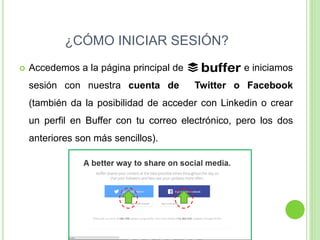
Accedemos a la página principal de
sesión con nuestra cuenta de

e iniciamos
Twitter o Facebook

(también da la posibilidad de acceder con Linkedin o crear
un perfil en Buffer con tu correo electrónico, pero los dos

anteriores son más sencillos).
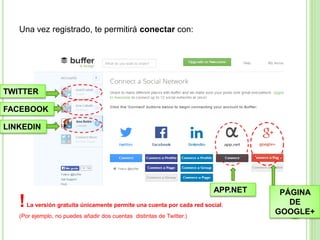
Una vez registrado, te permitirá conectar con:

TWITTER
FACEBOOK
LINKEDIN

!

APP.NET
La versión gratuita únicamente permite una cuenta por cada red social.

(Por ejemplo, no puedes añadir dos cuentas distintas de Twitter.)

PÁGINA
DE
GOOGLE+


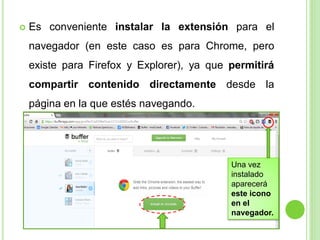
Es conveniente instalar la extensión para el
navegador (en este caso es para Chrome, pero

existe para Firefox y Explorer), ya que permitirá
compartir contenido directamente desde la
página en la que estés navegando.

Una vez
instalado
aparecerá
este icono
en el
navegador.
AJUSTES


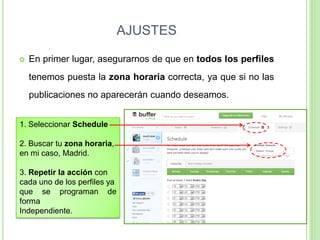
En primer lugar, asegurarnos de que en todos los perfiles

tenemos puesta la zona horaria correcta, ya que si no las
publicaciones no aparecerán cuando deseamos.
1. Seleccionar Schedule
2. Buscar tu zona horaria,
en mi caso, Madrid.
3. Repetir la acción con
cada uno de los perfiles ya
que se programan de
forma
Independiente.
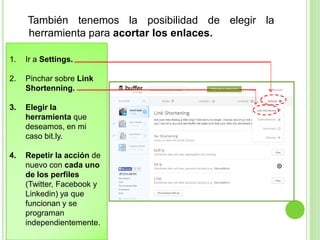
También tenemos la posibilidad de elegir la
herramienta para acortar los enlaces.
1.

Ir a Settings.

2.

Pinchar sobre Link
Shortenning.

3.

Elegir la
herramienta que
deseamos, en mi
caso bit.ly.

4.

Repetir la acción de
nuevo con cada uno
de los perfiles
(Twitter, Facebook y
Linkedin) ya que
funcionan y se
programan
independientemente.
FUNCIONALIDADES


PROGRAMAR CONTENIDOS

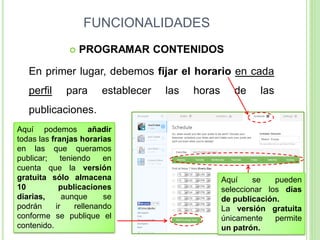
En primer lugar, debemos fijar el horario en cada

perfil

para

establecer

las

horas

de

las

publicaciones.
Aquí podemos añadir
todas las franjas horarias
en las que queramos
publicar;
teniendo
en
cuenta que la versión
gratuita sólo almacena
10
publicaciones
diarias,
aunque
se
podrán
ir
rellenando
conforme se publique el
contenido.

Aquí
se
pueden
seleccionar los días
de publicación.
La versión gratuita
únicamente
permite
un patrón.
 AÑADIR

CONTENIDO.

Existen 3 formas diferentes de añadir contenidos:

1.

Directamente desde

2.

Desde tus redes sociales:
a)

3.

Twitter

b)

.

Facebook

Desde cualquier página con la extensión que
instalamos en el navegador previamente.
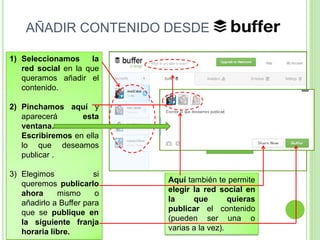
AÑADIR CONTENIDO DESDE
1) Seleccionamos
la
red social en la que
queramos añadir el
contenido.
2) Pinchamos aquí y
aparecerá
esta
ventana.
Escribiremos en ella
lo que deseamos
publicar .

3) Elegimos
si
queremos publicarlo
ahora
mismo
o
añadirlo a Buffer para
que se publique en
la siguiente franja
horaria libre.

Aquí también te permite
elegir la red social en
la
que
quieras
publicar el contenido
(pueden ser una o
varias a la vez).
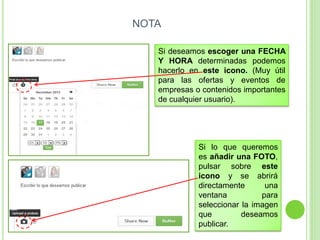
NOTA
Si deseamos escoger una FECHA
Y HORA determinadas podemos
hacerlo en este icono. (Muy útil
para las ofertas y eventos de
empresas o contenidos importantes
de cualquier usuario).

Si lo que queremos
es añadir una FOTO,
pulsar sobre este
icono y se abrirá
directamente
una
ventana
para
seleccionar la imagen
que
deseamos
publicar.
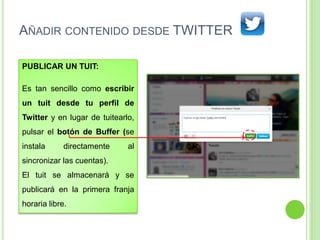
AÑADIR CONTENIDO DESDE TWITTER
PUBLICAR UN TUIT:
Es tan sencillo como escribir
un tuit desde tu perfil de
Twitter y en lugar de tuitearlo,
pulsar el botón de Buffer (se
instala

directamente

al

sincronizar las cuentas).
El tuit se almacenará y se
publicará en la primera franja
horaria libre.
AÑADIR CONTENIDO DESDE TWITTER
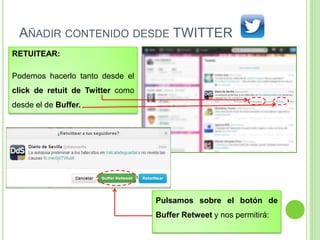
RETUITEAR:

Podemos hacerlo tanto desde el
click de retuit de Twitter como
desde el de Buffer.

Pulsamos sobre el botón de

Buffer Retweet y nos permitirá:
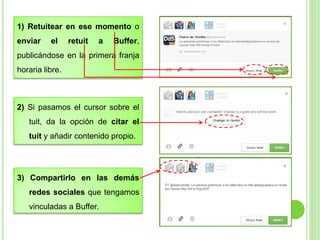
1) Retuitear en ese momento o

enviar

el

retuit

a

Buffer,

publicándose en la primera franja

horaria libre.

2) Si pasamos el cursor sobre el
tuit, da la opción de citar el

tuit y añadir contenido propio.

3) Compartirlo en las demás

redes sociales que tengamos
vinculadas a Buffer.
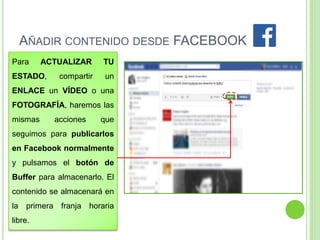
AÑADIR CONTENIDO DESDE FACEBOOK
Para

ACTUALIZAR

ESTADO,

compartir

TU
un

ENLACE un VÍDEO o una
FOTOGRAFÍA, haremos las

mismas

acciones

que

seguimos para publicarlos

en Facebook normalmente
y pulsamos el botón de

Buffer para almacenarlo. El
contenido se almacenará en

la primera franja horaria
libre.
AÑADIR CONTENIDO DESDE FACEBOOK
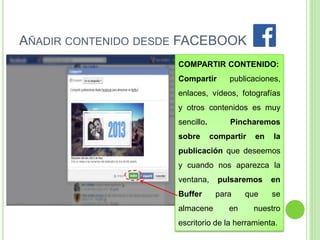
COMPARTIR CONTENIDO:
Compartir

publicaciones,

enlaces, vídeos, fotografías
y otros contenidos es muy
sencillo.
sobre

Pincharemos
compartir

en

la

publicación que deseemos
y cuando nos aparezca la
ventana,

pulsaremos

en

Buffer

para

se

almacene

en

que

nuestro

escritorio de la herramienta.
NOTA
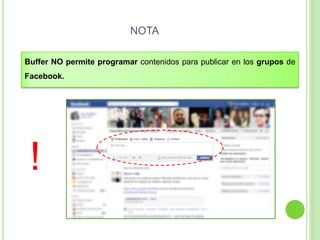
Buffer NO permite programar contenidos para publicar en los grupos de
Facebook.

!
AÑADIR CONTENIDO DESDE LINKEDIN
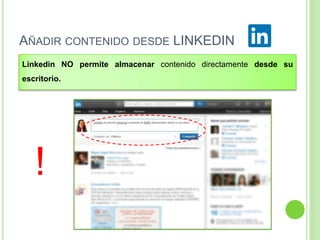
Linkedin NO permite almacenar contenido directamente desde su
escritorio.

!
AÑADIR CONTENIDO DESDE LINKEDIN
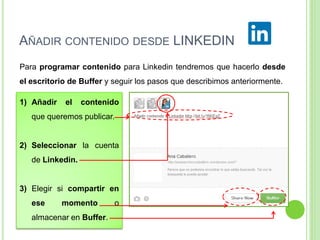
Para programar contenido para Linkedin tendremos que hacerlo desde
el escritorio de Buffer y seguir los pasos que describimos anteriormente.

1) Añadir

el

contenido

que queremos publicar.

2) Seleccionar la cuenta

de Linkedin.

3) Elegir si compartir en
ese

momento

almacenar en Buffer.

o
AÑADIR CONTENIDO DESDE APP.NET
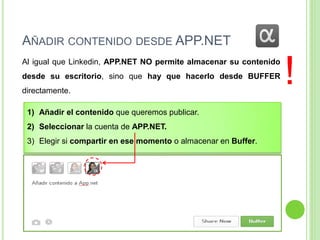
Al igual que Linkedin, APP.NET NO permite almacenar su contenido
desde su escritorio, sino que hay que hacerlo desde BUFFER

directamente.
1) Añadir el contenido que queremos publicar.
2) Seleccionar la cuenta de APP.NET.
3) Elegir si compartir en ese momento o almacenar en Buffer.

!
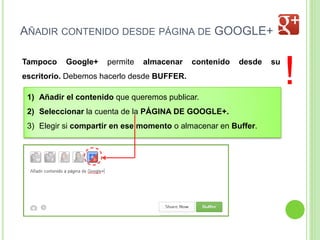
AÑADIR CONTENIDO DESDE PÁGINA DE GOOGLE+
Tampoco

Google+

permite

almacenar

contenido

desde

escritorio. Debemos hacerlo desde BUFFER.
1) Añadir el contenido que queremos publicar.
2) Seleccionar la cuenta de la PÁGINA DE GOOGLE+.
3) Elegir si compartir en ese momento o almacenar en Buffer.

su

!
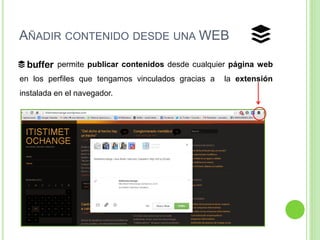
AÑADIR CONTENIDO DESDE UNA WEB
permite publicar contenidos desde cualquier página web
en los perfiles que tengamos vinculados gracias a
instalada en el navegador.

la extensión
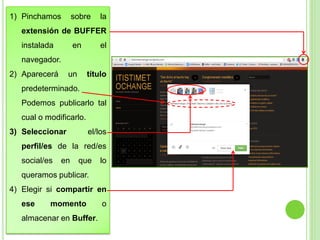
1) Pinchamos

sobre

la

extensión de BUFFER

instalada

en

el

navegador.

2) Aparecerá

un

título

predeterminado.

Podemos publicarlo tal
cual o modificarlo.

3) Seleccionar

el/los

perfil/es de la red/es

social/es

en

que

lo

queramos publicar.

4) Elegir si compartir en
ese

momento

almacenar en Buffer.

o
OPCIONES DE ALMACENAMIENTO
Una vez almacenados los contenidos que
queremos publicar, podemos:
1. Editar el contenido.
2. Borrarlo

3. Compartirlo en ese momento
4. Cambiar la posición de publicación
EDITAR EL CONTENIDO EN

:

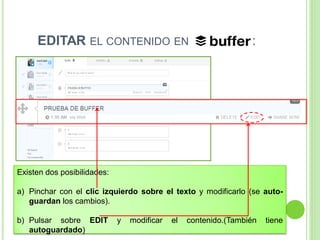
Existen dos posibilidades:
a) Pinchar con el clic izquierdo sobre el texto y modificarlo (se autoguardan los cambios).
b) Pulsar sobre EDIT
autoguardado)

y

modificar

el

contenido.(También

tiene
BORRAR CONTENIDO EN

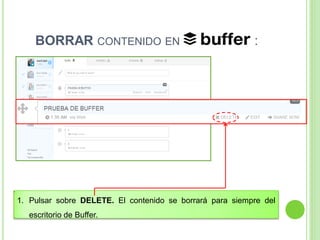
:

1. Pulsar sobre DELETE. El contenido se borrará para siempre del

escritorio de Buffer.
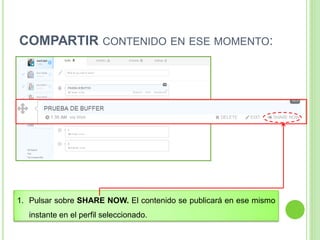
COMPARTIR CONTENIDO EN ESE MOMENTO:

1. Pulsar sobre SHARE NOW. El contenido se publicará en ese mismo

instante en el perfil seleccionado.
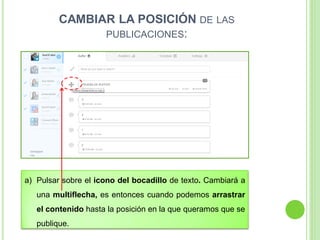
CAMBIAR LA POSICIÓN DE LAS
PUBLICACIONES:

a) Pulsar sobre el icono del bocadillo de texto. Cambiará a

una multiflecha, es entonces cuando podemos arrastrar
el contenido hasta la posición en la que queramos que se

publique.
NOTA

!
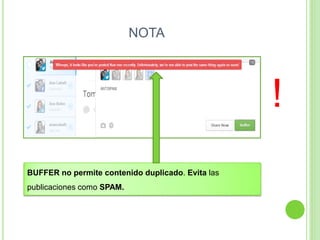
BUFFER no permite contenido duplicado. Evita las
publicaciones como SPAM.
ANÁLISIS DE LOS CONTENIDOS
PUBLICADOS:
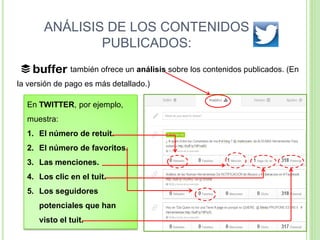
también ofrece un análisis sobre los contenidos publicados. (En
la versión de pago es más detallado.)

En TWITTER, por ejemplo,
muestra:

1. El número de retuit.
2. El número de favoritos.

3. Las menciones.
4. Los clic en el tuit.

5. Los seguidores
potenciales que han

visto el tuit.
ANÁLISIS DE LOS CONTENIDOS
PUBLICADOS:

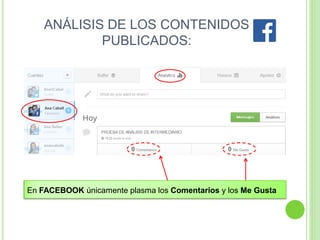
En FACEBOOK únicamente plasma los Comentarios y los Me Gusta
ANÁLISIS DE CONTENIDOS
PUBLICADOS:
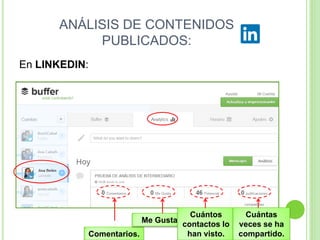
En LINKEDIN:

Me Gusta.
Comentarios.

Cuántos
contactos lo
han visto.

Cuántas
veces se ha
compartido.
ANÁLISIS DE CONTENIDOS
PUBLICADOS:
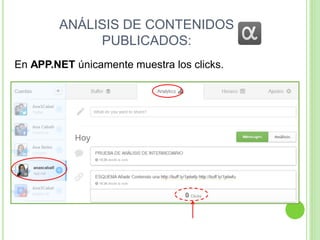
En APP.NET únicamente muestra los clicks.
ANÁLISIS DE CONTENIDOS
PUBLICADOS:
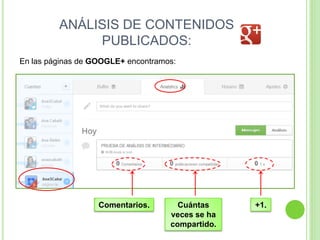
En las páginas de GOOGLE+ encontramos:

Comentarios.

Cuántas
veces se ha
compartido.

+1.
GRACIAS.
Ana Belén Sánchez Caballero

MANUAL BÁSICO DE BUFFER

  • 1.
    GUÍA BÁSICA DE AnaBelén Sánchez Caballero
  • 2.
    ÍNDICE 1. ¿Qué es 2. Cómo iniciarsesión. 3. Ajustes. 4. ? Funcionalidades. a) Programación de contenidos. b) Añadir contenidos desde los perfiles de redes sociales. c) Añadir contenidos desde cualquier página web. 5. Opciones de almacenamiento. 6. Análisis de la proyección de los contenidos publicados.
  • 3.
    ¿QUÉ ES  Es una ? herramienta de gestión de contenidos quete permite almacenar y programar las publicaciones en Twitter, Facebook, Linkedin, App.net y páginas de Google+ .  Además, contenidos aplicación. te aporta un publicados análisis a través de de los la
  • 4.
    PROS  Es útil tantopara profesionales como para aquellos que deseen proyectar su marca personal en redes sociales.  Programa contenidos en la fecha y hora que deseemos.  Ofrece una presencia constante en las redes sociales sin la necesidad de estar todo el día on-line.  Permite hacer plantillas con las horas y días que queremos publicar (en la versión gratuita sólo una). Esto conlleva la dosificación diaria del contenido.
  • 5.
    PROS  Podemos publicar tambiénen tiempo real. Muy útil en la publicación desde páginas web, como veremos más adelante, gracias a la extensión instalada en el navegador. o Muestra análisis de los contenidos publicados. o Acorta enlaces. o Su manejo muy sencillo. o Existe versión para smartphone y tablet con prestaciones muy similares.
  • 6.
    CONTRAS o La versióngratuita es limitada: oSólo sincroniza 5 cuentas (en la de pago hasta 12) y no permite asociar dos perfiles de la misma red social (en la versión de pago sí). o Tiene un máximo de 10 contenidos almacenados por cada perfil de red social. o Toda la herramienta está en inglés (aunque es fácil de entender y los navegadores te dan la opción de traducir la página).
  • 7.
    ¿QÚE OFRECE LAVERSIÓN AWESOME (PAGO)?  Cola de noticias ilimitada.  Asociar 12 perfiles.  Vincular más de un perfil por cada red social.  Acceso a la gestión del contenido de un 2º miembro en misma cuenta de PRECIO: 10$ AL MES
  • 8.
    ¿CÓMO INICIAR SESIÓN?  Accedemosa la página principal de sesión con nuestra cuenta de e iniciamos Twitter o Facebook (también da la posibilidad de acceder con Linkedin o crear un perfil en Buffer con tu correo electrónico, pero los dos anteriores son más sencillos).
  • 9.
    Una vez registrado,te permitirá conectar con: TWITTER FACEBOOK LINKEDIN ! APP.NET La versión gratuita únicamente permite una cuenta por cada red social. (Por ejemplo, no puedes añadir dos cuentas distintas de Twitter.) PÁGINA DE GOOGLE+
  • 10.
     Es conveniente instalarla extensión para el navegador (en este caso es para Chrome, pero existe para Firefox y Explorer), ya que permitirá compartir contenido directamente desde la página en la que estés navegando. Una vez instalado aparecerá este icono en el navegador.
  • 11.
    AJUSTES  En primer lugar,asegurarnos de que en todos los perfiles tenemos puesta la zona horaria correcta, ya que si no las publicaciones no aparecerán cuando deseamos. 1. Seleccionar Schedule 2. Buscar tu zona horaria, en mi caso, Madrid. 3. Repetir la acción con cada uno de los perfiles ya que se programan de forma Independiente.
  • 12.
    También tenemos laposibilidad de elegir la herramienta para acortar los enlaces. 1. Ir a Settings. 2. Pinchar sobre Link Shortenning. 3. Elegir la herramienta que deseamos, en mi caso bit.ly. 4. Repetir la acción de nuevo con cada uno de los perfiles (Twitter, Facebook y Linkedin) ya que funcionan y se programan independientemente.
  • 13.
    FUNCIONALIDADES  PROGRAMAR CONTENIDOS En primerlugar, debemos fijar el horario en cada perfil para establecer las horas de las publicaciones. Aquí podemos añadir todas las franjas horarias en las que queramos publicar; teniendo en cuenta que la versión gratuita sólo almacena 10 publicaciones diarias, aunque se podrán ir rellenando conforme se publique el contenido. Aquí se pueden seleccionar los días de publicación. La versión gratuita únicamente permite un patrón.
  • 14.
     AÑADIR CONTENIDO. Existen 3formas diferentes de añadir contenidos: 1. Directamente desde 2. Desde tus redes sociales: a) 3. Twitter b) . Facebook Desde cualquier página con la extensión que instalamos en el navegador previamente.
  • 15.
    AÑADIR CONTENIDO DESDE 1)Seleccionamos la red social en la que queramos añadir el contenido. 2) Pinchamos aquí y aparecerá esta ventana. Escribiremos en ella lo que deseamos publicar . 3) Elegimos si queremos publicarlo ahora mismo o añadirlo a Buffer para que se publique en la siguiente franja horaria libre. Aquí también te permite elegir la red social en la que quieras publicar el contenido (pueden ser una o varias a la vez).
  • 16.
    NOTA Si deseamos escogeruna FECHA Y HORA determinadas podemos hacerlo en este icono. (Muy útil para las ofertas y eventos de empresas o contenidos importantes de cualquier usuario). Si lo que queremos es añadir una FOTO, pulsar sobre este icono y se abrirá directamente una ventana para seleccionar la imagen que deseamos publicar.
  • 17.
    AÑADIR CONTENIDO DESDETWITTER PUBLICAR UN TUIT: Es tan sencillo como escribir un tuit desde tu perfil de Twitter y en lugar de tuitearlo, pulsar el botón de Buffer (se instala directamente al sincronizar las cuentas). El tuit se almacenará y se publicará en la primera franja horaria libre.
  • 18.
    AÑADIR CONTENIDO DESDETWITTER RETUITEAR: Podemos hacerlo tanto desde el click de retuit de Twitter como desde el de Buffer. Pulsamos sobre el botón de Buffer Retweet y nos permitirá:
  • 19.
    1) Retuitear enese momento o enviar el retuit a Buffer, publicándose en la primera franja horaria libre. 2) Si pasamos el cursor sobre el tuit, da la opción de citar el tuit y añadir contenido propio. 3) Compartirlo en las demás redes sociales que tengamos vinculadas a Buffer.
  • 20.
    AÑADIR CONTENIDO DESDEFACEBOOK Para ACTUALIZAR ESTADO, compartir TU un ENLACE un VÍDEO o una FOTOGRAFÍA, haremos las mismas acciones que seguimos para publicarlos en Facebook normalmente y pulsamos el botón de Buffer para almacenarlo. El contenido se almacenará en la primera franja horaria libre.
  • 21.
    AÑADIR CONTENIDO DESDEFACEBOOK COMPARTIR CONTENIDO: Compartir publicaciones, enlaces, vídeos, fotografías y otros contenidos es muy sencillo. sobre Pincharemos compartir en la publicación que deseemos y cuando nos aparezca la ventana, pulsaremos en Buffer para se almacene en que nuestro escritorio de la herramienta.
  • 22.
    NOTA Buffer NO permiteprogramar contenidos para publicar en los grupos de Facebook. !
  • 23.
    AÑADIR CONTENIDO DESDELINKEDIN Linkedin NO permite almacenar contenido directamente desde su escritorio. !
  • 24.
    AÑADIR CONTENIDO DESDELINKEDIN Para programar contenido para Linkedin tendremos que hacerlo desde el escritorio de Buffer y seguir los pasos que describimos anteriormente. 1) Añadir el contenido que queremos publicar. 2) Seleccionar la cuenta de Linkedin. 3) Elegir si compartir en ese momento almacenar en Buffer. o
  • 25.
    AÑADIR CONTENIDO DESDEAPP.NET Al igual que Linkedin, APP.NET NO permite almacenar su contenido desde su escritorio, sino que hay que hacerlo desde BUFFER directamente. 1) Añadir el contenido que queremos publicar. 2) Seleccionar la cuenta de APP.NET. 3) Elegir si compartir en ese momento o almacenar en Buffer. !
  • 26.
    AÑADIR CONTENIDO DESDEPÁGINA DE GOOGLE+ Tampoco Google+ permite almacenar contenido desde escritorio. Debemos hacerlo desde BUFFER. 1) Añadir el contenido que queremos publicar. 2) Seleccionar la cuenta de la PÁGINA DE GOOGLE+. 3) Elegir si compartir en ese momento o almacenar en Buffer. su !
  • 27.
    AÑADIR CONTENIDO DESDEUNA WEB permite publicar contenidos desde cualquier página web en los perfiles que tengamos vinculados gracias a instalada en el navegador. la extensión
  • 28.
    1) Pinchamos sobre la extensión deBUFFER instalada en el navegador. 2) Aparecerá un título predeterminado. Podemos publicarlo tal cual o modificarlo. 3) Seleccionar el/los perfil/es de la red/es social/es en que lo queramos publicar. 4) Elegir si compartir en ese momento almacenar en Buffer. o
  • 29.
    OPCIONES DE ALMACENAMIENTO Unavez almacenados los contenidos que queremos publicar, podemos: 1. Editar el contenido. 2. Borrarlo 3. Compartirlo en ese momento 4. Cambiar la posición de publicación
  • 30.
    EDITAR EL CONTENIDOEN : Existen dos posibilidades: a) Pinchar con el clic izquierdo sobre el texto y modificarlo (se autoguardan los cambios). b) Pulsar sobre EDIT autoguardado) y modificar el contenido.(También tiene
  • 31.
    BORRAR CONTENIDO EN : 1.Pulsar sobre DELETE. El contenido se borrará para siempre del escritorio de Buffer.
  • 32.
    COMPARTIR CONTENIDO ENESE MOMENTO: 1. Pulsar sobre SHARE NOW. El contenido se publicará en ese mismo instante en el perfil seleccionado.
  • 33.
    CAMBIAR LA POSICIÓNDE LAS PUBLICACIONES: a) Pulsar sobre el icono del bocadillo de texto. Cambiará a una multiflecha, es entonces cuando podemos arrastrar el contenido hasta la posición en la que queramos que se publique.
  • 34.
    NOTA ! BUFFER no permitecontenido duplicado. Evita las publicaciones como SPAM.
  • 35.
    ANÁLISIS DE LOSCONTENIDOS PUBLICADOS: también ofrece un análisis sobre los contenidos publicados. (En la versión de pago es más detallado.) En TWITTER, por ejemplo, muestra: 1. El número de retuit. 2. El número de favoritos. 3. Las menciones. 4. Los clic en el tuit. 5. Los seguidores potenciales que han visto el tuit.
  • 36.
    ANÁLISIS DE LOSCONTENIDOS PUBLICADOS: En FACEBOOK únicamente plasma los Comentarios y los Me Gusta
  • 37.
    ANÁLISIS DE CONTENIDOS PUBLICADOS: EnLINKEDIN: Me Gusta. Comentarios. Cuántos contactos lo han visto. Cuántas veces se ha compartido.
  • 38.
    ANÁLISIS DE CONTENIDOS PUBLICADOS: EnAPP.NET únicamente muestra los clicks.
  • 39.
    ANÁLISIS DE CONTENIDOS PUBLICADOS: Enlas páginas de GOOGLE+ encontramos: Comentarios. Cuántas veces se ha compartido. +1.
  • 40.