E.S.T.I.C.56
ALUMNO: EDUARDO TORRES VILLA
MAESTRO: ENRIQUE TORRESCANO
MONTIEL
GRADO: 1 GRUPO: B
TECNOLOGIA: INFORMATICA
MANUAL DE RUTINAS
INFORMATICAS
CICLO ESCOLAR 2012-2013
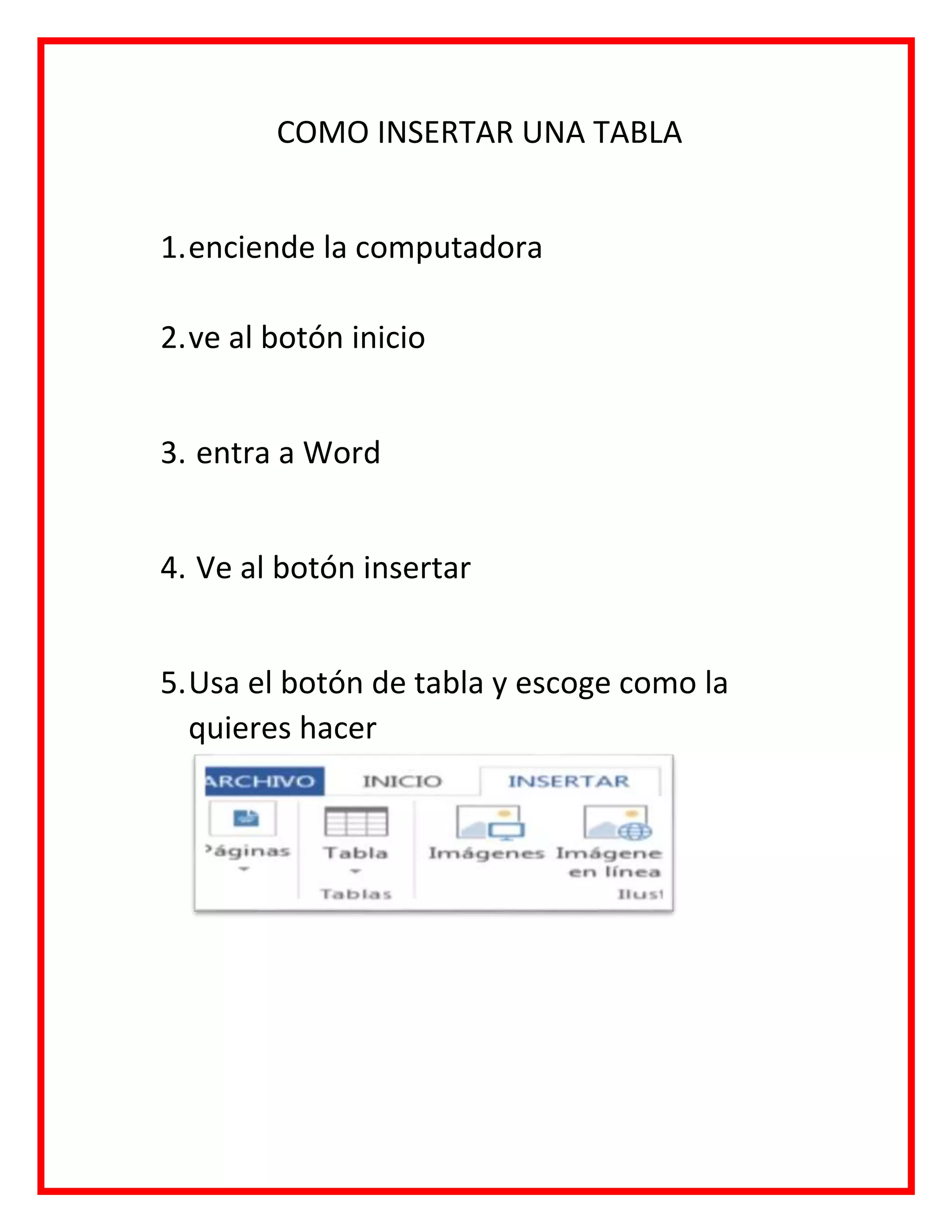
COMO INSERTAR UNA TABLA
1.enciende la computadora
2.ve al botón inicio
3. entra a Word
4. Ve al botón insertar
5.Usa el botón de tabla y escoge como la
quieres hacer
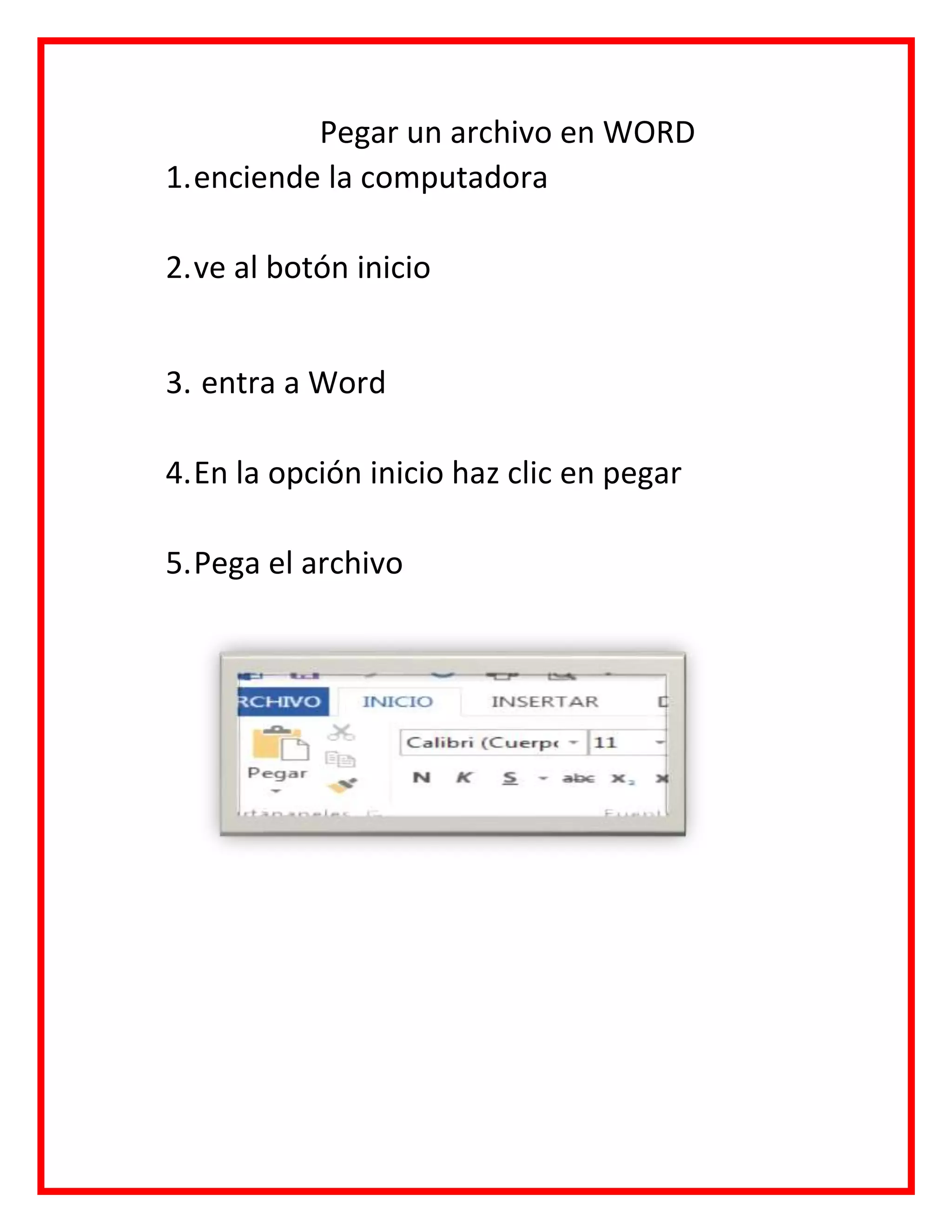
Pegar un archivo en WORD
1.enciende la computadora
2.ve al botón inicio
3. entra a Word
4.En la opción inicio haz clic en pegar
5.Pega el archivo
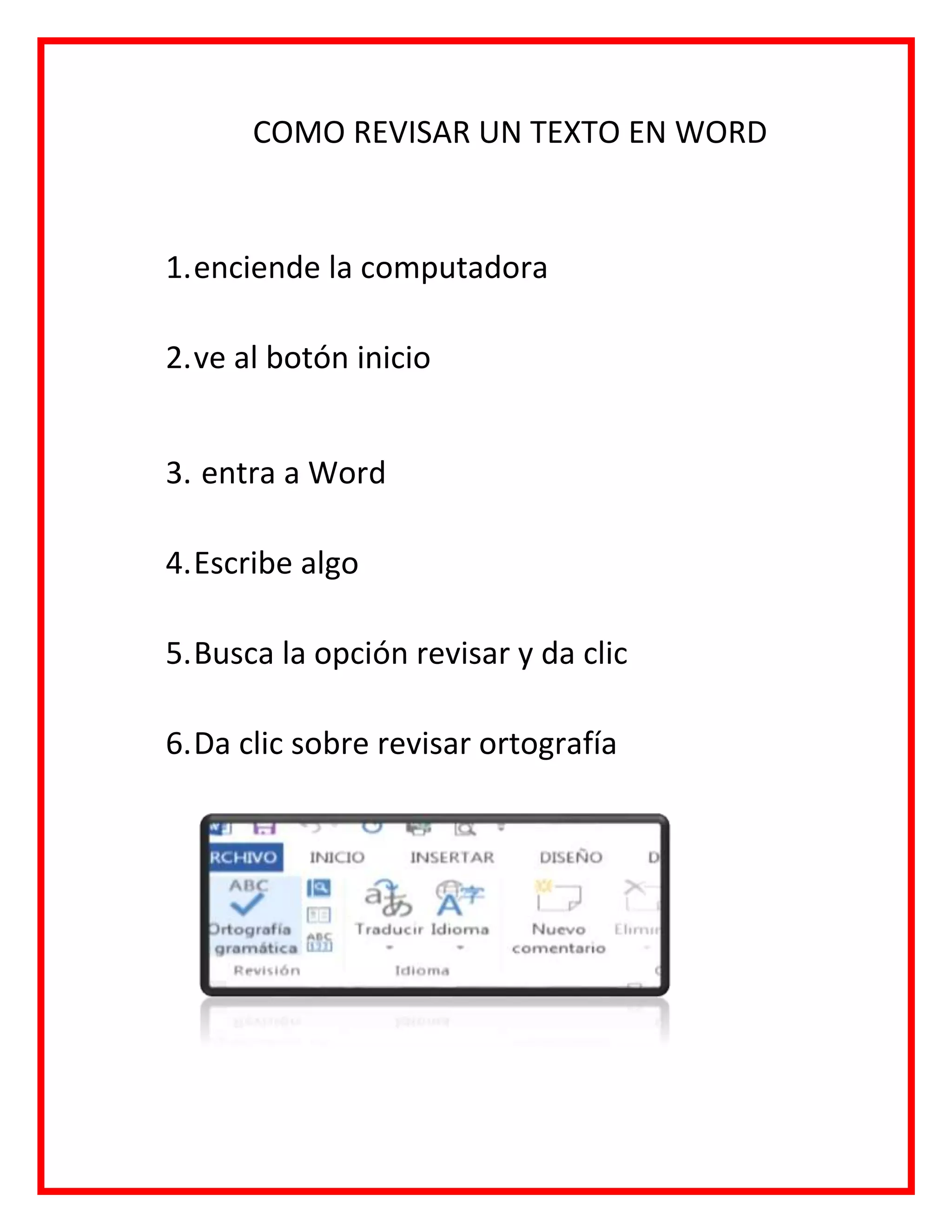
COMO REVISAR UN TEXTO EN WORD
1.enciende la computadora
2.ve al botón inicio
3. entra a Word
4.Escribe algo
5.Busca la opción revisar y da clic
6.Da clic sobre revisar ortografía
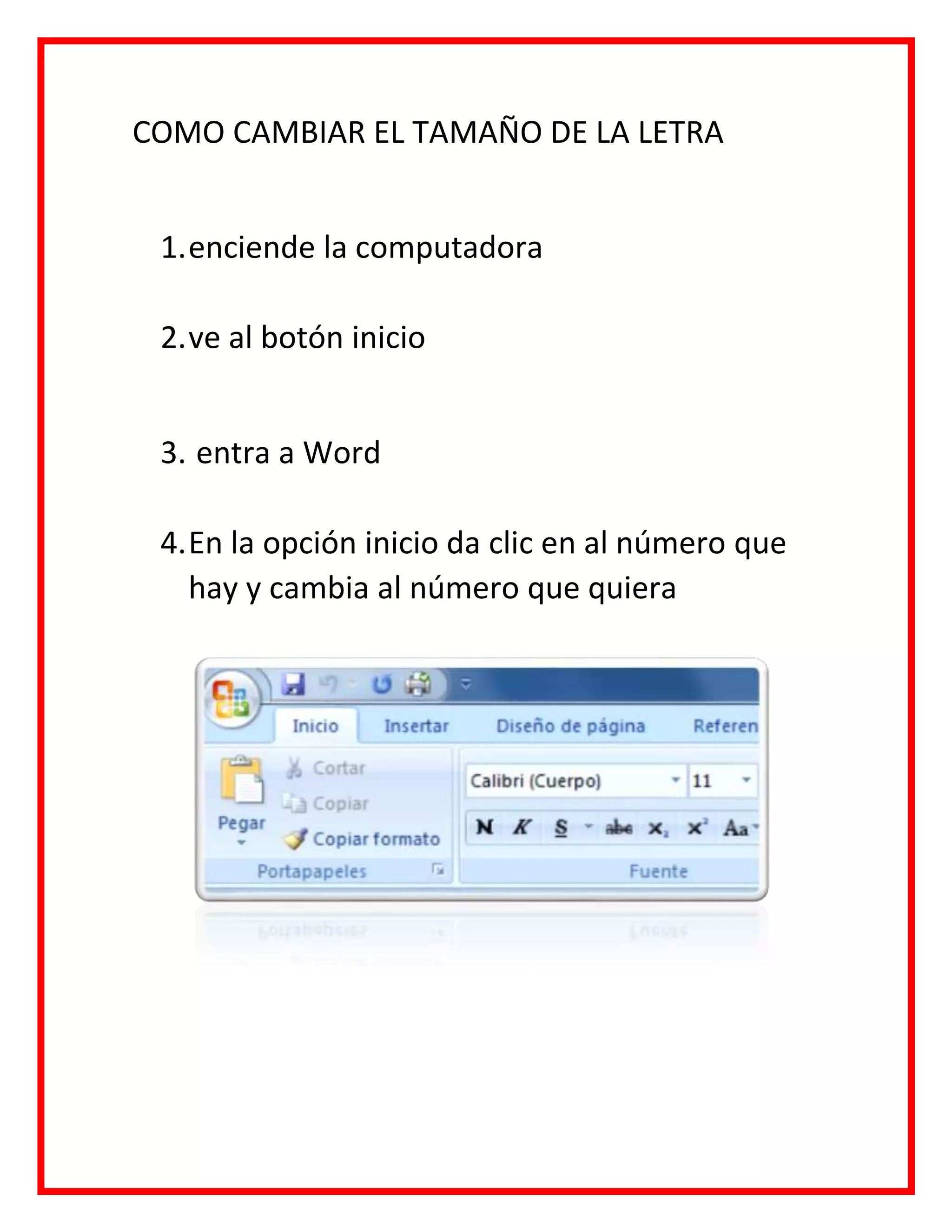
COMO CAMBIAR EL TAMAÑO DE LA LETRA
1.enciende la computadora
2.ve al botón inicio
3. entra a Word
4.En la opción inicio da clic en al número que
hay y cambia al número que quiera
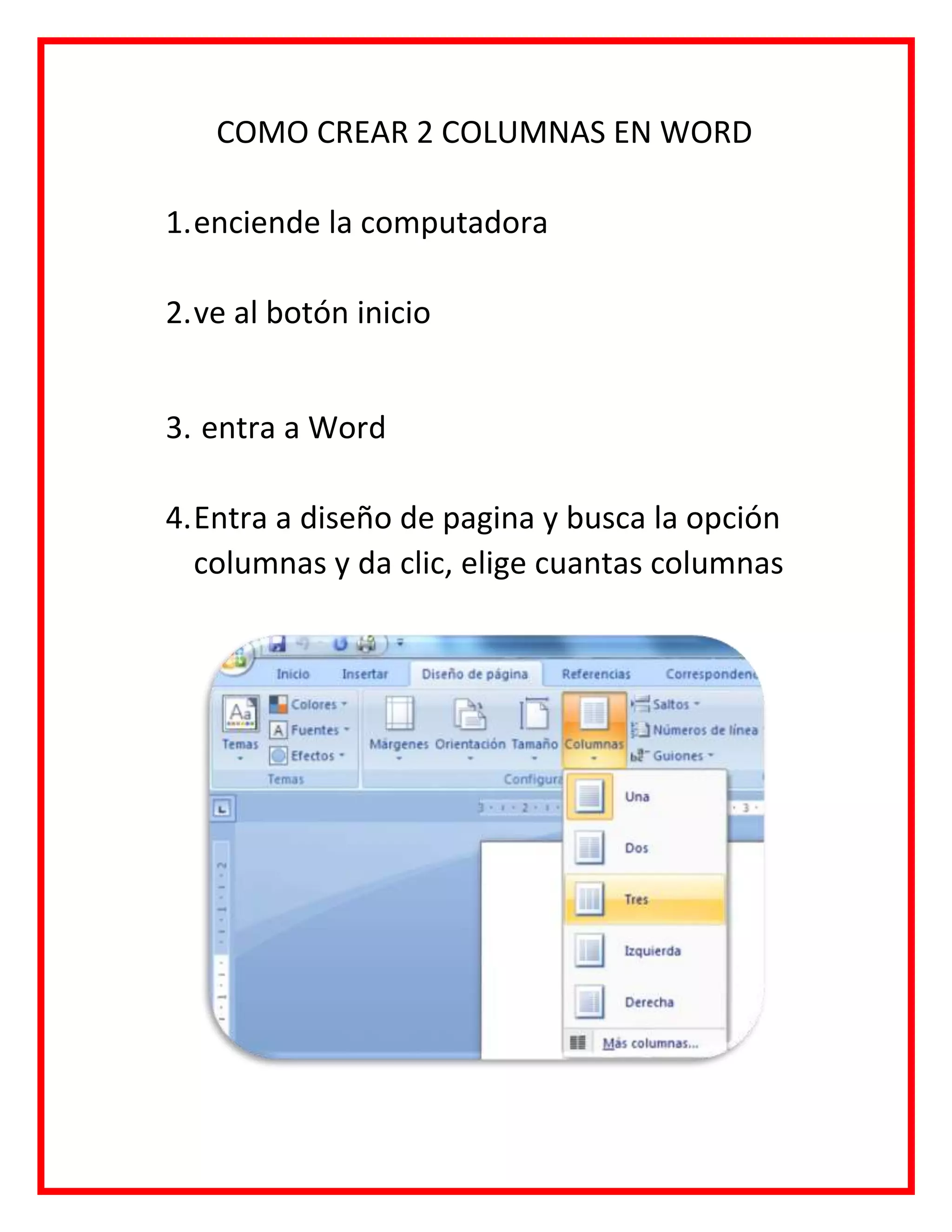
COMO CREAR 2 COLUMNAS EN WORD
1.enciende la computadora
2.ve al botón inicio
3. entra a Word
4.Entra a diseño de pagina y busca la opción
columnas y da clic, elige cuantas columnas
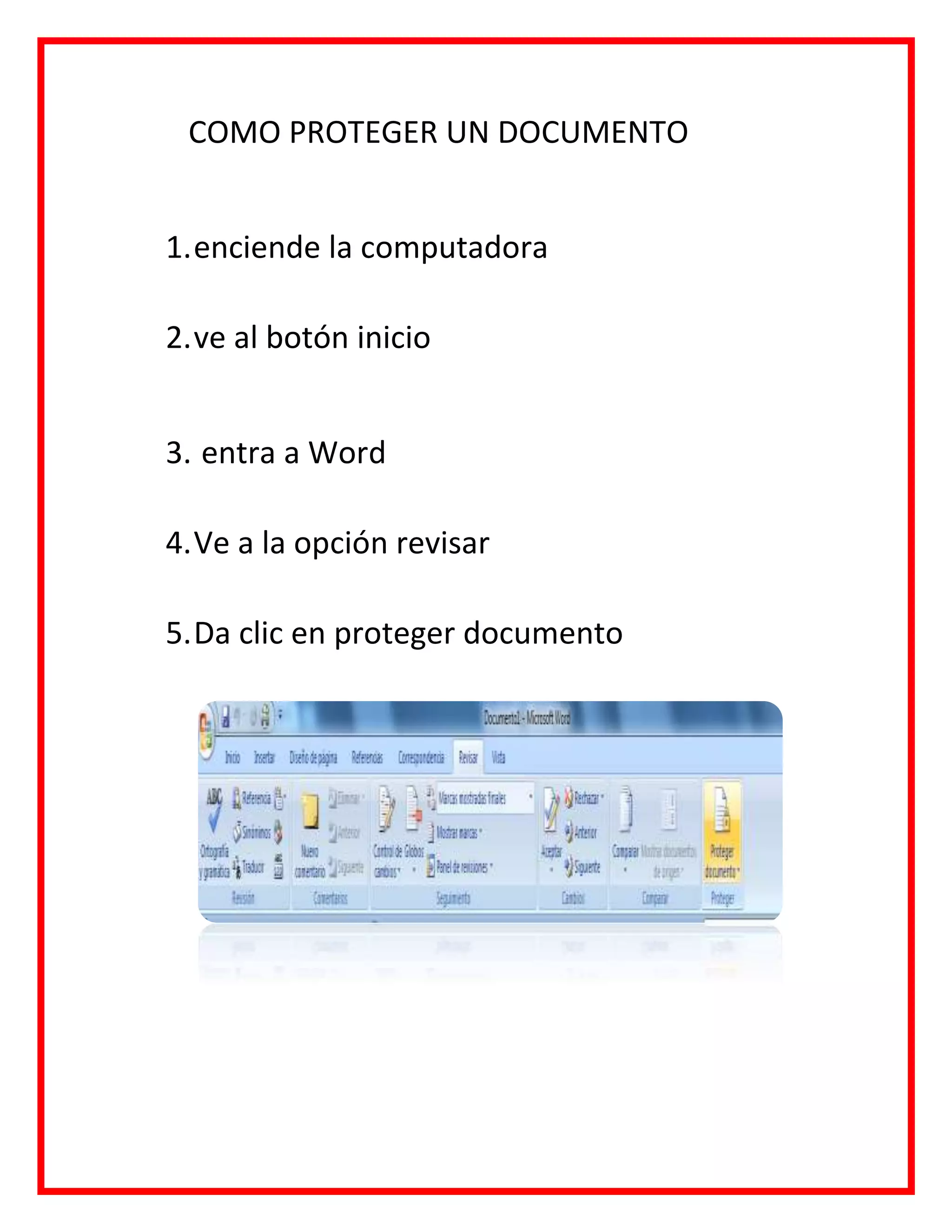
COMO PROTEGER UN DOCUMENTO
1.enciende la computadora
2.ve al botón inicio
3. entra a Word
4.Ve a la opción revisar
5.Da clic en proteger documento
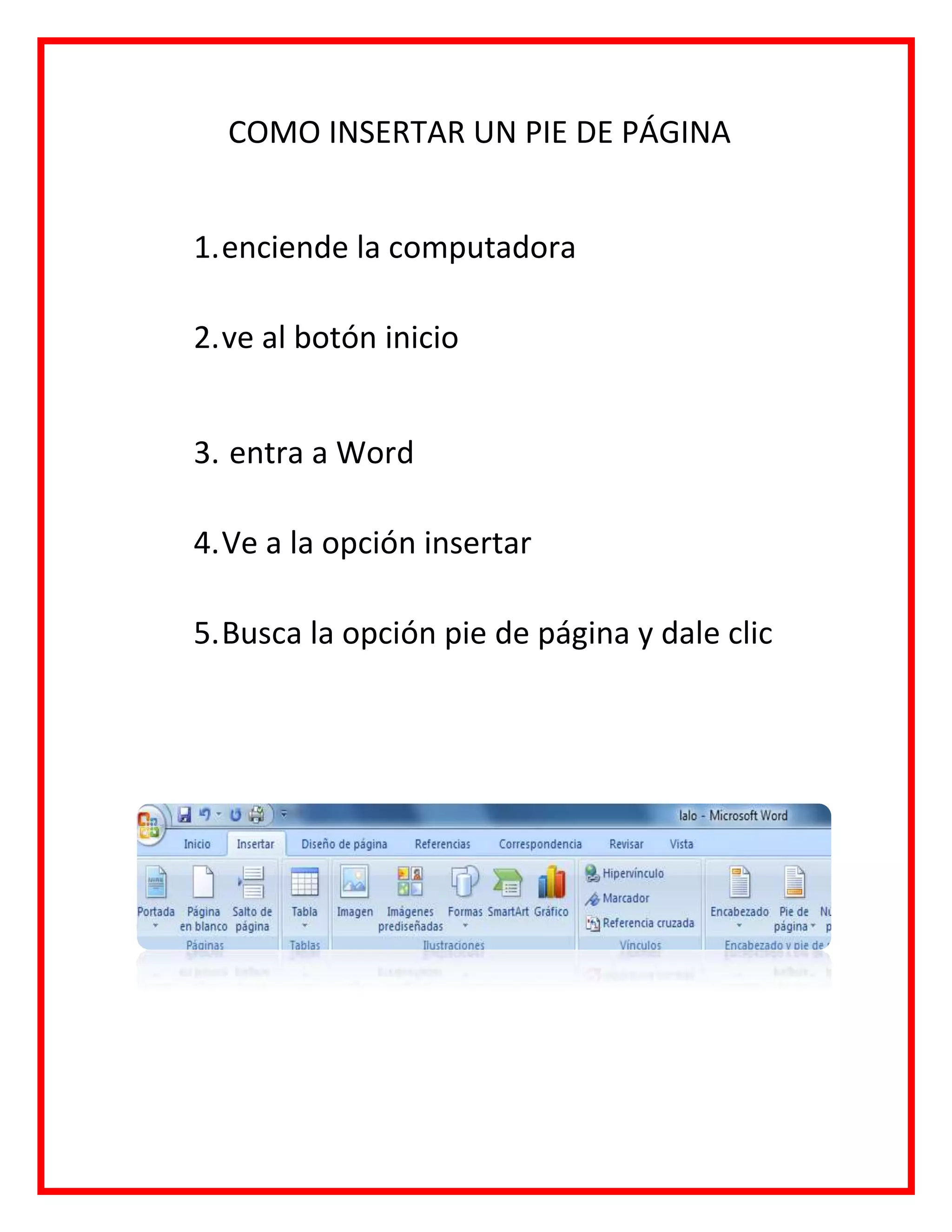
COMO INSERTAR UN PIE DE PÁGINA
1.enciende la computadora
2.ve al botón inicio
3. entra a Word
4.Ve a la opción insertar
5.Busca la opción pie de página y dale clic
COMO GUARDAR UN ARCHIVO
1.enciende la computadora
2.ve al botón inicio
3. entra a Word
4. Crea un archivo
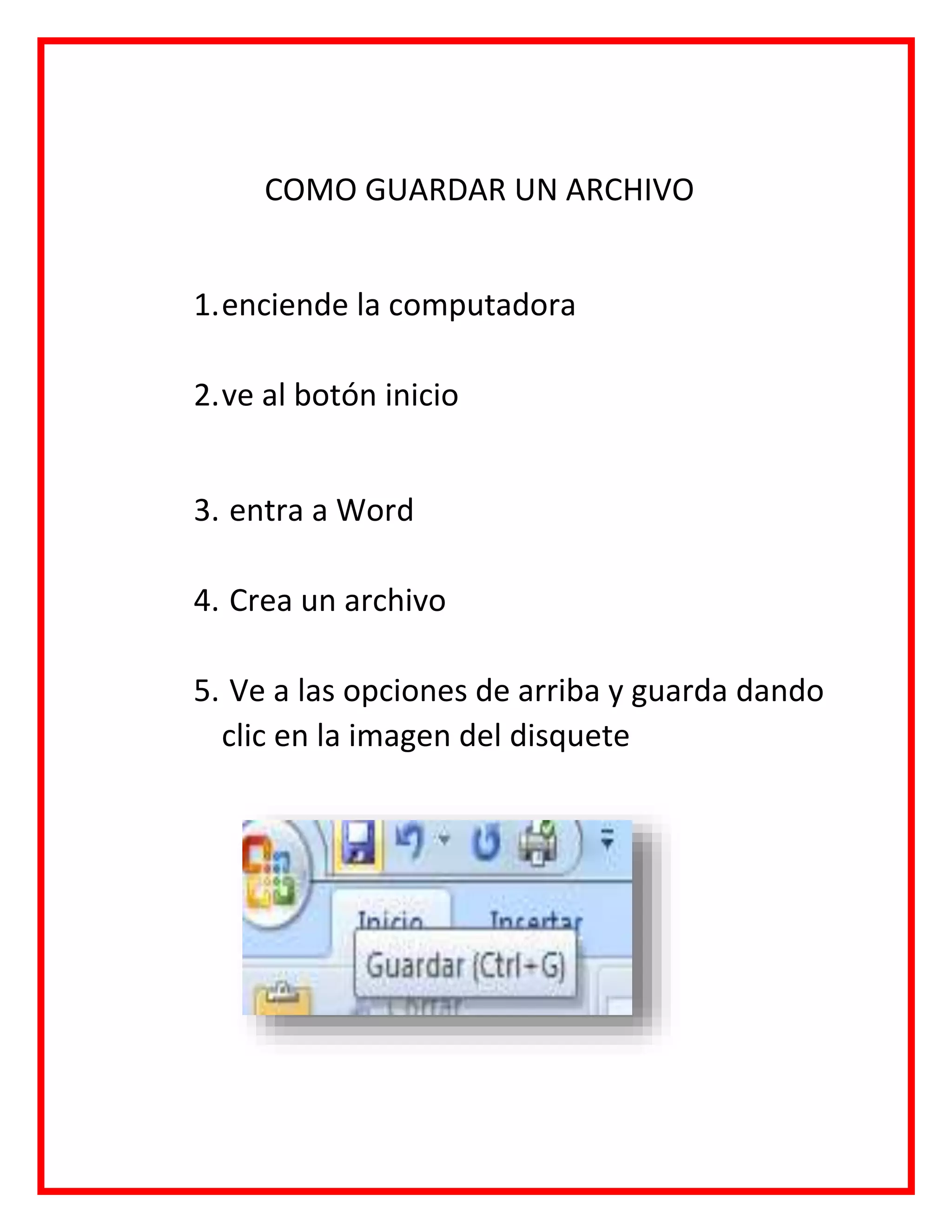
5. Ve a las opciones de arriba y guarda dando
clic en la imagen del disquete
COMO INSERTAR UN ENCABEZADO
1.enciende la computadora
2.ve al botón inicio
3.entra a Word
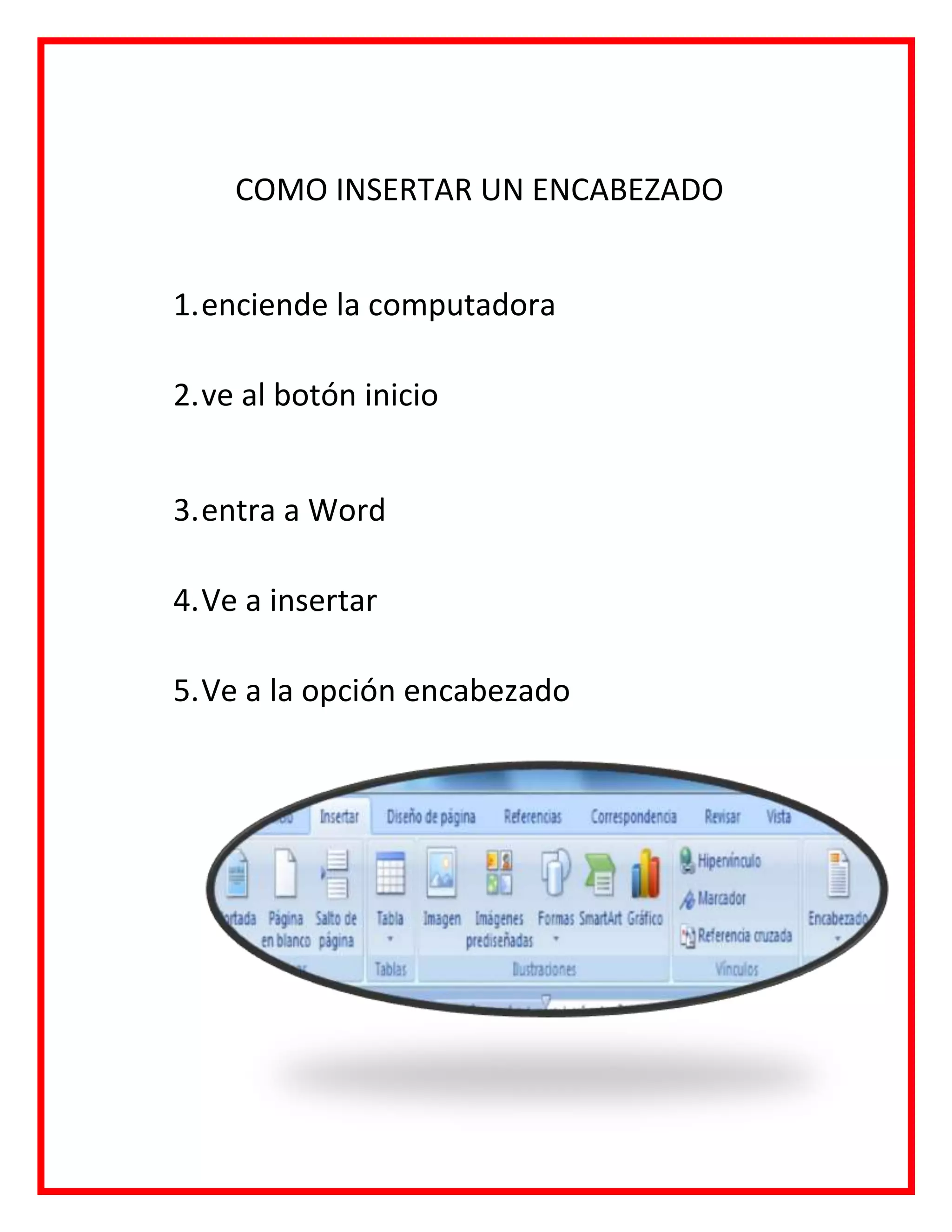
4.Ve a insertar
5.Ve a la opción encabezado
COMO CAMBIAR EL TAMAÑO DE LA HOJA
1.enciende la computadora
2.ve al botón inicio
3. entra a Word
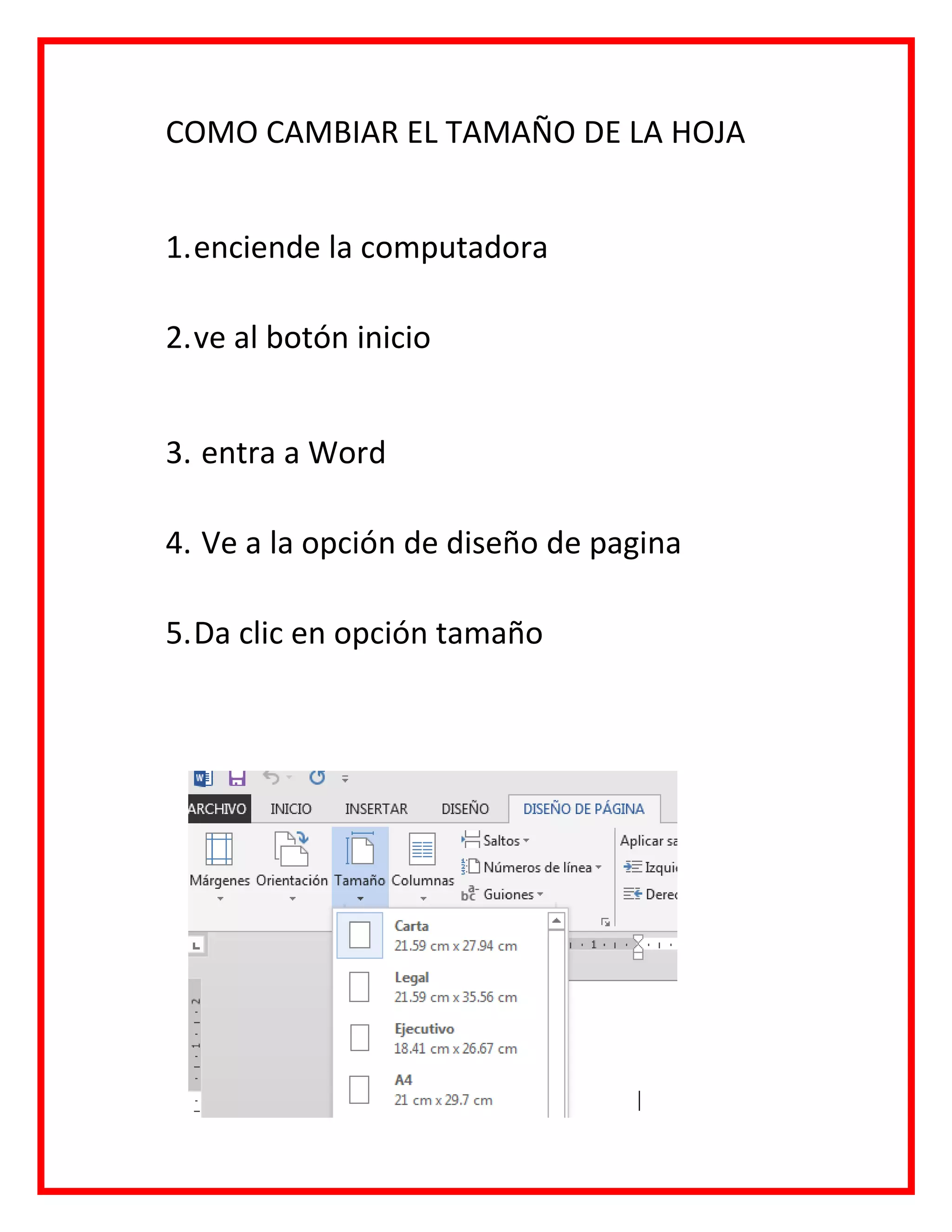
4. Ve a la opción de diseño de pagina
5.Da clic en opción tamaño
COMO HACER UN SOMBREADO
1.enciende la computadora
2.ve al botón inicio
3. entra a Word
4. Ve a la opción de inicio
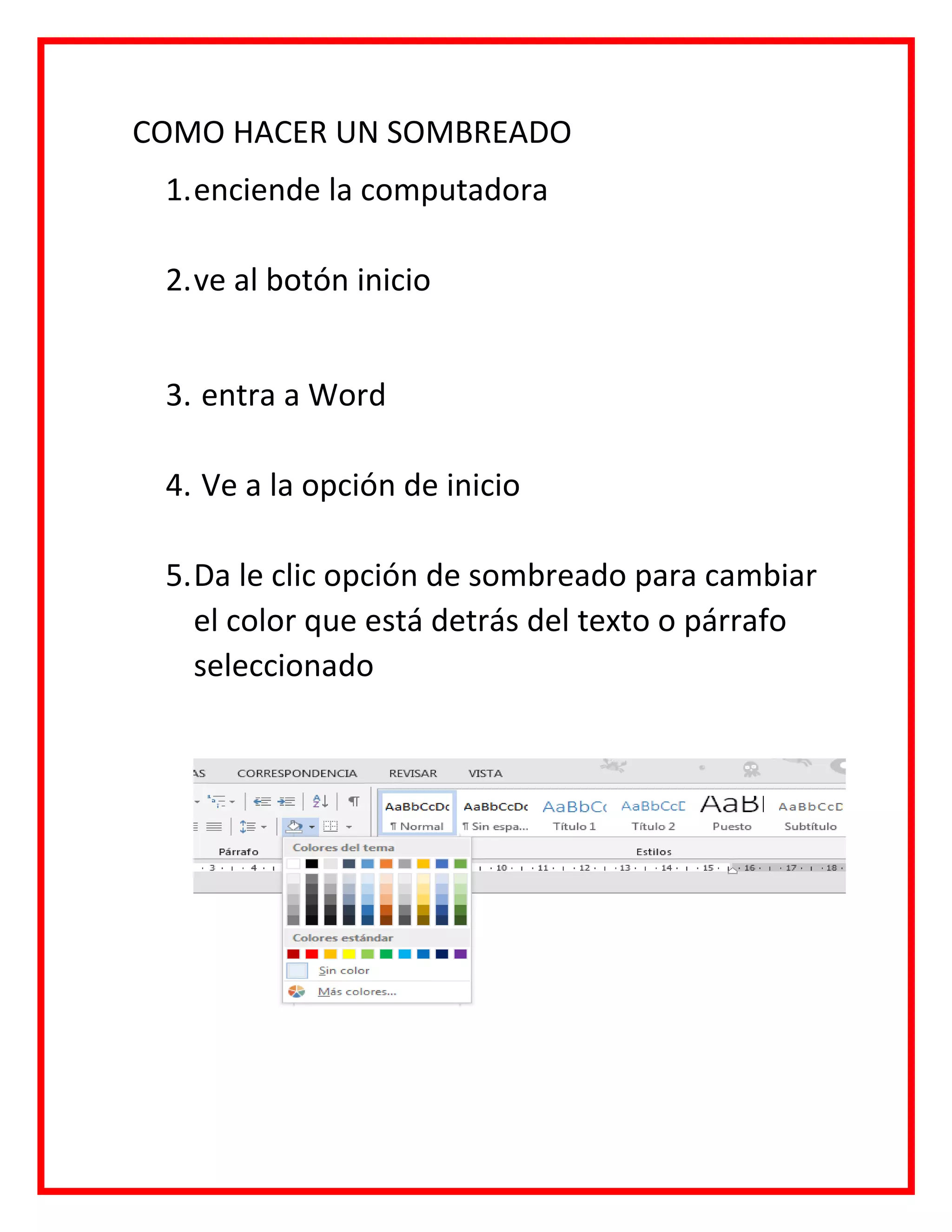
5.Da le clic opción de sombreado para cambiar
el color que está detrás del texto o párrafo
seleccionado
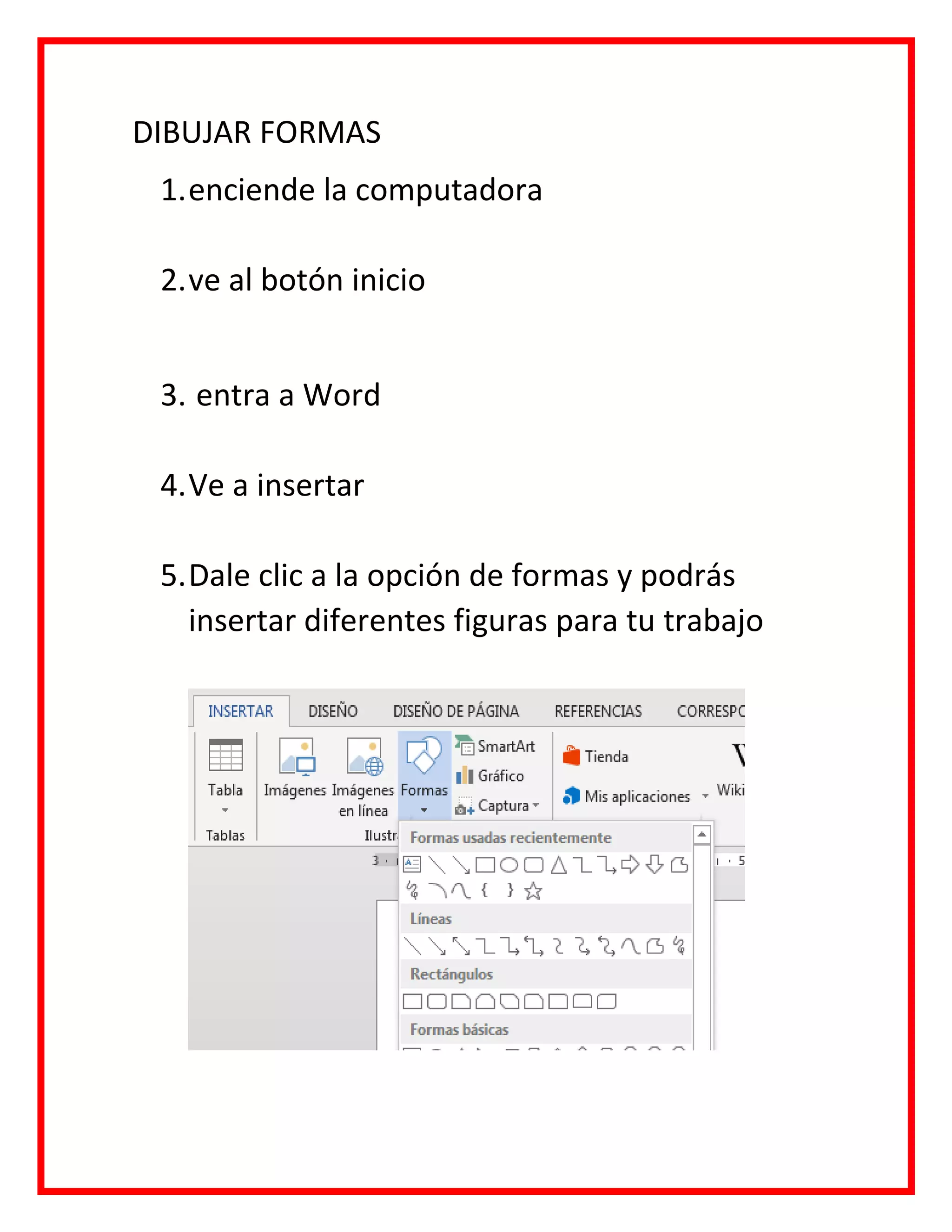
DIBUJAR FORMAS
1.enciende la computadora
2.ve al botón inicio
3. entra a Word
4.Ve a insertar
5.Dale clic a la opción de formas y podrás
insertar diferentes figuras para tu trabajo
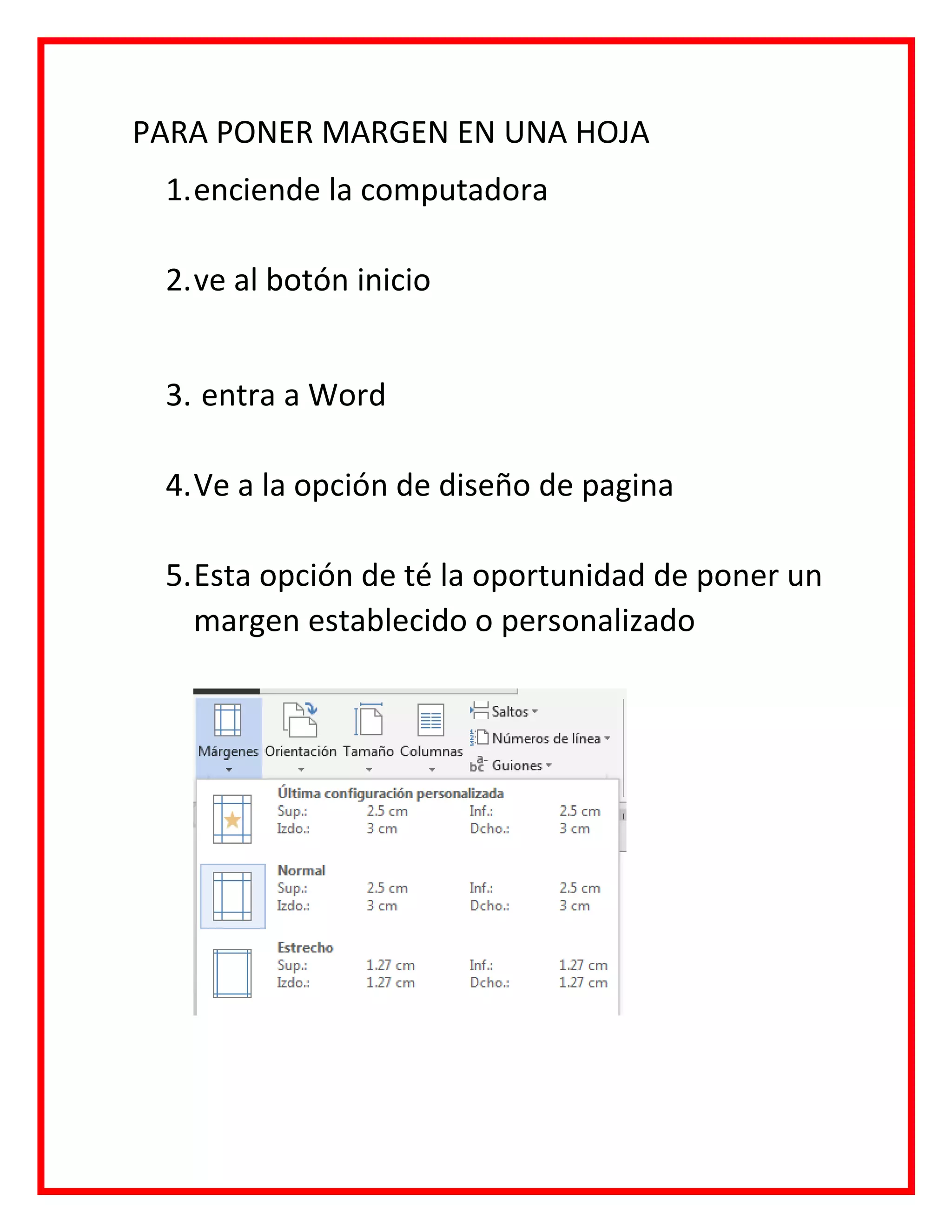
PARA PONER MARGEN EN UNA HOJA
1.enciende la computadora
2.ve al botón inicio
3. entra a Word
4.Ve a la opción de diseño de pagina
5.Esta opción de té la oportunidad de poner un
margen establecido o personalizado
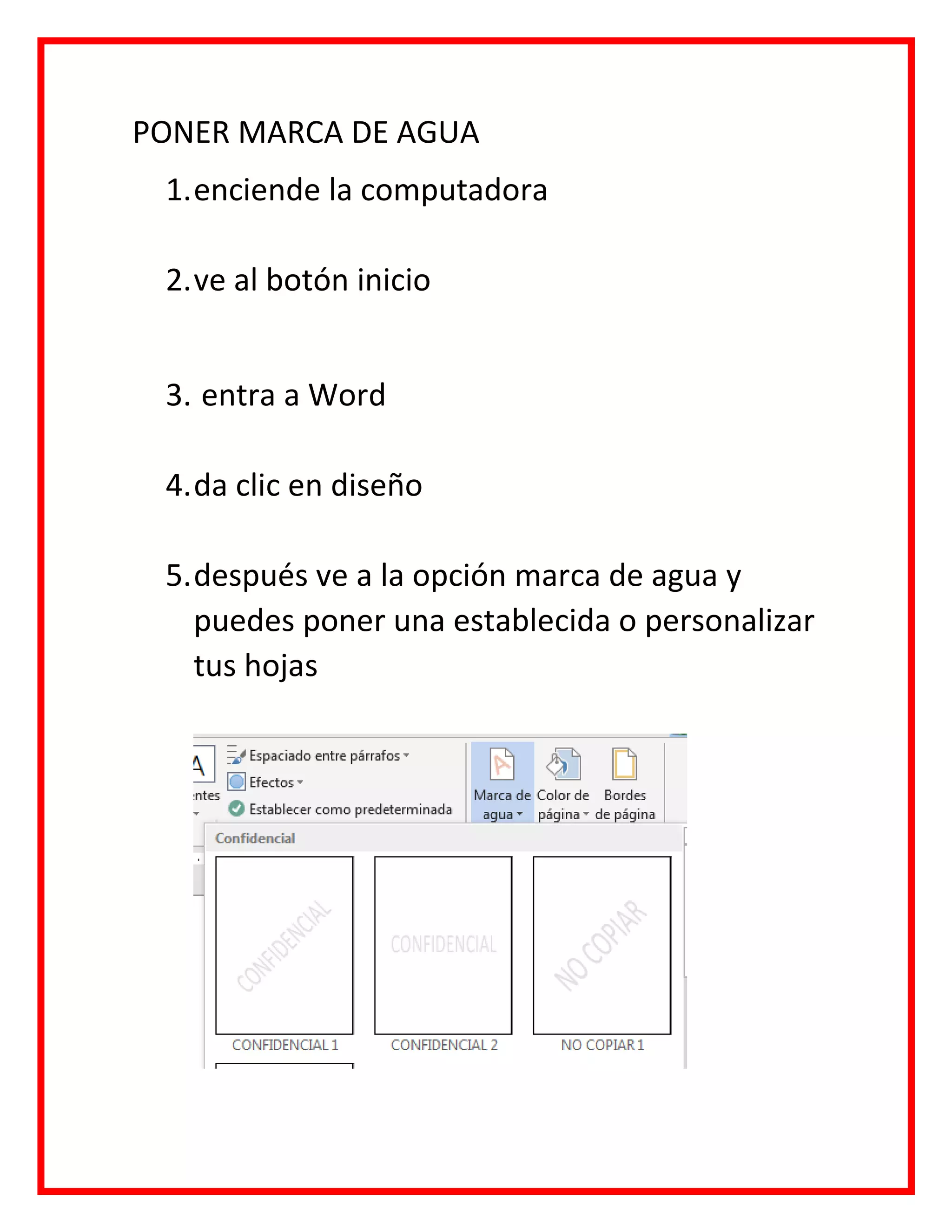
PONER MARCA DE AGUA
1.enciende la computadora
2.ve al botón inicio
3. entra a Word
4.da clic en diseño
5.después ve a la opción marca de agua y
puedes poner una establecida o personalizar
tus hojas
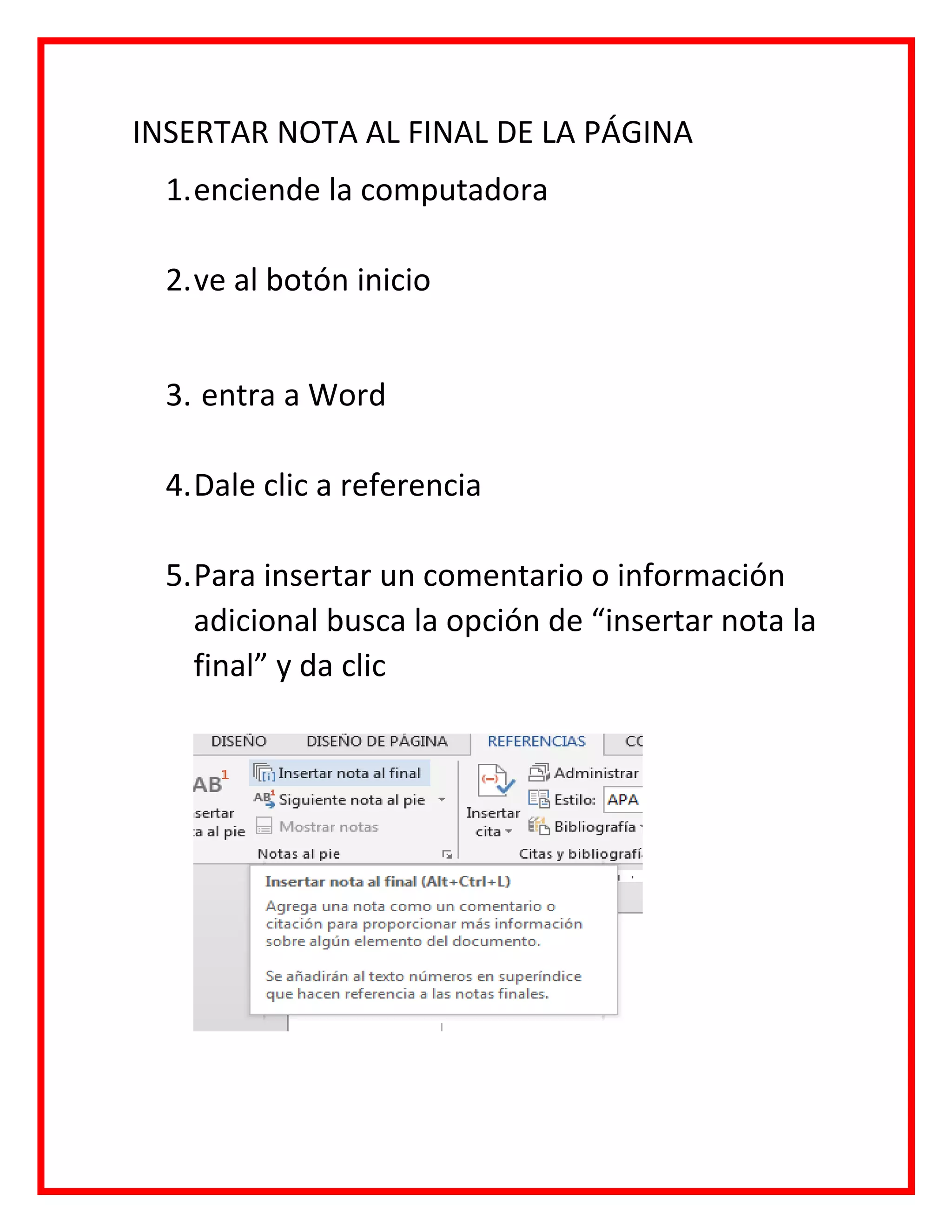
INSERTAR NOTA AL FINAL DE LA PÁGINA
1.enciende la computadora
2.ve al botón inicio
3. entra a Word
4.Dale clic a referencia
5.Para insertar un comentario o información
adicional busca la opción de “insertar nota la
final” y da clic
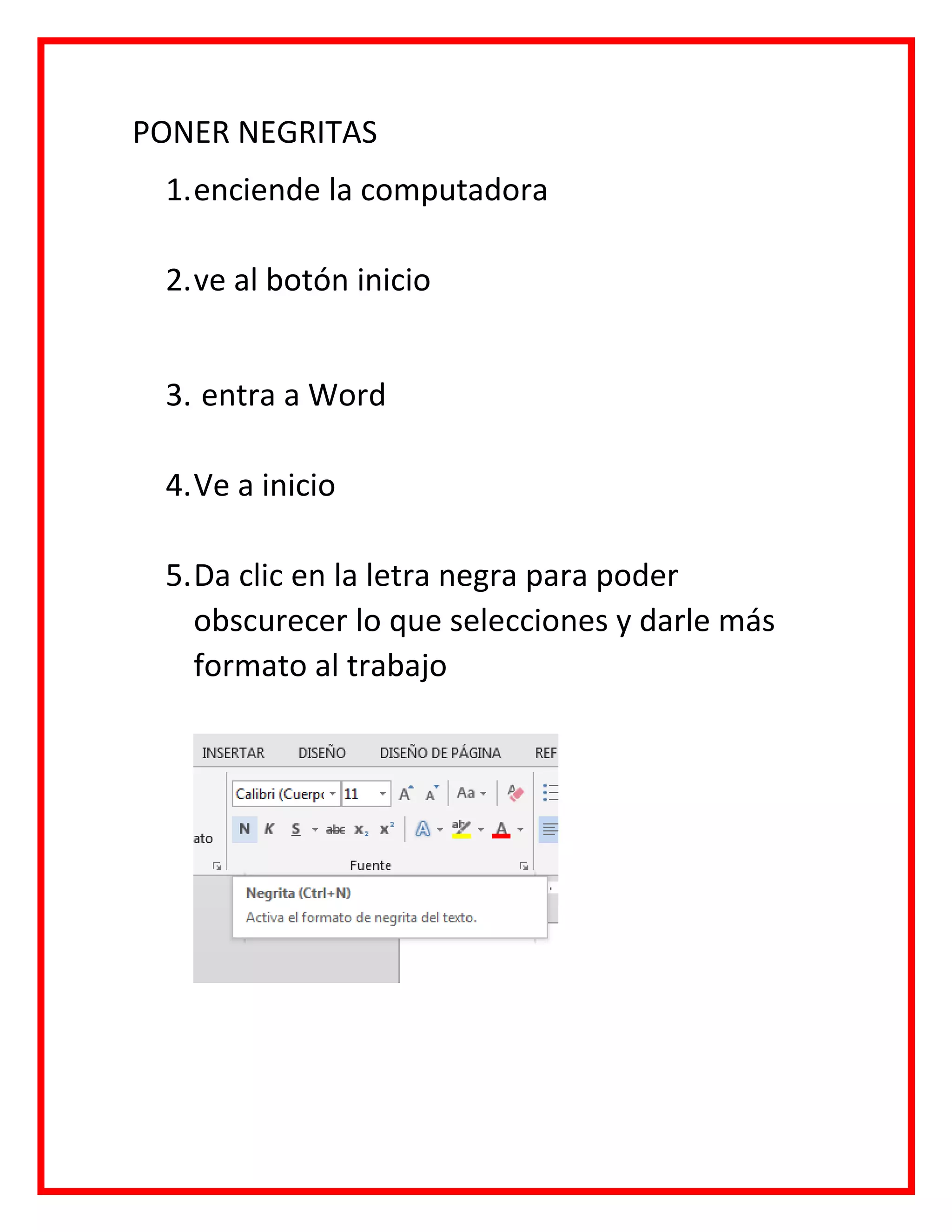
PONER NEGRITAS
1.enciende la computadora
2.ve al botón inicio
3. entra a Word
4.Ve a inicio
5.Da clic en la letra negra para poder
obscurecer lo que selecciones y darle más
formato al trabajo
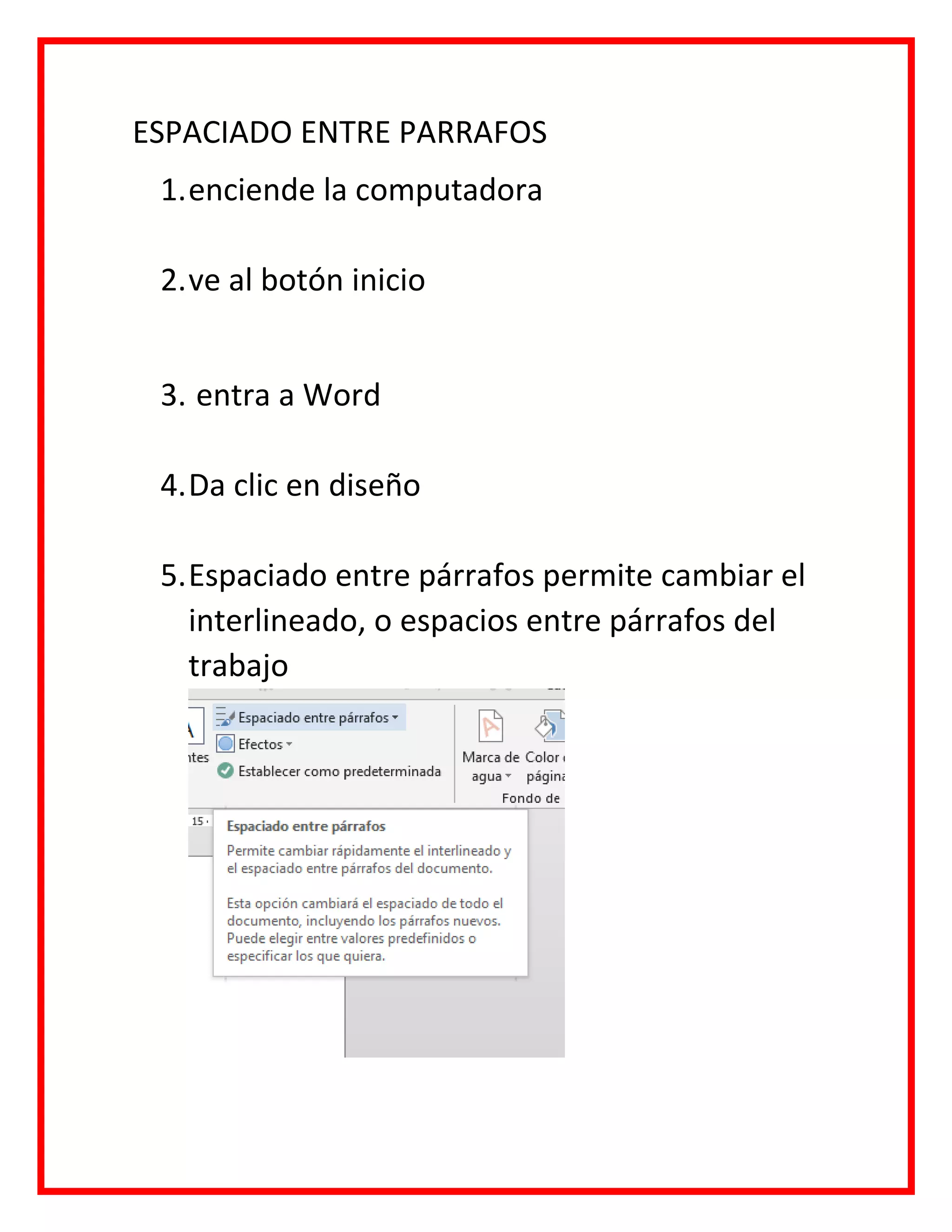
ESPACIADO ENTRE PARRAFOS
1.enciende la computadora
2.ve al botón inicio
3. entra a Word
4.Da clic en diseño
5.Espaciado entre párrafos permite cambiar el
interlineado, o espacios entre párrafos del
trabajo
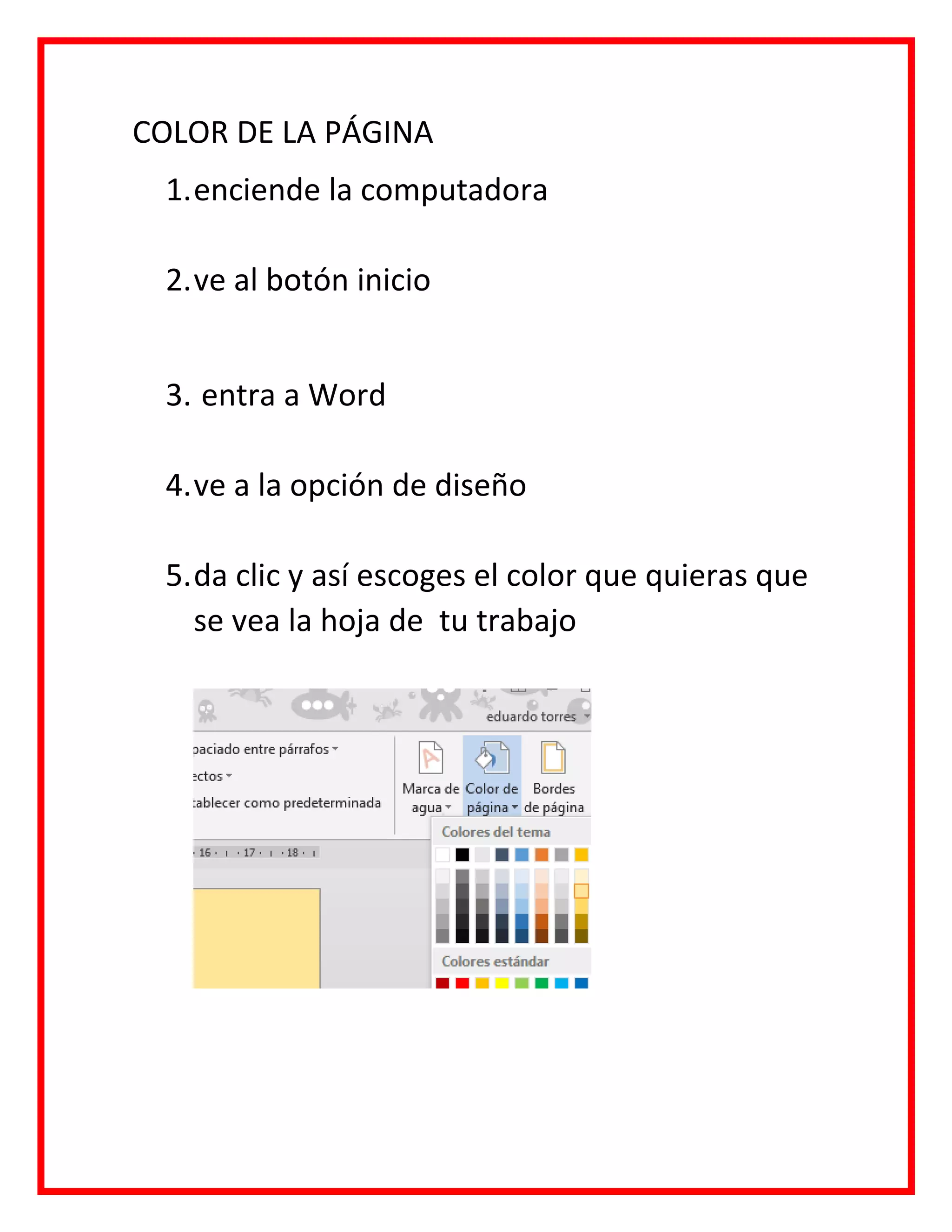
COLOR DE LA PÁGINA
1.enciende la computadora
2.ve al botón inicio
3. entra a Word
4.ve a la opción de diseño
5.da clic y así escoges el color que quieras que
se vea la hoja de tu trabajo
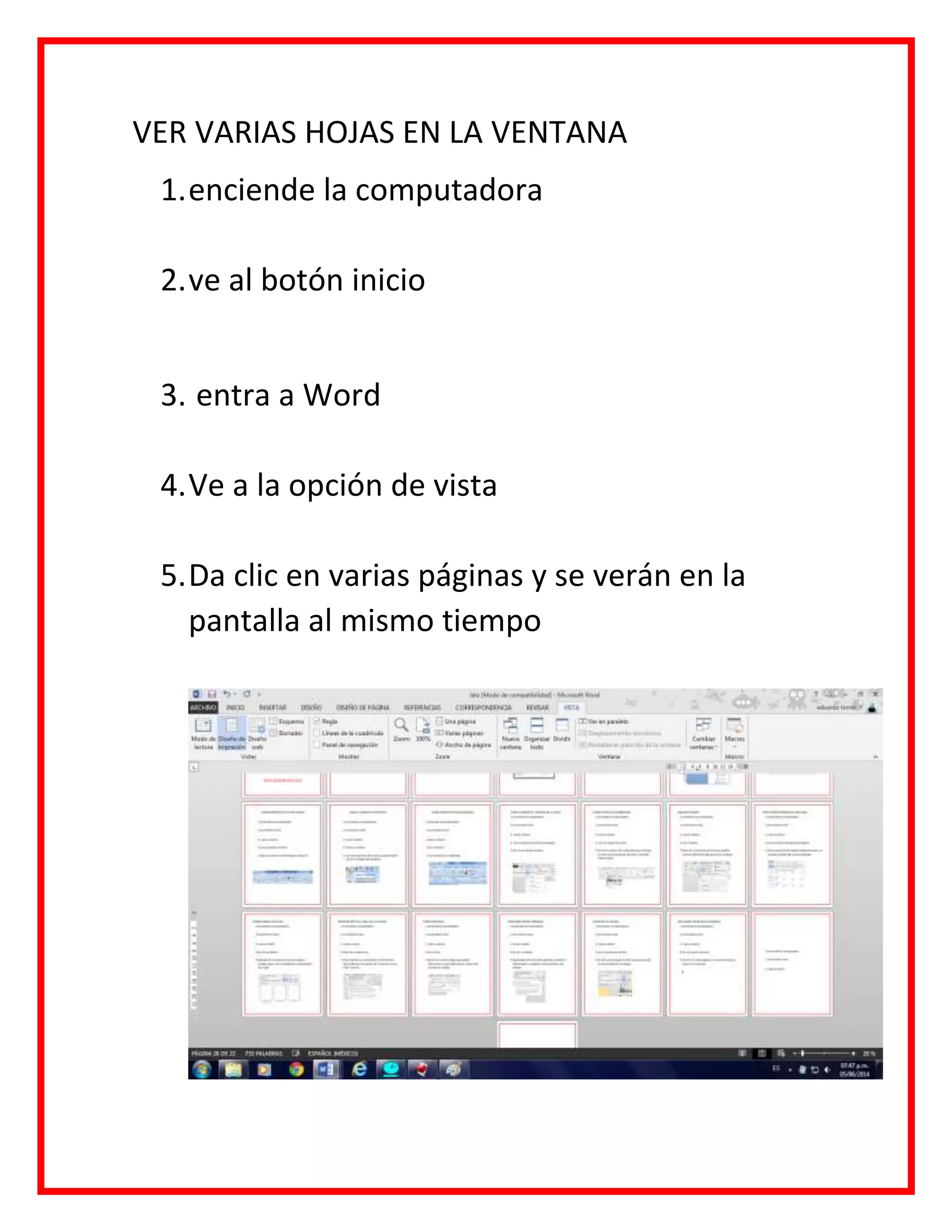
VER VARIAS HOJAS EN LA VENTANA
1.enciende la computadora
2.ve al botón inicio
3. entra a Word
4.Ve a la opción de vista
5.Da clic en varias páginas y se verán en la
pantalla al mismo tiempo
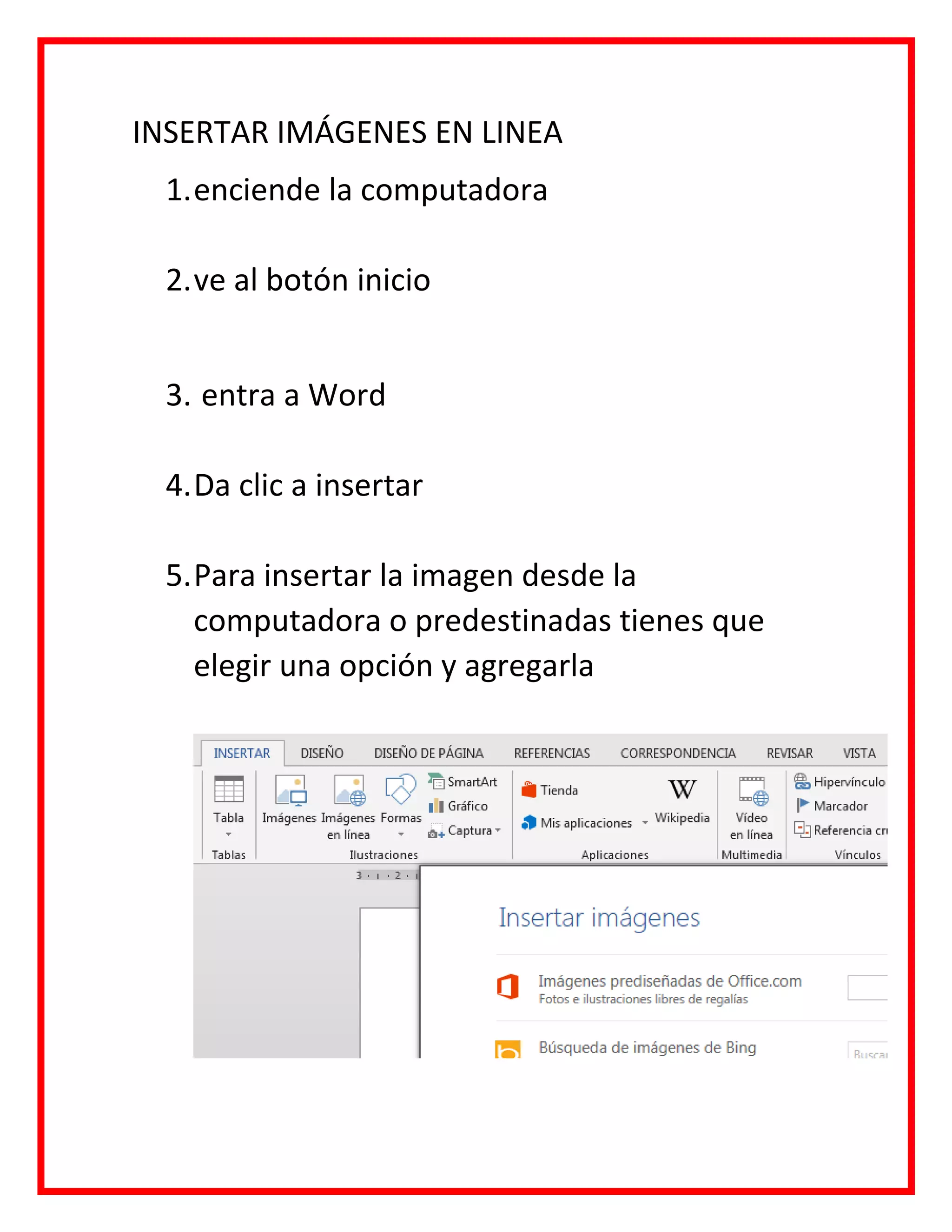
INSERTAR IMÁGENES EN LINEA
1.enciende la computadora
2.ve al botón inicio
3. entra a Word
4.Da clic a insertar
5.Para insertar la imagen desde la
computadora o predestinadas tienes que
elegir una opción y agregarla
MANTENIMIENTO PREVENTIVO
El mantenimiento preventivo de las computadoras El
mantenimiento preventivo es el que previene las fallas en el
sistema y también ayuda a la conservación del equipo o
computadoras para poder hacerlo lograr un mejor
funcionamiento en el CPU, el primero de los objetivos de
crear este tipo de mantenimiento preventivo era evitar o
mitigar las consecuencias de los fallos del equipo antes de
que ocurran. El mantenimiento preventivo debe evitar los
fallos o errores en el… Si quieres saber más sobre el
mantenimiento preventivo da clic sobre la imagen
DISPOSITIVOS DE ALMCENAMIENTO
Son aquellos que almacenan la información que se desee
guardar
Hay muchos tipos de dispositivos, son componentes que
leen o escriben datos en soportes de almacenamiento
Existe el disco duro, la disquetera, la unidad de CD-ROM, y la
más conocida el USB. Si quieres conocer su uso ve al
hipervínculo
http://es.Wikipedia.org/wiki/Dispositivo_de_almacenamient
o_de_datos
PAGINA WEB
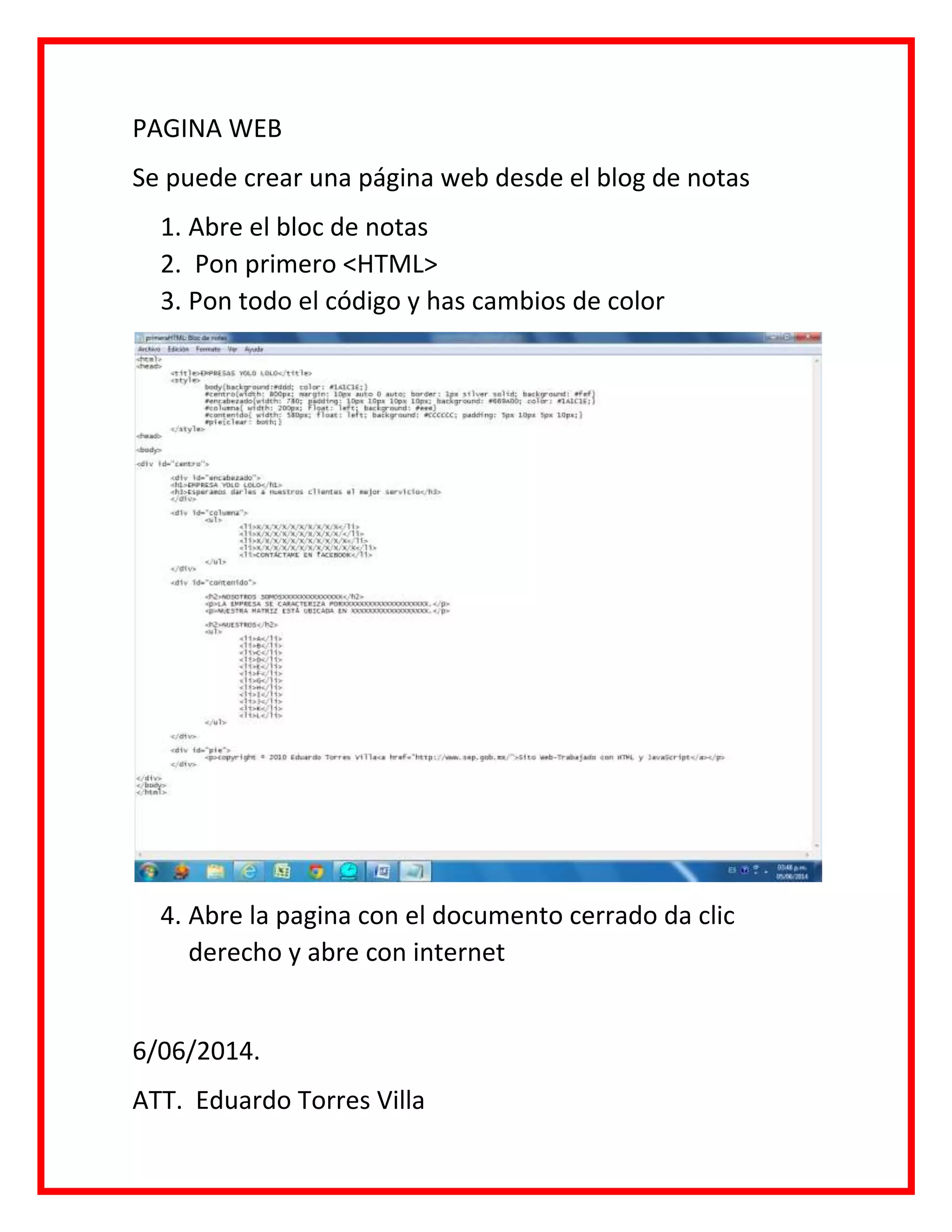
Se puede crear una página web desde el blog de notas
1. Abre el bloc de notas
2. Pon primero <HTML>
3. Pon todo el código y has cambios de color
4. Abre la pagina con el documento cerrado da clic
derecho y abre con internet
6/06/2014.
ATT. Eduardo Torres Villa

MANUAL DE RUTINAS INFORMATICAS

  • 1.
    E.S.T.I.C.56 ALUMNO: EDUARDO TORRESVILLA MAESTRO: ENRIQUE TORRESCANO MONTIEL GRADO: 1 GRUPO: B TECNOLOGIA: INFORMATICA MANUAL DE RUTINAS INFORMATICAS CICLO ESCOLAR 2012-2013
  • 2.
    COMO INSERTAR UNATABLA 1.enciende la computadora 2.ve al botón inicio 3. entra a Word 4. Ve al botón insertar 5.Usa el botón de tabla y escoge como la quieres hacer
  • 3.
    Pegar un archivoen WORD 1.enciende la computadora 2.ve al botón inicio 3. entra a Word 4.En la opción inicio haz clic en pegar 5.Pega el archivo
  • 4.
    COMO REVISAR UNTEXTO EN WORD 1.enciende la computadora 2.ve al botón inicio 3. entra a Word 4.Escribe algo 5.Busca la opción revisar y da clic 6.Da clic sobre revisar ortografía
  • 5.
    COMO CAMBIAR ELTAMAÑO DE LA LETRA 1.enciende la computadora 2.ve al botón inicio 3. entra a Word 4.En la opción inicio da clic en al número que hay y cambia al número que quiera
  • 6.
    COMO CREAR 2COLUMNAS EN WORD 1.enciende la computadora 2.ve al botón inicio 3. entra a Word 4.Entra a diseño de pagina y busca la opción columnas y da clic, elige cuantas columnas
  • 7.
    COMO PROTEGER UNDOCUMENTO 1.enciende la computadora 2.ve al botón inicio 3. entra a Word 4.Ve a la opción revisar 5.Da clic en proteger documento
  • 8.
    COMO INSERTAR UNPIE DE PÁGINA 1.enciende la computadora 2.ve al botón inicio 3. entra a Word 4.Ve a la opción insertar 5.Busca la opción pie de página y dale clic
  • 9.
    COMO GUARDAR UNARCHIVO 1.enciende la computadora 2.ve al botón inicio 3. entra a Word 4. Crea un archivo 5. Ve a las opciones de arriba y guarda dando clic en la imagen del disquete
  • 10.
    COMO INSERTAR UNENCABEZADO 1.enciende la computadora 2.ve al botón inicio 3.entra a Word 4.Ve a insertar 5.Ve a la opción encabezado
  • 11.
    COMO CAMBIAR ELTAMAÑO DE LA HOJA 1.enciende la computadora 2.ve al botón inicio 3. entra a Word 4. Ve a la opción de diseño de pagina 5.Da clic en opción tamaño
  • 12.
    COMO HACER UNSOMBREADO 1.enciende la computadora 2.ve al botón inicio 3. entra a Word 4. Ve a la opción de inicio 5.Da le clic opción de sombreado para cambiar el color que está detrás del texto o párrafo seleccionado
  • 13.
    DIBUJAR FORMAS 1.enciende lacomputadora 2.ve al botón inicio 3. entra a Word 4.Ve a insertar 5.Dale clic a la opción de formas y podrás insertar diferentes figuras para tu trabajo
  • 14.
    PARA PONER MARGENEN UNA HOJA 1.enciende la computadora 2.ve al botón inicio 3. entra a Word 4.Ve a la opción de diseño de pagina 5.Esta opción de té la oportunidad de poner un margen establecido o personalizado
  • 15.
    PONER MARCA DEAGUA 1.enciende la computadora 2.ve al botón inicio 3. entra a Word 4.da clic en diseño 5.después ve a la opción marca de agua y puedes poner una establecida o personalizar tus hojas
  • 16.
    INSERTAR NOTA ALFINAL DE LA PÁGINA 1.enciende la computadora 2.ve al botón inicio 3. entra a Word 4.Dale clic a referencia 5.Para insertar un comentario o información adicional busca la opción de “insertar nota la final” y da clic
  • 17.
    PONER NEGRITAS 1.enciende lacomputadora 2.ve al botón inicio 3. entra a Word 4.Ve a inicio 5.Da clic en la letra negra para poder obscurecer lo que selecciones y darle más formato al trabajo
  • 18.
    ESPACIADO ENTRE PARRAFOS 1.enciendela computadora 2.ve al botón inicio 3. entra a Word 4.Da clic en diseño 5.Espaciado entre párrafos permite cambiar el interlineado, o espacios entre párrafos del trabajo
  • 19.
    COLOR DE LAPÁGINA 1.enciende la computadora 2.ve al botón inicio 3. entra a Word 4.ve a la opción de diseño 5.da clic y así escoges el color que quieras que se vea la hoja de tu trabajo
  • 20.
    VER VARIAS HOJASEN LA VENTANA 1.enciende la computadora 2.ve al botón inicio 3. entra a Word 4.Ve a la opción de vista 5.Da clic en varias páginas y se verán en la pantalla al mismo tiempo
  • 21.
    INSERTAR IMÁGENES ENLINEA 1.enciende la computadora 2.ve al botón inicio 3. entra a Word 4.Da clic a insertar 5.Para insertar la imagen desde la computadora o predestinadas tienes que elegir una opción y agregarla
  • 22.
    MANTENIMIENTO PREVENTIVO El mantenimientopreventivo de las computadoras El mantenimiento preventivo es el que previene las fallas en el sistema y también ayuda a la conservación del equipo o computadoras para poder hacerlo lograr un mejor funcionamiento en el CPU, el primero de los objetivos de crear este tipo de mantenimiento preventivo era evitar o mitigar las consecuencias de los fallos del equipo antes de que ocurran. El mantenimiento preventivo debe evitar los fallos o errores en el… Si quieres saber más sobre el mantenimiento preventivo da clic sobre la imagen
  • 23.
    DISPOSITIVOS DE ALMCENAMIENTO Sonaquellos que almacenan la información que se desee guardar Hay muchos tipos de dispositivos, son componentes que leen o escriben datos en soportes de almacenamiento Existe el disco duro, la disquetera, la unidad de CD-ROM, y la más conocida el USB. Si quieres conocer su uso ve al hipervínculo http://es.Wikipedia.org/wiki/Dispositivo_de_almacenamient o_de_datos
  • 24.
    PAGINA WEB Se puedecrear una página web desde el blog de notas 1. Abre el bloc de notas 2. Pon primero <HTML> 3. Pon todo el código y has cambios de color 4. Abre la pagina con el documento cerrado da clic derecho y abre con internet 6/06/2014. ATT. Eduardo Torres Villa