Universidad Agraria Del Ecuador
Facultad De Ciencias Agrarias
Carrera de Ingeniería en Ciencias de la Computación
Asignatura: Programación 5
Docente: Ing. Jorge López
Tarea 1:
Manual de instalación de diferentes IDEs para el lenguaje Java
Estudiante:
Mora Lombeida Lady Russhell.
Guayaquil – Ecuador
Ciclo 1
2020-2021
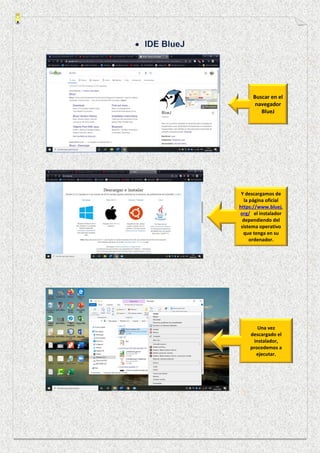
Buscar en el
navegador
BlueJ
Y descargamos de
la página oficial
https://www.bluej.
org/ el instalador
dependiendo del
sistema operativo
que tenga en su
ordenador.
Una vez
descargado el
instalador,
procedemos a
ejecutar.
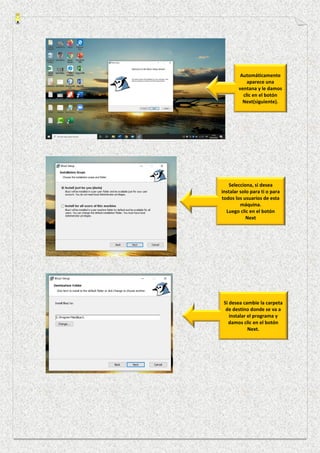
Automáticamente
aparece una
ventana y le damos
clic en el botón
Next(siguiente).
Selecciona, si desea
instalar solo para ti o para
todos los usuarios de esta
máquina.
Luego clic en el botón
Next
Si desea cambie la carpeta
de destino donde se va a
instalar el programa y
damos clic en el botón
Next.
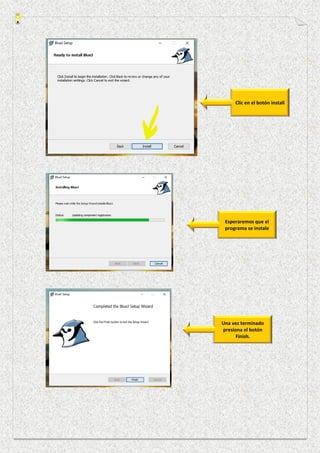
Clic en el botón install
Esperaremos que el
programa se instale
Una vez terminado
presiona el botón
Finish.
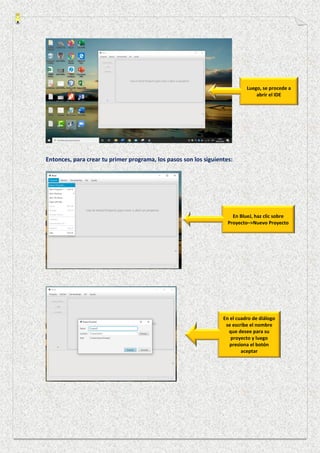
Entonces, para crear tu primer programa, los pasos son los siguientes:
Luego, se procede a
abrir el IDE
En BlueJ, haz clic sobre
Proyecto–>Nuevo Proyecto
En el cuadro de diálogo
se escribe el nombre
que desee para su
proyecto y luego
presiona el botón
aceptar
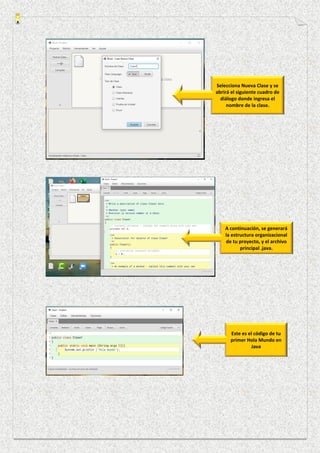
A continuación, se generará
la estructura organizacional
de tu proyecto, y el archivo
principal .java.
Selecciona Nueva Clase y se
abrirá el siguiente cuadro de
diálogo donde ingresa el
nombre de la clase.
Este es el código de tu
primer Hola Mundo en
Java
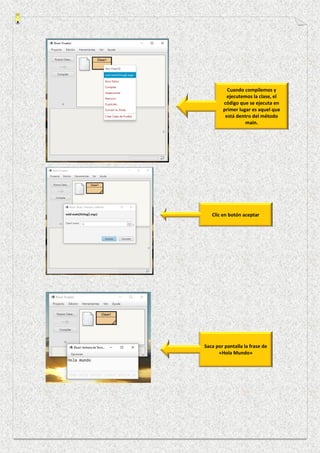
Cuando compilemos y
ejecutemos la clase, el
código que se ejecuta en
primer lugar es aquel que
está dentro del método
main.
Clic en botón aceptar
Saca por pantalla la frase de
«Hola Mundo»
•
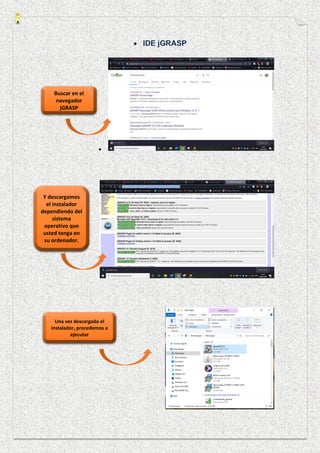
Buscar en el
navegador
jGRASP
Y descargamos
el instalador
dependiendo del
sistema
operativo que
usted tenga en
su ordenador.
Una vez descargado el
instalador, procedemos a
ejecutar
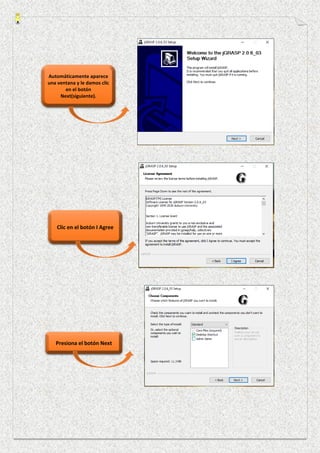
Automáticamente aparece
una ventana y le damos clic
en el botón
Next(siguiente).
Clic en el botón I Agree
Presiona el botón Next
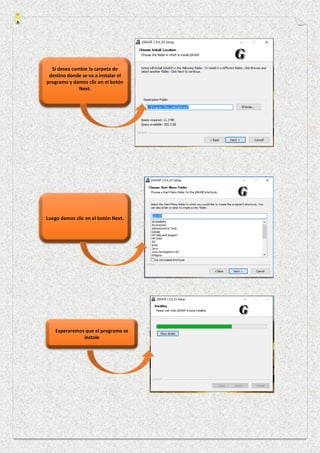
Esperaremos que el programa se
instale
Luego damos clic en el botón Next.
Si desea cambie la carpeta de
destino donde se va a instalar el
programa y damos clic en el botón
Next.
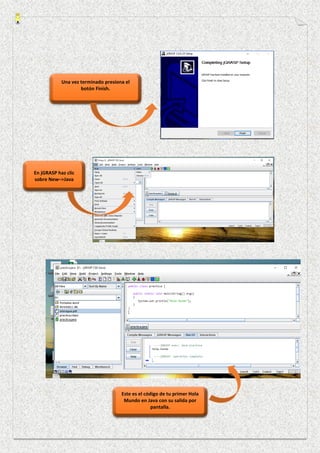
Una vez terminado presiona el
botón Finish.
En jGRASP haz clic
sobre New–>Java
Este es el código de tu primer Hola
Mundo en Java con su salida por
pantalla.
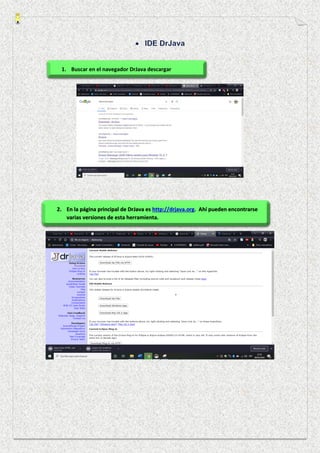
1. Buscar en el navegador DrJava descargar
2. En la página principal de DrJava es http://drjava.org. Ahí pueden encontrarse
varias versiones de esta herramienta.
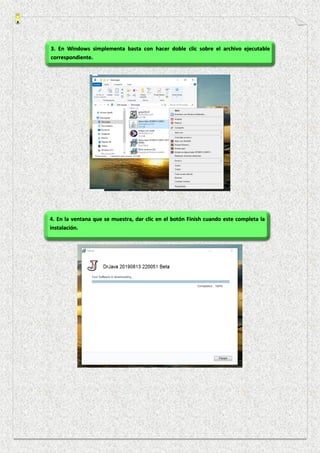
3. En Windows simplementa basta con hacer doble clic sobre el archivo ejecutable
correspondiente.
4. En la ventana que se muestra, dar clic en el botón Finish cuando este completa la
instalación.
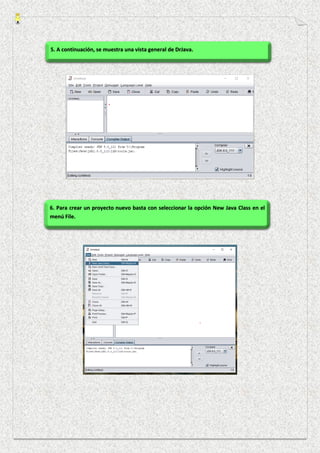
5. A continuación, se muestra una vista general de DrJava.
6. Para crear un proyecto nuevo basta con seleccionar la opción New Java Class en el
menú File.
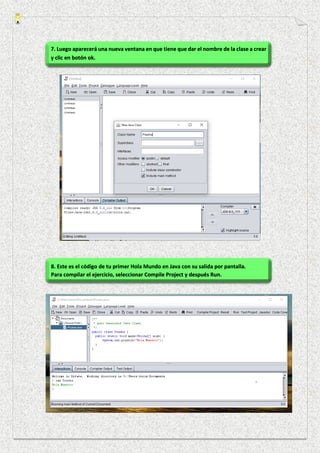
7. Luego aparecerá una nueva ventana en que tiene que dar el nombre de la clase a crear
y clic en botón ok.
8. Este es el código de tu primer Hola Mundo en Java con su salida por pantalla.
Para compilar el ejercicio, seleccionar Compile Project y después Run.
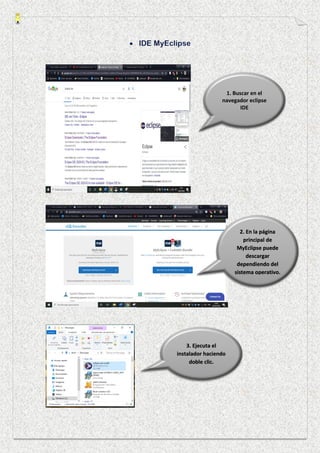
1. Buscar en el
navegador eclipse
IDE
2. En la página
principal de
MyEclipse puede
descargar
dependiendo del
sistema operativo.
3. Ejecuta el
instalador haciendo
doble clic.
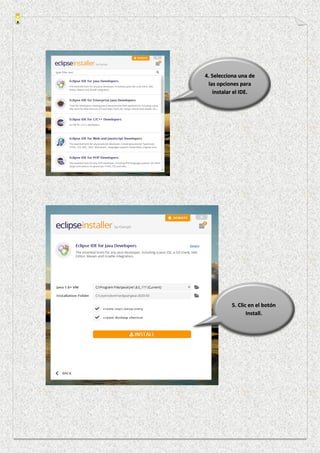
4. Selecciona una de
las opciones para
instalar el IDE.
5. Clic en el botón
Install.
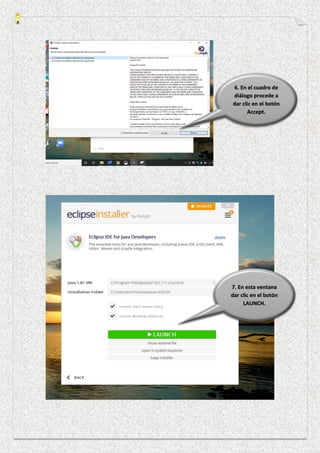
6. En el cuadro de
diálogo procede a
dar clic en el botón
Accept.
7. En esta ventana
dar clic en el botón
LAUNCH.
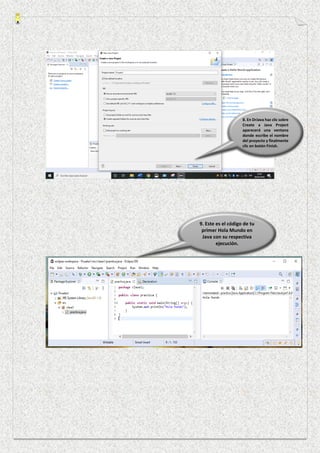
8. En DrJava haz clic sobre
Create a Java Project
aparecerá una ventana
donde escribe el nombre
del proyecto y finalmente
clic en botón Finish.
9. Este es el código de tu
primer Hola Mundo en
Java con su respectiva
ejecución.
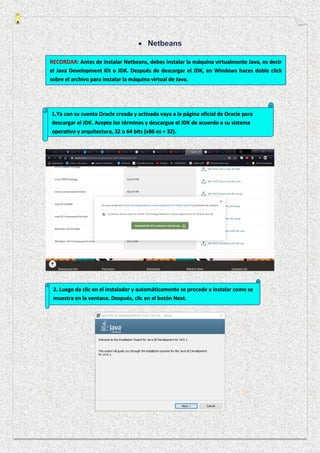
RECORDAR: Antes de instalar Netbeans, debes instalar la máquina virtualmente Java, es decir
el Java Development Kit o JDK. Después de descargar el JDK, en Windows haces doble click
sobre el archivo para instalar la máquina virtual de Java.
1.Ya con su cuenta Oracle creada y activada vaya a la página oficial de Oracle para
descargar el JDK. Acepte los términos y descargue el JDK de acuerdo a su sistema
operativo y arquitectura, 32 o 64 bits (x86 es = 32).
2. Luego da clic en el instalador y automáticamente se procede a instalar como se
muestra en la ventana. Después, clic en el botón Next.
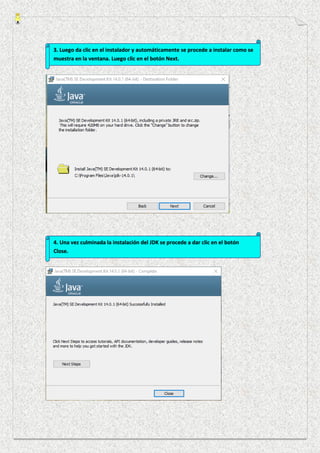
3. Luego da clic en el instalador y automáticamente se procede a instalar como se
muestra en la ventana. Luego clic en el botón Next.
4. Una vez culminada la instalación del JDK se procede a dar clic en el botón
Close.
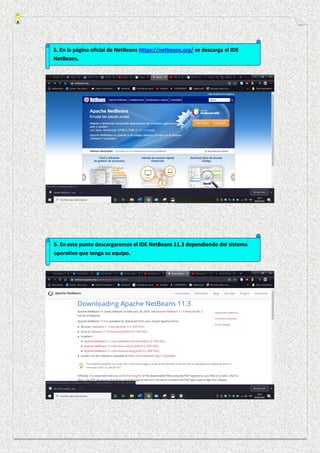
5. En la página oficial de NetBeans https://netbeans.org/ se descarga el IDE
NetBeans.
6. En este punto descargaremos el IDE NetBeans 11.3 dependiendo del sistema
operativo que tenga su equipo.
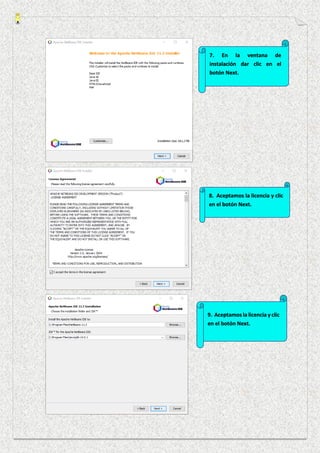
7. En la ventana de
instalación dar clic en el
botón Next.
8. Aceptamos la licencia y clic
en el botón Next.
9. Aceptamos la licencia y clic
en el botón Next.
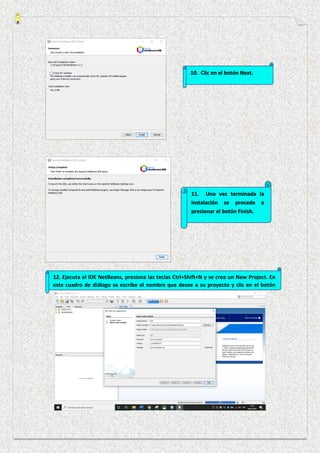
10. Clic en el botón Next.
11. Una vez terminada la
instalación se procede a
presionar el botón Finish.
12. Ejecuta el IDE NetBeans, presiona las teclas Ctrl+Shift+N y se crea un New Project. En
este cuadro de diálogo se escribe el nombre que desee a su proyecto y clic en el botón
Finish.
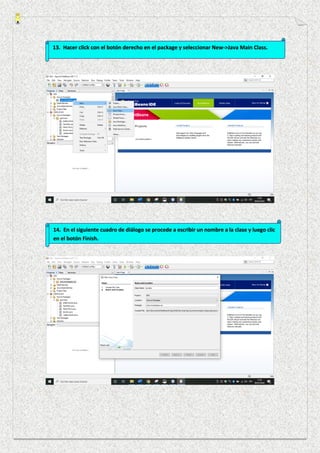
13. Hacer click con el botón derecho en el package y seleccionar New->Java Main Class.
14. En el siguiente cuadro de diálogo se procede a escribir un nombre a la clase y luego clic
en el botón Finish.
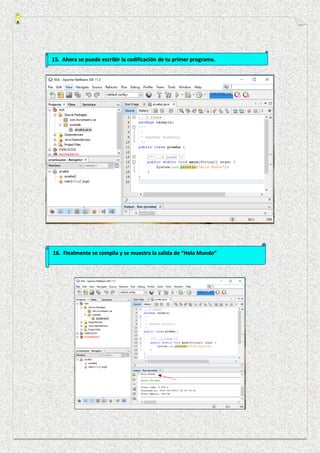
15. Ahora se puede escribir la codificación de tu primer programa.
16. Finalmente se compila y se muestra la salida de “Hola Mundo”
Manual de instalación de diferentes IDEs para el lenguaje Java

Manual de instalación de diferentes IDEs para el lenguaje Java

  • 1.
    Universidad Agraria DelEcuador Facultad De Ciencias Agrarias Carrera de Ingeniería en Ciencias de la Computación Asignatura: Programación 5 Docente: Ing. Jorge López Tarea 1: Manual de instalación de diferentes IDEs para el lenguaje Java Estudiante: Mora Lombeida Lady Russhell. Guayaquil – Ecuador Ciclo 1 2020-2021
  • 2.
    Buscar en el navegador BlueJ Ydescargamos de la página oficial https://www.bluej. org/ el instalador dependiendo del sistema operativo que tenga en su ordenador. Una vez descargado el instalador, procedemos a ejecutar.
  • 3.
    Automáticamente aparece una ventana yle damos clic en el botón Next(siguiente). Selecciona, si desea instalar solo para ti o para todos los usuarios de esta máquina. Luego clic en el botón Next Si desea cambie la carpeta de destino donde se va a instalar el programa y damos clic en el botón Next.
  • 4.
    Clic en elbotón install Esperaremos que el programa se instale Una vez terminado presiona el botón Finish.
  • 5.
    Entonces, para creartu primer programa, los pasos son los siguientes: Luego, se procede a abrir el IDE En BlueJ, haz clic sobre Proyecto–>Nuevo Proyecto En el cuadro de diálogo se escribe el nombre que desee para su proyecto y luego presiona el botón aceptar
  • 6.
    A continuación, segenerará la estructura organizacional de tu proyecto, y el archivo principal .java. Selecciona Nueva Clase y se abrirá el siguiente cuadro de diálogo donde ingresa el nombre de la clase. Este es el código de tu primer Hola Mundo en Java
  • 7.
    Cuando compilemos y ejecutemosla clase, el código que se ejecuta en primer lugar es aquel que está dentro del método main. Clic en botón aceptar Saca por pantalla la frase de «Hola Mundo»
  • 8.
    • Buscar en el navegador jGRASP Ydescargamos el instalador dependiendo del sistema operativo que usted tenga en su ordenador. Una vez descargado el instalador, procedemos a ejecutar
  • 9.
    Automáticamente aparece una ventanay le damos clic en el botón Next(siguiente). Clic en el botón I Agree Presiona el botón Next
  • 10.
    Esperaremos que elprograma se instale Luego damos clic en el botón Next. Si desea cambie la carpeta de destino donde se va a instalar el programa y damos clic en el botón Next.
  • 11.
    Una vez terminadopresiona el botón Finish. En jGRASP haz clic sobre New–>Java Este es el código de tu primer Hola Mundo en Java con su salida por pantalla.
  • 12.
    1. Buscar enel navegador DrJava descargar 2. En la página principal de DrJava es http://drjava.org. Ahí pueden encontrarse varias versiones de esta herramienta.
  • 13.
    3. En Windowssimplementa basta con hacer doble clic sobre el archivo ejecutable correspondiente. 4. En la ventana que se muestra, dar clic en el botón Finish cuando este completa la instalación.
  • 14.
    5. A continuación,se muestra una vista general de DrJava. 6. Para crear un proyecto nuevo basta con seleccionar la opción New Java Class en el menú File.
  • 15.
    7. Luego apareceráuna nueva ventana en que tiene que dar el nombre de la clase a crear y clic en botón ok. 8. Este es el código de tu primer Hola Mundo en Java con su salida por pantalla. Para compilar el ejercicio, seleccionar Compile Project y después Run.
  • 16.
    1. Buscar enel navegador eclipse IDE 2. En la página principal de MyEclipse puede descargar dependiendo del sistema operativo. 3. Ejecuta el instalador haciendo doble clic.
  • 17.
    4. Selecciona unade las opciones para instalar el IDE. 5. Clic en el botón Install.
  • 18.
    6. En elcuadro de diálogo procede a dar clic en el botón Accept. 7. En esta ventana dar clic en el botón LAUNCH.
  • 19.
    8. En DrJavahaz clic sobre Create a Java Project aparecerá una ventana donde escribe el nombre del proyecto y finalmente clic en botón Finish. 9. Este es el código de tu primer Hola Mundo en Java con su respectiva ejecución.
  • 20.
    RECORDAR: Antes deinstalar Netbeans, debes instalar la máquina virtualmente Java, es decir el Java Development Kit o JDK. Después de descargar el JDK, en Windows haces doble click sobre el archivo para instalar la máquina virtual de Java. 1.Ya con su cuenta Oracle creada y activada vaya a la página oficial de Oracle para descargar el JDK. Acepte los términos y descargue el JDK de acuerdo a su sistema operativo y arquitectura, 32 o 64 bits (x86 es = 32). 2. Luego da clic en el instalador y automáticamente se procede a instalar como se muestra en la ventana. Después, clic en el botón Next.
  • 21.
    3. Luego daclic en el instalador y automáticamente se procede a instalar como se muestra en la ventana. Luego clic en el botón Next. 4. Una vez culminada la instalación del JDK se procede a dar clic en el botón Close.
  • 22.
    5. En lapágina oficial de NetBeans https://netbeans.org/ se descarga el IDE NetBeans. 6. En este punto descargaremos el IDE NetBeans 11.3 dependiendo del sistema operativo que tenga su equipo.
  • 23.
    7. En laventana de instalación dar clic en el botón Next. 8. Aceptamos la licencia y clic en el botón Next. 9. Aceptamos la licencia y clic en el botón Next.
  • 24.
    10. Clic enel botón Next. 11. Una vez terminada la instalación se procede a presionar el botón Finish. 12. Ejecuta el IDE NetBeans, presiona las teclas Ctrl+Shift+N y se crea un New Project. En este cuadro de diálogo se escribe el nombre que desee a su proyecto y clic en el botón Finish.
  • 25.
    13. Hacer clickcon el botón derecho en el package y seleccionar New->Java Main Class. 14. En el siguiente cuadro de diálogo se procede a escribir un nombre a la clase y luego clic en el botón Finish.
  • 26.
    15. Ahora sepuede escribir la codificación de tu primer programa. 16. Finalmente se compila y se muestra la salida de “Hola Mundo”