MANUAL DE OPERACIÓN
EN POWERPOINT
Unidad II Informatica y Computación
ESCUELA PREPARATORIA ANEXA A
LA NORMAL DE TLALNEPANTLA
 Alumna: Esquivel Arias Daniela Yamilet
 Grado/Grupo: 1° “2”
 Turno: Matutino
 Profesor: Jesús Olmedo Avila
 Materia: Informática & Computación II
 Proyecto Manual de Operación en PowerPoint en presentación electrónica
Ciclo Escolar
2015-2016
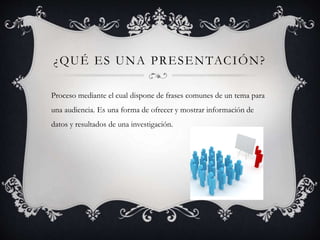
¿QUÉ ES UNA PRESENTACIÓN?
Proceso mediante el cual dispone de frases comunes de un tema para
una audiencia. Es una forma de ofrecer y mostrar información de
datos y resultados de una investigación.
TIPOS DE PRESENTACIÓN
 Presentación
multimedia:
Es secuencia de imágenes
a menudo acompañada
por texto, vídeos y sonido
con efectos de transición
Presentación
común: Solo
utiliza imágenes o
texto
Presentación
electrónica: Productos
informáticos que se
basan en imágenes
elaboradas en la
computadora y
presentan un proyector
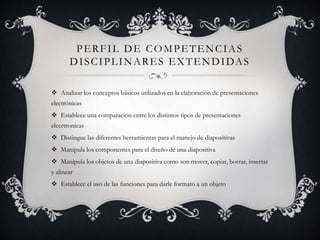
PERFIL DE COMPETENCIAS
DISCIPLINARES EXTENDIDAS
 Analizar los conceptos básicos utilizados en la elaboración de presentaciones
electrónicas
 Establece una comparación entre los distintos tipos de presentaciones
elecrtronicas
 Distingue las diferentes herramientas para el manejo de diapositivas
 Manipula los componentes para el diseño de una diapositiva
 Manipula los objetos de una diapositiva como son mover, copiar, borrar, insertar
y alinear
 Establece el uso de las funciones para darle formato a un objeto
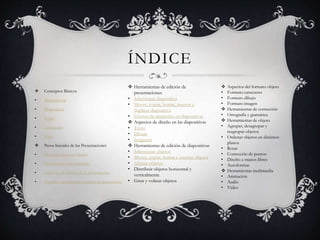
ÍNDICE
 Conceptos Básicos
• Presentación
• Diapositiva
• Estilo
• Animación
• Vista
 Pasos Iniciales de las Presentaciones
• Presentaciones en blanco
• Presentación con asistente
• Aspectos de diseño de la presentación
• Tamaño, orientación y patrón de diapositivas
 Herramientas de edición de
presentaciones
• Seleccionar diapositiva
• Mover, copiar, borrar, insertar y
duplicar diapositiva
• Efectos de transición en diapositivas
 Aspectos de diseño en las diapositivas
• Texto
• Dibujo
• Imágenes
 Herramientas de edición de diapositivas
• Seleccionar objetos
• Mover, copiar, borrar e insertar objetos
• Alinear objetos
• Distribuir objetos horizontal y
verticalmente
• Girar y voltear objetos
 Aspectos del formato objeto
• Formato caracteres
• Formato dibujo
• Formato imagen
 Herramientas de corrección
• Ortografía y gramática
 Herramientas de objeto
• Agrupar, desagrupar y
reagrupar objetos
• Ordenar objetos en distintos
planos
• Rotar
• Corrección de puntos
• Diseño a manos libres
• Autoformas
 Herramientas multimedia
• Animación
• Audio
• Video
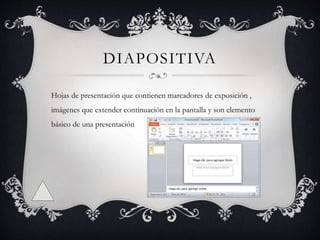
DIAPOSITIVA
Hojas de presentación que contienen marcadores de exposición ,
imágenes que extender continuación en la pantalla y son elemento
básico de una presentación
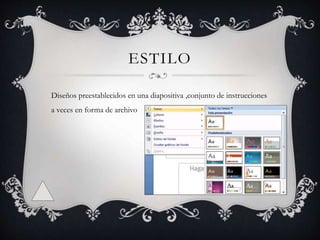
ESTILO
Diseños preestablecidos en una diapositiva ,conjunto de instrucciones
a veces en forma de archivo
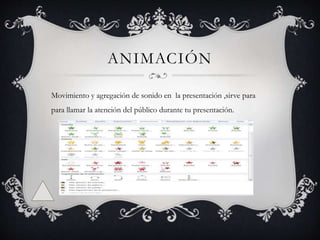
ANIMACIÓN
Movimiento y agregación de sonido en la presentación ,sirve para
para llamar la atención del público durante tu presentación.
TIPOS DE ANIMACIONES
 Entrada: Estos efectos controlan
el modo en que el objeto entra en la
diapositiva.
 Énfasis: Generalmente al hacer
clic con el ratón, la animación se
reproduce cuando el objeto está
en la diapositiva. Por ejemplo,
puedes hacer que un
objeto gire al pulsarlo
 Salida: Con estas
animaciones puedes
controlar la manera en la
que el objeto sale de la
diapositiva.
 Trayectorias de la animación:
Son animaciones similares a los
efectos de énfasis con la
diferencia que el objeto se
mueve dentro de la diapositiva a
lo largo de una trayectoria
predeterminada,
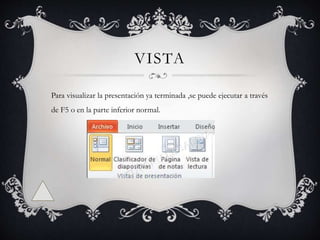
VISTA
Para visualizar la presentación ya terminada ,se puede ejecutar a través
de F5 o en la parte inferior normal.
TIPOS DE VISTA
 Normal: Permite modificar la presentación ,por diapositiva y navegar por las miniaturas
 Pagina de notas: Muestra qué apariencia tendrá la presentación al imprimirla con notas . Cada
pagina contendrá una diapositiva y las notas del orador ,que se pueden modificar en esta vista
 Vista lectura: reproduce la presentación en la ventana de PowerPoint para ver las
animaciones y transiciones sin cambiar a una presentación de pantalla completa
 Clasificador de diapositivas: Permite modificar y saltar entre las diapositivas del panel de
esquema
 Vista esquema: Permite ver las miniaturas de todas las diapositivas de presentación para
reorganizarlas facilmente
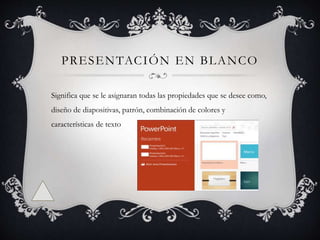
PRESENTACIÓN EN BLANCO
Significa que se le asignaran todas las propiedades que se desee como,
diseño de diapositivas, patrón, combinación de colores y
características de texto
ASPECTOS DE DISEÑO DE LA
PRESENTACIÓN
 Tamaño de la diapositiva
Puedes cambiar el tamaño de la diapositiva entre estándar y
panorámica o ajuste presonalizado
 Patrón de diapositiva
Personaliza los colores del texto y otros objetos que no se ajustan con
el asistente
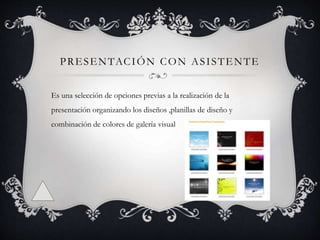
PRESENTACIÓN CON ASISTENTE
Es una selección de opciones previas a la realización de la
presentación organizando los diseños ,planillas de diseño y
combinación de colores de galería visual
SELECCIONAR DIAPOSITIVA
Hay diversas maneras para activar una diapositiva: una de ellas es
hacer clic sobre el icono de la diapositiva en la ficha esquema.
Para esto necesita utilizar la barra de desplazamiento vertical del área
de la diapositiva o los botones
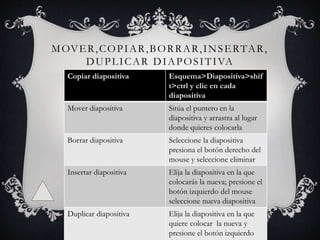
MOVER,COPIAR,BORRAR,INSERTAR,
DUPLICAR DIAPOSITIVA
Copiar diapositiva Esquema>Diapositiva>shif
t>ctrl y clic en cada
diapositiva
Mover diapositiva Sitúa el puntero en la
diapositiva y arrastra al lugar
donde quieres colocarla
Borrar diapositiva Seleccione la diapositiva
presiona el botón derecho del
mouse y seleccione eliminar
Insertar diapositiva Elija la diapositiva en la que
colocarás la nueva; presione el
botón izquierdo del mouse
seleccione nueva diapositiva
Duplicar diapositiva Elija la diapositiva en la que
quiere colocar la nueva y
presione el botón izquierdo
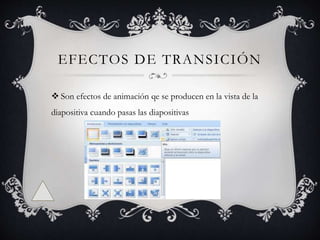
EFECTOS DE TRANSICIÓN
 Son efectos de animación qe se producen en la vista de la
diapositiva cuando pasas las diapositivas
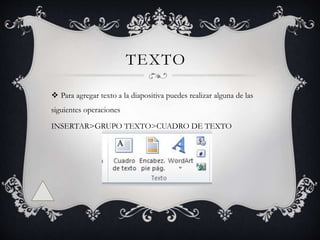
TEXTO
 Para agregar texto a la diapositiva puedes realizar alguna de las
siguientes operaciones
INSERTAR>GRUPO TEXTO>CUADRO DE TEXTO
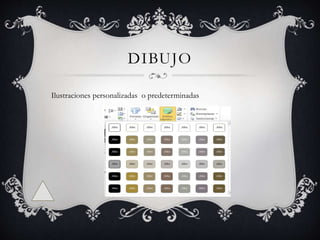
DIBUJO
Ilustraciones personalizadas o predeterminadas
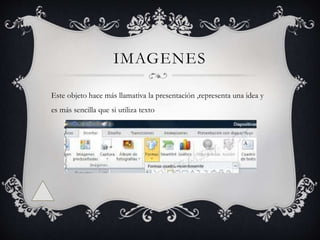
IMAGENES
Este objeto hace más llamativa la presentación ,representa una idea y
es más sencilla que si utiliza texto
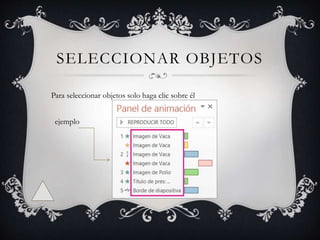
SELECCIONAR OBJETOS
Para seleccionar objetos solo haga clic sobre él
ejemplo
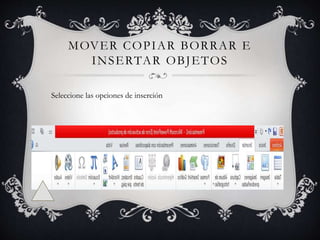
MOVER COPIAR BORRAR E
INSERTAR OBJETOS
Seleccione las opciones de inserción
ALINEAR OBJETOS
Se utiliza en este programa debido a los objetos que se pueden
agregar a la diapositiva en una misma dirección

Manual de operación en powerpoint

  • 1.
    MANUAL DE OPERACIÓN ENPOWERPOINT Unidad II Informatica y Computación
  • 2.
    ESCUELA PREPARATORIA ANEXAA LA NORMAL DE TLALNEPANTLA  Alumna: Esquivel Arias Daniela Yamilet  Grado/Grupo: 1° “2”  Turno: Matutino  Profesor: Jesús Olmedo Avila  Materia: Informática & Computación II  Proyecto Manual de Operación en PowerPoint en presentación electrónica Ciclo Escolar 2015-2016
  • 3.
    ¿QUÉ ES UNAPRESENTACIÓN? Proceso mediante el cual dispone de frases comunes de un tema para una audiencia. Es una forma de ofrecer y mostrar información de datos y resultados de una investigación.
  • 4.
    TIPOS DE PRESENTACIÓN Presentación multimedia: Es secuencia de imágenes a menudo acompañada por texto, vídeos y sonido con efectos de transición Presentación común: Solo utiliza imágenes o texto Presentación electrónica: Productos informáticos que se basan en imágenes elaboradas en la computadora y presentan un proyector
  • 5.
    PERFIL DE COMPETENCIAS DISCIPLINARESEXTENDIDAS  Analizar los conceptos básicos utilizados en la elaboración de presentaciones electrónicas  Establece una comparación entre los distintos tipos de presentaciones elecrtronicas  Distingue las diferentes herramientas para el manejo de diapositivas  Manipula los componentes para el diseño de una diapositiva  Manipula los objetos de una diapositiva como son mover, copiar, borrar, insertar y alinear  Establece el uso de las funciones para darle formato a un objeto
  • 6.
    ÍNDICE  Conceptos Básicos •Presentación • Diapositiva • Estilo • Animación • Vista  Pasos Iniciales de las Presentaciones • Presentaciones en blanco • Presentación con asistente • Aspectos de diseño de la presentación • Tamaño, orientación y patrón de diapositivas  Herramientas de edición de presentaciones • Seleccionar diapositiva • Mover, copiar, borrar, insertar y duplicar diapositiva • Efectos de transición en diapositivas  Aspectos de diseño en las diapositivas • Texto • Dibujo • Imágenes  Herramientas de edición de diapositivas • Seleccionar objetos • Mover, copiar, borrar e insertar objetos • Alinear objetos • Distribuir objetos horizontal y verticalmente • Girar y voltear objetos  Aspectos del formato objeto • Formato caracteres • Formato dibujo • Formato imagen  Herramientas de corrección • Ortografía y gramática  Herramientas de objeto • Agrupar, desagrupar y reagrupar objetos • Ordenar objetos en distintos planos • Rotar • Corrección de puntos • Diseño a manos libres • Autoformas  Herramientas multimedia • Animación • Audio • Video
  • 7.
    DIAPOSITIVA Hojas de presentaciónque contienen marcadores de exposición , imágenes que extender continuación en la pantalla y son elemento básico de una presentación
  • 8.
    ESTILO Diseños preestablecidos enuna diapositiva ,conjunto de instrucciones a veces en forma de archivo
  • 9.
    ANIMACIÓN Movimiento y agregaciónde sonido en la presentación ,sirve para para llamar la atención del público durante tu presentación.
  • 10.
    TIPOS DE ANIMACIONES Entrada: Estos efectos controlan el modo en que el objeto entra en la diapositiva.  Énfasis: Generalmente al hacer clic con el ratón, la animación se reproduce cuando el objeto está en la diapositiva. Por ejemplo, puedes hacer que un objeto gire al pulsarlo  Salida: Con estas animaciones puedes controlar la manera en la que el objeto sale de la diapositiva.  Trayectorias de la animación: Son animaciones similares a los efectos de énfasis con la diferencia que el objeto se mueve dentro de la diapositiva a lo largo de una trayectoria predeterminada,
  • 11.
    VISTA Para visualizar lapresentación ya terminada ,se puede ejecutar a través de F5 o en la parte inferior normal.
  • 12.
    TIPOS DE VISTA Normal: Permite modificar la presentación ,por diapositiva y navegar por las miniaturas  Pagina de notas: Muestra qué apariencia tendrá la presentación al imprimirla con notas . Cada pagina contendrá una diapositiva y las notas del orador ,que se pueden modificar en esta vista  Vista lectura: reproduce la presentación en la ventana de PowerPoint para ver las animaciones y transiciones sin cambiar a una presentación de pantalla completa  Clasificador de diapositivas: Permite modificar y saltar entre las diapositivas del panel de esquema  Vista esquema: Permite ver las miniaturas de todas las diapositivas de presentación para reorganizarlas facilmente
  • 13.
    PRESENTACIÓN EN BLANCO Significaque se le asignaran todas las propiedades que se desee como, diseño de diapositivas, patrón, combinación de colores y características de texto
  • 14.
    ASPECTOS DE DISEÑODE LA PRESENTACIÓN  Tamaño de la diapositiva Puedes cambiar el tamaño de la diapositiva entre estándar y panorámica o ajuste presonalizado  Patrón de diapositiva Personaliza los colores del texto y otros objetos que no se ajustan con el asistente
  • 15.
    PRESENTACIÓN CON ASISTENTE Esuna selección de opciones previas a la realización de la presentación organizando los diseños ,planillas de diseño y combinación de colores de galería visual
  • 16.
    SELECCIONAR DIAPOSITIVA Hay diversasmaneras para activar una diapositiva: una de ellas es hacer clic sobre el icono de la diapositiva en la ficha esquema. Para esto necesita utilizar la barra de desplazamiento vertical del área de la diapositiva o los botones
  • 17.
    MOVER,COPIAR,BORRAR,INSERTAR, DUPLICAR DIAPOSITIVA Copiar diapositivaEsquema>Diapositiva>shif t>ctrl y clic en cada diapositiva Mover diapositiva Sitúa el puntero en la diapositiva y arrastra al lugar donde quieres colocarla Borrar diapositiva Seleccione la diapositiva presiona el botón derecho del mouse y seleccione eliminar Insertar diapositiva Elija la diapositiva en la que colocarás la nueva; presione el botón izquierdo del mouse seleccione nueva diapositiva Duplicar diapositiva Elija la diapositiva en la que quiere colocar la nueva y presione el botón izquierdo
  • 18.
    EFECTOS DE TRANSICIÓN Son efectos de animación qe se producen en la vista de la diapositiva cuando pasas las diapositivas
  • 19.
    TEXTO  Para agregartexto a la diapositiva puedes realizar alguna de las siguientes operaciones INSERTAR>GRUPO TEXTO>CUADRO DE TEXTO
  • 20.
  • 21.
    IMAGENES Este objeto hacemás llamativa la presentación ,representa una idea y es más sencilla que si utiliza texto
  • 22.
    SELECCIONAR OBJETOS Para seleccionarobjetos solo haga clic sobre él ejemplo
  • 23.
    MOVER COPIAR BORRARE INSERTAR OBJETOS Seleccione las opciones de inserción
  • 24.
    ALINEAR OBJETOS Se utilizaen este programa debido a los objetos que se pueden agregar a la diapositiva en una misma dirección