Vamos a realizar un menú en Visual Basic 6.0 el 
mismo que nos va a permitir dar la apertura a 
otros programas y estos son: 
Par – Impar 
Número mayor 
Rango 
Suma - Promedio
Pasos: 
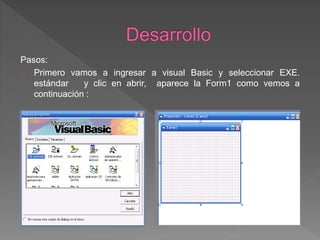
Primero vamos a ingresar a visual Basic y seleccionar EXE. 
estándar y clic en abrir, aparece la Form1 como vemos a 
continuación :
En la Form1 es donde vamos a realizar el menú para esto vamos a seguir los siguientes 
pasos: 
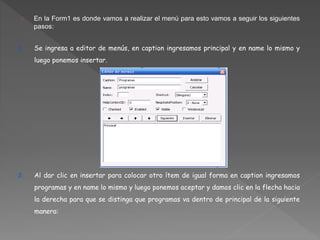
1. Se ingresa a editor de menús, en caption ingresamos principal y en name lo mismo y 
luego ponemos insertar. 
2. Al dar clic en insertar para colocar otro ítem de igual forma en caption ingresamos 
programas y en name lo mismo y luego ponemos aceptar y damos clic en la flecha hacia 
la derecha para que se distinga que programas va dentro de principal de la siguiente 
manera:
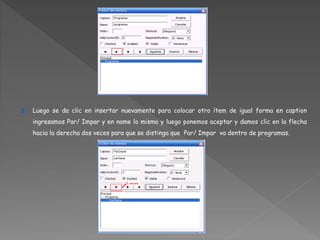
3. Luego se da clic en insertar nuevamente para colocar otro ítem de igual forma en caption 
ingresamos Par/ Impar y en name lo mismo y luego ponemos aceptar y damos clic en la flecha 
hacia la derecha dos veces para que se distinga que Par/ Impar va dentro de programas.
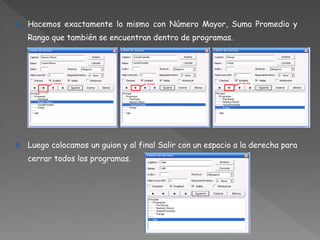
4. Hacemos exactamente lo mismo con Número Mayor, Suma Promedio y 
Rango que también se encuentran dentro de programas. 
5. Luego colocamos un guion y al final Salir con un espacio a la derecha para 
cerrar todos los programas.
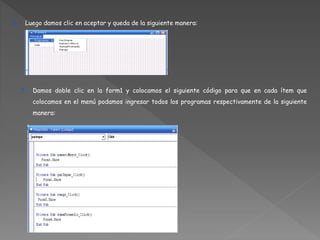
6. Luego damos clic en aceptar y queda de la siguiente manera: 
7. Damos doble clic en la form1 y colocamos el siguiente código para que en cada ítem que 
colocamos en el menú podamos ingresar todos los programas respectivamente de la siguiente 
manera:
En la Form2 es donde vamos a colocar el programa que nos permite ingresar una 
cantidad x de números y de los mismos contar cuantos son pares y cuantos impares, 
para esto seguimos los siguientes pasos: 
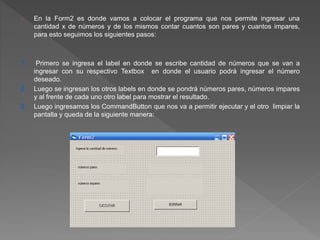
1. Primero se ingresa el label en donde se escribe cantidad de números que se van a 
ingresar con su respectivo Textbox en donde el usuario podrá ingresar el número 
deseado. 
2. Luego se ingresan los otros labels en donde se pondrá números pares, números impares 
y al frente de cada uno otro label para mostrar el resultado. 
3. Luego ingresamos los CommandButton que nos va a permitir ejecutar y el otro limpiar la 
pantalla y queda de la siguiente manera:
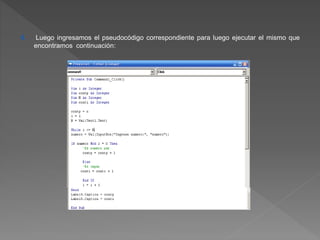
4. Luego ingresamos el pseudocódigo correspondiente para luego ejecutar el mismo que 
encontramos continuación:
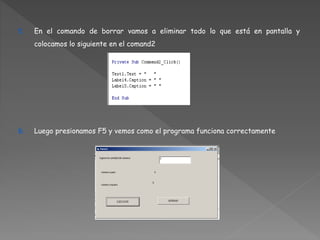
5. En el comando de borrar vamos a eliminar todo lo que está en pantalla y 
colocamos lo siguiente en el comand2 
6. Luego presionamos F5 y vemos como el programa funciona correctamente
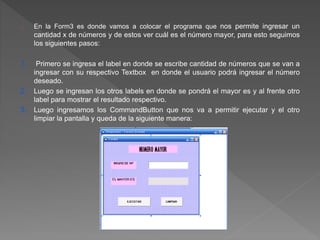
En la Form3 es donde vamos a colocar el programa que nos permite ingresar un 
cantidad x de números y de estos ver cuál es el número mayor, para esto seguimos 
los siguientes pasos: 
1. Primero se ingresa el label en donde se escribe cantidad de números que se van a 
ingresar con su respectivo Textbox en donde el usuario podrá ingresar el número 
deseado. 
2. Luego se ingresan los otros labels en donde se pondrá el mayor es y al frente otro 
label para mostrar el resultado respectivo. 
3. Luego ingresamos los CommandButton que nos va a permitir ejecutar y el otro 
limpiar la pantalla y queda de la siguiente manera:
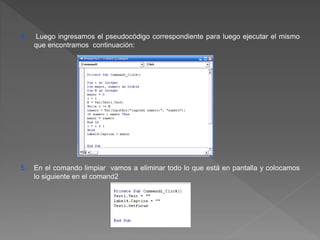
4. Luego ingresamos el pseudocódigo correspondiente para luego ejecutar el mismo 
que encontramos continuación: 
5. En el comando limpiar vamos a eliminar todo lo que está en pantalla y colocamos 
lo siguiente en el comand2
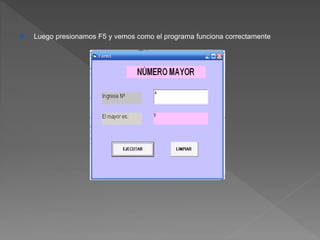
6. Luego presionamos F5 y vemos como el programa funciona correctamente
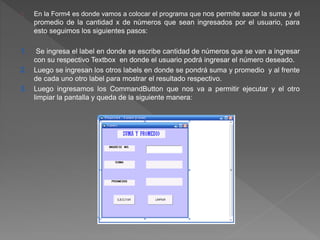
En la Form4 es donde vamos a colocar el programa que nos permite sacar la suma y el 
promedio de la cantidad x de números que sean ingresados por el usuario, para 
esto seguimos los siguientes pasos: 
1. Se ingresa el label en donde se escribe cantidad de números que se van a ingresar 
con su respectivo Textbox en donde el usuario podrá ingresar el número deseado. 
2. Luego se ingresan los otros labels en donde se pondrá suma y promedio y al frente 
de cada uno otro label para mostrar el resultado respectivo. 
3. Luego ingresamos los CommandButton que nos va a permitir ejecutar y el otro 
limpiar la pantalla y queda de la siguiente manera:
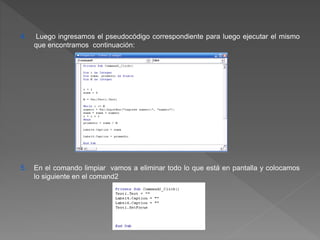
4. Luego ingresamos el pseudocódigo correspondiente para luego ejecutar el mismo 
que encontramos continuación: 
5. En el comando limpiar vamos a eliminar todo lo que está en pantalla y colocamos 
lo siguiente en el comand2
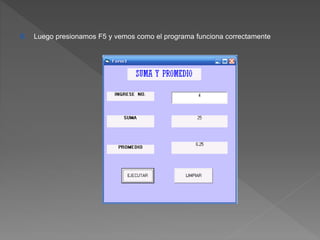
6. Luego presionamos F5 y vemos como el programa funciona correctamente
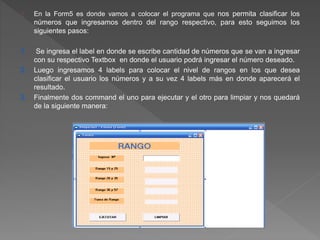
En la Form5 es donde vamos a colocar el programa que nos permita clasificar los 
números que ingresamos dentro del rango respectivo, para esto seguimos los 
siguientes pasos: 
1. Se ingresa el label en donde se escribe cantidad de números que se van a ingresar 
con su respectivo Textbox en donde el usuario podrá ingresar el número deseado. 
2. Luego ingresamos 4 labels para colocar el nivel de rangos en los que desea 
clasificar el usuario los números y a su vez 4 labels más en donde aparecerá el 
resultado. 
3. Finalmente dos command el uno para ejecutar y el otro para limpiar y nos quedará 
de la siguiente manera:
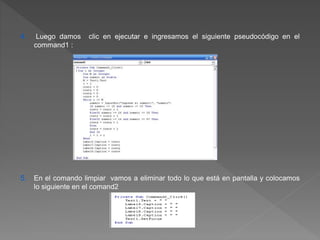
4. Luego damos clic en ejecutar e ingresamos el siguiente pseudocódigo en el 
command1 : 
5. En el comando limpiar vamos a eliminar todo lo que está en pantalla y colocamos 
lo siguiente en el comand2
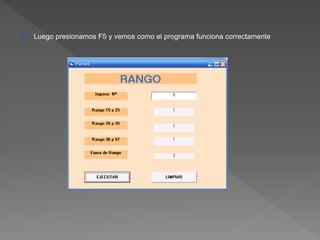
6. Luego presionamos F5 y vemos como el programa funciona correctamente
Manual de usuario para visual basic 6.0... sldo santelices

Manual de usuario para visual basic 6.0... sldo santelices

  • 3.
    Vamos a realizarun menú en Visual Basic 6.0 el mismo que nos va a permitir dar la apertura a otros programas y estos son: Par – Impar Número mayor Rango Suma - Promedio
  • 4.
    Pasos: Primero vamosa ingresar a visual Basic y seleccionar EXE. estándar y clic en abrir, aparece la Form1 como vemos a continuación :
  • 5.
    En la Form1es donde vamos a realizar el menú para esto vamos a seguir los siguientes pasos: 1. Se ingresa a editor de menús, en caption ingresamos principal y en name lo mismo y luego ponemos insertar. 2. Al dar clic en insertar para colocar otro ítem de igual forma en caption ingresamos programas y en name lo mismo y luego ponemos aceptar y damos clic en la flecha hacia la derecha para que se distinga que programas va dentro de principal de la siguiente manera:
  • 6.
    3. Luego seda clic en insertar nuevamente para colocar otro ítem de igual forma en caption ingresamos Par/ Impar y en name lo mismo y luego ponemos aceptar y damos clic en la flecha hacia la derecha dos veces para que se distinga que Par/ Impar va dentro de programas.
  • 7.
    4. Hacemos exactamentelo mismo con Número Mayor, Suma Promedio y Rango que también se encuentran dentro de programas. 5. Luego colocamos un guion y al final Salir con un espacio a la derecha para cerrar todos los programas.
  • 8.
    6. Luego damosclic en aceptar y queda de la siguiente manera: 7. Damos doble clic en la form1 y colocamos el siguiente código para que en cada ítem que colocamos en el menú podamos ingresar todos los programas respectivamente de la siguiente manera:
  • 9.
    En la Form2es donde vamos a colocar el programa que nos permite ingresar una cantidad x de números y de los mismos contar cuantos son pares y cuantos impares, para esto seguimos los siguientes pasos: 1. Primero se ingresa el label en donde se escribe cantidad de números que se van a ingresar con su respectivo Textbox en donde el usuario podrá ingresar el número deseado. 2. Luego se ingresan los otros labels en donde se pondrá números pares, números impares y al frente de cada uno otro label para mostrar el resultado. 3. Luego ingresamos los CommandButton que nos va a permitir ejecutar y el otro limpiar la pantalla y queda de la siguiente manera:
  • 10.
    4. Luego ingresamosel pseudocódigo correspondiente para luego ejecutar el mismo que encontramos continuación:
  • 11.
    5. En elcomando de borrar vamos a eliminar todo lo que está en pantalla y colocamos lo siguiente en el comand2 6. Luego presionamos F5 y vemos como el programa funciona correctamente
  • 12.
    En la Form3es donde vamos a colocar el programa que nos permite ingresar un cantidad x de números y de estos ver cuál es el número mayor, para esto seguimos los siguientes pasos: 1. Primero se ingresa el label en donde se escribe cantidad de números que se van a ingresar con su respectivo Textbox en donde el usuario podrá ingresar el número deseado. 2. Luego se ingresan los otros labels en donde se pondrá el mayor es y al frente otro label para mostrar el resultado respectivo. 3. Luego ingresamos los CommandButton que nos va a permitir ejecutar y el otro limpiar la pantalla y queda de la siguiente manera:
  • 13.
    4. Luego ingresamosel pseudocódigo correspondiente para luego ejecutar el mismo que encontramos continuación: 5. En el comando limpiar vamos a eliminar todo lo que está en pantalla y colocamos lo siguiente en el comand2
  • 14.
    6. Luego presionamosF5 y vemos como el programa funciona correctamente
  • 15.
    En la Form4es donde vamos a colocar el programa que nos permite sacar la suma y el promedio de la cantidad x de números que sean ingresados por el usuario, para esto seguimos los siguientes pasos: 1. Se ingresa el label en donde se escribe cantidad de números que se van a ingresar con su respectivo Textbox en donde el usuario podrá ingresar el número deseado. 2. Luego se ingresan los otros labels en donde se pondrá suma y promedio y al frente de cada uno otro label para mostrar el resultado respectivo. 3. Luego ingresamos los CommandButton que nos va a permitir ejecutar y el otro limpiar la pantalla y queda de la siguiente manera:
  • 16.
    4. Luego ingresamosel pseudocódigo correspondiente para luego ejecutar el mismo que encontramos continuación: 5. En el comando limpiar vamos a eliminar todo lo que está en pantalla y colocamos lo siguiente en el comand2
  • 17.
    6. Luego presionamosF5 y vemos como el programa funciona correctamente
  • 18.
    En la Form5es donde vamos a colocar el programa que nos permita clasificar los números que ingresamos dentro del rango respectivo, para esto seguimos los siguientes pasos: 1. Se ingresa el label en donde se escribe cantidad de números que se van a ingresar con su respectivo Textbox en donde el usuario podrá ingresar el número deseado. 2. Luego ingresamos 4 labels para colocar el nivel de rangos en los que desea clasificar el usuario los números y a su vez 4 labels más en donde aparecerá el resultado. 3. Finalmente dos command el uno para ejecutar y el otro para limpiar y nos quedará de la siguiente manera:
  • 19.
    4. Luego damosclic en ejecutar e ingresamos el siguiente pseudocódigo en el command1 : 5. En el comando limpiar vamos a eliminar todo lo que está en pantalla y colocamos lo siguiente en el comand2
  • 20.
    6. Luego presionamosF5 y vemos como el programa funciona correctamente