MENU DE PROGRAMAS
ALUMNA: Yessenia Herrera
AULA: B – 19
CURSO: 262
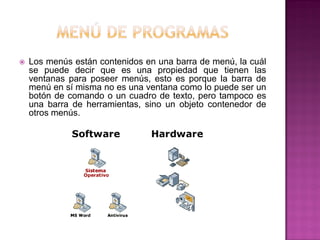
 Los menús están contenidos en una barra de menú, la cuál
se puede decir que es una propiedad que tienen las
ventanas para poseer menús, esto es porque la barra de
menú en sí misma no es una ventana como lo puede ser un
botón de comando o un cuadro de texto, pero tampoco es
una barra de herramientas, sino un objeto contenedor de
otros menús.
1. Clic en PRINCIPAL:
Se despliega el las siguientes pestañas:
*PROGRAMAS
*SALIR
2. Clic en PROGRAMAS:
Se despliega el las siguientes pestañas. Y se elige el
programa que se desea:
 Dado en N números por teclado determinar cuántos son
pares y cuántos son impares.
 Para realizar este programa se debe seguir los siguientes pasos en
Visual Basic 6.0:
1. Se debe abrir el programa de Visual Basic 6.0
2. Hacemos clic en archivo, guardar como, en el disco local C creamos
una carpeta con el nombre respectivo, se hace clic en la misma y se
pone un nombre y clic en guardar.
3. Escogemos del menú de Visual el icono de LABEL haciendo un clic y
dibujando 6 Label en la venta de “Form1”:
* En el primero ponemos el Titulo
* En el segundo: “Cuantos números”
*En el tercero: “Números pares”
*En el cuarto: “Números impares”
*En el quinto y sexto: se borra el texto interior y ahí aparece los
resultados.
4. Se da un clic en el icono TEXT BOX y se dibuja delante del Label 2
5. Un clic en el icono COMMAND y se dibuja 2 command: el 1ro. es para
“Ejecutar” y el 2do. es para “Limpiar”
6. Se da clic en EJECUTAR para realizar el programa.
EJECUTAR
Private Sub Command1_Click()
Dim N, i, contp, conti As Integer
Dim numero As Double
N = Val(Text1.Text)
i = 1
contp = 0
While i <= N
numero = Val(InputBox("Ingrese el
Numero:", numero))
If numero Mod 2 = 0 Then
contp = contp + 1
Else
conti = conti + 1
End If
i = i + 1
Wend
Label3.Caption = contp
Label6.Caption = conti
End Sub
LIMPIAR
Private Sub Command2_Click()
Text1.Text = " "
Label3.Caption = " "
Label6.Caption = " "
Text1.SetFocus
End Sub
Por último se hace correr al programa dándole clic en reproducir.
Y se pone el número que desea el usuario como el # 8, el cual el
resultado es el siguiente haciendo clic en EJECUTAR y luego LIMPIAR
para poner otro número.
 Dado en N números por teclado determinar la suma y el
promedio.
 Para realizar este programa se debe seguir los siguientes pasos en
Visual Basic 6.0:
1. Se debe abrir el programa de Visual Basic 6.0
2. Hacemos clic en archivo, guardar como, en el disco local C creamos
una carpeta con el nombre respectivo, se hace clic en la misma y se
pone un nombre y clic en guardar.
3. Escogemos del menú de Visual el icono de LABEL haciendo un clic y
dibujando 6 Label en la venta de “Form1”:
* En el primero ponemos el Titulo
* En el segundo: “Cuantos números”
*En el tercero: “Suma”
*En el cuarto: “Promedio”
*En el quinto y sexto: se borra el texto interior y ahí aparece los
resultados.
4. Se da un clic en el icono TEXT BOX y se dibuja delante del Label 2
5. Un clic en el icono COMMAND y se dibuja 2 command: el 1ro. es para
“Ejecutar” y el 2do. es para “Limpiar”
6. Se da clic en EJECUTAR para realizar el programa.
EJECUTAR
Private Sub Command1_Click()
Dim i As Integer
Dim suma, numero, promedio As Double
Dim N As Integer
i = 1
suma = 0
promedio = 0
N = Val(Text1.Text)
While i <= N
numero = Val(InputBox("ingrese
numero:", "numero"))
suma = suma + numero
i = i + 1
Wend
promedio = suma / N
Label4.Caption = suma
Label6.Caption = promedio
End Sub
LIMPIAR
Private Sub Command2_Click()
Text1.Text = ""
Label4.Caption = ""
Label6.Caption = ""
Text1.SetFocus
End Sub
Por último se hace correr al programa dándole clic en reproducir.
Y aparece la siguiente pantalla:
El cual se ingresa un número que desee el usuario como el # 5,
siendo el resultado de la Suma y del Promedio el siguiente,
haciendo clic en EJECUTAR y luego LIMPIAR para poner otro
número.
 Dado en N números por teclado determinar cual número es
el mayor.
 Para realizar este programa se debe seguir los siguientes pasos en
Visual Basic 6.0:
1. Se debe abrir el programa de Visual Basic 6.0
2. Hacemos clic en archivo, guardar como, en el disco local C creamos
una carpeta con el nombre respectivo, se hace clic en la misma y se
pone un nombre y clic en guardar.
3. Escogemos del menú de Visual el icono de LABEL haciendo un clic y
dibujando 4 Label en la venta de “Form1”:
* En el primero ponemos el Titulo
* En el segundo: “Cuantos números”
*En el tercero: “El número mayor es:”
*En el cuarto: se borra el texto interior y ahí aparece el resultado.
4. Se da un clic en el icono TEXT BOX y se dibuja delante del Label 2
5. Un clic en el icono COMMAND y se dibuja 2 command: el 1ro. es para
“Ejecutar” y el 2do. es para “Limpiar”
6. Se da clic en EJECUTAR para realizar el programa.
EJECUTAR
Private Sub Command1_Click()
Dim i As Integer
Dim mayor, numero As Double
Dim N As Integer
mayor = 0
i = 1
N = Val(Text1.Text)
While i <= N
numero = Val(InputBox("ingrese
numero:", "numero"))
If numero > mayor Then
mayor = numero
End If
i = i + 1
Wend
Label4.Caption = mayor
End Sub
LIMPIAR
Private Sub Command2_Click()
Text1.Text = " "
Label4.Caption = " "
Text1.SetFocus
End Sub
Por último se hace correr al programa dándole clic en reproducir.
Y aparece la siguiente pantalla:
El cual se ingresa un número que desee el usuario como el # 5,
siendo el resultado de e Número mayor es el siguiente, haciendo
clic en EJECUTAR y luego LIMPIAR para poner otro número.
 Dado en N números por teclado determinar cuántos son
mayores a 7 y cuántos son menores
 Para realizar este programa se debe seguir los siguientes pasos en
Visual Basic 6.0:
1. Se debe abrir el programa de Visual Basic 6.0
2. Hacemos clic en archivo, guardar como, en el disco local C creamos
una carpeta con el nombre respectivo, se hace clic en la misma y se
pone un nombre y clic en guardar.
3. Escogemos del menú de Visual el icono de LABEL haciendo un clic y
dibujando 6 Label en la venta de “Form1”:
* En el primero ponemos el Titulo
* En el segundo: “Cuantos números”
*En el tercero: “Mayor que 7:”
*En el cuarto: “Menor que 7:”
* En el quinto y el sexto: se borra el texto interior y ahí aparece el
resultado.
Por último se hace correr al programa dándole clic en reproducir.
Y aparece la siguiente pantalla:
El cual se ingresa un número que desee el usuario como el # 7 ,
siendo el resultado de Mayor que 7, menor que 7 es el siguiente,
haciendo clic en EJECUTAR y luego LIMPIAR para poner otro
número.
EJECUTAR
Private Sub Command1_Click()
Dim i, contp, conti As Integer
Dim numero As Double
Dim N As Integer
i = 1
contp = 0
conti = 0
N = Val(Text1.Text)
While i <= N
numero = Val(InputBox("Ingrese
Numero:", numero))
If numero < 7 Then
contp = contp + 1
Else
conti = conti + 1
End If
i = i + 1
Wend
Label5.Caption = contp
Label6.Caption = conti
End Sub
LIMPIAR
Private Sub Command2_Click()
Text1.Text = " "
Label5.Caption = " "
Label6.Caption = " "
Text1.SetFocus
End Sub
4. Se da un clic en el icono TEXT BOX y se dibuja delante del Label 2
5. Un clic en el icono COMMAND y se dibuja 2 command: el 1ro. es para
“Ejecutar” y el 2do. es para “Limpiar”
6. Se da clic en EJECUTAR para realizar el programa.
 Dado en N números por teclado determinar cuántos están
entre 15y25, cuantos están entre 26y35, cuantos están
entre 36y75 y cuántos están fuera de rango.
 Para realizar este programa se debe seguir los siguientes pasos en Visual
Basic 6.0:
1. Se debe abrir el programa de Visual Basic 6.0
2. Hacemos clic en archivo, guardar como, en el disco local C creamos una
carpeta con el nombre respectivo, se hace clic en la misma y se pone un
nombre y clic en guardar.
3. Escogemos del menú de Visual el icono de LABEL haciendo un clic y
dibujando 10 Label en la venta de “Form1”:
* En el primero ponemos el Titulo
* En el segundo: “Cuantos números”
*En el tercero: “Entre 15 y 25:”
*En el cuarto: “entre 26 y 35:”
* En el quinto: “entre 36 y 75:”
*En el sexto: “Fuera de Rango:”
* En el séptimo a decimo: Se borra el texto interior y ahí aparece el
resultado.
EJECUTAR
Private Sub Command1_Click()
Dim i, contp, conti, conta, contf As Integer
Dim numero As Double
Dim N As Integer
i = 1
contp = 0
conti = 0
conta = 0
contf = 0
N = Val(Text1.Text)
While i <= N
numero = Val(InputBox("Ingrese Numero:",
numero))
If numero <= 25 And numero >= 15 Then
contp = contp + 1
ElseIf numero <= 35 And numero >= 26 Then
conti = conti + 1
ElseIf numero <= 75 And numero >= 36 Then
conta = conta + 1
Else
contf = contf + 1
End If
i = i + 1
Wend
Label7.Caption = contp
Label8.Caption = conti
Label9.Caption = conta
Label10.Caption = contf
End Sub
LIMPIAR
Private Sub Command2_Click()
Text1.Text = " "
Label7.Caption = ""
Label8.Caption = ""
Label9.Caption = ""
Label10.Caption = ""
Text1.SetFocus
End Sub
4. Se da un clic en el icono TEXT BOX y se dibuja delante del Label 2
5. Un clic en el icono COMMAND y se dibuja 2 command: el 1ro. es para
“Ejecutar” y el 2do. es para “Limpiar”
6. Se da clic en EJECUTAR para realizar el programa.
Por último se hace correr al programa dándole clic en reproducir.
Y se pone el número que desea el usuario como el # 5, el cual el
resultado es el siguiente haciendo clic en EJECUTAR y luego LIMPIAR
para poner otro número.
Menu de programas yessenia herrera

Menu de programas yessenia herrera

  • 1.
    MENU DE PROGRAMAS ALUMNA:Yessenia Herrera AULA: B – 19 CURSO: 262
  • 2.
     Los menúsestán contenidos en una barra de menú, la cuál se puede decir que es una propiedad que tienen las ventanas para poseer menús, esto es porque la barra de menú en sí misma no es una ventana como lo puede ser un botón de comando o un cuadro de texto, pero tampoco es una barra de herramientas, sino un objeto contenedor de otros menús.
  • 3.
    1. Clic enPRINCIPAL: Se despliega el las siguientes pestañas: *PROGRAMAS *SALIR
  • 4.
    2. Clic enPROGRAMAS: Se despliega el las siguientes pestañas. Y se elige el programa que se desea:
  • 6.
     Dado enN números por teclado determinar cuántos son pares y cuántos son impares.  Para realizar este programa se debe seguir los siguientes pasos en Visual Basic 6.0: 1. Se debe abrir el programa de Visual Basic 6.0 2. Hacemos clic en archivo, guardar como, en el disco local C creamos una carpeta con el nombre respectivo, se hace clic en la misma y se pone un nombre y clic en guardar. 3. Escogemos del menú de Visual el icono de LABEL haciendo un clic y dibujando 6 Label en la venta de “Form1”: * En el primero ponemos el Titulo * En el segundo: “Cuantos números” *En el tercero: “Números pares” *En el cuarto: “Números impares” *En el quinto y sexto: se borra el texto interior y ahí aparece los resultados.
  • 7.
    4. Se daun clic en el icono TEXT BOX y se dibuja delante del Label 2 5. Un clic en el icono COMMAND y se dibuja 2 command: el 1ro. es para “Ejecutar” y el 2do. es para “Limpiar” 6. Se da clic en EJECUTAR para realizar el programa. EJECUTAR Private Sub Command1_Click() Dim N, i, contp, conti As Integer Dim numero As Double N = Val(Text1.Text) i = 1 contp = 0 While i <= N numero = Val(InputBox("Ingrese el Numero:", numero)) If numero Mod 2 = 0 Then contp = contp + 1 Else conti = conti + 1 End If i = i + 1 Wend Label3.Caption = contp Label6.Caption = conti End Sub LIMPIAR Private Sub Command2_Click() Text1.Text = " " Label3.Caption = " " Label6.Caption = " " Text1.SetFocus End Sub
  • 8.
    Por último sehace correr al programa dándole clic en reproducir. Y se pone el número que desea el usuario como el # 8, el cual el resultado es el siguiente haciendo clic en EJECUTAR y luego LIMPIAR para poner otro número.
  • 9.
     Dado enN números por teclado determinar la suma y el promedio.  Para realizar este programa se debe seguir los siguientes pasos en Visual Basic 6.0: 1. Se debe abrir el programa de Visual Basic 6.0 2. Hacemos clic en archivo, guardar como, en el disco local C creamos una carpeta con el nombre respectivo, se hace clic en la misma y se pone un nombre y clic en guardar. 3. Escogemos del menú de Visual el icono de LABEL haciendo un clic y dibujando 6 Label en la venta de “Form1”: * En el primero ponemos el Titulo * En el segundo: “Cuantos números” *En el tercero: “Suma” *En el cuarto: “Promedio” *En el quinto y sexto: se borra el texto interior y ahí aparece los resultados.
  • 10.
    4. Se daun clic en el icono TEXT BOX y se dibuja delante del Label 2 5. Un clic en el icono COMMAND y se dibuja 2 command: el 1ro. es para “Ejecutar” y el 2do. es para “Limpiar” 6. Se da clic en EJECUTAR para realizar el programa. EJECUTAR Private Sub Command1_Click() Dim i As Integer Dim suma, numero, promedio As Double Dim N As Integer i = 1 suma = 0 promedio = 0 N = Val(Text1.Text) While i <= N numero = Val(InputBox("ingrese numero:", "numero")) suma = suma + numero i = i + 1 Wend promedio = suma / N Label4.Caption = suma Label6.Caption = promedio End Sub LIMPIAR Private Sub Command2_Click() Text1.Text = "" Label4.Caption = "" Label6.Caption = "" Text1.SetFocus End Sub
  • 11.
    Por último sehace correr al programa dándole clic en reproducir. Y aparece la siguiente pantalla:
  • 12.
    El cual seingresa un número que desee el usuario como el # 5, siendo el resultado de la Suma y del Promedio el siguiente, haciendo clic en EJECUTAR y luego LIMPIAR para poner otro número.
  • 13.
     Dado enN números por teclado determinar cual número es el mayor.  Para realizar este programa se debe seguir los siguientes pasos en Visual Basic 6.0: 1. Se debe abrir el programa de Visual Basic 6.0 2. Hacemos clic en archivo, guardar como, en el disco local C creamos una carpeta con el nombre respectivo, se hace clic en la misma y se pone un nombre y clic en guardar. 3. Escogemos del menú de Visual el icono de LABEL haciendo un clic y dibujando 4 Label en la venta de “Form1”: * En el primero ponemos el Titulo * En el segundo: “Cuantos números” *En el tercero: “El número mayor es:” *En el cuarto: se borra el texto interior y ahí aparece el resultado.
  • 14.
    4. Se daun clic en el icono TEXT BOX y se dibuja delante del Label 2 5. Un clic en el icono COMMAND y se dibuja 2 command: el 1ro. es para “Ejecutar” y el 2do. es para “Limpiar” 6. Se da clic en EJECUTAR para realizar el programa. EJECUTAR Private Sub Command1_Click() Dim i As Integer Dim mayor, numero As Double Dim N As Integer mayor = 0 i = 1 N = Val(Text1.Text) While i <= N numero = Val(InputBox("ingrese numero:", "numero")) If numero > mayor Then mayor = numero End If i = i + 1 Wend Label4.Caption = mayor End Sub LIMPIAR Private Sub Command2_Click() Text1.Text = " " Label4.Caption = " " Text1.SetFocus End Sub
  • 15.
    Por último sehace correr al programa dándole clic en reproducir. Y aparece la siguiente pantalla:
  • 16.
    El cual seingresa un número que desee el usuario como el # 5, siendo el resultado de e Número mayor es el siguiente, haciendo clic en EJECUTAR y luego LIMPIAR para poner otro número.
  • 18.
     Dado enN números por teclado determinar cuántos son mayores a 7 y cuántos son menores  Para realizar este programa se debe seguir los siguientes pasos en Visual Basic 6.0: 1. Se debe abrir el programa de Visual Basic 6.0 2. Hacemos clic en archivo, guardar como, en el disco local C creamos una carpeta con el nombre respectivo, se hace clic en la misma y se pone un nombre y clic en guardar. 3. Escogemos del menú de Visual el icono de LABEL haciendo un clic y dibujando 6 Label en la venta de “Form1”: * En el primero ponemos el Titulo * En el segundo: “Cuantos números” *En el tercero: “Mayor que 7:” *En el cuarto: “Menor que 7:” * En el quinto y el sexto: se borra el texto interior y ahí aparece el resultado.
  • 19.
    Por último sehace correr al programa dándole clic en reproducir. Y aparece la siguiente pantalla:
  • 20.
    El cual seingresa un número que desee el usuario como el # 7 , siendo el resultado de Mayor que 7, menor que 7 es el siguiente, haciendo clic en EJECUTAR y luego LIMPIAR para poner otro número.
  • 21.
    EJECUTAR Private Sub Command1_Click() Dimi, contp, conti As Integer Dim numero As Double Dim N As Integer i = 1 contp = 0 conti = 0 N = Val(Text1.Text) While i <= N numero = Val(InputBox("Ingrese Numero:", numero)) If numero < 7 Then contp = contp + 1 Else conti = conti + 1 End If i = i + 1 Wend Label5.Caption = contp Label6.Caption = conti End Sub LIMPIAR Private Sub Command2_Click() Text1.Text = " " Label5.Caption = " " Label6.Caption = " " Text1.SetFocus End Sub 4. Se da un clic en el icono TEXT BOX y se dibuja delante del Label 2 5. Un clic en el icono COMMAND y se dibuja 2 command: el 1ro. es para “Ejecutar” y el 2do. es para “Limpiar” 6. Se da clic en EJECUTAR para realizar el programa.
  • 22.
     Dado enN números por teclado determinar cuántos están entre 15y25, cuantos están entre 26y35, cuantos están entre 36y75 y cuántos están fuera de rango.  Para realizar este programa se debe seguir los siguientes pasos en Visual Basic 6.0: 1. Se debe abrir el programa de Visual Basic 6.0 2. Hacemos clic en archivo, guardar como, en el disco local C creamos una carpeta con el nombre respectivo, se hace clic en la misma y se pone un nombre y clic en guardar. 3. Escogemos del menú de Visual el icono de LABEL haciendo un clic y dibujando 10 Label en la venta de “Form1”: * En el primero ponemos el Titulo * En el segundo: “Cuantos números” *En el tercero: “Entre 15 y 25:” *En el cuarto: “entre 26 y 35:” * En el quinto: “entre 36 y 75:” *En el sexto: “Fuera de Rango:” * En el séptimo a decimo: Se borra el texto interior y ahí aparece el resultado.
  • 23.
    EJECUTAR Private Sub Command1_Click() Dimi, contp, conti, conta, contf As Integer Dim numero As Double Dim N As Integer i = 1 contp = 0 conti = 0 conta = 0 contf = 0 N = Val(Text1.Text) While i <= N numero = Val(InputBox("Ingrese Numero:", numero)) If numero <= 25 And numero >= 15 Then contp = contp + 1 ElseIf numero <= 35 And numero >= 26 Then conti = conti + 1 ElseIf numero <= 75 And numero >= 36 Then conta = conta + 1 Else contf = contf + 1 End If i = i + 1 Wend Label7.Caption = contp Label8.Caption = conti Label9.Caption = conta Label10.Caption = contf End Sub LIMPIAR Private Sub Command2_Click() Text1.Text = " " Label7.Caption = "" Label8.Caption = "" Label9.Caption = "" Label10.Caption = "" Text1.SetFocus End Sub 4. Se da un clic en el icono TEXT BOX y se dibuja delante del Label 2 5. Un clic en el icono COMMAND y se dibuja 2 command: el 1ro. es para “Ejecutar” y el 2do. es para “Limpiar” 6. Se da clic en EJECUTAR para realizar el programa.
  • 24.
    Por último sehace correr al programa dándole clic en reproducir. Y se pone el número que desea el usuario como el # 5, el cual el resultado es el siguiente haciendo clic en EJECUTAR y luego LIMPIAR para poner otro número.