MANUAL
DE
MICROSOFT
POWERPOINT
1
1. Arrancar POWERPOINT
xisten dos formas para arrancar con PowerPoint
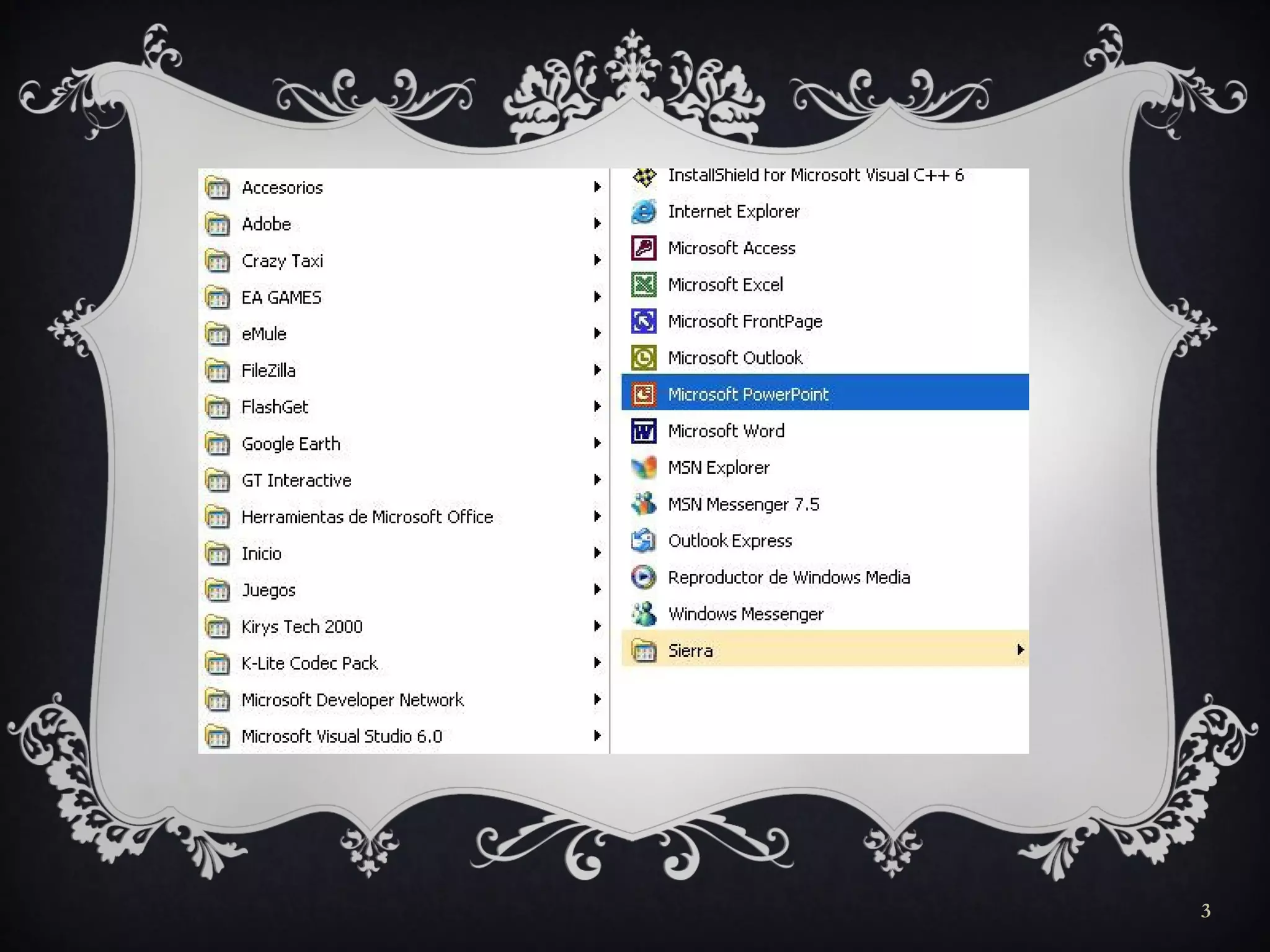
a primera es ir hasta el icono de inicio, situado
generalmente en la esquina inferior izquierda de la
pantalla, al abrir el menú de inicio y con este abierto
hacer clic sobre el icono todos los programas, abierto
este menú buscaremos el icono de PowerPoint y haremos
clic sobre él, de este modo arrancará el programa.
2
3
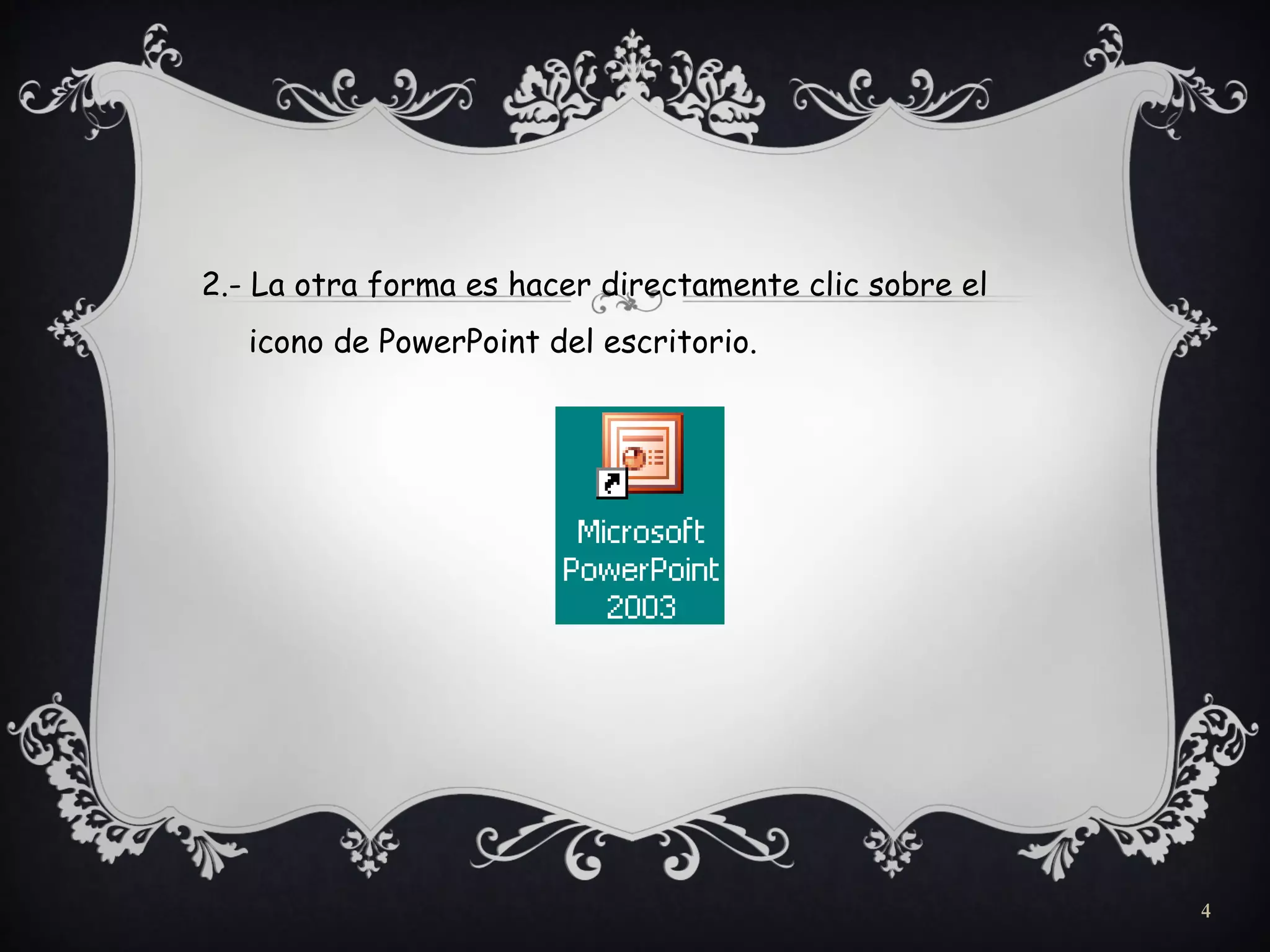
2.- La otra forma es hacer directamente clic sobre el
icono de PowerPoint del escritorio.
4
2. Pantalla inicial
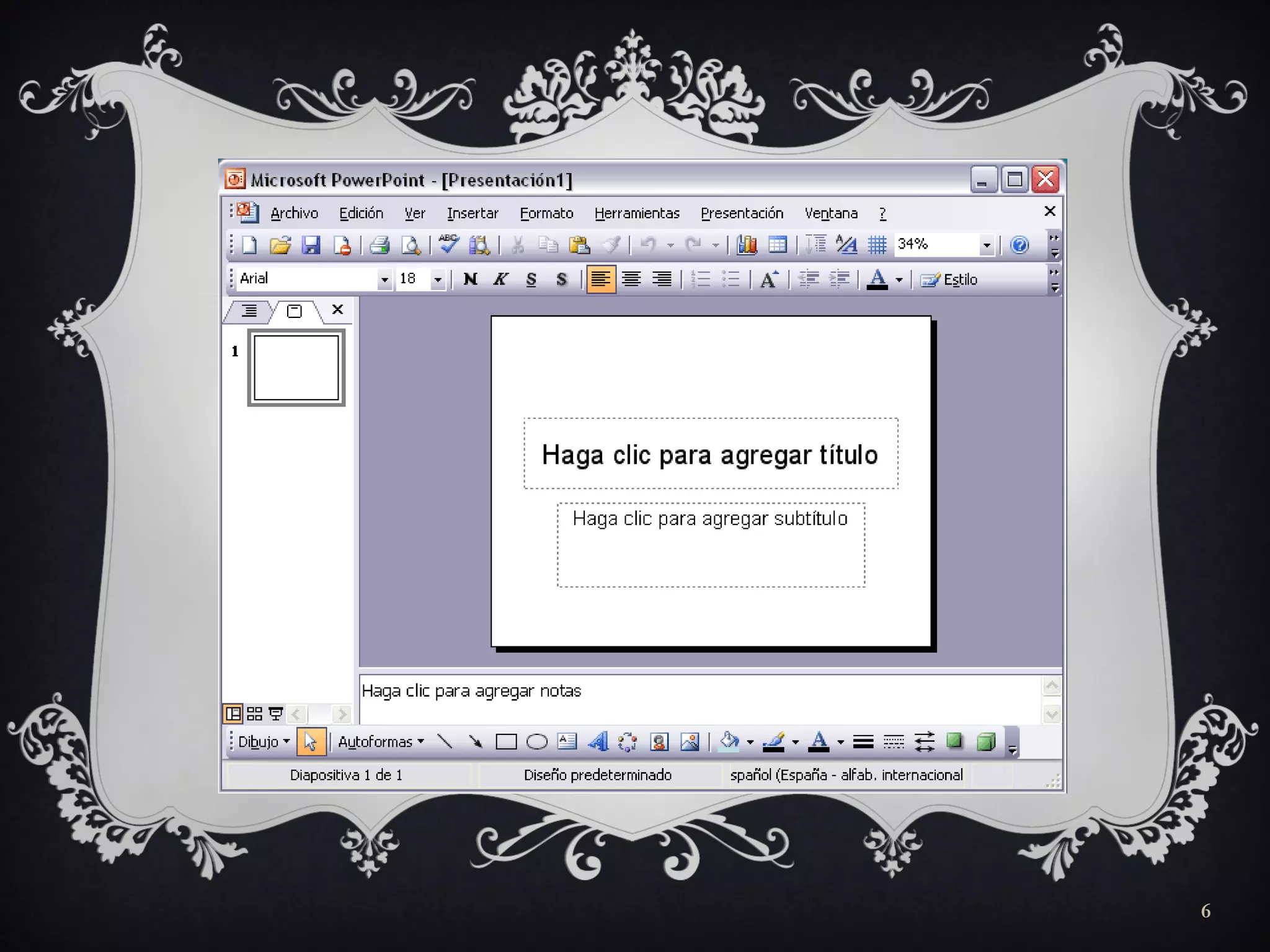
a pantalla inicial es aquella que se abre al iniciar el
PowerPoint, no tiene por que ser igual en todos los
ordenadores ya que se puede modificar los menús y
herramientas que contienen. En esta pantalla en la parte
central aparece la diapositiva con la que trabajamos en
ese momento.
5
6
2.1. Barras
xisten diferentes tipos de barras, que pasaremos a
explicar a continuación:
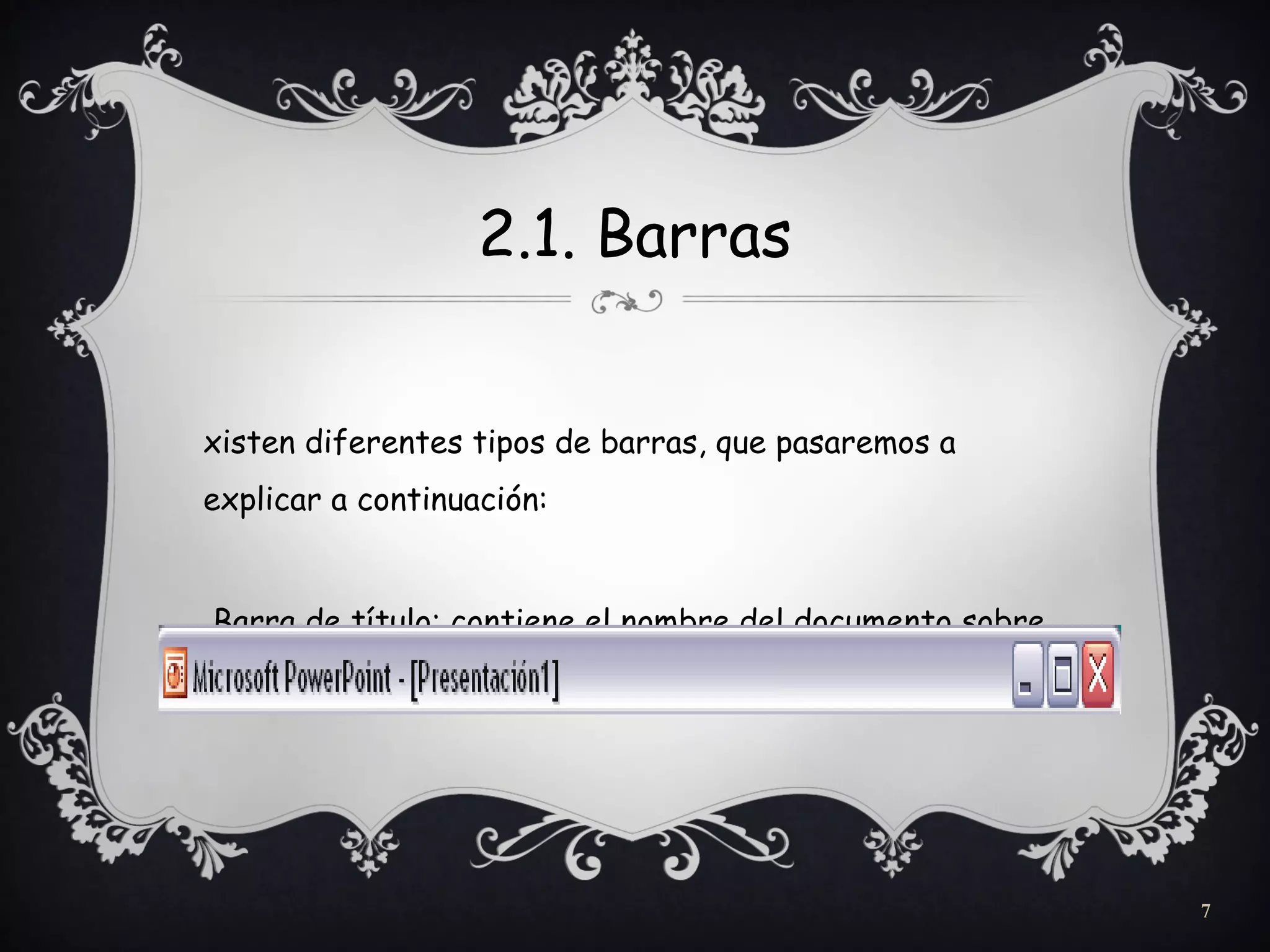
Barra de título: contiene el nombre del documento sobre
el que se está trabajando en ese momento.
7
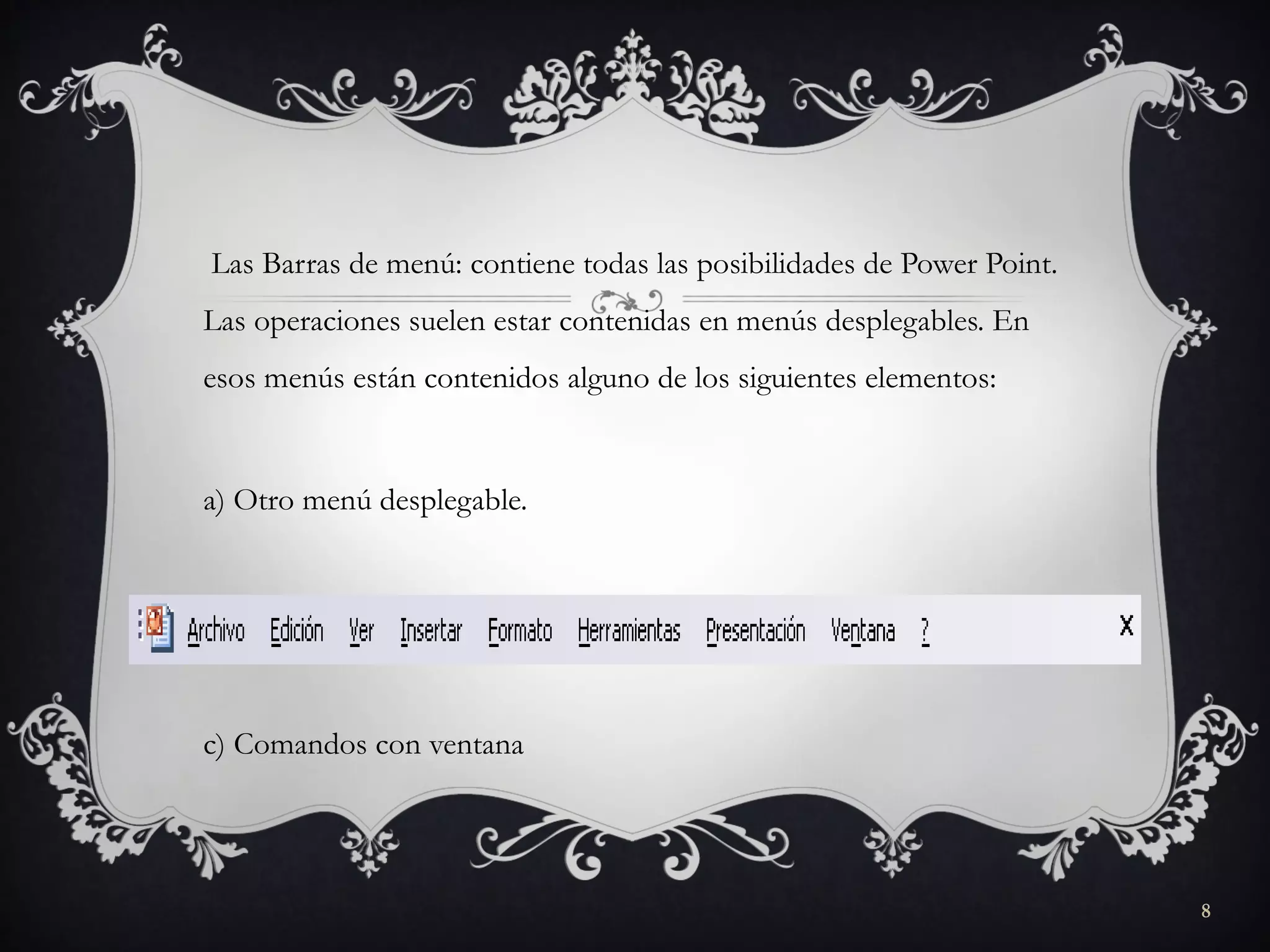
Las Barras de menú: contiene todas las posibilidades de Power Point.
Las operaciones suelen estar contenidas en menús desplegables. En
esos menús están contenidos alguno de los siguientes elementos:
a) Otro menú desplegable.
b) Comandos inmediatos
c) Comandos con ventana
8
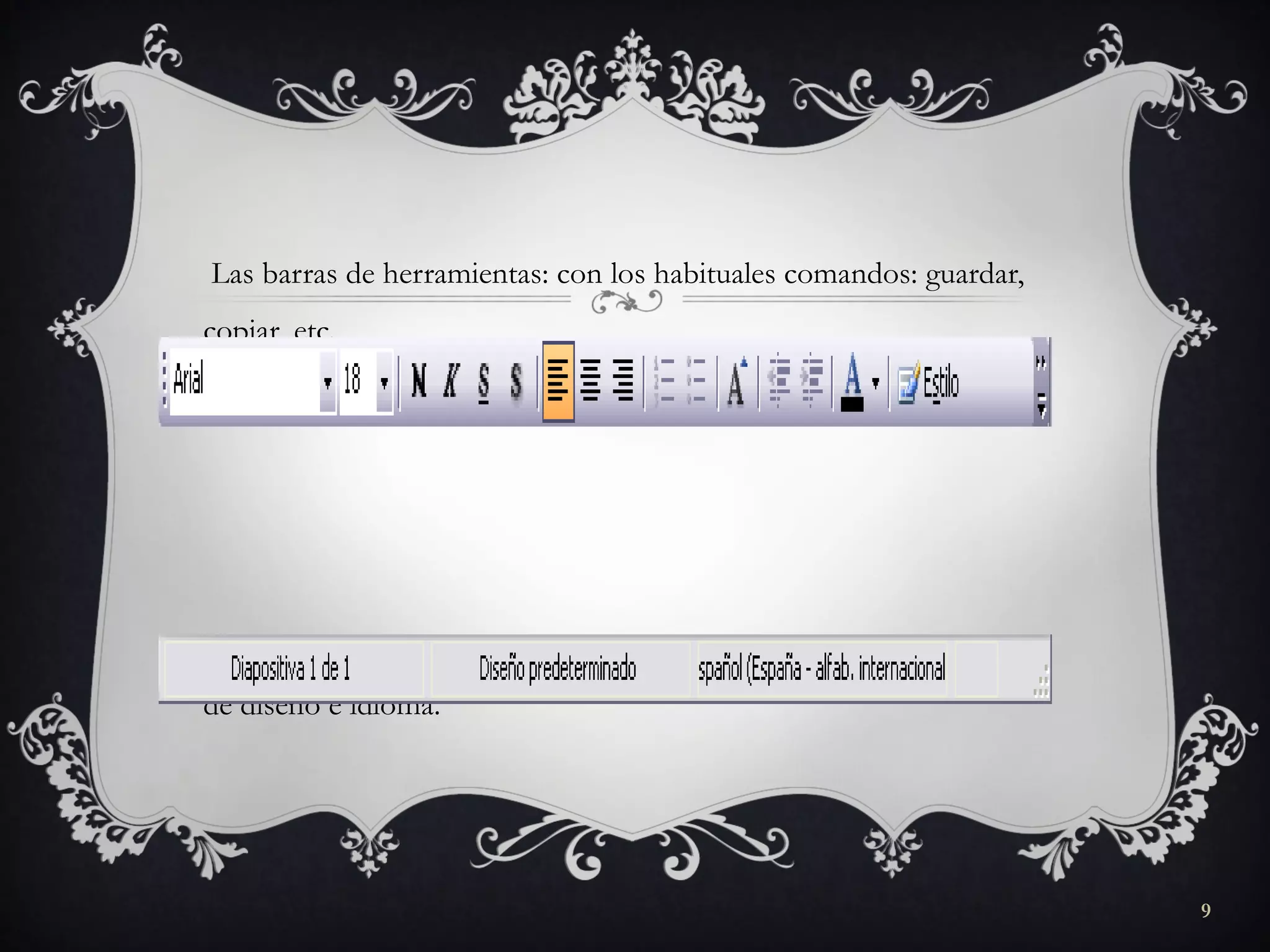
Las barras de herramientas: con los habituales comandos: guardar,
copiar, etc.
Las barras de estado: nos muestra el estado de la presentación, tipo
de diseño e idioma.
9
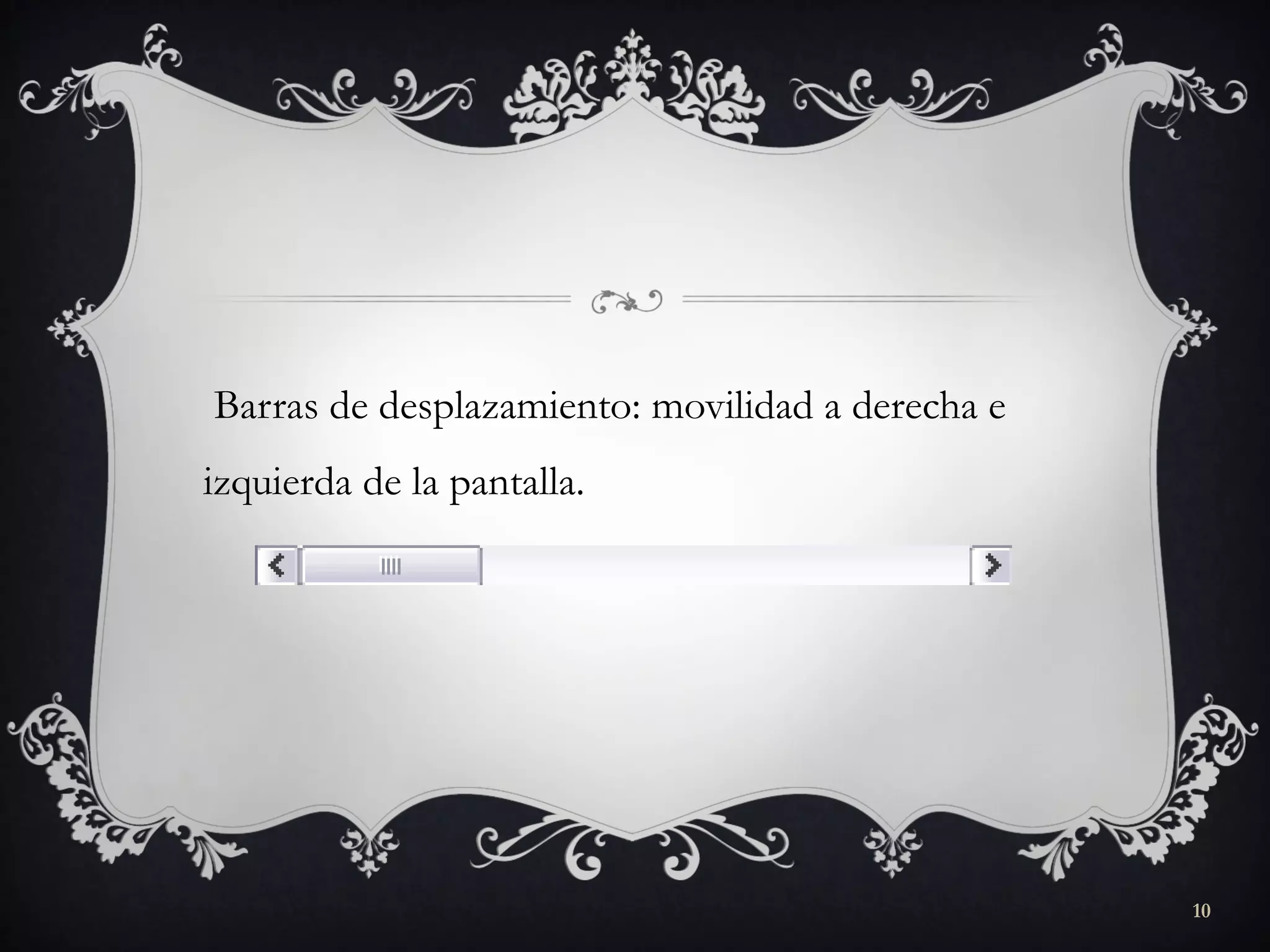
Barras de desplazamiento: movilidad a derecha e
izquierda de la pantalla.
10
3. Crear una Presentación
owerPoint nos permite crear una presentación de
formas distintas.
rear una presentación con el asistente
rear una presentación con una plantilla
rear una presentación en blanco
11
3.1 Crear una presentación con el
asistente
ara crear una presentación con un asistente debemos
seguir los siguientes pasos:
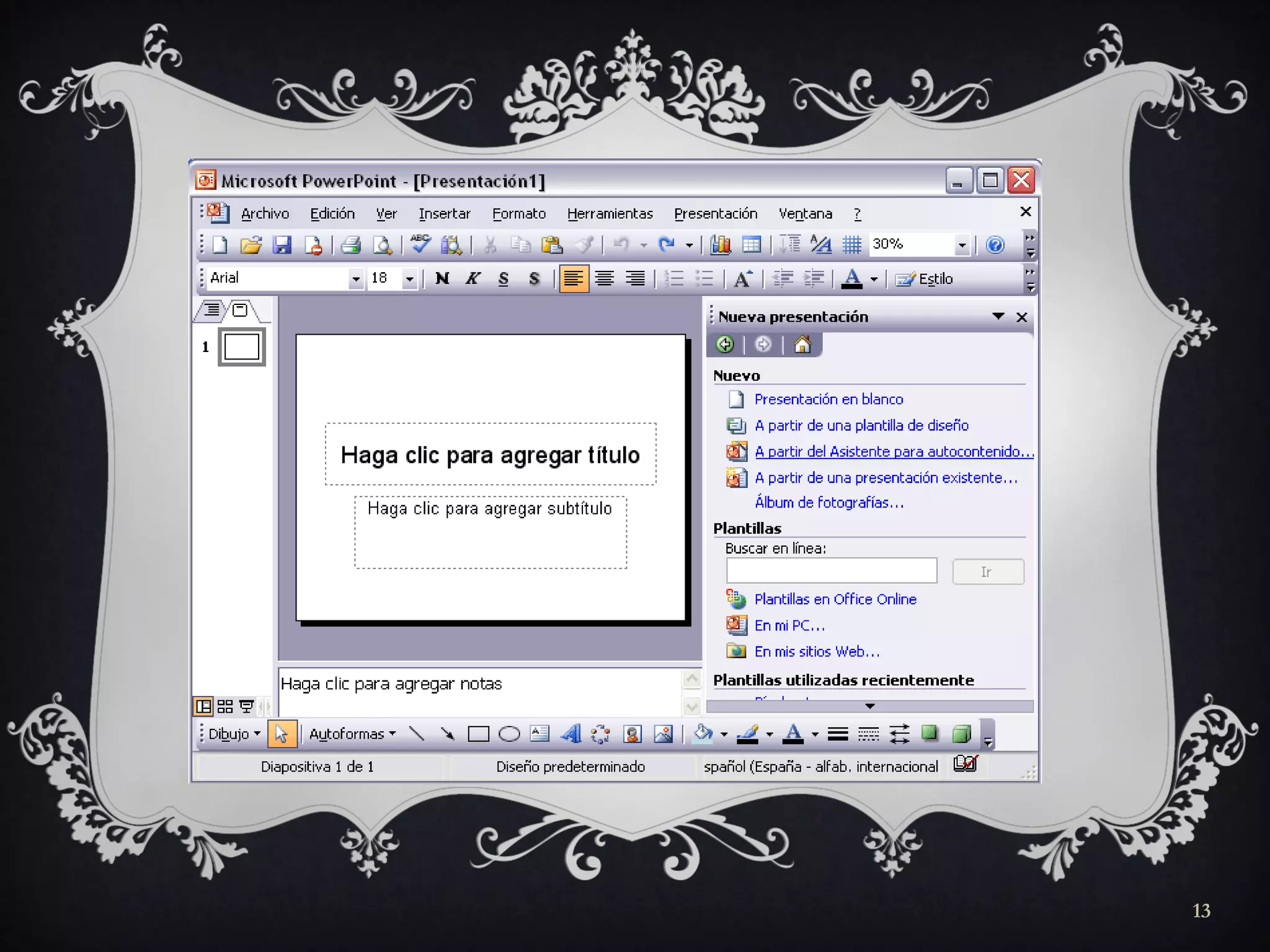
n el panel de Tareas encontrarás una sección llamada
Nuevo, selecciona la opción del Asistente para auto
contenido. Si no tienes abierto el panel de tareas también
puedes ir al menú Archivo y seleccionar la opción Nuevo.
12
13
na vez elegida la opción del asistente para contenido
aparecerá una ventana, en la parte izquierda de la ventana
tenemos un esquema de los pasos a realizar con el
asistente, en este caso nos encontramos en el primer paso
(Iniciar). Si nos arrepentimos y no queremos crear la
presentación, pulsar el botón Cancelar para salir del
asistente.
ulsando el botón Siguiente seguimos con el asistente.
14
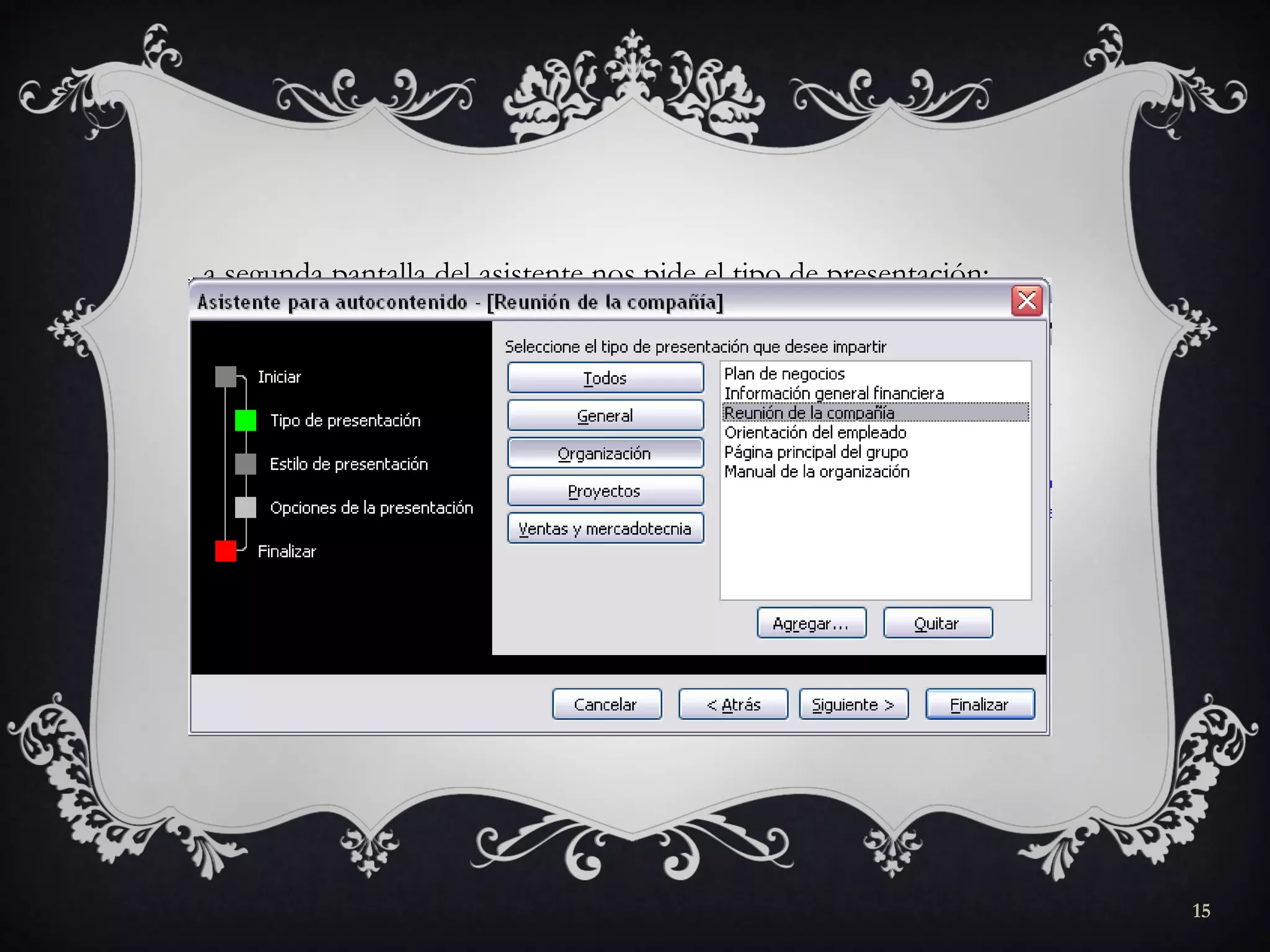
a segunda pantalla del asistente nos pide el tipo de presentación:
15
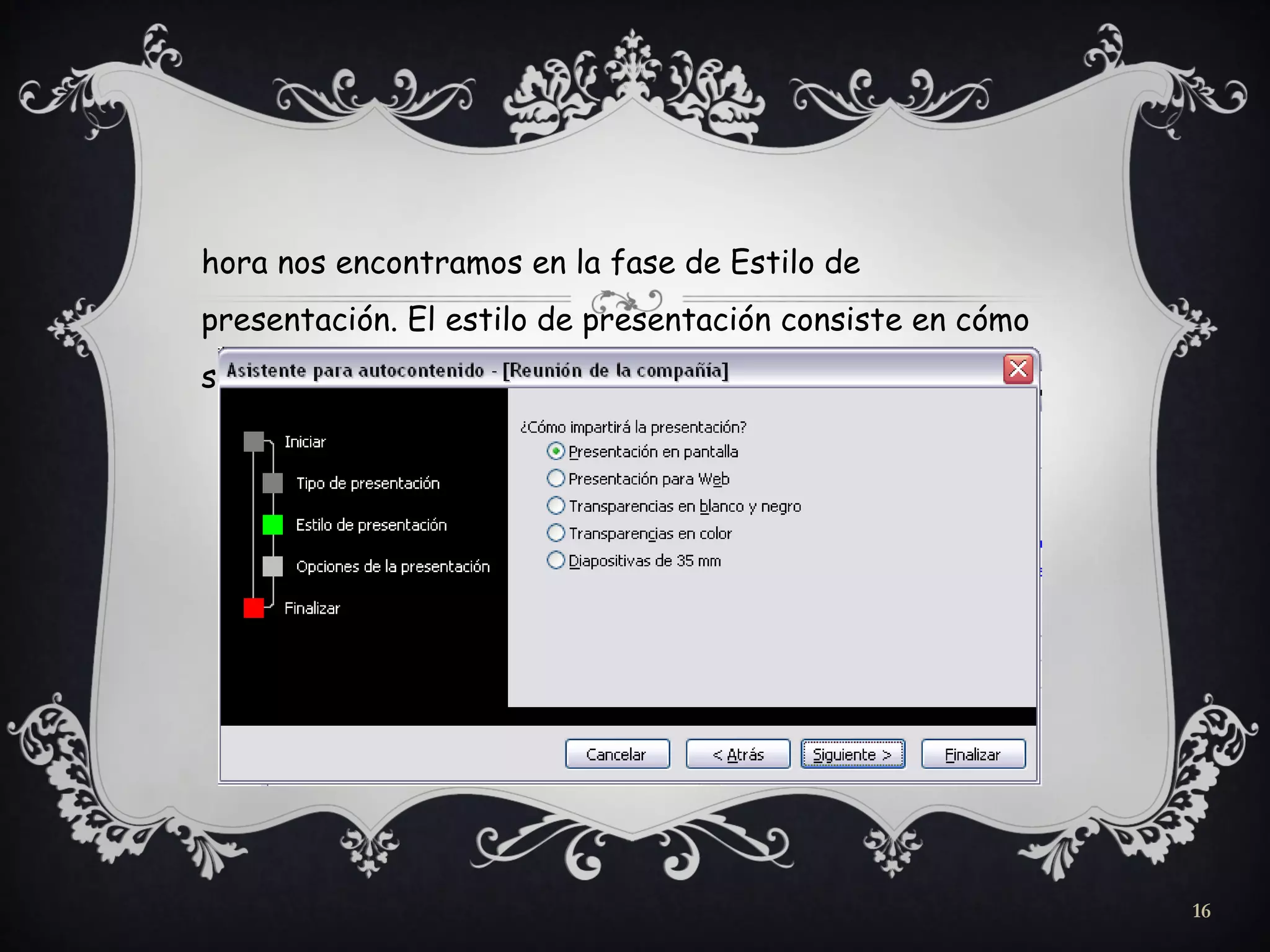
hora nos encontramos en la fase de Estilo de
presentación. El estilo de presentación consiste en cómo
se impartirá luego la presentación:
16
n el último paso (Opciones de presentación) nos pide que
indiquemos el título de nuestra presentación y también
podemos indicar el texto que queremos que aparezca en
cada diapositiva de nuestra presentación, incluso podemos
activar la casilla de número de diapositiva para que en el
pie de cada diapositiva aparezca su número. Una vez
introducida toda la información necesaria pulsamos
Siguiente o directamente pulsamos Finalizar para que el
Asistente genere la presentación.
17
3.2 Crear una presentación con una
plantilla
ara crear una presentación con una plantilla debemos seguir los
siguientes pasos:
n el Panel de Tareas de la sección Nuevo a partir de una plantilla
selecciona la opción Plantillas generales. Si el panel de Tareas no está
visible despliega el menú Ver y selecciona la opción Panel de Tareas.
Una vez seleccionada la opción Plantillas generales te aparecerá un
cuadro de diálogo; selecciona la plantilla de diseño que más te gusta,
en la parte de la derecha te aparecerá una vista previa de la plantilla
que has seleccionado para que puedas elegir mejor. Una vez hayas
encontrado la plantilla que más se adapte a tus gustos pulsa el botón
Aceptar.
18
3.3 Crear una presentación en blanco
ara crear una presentación en blanco seguiremos los
siguientes pasos:
n el Panel de Tareas de la sección Nuevo selecciona la
opción Presentación en Blanco.
i el panel de Tareas no está visible despliega el menú Ver y
selecciona la opción Panel de Tareas.
19
Contenido
1. Arrancar con PowerPoint 2
2. Pantalla Inicial 5
2.1 Barras 7
3. Crear una presentación 11
3.1 Crear una presentación con el asistente 12
3.2 Crear una presentación con una plantilla 18
3.3 Crear una presentación en blanco 19
20
21

Manual power point

  • 1.
  • 2.
    1. Arrancar POWERPOINT xistendos formas para arrancar con PowerPoint a primera es ir hasta el icono de inicio, situado generalmente en la esquina inferior izquierda de la pantalla, al abrir el menú de inicio y con este abierto hacer clic sobre el icono todos los programas, abierto este menú buscaremos el icono de PowerPoint y haremos clic sobre él, de este modo arrancará el programa. 2
  • 3.
  • 4.
    2.- La otraforma es hacer directamente clic sobre el icono de PowerPoint del escritorio. 4
  • 5.
    2. Pantalla inicial apantalla inicial es aquella que se abre al iniciar el PowerPoint, no tiene por que ser igual en todos los ordenadores ya que se puede modificar los menús y herramientas que contienen. En esta pantalla en la parte central aparece la diapositiva con la que trabajamos en ese momento. 5
  • 6.
  • 7.
    2.1. Barras xisten diferentestipos de barras, que pasaremos a explicar a continuación: Barra de título: contiene el nombre del documento sobre el que se está trabajando en ese momento. 7
  • 8.
    Las Barras demenú: contiene todas las posibilidades de Power Point. Las operaciones suelen estar contenidas en menús desplegables. En esos menús están contenidos alguno de los siguientes elementos: a) Otro menú desplegable. b) Comandos inmediatos c) Comandos con ventana 8
  • 9.
    Las barras deherramientas: con los habituales comandos: guardar, copiar, etc. Las barras de estado: nos muestra el estado de la presentación, tipo de diseño e idioma. 9
  • 10.
    Barras de desplazamiento:movilidad a derecha e izquierda de la pantalla. 10
  • 11.
    3. Crear unaPresentación owerPoint nos permite crear una presentación de formas distintas. rear una presentación con el asistente rear una presentación con una plantilla rear una presentación en blanco 11
  • 12.
    3.1 Crear unapresentación con el asistente ara crear una presentación con un asistente debemos seguir los siguientes pasos: n el panel de Tareas encontrarás una sección llamada Nuevo, selecciona la opción del Asistente para auto contenido. Si no tienes abierto el panel de tareas también puedes ir al menú Archivo y seleccionar la opción Nuevo. 12
  • 13.
  • 14.
    na vez elegidala opción del asistente para contenido aparecerá una ventana, en la parte izquierda de la ventana tenemos un esquema de los pasos a realizar con el asistente, en este caso nos encontramos en el primer paso (Iniciar). Si nos arrepentimos y no queremos crear la presentación, pulsar el botón Cancelar para salir del asistente. ulsando el botón Siguiente seguimos con el asistente. 14
  • 15.
    a segunda pantalladel asistente nos pide el tipo de presentación: 15
  • 16.
    hora nos encontramosen la fase de Estilo de presentación. El estilo de presentación consiste en cómo se impartirá luego la presentación: 16
  • 17.
    n el últimopaso (Opciones de presentación) nos pide que indiquemos el título de nuestra presentación y también podemos indicar el texto que queremos que aparezca en cada diapositiva de nuestra presentación, incluso podemos activar la casilla de número de diapositiva para que en el pie de cada diapositiva aparezca su número. Una vez introducida toda la información necesaria pulsamos Siguiente o directamente pulsamos Finalizar para que el Asistente genere la presentación. 17
  • 18.
    3.2 Crear unapresentación con una plantilla ara crear una presentación con una plantilla debemos seguir los siguientes pasos: n el Panel de Tareas de la sección Nuevo a partir de una plantilla selecciona la opción Plantillas generales. Si el panel de Tareas no está visible despliega el menú Ver y selecciona la opción Panel de Tareas. Una vez seleccionada la opción Plantillas generales te aparecerá un cuadro de diálogo; selecciona la plantilla de diseño que más te gusta, en la parte de la derecha te aparecerá una vista previa de la plantilla que has seleccionado para que puedas elegir mejor. Una vez hayas encontrado la plantilla que más se adapte a tus gustos pulsa el botón Aceptar. 18
  • 19.
    3.3 Crear unapresentación en blanco ara crear una presentación en blanco seguiremos los siguientes pasos: n el Panel de Tareas de la sección Nuevo selecciona la opción Presentación en Blanco. i el panel de Tareas no está visible despliega el menú Ver y selecciona la opción Panel de Tareas. 19
  • 20.
    Contenido 1. Arrancar conPowerPoint 2 2. Pantalla Inicial 5 2.1 Barras 7 3. Crear una presentación 11 3.1 Crear una presentación con el asistente 12 3.2 Crear una presentación con una plantilla 18 3.3 Crear una presentación en blanco 19 20
  • 21.