Contenido

 Ayuda adicional............................................................................4
 Introducción..................................................................................5
     Montaje y preparación.........................................................................5
     Ayuda.................................................................................................6
     Descripción general del teléfono..........................................................7
     Descripción general de los menús*.....................................................8
     Navegación.........................................................................................9
     Carga de la batería............................................................................12
     Memoria............................................................................................12
     Uso de otras redes............................................................................12
     Iconos de estado..............................................................................13
 Llamadas.....................................................................................14
     Realización y recepción de llamadas.................................................14
     Más funciones de llamada.................................................................16
 Introducción de texto.................................................................18
     Escritura manual...............................................................................18
     Uso de teclados................................................................................19
 Agenda .......................................................................................23
 Mensajería..................................................................................24
     Antes de utilizar la mensajería............................................................24
     Descripción general de la mensajería................................................24
     Mensajes de texto y multimedia (SMS y MMS)..................................24
     Email.................................................................................................25
     Visualización de mensajes.................................................................26
     Más información sobre mensajería....................................................26
 Multimedia..................................................................................29
     Barra de vistas y barra táctil..............................................................29
     Actualización de las bibliotecas multimedia.......................................29
     Modo Marcar....................................................................................30
     Foto..................................................................................................30
     Música..............................................................................................37
     Vídeo................................................................................................39
 Cámara........................................................................................41
     Uso de la cámara..............................................................................41
     Iconos de cámara y ajustes...............................................................42
     Revisión automática..........................................................................47
 Servicios de ubicación...............................................................49
     Uso del GPS.....................................................................................49


                                                    1

         Esta es una versión para Internet de esta publicación. © Imprimir sólo para uso privado.
Favoritos...........................................................................................49
    Datos GPS........................................................................................50
    Solicitudes de ubicación....................................................................50
    Ajustes de posicionamiento...............................................................50
    Google Maps™.................................................................................51
Internet........................................................................................52
    Favoritos...........................................................................................52
    Páginas del historial..........................................................................52
    Más funciones del navegador............................................................52
    canales de información web..............................................................53
Organizador................................................................................54
    Gestor de archivos............................................................................54
    Mis aplicaciones................................................................................55
    Reloj..................................................................................................55
    Calendario.........................................................................................56
    Google™..........................................................................................56
    Notas................................................................................................56
    Conversor.........................................................................................57
    Calculadora.......................................................................................57
    Adobe™ PDF....................................................................................57
    Quickoffice™....................................................................................58
    Buscar..............................................................................................58
    RoadSync™.....................................................................................58
Entretenimiento..........................................................................60
    aplicación PlayNow™.......................................................................60
    Radio................................................................................................60
    Aplicación TrackID™.........................................................................61
    Grabadora de voz.............................................................................61
    Chat..................................................................................................61
Transferencia y gestión de contenido......................................62
    Uso de un cable USB........................................................................62
    Envío de contenido a otro teléfono....................................................63
Actualización del teléfono.........................................................65
    Actualización del teléfono con Sony Ericsson PC Suite.....................65
Conectividad...............................................................................66
    Wi-Fi™..............................................................................................66
    Puntos de acceso.............................................................................66
    Sincronización...................................................................................67
Ajustes.........................................................................................68
    Ajustes personales............................................................................68
    Ajustes del teléfono...........................................................................69
    Gestor de aplicaciones......................................................................76

                                                   2

        Esta es una versión para Internet de esta publicación. © Imprimir sólo para uso privado.
Resolución de problemas..........................................................78
    Problemas con el inicio.....................................................................78
    Problemas con el bloqueo.................................................................78
    Indicador luminoso............................................................................78
    Problemas de comunicación.............................................................79
    Memoria llena....................................................................................80
    Problemas en la conexión con un PC u otro dispositivo....................80
    Varios................................................................................................80
Información legal........................................................................82
Índice...........................................................................................83


                                                   3

        Esta es una versión para Internet de esta publicación. © Imprimir sólo para uso privado.
Ayuda adicional
     La documentación para el usuario para su teléfono se compone de:
 •   Guía del usuario (proporcionada con el teléfono): una descripción general del teléfono con
     la información necesaria para familiarizarse con él.
 •   Textos de ayuda: ayuda en el teléfono en la mayoría de aplicaciones.
 •   Guía del usuario ampliada (este documento): una guía del usuario actualizada con
     instrucciones paso a paso e información adicional sobre funciones que está disponible en
     el teléfono. Puede acceder a este documento en www.sonyericsson.com/support.
     Antes de usar el teléfono móvil, sírvase leer la Información importante.


                                                        4

             Esta es una versión para Internet de esta publicación. © Imprimir sólo para uso privado.
Introducción
 Montaje y preparación
     Antes de empezar a usar el teléfono, es necesario introducir una tarjeta SIM (Módulo de
     identificación de abonado) y la batería.

     Para insertar la tarjeta SIM


 1   Extraiga la cubierta de la batería.
 2   Extraiga el soporte para la tarjeta SIM.
 3   Inserte la tarjeta SIM en su soporte con los contactos dorados hacia abajo.
 4   Coloque de nuevo el soporte en su sitio.

     Para insertar la batería


 1   Inserte la batería con el lado etiquetado hacia arriba y los conectores uno frente al
     otro.
 2   Coloque la cubierta de la batería en su sitio.

     Encendido del teléfono

     Para encender el teléfono


                                                        5

             Esta es una versión para Internet de esta publicación. © Imprimir sólo para uso privado.
1   Mantenga pulsada .
2   Introduzca el PIN de la tarjeta SIM y seleccione Correc..
3   La primera vez que encienda el teléfono, siga las instrucciones para usar el asistente
    de configuración que realizará los ajustes básicos y le ofrecerá consejos útiles.

    PIN
    Puede que necesite un PIN (Número de identificación personal) para activar los servicios
    y las funciones de su teléfono. El operador de red le suministrará el código PIN. Cada dígito
    del código PIN se muestra como *, a menos que empiece con los números de un teléfono
    de emergencias, por ejemplo, 112 ó 911. Esto permite ver un teléfono de emergencias y
    llamar a éste sin tener que introducir el PIN.
    Si introduce un PIN incorrecto tres veces seguidas, se bloqueará la tarjeta SIM. Consulte Bloqueo
    de la tarjeta SIM en la página 75.


    Tarjeta SIM
    La tarjeta SIM (Módulo de identificación de abonado), facilitada por su operador de red,
    contiene información sobre su suscripción. Apague siempre el teléfono y desenchufe el
    cargador antes de insertar o extraer la tarjeta SIM.
    Puede guardar la información de la agenda en la tarjeta SIM antes de extraerla del teléfono.
    Consulte Para copiar contactos entre la tarjeta de memoria y la tarjeta SIM en la página 23.


Ayuda
    Puede encontrar la Ayuda en la mayoría de aplicaciones de Organizador o puede acceder
    a Ayuda desde una aplicación específica a través de Opciones.

    Para acceder a la Ayuda general del teléfono
•   Seleccione Menú > Organizador > Ayuda.

    Para ver la Ayuda cuando se encuentra en una aplicación
•   Seleccione Opciones > Ayuda.


                                                       6

            Esta es una versión para Internet de esta publicación. © Imprimir sólo para uso privado.
Descripción general del teléfono

   1 Tecla de activación/desactivación                                    1
   2 Altavoz                                                              2

   3 Indicador de mensaje/carga                                           3
                                                                          4
   4 Sensor de proximidad                                                 5
                                                                          6
   5 Altavoz para el oído
                                                                          7
   6 Cámara de videollamada
                                                                          8
   7 Sensor de brillo
                                                                          9
   8 Tecla de bloqueo

   9 Pantalla
                                                                         10
  10 Conector para el cargador, cable USB y manos libres

  11 Tapa de tarjeta de memoria
                                                                         11
  12 Tecla de llamada                                                    12

  13 Tecla de menú principal                                             13
                                                                         14
  14 Tecla de finalización

  15 Cámara principal

  16 Flash de xenon

  17 Teclas de zoom digital y volumen                                         15
                                                                              16
  18 Luz LED/Luz secundaria de AF
                                                                              17
  19 Indicador de grabación de vídeo
                                                                              18
  20 Sensor de brillo de la cámara                                            19

  21 Tecla de vista Cámara                                                    20
                                                                              21
  22 Tecla de modo Cámara
                                                                              22
  23 Tapa del objetivo de la cámara
                                                                              23
  24 Tecla de cámara

  25 Soporte de la correa                                                     24


                                                                              25


                                                      7

           Esta es una versión para Internet de esta publicación. © Imprimir sólo para uso privado.
Descripción general de los menús*
      Mensajería                       Mis aplicaciones                      Llamar
                                       Reloj                                 Marcación rápida
     Internet                          RoadSync                              Buzón de voz
                                       Google                                Desviar llam.
      Cámara                           Buscar                                Bloqueo llamadas
                                       Notas                                 Conectividad
     Multim.                           Conversor                             Red
  Foto                                 Calculadora                           Wi-Fi
  Música                               Adobe PDF                             Bluetooth
  Vídeo                                Quickoffice                           USB
                                       Ayuda                                 Destinos de red
     Agenda                                                                  Gestor conexiones
                                           Ajustes                           Transfer. datos
      PlayNow™                         Personal                              Unidades remotas
                                       Perfiles                              Compartir vídeo
      Entretenimiento                  Temas                                 Ajustes admin.
  Radio                                Modo esp.
  TrackID™                             Teléfono                              * Algunos menús dependen de
  Chat                                 Fecha y hora                          la red, de la suscripción y del
  Grabar sonido                        Idioma                                operador.
                                       Pantalla                              ** Puede usar la funcionalidad
     Servicios de                      Ajustes de descarga                   táctil para moverse por las
  ubicación                            Ajustes sensores                      pestañas en los submenús.
  Google Maps                          Entrada táctil                        Para obtener más información,
  Ubicación                            Accesorios                            consulte Navegación en la
  Wisepilot                            Ajustes aplicaciones                  página 9.
                                       Gestión de teléfonos
     Calendario
                                       Gestor aplicac.
                                       Aplic. instaladas
     Llamadas**
                                       Arch. instalación
                                       Ajustes de instalación
      Organizador
  Gestor de archivos                   Llamando


                                                  8

       Esta es una versión para Internet de esta publicación. © Imprimir sólo para uso privado.
Navegación


    Puede moverse por los menús con los dedos o con un lápiz óptico. Pulse una o dos veces
    sobre un elemento para seleccionarlo o abrirlo. También puede alternar entre las
    aplicaciones en ejecución.

    Menú principal
    Puede acceder a los menús desde Menú. Pulse en un menú para abrirlo. Puede mostrar
    los menús en lista o en cuadrícula, crear sus propias carpetas o mover contenidos entre
    carpetas.

    Para acceder al menú principal
•   Pulse la tecla del menú principal.

    Para cambiar la vista del menú principal
1   Seleccione Menú > Opciones > Cambiar vista del menú.
2   Seleccione una opción.

    Bloqueo automático de teclas y protector de pantalla
    La pantalla y las teclas se pueden bloquear automáticamente después de un período de
    inactividad.

    Para los ajustes del bloqueo automático y el protector de pantalla
1   Seleccione Menú > Ajustes > Teléfono > Gestión de teléfonos > Bloq. auto
    teclad..
2   Seleccione una opción.

    Para bloquear o desbloquear el teléfono manualmente
•   Deslice la tecla de bloqueo.

    Multitarea
    El teléfono le permite ver y alternar entre todas las aplicaciones en ejecución.

    Para ver las aplicaciones en ejecución
1   Mantenga pulsada la tecla del menú principal.
2   Para cambiar a una aplicación en ejecución, pulse sobre ella.
    Si se mantienen aplicaciones ejecutándose en segundo plano, aumenta el consumo de energía
    de la batería y se reduce su duración.


                                                       9

            Esta es una versión para Internet de esta publicación. © Imprimir sólo para uso privado.
Para finalizar una función
•   En la mayoría de los casos, seleccione Opciones > Salir.

    Para eliminar elementos
•   En la mayoría de las aplicaciones, para eliminar elementos como archivos, carpetas,
    mensajes o archivos multimedia, seleccione el elemento y, a continuación, elija
    Opciones > Eliminar.

    Modo en espera
    El nombre del operador de red aparecerá cuando encienda el teléfono e introduzca su PIN.
    Esta vista se conoce como modo en espera. En este momento el teléfono estará preparado
    para usarlo.

    Para volver al modo en espera
•   Mantenga pulsada la tecla del menú principal y seleccione .
    Para finalizar la aplicación actual y volver al modo en espera, pulse             .


    Tema de modo en espera predeterminado
    El tema de modo en espera predeterminado proporciona cinco vistas diferentes:

                    Vista Favoritos

                    Vista Favoritos

                    Vista inactiva

                    Vista Fotos*

                    Vista Accesos directos


    * El icono de la vista Fotos cambia en función de la última foto que haya realizado.
    Estas cinco vistas sólo están disponibles para el tema de modo en espera predeterminado.


    Vista inactiva
    Después de activar el teléfono, éste se encuentra en la vista inactiva. Puede acceder al
    reproductor de música de modo en espera y a la barra táctil en la parte inferior de la pantalla.
    El reproductor de música de modo en espera se activará al reproducir música en
    Multim.. La barra táctil proporciona un acceso rápido en cuatro aplicaciones:

           Entrada de número: permite realizar llamadas

           Multim.: permite acceder a los elementos multimedia

           Mensajería: permite enviar y recibir mensajes

           Buscar: permite buscar en el teléfono


    Vista Favoritos
    En la vista Favoritos se proporciona un acceso rápido a los contactos favoritos.
    En cada contacto de la vista Favoritos, puede optar por hacer una llamada, enviar un
    mensaje o ver la información de contacto detallada de la aplicación Agenda.

    Para añadir un contacto a Favoritos
1   Pulse .
2   Pulse y seleccione el contacto o contactos que desee añadir.


                                                      10

            Esta es una versión para Internet de esta publicación. © Imprimir sólo para uso privado.
Para borrar un contacto de Favoritos
1   Pulse .
2   Pulse .
3   Pulse en el contacto que desea borrar y seleccione Sí.
4   Para borrar más contactos, repita el paso 3.

    Para llamar a un contacto favorito
1   Pulse .
2   Pulse un contacto y seleccione Llamar.

    Para enviar un mensaje a un contacto favorito
1   Pulse .
2   Pulse un contacto y seleccione Mensaje.

    Para ver detalles sobre un contacto favorito en la Agenda
1   Pulse .
2   Pulse un contacto y seleccione Ver en Contactos.

    Vista Favoritos
    En la vista Favoritos se proporciona un acceso rápido a sus páginas web favoritas. Puede
    añadir y eliminar favoritos.
    Necesita los ajustes de Internet adecuados para visitar las páginas web. Para obtener más
    información sobre el coste, consulte al proveedor de servicios.

    Para añadir un favorito
1   Pulse .
2   Pulse y seleccione el favorito que desee añadir.
3   Para añadir más favoritos, repita el paso 2.

    Para borrar un favorito
1   Pulse .
2   Pulse .
3   Pulse en el favorito que desea borrar y seleccione Sí.
4   Para borrar más favoritos, repita el paso 3.

    Vista Fotos
    En la vista Fotos se proporciona un acceso rápido a las últimas 200 fotos realizadas. En el
    centro de la pantalla se visualiza la última foto realizada. Todas las fotos se reducen y, a
    continuación, se recortan a 360x360 píxeles.
    Cada foto de esta vista la puede seleccionar para definirla como fondo, enviarla como MMS
    o verla en Multimedia.

    Para definir una foto como fondo
1   Pulse .
2   Pulse sobre una foto y seleccione Establec. como fondo.

    Para enviar una foto
1   Pulse .
2   Pulse sobre una foto y seleccione Enviar como.
3   Seleccione un método de envío.

    Para ver una foto en pantalla completa en Multimedia
1   Pulse .
2   Pulse sobre una foto y seleccione Ver en Multimedia.


                                                      11

            Esta es una versión para Internet de esta publicación. © Imprimir sólo para uso privado.
Vista Accesos directos
    La vista Accesos directos proporciona una lista de accesos directos a diferentes
    aplicaciones y favoritos. Puede personalizar los accesos directos que desee mostrar.

    Para cambiar los ajustes de los accesos directos
1   Pulse .
2   Pulse .
3   Seleccione un acceso directo y pulse Opciones > Cambiar.
4   Cuando aparezca Tipo de acceso directo:, seleccione Aplicación o Favorito.
5   Pulse dos veces sobre un elemento.
6   Para guardar los ajustes, seleccione Atrás.


Carga de la batería
    La batería del teléfono está parcialmente cargada al comprarlo.


Memoria
    Puede guardar contenidos en una tarjeta de memoria, en la memoria del teléfono y en la
    tarjeta SIM. Las fotos y la música se guardarán automáticamente en la tarjeta de memoria,
    si se ha insertado una. En caso de que no esté insertada o esté llena, las fotos y la música
    se guardarán en la memoria del teléfono. Los mensajes y la agenda se guardan en la
    memoria del teléfono de forma predeterminada, pero puede elegir que se guarden en la
    tarjeta SIM.

    Para ver la memoria disponible
•   Seleccione Menú > Organizador > Gestor de archivos.

    Tarjeta de memoria
    Puede que tenga que adquirir una tarjeta de memoria por separado.

    El teléfono admite tarjetas de memoria, lo que permite disponer de más espacio de
    almacenamiento en el teléfono. La tarjeta de memoria se puede usar también con otros
    dispositivos compatibles.
    Puede mover el contenido entre la tarjeta de memoria y la memoria del teléfono.

    Para insertar o extraer una tarjeta de memoria


1   Abra la tapa de la tarjeta de memoria.
2   Inserte la tarjeta de memoria con los contactos dorados hacia abajo.
3   Para extraer la tarjeta de memoria, pulse y seleccione Extraer tarjeta memoria
    y, a continuación, pulse sobre el borde de la tarjeta de memoria para liberarla y
    extraerla.


Uso de otras redes
    Realizar y recibir llamadas, enviar mensajes y transferir datos (por ejemplo, con servicios
    basados en Internet) fuera de su red (itinerancia) puede generar costes adicionales.
    Consulte a su operador para obtener más información.


                                                      12

            Esta es una versión para Internet de esta publicación. © Imprimir sólo para uso privado.
Iconos de estado
  Los iconos de estado aparecen en la parte superior de la pantalla. Puede pulsar los iconos
  de estado para ver más información o cambiar ajustes.

              Batería cargada completamente

              Intensidad de la señal de red
              Mensajes en la bandeja de salida
              GSM disponible
              Llamada perdida
              Manos libres conectado
              Llamada desviada
              SMS recibido
              Se ha recibido un nuevo correo electrónico
              Auricular insertado
              GPS conectado
              Alarma activada
              Bluetooth™ conectado
              Bloqueo de teclado activado
              Se están transfiriendo datos por USB
              Sincronización de datos
              Modo de vuelo activado
              Red Wi-Fi™ segura conectada
              Red Wi-Fi™ conectada
              3G disponible
              HSDPA disponible
              EGPRS disponible


                                                   13

         Esta es una versión para Internet de esta publicación. © Imprimir sólo para uso privado.
Llamadas
 Realización y recepción de llamadas
    Necesita activar el teléfono y estar dentro de la cobertura de una red.
    La pantalla táctil se deshabilita de forma automática durante las llamadas al colocarse el teléfono
    cerca del oído.

    Para realizar una llamada
1   Seleccione    para abrir el marcador e introduzca un número de teléfono (con el
    código de país y el código de área, si es aplicable).
2   Pulse .
    Puede llamar a los números de la agenda y de listas de llamadas.

    Para finalizar una llamada
•   Pulse    .

    Para realizar una llamada internacional
1   Seleccione     y pulse *+ dos veces para el signo “+”.
2   Introduzca el prefijo internacional, el código de área (sin el primer cero) y el número
    de teléfono.
3   Pulse .

    Para establecer la remarcación automática
•   Seleccione Menú > Ajustes > Llamando > Llamar > Volver a marcar autom. >
    Act..

    Para responder a una llamada
•   Pulse .

    Para rechazar una llamada
•   Pulse   .

    Para cambiar el volumen del altavoz para el oído durante una llamada
•   Pulse la tecla de volumen hacia arriba o hacia abajo.

    Para apagar el micrófono durante una llamada
1   Para silenciar el micrófono, pulse Silenciar.
2   Para reactivar el micrófono, pulse Canc. silen..

    Para activar el altavoz durante una llamada
•   Pulse .
    No se acerque el teléfono al oído mientras usa el altavoz. Podría afectar a su oído.

    Para ver llamadas perdidas
•   Pulse    para abrir la lista de llamadas.

    Redes
    El teléfono cambia continuamente de la red GSM a la 3G (UMTS) y viceversa, en función
    de la disponibilidad de cada una. Algunos operadores de red permiten cambiar de red
    manualmente.

    Para cambiar de red manualmente
1   Seleccione Menú > Ajustes > Conectividad > Red > Modo de red.
2   Seleccione una opción.


                                                      14

            Esta es una versión para Internet de esta publicación. © Imprimir sólo para uso privado.
Llamadas de emergencia
    El teléfono admite los números de emergencia internacionales, por ejemplo, 112 o 911.
    Estos números se pueden usar para realizar llamadas de emergencia en cualquier país,
    con o sin la tarjeta SIM insertada en el aparato, si está dentro de la cobertura de una red.
    En algunos países, también pueden existir otros números de emergencia. El operador de red
    puede, por tanto, haber guardado más números de emergencia locales en la tarjeta SIM.

    Para realizar una llamada de emergencia
•   Seleccione , introduzca 112 (el número de emergencia internacional) y pulse                        .

    Videollamadas
    Puede compartir experiencias con amigos y familiares en el momento en que se produzcan
    o guardarlas para compartirlas más tarde. Verá la persona con la que habla en la pantalla.
    La otra persona ve el vídeo que está grabando su cámara.

    Antes de realizar videollamadas
    Para iniciar una videollamada, ambos interlocutores deben tener una suscripción telefónica
    de 3G (UMTS) que admita el servicio 3G (UMTS) y tenga cobertura 3G (UMTS).

    Para realizar una videollamada
1   Seleccione    e introduzca un número de teléfono (con el código internacional y el
    código de área si es aplicable).
2   Seleccione Videollam..

    Para responder a una videollamada
•   Pulse .

    Para finalizar una videollamada
•   Pulse    .

    Para usar el zoom cuando se encuentre en una videollamada saliente
•   Seleccione Opciones > Zoom.

    Para ver las opciones de videollamada
•   Durante una videollamada, seleccione Opciones.

    Lista de llamadas
    Puede ver información sobre llamadas recientes.

    Para llamar a un número de la lista de llamadas
1   Pulse    y seleccione una pestaña.
2   Seleccione un nombre o un número y pulse .

    Marcación rápida
    La marcación rápida le permite seleccionar ocho contactos de la agenda que puede marcar
    rápidamente desde el modo en espera. Debe asignar a cada contacto de marcación rápida
    un número entre 2 y 9.

    Para asignar números de marcación rápida a los contactos
1   SeleccioneMenú > Ajustes > Llamando > Marcación rápida.
2   Seleccione un número de 2 a 9 en el teclado y, a continuación, Opciones >
    Asignar.
3   Seleccione un contacto.

    Para usar la marcación rápida con un número asignado
•   Seleccione , introduzca un número de marcación rápida y pulse                        .


                                                      15

            Esta es una versión para Internet de esta publicación. © Imprimir sólo para uso privado.
Más funciones de llamada

    Buzón de voz
    Si su suscripción incluye un servicio de contestador, las personas que llamen pueden dejar
    un mensaje de voz cuando no pueda contestar una llamada.

    Para introducir su número de buzón de voz
1   Seleccione Menú > Ajustes > Llamando > Llamar buzón voz > Band. entrada
    buzón voz.
2   Introduzca el número y seleccione Correc..

    Para llamar al servicio de buzón de voz
•   Seleccione . Mantenga pulsado 1 .

    Desvío de llamadas
    Puede desviar llamadas, por ejemplo, a un contestador automático.
    Cuando se utiliza Restringir llamadas, algunas opciones de desvío de llamadas no estarán
    disponibles.

    Para desviar llamadas
1   Seleccione Menú > Ajustes > Llamando > Desviar llam..
2   Seleccione un tipo de llamada y la opción de desvío.
3   Seleccione Activar.
4   Introduzca el número al que desea desviar las llamadas y seleccione Correc..

    Más de una llamada
    Puede gestionar más de una llamada al mismo tiempo. Por ejemplo, puede retener una
    llamada en curso mientras realiza o responde una segunda llamada. También puede
    cambiar entre las dos llamadas. Sin embargo, no puede responder una tercera llamada sin
    finalizar una de las dos primeras.

    Llamada en espera
    Si recibe una segunda llamada y tiene activada la llamada en espera, oirá un pitido.

    Para activar la llamada en espera
•   Seleccione Menú > Ajustes > Llamando > Llamar > Llamada en espera >
    Activar.

    Para realizar una segunda llamada
1   Durante una llamada, seleccione Marcador. La llamada en curso quedará en
    espera.
2   Introduzca el número al que va a llamar y pulse .

    Para responder a una segunda llamada
•   Durante una llamada, pulse   cuando escuche el pitido para una segunda llamada.
    La llamada en curso quedará en espera.

    Para rechazar una segunda llamada
•   Durante una llamada, seleccione Rechazar y continúe con la llamada activa.

    Para finalizar una llamada en curso y responder una segunda llamada
•   Durante una llamada, seleccione Final. llam. activa y, a continuación,
    Responder.

    Gestión de dos llamadas de voz
    Puede tener llamadas en curso y en espera a la vez.

                                                      16

            Esta es una versión para Internet de esta publicación. © Imprimir sólo para uso privado.
Para cambiar entre las dos llamadas
•   Durante una llamada, pulse .

    Para finalizar una llamada en curso y volver a la llamada en espera
•   Pulse     y luego .

    Llamadas de conferencia
    La función de llamadas de conferencia le permite mantener una conversación conjunta con
    varias personas.

    Para realizar una llamada de conferencia
1   Realice una llamada al primer participante.
2   Seleccione Marcador, introduzca el número del siguiente participante al que desea
    llamar y pulse .
3   Cuando respondan a la llamada nueva, seleccione .
4   Para añadir más participantes, repita el paso 2.
5   Cuando respondan a la llamada, seleccione para añadir el nuevo participante a la
    conferencia.

    Para quitar un participante
1   Seleccione .
2   Seleccione un participante y, a continuación, .

    Para mantener una conversación privada con un participante
1   Durante la llamada, seleccione para mostrar todos los participantes.
2   Seleccione el participante con el que desea mantener una conversación privada y
    seleccione .

    Para volver a la llamada de conferencia
•   Seleccione .

    Marcación restringida
    Puede restringir las llamadas salientes y entrantes. Es necesaria una contraseña de su
    proveedor de servicios.
    Si desvía las llamadas entrantes no podrá usar algunas opciones de restricción de llamadas.

    Para restringir llamadas
1   Seleccione Menú > Ajustes > Llamando > Bloqueo llamadas.
2   Seleccione una opción.
3   Seleccione Activar.
4   Introduzca su contraseña y seleccione Correc..

    Coste y tiempo de la llamada
    Durante una llamada, el teléfono indica el tiempo que lleva hablando. También puede
    comprobar la duración de la última llamada, de las llamadas salientes y el tiempo total de
    todas las llamadas.

    Para mostrar la duración de la llamada
•   Seleccione Menú > Llamadas > Duración llamada.


                                                      17

            Esta es una versión para Internet de esta publicación. © Imprimir sólo para uso privado.
Introducción de texto
         Puede introducir letras, números y caracteres especiales mediante el teclado en pantalla,
         el teclado alfanumérico o el reconocimiento de escritura manual. Puede alternar entre estos
         métodos de entrada.

   Para introducir texto
 1 Pulse en cualquier campo de entrada de texto. Por ejemplo, seleccione Menú >
   Mensajería > Nuevo mensaje y pulse en la zona de la pantalla debajo del campo
   A.
 2 Se abrirá una ventana de entrada de texto. Pulse          y seleccione una opción:
   • Miniteclado QWERTY: teclado en modo vertical.
   • Tecl. QWERTY pant. comp.: teclado en modo horizontal.
   • Teclado alfanumérico: teclado tradicional.
   • Escritura: reconocimiento de escritura manual.
 3 Utilice la punta de los dedos o el lápiz óptico para introducir texto.


 Escritura manual
     1                                           2       3


             4                       5   6   7       8

         1       Cerrar: pulsar para aceptar el texto en la ventana de entrada y cerrar la vista del teclado en pantalla

         2       Opciones: pulsar para ver las opciones de escritura manual

         3       Acoplar: arrastrar y soltar para mover la ventana de escritura por la pantalla

         4       Zona de escritura

         5       Modo alfabético: pulsar para cambiar al modo de entrada alfabético

         6       Modo numérico: pulsar para cambiar al modo de entrada de números

         7       Símbolo: pulsar para abrir la tabla de símbolos

         8       Opciones de entrada: pulsar para cambiar a otro método de entrada; Miniteclado QWERTY, Tecl.
                 QWERTY pant. comp. o Teclado alfanumérico


         Para abrir la ventana de escritura manual
 1       Pulse en cualquier campo de entrada de texto. Por ejemplo, seleccione Menú >
         Mensajería > Nuevo mensaje y pulse en la zona de la pantalla debajo del campo
         A.
 2       Se abrirá una ventana de entrada de texto. Pulse     y seleccione Escritura.

         Para eliminar texto
 •       Dibuje una línea corta a la izquierda                  .


                                                              18

                  Esta es una versión para Internet de esta publicación. © Imprimir sólo para uso privado.
Para insertar un espacio
•       Dibuje una línea corta a la derecha                 .


Uso de teclados
        Puede pulsar un campo de entrada de texto para activar el teclado en pantalla. Puede
        alternar entre diferentes tipos de teclados:
•       Miniteclado QWERTY: teclado en modo vertical.
•       Tecl. QWERTY pant. comp.: teclado en modo horizontal.
•       Teclado alfanumérico: teclado tradicional para caracteres alfanuméricos.

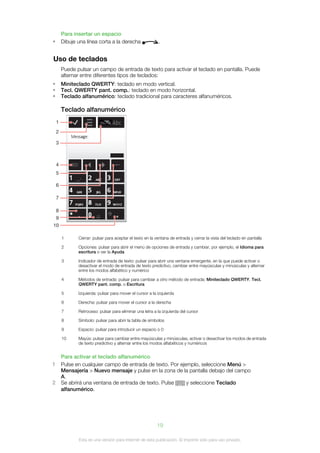
        Teclado alfanumérico
    1
    2

    3


    4
    5

    6

    7

    8
    9
10

        1      Cerrar: pulsar para aceptar el texto en la ventana de entrada y cerrar la vista del teclado en pantalla

        2      Opciones: pulsar para abrir el menú de opciones de entrada y cambiar, por ejemplo, el Idioma para
               escritura o ver la Ayuda

        3      Indicador de entrada de texto: pulsar para abrir una ventana emergente, en la que puede activar o
               desactivar el modo de entrada de texto predictivo, cambiar entre mayúsculas y minúsculas y alternar
               entre los modos alfabético y numérico

        4      Métodos de entrada: pulsar para cambiar a otro método de entrada; Miniteclado QWERTY, Tecl.
               QWERTY pant. comp. o Escritura

        5      Izquierda: pulsar para mover el cursor a la izquierda

        6      Derecha: pulsar para mover el cursor a la derecha

        7      Retroceso: pulsar para eliminar una letra a la izquierda del cursor

        8      Símbolo: pulsar para abrir la tabla de símbolos

        9      Espacio: pulsar para introducir un espacio o 0

        10     Mayús: pulsar para cambiar entre mayúsculas y minúsculas, activar o desactivar los modos de entrada
               de texto predictivo y alternar entre los modos alfabéticos y numéricos


        Para activar el teclado alfanumérico
1       Pulse en cualquier campo de entrada de texto. Por ejemplo, seleccione Menú >
        Mensajería > Nuevo mensaje y pulse en la zona de la pantalla debajo del campo
        A.
2       Se abrirá una ventana de entrada de texto. Pulse     y seleccione Teclado
        alfanumérico.


                                                           19

               Esta es una versión para Internet de esta publicación. © Imprimir sólo para uso privado.
Para introducir texto con la entrada de texto predictivo
1       Si no se muestra        en el indicador de entrada de texto, pulse y seleccione
        Activar texto predictivo.
2       Pulse cualquier tecla una vez, aunque la letra correspondiente no sea la que desea
        escribir. Por ejemplo, para escribir la palabra “Jane”, pulse 5 para la J, 2 para
        la a, 6 para la n y 3 para la e. Escriba la palabra entera antes de echar un
        vistazo a las sugerencias.
3       Para ver más palabras sugeridas, pulse en la palabra subrayada. Seleccione una
        palabra.
4       Para añadir un espacio, pulse 0 .
5       Para añadir símbolos y signos de puntuación, pulse *+ .

        Para introducir texto con el método de varias pulsaciones
1       Si se muestra      en el indicador de entrada de texto, pulse y seleccione Texto
        predictivo > Desact. para cambiar a la entrada de texto con varias pulsaciones.
2       Pulse 2 – 9 repetidamente hasta que aparezca la letra que desee.
3       Para añadir un espacio, pulse 0 .
4       Para añadir signos de puntuación o símbolos, pulse *+ .

        Al utilizar un método de entrada de texto, puede introducir dígitos manteniendo pulsadas las
        teclas numéricas.

        Para introducir signos de puntuación, también puede pulsar                   1    repetidamente hasta que
        aparezca el signo de puntuación deseado.

        Para añadir palabras al diccionario incorporado
1       Cuando introduzca texto con la entrada de texto predictivo, pulse y seleccione
        Texto predictivo > Añadir palabra.
2       Escriba la palabra mediante la entrada de varias pulsaciones y seleccione Correc..

        Miniteclado QWERTY
    1       2                                     3        4


    5       6   7      8          9          10       11

        1           Cerrar: pulsar para aceptar el texto en la ventana de entrada y cerrar la vista del teclado

        2           Opciones: pulsar para abrir el menú de opciones de entrada y cambiar, por ejemplo, el Idioma para
                    escritura o ver la Ayuda

        3           Acoplar: mantener pulsado para mover la ventana de entrada por la pantalla

        4           Retroceso: pulsar para eliminar una letra a la izquierda del cursor

        5           Mayús y Bloq Mayús: para alternar entre mayúsculas y minúsculas

        6           ABC: pulsar para mostrar letras alfabéticas y los símbolos más utilizados

        7           Modo numérico: pulsar para mostrar dígitos y los símbolos más utilizados

        8           Caracteres acentuados: pulsar para mostrar los grupos de caracteres acentuados


                                                               20

                Esta es una versión para Internet de esta publicación. © Imprimir sólo para uso privado.
9            Espacio: pulsar para introducir un espacio

        10           Retorno de carro: pulsar para introducir un retorno de carro

        11           Opciones de entrada: pulsar para cambiar a otro método de entrada; Tecl. QWERTY pant. comp.,
                     Teclado alfanumérico o Escritura


        QWERTY a pantalla completa
    1        2                               3      4      5


    6        7   8      9             10             11 12

        1            Cerrar: pulsar para aceptar el texto en la ventana de entrada y cerrar la vista del teclado

        2            Opciones: pulsar para abrir el menú de opciones de entrada y cambiar, por ejemplo, el Idioma para
                     escritura o ver la Ayuda

        3            Retroceso: pulsar para eliminar una letra a la izquierda del cursor

        4            Izquierda: pulsar para mover el cursor a la izquierda

        5            Derecha: pulsar para mover el cursor a la derecha

        6            Mayús y Bloq Mayús: para alternar entre mayúsculas y minúsculas

        7            ABC: pulsar para mostrar letras alfabéticas y los símbolos más utilizados

        8            Modo numérico: pulsar para mostrar dígitos y los símbolos más utilizados

        9            Caracteres acentuados: pulsar para mostrar los grupos de caracteres acentuados

        10           Espacio: pulsar para introducir un espacio

        11           Retorno de carro: pulsar para introducir un retorno de carro

        12           Opciones de entrada: pulsar para cambiar a otro método de entrada; Miniteclado QWERTY, Teclado
                     alfanumérico o Escritura


  Para activar los teclados QWERTY
1 Pulse en cualquier campo de entrada de texto. Por ejemplo, seleccione Menú >
  Mensajería > Nuevo mensaje y pulse en la zona de la pantalla debajo del campo
  A.
2 Se abrirá una ventana de entrada de texto. pulse     y seleccione una opción:
  • Tecl. QWERTY pant. comp.: teclado en modo horizontal.
  • Miniteclado QWERTY: teclado en modo vertical.

        Para cambiar el idioma de escritura
•       Seleccione Opciones > Idioma para escritura.
        Cuando la ventana de entrada de texto esté abierta, también puede pulsar                        y seleccionar
        Idioma para escritura.


                                                               21

                 Esta es una versión para Internet de esta publicación. © Imprimir sólo para uso privado.
Para copiar y pegar texto
1   Pulse para colocar el cursor al principio del texto que desea seleccionar para copiar.
    A continuación, arrastre el dedo o el lápiz óptico hasta el final del texto.
2   Para copiar el texto seleccionado, pulse y seleccione Copiar.
3   Para pegar el texto dentro del mismo campo de texto, desplace el cursor hasta el
    lugar en el que desee insertar el texto, pulse y seleccione Pegar.
    Para pegar el texto en otro campo de texto, vaya hasta el campo de texto, desplace el cursor
    hasta el lugar en el que desee insertar el texto y seleccione Opciones > Pegar.


                                                      22

            Esta es una versión para Internet de esta publicación. © Imprimir sólo para uso privado.
Agenda
    Puede guardar nombres, números de teléfono e información personal en Agenda. Puede
    guardar la información en la memoria del teléfono o en la tarjeta SIM.
    Puede sincronizar los contactos mediante Sony Ericsson PC Suite.

    Para abrir la Agenda
•   Seleccione Menú > Agenda.

    Para añadir un contacto nuevo
1   Seleccione Menú > Agenda.
2   Pulse .
3   Añada la información del contacto. Para cerrar la ventana de entrada de texto, pulse
      .
4   Seleccione Listo.

    Para editar contactos
1   Seleccione Menú > Agenda.
2   Pulse dos veces en un contacto y seleccione Opciones > Editar.

    Para definir la agenda predeterminada
•   Seleccione Menú > Agenda > Opciones > Ajustes > Agenda para mostrar.

    Para copiar contactos entre la tarjeta de memoria y la tarjeta SIM
1   Seleccione Menú > Agenda.
2   Seleccione un contacto y, a continuación, seleccione Opciones > Marcar/Anular
    marca > Marcar.
3   Para marcar más de un contacto, repita el paso 2.
4   Seleccione Opciones > Copiar.
5   Seleccione una opción.
    Cuando copie contactos de la Memoria del teléfono a la Memoria SIM, sólo se guardarán en la
    tarjeta SIM el nombre del contacto y su número de teléfono.

    Para buscar un contacto
•   En el campo de búsqueda, introduzca las primeras letras del nombre del contacto.

    Para llamar a un contacto
1   Seleccione Menú > Agenda.
2   Seleccione un contacto y pulse          .

    Para realizar una videollamada a un contacto
1   Seleccione Menú > Agenda.
2   Seleccione un contacto y, a continuación, Opciones > Videollamada.

    Para enviar mensajes a un contacto
1   Seleccione Menú > Agenda.
2   Seleccione un contacto y pulse      .
3   Para abrir la ventana de entrada de texto, pulse en el cuerpo del mensaje.
4   Introduzca texto. Para cerrar la ventana de entrada de texto, pulse .
5   Para enviar el mensaje, pulse     .


                                                     23

           Esta es una versión para Internet de esta publicación. © Imprimir sólo para uso privado.
Mensajería
 Antes de utilizar la mensajería
     Antes de que pueda enviar o recibir mensajes que no sean de texto, debe configurar las
     cuentas necesarias. Puede utilizar los asistentes de Internet y de correo electrónico con
     los que cuenta el teléfono para descargar los ajustes o configurar las cuentas manualmente.


 Descripción general de la mensajería
     Los siguientes iconos se muestran en Mensajería:

          Nuevo mensaje      Crear un nuevo mensaje

          Bandeja entrada    Los mensajes recibidos, excepto los correos electrónicos y mensajes de difusión, se
                             guardan aquí

          Buzón de correo    Conectar con el buzón de correo remoto para descargar sus nuevos mensajes de
                             correo electrónico o ver sin conexión los que se han descargado previamente

          Env.               Los últimos mensajes enviados, excepto los que se envían por conectividad Bluetooth,
                             se almacenan aquí. Puede cambiar el número de mensajes que se van a cambiar en
                             esta carpeta

          Borradores         Los borradores de mensajes que no se han enviado se almacenan aquí

          Bandeja de salida Los mensajes que esperan ser enviados, por ejemplo, cuando el dispositivo se
                            encuentra fuera de cobertura, se guardan aquí de forma temporal

          Informes entrega Puede solicitar a su proveedor que le envíe un informe de entrega de los mensajes de
                           texto y MMS que haya enviado. La disponibilidad de este servicio depende de su red

          Mis carpetas       Organizar sus mensajes en carpetas


 Mensajes de texto y multimedia (SMS y MMS)
     Los mensajes pueden contener texto, imágenes, efectos de sonido, videoclips y
     presentaciones. También puede crear y utilizar plantillas para los mensajes.
     Al enviar mensajes, el teléfono selecciona automáticamente el método más adecuado
     (SMS o MMS) para el envío.
     Si no puede enviar ni recibir mensajes MMS, consulte No puedo usar servicios basados en
     Internet en la página 79.

     Para crear y enviar un mensaje
 1   Seleccione Menú > Mensajería > Nuevo mensaje.
 2   Pulse sobre el campo A y seleccione un nombre de contacto de Agenda.
 3   Pulse Correc..
 4   Pulse sobre el campo de texto e introduzca el texto.
 5   Seleccione Opciones > Añadir contenido y añada una imagen, videoclip o sonido.
 6   Para enviar el mensaje, seleccione    .
     Al introducir manualmente los números de teléfono de varios destinatarios, utilice un punto y
     coma para separarlos.

     Para responder a un mensaje recibido
 •   Seleccione Opciones > Responder.

     Para eliminar un mensaje leído
 1   Seleccione un mensaje leído.
 2   Seleccione .
 3   Para eliminar el mensaje, seleccione Sí.


                                                       24

             Esta es una versión para Internet de esta publicación. © Imprimir sólo para uso privado.
Para guardar la información de contacto de un emisor
1   Seleccione Menú > Mensajería > Bandeja entrada.
2   Pulse en el mensaje del emisor
3   Seleccione Opciones > Guardar en Agenda > Crear nuevo.
4   Introduzca el número de teléfono, el nombre o la dirección de correo electrónico del
    emisor.
5   Seleccione Listo.


Email

    Antes de usar el correo electrónico
    Para usar el correo electrónico, debe introducir un punto de acceso a Internet válido (IAP)
    en el teléfono e introducir los ajustes de correo electrónico correctamente.
    Debe crear una cuenta de correo electrónico. Siga las instrucciones proporcionadas por
    su proveedor de buzón de correo remoto y el proveedor de servicios de Internet (ISP).
    Si los ajustes de correo electrónico no se encuentran en el teléfono, consulte Ajustes de
    correo electrónico en la página 72.

    Envío de mensajes de correo electrónico
    Puede crear mensajes de correo electrónico desde cada cuenta de correo electrónico.

    Para crear y enviar nuevo mensaje de correo electrónico
1   Seleccione Menú > Mensajería.
2   Seleccione Opciones > Crear mensaje > Correo electr..
3   Seleccione los destinatarios de la Agenda y pulse en los campos A, CC o CCO.
4   Introduzca el asunto del mensaje en el campo Asunto.
5   Par adjuntar archivos al mensaje de correo electrónico, seleccione Añadir en la barra
    de herramientas. Seleccione el tipo de adjunto. La protección de copyright puede
    impedir que se copien, modifiquen o transfieran ciertas imágenes, música u otro tipo
    de contenido.
6   Para ver los adjuntos, pulse .
7   Escriba el mensaje.
8   Para utilizar una plantilla o una nota escrita anteriormente, seleccione Añadir en la
    barra de herramientas y seleccione la plantilla o nota que desee.
9   Para enviar el mensaje, seleccione Enviar.

    Recepción de mensajes de correo electrónico
    Los mensajes de correo electrónico se descargan de su servidor de correo por Internet en
    su oficina. Puede descargar correo electrónico de forma manual o establecer cuándo debe
    buscar nuevos mensajes el teléfono.

    Para descargar los mensajes de correo electrónico sin conexión
1   Seleccione Menú > Mensajería y, a continuación, un buzón de correo.
2   Para abrir una conexión de datos con el buzón de correo remoto, seleccione
    Opciones > Conectar.

    Para descargar los mensajes de correo electrónico de forma automática
1   Seleccione Menú > Mensajería.
2   Seleccione Opciones > Ajustes > Correo electr. > Buzones de correo.
3   Pulse en la cuenta de correo electrónico.
4   Seleccione Descarga automática.


                                                      25

            Esta es una versión para Internet de esta publicación. © Imprimir sólo para uso privado.
Para eliminar mensajes de correo electrónico del teléfono
1   Seleccione Menú > Mensajería y, a continuación, un buzón de correo.
2   Seleccione un mensaje de correo electrónico.
3   Seleccione Opciones > Eliminar > Sólo teléfono. Los mensajes de correo
    electrónico permanecen en el buzón de correo remoto.
    El teléfono duplica las cabeceras de los correos electrónicos en el buzón de correo remoto.
    Aunque elimine el contenido del mensaje, la cabecera del correo electrónico permanece en el
    teléfono. Si desea borrar la cabecera también, puede conectarse con el servidor al eliminar el
    mensaje del teléfono y el buzón de correo remoto. Si no hay conexión con el servidor, la cabecera
    se borrará cuando vuelva a realizar una conexión desde el teléfono al buzón de correo remoto
    para actualizar el estado.

    Para eliminar un mensaje de correo electrónico del teléfono y el buzón de correo
    remoto
1   Seleccione Menú > Mensajería y, a continuación, un buzón de correo.
2   Seleccione un mensaje de correo electrónico.
3   Seleccione Opciones > Eliminar > Teléfono y servidor.

    Para desconectarse del buzón de correo remoto
•   Para terminar la conexión de datos con el buzón de correo remoto, seleccione
    Opciones > Desconect..

    Para reenviar un mensaje de correo electrónico
1   Seleccione Menú > Mensajería y, a continuación, un buzón de correo.
2   Seleccione el mensaje de correo electrónico que desea reenviar.
3   Seleccione Opciones > Reenviar.


Visualización de mensajes
    Puede elegir no recibir mensajes grandes y recibir únicamente una cabecera.

    Para descargar las cabeceras
1   Seleccione Menú > Mensajería.
2   Seleccione Opciones > Ajustes > Correo electr. > Buzones de correo.
3   Pulse en la cuenta de correo electrónico.
4   Seleccione Ajustes de descarga > Descarga correo electr..
5   Seleccione Sólo cabeceras.


Más información sobre mensajería

    Mensajes de difusión de celda
    La difusión de celda le permite recibir mensajes sobre varios temas, como las condiciones
    meteorológicas o del tráfico, de su proveedor de servicios. Para obtener más información,
    póngase en contacto con su proveedor de servicios.
    Los mensajes de difusión de celda no se pueden recibir en redes UMTS. Una conexión de datos
    por paquetes puede evitar la recepción por difusión de celda.

    Para ver un mensaje de difusión de celda
1   Seleccione Menú > Mensajería > Opciones > Difusión de celda.
2   Seleccione el mensaje que desea ver.

    Comandos de servicio
    Puede utilizar comandos de servicio para introducir y enviar solicitudes de servicio, como
    comandos de activación para servicios de red, al proveedor de servicios. Las solicitudes
    de servicio se denominan también comandos USSD (Unstructured Supplementary Service
    Data).


                                                      26

            Esta es una versión para Internet de esta publicación. © Imprimir sólo para uso privado.
Para editar comandos de servicio
1   Seleccione Menú > Mensajería.
2   Seleccione Opciones > Mensaje de servicio.

    Enviados
    Los últimos 20 mensajes enviados se guardarán automáticamente en la carpeta de
    enviados.

    Para cambiar el número de mensajes enviados que se guardan automáticamente
1   Seleccione Menú > Mensajería.
2   Seleccione Opciones > Ajustes > Otros.
3   Introduzca el número de mensajes que desea guardar automáticamente.

    Borradores
    Puede ver, editar y enviar mensajes que haya creado pero no enviado en Borradores.

    Para ver un mensaje
1   Seleccione Menú > Mensajería > Borradores.
2   Seleccione el mensaje.

    Para enviar un mensaje
1   Seleccione Menú > Mensajería > Borradores.
2   Seleccione el mensaje.
3   Pulse sobre el campo A y seleccione un nombre de contacto de Agenda.
4   Pulse Correc..
5   Para enviar el mensaje, seleccione   .

    Informes de entrega
    Puede utilizar la opción Informes entrega para mantener un seguimiento de los mensajes
    de texto y MMS enviados.
    No se facilitan informes de entrega para mensajes de texto y MMS enviados a direcciones de
    correo electrónico.

    Para recibir informes de entrega para los mensajes de texto
1   Seleccione Menú > Mensajería.
2   Seleccione Opciones > Ajustes > Mensaje de texto > Informe de recepción >
    Sí.

    Para recibir informes de entrega para los mensajes MMS
1   Seleccione Menú > Mensajería.
2   Seleccione Opciones > Ajustes > Mensaje MMS > Informe de recepción >
    Entrega y leído o Entrega.

    Mis carpetas
    Puede ver los mensajes guardados en sus carpetas o utilizar plantillas de mensajes en Mis
    carpetas.

    Para crear una nueva carpeta
1   Seleccione Menú > Mensajería > Mis carpetas.
2   Seleccione Opciones > Nueva carpeta.
3   Introduzca un nombre para la carpeta.
4   Pulse Correc..

    Plantillas
    Para ver una plantilla
1   Seleccione Menú > Mensajería > Mis carpetas > Plantillas.
2   Seleccione una plantilla.

                                                      27

            Esta es una versión para Internet de esta publicación. © Imprimir sólo para uso privado.
Para enviar una plantilla de mensajes
1   Seleccione Menú > Mensajería > Mis carpetas > Plantillas.
2   Pulse en una plantilla y seleccione Opciones > Enviar.

    Para crear una plantilla
1   Seleccione Menú > Mensajería > Mis carpetas > Plantillas.
2   Seleccione Opciones > Nueva plantilla.
3   Introduzca el texto.
4   Para guardar la plantilla, seleccione Listo.


                                                     28

           Esta es una versión para Internet de esta publicación. © Imprimir sólo para uso privado.
Multimedia
     Con la aplicación Multim., puede administrar archivos multimedia, como fotos, música,
     otras pistas de audio y videoclips. También puede administrar las fotos de álbumes en la
     web.
     Las funciones principales de la aplicación son:
 •   Foto: ver, editar, enviar o publicar sus fotos y videoclips.
 •   Música: organizar y reproducir los archivos de música u otras pistas de audio.
 •   Vídeo: reproducir y gestionar los videoclips.
     Puede cambiar entre la vista vertical y la horizontal cuando el giro automático esté activado.
     Consulte Ajustes de sensores en la página 70.


 Barra de vistas y barra táctil
     Puede utilizar la barra de vistas y la barra táctil para desplazarse por las diferentes vistas y
     administrar los archivos multimedia.
 •   Barra de vistas: barra que aparece en la parte superior de la pantalla (en la vista vertical)
     tras seleccionar una aplicación en Multim.. Mediante el uso de esta barra, puede
     desplazarse a la vista de reproducción, a varias vistas de listas dentro de la misma
     aplicación o al menú Multim. principal.
 •   Barra táctil: barra que aparece en la parte inferior de la pantalla (en la vista vertical) en la
     que puede, por ejemplo, marcar, editar y administrar archivos multimedia o volver al nivel
     anterior. Para ver más opciones, pulse .
     Para obtener consejos sobre un icono de las barras, mantenga pulsado sobre el icono.

     Para abrir el menú Multimedia
 •   Seleccione Menú > Multim..
 •   Pulse   en la barra táctil de la parte inferior de la pantalla.
     Puede que deba abrir Multim. de una forma distinta si no utiliza el tema predeterminado.

     Para salir de Multimedia
 •   Pulse     para ir al modo en espera.
 •   Si se encuentra en el menú Multim. principal, pulse                en la barra táctil.

     Si minimiza Multim. durante la reproducción de un clip de sonido, el clip continúa
     reproduciéndose. Puede controlar el reproductor de música en el modo en espera si utiliza el
     tema predeterminado.

     Para desplazarse por Multimedia
 •   Para ir al siguiente nivel, pulse un icono o título.
 •   Para volver al nivel anterior, pulse     en la barra táctil.
 •   Para ir a la vista de reproducción, pulse       en la barra de vistas.
 •   Para volver al menú Multim. principal, pulse         en la barra de vistas.
 •   Cuando no se muestran todos los elementos en una vista de lista o de cuadrícula,
     desplácese hacia arriba o hacia abajo para ver más.

     Para ir a la vista de reproducción
 •   Pulse sobre      en la parte superior de la pantalla.

     Para ver más comandos en la barra táctil
 •   Pulse sobre en la barra táctil.


 Actualización de las bibliotecas multimedia
     Sus bibliotecas multimedia se actualizan automáticamente cuando:


                                                       29

             Esta es una versión para Internet de esta publicación. © Imprimir sólo para uso privado.
•   utilice por primera vez la aplicación Multim..
•   finalice una transferencia de archivo multimedia con su teléfono mediante un cable USB.
•   inserte una tarjeta de memoria en el teléfono.
•   seleccione un archivo no válido.

    Para actualizar manualmente las bibliotecas multimedia
•   Pulse sobre en la barra táctil.


Modo Marcar
    Puede marcar varios archivos y administrarlos en lotes.

    Para marcar archivos multimedia
1   Cuando se encuentre una vista de lista o de cuadrícula, pulse sobre                    en la barra
    táctil.
2   Pulse los archivos para resaltarlos como marcados.
3   Para salir del modo marcar, pulse sobre    .


Foto
    Con la función Foto, puede ver, enviar y administrar fotos en el teléfono. También puede
    editar y organizar las fotos guardadas en los álbumes de fotos en línea. Las opciones de
    visualización son:
•   Última foto: la última foto o videoclip realizados y guardados en el teléfono o en una tarjeta
    de memoria. La última foto o videoclip realizados aparecen en primer lugar.
•   Álbum de la cámara: fotos y videoclips realizados con la cámara, presentados en orden
    cronológico, por mes.
•   Etiquetas de foto: fotos etiquetadas.
•   Álbumes web: fotos y videoclips en álbumes en línea. Para usar esta función, necesita los
    ajustes de Internet correctos.
•   Imágenes: las imágenes descargadas y precargadas sin información EXIF (Exchangeable
    Image File), que no se han tomado con una cámara.

    Barra de vistas de fotos

    En Foto, se muestra una barra de vistas en la parte superior de la pantalla.

               Volver al menú principal Multim.

               Ir a Álbum de la cámara

               Ir a Etiquetas de foto

               Ir a Álbumes web

               Ir a la vista de reproducción


    Para ver una foto en pantalla completa
1   Seleccione Menú > Multim. > Foto.
2   Seleccione una opción de vista y pulse sobre una miniatura para ver la foto.
3   Para ver la foto siguiente o anterior, realice un movimiento rápido a izquierda o
    derecha.

    Última foto
    En Última foto, puede ver todas las fotos y videoclips tomados con la cámara en orden
    cronológico, comenzando por el más reciente. Desplácese de derecha a izquierda para
    explorar el resto de fotos y videoclips. Desplácese de izquierda a derecha para volver.


                                                      30

            Esta es una versión para Internet de esta publicación. © Imprimir sólo para uso privado.
Para ver sus últimas fotos
•   Seleccione Menú > Multim. > Foto > Última foto.

    Álbum de la cámara
    En el Álbum de la cámara puede encontrar todas la fotos y videoclips tomados con la
    cámara. Todos los archivos están clasificados por mes, en orden cronológico. Seleccione
    un mes para ver las miniaturas y pulse en la miniatura de una foto o videoclip para verlos.
    Cuando visualiza sus fotos o videoclips por mes o en vista de miniaturas, puede marcar varios
    elementos y administrarlos en lotes.


    Etiquetas de foto
    Puede administrar sus fotos con facilidad si crea etiquetas para ellas. En Etiquetas de
    foto, puede ver todas las fotos con etiqueta. También puede editar las etiquetas como
    prefiera.
    Sólo se pueden etiquetar fotos con información EXIF. Si no tiene ninguna foto etiquetada,
    Etiquetas de foto está vacío.

    Para ver fotos por etiqueta
1   Seleccione Menú > Multim. > Foto > Etiquetas de foto.
2   Seleccione una etiqueta y pulse una miniatura.

    Para crear una etiqueta
1   Cuando visualice una foto, pulse > .
2   Pulse , introduzca un nombre nuevo y seleccione Correcto.
3   Seleccione un icono de etiqueta.
4   Seleccione la etiqueta creada para añadirla a la foto.

    Para etiquetar una foto
1   Cuando se encuentre en la vista de reproducción o en el modo de marcar, pulse
    sobre > .
2   Seleccione una etiqueta.

    Para borrar la etiqueta de una foto
1   Cuando visualice una foto etiquetada, pulse > .
2   Pulse   a la derecha de la etiqueta que desea borrar.

    Para editar una etiqueta
1   Seleccione Menú > Multim. > Foto > Etiquetas de foto.
2   Seleccione una etiqueta y pulse .
3   Edite el nombre de etiqueta y seleccione Correcto.
4   Seleccione un icono para su etiqueta.

    Para eliminar una etiqueta
1   Seleccione Menú > Multim. > Foto > Etiquetas de foto.
2   Seleccione una etiqueta, pulse y confirme.

    Álbumes web
    En Álbumes web, puede gestionar fotos y videoclips en álbumes que cree en línea.
    También puede añadir comentarios a su contenido o ver comentarios de otras personas.
    Seleccione Ver demo para obtener más información sobre las funciones básicas de
    Álbumes web.
    Para usar esta característica, necesita los ajustes de Internet correctos. Para obtener más
    información sobre las tasas aplicables, consulte con el operador de red.


                                                      31

            Esta es una versión para Internet de esta publicación. © Imprimir sólo para uso privado.
Para ver una foto en Álbumes web
1   Seleccione Menú > Multim. > Foto > Álbumes web.
2   Seleccione un servicio y pulse .
3   Si es la primera vez que utiliza un servicio, introduzca su nombre de usuario y
    contraseña y, a continuación, seleccione Inicio sesión.
4   Seleccione un álbum y pulse       para actualizar.
5   Seleccione una miniatura. Pulse la flecha para descargar la foto y verla en un tamaño
    más grande.

    Para buscar nuevos servicios de álbum web
1   Seleccione Menú > Multim. > Foto > Álbumes web.
2   Seleccione Nuevo servicio.

    Para ver comentarios sobre una foto
1   Al ver una foto en un álbum en línea, pulse            >        .
2   Para actualizar los comentarios, pulse .

    Para añadir comentarios a una foto
1   Al ver una foto en un álbum en línea, pulse > .
2   Pulse .
3   Introduzca sus comentarios y seleccione Enviar.

    Para ver los detalles de una foto en línea
•   Al ver una foto en un álbum en línea, pulse >               .

    Para cambiar los detalles de una foto en línea
1   Al ver una foto en un álbum en línea, pulse > .
2   Cambie el nombre del archivo o la descripción en los campos correspondientes.

    Para enviar enlaces de fotos
1   Seleccione Menú > Multim. > Foto > Álbumes web.
2   Seleccione un servicio y, a continuación, un álbum.
3   Pulse sobre     en la barra táctil.
4   Pulse en las fotos que desea seleccionar.
5   Pulse    . Consulte Mensajería en la página 24.
    Cuando esté viendo una foto en un álbum de fotos en línea, también puede enviar un enlace a
    la foto a otra persona si pulsa en la barra táctil.

    Para eliminar fotos de un álbum de fotos en línea
1   Cuando vea miniaturas de fotos en un álbum, pulse                   en la barra táctil.
2   Pulse para seleccionar las fotos que quiere eliminar.
3   Pulse y confirme.
    Cuando esté viendo una foto en un álbum de fotos en línea, también puede eliminarla pulsando
      en la barra táctil.

    Para cambiar los detalles de un álbum web
1   Seleccione Menú > Multim. > Foto > Álbumes web y, a continuación, un álbum.
2   Pulse .
3   Cambie el título del álbum, su descripción o visibilidad en los campos
    correspondientes.

    Para enviar enlaces de álbum
1   Seleccione Menú > Multim. > Foto > Álbumes web.
2   Seleccione un servicio.
3   Pulse sobre    en la barra táctil.
4   Pulse para seleccionar los álbumes de fotos.
5   Pulse   .

                                                      32

            Esta es una versión para Internet de esta publicación. © Imprimir sólo para uso privado.
Para cerrar sesión en los álbumes web
1   Seleccione Menú > Multim. > Foto > Álbumes web.
2   Pulse sobre    en la barra táctil.
3   Pulse para seleccionar el servicio en el que desea cerrar sesión.
4   Pulse    y confirme.

    Imágenes
    En Imágenes, se muestran todas las imágenes sin información EXIF en miniaturas y en
    orden cronológico. Pulse en una miniatura para ver una imagen.
    Al visualizar imágenes en miniatura, puede marcar varios elementos y administrarlos en lotes.


    Visualización de imágenes
    Cuando se visualicen imágenes en la vista de reproducción, puede:
•   pulse la pantalla para mostrar u ocultar la barra táctil y otra información. La fecha de
    creación del archivo que se está visualizando se muestra en la parte superior de la pantalla.
•   desplácese a derecha o izquierda para ver el archivo de imagen anterior o siguiente.
•   gestionar archivos de imagen mediante la barra táctil.
    Para obtener consejos, puede mantener pulsado sobre cada icono en la barra táctil.


    Administración de fotos en la vista de reproducción
    Puede administrar sus fotos de muchos modos. Por ejemplo, puede editar, etiquetar o
    utilizar una foto, o bien enviar una foto a otros dispositivos. También puede ver fotos como
    una presentación de imágenes.
    Al ver una visualizar una foto, puede ver los siguientes iconos en la barra táctil:

          Salir de la vista de reproducción y volver al nivel anterior
          Eliminar la foto actual

          Enviar la foto actual

          Ver más comandos

          Información de la foto

          Ampliar o reducir la foto

          Imprimir la foto

          Editar la foto

          Establecer la foto como imagen de contacto

          Establecer la foto como fondo

          Establecer la foto como imagen de llamada

          Etiquetar la foto

          Ver las fotos como presentación de imágenes

    Para ver información de foto
•   Cuando visualice una foto, pulse           >    .

    Para imprimir una foto
•   Cuando visualice una foto, pulse           >     .


                                                         33

            Esta es una versión para Internet de esta publicación. © Imprimir sólo para uso privado.
Para usar el zoom en una foto
1   Cuando visualice una foto, pulse > .
2   Pulse   para acercar. Pulse     para alejar.

    Edición de fotos
    Al visualizar una foto, puede editarla de varios modos. Por ejemplo, puede cambiar el
    contraste o el brillo de una foto. También puede añadir elementos como texto o videoclips
    a una foto.

    Para modificar una foto
1   Cuando visualice una foto, pulse > .
2   Seleccione Opciones y elija un elemento.
3   Para cancelar todas las modificaciones y volver a la vista principal, seleccione
    Opciones > Cancelar cambios.
    La protección de copyright puede impedir que se copien, modifiquen o transfieran algunas
    imágenes u otro tipo de contenido.

    Para deshacer la última acción de edición
•   Desde la vista de edición, seleccione Opciones > Deshac..

    Para guardar una foto editada
•   Desde la vista de edición, seleccione Opciones > Guardar.

    Para ajustar el brillo de una foto
1   Cuando visualice una foto, pulse > .
2   Seleccione Opciones > Añadir efecto.
3   Pulse   y arrastre la barra de desplazamiento para ajustar el brillo.
4   Seleccione Correc. para confirmar.

    Para ajustar el contraste de una foto
1   Cuando visualice una foto, pulse > .
2   Seleccione Opciones > Añadir efecto.
3   Pulse   y arrastre la barra de desplazamiento para ajustar el contraste.
4   Seleccione Correc. para confirmar.

    Para ajustar la nitidez de una foto
1   Cuando visualice una foto, pulse > .
2   Seleccione Opciones > Añadir efecto.
3   Pulse y arrastre la barra de desplazamiento para ajustar la nitidez.
4   Seleccione Correc. para confirmar.

    Para reducir el tamaño de una foto
1   Cuando visualice una foto, pulse > .
2   Seleccione Opciones > Añadir efecto.
3   Pulse   y reduzca el tamaño de la foto.
4   Seleccione Correc. para confirmar.

  Para recortar una foto
1 Cuando visualice una foto, pulse > .
2 Seleccione Opciones > Añadir efecto.
3 Pulse    y seleccione una de estas dos opciones:
  • Manual: puede establecer la forma, el tamaño y la posición del área de recorte.
  • Fondo: las dimensiones del área que desea recortar se fijan en las dimensiones
      de un fondo de pantalla.
4 Arrastre para establecer la forma y el tamaño de la área de recorte.
5 Arrastre el elemento dentro del área de recorte para mover el marco de recorte
  alrededor de la foto.
6 Seleccione Recortar.

                                                      34

            Esta es una versión para Internet de esta publicación. © Imprimir sólo para uso privado.
Para rotar y guardar una foto
1   Cuando visualice una foto, pulse > .
2   Seleccione Opciones > Añadir efecto.
3   Pulse    para rotar la foto a la derecha.
4   Seleccione Opciones > Guardar.

    Para insertar un bocadillo de texto en una foto
1   Cuando visualice una foto, pulse > .
2   Seleccione Opciones > Añad. efec..
3   Pulse     y seleccione un bocadillo de texto.
4   Para mover el bocadillo de texto, seleccione Opciones > Mover bocadillo y
    arrástrelo al lugar deseado.
5   Para cambiar el tamaño del bocadillo de texto, seleccione Opciones > Ajustar
    tamaño bocadillo y arrástrelo en la pantalla para cambiar el tamaño.
6   Para rotar el bocadillo de texto, seleccione Opciones > Girar bocadillo y arrástrelo
    en la pantalla para rotarlo.
7   Para volver a la vista principal, seleccione Listo.

    Para insertar una imagen prediseñada en una foto
1   Cuando visualice una foto, pulse > .
2   Seleccione Opciones > Añad. efec..
3   Pulse    y seleccione un icono de imagen prediseñada.
4   Para mover la imagen prediseñada, seleccione Opciones > Mover imag.
    prediseñada y arrástrela al lugar deseado.
5   Para cambiar el tamaño de la imagen prediseñada, seleccione Opciones > Ajs.
    tamaño img. predsñ. y arrástrela en la pantalla para cambiar el tamaño.
6   Para rotar la imagen prediseñada, seleccione Opciones > Girar imag.
    prediseñada y arrástrela en la pantalla para rotarla.
7   Para volver a la vista principal, seleccione Listo.

    Para insertar textos en una foto
1   Cuando visualice una foto, pulse > .
2   Seleccione Opciones > Añad. efec..
3   Pulse     e introduzca el texto.
4   Para mover el texto, seleccione Opciones > Mover texto y pulse en el lugar al que
    quiere mover el texto.
5   Para aumentar o reducir el tamaño del texto, seleccione Opciones > Ajustar
    tamaño de texto y arrastre hacia arriba o hacia abajo.
6   Para rotar el texto, seleccione Opciones > Girar texto y arrastre hacia la derecha
    o hacia la izquierda.
7   Para cambiar el color del texto, seleccione Opciones > Cambiar color.
8   Para volver a la vista principal, seleccione Listo.

    Para posterizar una foto
1   Cuando visualice una foto, pulse > .
2   Seleccione Opciones > Añadir efecto y pulse                .

    Para añadir un marco a una foto
1   Cuando visualice una foto, pulse > .
2   Seleccione Opciones > Añadir efecto.
3   Pulse    y pulse o para seleccionar un marco.
4   Seleccione Correc..


                                                     35

           Esta es una versión para Internet de esta publicación. © Imprimir sólo para uso privado.
Para atenuar el efecto de ojos rojos en una foto
1   Cuando visualice una foto, pulse > .
2   Seleccione Opciones > Añad. efec..
3   Pulse      .
4   Arrastre el círculo de forma que cubra el ojo rojo que desea atenuar.
5   Para aumentar o reducir el tamaño del círculo de selección, arrastre el círculo hacia
    arriba o hacia abajo.
6   Seleccione Opciones > Reducir efecto ojos rojos.
7   Seleccione Listo.

  Para añadir efectos de filtro a una foto
1 Cuando visualice una foto, pulse > .
2 Seleccione Opciones > Añadir efecto.
3 Seleccionar un efecto de filtro:
  •    : blanco y negro.
  •    : sepia; proporciona a la imagen un tinte marrón como las fotografías antiguas.
  •    : negativo; invierte rojo, verde y azul por separado y en distinta medida.

    Para definir una foto como imagen de llamada
1   Cuando visualice una foto, pulse > .
2   La foto se muestra como imagen de fondo cuando realice una llamada.

    Para asignar una foto a un contacto
1   Cuando visualice una foto, pulse > .
2   Seleccione uno o varios contactos.
3   Seleccione Correc..

    Presentación de imágenes
    Puede ver fotos como una presentación de imágenes.

    Para ver fotos como presentación de imágenes
•   Cuando visualice una foto, pulse > .
•   Cuando se encuentre en la lista de fotos o la vista de cuadrícula, marque las fotos y pulse
      > .

    Para poner en pausa una presentación de imágenes
•   Al ver fotos en una presentación de imágenes, pulse en la pantalla y seleccione
    Pausa.

    Para reanudar una presentación de imágenes
•   Cuando la presentación de imágenes esté en pausa, pulse en la pantalla y seleccione
    Continuar.

    Para detener una presentación de imágenes
•   Al ver fotos en una presentación de imágenes, pulse en la pantalla y seleccione
    Detener.

    Para usar el zoom en una foto de una presentación de imágenes
1   Cuando vea las fotos en una presentación de imágenes, seleccione Detener.
2   Toque la pantalla para mostrar el control deslizante de zoom.
3   Arrastre al control para hacer zoom en la foto.

    Para salir de una presentación de imágenes
1   Al ver fotos en una presentación de imágenes, pulse en la pantalla y seleccione
    Detener.
2   Seleccione Atrás.


                                                      36

            Esta es una versión para Internet de esta publicación. © Imprimir sólo para uso privado.
Música
    Puede escuchar música, audiolibros, podcasts y grabaciones.

    Barra de vistas de música

    En Música, se muestra una barra de vistas en la parte superior de la pantalla cuando se
    encuentra en la vista vertical.

                      Volver al menú principal Multim.

                      Ir a Intérpretes

                      Ir a Álbumes

                      Ir a Pistas

                      Ir a la vista de reproducción


    Para reproducir música u otras pistas de audio
1   Seleccione Menú > Multim. > Música.
2   Busque pistas en Intérpretes, Álbumes, Pistas, Listas de reproduc., Libros de
    audio, Podcasts y Mis grabaciones.
3   Pulse sobre una pista.

    Libros de audio
    Si usa Media Go™ para transferir libros de audio al teléfono desde un ordenador, podrá
    escucharlos en el teléfono. Es posible que el libro de audio transferido tarde unos minutos
    en aparecer en la lista de libros de audio disponibles.

    Para acceder a libros de audio
•   Seleccione Menú > Multim. > Música > Libros de audio.

    Controles de reproducción
    Los siguientes controles de reproducción pueden aparecer en el reproductor de música y
    en el de vídeo:

         Pausa

         Reproducir

         Mantenga pulsado para retroceso rápido. Pulse para pasar a la pista o videoclip anterior.

         Mantenga pulsado para avance rápido. Pulse para pasar a la pista o videoclip siguiente.


    Control de música adicional
    Los siguientes controles pueden aparecer en el reproductor de música:

           Active la función aleatoria para reproducir las pistas de la lista de reproducción actual en este orden

           Desactivar orden aleatorio

           Repetir todas las pistas de la lista de reproducción actual

           Repetir la pista actual varias veces

           Deshabilitar la repetición de pistas


    Para detener la reproducción de la música
•   Cuando esté escuchando una pista, pulse sobre                   .


                                                      37

           Esta es una versión para Internet de esta publicación. © Imprimir sólo para uso privado.
Para activar el orden aleatorio
•   Con el reproductor de música abierto, pulse sobre                    . El icono no aparecerá
    sombreado.

    Para desactivar el orden aleatorio
•   Con el reproductor de música abierto, pulse sobre                     . El icono aparecerá
    sombreado.

    Para repetir la pista actual
•   Con el reproductor de música abierto, pulse                o      hasta que aparezca               .

    Para repetir todas las pistas de la lista de reproducción actual
•   Con el reproductor de música abierto, pulse     o    hasta que aparezca                            .

    Para desactivar la función de repetición
•   Con el reproductor de música abierto, pulse                o       hasta que aparezca              .

    Para retroceder y avanzar rápidamente
•   Mantenga pulsado     o     .

    Para desplazarse por las pistas
•   Pulse    o    .

    Para cambiar el volumen
•   Pulse la tecla de volumen hacia arriba o hacia abajo.

    Para minimizar el reproductor de música
1   Con el reproductor de música abierto, pulse sobre .
2   Para restaurar el reproductor de música en la pantalla, pulse en la carátula
    minimizada.
    Cuando minimiza el reproductor de música, también se minimiza la carátula.


    Administración de pistas en la vista de reproducción
    Puede administrar sus pistas de muchos modos al reproducirlas. Por ejemplo, puede
    eliminar una pista, enviarla, establecerla como tono de llamada o añadirla a una lista de
    reproducción.
    Los siguientes iconos pueden mostrarse en la barra táctil durante la reproducción de una
    pista:

         Salir de la vista de reproducción y volver al nivel anterior
         Ir a la biblioteca de música
         Ajustar el volumen
         Ver más comandos
         Eliminar la pista actual
         Enviar la pista actual
         Establecer la pista actual como tono de llamada
         Añadir la pista actual a una lista de reproducción
         Ver información de la pista
         Minimizar el reproductor de música


                                                      38

            Esta es una versión para Internet de esta publicación. © Imprimir sólo para uso privado.
Para eliminar una pista
1   Con el reproductor de música abierto, pulse              >    .
2   Seleccione una opción.

    Para enviar una pista
1   Con el reproductor de música abierto, pulse              >        .
2   Seleccione un método de envío.

    Para establecer una pista como tono de llamada
1   Cuando la pista esté en reproducción, pulse > .
2   Seleccione el perfil o perfiles para los que desea establecer la pista como tono de
    llamada.

    Para añadir la pista actual a una lista de reproducción
1   Cuando la pista esté en reproducción, pulse > .
2   Seleccione una lista de reproducción.

    Para ver información de la pista
•   Cuando esté reproduciendo una pista, pulse                >       .

    Listas reproducción
    Puede crear listas de reproducción para organizar la música. Para añadir pistas y carpetas
    a una lista de reproducción. Es posible que el teléfono tarde unos minutos en crear la lista
    de reproducción.

    Para crear una lista de reproducción
1   Seleccione Menú > Multim. > Música > Listas de reproduc..
2   Pulse Nueva lista reprod..
3   Escriba un nombre y seleccione Correcto.
4   Para añadir pistas, seleccione, por ejemplo,     de la barra de vistas y pulse .
5   Seleccione las pistas que desee añadir a la lista de reproducción y pulse .
6   Seleccione la lista de reproducción.

    Para añadir pistas a una lista de reproducción
1   Seleccione Menú > Multim. > Música.
2   Seleccione, por ejemplo, Pistas y pulse .
3   Seleccione las pistas que desee añadir a una lista de reproducción y pulse                     .
4   Seleccione la lista de reproducción.

    Para eliminar pistas de una lista de reproducción
1   Seleccione Menú > Multim. > Música > Listas de reproduc..
2   Seleccione una lista de reproducción y pulse .
3   Seleccione las pistas que desea borrar y pulse .
4   Seleccione Sí.


Vídeo
    En Vídeo, puede buscar videoclips guardados en el teléfono y reproducirlos.
•   Vídeos: videoclips guardados en el teléfono excluyendo aquellos capturados con una
    cámara o identificados como podcasts.
•   Vídeos de cámara: videoclips capturados con una cámara.
•   Podcasts: todos los archivos de vídeo identificados como podcasts. Los podcasts
    pertenecen a canales de información diferentes.

    Barra de vistas de vídeo


                                                      39

            Esta es una versión para Internet de esta publicación. © Imprimir sólo para uso privado.
En Foto, se muestra una barra de vistas en la parte superior de la pantalla cuando se
    encuentra en la vista vertical.

              Volver al menú principal Multim.

              Ir a Vídeos

              Ir a Vídeos de cámara

              Ir a Podcasts

              Ir a la vista de reproducción


    Para reproducir un videoclip
1   Seleccione Menú > Multim. > Vídeo.
2   Seleccione una opción.
3   Pulse sobre videoclip.

    Para mostrar u ocultar la barra de control de vídeo
    Cuando el reproductor de vídeo esté abierto unos segundos, la barra de control se oculta de
    forma automática.

•   Para mostrar la barra de control, pulse en cualquier parte de la pantalla.
•   Para ocultar la barra de control, pulse en la pantalla o espere unos segundos.

    Para controlar el reproductor de vídeo
•   Utilice los controles de reproducción para controlar el reproductor de vídeo.
    Consulte Controles de reproducción en la página 37.

    Administración de videoclips en la vista de reproducción
    Puede administrar sus videoclips de muchos modos mientras los reproduce.
    Los siguientes iconos pueden mostrarse en la barra táctil durante la reproducción de un
    videoclip:

          Salir de la vista de reproducción y volver al nivel anterior
          Activar el zoom automático

          Desactivar el zoom automático

          Establecer el volumen

          Ver más opciones

          Eliminar el videoclip actual

          Enviar el videoclip actual

          Ver información de videoclip

          Repetir el videoclip actual

          Desactivar la reproducción repetida de videoclips


                                                     40

           Esta es una versión para Internet de esta publicación. © Imprimir sólo para uso privado.
Cámara

 Uso de la cámara.
    Su teléfono cuenta con una cámara de 12,1 megapíxeles y una pantalla táctil de 3,5 nHD
    con funciones de captura de una pulsación, detección de rostros, detección de sonrisas,
    flash Xenon y estabilizador de imagen.

    Para activar la cámara


•   Abra la tapa del objetivo de la cámara.
    También puede activar la cámara si pulsa               .

    No realice fotos cuando haya una fuente de luz potente en el fondo. Utilice un soporte o el
    temporizador automático para evitar fotos borrosas.


    Visor

                                               1      2 3        4


    1   Ampliar y reducir

    2   Ver fotos y videoclips

    3   Cambiar entre el modo de foto y el modo de vídeo

    4   Realizar fotos/Grabar videoclips


    Para cerrar la cámara
•   Cierre la tapa del objetivo de la cámara.

    Vista del visor
    El visor es la interfaz principal entre el usuario y la cámara. Le muestra lo que está haciendo
    la cámara y dispone de accesos directos a ajustes de la cámara y a las opciones de menú
    más utilizadas. Puede pulsar iconos en el visor para cambiar ajustes o para ver consejos
    y trucos. El visor tiene dos modos: modo de foto y modo de vídeo.

    Comportamiento del visor
•   Para cerrar todos los iconos, pulse la pantalla. Para devolver todos los iconos y opciones,
    vuelva a pulsar la pantalla. Al cerrar los iconos tendrá una visualización más despejada
    cuando realice fotos y grabe videoclips.

                                                      41

            Esta es una versión para Internet de esta publicación. © Imprimir sólo para uso privado.
Para hacer una foto
1   Active la cámara.
2   Para usar el enfoque automático, pulse      suavemente. empezará a parpadear.
3   Cuando aparezca , pulse          hasta el fondo para realizar la foto. La foto se
    guarda automáticamente.
    Para realizar una foto con mayor rapidez, puede omitir el paso 2 y pulsar                    hasta el fondo.

    Para grabar un videoclip
1   Active la cámara y pulse       para cambiar al modo de vídeo.
2   Pulse       a fondo para iniciar la grabación.
3   Para detener la grabación, pulse        a fondo. El vídeo se guarda automáticamente.

    Para utilizar el zoom
•   Pulse la tecla de volumen hacia arriba o hacia abajo.
    El índice de zoom vuelve a su valor predeterminado cuando se cambia el modo de disparo o se
    alterna entre el modo de foto y el modo de vídeo. Consulte Modo de disparo en la página 42.

    Para ver fotos y videoclips
1   Pulse      .
2   Para ver la foto o videoclip siguiente o anterior, desplácese a la izquierda o a la
    derecha.


Iconos de cámara y ajustes
    Puede cambiar los ajustes de cámara pulsando los iconos del visor.

    Escenas
    Cuando hace una foto, puede seleccionar el ajuste de escena que mejor se adapte a su
    tema:

       Automático

       Retrato: enfatiza los tonos de piel y una apariencia ligeramente suave

       Horizontal: da prioridad a los objetos distantes. El flash está apagado

       Paisaje penum.: utilizar en condiciones en las que la iluminación es escasa y no quiere usar el flash. Debido
       al tiempo de exposición tan largo, debe mantener la cámara fija o colocarla sobre una superficie estable

       Deporte: tiempo de exposición corto para minimizar el riesgo de obtener imágenes borrosas debido al
       movimiento

       Documento: el texto y los dibujos se verán nítidos, con un contraste alto

       Retr. penumb.: mayor tiempo de exposición que con el flash. Debido al tiempo de exposición tan largo,
       debe mantener la cámara fija o colocarla sobre una superficie estable

       Playa/nieve: utilizar en entornos con mucha luz para evitar que las fotos estén sobrexpuestas. El flash está
       apagado


    Modo de disparo

        Normal

        Panorama: hacer fotos panorámicas de forma automática. Se realizan tres fotos de forma secuencial y se
        conectan entre sí para formar una imagen panorámica sin cortes

        BestPic™: usar para capturar objetos que se desplazan rápidamente. Puede capturar hasta nueve fotos
        en una secuencia rápida, de forma que pueda seleccionar la mejor

        Detecc. sonrisas: activar la detección de sonrisas y, a continuación, pulsar       . Cuando la persona
        seleccionada sonríe, la cámara la fotografía automáticamente


                                                       42

            Esta es una versión para Internet de esta publicación. © Imprimir sólo para uso privado.
Capt. una puls.: pulsar en el interior del borde blanco para seleccionar el punto de enfoque y hacer una
        foto


    Para hacer una foto panorámica
1   Active la cámara.
2   Pulse sobre      >     .            aparece en la parte superior de la pantalla.
3   Para realizar la primera foto, pulse     .
4   Para realizar la segunda foto, mueva la cámara a la izquierda o a la derecha hasta
    que el indicador se coloque en       y se vuelva totalmente verde. La foto se realiza
    automáticamente y la orientación del panorama se muestra ahora correctamente.
5   Para realizar la tercera foto, mueva la cámara en la misma dirección que la foto
    anterior hasta que el indicador se coloque en       y se vuelva totalmente verde. La
    foto se realiza automáticamente.
    El zoom en el modo de panorama sólo se puede cambiar antes de que se realice la primera foto.
    El zoom será el mismo en las dos fotos siguientes.

    Para establecer la velocidad para la tecnología BestPic™
1   Active la cámara.
2   Pulse .
3   Seleccione Config. > Veloc. BestPic™.
4   Seleccione una opción.

    Para hacer una foto mediante la tecnología BestPic™
1   Active la cámara.
2   Pulse     > .
3   Para usar el enfoque automático, pulse      suavemente. empezará a parpadear.
4   Cuando aparezca , pulse          hasta el fondo. Aparecen nueve miniaturas en la
    parte inferior de la pantalla.
5   Pulse sobre una miniatura para ver la foto en el visor y vuelva a pulsar para marcar
    la foto. Pulse para guardar fotos marcadas. Puede marcar y guardar más de una
    foto.

    Para usar la detección de sonrisas
1   Active la cámara.
2   Pulse     > .
3   Para iniciar la detección de sonrisas, pulse   . parpadea en la parte superior
    izquierda del visor.
4   Cuando el rostro sonría en el visor, dejará de parpadear y se realizará la foto
    automáticamente.

    Para realizar una foto en el modo de captura de una pulsación
1   Active la cámara.
2   Pulse     > .
3   Pulse en el interior del borde blanco para seleccionar el punto de enfoque. La foto
    se realiza automáticamente.
    No toque el visor hasta que desee realizar una foto.


    Flash
    Al hacer fotos, puede mejorar las condiciones de iluminación con el flash de la cámara.

         Desactivar: el flash está apagado


         Automático: el flash se enciende automáticamente en condiciones en las que la iluminación es escasa


         Aten. ojos rojos: atenúa el efecto de ojos rojos al emitir varias ráfagas de luz


                                                        43

            Esta es una versión para Internet de esta publicación. © Imprimir sólo para uso privado.
Para establecer un modo de flash
1   Active la cámara.
2   Pulse      y seleccione una opción.

    No utilice el flash de cerca con personas o animales. No cubra el flash al tomar una foto.


    Exposición
    Los ajustes de exposición controlan la cantidad de tiempo que se permite a la luz entrar a
    la cámara al hacer una foto o grabar un videoclip. Cuanto menor sea el valor de exposición,
    más oscuros serán la foto o el videoclip. El valor predeterminado de exposición es cero.
    Puede cambiar el valor de exposición en la barra deslizante dentro del intervalo de -2,0 a
    +2,0.

    Para establecer los niveles de exposición en el modo de foto
1   Active la cámara y pulse          .
2   Pulse en la barra de desplazamiento que aparece.

    Temporizador
    Puede utilizar el temporizador para hacer fotos y grabar videoclips con un retardo de
    tiempo. Esto ayuda a evitar las fotos borrosas. Puede utilizar esta función para tomar fotos
    de sí mismo.

       Desactivar*: apagar el temporizador

       Act., 2 s: hacer fotos con un retardo de dos segundos. Cuando pulse       , escuchará el pitido de la cuenta
       atrás

       Act., 10 s: hacer fotos con un retardo de 10 segundos. Cuando pulse       , escuchará el pitido de la cuenta
       atrás

    * No aparece ningún icono cuando se activa esta función.

    Para establecer el temporizador en el modo de foto
1   Active la cámara.
2   Pulse     > Foto > Temporizador.
3   Seleccione Act., 2 s o Act., 10 s.
    En el modo de panorama, el temporizador sólo se puede usar para tomar la primera foto de la
    secuencia. En el modo de captura de una pulsación, el temporizador no está disponible.


    Foco
    Al hacer una foto, puede seleccionar cómo debe enfocar la cámara.

       Infinito: para fotos de larga distancia. El enfoque automático está apagado.

       Automático*: la cámara elige dónde debe enfocar de forma automática

       Macro: para macros

       Detección rostro: enfoca un rostro que no esté centrado. La cámara detectará automáticamente una cara,
       lo que se indicará mediante un marco blanco. El marco se vuelve verde cuando se bloquea el enfoque. El
       enfoque se establece para que detecte la cara que esté más cerca de la cámara

    * No aparece ningún icono cuando se activa esta función.

    Para definir la detección de rostros
1   Active la cámara.
2   Pulse .
3   Seleccione Foto > Foco > Detección rostro.
    La detección de rostros no está disponible en escenas de tipo Horizontal, Documento o Paisaje
    penumbra.


                                                       44

            Esta es una versión para Internet de esta publicación. © Imprimir sólo para uso privado.
Balance de blancos
    La función de balance de blancos ajusta el balance de colores de la foto o videoclip en
    función de las condiciones de iluminación.
    Normalmente, nuestros ojos compensan las condiciones de iluminación de las diferentes
    temperaturas de color. Una cámara digital precisa de encontrar un punto de referencia que
    represente el color blanco. A continuación calculará el resto de colores en función de este
    punto blanco. Por ejemplo, si una luz halógena ilumina una pared blanca, la parece
    aparecerá amarilla, cuando de ello debería ser blanca. Si la cámara sabe que la pared debe
    ser blanca, compensará el resto de colores de la escena según proceda.
    La mayoría de las cámaras digitales incluyen un balance de blancos automático. Esto
    significa que la cámara examina el color general de la imagen y calcula el mejor balance
    de blancos. Sin embargo, estos sistemas no siempre funcionan correctamente si en la
    escena hay un color dominante o si no hay ningún blanco natural.
    Hay disponibles cinco ajustes para diferentes condiciones de iluminación:

       Automático*: ajusta el balance de color automáticamente a las condiciones de iluminación.

       Incandescente: ajusta el balance de color para condiciones de iluminación brillante, como las bombillas de
       techo, o cuando las condiciones de iluminación cambian rápidamente

       Fluorescente: ajusta el balance de color para la iluminación fluorescente.

       Día: ajusta el balance de color para el uso en exteriores.

       Nublado: ajusta el balance de color para un cielo nublado


    * No aparece ningún icono cuando se activa esta función.

    Para establecer el balance de blancos en el modo de foto
1   Active la cámara y pulse .
2   Seleccione Foto > Balance de blancos.
3   Seleccione una opción.

    Estabilizador de imagen
    El estabilizador de imagen compensa los pequeños movimientos de la mano para
    garantizar fotos nítidas. Al activar esta función, aparece en el visor.

    Para activar el estabilizador de imagen
1   Active la cámara.
2   Pulse .
3   Seleccione Foto > Estabilizad. imagen > Activar.
    El estabilizador de imagen sólo está disponible cuando el flash está desactivado.


    Tamaño de imagen
    El tamaño de imagen determina la resolución de una foto. Un tamaño más grande ofrece
    fotos más nítidas, mientras que uno más pequeño permite guardar más fotos en la
    memoria. Puede seleccionar un tamaño de imagen que se corresponda con el tamaño de
    impresión previsto para la foto.

    Para establecer el tamaño de imagen
1   Active la cámara.
2   Pulse .
3   Seleccione Foto > Tamaño de imagen.
4   Seleccione una opción.

    Efectos
    Antes de hacer fotos o grabar videoclips, puede establecer y visualizar diferentes efectos.

         Desactivar*: para fotos normales


                                                        45

            Esta es una versión para Internet de esta publicación. © Imprimir sólo para uso privado.
Negativo: invertir rojo, verde y azul por separado y en distinta medida

        Sobreexponer: añadir un efecto artificial a su foto

        Sepia: aplicar a la foto un tinte marrón para que parezca más vieja

        Blanco y negro: hacer fotos en blanco y negro


    * No aparece ningún icono cuando se activa esta función.

    Para establecer los efectos en el modo de foto
1   Active la cámara y pulse .
2   Seleccione Foto > Efectos.

    Sonido de obturador
    Antes de hacer una foto, puede seleccionar o silenciar el sonido del obturador.

    Sonido obturador 1-4             seleccionar uno de los cuatros sonidos de obturador

    Desactivar                       hacer fotos sin sonido de obturador


    Para establecer el sonido de obturador
1   Active la cámara y pulse .
2   Seleccione Foto > Sonido obturador.

    Información de ubicación
    Cuando      aparece en la pantalla, su posición geográfica se guardará con las fotos que
    tome. Esta función se denomina etiqueta geográfica. Las etiquetas geográficas muestran
    la ubicación aproximada de dónde se tomó la foto.

    Para añadir información de ubicación a una foto
1   Active la cámara y pulse .
2   Seleccione Config. > Geoetiqueta > Activar.

    Giro automático
    Cuando esta función está activada, las fotos aparecerán en la misma orientación (horizontal
    o vertical) que se tomaron.

    Para activar el giro automático
1   Active la cámara y pulse .
2   Seleccione Config. > Giro automático > Activar.

    Restablecer
    Puede restablecer la cámara a los ajustes predeterminados de fábrica.

    Para restablecer los ajustes de la cámara
1   Active la cámara y pulse .
2   Seleccione Config. > Restabl. > Sí.

    Modo nocturno
    Al grabar videoclips en condiciones de poca luz, puede activar el Modo nocturno para
    aumentar el tiempo de exposición y mejorar la calidad del videoclip. La cámara es más
    sensible a los movimientos cuando utiliza esta función.

    Para activar el modo nocturno
1   Active la cámara.
2   Pulse       para cambiar al modo de vídeo.
3   Pulse > .


                                                      46

            Esta es una versión para Internet de esta publicación. © Imprimir sólo para uso privado.
Micrófono
    Al grabar un videoclip, puede controlar si se graba sonido con el vídeo o no.

    Para desactivar el micrófono
1   Active la cámara.
2   Pulse       para cambiar al modo de vídeo.
3   Pulse      >     .

    Luz
    Puede encender la luz de la cámara al grabar un videoclip, con independencia de las
    condiciones de iluminación.

    Para activar la luz
1   Active la cámara.
2   Pulse       para cambiar al modo de vídeo.
3   Pulse      >     .

    Formato de vídeo
    Puede seleccionar diferentes formatos de vídeo con finalidades distintas.

       VGA (640x480): 640 x 480 píxeles.

       QVGA (320x240): 320 x 480 píxeles.

       Para men. imag: videoclips breves y de corta duración adecuados para su envío en mensajes multimedia.


Revisión automática
    Cuando la opción Revisión automática está activada, puede obtener una vista previa o
    administrar fotos o vídeos que acaba de tomar.

    Para activar la revisión automática
1   Active la cámara y pulse .
2   Seleccione Config. > Revisión automática > Activada.

    Para volver al modo de foto después de hacer una foto
1   Active la cámara y haga una foto.
2   Pulse     .
    Necesita activar antes la Revisión automática. Consulte Para activar la revisión automática en
    la página 47 .

    Para eliminar una foto que acaba de hacer
1   Active la cámara y haga una foto.
2   Pulse .
    Necesita activar antes la Revisión automática. Consulte Para activar la revisión automática en
    la página 47.


    Envío de fotos o videoclips
    Puede enviar fotos y videoclips en un mensaje multimedia o utilizar otros métodos de
    conexión, como la tecnología inalámbrica Bluetooth. También puede cargar fotos y
    videoclips a un álbum en línea compatible.
    Para optimizar el tamaño de la foto o el videoclip antes de su envío, seleccione la calidad
    de foto o vídeo adecuada con los ajustes de la cámara.


                                                      47

            Esta es una versión para Internet de esta publicación. © Imprimir sólo para uso privado.
Para enviar una foto que acaba de hacer
1   Active la cámara y haga una foto.
2   Pulse     .
3   Seleccione una opción.
    Necesita activar antes la Revisión automática. Consulte Para activar la revisión automática en
    la página 47.


                                                      48

            Esta es una versión para Internet de esta publicación. © Imprimir sólo para uso privado.
Servicios de ubicación
     El teléfono tiene un receptor GPS que utiliza señales por satélite para calcular la ubicación.
     Puede obtener ayuda para encontrar el camino a un destino y guardar las ubicaciones
     favoritas. Gracias a la información procedente de las torres de telefonía móvil cercanas,
     podrá ver la ubicación aproximada en un mapa.
     Si no puede utilizar alguna de las funciones GPS, consulte No puedo usar servicios basados en
     Internet en la página 79.

     Para acceder a los servicios de ubicación
 •   Seleccione Menú > Servicios de ubicación y seleccione una aplicación.
     Necesita una conexión GPS para usar los servicios de ubicación. Para usar el GPS, necesita
     definir un punto de acceso a Internet de datos de paquete. Consulte No puedo usar servicios
     basados en Internet en la página 79.


 Uso del GPS
     Podrá determinar su ubicación cuando el cielo esté despejado. Si no encuentra su
     ubicación tras unos minutos, desplácese a otra ubicación. Para facilitar la búsqueda, no
     se mueva y no cubra la antena del GPS, que se encuentra en la parte superior derecha del
     teléfono.
     La primera vez que utilice el GPS, este puede tardar hasta 10 minutos en determinar su posición.


 Favoritos
     Puede guardar la información de posición de sus lugares favoritos. También puede
     clasificar sus lugares favoritos por categorías, añadir información como direcciones web y
     números de teléfono, o bien enviarlos a dispositivos compatibles.

     Para añadir un nuevo lugar a la lista de favoritos
 1   Seleccione Menú > Servicios de ubicación > Ubicación > Favoritos.
 2   Seleccione Opciones > Nueva ubicación y seleccione una opción:
     • Posición actual: localizar su posición actual y añadirla a sus favoritos.
     • Introducción manual: introducir las coordenadas geográficas y otra información
        sobre un lugar favorito.

     Para clasificar los favoritos en categorías
 1   Seleccione Menú > Servicios de ubicación > Ubicación > Favoritos.
 2   Seleccione un favorito y, a continuación, Opciones > Añadir a categoría.
 3   Seleccione una o varias categorías y, a continuación, Correc..

     Para cambiar los iconos para sus favoritos
 1   Seleccione Menú > Servicios de ubicación > Ubicación > Favoritos.
 2   Seleccione un favorito y, a continuación, Opciones > Icono de ubicación.
 3   Pulse dos veces sobre un icono.


                                                       49

             Esta es una versión para Internet de esta publicación. © Imprimir sólo para uso privado.
Para enviar los favoritos
1   Seleccione Menú > Servicios de ubicación > Ubicación > Favoritos.
2   Seleccione un favorito.
3   Seleccione Opciones > Enviar y seleccione una opción.


Datos GPS
    Puede ver información sobre la ruta a un destino seleccionado, información de posición
    sobre su ubicación actual e información de viaje, como la distancia aproximada al destino
    y la duración aproximada del viaje.

  Para ver datos de GPS
1 Seleccione Menú > Servicios de ubicación > Ubicación > Datos GPS
2 Seleccione una opción:
  • Navegación: ver información sobre cómo llegar a su destino.
  • Posición: ver información de posición sobre su ubicación actual.
  • Distancia viaje: ver información sobre la distancia recorrida durante su viaje
     actual.

    Estado del satélite
    Puede comprobar cuántos satélites ha detectado el teléfono y si está recibiendo señales
    de ellos.

    Para ver el estado del satélite
•   Seleccione Menú > Servicios de ubicación > Ubicación > Datos GPS >
    Posición > Opciones > Estado del satélite.


Solicitudes de ubicación
    Es posible que algunos servicios externos le soliciten su ubicación. Puede permitir que los
    servicios externos utilicen información acerca de su ubicación, o bien puede impedir que
    lo hagan.

    Para gestionar solicitudes de posición
•   Cuando reciba una solicitud de posición, aparecerá un mensaje en el que se muestra
    el servicio que realiza la solicitud. Seleccione Aceptar para permitir el envío de su
    información de petición, o bien seleccione Rechazar para rechazar la solicitud.


Ajustes de posicionamiento
    Antes de usar los servicios GPS, puede modificar los ajustes de posicionamiento, por
    ejemplo, los métodos de posicionamiento GPS y las preferencias de notación.

    Para establecer el método de posicionamiento
1 Seleccione Menú > Servicios de ubicación > Ubicación > Posicionam. >
  Métodos posicionam..
2 Seleccione una opción:
  • GPS interno: utilizar el receptor GPS integrado en el teléfono.
  • GPS Bluetooth: utilizar un receptor GPS externo compatible con conectividad
     Bluetooth.
  • Basado en red: utilizar información recibida de la red móvil.

    Para establecer el servidor de posicionamiento
•   Seleccione Menú > Servicios de ubicación > Ubicación > Posicionam. >
    Servidor de posicionam..
    El proveedor de servicios puede predefinir en el teléfono el punto de acceso y la dirección del
    servidor, y es posible que usted no pueda modificar los ajustes.


                                                      50

            Esta es una versión para Internet de esta publicación. © Imprimir sólo para uso privado.
Preferencias de notación
    Puede cambiar el sistema de medición para las velocidades y distancias, o bien cambiar
    el formato de coordenadas para las ubicaciones.

    Para cambiar las preferencias de notación
1   Seleccione Menú > Servicios de ubicación > Ubicación > Posicionam. >
    Preferencias notación.
2   Para cambiar las preferencias del sistema de medición, pulse Sistema de
    medida.
3   Para cambiar las preferencias del formato de coordenadas, pulse Formato de
    coordenadas y seleccione una opción.
4   Para guardar los cambios, seleccione Atrás.


Google Maps™
    Con Google Maps™ puede usted ver su ubicación en un momento determinado, localizar
    otras ubicaciones y obtener indicaciones a un destino.
    Al iniciar Google Maps, se mostrará su ubicación aproximada gracias a la información
    disponible en las torres de telefonía móvil de las proximidades. Esta ubicación se actualizará
    con mayor exactitud cuando el receptor GPS la localice.

    Para usar Google Maps
•   Seleccione Menú > Servicios de ubicación > Google Maps.

    Para obtener más información sobre Google Maps
•   Cuando use Google Maps, seleccione Opciones > Ayuda para ver consejos y
    accesos directos.

    Direcciones de conducción
    Wisepilot™ le guía a su destino mediante instrucciones de voz. El teléfono puede incluir
    una versión de prueba de Wisepilot.
    Sony Ericsson no garantiza la precisión de ningún servicio de direcciones, incluidos, sin carácter
    limitado, los servicios de navegación calle a calle.

    Para iniciar Wisepilot™
•   Seleccione Menú > Servicios de ubicación > Wisepilot™.


                                                      51

            Esta es una versión para Internet de esta publicación. © Imprimir sólo para uso privado.
Internet
     Antes de utilizar Internet, debe definir un punto de acceso. Consulte Para crear un nuevo punto
     de acceso en la página 66.

     Para iniciar el navegador de Internet
 1   Seleccione Menú > Internet.
 2   Pulse    e introduzca una dirección Web.
 3   Seleccione Ir a.

     Para salir del navegador de Internet
 •   Seleccione Opciones > Salir.


 Favoritos
     Puede crear y editar favoritos como enlaces rápidos a sus páginas web favoritas.

     Para crear un favorito
 1   Cuando navegue por Internet, seleccione Opciones > Opciones páginas web >
     Guardar como favorito.
 2   Introduzca un nombre de favorito y seleccione Correc..

     Para seleccionar un favorito
 1   Seleccione Menú > Internet.
 2   Seleccione un favorito y pulse en él.


 Páginas del historial
     Puede ver una lista de páginas web exploradas recientemente.

     Para ver las páginas del historial
 •   Seleccione Menú > Internet > Págs. visitadas recient..


 Más funciones del navegador

     Para usar el zoom en una página web
 •   Cuando navegue por Internet, seleccione                .

     Para guardar una foto de una página web
 1   Cuando navegue por Internet, seleccione Opciones > Opciones pantalla > Ver
     imágenes.
 2   Seleccione una imagen y, a continuación, Correc..
 3   Pulse en la imagen y seleccione Opciones > Guardar.

     Para buscar texto en una página web
 1   Cuando navegue por Internet, pulse >                 .
 2   Introduzca el texto de búsqueda y pulse               o    .

     Para enviar una enlace
 1   Cuando navegue por Internet, seleccione Opciones > Opciones páginas web >
     Enviar.
 2   Seleccione un método de transferencia.


                                                       52

             Esta es una versión para Internet de esta publicación. © Imprimir sólo para uso privado.
Para establecer la pantalla completa para las páginas web
1   Cuando navegue por Internet, pulse .
2   Pulse .
3   Para volver a la vista normal, pulse en el cuadrado negro de la parte inferior derecha
    de la pantalla.


canales de información web
    Con los canales de información web, puede suscribirse a contenido actualizado con
    frecuencia y descargarlo (por ejemplo, noticias, podcasts o fotos).

    Para añadir nuevos canales de información
•   Cuando navegue por una página de Internet que tenga canales de información web,
    que se indica mediante , seleccione Opciones > Suscribirse a canales web.

    Para ver canales de información web
1   Cuando navegue por Internet, pulse > .
2   Para abrir todos los canales de información web, pulse  .
3   Seleccione los canales de información web que desea ver.

    Para actualizar los canales de información web manualmente
1   Cuando abra la lista de canales de información web, seleccione uno y pulse                         .
2   Para actualizar todos los canales de información web, pulse .

    Para ajustar la configuración de las actualizaciones automáticas de los canales de
    información web
1   Cuando navegue por Internet, seleccione Opciones > Ajustes > Canales web.
2   Seleccione Actualizaciones autoy, a continuación, una opción.

    Podcasts
    Los podcasts son archivos (por ejemplo, programas de radio o contenido de vídeo) que
    puede descargar y reproducir. Para suscribirse a los podcasts y descargarlos se usan los
    canales de información web.

    Para acceder a los podcasts de audio
•   Seleccione Menú > Multim. > Música > Podcasts.

    Para acceder a los podcasts de vídeo
•   Seleccione Menú > Multim. > Vídeo > Podcasts.


                                                      53

            Esta es una versión para Internet de esta publicación. © Imprimir sólo para uso privado.
Organizador

 Gestor de archivos
     Puede usar el Gestor de archivos del teléfono para administrar el contenido guardado en
     la memoria del teléfono o en una tarjeta de memoria. Si la memoria está completa, elimine
     parte del contenido para recuperar espacio.

     Para buscar archivos
 1   Seleccione Menú > Organizador > Gestor de archivos.
 2   Seleccione Opciones > Buscar y, a continuación, una carpeta de destino.
 3   Introduzca un texto de búsqueda que coincida con el nombre del archivo y
     seleccione Buscar.

     Para organizar elementos
 1   Seleccione Menú > Organizador > Gestor de archivos.
 2   Busque un elemento y seleccione Opciones > Organizar.
 3   Seleccione una opción.

     Para ordenar los archivos por categoría
 1   Seleccione Menú > Organizador > Gestor de archivos.
 2   Busque un archivo de destino y seleccione Opciones > Ordenar por.
 3   Seleccione la categoría deseada.

     Copias de seguridad y restauración
     Con Sony Ericsson PC Suite puede hacer copias de seguridad de la agenda, el calendario,
     las tareas, las notas y los favoritos, y también restaurarlos.
     Antes de hacer copias de seguridad y restaurar, debe instalar el software Sony Ericsson
     PC Suite, que está disponible a través de PC Companion o en
     www.sonyericsson.com/support.
     Puede hacer copia de seguridad de sus archivos y restaurarlos en el teléfono con una
     tarjeta de memoria MicroSD™. Puede mover el contenido entre la tarjeta de memoria y la
     memoria del teléfono.

     Para realizar una copia de seguridad mediante Sony Ericsson PC Suite
 1   Ordenador: inicie Sony Ericsson PC Suite desde Inicio/Programas/Sony Ericsson/
     Sony Ericsson PC Suite.
 2   Siga las instrucciones de Sony Ericsson PC Suite para averiguar cómo conectarse.
 3   Vaya a la sección de copia de seguridad y restauración de Sony Ericsson PC Suite
     y haga una copia de seguridad del contenido del teléfono.

     Para restaurar el contenido del teléfono con Sony Ericsson PC Suite
     Durante el proceso de restauración, Sony Ericsson PC Suite sobrescribe todo el contenido del
     teléfono. Si interrumpe el proceso, puede dañar el teléfono.

 1   Ordenador: inicie Sony Ericsson PC Suite desde Inicio/Programas/Sony Ericsson/
     Sony Ericsson PC Suite.
 2   Siga las instrucciones de Sony Ericsson PC Suite para averiguar cómo conectarse.
 3   Vaya a la sección de copia de seguridad y restauración de Sony Ericsson PC Suite
     y restaure el contenido del teléfono.

     Para hacer una copia de seguridad en una tarjeta de memoria
 1   Seleccione Menú > Organizador > Gestor de archivos > Copia seguridad.
 2   Seleccione Contenido copia segur. y, a continuación, una o varias opciones.
 3   Seleccione Repetir copia seguridad y, a continuación, una opción.
 4   Seleccione Opciones > Copia seguridad ahora.


                                                       54

             Esta es una versión para Internet de esta publicación. © Imprimir sólo para uso privado.
Para restaurar archivos a la memoria del teléfono
1   Para mover el contenido de la tarjeta de memoria a la memoria del teléfono,
    seleccione Menú > Organizador > Gestor de archivos > Copia seguridad.
2   Seleccione Opciones > Restaurar.
3   Seleccione los archivos que desea mover y seleccione Correc..
4   Seleccione Sí.


Mis aplicaciones
    Puede ver los paquetes de software instalados en el teléfono. Puede ver los detalles de las
    aplicaciones instaladas, eliminar aplicaciones y definir los ajustes de las aplicaciones.

    Para abrir una aplicación.
1   Seleccione Menú > Organizador > Mis aplic..
2   Seleccione la aplicación que desee abrir.


Reloj

    Alarma
    La alarma también suena si el teléfono está apagado. Cuando suene la alarma, puede
    silenciarla o apagarla. Puede desactivar el sonido de la alarma cuando el teléfono se
    encuentra en modo silencioso.

    Para establecer una alarma nueva
1   Seleccione Menú > Organizador > Reloj > Alarma nueva.
2   Seleccione Hora de alarma: e introduzca la hora.
3   Seleccione Descripción e introduzca el título de la alarma.
4   Seleccione Repetiry, a continuación, una opción.

    Para aplazar la alarma
•   Cuando suene la alarma, seleccione Aplazar para detener la alarma durante un
    período de tiempo limitado.

    Para apagar la alarma
•   Cuando la alarma suene, seleccione Detener.

    Para borrar una alarma
1   Seleccione Menú > Organizador > Reloj > Alarmas.
2   Seleccione una alarma y, a continuación, Opciones > Eliminar alarma.

    Para establecer el tono de alarma
1   Seleccione Menú > Ajustes > Teléfono > Fecha y hora > Señal de alarma de
    reloj.
2   Seleccione una opción.

    Para establecer el tiempo de aplazamiento de la alarma
1   Seleccione Menú > Ajustes > Teléfono > Fecha y hora > Tiempo aplazam.
    alarma.
2   Establezca un tiempo entre 1 y 60 minutos y seleccione Correc..

    Reloj mundial
    Puede ver la hora actual en diferentes ubicaciones de todo el mundo.

    Para añadir una ubicación
1   Seleccione Menú > Organizador > Reloj > Reloj mundial > Opciones > Añadir
    ubicación.
2   Seleccione una opción.


                                                     55

           Esta es una versión para Internet de esta publicación. © Imprimir sólo para uso privado.
Para establecer la ubicación actual
•   Seleccione una ubicación y, a continuación, Opciones > Fijar como ubicac.
    actual.


Calendario

    Para añadir una nueva entrada
1   Seleccione Menú > Calendario.
2   Seleccione una fecha.
3   Seleccione Opciones > Nueva entrada.
4   Seleccione una opción.

    Para eliminar una entrada
1   Seleccione una fecha y, a continuación, una entrada.
2   Seleccione Opciones > Eliminar.
3   Seleccione Sí.

    Para cambiar la vista en el calendario
1   Cuando el calendario esté abierto, seleccione Opciones > Cambiar vista.
2   Seleccione una opción.

    Para seleccionar una fecha
1   Cuando el calendario esté abierto, seleccione Opciones > Ir a fecha.
2   Escriba una fecha y seleccione Correc..

    Para establecer el tono de alarma de calendario
1   Cuando el calendario esté abierto, seleccione Opciones > Ajustes > Señal record.
    calendario.
2   Seleccione una opción.


Google™
    Puede buscar contenido variado, como sitios web o imágenes en Google.

    Antes de utilizar Google
    Cuando utiliza Google por primera vez, debe confirmar cierta información como las
    condiciones del servicio y el país. Si no puede usar Internet, consulte No puedo usar
    servicios basados en Internet en la página 79.

    Para iniciar una búsqueda
1   Seleccione Menú > Organizador > Google.
2   Introduzca el texto que desea buscar en el campo de búsqueda.

    Para ver más información de Google
1   Seleccione Menú > Organizador > Google.
2   Pulse .

    Para cambiar los ajustes en Google
1   Seleccione Menú > Organizador > Google.
2   Pulse y seleccione los ajustes que desea cambiar.


Notas
    Puede escribir notas y guardarlas.


                                                     56

           Esta es una versión para Internet de esta publicación. © Imprimir sólo para uso privado.
Para añadir una nota
1   Seleccione Menú > Organizador > Notas > Opciones > Nueva nota.
2   Escriba una nota y seleccione Listo.

    Para eliminar una nota
1   Seleccione Menú > Organizador > Notas.
2   Seleccione una nota.
3   Seleccione Opciones > Eliminar.

    Para enviar una nota
1   Seleccione Menú > Organizador > Notas.
2   Seleccione una nota.
3   Seleccione Opciones > Enviar y seleccione un método de transferencia


Conversor
    Puede convertir medidas de una unidad a otra. El conversor tiene una precisión limitada y
    pueden producirse errores de redondeo.

    Para utilizar el conversor
1   Seleccione Menú > Organizador > Conversor.
2   Seleccione Tipoy, a continuación, una opción.
3   Seleccione la primera Unidad y, a continuación, la unidad desde la que desea
    realizar la conversión.
4   Seleccione la segunda Unidad y, a continuación, la unidad a la que desea realizar
    la conversión.
5   Seleccione la primera Cantidad e introduzca el valor, la otra Cantidad mostrará el
    valor convertido.


Calculadora
    La calculadora tiene una precisión limitada y se ha diseñado para cálculos simples. Pueden
    producirse errores de redondeo.

    Para usar la calculadora
•   Seleccione Menú > Organizador > Calculadora.


Adobe™ PDF
    Puede leer documentos PDF (Portable Document Format) gracias a Adobe™ Reader™.
    Adobe PDF es una aplicación de prueba. Necesita adquirir una licencia si desea utilizar la
    aplicación cuando caduque el período de prueba.

    Para ver un documento PDF
1   Seleccione Menú > Organizador > Adobe PDF.
2   Seleccione una carpeta.
3   Seleccione un documento PDF.

    Para aplicar zoom a un documento PDF
•   Cuando abra un documento PDF, seleccione                 o     .

    Para buscar texto en un documento PDF
1   Cuando abra un documento PDF, seleccione Opciones > Buscar.
2   Introduzca una cadena de búsqueda y seleccione Buscar.


                                                     57

           Esta es una versión para Internet de esta publicación. © Imprimir sólo para uso privado.
Quickoffice™
    Puede leer y editar documentos de Microsoft® Word, Microsoft® Excel® y Microsoft®
    PowerPoint® así como documentos de sólo texto.
    Debe adquirir una licencia para Quickoffice antes de que pueda utilizar al programa.

    Para abrir Quickoffice
•   Seleccione Menú > Organizador > Quickoffice.


Buscar
    Puede buscar elementos como contactos, archivos, carpetas y entradas de calendario en
    el teléfono.

    Para buscar artículos
1   Seleccione Menú > Organizador > Buscar.
2   Introduzca una frase de búsqueda y seleccione Buscar.


RoadSync™
    RoadSync™ utiliza el protocolo Microsoft® Exchange ActiveSync® para proporcionar una
    sincronización de información segura, inalámbrica y mediante Direct Push. Con RoadSync
    en el teléfono, puede sincronizar de forma inalámbrica correos electrónicos y subcarpetas,
    elementos del calendario, contactos y adjuntos.
    RoadSync guarda sus datos en las aplicaciones del teléfono. Los mensajes de correo
    electrónico van a Mensajería (en un buzón de correo de RoadSync independiente), los
    elementos de calendario van al Calendario y los contactos van a la Agenda.
    Para obtener más información en su teléfono, seleccione Menú > Organizador > Ayuda > Ayuda
    de RoadSync.


    Antes de configurar RoadSync™
    Antes de configurar RoadSync, debe configurar una cuenta de Internet en el teléfono. Consulte
    Internet en la página 52 para obtener más información o pregunte a su departamento de TI (si
    es un usuario de empresa) o a su operador qué ajustes debe utilizar para sus cuentas de Internet
    y RoadSync.

    Para configurar una cuenta de RoadSync™
1   Seleccione Menú > Organizador > RoadSync.
2   Seleccione Siguiente y siga las instrucciones en pantalla.
    Para obtener ayuda, seleccione Opciones > Ayuda.


    Errores de sincronización
    Si experimenta problemas de sincronización o problemas generales con la aplicación
    RoadSync, realice las siguientes acciones:
•   Compruebe el registro. En él, puede encontrar información para ayudarle a comprobar los
    ajustes o conexiones.
•   Reinicie el teléfono.
•   Reinicie todos los datos en RoadSync.

    Trabajo sin conexión
    Puede utilizar su teléfono para trabajar sin conexión cuando no hay ningún servicio
    disponible. Por ejemplo, puede seguir utilizando el teléfono en el modo de avión para
    escribir y enviar mensajes de email a contactos que estén disponibles en el teléfono.
    En el momento en que se conecte a una red tras el vuelo, RoadSync enviará
    automáticamente todos los mensajes de email de su Bandeja de salida. Su email del

                                                      58

            Esta es una versión para Internet de esta publicación. © Imprimir sólo para uso privado.
servidor de Exchange también se actualizará automáticamente y esto se reflejará en su
PC.

Si pierde el teléfono
Si pierde el teléfono o se lo roban, comunique la pérdida inmediatamente al departamento
de TI si es un usuario de empresa. El departamento de TI puede realizar un borrado remoto
de los datos sincronizados del teléfono.
Si sincroniza con un servidor de intercambio público, póngase en contacto con el servicio
de asistencia correspondiente.


                                                 59

       Esta es una versión para Internet de esta publicación. © Imprimir sólo para uso privado.
Entretenimiento

 aplicación PlayNow™
     Cuando seleccione la aplicación PlayNow™, accederá al servicio en línea PlayNow™
     arena, donde podrá descargar música, juegos, tonos de llamada, temas y fondos. Puede
     obtener una vista previa del contenido o escucharlo antes de adquirirlo y descargarlo en
     el teléfono.
     Este servicio no se encuentra disponible en todos los países.

     Para obtener una mayor funcionalidad, también puede acceder a la tienda web de la arena
     de PlayNow™ en un ordenador desde www.playnow-arena.com. Para obtener más
     información, vaya a www.sonyericsson.com/support.
     Antes de utilizar la aplicación PlayNow™, debe contar con los ajustes de conexión a Internet
     necesarios en el teléfono.

     Para usar la aplicación PlayNow™
 1   Seleccione Menú > PlayNow™.
 2   Explore el servicio online PlayNow™ arena y siga las instrucciones para obtener una
     vista previa y adquirir contenido.

     Descargas de la tienda web PlayNow™
     El precio aparece cuando selecciona descargar y guardar un archivo de música. Los
     cargos se aplican a la factura telefónica o tarjeta prepago cuando se acepta una compra.

     Para descargar un archivo de música
 1   Después de escuchar la vista previa de un archivo de música, puede aceptar las
     condiciones.
 2   Seleccione Sí para descargarlo.
 3   Se enviará un mensaje de texto para confirmar el pago y el archivo estará disponible
     para su descarga.


 Radio
     No use el teléfono como radio en aquellos lugares en los que esté prohibido.

     Para encender la radio
 1   Conecte un manos libres al teléfono.
 2   Seleccione Menú > Entretenimiento > Radio.

     Para buscar las emisoras automáticamente
 •   Seleccione Menú > Radio > Sintonización autom. arriba.
     Para buscar canales de forma automática, también puede seleccionar Sintonización autom.
     abajo.

     Para buscar las emisoras manualmente
 •   Seleccione   o .

     Para ajustar el volumen
 •   Pulse la tecla de volumen hacia arriba o hacia abajo.

     Para minimizar la radio
 •   Seleccione Opciones > Reproducir en 2º plano.


                                                       60

             Esta es una versión para Internet de esta publicación. © Imprimir sólo para uso privado.
Para volver a la radio
•   Seleccione Menú > Radio.

    Para guardar las emisoras manualmente
1   Cuando haya sintonizado una emisora de radio, seleccione Opciones > Guardar
    emisora.
2   Seleccione una posición, introduzca el nombre nuevo y seleccione Correc..

    Para cambiar entre las emisoras guardadas
•   Seleccione   o    .


Aplicación TrackID™
    La aplicación TrackID™ es un servicio de reconocimiento de música. Puede buscar el título,
    el intérprete y el nombre del álbum de la pista que esté escuchando por un altavoz.
    Antes de utilizar la aplicación TrackID™, debe contar con los ajustes de conexión a Internet
    necesarios en el teléfono.

    Para buscar información sobre la pista
•   Cuando esté escuchando una pista por el altavoz, seleccione Menú >
    Entretenimiento > TrackID™ > Iniciar.
    Para obtener mejores resultados, utilice la aplicación TrackID™ en una zona tranquila.

    Recibirá una alerta de vibración cuando la grabación haya finalizado o si presenta errores.


Grabadora de voz
    Puede grabar un recordatorio de voz. Los sonidos grabados también pueden establecerse
    como melodías.

    Para grabar un sonido
1   Seleccione Menú > Entretenimiento > Grabar sonido > Opciones > Grabar clip
    sonido.
2   Seleccione Detener para finalizar una grabación.

    Para escuchar una grabación
1   Seleccione Menú > Organizador > Gestor arch. > Memoria del teléfono >
    Archivos sonido > Sonidos digits..
2   Seleccione una grabación y, a continuación, seleccione Opciones > Abrir.


Chat
    Deberá instalar las aplicaciones relacionadas antes de usar el Chat.

    Para instalar las aplicaciones
1   Seleccione Menú > Entretenimiento > Chat > Descargar.
2   Conéctese a la página web de descarga de forma automática.
3   Seleccione respectivamente las dos aplicaciones y, a continuación, Correc. para
    iniciar la descarga.
4   Cuando termine la descarga, seleccione Opciones > Ir a Gestor de archivos.
5   Seleccione Correc. para iniciar la instalación de las aplicaciones.

    Para iniciar las aplicaciones
1   Seleccione Menú > Organizador > Mis aplicaciones.
2   Seleccione las aplicaciones instaladas.


                                                     61

           Esta es una versión para Internet de esta publicación. © Imprimir sólo para uso privado.
Transferencia y gestión de contenido
     Puede transferir y gestionar contenido como imágenes y música.
     No puede intercambiar material que esté protegido por copyright.


 Uso de un cable USB
     Puede conectar el teléfono a un ordenador mediante un cable USB para sincronizar,
     transferir y realizar una copia de seguridad del contenido del teléfono, así como para utilizar
     el teléfono como módem.
     Puede que tenga que adquirir un cable USB por separado.


     Sistemas operativos necesarios
     Necesita uno de estos sistemas operativos para usar el software de PC de Sony Ericsson:
 •   Microsoft® Windows Vista™
 •   Microsoft® Windows XP, Service Pack 2 o posterior

     Antes de usar un cable USB
     Utilice únicamente un cable USB admitido por el teléfono. No retire el cable USB del
     teléfono ni del ordenador durante la transferencia, ya que podría producir daños en la tarjeta
     de memoria o en la memoria del teléfono.

     Para usar el almacenamiento masivo
 1   Conecte el cable USB al teléfono y al ordenador.
 2   Teléfono: Seleccione Almacenam. masivo.
 3   Ordenador: Espere hasta que la tarjeta de memoria del teléfono aparezca como
     disco externo en el Explorador de Windows® de Microsoft®.
 4   Ordenador: En el escritorio del ordenador, haga doble clic en el icono Mi PC.
 5   Ordenador: Para ver las carpetas de la memoria del teléfono, haga doble clic en el
     icono que representa a su tarjeta de memoria.
 6   Copie y pegue el archivo o bien arrástrelo y suéltelo en una carpeta del ordenador
     o en la tarjeta de memoria.
     No puede ver los archivos transferidos al teléfono hasta que retire el cable USB del teléfono.


     PC Companion
     PC Companion le permite:
 •   Explorar el contenido de su teléfono.
 •   Utilizar el teléfono como módem.
 •   Instalar el software para PC que se utiliza para sincronizar y transferir contenido del teléfono
     y realizar copias de seguridad de éste.
     Para obtener más información, vaya a www.sonyericsson.com/support.

     Para instalar PC Companion
 1   Conecte el teléfono a un PC mediante un cable USB que sea compatible con su
     teléfono.
 2   Ordenador: seleccione Almacenam. masivo.
 3   Ordenador: espere hasta que la tarjeta de memoria del teléfono aparezca como
     disco externo en el Explorador de Microsoft® Windows®.
 4   Ordenador: en el escritorio del ordenador, haga doble clic en el icono Mi PC.
 5   Ordenador: para ejecutar el instalador de PC Companion desde la tarjeta de
     memoria, haga doble clic en el icono que representa a su tarjeta de memoria y haga
     doble clic en Startme.exe dentro de la carpeta pccompanion.
 6   Ordenador: siga las instrucciones que aparezcan.


                                                       62

             Esta es una versión para Internet de esta publicación. © Imprimir sólo para uso privado.
Envío de contenido a otro teléfono
    Puede enviar contenido, por ejemplo, mediante Mensajería o la tecnología inalámbrica
    Bluetooth™.

    Uso de tecnología inalámbrica Bluetooth™
    La función Bluetooth™ es gratuita y permite las conexiones inalámbricas con otros
    dispositivos Bluetooth™. Podrá, por ejemplo:
•   Conectarse a dispositivos manos libres.
•   Conectarse a varios dispositivos al mismo tiempo.
•   Conectarse a ordenadores y acceder a Internet.
•   intercambiar elementos.
•   Jugar con múltiples jugadores.
    Es recomendable una cobertura de 10 metros (33 pies), sin objetos sólidos en medio, para la
    comunicación de Bluetooth.


    Nombre de teléfono
    Puede introducir un nombre para el teléfono que se mostrará a otros dispositivos con
    tecnología inalámbrica Bluetooth™.

    Para escribir un nombre de teléfono
1   Seleccione Menú > Ajustes > Conectividad > Bluetooth > Nombre del
    teléfono.
2   Escriba el nombre de teléfono y seleccione Correc..

    Visibilidad
    Si desea que otros dispositivos de Bluetooth puedan detectar su teléfono, puede hacer
    que su teléfono sea visible.

    Para mostrar el teléfono
1   Seleccione Menú > Ajustes > Conectividad > Bluetooth > Visibilidad del
    teléfono.
2   Pulse dos veces Visible o Establ. período visibilid..

    Para ocultar el teléfono
1   Seleccione Menú > Ajustes > Conectividad > Bluetooth > Visibilidad del
    teléfono.
2   Pulse dos veces Oculto.

    Antes de usar la tecnología inalámbrica Bluetooth
    Deberá activar la función Bluetooth para comunicarse con otros dispositivos. Puede que
    también tenga que asociar el teléfono a otros dispositivos Bluetooth.

    Para activar la función Bluetooth
•   Seleccione Menú > Ajustes > Conectividad > Bluetooth > Bluetooth > Act..
    Compruebe que el dispositivo con el que desea asociar el teléfono tiene la función Bluetooth™
    activada y que la visibilidad Bluetooth está activada.

    Para asociar el teléfono con otro dispositivo o un manos libres Bluetooth
1   Seleccione Menú > Ajustes > Conectividad > Bluetooth.
2   Pulse     .
3   Pulse Opciones > Disposit. asociado nuevo.
4   Seleccione un dispositivo.
5   Introduzca un código de acceso, si fuera necesario.


                                                      63

            Esta es una versión para Internet de esta publicación. © Imprimir sólo para uso privado.
Para recibir un elemento
1   Seleccione Menú > Ajustes > Conectividad > Bluetooth > Bluetooth > Act..
2   Cuando reciba un elemento, siga las instrucciones que aparecen.

    Para bloquear un dispositivo asociado
1   Seleccione Menú > Ajustes > Conectividad > Bluetooth.
2   Pulse     .
3   Pulse en un dispositivo de la lista.
4   Pulse Opciones > Bloquear.
5   Seleccione una opción.

    Para eliminar un dispositivo bloqueado
1   Seleccione Menú > Ajustes > Conectividad > Bluetooth.
2   Pulse     .
3   Pulse en un dispositivo de la lista.
4   Pulse Opciones > Eliminar.
5   Seleccione una opción.


                                                     64

           Esta es una versión para Internet de esta publicación. © Imprimir sólo para uso privado.
Actualización del teléfono
   Puede actualizar el teléfono con el software más reciente para obtener un rendimiento
   óptimo y las últimas mejoras. Necesita un cable USB y un ordenador conectado a Internet.
   Para leer las instrucciones, vaya a
   www.sonyericsson.com/update.
   No se olvide de realizar una copia de seguridad del teléfono antes de actualizarlo. Consulte
   Copias de seguridad y restauración en la página 54.


 Actualización del teléfono con Sony Ericsson PC Suite
   Puede actualizar el teléfono usando un cable USB y Sony Ericsson PC Suite. Cuando el
   teléfono está conectado, busca automáticamente nuevas actualizaciones y le notifica.


                                                     65

           Esta es una versión para Internet de esta publicación. © Imprimir sólo para uso privado.
Conectividad
     Puede conectar el teléfono a Internet, a otros dispositivos compatibles o a ordenadores.


 Wi-Fi™
     Con Wi-Fi™ puede acceder a Internet de forma inalámbrica desde el teléfono. Puede
     navegar por Internet desde casa (redes personales) o desde un lugar público (hot spots):
 •   Redes personales: suelen estar protegidas. El propietario solicita una frase o un código de
     acceso.
 •   Hot spots: no suelen estar protegidos pero a menudo exigen al usuario que se registre en
     el servicio del operador antes de acceder a Internet.

     Uso de la conexión Wi-Fi
     Para navegar por Internet usando la conexión Wi-Fi, debe localizar una red disponible,
     conectarse a ella y, por último, abrir el navegador de Internet.

     Para conectarse a una red
 1   Seleccione Menú > Ajustes > Conectividad > Wi-Fi.
 2   Pulse en una red y seleccione Opciones > Conectar.
 3   Introduzca una clave, si fuera necesario.

     Para empezar a navegar con Wi-Fi
 1   Seleccione Menú > Ajustes > Conectividad > Wi-Fi.
 2   Pulse en una red y seleccione Opciones > Iniciar navegación web.
 3   Introduzca una clave, si fuera necesario.


 Puntos de acceso
     Debe definir los puntos de acceso que utiliza el teléfono para conectarse a un destino de
     red. Puede, por ejemplo, crear puntos de acceso para Internet para navegar por la web
     y crear puntos de acceso para Mens. multimed. para enviar y recibir mensajes MMS.
     Puede recibir los ajustes de punto de acceso en un mensaje de su proveedor de Internet. El
     proveedor de servicios puede predefinir en el teléfono algunos o todos los puntos de acceso y
     es posible que no pueda cambiarlos, crearlos, editarlos o eliminarlos.

     Para crear un nuevo punto de acceso
 1   Seleccione Menú > Ajustes > Conectividad > Destinos de red > Punto de
     acceso.
 2   Siga las instrucciones que aparecen para buscar los puntos de acceso
     automáticamente o definirlos manualmente.

     Para buscar puntos de acceso automáticamente
 1   Seleccione Menú > Ajustes > Conectividad > Destinos de red > Punto de
     acceso.
 2   cuando aparezca ¿Comprobar automáticamente si hay puntos de acceso
     disponibles?, seleccione Sí.
 3   Seleccione un punto de acceso. Introduzca una clave, si fuera necesario.
 4   Seleccione un destino de red.

     Para definir un punto de acceso de datos por paquetes
 1   Seleccione Menú > Ajustes > Conectividad > Destinos de red > Punto de
     acceso.
 2   Cuando se le solicite la búsqueda de puntos de acceso disponibles de forma
     automática, seleccione No.
 3   Seleccione Datos por paquetes como punto de acceso.
 4   Escriba un nombre y seleccione Correc..
 5   Seleccione un destino de red.

                                                       66

             Esta es una versión para Internet de esta publicación. © Imprimir sólo para uso privado.
Sincronización
    Puede sincronizar el teléfono de dos maneras distintas. Puede sincronizar el teléfono con
    un programa de ordenador o a través de un servicio de Internet.
    Use sólo uno de los métodos de sincronización a la vez con el teléfono.


    Sincronización mediante un ordenador
    Con un ordenador, puede sincronizar la agenda del teléfono, las citas, los favoritos, las
    tareas y las notas guardadas en el teléfono con los datos almacenados en un programa
    como Microsoft® Outlook®. Debe utilizar un cable USB o la tecnología inalámbrica
    Bluetooth™ para transferir los datos entre el teléfono y el ordenador.
    Antes de la sincronización, debe instalar Sony Ericsson PC Suite, que está disponible para
    su descarga a través de PC Companion o desde www.sonyericsson.com/support.
    Para descargar software compatible con Mac, vaya a www.sonyericsson.com/support.

    Para realizar la sincronización mediante Sony Ericsson PC Suite
1   Ordenador: inicie Sony Ericsson PC Suite desde Inicio/Programas/Sony Ericsson/
    Sony Ericsson PC Suite.
2   Siga las instrucciones en Sony Ericsson PC Suite para averiguar cómo conectarse.
3   cuando aparezca un aviso en el que se le informe de que Sony Ericsson PC Suite
    ha encontrado su teléfono, puede iniciar la sincronización.
    Para obtener más información, consulte la sección de la ayuda de Sony Ericsson PC Suite una
    vez tenga instalado el software en el ordenador.


    Sincronización mediante un servicio de Internet
    Puede utilizar el protocolo SyncML™ para sincronizar los datos en el teléfono con los datos
    almacenados en línea por parte de un servicio de sincronización de Internet. También
    puede utilizar el protocolo Microsoft Exchange ActiveSync para sincronizar los datos en el
    teléfono con los datos guardados en un servidor Microsoft Exchange Server.

    Perfiles de sincronización
    Puede crear perfiles de sincronización para guardar sus ajustes de sincronización.

    Para crear un nuevo perfil de sincronización
1   Seleccione Menú > Ajustes > Conectividad > Transfer. datos >
    Sincronización.
2   Pulse Opciones > Perfil de sinc. nuevo > Iniciar.
3   Siga las instrucciones que aparezcan.


                                                     67

           Esta es una versión para Internet de esta publicación. © Imprimir sólo para uso privado.
Ajustes
     Puede cambiar algunos ajustes en el teléfono. Puede seguir el Asist. configuración para
     ajustes básicos, consejos y trucos.
     El proveedor de servicios puede predefinir en el teléfono algunos ajustes y es posible que no
     pueda cambiarlos.

     Para utilizar el asistente de configuración
 •   Seleccione Menú > Organizador > Mis aplicaciones > Config..


 Ajustes personales
     Puede personalizar el teléfono si cambia la pantalla en espera, el perfil o los temas.

     Perfiles
     Puede cambiar los ajustes (por ejemplo, el volumen del timbre de llamada y la alerta de
     vibración) para adaptarlos a diferentes lugares. Puede crear nuevos perfiles o cambiar los
     predefinidos.

     Para cambiar el perfil
 1   Seleccione Menú > Ajustes > Personal > Perfiles.
 2   Pulse en un perfil y seleccione Activar.
 3   Seleccione Atrás.
     También puede pulsar         y, a continuación, seleccionar un perfil.

     Para editar un perfil
 1   Seleccione Menú > Ajustes > Personal > Perfiles.
 2   Pulse en un perfil y seleccione Personalizar.
 3   Cambie los ajustes y seleccione Atrás.

     Para crear un nuevo perfil
 1   Seleccione Menú > Ajustes > Personal > Perfiles.
 2   Seleccione Opciones > Crear nuevo.
 3   Introduzca los ajustes y seleccione Atrás.

     Modo avión
     En Modo de vuelo los transmisores de red y radio se apagan para evitar posibles
     interferencias con equipos delicados.

     Para activar el modo de vuelo
 •   Pulse y seleccione Modo de vuelo.

     Temas
     Puede personalizar su teléfono mediante el uso de temas. Los temas controlan, por
     ejemplo, el color de la pantalla y el texto, el diseño de los menús y el fondo.


                                                       68

             Esta es una versión para Internet de esta publicación. © Imprimir sólo para uso privado.
Para establecer temas
1 Seleccione Menú > Ajustes > Personal > Temas.
2 Cambie los ajustes:
  • General: ver o cambiar el tema utilizado para todas las aplicaciones que no
     tengan sus propios temas, o para descargar más temas a su teléfono.
  • Menú: cambiar la apariencia de las aplicaciones en el Menú.
  • Tema Modo en espera: cambiar la apariencia de la pantalla del modo en espera.
  • Fondo: cambiar la imagen de fondo de la pantalla del modo en espera.
  • Imagen llamada: mostrar una imagen en la pantalla para las llamadas salientes.
3 Para guardar los cambios, seleccione Atrás.

    Para cambiar la apariencia de la pantalla en espera
1 Seleccione Menú > Ajustes > Personal > Modo en espera.
2 Cambie los ajustes:
  • Accesos directos: añadir accesos directos para aplicaciones o favoritos a la
     pantalla en espera.
  • Tema Modo en espera: cambiar la apariencia de la pantalla en espera.
3 Para guardar los cambios, seleccione Atrás.

    Pantalla en espera
    Puede cambiar la apariencia de la pantalla en espera y añadir accesos directos de
    aplicaciones a la pantalla en espera.

    Para utilizar los accesos directos desde el modo en espera
1   Para ir al modo en espera, pulse   .
2   Para acceder a la vista de accesos directo, pulse               .
3   Seleccione un acceso directo.
    La vista de accesos directos está disponible sólo cuando se selecciona Sony Ericsson como el
    tema predeterminado para la pantalla del modo en espera. Consulte Para establecer temas en
    la página 69.


Ajustes del teléfono
    Puede cambiar la fecha, la hora y el idioma del teléfono, o bien definir ajustes para sus
    aplicaciones.

    Fecha y hora
    Puede establecer la zona horaria, la fecha y hora actuales y elegir los formatos y
    separadores para la fecha y hora. Cuando viaja por varias zonas horarias, puede permitir
    que el teléfono actualice la fecha y hora automáticamente.

    Para establecer la fecha y hora
1   Seleccione Menú > Ajustes > Teléfono > Fecha y hora.
2   Cambie los ajustes y seleccione Atrás.

    Para establecer la zona horaria
1   Seleccione Menú > Ajustes > Teléfono > Fecha y hora > Zona horaria.
2   Seleccione el país o región.
3   Seleccione Atrás.

    Para activar la actualización de hora automática
•   Seleccione Menú > Ajustes > Teléfono > Fecha y hora > Actualizac. autom.
    hora > Act..
    Actualizac. autom. hora puede no estar disponible en todas las redes.


                                                      69

            Esta es una versión para Internet de esta publicación. © Imprimir sólo para uso privado.
Para cambiar los ajustes de las alarmas
1   Seleccione Menú > Ajustes > Teléfono > Fecha y hora.
2   Para cambiar la señal de la alarma, seleccione Señal de alarma de reloj.
3   Para cambiar el tiempo de aplazamiento de la alarma, seleccione Tiempo aplazam.
    alarma.
4   Para guardar los ajustes, seleccione Atrás.

    Idiomas
    Puede cambiar el idioma del teléfono y el de escritura.

    Para cambiar el idioma del teléfono
1   Seleccione Menú > Ajustes > Teléfono > Idioma > Idioma del teléfono.
2   Seleccione una opción y, a continuación, Atrás.

    Para cambiar el idioma de escritura
1   Seleccione Menú > Ajustes > Teléfono > Idioma > Idioma para escritura.
2   Seleccione una opción y, a continuación, Atrás.

    Pantalla
    Puede cambiar el contraste, el tamaño de fuente y el período de iluminación de la luz de
    fondo de la pantalla.

    Para cambiar los ajustes de pantalla
1   Seleccione Menú > Ajustes > Teléfono > Pantalla.
2   Cambie los ajustes:
    • Tamaño de fuente: cambiar el tamaño de los textos e iconos de la pantalla.
    • Saludo inicial o logo: para mostrar una nota o una imagen cuando enciende el
       teléfono, seleccionar Texto o Imagen.
    • Tº espera iluminación: establecer cuánto tiempo permanece la luz de fondo
       encendida cuando deja de utilizar el teléfono.

    Descarga de ajustes
    Puede descargar ajustes para las cuentas de correo electrónico, los mensajes MMS y el
    acceso a Internet.
    También puede descargar los ajustes desde www.sonyericsson.com/support.

    Para descargar ajustes
1   Desde Menú > Ajustes > Teléfono > Ajustes de descarga.
2   Para descargar los ajustes para su correo electrónico, seleccione Correo electr..
3   Para descargar los ajustes de Internet, seleccione Internet y MMS.
4   Siga las instrucciones.

    Ajustes de sensores
    Su teléfono cuenta con sensores, por ejemplo, sensores de proximidad y de brillo. Cuando
    están activados, puede controlar varias funciones, por ejemplo, silenciar las llamadas
    entrantes y aplazar las alarmas, colocando el teléfono del revés. Esta característica se llama
    control de giro.

    Para activar los sensores
•   Seleccione Menú > Ajustes > Teléfono > Ajustes sensores > Sensores > Act..


                                                      70

            Esta es una versión para Internet de esta publicación. © Imprimir sólo para uso privado.
Para usar el control de giro
1 Seleccione Menú > Ajustes > Teléfono > Ajustes sensores > Control de giro.
2 Seleccione los eventos en los que desee utilizar el control de giro:
  • Aplazando alarmas: para aplazar una alarma de sonido, ponga el teléfono boca
     abajo.
  • Silenciando llamadas: para silenciar una llamada entrante, ponga el teléfono
     boca abajo.
  • Girar pantalla auto: rote la pantalla y el contenido se ajustará automáticamente
     a la orientación de la pantalla (vertical u horizontal).
    No todas las aplicaciones permiten el control de giro.


    entrada táctil
    Puede cambiar los ajustes de reconocimiento de escritura manual, como la velocidad de
    escritura y la anchura del trazado.

    Para cambiar los ajustes de entrada táctil
1   Seleccione Menú > Ajustes > Teléfono > Entrada táctil.
2   Cambie los ajustes:
    • Entrenamiento escritura: entrenar al teléfono para que reconozca su escritura.
    • Idioma para escritura: definir qué caracteres específicos del idioma se
       reconocerán en su escritura y definir el diseño de su teclado en pantalla.
    • Velocidad de escritura: ajustar la velocidad a la que se reconoce la escritura
       manual.
    • Línea de referenciamostrar y ocultar la línea de referencia en la zona de escritura
       manual.
    • Ancho de trazo: cambiar el grosor del texto que escribe con el lápiz óptico.
    • Color de escritura: cambiar el color del texto que escribe con el lápiz óptico.
    • Calibración pantalla táctil: calibrar la pantalla.
    Estas opciones pueden no estar disponibles en todos los idiomas.


    Accesorios
    Puede cambiar los ajustes para los accesorios, por ejemplo, cambiar qué perfil telefónico
    se va a utilizar cuando se conecte un accesorio determinado al teléfono.

    Para cambiar los ajustes de los accesorios
1   Seleccione Menú > Ajustes > Teléfono > Accesorios.
2   Seleccione un accesorio y cambie sus ajustes.
3   Para guardar los cambios, seleccione Atrás.

    Ajustes de las aplicaciones
    Puede introducir los ajustes para algunas aplicaciones.

    Ajustes de mensajería
    Los ajustes de mensajería se pueden predefinir en el teléfono, o bien puede recibirlos en
    un mensaje.
    El proveedor de servicios puede predefinir en el teléfono algunos o todos los centros de
    mensajes y es posible que no pueda cambiarlos, crearlos, editarlos o eliminarlos.

    Para editar los ajustes de mensajería
1   Seleccione Menú > Mensajería.
2   Seleccione Opciones > Ajustes.
3   Para editar los mensajes para los distintos tipos de mensaje, seleccione el tipo de
    mensajes.
4   Para guardar los cambios, seleccione Atrás.


                                                      71

            Esta es una versión para Internet de esta publicación. © Imprimir sólo para uso privado.
Ajustes de mensajes de texto

    Para editar los ajustes de los mensajes de texto
1   Seleccione Menú > Mensajería.
2   Seleccione Opciones > Ajustes > Mensaje de texto.
3   Los siguientes ajustes están disponibles:
    • Centros de mensajes: ver una lista de todos los centros de mensajes de texto
       que se han definido.
    • Centro mensajes en uso: seleccionar el centro de mensajes que se va a utilizar
       para entregar mensajes de texto.
    • Codific. de caracteres: seleccionar Soporte completo para evitar la conversión
       automática de caracteres a otro sistema de codificación o Soporte reducido
       para utilizar la conversión cuando esté disponible.
    • Informe de recepción: seleccionar si la red debe enviar informes de entrega
       para los mensajes. Esta función depende de la red.
    • Validez de mensajes: seleccionar durante cuanto tiempo el centro de mensajes
       intentará reenviar el mensaje si el primer intento falla. Si no se puede enviar el
       mensaje en el período de validez, se borrará del centro de mensajes.
    • Mensaje enviado como: seleccione si los mensajes de texto se enviarán en
       formato de texto, fax o buscapersonas.
    • Conexión preferida: seleccionar la conexión que desea utilizar.
    • Respon. vía mismo centro: seleccionar si desea que el mensaje de respuesta
       se envíe a través del mismo número de centro de mensajes de texto.

    Ajustes de mensajes MMS

    Para configurar los ajustes de mensajes multimedia
1   Seleccione Menú > Mensajería.
2   Seleccione Opciones > Ajustes > Mensaje MMS.
3   Seleccione una de las siguientes opciones:
    • Tamaño de imagen: definir el tamaño de la imagen en un mensaje MMS.
    • Modo creación MMS – Guiado: el teléfono le informa si intenta enviar un
       mensaje que puede no ser compatible con el destinatario. Restringido: el
       teléfono impide que envíe mensajes que pueden no ser compatibles con el
       destinatario. Libre: incluir contenido en sus mensajes sin notificaciones.
    • Punto de acceso en uso: seleccionar qué punto de acceso se utiliza como la
       conexión preferida.
    • Recepción multimedia: para descargar nuevos mensajes MMS de forma
       automática, seleccione Siempre automática. Enviar y recibir mensajes MMS
       desde fuera de su red doméstica puede generar costes adicionales.
    • Permitir mens. anónimos: seleccione si desea rechazar los mensajes de un
       emisor anónimo.
    • Recibir publicidad: seleccione si desea recibir anuncios en mensajes MMS.
    • Informe de recepción: seleccione si desea que el se muestre en el registro el
       estado de un mensaje enviado.
    • Denegar envío informes: seleccione si desea impedir que su teléfono envíe
       informes de entrega para los mensajes recibidos.
    • Validez de mensajes: seleccionar durante cuanto tiempo el centro de mensajes
       intentará reenviar el mensaje si el primer intento falla. Si no se puede enviar el
       mensaje en este período de tiempo, se borrará del centro de mensajes.

    Ajustes de correo electrónico

    Para administrar los buzones de correo
1   Seleccione Menú > Mensajería.
2   Seleccione Opciones > Ajustes > Correo electr..


                                                      72

            Esta es una versión para Internet de esta publicación. © Imprimir sólo para uso privado.
Para crear un nuevo buzón de correo
1   Seleccione Menú > Mensajería.
2   Seleccione Opciones > Ajustes > Correo electr..
3   Seleccione Buzones de correo > Opciones > Buzón correo nuevo.
    Cuando asigna un nombre al buzón de correo, el buzón de correo predeterminado en la vista de
    Mensajería mensajería se renombra en consonancia.

    Para borrar un buzón de correo y su contenido del teléfono
1   Seleccione Menú > Mensajería.
2   Seleccione Opciones > Ajustes > Correo electr..
3   Seleccione Buzones de correo.
4   Pulse en el buzón de correo que desea borrar.
5   Seleccione Opciones > Eliminar.

    Ajustes de difusión de celda
    Con el servicio de difusión de celda (CBS), puede recibir mensajes informativos de su
    proveedor de servicios sobre varios temas, como las condiciones meteorológicas o del
    tráfico en una región concreta.

  Para configurar los ajustes de difusión de celda
1 Seleccione Menú > Mensajería.
2 Seleccione Opciones > Ajustes > Difusión de celda.
3 Seleccione entre las siguientes opciones:
  • Recepción: para recibir mensajes de difusión de celda, seleccione Act..
  • Idioma: para recibir los mensajes de difusión de celda en todos los idiomas
     disponibles, seleccione Todos. Para elegir los idiomas específicos, seleccione
     Seleccionados. Si no puede encontrar los idiomas deseados, seleccione
     Otros.
  • Detección de temas: para mostrar nuevos temas en la lista de temas de difusión
     de celda, seleccione Act..

  Para cambiar otros ajustes de mensajería
1 Seleccione Menú > Mensajería.
2 Seleccione Opciones > Ajustes > Otros.
3 Seleccione una de las siguientes opciones:
  • Guardar mens. enviados: para almacenar copias de los mensajes enviados en
     la carpeta de mensajes enviados, seleccione Sí.
  • Nº mensajes guardados: para establecer cuántos mensajes enviados se
     guardarán, introduzca un número. El límite predeterminado es 20. Cuando se
     alcance este límite, el mensaje más antiguo se sustituirá con el mensaje guardado
     más reciente.
  • Memoria en uso: para seleccionar la memoria usada para guardar los mensajes
     recibidos, seleccione Memoria del teléfono o Tarjeta de memoria.
  • Mostrar mens. en grupos: ver los mensajes en grupos.
  • Mostrar cor. elec. grupos: ver los mensajes de correo electrónico en grupos.
4 Para guardar los cambios, seleccione Atrás.

    Gestión del teléfono
    Puede actualizar el software del teléfono, mejorar la seguridad con el bloqueo automático
    de teclado y los certificados, o bien restaurar el teléfono a sus ajustes de fábrica.


                                                      73

            Esta es una versión para Internet de esta publicación. © Imprimir sólo para uso privado.
Teléfono y tarjeta SIM
  Para acceder a los ajustes de seguridad de la tarjeta SIM y del teléfono
1 Seleccione Menú > Ajustes > Teléfono > Gestión teléfonos > Seguridad >
  Teléfono y tarjeta SIM.
2 Puede seleccionar una de las siguientes opciones:
  • Solicitud código PIN: cuando se activa, se solicita el código PIN cada vez que
     se enciende el teléfono. Desactivar la solicitud de código PIN puede no ser
     posible con algunas tarjetas SIM.
  • PIN y Código PIN2: cambiar el PIN y el PIN2. Estos códigos sólo pueden incluir
     números.
  • Período autobloqueo tel.: para evitar un uso no autorizado, puede establecer
     un tiempo de espera después del cual el teléfono se bloquea automáticamente.
     No se puede utilizar un teléfono bloqueado hasta que se introduzca el código de
     bloqueo correcto.
  • Código de bloqueo: el código de bloqueo se utiliza para desbloquear el teléfono.
     Puede cambiar el código de bloqueo para evitar el uso no autorizado del teléfono.
     El código predeterminado es 0000. El nuevo código puede contener entre cuatro
     y ocho caracteres. El teléfono le notifica si el código de bloqueo no tiene el
     formato adecuado. Mantenga el nuevo código en secreto y alejado del teléfono.
  • Bloq. si cambia tarj. SIM: establecer el teléfono para que pida el código de
     bloqueo cuando se inserte una tarjeta SIM desconocida.
  • Bloqueo teléfono remoto: activar o desactivar el bloqueo remoto.
  • Confirmar servicios SIM: establecer el teléfono para que muestre mensajes de
     confirmación cuando utiliza un servicio de tarjeta SIM.
    Evite utilizar códigos de acceso similares a números de emergencia para impedir la marcación
    por error de un número de emergencia. Si olvida el PIN o el PIN2, póngase en contacto con el
    proveedor de servicios. Si olvida el código de bloqueo, póngase en contacto con el proveedor
    de servicios.

    Los Confirmar servicios SIM dependen de su red. Para obtener más información, consulte Para
    utilizar el bloqueo remoto del teléfono en la página 76.


    Gestión de certificados
    Debe utilizarse certificados digitales si desea conectarse con un banco en Internet, con
    otro sitio o con un servidor remoto para acciones que impliquen la transferencia de
    información confidencial. También se deben utilizar si desea reducir el riesgo de virus o de
    otro software malintencionado y para estar seguro de la autenticidad del software al
    descargarlo e instalarlo.

  Para acceder a la gestión de certificados
1 Seleccione Menú > Ajustes > Teléfono > Gestión teléfonos > Seguridad >
  Gestión de certificados.
2 Puede seleccionar una de las siguientes opciones:
  • Certificados de autoridad: ver y editar certificados de autorización.
  • Certific. sitios confianza: ver y editar certificados de sitios de confianza.
  • Certificados personales: ver y editar certificados personales.
  • Certificados del teléfono: ver y editar certificados del teléfono.
    Los certificados se deben utilizar correctamente para aprovecharse de la seguridad mejorada.
    La existencia de un certificado no ofrece protección en sí misma, el gestor de certificados debe
    contener certificados correctos, auténticos o de confianza para contar con una seguridad
    mejorada. Los certificados tienen una duración restringida. Si caducan o dejan de ser válidos,
    compruebe la fecha y hora actuales del teléfono.


    Contenido protegido
    Puede seleccionar si desea permitir a los proveedores de archivos multimedia cuyos
    derechos de uso están protegidos que hagan un seguimiento de las transferencias y
    transacciones de esos archivos.


                                                      74

            Esta es una versión para Internet de esta publicación. © Imprimir sólo para uso privado.
Para acceder al contenido protegido
•   Seleccione Menú > Ajustes > Teléfono > Gestión teléfonos > Seguridad >
    Contenido protegido.

    Módulo de seguridad
    Para acceder a la información de modulo de seguridad
1   Seleccione Menú > Ajustes > Teléfono > Gestión teléfonos > Seguridad >
    Módulo de seguridad.
2   Para ver o editar un módulo de seguridad, si está disponible, y seleccionar el módulo
    de seguridad de la lista.

    Bloqueos

    Bloqueo de la tarjeta SIM
    Este bloqueo sólo protege su suscripción. El teléfono funcionará con una tarjeta SIM nueva.
    Si el bloqueo está activado, deberá introducir un código PIN.
    Es necesario el PIN2 para acceder a algunos servicios de red y la tarjeta SIM debe admitir
    estos servicios.
    Si introduce el PIN incorrectamente tres veces seguidas, se bloqueará la tarjeta SIM.
    Deberá introducir el código PUK (clave de desbloqueo personal). El operador de red le
    suministrará los códigos PIN, PIN2 y PUK.

    Para desbloquear la tarjeta SIM
1   Cuando aparezca PIN bloqueado. Introduzca PUK:, introduzca su PUK y
    seleccione Correc..
2   Introduzca un nuevo PIN de cuatro a ocho dígitos y seleccione Correc..
3   Vuelva a introducir el PIN nuevo y seleccione Correc..

    Para activar el bloqueo de la tarjeta SIM
1   Seleccione Menú > Ajustes > Teléfono > Gestión teléfonos > Seguridad >
    Teléfono y tarjeta SIM > Solicitud código PIN > Act..
2   Introduzca su PIN y seleccione Correc..

    Para editar el PIN
1   Seleccione Menú > Ajustes > Teléfono > Gestión teléfonos > Seguridad >
    Teléfono y tarjeta SIM > PIN.
2   Siga las instrucciones para introducir una vez el PIN antiguo y dos veces el PIN
    nuevo.

    Para editar el PIN2
1   Seleccione Menú > Ajustes > Teléfono > Gestión teléfonos > Seguridad >
    Teléfono y tarjeta SIM > Código PIN2.
2   Siga las instrucciones para introducir una vez el PIN2 antiguo y dos veces el PIN
    nuevo.

    Bloqueo del teléfono
    Puede detener el uso no autorizado del teléfono. El código de bloqueo predeterminado es
    0000. Puede cambiarlo por cualquier código personal de entre cuatro y ocho dígitos.
    Cuando estén bloqueadas, la pantalla táctil y las teclas están inactivas.
    Es importante que recuerde el código nuevo. Si lo ha olvidado, es necesario llevar el teléfono al
    minorista local de Sony Ericsson.


                                                      75

            Esta es una versión para Internet de esta publicación. © Imprimir sólo para uso privado.
Para activar el bloqueo del teléfono
1   Seleccione Menú > Ajustes > Teléfono > Gestión teléfonos > Seguridad >
    Teléfono y tarjeta SIM > Período autobloqueo tel. > Definida por usuario.
2   Para bloquear automáticamente el teléfono cuando no lo utilice durante un período
    de tiempo definido, pulse el campo de entrada de texto en Bloquear tras
    (minutos): e introduzca el período del tiempo de espera.
3   Introduzca su código de bloqueo del teléfono y seleccione Correc..
4   Para desbloquear el teléfono, deslice la tecla de bloqueo de teclado en el lateral del
    teléfono y siga las instrucciones que aparezcan.

    Para editar el código de bloqueo del teléfono
1   Seleccione Menú > Ajustes > Teléfono > Gestión teléfonos > Seguridad >
    Teléfono y tarjeta SIM > Código de bloqueo.
2   Siga las instrucciones para introducir una vez el código de bloqueo anterior y dos
    veces el nuevo código de bloqueo.

    Bloqueo remoto del teléfono
    Puede bloquear su teléfono de forma remota e impedir su uso no autorizado definiendo y
    enviando un mensaje de texto desde otro teléfono al suyo. Necesita el código de bloqueo
    del teléfono para desbloquearlo.

    Para utilizar el bloqueo remoto del teléfono
1   Seleccione Menú > Ajustes > Teléfono > Gestión teléfonos > Seguridad >
    Teléfono y tarjeta SIM > Bloqueo teléfono remoto > Habil..
2   Pulse en el campo de entrada de texto debajo de Mensaje de bloqueo remoto: y
    defina el contenido del mensaje. Compruebe el mensaje e introduzca el código de
    bloqueo del teléfono.
3   Para bloquear el teléfono, envíe el mensaje de bloqueo remoto desde otro teléfono
    por SMS y su teléfono se bloqueará inmediatamente. El teléfono emisor recibirá un
    mensaje de confirmación del bloqueo.

    Ajustes de fábrica
    Puede restablecer los ajustes del teléfono a los ajustes de fábrica. Los documentos y
    archivos no se ven afectados por esta acción.

    Para restaurar los ajustes de fábrica
1   Seleccione Menú > Ajustes > Teléfono > Gestión teléfonos > Ajustes
    originals. > Sí.
2   Introduzca el código de bloqueo. El teléfono se reinicia.


Gestor de aplicaciones
    Puede instalar aplicaciones .sis, .sisx y Java, así como aplicaciones descargadas de
    Internet o recibidas de otros dispositivos compatibles. En el Gestor de aplicaciones,
    puede instalar aplicaciones de software guardadas en el teléfono, ver los detalles de las
    aplicaciones instaladas, eliminar aplicaciones o definir los ajustes de las aplicaciones.
    Instale sólo aplicaciones de fuentes fiables, como aplicaciones firmadas por Symbian o que han
    pasado las pruebas de verificación de Java.

    Para configurar los ajustes de instalación
•   Seleccione Menú > Ajustes > Gestor de aplicaciones > Ajustes de instalación.


                                                      76

            Esta es una versión para Internet de esta publicación. © Imprimir sólo para uso privado.
Para enviar los archivos de instalación
1   Seleccione Menú > Ajustes > Gestor de aplicaciones > Aplicaciones
    instaladas.
2   Seleccione una aplicación.
3   Seleccione Opciones > Enviar y seleccione un método de transferencia.
    Es posible que no esté autorizado a enviar archivos de instalación con licencia a otros
    dispositivos.

    Para desinstalar las aplicaciones
1   Seleccione Menú > Ajustes > Gestor de aplicaciones > Aplicaciones
    instaladas.
2   Seleccione una aplicación y, a continuación, Opciones > Desinstalar.


                                                     77

           Esta es una versión para Internet de esta publicación. © Imprimir sólo para uso privado.
Resolución de problemas
     Este capítulo trata completamente de la resolución de problemas de su teléfono. Para ver
     más sugerencias, vaya a www.sonyericsson.com/support. Seleccione su región, país y
     modelo de teléfono para encontrar información útil.
     El teléfono también incluye textos de ayuda. En numerosas aplicaciones y en algunas
     ventanas de cuadro de diálogo (como aquellas en las que introduce ajustes importantes),
     la Ayuda está disponible en el menú Opciones.
     Para mejorar el rendimiento, puede actualizar el software en el teléfono. Consulte
     Actualización del teléfono en la página 65.
     Si necesita entregar su teléfono para su reparación, tenga en cuenta que puede perder cualquier
     información y contenido que tenga guardado en el teléfono. Se recomienda realizar una copia
     de seguridad de este tipo de información mediante PC Companion. Consulte PC Companion en
     la página 62.


 Problemas con el inicio
     Si el teléfono no se inicia, puede:
 •   Recargar o sustituir la batería. Evite cargar la temperatura con temperaturas extremas.
 •   Limpie los contactos de la batería y del teléfono.


 Problemas con el bloqueo

     Inserción de la tarjeta SIM
     Asegúrese de que su teléfono cuenta con una tarjeta SIM activada e insertada. Consulte
     Tarjeta SIM en la página 6.

     Bloqueo de teclas y de pantalla
     Puede que la pantalla y las teclas del teléfono se hayan bloqueado. La pantalla y las teclas
     se pueden bloquear para evitar acciones de teclas no intencionadas. Para desbloquearlas,
     deslice la tecla de bloqueo de teclado en el lateral del teléfono y siga las instrucciones que
     aparezcan. Consulte Bloqueo automático de teclas y protector de pantalla en la
     página 9.

     Tarjeta SIM bloqueada
     Si introduce un PIN incorrecto tres veces seguidas, se bloqueará la tarjeta SIM. Podrá
     desbloquearla utilizando su PUK. Consulte Bloqueo de la tarjeta SIM en la página 75.

     Bloqueo del teléfono
     Puede bloquear el teléfono para evitar su uso no autorizado. Consulte Bloqueo del
     teléfono en la página 75.


 Indicador luminoso
     El indicador luminoso puede iluminarse o parpadear en verde o en rojo.
 •   Parpadeo en verde: si, por ejemplo, ha recibido un mensaje nuevo o tiene una llamada
     perdida.
 •   Parpadeo en rojo: queda poca batería y debe recargarla pronto o sustituirla por una de
     recambio.
 •   Luz verde: el teléfono está completamente cargado.
 •   Luz roja: el teléfono se está cargando.


                                                       78

             Esta es una versión para Internet de esta publicación. © Imprimir sólo para uso privado.
Problemas de comunicación

    El teléfono no funciona
•   La señal recibida puede ser demasiado débil, posiblemente porque hay algún obstáculo
    entre usted y la señal. Compruebe el indicador de fuerza de la señal en la pantalla del
    teléfono. Desplácese al aire libre o a un terreno más alto para encontrar una señal lo
    suficientemente fuerte.
•   Asegúrese de que el teléfono no está en Modo de vuelo.
•   Compruebe los ajustes de desvío y restricción de llamadas. Consulte Desvío de
    llamadas en la página 16 y Marcación restringida en la página 17.
•   Si en la pantalla aparece Sólo llam emergenc, no se le permite utilizar la red pero puede
    hacer llamadas de emergencia mediante los números correspondientes.
•   Puede que se encuentre en una zona que no tenga cobertura de red o en la que la señal
    recibida es demasiado débil.

    No escuchan las llamadas entrantes
•   El volumen del timbre de llamada está demasiado bajo. Suba el volumen.
•   El teléfono está en modo Silencioso.
•   El teléfono está en Modo de vuelo.
•   El sonido se transfiera a un auricular Bluetooth o a un auricular corriente.

    El otro interlocutor no puede oír lo que digo
•   Asegúrese de que no cubre el micrófono cuando habla. El micrófono está en la parte inferior
    del teléfono.
•   Asegúrese de que no ha silenciado el micrófono. Para activar el micrófono, seleccione
    Canc. silen..
•   Podría encontrarse casi fuera de cobertura. El sonido mejora con una mejor conexión a la
    red.

    No puedo enviar o recibir mensajes de texto o MMS
•   Su suscripción no incluye los mensajes de texto o MMS. Consulte al proveedor de servicios.
•   Consulte con el proveedor de servicios si ha introducido el número de teléfono correcto
    para el centro de servicio.
•   Compruebe sus ajustes de mensajería. Póngase en contacto con el proveedor de servicios
    o vaya a www.sonyericsson.com/support para obtener más información.
•   Asegúrese de que el Modo de vuelo está desactivado.
•   Puede que la memoria del teléfono esté llena. Elimine algunas imágenes o música, por
    ejemplo.

    No puedo usar el correo electrónico
•   Compruebe con el proveedor de servicios si su suscripción incluye correo electrónico.
•   Los ajustes pueden no ser correctos. Introduzca ajustes nuevos. Utilice el generador de
    mensajes de la configuración del teléfono en www.sonyericsson.com/support para recibir
    un mensaje de configuración automática o póngase en contacto con su proveedor de
    servicios. Consulte también Ajustes de correo electrónico en la página 72.

    No puedo usar servicios basados en Internet
    Su suscripción no incluye capacidad de datos. Faltan algunos ajustes o son incorrectos.
    Puede descargar los ajustes desde Menú > Ajustes > Teléfono > Ajustes de
    descarga > Internet y MMS o desde www.sonyericsson.com/support.

    Llamadas de fax
•   Su teléfono no es compatible con las llamadas de fax. Aunque la suscripción de su
    operador admita la transmisión de fax, se rechazarán las llamadas de fax. Sin embargo, se
    pueden desviar a otro número, como el número de fax de la oficina. Consulte Desvío de
    llamadas en la página 16 para obtener más información.


                                                      79

            Esta es una versión para Internet de esta publicación. © Imprimir sólo para uso privado.
•   Asegúrese de que los posibles emisores de llamadas de fax no intentan enviar un fax a su
    teléfono, ya que pueden ser objeto de una serie de reintentos antes de que se detenga la
    transmisión de fax.


Memoria llena
    Cuando su teléfono no tiene más espacio disponible para almacenar información, debe
    liberar memoria para garantizar que el teléfono funciona correctamente. Consulte
    Memoria en la página 12 para obtener más información.


Problemas en la conexión con un PC u otro dispositivo

    No se puede establecer una conexión con el cable USB
•   Asegúrese de que el USB está conectado correctamente al ordenador.
•   Asegúrese de que el bloqueo del teléfono no está activo.
•   Desinstale Sony Ericsson PC Companion. Vuelva a instalar el programa y siga el
    procedimiento de instalación detenidamente. Conecte el teléfono al ordenador.
•   Busque si hay actualizaciones de Sony Ericsson PC Companion en
    www.sonyericsson.com/support. Si encuentra una versión nueva del programa,
    descárguela e instale esta versión en lugar de la antigua.

    No puedo transferir elementos con la tecnología inalámbrica Bluetooth
•   Compruebe que la función Bluetooth está activada en su teléfono y en el otro dispositivo,
    así como que la visibilidad del teléfono está activada.
•   Asegúrese de que los dispositivos están dentro de la cobertura entre sí. Se recomienda
    una cobertura de 10 metros (33 pies).

    No se puede establecer una conexión con un dispositivo Bluetooth
•   Asegúrese de que los dispositivos están correctamente asociados. Consulte Uso de
    tecnología inalámbrica Bluetooth™ en la página 63.
•   Asegúrese de que los dispositivos están cargados.
•   Asegúrese de que los dispositivos están dentro de la cobertura entre sí. Se recomienda
    una cobertura de 10 metros (33 pies).

    No se puede encontrar el software del ordenador para la descarga
    La última versión del software Sony Ericsson PC Companion se puede descargar en
    www.sonyericsson.com/support.

    No puedo utilizar mi teléfono como módem
•   Solicite a su proveedor de servicios que active su conexión de datos
•   Conecte el teléfono al ordenador con un cable USB o mediante conexión Bluetooth.

    No puedo sincronizar con mi ordenador
•   Conecte el teléfono al ordenador con un cable USB o mediante conexión Bluetooth.
    Consulte Conectividad en la página 66.
•   Instale Sony Ericsson PC Companion a introduzca los ajustes necesarios. Consulte
    Sincronización en la página 67 y la función de ayuda en Sony Ericsson PC Companion.


Varios

    No se puede seleccionar en la pantalla
•   Es posible que seleccione un elemento, por ejemplo, una tecla o una opción de menú, pero
    otro artículo está activado. La calibración de la pantalla garantiza que se activa el elemento
    correcto. Ejecute el asistente de configuración para calibrar la pantalla. Consulte Para
    utilizar el asistente de configuración en la página 68.


                                                      80

            Esta es una versión para Internet de esta publicación. © Imprimir sólo para uso privado.
Las aplicaciones no responden
•   Apague el teléfono y vuelva a encenderlo.
•   Extraiga la batería, espere unos 10 segundos e insértela de nuevo.
•   Si el problema persiste, restaure el teléfono a los ajustes de fábrica. Consulte Ajustes de
    fábrica en la página 76. Se perderán todos los datos.

    Error del sistema
    En caso de un error del sistema, y si su teléfono no se reinicia automáticamente, mantenga
    pulsada la tecla de encendido/apagado al menos 10 segundos para apagar el teléfono, a
    continuación, vuelva a pulsarla para encenderlo.


                                                      81

            Esta es una versión para Internet de esta publicación. © Imprimir sólo para uso privado.
Información legal

Teléfono Sony Ericsson Satio™ U1i/U1a
    Esta guía del usuario ha sido publicada por Sony Ericsson Mobile Communications AB o su empresa local asociada,
    sin que se proporcione ningún tipo de garantía. Sony Ericsson Mobile Communications AB puede realizar, en cualquier
    momento y sin previo aviso, las mejoras y los cambios necesarios en esta guía del usuario a causa de errores
    tipográficos, falta de precisión en la información actual o mejoras de los programas y los equipos. No obstante, estos
    cambios se incorporarán en las nuevas ediciones de la guía.
    Todos los derechos reservados.
    ©Sony Ericsson Mobile Communications AB, 2009
    Número de publicación: 1229-1287.1
    Antes de usar el teléfono móvil, sírvase leer la Información importante.
    Su teléfono móvil tiene capacidad para descargar, almacenar y enviar contenido adicional, por ejemplo, tonos de
    llamada. El uso de dicho contenido puede estar limitado o prohibido mediante derechos de terceras partes, incluida,
    sin carácter limitado, la restricción en virtud de las leyes de copyright aplicables. Usted, y no Sony Ericsson, es
    plenamente responsable del contenido adicional que descargue o envíe desde su teléfono móvil. Antes de utilizar
    cualquier contenido adicional, compruebe si el uso que pretende hacer de dicho contenido está debidamente
    autorizado mediante licencia o cualquier otro modo. Sony Ericsson no garantiza la precisión, integridad o calidad de
    cualquier contenido adicional o contenidos de terceras partes. Sony Ericsson no se responsabilizará bajo ninguna
    circunstancia y de ningún modo del uso indebido que realice del contenido adicional o de terceras partes.
    Bluetooth es una marca comercial o una marca registrada de Bluetooth SIG Inc. y cualquier uso de esta marca por
    parte de Sony Ericsson es bajo licencia.
    Media Go es una marca comercial o una marca registrada de Sony Media Software and Services.
    El logotipo de la esfera, PlayNow, TrackID, BestPic, make.believe y Satio son marcas comerciales o marcas
    comerciales registradas de Sony Ericsson Mobile Communications AB.
    Adobe Photoshop Album Starter Edition, Acrobat y Reader son marcas comerciales o marcas comerciales registradas
    de Adobe Systems Incorporated en los EE.UU. y otros países/regiones.
    TrackID™ es propiedad de Gracenote Mobile MusicID™. Gracenote y Gracenote Mobile MusicID son marcas
    comerciales o marcas registradas de Gracenote, Inc.
    Sony, Memory Stick Micro™. M2™ y Media Go son comerciales o marcas comerciales registradas de Sony
    Corporation.
    PictBridge es una marca comercial o marca comercial registrada de Canon Kabushiki Kaisha Corporation.
    Wi-Fi es una marca comercial o una marca registrada de Wi-Fi Alliance.
    Google™ y Google Maps™ son marcas comerciales o marcas registradas de Google, Inc.
    SyncML es una marca comercial o una marca comercial registrada de Open Mobile Alliance LTD.
    Ericsson es una marca comercial o marca registrada de Telefonaktiebolaget LM Ericsson.
    Adobe Photoshop Album Starter Edition es una marca comercial o una marca comercial registrada de Adobe Systems
    Incorporated en los EE.UU. y otros países.
    Adobe es una marca comercial o una marca registrada de Adobe Systems, Inc.
    RoadSync es una marca comercial o una marca registrada de DataViz, Inc.
    Quickoffice es una marca comercial o una marca registrada de Quickoffice, Inc.
    Wisepilot es una marca comercial o una marca registrada de Appello Systems AB.
    Microsoft, ActiveSync, Windows, Outlook, Windows Media y Vista son marcas comerciales o marcas comerciales
    registradas de Microsoft Corporation en los EE.UU. y otros países.
    Este producto queda protegido por determinados derechos de la propiedad intelectual de Microsoft. El uso o
    distribución de dicha tecnología fuera de este producto queda prohibida sin licencia expresa de Microsoft.
    Los propietarios de contenido utilizan la tecnología de gestión de derechos digitales de Windows Media (WMDRM)
    para proteger su propiedad intelectual, incluidos los derechos de copyright. Este dispositivo utiliza software WMDRM
    para acceder a contenido protegido por WMDRM. Si el software WMDRM no puede proteger el contenido, los
    propietarios del contenido pueden solicitarle a Microsoft que revoque la función del software para utilizar WMDRM a
    fin de reproducir o copiar contenido protegido. La revocación no afecta al contenido no protegido. Al descargar
    licencias para contenido protegido, el usuario acepta que Microsoft pueda incluir una lista de revocaciones con las
    licencias. Los propietarios de contenido pueden solicitarle que actualice WMDRM para acceder a su contenido. Si
    rechaza una actualización, no podrá acceder al contenido que requiere ésta.
    Este producto ha obtenido una licencia de cartera de patentes visuales MPEG-4 y AVC para uso personal y no
    comercial de un consumidor a fin de (i) codificar vídeo de conformidad con la normativa visual MPEG-4 (“vídeo
    MPEG-4”) o el estándar AVC (“vídeo AVC”)y/o (ii) descodificar vídeo MPEG- 4 o AVC que haya codificado un
    consumidor implicado en una actividad personal y no comercial y/o que se haya obtenido de un proveedor de vídeo
    con licencia de MPEG LA para suministrar vídeo MPEG-4 y/o AVC. No se otorgará ninguna licencia para más usos,
    ni se considerará implícita. Para obtener más información, incluida la relativa a usos comerciales, internos,
    promocionales y a la obtención de licencias, póngase en contacto con MPEG LA, L.L.C. Consulte http://
    www.mpegla.com. Tecnología de descodificación de audio MPEG Layer-3 con licencia de Fraunhofer IIS y Thomson.
    Java, JavaScript, las marcas comerciales basadas en Java y logotipos son marcas comerciales o marcas comerciales
    registradas de Sun Microsystems, Inc. en los EE.UU. y otros países.
    Contrato de licencia de usuario final de Sun Java Platform, Micro Edition.
    1. Limitaciones: El software es información confidencial con copyright de Sun y la titularidad de todas las copias la
    conserva Sun y/o quienes dispongan de licencia. El cliente no modificará el software, ni lo descompilará, desmontará,
    descifrará, extraerá o al contrario. El software no se puede alquilar, ni asignar u otorgar una segunda licencia en su
    totalidad o en parte alguna.
    2. Normas de exportación: El software, incluidos los datos técnicos, está sujeto a las leyes de control de exportación
    de los EE. UU., incluyendo la ley de administración de exportaciones de los EE. UU.. (Export Administration Act) y sus
    regulaciones asociadas, y puede estar sujeto a normas de importación o exportación en otros países. El cliente está
    de acuerdo en ajustarse de forma estricta a todas esas normas y conoce su responsabilidad de obtener licencias de
    exportación, reexportación o importación de software. El software no puede descargarse ni exportarse o reexportarse
    (i) dentro del territorio, a un residente o a un nacional de Cuba, Irak, Irán, Corea del Norte, Libia, Sudán, Siria (dado
    que esta lista debe revisarse cada cierto periodo de tiempo) o a cualquier país con el que los EE. UU.. tenga embargo
    de bienes, o (ii) a cualquiera de la lista del Ministerio de Hacienda de los EE. UU.. de países especialmente designados
    o la tabla de denegación de pedidos del Departamento de Comercio de los EE. UU. 3. Derechos limitados: El gobierno
    de los Estados Unidos está sujeto a las restricciones de uso, duplicación o revelación como se establece en los
    derechos de las cláusulas de software informático y datos técnicos (Technical Data and Computer Software Clauses)
    en DFARS 252.227-7013(c) (1) y FAR 52.227-19(c) (2) en lo que se aplique.
    Derechos limitados: el gobierno de los Estados Unidos está sujeto a las restricciones de uso, duplicación o revelación
    como se establece en los derechos de las cláusulas de software informático y datos técnicos (Technical Data and
    Computer Software Clauses) en DFARS 252.227-7013(c) (1) (ii) y FAR 52.227-19(c) (2) en lo que se aplique.
    Los demás nombres de productos y empresas mencionados en el presente documento son marcas comerciales de
    sus respectivos propietarios.
    Todos los derechos no mencionados expresamente aquí son reservados.
    Todas las ilustraciones son sólo una referencia y no constituyen una descripción exacta del teléfono.


                                                                            82

                 Esta es una versión para Internet de esta publicación. © Imprimir sólo para uso privado.
Índice
 A                                                                                      bloqueo
 accesorios                                                                                  pantalla ..............................................................9
      ajustes .............................................................71           bloqueo de teclas ......................................................9
 accesos directos .....................................................69               Bluetooth™, tecnología inalámbrica .......................63
 activar/desactivar                                                                     borrar etiquetas .......................................................31
      Bluetooth™, función .......................................63                     búsqueda ................................................................58
 actualización de hora automática ...........................69                         buzón de voz ...........................................................16
 actualización del software del teléfono ...................65
 Adobe PDF ..............................................................57             C
 ajustes .....................................................................68        cable USB ...............................................................62
      accesorios .......................................................71              calculadora ..............................................................57
      aplicaciones ....................................................71               calendario ................................................................56
      descarga ..........................................................70             calibración ...............................................................71
      pantalla ............................................................70           calibración de la pantalla .........................................71
      posicionamiento ..............................................50                  cámara .....................................................................41
 ajustes de correo electrónico ..................................72                     cambiar
 ajustes de difusión de celda ....................................73                         fecha y hora .....................................................69
 ajustes de fábrica ....................................................76                   idioma ..............................................................69
 ajustes de mensajería ..............................................71                      pantalla en espera ...........................................69
 ajustes de mensajes de texto ..................................72                           pantallas en espera .........................................68
 ajustes de mensajes MMS ......................................72                            perfiles .............................................................68
 ajustes de pantalla ..................................................69                    temas .........................................................68, 69
 ajustes de posicionamiento .....................................50                          vista del menú principal ....................................9
 ajustes de sensores .................................................70                canales de información web ...................................53
 ajustes predeterminados .........................................76                    cerrar sesión en los álbumes web ...........................33
 alarma                                                                                 chat ..........................................................................61
      reloj ..................................................................55        comentarios sobre una foto en línea .......................32
      señal ................................................................70          contactos
      tiempo de aplazamiento ..................................70                            copiar entre la memoria del teléfono y la SIM .23
 álbum de la cámara .................................................31                      editar ...............................................................23
 álbumes web ...........................................................31                   enviar mensajes ...............................................23
      añadir comentarios ..........................................32                        llamadas ..........................................................23
      buscar nuevos servicios de álbum web ..........32                                      nuevos .............................................................23
      cambiar los detalles de un álbum ...................32                                 videollamada ...................................................23
      cerrar sesión ....................................................33              controles de música ................................................37
      eliminar fotos en línea .....................................32                   conversor .................................................................57
      enviar enlaces de álbum .................................32                       copiar y pegar
      enviar enlaces de fotos ...................................32                          texto ................................................................22
      ver comentarios ...............................................32                 copias de seguridad y restauración ........................54
      ver detalles de foto ..........................................32                 costes ......................................................................12
      ver fotos ..........................................................32            crear etiquetas nuevas ............................................31
 antes de
      realizar videollamadas .....................................15                    D
      utilizar Google .................................................56               datos GPS ...............................................................50
 añadir comentarios a una foto en línea ...................32                           definir una como imagen de llamada ......................36
 añadir contactos nuevos .........................................23                    descarga
 añadir palabras al diccionario .................................20                          ajustes .............................................................70
 aplicaciones                                                                           descargar música ....................................................60
      desinstalar .......................................................77             descripción general de los menús ............................8
 aplicación PlayNow™ .............................................60                    descripción general del teléfono ...............................7
 archivos de instalación                                                                desviar llamadas ......................................................16
      enviar ...............................................................77          detalles de una foto en línea ...................................32
 asistente                                                                              detalles de un álbum web .......................................32
      configuración ...................................................68
 asistente de configuración ......................................68
                                                                                        E
                                                                                        edición de fotos .......................................................34
 atenuar el efecto de ojos rojos ................................36
                                                                                             ajustar el brillo .................................................34
 ayuda .....................................................................4, 6
                                                                                             ajustar el contraste ..........................................34
      Google Maps ...................................................51
                                                                                             ajustar la nitidez ..............................................34
 B                                                                                           añadir efectos de filtro ....................................36
 balance de blancos                                                                          añadir un marco ..............................................35
      fluorescente .....................................................45                   atenuar el efecto de ojos rojos ........................36
      incandescente .................................................45                      insertar imagen prediseñada ...........................35
      luz diurna .........................................................45                 insertar textos ..................................................35
      nublado ...........................................................45                  insertar un bocadillo de texto ..........................35
 batería                                                                                     recortar una foto ..............................................34
      insertar ..............................................................5               reducir el tamaño de una foto .........................34
                                                                                             rotar una foto ...................................................35


                                                                                   83

                    Esta es una versión para Internet de esta publicación. © Imprimir sólo para uso privado.
editar contactos ......................................................23                imágenes .................................................................33
editar etiquetas ........................................................31              información de ubicación ........................................46
editar fotos ..............................................................34            insertar textos en una foto ......................................35
efectos                                                                                  instalación
     blanco y negro .................................................45                        ajustes .............................................................76
     negativo ...........................................................45              Internet ....................................................................52
     sepia ................................................................45            introducción de texto ..............................................18
     sobreexponer ..................................................45                   introducción de texto con
eliminar etiquetas ....................................................31                      entrada predictiva ...........................................20
eliminar fotos de un álbum web ..............................32                                varias pulsaciones ...........................................20
entretenimiento .......................................................60                itinerancia ................................................................12
enviar
     archivos de instalación ....................................77                      L
     contenido a otro teléfono ................................63                        libro de audio ...........................................................37
enviar mensajes .......................................................23                       acceder ...........................................................37
escenas                                                                                  Lista de llamadas ....................................................15
     deporte ............................................................42              listas reproducción ..................................................39
     documento ......................................................42                         añadir la pista actual .......................................39
     paisaje .............................................................42                    añadir pistas ....................................................39
     paisaje en penumbra .......................................42                              borrar pistas ....................................................39
     playa/nieve ......................................................42                llamada
     retrato ..............................................................42                   coste y tiempo .................................................17
     retrato en penumbra ........................................42                             en espera .........................................................16
Estabilizador de imagen ..........................................45                     llamadas de conferencia .........................................17
etiquetado de fotos .................................................31                  llamadas de emergencia .........................................15
etiqueta geográfica ..................................................46                 lugares favoritos
etiquetas ..................................................................31                  enviar ...............................................................50
     borrar la etiqueta de una foto ..........................31                                nuevos .............................................................49
     crear una etiqueta ...........................................31                    luz ............................................................................47
     editar una etiqueta ..........................................31
     eliminar una etiqueta .......................................31                     M
                                                                                         marcación rápida .....................................................15
     etiquetar una foto ............................................31
                                                                                         marcación restringida ..............................................17
etiquetas de foto .....................................................31
                                                                                         más
exposición ...............................................................44
                                                                                              de una llamada ................................................16
F                                                                                             funciones del navegador .................................52
favoritos ...................................................................52          más funciones de llamada ......................................16
fecha y hora .............................................................69             memoria ..................................................................12
flash                                                                                    memoria del teléfono ...............................................12
      atenuación de ojos rojos .................................43                       memoria disponible .................................................12
foco                                                                                     método de transferencia
      detección de rostros .......................................44                          Bluetooth™, tecnología inalámbrica ...............63
      infinito ..............................................................44               cable USB .......................................................62
      macro ..............................................................44             métodos de posicionamiento ..................................50
formato de vídeo .....................................................47                 micrófono ................................................................47
foto ..........................................................................30        mis aplicaciones ......................................................55
      álbumes web ...................................................31                  modo avión ..............................................................68
      aplicar zoom a una foto ...................................34                      modo de disparo
      barra de vistas .................................................30                     BestPic™ ........................................................42
      imprimir una foto .............................................33                       captura de una pulsación ................................42
      información de foto .........................................33                         detección de sonrisas .....................................42
      última foto .......................................................30                   panorama ........................................................42
fuente ......................................................................70          modo en espera ......................................................10
                                                                                         modo nocturno ........................................................46
G                                                                                        montaje y preparación ...............................................5
gestionar dos llamadas de voz ................................16                         multimedia ...............................................................29
gestor de aplicaciones ............................................76                         actualizar bibliotecas multimedia ....................29
gestor de archivos ...................................................54                      barra de vistas .................................................29
giro automático .......................................................46                     barra táctil .......................................................29
Google Maps™ .......................................................51                        foto ..................................................................30
Google™ .................................................................56                   marcar elementos ............................................30
GPS .........................................................................49               más comandos ................................................29
                                                                                              música .............................................................37
H                                                                                             navegación ......................................................29
hora                                                                                          vista de reproducción ......................................29
     actualización automática .................................69                        multitarea ...................................................................9
hora y fecha .......................................................69, 70               mundial
                                                                                              reloj ..................................................................55
I                                                                                        música
idioma ......................................................................69
                                                                                              activar el orden aleatorio .................................38
idioma de escritura ..................................................21
                                                                                              administrar pistas ............................................38
imagen de contacto ................................................36


                                                                                    84

                    Esta es una versión para Internet de esta publicación. © Imprimir sólo para uso privado.
barra de vistas .................................................37                teléfono
       cambiar el volumen .........................................38                           idioma ..............................................................70
       controles de reproducción ..............................37                         temas .......................................................................68
       desactivar el orden aleatorio ...........................38                              cambiar ...........................................................69
       desactivar la función de repetición .................38                            temporizador ...........................................................44
       repetir la pista actual .......................................38                  texto
       repetir todas las pistas ....................................38                          entrada ............................................................18
       ver información ................................................39                 TrackID™ .................................................................61
                                                                                          transferir y gestionar contenido ...............................62
N
navegación por menús ..............................................9                      V
nombre de teléfono .................................................63                    varias pulsaciones ...................................................20
notas ........................................................................56          ver fotos en línea .....................................................32
                                                                                          vídeo ........................................................................39
O                                                                                               barra de vistas .................................................39
organizador .............................................................54                     controles de reproducción ........................37, 40
                                                                                                llamadas ..........................................................15
P                                                                                         visor .........................................................................41
páginas del historial ................................................52                  vista del menú principal
pantalla ....................................................................70                 cambiar .............................................................9
      bloqueo .............................................................9              visualizar imágenes .................................................33
pantalla en espera ...................................................68                  voz
      cambiar ...........................................................69                     grabadora ........................................................61
PC Companion ........................................................62
PC Suite ..................................................................67             W
perfiles .....................................................................68          Wi-Fi™ .....................................................................66
      cambiar ...........................................................68               Wisepilot™ ..............................................................51
      editar ...............................................................68
      nuevos .............................................................68              Z
PIN .............................................................................6        zoom ........................................................................42
podcasts ..................................................................53
posicionamiento ......................................................49
posterizar una foto ..................................................35
predictivo .................................................................20
presentación de imágenes ......................................36
protección de teclas ..................................................9

Q
Quickoffice™ ...........................................................58

R
radio ........................................................................60
realizar y recibir llamadas ........................................14
reconocimiento de escritura manual .......................18
      ajustes .............................................................71
      entrada táctil ...................................................71
recortar una foto ......................................................34
redes ........................................................................14
reloj ..........................................................................55
restablecimiento de fábrica .....................................76
revisión automática .................................................47
RoadSync™ ............................................................58

S
sensor
     ajustes .............................................................70
servicios de ubicación .............................................49
servicios de ubicación y ..........................................49
sincronización .........................................................67
sonido de obturador ................................................46

T
tamaño de imagen ...................................................45
tarjeta de memoria ..................................................12
Tarjeta SIM
      insertar ..............................................................5
teclado alfanumérico ...............................................19
teclado en pantalla ..................................................19
teclado tradicional ...................................................19
teclas .........................................................................7
teléfono
      encender ...........................................................5


                                                                                     85

                    Esta es una versión para Internet de esta publicación. © Imprimir sólo para uso privado.

Manual satio

  • 1.
    Contenido Ayuda adicional............................................................................4 Introducción..................................................................................5 Montaje y preparación.........................................................................5 Ayuda.................................................................................................6 Descripción general del teléfono..........................................................7 Descripción general de los menús*.....................................................8 Navegación.........................................................................................9 Carga de la batería............................................................................12 Memoria............................................................................................12 Uso de otras redes............................................................................12 Iconos de estado..............................................................................13 Llamadas.....................................................................................14 Realización y recepción de llamadas.................................................14 Más funciones de llamada.................................................................16 Introducción de texto.................................................................18 Escritura manual...............................................................................18 Uso de teclados................................................................................19 Agenda .......................................................................................23 Mensajería..................................................................................24 Antes de utilizar la mensajería............................................................24 Descripción general de la mensajería................................................24 Mensajes de texto y multimedia (SMS y MMS)..................................24 Email.................................................................................................25 Visualización de mensajes.................................................................26 Más información sobre mensajería....................................................26 Multimedia..................................................................................29 Barra de vistas y barra táctil..............................................................29 Actualización de las bibliotecas multimedia.......................................29 Modo Marcar....................................................................................30 Foto..................................................................................................30 Música..............................................................................................37 Vídeo................................................................................................39 Cámara........................................................................................41 Uso de la cámara..............................................................................41 Iconos de cámara y ajustes...............................................................42 Revisión automática..........................................................................47 Servicios de ubicación...............................................................49 Uso del GPS.....................................................................................49 1 Esta es una versión para Internet de esta publicación. © Imprimir sólo para uso privado.
  • 2.
    Favoritos...........................................................................................49 Datos GPS........................................................................................50 Solicitudes de ubicación....................................................................50 Ajustes de posicionamiento...............................................................50 Google Maps™.................................................................................51 Internet........................................................................................52 Favoritos...........................................................................................52 Páginas del historial..........................................................................52 Más funciones del navegador............................................................52 canales de información web..............................................................53 Organizador................................................................................54 Gestor de archivos............................................................................54 Mis aplicaciones................................................................................55 Reloj..................................................................................................55 Calendario.........................................................................................56 Google™..........................................................................................56 Notas................................................................................................56 Conversor.........................................................................................57 Calculadora.......................................................................................57 Adobe™ PDF....................................................................................57 Quickoffice™....................................................................................58 Buscar..............................................................................................58 RoadSync™.....................................................................................58 Entretenimiento..........................................................................60 aplicación PlayNow™.......................................................................60 Radio................................................................................................60 Aplicación TrackID™.........................................................................61 Grabadora de voz.............................................................................61 Chat..................................................................................................61 Transferencia y gestión de contenido......................................62 Uso de un cable USB........................................................................62 Envío de contenido a otro teléfono....................................................63 Actualización del teléfono.........................................................65 Actualización del teléfono con Sony Ericsson PC Suite.....................65 Conectividad...............................................................................66 Wi-Fi™..............................................................................................66 Puntos de acceso.............................................................................66 Sincronización...................................................................................67 Ajustes.........................................................................................68 Ajustes personales............................................................................68 Ajustes del teléfono...........................................................................69 Gestor de aplicaciones......................................................................76 2 Esta es una versión para Internet de esta publicación. © Imprimir sólo para uso privado.
  • 3.
    Resolución de problemas..........................................................78 Problemas con el inicio.....................................................................78 Problemas con el bloqueo.................................................................78 Indicador luminoso............................................................................78 Problemas de comunicación.............................................................79 Memoria llena....................................................................................80 Problemas en la conexión con un PC u otro dispositivo....................80 Varios................................................................................................80 Información legal........................................................................82 Índice...........................................................................................83 3 Esta es una versión para Internet de esta publicación. © Imprimir sólo para uso privado.
  • 4.
    Ayuda adicional La documentación para el usuario para su teléfono se compone de: • Guía del usuario (proporcionada con el teléfono): una descripción general del teléfono con la información necesaria para familiarizarse con él. • Textos de ayuda: ayuda en el teléfono en la mayoría de aplicaciones. • Guía del usuario ampliada (este documento): una guía del usuario actualizada con instrucciones paso a paso e información adicional sobre funciones que está disponible en el teléfono. Puede acceder a este documento en www.sonyericsson.com/support. Antes de usar el teléfono móvil, sírvase leer la Información importante. 4 Esta es una versión para Internet de esta publicación. © Imprimir sólo para uso privado.
  • 5.
    Introducción Montaje ypreparación Antes de empezar a usar el teléfono, es necesario introducir una tarjeta SIM (Módulo de identificación de abonado) y la batería. Para insertar la tarjeta SIM 1 Extraiga la cubierta de la batería. 2 Extraiga el soporte para la tarjeta SIM. 3 Inserte la tarjeta SIM en su soporte con los contactos dorados hacia abajo. 4 Coloque de nuevo el soporte en su sitio. Para insertar la batería 1 Inserte la batería con el lado etiquetado hacia arriba y los conectores uno frente al otro. 2 Coloque la cubierta de la batería en su sitio. Encendido del teléfono Para encender el teléfono 5 Esta es una versión para Internet de esta publicación. © Imprimir sólo para uso privado.
  • 6.
    1 Mantenga pulsada . 2 Introduzca el PIN de la tarjeta SIM y seleccione Correc.. 3 La primera vez que encienda el teléfono, siga las instrucciones para usar el asistente de configuración que realizará los ajustes básicos y le ofrecerá consejos útiles. PIN Puede que necesite un PIN (Número de identificación personal) para activar los servicios y las funciones de su teléfono. El operador de red le suministrará el código PIN. Cada dígito del código PIN se muestra como *, a menos que empiece con los números de un teléfono de emergencias, por ejemplo, 112 ó 911. Esto permite ver un teléfono de emergencias y llamar a éste sin tener que introducir el PIN. Si introduce un PIN incorrecto tres veces seguidas, se bloqueará la tarjeta SIM. Consulte Bloqueo de la tarjeta SIM en la página 75. Tarjeta SIM La tarjeta SIM (Módulo de identificación de abonado), facilitada por su operador de red, contiene información sobre su suscripción. Apague siempre el teléfono y desenchufe el cargador antes de insertar o extraer la tarjeta SIM. Puede guardar la información de la agenda en la tarjeta SIM antes de extraerla del teléfono. Consulte Para copiar contactos entre la tarjeta de memoria y la tarjeta SIM en la página 23. Ayuda Puede encontrar la Ayuda en la mayoría de aplicaciones de Organizador o puede acceder a Ayuda desde una aplicación específica a través de Opciones. Para acceder a la Ayuda general del teléfono • Seleccione Menú > Organizador > Ayuda. Para ver la Ayuda cuando se encuentra en una aplicación • Seleccione Opciones > Ayuda. 6 Esta es una versión para Internet de esta publicación. © Imprimir sólo para uso privado.
  • 7.
    Descripción general delteléfono 1 Tecla de activación/desactivación 1 2 Altavoz 2 3 Indicador de mensaje/carga 3 4 4 Sensor de proximidad 5 6 5 Altavoz para el oído 7 6 Cámara de videollamada 8 7 Sensor de brillo 9 8 Tecla de bloqueo 9 Pantalla 10 10 Conector para el cargador, cable USB y manos libres 11 Tapa de tarjeta de memoria 11 12 Tecla de llamada 12 13 Tecla de menú principal 13 14 14 Tecla de finalización 15 Cámara principal 16 Flash de xenon 17 Teclas de zoom digital y volumen 15 16 18 Luz LED/Luz secundaria de AF 17 19 Indicador de grabación de vídeo 18 20 Sensor de brillo de la cámara 19 21 Tecla de vista Cámara 20 21 22 Tecla de modo Cámara 22 23 Tapa del objetivo de la cámara 23 24 Tecla de cámara 25 Soporte de la correa 24 25 7 Esta es una versión para Internet de esta publicación. © Imprimir sólo para uso privado.
  • 8.
    Descripción general delos menús* Mensajería Mis aplicaciones Llamar Reloj Marcación rápida Internet RoadSync Buzón de voz Google Desviar llam. Cámara Buscar Bloqueo llamadas Notas Conectividad Multim. Conversor Red Foto Calculadora Wi-Fi Música Adobe PDF Bluetooth Vídeo Quickoffice USB Ayuda Destinos de red Agenda Gestor conexiones Ajustes Transfer. datos PlayNow™ Personal Unidades remotas Perfiles Compartir vídeo Entretenimiento Temas Ajustes admin. Radio Modo esp. TrackID™ Teléfono * Algunos menús dependen de Chat Fecha y hora la red, de la suscripción y del Grabar sonido Idioma operador. Pantalla ** Puede usar la funcionalidad Servicios de Ajustes de descarga táctil para moverse por las ubicación Ajustes sensores pestañas en los submenús. Google Maps Entrada táctil Para obtener más información, Ubicación Accesorios consulte Navegación en la Wisepilot Ajustes aplicaciones página 9. Gestión de teléfonos Calendario Gestor aplicac. Aplic. instaladas Llamadas** Arch. instalación Ajustes de instalación Organizador Gestor de archivos Llamando 8 Esta es una versión para Internet de esta publicación. © Imprimir sólo para uso privado.
  • 9.
    Navegación Puede moverse por los menús con los dedos o con un lápiz óptico. Pulse una o dos veces sobre un elemento para seleccionarlo o abrirlo. También puede alternar entre las aplicaciones en ejecución. Menú principal Puede acceder a los menús desde Menú. Pulse en un menú para abrirlo. Puede mostrar los menús en lista o en cuadrícula, crear sus propias carpetas o mover contenidos entre carpetas. Para acceder al menú principal • Pulse la tecla del menú principal. Para cambiar la vista del menú principal 1 Seleccione Menú > Opciones > Cambiar vista del menú. 2 Seleccione una opción. Bloqueo automático de teclas y protector de pantalla La pantalla y las teclas se pueden bloquear automáticamente después de un período de inactividad. Para los ajustes del bloqueo automático y el protector de pantalla 1 Seleccione Menú > Ajustes > Teléfono > Gestión de teléfonos > Bloq. auto teclad.. 2 Seleccione una opción. Para bloquear o desbloquear el teléfono manualmente • Deslice la tecla de bloqueo. Multitarea El teléfono le permite ver y alternar entre todas las aplicaciones en ejecución. Para ver las aplicaciones en ejecución 1 Mantenga pulsada la tecla del menú principal. 2 Para cambiar a una aplicación en ejecución, pulse sobre ella. Si se mantienen aplicaciones ejecutándose en segundo plano, aumenta el consumo de energía de la batería y se reduce su duración. 9 Esta es una versión para Internet de esta publicación. © Imprimir sólo para uso privado.
  • 10.
    Para finalizar unafunción • En la mayoría de los casos, seleccione Opciones > Salir. Para eliminar elementos • En la mayoría de las aplicaciones, para eliminar elementos como archivos, carpetas, mensajes o archivos multimedia, seleccione el elemento y, a continuación, elija Opciones > Eliminar. Modo en espera El nombre del operador de red aparecerá cuando encienda el teléfono e introduzca su PIN. Esta vista se conoce como modo en espera. En este momento el teléfono estará preparado para usarlo. Para volver al modo en espera • Mantenga pulsada la tecla del menú principal y seleccione . Para finalizar la aplicación actual y volver al modo en espera, pulse . Tema de modo en espera predeterminado El tema de modo en espera predeterminado proporciona cinco vistas diferentes: Vista Favoritos Vista Favoritos Vista inactiva Vista Fotos* Vista Accesos directos * El icono de la vista Fotos cambia en función de la última foto que haya realizado. Estas cinco vistas sólo están disponibles para el tema de modo en espera predeterminado. Vista inactiva Después de activar el teléfono, éste se encuentra en la vista inactiva. Puede acceder al reproductor de música de modo en espera y a la barra táctil en la parte inferior de la pantalla. El reproductor de música de modo en espera se activará al reproducir música en Multim.. La barra táctil proporciona un acceso rápido en cuatro aplicaciones: Entrada de número: permite realizar llamadas Multim.: permite acceder a los elementos multimedia Mensajería: permite enviar y recibir mensajes Buscar: permite buscar en el teléfono Vista Favoritos En la vista Favoritos se proporciona un acceso rápido a los contactos favoritos. En cada contacto de la vista Favoritos, puede optar por hacer una llamada, enviar un mensaje o ver la información de contacto detallada de la aplicación Agenda. Para añadir un contacto a Favoritos 1 Pulse . 2 Pulse y seleccione el contacto o contactos que desee añadir. 10 Esta es una versión para Internet de esta publicación. © Imprimir sólo para uso privado.
  • 11.
    Para borrar uncontacto de Favoritos 1 Pulse . 2 Pulse . 3 Pulse en el contacto que desea borrar y seleccione Sí. 4 Para borrar más contactos, repita el paso 3. Para llamar a un contacto favorito 1 Pulse . 2 Pulse un contacto y seleccione Llamar. Para enviar un mensaje a un contacto favorito 1 Pulse . 2 Pulse un contacto y seleccione Mensaje. Para ver detalles sobre un contacto favorito en la Agenda 1 Pulse . 2 Pulse un contacto y seleccione Ver en Contactos. Vista Favoritos En la vista Favoritos se proporciona un acceso rápido a sus páginas web favoritas. Puede añadir y eliminar favoritos. Necesita los ajustes de Internet adecuados para visitar las páginas web. Para obtener más información sobre el coste, consulte al proveedor de servicios. Para añadir un favorito 1 Pulse . 2 Pulse y seleccione el favorito que desee añadir. 3 Para añadir más favoritos, repita el paso 2. Para borrar un favorito 1 Pulse . 2 Pulse . 3 Pulse en el favorito que desea borrar y seleccione Sí. 4 Para borrar más favoritos, repita el paso 3. Vista Fotos En la vista Fotos se proporciona un acceso rápido a las últimas 200 fotos realizadas. En el centro de la pantalla se visualiza la última foto realizada. Todas las fotos se reducen y, a continuación, se recortan a 360x360 píxeles. Cada foto de esta vista la puede seleccionar para definirla como fondo, enviarla como MMS o verla en Multimedia. Para definir una foto como fondo 1 Pulse . 2 Pulse sobre una foto y seleccione Establec. como fondo. Para enviar una foto 1 Pulse . 2 Pulse sobre una foto y seleccione Enviar como. 3 Seleccione un método de envío. Para ver una foto en pantalla completa en Multimedia 1 Pulse . 2 Pulse sobre una foto y seleccione Ver en Multimedia. 11 Esta es una versión para Internet de esta publicación. © Imprimir sólo para uso privado.
  • 12.
    Vista Accesos directos La vista Accesos directos proporciona una lista de accesos directos a diferentes aplicaciones y favoritos. Puede personalizar los accesos directos que desee mostrar. Para cambiar los ajustes de los accesos directos 1 Pulse . 2 Pulse . 3 Seleccione un acceso directo y pulse Opciones > Cambiar. 4 Cuando aparezca Tipo de acceso directo:, seleccione Aplicación o Favorito. 5 Pulse dos veces sobre un elemento. 6 Para guardar los ajustes, seleccione Atrás. Carga de la batería La batería del teléfono está parcialmente cargada al comprarlo. Memoria Puede guardar contenidos en una tarjeta de memoria, en la memoria del teléfono y en la tarjeta SIM. Las fotos y la música se guardarán automáticamente en la tarjeta de memoria, si se ha insertado una. En caso de que no esté insertada o esté llena, las fotos y la música se guardarán en la memoria del teléfono. Los mensajes y la agenda se guardan en la memoria del teléfono de forma predeterminada, pero puede elegir que se guarden en la tarjeta SIM. Para ver la memoria disponible • Seleccione Menú > Organizador > Gestor de archivos. Tarjeta de memoria Puede que tenga que adquirir una tarjeta de memoria por separado. El teléfono admite tarjetas de memoria, lo que permite disponer de más espacio de almacenamiento en el teléfono. La tarjeta de memoria se puede usar también con otros dispositivos compatibles. Puede mover el contenido entre la tarjeta de memoria y la memoria del teléfono. Para insertar o extraer una tarjeta de memoria 1 Abra la tapa de la tarjeta de memoria. 2 Inserte la tarjeta de memoria con los contactos dorados hacia abajo. 3 Para extraer la tarjeta de memoria, pulse y seleccione Extraer tarjeta memoria y, a continuación, pulse sobre el borde de la tarjeta de memoria para liberarla y extraerla. Uso de otras redes Realizar y recibir llamadas, enviar mensajes y transferir datos (por ejemplo, con servicios basados en Internet) fuera de su red (itinerancia) puede generar costes adicionales. Consulte a su operador para obtener más información. 12 Esta es una versión para Internet de esta publicación. © Imprimir sólo para uso privado.
  • 13.
    Iconos de estado Los iconos de estado aparecen en la parte superior de la pantalla. Puede pulsar los iconos de estado para ver más información o cambiar ajustes. Batería cargada completamente Intensidad de la señal de red Mensajes en la bandeja de salida GSM disponible Llamada perdida Manos libres conectado Llamada desviada SMS recibido Se ha recibido un nuevo correo electrónico Auricular insertado GPS conectado Alarma activada Bluetooth™ conectado Bloqueo de teclado activado Se están transfiriendo datos por USB Sincronización de datos Modo de vuelo activado Red Wi-Fi™ segura conectada Red Wi-Fi™ conectada 3G disponible HSDPA disponible EGPRS disponible 13 Esta es una versión para Internet de esta publicación. © Imprimir sólo para uso privado.
  • 14.
    Llamadas Realización yrecepción de llamadas Necesita activar el teléfono y estar dentro de la cobertura de una red. La pantalla táctil se deshabilita de forma automática durante las llamadas al colocarse el teléfono cerca del oído. Para realizar una llamada 1 Seleccione para abrir el marcador e introduzca un número de teléfono (con el código de país y el código de área, si es aplicable). 2 Pulse . Puede llamar a los números de la agenda y de listas de llamadas. Para finalizar una llamada • Pulse . Para realizar una llamada internacional 1 Seleccione y pulse *+ dos veces para el signo “+”. 2 Introduzca el prefijo internacional, el código de área (sin el primer cero) y el número de teléfono. 3 Pulse . Para establecer la remarcación automática • Seleccione Menú > Ajustes > Llamando > Llamar > Volver a marcar autom. > Act.. Para responder a una llamada • Pulse . Para rechazar una llamada • Pulse . Para cambiar el volumen del altavoz para el oído durante una llamada • Pulse la tecla de volumen hacia arriba o hacia abajo. Para apagar el micrófono durante una llamada 1 Para silenciar el micrófono, pulse Silenciar. 2 Para reactivar el micrófono, pulse Canc. silen.. Para activar el altavoz durante una llamada • Pulse . No se acerque el teléfono al oído mientras usa el altavoz. Podría afectar a su oído. Para ver llamadas perdidas • Pulse para abrir la lista de llamadas. Redes El teléfono cambia continuamente de la red GSM a la 3G (UMTS) y viceversa, en función de la disponibilidad de cada una. Algunos operadores de red permiten cambiar de red manualmente. Para cambiar de red manualmente 1 Seleccione Menú > Ajustes > Conectividad > Red > Modo de red. 2 Seleccione una opción. 14 Esta es una versión para Internet de esta publicación. © Imprimir sólo para uso privado.
  • 15.
    Llamadas de emergencia El teléfono admite los números de emergencia internacionales, por ejemplo, 112 o 911. Estos números se pueden usar para realizar llamadas de emergencia en cualquier país, con o sin la tarjeta SIM insertada en el aparato, si está dentro de la cobertura de una red. En algunos países, también pueden existir otros números de emergencia. El operador de red puede, por tanto, haber guardado más números de emergencia locales en la tarjeta SIM. Para realizar una llamada de emergencia • Seleccione , introduzca 112 (el número de emergencia internacional) y pulse . Videollamadas Puede compartir experiencias con amigos y familiares en el momento en que se produzcan o guardarlas para compartirlas más tarde. Verá la persona con la que habla en la pantalla. La otra persona ve el vídeo que está grabando su cámara. Antes de realizar videollamadas Para iniciar una videollamada, ambos interlocutores deben tener una suscripción telefónica de 3G (UMTS) que admita el servicio 3G (UMTS) y tenga cobertura 3G (UMTS). Para realizar una videollamada 1 Seleccione e introduzca un número de teléfono (con el código internacional y el código de área si es aplicable). 2 Seleccione Videollam.. Para responder a una videollamada • Pulse . Para finalizar una videollamada • Pulse . Para usar el zoom cuando se encuentre en una videollamada saliente • Seleccione Opciones > Zoom. Para ver las opciones de videollamada • Durante una videollamada, seleccione Opciones. Lista de llamadas Puede ver información sobre llamadas recientes. Para llamar a un número de la lista de llamadas 1 Pulse y seleccione una pestaña. 2 Seleccione un nombre o un número y pulse . Marcación rápida La marcación rápida le permite seleccionar ocho contactos de la agenda que puede marcar rápidamente desde el modo en espera. Debe asignar a cada contacto de marcación rápida un número entre 2 y 9. Para asignar números de marcación rápida a los contactos 1 SeleccioneMenú > Ajustes > Llamando > Marcación rápida. 2 Seleccione un número de 2 a 9 en el teclado y, a continuación, Opciones > Asignar. 3 Seleccione un contacto. Para usar la marcación rápida con un número asignado • Seleccione , introduzca un número de marcación rápida y pulse . 15 Esta es una versión para Internet de esta publicación. © Imprimir sólo para uso privado.
  • 16.
    Más funciones dellamada Buzón de voz Si su suscripción incluye un servicio de contestador, las personas que llamen pueden dejar un mensaje de voz cuando no pueda contestar una llamada. Para introducir su número de buzón de voz 1 Seleccione Menú > Ajustes > Llamando > Llamar buzón voz > Band. entrada buzón voz. 2 Introduzca el número y seleccione Correc.. Para llamar al servicio de buzón de voz • Seleccione . Mantenga pulsado 1 . Desvío de llamadas Puede desviar llamadas, por ejemplo, a un contestador automático. Cuando se utiliza Restringir llamadas, algunas opciones de desvío de llamadas no estarán disponibles. Para desviar llamadas 1 Seleccione Menú > Ajustes > Llamando > Desviar llam.. 2 Seleccione un tipo de llamada y la opción de desvío. 3 Seleccione Activar. 4 Introduzca el número al que desea desviar las llamadas y seleccione Correc.. Más de una llamada Puede gestionar más de una llamada al mismo tiempo. Por ejemplo, puede retener una llamada en curso mientras realiza o responde una segunda llamada. También puede cambiar entre las dos llamadas. Sin embargo, no puede responder una tercera llamada sin finalizar una de las dos primeras. Llamada en espera Si recibe una segunda llamada y tiene activada la llamada en espera, oirá un pitido. Para activar la llamada en espera • Seleccione Menú > Ajustes > Llamando > Llamar > Llamada en espera > Activar. Para realizar una segunda llamada 1 Durante una llamada, seleccione Marcador. La llamada en curso quedará en espera. 2 Introduzca el número al que va a llamar y pulse . Para responder a una segunda llamada • Durante una llamada, pulse cuando escuche el pitido para una segunda llamada. La llamada en curso quedará en espera. Para rechazar una segunda llamada • Durante una llamada, seleccione Rechazar y continúe con la llamada activa. Para finalizar una llamada en curso y responder una segunda llamada • Durante una llamada, seleccione Final. llam. activa y, a continuación, Responder. Gestión de dos llamadas de voz Puede tener llamadas en curso y en espera a la vez. 16 Esta es una versión para Internet de esta publicación. © Imprimir sólo para uso privado.
  • 17.
    Para cambiar entrelas dos llamadas • Durante una llamada, pulse . Para finalizar una llamada en curso y volver a la llamada en espera • Pulse y luego . Llamadas de conferencia La función de llamadas de conferencia le permite mantener una conversación conjunta con varias personas. Para realizar una llamada de conferencia 1 Realice una llamada al primer participante. 2 Seleccione Marcador, introduzca el número del siguiente participante al que desea llamar y pulse . 3 Cuando respondan a la llamada nueva, seleccione . 4 Para añadir más participantes, repita el paso 2. 5 Cuando respondan a la llamada, seleccione para añadir el nuevo participante a la conferencia. Para quitar un participante 1 Seleccione . 2 Seleccione un participante y, a continuación, . Para mantener una conversación privada con un participante 1 Durante la llamada, seleccione para mostrar todos los participantes. 2 Seleccione el participante con el que desea mantener una conversación privada y seleccione . Para volver a la llamada de conferencia • Seleccione . Marcación restringida Puede restringir las llamadas salientes y entrantes. Es necesaria una contraseña de su proveedor de servicios. Si desvía las llamadas entrantes no podrá usar algunas opciones de restricción de llamadas. Para restringir llamadas 1 Seleccione Menú > Ajustes > Llamando > Bloqueo llamadas. 2 Seleccione una opción. 3 Seleccione Activar. 4 Introduzca su contraseña y seleccione Correc.. Coste y tiempo de la llamada Durante una llamada, el teléfono indica el tiempo que lleva hablando. También puede comprobar la duración de la última llamada, de las llamadas salientes y el tiempo total de todas las llamadas. Para mostrar la duración de la llamada • Seleccione Menú > Llamadas > Duración llamada. 17 Esta es una versión para Internet de esta publicación. © Imprimir sólo para uso privado.
  • 18.
    Introducción de texto Puede introducir letras, números y caracteres especiales mediante el teclado en pantalla, el teclado alfanumérico o el reconocimiento de escritura manual. Puede alternar entre estos métodos de entrada. Para introducir texto 1 Pulse en cualquier campo de entrada de texto. Por ejemplo, seleccione Menú > Mensajería > Nuevo mensaje y pulse en la zona de la pantalla debajo del campo A. 2 Se abrirá una ventana de entrada de texto. Pulse y seleccione una opción: • Miniteclado QWERTY: teclado en modo vertical. • Tecl. QWERTY pant. comp.: teclado en modo horizontal. • Teclado alfanumérico: teclado tradicional. • Escritura: reconocimiento de escritura manual. 3 Utilice la punta de los dedos o el lápiz óptico para introducir texto. Escritura manual 1 2 3 4 5 6 7 8 1 Cerrar: pulsar para aceptar el texto en la ventana de entrada y cerrar la vista del teclado en pantalla 2 Opciones: pulsar para ver las opciones de escritura manual 3 Acoplar: arrastrar y soltar para mover la ventana de escritura por la pantalla 4 Zona de escritura 5 Modo alfabético: pulsar para cambiar al modo de entrada alfabético 6 Modo numérico: pulsar para cambiar al modo de entrada de números 7 Símbolo: pulsar para abrir la tabla de símbolos 8 Opciones de entrada: pulsar para cambiar a otro método de entrada; Miniteclado QWERTY, Tecl. QWERTY pant. comp. o Teclado alfanumérico Para abrir la ventana de escritura manual 1 Pulse en cualquier campo de entrada de texto. Por ejemplo, seleccione Menú > Mensajería > Nuevo mensaje y pulse en la zona de la pantalla debajo del campo A. 2 Se abrirá una ventana de entrada de texto. Pulse y seleccione Escritura. Para eliminar texto • Dibuje una línea corta a la izquierda . 18 Esta es una versión para Internet de esta publicación. © Imprimir sólo para uso privado.
  • 19.
    Para insertar unespacio • Dibuje una línea corta a la derecha . Uso de teclados Puede pulsar un campo de entrada de texto para activar el teclado en pantalla. Puede alternar entre diferentes tipos de teclados: • Miniteclado QWERTY: teclado en modo vertical. • Tecl. QWERTY pant. comp.: teclado en modo horizontal. • Teclado alfanumérico: teclado tradicional para caracteres alfanuméricos. Teclado alfanumérico 1 2 3 4 5 6 7 8 9 10 1 Cerrar: pulsar para aceptar el texto en la ventana de entrada y cerrar la vista del teclado en pantalla 2 Opciones: pulsar para abrir el menú de opciones de entrada y cambiar, por ejemplo, el Idioma para escritura o ver la Ayuda 3 Indicador de entrada de texto: pulsar para abrir una ventana emergente, en la que puede activar o desactivar el modo de entrada de texto predictivo, cambiar entre mayúsculas y minúsculas y alternar entre los modos alfabético y numérico 4 Métodos de entrada: pulsar para cambiar a otro método de entrada; Miniteclado QWERTY, Tecl. QWERTY pant. comp. o Escritura 5 Izquierda: pulsar para mover el cursor a la izquierda 6 Derecha: pulsar para mover el cursor a la derecha 7 Retroceso: pulsar para eliminar una letra a la izquierda del cursor 8 Símbolo: pulsar para abrir la tabla de símbolos 9 Espacio: pulsar para introducir un espacio o 0 10 Mayús: pulsar para cambiar entre mayúsculas y minúsculas, activar o desactivar los modos de entrada de texto predictivo y alternar entre los modos alfabéticos y numéricos Para activar el teclado alfanumérico 1 Pulse en cualquier campo de entrada de texto. Por ejemplo, seleccione Menú > Mensajería > Nuevo mensaje y pulse en la zona de la pantalla debajo del campo A. 2 Se abrirá una ventana de entrada de texto. Pulse y seleccione Teclado alfanumérico. 19 Esta es una versión para Internet de esta publicación. © Imprimir sólo para uso privado.
  • 20.
    Para introducir textocon la entrada de texto predictivo 1 Si no se muestra en el indicador de entrada de texto, pulse y seleccione Activar texto predictivo. 2 Pulse cualquier tecla una vez, aunque la letra correspondiente no sea la que desea escribir. Por ejemplo, para escribir la palabra “Jane”, pulse 5 para la J, 2 para la a, 6 para la n y 3 para la e. Escriba la palabra entera antes de echar un vistazo a las sugerencias. 3 Para ver más palabras sugeridas, pulse en la palabra subrayada. Seleccione una palabra. 4 Para añadir un espacio, pulse 0 . 5 Para añadir símbolos y signos de puntuación, pulse *+ . Para introducir texto con el método de varias pulsaciones 1 Si se muestra en el indicador de entrada de texto, pulse y seleccione Texto predictivo > Desact. para cambiar a la entrada de texto con varias pulsaciones. 2 Pulse 2 – 9 repetidamente hasta que aparezca la letra que desee. 3 Para añadir un espacio, pulse 0 . 4 Para añadir signos de puntuación o símbolos, pulse *+ . Al utilizar un método de entrada de texto, puede introducir dígitos manteniendo pulsadas las teclas numéricas. Para introducir signos de puntuación, también puede pulsar 1 repetidamente hasta que aparezca el signo de puntuación deseado. Para añadir palabras al diccionario incorporado 1 Cuando introduzca texto con la entrada de texto predictivo, pulse y seleccione Texto predictivo > Añadir palabra. 2 Escriba la palabra mediante la entrada de varias pulsaciones y seleccione Correc.. Miniteclado QWERTY 1 2 3 4 5 6 7 8 9 10 11 1 Cerrar: pulsar para aceptar el texto en la ventana de entrada y cerrar la vista del teclado 2 Opciones: pulsar para abrir el menú de opciones de entrada y cambiar, por ejemplo, el Idioma para escritura o ver la Ayuda 3 Acoplar: mantener pulsado para mover la ventana de entrada por la pantalla 4 Retroceso: pulsar para eliminar una letra a la izquierda del cursor 5 Mayús y Bloq Mayús: para alternar entre mayúsculas y minúsculas 6 ABC: pulsar para mostrar letras alfabéticas y los símbolos más utilizados 7 Modo numérico: pulsar para mostrar dígitos y los símbolos más utilizados 8 Caracteres acentuados: pulsar para mostrar los grupos de caracteres acentuados 20 Esta es una versión para Internet de esta publicación. © Imprimir sólo para uso privado.
  • 21.
    9 Espacio: pulsar para introducir un espacio 10 Retorno de carro: pulsar para introducir un retorno de carro 11 Opciones de entrada: pulsar para cambiar a otro método de entrada; Tecl. QWERTY pant. comp., Teclado alfanumérico o Escritura QWERTY a pantalla completa 1 2 3 4 5 6 7 8 9 10 11 12 1 Cerrar: pulsar para aceptar el texto en la ventana de entrada y cerrar la vista del teclado 2 Opciones: pulsar para abrir el menú de opciones de entrada y cambiar, por ejemplo, el Idioma para escritura o ver la Ayuda 3 Retroceso: pulsar para eliminar una letra a la izquierda del cursor 4 Izquierda: pulsar para mover el cursor a la izquierda 5 Derecha: pulsar para mover el cursor a la derecha 6 Mayús y Bloq Mayús: para alternar entre mayúsculas y minúsculas 7 ABC: pulsar para mostrar letras alfabéticas y los símbolos más utilizados 8 Modo numérico: pulsar para mostrar dígitos y los símbolos más utilizados 9 Caracteres acentuados: pulsar para mostrar los grupos de caracteres acentuados 10 Espacio: pulsar para introducir un espacio 11 Retorno de carro: pulsar para introducir un retorno de carro 12 Opciones de entrada: pulsar para cambiar a otro método de entrada; Miniteclado QWERTY, Teclado alfanumérico o Escritura Para activar los teclados QWERTY 1 Pulse en cualquier campo de entrada de texto. Por ejemplo, seleccione Menú > Mensajería > Nuevo mensaje y pulse en la zona de la pantalla debajo del campo A. 2 Se abrirá una ventana de entrada de texto. pulse y seleccione una opción: • Tecl. QWERTY pant. comp.: teclado en modo horizontal. • Miniteclado QWERTY: teclado en modo vertical. Para cambiar el idioma de escritura • Seleccione Opciones > Idioma para escritura. Cuando la ventana de entrada de texto esté abierta, también puede pulsar y seleccionar Idioma para escritura. 21 Esta es una versión para Internet de esta publicación. © Imprimir sólo para uso privado.
  • 22.
    Para copiar ypegar texto 1 Pulse para colocar el cursor al principio del texto que desea seleccionar para copiar. A continuación, arrastre el dedo o el lápiz óptico hasta el final del texto. 2 Para copiar el texto seleccionado, pulse y seleccione Copiar. 3 Para pegar el texto dentro del mismo campo de texto, desplace el cursor hasta el lugar en el que desee insertar el texto, pulse y seleccione Pegar. Para pegar el texto en otro campo de texto, vaya hasta el campo de texto, desplace el cursor hasta el lugar en el que desee insertar el texto y seleccione Opciones > Pegar. 22 Esta es una versión para Internet de esta publicación. © Imprimir sólo para uso privado.
  • 23.
    Agenda Puede guardar nombres, números de teléfono e información personal en Agenda. Puede guardar la información en la memoria del teléfono o en la tarjeta SIM. Puede sincronizar los contactos mediante Sony Ericsson PC Suite. Para abrir la Agenda • Seleccione Menú > Agenda. Para añadir un contacto nuevo 1 Seleccione Menú > Agenda. 2 Pulse . 3 Añada la información del contacto. Para cerrar la ventana de entrada de texto, pulse . 4 Seleccione Listo. Para editar contactos 1 Seleccione Menú > Agenda. 2 Pulse dos veces en un contacto y seleccione Opciones > Editar. Para definir la agenda predeterminada • Seleccione Menú > Agenda > Opciones > Ajustes > Agenda para mostrar. Para copiar contactos entre la tarjeta de memoria y la tarjeta SIM 1 Seleccione Menú > Agenda. 2 Seleccione un contacto y, a continuación, seleccione Opciones > Marcar/Anular marca > Marcar. 3 Para marcar más de un contacto, repita el paso 2. 4 Seleccione Opciones > Copiar. 5 Seleccione una opción. Cuando copie contactos de la Memoria del teléfono a la Memoria SIM, sólo se guardarán en la tarjeta SIM el nombre del contacto y su número de teléfono. Para buscar un contacto • En el campo de búsqueda, introduzca las primeras letras del nombre del contacto. Para llamar a un contacto 1 Seleccione Menú > Agenda. 2 Seleccione un contacto y pulse . Para realizar una videollamada a un contacto 1 Seleccione Menú > Agenda. 2 Seleccione un contacto y, a continuación, Opciones > Videollamada. Para enviar mensajes a un contacto 1 Seleccione Menú > Agenda. 2 Seleccione un contacto y pulse . 3 Para abrir la ventana de entrada de texto, pulse en el cuerpo del mensaje. 4 Introduzca texto. Para cerrar la ventana de entrada de texto, pulse . 5 Para enviar el mensaje, pulse . 23 Esta es una versión para Internet de esta publicación. © Imprimir sólo para uso privado.
  • 24.
    Mensajería Antes deutilizar la mensajería Antes de que pueda enviar o recibir mensajes que no sean de texto, debe configurar las cuentas necesarias. Puede utilizar los asistentes de Internet y de correo electrónico con los que cuenta el teléfono para descargar los ajustes o configurar las cuentas manualmente. Descripción general de la mensajería Los siguientes iconos se muestran en Mensajería: Nuevo mensaje Crear un nuevo mensaje Bandeja entrada Los mensajes recibidos, excepto los correos electrónicos y mensajes de difusión, se guardan aquí Buzón de correo Conectar con el buzón de correo remoto para descargar sus nuevos mensajes de correo electrónico o ver sin conexión los que se han descargado previamente Env. Los últimos mensajes enviados, excepto los que se envían por conectividad Bluetooth, se almacenan aquí. Puede cambiar el número de mensajes que se van a cambiar en esta carpeta Borradores Los borradores de mensajes que no se han enviado se almacenan aquí Bandeja de salida Los mensajes que esperan ser enviados, por ejemplo, cuando el dispositivo se encuentra fuera de cobertura, se guardan aquí de forma temporal Informes entrega Puede solicitar a su proveedor que le envíe un informe de entrega de los mensajes de texto y MMS que haya enviado. La disponibilidad de este servicio depende de su red Mis carpetas Organizar sus mensajes en carpetas Mensajes de texto y multimedia (SMS y MMS) Los mensajes pueden contener texto, imágenes, efectos de sonido, videoclips y presentaciones. También puede crear y utilizar plantillas para los mensajes. Al enviar mensajes, el teléfono selecciona automáticamente el método más adecuado (SMS o MMS) para el envío. Si no puede enviar ni recibir mensajes MMS, consulte No puedo usar servicios basados en Internet en la página 79. Para crear y enviar un mensaje 1 Seleccione Menú > Mensajería > Nuevo mensaje. 2 Pulse sobre el campo A y seleccione un nombre de contacto de Agenda. 3 Pulse Correc.. 4 Pulse sobre el campo de texto e introduzca el texto. 5 Seleccione Opciones > Añadir contenido y añada una imagen, videoclip o sonido. 6 Para enviar el mensaje, seleccione . Al introducir manualmente los números de teléfono de varios destinatarios, utilice un punto y coma para separarlos. Para responder a un mensaje recibido • Seleccione Opciones > Responder. Para eliminar un mensaje leído 1 Seleccione un mensaje leído. 2 Seleccione . 3 Para eliminar el mensaje, seleccione Sí. 24 Esta es una versión para Internet de esta publicación. © Imprimir sólo para uso privado.
  • 25.
    Para guardar lainformación de contacto de un emisor 1 Seleccione Menú > Mensajería > Bandeja entrada. 2 Pulse en el mensaje del emisor 3 Seleccione Opciones > Guardar en Agenda > Crear nuevo. 4 Introduzca el número de teléfono, el nombre o la dirección de correo electrónico del emisor. 5 Seleccione Listo. Email Antes de usar el correo electrónico Para usar el correo electrónico, debe introducir un punto de acceso a Internet válido (IAP) en el teléfono e introducir los ajustes de correo electrónico correctamente. Debe crear una cuenta de correo electrónico. Siga las instrucciones proporcionadas por su proveedor de buzón de correo remoto y el proveedor de servicios de Internet (ISP). Si los ajustes de correo electrónico no se encuentran en el teléfono, consulte Ajustes de correo electrónico en la página 72. Envío de mensajes de correo electrónico Puede crear mensajes de correo electrónico desde cada cuenta de correo electrónico. Para crear y enviar nuevo mensaje de correo electrónico 1 Seleccione Menú > Mensajería. 2 Seleccione Opciones > Crear mensaje > Correo electr.. 3 Seleccione los destinatarios de la Agenda y pulse en los campos A, CC o CCO. 4 Introduzca el asunto del mensaje en el campo Asunto. 5 Par adjuntar archivos al mensaje de correo electrónico, seleccione Añadir en la barra de herramientas. Seleccione el tipo de adjunto. La protección de copyright puede impedir que se copien, modifiquen o transfieran ciertas imágenes, música u otro tipo de contenido. 6 Para ver los adjuntos, pulse . 7 Escriba el mensaje. 8 Para utilizar una plantilla o una nota escrita anteriormente, seleccione Añadir en la barra de herramientas y seleccione la plantilla o nota que desee. 9 Para enviar el mensaje, seleccione Enviar. Recepción de mensajes de correo electrónico Los mensajes de correo electrónico se descargan de su servidor de correo por Internet en su oficina. Puede descargar correo electrónico de forma manual o establecer cuándo debe buscar nuevos mensajes el teléfono. Para descargar los mensajes de correo electrónico sin conexión 1 Seleccione Menú > Mensajería y, a continuación, un buzón de correo. 2 Para abrir una conexión de datos con el buzón de correo remoto, seleccione Opciones > Conectar. Para descargar los mensajes de correo electrónico de forma automática 1 Seleccione Menú > Mensajería. 2 Seleccione Opciones > Ajustes > Correo electr. > Buzones de correo. 3 Pulse en la cuenta de correo electrónico. 4 Seleccione Descarga automática. 25 Esta es una versión para Internet de esta publicación. © Imprimir sólo para uso privado.
  • 26.
    Para eliminar mensajesde correo electrónico del teléfono 1 Seleccione Menú > Mensajería y, a continuación, un buzón de correo. 2 Seleccione un mensaje de correo electrónico. 3 Seleccione Opciones > Eliminar > Sólo teléfono. Los mensajes de correo electrónico permanecen en el buzón de correo remoto. El teléfono duplica las cabeceras de los correos electrónicos en el buzón de correo remoto. Aunque elimine el contenido del mensaje, la cabecera del correo electrónico permanece en el teléfono. Si desea borrar la cabecera también, puede conectarse con el servidor al eliminar el mensaje del teléfono y el buzón de correo remoto. Si no hay conexión con el servidor, la cabecera se borrará cuando vuelva a realizar una conexión desde el teléfono al buzón de correo remoto para actualizar el estado. Para eliminar un mensaje de correo electrónico del teléfono y el buzón de correo remoto 1 Seleccione Menú > Mensajería y, a continuación, un buzón de correo. 2 Seleccione un mensaje de correo electrónico. 3 Seleccione Opciones > Eliminar > Teléfono y servidor. Para desconectarse del buzón de correo remoto • Para terminar la conexión de datos con el buzón de correo remoto, seleccione Opciones > Desconect.. Para reenviar un mensaje de correo electrónico 1 Seleccione Menú > Mensajería y, a continuación, un buzón de correo. 2 Seleccione el mensaje de correo electrónico que desea reenviar. 3 Seleccione Opciones > Reenviar. Visualización de mensajes Puede elegir no recibir mensajes grandes y recibir únicamente una cabecera. Para descargar las cabeceras 1 Seleccione Menú > Mensajería. 2 Seleccione Opciones > Ajustes > Correo electr. > Buzones de correo. 3 Pulse en la cuenta de correo electrónico. 4 Seleccione Ajustes de descarga > Descarga correo electr.. 5 Seleccione Sólo cabeceras. Más información sobre mensajería Mensajes de difusión de celda La difusión de celda le permite recibir mensajes sobre varios temas, como las condiciones meteorológicas o del tráfico, de su proveedor de servicios. Para obtener más información, póngase en contacto con su proveedor de servicios. Los mensajes de difusión de celda no se pueden recibir en redes UMTS. Una conexión de datos por paquetes puede evitar la recepción por difusión de celda. Para ver un mensaje de difusión de celda 1 Seleccione Menú > Mensajería > Opciones > Difusión de celda. 2 Seleccione el mensaje que desea ver. Comandos de servicio Puede utilizar comandos de servicio para introducir y enviar solicitudes de servicio, como comandos de activación para servicios de red, al proveedor de servicios. Las solicitudes de servicio se denominan también comandos USSD (Unstructured Supplementary Service Data). 26 Esta es una versión para Internet de esta publicación. © Imprimir sólo para uso privado.
  • 27.
    Para editar comandosde servicio 1 Seleccione Menú > Mensajería. 2 Seleccione Opciones > Mensaje de servicio. Enviados Los últimos 20 mensajes enviados se guardarán automáticamente en la carpeta de enviados. Para cambiar el número de mensajes enviados que se guardan automáticamente 1 Seleccione Menú > Mensajería. 2 Seleccione Opciones > Ajustes > Otros. 3 Introduzca el número de mensajes que desea guardar automáticamente. Borradores Puede ver, editar y enviar mensajes que haya creado pero no enviado en Borradores. Para ver un mensaje 1 Seleccione Menú > Mensajería > Borradores. 2 Seleccione el mensaje. Para enviar un mensaje 1 Seleccione Menú > Mensajería > Borradores. 2 Seleccione el mensaje. 3 Pulse sobre el campo A y seleccione un nombre de contacto de Agenda. 4 Pulse Correc.. 5 Para enviar el mensaje, seleccione . Informes de entrega Puede utilizar la opción Informes entrega para mantener un seguimiento de los mensajes de texto y MMS enviados. No se facilitan informes de entrega para mensajes de texto y MMS enviados a direcciones de correo electrónico. Para recibir informes de entrega para los mensajes de texto 1 Seleccione Menú > Mensajería. 2 Seleccione Opciones > Ajustes > Mensaje de texto > Informe de recepción > Sí. Para recibir informes de entrega para los mensajes MMS 1 Seleccione Menú > Mensajería. 2 Seleccione Opciones > Ajustes > Mensaje MMS > Informe de recepción > Entrega y leído o Entrega. Mis carpetas Puede ver los mensajes guardados en sus carpetas o utilizar plantillas de mensajes en Mis carpetas. Para crear una nueva carpeta 1 Seleccione Menú > Mensajería > Mis carpetas. 2 Seleccione Opciones > Nueva carpeta. 3 Introduzca un nombre para la carpeta. 4 Pulse Correc.. Plantillas Para ver una plantilla 1 Seleccione Menú > Mensajería > Mis carpetas > Plantillas. 2 Seleccione una plantilla. 27 Esta es una versión para Internet de esta publicación. © Imprimir sólo para uso privado.
  • 28.
    Para enviar unaplantilla de mensajes 1 Seleccione Menú > Mensajería > Mis carpetas > Plantillas. 2 Pulse en una plantilla y seleccione Opciones > Enviar. Para crear una plantilla 1 Seleccione Menú > Mensajería > Mis carpetas > Plantillas. 2 Seleccione Opciones > Nueva plantilla. 3 Introduzca el texto. 4 Para guardar la plantilla, seleccione Listo. 28 Esta es una versión para Internet de esta publicación. © Imprimir sólo para uso privado.
  • 29.
    Multimedia Con la aplicación Multim., puede administrar archivos multimedia, como fotos, música, otras pistas de audio y videoclips. También puede administrar las fotos de álbumes en la web. Las funciones principales de la aplicación son: • Foto: ver, editar, enviar o publicar sus fotos y videoclips. • Música: organizar y reproducir los archivos de música u otras pistas de audio. • Vídeo: reproducir y gestionar los videoclips. Puede cambiar entre la vista vertical y la horizontal cuando el giro automático esté activado. Consulte Ajustes de sensores en la página 70. Barra de vistas y barra táctil Puede utilizar la barra de vistas y la barra táctil para desplazarse por las diferentes vistas y administrar los archivos multimedia. • Barra de vistas: barra que aparece en la parte superior de la pantalla (en la vista vertical) tras seleccionar una aplicación en Multim.. Mediante el uso de esta barra, puede desplazarse a la vista de reproducción, a varias vistas de listas dentro de la misma aplicación o al menú Multim. principal. • Barra táctil: barra que aparece en la parte inferior de la pantalla (en la vista vertical) en la que puede, por ejemplo, marcar, editar y administrar archivos multimedia o volver al nivel anterior. Para ver más opciones, pulse . Para obtener consejos sobre un icono de las barras, mantenga pulsado sobre el icono. Para abrir el menú Multimedia • Seleccione Menú > Multim.. • Pulse en la barra táctil de la parte inferior de la pantalla. Puede que deba abrir Multim. de una forma distinta si no utiliza el tema predeterminado. Para salir de Multimedia • Pulse para ir al modo en espera. • Si se encuentra en el menú Multim. principal, pulse en la barra táctil. Si minimiza Multim. durante la reproducción de un clip de sonido, el clip continúa reproduciéndose. Puede controlar el reproductor de música en el modo en espera si utiliza el tema predeterminado. Para desplazarse por Multimedia • Para ir al siguiente nivel, pulse un icono o título. • Para volver al nivel anterior, pulse en la barra táctil. • Para ir a la vista de reproducción, pulse en la barra de vistas. • Para volver al menú Multim. principal, pulse en la barra de vistas. • Cuando no se muestran todos los elementos en una vista de lista o de cuadrícula, desplácese hacia arriba o hacia abajo para ver más. Para ir a la vista de reproducción • Pulse sobre en la parte superior de la pantalla. Para ver más comandos en la barra táctil • Pulse sobre en la barra táctil. Actualización de las bibliotecas multimedia Sus bibliotecas multimedia se actualizan automáticamente cuando: 29 Esta es una versión para Internet de esta publicación. © Imprimir sólo para uso privado.
  • 30.
    utilice por primera vez la aplicación Multim.. • finalice una transferencia de archivo multimedia con su teléfono mediante un cable USB. • inserte una tarjeta de memoria en el teléfono. • seleccione un archivo no válido. Para actualizar manualmente las bibliotecas multimedia • Pulse sobre en la barra táctil. Modo Marcar Puede marcar varios archivos y administrarlos en lotes. Para marcar archivos multimedia 1 Cuando se encuentre una vista de lista o de cuadrícula, pulse sobre en la barra táctil. 2 Pulse los archivos para resaltarlos como marcados. 3 Para salir del modo marcar, pulse sobre . Foto Con la función Foto, puede ver, enviar y administrar fotos en el teléfono. También puede editar y organizar las fotos guardadas en los álbumes de fotos en línea. Las opciones de visualización son: • Última foto: la última foto o videoclip realizados y guardados en el teléfono o en una tarjeta de memoria. La última foto o videoclip realizados aparecen en primer lugar. • Álbum de la cámara: fotos y videoclips realizados con la cámara, presentados en orden cronológico, por mes. • Etiquetas de foto: fotos etiquetadas. • Álbumes web: fotos y videoclips en álbumes en línea. Para usar esta función, necesita los ajustes de Internet correctos. • Imágenes: las imágenes descargadas y precargadas sin información EXIF (Exchangeable Image File), que no se han tomado con una cámara. Barra de vistas de fotos En Foto, se muestra una barra de vistas en la parte superior de la pantalla. Volver al menú principal Multim. Ir a Álbum de la cámara Ir a Etiquetas de foto Ir a Álbumes web Ir a la vista de reproducción Para ver una foto en pantalla completa 1 Seleccione Menú > Multim. > Foto. 2 Seleccione una opción de vista y pulse sobre una miniatura para ver la foto. 3 Para ver la foto siguiente o anterior, realice un movimiento rápido a izquierda o derecha. Última foto En Última foto, puede ver todas las fotos y videoclips tomados con la cámara en orden cronológico, comenzando por el más reciente. Desplácese de derecha a izquierda para explorar el resto de fotos y videoclips. Desplácese de izquierda a derecha para volver. 30 Esta es una versión para Internet de esta publicación. © Imprimir sólo para uso privado.
  • 31.
    Para ver susúltimas fotos • Seleccione Menú > Multim. > Foto > Última foto. Álbum de la cámara En el Álbum de la cámara puede encontrar todas la fotos y videoclips tomados con la cámara. Todos los archivos están clasificados por mes, en orden cronológico. Seleccione un mes para ver las miniaturas y pulse en la miniatura de una foto o videoclip para verlos. Cuando visualiza sus fotos o videoclips por mes o en vista de miniaturas, puede marcar varios elementos y administrarlos en lotes. Etiquetas de foto Puede administrar sus fotos con facilidad si crea etiquetas para ellas. En Etiquetas de foto, puede ver todas las fotos con etiqueta. También puede editar las etiquetas como prefiera. Sólo se pueden etiquetar fotos con información EXIF. Si no tiene ninguna foto etiquetada, Etiquetas de foto está vacío. Para ver fotos por etiqueta 1 Seleccione Menú > Multim. > Foto > Etiquetas de foto. 2 Seleccione una etiqueta y pulse una miniatura. Para crear una etiqueta 1 Cuando visualice una foto, pulse > . 2 Pulse , introduzca un nombre nuevo y seleccione Correcto. 3 Seleccione un icono de etiqueta. 4 Seleccione la etiqueta creada para añadirla a la foto. Para etiquetar una foto 1 Cuando se encuentre en la vista de reproducción o en el modo de marcar, pulse sobre > . 2 Seleccione una etiqueta. Para borrar la etiqueta de una foto 1 Cuando visualice una foto etiquetada, pulse > . 2 Pulse a la derecha de la etiqueta que desea borrar. Para editar una etiqueta 1 Seleccione Menú > Multim. > Foto > Etiquetas de foto. 2 Seleccione una etiqueta y pulse . 3 Edite el nombre de etiqueta y seleccione Correcto. 4 Seleccione un icono para su etiqueta. Para eliminar una etiqueta 1 Seleccione Menú > Multim. > Foto > Etiquetas de foto. 2 Seleccione una etiqueta, pulse y confirme. Álbumes web En Álbumes web, puede gestionar fotos y videoclips en álbumes que cree en línea. También puede añadir comentarios a su contenido o ver comentarios de otras personas. Seleccione Ver demo para obtener más información sobre las funciones básicas de Álbumes web. Para usar esta característica, necesita los ajustes de Internet correctos. Para obtener más información sobre las tasas aplicables, consulte con el operador de red. 31 Esta es una versión para Internet de esta publicación. © Imprimir sólo para uso privado.
  • 32.
    Para ver unafoto en Álbumes web 1 Seleccione Menú > Multim. > Foto > Álbumes web. 2 Seleccione un servicio y pulse . 3 Si es la primera vez que utiliza un servicio, introduzca su nombre de usuario y contraseña y, a continuación, seleccione Inicio sesión. 4 Seleccione un álbum y pulse para actualizar. 5 Seleccione una miniatura. Pulse la flecha para descargar la foto y verla en un tamaño más grande. Para buscar nuevos servicios de álbum web 1 Seleccione Menú > Multim. > Foto > Álbumes web. 2 Seleccione Nuevo servicio. Para ver comentarios sobre una foto 1 Al ver una foto en un álbum en línea, pulse > . 2 Para actualizar los comentarios, pulse . Para añadir comentarios a una foto 1 Al ver una foto en un álbum en línea, pulse > . 2 Pulse . 3 Introduzca sus comentarios y seleccione Enviar. Para ver los detalles de una foto en línea • Al ver una foto en un álbum en línea, pulse > . Para cambiar los detalles de una foto en línea 1 Al ver una foto en un álbum en línea, pulse > . 2 Cambie el nombre del archivo o la descripción en los campos correspondientes. Para enviar enlaces de fotos 1 Seleccione Menú > Multim. > Foto > Álbumes web. 2 Seleccione un servicio y, a continuación, un álbum. 3 Pulse sobre en la barra táctil. 4 Pulse en las fotos que desea seleccionar. 5 Pulse . Consulte Mensajería en la página 24. Cuando esté viendo una foto en un álbum de fotos en línea, también puede enviar un enlace a la foto a otra persona si pulsa en la barra táctil. Para eliminar fotos de un álbum de fotos en línea 1 Cuando vea miniaturas de fotos en un álbum, pulse en la barra táctil. 2 Pulse para seleccionar las fotos que quiere eliminar. 3 Pulse y confirme. Cuando esté viendo una foto en un álbum de fotos en línea, también puede eliminarla pulsando en la barra táctil. Para cambiar los detalles de un álbum web 1 Seleccione Menú > Multim. > Foto > Álbumes web y, a continuación, un álbum. 2 Pulse . 3 Cambie el título del álbum, su descripción o visibilidad en los campos correspondientes. Para enviar enlaces de álbum 1 Seleccione Menú > Multim. > Foto > Álbumes web. 2 Seleccione un servicio. 3 Pulse sobre en la barra táctil. 4 Pulse para seleccionar los álbumes de fotos. 5 Pulse . 32 Esta es una versión para Internet de esta publicación. © Imprimir sólo para uso privado.
  • 33.
    Para cerrar sesiónen los álbumes web 1 Seleccione Menú > Multim. > Foto > Álbumes web. 2 Pulse sobre en la barra táctil. 3 Pulse para seleccionar el servicio en el que desea cerrar sesión. 4 Pulse y confirme. Imágenes En Imágenes, se muestran todas las imágenes sin información EXIF en miniaturas y en orden cronológico. Pulse en una miniatura para ver una imagen. Al visualizar imágenes en miniatura, puede marcar varios elementos y administrarlos en lotes. Visualización de imágenes Cuando se visualicen imágenes en la vista de reproducción, puede: • pulse la pantalla para mostrar u ocultar la barra táctil y otra información. La fecha de creación del archivo que se está visualizando se muestra en la parte superior de la pantalla. • desplácese a derecha o izquierda para ver el archivo de imagen anterior o siguiente. • gestionar archivos de imagen mediante la barra táctil. Para obtener consejos, puede mantener pulsado sobre cada icono en la barra táctil. Administración de fotos en la vista de reproducción Puede administrar sus fotos de muchos modos. Por ejemplo, puede editar, etiquetar o utilizar una foto, o bien enviar una foto a otros dispositivos. También puede ver fotos como una presentación de imágenes. Al ver una visualizar una foto, puede ver los siguientes iconos en la barra táctil: Salir de la vista de reproducción y volver al nivel anterior Eliminar la foto actual Enviar la foto actual Ver más comandos Información de la foto Ampliar o reducir la foto Imprimir la foto Editar la foto Establecer la foto como imagen de contacto Establecer la foto como fondo Establecer la foto como imagen de llamada Etiquetar la foto Ver las fotos como presentación de imágenes Para ver información de foto • Cuando visualice una foto, pulse > . Para imprimir una foto • Cuando visualice una foto, pulse > . 33 Esta es una versión para Internet de esta publicación. © Imprimir sólo para uso privado.
  • 34.
    Para usar elzoom en una foto 1 Cuando visualice una foto, pulse > . 2 Pulse para acercar. Pulse para alejar. Edición de fotos Al visualizar una foto, puede editarla de varios modos. Por ejemplo, puede cambiar el contraste o el brillo de una foto. También puede añadir elementos como texto o videoclips a una foto. Para modificar una foto 1 Cuando visualice una foto, pulse > . 2 Seleccione Opciones y elija un elemento. 3 Para cancelar todas las modificaciones y volver a la vista principal, seleccione Opciones > Cancelar cambios. La protección de copyright puede impedir que se copien, modifiquen o transfieran algunas imágenes u otro tipo de contenido. Para deshacer la última acción de edición • Desde la vista de edición, seleccione Opciones > Deshac.. Para guardar una foto editada • Desde la vista de edición, seleccione Opciones > Guardar. Para ajustar el brillo de una foto 1 Cuando visualice una foto, pulse > . 2 Seleccione Opciones > Añadir efecto. 3 Pulse y arrastre la barra de desplazamiento para ajustar el brillo. 4 Seleccione Correc. para confirmar. Para ajustar el contraste de una foto 1 Cuando visualice una foto, pulse > . 2 Seleccione Opciones > Añadir efecto. 3 Pulse y arrastre la barra de desplazamiento para ajustar el contraste. 4 Seleccione Correc. para confirmar. Para ajustar la nitidez de una foto 1 Cuando visualice una foto, pulse > . 2 Seleccione Opciones > Añadir efecto. 3 Pulse y arrastre la barra de desplazamiento para ajustar la nitidez. 4 Seleccione Correc. para confirmar. Para reducir el tamaño de una foto 1 Cuando visualice una foto, pulse > . 2 Seleccione Opciones > Añadir efecto. 3 Pulse y reduzca el tamaño de la foto. 4 Seleccione Correc. para confirmar. Para recortar una foto 1 Cuando visualice una foto, pulse > . 2 Seleccione Opciones > Añadir efecto. 3 Pulse y seleccione una de estas dos opciones: • Manual: puede establecer la forma, el tamaño y la posición del área de recorte. • Fondo: las dimensiones del área que desea recortar se fijan en las dimensiones de un fondo de pantalla. 4 Arrastre para establecer la forma y el tamaño de la área de recorte. 5 Arrastre el elemento dentro del área de recorte para mover el marco de recorte alrededor de la foto. 6 Seleccione Recortar. 34 Esta es una versión para Internet de esta publicación. © Imprimir sólo para uso privado.
  • 35.
    Para rotar yguardar una foto 1 Cuando visualice una foto, pulse > . 2 Seleccione Opciones > Añadir efecto. 3 Pulse para rotar la foto a la derecha. 4 Seleccione Opciones > Guardar. Para insertar un bocadillo de texto en una foto 1 Cuando visualice una foto, pulse > . 2 Seleccione Opciones > Añad. efec.. 3 Pulse y seleccione un bocadillo de texto. 4 Para mover el bocadillo de texto, seleccione Opciones > Mover bocadillo y arrástrelo al lugar deseado. 5 Para cambiar el tamaño del bocadillo de texto, seleccione Opciones > Ajustar tamaño bocadillo y arrástrelo en la pantalla para cambiar el tamaño. 6 Para rotar el bocadillo de texto, seleccione Opciones > Girar bocadillo y arrástrelo en la pantalla para rotarlo. 7 Para volver a la vista principal, seleccione Listo. Para insertar una imagen prediseñada en una foto 1 Cuando visualice una foto, pulse > . 2 Seleccione Opciones > Añad. efec.. 3 Pulse y seleccione un icono de imagen prediseñada. 4 Para mover la imagen prediseñada, seleccione Opciones > Mover imag. prediseñada y arrástrela al lugar deseado. 5 Para cambiar el tamaño de la imagen prediseñada, seleccione Opciones > Ajs. tamaño img. predsñ. y arrástrela en la pantalla para cambiar el tamaño. 6 Para rotar la imagen prediseñada, seleccione Opciones > Girar imag. prediseñada y arrástrela en la pantalla para rotarla. 7 Para volver a la vista principal, seleccione Listo. Para insertar textos en una foto 1 Cuando visualice una foto, pulse > . 2 Seleccione Opciones > Añad. efec.. 3 Pulse e introduzca el texto. 4 Para mover el texto, seleccione Opciones > Mover texto y pulse en el lugar al que quiere mover el texto. 5 Para aumentar o reducir el tamaño del texto, seleccione Opciones > Ajustar tamaño de texto y arrastre hacia arriba o hacia abajo. 6 Para rotar el texto, seleccione Opciones > Girar texto y arrastre hacia la derecha o hacia la izquierda. 7 Para cambiar el color del texto, seleccione Opciones > Cambiar color. 8 Para volver a la vista principal, seleccione Listo. Para posterizar una foto 1 Cuando visualice una foto, pulse > . 2 Seleccione Opciones > Añadir efecto y pulse . Para añadir un marco a una foto 1 Cuando visualice una foto, pulse > . 2 Seleccione Opciones > Añadir efecto. 3 Pulse y pulse o para seleccionar un marco. 4 Seleccione Correc.. 35 Esta es una versión para Internet de esta publicación. © Imprimir sólo para uso privado.
  • 36.
    Para atenuar elefecto de ojos rojos en una foto 1 Cuando visualice una foto, pulse > . 2 Seleccione Opciones > Añad. efec.. 3 Pulse . 4 Arrastre el círculo de forma que cubra el ojo rojo que desea atenuar. 5 Para aumentar o reducir el tamaño del círculo de selección, arrastre el círculo hacia arriba o hacia abajo. 6 Seleccione Opciones > Reducir efecto ojos rojos. 7 Seleccione Listo. Para añadir efectos de filtro a una foto 1 Cuando visualice una foto, pulse > . 2 Seleccione Opciones > Añadir efecto. 3 Seleccionar un efecto de filtro: • : blanco y negro. • : sepia; proporciona a la imagen un tinte marrón como las fotografías antiguas. • : negativo; invierte rojo, verde y azul por separado y en distinta medida. Para definir una foto como imagen de llamada 1 Cuando visualice una foto, pulse > . 2 La foto se muestra como imagen de fondo cuando realice una llamada. Para asignar una foto a un contacto 1 Cuando visualice una foto, pulse > . 2 Seleccione uno o varios contactos. 3 Seleccione Correc.. Presentación de imágenes Puede ver fotos como una presentación de imágenes. Para ver fotos como presentación de imágenes • Cuando visualice una foto, pulse > . • Cuando se encuentre en la lista de fotos o la vista de cuadrícula, marque las fotos y pulse > . Para poner en pausa una presentación de imágenes • Al ver fotos en una presentación de imágenes, pulse en la pantalla y seleccione Pausa. Para reanudar una presentación de imágenes • Cuando la presentación de imágenes esté en pausa, pulse en la pantalla y seleccione Continuar. Para detener una presentación de imágenes • Al ver fotos en una presentación de imágenes, pulse en la pantalla y seleccione Detener. Para usar el zoom en una foto de una presentación de imágenes 1 Cuando vea las fotos en una presentación de imágenes, seleccione Detener. 2 Toque la pantalla para mostrar el control deslizante de zoom. 3 Arrastre al control para hacer zoom en la foto. Para salir de una presentación de imágenes 1 Al ver fotos en una presentación de imágenes, pulse en la pantalla y seleccione Detener. 2 Seleccione Atrás. 36 Esta es una versión para Internet de esta publicación. © Imprimir sólo para uso privado.
  • 37.
    Música Puede escuchar música, audiolibros, podcasts y grabaciones. Barra de vistas de música En Música, se muestra una barra de vistas en la parte superior de la pantalla cuando se encuentra en la vista vertical. Volver al menú principal Multim. Ir a Intérpretes Ir a Álbumes Ir a Pistas Ir a la vista de reproducción Para reproducir música u otras pistas de audio 1 Seleccione Menú > Multim. > Música. 2 Busque pistas en Intérpretes, Álbumes, Pistas, Listas de reproduc., Libros de audio, Podcasts y Mis grabaciones. 3 Pulse sobre una pista. Libros de audio Si usa Media Go™ para transferir libros de audio al teléfono desde un ordenador, podrá escucharlos en el teléfono. Es posible que el libro de audio transferido tarde unos minutos en aparecer en la lista de libros de audio disponibles. Para acceder a libros de audio • Seleccione Menú > Multim. > Música > Libros de audio. Controles de reproducción Los siguientes controles de reproducción pueden aparecer en el reproductor de música y en el de vídeo: Pausa Reproducir Mantenga pulsado para retroceso rápido. Pulse para pasar a la pista o videoclip anterior. Mantenga pulsado para avance rápido. Pulse para pasar a la pista o videoclip siguiente. Control de música adicional Los siguientes controles pueden aparecer en el reproductor de música: Active la función aleatoria para reproducir las pistas de la lista de reproducción actual en este orden Desactivar orden aleatorio Repetir todas las pistas de la lista de reproducción actual Repetir la pista actual varias veces Deshabilitar la repetición de pistas Para detener la reproducción de la música • Cuando esté escuchando una pista, pulse sobre . 37 Esta es una versión para Internet de esta publicación. © Imprimir sólo para uso privado.
  • 38.
    Para activar elorden aleatorio • Con el reproductor de música abierto, pulse sobre . El icono no aparecerá sombreado. Para desactivar el orden aleatorio • Con el reproductor de música abierto, pulse sobre . El icono aparecerá sombreado. Para repetir la pista actual • Con el reproductor de música abierto, pulse o hasta que aparezca . Para repetir todas las pistas de la lista de reproducción actual • Con el reproductor de música abierto, pulse o hasta que aparezca . Para desactivar la función de repetición • Con el reproductor de música abierto, pulse o hasta que aparezca . Para retroceder y avanzar rápidamente • Mantenga pulsado o . Para desplazarse por las pistas • Pulse o . Para cambiar el volumen • Pulse la tecla de volumen hacia arriba o hacia abajo. Para minimizar el reproductor de música 1 Con el reproductor de música abierto, pulse sobre . 2 Para restaurar el reproductor de música en la pantalla, pulse en la carátula minimizada. Cuando minimiza el reproductor de música, también se minimiza la carátula. Administración de pistas en la vista de reproducción Puede administrar sus pistas de muchos modos al reproducirlas. Por ejemplo, puede eliminar una pista, enviarla, establecerla como tono de llamada o añadirla a una lista de reproducción. Los siguientes iconos pueden mostrarse en la barra táctil durante la reproducción de una pista: Salir de la vista de reproducción y volver al nivel anterior Ir a la biblioteca de música Ajustar el volumen Ver más comandos Eliminar la pista actual Enviar la pista actual Establecer la pista actual como tono de llamada Añadir la pista actual a una lista de reproducción Ver información de la pista Minimizar el reproductor de música 38 Esta es una versión para Internet de esta publicación. © Imprimir sólo para uso privado.
  • 39.
    Para eliminar unapista 1 Con el reproductor de música abierto, pulse > . 2 Seleccione una opción. Para enviar una pista 1 Con el reproductor de música abierto, pulse > . 2 Seleccione un método de envío. Para establecer una pista como tono de llamada 1 Cuando la pista esté en reproducción, pulse > . 2 Seleccione el perfil o perfiles para los que desea establecer la pista como tono de llamada. Para añadir la pista actual a una lista de reproducción 1 Cuando la pista esté en reproducción, pulse > . 2 Seleccione una lista de reproducción. Para ver información de la pista • Cuando esté reproduciendo una pista, pulse > . Listas reproducción Puede crear listas de reproducción para organizar la música. Para añadir pistas y carpetas a una lista de reproducción. Es posible que el teléfono tarde unos minutos en crear la lista de reproducción. Para crear una lista de reproducción 1 Seleccione Menú > Multim. > Música > Listas de reproduc.. 2 Pulse Nueva lista reprod.. 3 Escriba un nombre y seleccione Correcto. 4 Para añadir pistas, seleccione, por ejemplo, de la barra de vistas y pulse . 5 Seleccione las pistas que desee añadir a la lista de reproducción y pulse . 6 Seleccione la lista de reproducción. Para añadir pistas a una lista de reproducción 1 Seleccione Menú > Multim. > Música. 2 Seleccione, por ejemplo, Pistas y pulse . 3 Seleccione las pistas que desee añadir a una lista de reproducción y pulse . 4 Seleccione la lista de reproducción. Para eliminar pistas de una lista de reproducción 1 Seleccione Menú > Multim. > Música > Listas de reproduc.. 2 Seleccione una lista de reproducción y pulse . 3 Seleccione las pistas que desea borrar y pulse . 4 Seleccione Sí. Vídeo En Vídeo, puede buscar videoclips guardados en el teléfono y reproducirlos. • Vídeos: videoclips guardados en el teléfono excluyendo aquellos capturados con una cámara o identificados como podcasts. • Vídeos de cámara: videoclips capturados con una cámara. • Podcasts: todos los archivos de vídeo identificados como podcasts. Los podcasts pertenecen a canales de información diferentes. Barra de vistas de vídeo 39 Esta es una versión para Internet de esta publicación. © Imprimir sólo para uso privado.
  • 40.
    En Foto, semuestra una barra de vistas en la parte superior de la pantalla cuando se encuentra en la vista vertical. Volver al menú principal Multim. Ir a Vídeos Ir a Vídeos de cámara Ir a Podcasts Ir a la vista de reproducción Para reproducir un videoclip 1 Seleccione Menú > Multim. > Vídeo. 2 Seleccione una opción. 3 Pulse sobre videoclip. Para mostrar u ocultar la barra de control de vídeo Cuando el reproductor de vídeo esté abierto unos segundos, la barra de control se oculta de forma automática. • Para mostrar la barra de control, pulse en cualquier parte de la pantalla. • Para ocultar la barra de control, pulse en la pantalla o espere unos segundos. Para controlar el reproductor de vídeo • Utilice los controles de reproducción para controlar el reproductor de vídeo. Consulte Controles de reproducción en la página 37. Administración de videoclips en la vista de reproducción Puede administrar sus videoclips de muchos modos mientras los reproduce. Los siguientes iconos pueden mostrarse en la barra táctil durante la reproducción de un videoclip: Salir de la vista de reproducción y volver al nivel anterior Activar el zoom automático Desactivar el zoom automático Establecer el volumen Ver más opciones Eliminar el videoclip actual Enviar el videoclip actual Ver información de videoclip Repetir el videoclip actual Desactivar la reproducción repetida de videoclips 40 Esta es una versión para Internet de esta publicación. © Imprimir sólo para uso privado.
  • 41.
    Cámara Uso dela cámara. Su teléfono cuenta con una cámara de 12,1 megapíxeles y una pantalla táctil de 3,5 nHD con funciones de captura de una pulsación, detección de rostros, detección de sonrisas, flash Xenon y estabilizador de imagen. Para activar la cámara • Abra la tapa del objetivo de la cámara. También puede activar la cámara si pulsa . No realice fotos cuando haya una fuente de luz potente en el fondo. Utilice un soporte o el temporizador automático para evitar fotos borrosas. Visor 1 2 3 4 1 Ampliar y reducir 2 Ver fotos y videoclips 3 Cambiar entre el modo de foto y el modo de vídeo 4 Realizar fotos/Grabar videoclips Para cerrar la cámara • Cierre la tapa del objetivo de la cámara. Vista del visor El visor es la interfaz principal entre el usuario y la cámara. Le muestra lo que está haciendo la cámara y dispone de accesos directos a ajustes de la cámara y a las opciones de menú más utilizadas. Puede pulsar iconos en el visor para cambiar ajustes o para ver consejos y trucos. El visor tiene dos modos: modo de foto y modo de vídeo. Comportamiento del visor • Para cerrar todos los iconos, pulse la pantalla. Para devolver todos los iconos y opciones, vuelva a pulsar la pantalla. Al cerrar los iconos tendrá una visualización más despejada cuando realice fotos y grabe videoclips. 41 Esta es una versión para Internet de esta publicación. © Imprimir sólo para uso privado.
  • 42.
    Para hacer unafoto 1 Active la cámara. 2 Para usar el enfoque automático, pulse suavemente. empezará a parpadear. 3 Cuando aparezca , pulse hasta el fondo para realizar la foto. La foto se guarda automáticamente. Para realizar una foto con mayor rapidez, puede omitir el paso 2 y pulsar hasta el fondo. Para grabar un videoclip 1 Active la cámara y pulse para cambiar al modo de vídeo. 2 Pulse a fondo para iniciar la grabación. 3 Para detener la grabación, pulse a fondo. El vídeo se guarda automáticamente. Para utilizar el zoom • Pulse la tecla de volumen hacia arriba o hacia abajo. El índice de zoom vuelve a su valor predeterminado cuando se cambia el modo de disparo o se alterna entre el modo de foto y el modo de vídeo. Consulte Modo de disparo en la página 42. Para ver fotos y videoclips 1 Pulse . 2 Para ver la foto o videoclip siguiente o anterior, desplácese a la izquierda o a la derecha. Iconos de cámara y ajustes Puede cambiar los ajustes de cámara pulsando los iconos del visor. Escenas Cuando hace una foto, puede seleccionar el ajuste de escena que mejor se adapte a su tema: Automático Retrato: enfatiza los tonos de piel y una apariencia ligeramente suave Horizontal: da prioridad a los objetos distantes. El flash está apagado Paisaje penum.: utilizar en condiciones en las que la iluminación es escasa y no quiere usar el flash. Debido al tiempo de exposición tan largo, debe mantener la cámara fija o colocarla sobre una superficie estable Deporte: tiempo de exposición corto para minimizar el riesgo de obtener imágenes borrosas debido al movimiento Documento: el texto y los dibujos se verán nítidos, con un contraste alto Retr. penumb.: mayor tiempo de exposición que con el flash. Debido al tiempo de exposición tan largo, debe mantener la cámara fija o colocarla sobre una superficie estable Playa/nieve: utilizar en entornos con mucha luz para evitar que las fotos estén sobrexpuestas. El flash está apagado Modo de disparo Normal Panorama: hacer fotos panorámicas de forma automática. Se realizan tres fotos de forma secuencial y se conectan entre sí para formar una imagen panorámica sin cortes BestPic™: usar para capturar objetos que se desplazan rápidamente. Puede capturar hasta nueve fotos en una secuencia rápida, de forma que pueda seleccionar la mejor Detecc. sonrisas: activar la detección de sonrisas y, a continuación, pulsar . Cuando la persona seleccionada sonríe, la cámara la fotografía automáticamente 42 Esta es una versión para Internet de esta publicación. © Imprimir sólo para uso privado.
  • 43.
    Capt. una puls.:pulsar en el interior del borde blanco para seleccionar el punto de enfoque y hacer una foto Para hacer una foto panorámica 1 Active la cámara. 2 Pulse sobre > . aparece en la parte superior de la pantalla. 3 Para realizar la primera foto, pulse . 4 Para realizar la segunda foto, mueva la cámara a la izquierda o a la derecha hasta que el indicador se coloque en y se vuelva totalmente verde. La foto se realiza automáticamente y la orientación del panorama se muestra ahora correctamente. 5 Para realizar la tercera foto, mueva la cámara en la misma dirección que la foto anterior hasta que el indicador se coloque en y se vuelva totalmente verde. La foto se realiza automáticamente. El zoom en el modo de panorama sólo se puede cambiar antes de que se realice la primera foto. El zoom será el mismo en las dos fotos siguientes. Para establecer la velocidad para la tecnología BestPic™ 1 Active la cámara. 2 Pulse . 3 Seleccione Config. > Veloc. BestPic™. 4 Seleccione una opción. Para hacer una foto mediante la tecnología BestPic™ 1 Active la cámara. 2 Pulse > . 3 Para usar el enfoque automático, pulse suavemente. empezará a parpadear. 4 Cuando aparezca , pulse hasta el fondo. Aparecen nueve miniaturas en la parte inferior de la pantalla. 5 Pulse sobre una miniatura para ver la foto en el visor y vuelva a pulsar para marcar la foto. Pulse para guardar fotos marcadas. Puede marcar y guardar más de una foto. Para usar la detección de sonrisas 1 Active la cámara. 2 Pulse > . 3 Para iniciar la detección de sonrisas, pulse . parpadea en la parte superior izquierda del visor. 4 Cuando el rostro sonría en el visor, dejará de parpadear y se realizará la foto automáticamente. Para realizar una foto en el modo de captura de una pulsación 1 Active la cámara. 2 Pulse > . 3 Pulse en el interior del borde blanco para seleccionar el punto de enfoque. La foto se realiza automáticamente. No toque el visor hasta que desee realizar una foto. Flash Al hacer fotos, puede mejorar las condiciones de iluminación con el flash de la cámara. Desactivar: el flash está apagado Automático: el flash se enciende automáticamente en condiciones en las que la iluminación es escasa Aten. ojos rojos: atenúa el efecto de ojos rojos al emitir varias ráfagas de luz 43 Esta es una versión para Internet de esta publicación. © Imprimir sólo para uso privado.
  • 44.
    Para establecer unmodo de flash 1 Active la cámara. 2 Pulse y seleccione una opción. No utilice el flash de cerca con personas o animales. No cubra el flash al tomar una foto. Exposición Los ajustes de exposición controlan la cantidad de tiempo que se permite a la luz entrar a la cámara al hacer una foto o grabar un videoclip. Cuanto menor sea el valor de exposición, más oscuros serán la foto o el videoclip. El valor predeterminado de exposición es cero. Puede cambiar el valor de exposición en la barra deslizante dentro del intervalo de -2,0 a +2,0. Para establecer los niveles de exposición en el modo de foto 1 Active la cámara y pulse . 2 Pulse en la barra de desplazamiento que aparece. Temporizador Puede utilizar el temporizador para hacer fotos y grabar videoclips con un retardo de tiempo. Esto ayuda a evitar las fotos borrosas. Puede utilizar esta función para tomar fotos de sí mismo. Desactivar*: apagar el temporizador Act., 2 s: hacer fotos con un retardo de dos segundos. Cuando pulse , escuchará el pitido de la cuenta atrás Act., 10 s: hacer fotos con un retardo de 10 segundos. Cuando pulse , escuchará el pitido de la cuenta atrás * No aparece ningún icono cuando se activa esta función. Para establecer el temporizador en el modo de foto 1 Active la cámara. 2 Pulse > Foto > Temporizador. 3 Seleccione Act., 2 s o Act., 10 s. En el modo de panorama, el temporizador sólo se puede usar para tomar la primera foto de la secuencia. En el modo de captura de una pulsación, el temporizador no está disponible. Foco Al hacer una foto, puede seleccionar cómo debe enfocar la cámara. Infinito: para fotos de larga distancia. El enfoque automático está apagado. Automático*: la cámara elige dónde debe enfocar de forma automática Macro: para macros Detección rostro: enfoca un rostro que no esté centrado. La cámara detectará automáticamente una cara, lo que se indicará mediante un marco blanco. El marco se vuelve verde cuando se bloquea el enfoque. El enfoque se establece para que detecte la cara que esté más cerca de la cámara * No aparece ningún icono cuando se activa esta función. Para definir la detección de rostros 1 Active la cámara. 2 Pulse . 3 Seleccione Foto > Foco > Detección rostro. La detección de rostros no está disponible en escenas de tipo Horizontal, Documento o Paisaje penumbra. 44 Esta es una versión para Internet de esta publicación. © Imprimir sólo para uso privado.
  • 45.
    Balance de blancos La función de balance de blancos ajusta el balance de colores de la foto o videoclip en función de las condiciones de iluminación. Normalmente, nuestros ojos compensan las condiciones de iluminación de las diferentes temperaturas de color. Una cámara digital precisa de encontrar un punto de referencia que represente el color blanco. A continuación calculará el resto de colores en función de este punto blanco. Por ejemplo, si una luz halógena ilumina una pared blanca, la parece aparecerá amarilla, cuando de ello debería ser blanca. Si la cámara sabe que la pared debe ser blanca, compensará el resto de colores de la escena según proceda. La mayoría de las cámaras digitales incluyen un balance de blancos automático. Esto significa que la cámara examina el color general de la imagen y calcula el mejor balance de blancos. Sin embargo, estos sistemas no siempre funcionan correctamente si en la escena hay un color dominante o si no hay ningún blanco natural. Hay disponibles cinco ajustes para diferentes condiciones de iluminación: Automático*: ajusta el balance de color automáticamente a las condiciones de iluminación. Incandescente: ajusta el balance de color para condiciones de iluminación brillante, como las bombillas de techo, o cuando las condiciones de iluminación cambian rápidamente Fluorescente: ajusta el balance de color para la iluminación fluorescente. Día: ajusta el balance de color para el uso en exteriores. Nublado: ajusta el balance de color para un cielo nublado * No aparece ningún icono cuando se activa esta función. Para establecer el balance de blancos en el modo de foto 1 Active la cámara y pulse . 2 Seleccione Foto > Balance de blancos. 3 Seleccione una opción. Estabilizador de imagen El estabilizador de imagen compensa los pequeños movimientos de la mano para garantizar fotos nítidas. Al activar esta función, aparece en el visor. Para activar el estabilizador de imagen 1 Active la cámara. 2 Pulse . 3 Seleccione Foto > Estabilizad. imagen > Activar. El estabilizador de imagen sólo está disponible cuando el flash está desactivado. Tamaño de imagen El tamaño de imagen determina la resolución de una foto. Un tamaño más grande ofrece fotos más nítidas, mientras que uno más pequeño permite guardar más fotos en la memoria. Puede seleccionar un tamaño de imagen que se corresponda con el tamaño de impresión previsto para la foto. Para establecer el tamaño de imagen 1 Active la cámara. 2 Pulse . 3 Seleccione Foto > Tamaño de imagen. 4 Seleccione una opción. Efectos Antes de hacer fotos o grabar videoclips, puede establecer y visualizar diferentes efectos. Desactivar*: para fotos normales 45 Esta es una versión para Internet de esta publicación. © Imprimir sólo para uso privado.
  • 46.
    Negativo: invertir rojo,verde y azul por separado y en distinta medida Sobreexponer: añadir un efecto artificial a su foto Sepia: aplicar a la foto un tinte marrón para que parezca más vieja Blanco y negro: hacer fotos en blanco y negro * No aparece ningún icono cuando se activa esta función. Para establecer los efectos en el modo de foto 1 Active la cámara y pulse . 2 Seleccione Foto > Efectos. Sonido de obturador Antes de hacer una foto, puede seleccionar o silenciar el sonido del obturador. Sonido obturador 1-4 seleccionar uno de los cuatros sonidos de obturador Desactivar hacer fotos sin sonido de obturador Para establecer el sonido de obturador 1 Active la cámara y pulse . 2 Seleccione Foto > Sonido obturador. Información de ubicación Cuando aparece en la pantalla, su posición geográfica se guardará con las fotos que tome. Esta función se denomina etiqueta geográfica. Las etiquetas geográficas muestran la ubicación aproximada de dónde se tomó la foto. Para añadir información de ubicación a una foto 1 Active la cámara y pulse . 2 Seleccione Config. > Geoetiqueta > Activar. Giro automático Cuando esta función está activada, las fotos aparecerán en la misma orientación (horizontal o vertical) que se tomaron. Para activar el giro automático 1 Active la cámara y pulse . 2 Seleccione Config. > Giro automático > Activar. Restablecer Puede restablecer la cámara a los ajustes predeterminados de fábrica. Para restablecer los ajustes de la cámara 1 Active la cámara y pulse . 2 Seleccione Config. > Restabl. > Sí. Modo nocturno Al grabar videoclips en condiciones de poca luz, puede activar el Modo nocturno para aumentar el tiempo de exposición y mejorar la calidad del videoclip. La cámara es más sensible a los movimientos cuando utiliza esta función. Para activar el modo nocturno 1 Active la cámara. 2 Pulse para cambiar al modo de vídeo. 3 Pulse > . 46 Esta es una versión para Internet de esta publicación. © Imprimir sólo para uso privado.
  • 47.
    Micrófono Al grabar un videoclip, puede controlar si se graba sonido con el vídeo o no. Para desactivar el micrófono 1 Active la cámara. 2 Pulse para cambiar al modo de vídeo. 3 Pulse > . Luz Puede encender la luz de la cámara al grabar un videoclip, con independencia de las condiciones de iluminación. Para activar la luz 1 Active la cámara. 2 Pulse para cambiar al modo de vídeo. 3 Pulse > . Formato de vídeo Puede seleccionar diferentes formatos de vídeo con finalidades distintas. VGA (640x480): 640 x 480 píxeles. QVGA (320x240): 320 x 480 píxeles. Para men. imag: videoclips breves y de corta duración adecuados para su envío en mensajes multimedia. Revisión automática Cuando la opción Revisión automática está activada, puede obtener una vista previa o administrar fotos o vídeos que acaba de tomar. Para activar la revisión automática 1 Active la cámara y pulse . 2 Seleccione Config. > Revisión automática > Activada. Para volver al modo de foto después de hacer una foto 1 Active la cámara y haga una foto. 2 Pulse . Necesita activar antes la Revisión automática. Consulte Para activar la revisión automática en la página 47 . Para eliminar una foto que acaba de hacer 1 Active la cámara y haga una foto. 2 Pulse . Necesita activar antes la Revisión automática. Consulte Para activar la revisión automática en la página 47. Envío de fotos o videoclips Puede enviar fotos y videoclips en un mensaje multimedia o utilizar otros métodos de conexión, como la tecnología inalámbrica Bluetooth. También puede cargar fotos y videoclips a un álbum en línea compatible. Para optimizar el tamaño de la foto o el videoclip antes de su envío, seleccione la calidad de foto o vídeo adecuada con los ajustes de la cámara. 47 Esta es una versión para Internet de esta publicación. © Imprimir sólo para uso privado.
  • 48.
    Para enviar unafoto que acaba de hacer 1 Active la cámara y haga una foto. 2 Pulse . 3 Seleccione una opción. Necesita activar antes la Revisión automática. Consulte Para activar la revisión automática en la página 47. 48 Esta es una versión para Internet de esta publicación. © Imprimir sólo para uso privado.
  • 49.
    Servicios de ubicación El teléfono tiene un receptor GPS que utiliza señales por satélite para calcular la ubicación. Puede obtener ayuda para encontrar el camino a un destino y guardar las ubicaciones favoritas. Gracias a la información procedente de las torres de telefonía móvil cercanas, podrá ver la ubicación aproximada en un mapa. Si no puede utilizar alguna de las funciones GPS, consulte No puedo usar servicios basados en Internet en la página 79. Para acceder a los servicios de ubicación • Seleccione Menú > Servicios de ubicación y seleccione una aplicación. Necesita una conexión GPS para usar los servicios de ubicación. Para usar el GPS, necesita definir un punto de acceso a Internet de datos de paquete. Consulte No puedo usar servicios basados en Internet en la página 79. Uso del GPS Podrá determinar su ubicación cuando el cielo esté despejado. Si no encuentra su ubicación tras unos minutos, desplácese a otra ubicación. Para facilitar la búsqueda, no se mueva y no cubra la antena del GPS, que se encuentra en la parte superior derecha del teléfono. La primera vez que utilice el GPS, este puede tardar hasta 10 minutos en determinar su posición. Favoritos Puede guardar la información de posición de sus lugares favoritos. También puede clasificar sus lugares favoritos por categorías, añadir información como direcciones web y números de teléfono, o bien enviarlos a dispositivos compatibles. Para añadir un nuevo lugar a la lista de favoritos 1 Seleccione Menú > Servicios de ubicación > Ubicación > Favoritos. 2 Seleccione Opciones > Nueva ubicación y seleccione una opción: • Posición actual: localizar su posición actual y añadirla a sus favoritos. • Introducción manual: introducir las coordenadas geográficas y otra información sobre un lugar favorito. Para clasificar los favoritos en categorías 1 Seleccione Menú > Servicios de ubicación > Ubicación > Favoritos. 2 Seleccione un favorito y, a continuación, Opciones > Añadir a categoría. 3 Seleccione una o varias categorías y, a continuación, Correc.. Para cambiar los iconos para sus favoritos 1 Seleccione Menú > Servicios de ubicación > Ubicación > Favoritos. 2 Seleccione un favorito y, a continuación, Opciones > Icono de ubicación. 3 Pulse dos veces sobre un icono. 49 Esta es una versión para Internet de esta publicación. © Imprimir sólo para uso privado.
  • 50.
    Para enviar losfavoritos 1 Seleccione Menú > Servicios de ubicación > Ubicación > Favoritos. 2 Seleccione un favorito. 3 Seleccione Opciones > Enviar y seleccione una opción. Datos GPS Puede ver información sobre la ruta a un destino seleccionado, información de posición sobre su ubicación actual e información de viaje, como la distancia aproximada al destino y la duración aproximada del viaje. Para ver datos de GPS 1 Seleccione Menú > Servicios de ubicación > Ubicación > Datos GPS 2 Seleccione una opción: • Navegación: ver información sobre cómo llegar a su destino. • Posición: ver información de posición sobre su ubicación actual. • Distancia viaje: ver información sobre la distancia recorrida durante su viaje actual. Estado del satélite Puede comprobar cuántos satélites ha detectado el teléfono y si está recibiendo señales de ellos. Para ver el estado del satélite • Seleccione Menú > Servicios de ubicación > Ubicación > Datos GPS > Posición > Opciones > Estado del satélite. Solicitudes de ubicación Es posible que algunos servicios externos le soliciten su ubicación. Puede permitir que los servicios externos utilicen información acerca de su ubicación, o bien puede impedir que lo hagan. Para gestionar solicitudes de posición • Cuando reciba una solicitud de posición, aparecerá un mensaje en el que se muestra el servicio que realiza la solicitud. Seleccione Aceptar para permitir el envío de su información de petición, o bien seleccione Rechazar para rechazar la solicitud. Ajustes de posicionamiento Antes de usar los servicios GPS, puede modificar los ajustes de posicionamiento, por ejemplo, los métodos de posicionamiento GPS y las preferencias de notación. Para establecer el método de posicionamiento 1 Seleccione Menú > Servicios de ubicación > Ubicación > Posicionam. > Métodos posicionam.. 2 Seleccione una opción: • GPS interno: utilizar el receptor GPS integrado en el teléfono. • GPS Bluetooth: utilizar un receptor GPS externo compatible con conectividad Bluetooth. • Basado en red: utilizar información recibida de la red móvil. Para establecer el servidor de posicionamiento • Seleccione Menú > Servicios de ubicación > Ubicación > Posicionam. > Servidor de posicionam.. El proveedor de servicios puede predefinir en el teléfono el punto de acceso y la dirección del servidor, y es posible que usted no pueda modificar los ajustes. 50 Esta es una versión para Internet de esta publicación. © Imprimir sólo para uso privado.
  • 51.
    Preferencias de notación Puede cambiar el sistema de medición para las velocidades y distancias, o bien cambiar el formato de coordenadas para las ubicaciones. Para cambiar las preferencias de notación 1 Seleccione Menú > Servicios de ubicación > Ubicación > Posicionam. > Preferencias notación. 2 Para cambiar las preferencias del sistema de medición, pulse Sistema de medida. 3 Para cambiar las preferencias del formato de coordenadas, pulse Formato de coordenadas y seleccione una opción. 4 Para guardar los cambios, seleccione Atrás. Google Maps™ Con Google Maps™ puede usted ver su ubicación en un momento determinado, localizar otras ubicaciones y obtener indicaciones a un destino. Al iniciar Google Maps, se mostrará su ubicación aproximada gracias a la información disponible en las torres de telefonía móvil de las proximidades. Esta ubicación se actualizará con mayor exactitud cuando el receptor GPS la localice. Para usar Google Maps • Seleccione Menú > Servicios de ubicación > Google Maps. Para obtener más información sobre Google Maps • Cuando use Google Maps, seleccione Opciones > Ayuda para ver consejos y accesos directos. Direcciones de conducción Wisepilot™ le guía a su destino mediante instrucciones de voz. El teléfono puede incluir una versión de prueba de Wisepilot. Sony Ericsson no garantiza la precisión de ningún servicio de direcciones, incluidos, sin carácter limitado, los servicios de navegación calle a calle. Para iniciar Wisepilot™ • Seleccione Menú > Servicios de ubicación > Wisepilot™. 51 Esta es una versión para Internet de esta publicación. © Imprimir sólo para uso privado.
  • 52.
    Internet Antes de utilizar Internet, debe definir un punto de acceso. Consulte Para crear un nuevo punto de acceso en la página 66. Para iniciar el navegador de Internet 1 Seleccione Menú > Internet. 2 Pulse e introduzca una dirección Web. 3 Seleccione Ir a. Para salir del navegador de Internet • Seleccione Opciones > Salir. Favoritos Puede crear y editar favoritos como enlaces rápidos a sus páginas web favoritas. Para crear un favorito 1 Cuando navegue por Internet, seleccione Opciones > Opciones páginas web > Guardar como favorito. 2 Introduzca un nombre de favorito y seleccione Correc.. Para seleccionar un favorito 1 Seleccione Menú > Internet. 2 Seleccione un favorito y pulse en él. Páginas del historial Puede ver una lista de páginas web exploradas recientemente. Para ver las páginas del historial • Seleccione Menú > Internet > Págs. visitadas recient.. Más funciones del navegador Para usar el zoom en una página web • Cuando navegue por Internet, seleccione . Para guardar una foto de una página web 1 Cuando navegue por Internet, seleccione Opciones > Opciones pantalla > Ver imágenes. 2 Seleccione una imagen y, a continuación, Correc.. 3 Pulse en la imagen y seleccione Opciones > Guardar. Para buscar texto en una página web 1 Cuando navegue por Internet, pulse > . 2 Introduzca el texto de búsqueda y pulse o . Para enviar una enlace 1 Cuando navegue por Internet, seleccione Opciones > Opciones páginas web > Enviar. 2 Seleccione un método de transferencia. 52 Esta es una versión para Internet de esta publicación. © Imprimir sólo para uso privado.
  • 53.
    Para establecer lapantalla completa para las páginas web 1 Cuando navegue por Internet, pulse . 2 Pulse . 3 Para volver a la vista normal, pulse en el cuadrado negro de la parte inferior derecha de la pantalla. canales de información web Con los canales de información web, puede suscribirse a contenido actualizado con frecuencia y descargarlo (por ejemplo, noticias, podcasts o fotos). Para añadir nuevos canales de información • Cuando navegue por una página de Internet que tenga canales de información web, que se indica mediante , seleccione Opciones > Suscribirse a canales web. Para ver canales de información web 1 Cuando navegue por Internet, pulse > . 2 Para abrir todos los canales de información web, pulse . 3 Seleccione los canales de información web que desea ver. Para actualizar los canales de información web manualmente 1 Cuando abra la lista de canales de información web, seleccione uno y pulse . 2 Para actualizar todos los canales de información web, pulse . Para ajustar la configuración de las actualizaciones automáticas de los canales de información web 1 Cuando navegue por Internet, seleccione Opciones > Ajustes > Canales web. 2 Seleccione Actualizaciones autoy, a continuación, una opción. Podcasts Los podcasts son archivos (por ejemplo, programas de radio o contenido de vídeo) que puede descargar y reproducir. Para suscribirse a los podcasts y descargarlos se usan los canales de información web. Para acceder a los podcasts de audio • Seleccione Menú > Multim. > Música > Podcasts. Para acceder a los podcasts de vídeo • Seleccione Menú > Multim. > Vídeo > Podcasts. 53 Esta es una versión para Internet de esta publicación. © Imprimir sólo para uso privado.
  • 54.
    Organizador Gestor dearchivos Puede usar el Gestor de archivos del teléfono para administrar el contenido guardado en la memoria del teléfono o en una tarjeta de memoria. Si la memoria está completa, elimine parte del contenido para recuperar espacio. Para buscar archivos 1 Seleccione Menú > Organizador > Gestor de archivos. 2 Seleccione Opciones > Buscar y, a continuación, una carpeta de destino. 3 Introduzca un texto de búsqueda que coincida con el nombre del archivo y seleccione Buscar. Para organizar elementos 1 Seleccione Menú > Organizador > Gestor de archivos. 2 Busque un elemento y seleccione Opciones > Organizar. 3 Seleccione una opción. Para ordenar los archivos por categoría 1 Seleccione Menú > Organizador > Gestor de archivos. 2 Busque un archivo de destino y seleccione Opciones > Ordenar por. 3 Seleccione la categoría deseada. Copias de seguridad y restauración Con Sony Ericsson PC Suite puede hacer copias de seguridad de la agenda, el calendario, las tareas, las notas y los favoritos, y también restaurarlos. Antes de hacer copias de seguridad y restaurar, debe instalar el software Sony Ericsson PC Suite, que está disponible a través de PC Companion o en www.sonyericsson.com/support. Puede hacer copia de seguridad de sus archivos y restaurarlos en el teléfono con una tarjeta de memoria MicroSD™. Puede mover el contenido entre la tarjeta de memoria y la memoria del teléfono. Para realizar una copia de seguridad mediante Sony Ericsson PC Suite 1 Ordenador: inicie Sony Ericsson PC Suite desde Inicio/Programas/Sony Ericsson/ Sony Ericsson PC Suite. 2 Siga las instrucciones de Sony Ericsson PC Suite para averiguar cómo conectarse. 3 Vaya a la sección de copia de seguridad y restauración de Sony Ericsson PC Suite y haga una copia de seguridad del contenido del teléfono. Para restaurar el contenido del teléfono con Sony Ericsson PC Suite Durante el proceso de restauración, Sony Ericsson PC Suite sobrescribe todo el contenido del teléfono. Si interrumpe el proceso, puede dañar el teléfono. 1 Ordenador: inicie Sony Ericsson PC Suite desde Inicio/Programas/Sony Ericsson/ Sony Ericsson PC Suite. 2 Siga las instrucciones de Sony Ericsson PC Suite para averiguar cómo conectarse. 3 Vaya a la sección de copia de seguridad y restauración de Sony Ericsson PC Suite y restaure el contenido del teléfono. Para hacer una copia de seguridad en una tarjeta de memoria 1 Seleccione Menú > Organizador > Gestor de archivos > Copia seguridad. 2 Seleccione Contenido copia segur. y, a continuación, una o varias opciones. 3 Seleccione Repetir copia seguridad y, a continuación, una opción. 4 Seleccione Opciones > Copia seguridad ahora. 54 Esta es una versión para Internet de esta publicación. © Imprimir sólo para uso privado.
  • 55.
    Para restaurar archivosa la memoria del teléfono 1 Para mover el contenido de la tarjeta de memoria a la memoria del teléfono, seleccione Menú > Organizador > Gestor de archivos > Copia seguridad. 2 Seleccione Opciones > Restaurar. 3 Seleccione los archivos que desea mover y seleccione Correc.. 4 Seleccione Sí. Mis aplicaciones Puede ver los paquetes de software instalados en el teléfono. Puede ver los detalles de las aplicaciones instaladas, eliminar aplicaciones y definir los ajustes de las aplicaciones. Para abrir una aplicación. 1 Seleccione Menú > Organizador > Mis aplic.. 2 Seleccione la aplicación que desee abrir. Reloj Alarma La alarma también suena si el teléfono está apagado. Cuando suene la alarma, puede silenciarla o apagarla. Puede desactivar el sonido de la alarma cuando el teléfono se encuentra en modo silencioso. Para establecer una alarma nueva 1 Seleccione Menú > Organizador > Reloj > Alarma nueva. 2 Seleccione Hora de alarma: e introduzca la hora. 3 Seleccione Descripción e introduzca el título de la alarma. 4 Seleccione Repetiry, a continuación, una opción. Para aplazar la alarma • Cuando suene la alarma, seleccione Aplazar para detener la alarma durante un período de tiempo limitado. Para apagar la alarma • Cuando la alarma suene, seleccione Detener. Para borrar una alarma 1 Seleccione Menú > Organizador > Reloj > Alarmas. 2 Seleccione una alarma y, a continuación, Opciones > Eliminar alarma. Para establecer el tono de alarma 1 Seleccione Menú > Ajustes > Teléfono > Fecha y hora > Señal de alarma de reloj. 2 Seleccione una opción. Para establecer el tiempo de aplazamiento de la alarma 1 Seleccione Menú > Ajustes > Teléfono > Fecha y hora > Tiempo aplazam. alarma. 2 Establezca un tiempo entre 1 y 60 minutos y seleccione Correc.. Reloj mundial Puede ver la hora actual en diferentes ubicaciones de todo el mundo. Para añadir una ubicación 1 Seleccione Menú > Organizador > Reloj > Reloj mundial > Opciones > Añadir ubicación. 2 Seleccione una opción. 55 Esta es una versión para Internet de esta publicación. © Imprimir sólo para uso privado.
  • 56.
    Para establecer laubicación actual • Seleccione una ubicación y, a continuación, Opciones > Fijar como ubicac. actual. Calendario Para añadir una nueva entrada 1 Seleccione Menú > Calendario. 2 Seleccione una fecha. 3 Seleccione Opciones > Nueva entrada. 4 Seleccione una opción. Para eliminar una entrada 1 Seleccione una fecha y, a continuación, una entrada. 2 Seleccione Opciones > Eliminar. 3 Seleccione Sí. Para cambiar la vista en el calendario 1 Cuando el calendario esté abierto, seleccione Opciones > Cambiar vista. 2 Seleccione una opción. Para seleccionar una fecha 1 Cuando el calendario esté abierto, seleccione Opciones > Ir a fecha. 2 Escriba una fecha y seleccione Correc.. Para establecer el tono de alarma de calendario 1 Cuando el calendario esté abierto, seleccione Opciones > Ajustes > Señal record. calendario. 2 Seleccione una opción. Google™ Puede buscar contenido variado, como sitios web o imágenes en Google. Antes de utilizar Google Cuando utiliza Google por primera vez, debe confirmar cierta información como las condiciones del servicio y el país. Si no puede usar Internet, consulte No puedo usar servicios basados en Internet en la página 79. Para iniciar una búsqueda 1 Seleccione Menú > Organizador > Google. 2 Introduzca el texto que desea buscar en el campo de búsqueda. Para ver más información de Google 1 Seleccione Menú > Organizador > Google. 2 Pulse . Para cambiar los ajustes en Google 1 Seleccione Menú > Organizador > Google. 2 Pulse y seleccione los ajustes que desea cambiar. Notas Puede escribir notas y guardarlas. 56 Esta es una versión para Internet de esta publicación. © Imprimir sólo para uso privado.
  • 57.
    Para añadir unanota 1 Seleccione Menú > Organizador > Notas > Opciones > Nueva nota. 2 Escriba una nota y seleccione Listo. Para eliminar una nota 1 Seleccione Menú > Organizador > Notas. 2 Seleccione una nota. 3 Seleccione Opciones > Eliminar. Para enviar una nota 1 Seleccione Menú > Organizador > Notas. 2 Seleccione una nota. 3 Seleccione Opciones > Enviar y seleccione un método de transferencia Conversor Puede convertir medidas de una unidad a otra. El conversor tiene una precisión limitada y pueden producirse errores de redondeo. Para utilizar el conversor 1 Seleccione Menú > Organizador > Conversor. 2 Seleccione Tipoy, a continuación, una opción. 3 Seleccione la primera Unidad y, a continuación, la unidad desde la que desea realizar la conversión. 4 Seleccione la segunda Unidad y, a continuación, la unidad a la que desea realizar la conversión. 5 Seleccione la primera Cantidad e introduzca el valor, la otra Cantidad mostrará el valor convertido. Calculadora La calculadora tiene una precisión limitada y se ha diseñado para cálculos simples. Pueden producirse errores de redondeo. Para usar la calculadora • Seleccione Menú > Organizador > Calculadora. Adobe™ PDF Puede leer documentos PDF (Portable Document Format) gracias a Adobe™ Reader™. Adobe PDF es una aplicación de prueba. Necesita adquirir una licencia si desea utilizar la aplicación cuando caduque el período de prueba. Para ver un documento PDF 1 Seleccione Menú > Organizador > Adobe PDF. 2 Seleccione una carpeta. 3 Seleccione un documento PDF. Para aplicar zoom a un documento PDF • Cuando abra un documento PDF, seleccione o . Para buscar texto en un documento PDF 1 Cuando abra un documento PDF, seleccione Opciones > Buscar. 2 Introduzca una cadena de búsqueda y seleccione Buscar. 57 Esta es una versión para Internet de esta publicación. © Imprimir sólo para uso privado.
  • 58.
    Quickoffice™ Puede leer y editar documentos de Microsoft® Word, Microsoft® Excel® y Microsoft® PowerPoint® así como documentos de sólo texto. Debe adquirir una licencia para Quickoffice antes de que pueda utilizar al programa. Para abrir Quickoffice • Seleccione Menú > Organizador > Quickoffice. Buscar Puede buscar elementos como contactos, archivos, carpetas y entradas de calendario en el teléfono. Para buscar artículos 1 Seleccione Menú > Organizador > Buscar. 2 Introduzca una frase de búsqueda y seleccione Buscar. RoadSync™ RoadSync™ utiliza el protocolo Microsoft® Exchange ActiveSync® para proporcionar una sincronización de información segura, inalámbrica y mediante Direct Push. Con RoadSync en el teléfono, puede sincronizar de forma inalámbrica correos electrónicos y subcarpetas, elementos del calendario, contactos y adjuntos. RoadSync guarda sus datos en las aplicaciones del teléfono. Los mensajes de correo electrónico van a Mensajería (en un buzón de correo de RoadSync independiente), los elementos de calendario van al Calendario y los contactos van a la Agenda. Para obtener más información en su teléfono, seleccione Menú > Organizador > Ayuda > Ayuda de RoadSync. Antes de configurar RoadSync™ Antes de configurar RoadSync, debe configurar una cuenta de Internet en el teléfono. Consulte Internet en la página 52 para obtener más información o pregunte a su departamento de TI (si es un usuario de empresa) o a su operador qué ajustes debe utilizar para sus cuentas de Internet y RoadSync. Para configurar una cuenta de RoadSync™ 1 Seleccione Menú > Organizador > RoadSync. 2 Seleccione Siguiente y siga las instrucciones en pantalla. Para obtener ayuda, seleccione Opciones > Ayuda. Errores de sincronización Si experimenta problemas de sincronización o problemas generales con la aplicación RoadSync, realice las siguientes acciones: • Compruebe el registro. En él, puede encontrar información para ayudarle a comprobar los ajustes o conexiones. • Reinicie el teléfono. • Reinicie todos los datos en RoadSync. Trabajo sin conexión Puede utilizar su teléfono para trabajar sin conexión cuando no hay ningún servicio disponible. Por ejemplo, puede seguir utilizando el teléfono en el modo de avión para escribir y enviar mensajes de email a contactos que estén disponibles en el teléfono. En el momento en que se conecte a una red tras el vuelo, RoadSync enviará automáticamente todos los mensajes de email de su Bandeja de salida. Su email del 58 Esta es una versión para Internet de esta publicación. © Imprimir sólo para uso privado.
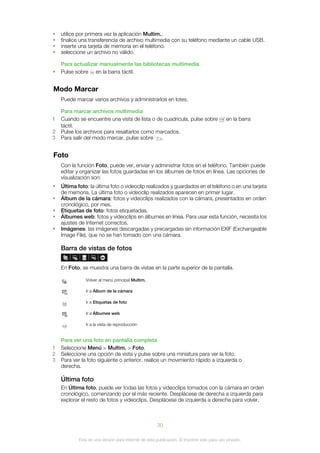
  • 59.
    servidor de Exchangetambién se actualizará automáticamente y esto se reflejará en su PC. Si pierde el teléfono Si pierde el teléfono o se lo roban, comunique la pérdida inmediatamente al departamento de TI si es un usuario de empresa. El departamento de TI puede realizar un borrado remoto de los datos sincronizados del teléfono. Si sincroniza con un servidor de intercambio público, póngase en contacto con el servicio de asistencia correspondiente. 59 Esta es una versión para Internet de esta publicación. © Imprimir sólo para uso privado.
  • 60.
    Entretenimiento aplicación PlayNow™ Cuando seleccione la aplicación PlayNow™, accederá al servicio en línea PlayNow™ arena, donde podrá descargar música, juegos, tonos de llamada, temas y fondos. Puede obtener una vista previa del contenido o escucharlo antes de adquirirlo y descargarlo en el teléfono. Este servicio no se encuentra disponible en todos los países. Para obtener una mayor funcionalidad, también puede acceder a la tienda web de la arena de PlayNow™ en un ordenador desde www.playnow-arena.com. Para obtener más información, vaya a www.sonyericsson.com/support. Antes de utilizar la aplicación PlayNow™, debe contar con los ajustes de conexión a Internet necesarios en el teléfono. Para usar la aplicación PlayNow™ 1 Seleccione Menú > PlayNow™. 2 Explore el servicio online PlayNow™ arena y siga las instrucciones para obtener una vista previa y adquirir contenido. Descargas de la tienda web PlayNow™ El precio aparece cuando selecciona descargar y guardar un archivo de música. Los cargos se aplican a la factura telefónica o tarjeta prepago cuando se acepta una compra. Para descargar un archivo de música 1 Después de escuchar la vista previa de un archivo de música, puede aceptar las condiciones. 2 Seleccione Sí para descargarlo. 3 Se enviará un mensaje de texto para confirmar el pago y el archivo estará disponible para su descarga. Radio No use el teléfono como radio en aquellos lugares en los que esté prohibido. Para encender la radio 1 Conecte un manos libres al teléfono. 2 Seleccione Menú > Entretenimiento > Radio. Para buscar las emisoras automáticamente • Seleccione Menú > Radio > Sintonización autom. arriba. Para buscar canales de forma automática, también puede seleccionar Sintonización autom. abajo. Para buscar las emisoras manualmente • Seleccione o . Para ajustar el volumen • Pulse la tecla de volumen hacia arriba o hacia abajo. Para minimizar la radio • Seleccione Opciones > Reproducir en 2º plano. 60 Esta es una versión para Internet de esta publicación. © Imprimir sólo para uso privado.
  • 61.
    Para volver ala radio • Seleccione Menú > Radio. Para guardar las emisoras manualmente 1 Cuando haya sintonizado una emisora de radio, seleccione Opciones > Guardar emisora. 2 Seleccione una posición, introduzca el nombre nuevo y seleccione Correc.. Para cambiar entre las emisoras guardadas • Seleccione o . Aplicación TrackID™ La aplicación TrackID™ es un servicio de reconocimiento de música. Puede buscar el título, el intérprete y el nombre del álbum de la pista que esté escuchando por un altavoz. Antes de utilizar la aplicación TrackID™, debe contar con los ajustes de conexión a Internet necesarios en el teléfono. Para buscar información sobre la pista • Cuando esté escuchando una pista por el altavoz, seleccione Menú > Entretenimiento > TrackID™ > Iniciar. Para obtener mejores resultados, utilice la aplicación TrackID™ en una zona tranquila. Recibirá una alerta de vibración cuando la grabación haya finalizado o si presenta errores. Grabadora de voz Puede grabar un recordatorio de voz. Los sonidos grabados también pueden establecerse como melodías. Para grabar un sonido 1 Seleccione Menú > Entretenimiento > Grabar sonido > Opciones > Grabar clip sonido. 2 Seleccione Detener para finalizar una grabación. Para escuchar una grabación 1 Seleccione Menú > Organizador > Gestor arch. > Memoria del teléfono > Archivos sonido > Sonidos digits.. 2 Seleccione una grabación y, a continuación, seleccione Opciones > Abrir. Chat Deberá instalar las aplicaciones relacionadas antes de usar el Chat. Para instalar las aplicaciones 1 Seleccione Menú > Entretenimiento > Chat > Descargar. 2 Conéctese a la página web de descarga de forma automática. 3 Seleccione respectivamente las dos aplicaciones y, a continuación, Correc. para iniciar la descarga. 4 Cuando termine la descarga, seleccione Opciones > Ir a Gestor de archivos. 5 Seleccione Correc. para iniciar la instalación de las aplicaciones. Para iniciar las aplicaciones 1 Seleccione Menú > Organizador > Mis aplicaciones. 2 Seleccione las aplicaciones instaladas. 61 Esta es una versión para Internet de esta publicación. © Imprimir sólo para uso privado.
  • 62.
    Transferencia y gestiónde contenido Puede transferir y gestionar contenido como imágenes y música. No puede intercambiar material que esté protegido por copyright. Uso de un cable USB Puede conectar el teléfono a un ordenador mediante un cable USB para sincronizar, transferir y realizar una copia de seguridad del contenido del teléfono, así como para utilizar el teléfono como módem. Puede que tenga que adquirir un cable USB por separado. Sistemas operativos necesarios Necesita uno de estos sistemas operativos para usar el software de PC de Sony Ericsson: • Microsoft® Windows Vista™ • Microsoft® Windows XP, Service Pack 2 o posterior Antes de usar un cable USB Utilice únicamente un cable USB admitido por el teléfono. No retire el cable USB del teléfono ni del ordenador durante la transferencia, ya que podría producir daños en la tarjeta de memoria o en la memoria del teléfono. Para usar el almacenamiento masivo 1 Conecte el cable USB al teléfono y al ordenador. 2 Teléfono: Seleccione Almacenam. masivo. 3 Ordenador: Espere hasta que la tarjeta de memoria del teléfono aparezca como disco externo en el Explorador de Windows® de Microsoft®. 4 Ordenador: En el escritorio del ordenador, haga doble clic en el icono Mi PC. 5 Ordenador: Para ver las carpetas de la memoria del teléfono, haga doble clic en el icono que representa a su tarjeta de memoria. 6 Copie y pegue el archivo o bien arrástrelo y suéltelo en una carpeta del ordenador o en la tarjeta de memoria. No puede ver los archivos transferidos al teléfono hasta que retire el cable USB del teléfono. PC Companion PC Companion le permite: • Explorar el contenido de su teléfono. • Utilizar el teléfono como módem. • Instalar el software para PC que se utiliza para sincronizar y transferir contenido del teléfono y realizar copias de seguridad de éste. Para obtener más información, vaya a www.sonyericsson.com/support. Para instalar PC Companion 1 Conecte el teléfono a un PC mediante un cable USB que sea compatible con su teléfono. 2 Ordenador: seleccione Almacenam. masivo. 3 Ordenador: espere hasta que la tarjeta de memoria del teléfono aparezca como disco externo en el Explorador de Microsoft® Windows®. 4 Ordenador: en el escritorio del ordenador, haga doble clic en el icono Mi PC. 5 Ordenador: para ejecutar el instalador de PC Companion desde la tarjeta de memoria, haga doble clic en el icono que representa a su tarjeta de memoria y haga doble clic en Startme.exe dentro de la carpeta pccompanion. 6 Ordenador: siga las instrucciones que aparezcan. 62 Esta es una versión para Internet de esta publicación. © Imprimir sólo para uso privado.
  • 63.
    Envío de contenidoa otro teléfono Puede enviar contenido, por ejemplo, mediante Mensajería o la tecnología inalámbrica Bluetooth™. Uso de tecnología inalámbrica Bluetooth™ La función Bluetooth™ es gratuita y permite las conexiones inalámbricas con otros dispositivos Bluetooth™. Podrá, por ejemplo: • Conectarse a dispositivos manos libres. • Conectarse a varios dispositivos al mismo tiempo. • Conectarse a ordenadores y acceder a Internet. • intercambiar elementos. • Jugar con múltiples jugadores. Es recomendable una cobertura de 10 metros (33 pies), sin objetos sólidos en medio, para la comunicación de Bluetooth. Nombre de teléfono Puede introducir un nombre para el teléfono que se mostrará a otros dispositivos con tecnología inalámbrica Bluetooth™. Para escribir un nombre de teléfono 1 Seleccione Menú > Ajustes > Conectividad > Bluetooth > Nombre del teléfono. 2 Escriba el nombre de teléfono y seleccione Correc.. Visibilidad Si desea que otros dispositivos de Bluetooth puedan detectar su teléfono, puede hacer que su teléfono sea visible. Para mostrar el teléfono 1 Seleccione Menú > Ajustes > Conectividad > Bluetooth > Visibilidad del teléfono. 2 Pulse dos veces Visible o Establ. período visibilid.. Para ocultar el teléfono 1 Seleccione Menú > Ajustes > Conectividad > Bluetooth > Visibilidad del teléfono. 2 Pulse dos veces Oculto. Antes de usar la tecnología inalámbrica Bluetooth Deberá activar la función Bluetooth para comunicarse con otros dispositivos. Puede que también tenga que asociar el teléfono a otros dispositivos Bluetooth. Para activar la función Bluetooth • Seleccione Menú > Ajustes > Conectividad > Bluetooth > Bluetooth > Act.. Compruebe que el dispositivo con el que desea asociar el teléfono tiene la función Bluetooth™ activada y que la visibilidad Bluetooth está activada. Para asociar el teléfono con otro dispositivo o un manos libres Bluetooth 1 Seleccione Menú > Ajustes > Conectividad > Bluetooth. 2 Pulse . 3 Pulse Opciones > Disposit. asociado nuevo. 4 Seleccione un dispositivo. 5 Introduzca un código de acceso, si fuera necesario. 63 Esta es una versión para Internet de esta publicación. © Imprimir sólo para uso privado.
  • 64.
    Para recibir unelemento 1 Seleccione Menú > Ajustes > Conectividad > Bluetooth > Bluetooth > Act.. 2 Cuando reciba un elemento, siga las instrucciones que aparecen. Para bloquear un dispositivo asociado 1 Seleccione Menú > Ajustes > Conectividad > Bluetooth. 2 Pulse . 3 Pulse en un dispositivo de la lista. 4 Pulse Opciones > Bloquear. 5 Seleccione una opción. Para eliminar un dispositivo bloqueado 1 Seleccione Menú > Ajustes > Conectividad > Bluetooth. 2 Pulse . 3 Pulse en un dispositivo de la lista. 4 Pulse Opciones > Eliminar. 5 Seleccione una opción. 64 Esta es una versión para Internet de esta publicación. © Imprimir sólo para uso privado.
  • 65.
    Actualización del teléfono Puede actualizar el teléfono con el software más reciente para obtener un rendimiento óptimo y las últimas mejoras. Necesita un cable USB y un ordenador conectado a Internet. Para leer las instrucciones, vaya a www.sonyericsson.com/update. No se olvide de realizar una copia de seguridad del teléfono antes de actualizarlo. Consulte Copias de seguridad y restauración en la página 54. Actualización del teléfono con Sony Ericsson PC Suite Puede actualizar el teléfono usando un cable USB y Sony Ericsson PC Suite. Cuando el teléfono está conectado, busca automáticamente nuevas actualizaciones y le notifica. 65 Esta es una versión para Internet de esta publicación. © Imprimir sólo para uso privado.
  • 66.
    Conectividad Puede conectar el teléfono a Internet, a otros dispositivos compatibles o a ordenadores. Wi-Fi™ Con Wi-Fi™ puede acceder a Internet de forma inalámbrica desde el teléfono. Puede navegar por Internet desde casa (redes personales) o desde un lugar público (hot spots): • Redes personales: suelen estar protegidas. El propietario solicita una frase o un código de acceso. • Hot spots: no suelen estar protegidos pero a menudo exigen al usuario que se registre en el servicio del operador antes de acceder a Internet. Uso de la conexión Wi-Fi Para navegar por Internet usando la conexión Wi-Fi, debe localizar una red disponible, conectarse a ella y, por último, abrir el navegador de Internet. Para conectarse a una red 1 Seleccione Menú > Ajustes > Conectividad > Wi-Fi. 2 Pulse en una red y seleccione Opciones > Conectar. 3 Introduzca una clave, si fuera necesario. Para empezar a navegar con Wi-Fi 1 Seleccione Menú > Ajustes > Conectividad > Wi-Fi. 2 Pulse en una red y seleccione Opciones > Iniciar navegación web. 3 Introduzca una clave, si fuera necesario. Puntos de acceso Debe definir los puntos de acceso que utiliza el teléfono para conectarse a un destino de red. Puede, por ejemplo, crear puntos de acceso para Internet para navegar por la web y crear puntos de acceso para Mens. multimed. para enviar y recibir mensajes MMS. Puede recibir los ajustes de punto de acceso en un mensaje de su proveedor de Internet. El proveedor de servicios puede predefinir en el teléfono algunos o todos los puntos de acceso y es posible que no pueda cambiarlos, crearlos, editarlos o eliminarlos. Para crear un nuevo punto de acceso 1 Seleccione Menú > Ajustes > Conectividad > Destinos de red > Punto de acceso. 2 Siga las instrucciones que aparecen para buscar los puntos de acceso automáticamente o definirlos manualmente. Para buscar puntos de acceso automáticamente 1 Seleccione Menú > Ajustes > Conectividad > Destinos de red > Punto de acceso. 2 cuando aparezca ¿Comprobar automáticamente si hay puntos de acceso disponibles?, seleccione Sí. 3 Seleccione un punto de acceso. Introduzca una clave, si fuera necesario. 4 Seleccione un destino de red. Para definir un punto de acceso de datos por paquetes 1 Seleccione Menú > Ajustes > Conectividad > Destinos de red > Punto de acceso. 2 Cuando se le solicite la búsqueda de puntos de acceso disponibles de forma automática, seleccione No. 3 Seleccione Datos por paquetes como punto de acceso. 4 Escriba un nombre y seleccione Correc.. 5 Seleccione un destino de red. 66 Esta es una versión para Internet de esta publicación. © Imprimir sólo para uso privado.
  • 67.
    Sincronización Puede sincronizar el teléfono de dos maneras distintas. Puede sincronizar el teléfono con un programa de ordenador o a través de un servicio de Internet. Use sólo uno de los métodos de sincronización a la vez con el teléfono. Sincronización mediante un ordenador Con un ordenador, puede sincronizar la agenda del teléfono, las citas, los favoritos, las tareas y las notas guardadas en el teléfono con los datos almacenados en un programa como Microsoft® Outlook®. Debe utilizar un cable USB o la tecnología inalámbrica Bluetooth™ para transferir los datos entre el teléfono y el ordenador. Antes de la sincronización, debe instalar Sony Ericsson PC Suite, que está disponible para su descarga a través de PC Companion o desde www.sonyericsson.com/support. Para descargar software compatible con Mac, vaya a www.sonyericsson.com/support. Para realizar la sincronización mediante Sony Ericsson PC Suite 1 Ordenador: inicie Sony Ericsson PC Suite desde Inicio/Programas/Sony Ericsson/ Sony Ericsson PC Suite. 2 Siga las instrucciones en Sony Ericsson PC Suite para averiguar cómo conectarse. 3 cuando aparezca un aviso en el que se le informe de que Sony Ericsson PC Suite ha encontrado su teléfono, puede iniciar la sincronización. Para obtener más información, consulte la sección de la ayuda de Sony Ericsson PC Suite una vez tenga instalado el software en el ordenador. Sincronización mediante un servicio de Internet Puede utilizar el protocolo SyncML™ para sincronizar los datos en el teléfono con los datos almacenados en línea por parte de un servicio de sincronización de Internet. También puede utilizar el protocolo Microsoft Exchange ActiveSync para sincronizar los datos en el teléfono con los datos guardados en un servidor Microsoft Exchange Server. Perfiles de sincronización Puede crear perfiles de sincronización para guardar sus ajustes de sincronización. Para crear un nuevo perfil de sincronización 1 Seleccione Menú > Ajustes > Conectividad > Transfer. datos > Sincronización. 2 Pulse Opciones > Perfil de sinc. nuevo > Iniciar. 3 Siga las instrucciones que aparezcan. 67 Esta es una versión para Internet de esta publicación. © Imprimir sólo para uso privado.
  • 68.
    Ajustes Puede cambiar algunos ajustes en el teléfono. Puede seguir el Asist. configuración para ajustes básicos, consejos y trucos. El proveedor de servicios puede predefinir en el teléfono algunos ajustes y es posible que no pueda cambiarlos. Para utilizar el asistente de configuración • Seleccione Menú > Organizador > Mis aplicaciones > Config.. Ajustes personales Puede personalizar el teléfono si cambia la pantalla en espera, el perfil o los temas. Perfiles Puede cambiar los ajustes (por ejemplo, el volumen del timbre de llamada y la alerta de vibración) para adaptarlos a diferentes lugares. Puede crear nuevos perfiles o cambiar los predefinidos. Para cambiar el perfil 1 Seleccione Menú > Ajustes > Personal > Perfiles. 2 Pulse en un perfil y seleccione Activar. 3 Seleccione Atrás. También puede pulsar y, a continuación, seleccionar un perfil. Para editar un perfil 1 Seleccione Menú > Ajustes > Personal > Perfiles. 2 Pulse en un perfil y seleccione Personalizar. 3 Cambie los ajustes y seleccione Atrás. Para crear un nuevo perfil 1 Seleccione Menú > Ajustes > Personal > Perfiles. 2 Seleccione Opciones > Crear nuevo. 3 Introduzca los ajustes y seleccione Atrás. Modo avión En Modo de vuelo los transmisores de red y radio se apagan para evitar posibles interferencias con equipos delicados. Para activar el modo de vuelo • Pulse y seleccione Modo de vuelo. Temas Puede personalizar su teléfono mediante el uso de temas. Los temas controlan, por ejemplo, el color de la pantalla y el texto, el diseño de los menús y el fondo. 68 Esta es una versión para Internet de esta publicación. © Imprimir sólo para uso privado.
  • 69.
    Para establecer temas 1Seleccione Menú > Ajustes > Personal > Temas. 2 Cambie los ajustes: • General: ver o cambiar el tema utilizado para todas las aplicaciones que no tengan sus propios temas, o para descargar más temas a su teléfono. • Menú: cambiar la apariencia de las aplicaciones en el Menú. • Tema Modo en espera: cambiar la apariencia de la pantalla del modo en espera. • Fondo: cambiar la imagen de fondo de la pantalla del modo en espera. • Imagen llamada: mostrar una imagen en la pantalla para las llamadas salientes. 3 Para guardar los cambios, seleccione Atrás. Para cambiar la apariencia de la pantalla en espera 1 Seleccione Menú > Ajustes > Personal > Modo en espera. 2 Cambie los ajustes: • Accesos directos: añadir accesos directos para aplicaciones o favoritos a la pantalla en espera. • Tema Modo en espera: cambiar la apariencia de la pantalla en espera. 3 Para guardar los cambios, seleccione Atrás. Pantalla en espera Puede cambiar la apariencia de la pantalla en espera y añadir accesos directos de aplicaciones a la pantalla en espera. Para utilizar los accesos directos desde el modo en espera 1 Para ir al modo en espera, pulse . 2 Para acceder a la vista de accesos directo, pulse . 3 Seleccione un acceso directo. La vista de accesos directos está disponible sólo cuando se selecciona Sony Ericsson como el tema predeterminado para la pantalla del modo en espera. Consulte Para establecer temas en la página 69. Ajustes del teléfono Puede cambiar la fecha, la hora y el idioma del teléfono, o bien definir ajustes para sus aplicaciones. Fecha y hora Puede establecer la zona horaria, la fecha y hora actuales y elegir los formatos y separadores para la fecha y hora. Cuando viaja por varias zonas horarias, puede permitir que el teléfono actualice la fecha y hora automáticamente. Para establecer la fecha y hora 1 Seleccione Menú > Ajustes > Teléfono > Fecha y hora. 2 Cambie los ajustes y seleccione Atrás. Para establecer la zona horaria 1 Seleccione Menú > Ajustes > Teléfono > Fecha y hora > Zona horaria. 2 Seleccione el país o región. 3 Seleccione Atrás. Para activar la actualización de hora automática • Seleccione Menú > Ajustes > Teléfono > Fecha y hora > Actualizac. autom. hora > Act.. Actualizac. autom. hora puede no estar disponible en todas las redes. 69 Esta es una versión para Internet de esta publicación. © Imprimir sólo para uso privado.
  • 70.
    Para cambiar losajustes de las alarmas 1 Seleccione Menú > Ajustes > Teléfono > Fecha y hora. 2 Para cambiar la señal de la alarma, seleccione Señal de alarma de reloj. 3 Para cambiar el tiempo de aplazamiento de la alarma, seleccione Tiempo aplazam. alarma. 4 Para guardar los ajustes, seleccione Atrás. Idiomas Puede cambiar el idioma del teléfono y el de escritura. Para cambiar el idioma del teléfono 1 Seleccione Menú > Ajustes > Teléfono > Idioma > Idioma del teléfono. 2 Seleccione una opción y, a continuación, Atrás. Para cambiar el idioma de escritura 1 Seleccione Menú > Ajustes > Teléfono > Idioma > Idioma para escritura. 2 Seleccione una opción y, a continuación, Atrás. Pantalla Puede cambiar el contraste, el tamaño de fuente y el período de iluminación de la luz de fondo de la pantalla. Para cambiar los ajustes de pantalla 1 Seleccione Menú > Ajustes > Teléfono > Pantalla. 2 Cambie los ajustes: • Tamaño de fuente: cambiar el tamaño de los textos e iconos de la pantalla. • Saludo inicial o logo: para mostrar una nota o una imagen cuando enciende el teléfono, seleccionar Texto o Imagen. • Tº espera iluminación: establecer cuánto tiempo permanece la luz de fondo encendida cuando deja de utilizar el teléfono. Descarga de ajustes Puede descargar ajustes para las cuentas de correo electrónico, los mensajes MMS y el acceso a Internet. También puede descargar los ajustes desde www.sonyericsson.com/support. Para descargar ajustes 1 Desde Menú > Ajustes > Teléfono > Ajustes de descarga. 2 Para descargar los ajustes para su correo electrónico, seleccione Correo electr.. 3 Para descargar los ajustes de Internet, seleccione Internet y MMS. 4 Siga las instrucciones. Ajustes de sensores Su teléfono cuenta con sensores, por ejemplo, sensores de proximidad y de brillo. Cuando están activados, puede controlar varias funciones, por ejemplo, silenciar las llamadas entrantes y aplazar las alarmas, colocando el teléfono del revés. Esta característica se llama control de giro. Para activar los sensores • Seleccione Menú > Ajustes > Teléfono > Ajustes sensores > Sensores > Act.. 70 Esta es una versión para Internet de esta publicación. © Imprimir sólo para uso privado.
  • 71.
    Para usar elcontrol de giro 1 Seleccione Menú > Ajustes > Teléfono > Ajustes sensores > Control de giro. 2 Seleccione los eventos en los que desee utilizar el control de giro: • Aplazando alarmas: para aplazar una alarma de sonido, ponga el teléfono boca abajo. • Silenciando llamadas: para silenciar una llamada entrante, ponga el teléfono boca abajo. • Girar pantalla auto: rote la pantalla y el contenido se ajustará automáticamente a la orientación de la pantalla (vertical u horizontal). No todas las aplicaciones permiten el control de giro. entrada táctil Puede cambiar los ajustes de reconocimiento de escritura manual, como la velocidad de escritura y la anchura del trazado. Para cambiar los ajustes de entrada táctil 1 Seleccione Menú > Ajustes > Teléfono > Entrada táctil. 2 Cambie los ajustes: • Entrenamiento escritura: entrenar al teléfono para que reconozca su escritura. • Idioma para escritura: definir qué caracteres específicos del idioma se reconocerán en su escritura y definir el diseño de su teclado en pantalla. • Velocidad de escritura: ajustar la velocidad a la que se reconoce la escritura manual. • Línea de referenciamostrar y ocultar la línea de referencia en la zona de escritura manual. • Ancho de trazo: cambiar el grosor del texto que escribe con el lápiz óptico. • Color de escritura: cambiar el color del texto que escribe con el lápiz óptico. • Calibración pantalla táctil: calibrar la pantalla. Estas opciones pueden no estar disponibles en todos los idiomas. Accesorios Puede cambiar los ajustes para los accesorios, por ejemplo, cambiar qué perfil telefónico se va a utilizar cuando se conecte un accesorio determinado al teléfono. Para cambiar los ajustes de los accesorios 1 Seleccione Menú > Ajustes > Teléfono > Accesorios. 2 Seleccione un accesorio y cambie sus ajustes. 3 Para guardar los cambios, seleccione Atrás. Ajustes de las aplicaciones Puede introducir los ajustes para algunas aplicaciones. Ajustes de mensajería Los ajustes de mensajería se pueden predefinir en el teléfono, o bien puede recibirlos en un mensaje. El proveedor de servicios puede predefinir en el teléfono algunos o todos los centros de mensajes y es posible que no pueda cambiarlos, crearlos, editarlos o eliminarlos. Para editar los ajustes de mensajería 1 Seleccione Menú > Mensajería. 2 Seleccione Opciones > Ajustes. 3 Para editar los mensajes para los distintos tipos de mensaje, seleccione el tipo de mensajes. 4 Para guardar los cambios, seleccione Atrás. 71 Esta es una versión para Internet de esta publicación. © Imprimir sólo para uso privado.
  • 72.
    Ajustes de mensajesde texto Para editar los ajustes de los mensajes de texto 1 Seleccione Menú > Mensajería. 2 Seleccione Opciones > Ajustes > Mensaje de texto. 3 Los siguientes ajustes están disponibles: • Centros de mensajes: ver una lista de todos los centros de mensajes de texto que se han definido. • Centro mensajes en uso: seleccionar el centro de mensajes que se va a utilizar para entregar mensajes de texto. • Codific. de caracteres: seleccionar Soporte completo para evitar la conversión automática de caracteres a otro sistema de codificación o Soporte reducido para utilizar la conversión cuando esté disponible. • Informe de recepción: seleccionar si la red debe enviar informes de entrega para los mensajes. Esta función depende de la red. • Validez de mensajes: seleccionar durante cuanto tiempo el centro de mensajes intentará reenviar el mensaje si el primer intento falla. Si no se puede enviar el mensaje en el período de validez, se borrará del centro de mensajes. • Mensaje enviado como: seleccione si los mensajes de texto se enviarán en formato de texto, fax o buscapersonas. • Conexión preferida: seleccionar la conexión que desea utilizar. • Respon. vía mismo centro: seleccionar si desea que el mensaje de respuesta se envíe a través del mismo número de centro de mensajes de texto. Ajustes de mensajes MMS Para configurar los ajustes de mensajes multimedia 1 Seleccione Menú > Mensajería. 2 Seleccione Opciones > Ajustes > Mensaje MMS. 3 Seleccione una de las siguientes opciones: • Tamaño de imagen: definir el tamaño de la imagen en un mensaje MMS. • Modo creación MMS – Guiado: el teléfono le informa si intenta enviar un mensaje que puede no ser compatible con el destinatario. Restringido: el teléfono impide que envíe mensajes que pueden no ser compatibles con el destinatario. Libre: incluir contenido en sus mensajes sin notificaciones. • Punto de acceso en uso: seleccionar qué punto de acceso se utiliza como la conexión preferida. • Recepción multimedia: para descargar nuevos mensajes MMS de forma automática, seleccione Siempre automática. Enviar y recibir mensajes MMS desde fuera de su red doméstica puede generar costes adicionales. • Permitir mens. anónimos: seleccione si desea rechazar los mensajes de un emisor anónimo. • Recibir publicidad: seleccione si desea recibir anuncios en mensajes MMS. • Informe de recepción: seleccione si desea que el se muestre en el registro el estado de un mensaje enviado. • Denegar envío informes: seleccione si desea impedir que su teléfono envíe informes de entrega para los mensajes recibidos. • Validez de mensajes: seleccionar durante cuanto tiempo el centro de mensajes intentará reenviar el mensaje si el primer intento falla. Si no se puede enviar el mensaje en este período de tiempo, se borrará del centro de mensajes. Ajustes de correo electrónico Para administrar los buzones de correo 1 Seleccione Menú > Mensajería. 2 Seleccione Opciones > Ajustes > Correo electr.. 72 Esta es una versión para Internet de esta publicación. © Imprimir sólo para uso privado.
  • 73.
    Para crear unnuevo buzón de correo 1 Seleccione Menú > Mensajería. 2 Seleccione Opciones > Ajustes > Correo electr.. 3 Seleccione Buzones de correo > Opciones > Buzón correo nuevo. Cuando asigna un nombre al buzón de correo, el buzón de correo predeterminado en la vista de Mensajería mensajería se renombra en consonancia. Para borrar un buzón de correo y su contenido del teléfono 1 Seleccione Menú > Mensajería. 2 Seleccione Opciones > Ajustes > Correo electr.. 3 Seleccione Buzones de correo. 4 Pulse en el buzón de correo que desea borrar. 5 Seleccione Opciones > Eliminar. Ajustes de difusión de celda Con el servicio de difusión de celda (CBS), puede recibir mensajes informativos de su proveedor de servicios sobre varios temas, como las condiciones meteorológicas o del tráfico en una región concreta. Para configurar los ajustes de difusión de celda 1 Seleccione Menú > Mensajería. 2 Seleccione Opciones > Ajustes > Difusión de celda. 3 Seleccione entre las siguientes opciones: • Recepción: para recibir mensajes de difusión de celda, seleccione Act.. • Idioma: para recibir los mensajes de difusión de celda en todos los idiomas disponibles, seleccione Todos. Para elegir los idiomas específicos, seleccione Seleccionados. Si no puede encontrar los idiomas deseados, seleccione Otros. • Detección de temas: para mostrar nuevos temas en la lista de temas de difusión de celda, seleccione Act.. Para cambiar otros ajustes de mensajería 1 Seleccione Menú > Mensajería. 2 Seleccione Opciones > Ajustes > Otros. 3 Seleccione una de las siguientes opciones: • Guardar mens. enviados: para almacenar copias de los mensajes enviados en la carpeta de mensajes enviados, seleccione Sí. • Nº mensajes guardados: para establecer cuántos mensajes enviados se guardarán, introduzca un número. El límite predeterminado es 20. Cuando se alcance este límite, el mensaje más antiguo se sustituirá con el mensaje guardado más reciente. • Memoria en uso: para seleccionar la memoria usada para guardar los mensajes recibidos, seleccione Memoria del teléfono o Tarjeta de memoria. • Mostrar mens. en grupos: ver los mensajes en grupos. • Mostrar cor. elec. grupos: ver los mensajes de correo electrónico en grupos. 4 Para guardar los cambios, seleccione Atrás. Gestión del teléfono Puede actualizar el software del teléfono, mejorar la seguridad con el bloqueo automático de teclado y los certificados, o bien restaurar el teléfono a sus ajustes de fábrica. 73 Esta es una versión para Internet de esta publicación. © Imprimir sólo para uso privado.
  • 74.
    Teléfono y tarjetaSIM Para acceder a los ajustes de seguridad de la tarjeta SIM y del teléfono 1 Seleccione Menú > Ajustes > Teléfono > Gestión teléfonos > Seguridad > Teléfono y tarjeta SIM. 2 Puede seleccionar una de las siguientes opciones: • Solicitud código PIN: cuando se activa, se solicita el código PIN cada vez que se enciende el teléfono. Desactivar la solicitud de código PIN puede no ser posible con algunas tarjetas SIM. • PIN y Código PIN2: cambiar el PIN y el PIN2. Estos códigos sólo pueden incluir números. • Período autobloqueo tel.: para evitar un uso no autorizado, puede establecer un tiempo de espera después del cual el teléfono se bloquea automáticamente. No se puede utilizar un teléfono bloqueado hasta que se introduzca el código de bloqueo correcto. • Código de bloqueo: el código de bloqueo se utiliza para desbloquear el teléfono. Puede cambiar el código de bloqueo para evitar el uso no autorizado del teléfono. El código predeterminado es 0000. El nuevo código puede contener entre cuatro y ocho caracteres. El teléfono le notifica si el código de bloqueo no tiene el formato adecuado. Mantenga el nuevo código en secreto y alejado del teléfono. • Bloq. si cambia tarj. SIM: establecer el teléfono para que pida el código de bloqueo cuando se inserte una tarjeta SIM desconocida. • Bloqueo teléfono remoto: activar o desactivar el bloqueo remoto. • Confirmar servicios SIM: establecer el teléfono para que muestre mensajes de confirmación cuando utiliza un servicio de tarjeta SIM. Evite utilizar códigos de acceso similares a números de emergencia para impedir la marcación por error de un número de emergencia. Si olvida el PIN o el PIN2, póngase en contacto con el proveedor de servicios. Si olvida el código de bloqueo, póngase en contacto con el proveedor de servicios. Los Confirmar servicios SIM dependen de su red. Para obtener más información, consulte Para utilizar el bloqueo remoto del teléfono en la página 76. Gestión de certificados Debe utilizarse certificados digitales si desea conectarse con un banco en Internet, con otro sitio o con un servidor remoto para acciones que impliquen la transferencia de información confidencial. También se deben utilizar si desea reducir el riesgo de virus o de otro software malintencionado y para estar seguro de la autenticidad del software al descargarlo e instalarlo. Para acceder a la gestión de certificados 1 Seleccione Menú > Ajustes > Teléfono > Gestión teléfonos > Seguridad > Gestión de certificados. 2 Puede seleccionar una de las siguientes opciones: • Certificados de autoridad: ver y editar certificados de autorización. • Certific. sitios confianza: ver y editar certificados de sitios de confianza. • Certificados personales: ver y editar certificados personales. • Certificados del teléfono: ver y editar certificados del teléfono. Los certificados se deben utilizar correctamente para aprovecharse de la seguridad mejorada. La existencia de un certificado no ofrece protección en sí misma, el gestor de certificados debe contener certificados correctos, auténticos o de confianza para contar con una seguridad mejorada. Los certificados tienen una duración restringida. Si caducan o dejan de ser válidos, compruebe la fecha y hora actuales del teléfono. Contenido protegido Puede seleccionar si desea permitir a los proveedores de archivos multimedia cuyos derechos de uso están protegidos que hagan un seguimiento de las transferencias y transacciones de esos archivos. 74 Esta es una versión para Internet de esta publicación. © Imprimir sólo para uso privado.
  • 75.
    Para acceder alcontenido protegido • Seleccione Menú > Ajustes > Teléfono > Gestión teléfonos > Seguridad > Contenido protegido. Módulo de seguridad Para acceder a la información de modulo de seguridad 1 Seleccione Menú > Ajustes > Teléfono > Gestión teléfonos > Seguridad > Módulo de seguridad. 2 Para ver o editar un módulo de seguridad, si está disponible, y seleccionar el módulo de seguridad de la lista. Bloqueos Bloqueo de la tarjeta SIM Este bloqueo sólo protege su suscripción. El teléfono funcionará con una tarjeta SIM nueva. Si el bloqueo está activado, deberá introducir un código PIN. Es necesario el PIN2 para acceder a algunos servicios de red y la tarjeta SIM debe admitir estos servicios. Si introduce el PIN incorrectamente tres veces seguidas, se bloqueará la tarjeta SIM. Deberá introducir el código PUK (clave de desbloqueo personal). El operador de red le suministrará los códigos PIN, PIN2 y PUK. Para desbloquear la tarjeta SIM 1 Cuando aparezca PIN bloqueado. Introduzca PUK:, introduzca su PUK y seleccione Correc.. 2 Introduzca un nuevo PIN de cuatro a ocho dígitos y seleccione Correc.. 3 Vuelva a introducir el PIN nuevo y seleccione Correc.. Para activar el bloqueo de la tarjeta SIM 1 Seleccione Menú > Ajustes > Teléfono > Gestión teléfonos > Seguridad > Teléfono y tarjeta SIM > Solicitud código PIN > Act.. 2 Introduzca su PIN y seleccione Correc.. Para editar el PIN 1 Seleccione Menú > Ajustes > Teléfono > Gestión teléfonos > Seguridad > Teléfono y tarjeta SIM > PIN. 2 Siga las instrucciones para introducir una vez el PIN antiguo y dos veces el PIN nuevo. Para editar el PIN2 1 Seleccione Menú > Ajustes > Teléfono > Gestión teléfonos > Seguridad > Teléfono y tarjeta SIM > Código PIN2. 2 Siga las instrucciones para introducir una vez el PIN2 antiguo y dos veces el PIN nuevo. Bloqueo del teléfono Puede detener el uso no autorizado del teléfono. El código de bloqueo predeterminado es 0000. Puede cambiarlo por cualquier código personal de entre cuatro y ocho dígitos. Cuando estén bloqueadas, la pantalla táctil y las teclas están inactivas. Es importante que recuerde el código nuevo. Si lo ha olvidado, es necesario llevar el teléfono al minorista local de Sony Ericsson. 75 Esta es una versión para Internet de esta publicación. © Imprimir sólo para uso privado.
  • 76.
    Para activar elbloqueo del teléfono 1 Seleccione Menú > Ajustes > Teléfono > Gestión teléfonos > Seguridad > Teléfono y tarjeta SIM > Período autobloqueo tel. > Definida por usuario. 2 Para bloquear automáticamente el teléfono cuando no lo utilice durante un período de tiempo definido, pulse el campo de entrada de texto en Bloquear tras (minutos): e introduzca el período del tiempo de espera. 3 Introduzca su código de bloqueo del teléfono y seleccione Correc.. 4 Para desbloquear el teléfono, deslice la tecla de bloqueo de teclado en el lateral del teléfono y siga las instrucciones que aparezcan. Para editar el código de bloqueo del teléfono 1 Seleccione Menú > Ajustes > Teléfono > Gestión teléfonos > Seguridad > Teléfono y tarjeta SIM > Código de bloqueo. 2 Siga las instrucciones para introducir una vez el código de bloqueo anterior y dos veces el nuevo código de bloqueo. Bloqueo remoto del teléfono Puede bloquear su teléfono de forma remota e impedir su uso no autorizado definiendo y enviando un mensaje de texto desde otro teléfono al suyo. Necesita el código de bloqueo del teléfono para desbloquearlo. Para utilizar el bloqueo remoto del teléfono 1 Seleccione Menú > Ajustes > Teléfono > Gestión teléfonos > Seguridad > Teléfono y tarjeta SIM > Bloqueo teléfono remoto > Habil.. 2 Pulse en el campo de entrada de texto debajo de Mensaje de bloqueo remoto: y defina el contenido del mensaje. Compruebe el mensaje e introduzca el código de bloqueo del teléfono. 3 Para bloquear el teléfono, envíe el mensaje de bloqueo remoto desde otro teléfono por SMS y su teléfono se bloqueará inmediatamente. El teléfono emisor recibirá un mensaje de confirmación del bloqueo. Ajustes de fábrica Puede restablecer los ajustes del teléfono a los ajustes de fábrica. Los documentos y archivos no se ven afectados por esta acción. Para restaurar los ajustes de fábrica 1 Seleccione Menú > Ajustes > Teléfono > Gestión teléfonos > Ajustes originals. > Sí. 2 Introduzca el código de bloqueo. El teléfono se reinicia. Gestor de aplicaciones Puede instalar aplicaciones .sis, .sisx y Java, así como aplicaciones descargadas de Internet o recibidas de otros dispositivos compatibles. En el Gestor de aplicaciones, puede instalar aplicaciones de software guardadas en el teléfono, ver los detalles de las aplicaciones instaladas, eliminar aplicaciones o definir los ajustes de las aplicaciones. Instale sólo aplicaciones de fuentes fiables, como aplicaciones firmadas por Symbian o que han pasado las pruebas de verificación de Java. Para configurar los ajustes de instalación • Seleccione Menú > Ajustes > Gestor de aplicaciones > Ajustes de instalación. 76 Esta es una versión para Internet de esta publicación. © Imprimir sólo para uso privado.
  • 77.
    Para enviar losarchivos de instalación 1 Seleccione Menú > Ajustes > Gestor de aplicaciones > Aplicaciones instaladas. 2 Seleccione una aplicación. 3 Seleccione Opciones > Enviar y seleccione un método de transferencia. Es posible que no esté autorizado a enviar archivos de instalación con licencia a otros dispositivos. Para desinstalar las aplicaciones 1 Seleccione Menú > Ajustes > Gestor de aplicaciones > Aplicaciones instaladas. 2 Seleccione una aplicación y, a continuación, Opciones > Desinstalar. 77 Esta es una versión para Internet de esta publicación. © Imprimir sólo para uso privado.
  • 78.
    Resolución de problemas Este capítulo trata completamente de la resolución de problemas de su teléfono. Para ver más sugerencias, vaya a www.sonyericsson.com/support. Seleccione su región, país y modelo de teléfono para encontrar información útil. El teléfono también incluye textos de ayuda. En numerosas aplicaciones y en algunas ventanas de cuadro de diálogo (como aquellas en las que introduce ajustes importantes), la Ayuda está disponible en el menú Opciones. Para mejorar el rendimiento, puede actualizar el software en el teléfono. Consulte Actualización del teléfono en la página 65. Si necesita entregar su teléfono para su reparación, tenga en cuenta que puede perder cualquier información y contenido que tenga guardado en el teléfono. Se recomienda realizar una copia de seguridad de este tipo de información mediante PC Companion. Consulte PC Companion en la página 62. Problemas con el inicio Si el teléfono no se inicia, puede: • Recargar o sustituir la batería. Evite cargar la temperatura con temperaturas extremas. • Limpie los contactos de la batería y del teléfono. Problemas con el bloqueo Inserción de la tarjeta SIM Asegúrese de que su teléfono cuenta con una tarjeta SIM activada e insertada. Consulte Tarjeta SIM en la página 6. Bloqueo de teclas y de pantalla Puede que la pantalla y las teclas del teléfono se hayan bloqueado. La pantalla y las teclas se pueden bloquear para evitar acciones de teclas no intencionadas. Para desbloquearlas, deslice la tecla de bloqueo de teclado en el lateral del teléfono y siga las instrucciones que aparezcan. Consulte Bloqueo automático de teclas y protector de pantalla en la página 9. Tarjeta SIM bloqueada Si introduce un PIN incorrecto tres veces seguidas, se bloqueará la tarjeta SIM. Podrá desbloquearla utilizando su PUK. Consulte Bloqueo de la tarjeta SIM en la página 75. Bloqueo del teléfono Puede bloquear el teléfono para evitar su uso no autorizado. Consulte Bloqueo del teléfono en la página 75. Indicador luminoso El indicador luminoso puede iluminarse o parpadear en verde o en rojo. • Parpadeo en verde: si, por ejemplo, ha recibido un mensaje nuevo o tiene una llamada perdida. • Parpadeo en rojo: queda poca batería y debe recargarla pronto o sustituirla por una de recambio. • Luz verde: el teléfono está completamente cargado. • Luz roja: el teléfono se está cargando. 78 Esta es una versión para Internet de esta publicación. © Imprimir sólo para uso privado.
  • 79.
    Problemas de comunicación El teléfono no funciona • La señal recibida puede ser demasiado débil, posiblemente porque hay algún obstáculo entre usted y la señal. Compruebe el indicador de fuerza de la señal en la pantalla del teléfono. Desplácese al aire libre o a un terreno más alto para encontrar una señal lo suficientemente fuerte. • Asegúrese de que el teléfono no está en Modo de vuelo. • Compruebe los ajustes de desvío y restricción de llamadas. Consulte Desvío de llamadas en la página 16 y Marcación restringida en la página 17. • Si en la pantalla aparece Sólo llam emergenc, no se le permite utilizar la red pero puede hacer llamadas de emergencia mediante los números correspondientes. • Puede que se encuentre en una zona que no tenga cobertura de red o en la que la señal recibida es demasiado débil. No escuchan las llamadas entrantes • El volumen del timbre de llamada está demasiado bajo. Suba el volumen. • El teléfono está en modo Silencioso. • El teléfono está en Modo de vuelo. • El sonido se transfiera a un auricular Bluetooth o a un auricular corriente. El otro interlocutor no puede oír lo que digo • Asegúrese de que no cubre el micrófono cuando habla. El micrófono está en la parte inferior del teléfono. • Asegúrese de que no ha silenciado el micrófono. Para activar el micrófono, seleccione Canc. silen.. • Podría encontrarse casi fuera de cobertura. El sonido mejora con una mejor conexión a la red. No puedo enviar o recibir mensajes de texto o MMS • Su suscripción no incluye los mensajes de texto o MMS. Consulte al proveedor de servicios. • Consulte con el proveedor de servicios si ha introducido el número de teléfono correcto para el centro de servicio. • Compruebe sus ajustes de mensajería. Póngase en contacto con el proveedor de servicios o vaya a www.sonyericsson.com/support para obtener más información. • Asegúrese de que el Modo de vuelo está desactivado. • Puede que la memoria del teléfono esté llena. Elimine algunas imágenes o música, por ejemplo. No puedo usar el correo electrónico • Compruebe con el proveedor de servicios si su suscripción incluye correo electrónico. • Los ajustes pueden no ser correctos. Introduzca ajustes nuevos. Utilice el generador de mensajes de la configuración del teléfono en www.sonyericsson.com/support para recibir un mensaje de configuración automática o póngase en contacto con su proveedor de servicios. Consulte también Ajustes de correo electrónico en la página 72. No puedo usar servicios basados en Internet Su suscripción no incluye capacidad de datos. Faltan algunos ajustes o son incorrectos. Puede descargar los ajustes desde Menú > Ajustes > Teléfono > Ajustes de descarga > Internet y MMS o desde www.sonyericsson.com/support. Llamadas de fax • Su teléfono no es compatible con las llamadas de fax. Aunque la suscripción de su operador admita la transmisión de fax, se rechazarán las llamadas de fax. Sin embargo, se pueden desviar a otro número, como el número de fax de la oficina. Consulte Desvío de llamadas en la página 16 para obtener más información. 79 Esta es una versión para Internet de esta publicación. © Imprimir sólo para uso privado.
  • 80.
    Asegúrese de que los posibles emisores de llamadas de fax no intentan enviar un fax a su teléfono, ya que pueden ser objeto de una serie de reintentos antes de que se detenga la transmisión de fax. Memoria llena Cuando su teléfono no tiene más espacio disponible para almacenar información, debe liberar memoria para garantizar que el teléfono funciona correctamente. Consulte Memoria en la página 12 para obtener más información. Problemas en la conexión con un PC u otro dispositivo No se puede establecer una conexión con el cable USB • Asegúrese de que el USB está conectado correctamente al ordenador. • Asegúrese de que el bloqueo del teléfono no está activo. • Desinstale Sony Ericsson PC Companion. Vuelva a instalar el programa y siga el procedimiento de instalación detenidamente. Conecte el teléfono al ordenador. • Busque si hay actualizaciones de Sony Ericsson PC Companion en www.sonyericsson.com/support. Si encuentra una versión nueva del programa, descárguela e instale esta versión en lugar de la antigua. No puedo transferir elementos con la tecnología inalámbrica Bluetooth • Compruebe que la función Bluetooth está activada en su teléfono y en el otro dispositivo, así como que la visibilidad del teléfono está activada. • Asegúrese de que los dispositivos están dentro de la cobertura entre sí. Se recomienda una cobertura de 10 metros (33 pies). No se puede establecer una conexión con un dispositivo Bluetooth • Asegúrese de que los dispositivos están correctamente asociados. Consulte Uso de tecnología inalámbrica Bluetooth™ en la página 63. • Asegúrese de que los dispositivos están cargados. • Asegúrese de que los dispositivos están dentro de la cobertura entre sí. Se recomienda una cobertura de 10 metros (33 pies). No se puede encontrar el software del ordenador para la descarga La última versión del software Sony Ericsson PC Companion se puede descargar en www.sonyericsson.com/support. No puedo utilizar mi teléfono como módem • Solicite a su proveedor de servicios que active su conexión de datos • Conecte el teléfono al ordenador con un cable USB o mediante conexión Bluetooth. No puedo sincronizar con mi ordenador • Conecte el teléfono al ordenador con un cable USB o mediante conexión Bluetooth. Consulte Conectividad en la página 66. • Instale Sony Ericsson PC Companion a introduzca los ajustes necesarios. Consulte Sincronización en la página 67 y la función de ayuda en Sony Ericsson PC Companion. Varios No se puede seleccionar en la pantalla • Es posible que seleccione un elemento, por ejemplo, una tecla o una opción de menú, pero otro artículo está activado. La calibración de la pantalla garantiza que se activa el elemento correcto. Ejecute el asistente de configuración para calibrar la pantalla. Consulte Para utilizar el asistente de configuración en la página 68. 80 Esta es una versión para Internet de esta publicación. © Imprimir sólo para uso privado.
  • 81.
    Las aplicaciones noresponden • Apague el teléfono y vuelva a encenderlo. • Extraiga la batería, espere unos 10 segundos e insértela de nuevo. • Si el problema persiste, restaure el teléfono a los ajustes de fábrica. Consulte Ajustes de fábrica en la página 76. Se perderán todos los datos. Error del sistema En caso de un error del sistema, y si su teléfono no se reinicia automáticamente, mantenga pulsada la tecla de encendido/apagado al menos 10 segundos para apagar el teléfono, a continuación, vuelva a pulsarla para encenderlo. 81 Esta es una versión para Internet de esta publicación. © Imprimir sólo para uso privado.
  • 82.
    Información legal Teléfono SonyEricsson Satio™ U1i/U1a Esta guía del usuario ha sido publicada por Sony Ericsson Mobile Communications AB o su empresa local asociada, sin que se proporcione ningún tipo de garantía. Sony Ericsson Mobile Communications AB puede realizar, en cualquier momento y sin previo aviso, las mejoras y los cambios necesarios en esta guía del usuario a causa de errores tipográficos, falta de precisión en la información actual o mejoras de los programas y los equipos. No obstante, estos cambios se incorporarán en las nuevas ediciones de la guía. Todos los derechos reservados. ©Sony Ericsson Mobile Communications AB, 2009 Número de publicación: 1229-1287.1 Antes de usar el teléfono móvil, sírvase leer la Información importante. Su teléfono móvil tiene capacidad para descargar, almacenar y enviar contenido adicional, por ejemplo, tonos de llamada. El uso de dicho contenido puede estar limitado o prohibido mediante derechos de terceras partes, incluida, sin carácter limitado, la restricción en virtud de las leyes de copyright aplicables. Usted, y no Sony Ericsson, es plenamente responsable del contenido adicional que descargue o envíe desde su teléfono móvil. Antes de utilizar cualquier contenido adicional, compruebe si el uso que pretende hacer de dicho contenido está debidamente autorizado mediante licencia o cualquier otro modo. Sony Ericsson no garantiza la precisión, integridad o calidad de cualquier contenido adicional o contenidos de terceras partes. Sony Ericsson no se responsabilizará bajo ninguna circunstancia y de ningún modo del uso indebido que realice del contenido adicional o de terceras partes. Bluetooth es una marca comercial o una marca registrada de Bluetooth SIG Inc. y cualquier uso de esta marca por parte de Sony Ericsson es bajo licencia. Media Go es una marca comercial o una marca registrada de Sony Media Software and Services. El logotipo de la esfera, PlayNow, TrackID, BestPic, make.believe y Satio son marcas comerciales o marcas comerciales registradas de Sony Ericsson Mobile Communications AB. Adobe Photoshop Album Starter Edition, Acrobat y Reader son marcas comerciales o marcas comerciales registradas de Adobe Systems Incorporated en los EE.UU. y otros países/regiones. TrackID™ es propiedad de Gracenote Mobile MusicID™. Gracenote y Gracenote Mobile MusicID son marcas comerciales o marcas registradas de Gracenote, Inc. Sony, Memory Stick Micro™. M2™ y Media Go son comerciales o marcas comerciales registradas de Sony Corporation. PictBridge es una marca comercial o marca comercial registrada de Canon Kabushiki Kaisha Corporation. Wi-Fi es una marca comercial o una marca registrada de Wi-Fi Alliance. Google™ y Google Maps™ son marcas comerciales o marcas registradas de Google, Inc. SyncML es una marca comercial o una marca comercial registrada de Open Mobile Alliance LTD. Ericsson es una marca comercial o marca registrada de Telefonaktiebolaget LM Ericsson. Adobe Photoshop Album Starter Edition es una marca comercial o una marca comercial registrada de Adobe Systems Incorporated en los EE.UU. y otros países. Adobe es una marca comercial o una marca registrada de Adobe Systems, Inc. RoadSync es una marca comercial o una marca registrada de DataViz, Inc. Quickoffice es una marca comercial o una marca registrada de Quickoffice, Inc. Wisepilot es una marca comercial o una marca registrada de Appello Systems AB. Microsoft, ActiveSync, Windows, Outlook, Windows Media y Vista son marcas comerciales o marcas comerciales registradas de Microsoft Corporation en los EE.UU. y otros países. Este producto queda protegido por determinados derechos de la propiedad intelectual de Microsoft. El uso o distribución de dicha tecnología fuera de este producto queda prohibida sin licencia expresa de Microsoft. Los propietarios de contenido utilizan la tecnología de gestión de derechos digitales de Windows Media (WMDRM) para proteger su propiedad intelectual, incluidos los derechos de copyright. Este dispositivo utiliza software WMDRM para acceder a contenido protegido por WMDRM. Si el software WMDRM no puede proteger el contenido, los propietarios del contenido pueden solicitarle a Microsoft que revoque la función del software para utilizar WMDRM a fin de reproducir o copiar contenido protegido. La revocación no afecta al contenido no protegido. Al descargar licencias para contenido protegido, el usuario acepta que Microsoft pueda incluir una lista de revocaciones con las licencias. Los propietarios de contenido pueden solicitarle que actualice WMDRM para acceder a su contenido. Si rechaza una actualización, no podrá acceder al contenido que requiere ésta. Este producto ha obtenido una licencia de cartera de patentes visuales MPEG-4 y AVC para uso personal y no comercial de un consumidor a fin de (i) codificar vídeo de conformidad con la normativa visual MPEG-4 (“vídeo MPEG-4”) o el estándar AVC (“vídeo AVC”)y/o (ii) descodificar vídeo MPEG- 4 o AVC que haya codificado un consumidor implicado en una actividad personal y no comercial y/o que se haya obtenido de un proveedor de vídeo con licencia de MPEG LA para suministrar vídeo MPEG-4 y/o AVC. No se otorgará ninguna licencia para más usos, ni se considerará implícita. Para obtener más información, incluida la relativa a usos comerciales, internos, promocionales y a la obtención de licencias, póngase en contacto con MPEG LA, L.L.C. Consulte http:// www.mpegla.com. Tecnología de descodificación de audio MPEG Layer-3 con licencia de Fraunhofer IIS y Thomson. Java, JavaScript, las marcas comerciales basadas en Java y logotipos son marcas comerciales o marcas comerciales registradas de Sun Microsystems, Inc. en los EE.UU. y otros países. Contrato de licencia de usuario final de Sun Java Platform, Micro Edition. 1. Limitaciones: El software es información confidencial con copyright de Sun y la titularidad de todas las copias la conserva Sun y/o quienes dispongan de licencia. El cliente no modificará el software, ni lo descompilará, desmontará, descifrará, extraerá o al contrario. El software no se puede alquilar, ni asignar u otorgar una segunda licencia en su totalidad o en parte alguna. 2. Normas de exportación: El software, incluidos los datos técnicos, está sujeto a las leyes de control de exportación de los EE. UU., incluyendo la ley de administración de exportaciones de los EE. UU.. (Export Administration Act) y sus regulaciones asociadas, y puede estar sujeto a normas de importación o exportación en otros países. El cliente está de acuerdo en ajustarse de forma estricta a todas esas normas y conoce su responsabilidad de obtener licencias de exportación, reexportación o importación de software. El software no puede descargarse ni exportarse o reexportarse (i) dentro del territorio, a un residente o a un nacional de Cuba, Irak, Irán, Corea del Norte, Libia, Sudán, Siria (dado que esta lista debe revisarse cada cierto periodo de tiempo) o a cualquier país con el que los EE. UU.. tenga embargo de bienes, o (ii) a cualquiera de la lista del Ministerio de Hacienda de los EE. UU.. de países especialmente designados o la tabla de denegación de pedidos del Departamento de Comercio de los EE. UU. 3. Derechos limitados: El gobierno de los Estados Unidos está sujeto a las restricciones de uso, duplicación o revelación como se establece en los derechos de las cláusulas de software informático y datos técnicos (Technical Data and Computer Software Clauses) en DFARS 252.227-7013(c) (1) y FAR 52.227-19(c) (2) en lo que se aplique. Derechos limitados: el gobierno de los Estados Unidos está sujeto a las restricciones de uso, duplicación o revelación como se establece en los derechos de las cláusulas de software informático y datos técnicos (Technical Data and Computer Software Clauses) en DFARS 252.227-7013(c) (1) (ii) y FAR 52.227-19(c) (2) en lo que se aplique. Los demás nombres de productos y empresas mencionados en el presente documento son marcas comerciales de sus respectivos propietarios. Todos los derechos no mencionados expresamente aquí son reservados. Todas las ilustraciones son sólo una referencia y no constituyen una descripción exacta del teléfono. 82 Esta es una versión para Internet de esta publicación. © Imprimir sólo para uso privado.
  • 83.
    Índice A bloqueo accesorios pantalla ..............................................................9 ajustes .............................................................71 bloqueo de teclas ......................................................9 accesos directos .....................................................69 Bluetooth™, tecnología inalámbrica .......................63 activar/desactivar borrar etiquetas .......................................................31 Bluetooth™, función .......................................63 búsqueda ................................................................58 actualización de hora automática ...........................69 buzón de voz ...........................................................16 actualización del software del teléfono ...................65 Adobe PDF ..............................................................57 C ajustes .....................................................................68 cable USB ...............................................................62 accesorios .......................................................71 calculadora ..............................................................57 aplicaciones ....................................................71 calendario ................................................................56 descarga ..........................................................70 calibración ...............................................................71 pantalla ............................................................70 calibración de la pantalla .........................................71 posicionamiento ..............................................50 cámara .....................................................................41 ajustes de correo electrónico ..................................72 cambiar ajustes de difusión de celda ....................................73 fecha y hora .....................................................69 ajustes de fábrica ....................................................76 idioma ..............................................................69 ajustes de mensajería ..............................................71 pantalla en espera ...........................................69 ajustes de mensajes de texto ..................................72 pantallas en espera .........................................68 ajustes de mensajes MMS ......................................72 perfiles .............................................................68 ajustes de pantalla ..................................................69 temas .........................................................68, 69 ajustes de posicionamiento .....................................50 vista del menú principal ....................................9 ajustes de sensores .................................................70 canales de información web ...................................53 ajustes predeterminados .........................................76 cerrar sesión en los álbumes web ...........................33 alarma chat ..........................................................................61 reloj ..................................................................55 comentarios sobre una foto en línea .......................32 señal ................................................................70 contactos tiempo de aplazamiento ..................................70 copiar entre la memoria del teléfono y la SIM .23 álbum de la cámara .................................................31 editar ...............................................................23 álbumes web ...........................................................31 enviar mensajes ...............................................23 añadir comentarios ..........................................32 llamadas ..........................................................23 buscar nuevos servicios de álbum web ..........32 nuevos .............................................................23 cambiar los detalles de un álbum ...................32 videollamada ...................................................23 cerrar sesión ....................................................33 controles de música ................................................37 eliminar fotos en línea .....................................32 conversor .................................................................57 enviar enlaces de álbum .................................32 copiar y pegar enviar enlaces de fotos ...................................32 texto ................................................................22 ver comentarios ...............................................32 copias de seguridad y restauración ........................54 ver detalles de foto ..........................................32 costes ......................................................................12 ver fotos ..........................................................32 crear etiquetas nuevas ............................................31 antes de realizar videollamadas .....................................15 D utilizar Google .................................................56 datos GPS ...............................................................50 añadir comentarios a una foto en línea ...................32 definir una como imagen de llamada ......................36 añadir contactos nuevos .........................................23 descarga añadir palabras al diccionario .................................20 ajustes .............................................................70 aplicaciones descargar música ....................................................60 desinstalar .......................................................77 descripción general de los menús ............................8 aplicación PlayNow™ .............................................60 descripción general del teléfono ...............................7 archivos de instalación desviar llamadas ......................................................16 enviar ...............................................................77 detalles de una foto en línea ...................................32 asistente detalles de un álbum web .......................................32 configuración ...................................................68 asistente de configuración ......................................68 E edición de fotos .......................................................34 atenuar el efecto de ojos rojos ................................36 ajustar el brillo .................................................34 ayuda .....................................................................4, 6 ajustar el contraste ..........................................34 Google Maps ...................................................51 ajustar la nitidez ..............................................34 B añadir efectos de filtro ....................................36 balance de blancos añadir un marco ..............................................35 fluorescente .....................................................45 atenuar el efecto de ojos rojos ........................36 incandescente .................................................45 insertar imagen prediseñada ...........................35 luz diurna .........................................................45 insertar textos ..................................................35 nublado ...........................................................45 insertar un bocadillo de texto ..........................35 batería recortar una foto ..............................................34 insertar ..............................................................5 reducir el tamaño de una foto .........................34 rotar una foto ...................................................35 83 Esta es una versión para Internet de esta publicación. © Imprimir sólo para uso privado.
  • 84.
    editar contactos ......................................................23 imágenes .................................................................33 editar etiquetas ........................................................31 información de ubicación ........................................46 editar fotos ..............................................................34 insertar textos en una foto ......................................35 efectos instalación blanco y negro .................................................45 ajustes .............................................................76 negativo ...........................................................45 Internet ....................................................................52 sepia ................................................................45 introducción de texto ..............................................18 sobreexponer ..................................................45 introducción de texto con eliminar etiquetas ....................................................31 entrada predictiva ...........................................20 eliminar fotos de un álbum web ..............................32 varias pulsaciones ...........................................20 entretenimiento .......................................................60 itinerancia ................................................................12 enviar archivos de instalación ....................................77 L contenido a otro teléfono ................................63 libro de audio ...........................................................37 enviar mensajes .......................................................23 acceder ...........................................................37 escenas Lista de llamadas ....................................................15 deporte ............................................................42 listas reproducción ..................................................39 documento ......................................................42 añadir la pista actual .......................................39 paisaje .............................................................42 añadir pistas ....................................................39 paisaje en penumbra .......................................42 borrar pistas ....................................................39 playa/nieve ......................................................42 llamada retrato ..............................................................42 coste y tiempo .................................................17 retrato en penumbra ........................................42 en espera .........................................................16 Estabilizador de imagen ..........................................45 llamadas de conferencia .........................................17 etiquetado de fotos .................................................31 llamadas de emergencia .........................................15 etiqueta geográfica ..................................................46 lugares favoritos etiquetas ..................................................................31 enviar ...............................................................50 borrar la etiqueta de una foto ..........................31 nuevos .............................................................49 crear una etiqueta ...........................................31 luz ............................................................................47 editar una etiqueta ..........................................31 eliminar una etiqueta .......................................31 M marcación rápida .....................................................15 etiquetar una foto ............................................31 marcación restringida ..............................................17 etiquetas de foto .....................................................31 más exposición ...............................................................44 de una llamada ................................................16 F funciones del navegador .................................52 favoritos ...................................................................52 más funciones de llamada ......................................16 fecha y hora .............................................................69 memoria ..................................................................12 flash memoria del teléfono ...............................................12 atenuación de ojos rojos .................................43 memoria disponible .................................................12 foco método de transferencia detección de rostros .......................................44 Bluetooth™, tecnología inalámbrica ...............63 infinito ..............................................................44 cable USB .......................................................62 macro ..............................................................44 métodos de posicionamiento ..................................50 formato de vídeo .....................................................47 micrófono ................................................................47 foto ..........................................................................30 mis aplicaciones ......................................................55 álbumes web ...................................................31 modo avión ..............................................................68 aplicar zoom a una foto ...................................34 modo de disparo barra de vistas .................................................30 BestPic™ ........................................................42 imprimir una foto .............................................33 captura de una pulsación ................................42 información de foto .........................................33 detección de sonrisas .....................................42 última foto .......................................................30 panorama ........................................................42 fuente ......................................................................70 modo en espera ......................................................10 modo nocturno ........................................................46 G montaje y preparación ...............................................5 gestionar dos llamadas de voz ................................16 multimedia ...............................................................29 gestor de aplicaciones ............................................76 actualizar bibliotecas multimedia ....................29 gestor de archivos ...................................................54 barra de vistas .................................................29 giro automático .......................................................46 barra táctil .......................................................29 Google Maps™ .......................................................51 foto ..................................................................30 Google™ .................................................................56 marcar elementos ............................................30 GPS .........................................................................49 más comandos ................................................29 música .............................................................37 H navegación ......................................................29 hora vista de reproducción ......................................29 actualización automática .................................69 multitarea ...................................................................9 hora y fecha .......................................................69, 70 mundial reloj ..................................................................55 I música idioma ......................................................................69 activar el orden aleatorio .................................38 idioma de escritura ..................................................21 administrar pistas ............................................38 imagen de contacto ................................................36 84 Esta es una versión para Internet de esta publicación. © Imprimir sólo para uso privado.
  • 85.
    barra de vistas.................................................37 teléfono cambiar el volumen .........................................38 idioma ..............................................................70 controles de reproducción ..............................37 temas .......................................................................68 desactivar el orden aleatorio ...........................38 cambiar ...........................................................69 desactivar la función de repetición .................38 temporizador ...........................................................44 repetir la pista actual .......................................38 texto repetir todas las pistas ....................................38 entrada ............................................................18 ver información ................................................39 TrackID™ .................................................................61 transferir y gestionar contenido ...............................62 N navegación por menús ..............................................9 V nombre de teléfono .................................................63 varias pulsaciones ...................................................20 notas ........................................................................56 ver fotos en línea .....................................................32 vídeo ........................................................................39 O barra de vistas .................................................39 organizador .............................................................54 controles de reproducción ........................37, 40 llamadas ..........................................................15 P visor .........................................................................41 páginas del historial ................................................52 vista del menú principal pantalla ....................................................................70 cambiar .............................................................9 bloqueo .............................................................9 visualizar imágenes .................................................33 pantalla en espera ...................................................68 voz cambiar ...........................................................69 grabadora ........................................................61 PC Companion ........................................................62 PC Suite ..................................................................67 W perfiles .....................................................................68 Wi-Fi™ .....................................................................66 cambiar ...........................................................68 Wisepilot™ ..............................................................51 editar ...............................................................68 nuevos .............................................................68 Z PIN .............................................................................6 zoom ........................................................................42 podcasts ..................................................................53 posicionamiento ......................................................49 posterizar una foto ..................................................35 predictivo .................................................................20 presentación de imágenes ......................................36 protección de teclas ..................................................9 Q Quickoffice™ ...........................................................58 R radio ........................................................................60 realizar y recibir llamadas ........................................14 reconocimiento de escritura manual .......................18 ajustes .............................................................71 entrada táctil ...................................................71 recortar una foto ......................................................34 redes ........................................................................14 reloj ..........................................................................55 restablecimiento de fábrica .....................................76 revisión automática .................................................47 RoadSync™ ............................................................58 S sensor ajustes .............................................................70 servicios de ubicación .............................................49 servicios de ubicación y ..........................................49 sincronización .........................................................67 sonido de obturador ................................................46 T tamaño de imagen ...................................................45 tarjeta de memoria ..................................................12 Tarjeta SIM insertar ..............................................................5 teclado alfanumérico ...............................................19 teclado en pantalla ..................................................19 teclado tradicional ...................................................19 teclas .........................................................................7 teléfono encender ...........................................................5 85 Esta es una versión para Internet de esta publicación. © Imprimir sólo para uso privado.