Hardware y Software
Introducci´on a la Programaci´on - Introducci´on a la Computaci´on
Fundamentos de la Inform´atica
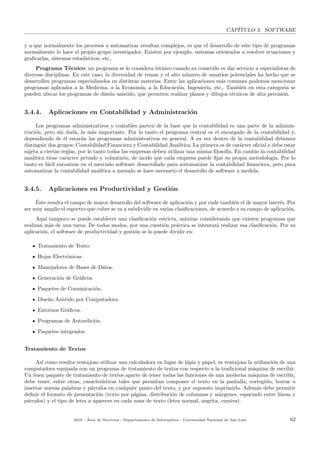
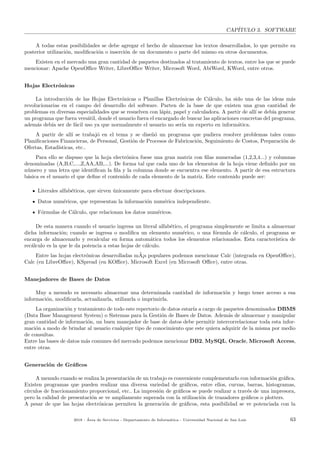
(T.U.M - T.U.G. - T.U.E. - T.U.R. - T.U.W.- Prof. Tec. Elect. - T.U.T - Ing. Electr.)
´Area de Servicios
Departamento de Inform´atica
Universidad Nacional de San Luis
A˜no 2018
´Indice general
1. Introducci´on a las Computadoras 4
1.1. EL NACIMIENTO DE LA INFORM´ATICA . . . . . . . . . . . . . . . . . . . . . . . . . . . . . . . . 4
1.1.1. Antecedentes hist´oricos . . . . . . . . . . . . . . . . . . . . . . . . . . . . . . . . . . . . . . . . 4
1.1.2. Hacia la computadora actual . . . . . . . . . . . . . . . . . . . . . . . . . . . . . . . . . . . . . 5
1.2. QUE ES UNA COMPUTADORA . . . . . . . . . . . . . . . . . . . . . . . . . . . . . . . . . . . . . . 5
1.2.1. Datos e Informaci´on . . . . . . . . . . . . . . . . . . . . . . . . . . . . . . . . . . . . . . . . . . 6
1.2.2. Clasificaci´on de las computadoras . . . . . . . . . . . . . . . . . . . . . . . . . . . . . . . . . . . 6
1.3. SISTEMA INFORM´ATICO . . . . . . . . . . . . . . . . . . . . . . . . . . . . . . . . . . . . . . . . . . 7
1.4. ARQUITECTURA DE UNA COMPUTADORA . . . . . . . . . . . . . . . . . . . . . . . . . . . . . . 7
1.4.1. Funcionamiento . . . . . . . . . . . . . . . . . . . . . . . . . . . . . . . . . . . . . . . . . . . . . 8
1.4.2. Estructura . . . . . . . . . . . . . . . . . . . . . . . . . . . . . . . . . . . . . . . . . . . . . . . 9
1.5. ALFABETO DE LA COMPUTADORA . . . . . . . . . . . . . . . . . . . . . . . . . . . . . . . . . . . 12
1.5.1. Sistema Binario . . . . . . . . . . . . . . . . . . . . . . . . . . . . . . . . . . . . . . . . . . . . . 12
1.5.2. C´odigo ASCII . . . . . . . . . . . . . . . . . . . . . . . . . . . . . . . . . . . . . . . . . . . . . . 13
1.6. ARQUITECTURA Y ORGANIZACI´ON . . . . . . . . . . . . . . . . . . . . . . . . . . . . . . . . . . . 13
2. Hardware 15
2.1. INTRODUCCI´ON A LOS DISPOSITIVOS PERIF´ERICOS . . . . . . . . . . . . . . . . . . . . . . . . 15
2.1.1. Tipos de Perif´ericos . . . . . . . . . . . . . . . . . . . . . . . . . . . . . . . . . . . . . . . . . . 15
2.1.2. Conexi´on Computadora/Perif´ericos . . . . . . . . . . . . . . . . . . . . . . . . . . . . . . . . . . 16
2.2. EL MICROPROCESADOR . . . . . . . . . . . . . . . . . . . . . . . . . . . . . . . . . . . . . . . . . . 20
2.3. MEMORIAS . . . . . . . . . . . . . . . . . . . . . . . . . . . . . . . . . . . . . . . . . . . . . . . . . . 21
2.3.1. Tipos de Memorias . . . . . . . . . . . . . . . . . . . . . . . . . . . . . . . . . . . . . . . . . . . 21
2.3.2. Jerarqu´ıa de Memorias . . . . . . . . . . . . . . . . . . . . . . . . . . . . . . . . . . . . . . . . . 21
2.4. MEMORIA INTERNA . . . . . . . . . . . . . . . . . . . . . . . . . . . . . . . . . . . . . . . . . . . . 24
2.4.1. Memoria RAM o Memoria Principal . . . . . . . . . . . . . . . . . . . . . . . . . . . . . . . . . 24
2.4.2. Memoria ROM . . . . . . . . . . . . . . . . . . . . . . . . . . . . . . . . . . . . . . . . . . . . . 25
2.4.3. Memoria EPROM . . . . . . . . . . . . . . . . . . . . . . . . . . . . . . . . . . . . . . . . . . . 25
2.4.4. Memoria CACHE . . . . . . . . . . . . . . . . . . . . . . . . . . . . . . . . . . . . . . . . . . . 25
1
´INDICE GENERAL
2.4.5. Memoria FLASH . . . . . . . . . . . . . . . . . . . . . . . . . . . . . . . . . . . . . . . . . . . . 25
2.5. MEMORIA EXTERNA O SECUNDARIA . . . . . . . . . . . . . . . . . . . . . . . . . . . . . . . . . 25
2.5.1. DISCOS MAGN´ETICOS . . . . . . . . . . . . . . . . . . . . . . . . . . . . . . . . . . . . . . . 26
2.5.2. Discos de estado s´olido . . . . . . . . . . . . . . . . . . . . . . . . . . . . . . . . . . . . . . . . . 28
2.5.3. CINTAS MAGN´ETICAS . . . . . . . . . . . . . . . . . . . . . . . . . . . . . . . . . . . . . . . 29
2.5.4. DISCO COMPACTO . . . . . . . . . . . . . . . . . . . . . . . . . . . . . . . . . . . . . . . . . 30
2.5.5. DISCO VERSATIL - DVD (Digital Versatile Disc) . . . . . . . . . . . . . . . . . . . . . . . . . 32
2.5.6. Blue Ray . . . . . . . . . . . . . . . . . . . . . . . . . . . . . . . . . . . . . . . . . . . . . . . . 34
2.5.7. Memoria FLASH USB . . . . . . . . . . . . . . . . . . . . . . . . . . . . . . . . . . . . . . . . . 34
2.6. MONITORES . . . . . . . . . . . . . . . . . . . . . . . . . . . . . . . . . . . . . . . . . . . . . . . . . . 34
2.6.1. Caracter´ısticas T´ecnicas Generales . . . . . . . . . . . . . . . . . . . . . . . . . . . . . . . . . . 35
2.6.2. Pantalla CRT o Tubo de Rayos Cat´odicos . . . . . . . . . . . . . . . . . . . . . . . . . . . . . . 35
2.6.3. Pantallas LCD o de Cristal L´ıquido . . . . . . . . . . . . . . . . . . . . . . . . . . . . . . . . . 36
2.6.4. La tecnolog´ıa LCD TFT (Thin Film Transistor) . . . . . . . . . . . . . . . . . . . . . . . . . . 37
2.6.5. Pantallas Plasma . . . . . . . . . . . . . . . . . . . . . . . . . . . . . . . . . . . . . . . . . . . . 37
2.6.6. Comparaci´on en Monitor Plasma y LCD . . . . . . . . . . . . . . . . . . . . . . . . . . . . . . . 38
2.6.7. Tecnolog´ıa OLED . . . . . . . . . . . . . . . . . . . . . . . . . . . . . . . . . . . . . . . . . . . 39
2.7. ESC´ANER (Scanner) . . . . . . . . . . . . . . . . . . . . . . . . . . . . . . . . . . . . . . . . . . . . . 39
2.7.1. El OCR . . . . . . . . . . . . . . . . . . . . . . . . . . . . . . . . . . . . . . . . . . . . . . . . . 39
2.7.2. Tipos de Esc´aners . . . . . . . . . . . . . . . . . . . . . . . . . . . . . . . . . . . . . . . . . . . 40
2.8. IMPRESORAS . . . . . . . . . . . . . . . . . . . . . . . . . . . . . . . . . . . . . . . . . . . . . . . . . 41
2.8.1. Tipos de Impresoras . . . . . . . . . . . . . . . . . . . . . . . . . . . . . . . . . . . . . . . . . . 41
2.8.2. Impresoras de Margarita . . . . . . . . . . . . . . . . . . . . . . . . . . . . . . . . . . . . . . . . 41
2.8.3. Impresoras de Matriz de Punto . . . . . . . . . . . . . . . . . . . . . . . . . . . . . . . . . . . . 41
2.8.4. Impresoras de L´ıneas . . . . . . . . . . . . . . . . . . . . . . . . . . . . . . . . . . . . . . . . . . 41
2.8.5. Impresoras de Banda . . . . . . . . . . . . . . . . . . . . . . . . . . . . . . . . . . . . . . . . . . 41
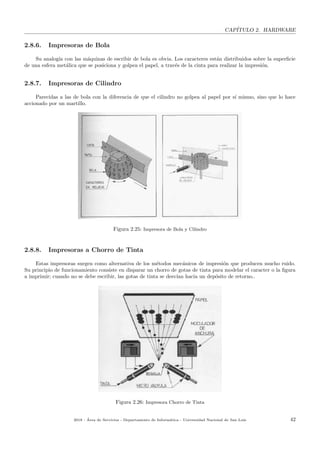
2.8.6. Impresoras de Bola . . . . . . . . . . . . . . . . . . . . . . . . . . . . . . . . . . . . . . . . . . . 42
2.8.7. Impresoras de Cilindro . . . . . . . . . . . . . . . . . . . . . . . . . . . . . . . . . . . . . . . . . 42
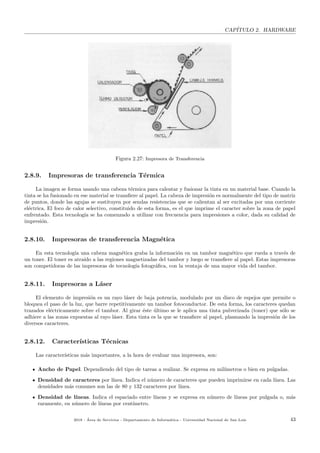
2.8.8. Impresoras a Chorro de Tinta . . . . . . . . . . . . . . . . . . . . . . . . . . . . . . . . . . . . . 42
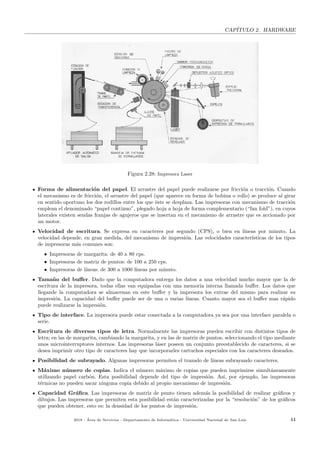
2.8.9. Impresoras de transferencia T´ermica . . . . . . . . . . . . . . . . . . . . . . . . . . . . . . . . . 43
2.8.10. Impresoras de transferencia Magn´etica . . . . . . . . . . . . . . . . . . . . . . . . . . . . . . . . 43
2.8.11. Impresoras a L´aser . . . . . . . . . . . . . . . . . . . . . . . . . . . . . . . . . . . . . . . . . . . 43
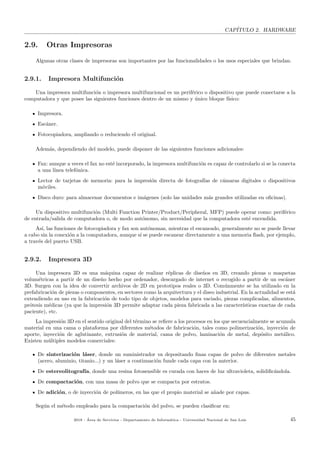
2.8.12. Caracter´ısticas T´ecnicas . . . . . . . . . . . . . . . . . . . . . . . . . . . . . . . . . . . . . . . . 43
2.9. Otras Impresoras . . . . . . . . . . . . . . . . . . . . . . . . . . . . . . . . . . . . . . . . . . . . . . . . 45
2.9.1. Impresora Multifunci´on . . . . . . . . . . . . . . . . . . . . . . . . . . . . . . . . . . . . . . . . 45
2.9.2. Impresora 3D . . . . . . . . . . . . . . . . . . . . . . . . . . . . . . . . . . . . . . . . . . . . . . 45
2.10. TECLADO . . . . . . . . . . . . . . . . . . . . . . . . . . . . . . . . . . . . . . . . . . . . . . . . . . . 46
2018 - ´Area de Servicios - Departamento de Inform´atica - Universidad Nacional de San Luis 2
´INDICE GENERAL
2.10.1. Caracter´ısticas T´ecnicas . . . . . . . . . . . . . . . . . . . . . . . . . . . . . . . . . . . . . . . . 47
2.11. MAXI, MINI Y MICROCOMPUTADORAS . . . . . . . . . . . . . . . . . . . . . . . . . . . . . . . . . 47
2.11.1. LAS MICROCOMPUTADORAS . . . . . . . . . . . . . . . . . . . . . . . . . . . . . . . . . . . 48
2.11.2. MAINFRAMES . . . . . . . . . . . . . . . . . . . . . . . . . . . . . . . . . . . . . . . . . . . . 50
2.11.3. SUPERCOMPUTADORAS . . . . . . . . . . . . . . . . . . . . . . . . . . . . . . . . . . . . . . 50
2.12. REDES . . . . . . . . . . . . . . . . . . . . . . . . . . . . . . . . . . . . . . . . . . . . . . . . . . . . . 50
2.12.1. Beneficios de las Redes . . . . . . . . . . . . . . . . . . . . . . . . . . . . . . . . . . . . . . . . . 51
3. Software 53
3.1. SOFTWARE DE BASE Y SOFTWARE DE APLICACI´ON . . . . . . . . . . . . . . . . . . . . . . . . 53
3.1.1. Software de Base . . . . . . . . . . . . . . . . . . . . . . . . . . . . . . . . . . . . . . . . . . . . 53
3.1.2. Software de Aplicaci´on . . . . . . . . . . . . . . . . . . . . . . . . . . . . . . . . . . . . . . . . . 54
3.2. SISTEMA OPERATIVO . . . . . . . . . . . . . . . . . . . . . . . . . . . . . . . . . . . . . . . . . . . 54
3.2.1. Evoluci´on de los Sistemas Operativos en las Microcomputadoras . . . . . . . . . . . . . . . . . 56
3.3. LENGUAJES DE PROGRAMACI´ON . . . . . . . . . . . . . . . . . . . . . . . . . . . . . . . . . . . . 58
3.3.1. Lenguajes de Bajo y Alto Nivel . . . . . . . . . . . . . . . . . . . . . . . . . . . . . . . . . . . . 58
3.3.2. Evoluci´on de los Lenguajes de Programaci´on . . . . . . . . . . . . . . . . . . . . . . . . . . . . 59
3.3.3. Compiladores e Int´erpretes . . . . . . . . . . . . . . . . . . . . . . . . . . . . . . . . . . . . . . 60
3.3.4. Entornos de Programaci´on . . . . . . . . . . . . . . . . . . . . . . . . . . . . . . . . . . . . . . 60
3.4. APLICACIONES . . . . . . . . . . . . . . . . . . . . . . . . . . . . . . . . . . . . . . . . . . . . . . . . 60
3.4.1. Aplicaciones de Juegos/Entretenimientos . . . . . . . . . . . . . . . . . . . . . . . . . . . . . . 61
3.4.2. Aplicaciones en Educaci´on . . . . . . . . . . . . . . . . . . . . . . . . . . . . . . . . . . . . . . . 61
3.4.3. Aplicaciones Cient´ıfico-T´ecnicas . . . . . . . . . . . . . . . . . . . . . . . . . . . . . . . . . . . 61
3.4.4. Aplicaciones en Contabilidad y Administraci´on . . . . . . . . . . . . . . . . . . . . . . . . . . . 62
3.4.5. Aplicaciones en Productividad y Gesti´on . . . . . . . . . . . . . . . . . . . . . . . . . . . . . . . 62
3.5. ARCHIVOS . . . . . . . . . . . . . . . . . . . . . . . . . . . . . . . . . . . . . . . . . . . . . . . . . . . 65
3.5.1. Servicios de almacenamientos de archivos . . . . . . . . . . . . . . . . . . . . . . . . . . . . . . 66
2018 - ´Area de Servicios - Departamento de Inform´atica - Universidad Nacional de San Luis 3
Cap´ıtulo 1
Introducci´on a las Computadoras
Una computadora es, esencialmente, una herramienta.
Una herramienta sirve para operar la conversi´on de una materia prima en un producto mediante un dispositivo
que desarrolla un proceso; el proceso a su vez, lo determina una persona. Haciendo una analog´ıa con la vida cotidiana;
un l´apiz romo (materia prima) es convertido en un l´apiz afilado (el producto) por medio de un cortaplumas (el
dispositivo) que desarrolla el proceso de afilado, que ha sido ejecutado por un escolar (la persona).
1.1. EL NACIMIENTO DE LA INFORM´ATICA
De entre todas las m´aquinas que ha inventado el hombre para servirse de ellas, hay una que se ha destacado muy
por encima de las dem´as: la computadora electr´onica. Durante muchos a˜nos se le ha otorgado el t´ıtulo de cerebro y
se han empleado innumerables horas en discutir apasionadamente sobre si estas m´aquinas piensan realmente o no.
Sin lugar a dudas, el cerebro humano es mucho m´as perfecto y eficiente que cualquier m´aquina de calcular, por muy
sofisticada que ´esta sea. En lo ´unico que se ve superado el cerebro por la m´aquina es en la velocidad de c´alculo,
probablemente de ah´ı venga su mitificaci´on. La b´usqueda de aparatos de apoyo para mejorar dicha velocidad data
de tiempos inmemorables.
1.1.1. Antecedentes hist´oricos
Si intentamos encontrar el origen de las m´aquinas de calcular, y no somos demasiado rigurosos en cuanto a las
caracter´ısticas exigidas para ser consideradas como tales, podemos retroceder varios miles de a˜nos, sin poder precisar
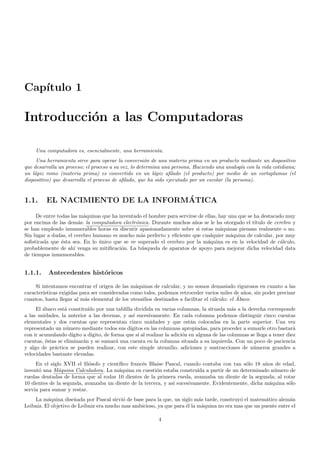
cuantos, hasta llegar al m´as elemental de los utensilios destinados a facilitar el c´alculo: el ´Abaco.
El ´abaco est´a constitu´ıdo por una tablilla dividida en varias columnas, la situada m´as a la derecha corresponde
a las unidades, la anterior a las decenas, y as´ı sucesivamente. En cada columna podemos distinguir cinco cuentas
elementales y dos cuentas que representan cinco unidades y que est´an colocadas en la parte superior. Una vez
representado un n´umero mediante todos sus d´ıgitos en las columnas apropiadas, para proceder a sumarle otro bastar´a
con ir acumulando d´ıgito a d´ıgito, de forma que si al realizar la adici´on en alguna de las columnas se llega a tener diez
cuentas, ´estas se eliminar´an y se sumar´a una cuenta en la columna situada a su izquierda. Con un poco de paciencia
y algo de pr´actica se pueden realizar, con este simple utensilio, adiciones y sustracciones de n´umeros grandes a
velocidades bastante elevadas.
En el siglo XVII el fil´osofo y cient´ıfico franc´es Blaise Pascal, cuando contaba con tan s´olo 18 a˜nos de edad,
invent´o una M´aquina Calculadora. La m´aquina en cuesti´on estaba constru´ıda a partir de un determinado n´umero de
ruedas dentadas de forma que al rodar 10 dientes de la primera rueda, avanzaba un diente de la segunda; al rotar
10 dientes de la segunda, avanzaba un diente de la tercera, y as´ı sucesivamente. Evidentemente, dicha m´aquina s´olo
serv´ıa para sumar y restar.
La m´aquina dise˜nada por Pascal sirvi´o de base para la que, un siglo m´as tarde, construy´o el matem´atico alem´an
Leibniz. El objetivo de Leibniz era mucho mas ambicioso, ya que para ´el la m´aquina no era mas que un puente entre el
4
CAP´ITULO 1. INTRODUCCI ´ON A LAS COMPUTADORAS
Figura 1.1: El ´Abaco antecesor de la calculadora
enunciado de un problema y su resoluci´on. La m´aquina original de Pascal solo serv´ıa para la adici´on y la sustracci´on;
la perfeccionada por Leibniz tambi´en permit´ıa multiplicar y dividir mediante sumas y restas sucesivas. Para ello
utilizaba cilindros con dientes de diferentes longitudes, ajustando por encima de ellos otros engranajes m´as peque˜nos,
cada uno de los cuales representaba una cifra del multiplicando y estaba situado de forma que cada giro completo del
conjunto de engranajes largos registraba una vez el multiplicando, y el multiplicador se expresaba mediante el n´umero
de giros de los engranajes largos. Cuando en el siglo XIX se comercializaron las primeras m´aquinas de calcular, su
sistema de funcionamiento estaba basado precisamente en este mecanismo. Ya en el siglo XIX, el matem´atico ingl´es
Babbage dio un gran impulso al dise˜no de m´aquinas matem´aticas, su principal objetivo era construir m´aquinas que
calculasen e imprimiesen tablas matem´aticas. Uno de sus proyectos fue lo que denomin´o M´aquina Anal´ıtica y que
seg´un su propia definici´on, era una m´aquina que “se muerde su propia cola” ya que los resultados que produc´ıa
pod´ıan ser utilizados como datos de entrada para un nuevo c´alculo. La m´aquina anal´ıtica estaba dise˜nada para ser
capaz de realizar cualquier operaci´on matem´atica y se puede considerar como la primera m´aquina programable,
aunque el programa era externo a la m´aquina. Seg´un el dise˜no, deb´ıa disponer de una memoria capaz de almacenar
1000 n´umeros de 50 cifras, pod´ıa utilizar funciones auxiliares que constitu´ıan su propia biblioteca, pod´ıa comparar
n´umeros y actuar de acuerdo con el resultado de la comparaci´on; en definitiva, su estructura era muy parecida a la de
las primeras computadoras electr´onicas. Su principal limitaci´on era que todo su funcionamiento era mec´anico. Toda
la informaci´on se almacenaba en grandes tarjetas perforadas que contendr´ıan tanto los datos como los programas
y el mecanismo de funcionamiento se basaba en alambres, que seg´un pudieran atravesar o no los orificios de las
tarjetas, pon´ıan en marcha los engranajes oportunos. Babbage dedic´o toda su vida a dichas m´aquinas y encontr´o
problemas insalvables a la hora de llevar a la pr´actica sus proyectos, ya que la complejidad mec´anica que conllevaban
era excesiva para aquella ´epoca.
1.1.2. Hacia la computadora actual
El paso decisivo para la construcci´on de una computadora electr´onica, en el sentido moderno, lo di´o Von Neum-
man ya entrados en el siglo XX, al permitir que los programas fueran internos a la m´aquina. En lugar de ejecutar
las operaciones al comp´as de la lectura de tarjetas perforadas, como en las m´aquinas de programas externos, la
nueva m´aquina (vali´endose de los adelantos en la electr´onica de esos momentos) supone almacenado en su memoria
el programa, previamente a la ejecuci´on de las operaciones. Otra caracter´ıstica es que en las m´aquinas de programa
exterior se necesitaba de la intervenci´on humana cada vez que se planteaba una toma de decisi´on; Von Neumman
concibi´o la idea de hacer autom´aticas las operaciones de decisi´on l´ogicas. La mayor´ıa de las computadoras funcionan
de acuerdo a este principio. En 1944 se construy´o la primera computadora utilizada con fines pr´acticos. Como en
tantas otras ciencias, este avance vino provocado por las necesidades militares que surgieron con la segunda guerra
mundial.
1.2. QUE ES UNA COMPUTADORA
Llamamos computadora a toda m´aquina destinada al tratamiento de informaci´on. Entendi´endose como trata-
miento la introducci´on de un conjunto de datos, el procesamiento de los mismos y el almacenamiento o la
salida de los resultados de dicho procesamiento.
2018 - ´Area de Servicios - Departamento de Inform´atica - Universidad Nacional de San Luis 5
CAP´ITULO 1. INTRODUCCI ´ON A LAS COMPUTADORAS
1.2.1. Datos e Informaci´on
Los datos generalmente hacen referencia a situaciones reales y se representan por medio de s´ımbolos. Al ser
interpretados, adquieren un significado, y a ´este se lo suele llamar informaci´on. Los datos pueden considerarse como
la materia prima de la informaci´on. La informaci´on es, por lo tanto, el resultado de un proceso de transformaci´on de
datos que es interpretado por el ser humano.
No obstante, no es posible obtener informaci´on del conjunto de datos disponibles sin conocer el contexto en el
cual ´estos adquieren un significado: es el contexto el que les confiere significado los datos. Podemos decir que para
transferir una informaci´on, se emplea una secuencia de s´ımbolos junto con las reglas propias para su interpretaci´on;
ya que ´estas posibilitan que se les d´e un sentido a esos datos.
Por ejemplo, la secuencia num´erica 541133360560, por s´ı sola, carece de significado. Si a ´este n´umero le agre-
gamos el s´ımbolo ¤ precedi´endolo; ´este le confiere al n´umero una nueva dimensi´on al dato inicial. Ahora se puede
interpretar que el mismo corresponde a un n´umero telef´onico. Si adem´as, se conocen las reglas de discado para realizar
comunicaciones internacionales en forma directa (DDI), se puede terminar de interpretar el significado de la serie
num´erica; quedando:
54: corresponde al pa´ıs, en este caso la Rep´ublica Argentina.
11: es el c´odigo de la ciudad, para el caso Buenos Aires.
3336060: corresponde al n´umero de abonado.
De esta manera, al ser interpretados, los datos se transforman en informaci´on ´util. En la vida cotidiana, es
habitual encontrase con gran cantidad de s´ımbolos los cuales brindan alg´un tipo de informaci´on.
1.2.2. Clasificaci´on de las computadoras
En funci´on al tipo de informaci´on que ´estos procesan y a su configuraci´on se pueden distinguir tres tipos de
computadoras:
Computadoras Anal´ogicas: Son aquellas que procesan datos de car´acter esencialmente continuo en forma de
magnitudes f´ısicas, como el calor, la tensi´on, el peso, el vol´umen, el voltaje, etc.. Suelen aplicarse a problemas
de simulaci´on de sistemas f´ısicos. Generalmente su funcionamiento esta plasmado en circuitos que lo integran.
Computadoras Digitales: Son aquellas que procesan datos fundamentalmente de tipo discontinuo o discreto,
en forma de n´umeros. Realizan las operaciones matem´aticas de sumar, restar, multiplicar, etc., otorgando
resultados discretos. Se pueden a su vez clasificar en:
1. Computadoras Manuales: Son aquellas cuyo funcionamiento requiere en forma indispensable de una
manipulaci´on.
2. Computadoras Mec´anicas o Electromec´anicas: Son aquellas cuyo funcionamiento presenta cierto
grado de automaticidad, correspondiente a una acci´on mec´anica de sus componentes. En el caso espec´ıfico
de los electromec´anicos, el accionar mecanizado es generado por alimentaci´on el´ectrica.
3. Computadoras Electr´onicas: Son aquellas cuyo funcionamiento se fundamenta en la ejecuci´on de un
programa que permite un alto grado de independencia y un tratamiento automatizado en la resoluci´on de
problemas de informaci´on.
Computadoras H´ıbridas: Son aquellas que tienen caracter´ısticas pertenecientes tanto a las Computadoras
digitales como a las anal´ogicas. La entrada de datos suele estar controlada por un convertidor de la informaci´on
anal´ogica en digital, ´esta es procesada por una computadora digital y la salida es canalizada a trav´es de un
convertidor digital anal´ogico.
En lo sucesivo nos referiremos siempre, salvo que se indique lo contrario a computadoras digitales. Las calculadoras
pertenecen a dicha clasificaci´on.
2018 - ´Area de Servicios - Departamento de Inform´atica - Universidad Nacional de San Luis 6
CAP´ITULO 1. INTRODUCCI ´ON A LAS COMPUTADORAS
1.3. SISTEMA INFORM´ATICO
Un sistema se puede definir como un conjunto de elementos relacionados entre s´ı, y que ordenadamente contri-
buyen a un determinado fin.
La computadora por s´ı sola no puede hacer ning´un trabajo, solo es un elemento capaz de realizar la tarea que
se le demande; por consiguiente para que pueda realizar un trabajo es necesario que el hombre le d´e instrucciones.
Por esto es que podemos decir que para el procesamiento de informaci´on se necesita de la acci´on conjunta de tres
elementos:
un elemento f´ısico (conjunto de componentes electr´onicas, el´ectricas o mec´anicas),
un elemento no f´ısico (conjunto de instrucciones y datos que describen el trabajo a realizar) y
un elemento coordinador (el hombre).
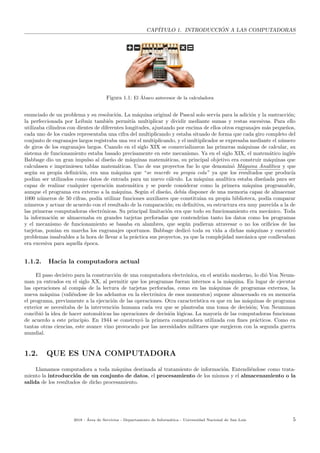
Los tres elementos son igualmente importantes y equivalentes a la hora de un buen funcionamiento y constituye lo
que normalmente se denomina como Sistema Inform´atico. Generalmente en reemplazo del hombre se encuentra un
conjunto de personas que constituyen al personal inform´atico llamado Humanware y son ellos quienes coordinan
los otros dos elementos y deciden el camino a seguir. M´as espec´ıficamente hablando, se dice que el elemento f´ısico de
una computadora constituye el Hardware de dicha computadora y que el elemento no f´ısico del mismo constituye
el Software.
Figura 1.2: Sistema Inform´atico
En conclusi´on, un sistema se caracteriza por estar compuesto por partes o elementos que interact´uan jer´arqui-
camente; es decir cada una de sus partes puede ser estudiada o analizada en detalle y, a la vez, est´a formada por
subpartes o subelementos. En particular, el Hardware no es un todo sino que se encuentra compuesto por varias
unidades funcionales conectadas entre s´ı, y por lo tanto, cuando se habla del conjunto de unidades que componen a
una computadora se hace referencia a la Arquitectura de una computadora.
1.4. ARQUITECTURA DE UNA COMPUTADORA
Una computadora es un sistema complejo: las computadoras de hoy en d´ıa contienen millones de componentes
electr´onicos b´asicos. Para describirlos claramente la clave est´a en reconocer la naturaleza jer´arquica de la mayor´ıa
de los sistemas complejos, incluyendo la computadora. Un sistema jer´arquico es un conjunto de subsistemas interre-
lacionados, cada uno de los cuales, a su vez, se organiza en una estructura jer´arquica, hasta que se alcanza el nivel
m´as bajo del subsistema elemental.
La naturaleza jer´arquica de los sistemas complejos es esencial, tanto para su dise˜no, como para su descripci´on. El
dise˜nador necesita tratar solamente con un nivel particular del sistema a la vez. En cada nivel, el sistema consta de un
conjunto de componentes y sus interrelaciones. El comportamiento en cada nivel depende s´olo de una caracterizaci´on
abstracta y simplificada del sistema que hay en el siguiente nivel m´as bajo. De cada nivel, al dise˜nador le importa la
Estructura y el Funcionamiento.
2018 - ´Area de Servicios - Departamento de Inform´atica - Universidad Nacional de San Luis 7
CAP´ITULO 1. INTRODUCCI ´ON A LAS COMPUTADORAS
Estructura: el modo en que los componenetes est´an interrelacionados.
Funcionamiento: la operaci´on de cada componente individual como parte de la estructura.
En t´erminos de descripci´on existen dos opciones: empezar por lo m´as bajo y construir una descripci´on completa,
o comenzar con una visi´on desde arriba y descomponer el sistema en sus subpartes. De la experiencia se concluye
que la descripci´on de arriba a abajo (top-down) es la m´as clara y efectiva.
La computadora ser´a descrita de arriba a abajo, comenzando con los componentes principales del sistema,
describiendo su estructura y funcionamiento, para finalizar en las capas m´as bajas de la jerarqu´ıa.
1.4.1. Funcionamiento
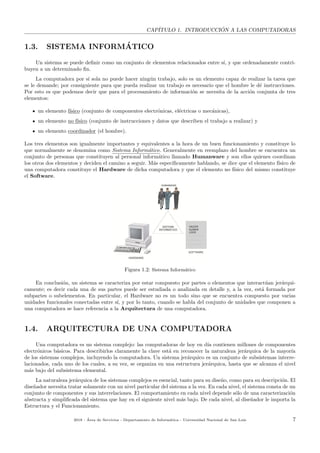
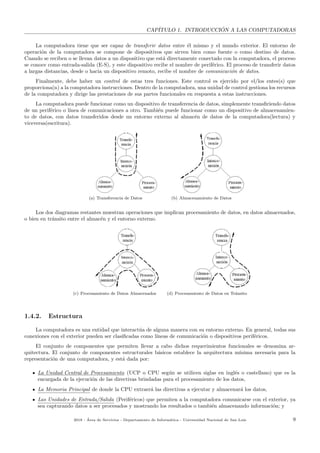
Tanto la estructura como el funcionamiento de una computadora son, en esencia, sencillos. En la figura 1.3 se
se˜nalan las funciones b´asicas que una computadora puede llevar a cabo. En t´erminos generales hay s´olo cuatro:
El Procesamiento de Datos.
El Almacenamiento de Datos.
La Transferencia de Datos.
Operaciones de Interconexi´on(Control).
Figura 1.3: Entorno Operativo
La computadora, por supuesto, tiene que ser capaz de procesar datos. Los datos pueden adoptar una gran
variedad de formas, y el rango de los requisitos de procesado es amplio. Sin embargo, existen pocos m´etodos o tipos
fundamentales de procesado de datos.
Tambi´en es esencial que una computadora almacene datos. Incluso si la computadora est´a procesando datos al
vuelo (es decir, si los datos se introducen y se procesan, y los resultados se obtienen inmediatamente), la computadora
tiene que guardar temporalmente, al menos aquellos datos con los que est´a trabajando en un momento dado. As´ı,
hay al menos una funci´on de almacenamiento de datos a corto plazo. Con igual importancia, la computadora lleva a
cabo una funci´on de almacenamiento de datos a largo plazo. La computadora almacena ficheros de datos para que
se recuperen y actualicen en un futuro.
2018 - ´Area de Servicios - Departamento de Inform´atica - Universidad Nacional de San Luis 8
CAP´ITULO 1. INTRODUCCI ´ON A LAS COMPUTADORAS
La computadora tiene que ser capaz de transferir datos entre ´el mismo y el mundo exterior. El entorno de
operaci´on de la computadora se compone de dispositivos que sirven bien como fuente o como destino de datos.
Cuando se reciben o se llevan datos a un dispositivo que est´a directamente conectado con la computadora, el proceso
se conoce como entrada-salida (E-S), y este dispositivo recibe el nombre de perif´erico. El proceso de transferir datos
a largas distancias, desde o hacia un dispositivo remoto, recibe el nombre de comunicaci´on de datos.
Finalmente, debe haber un control de estas tres funciones. Este control es ejercido por el/los entes(s) que
proporciona(n) a la computadora instrucciones. Dentro de la computadora, una unidad de control gestiona los recursos
de la computadora y dirige las prestaciones de sus partes funcionales en respuesta a estas instrucciones.
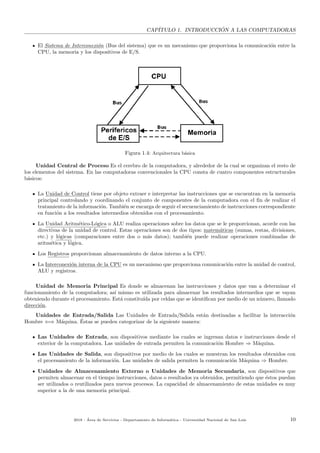
La computadora puede funcionar como un dispositivo de transferencia de datos, simplemente transfiriendo datos
de un perif´erico o l´ınea de comunicaciones a otro. Tambi´en puede funcionar como un dispositivo de almacenamien-
to de datos, con datos transferidos desde un entorno externo al almac´en de datos de la computadora(lectura) y
viceversa(escritura).
(a) Transferencia de Datos (b) Almacenamiento de Datos
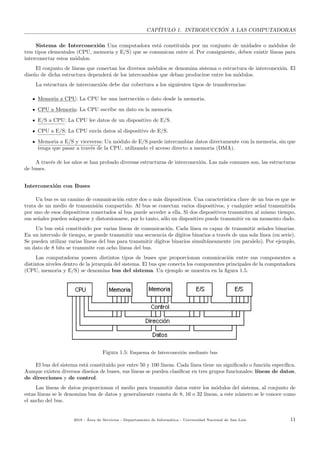
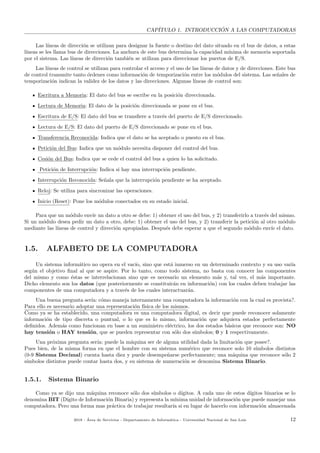
Los dos diagramas restantes muestran operaciones que implican procesamiento de datos, en datos almacenados,
o bien en tr´ansito entre el almac´en y el entorno externo.
(c) Procesamiento de Datos Almacenados (d) Procesamiento de Datos en Tr´ansito
1.4.2. Estructura
La computadora es una entidad que interact´ua de alguna manera con su entorno externo. En general, todas sus
conexiones con el exterior pueden ser clasificadas como l´ıneas de comunicaci´on o dispositivos perif´ericos.
El conjunto de componentes que permiten llevar a cabo dichos requerimientos funcionales se denomina ar-
quitectura. El conjunto de componentes estructurales b´asicos establece la arquitectura m´ınima necesaria para la
representaci´on de una computadora, y est´a dada por:
La Unidad Central de Procesamiento (UCP o CPU seg´un se utilicen siglas en ingl´es o castellano) que es la
encargada de la ejecuci´on de las directivas brindadas para el procesamiento de los datos,
La Memoria Principal de donde la CPU extraer´a las directivas a ejecutar y almacenar´a los datos,
Las Unidades de Entrada/Salida (Perif´ericos) que permiten a la computadora comunicarse con el exterior, ya
sea capturando datos a ser procesados y mostrando los resultados o tambi´en almacenando informaci´on; y
2018 - ´Area de Servicios - Departamento de Inform´atica - Universidad Nacional de San Luis 9
CAP´ITULO 1. INTRODUCCI ´ON A LAS COMPUTADORAS
El Sistema de Interconexi´on (Bus del sistema) que es un mecanismo que proporciona la comunicaci´on entre la
CPU, la memoria y los dispositivos de E/S.
Figura 1.4: Arquitectura b´asica
Unidad Central de Proceso Es el cerebro de la computadora, y alrededor de la cual se organizan el resto de
los elementos del sistema. En las computadoras convencionales la CPU consta de cuatro componentes estructurales
b´asicos:
La Unidad de Control tiene por objeto extraer e interpretar las instrucciones que se encuentran en la memoria
principal controlando y coordinando el conjunto de componentes de la computadora con el fin de realizar el
tratamiento de la informaci´on. Tambi´en se encarga de seguir el secuenciamiento de instrucciones correspondiente
en funci´on a los resultados intermedios obtenidos con el procesamiento.
La Unidad Aritm´etico-L´ogica o ALU realiza operaciones sobre los datos que se le proporcionan, acorde con las
directivas de la unidad de control. Estas operaciones son de dos tipos: matem´aticas (sumas, restas, divisiones,
etc.) y l´ogicas (comparaciones entre dos o m´as datos); tambi´en puede realizar operaciones combinadas de
aritm´etica y l´ogica.
Los Registros proporcionan almacenamiento de datos interno a la CPU.
La Interconexi´on interna de la CPU es un mecanismo que proporciona comunicaci´on entre la unidad de control,
ALU y registros.
Unidad de Memoria Principal Es donde se almacenan las instrucciones y datos que van a determinar el
funcionamiento de la computadora; as´ı mismo es utilizada para almacenar los resultados intermedios que se vayan
obteniendo durante el procesamiento. Est´a constitu´ıda por celdas que se identifican por medio de un n´umero, llamado
direcci´on.
Unidades de Entrada/Salida Las Unidades de Entrada/Salida est´an destinadas a facilitar la interacci´on
Hombre ⇐⇒ M´aquina. ´Estas se pueden categorizar de la siguiente manera:
Las Unidades de Entrada, son dispositivos mediante los cuales se ingresan datos e instrucciones desde el
exterior de la computadora. Las unidades de entrada permiten la comunicaci´on Hombre ⇒ M´aquina.
Las Unidades de Salida, son dispositivos por medio de los cuales se muestran los resultados obtenidos con
el procesamiento de la informaci´on. Las unidades de salida permiten la comunicaci´on M´aquina ⇒ Hombre.
Unidades de Almacenamiento Externo o Unidades de Memoria Secundaria, son dispositivos que
permiten almacenar en el tiempo instrucciones, datos o resultados ya obtenidos, permitiendo que ´estos puedan
ser utilizados o reutilizados para nuevos procesos. La capacidad de almacenamiento de estas unidades es muy
superior a la de una memoria principal.
2018 - ´Area de Servicios - Departamento de Inform´atica - Universidad Nacional de San Luis 10
CAP´ITULO 1. INTRODUCCI ´ON A LAS COMPUTADORAS
Sistema de Interconexi´on Una computadora est´a constituida por un conjunto de unidades o m´odulos de
tres tipos elementales (CPU, memoria y E/S) que se comunican entre s´ı. Por consiguiente, deben existir l´ıneas para
interconectar estos m´odulos.
El conjunto de l´ıneas que conectan los diversos m´odulos se denomina sistema o estructura de interconexi´on. El
dise˜no de dicha estructura depender´a de los intercambios que deban producirse entre los m´odulos.
La estructura de interconexi´on debe dar cobertura a los siguientes tipos de transferencias:
Memoria a CPU: La CPU lee una instrucci´on o dato desde la memoria.
CPU a Memoria: La CPU escribe un dato en la memoria.
E/S a CPU: La CPU lee datos de un dispositivo de E/S.
CPU a E/S: La CPU env´ıa datos al dispositivo de E/S.
Memoria a E/S y viceversa: Un m´odulo de E/S puede intercambiar datos directamente con la memoria, sin que
tenga que pasar a trav´es de la CPU, utilizando el acceso directo a memoria (DMA).
A trav´es de los a˜nos se han probado diversas estructuras de interconexi´on. Las m´as comunes son, las estructuras
de buses.
Interconexi´on con Buses
Un bus es un camino de comunicaci´on entre dos o m´as dispositivos. Una caracter´ıstica clave de un bus es que se
trata de un medio de transmisi´on compartido. Al bus se conectan varios dispositivos, y cualquier se˜nal transmitida
por uno de esos dispositivos conectados al bus puede acceder a ella. Si dos dispositivos transmiten al mismo tiempo,
sus se˜nales pueden solaparse y distorsionarse, por lo tanto, s´olo un dispositivo puede transmitir en un momento dado.
Un bus est´a constituido por varias l´ıneas de comunicaci´on. Cada l´ınea es capaz de transmitir se˜nales binarias.
En un intervalo de tiempo, se puede transmitir una secuencia de d´ıgitos binarios a trav´es de una sola l´ınea (en serie).
Se pueden utilizar varias l´ıneas del bus para transmitir d´ıgitos binarios simult´aneamente (en paralelo). Por ejemplo,
un dato de 8 bits se transmite con ocho l´ıneas del bus.
Las computadoras poseen distintos tipos de buses que proporcionan comunicaci´on entre sus componentes a
distintos niveles dentro de la jerarqu´ıa del sistema. El bus que conecta los componentes principales de la computadora
(CPU, memoria y E/S) se denomina bus del sistema. Un ejemplo se muestra en la figura 1.5.
Figura 1.5: Esquema de Interconexi´on mediante bus
El bus del sistema est´a constituido por entre 50 y 100 l´ıneas. Cada l´ınea tiene un significado o funci´on espec´ıfica.
Aunque existen diversos dise˜nos de buses, sus l´ıneas se pueden clasificar en tres grupos funcionales: l´ıneas de datos,
de direcciones y de control.
Las l´ıneas de datos proporcionan el medio para transmitir datos entre los m´odulos del sistema, al conjunto de
estas l´ıneas se le denomina bus de datos y generalmente consta de 8, 16 o 32 l´ıneas, a este n´umero se le conoce como
el ancho del bus.
2018 - ´Area de Servicios - Departamento de Inform´atica - Universidad Nacional de San Luis 11
CAP´ITULO 1. INTRODUCCI ´ON A LAS COMPUTADORAS
Las l´ıneas de direcci´on se utilizan para designar la fuente o destino del dato situado en el bus de datos, a estas
l´ıneas se les llama bus de direcciones. La anchura de este bus determina la capacidad m´ınima de memoria soportada
por el sistema. Las l´ıneas de direcci´on tambi´en se utilizan para direccionar los puertos de E/S.
Las l´ıneas de control se utilizan para controlar el acceso y el uso de las l´ıneas de datos y de direcciones. Este bus
de control transmite tanto ´ordenes como informaci´on de temporizaci´on entre los m´odulos del sistema. Las se˜nales de
temporizaci´on indican la validez de los datos y las direcciones. Algunas l´ıneas de control son:
Escritura a Memoria: El dato del bus se escribe en la posici´on direccionada.
Lectura de Memoria: El dato de la posici´on direccionada se pone en el bus.
Escritura de E/S: El dato del bus se transfiere a trav´es del puerto de E/S direccionado.
Lectura de E/S: El dato del puerto de E/S direccionado se pone en el bus.
Transferencia Reconocida: Indica que el dato se ha aceptado o puesto en el bus.
Petici´on del Bus: Indica que un m´odulo necesita disponer del control del bus.
Cesi´on del Bus: Indica que se cede el control del bus a quien lo ha solicitado.
Petici´on de Interrupci´on: Indica si hay una interrupci´on pendiente.
Interrupci´on Reconocida: Se˜nala que la interrupci´on pendiente se ha aceptado.
Reloj: Se utiliza para sincronizar las operaciones.
Inicio (Reset): Pone los m´odulos conectados en su estado inicial.
Para que un m´odulo env´ıe un dato a otro se debe: 1) obtener el uso del bus, y 2) transferirlo a trav´es del mismo.
Si un m´odulo desea pedir un dato a otro, debe: 1) obtener el uso del bus, y 2) transferir la petici´on al otro m´odulo
mediante las l´ıneas de control y direcci´on apropiadas. Despu´es debe esperar a que el segundo m´odulo env´ıe el dato.
1.5. ALFABETO DE LA COMPUTADORA
Un sistema inform´atico no opera en el vac´ıo, sino que est´a inmerso en un determinado contexto y su uso var´ıa
seg´un el objetivo final al que se aspire. Por lo tanto, como todo sistema, no basta con conocer las componentes
del mismo y como ´estas se interrelacionan sino que es necesario un elemento m´as y, tal vez, el m´as importante.
Dicho elemento son los datos (que posteriormente se constituir´an en informaci´on) con los cuales deben trabajar las
componentes de una computadora y a trav´es de los cuales interactuar´an.
Una buena pregunta ser´ıa: c´omo maneja internamente una computadora la informaci´on con la cual es provista?.
Para ello es necesario adoptar una representaci´on f´ısica de los mismos.
Como ya se ha establecido, una computadora es una computadora digital, es decir que puede reconocer solamente
informaci´on de tipo discreta o puntual, o lo que es lo mismo, informaci´on que adquiera estados perfectamente
definidos. Adem´as como funcionan en base a un suministro el´ectrico, los dos estados b´asicos que reconoce son: NO
hay tensi´on o HAY tensi´on, que se pueden representar con s´olo dos s´ımbolos; 0 y 1 respectivamente.
Una pr´oxima pregunta ser´ıa: puede la m´aquina ser de alguna utilidad dada la limitaci´on que posee?.
Pues bien, de la misma forma en que el hombre con su sistema num´erico que reconoce solo 10 s´ımbolos distintos
(0-9 Sistema Decimal) cuenta hasta diez y puede desempe˜narse perfectamente; una m´aquina que reconoce s´olo 2
s´ımbolos distintos puede contar hasta dos, y su sistema de numeraci´on se denomina Sistema Binario.
1.5.1. Sistema Binario
Como ya se dijo una m´aquina reconoce s´olo dos s´ımbolos o d´ıgitos. A cada uno de estos d´ıgitos binarios se lo
denomina BIT (D´ıgito de Informaci´on Binaria) y representa la m´ınima unidad de informaci´on que puede manejar una
computadora. Pero una forma mas pr´actica de trabajar resultar´ıa si en lugar de hacerlo con informaci´on almacenada
2018 - ´Area de Servicios - Departamento de Inform´atica - Universidad Nacional de San Luis 12
CAP´ITULO 1. INTRODUCCI ´ON A LAS COMPUTADORAS
de a un solo bit se formaran cadenas de bits. Generalmente la informaci´on que manejan las computadoras est´an
representada por cadenas de bits que son potencias de 2, particularmente las m´as usadas son las cadenas de 8 Bits
que reciben el nombre de BYTE.
Con un conjunto de 8 d´ıgitos se pueden armar 256 combinaciones distintas (cadenas distintas de 0´s y/o 1´s),
es decir, 256 Bytes distintos. O lo que es lo mismo, se puede contar desde 0 hasta 255. Los Bytes se utilizan para
representar otros s´ımbolos, como letras (may´usculas y min´usculas), signos de puntuaci´on, los s´ımbolos que en el
sistema decimal representan los n´umeros del 0 al 9, etc.. En consecuencia el Byte se utiliza en computaci´on como
unidad de medida. De esta forma, la capacidad de almacenamiento de las memorias de una computadora as´ı como
tambi´en de algunos perif´ericos se mide por la cantidad de bytes que pueden contener.
An´alogamente se pueden armar cadenas de Bytes, las cuales dependiendo de la potencia de 2 a la cual corres-
ponden reciben un nombre en particular. Por ejemplo:
Bit ⇒ 0 - 1
Byte ⇒ 8 Bits
Kilobyte (Kb) ⇒ 1024 Bytes
MegaByte (Mb) ⇒ 1.048.576 Bytes ´o 1024 Kbytes
GigaByte (Gb) ⇒ 1.073.741.824 Bytes ´o 1024 Mbytes
TeraByte (Tb) ⇒ 1024 Gigabytes
PetaByte (Pb) ⇒ 1024 Terabytes
ExaByte (Eb) ⇒ 1024 Petabytes
ZettaByte (Zb) ⇒ 1024 Exabytes
YottaByte (Yb) ⇒ 1024 ZettaBytes
1.5.2. C´odigo ASCII
Para solucionar el problema de comunicaci´on que se da entre el hombre y la m´aquina se emplea un c´odigo. El
c´odigo utilizado por las computadoras consiste de una serie de reglas que permiten asociar una determinada cantidad
de ceros y unos a un cierto caracter. De esta manera, por ejemplo, conviene asociar la secuencia 01000001 con el
caracter “A”. Esa misma secuencia de ceros y unos, traducida en el sistema decimal, corresponder´ıa al n´umero 65.
Por lo tanto, cada vez que en la memoria de la computadora aparezca dicha secuencia de ceros y unos, la m´aquina
interpretar´a que se trata del caracter “A” del alfabeto.
Si a cada secuencia de ocho n´umeros en c´odigo binario se le hace corresponder un caracter, se obtiene lo que
se denomina codificaci´on ASCII (American Standard Code for Information Interchange). La existencia del c´odigo
ASCII permite el intercambio de informaci´on entre sistemas distintos y facilita la labor de intercambio entre el
hombre y la m´aquina. Con las 256 combinaciones que se pueden obtener a partir de 8 d´ıgitos binarios, es posible
definir todos los caracteres del alfabeto en may´usculas y en min´usculas, los d´ıgitos decimales, los caracteres especiales
de puntuaci´on y ortogr´aficos y los s´ımbolos correspondientes a las operaciones num´ericas y l´ogicas. Existen tambi´en,
treinta c´odigos o comandos especiales, como retroceso, salto de l´ınea, etc.. Adem´as, parte de los c´odigos queda
reservada para las operaciones de control que se utilizan en las comunicaciones entre la computadora y el exterior y
con otros elementos asociados tales como unidades de disco, impresoras, etc..
El c´odigo ASCII permite la r´apida decodificaci´on del contenido de la memoria de una computadora repleta de
ceros y unos, y de dif´ıcil comprensi´on para el hombre. Es un m´etodo traductor que no comete errores y que ahorra
el tedioso trabajo de averiguar el significado de tantos ceros y unos.
1.6. ARQUITECTURA Y ORGANIZACI´ON
Cuando se describe una computadora se debe distinguir entre arquitectura y organizaci´on. La arquitectura
de una computadora se refiere a los atributos de un sistema que son visibles a un programador, es decir aquellos
atributos que tienen un impacto directo en la ejecuci´on l´ogica de un programa (especificaciones de dise˜no). Ejemplos de
atributos arquitect´onicos: conjunto de instrucciones, n´umero de bits usados para representar los datos, mecanismos de
entrada salida y t´ecnicas de direccionamiento de memoria. La organizaci´on de computadoras se refiere a las unidades
2018 - ´Area de Servicios - Departamento de Inform´atica - Universidad Nacional de San Luis 13
CAP´ITULO 1. INTRODUCCI ´ON A LAS COMPUTADORAS
funcionales y sus interconexiones (especificaciones de hardware), que materializan especificaciones arquitect´onicas.
Ejemplos de atributos de organizaci´on: son los detalles del hardware transparentes para el programador, tales como
se˜nales de control, interfaces entre la computadora y los perif´ericos y la tecnolog´ıa de memoria utilizada.
Por ejemplo, una cuesti´on de arquitectura es si la computadora tendr´a la instrucci´on de multiplicar. Una cues-
ti´on de organizaci´on es si esa instrucci´on ser´a implementada por una unidad especializada en multiplicar o por un
mecanismo que haga un uso iterativo de la unidad de suma del sistema.
Muchos fabricantes de computadoras ofrecen una familia de modelos, todos con la misma arquitectura pero con
diferencias en la organizaci´on. Una arquitectura puede sobrevivir muchos a˜nos, pero su organizaci´on cambia con la
evoluci´on de la tecnolog´ıa. La arquitectura de la IBM Sistema 370 apareci´o por primera vez en 1970 e incluy´o varios
modelos. Se pod´ıa comprar un modelo barato y lento y si la demanda se incrementaba, se pod´ıa cambiar a un modelo
m´as caro y r´apido sin tener que abandonar el software que ya se hab´ıa desarrollado.
2018 - ´Area de Servicios - Departamento de Inform´atica - Universidad Nacional de San Luis 14
Cap´ıtulo 2
Hardware
2.1. INTRODUCCI´ON A LOS DISPOSITIVOS PERIF´ERICOS
En el terreno de la inform´atica, se denomina perif´erico a todo dispositivo que permite la comunicaci´on de la
computadora con el mundo exterior. Dicho de otra forma, se puede decir que una computadora no es m´as que una
m´aquina electr´onica cuyos circuitos internos operan se˜nales de esta ´ındole. Y los perif´ericos son, los encargados de
transformar la informaci´on de entrada en se˜nales electr´onicas inteligibles por la computadora, o de “traducir” las
se˜nales de salida de la computadora, de forma que pueda entenderlas el usuario o cualquier dispositivo que constituya
su “mundo exterior”.
Dependiendo de como se relacionen la computadora y el perif´erico para el manejo de la informaci´on, podemos
distinguir tres categor´ıas de perif´ericos:
Perif´ericos de Entrada: son aquellos mediante los que se introduce en la computadora la informaci´on que va
a ser objeto de tratamiento.
Perif´ericos de Salida: son aquellos a trav´es de los que la computadora entrega informaci´on al mundo exterior
(por ejemplo el resultado de operaciones previamente realizadas).
Perif´ericos de Entrada/Salida: Son dispositivos capaces de cumplir tanto la funci´on de entrada como la de
salida. Pertenecen a esta categor´ıa los dispositivos de almacenamiento externo, sistemas de almacenamiento de
informaci´on, sirviendo de memoria auxiliar a la memoria principal, independientemente de que se encuentre en
el interior o exterior de la carcasa, as´ı como tambi´en las impresoras multifunci´on o las pantallas t´actiles entre
otros.
2.1.1. Tipos de Perif´ericos
La evoluci´on de los sistemas inform´aticos ha provocado el nacimiento de una gran diversidad de dispositivos
perif´ericos. De entre ellos los m´as importantes son:
Unidades de Disco: normalmente se usan como perif´ericos de almacenamiento externo, en los que el soporte
que memoriza la informaci´on es un disco de tipo flexible o r´ıgido.
Unidades de Cinta Magn´etica: pueden ser de tipo cassette. Se emplean como unidades de almacenamiento
externo, que gestionan la lectura o escritura de datos en una cinta magn´etica.
Impresoras: son perif´ericos de salida que imprimen en un papel los datos que reciben de la computadora.
Terminales: combinaci´on de perif´erico de entrada y salida; constan de un teclado para la introducci´on de
datos y de una pantalla para la visualizaci´on de resultados.
Modems: perif´ericos de entrada/salida que permiten la comunicaci´on entre la computadora y el mundo exterior
a trav´es de una l´ınea telef´onica.
15
CAP´ITULO 2. HARDWARE
Trazadores Gr´aficos o Plotters: trazan gr´aficos sobre papel con los datos que les suministra la computadora.
Lectores de C´odigo de Barras: consisten en la captaci´on de datos a partir de la lectura de barras impresas
con una determinada codificaci´on.
Lectores y Perforadores de Cinta: leen o perforan una cinta de papel seg´un una determinada codificaci´on.
Lectores y Perforadores de Tarjetas: leen o perforan tarjetas de cartulina que constituyen un soporte de
informaci´on.
Lectores de Tarjetas Magn´eticas: leen los caracteres existentes en una banda magn´etica adherida a una
tarjeta. Ejemplo: Tarjetas de Cr´edito.
L´apiz ´optico: permite la introducci´on de datos aplicando el dispositivo sobre una pantalla de rayos cat´odicos.
Digitalizadores: se utilizan para codificar e introducir en la computadora datos directamentes extra´ıdos de
un dibujo o plano.
Displays: perif´ericos de salida a trav´es de los que se visualizan datos.
Lectores de Caracteres Ortogr´aficos (OCR): son capaces de leer caracteres escritos por medios conven-
cionales e introducirlos en la computadora.
Monitores: visualizan la informaci´on de salida de la computadora sobre una pantalla semejante a la de los
receptores de TV.
Unidades de S´ıntesis y Reconocimiento de Voz: son capaces de emular la voz humana (a partir de datos
suministrados por la computadora) o reconocerla, traslad´andola codificada al interior del sistema al que est´en
asociados.
Impresoras multifunci´on: Son per´ef´ericos que son capaces tanto de imprimir en papel datos que reciben de
la computadora como de digitalizar un papel para enviarlo al orgenador.
Pantalla t´actil: Permiten vizualizar la informaci´on de salida del ordenar y al mismo tiempo la entrada de
datos y ´ordenes al dispositivo mediante un toque directo sobre su superficie.
Pen Drive: es un tipo de dispositivo de almacenamiento de datos que utiliza memoria flash para guardar datos
e informaci´on.
Webcam: C´amara de video miniaturizada que se puede conectar a una computadora para grabar im´agenes o
emitirlas en directo a trav´es de Internet.
2.1.2. Conexi´on Computadora/Perif´ericos
Un elemento a considerar es la forma en la que se establece la comunicaci´on entre la computadora y los perif´ericos;
a esta adaptaci´on es lo que suele denominarse “interface”.
Dada la diversidad de computadoras y perif´ericos, ha sido preciso establecer normas de comunicaci´on que permitan,
en la medida de lo posible, la compatibilidad entre los dispositivos perif´ericos y computadoras.
La transferencia de datos entre las computadoras y los dispositivos perif´ericos suele realizarse (al igual que en nuestro
lenguaje convencional), a partir de unidades elementales o “palabras”. Cada palabra o dato unitario esta constituido
por un conjunto de se˜nales electr´onicas que corresponden, cada una de ellas a un s´ımbolo del alfabeto binario: 0 ´o
1. La comunicaci´on de estos datos puede realizarse, b´asicamente de la siguiente manera: en serie, en paralelo o USB,
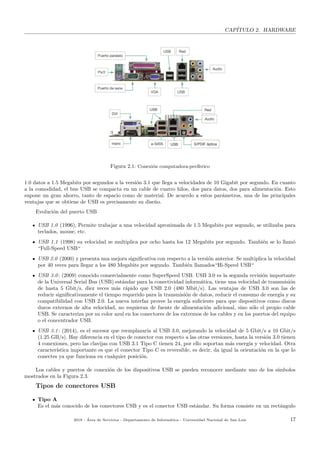
aunque existen otros conectores como se pueden observar en la figura 2.1.
Al conectar un perif´erico a una computadora a trav´es de un puerto serial, los datos se trasmiten por un s´olo
conducto, un bit despu´es de otro. Es por ello que se trata de un tipo de conexi´on muy lenta. Se utilizan para conectar,
por ejemplo, el mouse o el teclado.
Al conectar un perif´erico a una computadora a trav´es de un puerto paralelo, varios bits se trasmiten al mismo
tiempo. Se utilizaba en las antiguas impresoras o en los escaners.
El puerto USB o Universal Serial Bus se trata de un sistema de comunicaci´on entre dispositivos electr´onicos-
inform´aticos que s´olo transmite una unidad de informaci´on a la vez. Tuvo una evoluci´on en el tiempo desde la versi´on
2018 - ´Area de Servicios - Departamento de Inform´atica - Universidad Nacional de San Luis 16
CAP´ITULO 2. HARDWARE
Figura 2.1: Conexi´on computadora-per´ıferico
1.0 datos a 1.5 Megabits por segundos a la versi´on 3.1 que llega a velocidades de 10 Gigabit por segundo. En cuanto
a la comodidad, el bus USB se compacta en un cable de cuatro hilos, dos para datos, dos para alimentaci´on. Esto
supone un gran ahorro, tanto de espacio como de material. De acuerdo a estos par´ametros, una de las principales
ventajas que se obtiene de USB es precisamente su dise˜no.
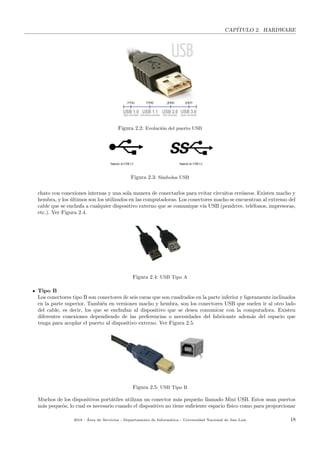
Evoluci´on del puerto USB
USB 1.0 (1996), Permite trabajar a una velocidad aproximada de 1.5 Megabits por segundo, se utilizaba para
teclados, mouse, etc.
USB 1.1 (1998) su velocidad se multiplica por ocho hasta los 12 Megabits por segundo. Tambi´en se lo llam´o
“Full-Speed USB“
USB 2.0 (2000) y presenta una mejora significativa con respecto a la versi´on anterior. Se multiplica la velocidad
por 40 veces para llegar a los 480 Megabits por segundo. Tambi´en llamados“Hi-Speed USB“
USB 3.0: (2009) conocido comercialmente como SuperSpeed USB. USB 3.0 es la segunda revisi´on importante
de la Universal Serial Bus (USB) est´andar para la conectividad inform´atica, tiene una velocidad de transmisi´on
de hasta 5 Gbit/s, diez veces m´as r´apido que USB 2.0 (480 Mbit/s). Las ventajas de USB 3.0 son las de
reducir significativamente el tiempo requerido para la transmisi´on de datos, reducir el consumo de energ´ıa y su
compatibilidad con USB 2.0. La nueva interfaz provee la energ´ıa suficiente para que dispositivos como discos
duros externos de alta velocidad, no requieran de fuente de alimentaci´on adicional, sino s´olo el propio cable
USB. Se caracteriza por su color azul en los conectores de los extremos de los cables y en los puertos del equipo
o el concentrador USB.
USB 3.1: (2014), es el sucesor que reemplazar´ıa al USB 3.0, mejorando la velocidad de 5 Gbit/s a 10 Gbit/s
(1.25 GB/s). Hay diferencia en el tipo de conector con respecto a las otras versiones, hasta la versi´on 3.0 tienen
4 conexiones, pero las clavijas con USB 3.1 Tipo C tienen 24, por ello soportan m´as energ´ıa y velocidad. Otra
caracter´ıstica importante es que el conector Tipo C es reversible, es decir, da igual la orientaci´on en la que lo
conectes ya que funciona en cualquier posici´on.
Los cables y puertos de conexi´on de los dispositivos USB se pueden reconocer mediante uno de los s´ımbolos
mostrados en la Figura 2.3.
Tipos de conectores USB
Tipo A
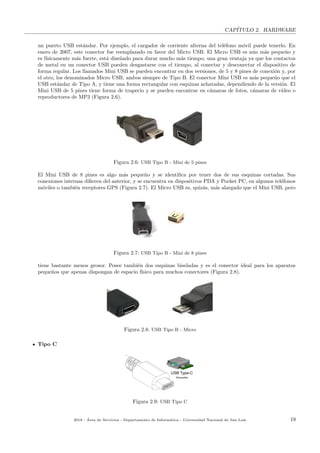
Es el m´as conocido de los conectores USB y es el conector USB est´andar. Su forma consiste en un rect´angulo
2018 - ´Area de Servicios - Departamento de Inform´atica - Universidad Nacional de San Luis 17
CAP´ITULO 2. HARDWARE
Figura 2.2: Evoluci´on del puerto USB
Figura 2.3: S´ımbolos USB
chato con conexiones internas y una sola manera de conectarlos para evitar circuitos err´oneos. Existen macho y
hembra, y los ´ultimos son los utilizados en las computadoras. Los conectores macho se encuentran al extremo del
cable que se enchufa a cualquier dispositivo externo que se comunique v´ıa USB (pendrive, tel´efonos, impresoras,
etc.). Ver Figura 2.4.
Figura 2.4: USB Tipo A
Tipo B
Los conectores tipo B son conectores de seis caras que son cuadrados en la parte inferior y ligeramente inclinados
en la parte superior. Tambi´en en versiones macho y hembra, son los conectores USB que suelen ir al otro lado
del cable, es decir, los que se enchufan al dispositivo que se desea comunicar con la computadora. Existen
diferentes conexiones dependiendo de las preferencias o necesidades del fabricante adem´as del espacio que
tenga para acoplar el puerto al dispositivo externo. Ver Figura 2.5.
Figura 2.5: USB Tipo B
Muchos de los dispositivos port´atiles utilizan un conector m´as peque˜no llamado Mini USB. Estos usan puertos
m´as peque˜os, lo cual es necesario cuando el dispositivo no tiene suficiente espacio f´ısico como para proporcionar
2018 - ´Area de Servicios - Departamento de Inform´atica - Universidad Nacional de San Luis 18
CAP´ITULO 2. HARDWARE
un puerto USB est´andar. Por ejemplo, el cargador de corriente alterna del tel´efono m´ovil puede tenerlo. En
enero de 2007, este conector fue reemplazado en favor del Micro USB. El Micro USB es a´un m´as peque˜no y
es f´ısicamente m´as fuerte, est´a dise˜nado para durar mucho m´as tiempo, una gran ventaja ya que los contactos
de metal en un conector USB pueden desgastarse con el tiempo, al conectar y desconectar el dispositivo de
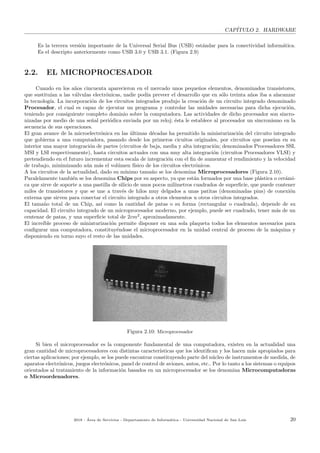
forma regular. Los llamados Mini USB se pueden encontrar en dos versiones, de 5 y 8 pines de conexi´on y, por
el otro, los denominados Micro USB, ambos siempre de Tipo B. El conector Mini USB es m´as peque˜no que el
USB est´andar de Tipo A, y tiene una forma rectangular con esquinas achatadas, dependiendo de la versi´on. El
Mini USB de 5 pines tiene forma de trapecio y se pueden encontrar en c´amaras de fotos, c´amaras de v´ıdeo o
reproductores de MP3 (Figura 2.6).
Figura 2.6: USB Tipo B - Mini de 5 pines
El Mini USB de 8 pines es algo m´as peque˜no y se identifica por tener dos de sus esquinas cortadas. Sus
conexiones internas difieren del anterior, y se encuentra en dispositivos PDA y Pocket PC, en algunos tel´efonos
m´oviles o tambi´en receptores GPS (Figura 2.7). El Micro USB es, quiz´as, m´as alargado que el Mini USB, pero
Figura 2.7: USB Tipo B - Mini de 8 pines
tiene bastante menos grosor. Posee tambi´en dos esquinas biseladas y es el conector ideal para los aparatos
peque˜nos que apenas dispongan de espacio f´ısico para muchos conectores (Figura 2.8).
Figura 2.8: USB Tipo B - Micro
Tipo C
Figura 2.9: USB Tipo C
2018 - ´Area de Servicios - Departamento de Inform´atica - Universidad Nacional de San Luis 19
CAP´ITULO 2. HARDWARE
Es la tercera versi´on importante de la Universal Serial Bus (USB) est´andar para la conectividad inform´atica.
Es el descripto anteriormente como USB 3.0 y USB 3.1. (Figura 2.9)
2.2. EL MICROPROCESADOR
Cuando en los a˜nos cincuenta aparecieron en el mercado unos peque˜nos elementos, denominados transistores,
que sustitu´ıan a las v´alvulas electr´onicas, nadie pod´ıa preveer el desarrollo que en s´olo treinta a˜nos iba a alacanzar
la tecnolog´ıa. La incorporaci´on de los circuitos integrados produjo la creaci´on de un circuito integrado denominado
Procesador, el cual es capaz de ejecutar un programa y controlar las unidades necesarias para dicha ejecuci´on,
teniendo por consiguiente completo dominio sobre la computadora. Las actividades de dicho procesador son sincro-
nizadas por medio de una se˜nal peri´odica enviada por un reloj; ´esta le establece al procesador un sincronismo en la
secuencia de sus operaciones.
El gran avance de la microelectr´onica en las ´ultimas d´ecadas ha permitido la miniaturizaci´on del circuito integrado
que gobierna a una computadora, pasando desde los primeros cicuitos originales, por circuitos que pose´ıan en su
interior una mayor integraci´on de partes (circuitos de baja, media y alta integraci´on; denominados Procesadores SSI,
MSI y LSI respectivamente), hasta circuitos actuales con una muy alta integraci´on (circuitos Procesadores VLSI) y
pretendiendo en el futuro incrementar esta escala de integraci´on con el fin de aumentar el rendimiento y la velocidad
de trabajo, minimizando a´un m´as el vol´umen f´ısico de los circuitos electr´onicos.
A los circuitos de la actualidad, dado su m´ınimo tama˜no se los denomina Microprocesadores (Figura 2.10).
Paralelamente tambi´en se los denomina Chips por su aspecto, ya que est´an formados por una base pl´astica o cer´ami-
ca que sirve de soporte a una pastilla de silicio de unos pocos mil´ımetros cuadrados de superficie, que puede contener
miles de transistores y que se une a trav´es de hilos muy delgados a unas patitas (denominadas pins) de conexi´on
externa que sirven para conectar el circuito integrado a otros elementos u otros circuitos integrados.
El tama˜no total de un Chip, as´ı como la cantidad de patas o su forma (rectangular o cuadrada), depende de su
capacidad. El circuito integrado de un microprocesador moderno, por ejemplo, puede ser cuadrado, tener m´as de un
centenar de patas, y una superficie total de 2cm2
, aproximadamente.
El incre´ıble proceso de miniaturizaci´on permite disponer en una sola plaqueta todos los elementos necesarios para
configurar una computadora, constituy´endose el microprocesador en la unidad central de proceso de la m´aquina y
disponiendo en torno suyo el resto de las unidades.
Figura 2.10: Microprocesador
Si bien el microprocesador es la componente fundamental de una computadora, existen en la actualidad una
gran cantidad de microprocesadores con distintas caracter´ısticas que los identifican y los hacen m´as apropiados para
ciertas aplicaciones; por ejemplo, se los puede encontrar constituyendo parte del n´ucleo de instrumentos de medida, de
aparatos electr´onicos, juegos electr´onicos, panel de control de aviones, autos, etc.. Por lo tanto a los sistemas o equipos
orientados al tratamiento de la informaci´on basados en un microprocesador se los denomina Microcomputadoras
o Microordenadores.
2018 - ´Area de Servicios - Departamento de Inform´atica - Universidad Nacional de San Luis 20
CAP´ITULO 2. HARDWARE
2.3. MEMORIAS
Se denomina elemento de memoria a cualquier dispositivo que tenga la capacidad de “recordar” informaci´on
almacenada en el mismo durante un intervalo de tiempo relativamente grande. El elemento b´asico de informaci´on
es aquel cuya capacidad es la de recordar un bit de informaci´on, es decir almacenar un cero o un uno, hasta tanto
esa informaci´on sea modificada desde el exterior. De esta forma, consideramos como memoria de una computadora
tanto a la memoria principal utilizada por la CPU para la ejecuci´on de programas, como a la auxiliar que servir´a
para almacenar informaci´on en forma masiva. La diferencia principal entre estas dos clases de memorias es que la
auxiliar no puede ser procesada directamente por la CPU; sino que para ello es imprescindible cargar previamente
los datos en la memoria principal.
2.3.1. Tipos de Memorias
Pueden establecerse distintas clasificaciones dependiendo del criterio adoptado. Consideraremos la clasificaci´on
seg´un la persistencia de la informaci´on almacenada, y dentro de ´esta, una subclasificaci´on, tomando como referencia
la tensi´on de alimentaci´on del sistema de memoria. En base a lo anteriormente dicho, las memorias ser´an:
Vol´atiles: se denominan as´ı a aquellas en que su contenido permanece mientras exista tensi´on que las alimente,
la desaparici´on de la tensi´on produce la p´erdida completa y definitiva de la informaci´on almacenada. A este
grupo pertenecen las memorias denominadas RAM (Random Access Memory: memorias de acceso aleatorio).
No Vol´atiles: son aquellas en las que la informaci´on almacenada no se pierde aun cuando desaparezca la
tensi´on de alimentaci´on. Esto significa que al volverse a alimentar el sistema, la informaci´on almacenada ser´a la
misma que exist´ıa antes de desaparecer la tensi´on, a este grupo pertenecen las memorias denominadas ROM
(Read Only Memory: memorias de solo lectura), as´ı como tambi´en las unidades de memoria secundaria.
2.3.2. Jerarqu´ıa de Memorias
Un modelo simple de un sistema de computadora puede considerarse como una CPU que ejecuta instrucciones
y una memoria que mantiene instrucciones y datos para la CPU. En este modelo simple, el sistema de memoria
puede pensarse como una secuencia de bytes, y la CPU puede acceder a cada ubicaci´on de memoria en una cantidad
constante de tiempo.
Existen tres caracter´ısticas importantes a tener en cuenta en una memoria: ¿Qu´e capacidad tiene? ¿Cu´an r´apida
es? ¿Cu´anto cuesta? Como es de esperar, existe un compromiso entre las tres caracter´ısticas:
A menor tiempo de acceso, mayor costo por bit.
A mayor capacidad, menor costo por bit.
A mayor capacidad, mayor tiempo de acceso.
Por un lado, se deber´ıan utilizar tecnolog´ıas de memoria que proporcionen gran capacidad, tanto por la necesidad
de almacenamiento en s´ı misma, como porque el costo por bit es bajo. Por otra parte, para satisfacer las necesidades
de velocidad, se deber´ıan utilizar memorias costosas, de capacidad relativamente baja, pero que sus tiempos de acceso
sean bajos. As´ı, la respuesta a esta disyuntiva, es no contar con una ´unica componente de memoria, sino emplear
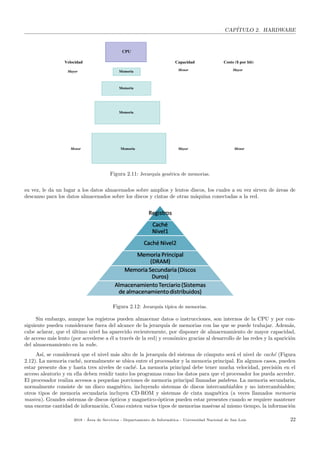
una jerarqu´ıa de memorias (Figura 2.11).
Por lo tanto, se puede considerar que un sistema de memoria se organiza en niveles. Un nivel cercano a la
CPU posee menor capacidad de almacenamiento, aunque mayor velocidad de acceso (los datos pueden accederse
m´as r´apidamente). Aunque pueden existir m´ultiples niveles, los datos s´olo se pueden transferir entre dos niveles
adyacentes.
Entonces, en la pr´actica, un sistema de memoria es una jerarqu´ıa de dispositivos de almacenamiento con diferen-
tes capacidades, costos y tiempos de acceso. Los registros de la CPU mantienen los datos que necesita la CPU. Las
r´apidas memorias cach´e, peque˜nas y cercanas a la CPU, act´uan como un ´area de “descanso” para un subconjunto
de los datos e instrucciones almacenados en la, relativamente m´as lenta, memoria principal. La memoria principal, a
2018 - ´Area de Servicios - Departamento de Inform´atica - Universidad Nacional de San Luis 21
CAP´ITULO 2. HARDWARE
Memoria
Memoria
Memoria
Memoria
CapacidadVelocidad
Mayor
Menor
Menor
Mayor
Costo ($ por bit)
Mayor
Menor
CPU
Figura 2.11: Jerarqu´ıa gen´erica de memorias.
su vez, le da un lugar a los datos almacenados sobre amplios y lentos discos, los cuales a su vez sirven de ´areas de
descanso para los datos almacenados sobre los discos y cintas de otras m´aquina conectadas a la red.
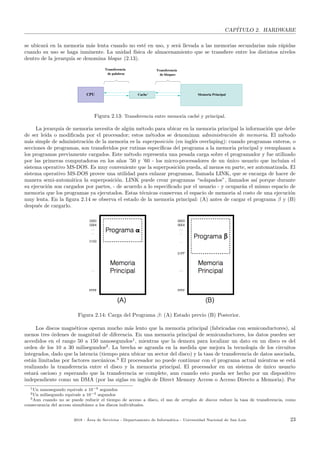
Figura 2.12: Jerarqu´ıa t´ıpica de memorias.
Sin embargo, aunque los registros pueden almacenar datos o instrucciones, son internos de la CPU y por con-
siguiente pueden considerarse fuera del alcance de la jerarqu´ıa de memorias con las que se puede trabajar. Adem´as,
cabe aclarar, que el ´ultimo nivel ha aparecido recientemente, por disponer de almacenamiento de mayor capacidad,
de acceso m´as lento (por accederse a ´el a trav´es de la red) y econ´omico gracias al desarrollo de las redes y la aparici´on
del almacenamiento en la nube.
As´ı, se considerar´a que el nivel m´as alto de la jerarqu´ıa del sistema de c´omputo ser´a el nivel de cach´e (Figura
2.12). La memoria cach´e, normalmente se ubica entre el procesador y la memoria principal. En algunos casos, pueden
estar presente dos y hasta tres niveles de cach´e. La memoria principal debe tener mucha velocidad, precisi´on en el
acceso aleatorio y en ella deben residir tanto los programas como los datos para que el procesador los pueda acceder.
El procesador realiza accesos a peque˜nas porciones de memoria principal llamadas palabras. La memoria secundaria,
normalmente consiste de un disco magn´etico, incluyendo sistemas de discos intercambiables y no intercambiables;
otros tipos de memoria secundaria incluyen CD-ROM y sistemas de cinta magn´etica (a veces llamados memoria
masiva). Grandes sistemas de discos ´opticos y magnetico-´opticos pueden estar presentes cuando se requiere mantener
una enorme cantidad de informaci´on. Como existen varios tipos de memorias masivas al mismo tiempo, la informaci´on
2018 - ´Area de Servicios - Departamento de Inform´atica - Universidad Nacional de San Luis 22
CAP´ITULO 2. HARDWARE
se ubicar´a en la memoria m´as lenta cuando no est´e en uso, y ser´a llevada a las memorias secundarias m´as r´apidas
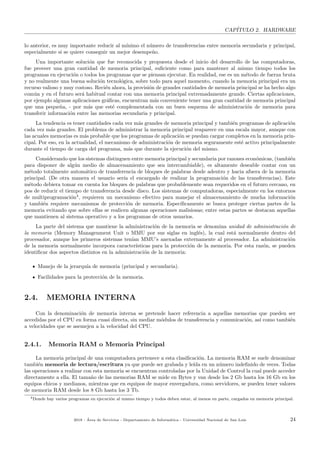
cuando su uso se haga inminente. La unidad f´ısica de almacenamiento que se transfiere entre los distintos niveles
dentro de la jerarqu´ıa se denomina bloque (2.13).
Cache´ Memoria Principal
Transferencia
de bloques
Transferencia
de palabras
CPU
Figura 2.13: Transferencia entre memoria cach´e y principal.
La jerarqu´ıa de memoria necesita de alg´un m´etodo para ubicar en la memoria principal la informaci´on que debe
de ser le´ıda o modificada por el procesador; estos m´etodos se denominan administraci´on de memoria. El m´etodo
m´as simple de administraci´on de la memoria es la superposici´on (en ingl´es overlaping): cuando programas enteros, o
secciones de programas, son transferidos por rutinas espec´ıficas del programa a la memoria principal y reemplazan a
los programas previamente cargados. Este m´etodo representa una pesada carga sobre el programador y fue utilizado
por las primeras computadoras en los a˜nos ’50 y ’60 - los micro-procesadores de un ´unico usuario que inclu´ıan el
sistema operativo MS-DOS. Es muy conveniente que la superposici´on pueda, al menos en parte, ser automatizada. El
sistema operativo MS-DOS provee una utilidad para enlazar programas, llamada LINK, que se encarga de hacer de
manera semi-autom´atica la superposici´on. LINK puede crear programas “solapados”, llamados as´ı porque durante
su ejecuci´on son cargados por partes, - de acuerdo a lo especificado por el usuario - y ocupar´an el mismo espacio de
memoria que los programas ya ejecutados. Estas t´ecnicas conservan el espacio de memoria al costo de una ejecuci´on
muy lenta. En la figura 2.14 se observa el estado de la memoria principal: (A) antes de cargar el programa β y (B)
despu´es de cargarlo.
Figura 2.14: Carga del Programa β: (A) Estado previo (B) Posterior.
Los discos magn´eticos operan mucho m´as lento que la memoria principal (fabricadas con semiconductores), al
menos tres ´ordenes de magnitud de diferencia. En una memoria principal de semiconductores, los datos pueden ser
accedidos en el rango 50 a 150 nanosegundos1
, mientras que la demora para localizar un dato en un disco es del
orden de los 10 a 30 milisegundos2
. La brecha se agranda en la medida que mejora la tecnolog´ıa de los circuitos
integrados, dado que la latencia (tiempo para ubicar un sector del disco) y la tasa de transferencia de datos asociada,
est´an limitadas por factores mec´anicos.3
El procesador no puede continuar con el programa actual mientras se est´a
realizando la transferencia entre el disco y la memoria principal. El procesador en un sistema de ´unico usuario
estar´a oscioso y esperando que la transferencia se complete, aun cuando esto pueda ser hecho por un dispositivo
independiente como un DMA (por las siglas en ingl´es de Direct Memory Access o Acceso Directo a Memoria). Por
1Un nanosegundo equivale a 10−9 segundos
2Un milisegundo equivale a 10−3 segundos
3Aun cuando no se puede reducir el tiempo de acceso a disco, el uso de arreglos de discos reduce la tasa de transferencia, como
consecuencia del acceso simult´aneo a los discos individuales.
2018 - ´Area de Servicios - Departamento de Inform´atica - Universidad Nacional de San Luis 23
CAP´ITULO 2. HARDWARE
lo anterior, es muy importante reducir al m´ınimo el n´umero de transferencias entre memoria secundaria y principal,
especialmente si se quiere conseguir un mejor desempe˜no.
Una importante soluci´on que fue reconocida y propuesta desde el inicio del desarrollo de las computadoras,
fue proveer una gran cantidad de memoria principal, suficiente como para mantener al mismo tiempo todos los
programas en ejecuci´on o todos los programas que se piensan ejecutar. En realidad, ese es un m´etodo de fuerza bruta
y no realmente una buena soluci´on tecnol´ogica, sobre todo para aquel momento, cuando la memoria principal era un
recurso valioso y muy costoso. Reci´en ahora, la provisi´on de grandes cantidades de memoria principal se ha hecho algo
com´un y en el futuro ser´a habitual contar con una memoria principal extremadamente grande. Ciertas aplicaciones,
por ejemplo algunas aplicaciones gr´aficas, encuentran m´as conveniente tener una gran cantidad de memoria principal
que una peque˜na, - por m´as que est´e complementada con un buen esquema de administraci´on de memoria para
transferir informaci´on entre las memorias secundaria y principal.
La tendencia es tener cantidades cada vez m´as grandes de memoria principal y tambi´en programas de aplicaci´on
cada vez m´as grandes. El problema de administrar la memoria principal reaparece en una escala mayor, aunque con
las acuales memorias es m´as probable que los programas de aplicaci´on se puedan cargar completos en la memoria prin-
cipal. Por eso, en la actualidad, el mecanismo de administraci´on de memoria seguramente est´e activo principalmente
durante el tiempo de carga del programa, m´as que durante la ejecuci´on del mismo.
Considerando que los sistemas distinguen entre memoria principal y secundaria por razones econ´omicas, (tambi´en
para disponer de alg´un medio de almacenamiento que sea intercambiable), es altamente deseable contar con un
m´etodo totalmente autom´atico de transferencia de bloques de palabras desde adentro y hacia afuera de la memoria
principal. (De otra manera el usuario ser´ıa el encargado de realizar la programaci´on de las transferencias). Este
m´etodo debiera tomar en cuenta los bloques de palabras que probablemente sean requeridos en el futuro cercano, en
pos de reducir el tiempo de transferencia desde disco. Los sistemas de computadoras, especialmente en los entornos
de multiprogramaci´on4
, requieren un mecanismo efectivo para manejar el almacenamiento de mucha informaci´on
y tambi´en requiere mecanismos de protecci´on de memoria. Espec´ıficamente se busca proteger ciertas partes de la
memoria evitando que sobre ellas se realicen algunas operaciones malisiosas; entre estas partes se destacan aquellas
que mantienen al sistema operativo y a los programas de otros usuarios.
La parte del sistema que mantiene la administraci´on de la memoria se denomina unidad de administraci´on de
la memoria (Memory Managenment Unit o MMU por sus siglas en ingl´es), la cual est´a normalmente dentro del
procesador, aunque los primeros sistemas ten´ıan MMU’s anexadas externamente al procesador. La administraci´on
de la memoria normalmente incorpora caracter´ısticas para la protecci´on de la memoria. Por esta raz´on, se pueden
identificar dos aspectos distintos en la administraci´on de la memoria:
Manejo de la jerarqu´ıa de memoria (principal y secundaria).
Facilidades para la protecci´on de la memoria.
2.4. MEMORIA INTERNA
Con la denominaci´on de memoria interna se pretende hacer referencia a aquellas memorias que pueden ser
accedidas por el CPU en forma cuasi directa, sin mediar m´odulos de transferencia y comunicaci´on, as´ı como tambi´en
a velocidades que se asemejen a la velocidad del CPU.
2.4.1. Memoria RAM o Memoria Principal
La memoria principal de una computadora pertenece a esta clasificaci´on. La memoria RAM se suele denominar
tambi´en memoria de lectura/escritura ya que puede ser grabada y le´ıda en un n´umero indefinido de veces. Todas
las operaciones a realizar con esta memoria se encuentran controladas por la Unidad de Control la cual puede acceder
directamente a ella. El tama˜no de las memorias RAM se mide en Bytes y van desde los 2 Gb hasta los 16 Gb en los
equipos chicos y medianos, mientras que en equipos de mayor envergadura, como servidores, se pueden tener valores
de memoria RAM desde los 8 Gb hasta los 3 Tb.
4Donde hay varios programas en ejecuci´on al mismo tiempo y todos deben estar, al menos en parte, cargados en memoria principal.
2018 - ´Area de Servicios - Departamento de Inform´atica - Universidad Nacional de San Luis 24
CAP´ITULO 2. HARDWARE
2.4.2. Memoria ROM
La memoria ROM s´olo permite la operaci´on de lectura, de forma que las instrucciones grabadas en ella por
el fabricante pueden ser utilizadas; pero nunca modificadas; es decir s´olo se permite la salida de informaci´on desde
la memoria hacia el exterior y no al rev´es. Evidentemente, las memorias de este tipo no son vol´atiles dado que su
contenido es fijo, y no puede reprogramarse, adem´as si se perdiera la informaci´on almacenada en ellas quedar´ıan
inutilizadas.
2.4.3. Memoria EPROM
La memoria EPROM es un tipo de chip de memoria ROM que retiene los datos cuando la fuente de energ´ıa se
apaga, como en el caso de la memoria ROM, pero a su vez tienen la particularidad de ser programable y borrable, por
lo tanto ser modificada en caso de ser necesario. Se programa mediante impulsos el´ectricos y su contenido se borra
exponi´endola a la luz ultravioleta, de manera tal que estos rayos atraen los elementos fotosensibles, modificando su
estado. La memoria EPROM es uno de los tipos de memoria ROM, pero existen otros como la PROM (memoria de
s´olo lectura programable) y EEPROM (memoria de s´olo lectura el´ectricamente programable).
2.4.4. Memoria CACHE
Con el aumento de la rapidez de los microprocesadores ocurri´o la paradoja de que las memorias principales no
eran suficientemente r´apidas como para poder ofrecerles los datos que ´estos necesitaban. Por esta raz´on, las compu-
tadoras comenzaron a construirse con un tipo especial de memoria cach´e interna situada entre el microprocesador y
la memoria principal y destinada a almacenar datos que se utilizan frecuentemente. Permite agilizar la transmisi´on
de datos entre el microprocesador y la memoria principal. Es de acceso aleatorio (tambi´en conocida como acceso
directo) y funciona de una manera similar a como lo hace la memoria principal (RAM), aunque es mucho m´as r´apida.
Existen Tres tipos de memoria cach´e cuyo funcionamiento es an´alogo:
L1 o interna al Micro (situada dentro del propio procesador y por tanto de acceso a´un m´as r´apido y a´un m´as
cara). La cach´e de primer nivel contiene muy pocos kilobytes (unos 32 o 64 Kb por cada n´ucleo).
L2 o externa (situada entre el procesador y la RAM). Los tama˜nos t´ıpicos de la memoria cach´e L2 oscilan en
la actualidad entre 256 kb y 1024 Kb por nucleo.
L3, Cach´e L3 tiende a ser compartida por todos los n´ucleos presentes en la CPU y es mucho m´as grande y m´as
lenta, pero todav´ıa es mucho m´as r´apido que ir a la memoria principal. Cach´e L3 tiende a ser del orden de 4-32
mb de estos d´ıas.
2.4.5. Memoria FLASH
Tipo de memoria que puede ser borrada y reprogramada en unidades de memoria llamadas “bloques”, en lugar
de bytes solos. Los tama˜nos de los bloques por lo general van de 512 bytes hasta 256 KB. Su nombre se debe a
que el microchip permite borrar fragmentos de memoria en una sola acci´on, o “flash”. Derivados de EEPROM, los
chips flash son menos costosos y proporcionan mayores densidades de bits. Adem´as, el flash se est´a convirtiendo en
una alternativa para los EPROM porque pueden actualizarse f´acilmente. Se utiliza en tel´efonos celulares, c´amaras
digitales y otros dispositivos.
2.5. MEMORIA EXTERNA O SECUNDARIA
En los primeros tiempos de la inform´atica se consideraba memoria secundaria a pr´acticamente cualquier soporte
capaz de registrar informaci´on con persistencia. Mas adelante se exigieron otras caracter´ısticas, referidas b´asicamente
al vol´umen de informaci´on, velocidad y la posibilidad de acceso a la misma. Para hacer uso de las memorias secun-
darias, la CPU debe utilizar m´odulos intermediarios que le permitan comunicase con dichas memorias y asi acceder
2018 - ´Area de Servicios - Departamento de Inform´atica - Universidad Nacional de San Luis 25
CAP´ITULO 2. HARDWARE
a la informaci´on almacenada en ellas. Originalmente, estas propiedades s´olo las cumpl´ıan ciertos tipos de soportes
magn´eticos como los discos y cintas. Actualmente el avance de la tecnolog´ıa ha incorporado otro tipo de soportes
tales como los discos ´opticos (compactos y vers´atiles) y las memorias flash.
2.5.1. DISCOS MAGN´ETICOS
Los discos son soportes de tipo magn´etico que se utilizan para el almacenamiento de la informaci´on en forma
masiva. Actualmente los discos son el principal medio de almacenamiento que utilizan las computadoras ya que,
como caracter´ıstica principal, permiten el acceso a los datos en forma aleatoria; brindando la informaci´on a la CPU
de manera r´apida y eficaz. El proceso de acceso a la informaci´on grabada es similar a la de los discos long-play que
tienen m´usica grabada, a´un cuando el m´etodo de grabaci´on sea distinto. En ambos es posible acceder a la informaci´on
sin necesidad de pasar por lo que se encuentra antes, a la inversa de lo que sucede en un cassette.
Al hablar de discos hay que hacer una primera clasificaci´on:
Discos Flexibles o disquetes.
Discos R´ıgidos o Duros.
Discos Flexible o Disquete
Los discos flexibles o disquete est´an hechos de material pl´astico de Mylar, recubierto por una capa de ´oxido
magn´etico. Poseen un agujero central que les sirve para encajar en el mecanismo de rotaci´on y un peque˜no agujero
de control en sus proximidades, que sirve como ´ındice para referenciar el comienzo de cada pista. El disco se protege
mediante una cubierta de cart´on o pl´astico cuyo interior es antiest´atico y autolimpiante. Una abertura en este
envoltorio de protecci´on, permite a la cabeza lectora/grabadora tener acceso a los datos.
Los discos flexibles suelen ser de tres tama˜nos:
8 pulgadas.
5 y 1/4 pulgadas.
3 y 1/2 pulgadas.
Figura 2.15: Disquetes de 5 1/4 y 3 1/2 pulgadas
Las capacidades de los discos flexibles van desde los 160 Kb., pasando por 180, 320, 360, 720 Kb., 1.2 y 1.44
Mb.. La lectura de la informaci´on contenida en el disco flexible se realiza mediante una cabeza lectora que entra en
contacto directo con el disco a trav´es de la ranura practicada en la funda de protecci´on. Hay que abstenerse, por
tanto, de tocar los discos sobre dicha ranura. Esta hay que protegerla del polvo, as´ı como tambi´en proteger el disco
de una temperatura elevada que pueda causar su deformaci´on induciendo a errores en la lectura de los datos.
2018 - ´Area de Servicios - Departamento de Inform´atica - Universidad Nacional de San Luis 26
CAP´ITULO 2. HARDWARE
ZIP Drives
Las unidades ZIP, presentaban una buena soluci´on a la hora de guardar informaci´on a bajo costo. La unidad
ZIP es una unidad que puede instalarse tanto en forma interna como externa, siendo esta ´ultima de mayor costo,
aunque presenta el beneficio de poder transportar la unidad de una PC a otra sin problemas debido a que pueden
conectarse a trav´es de un puerto paralelo, una placa SCSI o un puerto USB.
La informaci´on se almacena en discos similares a los disquetes, cuya capacidad es de 100 MB. Esta capacidad puede
duplicarse a trav´es de la utilizaci´on de software de compresi´on de informaci´on. La velocidad de transferencia de datos
es superior a la de un disquete pero inferior a la de un disco r´ıgido.
Existen en el mercado unidadades ZIP que permiten el almacenamiento de hasta 750 MB de informaci´on en un solo
disco. Las unidades ZIP (Zip Drive), por las capacidades de almacenamiento de sus discos, por su confiabilidad y por
la velocidad de transferencia a la que trabajan, se encuentran en un punto intermedio entre las unidades de disquete
y las unidades de disco duro, aunque m´as cercanas a estas ´ultimas.
Los discos para ZIP drive son flexibles, y pueden almacenar informacion en sus dos caras magnetizables. Generalmente
se empleaban para realizar resguardos (back-up) del disco r´ıgido.
Figura 2.16: Zip Drive
Ventajas:
portabilidad
reducido formato
precio global
Desventajas:
capacidad reducida
incompatible con disquetes de 3,5”
Existen en diversos formatos, tanto internos como externos. Los internos pueden tener interfaz IDE, como la
de un disco duro o CD-ROM, o bien SCSI; ambas son bastante r´apidas, la SCSI un poco m´as, aunque su precio
es tambi´en superior. Las versiones externas aparecen con interfaz SCSI (con un rendimiento id´entico a la versi´on
interna) o bien conectable al puerto paralelo, sin tener que prescindir de la impresora conectada a ´este.
Discos R´ıgidos
Los discos r´ıgidos suelen estar construidos a partir de una base de aluminio recubierta de un material magn´etico
sobre el que se graban los datos. Los discos r´ıgidos pueden ser fijos o removibles. Los discos fijos vienen ya con su unidad
de lectura y escritura y no pueden extraerse de la misma. Los discos removibles vienen normalmente en un contenedor
especial para facilitar su manejo. Tambi´en existen contenedores con m´as de un disco r´ıgido denominado disk-pack,
donde los discos est´an todos unidos mediante un eje, con lo que se consiguen capacidades de almacenamiento muy
2018 - ´Area de Servicios - Departamento de Inform´atica - Universidad Nacional de San Luis 27
CAP´ITULO 2. HARDWARE
elevadas. Las capacidades de los discos r´ıgidos van desde 160 Gb. a 1 Tb., en los discos peque˜nos y hasta varios Tb.
en los discos grandes.
Figura 2.17: Disco R´ıgido
Caracter´ısticas T´ecnicas
La informaci´on se graba en el disco sobre la superficie del mismo. La grabaci´on se hace en pistas que est´an
dispuestas en forma circular, no en forma de espiral como ocurre en un disco de m´usica. Para pasar a leer o grabar in-
formaci´on de una pista a otra, la cabeza lectora debe desplazarse conc´entricamente. Hay una cabeza lectora/grabadora
por cara. Las pistas del disco se dividen en varias secciones llamadas sectores. Un sector es la parte m´ınima de disco
que el sistema es capaz de leer o escribir por vez. Un sector de una pista contiene 128 o 256 bytes de informaci´on en
un disco flexible, y 256 ´o 512 bytes , en un disco r´ıgido.
Las caracter´ısticas m´as importantes a considerar en los diversos tipos de discos son:
Capacidad total de almacenamiento. Es la cantidad de bits de informaci´on que puede almacenar el disco
y, por lo tanto, una de sus caracter´ısticas m´as importantes. Los discos r´ıgidos tienen mayor capacidad que los
flexibles, debido a su propia tecnolog´ıa: el aluminio tiene menor deformaci´on con los cambios de temperatura
que el material pl´astico y, por lo tanto, sus pistas pueden estar m´as pr´oximas unas de otras.
N´umero de pistas. Es el n´umero de pistas circulares en las cuales se almacena la informaci´on. Normalmente
se expresa como n´umero de pistas por pulgada.
N´umero de caras o cabezas. Los discos pueden estar grabados en una sola cara o en ambas caras, con lo
cual aumenta la capacidad de almacenamiento.
Densidad de Grabaci´on. Depende del tipo de codificaci´on utilizado para almacenar la informaci´on; ´este
puede ser de simple densidad o doble densidad. Este ´ultimo tipo de codificaci´on permite almacenar un mayor
n´umero de bits de informaci´on por pulgada del disco.
Tiempo de Acceso. Es el tiempo que tarda la cabeza lectora/grabadora en pasar de una pista a otra,
posicionarse, y empezar a adquirir datos en la pista cont´ıgua.
2.5.2. Discos de estado s´olido
La unidad de estado s´olido, dispositivo de estado s´olido o SSD (acr´onimo ingl´es de Solid-State Drive) es un tipo de
dispositivo de almacenamiento de datos que utiliza memoria no vol´atil, como la memoria flash, para almacenar datos,
en lugar de los platos o discos magn´eticos de las unidades de discos duros (HDD) convencionales. En comparaci´on
con los discos duros tradicionales, las unidades de estado s´olido son menos sensibles a los golpes al no tener partes
m´oviles, son pr´acticamente inaudibles, y poseen un menor tiempo de acceso y de latencia, lo que se traduce en
una mejora del rendimiento exponencial en los tiempos de carga de los sistemas operativos. En contrapartida, su
vida ´util es muy inferior, ya que tienen un n´umero limitado de ciclos de escritura, pudiendo producirse la p´erdida
2018 - ´Area de Servicios - Departamento de Inform´atica - Universidad Nacional de San Luis 28
CAP´ITULO 2. HARDWARE
absoluta de los datos de forma inesperada e irrecuperable. Los SSD hacen uso de la misma interfaz SATA que los
discos duros, por lo que son f´acilmente intercambiables sin tener que recurrir a adaptadores o tarjetas de expansi´on
para compatibilizarlos con el equipo. A partir de 2010, la mayor´ıa de los SSD utilizan memoria flash basada en
puertas NAND, que retiene los datos sin alimentaci´on el´ectrica. Para aplicaciones que requieren acceso r´apido, pero
no necesariamente la persistencia de datos despu´es de la p´erdida de potencia, los SSD pueden ser construidos a partir
de memoria de acceso aleatorio (RAM). Estos dispositivos pueden emplear fuentes de alimentaci´on independientes,
como bater´ıas, para mantener los datos despu´es de la desconexi´on de la corriente el´ectrica
Ventajas
Arranque m´as r´apido, al no tener platos que necesiten tomar una velocidad constante.
Gran velocidad de escritura.
Mayor rapidez de lectura, incluso diez veces m´as que los discos duros tradicionales.
Baja latencia de lectura y escritura, cientos de veces m´as r´apido que los discos mec´anicos.
Menor consumo de energ´ıa y producci´on de calor: resultado de no tener elementos mec´anicos.
Sin ruido: la misma carencia de partes mec´anicas los hace completamente inaudibles.
Resistente: soporta ca´ıdas, golpes y vibraciones sin estropearse y sin descalibrarse como pasaba con los antiguos
discos duros, gracias a carecer de elementos mec´anicos.
Desventajas
Precio: los precios de las memorias flash son considerablemente m´as altos en relaci´on precio/gigabyte, debido
a su menor demanda.
Limitada recuperaci´on de datos: despu´es de un fallo f´ısico se pierden completamente, pues la celda es destruida.
Fallo producido de forma inesperada: A diferencia de los discos tradicionales que empiezan a acumular sectores
err´oneos de forma espaciada en el tiempo.
Menores tama˜nos de almacenamiento ofertados. En el a˜no 2015 el m´aximo de almacenamiento disponible en
comercios era de 960 GB.
Los dispositivos SSD necesitan recibir energ´ıa peri´odicamente, de lo contrario los datos almacenados pueden
perderse. Esto hace que un corte en el suministro el´ectrico, les afecte pudiendo producir la p´erdida absoluta de
todos los datos.
2.5.3. CINTAS MAGN´ETICAS
Las unidades de cinta magn´etica son perif´ericos de almacenamiento que utilizan una cinta magn´etica como
soporte f´ısico de la informaci´on. Dentro de esta categor´ıa de perif´ericos cabe distinguir dos tipos b´asicos:
Unidades de Bobina.
Cartuchos de Cinta.
Unidades de Bobina
Se utilizan en los grandes sistemas de computadoras como perif´ericos capaces de almacenar considerables vol´ume-
nes de informaci´on. No tienen gran inter´es en sistemas de menor envergadura ya que su flexibilidad queda ampliamente
superada por las tradicionales unidades de disco flexible o r´ıgido.
2018 - ´Area de Servicios - Departamento de Inform´atica - Universidad Nacional de San Luis 29
CAP´ITULO 2. HARDWARE
Cartuchos de cinta
Dentro de las unidades de cinta, los cartuchos constituyen la categor´ıa m´as importante. Su principal cometido
era la obtenci´on de copias de seguridad (back-up copy), sobre todo, de la informaci´on almacenada en unidades de
disco r´ıgido. Esta medida precautoria no s´olo se pone en pr´actica en previsi´on de una posible aver´ıa que pueda
conducir a la p´erdida de informaci´on, sino que se aplica tambi´en en el sentido mas amplio derivado de la posibilidad
de archivar tal informaci´on.
El soporte f´ısico empleado para el almacenamiento (cartucho; en ingl´es, cartridge) es similar a un cassette, aun-
que de mayor tama˜no. Las unidades de lectura y escritura tienen los mismos tama˜nos normalizados que las unidades
de disco flexible, existiendo tambi´en en una medida standard.
2.5.4. DISCO COMPACTO
El disco compacto (conocido popularmente como CD, del ingl´es compact disc) es un soporte digital ´optico utili-
zado para almacenar cualquier tipo de informaci´on (audio, video, documentos, etc.). Fue desarrollado conjuntamente
en 1980 por las empresas Sony y Philips, y comenz´o a comercializarse en 1982. Hoy en d´ıa tecnolog´ıas como el DVD
pueden desplazar o minimizar esta forma de almacenamiento, aunque su uso sigue vigente. A pesar de que cada
fabricante utiliza peque˜nas variaciones en la composici´on de los materiales empleados en la fabricaci´on de los discos,
todos siguen un mismo patr´on: la informaci´on es almacenada en un sustrato de policarbonato pl´astico, al que se le
a˜nade una capa refractante de aluminio que reflejar´a la luz del l´aser; luego se le incorpora una capa protectora que
lo cubre y, opcionalmente, una etiqueta en la parte superior.
Caracter´ısticas
Las caracter´ısticas m´as importantes son:
Informaci´on almacenada: grabaci´on de audio, video, im´agenes, texto, datos, etc.
Capacidad: originalmente 650 MB, para 74 minutos de audio. Actualmente hasta 875 MB o 100 minutos de
audio. Hay versiones reducidas de 215 MB o 21 minutos de audio.
Forma: circular, con un orificio al centro.
Di´ametro: originalmente 120 mm en el borde exterior. Hay versiones reducidas de 80 mm.
Grosor: 1,2 mm.
Material: policarbonato pl´astico con una capa reflectante de aluminio.
RPM (revoluciones por minuto): 9000.
Vida ´util: entre 2 y m´as de 8 a˜nos (aunque en condiciones especiales de humedad y temperatura se calcula
que pueden durar unos 217 a˜nos).
Formato de audio: CD audio.
Formato de video: Video CD (VCD) o Super Video CD (SVCD).
Seg´un el disco compacto:: “De s´olo lectura”: del ingl´es, CD-ROM (Compact Disc - Read Only Memory).
“Grabable”: del ingl´es, CD-R (Compact Disc - Recordable). “Reescribible”: del ingl´es CD-RW (Compact Disc
- ReWritable).
CD audio
Un CD de audio se reproduce a una velocidad tal que se leen 150 KB por segundo. Esta velocidad base se usa
como referencia para identificar otros lectores como los de las computadoras, de modo que si un lector viene indicado
como 24x, significa que lee 24 x 150 = 3600 KB por segundo.
2018 - ´Area de Servicios - Departamento de Inform´atica - Universidad Nacional de San Luis 30
CAP´ITULO 2. HARDWARE
Capacidad
Seg´un el tipo de CD, actualmente hay diferentes configuraciones:
Di´ametro: 80 mm - 215
Di´ametro: 80 mm - 215 MB o 21 minutos de audio.
Di´ametro: 120 mm - 650 MB o 74 minutos de audio.
Di´ametro: 120 mm - 700 MB o 80 minutos de audio.
Di´ametro: 120 mm - 800 MB o 90 minutos de audio.
Di´ametro: 120 mm - 875 MB o 100 minutos de audio.
Almacenamiento de la informaci´on
En un CD la informaci´on se almacena en formato digital, es decir, utiliza un sistema binario para guardar los
datos. Estos datos se graban en una ´unica espiral que comienza desde el interior del disco (pr´oximo al centro), y
finaliza en la parte externa.
Los datos binarios se almacenan en forma de pozos y llanos, de tal forma que al incidir el haz de luz del l´aser, el
´angulo de reflexi´on es distinto en funci´on de si se trata de un pozo o de un llano.
Los pozos tienen una anchura de 0,6 micras, mientras que su profundidad (respecto a los llanos) se reduce a 0,12
micras. La longitud de pozos y llanos est´a entre las 0,9 y las 3,3 micras. Entre una revoluci´on de la espiral y las
adyacentes hay una distancia aproximada de 1,6 micras (lo que hace cerca de 45.000 pistas por cent´ımetro).
Es creencia muy com´un el pensar que un pozo corresponde a un valor binario y un llano al otro valor. Sin embargo,
esto no es as´ı, sino que los valores binarios son detectados por las transiciones de pozo a llano, y viceversa: una
transici´on determina un 1 binario, mientras que la longitud de un pozo o un llano indica el n´umero consecutivo de 0
binarios. Adem´as, los bits de informaci´on no son insertados “tal cual” en la pista del disco. En primer lugar, se utiliza
una codificaci´on conocida como modulaci´on EFM (Eigth to Fourteen Modulation, o “modulaci´on ocho a catorce”)
cuya t´ecnica consiste en igualar un bloque de ocho bits a uno de catorce, donde cada 1 binario debe estar separado
(al menos) por dos 0 binarios.
El almacenamiento de la informaci´on se realiza mediante tramas. Cada trama supone un total de 588 bits, de los
cuales 24 bits son de sincronizaci´on, 14 bits son de control, 536 bits son de datos y los ´ultimos 14 bits son de correcci´on
de errores. De los 536 bits de datos, hay que tener en cuenta que est´an codificados por modulaci´on EFM, y que cada
bloque de 14 bits est´a separado del siguiente por tres bits; por tanto, una trama de 588 bits contiene 24 bytes de
datos. Por ´ultimo, la transmisi´on de datos se hace por bloques, cada uno de los cuales contiene 98 tramas, es decir,
2.048 bytes.
Est´andares de los discos compactos
Una vez resuelto el problema de almacenar los datos, queda el de interpretarlos de forma correcta. Para ello, las
empresas creadoras del disco compacto definieron una serie de est´andares cada uno de los cuales reflejaba un nivel
distinto. Cada documento fue encuadernado en un color diferente, dando nombre a cada uno de los libros:
Libro rojo: representa el est´andar CEI IEC 908 para los discos compactos de audio digital (tambi´en conocidos
como CD-DA). Este libro define el soporte, proceso de grabaci´on y dise˜no del reproductor adecuado para
soportar CD-Audio.
Libro amarillo: describe el est´andar ISO 10149:1989 para los CD-ROM (discos de s´olo lectura). Se divide en
dos modos: el Modo 1, representa el modo de funcionamiento t´ıpico de almacenamiento de datos; el Modo 2, o
formato XA, soporta adem´as audio, im´agenes y video.
Libro naranja: estandariza tanto los discos grabables (CD-R) como los regrabables (CD-RW).
Libro verde: sienta las bases para el dise˜no de los discos compactos interactivos (CD-I).
2018 - ´Area de Servicios - Departamento de Inform´atica - Universidad Nacional de San Luis 31
CAP´ITULO 2. HARDWARE
Libro azul: es el est´andar de los discos l´aser.
Libro blanco: define el est´andar del video en CD-ROM (VCD y SVCD).
¿Por qu´e redondo? ¿Por qu´e un haz de luz? La configuraci´on en forma de disco le da a este soporte
de datos versatilidad a la hora de acceder a cualquier parte de su superficie sin apenas movimientos del cabezal de
lectura, usando solamente dos partes m´oviles, el cabezal que se mueve del centro al exterior del disco en l´ınea recta
y el eje de rotaci´on que gira sobre s´ı mismo para trabajar conjuntamente con el cabezal y as´ı obtener cualquier
posici´on de la superficie con datos. Este sistema de acceso a la informaci´on es superior a sistemas de cinta pues tiene
menos calentamiento del soporte a altas velocidades (aun as´ı se calienta), y el haz de luz no supone un problema de
rozamiento (no toca el disco, s´olo luz) como pasaba con los disquetes para datos o los discos de vinilo y cintas de
audio.
CD-RW (re-writable)
Es un disco regrabable en el que se puede grabar y regrabar varias veces. La capacidad est´andard es de 700
MB. El proceso para grabar los datos en este soporte es el recubrimiento de cambio de fase (Aleaci´on met´alica que
modifica su estado de cristalizaci´on con el calor y sobre la que se escriben los datos en un DVD debido a su cualidad
de reflectar menor luz si se enfr´ıa muy r´apido, con lo que no recristaliza bien. En el caso del DVD+RW esta aleaci´on
est´a compuesta de plata, indio, antimonio y teluro.) que tambi´en se usa en DVD+/-RW, pero no el CD-R que usan
una tinta sensible al l´aser de grabaci´on.
CD-R (Compact Disc-Recordable)
Es un Disco compacto grabable. Estos discos s´olo pueden ser grabados una vez. Se pueden grabar en varias
sesiones (discos multisesi´on), con la desventaja en este caso de que se pierden bastantes megas de espacio de grabaci´on
y que algunos lectores, de modelos antiguos, no son capaces de leerlos. Actualmente las grabadoras llegan a grabar
CD-R a 52x, unos 7800 KB/s. Para muchas computadoras es dif´ıcil mantener esta tasa de grabaci´on y por ello la
grabadoras tienen sistemas que permiten retomar la grabaci´on ante un corte en la llegada de datos. La capacidad
total de un CD-R suele ser:
650 MB = 681,57 millones de bytes
700 MB = 734 millones de bytes. El m´as com´un.
800 MB = 838 millones de bytes.
900 MB = 943 millones de bytes.
Estas capacidades son v´alidas para discos de datos. Los formatos VCD, SVCD o el CD-Audio usan otro formato, el
CD-XA que utiliza partes del CD que en los CD de datos se utilizan para correcci´on de errores. As´ı se obtiene un
13,5 % m´as de capacidad a cambio de una mayor sensibilidad a ara˜nazos y otras agresiones.
2.5.5. DISCO VERSATIL - DVD (Digital Versatile Disc)
El DVD es un formato de almacenamiento multimedia en disco ´optico que puede ser usado para guardar datos,
incluyendo pel´ıculas con alta calidad de video y sonido. Los DVDs se asemejan a los discos compactos: sus dimensiones
f´ısicas son las mismas - 12 cm o el mini de 8cm - pero est´an codificados en un formato distinto y a una densidad
mucho mayor. A diferencia de los CDs, todos los DVDs deben contener un sistema de archivos. Este sistema de
archivos se llama UDF, y es una extensi´on del Est´andar ISO 9660, usado para CDs de Datos.
Informaci´on t´ecnica
Un DVD de capa simple puede guardar 4.7 GByte (DVD-5), alrededor de siete veces m´as que un CD-ROM
est´andar. Empleando un l´aser de lectura con longitud de onda de 650 nm (era 780 nm) y una apertura num´erica
2018 - ´Area de Servicios - Departamento de Inform´atica - Universidad Nacional de San Luis 32
CAP´ITULO 2. HARDWARE
de 0.6 (era 0.45), la resoluci´on de lectura se incrementa en un factor de 1.65. Esto se aplica en dos dimensiones, de
modo que la densidad de datos f´ısica real se incrementa en un factor de 3.5. El DVD usa un m´etodo de codificaci´on
m´as eficiente en la capa f´ısica.
Los sistemas de detecci´on y correcci´on de errores utilizados en el CD, como la codificaci´on de redundancia c´ıclica
CCIR o la codificaci´on Reed-Solomon, RS-PC, as´ı como la codificaci´on de l´ınea Eight-to-Fourteen Modulation (EFM)
se reemplaz´o por una versi´on m´as eficiente, EFMPlus, con las mismas caracter´ısticas que el EFM cl´asico. El subc´odigo
de CD fue removido. Como resultado, el formato DVD es 47 % m´as eficiente que el CD-ROM, que usa una tercera
capa de correcci´on de errores.
Un DVD puede contener:
DVD-Video (pel´ıculas (video y audio))
DVD-Audio (audio de alta definici´on)
DVD-Data (contiene datos) El medio del disco puede ser:
DVD-ROM (solo lectura, manufacturado con prensa).
DVD-R/RW (R=Grabable una sola vez, RW=Regrabable)
DVD-RAM (regrabable de acceso aleatorio; chequeo de la integridad de datos post-escritura siempre activa)
DVD+R/RW (R=Grabable una sola vez, RW=Regrabable)
El disco puede tener uno o dos lados, y uno o dos capas de datos por lado; el n´umero de lados y capas determina la
capacidad del disco. Hasta el 2004, los formatos de dos lados han casi desaparecido del mercado.
DVD-5: un lado, capa simple, 4.7 gigabytes (GB), o 4.38 gibibytes (GiB)
DVD-9: un lado, capa doble, 8.5 GB (7.92 GiB)
DVD-10: dos lados, capa simple en ambos lados, 9.4 GB (8.75 GiB)
DVD-14: dos lados, capa doble en un lado, capa simple en el otro, 13.3 GB (12.3 GiB)
DVD-18: dos lados, capa doble en ambos lados, 17.1 GB (15.9 GiB)
La capacidad de un DVD-ROM puede ser determinado visualmente por el n´umero de lados de datos, y viendo cada
lado. Las capas dobles son usualmente de color dorado, mientras que las capas simples son plateadas, como un CD.
Otra manera de saber si un DVD contiene una o dos capas es ver el anillo central del disco. Si hay dos c´odigos de
barras, es una capa doble. Si hay un c´odigo de barras, es una capa simple. Cada medio puede contener cualquier
contenido y ser de cualquier tipo de capa. Los discos de doble capa DVD+R ya est´an en el mercado. A diferencia de
los discos compactos, donde el sonido (CDDA, Red Book) se guarda de manera fundamentalmente distinta que los
datos (Yellow book et al.), un DVD propiamente creado siempre contendr´a datos en el sistema de archivos UDF.
La velocidad de transferencia de datos de una u drive DVD est´a dado en m´ultiplos de 1350 kB/s, lo que significa que
una unidad designada 16X permite una transferencia de datos de 16 x 1350 = 21600 kB/s (21.09 MB/s). Como las
velocidades del drive CD se dan en m´ultiplos de 150 kB/s, una “velocidad” DVD equivale a nueve “velocidades”, i.e.
un drive DVD 8x deber´a tener una velocidad de transferencia de datos similar a un drive CD 72x. En t´erminos de
rotaci´on f´ısica (rotaciones por segundo), una “velocidad” DVD equivale a tres “velocidades” CD, as´ı que la cantidad
de dato le´ıdos durante una rotaci´on es tres veces mayor para el DVD que para el CD, y el drive DVD 8x tiene la
misma velocidad rotacional que el drive CD 24x.
Los primeros drives CD y DVD le´ıan datos a velocidad constante (Velocidad Lineal Constante). Los datos en el disco
pasaban bajo la cabeza de lectura a velocidad constante. Como la velocidad lineal (metros/segundo) de la pista es
mayor en ´areas exteriores del disco de manera proporcional al radio, la velocidad rotacional del disco se ajustaba de
acuerdo a cual porci´on del disco se estaba leyendo.
Actualmente, la mayor parte de drives CD y DVD tienen una velocidad de rotaci´on constante (Velocidad Angular
Constante). La m´axima velocidad de transferencia de datos especificada para un cierto drive y disco se alcanza
solamente en los extremos del disco. Por tanto, la velocidad promedio del drive equivale al 50-70 % de la velocidad
m´axima para el drive y el disco. Aunque esto puede parecer una desventaja, tales drives tienen un tiempo menor de
b´usqueda, pues nunca deben cambiar la velocidad de rotaci´on del disco.
2018 - ´Area de Servicios - Departamento de Inform´atica - Universidad Nacional de San Luis 33
CAP´ITULO 2. HARDWARE
2.5.6. Blue Ray
´Estos vienen a ser discos ´opticos similares a los DVD o CD, esto en cuanto a la apariencia f´ısica, ya que en
todos estos casos se tiene un di´ametro de 12 cm que viene a ser el est´andar de medida para la bandeja de entrada del
dispositivo correspondiente. El Blu-Ray ha superado a todos los dispositivos similares que le precedieron, incluidos en
ellos el HD-DVD. El nombre que se le ha dado es en realidad porque este tiene la capacidad de almacenar informaci´on
gracias a que el dispositivo que lo contiene emite una luz l´aser de color azul o violeta de 405 nm. Al nombre que le
caracteriza a la luz que hab´ıamos mencionado antes, se le tuvo que quitar la letra e debido a que en muchos pa´ıses
a nivel del mundo no se puede utilizar palabras comunes con motivo comercial. Normalmente una capa de disco
Blu-Ray puede almacenar cerca de 25 GB de informaci´on, habiendo discos ´opticos de esa tecnolog´ıa que disponen
cuatro capas y que por tanto llegan a almacenar 100 GB de informaci´on total. La velocidad actual de transferencia
de datos que tienen estos discos viene a ser de 36 mbps, analiz´andose la posibilidad de aumentar esta velocidad a
unos 82 mbps. La superficie de la que consta el Blu-Ray es resistente a todo tipo de rayaduras debido a un material
llamado Durabis que viene a formar la ´ultima capa de protecci´on f´ısica de estos discos.
2.5.7. Memoria FLASH USB
Una unidad de memoria flash USB, tambi´en llamados llaveros USB, es un perif´erico altamente interesante que
surgi´o casi por casualidad de la mano de la empresa Pen Drive. Es un dispositivo peque˜no, c´omodo, resistente, tiene
una gran capacidad de almacenamiento y muy sencillo de utilizar. Al principio, ten´ıan una capacidad casi rid´ıcula (8
Mbytes) y un precio realmente elevado. Sin embargo, el costo de la memoria flash ha ido disminuyendo de manera
asombrosa gracias a la explosi´on de las tarjetas para las c´amaras digitales, PDA, reproductores MP3 y otros tantos
dispositivos que la emplean. El resultado es que cada vez es m´as barata, al margen de que la tecnolog´ıa se mejora
para lograr m´as capacidad en el mismo espacio. Estas memorias se han convertido en el sistema de almacenamiento
y transporte personal de datos m´as utilizado, desplazando en este uso a los tradicionales disquetes y a los CD. Se
pueden encontrar en el mercado f´acilmente memorias de 1, 2, 4, 8, 16, 32, 64, 128 y hasta 256 GB (a partir de los 64
GB ya no resultan pr´acticas por su elevado costo).
El precio de la memoria flash hace unos a˜nos era elevad´ısimo, al margen de que se trataba de una tecnolog´ıa casi
en pa˜nales, con multitud de defectos y problemas. Adem´as, los puertos de la ´epoca ofrec´ıan una escasa velocidad de
transferencia (11 Mbps en USB 1.1 frente a 115 Kbps en un puerto serie convencional), y carec´ıan de soporte plug
& play, lo que habr´ıa dificultado a´un m´as su utilizaci´on.
Acerca del funcionamiento, en el interior de la peque˜na carcasa de uno de estos perif´ericos, encontramos uno o varios
chips de memoria flash (dependiendo de la capacidad), un driver para ´esta y, por ´ultimo, otro de entrada/salida para
la interfaz USB (Universal Serial Bus), el resto del trabajo lo realizar´a el controlador de software que tenga el sistema
operativo que estemos ejecutando, el cual se comunicar´a directamente con el dispositivo para simular que se trata de
un disco extra´ıble.
En Mac OS X, en todas las versiones posteriores a Windows 2000, el soporte para esta clase de dispositivos est´a
incluido de manera nativa en la mayor parte de los modelos. Para versiones anteriores, Linux u otros alternativos,
tendremos que recurrir al controlador que nos proporcione el fabricante del aparato.
Algunos de los principales y m´as populares tipos de tarjetas de memoria flash disponibles en el mercado: son:
Compact Flash (su capacidad varia desde 8 MB hasta 300 MB), Smartmedia, tambi´en llamadas SSFDC (Tarjeta
de Disco Floppy en Estado S´olido) (su capacidad varia desde 8 MB hasta 64 MB), Memory Stick (Sony).
2.6. MONITORES
El monitor o pantalla de computadora, es el dispositivo de salida encargado de traducir a im´agenes las
se˜nales que provienen de la tarjeta gr´afica, que, mediante una interfaz (tarjeta gr´afica), muestra los resultados del
procesamiento de una computadora. En el caso m´as habitual se trata de un aparato basado en un Tubo de rayos
cat´odicos (CRT) como el de los televisores, mientras que en los port´atiles es una Pantalla plana de cristal
l´ıquido (LCD). Las caracter´ısticas de un monitor no son una propiedad del monitor de video propiamente dicho,
sino tambi´en un atributo del controlador de video que est´a en la computadora y que se encarga, como su nombre
lo indica, de controlar como los datos que env´ıa la CPU ser´an mostrados por pantalla. Es por eso que es mejor hablar
del conjunto monitor-controlador de video, como la unidad de video de la computadora.
2018 - ´Area de Servicios - Departamento de Inform´atica - Universidad Nacional de San Luis 34
CAP´ITULO 2. HARDWARE
Figura 2.18: Monitor LCD
2.6.1. Caracter´ısticas T´ecnicas Generales
Resoluci´on Se trata del n´umero de puntos que puede representar el monitor por pantalla, en horizontal x
vertical. As´ı, un monitor cuya resoluci´on m´axima sea de 1024x768 puntos puede representar hasta 768 l´ıneas
horizontales de 1024 puntos cada una, existen adem´as otras resoluciones inferiores, como 640x480 u 800x600.
Cuanto mayor sea la resoluci´on de un monitor, mejor ser´a la calidad de la imagen en pantalla, y mayor ser´a
la calidad (y por consiguiente el precio) del monitor. La resoluci´on debe ser adecuada al tama˜no del monitor;
es normal que un monitor de 14” ´o 15” no ofrezca como opci´on v´alida 1280x1024 puntos, mientras que es el
m´ınimo exigible a uno de 17” o superior. La resoluci´on est´a estrechamente relacionada con el n´umero de colores
presentados, relacionado todo ello con la cantidad de memoria de la tarjeta gr´afica (controlador de video).
Refresco de Pantalla tambi´en llamada Frecuencia de Refresco Vertical. Se puede comparar al n´umero de
fotogramas por segundo de una pel´ıcula de cine, por lo que deber´a ser lo mayor posible. Se mide en Hz (hertzios)
y debe estar por encima de 60 Hz, preferiblemente 70 u 80. A partir de esta cifra, la imagen en la pantalla
es sumamente estable, sin parpadeos apreciables, con lo que la vista sufre mucho menos. Antiguamente los
monitores s´olo pod´ıan presentar im´agenes con unos refrescos determinados y fijos, por ejemplo los monitores
CGA o EGA y algunos VGA; hoy en d´ıa todos los monitores son multiscan, es decir, que pueden presentar
varios refrescos dentro de un rango determinado. Quien proporciona estos refrescos es la tarjeta gr´afica,
pero quien debe presentarlos es el monitor. Si ponemos un refresco de pantalla que el monitor no soporta
podr´ıamos da˜narlo, por lo que debemos conocer sus capacidades a fondo, para lo cual lo mejor es leer con
detenimiento el manual o mirar otro par´ametro denominado Frecuencia Horizontal, que debe ser lo mayor
posible, entre unos 30 a 80 KHz. Por ejemplo, un monitor en que la frecuencia horizontal sea de 30 a 65 KHz
dar´a s´olo 60 Hz a 1600x1200 puntos, mientras que uno en que sea de 30 a 90 dar´a 75 o m´as.
Tama˜no de Punto (Dot Pitch) Es un par´ametro que mide la nitidez de la imagen, midiendo la distancia entre
dos puntos del mismo color; resulta fundamental a grandes resoluciones. En ocasiones es diferente en vertical
que en horizontal, o se trata de un valor medio, dependiendo de la disposici´on particular de los puntos de color
en la pantalla, as´ı como del tipo de rejilla empleada para dirigir los haces de electrones esto es solo CRT. Lo
m´ınimo exigible en este momento es que sea de 0,28 mm, no debi´endose admitir nada superior como no sea en
monitores de gran formato para presentaciones, donde la resoluci´on no es tan importante como el tama˜no de
la imagen. Para CAD o en general usos a alta resoluci´on debe ser menor de 0,28 mm, idealmente de 0,25 mm.
De todas formas, el mero hecho de ser inferior a 0,28 mm ya indica una gran preocupaci´on del fabricante por
la calidad del monitor. Como ejemplo cabe destacar los monitores Sony, los afamados Triniton, que pasan por
ser lo mejor del mercado (y probablemente lo sean, con perd´on de Nokia y Eizo) y tienen todos un dot pitch
de 0,25 mm.
2.6.2. Pantalla CRT o Tubo de Rayos Cat´odicos
Este tipo de monitores consta de un ca˜n´on que dispara constantemente un haz de electrones contra la pantalla,
que est´a recubierta de f´osforo (material que se ilumina al entrar en contacto con los electrones). En los monitores
a color, cada punto o p´ıxel de la pantalla est´a compuesto por tres peque˜nos puntos de f´osforo: rojo, azul y verde.
Iluminando estos puntos con diferentes intensidades, puede obtenerse cualquier color.
El ca˜n´on de electrones activa el primer punto de la esquina superior izquierda y, r´apidamente, activa los siguientes
puntos de la primera l´ınea horizontal. Despu´es sigue pintando y rellenando las dem´as l´ıneas de la pantalla hasta llegar
2018 - ´Area de Servicios - Departamento de Inform´atica - Universidad Nacional de San Luis 35
CAP´ITULO 2. HARDWARE
a la ´ultima y vuelve a comenzar el proceso. Esta acci´on es tan r´apida que el ojo humano no es capaz de distinguir
c´omo se activan los puntos por separado, percibiendo la ilusi´on de que todos los p´ıxels se activan al mismo tiempo.
Los monitores CRT permiten reproducir una mayor variedad crom´atica. Tambi´en es posible ajustar distintas resolu-
ciones al monitor.
Las pantallas CRT ocupan bastante espacio. Los modelos antiguos tienen la pantalla curva, en cambio los modernos
tienen pantalla plana. Los campos el´ectricos afectan al monitor por esta raz´on la imagen vibra. Para disfrutar de una
buena imagen se necesitan ajustes por parte del usuario.
2.6.3. Pantallas LCD o de Cristal L´ıquido
Es uno de los sistemas de pantalla m´as utilizados en el mercado de televisores, tambi´en se emplea
esta tecnolog´ıa en dispositivos m´as peque˜nos como monitores de m´oviles, computadoras, PDAs, etc. La pantalla de
LCD apareci´o por primera vez en calculadoras de bolsillo a principios de los a˜nos 70.
LCD (Liquid Cristal Display) son las siglas en ingl´es de pantalla de cristal l´ıquido. Se trata de un sistema
el´ectrico de presentaci´on de datos formado por dos capas de cristales polarizados y entre ellas un material especial
(cristal l´ıquido) que tiene capacidad de compartir propiedades l´ıquidas y s´olidas para orientar la luz a su paso y as´ı
formar la imagen.
Figura 2.19: Dispositivos con pantalla LCD
Actualmente es la tecnolog´ıa est´andar para muchos dispositivos digitales: C´amaras digitales, M´oviles, C´amaras
de video digital, Dispositivos GPS, Monitores de computadoras, PDAs y agendas electr´onicas.
El funcionamiento de las pantallas LCD se basa en el principio de polarizaci´on de la luz mediante filtros. Posee
vetas longitudinales imperceptibles para el ojo humano. Si se coloca otro filtro polarizado en la misma orientaci´on
que el anterior, la intersecci´on entre ambos seguir´a siendo trasl´ucida. Si un filtro polarizado se rota 90 grados, la
intersecci´on se tornar´a opaca. Esto se logra gracias a que las vetas de ambas est´an ubicadas perpendicularmente.
Girando uno de los filtros se puede bloquear total o parcialmente el paso de la luz, logrando as´ı oscurecer los colores
hasta el negro detr´as de los filtros.
Un filtro polarizado, a simple vista, es un cristal sin ninguna particularidad. Es importante se˜nalar que como estos
cristales realmente no emiten luz, sino que simplemente permiten que pase a trav´es de ellos o no, estas pantallas no
producen ninguna radiaci´on.
Desde el punto de vista medio ambiental, apenas emiten ondas electromagn´eticas y su consumo es menor que el de
los televisores tradicionales de tubo de rayos cat´odicos; el ahorro de energ´ıa puede llegar hasta un 40 % y su vida
´util es m´as larga. Un monitor utiliza los colores primarios rojo, verde y azul (RGB). Realizando combinaciones entre
estos utilizando diferentes intensidades es capaz de formar todos los colores. Adem´as, sumando los tres primarios
forma el blanco y rest´andolos o sea apag´andolos forma el negro.
Los LCDs suelen tener tiempos de respuesta m´as lentos que sus correspondientes de plasma y CRT, en especial las
viejas pantallas, creando im´agenes fantasmas cuando las im´agenes se cargaban r´apidamente. Por ejemplo, cuando se
desplaza el rat´on r´apidamente en una pantalla LCD, m´ultiples cursores pueden ser vistos.
Los paneles LCD tienden a tener un ´angulo de visi´on limitado en relaci´on con las CRTs y las pantallas de plasma.
Esto reduce el n´umero de personas que pueden c´omodamente ver la misma imagen, las pantallas de computadoras
port´atiles son un excelente ejemplo. Las pantallas con tecnolog´ıa LCDs tienen un reducido consumo de energ´ıa en
2018 - ´Area de Servicios - Departamento de Inform´atica - Universidad Nacional de San Luis 36
CAP´ITULO 2. HARDWARE
comparaci´on con las pantallas de plasma y CRTs.
Los monitores LCD tienden a ser m´as fr´agiles que sus correspondientes CRTs, tambi´en suelen necesitar de un
transformador externo al monitor.
2.6.4. La tecnolog´ıa LCD TFT (Thin Film Transistor)
La tecnolog´ıa TFT consiste en el a˜nadido de un electrodo m´as para mejorar algunos puntos d´ebiles de las
pantallas LCD. La tecnolog´ıa est´andar LCD suele encontrarse con inconvenientes para representar colores parejos
en los extremos de la pantalla. Los televisores con tecnolog´ıa TFT presentan colores y brillos m´as uniformes, por
consiguiente mejoran as´ı el contraste.
En las pantallas LCD es com´un ver que un objeto deja una estela cuando se mueve r´apidamente. El tercer electrodo
en la tecnolog´ıa LCD TFT permite un tiempo de respuesta m´as preciso cuando se tiene que representar movimientos
veloces, las im´agenes poseen mayor nitidez.
Figura 2.20: ´Angulo de visi´on
2.6.5. Pantallas Plasma
Es uno de los sistemas de pantalla de TV mas comercializados. Son dispositivos de gran formato y excelentes
prestaciones.
Las Pantallas Plasma, al igual que las convencionales CRT, usan el f´osforo de cada subp´ıxel para introducir luz
coloreada.
Est´an compuestas de diferentes elementos que se agrupan en capas: Panel de cristal trasero, Electrodos orientados
horizontalmente, Panel de filtros de f´osforo RGB, Electrodos orientados verticalmente, Panel de cristal frontal.
EL panel de filtros de f´osforo RGB esta dividido por una rejilla que contiene en cada celda los diferentes colores
del f´osforo RGB, junto con el gas denominado plasma. Cada rejilla posee dos electrodos, uno posterior y otro frontal.
Cuando los electrodos realizan una descarga de alto voltaje sobre la celda, el gas plasma emite luz ultravioleta y
excita la capa de f´osforo luz de color.
En el sistema de plasma los pixeles solo tienen dos estados encendido o apagado. Es por eso que para generar diferentes
valores de color es necesario enga˜nar al ojo humano realizando un parpadeo imperceptible. De esta manera varia la
intensidad de color luz. Por ejemplo para representar un color amarillo algo oscuro, encender´a intermitentemente las
celdas roja y verde. Para representar un color amarillo claro, encender´a intermitentemente las celdas azul, ya que si
la roja y verde forman el amarillo puro, se necesita encender la celda azul para acercar el color al blanco.
Una de las diferencias m´as curiosas respecto a los monitores “ cl´asicos ” es que el tama˜no que se indica es el real.
Es decir, que en un monitor cl´asico de 15” de diagonal de tubo s´olo un m´aximo de unas 13,5 a 14” son utilizables,
2018 - ´Area de Servicios - Departamento de Inform´atica - Universidad Nacional de San Luis 37
CAP´ITULO 2. HARDWARE
Figura 2.21: Pantallas Plasma
en una pantalla port´atil de 12” son totalmente ´utiles, as´ı que no son tan peque˜nas como parece.
Este tipo de pantallas, no emiten en absoluto radiaciones electromagn´eticas da˜ninas, por lo que la fatiga visual y los
posibles problemas oculares se reducen.
2.6.6. Comparaci´on en Monitor Plasma y LCD
En las pantallas LCD el ´angulo de visi´on varia de acuerdo al modelo esta por lo general entre 140 y 150
grados, nunca supera a las de plasma cuyo ´angulo alcanza casi los 180 grados.
Figura 2.22: ´Angulo de visi´on
La vida ´util de las pantallas var´ıa seg´un la calidad y seg´un las marcas. En el caso de las pantallas plasma el
gas que utilizan tiene una vida ´util aproximadamente de 20.000 horas, mucho menor que las pantallas LCD puesto
que estas no usa f´osforo, raz´on por la cual, pierde su luminosidad con el uso y esto acorta relativamente su “vida
´util”, en t´erminos generales oscila cerca de las 50.000 horas ´util. En LCD las im´agenes son m´as claras y colores
mas vivos, en Plasma mayor diversidad y precisi´on de color. Las pantallas LCD muestran en algunas partes tonos
oscuros de gris en vez de negros. Los plasmas definen mejor los negros. Aunque sean muy oscuros, son parejos.
Las pantallas plasmas permiten tama˜nos muchos mayores que las LCD. Hay en el mercado pantallas de hasta 104
pulgadas. Las pantallas plasmas tienen problemas de “Quemado” debido al fosforo. Al permanecer mucho tiempo una
imagen est´atica, esta quedara “marcada” incluso despu´es de ser cambiada o de apagar el dispositivo. En las mismas
2018 - ´Area de Servicios - Departamento de Inform´atica - Universidad Nacional de San Luis 38
CAP´ITULO 2. HARDWARE
condiciones de luminosidad ambiental. A mayor contraste mejor se ver´a la televisi´on. La tecnolog´ıa TFT absorbe
la luz mientras que la de PDP (Plasma Display Panels) refleja la luz ambiente. Sin luz ambiental las pantallas de
Plasma mejoran considerablemente su contraste. La tecnolog´ıa LCD desprende menos calor que la de plasma. Esta
´ultima necesita ventilaci´on, por lo tanto produce mayor ruido, con el riesgo a˜nadido de una aver´ıa del sistema de
ventilaci´on. El LCD en igualdad de condiciones consume un 36 % menos que el plasma. Los monitores de plasma
cuando representan colores claros consumen bastante m´as que los LCD. Es m´as f´acil reparar un televisor LCD que
uno de plasma.
2.6.7. Tecnolog´ıa OLED
Esta tecnolog´ıa tiene muy pocos a˜nos y que poco a poco tambi´en vamos a ir viendo m´as y m´as tecnolog´ıa OLED.
Se trata de una variante del LED cl´asico, pero donde la capa de emisi´on tiene un componente org´anico.
Las pantallas OLED tienen la ventaja de no requerir luz negra trasera, con lo que ahorran mucho m´as energ´ıa que
cualquier otra alternativa. Adem´as, su costo tambi´en es menor. Sin embargo, su tiempo de vida no es tan bueno.
2.7. ESC´ANER (Scanner)
Es un perif´erico que utiliza un haz luminoso para detectar los patrones de luz y oscuridad (o los colores) de la
superficie del papel, convirtiendo la imagen en se˜nales digitales que se pueden manipular por medio de un software
de tratamiento de im´agenes o reconocimiento ´optico de caracteres. Con el esc´aner se puede digitalizar texto (escritos
a m´aquina o con computadora) e im´agenes. Los esc´aners son perif´ericos dise˜nados para registrar caracteres escritos,
o gr´aficos en forma de fotograf´ıas o dibujos impresos en una hoja de papel, y convertirlos en informaci´on binaria
comprensible para la computadora. Este proceso transforma las im´agenes a formato digital, pudiendo entonces ser
almacenadas, retocadas, impresas o utilizadas para ilustrar un texto. En el caso de los textos permite su posterior
edici´on.
El funcionamiento de un esc´aner es similar al de una fotocopiadora. Se coloca una hoja de papel que contiene
una imagen sobre una superficie de cristal transparente, bajo el cristal existe una lente especial que realiza un barrido
de la imagen existente en el papel; al realizar el barrido, la informaci´on existente en la hoja de papel es convertida
en una sucesi´on de ceros y unos que se introducen en la computadora. El proceso de captura de una imagen resulta
casi id´entico para cualquier esc´aner: se ilumina la imagen con un foco de luz, se conduce mediante espejos la luz
reflejada hacia un dispositivo denominado CCD que transforma la luz en se˜nales el´ectricas, se transforman dichas
se˜nales el´ectricas a formato digital en un DAC (conversor anal´ogico-digital) y se transmite el caudal de bits resultante
a la computadora.
Cuando se digitaliza texto, el esc´aner utiliza un software especialmente dise˜nado para el manejo de este tipo
de informaci´on en c´odigo binario. Este software, llamado OCR (Optical Character Recognition o reconocimiento
´optico de caracteres), permite reconocer e interpretar los caracteres detectados por el esc´aner en forma de una matriz
de puntos e identificar y determinar qu´e caracteres son los que el subsistema est´a leyendo. Una de las principales
ventajas de la utilizaci´on de un scanner con respecto a la introducci´on manual de datos por medio del teclado es la
velocidad de lectura e introducci´on de la informaci´on en el sistema inform´atico.
2.7.1. El OCR
Al capturar un texto no se obtienen letras, palabras y frases, sino sencillamente los puntos que las forman:
una especie de fotograf´ıa del texto. Evidentemente, esto puede ser ´util para archivar textos, pero ser´ıa deseable que
pudi´eramos tomar todas esas referencias e incorporarlas al procesador de texto, no como una imagen, sino como texto
editable. El OCR es un programa que lee esas im´agenes digitales y busca conjuntos de puntos que se asemejen a
letras, a caracteres. Dependiendo de la complejidad de dicho programa entender´a m´as o menos tipos de letra, llegando
en algunos casos a interpretar la escritura manual, mantener el formato original (columnas, fotos entre el texto...) o
a aplicar reglas gramaticales para aumentar la exactitud del proceso de reconocimiento. Para que el programa pueda
realizar estas tareas con una cierta fiabilidad, sin confundir “t” con “1”, por ejemplo, la imagen debe cumplir ciertas
caracter´ısticas. Fundamentalmente debe tener una gran resoluci´on, unos 300 ppp (puntos por pulgada) para textos
con tipos de letra claros o 600 ppp si se trata de tipos de letra peque˜nos u originales de poca calidad como peri´odicos.
2018 - ´Area de Servicios - Departamento de Inform´atica - Universidad Nacional de San Luis 39
CAP´ITULO 2. HARDWARE
Es posible prescindir del color: casi siempre bastar´a con blanco y negro, o a lo sumo una escala de grises. Por este
motivo algunos esc´aner de rodillo (muy apropiados para este tipo de tareas) carecen de soporte para color.
2.7.2. Tipos de Esc´aners
Existen diferentes tipos de esc´aner, pero no todos son ideales para la digitalizaci´on de im´agenes
De sobremesa o planos: Un esc´aner plano es el tipo m´as vers´atil. Es ideal para digitalizar p´aginas de un
libro sin tener que desprenderlas. Generalmente lucen como fotocopiadoras peque˜nas ideales para un escritorio,
y se utilizan para los objetos planos. Sus precios pueden variar de acuerdo con la resoluci´on de la imagen, pero
salvo que se utilicen para realizar presentaciones muy importantes, como por ejemplo colocar im´agenes para la
Web, no se necesita adquirir uno de un costo tan alto.
Figura 2.23: Esc´aner de Mesa
De mano (Lector de c´odigo de barra): Un lector de c´odigos de barras es un dispositivo electr´onico que
por medio de un l´aser lee el c´odigo de barras y emite el n´umero que muestra el c´odigo de barras, no la imagen.
B´asicamente, consiste en el esc´aner propiamente dicho (que mediante un l´aser lee el c´odigo), un decodificador
y un cable o antena wifi que act´ua como interfaz entre el decodificador y el terminal o la computadora. La
funci´on del esc´aner es leer el s´ımbolo del c´odigo de barras y proporcionar una salida el´ectrica a la computadora,
correspondiente a las barras y espacios del c´odigo de barras. Sin embargo, es el decodificador el que reconoce
la simbolog´ıa del c´odigo de barras, analiza el contenido del c´odigo de barras le´ıdo y transmite dichos datos a la
computadora en un formato de datos tradicional.
Figura 2.24: Lector de C´odigo de Barra
2018 - ´Area de Servicios - Departamento de Inform´atica - Universidad Nacional de San Luis 40
CAP´ITULO 2. HARDWARE
2.8. IMPRESORAS
Las impresoras son tal vez los dispositivos perif´ericos de mayor difusi´on y popularidad. Estrictamente, la im-
presora es un perif´erico de salida que se utiliza para obtener listados en papel de determinado tipo de informaci´on
(programas, datos o resultados) manipulados por la computadora.
2.8.1. Tipos de Impresoras
Dependiendo del mecanismo de impresi´on (con impacto o sin impacto), pueden clasificarse en diversos grupos.
Los tipos m´as ampliamente utilizados son:
Impresoras de impacto:
• Impresoras de Margarita.
• Impresoras de Matriz de Punto.
• Impresoras de L´ıneas.
• Impresoras de Banda.
• Impresoras de Bola.
• Impresoras de Cilindro.
Impresoras sin impacto:
• Impresoras a Chorro de Tinta.
• Impresoras de transferencia T´ermica.
• Impresoras de transferencia Magn´etica.
• Impresoras a L´aser.
2.8.2. Impresoras de Margarita
Su mecanismo se compone de una rueda o “margarita”, alrededor de la cual est´a dispuesto el conjunto de
caracteres alfanum´ericos. Para imprimir un determinado caracter, la margarita se posiciona de tal forma que el
caracter en cuesti´on quede enfrentado con la zona del papel en la que se debe imprimir. Este tipo de impresoras
proporcionan una alta calidad de impresi´on, permitiendo, incluso, modificar el tipo de letra sin m´as que sustituir la
margarita que act´ua como cabezal.
2.8.3. Impresoras de Matriz de Punto
Todos los caracteres se forman a partir de una matriz de 7x5 o 9x7 puntos. Cuanto mayor sea la densidad de
puntos de la matriz, mejor ser´a la calidad de la letra impresa. El mecanismo de impresi´on est´a constituido por una
matriz de agujas que, al ser accionadas avanzan e imprimen el conjunto de puntos que conforman a cada caracter.
2.8.4. Impresoras de L´ıneas
En lugar de escribir caracter a caracter, este tipo de impresoras lo hace l´ınea a l´ınea, consiguiendo una elevada
velocidad de impresi´on.
2.8.5. Impresoras de Banda
Los caracteres est´an grabados sobre una banda de acero que gira a gran velocidad. ´Esta enfrenta el caracter a
imprimir con un martillo que lo transferir´a al papel, a trav´es de una cinta entintada que se encuentra entre ´este y la
banda de soporte.
2018 - ´Area de Servicios - Departamento de Inform´atica - Universidad Nacional de San Luis 41
CAP´ITULO 2. HARDWARE
2.8.6. Impresoras de Bola
Su analog´ıa con las m´aquinas de escribir de bola es obvia. Los caracteres est´an distribuidos sobre la superficie
de una esfera met´alica que se posiciona y golpea el papel, a trav´es de la cinta para realizar la impresi´on.
2.8.7. Impresoras de Cilindro
Parecidas a las de bola con la diferencia de que el cilindro no golpea al papel por s´ı mismo, sino que lo hace
accionado por un martillo.
Figura 2.25: Impresora de Bola y Cilindro
2.8.8. Impresoras a Chorro de Tinta
Estas impresoras surgen como alternativa de los m´etodos mec´anicos de impresi´on que producen mucho ruido.
Su principio de funcionamiento consiste en disparar un chorro de gotas de tinta para modelar el caracter o la figura
a imprimir; cuando no se debe escribir, las gotas de tinta se desv´ıan hacia un dep´osito de retorno..
Figura 2.26: Impresora Chorro de Tinta
2018 - ´Area de Servicios - Departamento de Inform´atica - Universidad Nacional de San Luis 42
CAP´ITULO 2. HARDWARE
Figura 2.27: Impresora de Transferencia
2.8.9. Impresoras de transferencia T´ermica
La imagen se forma usando una cabeza t´ermica para calentar y fusionar la tinta en un material base. Cuando la
tinta se ha fusionado en ese material se transfiere al papel. La cabeza de impresi´on es normalmente del tipo de matriz
de puntos, donde las agujas se sustituyen por sendas resistencias que se calientan al ser excitadas por una corriente
el´ectrica. El foco de calor selectivo, constituido de esta forma, es el que imprime el caracter sobre la zona de papel
enfrentado. Esta tecnolog´ıa se ha comenzado a utilizar con frecuencia para impresiones a color, dada su calidad de
impresi´on.
2.8.10. Impresoras de transferencia Magn´etica
En esta tecnolog´ıa una cabeza magn´etica graba la informaci´on en un tambor magn´etico que rueda a trav´es de
un toner. El toner es atra´ıdo a las regiones magnetizadas del tambor y luego se transfiere al papel. Estas impresoras
son competidoras de las impresoras de tecnolog´ıa fotogr´afica, con la ventaja de una mayor vida del tambor.
2.8.11. Impresoras a L´aser
El elemento de impresi´on es un rayo l´aser de baja potencia, modulado por un disco de espejos que permite o
bloquea el paso de la luz, que barre repetitivamente un tambor fotoconductor. De esta forma, los caracteres quedan
trazados el´ectricamente sobre el tambor. Al girar ´este ´ultimo se le aplica una tinta pulverizada (toner) que s´olo se
adhiere a las zonas expuestas al rayo l´aser. Esta tinta es la que se transfiere al papel, plasmando la impresi´on de los
diversos caracteres.
2.8.12. Caracter´ısticas T´ecnicas
Las caracter´ısticas m´as importantes, a la hora de evaluar una impresora, son:
Ancho de Papel. Dependiendo del tipo de tareas a realizar. Se expresa en mil´ımetros o bien en pulgadas.
Densidad de caracteres por l´ınea. Indica el n´umero de caracteres que pueden imprimirse en cada l´ınea. Las
densidades m´as comunes son las de 80 y 132 caracteres por l´ınea.
Densidad de l´ıneas. Indica el espaciado entre l´ıneas y se expresa en n´umero de l´ıneas por pulgada o, m´as
raramente, en n´umero de l´ıneas por cent´ımetro.
2018 - ´Area de Servicios - Departamento de Inform´atica - Universidad Nacional de San Luis 43
CAP´ITULO 2. HARDWARE
Figura 2.28: Impresora Laser
Forma de alimentaci´on del papel. El arrastre del papel puede realizarse por fricci´on o tracci´on. Cuando
el mecanismo es de fricci´on, el arrastre del papel (que aparece en forma de bobina o rollo) se produce al girar
en sentido oportuno los dos rodillos entre los que ´este se desplaza. Las impresoras con mecanismo de tracci´on
emplean el denominado “papel continuo”, plegado hoja a hoja de forma complementario (“fan fold”), en cuyos
laterales existen sendas franjas de agujeros que se insertan en el mecanismo de arrastre que es accionado por
un motor.
Velocidad de escritura. Se expresa en caracteres por segundo (CPS), o bien en l´ıneas por minuto. La
velocidad depende, en gran medida, del mecanismo de impresi´on. Las velocidades caracter´ısticas de los tipos
de impresoras m´as comunes son:
• Impresoras de margarita: de 40 a 80 cps.
• Impresoras de matriz de puntos: de 100 a 250 cps.
• Impresoras de l´ıneas: de 300 a 1000 l´ıneas por minuto.
Tama˜no del buffer. Dado que la computadora entrega los datos a una velocidad mucho mayor que la de
escritura de la impresora, todas ellas van equipadas con una memoria interna llamada buffer. Los datos que
llegande la computadora se almacenan en este buffer y la impresora los extrae del mismo para realizar su
impresi´on. La capacidad del buffer puede ser de una o varias l´ıneas. Cuanto mayor sea el buffer mas r´apido
puede realizarse la impresi´on.
Tipo de interface. La impresora puede estar conectada a la computadora ya sea por una interface paralela o
serie.
Escritura de diversos tipos de letra. Normalmente las impresoras pueden escribir con distintos tipos de
letra; en las de margarita, cambiando la margarita, y en las de matriz de puntos, seleccionando el tipo mediante
unos microinterruptores internos. Las impresoras l´aser poseen un conjunto preestablecido de caracteres, si se
desea imprimir otro tipo de caracteres hay que incorporarles cartuchos especiales con los caracteres deseados.
Posibilidad de subrayado. Algunas impresoras permiten el trazado de l´ıneas subrayando caracteres.
M´aximo n´umero de copias. Indica el n´umero m´aximo de copias que pueden imprimirse simult´aneamente
utilizando papel carb´on. Esta posibilidad depende del tipo de impresi´on. As´ı, por ejemplo, las impresoras
t´ermicas no pueden sacar ninguna copia debido al propio mecanismo de impresi´on.
Capacidad Gr´afica. Las impresoras de matriz de punto tienen adem´as la posibilidad de realizar gr´aficos y
dibujos. Las impresoras que permiten esta posibilidad est´an caracterizadas por la “resoluci´on” de los gr´aficos
que pueden obtener, esto es: la densidad de los puntos de impresi´on.
2018 - ´Area de Servicios - Departamento de Inform´atica - Universidad Nacional de San Luis 44
CAP´ITULO 2. HARDWARE
2.9. Otras Impresoras
Algunas otras clases de impresoras son importantes por las funcionalidades o los usos especiales que brindan.
2.9.1. Impresora Multifunci´on
Una impresora multifunci´on o impresora multifuncional es un perif´erico o dispositivo que puede conectarse a la
computadora y que posee las siguientes funciones dentro de un mismo y ´unico bloque f´ısico:
Impresora.
Esc´aner.
Fotocopiadora, ampliando o reduciendo el original.
Adem´as, dependiendo del modelo, puede disponer de las siguientes funciones adicionales:
Fax: aunque a veces el fax no est´e incorporado, la impresora multifunci´on es capaz de controlarlo si se la conecta
a una l´ınea telef´onica.
Lector de tarjetas de memoria: para la impresi´on directa de fotograf´ıas de c´amaras digitales o dispositivos
m´oviles.
Disco duro: para almacenar documentos e im´agenes (solo las unidades m´as grandes utilizadas en oficinas).
Un dispositivo multifunci´on (Multi Function Printer/Product/Peripheral, MFP) puede operar como: perif´erico
de entrada/salida de computadora o, de modo aut´onomo, sin necesidad que la computadora est´e encendida.
As´ı, las funciones de fotocopiadora y fax son aut´onomas, mientras el escaneado, generalmente no se puede llevar
a cabo sin la conexi´on a la computadora, aunque s´ı se puede escanear directamente a una memoria flash, por ejemplo,
a trav´es del puerto USB.
2.9.2. Impresora 3D
Una impresora 3D es una m´aquina capaz de realizar r´eplicas de dise˜nos en 3D, creando piezas o maquetas
volum´etricas a partir de un dise˜no hecho por ordenador, descargado de internet o recogido a partir de un esc´aner
3D. Surgen con la idea de convertir archivos de 2D en prototipos reales o 3D. Com´unmente se ha utilizado en la
prefabricaci´on de piezas o componentes, en sectores como la arquitectura y el diseo industrial. En la actualidad se est´a
extendiendo su uso en la fabricaci´on de todo tipo de objetos, modelos para vaciado, piezas complicadas, alimentos,
pr´otesis m´edicas (ya que la impresi´on 3D permite adaptar cada pieza fabricada a las caracter´ısticas exactas de cada
paciente), etc.
La impresi´on 3D en el sentido original del t´ermino se refiere a los procesos en los que secuencialmente se acumula
material en una cama o plataforma por diferentes m´etodos de fabricaci´on, tales como polimerizaci´on, inyecci´on de
aporte, inyecci´on de aglutinante, extrusi´on de material, cama de polvo, laminaci´on de metal, dep´osito met´alico.
Existen m´ultiples modelos comerciales:
De sinterizaci´on l´aser, donde un suministrador va depositando finas capas de polvo de diferentes metales
(acero, aluminio, titanio...) y un l´aser a continuaci´on funde cada capa con la anterior.
De estereolitograf´ıa, donde una resina fotosensible es curada con haces de luz ultravioleta, solidific´andola.
De compactaci´on, con una masa de polvo que se compacta por estratos.
De adici´on, o de inyecci´on de pol´ımeros, en las que el propio material se a˜nade por capas.
Seg´un el m´etodo empleado para la compactaci´on del polvo, se pueden clasificar en:
2018 - ´Area de Servicios - Departamento de Inform´atica - Universidad Nacional de San Luis 45
CAP´ITULO 2. HARDWARE
Figura 2.29: Impresora 3D
Impresoras 3D de tinta: utilizan una tinta aglomerante para compactar el polvo. El uso de una tinta permite
la impresi´on en diferentes colores.
Impresoras 3D l´aser: Es un l´aser que transfiere energ´ıa al polvo haciendo que se polimerice. Despu´es se
sumerge en un l´ıquido que hace que las zonas polimerizadas se solidifiquen.
Una vez impresas todas las capas s´olo hay que sacar la pieza. Con ayuda de un aspirador se retira el polvo
sobrante, que se reutilizar´a en futuras impresiones.
Figura 2.30: Impresora 3D
2.10. TECLADO
Los teclados son actualmente los perif´ericos de entrada por excelencia. A pesar de que en ´estos el principio de
funcionamiento se basa en interruptores (teclas), existen decodificadores, que dan a la CPU una informaci´on que
depende de la posici´on que este interruptor ocupe dentro del teclado. Existen teclados decimales, hexadecimales y
alfanum´ericos. La disposici´on de las teclas en los teclados alfanum´ericos es parecida a los de las m´aquinas de escribir,
existiendo dos configuraciones principales: la conocida como QWERTY y la conocida como ASERTY, correspondiendo
la sigla a las primeras cinco teclas de la segunda fila de caracteres.
2018 - ´Area de Servicios - Departamento de Inform´atica - Universidad Nacional de San Luis 46
CAP´ITULO 2. HARDWARE
2.10.1. Caracter´ısticas T´ecnicas
Las principales caracter´ısticas que definen un teclado para su utilizaci´on en inform´atica son:
Tipo de tecla. Esta es una de las caracter´ısticas m´as importantes ya que determina la profesionalidad y el
precio del teclado. Existen varios tipos de modelos:
1. Teclado Soft-Touch (toque suave) en los que los interruptores son l´aminas met´alicas blandas recubiertas
de una membrana pl´astica.
2. Teclados tipo calculadora, que representan una peque˜na mejora respecto de los anteriores.
3. Teclados de gran recorrido.
Cantidad de teclas. En este punto se tiene en cuenta con cuantas teclas, adem´as de las alfanum´ericas
correspondientes, cuenta el teclado; es decir teclas de funciones, teclado num´erico separado (tambi´en llamado
numeric hay-pad), teclas especiales para otros idiomas como acentos y n, teniendo en cuenta que el teclado
universal de computaci´on es de sistemas anglosaj´on.
No obstante la supremac´ıa del teclado como medio de entrada de informaci´on, existen algunos otros medios que lo
sustituyen o complementan, entre ellos se puede mencionar el rat´on (Mouse), las pantallas de monitor sensibles
al tacto (Touch Screen),etc..
2.11. MAXI, MINI Y MICROCOMPUTADORAS
Hasta hace diez a˜nos el t´ermino computadora abarcaba a cualquier equipo dedicado al proceso de datos; ac-
tualmente podemos distinguir tres clases bien diferenciadas: la Maxicomputadora o computadora cl´asica, la Mi-
nicomputadora y la Microcomputadora, todo esto teniendo en cuenta su capacidad y potencia. A medida que
descendemos en esta escala, nos encontramos con equipos menos potentes aunque m´as baratos y vers´atiles. En ge-
neral cada uno de ellos tiene caracter´ısticas ideales para un tipo especial de usuario, por lo tanto ninguno anula a
los anteriores, aunque existe la tendencia a la sustituci´on de los grandes equipos, por sistemas Miniordenadores o
Microordenadores distribu´ıdos, con lo que se gana en autonom´ıa sin perder cohesi´on. Existe una clasificaci´on m´as
amplia que los divide, de mayor a menor en: Supercomputadora, Maxi, Media, Mini, Mili, Micro y Nano. Aparecen
adem´as las de bolsillo, las Home Computers y las Personal Computers, pero se considera que todas ´estas est´an, m´as
o menos, incluidas en la clasificaci´on. Trataremos de clarificar los alcances y caracter´ısticas de los tipos principales:
Maxi-computadoras: son equipos necesarios para el proceso de datos a gran escala, tanto en su componente de
gesti´on comercial como cient´ıfica. Normalmente la adopci´on de grandes computadoras obliga a realizar fuertes
inversiones, tanto por lo caro que resultan los equipos, como por las instalaciones auxiliares que necesitan:
aire acondicionado, locales diaf´anos y amplios, etc.. El equipo humano dedicado a su explotaci´on debe ser
numeroso y de alta especializaci´on. Por todo ello, s´olo es recomendable su implementaci´on si la complejidad o
caracter´ısticas de las aplicaciones no se adaptan a sistemas mas accesibles.
Mini-computadoras: estos equipos son “mini“ solo en tama˜no y precio, prestando servicios muy importantes,
incluso, si se distribuyen convenientemente y se conectan entre s´ı las minicomputadoras necesarias, pueden
sustituir con ´exito a un equipo grande, evitando la centralizaci´on y acercando los equipos al usuario final. Sus
principales aplicaciones son:
1. Control de procesos: la computadora en funci´on de se˜nales que recibe controla el estado de procesos para
cadenas de montaje, control de calidad, inspecci´on de material, procesos de fundici´on, etc..
2. Transmisi´on de mensajes: Las aplicaciones mas t´ıpicas son las reservas de pasajes, transmisi´on de mensajes,
etc..
3. Sistemas de Informaci´on: Como sistemas comerciales, financieros, de gesti´on, cient´ıficos, etc..
Micro-computadoras: en la actualidad constituyen uno de los sectores m´as importantes del mercado in-
form´atico, haci´endose cargo de muchas de las ´areas que anteriormente se cubr´ıan con minicomputadoras. Sus
principales aplicaciones son: control de procesos, control de perif´ericos de computadoras mayores, tomas de
datos y computadoras personales, cuyo bajo costo y la posibilidad de introducir la inform´atica en el hogar, ha
permitido que su popularidad haya crecido especialmente.
2018 - ´Area de Servicios - Departamento de Inform´atica - Universidad Nacional de San Luis 47
CAP´ITULO 2. HARDWARE
2.11.1. LAS MICROCOMPUTADORAS
La historia de las microcomputadoras se remonta a mediados de la d´ecada del setenta, cuando la integraci´on en
alta escala, posibilit´o la fabricaci´on de los microprocesadores. Por lo tanto las caracter´ısticas de una microcomputadora
dependen directamente del microprocesador en que se basan, ya que tanto su potencia como el resto de sus prestaciones
estar´an condicionadas por las cualidades de su CPU constituida por el microprocesador.
Las principales caracter´ısticas de un microprocesador son:
Longitud de palabra procesada. Como ya se sabe una computadora puede manejar cadenas de bits. A estas
cadenas tambi´en se les suele llamar palabras. Las longitudes de palabras m´as comunes de los microprocesadores
actuales son 8 y 16 bits, aunque tambi´en existen algunos que trabajan a 4, 32 y 64 bits. Cuanto m´as largas son
las palabras tratadas mayor ser´a la precisi´on del c´alculo del microprocesador y su capacidad de direccionamiento
de memoria.
Capacidad de memoria. Esta caracter´ıstica est´a potencialmente relacionada con la longitud de palabra
procesada. La capacidad m´axima de memoria accesible por un microprocesador viene marcada por sus posibili-
dades de direccionamiento. No obstante, microprocesadores de igual longitud de palabra pueden tener distinta
memoria en su configuraci´on inicial.
Velocidad de ejecuci´on. Se denomina ciclo de instrucci´on al tiempo que invierte el microprocesador en
ejecutar completamente una instrucci´on, con ´esta caracter´ıstica queda determinada la velocidad de ejecuci´on
de un microprocesador.
Registros especiales. Otra caracter´ıstica importante de los microprocesadroes es el n´umero de registros
especiales que contienen. La mayor´ıa disponen de un ´unico acumulador de operaciones en la unidad aritm´etico-
l´ogica, no obstante existen microprocesadores que incluyen dos acumuladores, con lo que se ampl´ıa su potencia
y velocidad de operaci´on.
Capacidad de interrupci´on. La ejecuci´on de un programa puede ser interrumpida en algunas circunstancias.
Una caracter´ıstica b´asica del microprocesador es la capacidad de recibir y gestionar determinado n´umero de
interrupciones. Mediante estas interrupciones se pueden establecer las comunicaciones necesarias, tanto con el
usuario como con otras unidades del microordenador, sin que ello afecte a la correcta ejecuci´on del programa
en curso.
Familia de circuitos. Los circuitos integrados se agrupan en familias segn su similitud en caracter´ısticas o segn
el fabricante de los mismos. Tambi´en a veces es necesario complementar la operatividad del microprocesador
con otros circuitos integrados adaptables al mismo; para lo cual se tiene en cuenta si los nuevos circuitos se
asemejan al microprocesador a complementar o lo que es lo mismo si pertenecen o no a la familia.
Historia de las Microcomputadoras
Por ser uno de los tipos de computadoras de mayor difusi´on en la actualidad, y adem´as al alcance de la mayor
parte del p´ublico, es que se hace mayor incapi´e sobre las computadoras personales o microcomputadoras.
En la d´ecada del setenta aparecen las primeras computadoras personales, hoy denominadas hogare˜nas, como
Radio Shack, Commodore, etc.. En esa ´epoca IBM comenz´o a trabajar en el desarrollo de un equipo monousuario,
pero con prestaciones superiores a las computadoras hogare˜nas. Este tipo de equipos llamados Personal Computers
(PC), fabricado por IBM, no fue desarrollado ´ıntegramente por la misma, ya que se adopt´o el microprocesador de
la firma INTEL modelo 8088. Este producto fue lanzado al mercado en 1980, y su repercusi´on fue tal que super´o las
expectativas de los propios fabricantes.
A partir de all´ı comenz´o a girar en torno del equipo IBM PC toda una industria de producci´on de hardware y
software para este equipo, lo que hizo que se convirtiera en el standard de facto del mercado. Esto trajo aparejado
que las dem´as firmas fabricantes de equipos comenzaran a fabricar computadoras que pudieran operar con el software
desarrollado para estos equipos (equipos IBM), lo que hizo que aparecieran las denominadas M´aquinas Compatibles
o Clones, que en lo ´unico en que se diferenciaban con IBM era en la marca y en el precio.
2018 - ´Area de Servicios - Departamento de Inform´atica - Universidad Nacional de San Luis 48
CAP´ITULO 2. HARDWARE
La aparici´on del PC marc´o a fuego la historia de la inform´atica moderna, porque a partir de all´ı, el desarrollo
tanto a nivel Hardware como Software fue vertiginoso, los precios fueron disminuyendo, lo que contribuy´o a la
popularidad de las PCs.
La IBM PC ten´ıa una memoria RAM de 64 Kb y una o dos unidades de diskettes de 160 o 180 Kb cada una y
operaba a una frecuencia de reloj de 4.77 Mhz.
En 1982, IBM lanza al mercado un nuevo modelo de la l´ınea PC, la PC/XT (eXtended Tecnology), cuyo equipo
standard ten´ıa una configuraci´on b´asica de 256 Kb de memoria RAM, una o dos unidades de diskettes de 320 o 360
Kb de capacidad cada una y permit´ıan la conexi´on de un disco duro de hasta 32 Mb. Este modelo, al igual que el PC
estaba equipado con el microprocesador 8088 y permite operar a dos velocidades que son 4.77 Mhz y dependiendo
de los equipos a 8, 10 o 12 Mhz.
En 1984, es lanzada comercialmente la IBM/AT (Advanced Tecnology), equipo basado en el microprocesador
80286 de INTEL, que permit´ıa una mayor velocidad de procesamiento que el 8088, y adem´as dos modos de trabajo, el
normal, que permite operar como una PC, y el modo protegido, lo cual permite convertir al equipo en multiusuario.
Adem´as la configuraci´on b´asica de este equipo era de 640 Kb de memoria RAM, una o dos disketteras de 1,2 Mb de
capacidad, y mayor capacidad en disco r´ıgido. La velocidad de procesamiento es de 6, 8, 10, 12, o 16 Mhz, dependiendo
de los equipos.
En l986, es lanzada al mercado una nueva l´ınea, la denominada PS (Personal System) que se compon´ıa de cinco
modelos: el 25, 30, 50, 60 y 80. Con esta l´ınea IBM introdujo una nueva forma de fabricaci´on interna denominada de
tecnolog´ıa cerrada, en contraposici´on con la tecnolog´ıa abierta de la l´ınea PC, a efectos de evitar la proliferaci´on de
los clones.
Los modelos 25 y 30, en caracter´ısticas y prestaciones son similares a las XT, los modelos 50 y 60 de similares
caracter´ısticas a las AT. El modelo 80, est´a equipado con el microprocesador 80386 de INTEL; de mayor potencia
que el 80286, permite hasta 16 Mb de memoria RAM, una diskettera de 3.5” con capacidad de 1,44 Mb., 1 diskettera
de 5.25” con capacidad de 1.2 Mb, capacidad de almacenamiento en discos r´ıgidos de hasta 628 Mb y velocidad de
procesamiento de 16, 20, 25 Mhz..
En 1988 aparecieron equipos de la l´ınea PC, equipados con el microprocesador 80386, y finalmente en 1990
tuvieron su lanzamiento comercial los primeros equipos basados en el microprocesador 80486 de INTEL, que permiten
direccionar hasta 4 Gb de memoria RAM, mayor capacidad de direccionamiento de memoria en discos, y operan a
una velocidad de hasta 66 Mhz., que se considera constituye un l´ımite de velocidad, por lo menos para esta tecnolog´ıa,
ya que a mayor frecuencia se producen distorsiones en la ejecuci´on de instrucciones y obtenci´on de resultados.
Resumiendo, alguna de las configuraciones de equipos m´as conocidas en ese momento fueron:
Modelos basados en el microprocesador 8088, con una memoria RAM de 640 o 1024 Kb., diskettera de 360 Kb,
disco r´ıgido de 32 Mb. y velocidad de procesamiento de 10 o 12 Mhz..
Modelos basados en el microprocesador 80286, con una configuraci´on standard de memoria RAM de 1 0 2 Mb,
diskettera de 1,2 Mb, disco r´ıgido de 40 Mb. y una velocidad de procesamiento de 12 o 16 Mhz..
Modelos basados en el microprocesador 80386, con una memoria RAM de 2 o 4 Mb., una diskettera de 1,2 o
1,44 Mb., disco r´ıgido de 80, 120, 240 Mb. y una velocidad de procesamiento de 33 Mhz..
Modelos basados en el microprocesador 80486, con una memoria RAM de 4, 8 o 16 Mb., una diskettera de 1,2
o 1,44 Mb., disco r´ıgido de 120, 240 Mb. ´o m´as y una velocidad de procesamiento de 50 Mhz..
Modelos basados en el microprocesador 80586, con una memoria RAM de 8 ´o 16 Mb., una diskettera de 1,2 o
1,44 Mb., disco r´ıgido de 500 Mb. ´o m´as y una velocidad de procesamiento de 115 Mhz..
A mediados de los 90, Intel anunci´o que la quinta generaci´on de su l´ınea de procesadores compatibles (cuyo
c´odigo interno era el P5) llevar´ıa el nombre Pentium en vez de 586 u 80586, que permit´ıa alcanzar una velocidad de
procesamiento del microprocesador cercanos a 115 Mhz.
La siguiente generaci´on fueron los Pentium, Pentium II, Pentium III, Pentium IV, Dual Core, CoreDuo y la l´ınea
procesadores i, con los cuales se han logrado velocidades de procesamiento impresionantes y una enorme capacidad
de memoria, lo que los hace apropiados para moverse sin problemas en entornos como internet, video, multimedia,
procesamiento de datos y trabajo en tiempo real.
2018 - ´Area de Servicios - Departamento de Inform´atica - Universidad Nacional de San Luis 49
CAP´ITULO 2. HARDWARE
2.11.2. MAINFRAMES
La aparici´on y posterior difusi´on de los microordenadores pudo haber hecho creer que se acercaba la muerte de
las grandes computadoras, sin embargo, aunque parezca un contrasentido, esto no ha sido as´ı. En la actualidad existen
usuarios de peque˜nas computadoras personales que necesitan manejar una gran cantidad de datos y solicitan la ayuda
de las grandes computadoras para, mediante la comunicaci´on con ellos, tener a su disposici´on grandes cantidades de
informaci´on que resultar´ıa imposible almacenar en las peque˜nas memorias de sus equipos. El concepto Mainframe
identifica a las grandes computadoras, dejando fuera de su contexto a los miniordenadores y, por supuesto a los
microordenadores. Los principales fabricantes norteamericanos de sistemas: IBM, SPERRY, BURROUGHS, NCR y
HONEYWELL, han realizado estudios de mercado investigando las l´ıneas de sus productos que m´as impacto podr´ıan
representar en el mercado, y los resultados de estos estudios han marcado una necesidad de colaboraci´on entre
los peque˜nos y grandes sistemas de computadoras. Por ejemplo, tomando la empresa IBM, adem´as de potenciar su
ordenador personal (IBM-PC) que ha logrado colocarse entre los m´as vendidos en el mundo, tambi´en est´a potenciando
sus grandes computadoras, sobre todo los basados en las CPU 4361 y 4381. Si el IBM-PC es uno de las computadoras
personales m´as vendidos, es precisamente por su compatibilidad con sus “hermanos mayores”; una de las grandes
ventajas que se puede obtener de esta compatibilidad es la utilizaci´on de grandes cantidades de memoria. Continuando
con el ejemplo de los equipos IBM, si podemos conectar un IBM-PC con un disco de gran capacidad, la capacidad del
microordenador ser´a incomparablemente superior a la de cualquier otro ordenador personal, aunque para gozar de
esta uni´on es imprescindible tener la posibilidad de acceder a un sistema grande. Uno de los principales usuarios de
estos microordenadores compatibles son los centros de c´alculo convencionales, que ya disponen de una computadora
grande con el que pueden compatibilizar equipos de poco costo, que pueden funcionar aut´onomamente como cualquier
ordenador, pero que tambi´en, cuando se considere necesario, pueden utilizar algunos de los recursos del equipo
principal.
2.11.3. SUPERCOMPUTADORAS
Como ya se sabe, actualmente las estrellas del mercado inform´atico son las microcomputadoras. Estos peque˜nos
equipos son capaces de realizar varios cientos de operaciones por segundo. Pero, a la vez, est´an apareciendo otras
computadoras con una potencia incre´ıblemente grande: los Superodenadores o Supercomputadoras, que pueden llegar
a rebasar los 100 millones de operaciones por segundo. Estos grandes equipos son utilizados en centros especiales y
tan solo existen en la actualidad medio centenar de supercomputadoras funcionando en el mundo. La aparici´on de
estos superordenadores ha permitido abordar problemas irresolubles anteriormente. Los campos m´as beneficiados han
sido: la aerodin´amica, la meteorolog´ıa y la f´ısica at´omica. Tambi´en ha sido posible realizar simulaciones de modelos
matem´aticos que representan un fen´omeno natural. La NASA, por ejemplo, ha desarrollado, un modelo que muestra
el comportamiento del aire cercano a la superficie de la parte posterior de un cohete. Para ello ha sido necesario un
tiempo de 18 horas de trabajo de la supercomputadora ILLIAC IV, que lleg´o a realizar 1011 operaciones aritm´eticas.
A pesar de la enorme potencia de c´aculo del ILLIAC IV, ´este ha sido sustituido por el CRAY-1. El CRAY-1 a su vez
tiene un serio competidor en una supercomputadora denominada CIBER-205. El precio de ambos oscila entre 10 y
15 millones de d´olares. El servicio meteorol´ogico de Gran Breta˜na dispone de un CIBER-205 para el pron´ostico del
tiempo. Los usuarios de los superordenadoes necesitan potencias de c´alculo cada vez mayores. Es probable que en los
pr´oximos a˜nos lleguen a surgir nuevos equipos que conviertan a los “monstruos” CRAY-1 y CIBER-205 en peque˜nas
computadoras.
2.12. REDES
De un tiempo a esta parte, la implantaci´on de equipos inform´aticos en la oficina se ha convertido en una reali-
dad. Los a˜nos de la estilogr´afica y la m´aquina de escribir se van olvidando paulatinamente gracias a los sofisticados
sistemas de tratamiento de textos, las impresoras de calidad o los archivos de alta capacidad sobre unidades de disco
magn´etico. A pesar de tales avances, el tema no ha terminado todav´ıa y es ahora cuando un nuevo planteamiento ha
visto su introducci´on en el siempre cambiante mercadode la computadora. Con el transcurso del tiempo muchas em-
presas fueron incrementando el n´umero de herramientas inteligentes que asist´ıan a su personal en el desarrollo diario
de sus tareas (fotocopiadoras, impresoras, plotters, terminales, m´aquinas de fax, tel´efonos, procesadores de texto,
computadoras personales, etc.), obteniendo con ellas el m´aximo beneficio que puede ser obtenido de una herramienta
aut´onoma, es decir, con muy poca capacidad de comunicaci´on con otras herramientas. Pero para que el personal de
2018 - ´Area de Servicios - Departamento de Inform´atica - Universidad Nacional de San Luis 50
CAP´ITULO 2. HARDWARE
una empresa trabaje en forma integrada y eficiente es necesario que las m´aquinas de las cuales ellos dependen puedan
comunicarse e intercambiar informaci´on r´apidamente, f´acilmente y en forma confiable. Concretamente, los usuarios
de computadoras y sus aplicaciones, los usuarios de terminales y editores de texto, deber´ıan poder intercambiar datos,
enviarse mensajes o tener acceso com´un a dispositivos de almacenamiento masivo para la manipulaci´on de datos y
generaci´on de reportes; permiti´endoles todo esto reducir en tiempo y esfuerzo la realizaci´on de sus tareas; as´ı como
tambi´en compartir dispositivos de alto costo (discos y cintas) y dispositivos de salida (impresoras de alta velocidad,
m´aquinas de fax, plotters gr´aficos, etc.). Plenamente amparadas por los ´ultimos desarrollos en materia de comunica-
ciones han aparecido las redes locales. Su fin es intercomunicar todos y cada uno de los equipos inteligentes que ya se
utilizan en el entorno de trabajo, haciendo realidad ese concepto futurista del sistema integrado de informaci´on y, por
lo tanto, de oficina automatizada. Una vez m´as, el protagonista directo de esta revoluci´on ha sido y es el microproce-
sador. Los niveles de inteligencia que incorpora a terminales, impresoras, y unidades de almacenamiento les permite,
aparte de un cierto grado de funcionamiento aut´onomo, la capacidad de proceso necesaria para integrarse en una red
local de comunicaciones, tambi´en conocidas por sus siglas inglesas LAN (Local Area Network). El resultado directo
de ello es que cada puesto de trabajo de la oficina puede enviar informaci´on a los restantes, as´ı como compartir todos
los dispositivos especializados que se encuentren conectados a la red. En pocas palabras, las redes locales suponen
la interconexi´on y compartici´on de los recursos inform´aticos de m´ultiples sistemas entre las diversas estaciones de
trabajo de la oficina. Una filosof´ıa diametralmente opuesta a la utilizada en los grandes computadoras en los que una
computadora es compartida por muchos usuarios, y que tambi´en se enfrenta a la moderna tendencia de la micro-
inform´atica en la que la relaci´on hombre-m´aquina es biun´ıvoca, es decir una computadora para cada persona. Con
la aparici´on de estos sistemas, un grupo muy importante de profesionales ver´a mejoradas las condiciones en las que
realizan su trabajo, naturalmente siempre que se adapten al manejo y a los nuevos conceptos de funcionamiento de
estos equipos. As´ı, directivos, ejecutivos, secretarias y empleados (un conjunto de personas que maneja casi el 100 %
de la informaci´on de la empresa y que supone un 90 % de los gastos de personal en una empresa media del sector
servicios), dejar´an de estar sometidos a los esquemas de los primeros tiempos de la actividad burocr´atica y ver´an
como la inform´atica mejora su actividad diaria. Dentro de las redes se pueden distinguir tres tipos de configuraci´on
de las mismas:
Redes Centralizadas: las diferentes computadoras componentes de la red est´an interconectados mediante
una computadora central. Normalmente este ordenador central es de superior potencia que el resto de los
equipos. El principal problema de este tipo de redes estriba en que un fallo en la computadora central produce
la paralizaci´on de toda la red.
Redes Distribu´ıdas: este es el caso contrario al de las redes centralizadas; es decir, no existe ning´una compu-
tadora principal y, por lo tanto, todos las computadoras se reparten la responsabilidad de las comunicaciones. Lo
normal es que cada equipo est´e conectado al menos con otros dos m´as, de forma que una aver´ıa que interrumpa
la comunicaci´on entre dos computadoras no origine una ruptura de la red.
Redes Mixtas: este tipo de redes son una variaci´on de las redes distribu´ıdas, dependiente de las necesidades;
por ejemplo, la incorporacion de terminales que proporcionan acceso a la red a instalaciones que no necesitan
toda la potencia de una computadora local.
2.12.1. Beneficios de las Redes
Existen tres beneficios b´asicos derivados del uso, los cuales son raz´on suficiente para que las empresas se decidan
por las redes de computadoras; estos son:
Compartir Recursos. Por ejemplo, supongamos una compa˜n´ıa con varias oficinas, cada una de ellas con
una computadora para mantener el seguimiento de inventario, observar la productividad y llevar la n´omina
de material. Inicialmente cada una de estas computadoras estuvo trabajando en forma aislada de las dem´as
pero, en un momento dado, la administraci´on decide interconectarlas a fin de tener la capacidad de extraer y
correlacionar informaci´on referente a toda la compa˜n´ıa. El objetivo es hacer que todos los programas, datos
y equipos est´en disponibles para cualquiera de la red que as´ı lo solicite, sin importar la localizaci´on f´ısica del
recurso ni del usuario. Este objetivo se puede resumir diciendo que es un intento para terminar con la “tiran´ıa
de la geograf´ıa”.
Alta Confiabilidad. Surge de contar con fuentes alternativas de suministro de informaci´on, por ejemplo, toda
la informaci´on podr´ıa duplicarse en dos o tres m´aquinas, de tal manera que si una de ellas no se encuentra
2018 - ´Area de Servicios - Departamento de Inform´atica - Universidad Nacional de San Luis 51
CAP´ITULO 2. HARDWARE
disponible (como consecuencia de un fallo del hardware), podr´ıa utilizarse alguna de las otras copias. Adem´as,
la presencia de m´ultiples CPU significa que si una de ellas deja de funcionar, las otras pueden ser capaces
de encargarse de su trabajo, aunque se tenga un rendimiento global menor. La capacidad de los sistemas de
poder seguir funcionando a pesar de existir problemas en el hardware es una caracter´ıstica muy importante en
aplicaciones militares, bancarias y de control de tr´afico a´ereo.
Ahorro Econ´omico. Las computadoras peque˜nas tienen una mejor relaci´on costo/rendimiento, comparada
con la ofrecida por las m´aquinas grandes. Estas ltimas son, a grandes rasgos, diez veces m´as r´apidas que el m´as
r´apido de los microprocesadores, pero su costo es miles de veces mayor. Por ejemplo, una red de computadoras
a medida que crece el n´umero de usuarios y sus requerimientos, permite aumentar el rendimiento del sistema
en forma gradual a˜nadiendo simplemente mas procesadores. Con m´aquinas grandes, el n´umero de usuarios es
limitado y cuando el sistema est´a lleno, deber´a reemplazarse por uno mas grande, operaci´on que por lo general
implica un alto costo y una molestia inclusive mayor al trabajo de los usuarios.
Figura 2.31: Redes de Computadoras
2018 - ´Area de Servicios - Departamento de Inform´atica - Universidad Nacional de San Luis 52
Cap´ıtulo 3
Software
3.1. SOFTWARE DE BASE Y SOFTWARE DE APLICACI´ON
Comenzaremos el tratamiento del tema recordando la siguiente definici´on:
Hardware es: el conjunto de elementos f´ısicos utilizados para el procesamiento y la comunicaci´on
de datos y que comprende la totalidad de los dispositivos y elementos mec´anicos, magn´eticos, el´ectricos
y electr´onicos de una instalaci´on o red de procesamiento de datos.
El hardware de una computadora por s´ı solo no nos dar´a los resultados que de ´el esperamos. Es como un autom´ovil
que sin nafta ni aceite no nos llevar´a a ning´un lado. Es indudable que el hardware tiene mucha importancia para
obtener buenos resultados. Su capacidad y configuraci´on debe estar acorde con los vol´umenes y tipos de aplicaciones
que se deseen procesar. Siguiendo con el ejemplo, un autom´ovil peque˜no no ser´ıa de mucha utilidad para trasladar
grandes muebles y un cami´on con acoplado constituir´ıa, un disparate solo para trasladar a nuestro hijo a la escuela o
para ir a trabajar. El equipo no sabe ni lo que nosotros pretendemos de ´el, ni de las maneras o procedimientos en que
deseamos que emplee los recursos. Habr´a, entonces, que “ense˜narle” todas estas cosas. Esta es la funci´on del software
que, preparado por el hombre, permite que el equipo adquiera los conocimientos para realizar distintas funciones,
algunas generales para cualquier usuario y otras particulares para cada uno de ellos.
Un programa es una unidad de procesamiento, formado por una serie de instrucciones o sentencias ordenadas
en una secuencia predeterminada, siendo instrucciones las ´ordenes en las que se descompone un trabajo. Es decir,
que un programa se integra de un conjunto de operaciones que han de ejecutarse. A trav´es de las instrucciones se
especifica lo que se va a hacer y lo que se va a usar para llevar a cabo la operaci´on.
Por lo tanto el software es: el conjunto de programas, rutinas, procedimientos o normas para la
explotaci´on, funcionamiento y operaci´on del sistema.
Como hemos dicho anteriormente, existen funciones generales para cualquier usuario y otras particulares para
cada uno de ellos. Por este motivo el software puede categorizarse en:
Software de Base
Software de Aplicaci´on
3.1.1. Software de Base
Generalmente el conjunto de programas que integran el software de base es entregado por el proveedor del equipo
o por empresas especializadas en el desarrollo de software de base. El software de base se puede clasificar a su vez,
en:
1. Sistemas Operativos: En forma sencilla, el sistema operativo es un conjunto de programas concebidos para
efectuar la administraci´on de los recursos (o componentes) del equipo. Algunos de ´estos programas residen
permanentemente en la memoria interna del equipo mientras ´este se encuentra en funcionamiento.
53
CAP´ITULO 3. SOFTWARE
2. Utilitarios: Estos, por su parte, son creados para cumplir con funciones espec´ıficas que ayudan y complementan
al sistema operativo, en la facilidad y optimizaci´on del uso de los recursos de la computadora
En el origen de la historia de las computadoras, los sistemas operativos no exist´ıan; as´ı, la introducci´on de
un programa para ser ejecutado se convert´ıa en un incre´ıble esfuerzo que s´olo pod´ıa ser llevado a cabo por muy
pocos expertos. El tiempo requerido para cargar un programa en aquellas enormes computadoras de escaso “cerebro”
superaba con mucho el de ejecuci´on, de modo que resultaba poco provechosa la utilizaci´on de computadoras para la
resoluci´on de problemas espec´ıficos.
Como es f´acil suponer, el nacimiento de los sistemas operativos y su posterior desarrollo han sido decisivos para
lograr el nivel de difusi´on, cada vez mayor, de las computadoras. La tendencia mas generalizada en nuestros d´ıas es
la de sistemas operativos “amigables”, orientados hacia una comprensi´on y manejo inmediatos por parte del usuario,
sin necesidad de grandes esfuerzos.
3.1.2. Software de Aplicaci´on
Hasta ahora, hemos visto el hardware de la computadora, y que ´este por s´ı s´olo no puede llevar adelante ning´un
tipo de tarea. Surge, entonces, la necesidad de “programar” la computadora para que pueda realizar las tareas que
se requieren de ella. As´ı se agrega al hardware, la “inteligencia b´asica” o software. Hemos visto que podemos dividir
al soporte l´ogico en dos: de base y de aplicaci´on. Con el primero, que es el que se encuentra m´as cerca del soporte
f´ısico (hardware) es posible y necesario comenzar a instruir a la m´aquina para que administre los componentes que
la constituyen. Con el segundo se podr´an realizar las tareas que sean m´as espec´ıficas.
Los sistemas de aplicaci´on son como cualquier otro software, uno o mas programas que ordenan, o planifican,
o programan, a la computadora para realizar una tarea determinada. Muchas veces es posible que el usuario haga
por s´ı mismo su propio sistema de aplicaci´on. Esto requiere el conocimiento de t´ecnicas de programaci´on as´ı
como lenguajes de programaci´on. La mayor´ıa de las veces los sistemas de aplicaci´on se compran hechos, ya sea
a medida (es decir que se encarga uno especial) o un sistema de uso general.
Adem´as de los lenguajes de programaci´on, que permiten a un usuario realizar sus propias aplicaciones, existen
disponibles en el mercado una serie de programas desarrollados por empresas productoras de software que permiten
desarrollar una determinada tarea, ´estos programas normalmente se los conocen como “Software de Aplicaci´on”
o “Paquetes de Aplicaci´on”.
El software de aplicaci´on se compone de todos aquellos programas que permiten al usuario utilizar la compu-
tadora en aplicaciones como:
Juegos y Entretenimientos.
Educaci´on.
Cient´ıfico-T´ecnicas.
Contabilidad y Administraci´on.
Productividad y Gesti´on.
Etc..
La filosof´ıa que anima el desarrollo de la programaci´on, es que el equipo debe trabajar lo m´as continua y
eficientemente posible. El desarrollo y evoluci´on alcanzados permiten una simplificaci´on de los esfuerzos humanos
para el desarrollo de aplicaciones.
3.2. SISTEMA OPERATIVO
Se denomina Sistema Operativo (SO) a un conjunto de programas que permiten, en forma c´omoda y sencilla,
aprovechar los recursos de una computadora.
2018 - ´Area de Servicios - Departamento de Inform´atica - Universidad Nacional de San Luis 54
CAP´ITULO 3. SOFTWARE
Las computadoras, al ser m´aquinas de prop´osito general, no disponen en su circuiter´ıa, de las facilidades para
su utilizaci´on como podr´ıa ser el caso de un equipo de audio o un horno de microondas que, b´asicamente, est´an cons-
tituidos por componentes semejantes. Las computadoras son tan complejas que sin un apropiado Sistema Operativo,
s´olo ser´ıa posible que un reducido n´umero de expertos, y a costa de gran esfuerzo, pudiesen aprovechar en algo su
capacidad. Si bien ´este era el modo de operaci´on en los albores de la inform´atica, en la actualidad, el desarrollo tec-
nol´ogico del hardware y los avances del software, han hecho posible otra situaci´on: la computadora puede adecuarse
a las necesidades del usuario en forma sencilla y eficiente a trav´es de los sistemas operativos, haciendo que el usuario
no necesite conocer la arquitectura de un equipo para poder utilizarlo.
El objetivo de los sistemas operativos es por lo tanto, evitar la completa programaci´on de la circuiter´ıa de la
m´aquina cada vez que el usuario se decide a utilizarla, as´ı como tambi´en evitar el tener que conocer hasta el m´ınimo
detalle acerca del funcionamiento de cada una de sus partes. Todo esto, sin dejar de tener presente que el hardware
s´ı debe ser permanentemente instru´ıdo hasta en el m´as m´ınimo detalle para que pueda manifestar su capacidad de
tratamiento de la informaci´on.
Las funciones o capacidades b´asicas de los sistemas operativos pueden sintetizarse en tres grandes ´areas:
La que permite crear el entorno adecuado para el di´alogo hombre-m´aquina. Tarea que supone el control de los
dispositivos perif´ericos a trav´es de los cuales se establece la comunicaci´on entre el usuario y la computadora:
teclado, pantalla, impresora, etc..
La que permite gestionar en forma autom´atica la lectura y el almacenamiento de informaci´on (programas y
datos) en las unidades de memoria que forman parte del sistema: unidades de cinta, de disco, etc..
La que ofrece al usuario los medios adecuados para el tratamiento de la informaci´on y para el conocimiento de
su estado y situaci´on en cualquier instante.
La presencia del sistema operativo en las computadoras responde a dos objetivos b´asicos:
1. Convertir al conjunto de circuitos en una computadora operable y eficaz, con capacidad de iniciar un di´alogo
con el mundo exterior.
2. Surge del primer objetivo; explotar al m´aximo los recursos y posibilidades del hardware de la computadora
para que su uso sea el ´optimo.
La puesta en pr´actica de ambos objetivos b´asicos, exige al S.O. una notable capacidad de gesti´on y proceso, que
puede apreciarse en los siguientes tres niveles funcionales compartidos por cualquier sistema operativo evolucionado.
Gesti´on del propio sistema computacional, lo que equivale a supervisar y controlar tanto el funcionamiento
de la unidad central, como el de las unidades perif´ericas asociadas (pantalla, teclado, impresora, unidades de
almacenamiento, etc..)
Gesti´on de las tareas a procesar encomendadas a la m´aquina. El control y tratamiento de las tareas que se le
han encomendado, exige al sistema operativo capacidad para:
1. Planificar las tareas, respetando las prioridades que pudieran haberse otorgado a cada una de ellas.
2. Asignar los recursos de la m´aquina para la eficiente resoluci´on de las tareas a procesar. Ello se traduce en
la asignaci´on y reserva de zonas de memoria, dedicaci´on de perif´ericos adecuados para cada actividad y
control de los mismos.
3. Supervisar y establecer las comunicaciones oportunas con el entorno, tanto para la carga de programas y
datos, como para entregar los resultados al exterior.
Gesti´on de datos, con toda la actividad que conlleva la estructuraci´on de la informaci´on, el acceso a la misma,
el control de los soportes de memoria externa y la propia verificaci´on y manipulaci´on de los datos.
Los sistemas operativos pueden considerarse divididos, al menos, en cinco tipos principales:
Secuencial por Lotes. Ejecuta tareas una a una. Los programas pueden ejecutarse inmediatamente despu´es
de introducidos, o memorizarse en dispositivos de acceso r´apido, ejecut´andose secuencialmente mas tarde.
2018 - ´Area de Servicios - Departamento de Inform´atica - Universidad Nacional de San Luis 55
CAP´ITULO 3. SOFTWARE
Multiprogramaci´on o Multitarea. El sistema permite que varias tareas se ejecuten simult´aneamente, en
funci´on de los elementos de la computadora no utilizados en ese instante.
Multiprocesamiento. El sistema permite que varias tareas se ejecuten simult´aneamente, pero en varios pro-
cesadores, todas al mismo tiempo.
Tiempo Real. Permite al usuario interactuar con la computadora para que este obtenga soluci´on a su problema
en forma inmediata y efectiva.
Tiempo Compartido o Multiusuario. Permite a muchos usuarios utilizar el mismo procesador, con la
ilusi´on de que cada uno de ellos est´e siendo atendido en forma exclusiva por el procesador central, ya que cada
usuario recibe el control de la CPU durante un determinado intervalo de tiempo.
M´ovil. Un Sistema operativo m´ovil es un conjunto de programas de bajo nivel que proporciona el acceso a los
distintos elementos del hardware del dispositivo m´ovil. Estos sistemas operativos generalmente no tienen todas
las funciones que se realizan en las computadoras No obstante, a´un as´ı puedes hacer un mont´on de cosas con
ellos, provee servicios a las aplicaciones m´oviles, que se ejecutan sobre ´el, c´omo ver pel´ıculas, navegar por la
Web, gestionar tu calendario, y jugar a juegos. Los sistemas operativos sobre los que hemos estado hablando
fueron dise˜nados para ser ejecutados en computadoras port´atiles o de mesa. Los dispositivos m´oviles como los
tel´efonos, las tabletas y los MP3 o MP4 son diferentes a las computadoras, as´ı que sus sistemas operativos
tienen que ser espec´ıficamente dise˜nados para ellos.
Actualmente los sistemas operativos ya no procesan las tareas por lotes, as´ı como tambi´en todo sistema operativo
tiene la caracter´ıstica de procesar en tiempo real. Sin embargo las otras caracter´ısticas pueden presentarse en forma
aislada o en forma conjunta dependiendo del sistema operativo en cuesti´on.
3.2.1. Evoluci´on de los Sistemas Operativos en las Microcomputadoras
El desarrollo de los sistemas operativos ha seguido un camino paralelo al de la evoluci´on de las computadoras.
Es evidente pues que al nacer el microprocesador, y en torno a ´este desarrollarse todo el universo microinform´atico,
iba a manifestarse una evoluci´on semejante en el terreno de los sistemas operativos.
Los albores de la microinform´atica representados por los primeros modelos de las firmas Apple Computer,
Radio Shack y Commodore, no tuvieron un impacto inmediato en el terreno de los sistemas operativos. Los
primeros microordenadores no dispon´ıan de un sistema operativo organizado y con entidad propia. Ellos inclu´ıan un
escueto y primitivo repertorio de funciones b´asicas para el control de la m´aquina, integrado dentro de un programa
traductor o int´erprete de los comandos entrados por el operador; con una total exclusividad en cuanto al uso de
los programas. Toda la estructura de programaci´on depend´ıa del propio int´erprete, que no s´olo ejerc´ıa la tarea de
traductor, sino que gobernaba los recursos del hardware. Este m´etodo de explotaci´on hace imposible la confecci´on
de programas utilizables en distintas m´aquinas; puesto que la compatibilidad de los programas ser´a real cuando las
m´aquinas compartan, adem´as del int´erprete, toda la estructura circuital gobernada por el mismo.
Para sortear esta deficiencia se comenz´o a trabajar en sistemas operativos que estuvieran estructurados en
torno a un determinado microprocesador (para que el lenguaje de m´aquina fuese com´un), pero prescindiendo del
resto de la circuiter´ıa, dise˜nando los bloques b´asicos del sistema para el manejo de la informaci´on, quedando en
manos de los fabricantes del equipo la implementaci´on particular, es decir el modo en que esas funciones operar´ıan
con la distribuci´on particular de los componentes de su m´aquina, pero de manera tal que los programas pudiesen
intercambiarse, siempre que el sistema implementado estuviese acorde a las directivas del dise˜nador del S.O..
De esta manera nace, a mediados de la d´ecada del setenta, el CP/M (Control Program for Microprocessors),
sistema operativo monousuario elaborado para el conjunto de instrucciones del procesador 8080 de INTEL; el cual,
debido a su potencia y oportunidad de aparici´on, se convirti´o en el S.O. standard de los microordenadores basados
en microprocesadores de 8 Bits, liderazgo que a´un conserva en esa ´area de la inform´atica.
Posteriormente y con la aparici´on de las primeros computadoras personales de 16 Bits (los IBM PC y compati-
bles), hace su aparici´on en el mercado el MS-DOS (Microsoft - Disk Operating System; que en los equipos IBM se
denomina PC-DOS) y el CP/M 86, para los procesadores de la l´ınea de INTEL; y el OS-9 y el S.O. de Apple Macin-
tosh para la l´ınea de procesadores de MOTOROLA. Debido a la revoluci´on que crearon este tipo de computadoras
personales (los IBM PC y compatibles), el MS-DOS, que tambi´en, aunque en menor medida, tuvo que ver en esta
2018 - ´Area de Servicios - Departamento de Inform´atica - Universidad Nacional de San Luis 56
CAP´ITULO 3. SOFTWARE
revoluci´on, se convierte en el standard de facto de los S.O. monousuarios para microprocesadores de 16 Bits de la
l´ınea INTEL.
Luego los avances tecnol´ogico nos situaron en la ola de los procesadores de 32 Bits consider´andose que Unix
ser´ıa el lider en este tema, sin embargo existen otros competidores para este mercado como por ejemplo OS-2 de
IBM y el Windows NT de Microsoft. S´olo el futuro podr´a decir cual se impondr´a, si es que uno de ellos lo hace y no
coexisten todos.
Entre lo mejor de Windows 98 que ofrece la versi´on 2000, se encuentra el soporte de hardware, la interface
renovada, incluso, la presencia de Internet Explorer 5 y del Reproductor de medios, y soporte para las nuevas
tecnolog´ıas como USB, FAT32, Administrci´on Avanzada de Energ´ıa, etc.
La nueva versi´on de Windows supone un cambio importante respecto a la versi´on anterior. Desde que apareci´o
Windows95 las sucesivas versiones han sido una evoluci´on de la original, sin embargo en esta ocasi´on se ha producido
un cambio de mayor envergadura ya que se ha cambiado el n´ucleo o Kernel del sistema operativo. Aunque de cara al
usuario no se noten cambios radicales, se puede decir que WindowsXP no es solo una versi´on m´as de Windows sino
que supone practicamente un nuevo sistema. Hasta ahora Microsoft dispon´ıa de dos sistemas operativos diferentes,
para el entorno personal o dom´estico ten´ıa Windows98 y para el entorno profesional ( o de negocios) el Windows
NT/2000.Con WidowsXP se produce una convergencia entre ambas versiones ya que se ha partido del n´ucleo del
sistema de Windows 2000 para crear WindowsXP y a partir de ah´ı se han realizado algunos retoques para diferenciar
dos versiones de WindowsXP, una para el ´ambito personal llamada WindowsXP Home Edition, y otra para el ´ambito
profesional denominada WindowsXP Professional.
Haciendo un c´alculo exponencial, un procesador de 32 bits nos da 4.294.967.296 valores posibles, mientras que
uno de 64 bits nos ofrece un abanico de 18.446.744.073.709.551.616 valores, lo que supone un gran n´umero de bits
con los que poder trabajar. Dado que se ampl´ıan los registros el procesador es capaz de hacer m´as en menos tiempo,
utilizando menos ciclos de reloj, es por eso que Microsoft lanz´o Windows XP 64 bit Edition en 2005 aunque no
todos los sistemas operativos modernos se corresponden con esta arquitectura. Windows Vista llegar´ıa en el 2007
presentando el Windows Media Player 11 y el Internet Explorer 7, as´ı como el antivirus Windows Defender. Meses
despu´es del lanzamiento del Vista, lleg´o Windows 7 con la promesa de arreglar todos los desperfectos de su antecesor.
Con una nueva interfaz, en Octubre del 2012 lleg´o el Windows 8, con su nuevo men´u un mosaico de ´ıconos, sistema
operativo para pantalla t´actil y adem´as de la inclusi´on de la Windows Store para comprar un sin fin de programas y
aplicaciones.Y por ´ultimo la aparici´on Windows 10 lanzado en 2015, para animar su adopci´on, Microsoft anunci´o su
disponibilidad gratuita por un a˜no desde su fecha de lanzamiento, para los usuarios que cuenten con copias genuinas
de Windows 7 Service Pack 1 o Windows 8.1 Update, este SO inclu´ıa el debut de Cortana en una versi´on para
escritorio, as´ı como de Edge, el nuevo navegador. Uno de los aspectos m´as importantes de Windows 10 es el enfoque
en la armonizaci´on de experiencias de usuario y funcionalidad entre diferentes tipos de dispositivos. Continuando con
este patr´on, el sucesor de Windows Phone 8.1 presentado en el mismo evento tambi´en se califica como Windows 10,
y compartir´a algunos elementos de la interfaz de usuario y las aplicaciones con su hom´ologo de PC.
Paralelamente a la ola de sistemas operativos para microprocesadores de 32 Bits se han desarrollado los sistemas
operativos para redes de microprocesadores, como una alternativa a las microcomputadoras con sistemas operativos
multiusuario pero por medio de la interconexi´on de computadoras aut´onomas que permiten el acceso a bases de
informaci´on y perif´ericos compartidos. El funcionamiento de la red se basa en un sistema operativo ubicado en
una computadora maestra, el cual conoce la existencia de todos los otras computadoras esclavos y se ocupa de la
administraci´on y manejo de todos los procesos sobre discos, impresoras y programas de aplicaci´on compartidos. Un
sistema operativo de red de amplio campo comercial para computadoras con sistema operativo DOS es el NOVELL
NETWARE.
Otros sistemas operativos de red conocidos son: Personal Netware, LAN Manager, Windows NT Server, UNIX,
LANtastic.
La evoluci´on de los tel´efonos celulares y dispositivos m´oviles llev´o a la evoluci´on de Sistemas operativos m´ovi-
les. Entre los m´as conocidos se encuentran: Android est´a basado en Linux, dise˜nado originalmente para c´amaras
fotogr´aficas profesionales, luego fue vendido a Google y modificado para ser utilizado en dispositivos m´oviles como
los tel´efonos inteligentes y luego en tablets, este SO es usado por empresas como HTC, LG, Samsung, Motorola entre
otros. Las aplicaciones para Android se escriben y desarrollan en Java aunque con unas APIs propias por lo que las
aplicaciones escritas en Java para PC y dem´as plataformas ya existentes no son compatibles con este sistema. Apple
iOS sistema operativo que da vida a los dispositivos como el iPhone, el iPad, el iPod Touch o Apple TV. Windows
Phone es un sistema operativo m´ovil desarrollado por Microsoft, como sucesor de Windows Mobile. Con Windows
2018 - ´Area de Servicios - Departamento de Inform´atica - Universidad Nacional de San Luis 57
CAP´ITULO 3. SOFTWARE
Phone; Microsoft ofrece una nueva interfaz de usuario que integra varios de sus servicios propios como OneDrive,
Skype y Xbox Live en el sistema operativo. BlackBerry 6 sistema operativo por Research In Motion enfocado parte
multimedia hacia el usuario, sin dejar a un lado la parte profesional, tambi´en se muestra la integraci´on de las redes
sociales y la mensajer´ıa instant´anea en este.
3.3. LENGUAJES DE PROGRAMACI´ON
Un lenguaje de programaci´on es un conjunto de normas ling¨u´ısticas que permiten escribir un programa para que
´este sea comprendido por la computadora y pueda ser trasladado a computadoras similares para su funcionamiento
en otros sistemas.
Un programa es una serie de instrucciones ordenadas correctamente que permiten realizar una tarea o trabajo
espec´ıfico.
3.3.1. Lenguajes de Bajo y Alto Nivel
Para que la computadora pueda llevar a cabo los procesos que desea el usuario es necesario proporcionarle
el adecuado conjunto de instrucciones agrupadas y ordenadas en lo que se denomina programa. El procesador ir´a
extrayendo las instrucciones de la memoria principal con el fin de proceder a su ejecuci´on. Por razones tecnol´ogicas,
los dispositivos de memoria s´olo almacenan d´ıgitos binarios; por lo cual, las ´unicas instrucciones que la computadora
es capaz de entender son combinaciones de unos y ceros, o sea instrucciones elaboradas en c´odigo de m´aquina.
Las instrucciones en c´odigo de m´aquina son dif´ıcilmente comprensibles a primera vista, a´un cuando en lugar de
representarlas en binario se escriban en c´odigo hexadecimal. Por ello, la elaboraci´on de un programa se convierte en
una tarea compleja y, en muchos casos, repleta de errores. Por otra parte, se evidencia la dificultad adicional de que
cada computadora tiene su propio juego de instrucciones.
Para eliminar ´estos y muchos otros inconvenientes es que se crean lenguajes de programaci´on cada vez m´as
alejados del lenguaje de m´aquina, y m´as pr´oximos al lenguaje humano. Los diversos niveles de los lenguajes de
programaci´on, cada vez m´as evolucionados, permiten ir eliminando los inconvenientes citados.
Lenguajes pr´oximos a la m´aquina
Para eliminar el problema de que el programador deb´ıa conocer un centenar de instrucciones elementales, as´ı
como las direcciones donde ´estas y los datos estaban almacenados, se crearon s´ımbolos que representan los c´odigos
de las instrucciones y las direcciones, denominados c´odigos nem´onicos o nemot´ecnicos. En este tipo de lenguaje,
llamado de Ensamble, las instrucciones, ahora nem´onicas, siguen siendo equivalentes a las instrucciones elementales
de m´aquina, por lo que el programador necesita a´un conocer a fondo su ordenador.
Se dice que los lenguajes de ensamble son lenguajes de bajo nivel, por estar pr´oximos a la m´aquina ya que siguen
la estructura de sus instrucciones y cada tipo de ordenador tiene su propio lenguaje de ensamble. No resuelve el
problema de la incompatibilidad entre las distintas m´aquinas.
Lenguajes pr´oximos al problema
La necesidad de generar programas que funcionen en distintas computadoras, es decir en distintos lenguajes
de m´aquina, llev´o a los lenguajes de programaci´on a alejarse de la m´aquina y aproximarse al problema, es decir,
lenguajes que no se encuentran ligados a ning´una computadora. Estos lenguajes, llamados de alto nivel, pueden ser
utilizados en diferentes tipos de computadoras salvo ciertas excepciones.
Evidentemente, las instrucciones de los lenguajes de alto nivel son muy distintas de las elementales de la m´aquina, por
lo que, en general, una instrucci´on de alto nivel realiza el mismo proceso que muchas instrucciones elementales de nivel
de m´aquina. De esta manera, el inconveniente de que el programador debiera conocer a fondo el funcionamiento del
procesador se soluciona, aunque siempre es necesario un m´ınimo conocimiento de las posibilidades de la computadora
que estamos utilizando. La traducci´on de un programa de usuario escrito en lenguaje de alto nivel la realiza otro
programa, especializado en esta tarea denominado Compilador.
2018 - ´Area de Servicios - Departamento de Inform´atica - Universidad Nacional de San Luis 58
CAP´ITULO 3. SOFTWARE
3.3.2. Evoluci´on de los Lenguajes de Programaci´on
En sus primeras ´epocas las computadoras eran instru´ıdas mediante el cableado de sus circuitos y otras mediante
tarjetas perforadas, directamente en el lenguaje de m´aquina. Posteriormente, como ayuda a la programaci´on comen-
zaron a aparecer las primeras rutinas de utilidad y finalmente surgen los primeros ensambladores, que facilitaban la
programaci´on en lenguaje de m´aquina mediante representaciones simb´olicas de las instrucciones del usuario.
Con la segunda generaci´on de computadoras surgen los primeros lenguajes de programaci´on de alto nivel, es
decir lenguajes de programaci´on que haciendo abstracci´on de la m´aquina permit´ıan programar en lenguajes m´as
pr´oximos al lenguaje natural del ser humano. En esta generaci´on, se puso ´enfasis en las abstracciones algor´ıtmicas.
El foco fu´e puesto principalmente en informarle a la computadora qu´e ten´ıa que hacer. Por ejemplo: Primero leer los
registros de personal, despu´es ordenarlos, y finalmente imprimir un reporte.
Con la segunda generaci´on se avanz´o un paso m´as hacia el espacio del problema, alej´andose de la m´aquina otro tanto.
Los primeros lenguajes de este tipo fueron el FLOW-MATIC y MATHMATIC de la computadora UNIVAC y
el SPEED CODE de la IBM 701. Los lenguajes de la Univac marcaron las primeras diferencias entre los lenguajes
orientados a gesti´on comercial (Flow-Matic) y los orientados a aplicaciones cient´ıficas (Math-Matic). En 1957, la
IBM elabora un proyecto que da como fruto el FORTRAN (FORmula TRANslation, Traductor de F´ormulas) para
la IBM 704. Este acontecimiento es el m´as impresionante en la historia de la programaci´on e hizo que IBM surgiera
a la cabeza de todos sus competidores, estando en esa posici´on desde entonces. Poco despu´es aparece el ALGOL-60
(Algorithmic Languaje: Lenguaje Algoritmico), otro lenguaje orientado a las aplicaciones cient´ıficas y despu´es el
COBOL (COmmon Business Oriented Languaje: Lenguaje Com´un Orientado a los Negocios). Otro lenguaje que
surge en esta generaci´on es el LISP que sirve para procesamiento de listas y punteros.
Con el advenimiento de los transistores y luego de la tecnolog´ıa de los circuitos integrados, el costo del hard-
ware cay´o dram´aticamente y la capacidad y potencia de procesamiento creci´o exponencialmente. Se pod´ıan tratar
problemas m´as grandes, pero esto requer´ıa la manipulaci´on de m´as tipos de datos. Es ah´ı donde surgen los lenguajes
de la tercera generaci´on. Esta nueva tecnolog´ıa tambi´en ayuda al surgimiento de sistemas operativos multitarea y
multiusuario. En esta generaci´on surgen lenguajes apropiados para estos tipos de sistemas, como el BASIC, ALGOL
68 y PL/1.
La cuarta generaci´on de computadoras incorpora nuevos conceptos en materia de lenguajes de alto nivel como
la estructuraci´on de la programaci´on en forma l´ogica al pensamiento humano y los grandes almacenamientos y mani-
pulaci´on de datos denominados Bases de Datos. Lenguajes caracter´ısticos por su estructuraci´on en la programaci´on
son los lenguajes C, PASCAL y ADA. En cuanto a lenguajes que permiten el manejo y consulta de bases de datos
se encuentran el DBASE, CLIPPER, ORACLE, FOXPRO, SQL, etc.. Surgen tambi´en lenguajes de “programaci´on
asistida por medio de ayudantes o wizards, que son dise˜nados para facilitar la realizacion de muy variadas tareas,
como lo son la simulaci´on de fen´omenos f´ısicos, manipulaci´on de datos estad´ısticos, etc. Algunos de estos lenguajes
son: Visual Basic, INFORMIX 4GL, Visual J++, Visual C, he inclusive algunos autores consideran las planillas de
c´alculo dentro de esta generaci´on. Facebook posee el sistema de filtrado antispam de mensajes, desarrollado precisa-
mente con Haskell, ese tipo de tarea que requiere de una buena dosis de inteligencia depositada en la m´aquina que
la ejecuta. Por ´ultimo Ruby un lenguaje influenciado por Perl, Ada, Lisp y Smalltalk.
Actualmente tienen gran auge lenguajes que tratan de imitar la estructura de los lenguajes naturales con el
objeto de permitir el trabajo en ´areas de la inform´atica denominadas Inteligencia Artificial; dentro de estos lenguajes
se puede citar el lenguaje PROLOG. A los lenguajes de este tipo suele denominarselos lenguajes de la inteligencia
artificial. En esta generaci´on, que algunos autores suelen denominar quinta, el programador solo ingresa hechos y
hace consultas, no se preocupa de c´omo hacer los algoritmos que entregan la respuesta.
Entre los lenguajes m´as contempor´aneros y m´as ultilizados se podr´ıan nombrar C++ es una extensi´on de
lenguaje C, con mejoras tales como clases, funciones virtuales y plantillas. Perl que creado para el procesamiento de
informes en sistemas Unix. Hoy en d´ıa es conocido por su gran potencia y versatilidad. Python creado para apoyar
una variedad de estilos de programaci´on y hacerlo divertido de usar, muy conocido por su caracter´ıstica de ser un
lenguaje debilmente tipado.Java Orientado a Objetos. PHP (Personal Home Page) Usado para la creaci´on de p´aginas
web din´amicas y por ´ultimo, JavaScript creado para ampliar la funcionalidad de las p´aginas web, permite utilizar
formularios de presentaci´on/validaci´on, interactividad, animaciones, seguimiento de la actividad del usuario, etc..
2018 - ´Area de Servicios - Departamento de Inform´atica - Universidad Nacional de San Luis 59
CAP´ITULO 3. SOFTWARE
3.3.3. Compiladores e Int´erpretes
Como se dijo anteriormente, todos los programas realizados en lenguajes de alto nivel deben ser previamente
traducidos al lenguaje de m´aquina para que ´esta pueda procesarlos.
Esta traducci´on es realizada mediante otro programa, realizado en lenguaje de m´aquina, que la m´aquina puede
entender directamente y que se encarga de traducir cada instrucci´on en rutinas de lenguaje de m´aquina que ejecutar´an
las ´ordenes correspondientes. Esta traducci´on puede ser realizada de dos formas, mediante Int´erpretes o mediante
Compiladores.
Para aclarar las diferencias podemos decir que la tarea de un programa int´erprete equivale al trabajo que realiza
un traductor de idiomas que realiza traducci´on simult´anea de un discurso. A los traductores de idioma de este tipo
se los denomina justamente “int´erpretes”.
La tarea de un compilador equivaldr´ıa, por su parte a la tarea de un traductor de idiomas que recibiendo una
copia de un discurso en idioma extranjero, lo traduce completamente al castellano volc´andolo a un papel, para ser
le´ıdo despu´es por quien lo necesite.
3.3.4. Entornos de Programaci´on
Hace relativamente poco tiempo algunas empresas productoras de software han lanzado lenguajes de programa-
ci´on que ofrecen lo que podr´ıamos denominar “un ambiente integrado de desarrollo de sistemas”. Dicho ambiente es
un conjunto de programas el cual se conforma por: un editor de textos, el compilador, ayuda inmediata dependiente
del estado en el que se encuentre el programador (ayuda “On Line”) y, algunas prestaciones especiales.
Una mejor integraci´on de todos los procesos de desarrollo hace posible mejorar la productividad en general,
m´as que ´unicamente ayudando con los ajustes de configuraci´on. Por ejemplo, el c´odigo puede ser continuamente
armado, mientras es editado, previendo retroalimentaci´on instant´anea, como cuando hay errores de sintaxis. Esto
puede ayudar a aprender un nuevo lenguaje de programaci´on de una manera m´as r´apida, as´ı como sus librer´ıas
asociadas.
Algunos IDE (Entornos de Desarrollo Integrado) est´an dedicados espec´ıficamente a un lenguaje de programa-
ci´on, permitiendo que las caracter´ısticas sean lo m´as cercanas al paradigma de programaci´on de dicho lenguaje. Por
otro lado, existen muchos IDE de m´ultiples lenguajes tales como Eclipse, Oracle JDeveloper, NetBeans y Microsoft
Visual Studio. Xcode y Delphi est´an dedicados a un lenguaje cerrado o a un tipo de ajustes de tipos de lenguajes de
programaci´on.
Para finalizar se puede decir que estas mejoras de los entornos de programaci´on favorecen sensiblemente el
desarrollo de programas por parte de usuarios de limitada especialidad en el tema, haciendo el trabajo m´as atractivo,
sencillo y r´apido.
3.4. APLICACIONES
Para la realizaci´on de aplicaciones de complejidad es necesaria la utilizaci´on de software de aplicaciones espe-
cializado, complejo y optimizado. Este software de aplicaci´on consiste en un conjunto o “paquete” de programas
denominado paquete de aplicaci´on.
Por lo tanto, a la hora de proveerse del software necesario para sus aplicaciones el usuario cuenta b´asicamente con
tres caminos a seguir:
1. Crear sus propios programas a trav´es de un lenguaje de programaci´on.
2. Encargar a expertos la realizaci´on de programas a medida.
3. Comprar paquetes de aplicaci´on generales existentes en el mercado.
La primera alternativa es v´alida cuando se trata de desarrollar programas sencillos u originales. Cuando ´esto
no se puede hacer y la programaci´on debe ajustarse a criterios muy espec´ıficos conviene encargar la realizaci´on del
2018 - ´Area de Servicios - Departamento de Inform´atica - Universidad Nacional de San Luis 60
CAP´ITULO 3. SOFTWARE
software a medida. Finalmente si la aplicaci´on puede realizarse con un paquete existente en el mercado la soluci´on
pasar´a por adquirir dicho paquete.
Existen distintos criterios para la clasificaci´on de los paquetes de aplicaci´on y en ninguno de los casos se puede
trazar una l´ınea divisoria definida entre unos y otros. De todos modos se intentar´a hacer una clasificaci´on a efectos
did´acticos fundamentalmente. Se puede decir que existen cinco grandes grupos de paquetes:
1. Juegos/Entretenimientos.
2. Educaci´on.
3. Cient´ıfico-T´ecnicos.
4. Contabilidad y Administraci´on.
5. Productividad y Gesti´on.
3.4.1. Aplicaciones de Juegos/Entretenimientos
Son programas destinados al entretenimiento, diversi´on del usuario. Los hay de las m´as variadas caracter´ısticas,
algunas de las cuales se acercan a otro tipo de aplicaciones como ser´ıan la simulaci´on (como simuladores de vuelo
empleados para entrenar pilotos de avi´on) o las aplicaciones did´acticas.
3.4.2. Aplicaciones en Educaci´on
Considerando que la inform´atica no s´olo es utilizada por los inform´aticos, sino por cualquier disciplina y que
cada vez se hace m´as extenso su uso, es necesario introducirla en los planes de estudio de otras carreras, e incluso en
los programas de ense˜nanza a nivel primario y secundario. Esto trae como consecuencia el hecho que las empresas
productoras de software comiencen a desarrollar software educativo.
Adem´as de ello se desarrollan programas destinados a la ense˜nanza asistida por computadora, esto es que el
usuario pueda adquirir conocimientos de una determinada materia, empleando la computadora con un programa
adecuado, que lo ayudar´a en su aprendizaje. Por ejemplo, hay programas para aprender a manejar las computadoras.
Al software educativo se lo puede clasificar b´asicamente de la siguiente manera:
Programas de Autoestudio: permiten al usuario estudiar una determinada materia en forma aut´onoma.
Evidentemente al ser destinados a autodidactas, el afinamiento y la claridad de estos programas deben ser m´aximas.
La estructura de un programa de autoestudio depende mucho de la materia a estudiar, pero b´asicamente deben
existir en ´el una Introducci´on, una Exposici´on y un Test de Control.
Programas de Apoyo: estos est´an pensados para servir de apoyo a un profesor humano. Su objetivo es
complementar la labor del profesor y por tanto no deben ser tan minuciosamente depurados como los programas de
autoestudio.
Programas de Educaci´on Inform´atica: pueden considerarse un caso especial de los anteriores, donde la
materia a estudiar es precisamente inform´atica. En este caso la computadora se utiliza a s´ı mismo para realizar
exposiciones te´oricas o ejercicios pr´acticos.
3.4.3. Aplicaciones Cient´ıfico-T´ecnicas
Existe una amplia variedad de programas que pueden incluirse en este tipo de aplicaci´on. De todos modos por
ser las aplicaciones muy variadas y espec´ıficas, en muchos casos resulta necesario proceder a un desarrollo de los
programas a medida y espec´ıficos para el problema que se pretende automatizar.
Tratando de definir a que se puede considerar un programa cient´ıfico y a que un programa t´ecnico dir´ıamos:
Programa Cient´ıfico: un programa es cient´ıfico cuando su empleo est´a orientado al desarrollo o a la inves-
tigaci´on en cualquier disciplina cient´ıfica. Debido a que su uso est´a restringido a un reducido n´umero de usuarios
2018 - ´Area de Servicios - Departamento de Inform´atica - Universidad Nacional de San Luis 61
CAP´ITULO 3. SOFTWARE
y a que normalmente los procesos a automatizar resultan complejos, es que el desarrollo de este tipo de programas
normalmente lo hace el propio grupo investigador. Existen por ejemplo, sistemas orientados a resolver ecuaciones y
graficarlas, sistemas estad´ısticos, etc..
Programa T´ecnico: un programa se lo considera t´ecnico cuando su cometido es dar servicio a especialistas de
diversas disciplinas. En este caso, la diversidad de temas y el alto n´umero de usuarios potenciales ha hecho que se
desarrollen programas especializados en distintas materias. Entre las aplicaciones m´as comunes podemos mencionar
programas aplicados a la Medicina, a la Econom´ıa, a la Educaci´on, Ingenier´ıa, etc.. Tambi´en en esta categor´ıa se
pueden ubicar los programas de dise˜no asistido, que permiten realizar planos y dibujos t´ecnicos de alta precisi´on.
3.4.4. Aplicaciones en Contabilidad y Administraci´on
Los programas administrativos y contables parten de la base que la contabilidad es una parte de la adminis-
traci´on, pero sin duda, la m´as importante. Por lo tanto el programa central es el encargado de la contabilidad y,
dependiendo de ´el estar´an los programas administrativos en general. A su vez dentro de la contabilidad debemos
distinguir dos grupos: Contabilidad Financiera y Contabilidad Anal´ıtica. La primera es de car´acter oficial y debe estar
sujeta a ciertas reglas, por lo tanto todas las empresas deben utilizar una misma filosof´ıa. En cambio la contabilidad
anal´ıtica tiene car´acter privado y voluntario, de modo que cada empresa puede fijar su propia metodolog´ıa. Por lo
tanto es f´acil encontrar en el mercado software desarrollado para automatizar la contabilidad financiera, pero para
automatizar la contabilidad anal´ıtica a menudo se hace necesario el desarrollo de software a medida.
3.4.5. Aplicaciones en Productividad y Gesti´on
´Este resulta el campo de mayor desarrollo del software de aplicaci´on y por ende tambi´en el de mayor inter´es. Por
ser muy amplio el espectro que cubre se va a subdividir en varias clasificaciones, de acuerdo a su campo de aplicaci´on.
Aqu´ı tampoco se puede establecer una clasificaci´on estricta, m´axime considerando que existen programas que
realizan m´as de una tarea. De todos modos, por una cuesti´on pr´actica se intentar´a realizar esa clasificaci´on. Por su
aplicaci´on, el software de productividad y gesti´on se lo puede dividir en:
Tratamiento de Texto.
Hojas Electr´onicas.
Manejadores de Bases de Datos.
Generaci´on de Gr´aficos.
Paquetes de Comunicaci´on.
Dise˜no Asistido por Computadora.
Entornos Gr´aficos.
Programas de Autoedici´on.
Paquetes integrados.
Tratamiento de Textos
As´ı como resulta ventajoso utilizar una calculadora en lugar de l´apiz y papel, es ventajosa la utilizaci´on de una
computadora equipada con un programa de tratamiento de textos con respecto a la tradicional m´aquina de escribir.
Un buen paquete de tratamiento de textos aparte de tener todas las funciones de una moderna m´aquina de escribir,
debe tener, entre otras, caracter´ısticas tales que permitan componer el texto en la pantalla, corregirlo, borrar o
insertar nuevas palabras y p´arrafos en cualquier punto del texto, y por supuesto imprimirlo. Adem´as debe permitir
definir el formato de presentaci´on (texto por p´agina, distribuci´on de columnas y m´argenes, espaciado entre l´ıneas y
p´arrafos) y el tipo de letra a aparecer en cada zona de texto (letra normal, negrita, cursiva).
2018 - ´Area de Servicios - Departamento de Inform´atica - Universidad Nacional de San Luis 62
CAP´ITULO 3. SOFTWARE
A todas estas posibilidades se debe agregar el hecho de almacenar los textos desarrollados, lo que permite su
posterior utilizaci´on, modificaci´on o inserci´on de un documento o parte del mismo en otros documentos.
Existen en el mercado una gran cantidad de paquetes destinados al tratamiento de textos, entre los que se puede
mencionar: Apache OpenOffice Writer, LibreOffice Writer, Microsoft Word, AbiWord, KWord, entre otros.
Hojas Electr´onicas
La introducci´on de las Hojas Electr´onicas o Planillas Electr´onicas de C´alculo, ha sido una de las ideas m´as
revolucionarias en el campo del desarrollo del software. Parten de la base de que existen una gran cantidad de
problemas en diversas especialidades que se resuelven con l´apiz, papel y calculadora. A partir de all´ı se deb´ıa generar
un programa que fuera vers´atil, donde el usuario fuera el encargado de buscar las aplicaciones concretas del programa,
adem´as deb´ıa ser de f´acil uso ya que normalmente el usuario no ser´ıa un experto en inform´atica.
A partir de all´ı se trabaj´o en el tema y se dise˜n´o un programa que pudiera resolver problemas tales como
Planificaciones Financieras, de Personal, Gesti´on de Procesos de Fabricaci´on, Seguimiento de Costos, Preparaci´on de
Ofertas, Estad´ısticas, etc..
Para ello se dispuso que la hoja electr´onica fuese una gran matriz con filas numeradas (1,2,3,4...) y columnas
denominadas (A,B,C,...,Z,AA,AB,...). De forma tal que cada uno de los elementos de la hoja viene definido por un
n´umero y una letra que identifican la fila y la columna donde se encuentra ese elemento. A partir de esa estructura
b´asica es el usuario el que define el contenido de cada elemento de la matriz. Este contenido puede ser:
Literales alfab´eticos, que sirven ´unicamente para efectuar descripciones.
Datos num´ericos, que representan la informaci´on num´erica independiente.
F´ormulas de C´alculo, que relacionan los datos num´ericos.
De esta manera cuando el usuario ingresa un literal alfab´etico, el programa simplemente se limita a almacenar
dicha informaci´on; cuando se ingresa o modifica un elemento num´erico, o una f´ormula de c´alculo, el programa se
encarga de almacenarlo y recalcular en forma autom´atica todos los elementos relacionados. Esta caracter´ıstica de
rec´alculo es la que le da potencia a estas hojas de c´alculo.
Entre las hojas electr´onicas desarrolladas m˜A¡s populares podemos mencionar Calc (integrada en OpenOffice),
Calc (en LibreOffice), KSpread (en KOffice), Microsoft Excel (en Microsoft Office), entre otras.
Manejadores de Bases de Datos
Muy a menudo es necesario almacenar una determinada cantidad de informaci´on y luego tener acceso a esa
informaci´on, modificarla, actualizarla, utilizarla o imprimirla.
La organizaci´on y tratamiento de todo este repertorio de datos estar´ıa a cargo de paquetes denominados DBMS
(Data Base Management System) o Sistemas para la Gesti´on de Bases de Datos. Adem´as de almacenar y manipular
gran cantidad de informaci´on, un buen manejador de base de datos debe permitir intercorrelacionar toda esta infor-
maci´on a modo de brindar al usuario cualquier tipo de conocimiento que este quiera adquirir de la misma por medio
de consultas.
Entre las bases de datos m´as comunes del mercado podemos mencionar DB2, MySQL, Oracle, Microsoft Access,
entre otras.
Generaci´on de Gr´aficos
A menudo cuando se realiza la presentaci´on de un trabajo es conveniente complementarlo con informaci´on gr´afica.
Existen programas que pueden realizar una diversa variedad de gr´aficos, entre ellos, curvas, barras, histogramas,
c´ırculos de fraccionamiento proporcional, etc.. La impresi´on de gr´aficos se puede realizar a trav´es de una impresora,
pero la calidad de presentaci´on se ve ampliamente superada con la utilizaci´on de trazadores gr´aficos o plotters.
A pesar de que las hojas electr´onicas permiten la generaci´on de gr´aficos, esta posibilidad se ve potenciada con la
2018 - ´Area de Servicios - Departamento de Inform´atica - Universidad Nacional de San Luis 63
CAP´ITULO 3. SOFTWARE
utilizaci´on de programas especialmente dise˜nados para tal fin. Entre los principales paquetes de tratamiento de gr´aficos
podemos mencionar: PFS Graph, MICROSOFT CHART, HARVARD PRESENTATION GRAPHICS,
3D GRAPHS, etc..
Paquetes de Comunicaciones
Las computadoras personales no s´olo permiten el trabajo aut´onomo, sino que permiten la intercomunicaci´on
entre ellas o con mini o macrocomputadoras. Para poder realizar esta comunicaci´on, es necesaria la utilizaci´on de
software especialmente dise˜nado para tal fin. A los paquetes de comunicaci´on los podemos agrupar de la siguiente
manera:
Convertidores de protocolo para comunicaci´on de perif´ericos.
Emuladores de Terminales, que permiten que una microcomputadora act´ue como terminal de una computadora
de mayor potencia.
Paquetes de creaci´on de redes locales.
Paquetes para comunicaci´on remota, por ejemplo, v´ıa modem a trav´es de l´ınea telef´onica.
Dise˜no Asistido por Computadora
Dentro de las aplicaciones de un Programa de Dise˜no Asistido por Computadora se pueden mencionar:
Dise˜nos de todo tipo aplicados a la arquitectura.
Producci´on de planos para el dise˜no de interiores.
Diagramas de flujo y organizativos.
Dise˜no en Ingenier´ıa Electr´onica, Qu´ımica, Civil y Mec´anica.
Representaci´on de funciones matem´aticas.
Dise˜nos de dibujo art´ıstico.
Producci´on de cualquier tipo de gr´aficos.
Para realizar los dise˜nos anteriormente descritos los programas de dise˜no asistido proveen dos herramientas
b´asicas: entidades y comandos. Las entidades se utilizan para construir los gr´aficos y son: puntos, l´ıneas, c´ırculos,
arcos, polil´ıneas, textos, etc.. Los comandos permiten al usuario manejar las entidades y por lo tanto ubicarlas y
mencionarlas convenientemente.
Adem´as de los comandos para el manejo de entidades existen una serie de comandos auxiliares que permiten
una mayor facilidad en el dise˜no, tales como ampliar o reducir la vista de un dibujo en pantalla (Zoom), comandos de
ayuda en pantalla (Help), comandos de manejo de archivos (Files); adem´as de los comandos necesarios para imprimir
o graficar un dibujo.
Entre los paquetes de dise˜no asistido m´as comunes podemos mencionar AutoCAD, LibreCAD, QCAD, etc..
Entornos Gr´aficos
Considerando que las computadoras no est´an pensadas para que sean usadas por inform´aticos exclusivamente,
sino que son m´aquinas de prop´osito general, es necesario que el uso de las mismas sea lo m´as sencilla posible.
En base a esto, y como dice el sabio refr´an popular, una forma de facilitar las cosas es reemplazar mil palabras
por una imagen. Por ejemplo: mostrar la informaci´on distribu´ıda en documentos, carpetas, y cajones; organizar la
pantalla a modo de escritorio, con varias tareas sobre la mesa; y finalmente, todo resultar´a mas sencillo si en vez de
tener que pulsar teclas, movemos sobre la mesa un mouse, que mueva un indicador sobre la pantalla.
2018 - ´Area de Servicios - Departamento de Inform´atica - Universidad Nacional de San Luis 64
CAP´ITULO 3. SOFTWARE
Estas facilidades suponen crear un entorno de trabajo que sea un interlocutor v´alido y eficaz entre el sistema
operativo y el usuario. Estos entornos reciben el nombre de entornos WIMP, que permiten operar con m´ultiples
ventanas. Estas ventanas adem´as de dar una organizaci´on permiten el acceso a ficheros de datos y programas de
aplicaci´on.
Programas de Autoedici´on
Los programas de autoedici´on son una herramienta para PC que permite realizar cualquier composici´on de
documentos de forma r´apida, sencilla y limpia, olvid´andose de la cuchilla, la escuadra y la goma de pegar.
Los programas que cumplen estas funciones, generalmente trabajan bajo un entorno gr´afico como los descritos
en el punto anterior y combinan gr´aficos y textos bajo la filosof´ıa WYSIWYG: What You See Is What You Get
(lo que ves es lo que se obtiene), editando los distintos componentes sobre la pantalla. Estos programas son cada vez
m´as populares ya que la mayor´ıa de las organizaciones crea sus propias publicaciones, consistentes en libros, revistas,
cat´alogos, etc..
Entre los paquetes m´as importantes podemos mencionar: PageMaker, QuarkXPress, Adobe InDesign, Microsoft
Publisher, entre otros.
Paquetes integrados
Un paquete integrado lo podemos definir como la sumatoria de una hoja electr´onica, un manejador de bases de
datos, un procesador de textos, gr´aficos de gesti´on y programas de comunicaciones.
La pregunta que surge obligada es: para qu´e integrarlos?. La respuesta puede pasar por una palabra: migraci´on.
Es com´un que en una empresa tengan que interactuar los datos provenientes de una base de datos, con una hoja
electr´onica, o un procesador de textos para enviar una correspondencia. O bien tomar datos de cualquiera de estos y
enviarlos a una computadora ubicada en alg´un lugar remoto. Para hacer ello es necesario pasar o migrar los datos de
un programa a otro, lo cual no siempre es posible realizarlo en forma sencilla, o simplemente no es posible realizarlo.
En el caso de un paquete integrado los datos generados a partir de una aplicaci´on est´an siempre disponibles
para utilizarlos con cualquier otra, con lo que se aleja el problema de las migraciones.
La aplicaci´on de software integrado es v´alida solamente si se justifica; pues, cada una de sus aplicaciones no tiene
la potencia que tiene un programa especialmente destinado a una de ellas, y obviamente un paquete integrado resulta
m´as oneroso que un paquete de aplicaci´on simple. Adem´as de ello un paquete integrado necesita normalmente un
hardware de mayor capacidad, fundamentalmente en lo referente a memoria, tanto principal como de almacenamiento.
Entre los paquetes integrados m´as comunes del mercado podemos encontrar: MICROSOFT OFFICE, APA-
CHE OPENOFFICE, LIBREOFFICE, etc..
3.5. ARCHIVOS
Para realizar cualquier tarea de proceso de datos se necesita de un elemento que contenga la informaci´on a
tratar. En los procesos de inform´atica de gesti´on son tan importantes, este elemento, as´ı como los propios c´alculos
aunque sean muy sencillos (en la mayor´ıa de los casos se reducen a simples sumas, restas y algunas multiplicaciones).
Cuando se visita una oficina puede observarse que se emplean unas “carpetas” con el r´otulo ARCHIVOS. En
ellas se guardan todos los documentos relacionados con las diversas actividades de la empresa. Por ejemplo, existen
archivos de facturas, de las n´ominas de empleados, cuentas por pagar, etc.. Esta forma cl´asica de guardar toda la
informaci´on se revolucion´o con la llegada de la inform´atica. El tratamiento electr´onico de la informaci´on ha hecho
que en la actualidad, los archivos cl´asicos hayan sido sustitu´ıdos por un nuevo sistema en el que las computadoras
son los que organizan y tratan la informaci´on contenida en los archivos.
Se podr´ıa definir entonces Archivo como un conjunto de datos almacenados y ordenados en una
computadora.
La informaci´on contenida en un archivo puede consistir de texto (por ejemplo, un informe), un programa (por
2018 - ´Area de Servicios - Departamento de Inform´atica - Universidad Nacional de San Luis 65
CAP´ITULO 3. SOFTWARE
ejemplo, un procesador de texto) o datos (tales como una lista de direcciones para env´ıos por correo). Para facilitar
su tratamiento, los archivos de una computadora se subdividen en otros elementos; aunque no todos los archivos
tienen los mismos elementos, pues depende del tipo de informaci´on que en ´el se almacene y de la aplicaci´on con la
cual se hace su tratamiento. Una subdivisi´on cl´asica, ser´ıan los registros. Haciendo la analog´ıa con el archivador de
una oficina, ´este ser´ıa el disco o cualquier medio de almacenamiento, las carpetas representar´ıan los archivos, y las
p´aginas de dichas carpetas constituir´ıan los registros.
El archivo puede tener cualquier longitud, limitada solamente por el espacio disponible en el disco en el que est´a
almacenado y en algunos casos por el sistema operativo. Cuando se requiere que un programa opere sobre un archivo,
bien para a˜nadir o para obtener informaci´on, simplemente se ordena la operaci´on deseada y se le dice al programa
el nombre del archivo. La operaci´on de almacenar los datos recibe el nombre de grabaci´on y la transferencia de esta
informaci´on a la memoria interna de la computadora se denomina lectura.
Los archivos se clasifican de acuerdo a su forma de utilizaci´on. Atendiendo a ese criterio, se dividen en:
Archivos de Entrada: son aquellos que se utilizan para introducir en la memoria de la computadora la
informaci´on que contienen.
Archivos de Salida: se utilizan para almacenar informaci´on extra´ıda de la memoria interna de la computadora.
Archivos de Entrada/Salida: se emplean tanto como archivos de entrada como en funciones de archivos de
salida de la informaci´on procesada por la computadora. Cuando se cambian los datos de un archivo para reflejar
en ´el nuevas informaciones se dice que se est´a actualizando. Un ejemplo t´ıpico de archivo de entrada/salida
es el empleado en la expedici´on de un billete de avi´on. El operador de la oficina de viajes llama desde su
terminal al archivo donde se encuentran las plazas disponibles de cada vuelo (archivo de entrada), lo actualiza
indic´andole que una de las plazas ha sido ocupada (archivo de salida) y, de nuevo, el archivo queda dispuesto
para la pr´oxima consulta.
Cuando se trabaja con sistemas de gesti´on es muy com´un otro tipo de clasificaci´on de los archivos, acorde con
la informaci´on que almacenan:
Archivo Maestro: se llama as´ı a aquel que contiene informaci´on b´asica que cambia muy poco. Por ejemplo,
un archivo que contiene los datos de los empleados de una empresa es un archivo maestro. En general, s´olo se
modifica ocasionalmente para dar altas, bajas, cambios de categor´ıa, etc..
Archivo de Transacciones: se denominan as´ı a aquellos que contienen datos que sirven para procesos de
c´alculo o de actualizaci´on de los archivos maestros. Un archivo con las horas trabajadas en una semana por los
empleados ser´ıa un archivo de transacciones.
3.5.1. Servicios de almacenamientos de archivos
Con los avances en cuanto a portabilidad de equipos en la actualidad se puede acceder a los archivos desde
cualquier smartphone, tablet u ordenador. As´ı, poder llevar siempre los archivos est´e donde se est´e. Se puede tambi´en
invitar f´acilmente a otros usuarios a ver todos los archivos que se desee adem´as de descargarlos y trabajar en ellos,
sin necesidad de enviar archivos adjuntos por correo electr´onico.
OneDrive
Es un servicio de alojamiento de archivos. Fue estrenado el 18 de febrero de 2014. Actualmente, este servicio
ofrece 5 GB de almacenamiento gratuito, con un tama˜no m´aximo por archivo de 2 GB, si se sube a trav´es
de la aplicaci´on para escritorio de Onedrive. Es accesible por su p´agina web desde computadoras y dispone
de aplicaciones para Windows Phone, iOS y Android que permiten editar documentos y hojas de c´alculo.
OneDrive permite a los usuarios cargar, crear, editar y compartir documentos de Microsoft office directamente
dentro de un navegador web a trav´es del office online, Incluye versiones de Microsoft Word, Excel, PowerPoint, y
OneNote, y proporciona funcionalidades para que los usuarios puedan colaborar en los documentos almacenados
en OneDrive. Permite el intercambio de v´ınculos de la web marcados entre los usuarios. Los enlaces a sitios
web se almacenan en una carpeta dentro de OneDrive. Permite la Integraci´on con Grupos, a cada grupo se le
proporcionan 5 GB de espacio de almacenamiento que se comparten entre los miembros del grupo, a los cuales
2018 - ´Area de Servicios - Departamento de Inform´atica - Universidad Nacional de San Luis 66
CAP´ITULO 3. SOFTWARE
se les permite acceder, crear, modificar y eliminar archivos dentro de las carpetas de OneDrive del grupo. Los
directorios completos pueden descargarse en un archivo zip s´olo con esta caracter´ıstica. Permite a los usuarios
cargar fotos y dejar que otros usuarios accedan a ellos a trav´es de un explorador web. Microsoft ha publicado
las aplicaciones de OneDrive para Android, iOS, Windows 8 y Windows Phone. Adem´as, tambi´en lanz´o las
aplicaciones de escritorio para Microsoft Windows (Vista y versiones posteriores) y OS X (Lion y posteriores)
que permiten a los usuarios sincronizar su almacenamiento OneDrive con todo sus equipos para el acceso sin
conexi´on y sincronizaci´on de archivos y carpetas entre varios equipos. El cliente de escritorio de OneDrive para
Windows de Microsoft permite a los usuarios ver el contenido de su PC a trav´es del navegador web, siempre
que el usuario tenga habilitado esta opci´on.
Google Drive
Es un servicio de alojamiento de archivos que fue introducido por Google el 24 de abril de 2012. Cada usuario
cuenta con 15 gigabytes de espacio gratuito para almacenar sus archivos, ampliables mediante diferentes planes
de pago. Es accesible a trav´es del sitio web desde computadoras y dispone de aplicaciones para Android e iOS que
permiten editar documentos y hojas de c´alculo. Con el lanzamiento de Drive, Google unific´o el almacenamiento
disponible para un ´unico usuario de tal manera que en esos 15 GB se guardan tambi´en los mensajes de correo
electr´onico de Gmail y las im´agenes de Google+ que superen los 2048 x 2048 p´ıxeles. Google Drive se conecta
con sus otros productos como son Google+ y Google Docs. Es multiplataforma pues hay una versi´on disponible
tanto para Android, Linux, Mac y Windows que son los sistemas operativos m´as usados. Seguridad en la copia
de datos es uno de los m´as seguros y nos ofrece 99 % de disponibilidad en todos los d´ıas del a˜no. Para que
Drive sincronice archivos entre la computadora del usuario y su almacenamiento en la nube, el cliente debe
estar abierto en la computadora del usuario. El cliente se comunica con Drive para que los cambios en un lado
se reflejen en el otro y que as´ı siempre contengan los mismos archivos. Es un programa gratuito basado en Web
para crear documentos en l´ınea con la posibilidad de colaborar en grupo. Incluye procesador de textos, Hoja
dec´alculo, programa de presentaci´on b´asico, creador de dibujos y editor de formularios destinados a encuestas.
permite mover y eliminar documentos de Google sin estar conectado a Internet. Al conectarse, Google Drive
refleja estos cambios en la nube. Incluso es posible recuperar documentos Google de la papelera de la PC. No
es posible hacer modificaciones a los documentos sin la autorizaci´on del editor del documento y para descargar
los archivos es necesario disponer de una cuenta de Google.
2018 - ´Area de Servicios - Departamento de Inform´atica - Universidad Nacional de San Luis 67

HARDWARE Y SOFTWARE

  • 1.
    Hardware y Software Introducci´ona la Programaci´on - Introducci´on a la Computaci´on Fundamentos de la Inform´atica (T.U.M - T.U.G. - T.U.E. - T.U.R. - T.U.W.- Prof. Tec. Elect. - T.U.T - Ing. Electr.) ´Area de Servicios Departamento de Inform´atica Universidad Nacional de San Luis A˜no 2018
  • 2.
    ´Indice general 1. Introducci´ona las Computadoras 4 1.1. EL NACIMIENTO DE LA INFORM´ATICA . . . . . . . . . . . . . . . . . . . . . . . . . . . . . . . . 4 1.1.1. Antecedentes hist´oricos . . . . . . . . . . . . . . . . . . . . . . . . . . . . . . . . . . . . . . . . 4 1.1.2. Hacia la computadora actual . . . . . . . . . . . . . . . . . . . . . . . . . . . . . . . . . . . . . 5 1.2. QUE ES UNA COMPUTADORA . . . . . . . . . . . . . . . . . . . . . . . . . . . . . . . . . . . . . . 5 1.2.1. Datos e Informaci´on . . . . . . . . . . . . . . . . . . . . . . . . . . . . . . . . . . . . . . . . . . 6 1.2.2. Clasificaci´on de las computadoras . . . . . . . . . . . . . . . . . . . . . . . . . . . . . . . . . . . 6 1.3. SISTEMA INFORM´ATICO . . . . . . . . . . . . . . . . . . . . . . . . . . . . . . . . . . . . . . . . . . 7 1.4. ARQUITECTURA DE UNA COMPUTADORA . . . . . . . . . . . . . . . . . . . . . . . . . . . . . . 7 1.4.1. Funcionamiento . . . . . . . . . . . . . . . . . . . . . . . . . . . . . . . . . . . . . . . . . . . . . 8 1.4.2. Estructura . . . . . . . . . . . . . . . . . . . . . . . . . . . . . . . . . . . . . . . . . . . . . . . 9 1.5. ALFABETO DE LA COMPUTADORA . . . . . . . . . . . . . . . . . . . . . . . . . . . . . . . . . . . 12 1.5.1. Sistema Binario . . . . . . . . . . . . . . . . . . . . . . . . . . . . . . . . . . . . . . . . . . . . . 12 1.5.2. C´odigo ASCII . . . . . . . . . . . . . . . . . . . . . . . . . . . . . . . . . . . . . . . . . . . . . . 13 1.6. ARQUITECTURA Y ORGANIZACI´ON . . . . . . . . . . . . . . . . . . . . . . . . . . . . . . . . . . . 13 2. Hardware 15 2.1. INTRODUCCI´ON A LOS DISPOSITIVOS PERIF´ERICOS . . . . . . . . . . . . . . . . . . . . . . . . 15 2.1.1. Tipos de Perif´ericos . . . . . . . . . . . . . . . . . . . . . . . . . . . . . . . . . . . . . . . . . . 15 2.1.2. Conexi´on Computadora/Perif´ericos . . . . . . . . . . . . . . . . . . . . . . . . . . . . . . . . . . 16 2.2. EL MICROPROCESADOR . . . . . . . . . . . . . . . . . . . . . . . . . . . . . . . . . . . . . . . . . . 20 2.3. MEMORIAS . . . . . . . . . . . . . . . . . . . . . . . . . . . . . . . . . . . . . . . . . . . . . . . . . . 21 2.3.1. Tipos de Memorias . . . . . . . . . . . . . . . . . . . . . . . . . . . . . . . . . . . . . . . . . . . 21 2.3.2. Jerarqu´ıa de Memorias . . . . . . . . . . . . . . . . . . . . . . . . . . . . . . . . . . . . . . . . . 21 2.4. MEMORIA INTERNA . . . . . . . . . . . . . . . . . . . . . . . . . . . . . . . . . . . . . . . . . . . . 24 2.4.1. Memoria RAM o Memoria Principal . . . . . . . . . . . . . . . . . . . . . . . . . . . . . . . . . 24 2.4.2. Memoria ROM . . . . . . . . . . . . . . . . . . . . . . . . . . . . . . . . . . . . . . . . . . . . . 25 2.4.3. Memoria EPROM . . . . . . . . . . . . . . . . . . . . . . . . . . . . . . . . . . . . . . . . . . . 25 2.4.4. Memoria CACHE . . . . . . . . . . . . . . . . . . . . . . . . . . . . . . . . . . . . . . . . . . . 25 1
  • 3.
    ´INDICE GENERAL 2.4.5. MemoriaFLASH . . . . . . . . . . . . . . . . . . . . . . . . . . . . . . . . . . . . . . . . . . . . 25 2.5. MEMORIA EXTERNA O SECUNDARIA . . . . . . . . . . . . . . . . . . . . . . . . . . . . . . . . . 25 2.5.1. DISCOS MAGN´ETICOS . . . . . . . . . . . . . . . . . . . . . . . . . . . . . . . . . . . . . . . 26 2.5.2. Discos de estado s´olido . . . . . . . . . . . . . . . . . . . . . . . . . . . . . . . . . . . . . . . . . 28 2.5.3. CINTAS MAGN´ETICAS . . . . . . . . . . . . . . . . . . . . . . . . . . . . . . . . . . . . . . . 29 2.5.4. DISCO COMPACTO . . . . . . . . . . . . . . . . . . . . . . . . . . . . . . . . . . . . . . . . . 30 2.5.5. DISCO VERSATIL - DVD (Digital Versatile Disc) . . . . . . . . . . . . . . . . . . . . . . . . . 32 2.5.6. Blue Ray . . . . . . . . . . . . . . . . . . . . . . . . . . . . . . . . . . . . . . . . . . . . . . . . 34 2.5.7. Memoria FLASH USB . . . . . . . . . . . . . . . . . . . . . . . . . . . . . . . . . . . . . . . . . 34 2.6. MONITORES . . . . . . . . . . . . . . . . . . . . . . . . . . . . . . . . . . . . . . . . . . . . . . . . . . 34 2.6.1. Caracter´ısticas T´ecnicas Generales . . . . . . . . . . . . . . . . . . . . . . . . . . . . . . . . . . 35 2.6.2. Pantalla CRT o Tubo de Rayos Cat´odicos . . . . . . . . . . . . . . . . . . . . . . . . . . . . . . 35 2.6.3. Pantallas LCD o de Cristal L´ıquido . . . . . . . . . . . . . . . . . . . . . . . . . . . . . . . . . 36 2.6.4. La tecnolog´ıa LCD TFT (Thin Film Transistor) . . . . . . . . . . . . . . . . . . . . . . . . . . 37 2.6.5. Pantallas Plasma . . . . . . . . . . . . . . . . . . . . . . . . . . . . . . . . . . . . . . . . . . . . 37 2.6.6. Comparaci´on en Monitor Plasma y LCD . . . . . . . . . . . . . . . . . . . . . . . . . . . . . . . 38 2.6.7. Tecnolog´ıa OLED . . . . . . . . . . . . . . . . . . . . . . . . . . . . . . . . . . . . . . . . . . . 39 2.7. ESC´ANER (Scanner) . . . . . . . . . . . . . . . . . . . . . . . . . . . . . . . . . . . . . . . . . . . . . 39 2.7.1. El OCR . . . . . . . . . . . . . . . . . . . . . . . . . . . . . . . . . . . . . . . . . . . . . . . . . 39 2.7.2. Tipos de Esc´aners . . . . . . . . . . . . . . . . . . . . . . . . . . . . . . . . . . . . . . . . . . . 40 2.8. IMPRESORAS . . . . . . . . . . . . . . . . . . . . . . . . . . . . . . . . . . . . . . . . . . . . . . . . . 41 2.8.1. Tipos de Impresoras . . . . . . . . . . . . . . . . . . . . . . . . . . . . . . . . . . . . . . . . . . 41 2.8.2. Impresoras de Margarita . . . . . . . . . . . . . . . . . . . . . . . . . . . . . . . . . . . . . . . . 41 2.8.3. Impresoras de Matriz de Punto . . . . . . . . . . . . . . . . . . . . . . . . . . . . . . . . . . . . 41 2.8.4. Impresoras de L´ıneas . . . . . . . . . . . . . . . . . . . . . . . . . . . . . . . . . . . . . . . . . . 41 2.8.5. Impresoras de Banda . . . . . . . . . . . . . . . . . . . . . . . . . . . . . . . . . . . . . . . . . . 41 2.8.6. Impresoras de Bola . . . . . . . . . . . . . . . . . . . . . . . . . . . . . . . . . . . . . . . . . . . 42 2.8.7. Impresoras de Cilindro . . . . . . . . . . . . . . . . . . . . . . . . . . . . . . . . . . . . . . . . . 42 2.8.8. Impresoras a Chorro de Tinta . . . . . . . . . . . . . . . . . . . . . . . . . . . . . . . . . . . . . 42 2.8.9. Impresoras de transferencia T´ermica . . . . . . . . . . . . . . . . . . . . . . . . . . . . . . . . . 43 2.8.10. Impresoras de transferencia Magn´etica . . . . . . . . . . . . . . . . . . . . . . . . . . . . . . . . 43 2.8.11. Impresoras a L´aser . . . . . . . . . . . . . . . . . . . . . . . . . . . . . . . . . . . . . . . . . . . 43 2.8.12. Caracter´ısticas T´ecnicas . . . . . . . . . . . . . . . . . . . . . . . . . . . . . . . . . . . . . . . . 43 2.9. Otras Impresoras . . . . . . . . . . . . . . . . . . . . . . . . . . . . . . . . . . . . . . . . . . . . . . . . 45 2.9.1. Impresora Multifunci´on . . . . . . . . . . . . . . . . . . . . . . . . . . . . . . . . . . . . . . . . 45 2.9.2. Impresora 3D . . . . . . . . . . . . . . . . . . . . . . . . . . . . . . . . . . . . . . . . . . . . . . 45 2.10. TECLADO . . . . . . . . . . . . . . . . . . . . . . . . . . . . . . . . . . . . . . . . . . . . . . . . . . . 46 2018 - ´Area de Servicios - Departamento de Inform´atica - Universidad Nacional de San Luis 2
  • 4.
    ´INDICE GENERAL 2.10.1. Caracter´ısticasT´ecnicas . . . . . . . . . . . . . . . . . . . . . . . . . . . . . . . . . . . . . . . . 47 2.11. MAXI, MINI Y MICROCOMPUTADORAS . . . . . . . . . . . . . . . . . . . . . . . . . . . . . . . . . 47 2.11.1. LAS MICROCOMPUTADORAS . . . . . . . . . . . . . . . . . . . . . . . . . . . . . . . . . . . 48 2.11.2. MAINFRAMES . . . . . . . . . . . . . . . . . . . . . . . . . . . . . . . . . . . . . . . . . . . . 50 2.11.3. SUPERCOMPUTADORAS . . . . . . . . . . . . . . . . . . . . . . . . . . . . . . . . . . . . . . 50 2.12. REDES . . . . . . . . . . . . . . . . . . . . . . . . . . . . . . . . . . . . . . . . . . . . . . . . . . . . . 50 2.12.1. Beneficios de las Redes . . . . . . . . . . . . . . . . . . . . . . . . . . . . . . . . . . . . . . . . . 51 3. Software 53 3.1. SOFTWARE DE BASE Y SOFTWARE DE APLICACI´ON . . . . . . . . . . . . . . . . . . . . . . . . 53 3.1.1. Software de Base . . . . . . . . . . . . . . . . . . . . . . . . . . . . . . . . . . . . . . . . . . . . 53 3.1.2. Software de Aplicaci´on . . . . . . . . . . . . . . . . . . . . . . . . . . . . . . . . . . . . . . . . . 54 3.2. SISTEMA OPERATIVO . . . . . . . . . . . . . . . . . . . . . . . . . . . . . . . . . . . . . . . . . . . 54 3.2.1. Evoluci´on de los Sistemas Operativos en las Microcomputadoras . . . . . . . . . . . . . . . . . 56 3.3. LENGUAJES DE PROGRAMACI´ON . . . . . . . . . . . . . . . . . . . . . . . . . . . . . . . . . . . . 58 3.3.1. Lenguajes de Bajo y Alto Nivel . . . . . . . . . . . . . . . . . . . . . . . . . . . . . . . . . . . . 58 3.3.2. Evoluci´on de los Lenguajes de Programaci´on . . . . . . . . . . . . . . . . . . . . . . . . . . . . 59 3.3.3. Compiladores e Int´erpretes . . . . . . . . . . . . . . . . . . . . . . . . . . . . . . . . . . . . . . 60 3.3.4. Entornos de Programaci´on . . . . . . . . . . . . . . . . . . . . . . . . . . . . . . . . . . . . . . 60 3.4. APLICACIONES . . . . . . . . . . . . . . . . . . . . . . . . . . . . . . . . . . . . . . . . . . . . . . . . 60 3.4.1. Aplicaciones de Juegos/Entretenimientos . . . . . . . . . . . . . . . . . . . . . . . . . . . . . . 61 3.4.2. Aplicaciones en Educaci´on . . . . . . . . . . . . . . . . . . . . . . . . . . . . . . . . . . . . . . . 61 3.4.3. Aplicaciones Cient´ıfico-T´ecnicas . . . . . . . . . . . . . . . . . . . . . . . . . . . . . . . . . . . 61 3.4.4. Aplicaciones en Contabilidad y Administraci´on . . . . . . . . . . . . . . . . . . . . . . . . . . . 62 3.4.5. Aplicaciones en Productividad y Gesti´on . . . . . . . . . . . . . . . . . . . . . . . . . . . . . . . 62 3.5. ARCHIVOS . . . . . . . . . . . . . . . . . . . . . . . . . . . . . . . . . . . . . . . . . . . . . . . . . . . 65 3.5.1. Servicios de almacenamientos de archivos . . . . . . . . . . . . . . . . . . . . . . . . . . . . . . 66 2018 - ´Area de Servicios - Departamento de Inform´atica - Universidad Nacional de San Luis 3
  • 5.
    Cap´ıtulo 1 Introducci´on alas Computadoras Una computadora es, esencialmente, una herramienta. Una herramienta sirve para operar la conversi´on de una materia prima en un producto mediante un dispositivo que desarrolla un proceso; el proceso a su vez, lo determina una persona. Haciendo una analog´ıa con la vida cotidiana; un l´apiz romo (materia prima) es convertido en un l´apiz afilado (el producto) por medio de un cortaplumas (el dispositivo) que desarrolla el proceso de afilado, que ha sido ejecutado por un escolar (la persona). 1.1. EL NACIMIENTO DE LA INFORM´ATICA De entre todas las m´aquinas que ha inventado el hombre para servirse de ellas, hay una que se ha destacado muy por encima de las dem´as: la computadora electr´onica. Durante muchos a˜nos se le ha otorgado el t´ıtulo de cerebro y se han empleado innumerables horas en discutir apasionadamente sobre si estas m´aquinas piensan realmente o no. Sin lugar a dudas, el cerebro humano es mucho m´as perfecto y eficiente que cualquier m´aquina de calcular, por muy sofisticada que ´esta sea. En lo ´unico que se ve superado el cerebro por la m´aquina es en la velocidad de c´alculo, probablemente de ah´ı venga su mitificaci´on. La b´usqueda de aparatos de apoyo para mejorar dicha velocidad data de tiempos inmemorables. 1.1.1. Antecedentes hist´oricos Si intentamos encontrar el origen de las m´aquinas de calcular, y no somos demasiado rigurosos en cuanto a las caracter´ısticas exigidas para ser consideradas como tales, podemos retroceder varios miles de a˜nos, sin poder precisar cuantos, hasta llegar al m´as elemental de los utensilios destinados a facilitar el c´alculo: el ´Abaco. El ´abaco est´a constitu´ıdo por una tablilla dividida en varias columnas, la situada m´as a la derecha corresponde a las unidades, la anterior a las decenas, y as´ı sucesivamente. En cada columna podemos distinguir cinco cuentas elementales y dos cuentas que representan cinco unidades y que est´an colocadas en la parte superior. Una vez representado un n´umero mediante todos sus d´ıgitos en las columnas apropiadas, para proceder a sumarle otro bastar´a con ir acumulando d´ıgito a d´ıgito, de forma que si al realizar la adici´on en alguna de las columnas se llega a tener diez cuentas, ´estas se eliminar´an y se sumar´a una cuenta en la columna situada a su izquierda. Con un poco de paciencia y algo de pr´actica se pueden realizar, con este simple utensilio, adiciones y sustracciones de n´umeros grandes a velocidades bastante elevadas. En el siglo XVII el fil´osofo y cient´ıfico franc´es Blaise Pascal, cuando contaba con tan s´olo 18 a˜nos de edad, invent´o una M´aquina Calculadora. La m´aquina en cuesti´on estaba constru´ıda a partir de un determinado n´umero de ruedas dentadas de forma que al rodar 10 dientes de la primera rueda, avanzaba un diente de la segunda; al rotar 10 dientes de la segunda, avanzaba un diente de la tercera, y as´ı sucesivamente. Evidentemente, dicha m´aquina s´olo serv´ıa para sumar y restar. La m´aquina dise˜nada por Pascal sirvi´o de base para la que, un siglo m´as tarde, construy´o el matem´atico alem´an Leibniz. El objetivo de Leibniz era mucho mas ambicioso, ya que para ´el la m´aquina no era mas que un puente entre el 4
  • 6.
    CAP´ITULO 1. INTRODUCCI´ON A LAS COMPUTADORAS Figura 1.1: El ´Abaco antecesor de la calculadora enunciado de un problema y su resoluci´on. La m´aquina original de Pascal solo serv´ıa para la adici´on y la sustracci´on; la perfeccionada por Leibniz tambi´en permit´ıa multiplicar y dividir mediante sumas y restas sucesivas. Para ello utilizaba cilindros con dientes de diferentes longitudes, ajustando por encima de ellos otros engranajes m´as peque˜nos, cada uno de los cuales representaba una cifra del multiplicando y estaba situado de forma que cada giro completo del conjunto de engranajes largos registraba una vez el multiplicando, y el multiplicador se expresaba mediante el n´umero de giros de los engranajes largos. Cuando en el siglo XIX se comercializaron las primeras m´aquinas de calcular, su sistema de funcionamiento estaba basado precisamente en este mecanismo. Ya en el siglo XIX, el matem´atico ingl´es Babbage dio un gran impulso al dise˜no de m´aquinas matem´aticas, su principal objetivo era construir m´aquinas que calculasen e imprimiesen tablas matem´aticas. Uno de sus proyectos fue lo que denomin´o M´aquina Anal´ıtica y que seg´un su propia definici´on, era una m´aquina que “se muerde su propia cola” ya que los resultados que produc´ıa pod´ıan ser utilizados como datos de entrada para un nuevo c´alculo. La m´aquina anal´ıtica estaba dise˜nada para ser capaz de realizar cualquier operaci´on matem´atica y se puede considerar como la primera m´aquina programable, aunque el programa era externo a la m´aquina. Seg´un el dise˜no, deb´ıa disponer de una memoria capaz de almacenar 1000 n´umeros de 50 cifras, pod´ıa utilizar funciones auxiliares que constitu´ıan su propia biblioteca, pod´ıa comparar n´umeros y actuar de acuerdo con el resultado de la comparaci´on; en definitiva, su estructura era muy parecida a la de las primeras computadoras electr´onicas. Su principal limitaci´on era que todo su funcionamiento era mec´anico. Toda la informaci´on se almacenaba en grandes tarjetas perforadas que contendr´ıan tanto los datos como los programas y el mecanismo de funcionamiento se basaba en alambres, que seg´un pudieran atravesar o no los orificios de las tarjetas, pon´ıan en marcha los engranajes oportunos. Babbage dedic´o toda su vida a dichas m´aquinas y encontr´o problemas insalvables a la hora de llevar a la pr´actica sus proyectos, ya que la complejidad mec´anica que conllevaban era excesiva para aquella ´epoca. 1.1.2. Hacia la computadora actual El paso decisivo para la construcci´on de una computadora electr´onica, en el sentido moderno, lo di´o Von Neum- man ya entrados en el siglo XX, al permitir que los programas fueran internos a la m´aquina. En lugar de ejecutar las operaciones al comp´as de la lectura de tarjetas perforadas, como en las m´aquinas de programas externos, la nueva m´aquina (vali´endose de los adelantos en la electr´onica de esos momentos) supone almacenado en su memoria el programa, previamente a la ejecuci´on de las operaciones. Otra caracter´ıstica es que en las m´aquinas de programa exterior se necesitaba de la intervenci´on humana cada vez que se planteaba una toma de decisi´on; Von Neumman concibi´o la idea de hacer autom´aticas las operaciones de decisi´on l´ogicas. La mayor´ıa de las computadoras funcionan de acuerdo a este principio. En 1944 se construy´o la primera computadora utilizada con fines pr´acticos. Como en tantas otras ciencias, este avance vino provocado por las necesidades militares que surgieron con la segunda guerra mundial. 1.2. QUE ES UNA COMPUTADORA Llamamos computadora a toda m´aquina destinada al tratamiento de informaci´on. Entendi´endose como trata- miento la introducci´on de un conjunto de datos, el procesamiento de los mismos y el almacenamiento o la salida de los resultados de dicho procesamiento. 2018 - ´Area de Servicios - Departamento de Inform´atica - Universidad Nacional de San Luis 5
  • 7.
    CAP´ITULO 1. INTRODUCCI´ON A LAS COMPUTADORAS 1.2.1. Datos e Informaci´on Los datos generalmente hacen referencia a situaciones reales y se representan por medio de s´ımbolos. Al ser interpretados, adquieren un significado, y a ´este se lo suele llamar informaci´on. Los datos pueden considerarse como la materia prima de la informaci´on. La informaci´on es, por lo tanto, el resultado de un proceso de transformaci´on de datos que es interpretado por el ser humano. No obstante, no es posible obtener informaci´on del conjunto de datos disponibles sin conocer el contexto en el cual ´estos adquieren un significado: es el contexto el que les confiere significado los datos. Podemos decir que para transferir una informaci´on, se emplea una secuencia de s´ımbolos junto con las reglas propias para su interpretaci´on; ya que ´estas posibilitan que se les d´e un sentido a esos datos. Por ejemplo, la secuencia num´erica 541133360560, por s´ı sola, carece de significado. Si a ´este n´umero le agre- gamos el s´ımbolo ¤ precedi´endolo; ´este le confiere al n´umero una nueva dimensi´on al dato inicial. Ahora se puede interpretar que el mismo corresponde a un n´umero telef´onico. Si adem´as, se conocen las reglas de discado para realizar comunicaciones internacionales en forma directa (DDI), se puede terminar de interpretar el significado de la serie num´erica; quedando: 54: corresponde al pa´ıs, en este caso la Rep´ublica Argentina. 11: es el c´odigo de la ciudad, para el caso Buenos Aires. 3336060: corresponde al n´umero de abonado. De esta manera, al ser interpretados, los datos se transforman en informaci´on ´util. En la vida cotidiana, es habitual encontrase con gran cantidad de s´ımbolos los cuales brindan alg´un tipo de informaci´on. 1.2.2. Clasificaci´on de las computadoras En funci´on al tipo de informaci´on que ´estos procesan y a su configuraci´on se pueden distinguir tres tipos de computadoras: Computadoras Anal´ogicas: Son aquellas que procesan datos de car´acter esencialmente continuo en forma de magnitudes f´ısicas, como el calor, la tensi´on, el peso, el vol´umen, el voltaje, etc.. Suelen aplicarse a problemas de simulaci´on de sistemas f´ısicos. Generalmente su funcionamiento esta plasmado en circuitos que lo integran. Computadoras Digitales: Son aquellas que procesan datos fundamentalmente de tipo discontinuo o discreto, en forma de n´umeros. Realizan las operaciones matem´aticas de sumar, restar, multiplicar, etc., otorgando resultados discretos. Se pueden a su vez clasificar en: 1. Computadoras Manuales: Son aquellas cuyo funcionamiento requiere en forma indispensable de una manipulaci´on. 2. Computadoras Mec´anicas o Electromec´anicas: Son aquellas cuyo funcionamiento presenta cierto grado de automaticidad, correspondiente a una acci´on mec´anica de sus componentes. En el caso espec´ıfico de los electromec´anicos, el accionar mecanizado es generado por alimentaci´on el´ectrica. 3. Computadoras Electr´onicas: Son aquellas cuyo funcionamiento se fundamenta en la ejecuci´on de un programa que permite un alto grado de independencia y un tratamiento automatizado en la resoluci´on de problemas de informaci´on. Computadoras H´ıbridas: Son aquellas que tienen caracter´ısticas pertenecientes tanto a las Computadoras digitales como a las anal´ogicas. La entrada de datos suele estar controlada por un convertidor de la informaci´on anal´ogica en digital, ´esta es procesada por una computadora digital y la salida es canalizada a trav´es de un convertidor digital anal´ogico. En lo sucesivo nos referiremos siempre, salvo que se indique lo contrario a computadoras digitales. Las calculadoras pertenecen a dicha clasificaci´on. 2018 - ´Area de Servicios - Departamento de Inform´atica - Universidad Nacional de San Luis 6
  • 8.
    CAP´ITULO 1. INTRODUCCI´ON A LAS COMPUTADORAS 1.3. SISTEMA INFORM´ATICO Un sistema se puede definir como un conjunto de elementos relacionados entre s´ı, y que ordenadamente contri- buyen a un determinado fin. La computadora por s´ı sola no puede hacer ning´un trabajo, solo es un elemento capaz de realizar la tarea que se le demande; por consiguiente para que pueda realizar un trabajo es necesario que el hombre le d´e instrucciones. Por esto es que podemos decir que para el procesamiento de informaci´on se necesita de la acci´on conjunta de tres elementos: un elemento f´ısico (conjunto de componentes electr´onicas, el´ectricas o mec´anicas), un elemento no f´ısico (conjunto de instrucciones y datos que describen el trabajo a realizar) y un elemento coordinador (el hombre). Los tres elementos son igualmente importantes y equivalentes a la hora de un buen funcionamiento y constituye lo que normalmente se denomina como Sistema Inform´atico. Generalmente en reemplazo del hombre se encuentra un conjunto de personas que constituyen al personal inform´atico llamado Humanware y son ellos quienes coordinan los otros dos elementos y deciden el camino a seguir. M´as espec´ıficamente hablando, se dice que el elemento f´ısico de una computadora constituye el Hardware de dicha computadora y que el elemento no f´ısico del mismo constituye el Software. Figura 1.2: Sistema Inform´atico En conclusi´on, un sistema se caracteriza por estar compuesto por partes o elementos que interact´uan jer´arqui- camente; es decir cada una de sus partes puede ser estudiada o analizada en detalle y, a la vez, est´a formada por subpartes o subelementos. En particular, el Hardware no es un todo sino que se encuentra compuesto por varias unidades funcionales conectadas entre s´ı, y por lo tanto, cuando se habla del conjunto de unidades que componen a una computadora se hace referencia a la Arquitectura de una computadora. 1.4. ARQUITECTURA DE UNA COMPUTADORA Una computadora es un sistema complejo: las computadoras de hoy en d´ıa contienen millones de componentes electr´onicos b´asicos. Para describirlos claramente la clave est´a en reconocer la naturaleza jer´arquica de la mayor´ıa de los sistemas complejos, incluyendo la computadora. Un sistema jer´arquico es un conjunto de subsistemas interre- lacionados, cada uno de los cuales, a su vez, se organiza en una estructura jer´arquica, hasta que se alcanza el nivel m´as bajo del subsistema elemental. La naturaleza jer´arquica de los sistemas complejos es esencial, tanto para su dise˜no, como para su descripci´on. El dise˜nador necesita tratar solamente con un nivel particular del sistema a la vez. En cada nivel, el sistema consta de un conjunto de componentes y sus interrelaciones. El comportamiento en cada nivel depende s´olo de una caracterizaci´on abstracta y simplificada del sistema que hay en el siguiente nivel m´as bajo. De cada nivel, al dise˜nador le importa la Estructura y el Funcionamiento. 2018 - ´Area de Servicios - Departamento de Inform´atica - Universidad Nacional de San Luis 7
  • 9.
    CAP´ITULO 1. INTRODUCCI´ON A LAS COMPUTADORAS Estructura: el modo en que los componenetes est´an interrelacionados. Funcionamiento: la operaci´on de cada componente individual como parte de la estructura. En t´erminos de descripci´on existen dos opciones: empezar por lo m´as bajo y construir una descripci´on completa, o comenzar con una visi´on desde arriba y descomponer el sistema en sus subpartes. De la experiencia se concluye que la descripci´on de arriba a abajo (top-down) es la m´as clara y efectiva. La computadora ser´a descrita de arriba a abajo, comenzando con los componentes principales del sistema, describiendo su estructura y funcionamiento, para finalizar en las capas m´as bajas de la jerarqu´ıa. 1.4.1. Funcionamiento Tanto la estructura como el funcionamiento de una computadora son, en esencia, sencillos. En la figura 1.3 se se˜nalan las funciones b´asicas que una computadora puede llevar a cabo. En t´erminos generales hay s´olo cuatro: El Procesamiento de Datos. El Almacenamiento de Datos. La Transferencia de Datos. Operaciones de Interconexi´on(Control). Figura 1.3: Entorno Operativo La computadora, por supuesto, tiene que ser capaz de procesar datos. Los datos pueden adoptar una gran variedad de formas, y el rango de los requisitos de procesado es amplio. Sin embargo, existen pocos m´etodos o tipos fundamentales de procesado de datos. Tambi´en es esencial que una computadora almacene datos. Incluso si la computadora est´a procesando datos al vuelo (es decir, si los datos se introducen y se procesan, y los resultados se obtienen inmediatamente), la computadora tiene que guardar temporalmente, al menos aquellos datos con los que est´a trabajando en un momento dado. As´ı, hay al menos una funci´on de almacenamiento de datos a corto plazo. Con igual importancia, la computadora lleva a cabo una funci´on de almacenamiento de datos a largo plazo. La computadora almacena ficheros de datos para que se recuperen y actualicen en un futuro. 2018 - ´Area de Servicios - Departamento de Inform´atica - Universidad Nacional de San Luis 8
  • 10.
    CAP´ITULO 1. INTRODUCCI´ON A LAS COMPUTADORAS La computadora tiene que ser capaz de transferir datos entre ´el mismo y el mundo exterior. El entorno de operaci´on de la computadora se compone de dispositivos que sirven bien como fuente o como destino de datos. Cuando se reciben o se llevan datos a un dispositivo que est´a directamente conectado con la computadora, el proceso se conoce como entrada-salida (E-S), y este dispositivo recibe el nombre de perif´erico. El proceso de transferir datos a largas distancias, desde o hacia un dispositivo remoto, recibe el nombre de comunicaci´on de datos. Finalmente, debe haber un control de estas tres funciones. Este control es ejercido por el/los entes(s) que proporciona(n) a la computadora instrucciones. Dentro de la computadora, una unidad de control gestiona los recursos de la computadora y dirige las prestaciones de sus partes funcionales en respuesta a estas instrucciones. La computadora puede funcionar como un dispositivo de transferencia de datos, simplemente transfiriendo datos de un perif´erico o l´ınea de comunicaciones a otro. Tambi´en puede funcionar como un dispositivo de almacenamien- to de datos, con datos transferidos desde un entorno externo al almac´en de datos de la computadora(lectura) y viceversa(escritura). (a) Transferencia de Datos (b) Almacenamiento de Datos Los dos diagramas restantes muestran operaciones que implican procesamiento de datos, en datos almacenados, o bien en tr´ansito entre el almac´en y el entorno externo. (c) Procesamiento de Datos Almacenados (d) Procesamiento de Datos en Tr´ansito 1.4.2. Estructura La computadora es una entidad que interact´ua de alguna manera con su entorno externo. En general, todas sus conexiones con el exterior pueden ser clasificadas como l´ıneas de comunicaci´on o dispositivos perif´ericos. El conjunto de componentes que permiten llevar a cabo dichos requerimientos funcionales se denomina ar- quitectura. El conjunto de componentes estructurales b´asicos establece la arquitectura m´ınima necesaria para la representaci´on de una computadora, y est´a dada por: La Unidad Central de Procesamiento (UCP o CPU seg´un se utilicen siglas en ingl´es o castellano) que es la encargada de la ejecuci´on de las directivas brindadas para el procesamiento de los datos, La Memoria Principal de donde la CPU extraer´a las directivas a ejecutar y almacenar´a los datos, Las Unidades de Entrada/Salida (Perif´ericos) que permiten a la computadora comunicarse con el exterior, ya sea capturando datos a ser procesados y mostrando los resultados o tambi´en almacenando informaci´on; y 2018 - ´Area de Servicios - Departamento de Inform´atica - Universidad Nacional de San Luis 9
  • 11.
    CAP´ITULO 1. INTRODUCCI´ON A LAS COMPUTADORAS El Sistema de Interconexi´on (Bus del sistema) que es un mecanismo que proporciona la comunicaci´on entre la CPU, la memoria y los dispositivos de E/S. Figura 1.4: Arquitectura b´asica Unidad Central de Proceso Es el cerebro de la computadora, y alrededor de la cual se organizan el resto de los elementos del sistema. En las computadoras convencionales la CPU consta de cuatro componentes estructurales b´asicos: La Unidad de Control tiene por objeto extraer e interpretar las instrucciones que se encuentran en la memoria principal controlando y coordinando el conjunto de componentes de la computadora con el fin de realizar el tratamiento de la informaci´on. Tambi´en se encarga de seguir el secuenciamiento de instrucciones correspondiente en funci´on a los resultados intermedios obtenidos con el procesamiento. La Unidad Aritm´etico-L´ogica o ALU realiza operaciones sobre los datos que se le proporcionan, acorde con las directivas de la unidad de control. Estas operaciones son de dos tipos: matem´aticas (sumas, restas, divisiones, etc.) y l´ogicas (comparaciones entre dos o m´as datos); tambi´en puede realizar operaciones combinadas de aritm´etica y l´ogica. Los Registros proporcionan almacenamiento de datos interno a la CPU. La Interconexi´on interna de la CPU es un mecanismo que proporciona comunicaci´on entre la unidad de control, ALU y registros. Unidad de Memoria Principal Es donde se almacenan las instrucciones y datos que van a determinar el funcionamiento de la computadora; as´ı mismo es utilizada para almacenar los resultados intermedios que se vayan obteniendo durante el procesamiento. Est´a constitu´ıda por celdas que se identifican por medio de un n´umero, llamado direcci´on. Unidades de Entrada/Salida Las Unidades de Entrada/Salida est´an destinadas a facilitar la interacci´on Hombre ⇐⇒ M´aquina. ´Estas se pueden categorizar de la siguiente manera: Las Unidades de Entrada, son dispositivos mediante los cuales se ingresan datos e instrucciones desde el exterior de la computadora. Las unidades de entrada permiten la comunicaci´on Hombre ⇒ M´aquina. Las Unidades de Salida, son dispositivos por medio de los cuales se muestran los resultados obtenidos con el procesamiento de la informaci´on. Las unidades de salida permiten la comunicaci´on M´aquina ⇒ Hombre. Unidades de Almacenamiento Externo o Unidades de Memoria Secundaria, son dispositivos que permiten almacenar en el tiempo instrucciones, datos o resultados ya obtenidos, permitiendo que ´estos puedan ser utilizados o reutilizados para nuevos procesos. La capacidad de almacenamiento de estas unidades es muy superior a la de una memoria principal. 2018 - ´Area de Servicios - Departamento de Inform´atica - Universidad Nacional de San Luis 10
  • 12.
    CAP´ITULO 1. INTRODUCCI´ON A LAS COMPUTADORAS Sistema de Interconexi´on Una computadora est´a constituida por un conjunto de unidades o m´odulos de tres tipos elementales (CPU, memoria y E/S) que se comunican entre s´ı. Por consiguiente, deben existir l´ıneas para interconectar estos m´odulos. El conjunto de l´ıneas que conectan los diversos m´odulos se denomina sistema o estructura de interconexi´on. El dise˜no de dicha estructura depender´a de los intercambios que deban producirse entre los m´odulos. La estructura de interconexi´on debe dar cobertura a los siguientes tipos de transferencias: Memoria a CPU: La CPU lee una instrucci´on o dato desde la memoria. CPU a Memoria: La CPU escribe un dato en la memoria. E/S a CPU: La CPU lee datos de un dispositivo de E/S. CPU a E/S: La CPU env´ıa datos al dispositivo de E/S. Memoria a E/S y viceversa: Un m´odulo de E/S puede intercambiar datos directamente con la memoria, sin que tenga que pasar a trav´es de la CPU, utilizando el acceso directo a memoria (DMA). A trav´es de los a˜nos se han probado diversas estructuras de interconexi´on. Las m´as comunes son, las estructuras de buses. Interconexi´on con Buses Un bus es un camino de comunicaci´on entre dos o m´as dispositivos. Una caracter´ıstica clave de un bus es que se trata de un medio de transmisi´on compartido. Al bus se conectan varios dispositivos, y cualquier se˜nal transmitida por uno de esos dispositivos conectados al bus puede acceder a ella. Si dos dispositivos transmiten al mismo tiempo, sus se˜nales pueden solaparse y distorsionarse, por lo tanto, s´olo un dispositivo puede transmitir en un momento dado. Un bus est´a constituido por varias l´ıneas de comunicaci´on. Cada l´ınea es capaz de transmitir se˜nales binarias. En un intervalo de tiempo, se puede transmitir una secuencia de d´ıgitos binarios a trav´es de una sola l´ınea (en serie). Se pueden utilizar varias l´ıneas del bus para transmitir d´ıgitos binarios simult´aneamente (en paralelo). Por ejemplo, un dato de 8 bits se transmite con ocho l´ıneas del bus. Las computadoras poseen distintos tipos de buses que proporcionan comunicaci´on entre sus componentes a distintos niveles dentro de la jerarqu´ıa del sistema. El bus que conecta los componentes principales de la computadora (CPU, memoria y E/S) se denomina bus del sistema. Un ejemplo se muestra en la figura 1.5. Figura 1.5: Esquema de Interconexi´on mediante bus El bus del sistema est´a constituido por entre 50 y 100 l´ıneas. Cada l´ınea tiene un significado o funci´on espec´ıfica. Aunque existen diversos dise˜nos de buses, sus l´ıneas se pueden clasificar en tres grupos funcionales: l´ıneas de datos, de direcciones y de control. Las l´ıneas de datos proporcionan el medio para transmitir datos entre los m´odulos del sistema, al conjunto de estas l´ıneas se le denomina bus de datos y generalmente consta de 8, 16 o 32 l´ıneas, a este n´umero se le conoce como el ancho del bus. 2018 - ´Area de Servicios - Departamento de Inform´atica - Universidad Nacional de San Luis 11
  • 13.
    CAP´ITULO 1. INTRODUCCI´ON A LAS COMPUTADORAS Las l´ıneas de direcci´on se utilizan para designar la fuente o destino del dato situado en el bus de datos, a estas l´ıneas se les llama bus de direcciones. La anchura de este bus determina la capacidad m´ınima de memoria soportada por el sistema. Las l´ıneas de direcci´on tambi´en se utilizan para direccionar los puertos de E/S. Las l´ıneas de control se utilizan para controlar el acceso y el uso de las l´ıneas de datos y de direcciones. Este bus de control transmite tanto ´ordenes como informaci´on de temporizaci´on entre los m´odulos del sistema. Las se˜nales de temporizaci´on indican la validez de los datos y las direcciones. Algunas l´ıneas de control son: Escritura a Memoria: El dato del bus se escribe en la posici´on direccionada. Lectura de Memoria: El dato de la posici´on direccionada se pone en el bus. Escritura de E/S: El dato del bus se transfiere a trav´es del puerto de E/S direccionado. Lectura de E/S: El dato del puerto de E/S direccionado se pone en el bus. Transferencia Reconocida: Indica que el dato se ha aceptado o puesto en el bus. Petici´on del Bus: Indica que un m´odulo necesita disponer del control del bus. Cesi´on del Bus: Indica que se cede el control del bus a quien lo ha solicitado. Petici´on de Interrupci´on: Indica si hay una interrupci´on pendiente. Interrupci´on Reconocida: Se˜nala que la interrupci´on pendiente se ha aceptado. Reloj: Se utiliza para sincronizar las operaciones. Inicio (Reset): Pone los m´odulos conectados en su estado inicial. Para que un m´odulo env´ıe un dato a otro se debe: 1) obtener el uso del bus, y 2) transferirlo a trav´es del mismo. Si un m´odulo desea pedir un dato a otro, debe: 1) obtener el uso del bus, y 2) transferir la petici´on al otro m´odulo mediante las l´ıneas de control y direcci´on apropiadas. Despu´es debe esperar a que el segundo m´odulo env´ıe el dato. 1.5. ALFABETO DE LA COMPUTADORA Un sistema inform´atico no opera en el vac´ıo, sino que est´a inmerso en un determinado contexto y su uso var´ıa seg´un el objetivo final al que se aspire. Por lo tanto, como todo sistema, no basta con conocer las componentes del mismo y como ´estas se interrelacionan sino que es necesario un elemento m´as y, tal vez, el m´as importante. Dicho elemento son los datos (que posteriormente se constituir´an en informaci´on) con los cuales deben trabajar las componentes de una computadora y a trav´es de los cuales interactuar´an. Una buena pregunta ser´ıa: c´omo maneja internamente una computadora la informaci´on con la cual es provista?. Para ello es necesario adoptar una representaci´on f´ısica de los mismos. Como ya se ha establecido, una computadora es una computadora digital, es decir que puede reconocer solamente informaci´on de tipo discreta o puntual, o lo que es lo mismo, informaci´on que adquiera estados perfectamente definidos. Adem´as como funcionan en base a un suministro el´ectrico, los dos estados b´asicos que reconoce son: NO hay tensi´on o HAY tensi´on, que se pueden representar con s´olo dos s´ımbolos; 0 y 1 respectivamente. Una pr´oxima pregunta ser´ıa: puede la m´aquina ser de alguna utilidad dada la limitaci´on que posee?. Pues bien, de la misma forma en que el hombre con su sistema num´erico que reconoce solo 10 s´ımbolos distintos (0-9 Sistema Decimal) cuenta hasta diez y puede desempe˜narse perfectamente; una m´aquina que reconoce s´olo 2 s´ımbolos distintos puede contar hasta dos, y su sistema de numeraci´on se denomina Sistema Binario. 1.5.1. Sistema Binario Como ya se dijo una m´aquina reconoce s´olo dos s´ımbolos o d´ıgitos. A cada uno de estos d´ıgitos binarios se lo denomina BIT (D´ıgito de Informaci´on Binaria) y representa la m´ınima unidad de informaci´on que puede manejar una computadora. Pero una forma mas pr´actica de trabajar resultar´ıa si en lugar de hacerlo con informaci´on almacenada 2018 - ´Area de Servicios - Departamento de Inform´atica - Universidad Nacional de San Luis 12
  • 14.
    CAP´ITULO 1. INTRODUCCI´ON A LAS COMPUTADORAS de a un solo bit se formaran cadenas de bits. Generalmente la informaci´on que manejan las computadoras est´an representada por cadenas de bits que son potencias de 2, particularmente las m´as usadas son las cadenas de 8 Bits que reciben el nombre de BYTE. Con un conjunto de 8 d´ıgitos se pueden armar 256 combinaciones distintas (cadenas distintas de 0´s y/o 1´s), es decir, 256 Bytes distintos. O lo que es lo mismo, se puede contar desde 0 hasta 255. Los Bytes se utilizan para representar otros s´ımbolos, como letras (may´usculas y min´usculas), signos de puntuaci´on, los s´ımbolos que en el sistema decimal representan los n´umeros del 0 al 9, etc.. En consecuencia el Byte se utiliza en computaci´on como unidad de medida. De esta forma, la capacidad de almacenamiento de las memorias de una computadora as´ı como tambi´en de algunos perif´ericos se mide por la cantidad de bytes que pueden contener. An´alogamente se pueden armar cadenas de Bytes, las cuales dependiendo de la potencia de 2 a la cual corres- ponden reciben un nombre en particular. Por ejemplo: Bit ⇒ 0 - 1 Byte ⇒ 8 Bits Kilobyte (Kb) ⇒ 1024 Bytes MegaByte (Mb) ⇒ 1.048.576 Bytes ´o 1024 Kbytes GigaByte (Gb) ⇒ 1.073.741.824 Bytes ´o 1024 Mbytes TeraByte (Tb) ⇒ 1024 Gigabytes PetaByte (Pb) ⇒ 1024 Terabytes ExaByte (Eb) ⇒ 1024 Petabytes ZettaByte (Zb) ⇒ 1024 Exabytes YottaByte (Yb) ⇒ 1024 ZettaBytes 1.5.2. C´odigo ASCII Para solucionar el problema de comunicaci´on que se da entre el hombre y la m´aquina se emplea un c´odigo. El c´odigo utilizado por las computadoras consiste de una serie de reglas que permiten asociar una determinada cantidad de ceros y unos a un cierto caracter. De esta manera, por ejemplo, conviene asociar la secuencia 01000001 con el caracter “A”. Esa misma secuencia de ceros y unos, traducida en el sistema decimal, corresponder´ıa al n´umero 65. Por lo tanto, cada vez que en la memoria de la computadora aparezca dicha secuencia de ceros y unos, la m´aquina interpretar´a que se trata del caracter “A” del alfabeto. Si a cada secuencia de ocho n´umeros en c´odigo binario se le hace corresponder un caracter, se obtiene lo que se denomina codificaci´on ASCII (American Standard Code for Information Interchange). La existencia del c´odigo ASCII permite el intercambio de informaci´on entre sistemas distintos y facilita la labor de intercambio entre el hombre y la m´aquina. Con las 256 combinaciones que se pueden obtener a partir de 8 d´ıgitos binarios, es posible definir todos los caracteres del alfabeto en may´usculas y en min´usculas, los d´ıgitos decimales, los caracteres especiales de puntuaci´on y ortogr´aficos y los s´ımbolos correspondientes a las operaciones num´ericas y l´ogicas. Existen tambi´en, treinta c´odigos o comandos especiales, como retroceso, salto de l´ınea, etc.. Adem´as, parte de los c´odigos queda reservada para las operaciones de control que se utilizan en las comunicaciones entre la computadora y el exterior y con otros elementos asociados tales como unidades de disco, impresoras, etc.. El c´odigo ASCII permite la r´apida decodificaci´on del contenido de la memoria de una computadora repleta de ceros y unos, y de dif´ıcil comprensi´on para el hombre. Es un m´etodo traductor que no comete errores y que ahorra el tedioso trabajo de averiguar el significado de tantos ceros y unos. 1.6. ARQUITECTURA Y ORGANIZACI´ON Cuando se describe una computadora se debe distinguir entre arquitectura y organizaci´on. La arquitectura de una computadora se refiere a los atributos de un sistema que son visibles a un programador, es decir aquellos atributos que tienen un impacto directo en la ejecuci´on l´ogica de un programa (especificaciones de dise˜no). Ejemplos de atributos arquitect´onicos: conjunto de instrucciones, n´umero de bits usados para representar los datos, mecanismos de entrada salida y t´ecnicas de direccionamiento de memoria. La organizaci´on de computadoras se refiere a las unidades 2018 - ´Area de Servicios - Departamento de Inform´atica - Universidad Nacional de San Luis 13
  • 15.
    CAP´ITULO 1. INTRODUCCI´ON A LAS COMPUTADORAS funcionales y sus interconexiones (especificaciones de hardware), que materializan especificaciones arquitect´onicas. Ejemplos de atributos de organizaci´on: son los detalles del hardware transparentes para el programador, tales como se˜nales de control, interfaces entre la computadora y los perif´ericos y la tecnolog´ıa de memoria utilizada. Por ejemplo, una cuesti´on de arquitectura es si la computadora tendr´a la instrucci´on de multiplicar. Una cues- ti´on de organizaci´on es si esa instrucci´on ser´a implementada por una unidad especializada en multiplicar o por un mecanismo que haga un uso iterativo de la unidad de suma del sistema. Muchos fabricantes de computadoras ofrecen una familia de modelos, todos con la misma arquitectura pero con diferencias en la organizaci´on. Una arquitectura puede sobrevivir muchos a˜nos, pero su organizaci´on cambia con la evoluci´on de la tecnolog´ıa. La arquitectura de la IBM Sistema 370 apareci´o por primera vez en 1970 e incluy´o varios modelos. Se pod´ıa comprar un modelo barato y lento y si la demanda se incrementaba, se pod´ıa cambiar a un modelo m´as caro y r´apido sin tener que abandonar el software que ya se hab´ıa desarrollado. 2018 - ´Area de Servicios - Departamento de Inform´atica - Universidad Nacional de San Luis 14
  • 16.
    Cap´ıtulo 2 Hardware 2.1. INTRODUCCI´ONA LOS DISPOSITIVOS PERIF´ERICOS En el terreno de la inform´atica, se denomina perif´erico a todo dispositivo que permite la comunicaci´on de la computadora con el mundo exterior. Dicho de otra forma, se puede decir que una computadora no es m´as que una m´aquina electr´onica cuyos circuitos internos operan se˜nales de esta ´ındole. Y los perif´ericos son, los encargados de transformar la informaci´on de entrada en se˜nales electr´onicas inteligibles por la computadora, o de “traducir” las se˜nales de salida de la computadora, de forma que pueda entenderlas el usuario o cualquier dispositivo que constituya su “mundo exterior”. Dependiendo de como se relacionen la computadora y el perif´erico para el manejo de la informaci´on, podemos distinguir tres categor´ıas de perif´ericos: Perif´ericos de Entrada: son aquellos mediante los que se introduce en la computadora la informaci´on que va a ser objeto de tratamiento. Perif´ericos de Salida: son aquellos a trav´es de los que la computadora entrega informaci´on al mundo exterior (por ejemplo el resultado de operaciones previamente realizadas). Perif´ericos de Entrada/Salida: Son dispositivos capaces de cumplir tanto la funci´on de entrada como la de salida. Pertenecen a esta categor´ıa los dispositivos de almacenamiento externo, sistemas de almacenamiento de informaci´on, sirviendo de memoria auxiliar a la memoria principal, independientemente de que se encuentre en el interior o exterior de la carcasa, as´ı como tambi´en las impresoras multifunci´on o las pantallas t´actiles entre otros. 2.1.1. Tipos de Perif´ericos La evoluci´on de los sistemas inform´aticos ha provocado el nacimiento de una gran diversidad de dispositivos perif´ericos. De entre ellos los m´as importantes son: Unidades de Disco: normalmente se usan como perif´ericos de almacenamiento externo, en los que el soporte que memoriza la informaci´on es un disco de tipo flexible o r´ıgido. Unidades de Cinta Magn´etica: pueden ser de tipo cassette. Se emplean como unidades de almacenamiento externo, que gestionan la lectura o escritura de datos en una cinta magn´etica. Impresoras: son perif´ericos de salida que imprimen en un papel los datos que reciben de la computadora. Terminales: combinaci´on de perif´erico de entrada y salida; constan de un teclado para la introducci´on de datos y de una pantalla para la visualizaci´on de resultados. Modems: perif´ericos de entrada/salida que permiten la comunicaci´on entre la computadora y el mundo exterior a trav´es de una l´ınea telef´onica. 15
  • 17.
    CAP´ITULO 2. HARDWARE TrazadoresGr´aficos o Plotters: trazan gr´aficos sobre papel con los datos que les suministra la computadora. Lectores de C´odigo de Barras: consisten en la captaci´on de datos a partir de la lectura de barras impresas con una determinada codificaci´on. Lectores y Perforadores de Cinta: leen o perforan una cinta de papel seg´un una determinada codificaci´on. Lectores y Perforadores de Tarjetas: leen o perforan tarjetas de cartulina que constituyen un soporte de informaci´on. Lectores de Tarjetas Magn´eticas: leen los caracteres existentes en una banda magn´etica adherida a una tarjeta. Ejemplo: Tarjetas de Cr´edito. L´apiz ´optico: permite la introducci´on de datos aplicando el dispositivo sobre una pantalla de rayos cat´odicos. Digitalizadores: se utilizan para codificar e introducir en la computadora datos directamentes extra´ıdos de un dibujo o plano. Displays: perif´ericos de salida a trav´es de los que se visualizan datos. Lectores de Caracteres Ortogr´aficos (OCR): son capaces de leer caracteres escritos por medios conven- cionales e introducirlos en la computadora. Monitores: visualizan la informaci´on de salida de la computadora sobre una pantalla semejante a la de los receptores de TV. Unidades de S´ıntesis y Reconocimiento de Voz: son capaces de emular la voz humana (a partir de datos suministrados por la computadora) o reconocerla, traslad´andola codificada al interior del sistema al que est´en asociados. Impresoras multifunci´on: Son per´ef´ericos que son capaces tanto de imprimir en papel datos que reciben de la computadora como de digitalizar un papel para enviarlo al orgenador. Pantalla t´actil: Permiten vizualizar la informaci´on de salida del ordenar y al mismo tiempo la entrada de datos y ´ordenes al dispositivo mediante un toque directo sobre su superficie. Pen Drive: es un tipo de dispositivo de almacenamiento de datos que utiliza memoria flash para guardar datos e informaci´on. Webcam: C´amara de video miniaturizada que se puede conectar a una computadora para grabar im´agenes o emitirlas en directo a trav´es de Internet. 2.1.2. Conexi´on Computadora/Perif´ericos Un elemento a considerar es la forma en la que se establece la comunicaci´on entre la computadora y los perif´ericos; a esta adaptaci´on es lo que suele denominarse “interface”. Dada la diversidad de computadoras y perif´ericos, ha sido preciso establecer normas de comunicaci´on que permitan, en la medida de lo posible, la compatibilidad entre los dispositivos perif´ericos y computadoras. La transferencia de datos entre las computadoras y los dispositivos perif´ericos suele realizarse (al igual que en nuestro lenguaje convencional), a partir de unidades elementales o “palabras”. Cada palabra o dato unitario esta constituido por un conjunto de se˜nales electr´onicas que corresponden, cada una de ellas a un s´ımbolo del alfabeto binario: 0 ´o 1. La comunicaci´on de estos datos puede realizarse, b´asicamente de la siguiente manera: en serie, en paralelo o USB, aunque existen otros conectores como se pueden observar en la figura 2.1. Al conectar un perif´erico a una computadora a trav´es de un puerto serial, los datos se trasmiten por un s´olo conducto, un bit despu´es de otro. Es por ello que se trata de un tipo de conexi´on muy lenta. Se utilizan para conectar, por ejemplo, el mouse o el teclado. Al conectar un perif´erico a una computadora a trav´es de un puerto paralelo, varios bits se trasmiten al mismo tiempo. Se utilizaba en las antiguas impresoras o en los escaners. El puerto USB o Universal Serial Bus se trata de un sistema de comunicaci´on entre dispositivos electr´onicos- inform´aticos que s´olo transmite una unidad de informaci´on a la vez. Tuvo una evoluci´on en el tiempo desde la versi´on 2018 - ´Area de Servicios - Departamento de Inform´atica - Universidad Nacional de San Luis 16
  • 18.
    CAP´ITULO 2. HARDWARE Figura2.1: Conexi´on computadora-per´ıferico 1.0 datos a 1.5 Megabits por segundos a la versi´on 3.1 que llega a velocidades de 10 Gigabit por segundo. En cuanto a la comodidad, el bus USB se compacta en un cable de cuatro hilos, dos para datos, dos para alimentaci´on. Esto supone un gran ahorro, tanto de espacio como de material. De acuerdo a estos par´ametros, una de las principales ventajas que se obtiene de USB es precisamente su dise˜no. Evoluci´on del puerto USB USB 1.0 (1996), Permite trabajar a una velocidad aproximada de 1.5 Megabits por segundo, se utilizaba para teclados, mouse, etc. USB 1.1 (1998) su velocidad se multiplica por ocho hasta los 12 Megabits por segundo. Tambi´en se lo llam´o “Full-Speed USB“ USB 2.0 (2000) y presenta una mejora significativa con respecto a la versi´on anterior. Se multiplica la velocidad por 40 veces para llegar a los 480 Megabits por segundo. Tambi´en llamados“Hi-Speed USB“ USB 3.0: (2009) conocido comercialmente como SuperSpeed USB. USB 3.0 es la segunda revisi´on importante de la Universal Serial Bus (USB) est´andar para la conectividad inform´atica, tiene una velocidad de transmisi´on de hasta 5 Gbit/s, diez veces m´as r´apido que USB 2.0 (480 Mbit/s). Las ventajas de USB 3.0 son las de reducir significativamente el tiempo requerido para la transmisi´on de datos, reducir el consumo de energ´ıa y su compatibilidad con USB 2.0. La nueva interfaz provee la energ´ıa suficiente para que dispositivos como discos duros externos de alta velocidad, no requieran de fuente de alimentaci´on adicional, sino s´olo el propio cable USB. Se caracteriza por su color azul en los conectores de los extremos de los cables y en los puertos del equipo o el concentrador USB. USB 3.1: (2014), es el sucesor que reemplazar´ıa al USB 3.0, mejorando la velocidad de 5 Gbit/s a 10 Gbit/s (1.25 GB/s). Hay diferencia en el tipo de conector con respecto a las otras versiones, hasta la versi´on 3.0 tienen 4 conexiones, pero las clavijas con USB 3.1 Tipo C tienen 24, por ello soportan m´as energ´ıa y velocidad. Otra caracter´ıstica importante es que el conector Tipo C es reversible, es decir, da igual la orientaci´on en la que lo conectes ya que funciona en cualquier posici´on. Los cables y puertos de conexi´on de los dispositivos USB se pueden reconocer mediante uno de los s´ımbolos mostrados en la Figura 2.3. Tipos de conectores USB Tipo A Es el m´as conocido de los conectores USB y es el conector USB est´andar. Su forma consiste en un rect´angulo 2018 - ´Area de Servicios - Departamento de Inform´atica - Universidad Nacional de San Luis 17
  • 19.
    CAP´ITULO 2. HARDWARE Figura2.2: Evoluci´on del puerto USB Figura 2.3: S´ımbolos USB chato con conexiones internas y una sola manera de conectarlos para evitar circuitos err´oneos. Existen macho y hembra, y los ´ultimos son los utilizados en las computadoras. Los conectores macho se encuentran al extremo del cable que se enchufa a cualquier dispositivo externo que se comunique v´ıa USB (pendrive, tel´efonos, impresoras, etc.). Ver Figura 2.4. Figura 2.4: USB Tipo A Tipo B Los conectores tipo B son conectores de seis caras que son cuadrados en la parte inferior y ligeramente inclinados en la parte superior. Tambi´en en versiones macho y hembra, son los conectores USB que suelen ir al otro lado del cable, es decir, los que se enchufan al dispositivo que se desea comunicar con la computadora. Existen diferentes conexiones dependiendo de las preferencias o necesidades del fabricante adem´as del espacio que tenga para acoplar el puerto al dispositivo externo. Ver Figura 2.5. Figura 2.5: USB Tipo B Muchos de los dispositivos port´atiles utilizan un conector m´as peque˜no llamado Mini USB. Estos usan puertos m´as peque˜os, lo cual es necesario cuando el dispositivo no tiene suficiente espacio f´ısico como para proporcionar 2018 - ´Area de Servicios - Departamento de Inform´atica - Universidad Nacional de San Luis 18
  • 20.
    CAP´ITULO 2. HARDWARE unpuerto USB est´andar. Por ejemplo, el cargador de corriente alterna del tel´efono m´ovil puede tenerlo. En enero de 2007, este conector fue reemplazado en favor del Micro USB. El Micro USB es a´un m´as peque˜no y es f´ısicamente m´as fuerte, est´a dise˜nado para durar mucho m´as tiempo, una gran ventaja ya que los contactos de metal en un conector USB pueden desgastarse con el tiempo, al conectar y desconectar el dispositivo de forma regular. Los llamados Mini USB se pueden encontrar en dos versiones, de 5 y 8 pines de conexi´on y, por el otro, los denominados Micro USB, ambos siempre de Tipo B. El conector Mini USB es m´as peque˜no que el USB est´andar de Tipo A, y tiene una forma rectangular con esquinas achatadas, dependiendo de la versi´on. El Mini USB de 5 pines tiene forma de trapecio y se pueden encontrar en c´amaras de fotos, c´amaras de v´ıdeo o reproductores de MP3 (Figura 2.6). Figura 2.6: USB Tipo B - Mini de 5 pines El Mini USB de 8 pines es algo m´as peque˜no y se identifica por tener dos de sus esquinas cortadas. Sus conexiones internas difieren del anterior, y se encuentra en dispositivos PDA y Pocket PC, en algunos tel´efonos m´oviles o tambi´en receptores GPS (Figura 2.7). El Micro USB es, quiz´as, m´as alargado que el Mini USB, pero Figura 2.7: USB Tipo B - Mini de 8 pines tiene bastante menos grosor. Posee tambi´en dos esquinas biseladas y es el conector ideal para los aparatos peque˜nos que apenas dispongan de espacio f´ısico para muchos conectores (Figura 2.8). Figura 2.8: USB Tipo B - Micro Tipo C Figura 2.9: USB Tipo C 2018 - ´Area de Servicios - Departamento de Inform´atica - Universidad Nacional de San Luis 19
  • 21.
    CAP´ITULO 2. HARDWARE Esla tercera versi´on importante de la Universal Serial Bus (USB) est´andar para la conectividad inform´atica. Es el descripto anteriormente como USB 3.0 y USB 3.1. (Figura 2.9) 2.2. EL MICROPROCESADOR Cuando en los a˜nos cincuenta aparecieron en el mercado unos peque˜nos elementos, denominados transistores, que sustitu´ıan a las v´alvulas electr´onicas, nadie pod´ıa preveer el desarrollo que en s´olo treinta a˜nos iba a alacanzar la tecnolog´ıa. La incorporaci´on de los circuitos integrados produjo la creaci´on de un circuito integrado denominado Procesador, el cual es capaz de ejecutar un programa y controlar las unidades necesarias para dicha ejecuci´on, teniendo por consiguiente completo dominio sobre la computadora. Las actividades de dicho procesador son sincro- nizadas por medio de una se˜nal peri´odica enviada por un reloj; ´esta le establece al procesador un sincronismo en la secuencia de sus operaciones. El gran avance de la microelectr´onica en las ´ultimas d´ecadas ha permitido la miniaturizaci´on del circuito integrado que gobierna a una computadora, pasando desde los primeros cicuitos originales, por circuitos que pose´ıan en su interior una mayor integraci´on de partes (circuitos de baja, media y alta integraci´on; denominados Procesadores SSI, MSI y LSI respectivamente), hasta circuitos actuales con una muy alta integraci´on (circuitos Procesadores VLSI) y pretendiendo en el futuro incrementar esta escala de integraci´on con el fin de aumentar el rendimiento y la velocidad de trabajo, minimizando a´un m´as el vol´umen f´ısico de los circuitos electr´onicos. A los circuitos de la actualidad, dado su m´ınimo tama˜no se los denomina Microprocesadores (Figura 2.10). Paralelamente tambi´en se los denomina Chips por su aspecto, ya que est´an formados por una base pl´astica o cer´ami- ca que sirve de soporte a una pastilla de silicio de unos pocos mil´ımetros cuadrados de superficie, que puede contener miles de transistores y que se une a trav´es de hilos muy delgados a unas patitas (denominadas pins) de conexi´on externa que sirven para conectar el circuito integrado a otros elementos u otros circuitos integrados. El tama˜no total de un Chip, as´ı como la cantidad de patas o su forma (rectangular o cuadrada), depende de su capacidad. El circuito integrado de un microprocesador moderno, por ejemplo, puede ser cuadrado, tener m´as de un centenar de patas, y una superficie total de 2cm2 , aproximadamente. El incre´ıble proceso de miniaturizaci´on permite disponer en una sola plaqueta todos los elementos necesarios para configurar una computadora, constituy´endose el microprocesador en la unidad central de proceso de la m´aquina y disponiendo en torno suyo el resto de las unidades. Figura 2.10: Microprocesador Si bien el microprocesador es la componente fundamental de una computadora, existen en la actualidad una gran cantidad de microprocesadores con distintas caracter´ısticas que los identifican y los hacen m´as apropiados para ciertas aplicaciones; por ejemplo, se los puede encontrar constituyendo parte del n´ucleo de instrumentos de medida, de aparatos electr´onicos, juegos electr´onicos, panel de control de aviones, autos, etc.. Por lo tanto a los sistemas o equipos orientados al tratamiento de la informaci´on basados en un microprocesador se los denomina Microcomputadoras o Microordenadores. 2018 - ´Area de Servicios - Departamento de Inform´atica - Universidad Nacional de San Luis 20
  • 22.
    CAP´ITULO 2. HARDWARE 2.3.MEMORIAS Se denomina elemento de memoria a cualquier dispositivo que tenga la capacidad de “recordar” informaci´on almacenada en el mismo durante un intervalo de tiempo relativamente grande. El elemento b´asico de informaci´on es aquel cuya capacidad es la de recordar un bit de informaci´on, es decir almacenar un cero o un uno, hasta tanto esa informaci´on sea modificada desde el exterior. De esta forma, consideramos como memoria de una computadora tanto a la memoria principal utilizada por la CPU para la ejecuci´on de programas, como a la auxiliar que servir´a para almacenar informaci´on en forma masiva. La diferencia principal entre estas dos clases de memorias es que la auxiliar no puede ser procesada directamente por la CPU; sino que para ello es imprescindible cargar previamente los datos en la memoria principal. 2.3.1. Tipos de Memorias Pueden establecerse distintas clasificaciones dependiendo del criterio adoptado. Consideraremos la clasificaci´on seg´un la persistencia de la informaci´on almacenada, y dentro de ´esta, una subclasificaci´on, tomando como referencia la tensi´on de alimentaci´on del sistema de memoria. En base a lo anteriormente dicho, las memorias ser´an: Vol´atiles: se denominan as´ı a aquellas en que su contenido permanece mientras exista tensi´on que las alimente, la desaparici´on de la tensi´on produce la p´erdida completa y definitiva de la informaci´on almacenada. A este grupo pertenecen las memorias denominadas RAM (Random Access Memory: memorias de acceso aleatorio). No Vol´atiles: son aquellas en las que la informaci´on almacenada no se pierde aun cuando desaparezca la tensi´on de alimentaci´on. Esto significa que al volverse a alimentar el sistema, la informaci´on almacenada ser´a la misma que exist´ıa antes de desaparecer la tensi´on, a este grupo pertenecen las memorias denominadas ROM (Read Only Memory: memorias de solo lectura), as´ı como tambi´en las unidades de memoria secundaria. 2.3.2. Jerarqu´ıa de Memorias Un modelo simple de un sistema de computadora puede considerarse como una CPU que ejecuta instrucciones y una memoria que mantiene instrucciones y datos para la CPU. En este modelo simple, el sistema de memoria puede pensarse como una secuencia de bytes, y la CPU puede acceder a cada ubicaci´on de memoria en una cantidad constante de tiempo. Existen tres caracter´ısticas importantes a tener en cuenta en una memoria: ¿Qu´e capacidad tiene? ¿Cu´an r´apida es? ¿Cu´anto cuesta? Como es de esperar, existe un compromiso entre las tres caracter´ısticas: A menor tiempo de acceso, mayor costo por bit. A mayor capacidad, menor costo por bit. A mayor capacidad, mayor tiempo de acceso. Por un lado, se deber´ıan utilizar tecnolog´ıas de memoria que proporcionen gran capacidad, tanto por la necesidad de almacenamiento en s´ı misma, como porque el costo por bit es bajo. Por otra parte, para satisfacer las necesidades de velocidad, se deber´ıan utilizar memorias costosas, de capacidad relativamente baja, pero que sus tiempos de acceso sean bajos. As´ı, la respuesta a esta disyuntiva, es no contar con una ´unica componente de memoria, sino emplear una jerarqu´ıa de memorias (Figura 2.11). Por lo tanto, se puede considerar que un sistema de memoria se organiza en niveles. Un nivel cercano a la CPU posee menor capacidad de almacenamiento, aunque mayor velocidad de acceso (los datos pueden accederse m´as r´apidamente). Aunque pueden existir m´ultiples niveles, los datos s´olo se pueden transferir entre dos niveles adyacentes. Entonces, en la pr´actica, un sistema de memoria es una jerarqu´ıa de dispositivos de almacenamiento con diferen- tes capacidades, costos y tiempos de acceso. Los registros de la CPU mantienen los datos que necesita la CPU. Las r´apidas memorias cach´e, peque˜nas y cercanas a la CPU, act´uan como un ´area de “descanso” para un subconjunto de los datos e instrucciones almacenados en la, relativamente m´as lenta, memoria principal. La memoria principal, a 2018 - ´Area de Servicios - Departamento de Inform´atica - Universidad Nacional de San Luis 21
  • 23.
    CAP´ITULO 2. HARDWARE Memoria Memoria Memoria Memoria CapacidadVelocidad Mayor Menor Menor Mayor Costo($ por bit) Mayor Menor CPU Figura 2.11: Jerarqu´ıa gen´erica de memorias. su vez, le da un lugar a los datos almacenados sobre amplios y lentos discos, los cuales a su vez sirven de ´areas de descanso para los datos almacenados sobre los discos y cintas de otras m´aquina conectadas a la red. Figura 2.12: Jerarqu´ıa t´ıpica de memorias. Sin embargo, aunque los registros pueden almacenar datos o instrucciones, son internos de la CPU y por con- siguiente pueden considerarse fuera del alcance de la jerarqu´ıa de memorias con las que se puede trabajar. Adem´as, cabe aclarar, que el ´ultimo nivel ha aparecido recientemente, por disponer de almacenamiento de mayor capacidad, de acceso m´as lento (por accederse a ´el a trav´es de la red) y econ´omico gracias al desarrollo de las redes y la aparici´on del almacenamiento en la nube. As´ı, se considerar´a que el nivel m´as alto de la jerarqu´ıa del sistema de c´omputo ser´a el nivel de cach´e (Figura 2.12). La memoria cach´e, normalmente se ubica entre el procesador y la memoria principal. En algunos casos, pueden estar presente dos y hasta tres niveles de cach´e. La memoria principal debe tener mucha velocidad, precisi´on en el acceso aleatorio y en ella deben residir tanto los programas como los datos para que el procesador los pueda acceder. El procesador realiza accesos a peque˜nas porciones de memoria principal llamadas palabras. La memoria secundaria, normalmente consiste de un disco magn´etico, incluyendo sistemas de discos intercambiables y no intercambiables; otros tipos de memoria secundaria incluyen CD-ROM y sistemas de cinta magn´etica (a veces llamados memoria masiva). Grandes sistemas de discos ´opticos y magnetico-´opticos pueden estar presentes cuando se requiere mantener una enorme cantidad de informaci´on. Como existen varios tipos de memorias masivas al mismo tiempo, la informaci´on 2018 - ´Area de Servicios - Departamento de Inform´atica - Universidad Nacional de San Luis 22
  • 24.
    CAP´ITULO 2. HARDWARE seubicar´a en la memoria m´as lenta cuando no est´e en uso, y ser´a llevada a las memorias secundarias m´as r´apidas cuando su uso se haga inminente. La unidad f´ısica de almacenamiento que se transfiere entre los distintos niveles dentro de la jerarqu´ıa se denomina bloque (2.13). Cache´ Memoria Principal Transferencia de bloques Transferencia de palabras CPU Figura 2.13: Transferencia entre memoria cach´e y principal. La jerarqu´ıa de memoria necesita de alg´un m´etodo para ubicar en la memoria principal la informaci´on que debe de ser le´ıda o modificada por el procesador; estos m´etodos se denominan administraci´on de memoria. El m´etodo m´as simple de administraci´on de la memoria es la superposici´on (en ingl´es overlaping): cuando programas enteros, o secciones de programas, son transferidos por rutinas espec´ıficas del programa a la memoria principal y reemplazan a los programas previamente cargados. Este m´etodo representa una pesada carga sobre el programador y fue utilizado por las primeras computadoras en los a˜nos ’50 y ’60 - los micro-procesadores de un ´unico usuario que inclu´ıan el sistema operativo MS-DOS. Es muy conveniente que la superposici´on pueda, al menos en parte, ser automatizada. El sistema operativo MS-DOS provee una utilidad para enlazar programas, llamada LINK, que se encarga de hacer de manera semi-autom´atica la superposici´on. LINK puede crear programas “solapados”, llamados as´ı porque durante su ejecuci´on son cargados por partes, - de acuerdo a lo especificado por el usuario - y ocupar´an el mismo espacio de memoria que los programas ya ejecutados. Estas t´ecnicas conservan el espacio de memoria al costo de una ejecuci´on muy lenta. En la figura 2.14 se observa el estado de la memoria principal: (A) antes de cargar el programa β y (B) despu´es de cargarlo. Figura 2.14: Carga del Programa β: (A) Estado previo (B) Posterior. Los discos magn´eticos operan mucho m´as lento que la memoria principal (fabricadas con semiconductores), al menos tres ´ordenes de magnitud de diferencia. En una memoria principal de semiconductores, los datos pueden ser accedidos en el rango 50 a 150 nanosegundos1 , mientras que la demora para localizar un dato en un disco es del orden de los 10 a 30 milisegundos2 . La brecha se agranda en la medida que mejora la tecnolog´ıa de los circuitos integrados, dado que la latencia (tiempo para ubicar un sector del disco) y la tasa de transferencia de datos asociada, est´an limitadas por factores mec´anicos.3 El procesador no puede continuar con el programa actual mientras se est´a realizando la transferencia entre el disco y la memoria principal. El procesador en un sistema de ´unico usuario estar´a oscioso y esperando que la transferencia se complete, aun cuando esto pueda ser hecho por un dispositivo independiente como un DMA (por las siglas en ingl´es de Direct Memory Access o Acceso Directo a Memoria). Por 1Un nanosegundo equivale a 10−9 segundos 2Un milisegundo equivale a 10−3 segundos 3Aun cuando no se puede reducir el tiempo de acceso a disco, el uso de arreglos de discos reduce la tasa de transferencia, como consecuencia del acceso simult´aneo a los discos individuales. 2018 - ´Area de Servicios - Departamento de Inform´atica - Universidad Nacional de San Luis 23
  • 25.
    CAP´ITULO 2. HARDWARE loanterior, es muy importante reducir al m´ınimo el n´umero de transferencias entre memoria secundaria y principal, especialmente si se quiere conseguir un mejor desempe˜no. Una importante soluci´on que fue reconocida y propuesta desde el inicio del desarrollo de las computadoras, fue proveer una gran cantidad de memoria principal, suficiente como para mantener al mismo tiempo todos los programas en ejecuci´on o todos los programas que se piensan ejecutar. En realidad, ese es un m´etodo de fuerza bruta y no realmente una buena soluci´on tecnol´ogica, sobre todo para aquel momento, cuando la memoria principal era un recurso valioso y muy costoso. Reci´en ahora, la provisi´on de grandes cantidades de memoria principal se ha hecho algo com´un y en el futuro ser´a habitual contar con una memoria principal extremadamente grande. Ciertas aplicaciones, por ejemplo algunas aplicaciones gr´aficas, encuentran m´as conveniente tener una gran cantidad de memoria principal que una peque˜na, - por m´as que est´e complementada con un buen esquema de administraci´on de memoria para transferir informaci´on entre las memorias secundaria y principal. La tendencia es tener cantidades cada vez m´as grandes de memoria principal y tambi´en programas de aplicaci´on cada vez m´as grandes. El problema de administrar la memoria principal reaparece en una escala mayor, aunque con las acuales memorias es m´as probable que los programas de aplicaci´on se puedan cargar completos en la memoria prin- cipal. Por eso, en la actualidad, el mecanismo de administraci´on de memoria seguramente est´e activo principalmente durante el tiempo de carga del programa, m´as que durante la ejecuci´on del mismo. Considerando que los sistemas distinguen entre memoria principal y secundaria por razones econ´omicas, (tambi´en para disponer de alg´un medio de almacenamiento que sea intercambiable), es altamente deseable contar con un m´etodo totalmente autom´atico de transferencia de bloques de palabras desde adentro y hacia afuera de la memoria principal. (De otra manera el usuario ser´ıa el encargado de realizar la programaci´on de las transferencias). Este m´etodo debiera tomar en cuenta los bloques de palabras que probablemente sean requeridos en el futuro cercano, en pos de reducir el tiempo de transferencia desde disco. Los sistemas de computadoras, especialmente en los entornos de multiprogramaci´on4 , requieren un mecanismo efectivo para manejar el almacenamiento de mucha informaci´on y tambi´en requiere mecanismos de protecci´on de memoria. Espec´ıficamente se busca proteger ciertas partes de la memoria evitando que sobre ellas se realicen algunas operaciones malisiosas; entre estas partes se destacan aquellas que mantienen al sistema operativo y a los programas de otros usuarios. La parte del sistema que mantiene la administraci´on de la memoria se denomina unidad de administraci´on de la memoria (Memory Managenment Unit o MMU por sus siglas en ingl´es), la cual est´a normalmente dentro del procesador, aunque los primeros sistemas ten´ıan MMU’s anexadas externamente al procesador. La administraci´on de la memoria normalmente incorpora caracter´ısticas para la protecci´on de la memoria. Por esta raz´on, se pueden identificar dos aspectos distintos en la administraci´on de la memoria: Manejo de la jerarqu´ıa de memoria (principal y secundaria). Facilidades para la protecci´on de la memoria. 2.4. MEMORIA INTERNA Con la denominaci´on de memoria interna se pretende hacer referencia a aquellas memorias que pueden ser accedidas por el CPU en forma cuasi directa, sin mediar m´odulos de transferencia y comunicaci´on, as´ı como tambi´en a velocidades que se asemejen a la velocidad del CPU. 2.4.1. Memoria RAM o Memoria Principal La memoria principal de una computadora pertenece a esta clasificaci´on. La memoria RAM se suele denominar tambi´en memoria de lectura/escritura ya que puede ser grabada y le´ıda en un n´umero indefinido de veces. Todas las operaciones a realizar con esta memoria se encuentran controladas por la Unidad de Control la cual puede acceder directamente a ella. El tama˜no de las memorias RAM se mide en Bytes y van desde los 2 Gb hasta los 16 Gb en los equipos chicos y medianos, mientras que en equipos de mayor envergadura, como servidores, se pueden tener valores de memoria RAM desde los 8 Gb hasta los 3 Tb. 4Donde hay varios programas en ejecuci´on al mismo tiempo y todos deben estar, al menos en parte, cargados en memoria principal. 2018 - ´Area de Servicios - Departamento de Inform´atica - Universidad Nacional de San Luis 24
  • 26.
    CAP´ITULO 2. HARDWARE 2.4.2.Memoria ROM La memoria ROM s´olo permite la operaci´on de lectura, de forma que las instrucciones grabadas en ella por el fabricante pueden ser utilizadas; pero nunca modificadas; es decir s´olo se permite la salida de informaci´on desde la memoria hacia el exterior y no al rev´es. Evidentemente, las memorias de este tipo no son vol´atiles dado que su contenido es fijo, y no puede reprogramarse, adem´as si se perdiera la informaci´on almacenada en ellas quedar´ıan inutilizadas. 2.4.3. Memoria EPROM La memoria EPROM es un tipo de chip de memoria ROM que retiene los datos cuando la fuente de energ´ıa se apaga, como en el caso de la memoria ROM, pero a su vez tienen la particularidad de ser programable y borrable, por lo tanto ser modificada en caso de ser necesario. Se programa mediante impulsos el´ectricos y su contenido se borra exponi´endola a la luz ultravioleta, de manera tal que estos rayos atraen los elementos fotosensibles, modificando su estado. La memoria EPROM es uno de los tipos de memoria ROM, pero existen otros como la PROM (memoria de s´olo lectura programable) y EEPROM (memoria de s´olo lectura el´ectricamente programable). 2.4.4. Memoria CACHE Con el aumento de la rapidez de los microprocesadores ocurri´o la paradoja de que las memorias principales no eran suficientemente r´apidas como para poder ofrecerles los datos que ´estos necesitaban. Por esta raz´on, las compu- tadoras comenzaron a construirse con un tipo especial de memoria cach´e interna situada entre el microprocesador y la memoria principal y destinada a almacenar datos que se utilizan frecuentemente. Permite agilizar la transmisi´on de datos entre el microprocesador y la memoria principal. Es de acceso aleatorio (tambi´en conocida como acceso directo) y funciona de una manera similar a como lo hace la memoria principal (RAM), aunque es mucho m´as r´apida. Existen Tres tipos de memoria cach´e cuyo funcionamiento es an´alogo: L1 o interna al Micro (situada dentro del propio procesador y por tanto de acceso a´un m´as r´apido y a´un m´as cara). La cach´e de primer nivel contiene muy pocos kilobytes (unos 32 o 64 Kb por cada n´ucleo). L2 o externa (situada entre el procesador y la RAM). Los tama˜nos t´ıpicos de la memoria cach´e L2 oscilan en la actualidad entre 256 kb y 1024 Kb por nucleo. L3, Cach´e L3 tiende a ser compartida por todos los n´ucleos presentes en la CPU y es mucho m´as grande y m´as lenta, pero todav´ıa es mucho m´as r´apido que ir a la memoria principal. Cach´e L3 tiende a ser del orden de 4-32 mb de estos d´ıas. 2.4.5. Memoria FLASH Tipo de memoria que puede ser borrada y reprogramada en unidades de memoria llamadas “bloques”, en lugar de bytes solos. Los tama˜nos de los bloques por lo general van de 512 bytes hasta 256 KB. Su nombre se debe a que el microchip permite borrar fragmentos de memoria en una sola acci´on, o “flash”. Derivados de EEPROM, los chips flash son menos costosos y proporcionan mayores densidades de bits. Adem´as, el flash se est´a convirtiendo en una alternativa para los EPROM porque pueden actualizarse f´acilmente. Se utiliza en tel´efonos celulares, c´amaras digitales y otros dispositivos. 2.5. MEMORIA EXTERNA O SECUNDARIA En los primeros tiempos de la inform´atica se consideraba memoria secundaria a pr´acticamente cualquier soporte capaz de registrar informaci´on con persistencia. Mas adelante se exigieron otras caracter´ısticas, referidas b´asicamente al vol´umen de informaci´on, velocidad y la posibilidad de acceso a la misma. Para hacer uso de las memorias secun- darias, la CPU debe utilizar m´odulos intermediarios que le permitan comunicase con dichas memorias y asi acceder 2018 - ´Area de Servicios - Departamento de Inform´atica - Universidad Nacional de San Luis 25
  • 27.
    CAP´ITULO 2. HARDWARE ala informaci´on almacenada en ellas. Originalmente, estas propiedades s´olo las cumpl´ıan ciertos tipos de soportes magn´eticos como los discos y cintas. Actualmente el avance de la tecnolog´ıa ha incorporado otro tipo de soportes tales como los discos ´opticos (compactos y vers´atiles) y las memorias flash. 2.5.1. DISCOS MAGN´ETICOS Los discos son soportes de tipo magn´etico que se utilizan para el almacenamiento de la informaci´on en forma masiva. Actualmente los discos son el principal medio de almacenamiento que utilizan las computadoras ya que, como caracter´ıstica principal, permiten el acceso a los datos en forma aleatoria; brindando la informaci´on a la CPU de manera r´apida y eficaz. El proceso de acceso a la informaci´on grabada es similar a la de los discos long-play que tienen m´usica grabada, a´un cuando el m´etodo de grabaci´on sea distinto. En ambos es posible acceder a la informaci´on sin necesidad de pasar por lo que se encuentra antes, a la inversa de lo que sucede en un cassette. Al hablar de discos hay que hacer una primera clasificaci´on: Discos Flexibles o disquetes. Discos R´ıgidos o Duros. Discos Flexible o Disquete Los discos flexibles o disquete est´an hechos de material pl´astico de Mylar, recubierto por una capa de ´oxido magn´etico. Poseen un agujero central que les sirve para encajar en el mecanismo de rotaci´on y un peque˜no agujero de control en sus proximidades, que sirve como ´ındice para referenciar el comienzo de cada pista. El disco se protege mediante una cubierta de cart´on o pl´astico cuyo interior es antiest´atico y autolimpiante. Una abertura en este envoltorio de protecci´on, permite a la cabeza lectora/grabadora tener acceso a los datos. Los discos flexibles suelen ser de tres tama˜nos: 8 pulgadas. 5 y 1/4 pulgadas. 3 y 1/2 pulgadas. Figura 2.15: Disquetes de 5 1/4 y 3 1/2 pulgadas Las capacidades de los discos flexibles van desde los 160 Kb., pasando por 180, 320, 360, 720 Kb., 1.2 y 1.44 Mb.. La lectura de la informaci´on contenida en el disco flexible se realiza mediante una cabeza lectora que entra en contacto directo con el disco a trav´es de la ranura practicada en la funda de protecci´on. Hay que abstenerse, por tanto, de tocar los discos sobre dicha ranura. Esta hay que protegerla del polvo, as´ı como tambi´en proteger el disco de una temperatura elevada que pueda causar su deformaci´on induciendo a errores en la lectura de los datos. 2018 - ´Area de Servicios - Departamento de Inform´atica - Universidad Nacional de San Luis 26
  • 28.
    CAP´ITULO 2. HARDWARE ZIPDrives Las unidades ZIP, presentaban una buena soluci´on a la hora de guardar informaci´on a bajo costo. La unidad ZIP es una unidad que puede instalarse tanto en forma interna como externa, siendo esta ´ultima de mayor costo, aunque presenta el beneficio de poder transportar la unidad de una PC a otra sin problemas debido a que pueden conectarse a trav´es de un puerto paralelo, una placa SCSI o un puerto USB. La informaci´on se almacena en discos similares a los disquetes, cuya capacidad es de 100 MB. Esta capacidad puede duplicarse a trav´es de la utilizaci´on de software de compresi´on de informaci´on. La velocidad de transferencia de datos es superior a la de un disquete pero inferior a la de un disco r´ıgido. Existen en el mercado unidadades ZIP que permiten el almacenamiento de hasta 750 MB de informaci´on en un solo disco. Las unidades ZIP (Zip Drive), por las capacidades de almacenamiento de sus discos, por su confiabilidad y por la velocidad de transferencia a la que trabajan, se encuentran en un punto intermedio entre las unidades de disquete y las unidades de disco duro, aunque m´as cercanas a estas ´ultimas. Los discos para ZIP drive son flexibles, y pueden almacenar informacion en sus dos caras magnetizables. Generalmente se empleaban para realizar resguardos (back-up) del disco r´ıgido. Figura 2.16: Zip Drive Ventajas: portabilidad reducido formato precio global Desventajas: capacidad reducida incompatible con disquetes de 3,5” Existen en diversos formatos, tanto internos como externos. Los internos pueden tener interfaz IDE, como la de un disco duro o CD-ROM, o bien SCSI; ambas son bastante r´apidas, la SCSI un poco m´as, aunque su precio es tambi´en superior. Las versiones externas aparecen con interfaz SCSI (con un rendimiento id´entico a la versi´on interna) o bien conectable al puerto paralelo, sin tener que prescindir de la impresora conectada a ´este. Discos R´ıgidos Los discos r´ıgidos suelen estar construidos a partir de una base de aluminio recubierta de un material magn´etico sobre el que se graban los datos. Los discos r´ıgidos pueden ser fijos o removibles. Los discos fijos vienen ya con su unidad de lectura y escritura y no pueden extraerse de la misma. Los discos removibles vienen normalmente en un contenedor especial para facilitar su manejo. Tambi´en existen contenedores con m´as de un disco r´ıgido denominado disk-pack, donde los discos est´an todos unidos mediante un eje, con lo que se consiguen capacidades de almacenamiento muy 2018 - ´Area de Servicios - Departamento de Inform´atica - Universidad Nacional de San Luis 27
  • 29.
    CAP´ITULO 2. HARDWARE elevadas.Las capacidades de los discos r´ıgidos van desde 160 Gb. a 1 Tb., en los discos peque˜nos y hasta varios Tb. en los discos grandes. Figura 2.17: Disco R´ıgido Caracter´ısticas T´ecnicas La informaci´on se graba en el disco sobre la superficie del mismo. La grabaci´on se hace en pistas que est´an dispuestas en forma circular, no en forma de espiral como ocurre en un disco de m´usica. Para pasar a leer o grabar in- formaci´on de una pista a otra, la cabeza lectora debe desplazarse conc´entricamente. Hay una cabeza lectora/grabadora por cara. Las pistas del disco se dividen en varias secciones llamadas sectores. Un sector es la parte m´ınima de disco que el sistema es capaz de leer o escribir por vez. Un sector de una pista contiene 128 o 256 bytes de informaci´on en un disco flexible, y 256 ´o 512 bytes , en un disco r´ıgido. Las caracter´ısticas m´as importantes a considerar en los diversos tipos de discos son: Capacidad total de almacenamiento. Es la cantidad de bits de informaci´on que puede almacenar el disco y, por lo tanto, una de sus caracter´ısticas m´as importantes. Los discos r´ıgidos tienen mayor capacidad que los flexibles, debido a su propia tecnolog´ıa: el aluminio tiene menor deformaci´on con los cambios de temperatura que el material pl´astico y, por lo tanto, sus pistas pueden estar m´as pr´oximas unas de otras. N´umero de pistas. Es el n´umero de pistas circulares en las cuales se almacena la informaci´on. Normalmente se expresa como n´umero de pistas por pulgada. N´umero de caras o cabezas. Los discos pueden estar grabados en una sola cara o en ambas caras, con lo cual aumenta la capacidad de almacenamiento. Densidad de Grabaci´on. Depende del tipo de codificaci´on utilizado para almacenar la informaci´on; ´este puede ser de simple densidad o doble densidad. Este ´ultimo tipo de codificaci´on permite almacenar un mayor n´umero de bits de informaci´on por pulgada del disco. Tiempo de Acceso. Es el tiempo que tarda la cabeza lectora/grabadora en pasar de una pista a otra, posicionarse, y empezar a adquirir datos en la pista cont´ıgua. 2.5.2. Discos de estado s´olido La unidad de estado s´olido, dispositivo de estado s´olido o SSD (acr´onimo ingl´es de Solid-State Drive) es un tipo de dispositivo de almacenamiento de datos que utiliza memoria no vol´atil, como la memoria flash, para almacenar datos, en lugar de los platos o discos magn´eticos de las unidades de discos duros (HDD) convencionales. En comparaci´on con los discos duros tradicionales, las unidades de estado s´olido son menos sensibles a los golpes al no tener partes m´oviles, son pr´acticamente inaudibles, y poseen un menor tiempo de acceso y de latencia, lo que se traduce en una mejora del rendimiento exponencial en los tiempos de carga de los sistemas operativos. En contrapartida, su vida ´util es muy inferior, ya que tienen un n´umero limitado de ciclos de escritura, pudiendo producirse la p´erdida 2018 - ´Area de Servicios - Departamento de Inform´atica - Universidad Nacional de San Luis 28
  • 30.
    CAP´ITULO 2. HARDWARE absolutade los datos de forma inesperada e irrecuperable. Los SSD hacen uso de la misma interfaz SATA que los discos duros, por lo que son f´acilmente intercambiables sin tener que recurrir a adaptadores o tarjetas de expansi´on para compatibilizarlos con el equipo. A partir de 2010, la mayor´ıa de los SSD utilizan memoria flash basada en puertas NAND, que retiene los datos sin alimentaci´on el´ectrica. Para aplicaciones que requieren acceso r´apido, pero no necesariamente la persistencia de datos despu´es de la p´erdida de potencia, los SSD pueden ser construidos a partir de memoria de acceso aleatorio (RAM). Estos dispositivos pueden emplear fuentes de alimentaci´on independientes, como bater´ıas, para mantener los datos despu´es de la desconexi´on de la corriente el´ectrica Ventajas Arranque m´as r´apido, al no tener platos que necesiten tomar una velocidad constante. Gran velocidad de escritura. Mayor rapidez de lectura, incluso diez veces m´as que los discos duros tradicionales. Baja latencia de lectura y escritura, cientos de veces m´as r´apido que los discos mec´anicos. Menor consumo de energ´ıa y producci´on de calor: resultado de no tener elementos mec´anicos. Sin ruido: la misma carencia de partes mec´anicas los hace completamente inaudibles. Resistente: soporta ca´ıdas, golpes y vibraciones sin estropearse y sin descalibrarse como pasaba con los antiguos discos duros, gracias a carecer de elementos mec´anicos. Desventajas Precio: los precios de las memorias flash son considerablemente m´as altos en relaci´on precio/gigabyte, debido a su menor demanda. Limitada recuperaci´on de datos: despu´es de un fallo f´ısico se pierden completamente, pues la celda es destruida. Fallo producido de forma inesperada: A diferencia de los discos tradicionales que empiezan a acumular sectores err´oneos de forma espaciada en el tiempo. Menores tama˜nos de almacenamiento ofertados. En el a˜no 2015 el m´aximo de almacenamiento disponible en comercios era de 960 GB. Los dispositivos SSD necesitan recibir energ´ıa peri´odicamente, de lo contrario los datos almacenados pueden perderse. Esto hace que un corte en el suministro el´ectrico, les afecte pudiendo producir la p´erdida absoluta de todos los datos. 2.5.3. CINTAS MAGN´ETICAS Las unidades de cinta magn´etica son perif´ericos de almacenamiento que utilizan una cinta magn´etica como soporte f´ısico de la informaci´on. Dentro de esta categor´ıa de perif´ericos cabe distinguir dos tipos b´asicos: Unidades de Bobina. Cartuchos de Cinta. Unidades de Bobina Se utilizan en los grandes sistemas de computadoras como perif´ericos capaces de almacenar considerables vol´ume- nes de informaci´on. No tienen gran inter´es en sistemas de menor envergadura ya que su flexibilidad queda ampliamente superada por las tradicionales unidades de disco flexible o r´ıgido. 2018 - ´Area de Servicios - Departamento de Inform´atica - Universidad Nacional de San Luis 29
  • 31.
    CAP´ITULO 2. HARDWARE Cartuchosde cinta Dentro de las unidades de cinta, los cartuchos constituyen la categor´ıa m´as importante. Su principal cometido era la obtenci´on de copias de seguridad (back-up copy), sobre todo, de la informaci´on almacenada en unidades de disco r´ıgido. Esta medida precautoria no s´olo se pone en pr´actica en previsi´on de una posible aver´ıa que pueda conducir a la p´erdida de informaci´on, sino que se aplica tambi´en en el sentido mas amplio derivado de la posibilidad de archivar tal informaci´on. El soporte f´ısico empleado para el almacenamiento (cartucho; en ingl´es, cartridge) es similar a un cassette, aun- que de mayor tama˜no. Las unidades de lectura y escritura tienen los mismos tama˜nos normalizados que las unidades de disco flexible, existiendo tambi´en en una medida standard. 2.5.4. DISCO COMPACTO El disco compacto (conocido popularmente como CD, del ingl´es compact disc) es un soporte digital ´optico utili- zado para almacenar cualquier tipo de informaci´on (audio, video, documentos, etc.). Fue desarrollado conjuntamente en 1980 por las empresas Sony y Philips, y comenz´o a comercializarse en 1982. Hoy en d´ıa tecnolog´ıas como el DVD pueden desplazar o minimizar esta forma de almacenamiento, aunque su uso sigue vigente. A pesar de que cada fabricante utiliza peque˜nas variaciones en la composici´on de los materiales empleados en la fabricaci´on de los discos, todos siguen un mismo patr´on: la informaci´on es almacenada en un sustrato de policarbonato pl´astico, al que se le a˜nade una capa refractante de aluminio que reflejar´a la luz del l´aser; luego se le incorpora una capa protectora que lo cubre y, opcionalmente, una etiqueta en la parte superior. Caracter´ısticas Las caracter´ısticas m´as importantes son: Informaci´on almacenada: grabaci´on de audio, video, im´agenes, texto, datos, etc. Capacidad: originalmente 650 MB, para 74 minutos de audio. Actualmente hasta 875 MB o 100 minutos de audio. Hay versiones reducidas de 215 MB o 21 minutos de audio. Forma: circular, con un orificio al centro. Di´ametro: originalmente 120 mm en el borde exterior. Hay versiones reducidas de 80 mm. Grosor: 1,2 mm. Material: policarbonato pl´astico con una capa reflectante de aluminio. RPM (revoluciones por minuto): 9000. Vida ´util: entre 2 y m´as de 8 a˜nos (aunque en condiciones especiales de humedad y temperatura se calcula que pueden durar unos 217 a˜nos). Formato de audio: CD audio. Formato de video: Video CD (VCD) o Super Video CD (SVCD). Seg´un el disco compacto:: “De s´olo lectura”: del ingl´es, CD-ROM (Compact Disc - Read Only Memory). “Grabable”: del ingl´es, CD-R (Compact Disc - Recordable). “Reescribible”: del ingl´es CD-RW (Compact Disc - ReWritable). CD audio Un CD de audio se reproduce a una velocidad tal que se leen 150 KB por segundo. Esta velocidad base se usa como referencia para identificar otros lectores como los de las computadoras, de modo que si un lector viene indicado como 24x, significa que lee 24 x 150 = 3600 KB por segundo. 2018 - ´Area de Servicios - Departamento de Inform´atica - Universidad Nacional de San Luis 30
  • 32.
    CAP´ITULO 2. HARDWARE Capacidad Seg´unel tipo de CD, actualmente hay diferentes configuraciones: Di´ametro: 80 mm - 215 Di´ametro: 80 mm - 215 MB o 21 minutos de audio. Di´ametro: 120 mm - 650 MB o 74 minutos de audio. Di´ametro: 120 mm - 700 MB o 80 minutos de audio. Di´ametro: 120 mm - 800 MB o 90 minutos de audio. Di´ametro: 120 mm - 875 MB o 100 minutos de audio. Almacenamiento de la informaci´on En un CD la informaci´on se almacena en formato digital, es decir, utiliza un sistema binario para guardar los datos. Estos datos se graban en una ´unica espiral que comienza desde el interior del disco (pr´oximo al centro), y finaliza en la parte externa. Los datos binarios se almacenan en forma de pozos y llanos, de tal forma que al incidir el haz de luz del l´aser, el ´angulo de reflexi´on es distinto en funci´on de si se trata de un pozo o de un llano. Los pozos tienen una anchura de 0,6 micras, mientras que su profundidad (respecto a los llanos) se reduce a 0,12 micras. La longitud de pozos y llanos est´a entre las 0,9 y las 3,3 micras. Entre una revoluci´on de la espiral y las adyacentes hay una distancia aproximada de 1,6 micras (lo que hace cerca de 45.000 pistas por cent´ımetro). Es creencia muy com´un el pensar que un pozo corresponde a un valor binario y un llano al otro valor. Sin embargo, esto no es as´ı, sino que los valores binarios son detectados por las transiciones de pozo a llano, y viceversa: una transici´on determina un 1 binario, mientras que la longitud de un pozo o un llano indica el n´umero consecutivo de 0 binarios. Adem´as, los bits de informaci´on no son insertados “tal cual” en la pista del disco. En primer lugar, se utiliza una codificaci´on conocida como modulaci´on EFM (Eigth to Fourteen Modulation, o “modulaci´on ocho a catorce”) cuya t´ecnica consiste en igualar un bloque de ocho bits a uno de catorce, donde cada 1 binario debe estar separado (al menos) por dos 0 binarios. El almacenamiento de la informaci´on se realiza mediante tramas. Cada trama supone un total de 588 bits, de los cuales 24 bits son de sincronizaci´on, 14 bits son de control, 536 bits son de datos y los ´ultimos 14 bits son de correcci´on de errores. De los 536 bits de datos, hay que tener en cuenta que est´an codificados por modulaci´on EFM, y que cada bloque de 14 bits est´a separado del siguiente por tres bits; por tanto, una trama de 588 bits contiene 24 bytes de datos. Por ´ultimo, la transmisi´on de datos se hace por bloques, cada uno de los cuales contiene 98 tramas, es decir, 2.048 bytes. Est´andares de los discos compactos Una vez resuelto el problema de almacenar los datos, queda el de interpretarlos de forma correcta. Para ello, las empresas creadoras del disco compacto definieron una serie de est´andares cada uno de los cuales reflejaba un nivel distinto. Cada documento fue encuadernado en un color diferente, dando nombre a cada uno de los libros: Libro rojo: representa el est´andar CEI IEC 908 para los discos compactos de audio digital (tambi´en conocidos como CD-DA). Este libro define el soporte, proceso de grabaci´on y dise˜no del reproductor adecuado para soportar CD-Audio. Libro amarillo: describe el est´andar ISO 10149:1989 para los CD-ROM (discos de s´olo lectura). Se divide en dos modos: el Modo 1, representa el modo de funcionamiento t´ıpico de almacenamiento de datos; el Modo 2, o formato XA, soporta adem´as audio, im´agenes y video. Libro naranja: estandariza tanto los discos grabables (CD-R) como los regrabables (CD-RW). Libro verde: sienta las bases para el dise˜no de los discos compactos interactivos (CD-I). 2018 - ´Area de Servicios - Departamento de Inform´atica - Universidad Nacional de San Luis 31
  • 33.
    CAP´ITULO 2. HARDWARE Libroazul: es el est´andar de los discos l´aser. Libro blanco: define el est´andar del video en CD-ROM (VCD y SVCD). ¿Por qu´e redondo? ¿Por qu´e un haz de luz? La configuraci´on en forma de disco le da a este soporte de datos versatilidad a la hora de acceder a cualquier parte de su superficie sin apenas movimientos del cabezal de lectura, usando solamente dos partes m´oviles, el cabezal que se mueve del centro al exterior del disco en l´ınea recta y el eje de rotaci´on que gira sobre s´ı mismo para trabajar conjuntamente con el cabezal y as´ı obtener cualquier posici´on de la superficie con datos. Este sistema de acceso a la informaci´on es superior a sistemas de cinta pues tiene menos calentamiento del soporte a altas velocidades (aun as´ı se calienta), y el haz de luz no supone un problema de rozamiento (no toca el disco, s´olo luz) como pasaba con los disquetes para datos o los discos de vinilo y cintas de audio. CD-RW (re-writable) Es un disco regrabable en el que se puede grabar y regrabar varias veces. La capacidad est´andard es de 700 MB. El proceso para grabar los datos en este soporte es el recubrimiento de cambio de fase (Aleaci´on met´alica que modifica su estado de cristalizaci´on con el calor y sobre la que se escriben los datos en un DVD debido a su cualidad de reflectar menor luz si se enfr´ıa muy r´apido, con lo que no recristaliza bien. En el caso del DVD+RW esta aleaci´on est´a compuesta de plata, indio, antimonio y teluro.) que tambi´en se usa en DVD+/-RW, pero no el CD-R que usan una tinta sensible al l´aser de grabaci´on. CD-R (Compact Disc-Recordable) Es un Disco compacto grabable. Estos discos s´olo pueden ser grabados una vez. Se pueden grabar en varias sesiones (discos multisesi´on), con la desventaja en este caso de que se pierden bastantes megas de espacio de grabaci´on y que algunos lectores, de modelos antiguos, no son capaces de leerlos. Actualmente las grabadoras llegan a grabar CD-R a 52x, unos 7800 KB/s. Para muchas computadoras es dif´ıcil mantener esta tasa de grabaci´on y por ello la grabadoras tienen sistemas que permiten retomar la grabaci´on ante un corte en la llegada de datos. La capacidad total de un CD-R suele ser: 650 MB = 681,57 millones de bytes 700 MB = 734 millones de bytes. El m´as com´un. 800 MB = 838 millones de bytes. 900 MB = 943 millones de bytes. Estas capacidades son v´alidas para discos de datos. Los formatos VCD, SVCD o el CD-Audio usan otro formato, el CD-XA que utiliza partes del CD que en los CD de datos se utilizan para correcci´on de errores. As´ı se obtiene un 13,5 % m´as de capacidad a cambio de una mayor sensibilidad a ara˜nazos y otras agresiones. 2.5.5. DISCO VERSATIL - DVD (Digital Versatile Disc) El DVD es un formato de almacenamiento multimedia en disco ´optico que puede ser usado para guardar datos, incluyendo pel´ıculas con alta calidad de video y sonido. Los DVDs se asemejan a los discos compactos: sus dimensiones f´ısicas son las mismas - 12 cm o el mini de 8cm - pero est´an codificados en un formato distinto y a una densidad mucho mayor. A diferencia de los CDs, todos los DVDs deben contener un sistema de archivos. Este sistema de archivos se llama UDF, y es una extensi´on del Est´andar ISO 9660, usado para CDs de Datos. Informaci´on t´ecnica Un DVD de capa simple puede guardar 4.7 GByte (DVD-5), alrededor de siete veces m´as que un CD-ROM est´andar. Empleando un l´aser de lectura con longitud de onda de 650 nm (era 780 nm) y una apertura num´erica 2018 - ´Area de Servicios - Departamento de Inform´atica - Universidad Nacional de San Luis 32
  • 34.
    CAP´ITULO 2. HARDWARE de0.6 (era 0.45), la resoluci´on de lectura se incrementa en un factor de 1.65. Esto se aplica en dos dimensiones, de modo que la densidad de datos f´ısica real se incrementa en un factor de 3.5. El DVD usa un m´etodo de codificaci´on m´as eficiente en la capa f´ısica. Los sistemas de detecci´on y correcci´on de errores utilizados en el CD, como la codificaci´on de redundancia c´ıclica CCIR o la codificaci´on Reed-Solomon, RS-PC, as´ı como la codificaci´on de l´ınea Eight-to-Fourteen Modulation (EFM) se reemplaz´o por una versi´on m´as eficiente, EFMPlus, con las mismas caracter´ısticas que el EFM cl´asico. El subc´odigo de CD fue removido. Como resultado, el formato DVD es 47 % m´as eficiente que el CD-ROM, que usa una tercera capa de correcci´on de errores. Un DVD puede contener: DVD-Video (pel´ıculas (video y audio)) DVD-Audio (audio de alta definici´on) DVD-Data (contiene datos) El medio del disco puede ser: DVD-ROM (solo lectura, manufacturado con prensa). DVD-R/RW (R=Grabable una sola vez, RW=Regrabable) DVD-RAM (regrabable de acceso aleatorio; chequeo de la integridad de datos post-escritura siempre activa) DVD+R/RW (R=Grabable una sola vez, RW=Regrabable) El disco puede tener uno o dos lados, y uno o dos capas de datos por lado; el n´umero de lados y capas determina la capacidad del disco. Hasta el 2004, los formatos de dos lados han casi desaparecido del mercado. DVD-5: un lado, capa simple, 4.7 gigabytes (GB), o 4.38 gibibytes (GiB) DVD-9: un lado, capa doble, 8.5 GB (7.92 GiB) DVD-10: dos lados, capa simple en ambos lados, 9.4 GB (8.75 GiB) DVD-14: dos lados, capa doble en un lado, capa simple en el otro, 13.3 GB (12.3 GiB) DVD-18: dos lados, capa doble en ambos lados, 17.1 GB (15.9 GiB) La capacidad de un DVD-ROM puede ser determinado visualmente por el n´umero de lados de datos, y viendo cada lado. Las capas dobles son usualmente de color dorado, mientras que las capas simples son plateadas, como un CD. Otra manera de saber si un DVD contiene una o dos capas es ver el anillo central del disco. Si hay dos c´odigos de barras, es una capa doble. Si hay un c´odigo de barras, es una capa simple. Cada medio puede contener cualquier contenido y ser de cualquier tipo de capa. Los discos de doble capa DVD+R ya est´an en el mercado. A diferencia de los discos compactos, donde el sonido (CDDA, Red Book) se guarda de manera fundamentalmente distinta que los datos (Yellow book et al.), un DVD propiamente creado siempre contendr´a datos en el sistema de archivos UDF. La velocidad de transferencia de datos de una u drive DVD est´a dado en m´ultiplos de 1350 kB/s, lo que significa que una unidad designada 16X permite una transferencia de datos de 16 x 1350 = 21600 kB/s (21.09 MB/s). Como las velocidades del drive CD se dan en m´ultiplos de 150 kB/s, una “velocidad” DVD equivale a nueve “velocidades”, i.e. un drive DVD 8x deber´a tener una velocidad de transferencia de datos similar a un drive CD 72x. En t´erminos de rotaci´on f´ısica (rotaciones por segundo), una “velocidad” DVD equivale a tres “velocidades” CD, as´ı que la cantidad de dato le´ıdos durante una rotaci´on es tres veces mayor para el DVD que para el CD, y el drive DVD 8x tiene la misma velocidad rotacional que el drive CD 24x. Los primeros drives CD y DVD le´ıan datos a velocidad constante (Velocidad Lineal Constante). Los datos en el disco pasaban bajo la cabeza de lectura a velocidad constante. Como la velocidad lineal (metros/segundo) de la pista es mayor en ´areas exteriores del disco de manera proporcional al radio, la velocidad rotacional del disco se ajustaba de acuerdo a cual porci´on del disco se estaba leyendo. Actualmente, la mayor parte de drives CD y DVD tienen una velocidad de rotaci´on constante (Velocidad Angular Constante). La m´axima velocidad de transferencia de datos especificada para un cierto drive y disco se alcanza solamente en los extremos del disco. Por tanto, la velocidad promedio del drive equivale al 50-70 % de la velocidad m´axima para el drive y el disco. Aunque esto puede parecer una desventaja, tales drives tienen un tiempo menor de b´usqueda, pues nunca deben cambiar la velocidad de rotaci´on del disco. 2018 - ´Area de Servicios - Departamento de Inform´atica - Universidad Nacional de San Luis 33
  • 35.
    CAP´ITULO 2. HARDWARE 2.5.6.Blue Ray ´Estos vienen a ser discos ´opticos similares a los DVD o CD, esto en cuanto a la apariencia f´ısica, ya que en todos estos casos se tiene un di´ametro de 12 cm que viene a ser el est´andar de medida para la bandeja de entrada del dispositivo correspondiente. El Blu-Ray ha superado a todos los dispositivos similares que le precedieron, incluidos en ellos el HD-DVD. El nombre que se le ha dado es en realidad porque este tiene la capacidad de almacenar informaci´on gracias a que el dispositivo que lo contiene emite una luz l´aser de color azul o violeta de 405 nm. Al nombre que le caracteriza a la luz que hab´ıamos mencionado antes, se le tuvo que quitar la letra e debido a que en muchos pa´ıses a nivel del mundo no se puede utilizar palabras comunes con motivo comercial. Normalmente una capa de disco Blu-Ray puede almacenar cerca de 25 GB de informaci´on, habiendo discos ´opticos de esa tecnolog´ıa que disponen cuatro capas y que por tanto llegan a almacenar 100 GB de informaci´on total. La velocidad actual de transferencia de datos que tienen estos discos viene a ser de 36 mbps, analiz´andose la posibilidad de aumentar esta velocidad a unos 82 mbps. La superficie de la que consta el Blu-Ray es resistente a todo tipo de rayaduras debido a un material llamado Durabis que viene a formar la ´ultima capa de protecci´on f´ısica de estos discos. 2.5.7. Memoria FLASH USB Una unidad de memoria flash USB, tambi´en llamados llaveros USB, es un perif´erico altamente interesante que surgi´o casi por casualidad de la mano de la empresa Pen Drive. Es un dispositivo peque˜no, c´omodo, resistente, tiene una gran capacidad de almacenamiento y muy sencillo de utilizar. Al principio, ten´ıan una capacidad casi rid´ıcula (8 Mbytes) y un precio realmente elevado. Sin embargo, el costo de la memoria flash ha ido disminuyendo de manera asombrosa gracias a la explosi´on de las tarjetas para las c´amaras digitales, PDA, reproductores MP3 y otros tantos dispositivos que la emplean. El resultado es que cada vez es m´as barata, al margen de que la tecnolog´ıa se mejora para lograr m´as capacidad en el mismo espacio. Estas memorias se han convertido en el sistema de almacenamiento y transporte personal de datos m´as utilizado, desplazando en este uso a los tradicionales disquetes y a los CD. Se pueden encontrar en el mercado f´acilmente memorias de 1, 2, 4, 8, 16, 32, 64, 128 y hasta 256 GB (a partir de los 64 GB ya no resultan pr´acticas por su elevado costo). El precio de la memoria flash hace unos a˜nos era elevad´ısimo, al margen de que se trataba de una tecnolog´ıa casi en pa˜nales, con multitud de defectos y problemas. Adem´as, los puertos de la ´epoca ofrec´ıan una escasa velocidad de transferencia (11 Mbps en USB 1.1 frente a 115 Kbps en un puerto serie convencional), y carec´ıan de soporte plug & play, lo que habr´ıa dificultado a´un m´as su utilizaci´on. Acerca del funcionamiento, en el interior de la peque˜na carcasa de uno de estos perif´ericos, encontramos uno o varios chips de memoria flash (dependiendo de la capacidad), un driver para ´esta y, por ´ultimo, otro de entrada/salida para la interfaz USB (Universal Serial Bus), el resto del trabajo lo realizar´a el controlador de software que tenga el sistema operativo que estemos ejecutando, el cual se comunicar´a directamente con el dispositivo para simular que se trata de un disco extra´ıble. En Mac OS X, en todas las versiones posteriores a Windows 2000, el soporte para esta clase de dispositivos est´a incluido de manera nativa en la mayor parte de los modelos. Para versiones anteriores, Linux u otros alternativos, tendremos que recurrir al controlador que nos proporcione el fabricante del aparato. Algunos de los principales y m´as populares tipos de tarjetas de memoria flash disponibles en el mercado: son: Compact Flash (su capacidad varia desde 8 MB hasta 300 MB), Smartmedia, tambi´en llamadas SSFDC (Tarjeta de Disco Floppy en Estado S´olido) (su capacidad varia desde 8 MB hasta 64 MB), Memory Stick (Sony). 2.6. MONITORES El monitor o pantalla de computadora, es el dispositivo de salida encargado de traducir a im´agenes las se˜nales que provienen de la tarjeta gr´afica, que, mediante una interfaz (tarjeta gr´afica), muestra los resultados del procesamiento de una computadora. En el caso m´as habitual se trata de un aparato basado en un Tubo de rayos cat´odicos (CRT) como el de los televisores, mientras que en los port´atiles es una Pantalla plana de cristal l´ıquido (LCD). Las caracter´ısticas de un monitor no son una propiedad del monitor de video propiamente dicho, sino tambi´en un atributo del controlador de video que est´a en la computadora y que se encarga, como su nombre lo indica, de controlar como los datos que env´ıa la CPU ser´an mostrados por pantalla. Es por eso que es mejor hablar del conjunto monitor-controlador de video, como la unidad de video de la computadora. 2018 - ´Area de Servicios - Departamento de Inform´atica - Universidad Nacional de San Luis 34
  • 36.
    CAP´ITULO 2. HARDWARE Figura2.18: Monitor LCD 2.6.1. Caracter´ısticas T´ecnicas Generales Resoluci´on Se trata del n´umero de puntos que puede representar el monitor por pantalla, en horizontal x vertical. As´ı, un monitor cuya resoluci´on m´axima sea de 1024x768 puntos puede representar hasta 768 l´ıneas horizontales de 1024 puntos cada una, existen adem´as otras resoluciones inferiores, como 640x480 u 800x600. Cuanto mayor sea la resoluci´on de un monitor, mejor ser´a la calidad de la imagen en pantalla, y mayor ser´a la calidad (y por consiguiente el precio) del monitor. La resoluci´on debe ser adecuada al tama˜no del monitor; es normal que un monitor de 14” ´o 15” no ofrezca como opci´on v´alida 1280x1024 puntos, mientras que es el m´ınimo exigible a uno de 17” o superior. La resoluci´on est´a estrechamente relacionada con el n´umero de colores presentados, relacionado todo ello con la cantidad de memoria de la tarjeta gr´afica (controlador de video). Refresco de Pantalla tambi´en llamada Frecuencia de Refresco Vertical. Se puede comparar al n´umero de fotogramas por segundo de una pel´ıcula de cine, por lo que deber´a ser lo mayor posible. Se mide en Hz (hertzios) y debe estar por encima de 60 Hz, preferiblemente 70 u 80. A partir de esta cifra, la imagen en la pantalla es sumamente estable, sin parpadeos apreciables, con lo que la vista sufre mucho menos. Antiguamente los monitores s´olo pod´ıan presentar im´agenes con unos refrescos determinados y fijos, por ejemplo los monitores CGA o EGA y algunos VGA; hoy en d´ıa todos los monitores son multiscan, es decir, que pueden presentar varios refrescos dentro de un rango determinado. Quien proporciona estos refrescos es la tarjeta gr´afica, pero quien debe presentarlos es el monitor. Si ponemos un refresco de pantalla que el monitor no soporta podr´ıamos da˜narlo, por lo que debemos conocer sus capacidades a fondo, para lo cual lo mejor es leer con detenimiento el manual o mirar otro par´ametro denominado Frecuencia Horizontal, que debe ser lo mayor posible, entre unos 30 a 80 KHz. Por ejemplo, un monitor en que la frecuencia horizontal sea de 30 a 65 KHz dar´a s´olo 60 Hz a 1600x1200 puntos, mientras que uno en que sea de 30 a 90 dar´a 75 o m´as. Tama˜no de Punto (Dot Pitch) Es un par´ametro que mide la nitidez de la imagen, midiendo la distancia entre dos puntos del mismo color; resulta fundamental a grandes resoluciones. En ocasiones es diferente en vertical que en horizontal, o se trata de un valor medio, dependiendo de la disposici´on particular de los puntos de color en la pantalla, as´ı como del tipo de rejilla empleada para dirigir los haces de electrones esto es solo CRT. Lo m´ınimo exigible en este momento es que sea de 0,28 mm, no debi´endose admitir nada superior como no sea en monitores de gran formato para presentaciones, donde la resoluci´on no es tan importante como el tama˜no de la imagen. Para CAD o en general usos a alta resoluci´on debe ser menor de 0,28 mm, idealmente de 0,25 mm. De todas formas, el mero hecho de ser inferior a 0,28 mm ya indica una gran preocupaci´on del fabricante por la calidad del monitor. Como ejemplo cabe destacar los monitores Sony, los afamados Triniton, que pasan por ser lo mejor del mercado (y probablemente lo sean, con perd´on de Nokia y Eizo) y tienen todos un dot pitch de 0,25 mm. 2.6.2. Pantalla CRT o Tubo de Rayos Cat´odicos Este tipo de monitores consta de un ca˜n´on que dispara constantemente un haz de electrones contra la pantalla, que est´a recubierta de f´osforo (material que se ilumina al entrar en contacto con los electrones). En los monitores a color, cada punto o p´ıxel de la pantalla est´a compuesto por tres peque˜nos puntos de f´osforo: rojo, azul y verde. Iluminando estos puntos con diferentes intensidades, puede obtenerse cualquier color. El ca˜n´on de electrones activa el primer punto de la esquina superior izquierda y, r´apidamente, activa los siguientes puntos de la primera l´ınea horizontal. Despu´es sigue pintando y rellenando las dem´as l´ıneas de la pantalla hasta llegar 2018 - ´Area de Servicios - Departamento de Inform´atica - Universidad Nacional de San Luis 35
  • 37.
    CAP´ITULO 2. HARDWARE ala ´ultima y vuelve a comenzar el proceso. Esta acci´on es tan r´apida que el ojo humano no es capaz de distinguir c´omo se activan los puntos por separado, percibiendo la ilusi´on de que todos los p´ıxels se activan al mismo tiempo. Los monitores CRT permiten reproducir una mayor variedad crom´atica. Tambi´en es posible ajustar distintas resolu- ciones al monitor. Las pantallas CRT ocupan bastante espacio. Los modelos antiguos tienen la pantalla curva, en cambio los modernos tienen pantalla plana. Los campos el´ectricos afectan al monitor por esta raz´on la imagen vibra. Para disfrutar de una buena imagen se necesitan ajustes por parte del usuario. 2.6.3. Pantallas LCD o de Cristal L´ıquido Es uno de los sistemas de pantalla m´as utilizados en el mercado de televisores, tambi´en se emplea esta tecnolog´ıa en dispositivos m´as peque˜nos como monitores de m´oviles, computadoras, PDAs, etc. La pantalla de LCD apareci´o por primera vez en calculadoras de bolsillo a principios de los a˜nos 70. LCD (Liquid Cristal Display) son las siglas en ingl´es de pantalla de cristal l´ıquido. Se trata de un sistema el´ectrico de presentaci´on de datos formado por dos capas de cristales polarizados y entre ellas un material especial (cristal l´ıquido) que tiene capacidad de compartir propiedades l´ıquidas y s´olidas para orientar la luz a su paso y as´ı formar la imagen. Figura 2.19: Dispositivos con pantalla LCD Actualmente es la tecnolog´ıa est´andar para muchos dispositivos digitales: C´amaras digitales, M´oviles, C´amaras de video digital, Dispositivos GPS, Monitores de computadoras, PDAs y agendas electr´onicas. El funcionamiento de las pantallas LCD se basa en el principio de polarizaci´on de la luz mediante filtros. Posee vetas longitudinales imperceptibles para el ojo humano. Si se coloca otro filtro polarizado en la misma orientaci´on que el anterior, la intersecci´on entre ambos seguir´a siendo trasl´ucida. Si un filtro polarizado se rota 90 grados, la intersecci´on se tornar´a opaca. Esto se logra gracias a que las vetas de ambas est´an ubicadas perpendicularmente. Girando uno de los filtros se puede bloquear total o parcialmente el paso de la luz, logrando as´ı oscurecer los colores hasta el negro detr´as de los filtros. Un filtro polarizado, a simple vista, es un cristal sin ninguna particularidad. Es importante se˜nalar que como estos cristales realmente no emiten luz, sino que simplemente permiten que pase a trav´es de ellos o no, estas pantallas no producen ninguna radiaci´on. Desde el punto de vista medio ambiental, apenas emiten ondas electromagn´eticas y su consumo es menor que el de los televisores tradicionales de tubo de rayos cat´odicos; el ahorro de energ´ıa puede llegar hasta un 40 % y su vida ´util es m´as larga. Un monitor utiliza los colores primarios rojo, verde y azul (RGB). Realizando combinaciones entre estos utilizando diferentes intensidades es capaz de formar todos los colores. Adem´as, sumando los tres primarios forma el blanco y rest´andolos o sea apag´andolos forma el negro. Los LCDs suelen tener tiempos de respuesta m´as lentos que sus correspondientes de plasma y CRT, en especial las viejas pantallas, creando im´agenes fantasmas cuando las im´agenes se cargaban r´apidamente. Por ejemplo, cuando se desplaza el rat´on r´apidamente en una pantalla LCD, m´ultiples cursores pueden ser vistos. Los paneles LCD tienden a tener un ´angulo de visi´on limitado en relaci´on con las CRTs y las pantallas de plasma. Esto reduce el n´umero de personas que pueden c´omodamente ver la misma imagen, las pantallas de computadoras port´atiles son un excelente ejemplo. Las pantallas con tecnolog´ıa LCDs tienen un reducido consumo de energ´ıa en 2018 - ´Area de Servicios - Departamento de Inform´atica - Universidad Nacional de San Luis 36
  • 38.
    CAP´ITULO 2. HARDWARE comparaci´oncon las pantallas de plasma y CRTs. Los monitores LCD tienden a ser m´as fr´agiles que sus correspondientes CRTs, tambi´en suelen necesitar de un transformador externo al monitor. 2.6.4. La tecnolog´ıa LCD TFT (Thin Film Transistor) La tecnolog´ıa TFT consiste en el a˜nadido de un electrodo m´as para mejorar algunos puntos d´ebiles de las pantallas LCD. La tecnolog´ıa est´andar LCD suele encontrarse con inconvenientes para representar colores parejos en los extremos de la pantalla. Los televisores con tecnolog´ıa TFT presentan colores y brillos m´as uniformes, por consiguiente mejoran as´ı el contraste. En las pantallas LCD es com´un ver que un objeto deja una estela cuando se mueve r´apidamente. El tercer electrodo en la tecnolog´ıa LCD TFT permite un tiempo de respuesta m´as preciso cuando se tiene que representar movimientos veloces, las im´agenes poseen mayor nitidez. Figura 2.20: ´Angulo de visi´on 2.6.5. Pantallas Plasma Es uno de los sistemas de pantalla de TV mas comercializados. Son dispositivos de gran formato y excelentes prestaciones. Las Pantallas Plasma, al igual que las convencionales CRT, usan el f´osforo de cada subp´ıxel para introducir luz coloreada. Est´an compuestas de diferentes elementos que se agrupan en capas: Panel de cristal trasero, Electrodos orientados horizontalmente, Panel de filtros de f´osforo RGB, Electrodos orientados verticalmente, Panel de cristal frontal. EL panel de filtros de f´osforo RGB esta dividido por una rejilla que contiene en cada celda los diferentes colores del f´osforo RGB, junto con el gas denominado plasma. Cada rejilla posee dos electrodos, uno posterior y otro frontal. Cuando los electrodos realizan una descarga de alto voltaje sobre la celda, el gas plasma emite luz ultravioleta y excita la capa de f´osforo luz de color. En el sistema de plasma los pixeles solo tienen dos estados encendido o apagado. Es por eso que para generar diferentes valores de color es necesario enga˜nar al ojo humano realizando un parpadeo imperceptible. De esta manera varia la intensidad de color luz. Por ejemplo para representar un color amarillo algo oscuro, encender´a intermitentemente las celdas roja y verde. Para representar un color amarillo claro, encender´a intermitentemente las celdas azul, ya que si la roja y verde forman el amarillo puro, se necesita encender la celda azul para acercar el color al blanco. Una de las diferencias m´as curiosas respecto a los monitores “ cl´asicos ” es que el tama˜no que se indica es el real. Es decir, que en un monitor cl´asico de 15” de diagonal de tubo s´olo un m´aximo de unas 13,5 a 14” son utilizables, 2018 - ´Area de Servicios - Departamento de Inform´atica - Universidad Nacional de San Luis 37
  • 39.
    CAP´ITULO 2. HARDWARE Figura2.21: Pantallas Plasma en una pantalla port´atil de 12” son totalmente ´utiles, as´ı que no son tan peque˜nas como parece. Este tipo de pantallas, no emiten en absoluto radiaciones electromagn´eticas da˜ninas, por lo que la fatiga visual y los posibles problemas oculares se reducen. 2.6.6. Comparaci´on en Monitor Plasma y LCD En las pantallas LCD el ´angulo de visi´on varia de acuerdo al modelo esta por lo general entre 140 y 150 grados, nunca supera a las de plasma cuyo ´angulo alcanza casi los 180 grados. Figura 2.22: ´Angulo de visi´on La vida ´util de las pantallas var´ıa seg´un la calidad y seg´un las marcas. En el caso de las pantallas plasma el gas que utilizan tiene una vida ´util aproximadamente de 20.000 horas, mucho menor que las pantallas LCD puesto que estas no usa f´osforo, raz´on por la cual, pierde su luminosidad con el uso y esto acorta relativamente su “vida ´util”, en t´erminos generales oscila cerca de las 50.000 horas ´util. En LCD las im´agenes son m´as claras y colores mas vivos, en Plasma mayor diversidad y precisi´on de color. Las pantallas LCD muestran en algunas partes tonos oscuros de gris en vez de negros. Los plasmas definen mejor los negros. Aunque sean muy oscuros, son parejos. Las pantallas plasmas permiten tama˜nos muchos mayores que las LCD. Hay en el mercado pantallas de hasta 104 pulgadas. Las pantallas plasmas tienen problemas de “Quemado” debido al fosforo. Al permanecer mucho tiempo una imagen est´atica, esta quedara “marcada” incluso despu´es de ser cambiada o de apagar el dispositivo. En las mismas 2018 - ´Area de Servicios - Departamento de Inform´atica - Universidad Nacional de San Luis 38
  • 40.
    CAP´ITULO 2. HARDWARE condicionesde luminosidad ambiental. A mayor contraste mejor se ver´a la televisi´on. La tecnolog´ıa TFT absorbe la luz mientras que la de PDP (Plasma Display Panels) refleja la luz ambiente. Sin luz ambiental las pantallas de Plasma mejoran considerablemente su contraste. La tecnolog´ıa LCD desprende menos calor que la de plasma. Esta ´ultima necesita ventilaci´on, por lo tanto produce mayor ruido, con el riesgo a˜nadido de una aver´ıa del sistema de ventilaci´on. El LCD en igualdad de condiciones consume un 36 % menos que el plasma. Los monitores de plasma cuando representan colores claros consumen bastante m´as que los LCD. Es m´as f´acil reparar un televisor LCD que uno de plasma. 2.6.7. Tecnolog´ıa OLED Esta tecnolog´ıa tiene muy pocos a˜nos y que poco a poco tambi´en vamos a ir viendo m´as y m´as tecnolog´ıa OLED. Se trata de una variante del LED cl´asico, pero donde la capa de emisi´on tiene un componente org´anico. Las pantallas OLED tienen la ventaja de no requerir luz negra trasera, con lo que ahorran mucho m´as energ´ıa que cualquier otra alternativa. Adem´as, su costo tambi´en es menor. Sin embargo, su tiempo de vida no es tan bueno. 2.7. ESC´ANER (Scanner) Es un perif´erico que utiliza un haz luminoso para detectar los patrones de luz y oscuridad (o los colores) de la superficie del papel, convirtiendo la imagen en se˜nales digitales que se pueden manipular por medio de un software de tratamiento de im´agenes o reconocimiento ´optico de caracteres. Con el esc´aner se puede digitalizar texto (escritos a m´aquina o con computadora) e im´agenes. Los esc´aners son perif´ericos dise˜nados para registrar caracteres escritos, o gr´aficos en forma de fotograf´ıas o dibujos impresos en una hoja de papel, y convertirlos en informaci´on binaria comprensible para la computadora. Este proceso transforma las im´agenes a formato digital, pudiendo entonces ser almacenadas, retocadas, impresas o utilizadas para ilustrar un texto. En el caso de los textos permite su posterior edici´on. El funcionamiento de un esc´aner es similar al de una fotocopiadora. Se coloca una hoja de papel que contiene una imagen sobre una superficie de cristal transparente, bajo el cristal existe una lente especial que realiza un barrido de la imagen existente en el papel; al realizar el barrido, la informaci´on existente en la hoja de papel es convertida en una sucesi´on de ceros y unos que se introducen en la computadora. El proceso de captura de una imagen resulta casi id´entico para cualquier esc´aner: se ilumina la imagen con un foco de luz, se conduce mediante espejos la luz reflejada hacia un dispositivo denominado CCD que transforma la luz en se˜nales el´ectricas, se transforman dichas se˜nales el´ectricas a formato digital en un DAC (conversor anal´ogico-digital) y se transmite el caudal de bits resultante a la computadora. Cuando se digitaliza texto, el esc´aner utiliza un software especialmente dise˜nado para el manejo de este tipo de informaci´on en c´odigo binario. Este software, llamado OCR (Optical Character Recognition o reconocimiento ´optico de caracteres), permite reconocer e interpretar los caracteres detectados por el esc´aner en forma de una matriz de puntos e identificar y determinar qu´e caracteres son los que el subsistema est´a leyendo. Una de las principales ventajas de la utilizaci´on de un scanner con respecto a la introducci´on manual de datos por medio del teclado es la velocidad de lectura e introducci´on de la informaci´on en el sistema inform´atico. 2.7.1. El OCR Al capturar un texto no se obtienen letras, palabras y frases, sino sencillamente los puntos que las forman: una especie de fotograf´ıa del texto. Evidentemente, esto puede ser ´util para archivar textos, pero ser´ıa deseable que pudi´eramos tomar todas esas referencias e incorporarlas al procesador de texto, no como una imagen, sino como texto editable. El OCR es un programa que lee esas im´agenes digitales y busca conjuntos de puntos que se asemejen a letras, a caracteres. Dependiendo de la complejidad de dicho programa entender´a m´as o menos tipos de letra, llegando en algunos casos a interpretar la escritura manual, mantener el formato original (columnas, fotos entre el texto...) o a aplicar reglas gramaticales para aumentar la exactitud del proceso de reconocimiento. Para que el programa pueda realizar estas tareas con una cierta fiabilidad, sin confundir “t” con “1”, por ejemplo, la imagen debe cumplir ciertas caracter´ısticas. Fundamentalmente debe tener una gran resoluci´on, unos 300 ppp (puntos por pulgada) para textos con tipos de letra claros o 600 ppp si se trata de tipos de letra peque˜nos u originales de poca calidad como peri´odicos. 2018 - ´Area de Servicios - Departamento de Inform´atica - Universidad Nacional de San Luis 39
  • 41.
    CAP´ITULO 2. HARDWARE Esposible prescindir del color: casi siempre bastar´a con blanco y negro, o a lo sumo una escala de grises. Por este motivo algunos esc´aner de rodillo (muy apropiados para este tipo de tareas) carecen de soporte para color. 2.7.2. Tipos de Esc´aners Existen diferentes tipos de esc´aner, pero no todos son ideales para la digitalizaci´on de im´agenes De sobremesa o planos: Un esc´aner plano es el tipo m´as vers´atil. Es ideal para digitalizar p´aginas de un libro sin tener que desprenderlas. Generalmente lucen como fotocopiadoras peque˜nas ideales para un escritorio, y se utilizan para los objetos planos. Sus precios pueden variar de acuerdo con la resoluci´on de la imagen, pero salvo que se utilicen para realizar presentaciones muy importantes, como por ejemplo colocar im´agenes para la Web, no se necesita adquirir uno de un costo tan alto. Figura 2.23: Esc´aner de Mesa De mano (Lector de c´odigo de barra): Un lector de c´odigos de barras es un dispositivo electr´onico que por medio de un l´aser lee el c´odigo de barras y emite el n´umero que muestra el c´odigo de barras, no la imagen. B´asicamente, consiste en el esc´aner propiamente dicho (que mediante un l´aser lee el c´odigo), un decodificador y un cable o antena wifi que act´ua como interfaz entre el decodificador y el terminal o la computadora. La funci´on del esc´aner es leer el s´ımbolo del c´odigo de barras y proporcionar una salida el´ectrica a la computadora, correspondiente a las barras y espacios del c´odigo de barras. Sin embargo, es el decodificador el que reconoce la simbolog´ıa del c´odigo de barras, analiza el contenido del c´odigo de barras le´ıdo y transmite dichos datos a la computadora en un formato de datos tradicional. Figura 2.24: Lector de C´odigo de Barra 2018 - ´Area de Servicios - Departamento de Inform´atica - Universidad Nacional de San Luis 40
  • 42.
    CAP´ITULO 2. HARDWARE 2.8.IMPRESORAS Las impresoras son tal vez los dispositivos perif´ericos de mayor difusi´on y popularidad. Estrictamente, la im- presora es un perif´erico de salida que se utiliza para obtener listados en papel de determinado tipo de informaci´on (programas, datos o resultados) manipulados por la computadora. 2.8.1. Tipos de Impresoras Dependiendo del mecanismo de impresi´on (con impacto o sin impacto), pueden clasificarse en diversos grupos. Los tipos m´as ampliamente utilizados son: Impresoras de impacto: • Impresoras de Margarita. • Impresoras de Matriz de Punto. • Impresoras de L´ıneas. • Impresoras de Banda. • Impresoras de Bola. • Impresoras de Cilindro. Impresoras sin impacto: • Impresoras a Chorro de Tinta. • Impresoras de transferencia T´ermica. • Impresoras de transferencia Magn´etica. • Impresoras a L´aser. 2.8.2. Impresoras de Margarita Su mecanismo se compone de una rueda o “margarita”, alrededor de la cual est´a dispuesto el conjunto de caracteres alfanum´ericos. Para imprimir un determinado caracter, la margarita se posiciona de tal forma que el caracter en cuesti´on quede enfrentado con la zona del papel en la que se debe imprimir. Este tipo de impresoras proporcionan una alta calidad de impresi´on, permitiendo, incluso, modificar el tipo de letra sin m´as que sustituir la margarita que act´ua como cabezal. 2.8.3. Impresoras de Matriz de Punto Todos los caracteres se forman a partir de una matriz de 7x5 o 9x7 puntos. Cuanto mayor sea la densidad de puntos de la matriz, mejor ser´a la calidad de la letra impresa. El mecanismo de impresi´on est´a constituido por una matriz de agujas que, al ser accionadas avanzan e imprimen el conjunto de puntos que conforman a cada caracter. 2.8.4. Impresoras de L´ıneas En lugar de escribir caracter a caracter, este tipo de impresoras lo hace l´ınea a l´ınea, consiguiendo una elevada velocidad de impresi´on. 2.8.5. Impresoras de Banda Los caracteres est´an grabados sobre una banda de acero que gira a gran velocidad. ´Esta enfrenta el caracter a imprimir con un martillo que lo transferir´a al papel, a trav´es de una cinta entintada que se encuentra entre ´este y la banda de soporte. 2018 - ´Area de Servicios - Departamento de Inform´atica - Universidad Nacional de San Luis 41
  • 43.
    CAP´ITULO 2. HARDWARE 2.8.6.Impresoras de Bola Su analog´ıa con las m´aquinas de escribir de bola es obvia. Los caracteres est´an distribuidos sobre la superficie de una esfera met´alica que se posiciona y golpea el papel, a trav´es de la cinta para realizar la impresi´on. 2.8.7. Impresoras de Cilindro Parecidas a las de bola con la diferencia de que el cilindro no golpea al papel por s´ı mismo, sino que lo hace accionado por un martillo. Figura 2.25: Impresora de Bola y Cilindro 2.8.8. Impresoras a Chorro de Tinta Estas impresoras surgen como alternativa de los m´etodos mec´anicos de impresi´on que producen mucho ruido. Su principio de funcionamiento consiste en disparar un chorro de gotas de tinta para modelar el caracter o la figura a imprimir; cuando no se debe escribir, las gotas de tinta se desv´ıan hacia un dep´osito de retorno.. Figura 2.26: Impresora Chorro de Tinta 2018 - ´Area de Servicios - Departamento de Inform´atica - Universidad Nacional de San Luis 42
  • 44.
    CAP´ITULO 2. HARDWARE Figura2.27: Impresora de Transferencia 2.8.9. Impresoras de transferencia T´ermica La imagen se forma usando una cabeza t´ermica para calentar y fusionar la tinta en un material base. Cuando la tinta se ha fusionado en ese material se transfiere al papel. La cabeza de impresi´on es normalmente del tipo de matriz de puntos, donde las agujas se sustituyen por sendas resistencias que se calientan al ser excitadas por una corriente el´ectrica. El foco de calor selectivo, constituido de esta forma, es el que imprime el caracter sobre la zona de papel enfrentado. Esta tecnolog´ıa se ha comenzado a utilizar con frecuencia para impresiones a color, dada su calidad de impresi´on. 2.8.10. Impresoras de transferencia Magn´etica En esta tecnolog´ıa una cabeza magn´etica graba la informaci´on en un tambor magn´etico que rueda a trav´es de un toner. El toner es atra´ıdo a las regiones magnetizadas del tambor y luego se transfiere al papel. Estas impresoras son competidoras de las impresoras de tecnolog´ıa fotogr´afica, con la ventaja de una mayor vida del tambor. 2.8.11. Impresoras a L´aser El elemento de impresi´on es un rayo l´aser de baja potencia, modulado por un disco de espejos que permite o bloquea el paso de la luz, que barre repetitivamente un tambor fotoconductor. De esta forma, los caracteres quedan trazados el´ectricamente sobre el tambor. Al girar ´este ´ultimo se le aplica una tinta pulverizada (toner) que s´olo se adhiere a las zonas expuestas al rayo l´aser. Esta tinta es la que se transfiere al papel, plasmando la impresi´on de los diversos caracteres. 2.8.12. Caracter´ısticas T´ecnicas Las caracter´ısticas m´as importantes, a la hora de evaluar una impresora, son: Ancho de Papel. Dependiendo del tipo de tareas a realizar. Se expresa en mil´ımetros o bien en pulgadas. Densidad de caracteres por l´ınea. Indica el n´umero de caracteres que pueden imprimirse en cada l´ınea. Las densidades m´as comunes son las de 80 y 132 caracteres por l´ınea. Densidad de l´ıneas. Indica el espaciado entre l´ıneas y se expresa en n´umero de l´ıneas por pulgada o, m´as raramente, en n´umero de l´ıneas por cent´ımetro. 2018 - ´Area de Servicios - Departamento de Inform´atica - Universidad Nacional de San Luis 43
  • 45.
    CAP´ITULO 2. HARDWARE Figura2.28: Impresora Laser Forma de alimentaci´on del papel. El arrastre del papel puede realizarse por fricci´on o tracci´on. Cuando el mecanismo es de fricci´on, el arrastre del papel (que aparece en forma de bobina o rollo) se produce al girar en sentido oportuno los dos rodillos entre los que ´este se desplaza. Las impresoras con mecanismo de tracci´on emplean el denominado “papel continuo”, plegado hoja a hoja de forma complementario (“fan fold”), en cuyos laterales existen sendas franjas de agujeros que se insertan en el mecanismo de arrastre que es accionado por un motor. Velocidad de escritura. Se expresa en caracteres por segundo (CPS), o bien en l´ıneas por minuto. La velocidad depende, en gran medida, del mecanismo de impresi´on. Las velocidades caracter´ısticas de los tipos de impresoras m´as comunes son: • Impresoras de margarita: de 40 a 80 cps. • Impresoras de matriz de puntos: de 100 a 250 cps. • Impresoras de l´ıneas: de 300 a 1000 l´ıneas por minuto. Tama˜no del buffer. Dado que la computadora entrega los datos a una velocidad mucho mayor que la de escritura de la impresora, todas ellas van equipadas con una memoria interna llamada buffer. Los datos que llegande la computadora se almacenan en este buffer y la impresora los extrae del mismo para realizar su impresi´on. La capacidad del buffer puede ser de una o varias l´ıneas. Cuanto mayor sea el buffer mas r´apido puede realizarse la impresi´on. Tipo de interface. La impresora puede estar conectada a la computadora ya sea por una interface paralela o serie. Escritura de diversos tipos de letra. Normalmente las impresoras pueden escribir con distintos tipos de letra; en las de margarita, cambiando la margarita, y en las de matriz de puntos, seleccionando el tipo mediante unos microinterruptores internos. Las impresoras l´aser poseen un conjunto preestablecido de caracteres, si se desea imprimir otro tipo de caracteres hay que incorporarles cartuchos especiales con los caracteres deseados. Posibilidad de subrayado. Algunas impresoras permiten el trazado de l´ıneas subrayando caracteres. M´aximo n´umero de copias. Indica el n´umero m´aximo de copias que pueden imprimirse simult´aneamente utilizando papel carb´on. Esta posibilidad depende del tipo de impresi´on. As´ı, por ejemplo, las impresoras t´ermicas no pueden sacar ninguna copia debido al propio mecanismo de impresi´on. Capacidad Gr´afica. Las impresoras de matriz de punto tienen adem´as la posibilidad de realizar gr´aficos y dibujos. Las impresoras que permiten esta posibilidad est´an caracterizadas por la “resoluci´on” de los gr´aficos que pueden obtener, esto es: la densidad de los puntos de impresi´on. 2018 - ´Area de Servicios - Departamento de Inform´atica - Universidad Nacional de San Luis 44
  • 46.
    CAP´ITULO 2. HARDWARE 2.9.Otras Impresoras Algunas otras clases de impresoras son importantes por las funcionalidades o los usos especiales que brindan. 2.9.1. Impresora Multifunci´on Una impresora multifunci´on o impresora multifuncional es un perif´erico o dispositivo que puede conectarse a la computadora y que posee las siguientes funciones dentro de un mismo y ´unico bloque f´ısico: Impresora. Esc´aner. Fotocopiadora, ampliando o reduciendo el original. Adem´as, dependiendo del modelo, puede disponer de las siguientes funciones adicionales: Fax: aunque a veces el fax no est´e incorporado, la impresora multifunci´on es capaz de controlarlo si se la conecta a una l´ınea telef´onica. Lector de tarjetas de memoria: para la impresi´on directa de fotograf´ıas de c´amaras digitales o dispositivos m´oviles. Disco duro: para almacenar documentos e im´agenes (solo las unidades m´as grandes utilizadas en oficinas). Un dispositivo multifunci´on (Multi Function Printer/Product/Peripheral, MFP) puede operar como: perif´erico de entrada/salida de computadora o, de modo aut´onomo, sin necesidad que la computadora est´e encendida. As´ı, las funciones de fotocopiadora y fax son aut´onomas, mientras el escaneado, generalmente no se puede llevar a cabo sin la conexi´on a la computadora, aunque s´ı se puede escanear directamente a una memoria flash, por ejemplo, a trav´es del puerto USB. 2.9.2. Impresora 3D Una impresora 3D es una m´aquina capaz de realizar r´eplicas de dise˜nos en 3D, creando piezas o maquetas volum´etricas a partir de un dise˜no hecho por ordenador, descargado de internet o recogido a partir de un esc´aner 3D. Surgen con la idea de convertir archivos de 2D en prototipos reales o 3D. Com´unmente se ha utilizado en la prefabricaci´on de piezas o componentes, en sectores como la arquitectura y el diseo industrial. En la actualidad se est´a extendiendo su uso en la fabricaci´on de todo tipo de objetos, modelos para vaciado, piezas complicadas, alimentos, pr´otesis m´edicas (ya que la impresi´on 3D permite adaptar cada pieza fabricada a las caracter´ısticas exactas de cada paciente), etc. La impresi´on 3D en el sentido original del t´ermino se refiere a los procesos en los que secuencialmente se acumula material en una cama o plataforma por diferentes m´etodos de fabricaci´on, tales como polimerizaci´on, inyecci´on de aporte, inyecci´on de aglutinante, extrusi´on de material, cama de polvo, laminaci´on de metal, dep´osito met´alico. Existen m´ultiples modelos comerciales: De sinterizaci´on l´aser, donde un suministrador va depositando finas capas de polvo de diferentes metales (acero, aluminio, titanio...) y un l´aser a continuaci´on funde cada capa con la anterior. De estereolitograf´ıa, donde una resina fotosensible es curada con haces de luz ultravioleta, solidific´andola. De compactaci´on, con una masa de polvo que se compacta por estratos. De adici´on, o de inyecci´on de pol´ımeros, en las que el propio material se a˜nade por capas. Seg´un el m´etodo empleado para la compactaci´on del polvo, se pueden clasificar en: 2018 - ´Area de Servicios - Departamento de Inform´atica - Universidad Nacional de San Luis 45
  • 47.
    CAP´ITULO 2. HARDWARE Figura2.29: Impresora 3D Impresoras 3D de tinta: utilizan una tinta aglomerante para compactar el polvo. El uso de una tinta permite la impresi´on en diferentes colores. Impresoras 3D l´aser: Es un l´aser que transfiere energ´ıa al polvo haciendo que se polimerice. Despu´es se sumerge en un l´ıquido que hace que las zonas polimerizadas se solidifiquen. Una vez impresas todas las capas s´olo hay que sacar la pieza. Con ayuda de un aspirador se retira el polvo sobrante, que se reutilizar´a en futuras impresiones. Figura 2.30: Impresora 3D 2.10. TECLADO Los teclados son actualmente los perif´ericos de entrada por excelencia. A pesar de que en ´estos el principio de funcionamiento se basa en interruptores (teclas), existen decodificadores, que dan a la CPU una informaci´on que depende de la posici´on que este interruptor ocupe dentro del teclado. Existen teclados decimales, hexadecimales y alfanum´ericos. La disposici´on de las teclas en los teclados alfanum´ericos es parecida a los de las m´aquinas de escribir, existiendo dos configuraciones principales: la conocida como QWERTY y la conocida como ASERTY, correspondiendo la sigla a las primeras cinco teclas de la segunda fila de caracteres. 2018 - ´Area de Servicios - Departamento de Inform´atica - Universidad Nacional de San Luis 46
  • 48.
    CAP´ITULO 2. HARDWARE 2.10.1.Caracter´ısticas T´ecnicas Las principales caracter´ısticas que definen un teclado para su utilizaci´on en inform´atica son: Tipo de tecla. Esta es una de las caracter´ısticas m´as importantes ya que determina la profesionalidad y el precio del teclado. Existen varios tipos de modelos: 1. Teclado Soft-Touch (toque suave) en los que los interruptores son l´aminas met´alicas blandas recubiertas de una membrana pl´astica. 2. Teclados tipo calculadora, que representan una peque˜na mejora respecto de los anteriores. 3. Teclados de gran recorrido. Cantidad de teclas. En este punto se tiene en cuenta con cuantas teclas, adem´as de las alfanum´ericas correspondientes, cuenta el teclado; es decir teclas de funciones, teclado num´erico separado (tambi´en llamado numeric hay-pad), teclas especiales para otros idiomas como acentos y n, teniendo en cuenta que el teclado universal de computaci´on es de sistemas anglosaj´on. No obstante la supremac´ıa del teclado como medio de entrada de informaci´on, existen algunos otros medios que lo sustituyen o complementan, entre ellos se puede mencionar el rat´on (Mouse), las pantallas de monitor sensibles al tacto (Touch Screen),etc.. 2.11. MAXI, MINI Y MICROCOMPUTADORAS Hasta hace diez a˜nos el t´ermino computadora abarcaba a cualquier equipo dedicado al proceso de datos; ac- tualmente podemos distinguir tres clases bien diferenciadas: la Maxicomputadora o computadora cl´asica, la Mi- nicomputadora y la Microcomputadora, todo esto teniendo en cuenta su capacidad y potencia. A medida que descendemos en esta escala, nos encontramos con equipos menos potentes aunque m´as baratos y vers´atiles. En ge- neral cada uno de ellos tiene caracter´ısticas ideales para un tipo especial de usuario, por lo tanto ninguno anula a los anteriores, aunque existe la tendencia a la sustituci´on de los grandes equipos, por sistemas Miniordenadores o Microordenadores distribu´ıdos, con lo que se gana en autonom´ıa sin perder cohesi´on. Existe una clasificaci´on m´as amplia que los divide, de mayor a menor en: Supercomputadora, Maxi, Media, Mini, Mili, Micro y Nano. Aparecen adem´as las de bolsillo, las Home Computers y las Personal Computers, pero se considera que todas ´estas est´an, m´as o menos, incluidas en la clasificaci´on. Trataremos de clarificar los alcances y caracter´ısticas de los tipos principales: Maxi-computadoras: son equipos necesarios para el proceso de datos a gran escala, tanto en su componente de gesti´on comercial como cient´ıfica. Normalmente la adopci´on de grandes computadoras obliga a realizar fuertes inversiones, tanto por lo caro que resultan los equipos, como por las instalaciones auxiliares que necesitan: aire acondicionado, locales diaf´anos y amplios, etc.. El equipo humano dedicado a su explotaci´on debe ser numeroso y de alta especializaci´on. Por todo ello, s´olo es recomendable su implementaci´on si la complejidad o caracter´ısticas de las aplicaciones no se adaptan a sistemas mas accesibles. Mini-computadoras: estos equipos son “mini“ solo en tama˜no y precio, prestando servicios muy importantes, incluso, si se distribuyen convenientemente y se conectan entre s´ı las minicomputadoras necesarias, pueden sustituir con ´exito a un equipo grande, evitando la centralizaci´on y acercando los equipos al usuario final. Sus principales aplicaciones son: 1. Control de procesos: la computadora en funci´on de se˜nales que recibe controla el estado de procesos para cadenas de montaje, control de calidad, inspecci´on de material, procesos de fundici´on, etc.. 2. Transmisi´on de mensajes: Las aplicaciones mas t´ıpicas son las reservas de pasajes, transmisi´on de mensajes, etc.. 3. Sistemas de Informaci´on: Como sistemas comerciales, financieros, de gesti´on, cient´ıficos, etc.. Micro-computadoras: en la actualidad constituyen uno de los sectores m´as importantes del mercado in- form´atico, haci´endose cargo de muchas de las ´areas que anteriormente se cubr´ıan con minicomputadoras. Sus principales aplicaciones son: control de procesos, control de perif´ericos de computadoras mayores, tomas de datos y computadoras personales, cuyo bajo costo y la posibilidad de introducir la inform´atica en el hogar, ha permitido que su popularidad haya crecido especialmente. 2018 - ´Area de Servicios - Departamento de Inform´atica - Universidad Nacional de San Luis 47
  • 49.
    CAP´ITULO 2. HARDWARE 2.11.1.LAS MICROCOMPUTADORAS La historia de las microcomputadoras se remonta a mediados de la d´ecada del setenta, cuando la integraci´on en alta escala, posibilit´o la fabricaci´on de los microprocesadores. Por lo tanto las caracter´ısticas de una microcomputadora dependen directamente del microprocesador en que se basan, ya que tanto su potencia como el resto de sus prestaciones estar´an condicionadas por las cualidades de su CPU constituida por el microprocesador. Las principales caracter´ısticas de un microprocesador son: Longitud de palabra procesada. Como ya se sabe una computadora puede manejar cadenas de bits. A estas cadenas tambi´en se les suele llamar palabras. Las longitudes de palabras m´as comunes de los microprocesadores actuales son 8 y 16 bits, aunque tambi´en existen algunos que trabajan a 4, 32 y 64 bits. Cuanto m´as largas son las palabras tratadas mayor ser´a la precisi´on del c´alculo del microprocesador y su capacidad de direccionamiento de memoria. Capacidad de memoria. Esta caracter´ıstica est´a potencialmente relacionada con la longitud de palabra procesada. La capacidad m´axima de memoria accesible por un microprocesador viene marcada por sus posibili- dades de direccionamiento. No obstante, microprocesadores de igual longitud de palabra pueden tener distinta memoria en su configuraci´on inicial. Velocidad de ejecuci´on. Se denomina ciclo de instrucci´on al tiempo que invierte el microprocesador en ejecutar completamente una instrucci´on, con ´esta caracter´ıstica queda determinada la velocidad de ejecuci´on de un microprocesador. Registros especiales. Otra caracter´ıstica importante de los microprocesadroes es el n´umero de registros especiales que contienen. La mayor´ıa disponen de un ´unico acumulador de operaciones en la unidad aritm´etico- l´ogica, no obstante existen microprocesadores que incluyen dos acumuladores, con lo que se ampl´ıa su potencia y velocidad de operaci´on. Capacidad de interrupci´on. La ejecuci´on de un programa puede ser interrumpida en algunas circunstancias. Una caracter´ıstica b´asica del microprocesador es la capacidad de recibir y gestionar determinado n´umero de interrupciones. Mediante estas interrupciones se pueden establecer las comunicaciones necesarias, tanto con el usuario como con otras unidades del microordenador, sin que ello afecte a la correcta ejecuci´on del programa en curso. Familia de circuitos. Los circuitos integrados se agrupan en familias segn su similitud en caracter´ısticas o segn el fabricante de los mismos. Tambi´en a veces es necesario complementar la operatividad del microprocesador con otros circuitos integrados adaptables al mismo; para lo cual se tiene en cuenta si los nuevos circuitos se asemejan al microprocesador a complementar o lo que es lo mismo si pertenecen o no a la familia. Historia de las Microcomputadoras Por ser uno de los tipos de computadoras de mayor difusi´on en la actualidad, y adem´as al alcance de la mayor parte del p´ublico, es que se hace mayor incapi´e sobre las computadoras personales o microcomputadoras. En la d´ecada del setenta aparecen las primeras computadoras personales, hoy denominadas hogare˜nas, como Radio Shack, Commodore, etc.. En esa ´epoca IBM comenz´o a trabajar en el desarrollo de un equipo monousuario, pero con prestaciones superiores a las computadoras hogare˜nas. Este tipo de equipos llamados Personal Computers (PC), fabricado por IBM, no fue desarrollado ´ıntegramente por la misma, ya que se adopt´o el microprocesador de la firma INTEL modelo 8088. Este producto fue lanzado al mercado en 1980, y su repercusi´on fue tal que super´o las expectativas de los propios fabricantes. A partir de all´ı comenz´o a girar en torno del equipo IBM PC toda una industria de producci´on de hardware y software para este equipo, lo que hizo que se convirtiera en el standard de facto del mercado. Esto trajo aparejado que las dem´as firmas fabricantes de equipos comenzaran a fabricar computadoras que pudieran operar con el software desarrollado para estos equipos (equipos IBM), lo que hizo que aparecieran las denominadas M´aquinas Compatibles o Clones, que en lo ´unico en que se diferenciaban con IBM era en la marca y en el precio. 2018 - ´Area de Servicios - Departamento de Inform´atica - Universidad Nacional de San Luis 48
  • 50.
    CAP´ITULO 2. HARDWARE Laaparici´on del PC marc´o a fuego la historia de la inform´atica moderna, porque a partir de all´ı, el desarrollo tanto a nivel Hardware como Software fue vertiginoso, los precios fueron disminuyendo, lo que contribuy´o a la popularidad de las PCs. La IBM PC ten´ıa una memoria RAM de 64 Kb y una o dos unidades de diskettes de 160 o 180 Kb cada una y operaba a una frecuencia de reloj de 4.77 Mhz. En 1982, IBM lanza al mercado un nuevo modelo de la l´ınea PC, la PC/XT (eXtended Tecnology), cuyo equipo standard ten´ıa una configuraci´on b´asica de 256 Kb de memoria RAM, una o dos unidades de diskettes de 320 o 360 Kb de capacidad cada una y permit´ıan la conexi´on de un disco duro de hasta 32 Mb. Este modelo, al igual que el PC estaba equipado con el microprocesador 8088 y permite operar a dos velocidades que son 4.77 Mhz y dependiendo de los equipos a 8, 10 o 12 Mhz. En 1984, es lanzada comercialmente la IBM/AT (Advanced Tecnology), equipo basado en el microprocesador 80286 de INTEL, que permit´ıa una mayor velocidad de procesamiento que el 8088, y adem´as dos modos de trabajo, el normal, que permite operar como una PC, y el modo protegido, lo cual permite convertir al equipo en multiusuario. Adem´as la configuraci´on b´asica de este equipo era de 640 Kb de memoria RAM, una o dos disketteras de 1,2 Mb de capacidad, y mayor capacidad en disco r´ıgido. La velocidad de procesamiento es de 6, 8, 10, 12, o 16 Mhz, dependiendo de los equipos. En l986, es lanzada al mercado una nueva l´ınea, la denominada PS (Personal System) que se compon´ıa de cinco modelos: el 25, 30, 50, 60 y 80. Con esta l´ınea IBM introdujo una nueva forma de fabricaci´on interna denominada de tecnolog´ıa cerrada, en contraposici´on con la tecnolog´ıa abierta de la l´ınea PC, a efectos de evitar la proliferaci´on de los clones. Los modelos 25 y 30, en caracter´ısticas y prestaciones son similares a las XT, los modelos 50 y 60 de similares caracter´ısticas a las AT. El modelo 80, est´a equipado con el microprocesador 80386 de INTEL; de mayor potencia que el 80286, permite hasta 16 Mb de memoria RAM, una diskettera de 3.5” con capacidad de 1,44 Mb., 1 diskettera de 5.25” con capacidad de 1.2 Mb, capacidad de almacenamiento en discos r´ıgidos de hasta 628 Mb y velocidad de procesamiento de 16, 20, 25 Mhz.. En 1988 aparecieron equipos de la l´ınea PC, equipados con el microprocesador 80386, y finalmente en 1990 tuvieron su lanzamiento comercial los primeros equipos basados en el microprocesador 80486 de INTEL, que permiten direccionar hasta 4 Gb de memoria RAM, mayor capacidad de direccionamiento de memoria en discos, y operan a una velocidad de hasta 66 Mhz., que se considera constituye un l´ımite de velocidad, por lo menos para esta tecnolog´ıa, ya que a mayor frecuencia se producen distorsiones en la ejecuci´on de instrucciones y obtenci´on de resultados. Resumiendo, alguna de las configuraciones de equipos m´as conocidas en ese momento fueron: Modelos basados en el microprocesador 8088, con una memoria RAM de 640 o 1024 Kb., diskettera de 360 Kb, disco r´ıgido de 32 Mb. y velocidad de procesamiento de 10 o 12 Mhz.. Modelos basados en el microprocesador 80286, con una configuraci´on standard de memoria RAM de 1 0 2 Mb, diskettera de 1,2 Mb, disco r´ıgido de 40 Mb. y una velocidad de procesamiento de 12 o 16 Mhz.. Modelos basados en el microprocesador 80386, con una memoria RAM de 2 o 4 Mb., una diskettera de 1,2 o 1,44 Mb., disco r´ıgido de 80, 120, 240 Mb. y una velocidad de procesamiento de 33 Mhz.. Modelos basados en el microprocesador 80486, con una memoria RAM de 4, 8 o 16 Mb., una diskettera de 1,2 o 1,44 Mb., disco r´ıgido de 120, 240 Mb. ´o m´as y una velocidad de procesamiento de 50 Mhz.. Modelos basados en el microprocesador 80586, con una memoria RAM de 8 ´o 16 Mb., una diskettera de 1,2 o 1,44 Mb., disco r´ıgido de 500 Mb. ´o m´as y una velocidad de procesamiento de 115 Mhz.. A mediados de los 90, Intel anunci´o que la quinta generaci´on de su l´ınea de procesadores compatibles (cuyo c´odigo interno era el P5) llevar´ıa el nombre Pentium en vez de 586 u 80586, que permit´ıa alcanzar una velocidad de procesamiento del microprocesador cercanos a 115 Mhz. La siguiente generaci´on fueron los Pentium, Pentium II, Pentium III, Pentium IV, Dual Core, CoreDuo y la l´ınea procesadores i, con los cuales se han logrado velocidades de procesamiento impresionantes y una enorme capacidad de memoria, lo que los hace apropiados para moverse sin problemas en entornos como internet, video, multimedia, procesamiento de datos y trabajo en tiempo real. 2018 - ´Area de Servicios - Departamento de Inform´atica - Universidad Nacional de San Luis 49
  • 51.
    CAP´ITULO 2. HARDWARE 2.11.2.MAINFRAMES La aparici´on y posterior difusi´on de los microordenadores pudo haber hecho creer que se acercaba la muerte de las grandes computadoras, sin embargo, aunque parezca un contrasentido, esto no ha sido as´ı. En la actualidad existen usuarios de peque˜nas computadoras personales que necesitan manejar una gran cantidad de datos y solicitan la ayuda de las grandes computadoras para, mediante la comunicaci´on con ellos, tener a su disposici´on grandes cantidades de informaci´on que resultar´ıa imposible almacenar en las peque˜nas memorias de sus equipos. El concepto Mainframe identifica a las grandes computadoras, dejando fuera de su contexto a los miniordenadores y, por supuesto a los microordenadores. Los principales fabricantes norteamericanos de sistemas: IBM, SPERRY, BURROUGHS, NCR y HONEYWELL, han realizado estudios de mercado investigando las l´ıneas de sus productos que m´as impacto podr´ıan representar en el mercado, y los resultados de estos estudios han marcado una necesidad de colaboraci´on entre los peque˜nos y grandes sistemas de computadoras. Por ejemplo, tomando la empresa IBM, adem´as de potenciar su ordenador personal (IBM-PC) que ha logrado colocarse entre los m´as vendidos en el mundo, tambi´en est´a potenciando sus grandes computadoras, sobre todo los basados en las CPU 4361 y 4381. Si el IBM-PC es uno de las computadoras personales m´as vendidos, es precisamente por su compatibilidad con sus “hermanos mayores”; una de las grandes ventajas que se puede obtener de esta compatibilidad es la utilizaci´on de grandes cantidades de memoria. Continuando con el ejemplo de los equipos IBM, si podemos conectar un IBM-PC con un disco de gran capacidad, la capacidad del microordenador ser´a incomparablemente superior a la de cualquier otro ordenador personal, aunque para gozar de esta uni´on es imprescindible tener la posibilidad de acceder a un sistema grande. Uno de los principales usuarios de estos microordenadores compatibles son los centros de c´alculo convencionales, que ya disponen de una computadora grande con el que pueden compatibilizar equipos de poco costo, que pueden funcionar aut´onomamente como cualquier ordenador, pero que tambi´en, cuando se considere necesario, pueden utilizar algunos de los recursos del equipo principal. 2.11.3. SUPERCOMPUTADORAS Como ya se sabe, actualmente las estrellas del mercado inform´atico son las microcomputadoras. Estos peque˜nos equipos son capaces de realizar varios cientos de operaciones por segundo. Pero, a la vez, est´an apareciendo otras computadoras con una potencia incre´ıblemente grande: los Superodenadores o Supercomputadoras, que pueden llegar a rebasar los 100 millones de operaciones por segundo. Estos grandes equipos son utilizados en centros especiales y tan solo existen en la actualidad medio centenar de supercomputadoras funcionando en el mundo. La aparici´on de estos superordenadores ha permitido abordar problemas irresolubles anteriormente. Los campos m´as beneficiados han sido: la aerodin´amica, la meteorolog´ıa y la f´ısica at´omica. Tambi´en ha sido posible realizar simulaciones de modelos matem´aticos que representan un fen´omeno natural. La NASA, por ejemplo, ha desarrollado, un modelo que muestra el comportamiento del aire cercano a la superficie de la parte posterior de un cohete. Para ello ha sido necesario un tiempo de 18 horas de trabajo de la supercomputadora ILLIAC IV, que lleg´o a realizar 1011 operaciones aritm´eticas. A pesar de la enorme potencia de c´aculo del ILLIAC IV, ´este ha sido sustituido por el CRAY-1. El CRAY-1 a su vez tiene un serio competidor en una supercomputadora denominada CIBER-205. El precio de ambos oscila entre 10 y 15 millones de d´olares. El servicio meteorol´ogico de Gran Breta˜na dispone de un CIBER-205 para el pron´ostico del tiempo. Los usuarios de los superordenadoes necesitan potencias de c´alculo cada vez mayores. Es probable que en los pr´oximos a˜nos lleguen a surgir nuevos equipos que conviertan a los “monstruos” CRAY-1 y CIBER-205 en peque˜nas computadoras. 2.12. REDES De un tiempo a esta parte, la implantaci´on de equipos inform´aticos en la oficina se ha convertido en una reali- dad. Los a˜nos de la estilogr´afica y la m´aquina de escribir se van olvidando paulatinamente gracias a los sofisticados sistemas de tratamiento de textos, las impresoras de calidad o los archivos de alta capacidad sobre unidades de disco magn´etico. A pesar de tales avances, el tema no ha terminado todav´ıa y es ahora cuando un nuevo planteamiento ha visto su introducci´on en el siempre cambiante mercadode la computadora. Con el transcurso del tiempo muchas em- presas fueron incrementando el n´umero de herramientas inteligentes que asist´ıan a su personal en el desarrollo diario de sus tareas (fotocopiadoras, impresoras, plotters, terminales, m´aquinas de fax, tel´efonos, procesadores de texto, computadoras personales, etc.), obteniendo con ellas el m´aximo beneficio que puede ser obtenido de una herramienta aut´onoma, es decir, con muy poca capacidad de comunicaci´on con otras herramientas. Pero para que el personal de 2018 - ´Area de Servicios - Departamento de Inform´atica - Universidad Nacional de San Luis 50
  • 52.
    CAP´ITULO 2. HARDWARE unaempresa trabaje en forma integrada y eficiente es necesario que las m´aquinas de las cuales ellos dependen puedan comunicarse e intercambiar informaci´on r´apidamente, f´acilmente y en forma confiable. Concretamente, los usuarios de computadoras y sus aplicaciones, los usuarios de terminales y editores de texto, deber´ıan poder intercambiar datos, enviarse mensajes o tener acceso com´un a dispositivos de almacenamiento masivo para la manipulaci´on de datos y generaci´on de reportes; permiti´endoles todo esto reducir en tiempo y esfuerzo la realizaci´on de sus tareas; as´ı como tambi´en compartir dispositivos de alto costo (discos y cintas) y dispositivos de salida (impresoras de alta velocidad, m´aquinas de fax, plotters gr´aficos, etc.). Plenamente amparadas por los ´ultimos desarrollos en materia de comunica- ciones han aparecido las redes locales. Su fin es intercomunicar todos y cada uno de los equipos inteligentes que ya se utilizan en el entorno de trabajo, haciendo realidad ese concepto futurista del sistema integrado de informaci´on y, por lo tanto, de oficina automatizada. Una vez m´as, el protagonista directo de esta revoluci´on ha sido y es el microproce- sador. Los niveles de inteligencia que incorpora a terminales, impresoras, y unidades de almacenamiento les permite, aparte de un cierto grado de funcionamiento aut´onomo, la capacidad de proceso necesaria para integrarse en una red local de comunicaciones, tambi´en conocidas por sus siglas inglesas LAN (Local Area Network). El resultado directo de ello es que cada puesto de trabajo de la oficina puede enviar informaci´on a los restantes, as´ı como compartir todos los dispositivos especializados que se encuentren conectados a la red. En pocas palabras, las redes locales suponen la interconexi´on y compartici´on de los recursos inform´aticos de m´ultiples sistemas entre las diversas estaciones de trabajo de la oficina. Una filosof´ıa diametralmente opuesta a la utilizada en los grandes computadoras en los que una computadora es compartida por muchos usuarios, y que tambi´en se enfrenta a la moderna tendencia de la micro- inform´atica en la que la relaci´on hombre-m´aquina es biun´ıvoca, es decir una computadora para cada persona. Con la aparici´on de estos sistemas, un grupo muy importante de profesionales ver´a mejoradas las condiciones en las que realizan su trabajo, naturalmente siempre que se adapten al manejo y a los nuevos conceptos de funcionamiento de estos equipos. As´ı, directivos, ejecutivos, secretarias y empleados (un conjunto de personas que maneja casi el 100 % de la informaci´on de la empresa y que supone un 90 % de los gastos de personal en una empresa media del sector servicios), dejar´an de estar sometidos a los esquemas de los primeros tiempos de la actividad burocr´atica y ver´an como la inform´atica mejora su actividad diaria. Dentro de las redes se pueden distinguir tres tipos de configuraci´on de las mismas: Redes Centralizadas: las diferentes computadoras componentes de la red est´an interconectados mediante una computadora central. Normalmente este ordenador central es de superior potencia que el resto de los equipos. El principal problema de este tipo de redes estriba en que un fallo en la computadora central produce la paralizaci´on de toda la red. Redes Distribu´ıdas: este es el caso contrario al de las redes centralizadas; es decir, no existe ning´una compu- tadora principal y, por lo tanto, todos las computadoras se reparten la responsabilidad de las comunicaciones. Lo normal es que cada equipo est´e conectado al menos con otros dos m´as, de forma que una aver´ıa que interrumpa la comunicaci´on entre dos computadoras no origine una ruptura de la red. Redes Mixtas: este tipo de redes son una variaci´on de las redes distribu´ıdas, dependiente de las necesidades; por ejemplo, la incorporacion de terminales que proporcionan acceso a la red a instalaciones que no necesitan toda la potencia de una computadora local. 2.12.1. Beneficios de las Redes Existen tres beneficios b´asicos derivados del uso, los cuales son raz´on suficiente para que las empresas se decidan por las redes de computadoras; estos son: Compartir Recursos. Por ejemplo, supongamos una compa˜n´ıa con varias oficinas, cada una de ellas con una computadora para mantener el seguimiento de inventario, observar la productividad y llevar la n´omina de material. Inicialmente cada una de estas computadoras estuvo trabajando en forma aislada de las dem´as pero, en un momento dado, la administraci´on decide interconectarlas a fin de tener la capacidad de extraer y correlacionar informaci´on referente a toda la compa˜n´ıa. El objetivo es hacer que todos los programas, datos y equipos est´en disponibles para cualquiera de la red que as´ı lo solicite, sin importar la localizaci´on f´ısica del recurso ni del usuario. Este objetivo se puede resumir diciendo que es un intento para terminar con la “tiran´ıa de la geograf´ıa”. Alta Confiabilidad. Surge de contar con fuentes alternativas de suministro de informaci´on, por ejemplo, toda la informaci´on podr´ıa duplicarse en dos o tres m´aquinas, de tal manera que si una de ellas no se encuentra 2018 - ´Area de Servicios - Departamento de Inform´atica - Universidad Nacional de San Luis 51
  • 53.
    CAP´ITULO 2. HARDWARE disponible(como consecuencia de un fallo del hardware), podr´ıa utilizarse alguna de las otras copias. Adem´as, la presencia de m´ultiples CPU significa que si una de ellas deja de funcionar, las otras pueden ser capaces de encargarse de su trabajo, aunque se tenga un rendimiento global menor. La capacidad de los sistemas de poder seguir funcionando a pesar de existir problemas en el hardware es una caracter´ıstica muy importante en aplicaciones militares, bancarias y de control de tr´afico a´ereo. Ahorro Econ´omico. Las computadoras peque˜nas tienen una mejor relaci´on costo/rendimiento, comparada con la ofrecida por las m´aquinas grandes. Estas ltimas son, a grandes rasgos, diez veces m´as r´apidas que el m´as r´apido de los microprocesadores, pero su costo es miles de veces mayor. Por ejemplo, una red de computadoras a medida que crece el n´umero de usuarios y sus requerimientos, permite aumentar el rendimiento del sistema en forma gradual a˜nadiendo simplemente mas procesadores. Con m´aquinas grandes, el n´umero de usuarios es limitado y cuando el sistema est´a lleno, deber´a reemplazarse por uno mas grande, operaci´on que por lo general implica un alto costo y una molestia inclusive mayor al trabajo de los usuarios. Figura 2.31: Redes de Computadoras 2018 - ´Area de Servicios - Departamento de Inform´atica - Universidad Nacional de San Luis 52
  • 54.
    Cap´ıtulo 3 Software 3.1. SOFTWAREDE BASE Y SOFTWARE DE APLICACI´ON Comenzaremos el tratamiento del tema recordando la siguiente definici´on: Hardware es: el conjunto de elementos f´ısicos utilizados para el procesamiento y la comunicaci´on de datos y que comprende la totalidad de los dispositivos y elementos mec´anicos, magn´eticos, el´ectricos y electr´onicos de una instalaci´on o red de procesamiento de datos. El hardware de una computadora por s´ı solo no nos dar´a los resultados que de ´el esperamos. Es como un autom´ovil que sin nafta ni aceite no nos llevar´a a ning´un lado. Es indudable que el hardware tiene mucha importancia para obtener buenos resultados. Su capacidad y configuraci´on debe estar acorde con los vol´umenes y tipos de aplicaciones que se deseen procesar. Siguiendo con el ejemplo, un autom´ovil peque˜no no ser´ıa de mucha utilidad para trasladar grandes muebles y un cami´on con acoplado constituir´ıa, un disparate solo para trasladar a nuestro hijo a la escuela o para ir a trabajar. El equipo no sabe ni lo que nosotros pretendemos de ´el, ni de las maneras o procedimientos en que deseamos que emplee los recursos. Habr´a, entonces, que “ense˜narle” todas estas cosas. Esta es la funci´on del software que, preparado por el hombre, permite que el equipo adquiera los conocimientos para realizar distintas funciones, algunas generales para cualquier usuario y otras particulares para cada uno de ellos. Un programa es una unidad de procesamiento, formado por una serie de instrucciones o sentencias ordenadas en una secuencia predeterminada, siendo instrucciones las ´ordenes en las que se descompone un trabajo. Es decir, que un programa se integra de un conjunto de operaciones que han de ejecutarse. A trav´es de las instrucciones se especifica lo que se va a hacer y lo que se va a usar para llevar a cabo la operaci´on. Por lo tanto el software es: el conjunto de programas, rutinas, procedimientos o normas para la explotaci´on, funcionamiento y operaci´on del sistema. Como hemos dicho anteriormente, existen funciones generales para cualquier usuario y otras particulares para cada uno de ellos. Por este motivo el software puede categorizarse en: Software de Base Software de Aplicaci´on 3.1.1. Software de Base Generalmente el conjunto de programas que integran el software de base es entregado por el proveedor del equipo o por empresas especializadas en el desarrollo de software de base. El software de base se puede clasificar a su vez, en: 1. Sistemas Operativos: En forma sencilla, el sistema operativo es un conjunto de programas concebidos para efectuar la administraci´on de los recursos (o componentes) del equipo. Algunos de ´estos programas residen permanentemente en la memoria interna del equipo mientras ´este se encuentra en funcionamiento. 53
  • 55.
    CAP´ITULO 3. SOFTWARE 2.Utilitarios: Estos, por su parte, son creados para cumplir con funciones espec´ıficas que ayudan y complementan al sistema operativo, en la facilidad y optimizaci´on del uso de los recursos de la computadora En el origen de la historia de las computadoras, los sistemas operativos no exist´ıan; as´ı, la introducci´on de un programa para ser ejecutado se convert´ıa en un incre´ıble esfuerzo que s´olo pod´ıa ser llevado a cabo por muy pocos expertos. El tiempo requerido para cargar un programa en aquellas enormes computadoras de escaso “cerebro” superaba con mucho el de ejecuci´on, de modo que resultaba poco provechosa la utilizaci´on de computadoras para la resoluci´on de problemas espec´ıficos. Como es f´acil suponer, el nacimiento de los sistemas operativos y su posterior desarrollo han sido decisivos para lograr el nivel de difusi´on, cada vez mayor, de las computadoras. La tendencia mas generalizada en nuestros d´ıas es la de sistemas operativos “amigables”, orientados hacia una comprensi´on y manejo inmediatos por parte del usuario, sin necesidad de grandes esfuerzos. 3.1.2. Software de Aplicaci´on Hasta ahora, hemos visto el hardware de la computadora, y que ´este por s´ı s´olo no puede llevar adelante ning´un tipo de tarea. Surge, entonces, la necesidad de “programar” la computadora para que pueda realizar las tareas que se requieren de ella. As´ı se agrega al hardware, la “inteligencia b´asica” o software. Hemos visto que podemos dividir al soporte l´ogico en dos: de base y de aplicaci´on. Con el primero, que es el que se encuentra m´as cerca del soporte f´ısico (hardware) es posible y necesario comenzar a instruir a la m´aquina para que administre los componentes que la constituyen. Con el segundo se podr´an realizar las tareas que sean m´as espec´ıficas. Los sistemas de aplicaci´on son como cualquier otro software, uno o mas programas que ordenan, o planifican, o programan, a la computadora para realizar una tarea determinada. Muchas veces es posible que el usuario haga por s´ı mismo su propio sistema de aplicaci´on. Esto requiere el conocimiento de t´ecnicas de programaci´on as´ı como lenguajes de programaci´on. La mayor´ıa de las veces los sistemas de aplicaci´on se compran hechos, ya sea a medida (es decir que se encarga uno especial) o un sistema de uso general. Adem´as de los lenguajes de programaci´on, que permiten a un usuario realizar sus propias aplicaciones, existen disponibles en el mercado una serie de programas desarrollados por empresas productoras de software que permiten desarrollar una determinada tarea, ´estos programas normalmente se los conocen como “Software de Aplicaci´on” o “Paquetes de Aplicaci´on”. El software de aplicaci´on se compone de todos aquellos programas que permiten al usuario utilizar la compu- tadora en aplicaciones como: Juegos y Entretenimientos. Educaci´on. Cient´ıfico-T´ecnicas. Contabilidad y Administraci´on. Productividad y Gesti´on. Etc.. La filosof´ıa que anima el desarrollo de la programaci´on, es que el equipo debe trabajar lo m´as continua y eficientemente posible. El desarrollo y evoluci´on alcanzados permiten una simplificaci´on de los esfuerzos humanos para el desarrollo de aplicaciones. 3.2. SISTEMA OPERATIVO Se denomina Sistema Operativo (SO) a un conjunto de programas que permiten, en forma c´omoda y sencilla, aprovechar los recursos de una computadora. 2018 - ´Area de Servicios - Departamento de Inform´atica - Universidad Nacional de San Luis 54
  • 56.
    CAP´ITULO 3. SOFTWARE Lascomputadoras, al ser m´aquinas de prop´osito general, no disponen en su circuiter´ıa, de las facilidades para su utilizaci´on como podr´ıa ser el caso de un equipo de audio o un horno de microondas que, b´asicamente, est´an cons- tituidos por componentes semejantes. Las computadoras son tan complejas que sin un apropiado Sistema Operativo, s´olo ser´ıa posible que un reducido n´umero de expertos, y a costa de gran esfuerzo, pudiesen aprovechar en algo su capacidad. Si bien ´este era el modo de operaci´on en los albores de la inform´atica, en la actualidad, el desarrollo tec- nol´ogico del hardware y los avances del software, han hecho posible otra situaci´on: la computadora puede adecuarse a las necesidades del usuario en forma sencilla y eficiente a trav´es de los sistemas operativos, haciendo que el usuario no necesite conocer la arquitectura de un equipo para poder utilizarlo. El objetivo de los sistemas operativos es por lo tanto, evitar la completa programaci´on de la circuiter´ıa de la m´aquina cada vez que el usuario se decide a utilizarla, as´ı como tambi´en evitar el tener que conocer hasta el m´ınimo detalle acerca del funcionamiento de cada una de sus partes. Todo esto, sin dejar de tener presente que el hardware s´ı debe ser permanentemente instru´ıdo hasta en el m´as m´ınimo detalle para que pueda manifestar su capacidad de tratamiento de la informaci´on. Las funciones o capacidades b´asicas de los sistemas operativos pueden sintetizarse en tres grandes ´areas: La que permite crear el entorno adecuado para el di´alogo hombre-m´aquina. Tarea que supone el control de los dispositivos perif´ericos a trav´es de los cuales se establece la comunicaci´on entre el usuario y la computadora: teclado, pantalla, impresora, etc.. La que permite gestionar en forma autom´atica la lectura y el almacenamiento de informaci´on (programas y datos) en las unidades de memoria que forman parte del sistema: unidades de cinta, de disco, etc.. La que ofrece al usuario los medios adecuados para el tratamiento de la informaci´on y para el conocimiento de su estado y situaci´on en cualquier instante. La presencia del sistema operativo en las computadoras responde a dos objetivos b´asicos: 1. Convertir al conjunto de circuitos en una computadora operable y eficaz, con capacidad de iniciar un di´alogo con el mundo exterior. 2. Surge del primer objetivo; explotar al m´aximo los recursos y posibilidades del hardware de la computadora para que su uso sea el ´optimo. La puesta en pr´actica de ambos objetivos b´asicos, exige al S.O. una notable capacidad de gesti´on y proceso, que puede apreciarse en los siguientes tres niveles funcionales compartidos por cualquier sistema operativo evolucionado. Gesti´on del propio sistema computacional, lo que equivale a supervisar y controlar tanto el funcionamiento de la unidad central, como el de las unidades perif´ericas asociadas (pantalla, teclado, impresora, unidades de almacenamiento, etc..) Gesti´on de las tareas a procesar encomendadas a la m´aquina. El control y tratamiento de las tareas que se le han encomendado, exige al sistema operativo capacidad para: 1. Planificar las tareas, respetando las prioridades que pudieran haberse otorgado a cada una de ellas. 2. Asignar los recursos de la m´aquina para la eficiente resoluci´on de las tareas a procesar. Ello se traduce en la asignaci´on y reserva de zonas de memoria, dedicaci´on de perif´ericos adecuados para cada actividad y control de los mismos. 3. Supervisar y establecer las comunicaciones oportunas con el entorno, tanto para la carga de programas y datos, como para entregar los resultados al exterior. Gesti´on de datos, con toda la actividad que conlleva la estructuraci´on de la informaci´on, el acceso a la misma, el control de los soportes de memoria externa y la propia verificaci´on y manipulaci´on de los datos. Los sistemas operativos pueden considerarse divididos, al menos, en cinco tipos principales: Secuencial por Lotes. Ejecuta tareas una a una. Los programas pueden ejecutarse inmediatamente despu´es de introducidos, o memorizarse en dispositivos de acceso r´apido, ejecut´andose secuencialmente mas tarde. 2018 - ´Area de Servicios - Departamento de Inform´atica - Universidad Nacional de San Luis 55
  • 57.
    CAP´ITULO 3. SOFTWARE Multiprogramaci´ono Multitarea. El sistema permite que varias tareas se ejecuten simult´aneamente, en funci´on de los elementos de la computadora no utilizados en ese instante. Multiprocesamiento. El sistema permite que varias tareas se ejecuten simult´aneamente, pero en varios pro- cesadores, todas al mismo tiempo. Tiempo Real. Permite al usuario interactuar con la computadora para que este obtenga soluci´on a su problema en forma inmediata y efectiva. Tiempo Compartido o Multiusuario. Permite a muchos usuarios utilizar el mismo procesador, con la ilusi´on de que cada uno de ellos est´e siendo atendido en forma exclusiva por el procesador central, ya que cada usuario recibe el control de la CPU durante un determinado intervalo de tiempo. M´ovil. Un Sistema operativo m´ovil es un conjunto de programas de bajo nivel que proporciona el acceso a los distintos elementos del hardware del dispositivo m´ovil. Estos sistemas operativos generalmente no tienen todas las funciones que se realizan en las computadoras No obstante, a´un as´ı puedes hacer un mont´on de cosas con ellos, provee servicios a las aplicaciones m´oviles, que se ejecutan sobre ´el, c´omo ver pel´ıculas, navegar por la Web, gestionar tu calendario, y jugar a juegos. Los sistemas operativos sobre los que hemos estado hablando fueron dise˜nados para ser ejecutados en computadoras port´atiles o de mesa. Los dispositivos m´oviles como los tel´efonos, las tabletas y los MP3 o MP4 son diferentes a las computadoras, as´ı que sus sistemas operativos tienen que ser espec´ıficamente dise˜nados para ellos. Actualmente los sistemas operativos ya no procesan las tareas por lotes, as´ı como tambi´en todo sistema operativo tiene la caracter´ıstica de procesar en tiempo real. Sin embargo las otras caracter´ısticas pueden presentarse en forma aislada o en forma conjunta dependiendo del sistema operativo en cuesti´on. 3.2.1. Evoluci´on de los Sistemas Operativos en las Microcomputadoras El desarrollo de los sistemas operativos ha seguido un camino paralelo al de la evoluci´on de las computadoras. Es evidente pues que al nacer el microprocesador, y en torno a ´este desarrollarse todo el universo microinform´atico, iba a manifestarse una evoluci´on semejante en el terreno de los sistemas operativos. Los albores de la microinform´atica representados por los primeros modelos de las firmas Apple Computer, Radio Shack y Commodore, no tuvieron un impacto inmediato en el terreno de los sistemas operativos. Los primeros microordenadores no dispon´ıan de un sistema operativo organizado y con entidad propia. Ellos inclu´ıan un escueto y primitivo repertorio de funciones b´asicas para el control de la m´aquina, integrado dentro de un programa traductor o int´erprete de los comandos entrados por el operador; con una total exclusividad en cuanto al uso de los programas. Toda la estructura de programaci´on depend´ıa del propio int´erprete, que no s´olo ejerc´ıa la tarea de traductor, sino que gobernaba los recursos del hardware. Este m´etodo de explotaci´on hace imposible la confecci´on de programas utilizables en distintas m´aquinas; puesto que la compatibilidad de los programas ser´a real cuando las m´aquinas compartan, adem´as del int´erprete, toda la estructura circuital gobernada por el mismo. Para sortear esta deficiencia se comenz´o a trabajar en sistemas operativos que estuvieran estructurados en torno a un determinado microprocesador (para que el lenguaje de m´aquina fuese com´un), pero prescindiendo del resto de la circuiter´ıa, dise˜nando los bloques b´asicos del sistema para el manejo de la informaci´on, quedando en manos de los fabricantes del equipo la implementaci´on particular, es decir el modo en que esas funciones operar´ıan con la distribuci´on particular de los componentes de su m´aquina, pero de manera tal que los programas pudiesen intercambiarse, siempre que el sistema implementado estuviese acorde a las directivas del dise˜nador del S.O.. De esta manera nace, a mediados de la d´ecada del setenta, el CP/M (Control Program for Microprocessors), sistema operativo monousuario elaborado para el conjunto de instrucciones del procesador 8080 de INTEL; el cual, debido a su potencia y oportunidad de aparici´on, se convirti´o en el S.O. standard de los microordenadores basados en microprocesadores de 8 Bits, liderazgo que a´un conserva en esa ´area de la inform´atica. Posteriormente y con la aparici´on de las primeros computadoras personales de 16 Bits (los IBM PC y compati- bles), hace su aparici´on en el mercado el MS-DOS (Microsoft - Disk Operating System; que en los equipos IBM se denomina PC-DOS) y el CP/M 86, para los procesadores de la l´ınea de INTEL; y el OS-9 y el S.O. de Apple Macin- tosh para la l´ınea de procesadores de MOTOROLA. Debido a la revoluci´on que crearon este tipo de computadoras personales (los IBM PC y compatibles), el MS-DOS, que tambi´en, aunque en menor medida, tuvo que ver en esta 2018 - ´Area de Servicios - Departamento de Inform´atica - Universidad Nacional de San Luis 56
  • 58.
    CAP´ITULO 3. SOFTWARE revoluci´on,se convierte en el standard de facto de los S.O. monousuarios para microprocesadores de 16 Bits de la l´ınea INTEL. Luego los avances tecnol´ogico nos situaron en la ola de los procesadores de 32 Bits consider´andose que Unix ser´ıa el lider en este tema, sin embargo existen otros competidores para este mercado como por ejemplo OS-2 de IBM y el Windows NT de Microsoft. S´olo el futuro podr´a decir cual se impondr´a, si es que uno de ellos lo hace y no coexisten todos. Entre lo mejor de Windows 98 que ofrece la versi´on 2000, se encuentra el soporte de hardware, la interface renovada, incluso, la presencia de Internet Explorer 5 y del Reproductor de medios, y soporte para las nuevas tecnolog´ıas como USB, FAT32, Administrci´on Avanzada de Energ´ıa, etc. La nueva versi´on de Windows supone un cambio importante respecto a la versi´on anterior. Desde que apareci´o Windows95 las sucesivas versiones han sido una evoluci´on de la original, sin embargo en esta ocasi´on se ha producido un cambio de mayor envergadura ya que se ha cambiado el n´ucleo o Kernel del sistema operativo. Aunque de cara al usuario no se noten cambios radicales, se puede decir que WindowsXP no es solo una versi´on m´as de Windows sino que supone practicamente un nuevo sistema. Hasta ahora Microsoft dispon´ıa de dos sistemas operativos diferentes, para el entorno personal o dom´estico ten´ıa Windows98 y para el entorno profesional ( o de negocios) el Windows NT/2000.Con WidowsXP se produce una convergencia entre ambas versiones ya que se ha partido del n´ucleo del sistema de Windows 2000 para crear WindowsXP y a partir de ah´ı se han realizado algunos retoques para diferenciar dos versiones de WindowsXP, una para el ´ambito personal llamada WindowsXP Home Edition, y otra para el ´ambito profesional denominada WindowsXP Professional. Haciendo un c´alculo exponencial, un procesador de 32 bits nos da 4.294.967.296 valores posibles, mientras que uno de 64 bits nos ofrece un abanico de 18.446.744.073.709.551.616 valores, lo que supone un gran n´umero de bits con los que poder trabajar. Dado que se ampl´ıan los registros el procesador es capaz de hacer m´as en menos tiempo, utilizando menos ciclos de reloj, es por eso que Microsoft lanz´o Windows XP 64 bit Edition en 2005 aunque no todos los sistemas operativos modernos se corresponden con esta arquitectura. Windows Vista llegar´ıa en el 2007 presentando el Windows Media Player 11 y el Internet Explorer 7, as´ı como el antivirus Windows Defender. Meses despu´es del lanzamiento del Vista, lleg´o Windows 7 con la promesa de arreglar todos los desperfectos de su antecesor. Con una nueva interfaz, en Octubre del 2012 lleg´o el Windows 8, con su nuevo men´u un mosaico de ´ıconos, sistema operativo para pantalla t´actil y adem´as de la inclusi´on de la Windows Store para comprar un sin fin de programas y aplicaciones.Y por ´ultimo la aparici´on Windows 10 lanzado en 2015, para animar su adopci´on, Microsoft anunci´o su disponibilidad gratuita por un a˜no desde su fecha de lanzamiento, para los usuarios que cuenten con copias genuinas de Windows 7 Service Pack 1 o Windows 8.1 Update, este SO inclu´ıa el debut de Cortana en una versi´on para escritorio, as´ı como de Edge, el nuevo navegador. Uno de los aspectos m´as importantes de Windows 10 es el enfoque en la armonizaci´on de experiencias de usuario y funcionalidad entre diferentes tipos de dispositivos. Continuando con este patr´on, el sucesor de Windows Phone 8.1 presentado en el mismo evento tambi´en se califica como Windows 10, y compartir´a algunos elementos de la interfaz de usuario y las aplicaciones con su hom´ologo de PC. Paralelamente a la ola de sistemas operativos para microprocesadores de 32 Bits se han desarrollado los sistemas operativos para redes de microprocesadores, como una alternativa a las microcomputadoras con sistemas operativos multiusuario pero por medio de la interconexi´on de computadoras aut´onomas que permiten el acceso a bases de informaci´on y perif´ericos compartidos. El funcionamiento de la red se basa en un sistema operativo ubicado en una computadora maestra, el cual conoce la existencia de todos los otras computadoras esclavos y se ocupa de la administraci´on y manejo de todos los procesos sobre discos, impresoras y programas de aplicaci´on compartidos. Un sistema operativo de red de amplio campo comercial para computadoras con sistema operativo DOS es el NOVELL NETWARE. Otros sistemas operativos de red conocidos son: Personal Netware, LAN Manager, Windows NT Server, UNIX, LANtastic. La evoluci´on de los tel´efonos celulares y dispositivos m´oviles llev´o a la evoluci´on de Sistemas operativos m´ovi- les. Entre los m´as conocidos se encuentran: Android est´a basado en Linux, dise˜nado originalmente para c´amaras fotogr´aficas profesionales, luego fue vendido a Google y modificado para ser utilizado en dispositivos m´oviles como los tel´efonos inteligentes y luego en tablets, este SO es usado por empresas como HTC, LG, Samsung, Motorola entre otros. Las aplicaciones para Android se escriben y desarrollan en Java aunque con unas APIs propias por lo que las aplicaciones escritas en Java para PC y dem´as plataformas ya existentes no son compatibles con este sistema. Apple iOS sistema operativo que da vida a los dispositivos como el iPhone, el iPad, el iPod Touch o Apple TV. Windows Phone es un sistema operativo m´ovil desarrollado por Microsoft, como sucesor de Windows Mobile. Con Windows 2018 - ´Area de Servicios - Departamento de Inform´atica - Universidad Nacional de San Luis 57
  • 59.
    CAP´ITULO 3. SOFTWARE Phone;Microsoft ofrece una nueva interfaz de usuario que integra varios de sus servicios propios como OneDrive, Skype y Xbox Live en el sistema operativo. BlackBerry 6 sistema operativo por Research In Motion enfocado parte multimedia hacia el usuario, sin dejar a un lado la parte profesional, tambi´en se muestra la integraci´on de las redes sociales y la mensajer´ıa instant´anea en este. 3.3. LENGUAJES DE PROGRAMACI´ON Un lenguaje de programaci´on es un conjunto de normas ling¨u´ısticas que permiten escribir un programa para que ´este sea comprendido por la computadora y pueda ser trasladado a computadoras similares para su funcionamiento en otros sistemas. Un programa es una serie de instrucciones ordenadas correctamente que permiten realizar una tarea o trabajo espec´ıfico. 3.3.1. Lenguajes de Bajo y Alto Nivel Para que la computadora pueda llevar a cabo los procesos que desea el usuario es necesario proporcionarle el adecuado conjunto de instrucciones agrupadas y ordenadas en lo que se denomina programa. El procesador ir´a extrayendo las instrucciones de la memoria principal con el fin de proceder a su ejecuci´on. Por razones tecnol´ogicas, los dispositivos de memoria s´olo almacenan d´ıgitos binarios; por lo cual, las ´unicas instrucciones que la computadora es capaz de entender son combinaciones de unos y ceros, o sea instrucciones elaboradas en c´odigo de m´aquina. Las instrucciones en c´odigo de m´aquina son dif´ıcilmente comprensibles a primera vista, a´un cuando en lugar de representarlas en binario se escriban en c´odigo hexadecimal. Por ello, la elaboraci´on de un programa se convierte en una tarea compleja y, en muchos casos, repleta de errores. Por otra parte, se evidencia la dificultad adicional de que cada computadora tiene su propio juego de instrucciones. Para eliminar ´estos y muchos otros inconvenientes es que se crean lenguajes de programaci´on cada vez m´as alejados del lenguaje de m´aquina, y m´as pr´oximos al lenguaje humano. Los diversos niveles de los lenguajes de programaci´on, cada vez m´as evolucionados, permiten ir eliminando los inconvenientes citados. Lenguajes pr´oximos a la m´aquina Para eliminar el problema de que el programador deb´ıa conocer un centenar de instrucciones elementales, as´ı como las direcciones donde ´estas y los datos estaban almacenados, se crearon s´ımbolos que representan los c´odigos de las instrucciones y las direcciones, denominados c´odigos nem´onicos o nemot´ecnicos. En este tipo de lenguaje, llamado de Ensamble, las instrucciones, ahora nem´onicas, siguen siendo equivalentes a las instrucciones elementales de m´aquina, por lo que el programador necesita a´un conocer a fondo su ordenador. Se dice que los lenguajes de ensamble son lenguajes de bajo nivel, por estar pr´oximos a la m´aquina ya que siguen la estructura de sus instrucciones y cada tipo de ordenador tiene su propio lenguaje de ensamble. No resuelve el problema de la incompatibilidad entre las distintas m´aquinas. Lenguajes pr´oximos al problema La necesidad de generar programas que funcionen en distintas computadoras, es decir en distintos lenguajes de m´aquina, llev´o a los lenguajes de programaci´on a alejarse de la m´aquina y aproximarse al problema, es decir, lenguajes que no se encuentran ligados a ning´una computadora. Estos lenguajes, llamados de alto nivel, pueden ser utilizados en diferentes tipos de computadoras salvo ciertas excepciones. Evidentemente, las instrucciones de los lenguajes de alto nivel son muy distintas de las elementales de la m´aquina, por lo que, en general, una instrucci´on de alto nivel realiza el mismo proceso que muchas instrucciones elementales de nivel de m´aquina. De esta manera, el inconveniente de que el programador debiera conocer a fondo el funcionamiento del procesador se soluciona, aunque siempre es necesario un m´ınimo conocimiento de las posibilidades de la computadora que estamos utilizando. La traducci´on de un programa de usuario escrito en lenguaje de alto nivel la realiza otro programa, especializado en esta tarea denominado Compilador. 2018 - ´Area de Servicios - Departamento de Inform´atica - Universidad Nacional de San Luis 58
  • 60.
    CAP´ITULO 3. SOFTWARE 3.3.2.Evoluci´on de los Lenguajes de Programaci´on En sus primeras ´epocas las computadoras eran instru´ıdas mediante el cableado de sus circuitos y otras mediante tarjetas perforadas, directamente en el lenguaje de m´aquina. Posteriormente, como ayuda a la programaci´on comen- zaron a aparecer las primeras rutinas de utilidad y finalmente surgen los primeros ensambladores, que facilitaban la programaci´on en lenguaje de m´aquina mediante representaciones simb´olicas de las instrucciones del usuario. Con la segunda generaci´on de computadoras surgen los primeros lenguajes de programaci´on de alto nivel, es decir lenguajes de programaci´on que haciendo abstracci´on de la m´aquina permit´ıan programar en lenguajes m´as pr´oximos al lenguaje natural del ser humano. En esta generaci´on, se puso ´enfasis en las abstracciones algor´ıtmicas. El foco fu´e puesto principalmente en informarle a la computadora qu´e ten´ıa que hacer. Por ejemplo: Primero leer los registros de personal, despu´es ordenarlos, y finalmente imprimir un reporte. Con la segunda generaci´on se avanz´o un paso m´as hacia el espacio del problema, alej´andose de la m´aquina otro tanto. Los primeros lenguajes de este tipo fueron el FLOW-MATIC y MATHMATIC de la computadora UNIVAC y el SPEED CODE de la IBM 701. Los lenguajes de la Univac marcaron las primeras diferencias entre los lenguajes orientados a gesti´on comercial (Flow-Matic) y los orientados a aplicaciones cient´ıficas (Math-Matic). En 1957, la IBM elabora un proyecto que da como fruto el FORTRAN (FORmula TRANslation, Traductor de F´ormulas) para la IBM 704. Este acontecimiento es el m´as impresionante en la historia de la programaci´on e hizo que IBM surgiera a la cabeza de todos sus competidores, estando en esa posici´on desde entonces. Poco despu´es aparece el ALGOL-60 (Algorithmic Languaje: Lenguaje Algoritmico), otro lenguaje orientado a las aplicaciones cient´ıficas y despu´es el COBOL (COmmon Business Oriented Languaje: Lenguaje Com´un Orientado a los Negocios). Otro lenguaje que surge en esta generaci´on es el LISP que sirve para procesamiento de listas y punteros. Con el advenimiento de los transistores y luego de la tecnolog´ıa de los circuitos integrados, el costo del hard- ware cay´o dram´aticamente y la capacidad y potencia de procesamiento creci´o exponencialmente. Se pod´ıan tratar problemas m´as grandes, pero esto requer´ıa la manipulaci´on de m´as tipos de datos. Es ah´ı donde surgen los lenguajes de la tercera generaci´on. Esta nueva tecnolog´ıa tambi´en ayuda al surgimiento de sistemas operativos multitarea y multiusuario. En esta generaci´on surgen lenguajes apropiados para estos tipos de sistemas, como el BASIC, ALGOL 68 y PL/1. La cuarta generaci´on de computadoras incorpora nuevos conceptos en materia de lenguajes de alto nivel como la estructuraci´on de la programaci´on en forma l´ogica al pensamiento humano y los grandes almacenamientos y mani- pulaci´on de datos denominados Bases de Datos. Lenguajes caracter´ısticos por su estructuraci´on en la programaci´on son los lenguajes C, PASCAL y ADA. En cuanto a lenguajes que permiten el manejo y consulta de bases de datos se encuentran el DBASE, CLIPPER, ORACLE, FOXPRO, SQL, etc.. Surgen tambi´en lenguajes de “programaci´on asistida por medio de ayudantes o wizards, que son dise˜nados para facilitar la realizacion de muy variadas tareas, como lo son la simulaci´on de fen´omenos f´ısicos, manipulaci´on de datos estad´ısticos, etc. Algunos de estos lenguajes son: Visual Basic, INFORMIX 4GL, Visual J++, Visual C, he inclusive algunos autores consideran las planillas de c´alculo dentro de esta generaci´on. Facebook posee el sistema de filtrado antispam de mensajes, desarrollado precisa- mente con Haskell, ese tipo de tarea que requiere de una buena dosis de inteligencia depositada en la m´aquina que la ejecuta. Por ´ultimo Ruby un lenguaje influenciado por Perl, Ada, Lisp y Smalltalk. Actualmente tienen gran auge lenguajes que tratan de imitar la estructura de los lenguajes naturales con el objeto de permitir el trabajo en ´areas de la inform´atica denominadas Inteligencia Artificial; dentro de estos lenguajes se puede citar el lenguaje PROLOG. A los lenguajes de este tipo suele denominarselos lenguajes de la inteligencia artificial. En esta generaci´on, que algunos autores suelen denominar quinta, el programador solo ingresa hechos y hace consultas, no se preocupa de c´omo hacer los algoritmos que entregan la respuesta. Entre los lenguajes m´as contempor´aneros y m´as ultilizados se podr´ıan nombrar C++ es una extensi´on de lenguaje C, con mejoras tales como clases, funciones virtuales y plantillas. Perl que creado para el procesamiento de informes en sistemas Unix. Hoy en d´ıa es conocido por su gran potencia y versatilidad. Python creado para apoyar una variedad de estilos de programaci´on y hacerlo divertido de usar, muy conocido por su caracter´ıstica de ser un lenguaje debilmente tipado.Java Orientado a Objetos. PHP (Personal Home Page) Usado para la creaci´on de p´aginas web din´amicas y por ´ultimo, JavaScript creado para ampliar la funcionalidad de las p´aginas web, permite utilizar formularios de presentaci´on/validaci´on, interactividad, animaciones, seguimiento de la actividad del usuario, etc.. 2018 - ´Area de Servicios - Departamento de Inform´atica - Universidad Nacional de San Luis 59
  • 61.
    CAP´ITULO 3. SOFTWARE 3.3.3.Compiladores e Int´erpretes Como se dijo anteriormente, todos los programas realizados en lenguajes de alto nivel deben ser previamente traducidos al lenguaje de m´aquina para que ´esta pueda procesarlos. Esta traducci´on es realizada mediante otro programa, realizado en lenguaje de m´aquina, que la m´aquina puede entender directamente y que se encarga de traducir cada instrucci´on en rutinas de lenguaje de m´aquina que ejecutar´an las ´ordenes correspondientes. Esta traducci´on puede ser realizada de dos formas, mediante Int´erpretes o mediante Compiladores. Para aclarar las diferencias podemos decir que la tarea de un programa int´erprete equivale al trabajo que realiza un traductor de idiomas que realiza traducci´on simult´anea de un discurso. A los traductores de idioma de este tipo se los denomina justamente “int´erpretes”. La tarea de un compilador equivaldr´ıa, por su parte a la tarea de un traductor de idiomas que recibiendo una copia de un discurso en idioma extranjero, lo traduce completamente al castellano volc´andolo a un papel, para ser le´ıdo despu´es por quien lo necesite. 3.3.4. Entornos de Programaci´on Hace relativamente poco tiempo algunas empresas productoras de software han lanzado lenguajes de programa- ci´on que ofrecen lo que podr´ıamos denominar “un ambiente integrado de desarrollo de sistemas”. Dicho ambiente es un conjunto de programas el cual se conforma por: un editor de textos, el compilador, ayuda inmediata dependiente del estado en el que se encuentre el programador (ayuda “On Line”) y, algunas prestaciones especiales. Una mejor integraci´on de todos los procesos de desarrollo hace posible mejorar la productividad en general, m´as que ´unicamente ayudando con los ajustes de configuraci´on. Por ejemplo, el c´odigo puede ser continuamente armado, mientras es editado, previendo retroalimentaci´on instant´anea, como cuando hay errores de sintaxis. Esto puede ayudar a aprender un nuevo lenguaje de programaci´on de una manera m´as r´apida, as´ı como sus librer´ıas asociadas. Algunos IDE (Entornos de Desarrollo Integrado) est´an dedicados espec´ıficamente a un lenguaje de programa- ci´on, permitiendo que las caracter´ısticas sean lo m´as cercanas al paradigma de programaci´on de dicho lenguaje. Por otro lado, existen muchos IDE de m´ultiples lenguajes tales como Eclipse, Oracle JDeveloper, NetBeans y Microsoft Visual Studio. Xcode y Delphi est´an dedicados a un lenguaje cerrado o a un tipo de ajustes de tipos de lenguajes de programaci´on. Para finalizar se puede decir que estas mejoras de los entornos de programaci´on favorecen sensiblemente el desarrollo de programas por parte de usuarios de limitada especialidad en el tema, haciendo el trabajo m´as atractivo, sencillo y r´apido. 3.4. APLICACIONES Para la realizaci´on de aplicaciones de complejidad es necesaria la utilizaci´on de software de aplicaciones espe- cializado, complejo y optimizado. Este software de aplicaci´on consiste en un conjunto o “paquete” de programas denominado paquete de aplicaci´on. Por lo tanto, a la hora de proveerse del software necesario para sus aplicaciones el usuario cuenta b´asicamente con tres caminos a seguir: 1. Crear sus propios programas a trav´es de un lenguaje de programaci´on. 2. Encargar a expertos la realizaci´on de programas a medida. 3. Comprar paquetes de aplicaci´on generales existentes en el mercado. La primera alternativa es v´alida cuando se trata de desarrollar programas sencillos u originales. Cuando ´esto no se puede hacer y la programaci´on debe ajustarse a criterios muy espec´ıficos conviene encargar la realizaci´on del 2018 - ´Area de Servicios - Departamento de Inform´atica - Universidad Nacional de San Luis 60
  • 62.
    CAP´ITULO 3. SOFTWARE softwarea medida. Finalmente si la aplicaci´on puede realizarse con un paquete existente en el mercado la soluci´on pasar´a por adquirir dicho paquete. Existen distintos criterios para la clasificaci´on de los paquetes de aplicaci´on y en ninguno de los casos se puede trazar una l´ınea divisoria definida entre unos y otros. De todos modos se intentar´a hacer una clasificaci´on a efectos did´acticos fundamentalmente. Se puede decir que existen cinco grandes grupos de paquetes: 1. Juegos/Entretenimientos. 2. Educaci´on. 3. Cient´ıfico-T´ecnicos. 4. Contabilidad y Administraci´on. 5. Productividad y Gesti´on. 3.4.1. Aplicaciones de Juegos/Entretenimientos Son programas destinados al entretenimiento, diversi´on del usuario. Los hay de las m´as variadas caracter´ısticas, algunas de las cuales se acercan a otro tipo de aplicaciones como ser´ıan la simulaci´on (como simuladores de vuelo empleados para entrenar pilotos de avi´on) o las aplicaciones did´acticas. 3.4.2. Aplicaciones en Educaci´on Considerando que la inform´atica no s´olo es utilizada por los inform´aticos, sino por cualquier disciplina y que cada vez se hace m´as extenso su uso, es necesario introducirla en los planes de estudio de otras carreras, e incluso en los programas de ense˜nanza a nivel primario y secundario. Esto trae como consecuencia el hecho que las empresas productoras de software comiencen a desarrollar software educativo. Adem´as de ello se desarrollan programas destinados a la ense˜nanza asistida por computadora, esto es que el usuario pueda adquirir conocimientos de una determinada materia, empleando la computadora con un programa adecuado, que lo ayudar´a en su aprendizaje. Por ejemplo, hay programas para aprender a manejar las computadoras. Al software educativo se lo puede clasificar b´asicamente de la siguiente manera: Programas de Autoestudio: permiten al usuario estudiar una determinada materia en forma aut´onoma. Evidentemente al ser destinados a autodidactas, el afinamiento y la claridad de estos programas deben ser m´aximas. La estructura de un programa de autoestudio depende mucho de la materia a estudiar, pero b´asicamente deben existir en ´el una Introducci´on, una Exposici´on y un Test de Control. Programas de Apoyo: estos est´an pensados para servir de apoyo a un profesor humano. Su objetivo es complementar la labor del profesor y por tanto no deben ser tan minuciosamente depurados como los programas de autoestudio. Programas de Educaci´on Inform´atica: pueden considerarse un caso especial de los anteriores, donde la materia a estudiar es precisamente inform´atica. En este caso la computadora se utiliza a s´ı mismo para realizar exposiciones te´oricas o ejercicios pr´acticos. 3.4.3. Aplicaciones Cient´ıfico-T´ecnicas Existe una amplia variedad de programas que pueden incluirse en este tipo de aplicaci´on. De todos modos por ser las aplicaciones muy variadas y espec´ıficas, en muchos casos resulta necesario proceder a un desarrollo de los programas a medida y espec´ıficos para el problema que se pretende automatizar. Tratando de definir a que se puede considerar un programa cient´ıfico y a que un programa t´ecnico dir´ıamos: Programa Cient´ıfico: un programa es cient´ıfico cuando su empleo est´a orientado al desarrollo o a la inves- tigaci´on en cualquier disciplina cient´ıfica. Debido a que su uso est´a restringido a un reducido n´umero de usuarios 2018 - ´Area de Servicios - Departamento de Inform´atica - Universidad Nacional de San Luis 61
  • 63.
    CAP´ITULO 3. SOFTWARE ya que normalmente los procesos a automatizar resultan complejos, es que el desarrollo de este tipo de programas normalmente lo hace el propio grupo investigador. Existen por ejemplo, sistemas orientados a resolver ecuaciones y graficarlas, sistemas estad´ısticos, etc.. Programa T´ecnico: un programa se lo considera t´ecnico cuando su cometido es dar servicio a especialistas de diversas disciplinas. En este caso, la diversidad de temas y el alto n´umero de usuarios potenciales ha hecho que se desarrollen programas especializados en distintas materias. Entre las aplicaciones m´as comunes podemos mencionar programas aplicados a la Medicina, a la Econom´ıa, a la Educaci´on, Ingenier´ıa, etc.. Tambi´en en esta categor´ıa se pueden ubicar los programas de dise˜no asistido, que permiten realizar planos y dibujos t´ecnicos de alta precisi´on. 3.4.4. Aplicaciones en Contabilidad y Administraci´on Los programas administrativos y contables parten de la base que la contabilidad es una parte de la adminis- traci´on, pero sin duda, la m´as importante. Por lo tanto el programa central es el encargado de la contabilidad y, dependiendo de ´el estar´an los programas administrativos en general. A su vez dentro de la contabilidad debemos distinguir dos grupos: Contabilidad Financiera y Contabilidad Anal´ıtica. La primera es de car´acter oficial y debe estar sujeta a ciertas reglas, por lo tanto todas las empresas deben utilizar una misma filosof´ıa. En cambio la contabilidad anal´ıtica tiene car´acter privado y voluntario, de modo que cada empresa puede fijar su propia metodolog´ıa. Por lo tanto es f´acil encontrar en el mercado software desarrollado para automatizar la contabilidad financiera, pero para automatizar la contabilidad anal´ıtica a menudo se hace necesario el desarrollo de software a medida. 3.4.5. Aplicaciones en Productividad y Gesti´on ´Este resulta el campo de mayor desarrollo del software de aplicaci´on y por ende tambi´en el de mayor inter´es. Por ser muy amplio el espectro que cubre se va a subdividir en varias clasificaciones, de acuerdo a su campo de aplicaci´on. Aqu´ı tampoco se puede establecer una clasificaci´on estricta, m´axime considerando que existen programas que realizan m´as de una tarea. De todos modos, por una cuesti´on pr´actica se intentar´a realizar esa clasificaci´on. Por su aplicaci´on, el software de productividad y gesti´on se lo puede dividir en: Tratamiento de Texto. Hojas Electr´onicas. Manejadores de Bases de Datos. Generaci´on de Gr´aficos. Paquetes de Comunicaci´on. Dise˜no Asistido por Computadora. Entornos Gr´aficos. Programas de Autoedici´on. Paquetes integrados. Tratamiento de Textos As´ı como resulta ventajoso utilizar una calculadora en lugar de l´apiz y papel, es ventajosa la utilizaci´on de una computadora equipada con un programa de tratamiento de textos con respecto a la tradicional m´aquina de escribir. Un buen paquete de tratamiento de textos aparte de tener todas las funciones de una moderna m´aquina de escribir, debe tener, entre otras, caracter´ısticas tales que permitan componer el texto en la pantalla, corregirlo, borrar o insertar nuevas palabras y p´arrafos en cualquier punto del texto, y por supuesto imprimirlo. Adem´as debe permitir definir el formato de presentaci´on (texto por p´agina, distribuci´on de columnas y m´argenes, espaciado entre l´ıneas y p´arrafos) y el tipo de letra a aparecer en cada zona de texto (letra normal, negrita, cursiva). 2018 - ´Area de Servicios - Departamento de Inform´atica - Universidad Nacional de San Luis 62
  • 64.
    CAP´ITULO 3. SOFTWARE Atodas estas posibilidades se debe agregar el hecho de almacenar los textos desarrollados, lo que permite su posterior utilizaci´on, modificaci´on o inserci´on de un documento o parte del mismo en otros documentos. Existen en el mercado una gran cantidad de paquetes destinados al tratamiento de textos, entre los que se puede mencionar: Apache OpenOffice Writer, LibreOffice Writer, Microsoft Word, AbiWord, KWord, entre otros. Hojas Electr´onicas La introducci´on de las Hojas Electr´onicas o Planillas Electr´onicas de C´alculo, ha sido una de las ideas m´as revolucionarias en el campo del desarrollo del software. Parten de la base de que existen una gran cantidad de problemas en diversas especialidades que se resuelven con l´apiz, papel y calculadora. A partir de all´ı se deb´ıa generar un programa que fuera vers´atil, donde el usuario fuera el encargado de buscar las aplicaciones concretas del programa, adem´as deb´ıa ser de f´acil uso ya que normalmente el usuario no ser´ıa un experto en inform´atica. A partir de all´ı se trabaj´o en el tema y se dise˜n´o un programa que pudiera resolver problemas tales como Planificaciones Financieras, de Personal, Gesti´on de Procesos de Fabricaci´on, Seguimiento de Costos, Preparaci´on de Ofertas, Estad´ısticas, etc.. Para ello se dispuso que la hoja electr´onica fuese una gran matriz con filas numeradas (1,2,3,4...) y columnas denominadas (A,B,C,...,Z,AA,AB,...). De forma tal que cada uno de los elementos de la hoja viene definido por un n´umero y una letra que identifican la fila y la columna donde se encuentra ese elemento. A partir de esa estructura b´asica es el usuario el que define el contenido de cada elemento de la matriz. Este contenido puede ser: Literales alfab´eticos, que sirven ´unicamente para efectuar descripciones. Datos num´ericos, que representan la informaci´on num´erica independiente. F´ormulas de C´alculo, que relacionan los datos num´ericos. De esta manera cuando el usuario ingresa un literal alfab´etico, el programa simplemente se limita a almacenar dicha informaci´on; cuando se ingresa o modifica un elemento num´erico, o una f´ormula de c´alculo, el programa se encarga de almacenarlo y recalcular en forma autom´atica todos los elementos relacionados. Esta caracter´ıstica de rec´alculo es la que le da potencia a estas hojas de c´alculo. Entre las hojas electr´onicas desarrolladas m˜A¡s populares podemos mencionar Calc (integrada en OpenOffice), Calc (en LibreOffice), KSpread (en KOffice), Microsoft Excel (en Microsoft Office), entre otras. Manejadores de Bases de Datos Muy a menudo es necesario almacenar una determinada cantidad de informaci´on y luego tener acceso a esa informaci´on, modificarla, actualizarla, utilizarla o imprimirla. La organizaci´on y tratamiento de todo este repertorio de datos estar´ıa a cargo de paquetes denominados DBMS (Data Base Management System) o Sistemas para la Gesti´on de Bases de Datos. Adem´as de almacenar y manipular gran cantidad de informaci´on, un buen manejador de base de datos debe permitir intercorrelacionar toda esta infor- maci´on a modo de brindar al usuario cualquier tipo de conocimiento que este quiera adquirir de la misma por medio de consultas. Entre las bases de datos m´as comunes del mercado podemos mencionar DB2, MySQL, Oracle, Microsoft Access, entre otras. Generaci´on de Gr´aficos A menudo cuando se realiza la presentaci´on de un trabajo es conveniente complementarlo con informaci´on gr´afica. Existen programas que pueden realizar una diversa variedad de gr´aficos, entre ellos, curvas, barras, histogramas, c´ırculos de fraccionamiento proporcional, etc.. La impresi´on de gr´aficos se puede realizar a trav´es de una impresora, pero la calidad de presentaci´on se ve ampliamente superada con la utilizaci´on de trazadores gr´aficos o plotters. A pesar de que las hojas electr´onicas permiten la generaci´on de gr´aficos, esta posibilidad se ve potenciada con la 2018 - ´Area de Servicios - Departamento de Inform´atica - Universidad Nacional de San Luis 63
  • 65.
    CAP´ITULO 3. SOFTWARE utilizaci´onde programas especialmente dise˜nados para tal fin. Entre los principales paquetes de tratamiento de gr´aficos podemos mencionar: PFS Graph, MICROSOFT CHART, HARVARD PRESENTATION GRAPHICS, 3D GRAPHS, etc.. Paquetes de Comunicaciones Las computadoras personales no s´olo permiten el trabajo aut´onomo, sino que permiten la intercomunicaci´on entre ellas o con mini o macrocomputadoras. Para poder realizar esta comunicaci´on, es necesaria la utilizaci´on de software especialmente dise˜nado para tal fin. A los paquetes de comunicaci´on los podemos agrupar de la siguiente manera: Convertidores de protocolo para comunicaci´on de perif´ericos. Emuladores de Terminales, que permiten que una microcomputadora act´ue como terminal de una computadora de mayor potencia. Paquetes de creaci´on de redes locales. Paquetes para comunicaci´on remota, por ejemplo, v´ıa modem a trav´es de l´ınea telef´onica. Dise˜no Asistido por Computadora Dentro de las aplicaciones de un Programa de Dise˜no Asistido por Computadora se pueden mencionar: Dise˜nos de todo tipo aplicados a la arquitectura. Producci´on de planos para el dise˜no de interiores. Diagramas de flujo y organizativos. Dise˜no en Ingenier´ıa Electr´onica, Qu´ımica, Civil y Mec´anica. Representaci´on de funciones matem´aticas. Dise˜nos de dibujo art´ıstico. Producci´on de cualquier tipo de gr´aficos. Para realizar los dise˜nos anteriormente descritos los programas de dise˜no asistido proveen dos herramientas b´asicas: entidades y comandos. Las entidades se utilizan para construir los gr´aficos y son: puntos, l´ıneas, c´ırculos, arcos, polil´ıneas, textos, etc.. Los comandos permiten al usuario manejar las entidades y por lo tanto ubicarlas y mencionarlas convenientemente. Adem´as de los comandos para el manejo de entidades existen una serie de comandos auxiliares que permiten una mayor facilidad en el dise˜no, tales como ampliar o reducir la vista de un dibujo en pantalla (Zoom), comandos de ayuda en pantalla (Help), comandos de manejo de archivos (Files); adem´as de los comandos necesarios para imprimir o graficar un dibujo. Entre los paquetes de dise˜no asistido m´as comunes podemos mencionar AutoCAD, LibreCAD, QCAD, etc.. Entornos Gr´aficos Considerando que las computadoras no est´an pensadas para que sean usadas por inform´aticos exclusivamente, sino que son m´aquinas de prop´osito general, es necesario que el uso de las mismas sea lo m´as sencilla posible. En base a esto, y como dice el sabio refr´an popular, una forma de facilitar las cosas es reemplazar mil palabras por una imagen. Por ejemplo: mostrar la informaci´on distribu´ıda en documentos, carpetas, y cajones; organizar la pantalla a modo de escritorio, con varias tareas sobre la mesa; y finalmente, todo resultar´a mas sencillo si en vez de tener que pulsar teclas, movemos sobre la mesa un mouse, que mueva un indicador sobre la pantalla. 2018 - ´Area de Servicios - Departamento de Inform´atica - Universidad Nacional de San Luis 64
  • 66.
    CAP´ITULO 3. SOFTWARE Estasfacilidades suponen crear un entorno de trabajo que sea un interlocutor v´alido y eficaz entre el sistema operativo y el usuario. Estos entornos reciben el nombre de entornos WIMP, que permiten operar con m´ultiples ventanas. Estas ventanas adem´as de dar una organizaci´on permiten el acceso a ficheros de datos y programas de aplicaci´on. Programas de Autoedici´on Los programas de autoedici´on son una herramienta para PC que permite realizar cualquier composici´on de documentos de forma r´apida, sencilla y limpia, olvid´andose de la cuchilla, la escuadra y la goma de pegar. Los programas que cumplen estas funciones, generalmente trabajan bajo un entorno gr´afico como los descritos en el punto anterior y combinan gr´aficos y textos bajo la filosof´ıa WYSIWYG: What You See Is What You Get (lo que ves es lo que se obtiene), editando los distintos componentes sobre la pantalla. Estos programas son cada vez m´as populares ya que la mayor´ıa de las organizaciones crea sus propias publicaciones, consistentes en libros, revistas, cat´alogos, etc.. Entre los paquetes m´as importantes podemos mencionar: PageMaker, QuarkXPress, Adobe InDesign, Microsoft Publisher, entre otros. Paquetes integrados Un paquete integrado lo podemos definir como la sumatoria de una hoja electr´onica, un manejador de bases de datos, un procesador de textos, gr´aficos de gesti´on y programas de comunicaciones. La pregunta que surge obligada es: para qu´e integrarlos?. La respuesta puede pasar por una palabra: migraci´on. Es com´un que en una empresa tengan que interactuar los datos provenientes de una base de datos, con una hoja electr´onica, o un procesador de textos para enviar una correspondencia. O bien tomar datos de cualquiera de estos y enviarlos a una computadora ubicada en alg´un lugar remoto. Para hacer ello es necesario pasar o migrar los datos de un programa a otro, lo cual no siempre es posible realizarlo en forma sencilla, o simplemente no es posible realizarlo. En el caso de un paquete integrado los datos generados a partir de una aplicaci´on est´an siempre disponibles para utilizarlos con cualquier otra, con lo que se aleja el problema de las migraciones. La aplicaci´on de software integrado es v´alida solamente si se justifica; pues, cada una de sus aplicaciones no tiene la potencia que tiene un programa especialmente destinado a una de ellas, y obviamente un paquete integrado resulta m´as oneroso que un paquete de aplicaci´on simple. Adem´as de ello un paquete integrado necesita normalmente un hardware de mayor capacidad, fundamentalmente en lo referente a memoria, tanto principal como de almacenamiento. Entre los paquetes integrados m´as comunes del mercado podemos encontrar: MICROSOFT OFFICE, APA- CHE OPENOFFICE, LIBREOFFICE, etc.. 3.5. ARCHIVOS Para realizar cualquier tarea de proceso de datos se necesita de un elemento que contenga la informaci´on a tratar. En los procesos de inform´atica de gesti´on son tan importantes, este elemento, as´ı como los propios c´alculos aunque sean muy sencillos (en la mayor´ıa de los casos se reducen a simples sumas, restas y algunas multiplicaciones). Cuando se visita una oficina puede observarse que se emplean unas “carpetas” con el r´otulo ARCHIVOS. En ellas se guardan todos los documentos relacionados con las diversas actividades de la empresa. Por ejemplo, existen archivos de facturas, de las n´ominas de empleados, cuentas por pagar, etc.. Esta forma cl´asica de guardar toda la informaci´on se revolucion´o con la llegada de la inform´atica. El tratamiento electr´onico de la informaci´on ha hecho que en la actualidad, los archivos cl´asicos hayan sido sustitu´ıdos por un nuevo sistema en el que las computadoras son los que organizan y tratan la informaci´on contenida en los archivos. Se podr´ıa definir entonces Archivo como un conjunto de datos almacenados y ordenados en una computadora. La informaci´on contenida en un archivo puede consistir de texto (por ejemplo, un informe), un programa (por 2018 - ´Area de Servicios - Departamento de Inform´atica - Universidad Nacional de San Luis 65
  • 67.
    CAP´ITULO 3. SOFTWARE ejemplo,un procesador de texto) o datos (tales como una lista de direcciones para env´ıos por correo). Para facilitar su tratamiento, los archivos de una computadora se subdividen en otros elementos; aunque no todos los archivos tienen los mismos elementos, pues depende del tipo de informaci´on que en ´el se almacene y de la aplicaci´on con la cual se hace su tratamiento. Una subdivisi´on cl´asica, ser´ıan los registros. Haciendo la analog´ıa con el archivador de una oficina, ´este ser´ıa el disco o cualquier medio de almacenamiento, las carpetas representar´ıan los archivos, y las p´aginas de dichas carpetas constituir´ıan los registros. El archivo puede tener cualquier longitud, limitada solamente por el espacio disponible en el disco en el que est´a almacenado y en algunos casos por el sistema operativo. Cuando se requiere que un programa opere sobre un archivo, bien para a˜nadir o para obtener informaci´on, simplemente se ordena la operaci´on deseada y se le dice al programa el nombre del archivo. La operaci´on de almacenar los datos recibe el nombre de grabaci´on y la transferencia de esta informaci´on a la memoria interna de la computadora se denomina lectura. Los archivos se clasifican de acuerdo a su forma de utilizaci´on. Atendiendo a ese criterio, se dividen en: Archivos de Entrada: son aquellos que se utilizan para introducir en la memoria de la computadora la informaci´on que contienen. Archivos de Salida: se utilizan para almacenar informaci´on extra´ıda de la memoria interna de la computadora. Archivos de Entrada/Salida: se emplean tanto como archivos de entrada como en funciones de archivos de salida de la informaci´on procesada por la computadora. Cuando se cambian los datos de un archivo para reflejar en ´el nuevas informaciones se dice que se est´a actualizando. Un ejemplo t´ıpico de archivo de entrada/salida es el empleado en la expedici´on de un billete de avi´on. El operador de la oficina de viajes llama desde su terminal al archivo donde se encuentran las plazas disponibles de cada vuelo (archivo de entrada), lo actualiza indic´andole que una de las plazas ha sido ocupada (archivo de salida) y, de nuevo, el archivo queda dispuesto para la pr´oxima consulta. Cuando se trabaja con sistemas de gesti´on es muy com´un otro tipo de clasificaci´on de los archivos, acorde con la informaci´on que almacenan: Archivo Maestro: se llama as´ı a aquel que contiene informaci´on b´asica que cambia muy poco. Por ejemplo, un archivo que contiene los datos de los empleados de una empresa es un archivo maestro. En general, s´olo se modifica ocasionalmente para dar altas, bajas, cambios de categor´ıa, etc.. Archivo de Transacciones: se denominan as´ı a aquellos que contienen datos que sirven para procesos de c´alculo o de actualizaci´on de los archivos maestros. Un archivo con las horas trabajadas en una semana por los empleados ser´ıa un archivo de transacciones. 3.5.1. Servicios de almacenamientos de archivos Con los avances en cuanto a portabilidad de equipos en la actualidad se puede acceder a los archivos desde cualquier smartphone, tablet u ordenador. As´ı, poder llevar siempre los archivos est´e donde se est´e. Se puede tambi´en invitar f´acilmente a otros usuarios a ver todos los archivos que se desee adem´as de descargarlos y trabajar en ellos, sin necesidad de enviar archivos adjuntos por correo electr´onico. OneDrive Es un servicio de alojamiento de archivos. Fue estrenado el 18 de febrero de 2014. Actualmente, este servicio ofrece 5 GB de almacenamiento gratuito, con un tama˜no m´aximo por archivo de 2 GB, si se sube a trav´es de la aplicaci´on para escritorio de Onedrive. Es accesible por su p´agina web desde computadoras y dispone de aplicaciones para Windows Phone, iOS y Android que permiten editar documentos y hojas de c´alculo. OneDrive permite a los usuarios cargar, crear, editar y compartir documentos de Microsoft office directamente dentro de un navegador web a trav´es del office online, Incluye versiones de Microsoft Word, Excel, PowerPoint, y OneNote, y proporciona funcionalidades para que los usuarios puedan colaborar en los documentos almacenados en OneDrive. Permite el intercambio de v´ınculos de la web marcados entre los usuarios. Los enlaces a sitios web se almacenan en una carpeta dentro de OneDrive. Permite la Integraci´on con Grupos, a cada grupo se le proporcionan 5 GB de espacio de almacenamiento que se comparten entre los miembros del grupo, a los cuales 2018 - ´Area de Servicios - Departamento de Inform´atica - Universidad Nacional de San Luis 66
  • 68.
    CAP´ITULO 3. SOFTWARE seles permite acceder, crear, modificar y eliminar archivos dentro de las carpetas de OneDrive del grupo. Los directorios completos pueden descargarse en un archivo zip s´olo con esta caracter´ıstica. Permite a los usuarios cargar fotos y dejar que otros usuarios accedan a ellos a trav´es de un explorador web. Microsoft ha publicado las aplicaciones de OneDrive para Android, iOS, Windows 8 y Windows Phone. Adem´as, tambi´en lanz´o las aplicaciones de escritorio para Microsoft Windows (Vista y versiones posteriores) y OS X (Lion y posteriores) que permiten a los usuarios sincronizar su almacenamiento OneDrive con todo sus equipos para el acceso sin conexi´on y sincronizaci´on de archivos y carpetas entre varios equipos. El cliente de escritorio de OneDrive para Windows de Microsoft permite a los usuarios ver el contenido de su PC a trav´es del navegador web, siempre que el usuario tenga habilitado esta opci´on. Google Drive Es un servicio de alojamiento de archivos que fue introducido por Google el 24 de abril de 2012. Cada usuario cuenta con 15 gigabytes de espacio gratuito para almacenar sus archivos, ampliables mediante diferentes planes de pago. Es accesible a trav´es del sitio web desde computadoras y dispone de aplicaciones para Android e iOS que permiten editar documentos y hojas de c´alculo. Con el lanzamiento de Drive, Google unific´o el almacenamiento disponible para un ´unico usuario de tal manera que en esos 15 GB se guardan tambi´en los mensajes de correo electr´onico de Gmail y las im´agenes de Google+ que superen los 2048 x 2048 p´ıxeles. Google Drive se conecta con sus otros productos como son Google+ y Google Docs. Es multiplataforma pues hay una versi´on disponible tanto para Android, Linux, Mac y Windows que son los sistemas operativos m´as usados. Seguridad en la copia de datos es uno de los m´as seguros y nos ofrece 99 % de disponibilidad en todos los d´ıas del a˜no. Para que Drive sincronice archivos entre la computadora del usuario y su almacenamiento en la nube, el cliente debe estar abierto en la computadora del usuario. El cliente se comunica con Drive para que los cambios en un lado se reflejen en el otro y que as´ı siempre contengan los mismos archivos. Es un programa gratuito basado en Web para crear documentos en l´ınea con la posibilidad de colaborar en grupo. Incluye procesador de textos, Hoja dec´alculo, programa de presentaci´on b´asico, creador de dibujos y editor de formularios destinados a encuestas. permite mover y eliminar documentos de Google sin estar conectado a Internet. Al conectarse, Google Drive refleja estos cambios en la nube. Incluso es posible recuperar documentos Google de la papelera de la PC. No es posible hacer modificaciones a los documentos sin la autorizaci´on del editor del documento y para descargar los archivos es necesario disponer de una cuenta de Google. 2018 - ´Area de Servicios - Departamento de Inform´atica - Universidad Nacional de San Luis 67