UNIVERSIDAD TECNOLÓGICA
LINARES
MANUAL
Universidad Tecnológica Linares 2
MANUAL WHATSAPP WEB
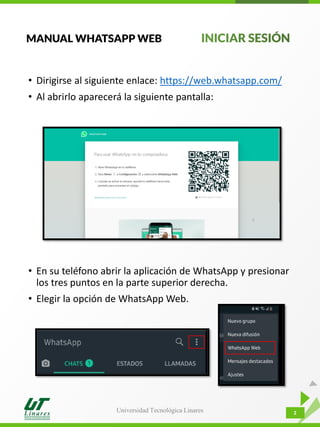
• Dirigirse al siguiente enlace: https://web.whatsapp.com/
• Al abrirlo aparecerá la siguiente pantalla:
• En su teléfono abrir la aplicación de WhatsApp y presionar
los tres puntos en la parte superior derecha.
• Elegir la opción de WhatsApp Web.
Universidad Tecnológica Linares 3
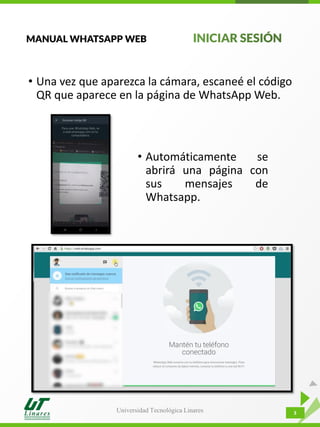
• Una vez que aparezca la cámara, escaneé el código
QR que aparece en la página de WhatsApp Web.
• Automáticamente se
abrirá una página con
sus mensajes de
Whatsapp.
MANUAL WHATSAPP WEB
Universidad Tecnológica Linares 4
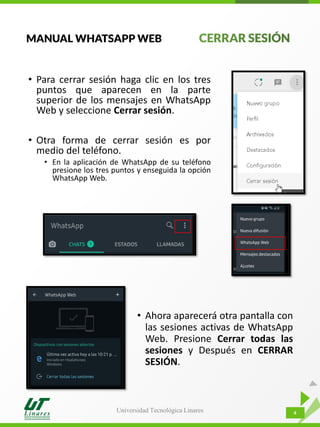
• Para cerrar sesión haga clic en los tres
puntos que aparecen en la parte
superior de los mensajes en WhatsApp
Web y seleccione Cerrar sesión.
• Otra forma de cerrar sesión es por
medio del teléfono.
• En la aplicación de WhatsApp de su teléfono
presione los tres puntos y enseguida la opción
WhatsApp Web.
MANUAL WHATSAPP WEB
• Ahora aparecerá otra pantalla con
las sesiones activas de WhatsApp
Web. Presione Cerrar todas las
sesiones y Después en CERRAR
SESIÓN.
5
MANUAL WHATSAPP WEB
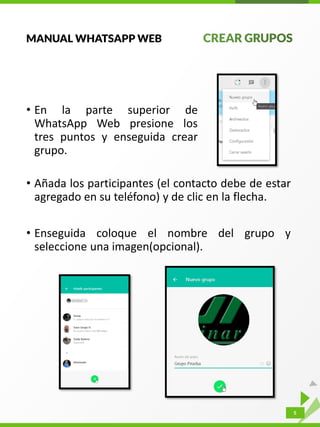
• En la parte superior de
WhatsApp Web presione los
tres puntos y enseguida crear
grupo.
• Añada los participantes (el contacto debe de estar
agregado en su teléfono) y de clic en la flecha.
• Enseguida coloque el nombre del grupo y
seleccione una imagen(opcional).
6
MANUAL WHATSAPP WEB
• WhatsApp permite el envío de distintos archivos como
imágenes, documentos y videos.
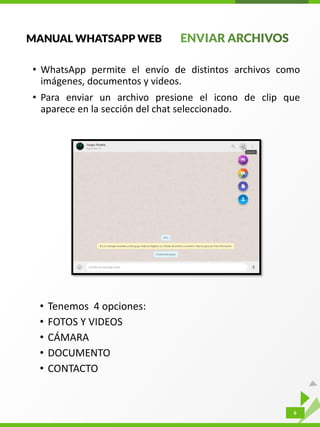
• Para enviar un archivo presione el icono de clip que
aparece en la sección del chat seleccionado.
• Tenemos 4 opciones:
• FOTOS Y VIDEOS
• CÁMARA
• DOCUMENTO
• CONTACTO
7
MANUAL WHATSAPP WEB
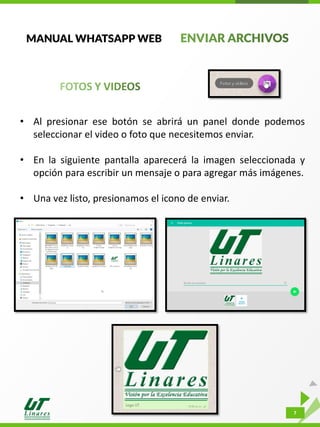
• Al presionar ese botón se abrirá un panel donde podemos
seleccionar el video o foto que necesitemos enviar.
• En la siguiente pantalla aparecerá la imagen seleccionada y
opción para escribir un mensaje o para agregar más imágenes.
• Una vez listo, presionamos el icono de enviar.
8
MANUAL WHATSAPP WEB
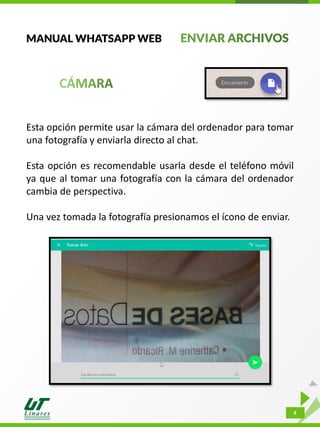
Esta opción permite usar la cámara del ordenador para tomar
una fotografía y enviarla directo al chat.
Esta opción es recomendable usarla desde el teléfono móvil
ya que al tomar una fotografía con la cámara del ordenador
cambia de perspectiva.
Una vez tomada la fotografía presionamos el ícono de enviar.
9
MANUAL WHATSAPP WEB
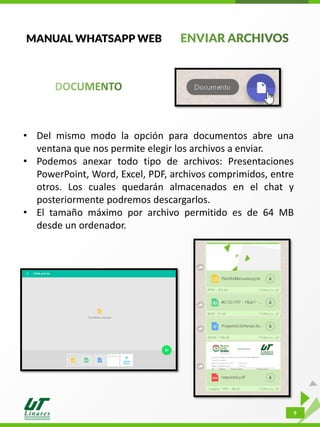
• Del mismo modo la opción para documentos abre una
ventana que nos permite elegir los archivos a enviar.
• Podemos anexar todo tipo de archivos: Presentaciones
PowerPoint, Word, Excel, PDF, archivos comprimidos, entre
otros. Los cuales quedarán almacenados en el chat y
posteriormente podremos descargarlos.
• El tamaño máximo por archivo permitido es de 64 MB
desde un ordenador.
10
MANUAL WHATSAPP WEB
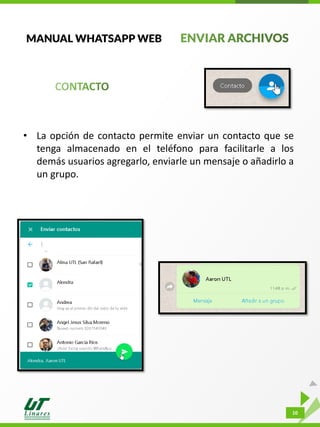
• La opción de contacto permite enviar un contacto que se
tenga almacenado en el teléfono para facilitarle a los
demás usuarios agregarlo, enviarle un mensaje o añadirlo a
un grupo.
MANUAL WHATSAPP WEB
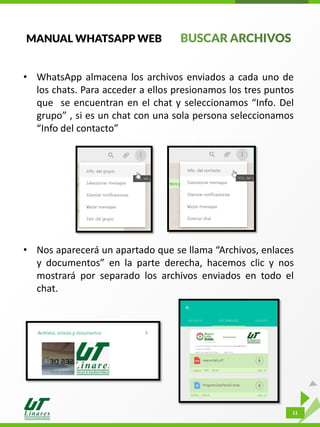
• WhatsApp almacena los archivos enviados a cada uno de
los chats. Para acceder a ellos presionamos los tres puntos
que se encuentran en el chat y seleccionamos “Info. Del
grupo” , si es un chat con una sola persona seleccionamos
“Info del contacto”
• Nos aparecerá un apartado que se llama “Archivos, enlaces
y documentos” en la parte derecha, hacemos clic y nos
mostrará por separado los archivos enviados en todo el
chat.
11

Manual whatsappweb

  • 1.
  • 2.
    Universidad Tecnológica Linares2 MANUAL WHATSAPP WEB • Dirigirse al siguiente enlace: https://web.whatsapp.com/ • Al abrirlo aparecerá la siguiente pantalla: • En su teléfono abrir la aplicación de WhatsApp y presionar los tres puntos en la parte superior derecha. • Elegir la opción de WhatsApp Web.
  • 3.
    Universidad Tecnológica Linares3 • Una vez que aparezca la cámara, escaneé el código QR que aparece en la página de WhatsApp Web. • Automáticamente se abrirá una página con sus mensajes de Whatsapp. MANUAL WHATSAPP WEB
  • 4.
    Universidad Tecnológica Linares4 • Para cerrar sesión haga clic en los tres puntos que aparecen en la parte superior de los mensajes en WhatsApp Web y seleccione Cerrar sesión. • Otra forma de cerrar sesión es por medio del teléfono. • En la aplicación de WhatsApp de su teléfono presione los tres puntos y enseguida la opción WhatsApp Web. MANUAL WHATSAPP WEB • Ahora aparecerá otra pantalla con las sesiones activas de WhatsApp Web. Presione Cerrar todas las sesiones y Después en CERRAR SESIÓN.
  • 5.
    5 MANUAL WHATSAPP WEB •En la parte superior de WhatsApp Web presione los tres puntos y enseguida crear grupo. • Añada los participantes (el contacto debe de estar agregado en su teléfono) y de clic en la flecha. • Enseguida coloque el nombre del grupo y seleccione una imagen(opcional).
  • 6.
    6 MANUAL WHATSAPP WEB •WhatsApp permite el envío de distintos archivos como imágenes, documentos y videos. • Para enviar un archivo presione el icono de clip que aparece en la sección del chat seleccionado. • Tenemos 4 opciones: • FOTOS Y VIDEOS • CÁMARA • DOCUMENTO • CONTACTO
  • 7.
    7 MANUAL WHATSAPP WEB •Al presionar ese botón se abrirá un panel donde podemos seleccionar el video o foto que necesitemos enviar. • En la siguiente pantalla aparecerá la imagen seleccionada y opción para escribir un mensaje o para agregar más imágenes. • Una vez listo, presionamos el icono de enviar.
  • 8.
    8 MANUAL WHATSAPP WEB Estaopción permite usar la cámara del ordenador para tomar una fotografía y enviarla directo al chat. Esta opción es recomendable usarla desde el teléfono móvil ya que al tomar una fotografía con la cámara del ordenador cambia de perspectiva. Una vez tomada la fotografía presionamos el ícono de enviar.
  • 9.
    9 MANUAL WHATSAPP WEB •Del mismo modo la opción para documentos abre una ventana que nos permite elegir los archivos a enviar. • Podemos anexar todo tipo de archivos: Presentaciones PowerPoint, Word, Excel, PDF, archivos comprimidos, entre otros. Los cuales quedarán almacenados en el chat y posteriormente podremos descargarlos. • El tamaño máximo por archivo permitido es de 64 MB desde un ordenador.
  • 10.
    10 MANUAL WHATSAPP WEB •La opción de contacto permite enviar un contacto que se tenga almacenado en el teléfono para facilitarle a los demás usuarios agregarlo, enviarle un mensaje o añadirlo a un grupo.
  • 11.
    MANUAL WHATSAPP WEB •WhatsApp almacena los archivos enviados a cada uno de los chats. Para acceder a ellos presionamos los tres puntos que se encuentran en el chat y seleccionamos “Info. Del grupo” , si es un chat con una sola persona seleccionamos “Info del contacto” • Nos aparecerá un apartado que se llama “Archivos, enlaces y documentos” en la parte derecha, hacemos clic y nos mostrará por separado los archivos enviados en todo el chat. 11