MANUAL BASICO DE WORD
(2013)
P R E S E N T A
M I C H E H E R N A N D E Z F E L I P E D E J E S U S
CONTACTO
Micheuv@gmail.com
2017
1M A N U A L
DEL CURSO: WORD (2013) BÁSICO.
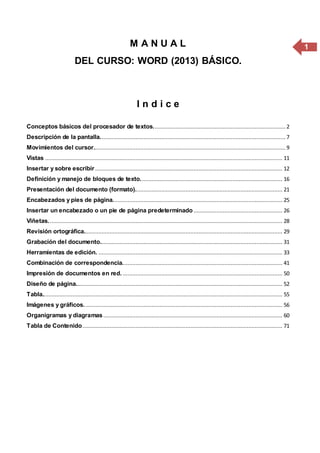
I n d i c e
Conceptos básicos del procesador de textos.................................................................................. 2
Descripción de la pantalla................................................................................................................... 7
Movimientos del cursor....................................................................................................................... 9
Vistas ................................................................................................................................................... 11
Insertar y sobre escribir .................................................................................................................... 12
Definición y manejo de bloques de texto........................................................................................ 16
Presentación del documento (formato)........................................................................................... 21
Encabezados y pies de página......................................................................................................... 25
Insertar un encabezado o un pie de página predeterminado ....................................................... 26
Viñetas................................................................................................................................................. 28
Revisión ortográfica........................................................................................................................... 29
Grabación del documento................................................................................................................. 31
Herramientas de edición. .................................................................................................................. 33
Combinación de correspondencia................................................................................................... 41
Impresión de documentos en red.................................................................................................... 50
Diseño de página................................................................................................................................ 52
Tabla..................................................................................................................................................... 55
Imágenes y gráficos........................................................................................................................... 56
Organigramas y diagramas............................................................................................................... 60
Tabla de Contenido............................................................................................................................ 71
2Conceptos básicos del procesador de textos.
El ratón
El ratón permite realizar acciones sobre elementos de la pantalla, basta con colocar el
puntero del ratón sobre un elemento y pulsar un botón.
Normalmente se utilizan dos botones del ratón, el principal y el secundario que
corresponden con el botón izquierdo y derecho respectivamente.
Operaciones:
Clic, es la operación más usual consiste en pulsar una vez el botón principal.
Doble clic, consiste en pulsar dos veces el botón principal. Las dos pulsaciones han de ser
bastante rápidas. Se puede configurar el tiempo entre las dos pulsaciones para ajustarla a
tu gusto, también desde la configuración del ratón . Pruébalo haciendo doble clic sobre una
letra y verás como se selecciona toda la palabra.
Arrastrar y soltar, consiste en pulsar con el botón principal sobre una palabra o icono y,
sin soltar el botón, mover el ratón a otro lugar, y entonces soltar el botón. Verás como la
palabra o el icono ha sido arrastrado a ese lugar.
Puedes probar seleccionando una palabra con doble clic, y luego arrastrarla a otra línea.
En Word también se usa arrastrar y soltar para seleccionar una parte del texto. Coloca el
puntero delante de la primera letra que quieres seleccionar y arrastra hasta la última letra
que quieras seleccionar, aunque sea en otra línea, arrastra y suelta.
Clic en el botón secundario. Normalmente aparece un menú contextual con las opciones
más utilizadas según en la situación en que nos encontremos en cada momento. Por
ejemplo, si tenemos seleccionada una tabla, aparecerán las opciones más usadas en el
manejo de las tablas.
Ratón con rueda. Estos ratones permiten desplazarse por un documento o página web
moviendo la rueda. También permiten, al pulsar sobre la rueda entrar en un modo
especial que hace que nos desplacemos por las páginas del documento solo moviendo el
ratón.
Punteros del ratón:
- Normal. El aspecto normal del puntero del ratón es una flecha , pero puede tomar
estas otras formas:
- Ocupado. Tiene la forma de un reloj de arena. El ordenador está procesando y no
permite hacer ninguna otra operación hasta que no acabe la actual.
- Texto. Cuando estamos en un lugar en el que es posible escribir texto toma esta
forma.
3- Punto de inserción. Tiene esta forma . No confundir con el puntero del ratón. El
punto de inserción es el lugar donde se insertará la próxima letra que escribamos. El
punto de inserción se va desplazando solo según vamos introduciendo texto, pero
también se puede desplazar con las teclas de las flechas del teclado, y también al
hacer clic con el ratón se coloca en la posición donde esté el puntero.
El teclado
El teclado, básicamente, permite introducir texto. Pero también realizar algunas cosas más.
 Teclas de Función: Estas teclas, F1, F2, ..., F12 permiten realizar funciones
específicas en cada programa. Como, por ejemplo, solicitar ayuda pulsando la tecla
de función F1.
 Teclas de movimiento del cursor: Estas cuatro teclas (arriba, abajo, izquierda,
derecha) permiten desplazarse por el documento.
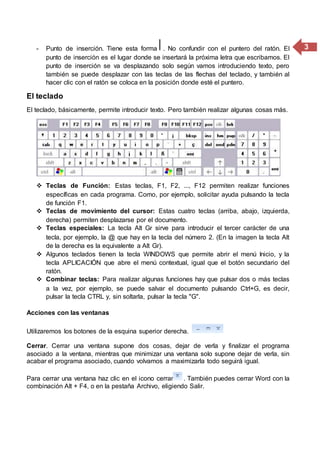
 Teclas especiales: La tecla Alt Gr sirve para introducir el tercer carácter de una
tecla, por ejemplo, la @ que hay en la tecla del número 2. (En la imagen la tecla Alt
de la derecha es la equivalente a Alt Gr).
 Algunos teclados tienen la tecla WINDOWS que permite abrir el menú Inicio, y la
tecla APLICACIÓN que abre el menú contextual, igual que el botón secundario del
ratón.
 Combinar teclas: Para realizar algunas funciones hay que pulsar dos o más teclas
a la vez, por ejemplo, se puede salvar el documento pulsando Ctrl+G, es decir,
pulsar la tecla CTRL y, sin soltarla, pulsar la tecla "G".
Acciones con las ventanas
Utilizaremos los botones de la esquina superior derecha.
Cerrar. Cerrar una ventana supone dos cosas, dejar de verla y finalizar el programa
asociado a la ventana, mientras que minimizar una ventana solo supone dejar de verla, sin
acabar el programa asociado, cuando volvamos a maximizarla todo seguirá igual.
Para cerrar una ventana haz clic en el icono cerrar . También puedes cerrar Word con la
combinación Alt + F4, o en la pestaña Archivo, eligiendo Salir.
4
Minimizar. Minimizar una ventana es hacer que desaparezca de la pantalla y se cree un
icono en la barra de tareas, para minimizar hacer clic en , para volver a maximizarla
basta hacer clic en el icono de la barra se tareas.
Cambiar el tamaño. Para darle el tamaño que quieras a una ventana pulsa el botón
restaurar , para que deje de estar maximizada. Entonces podrás cambiar el tamaño
colocando el cursor en el borde de la tabla y cuando tome la forma de una doble flecha,
arrástralo para darle el tamaño que quieras.
Maximizar. Después de cambiar de forma el botón central se convierte en el botón
maximizar y toma esta forma . Para volver al tamaño máximo de la ventana
pulsa en este botón.
Mover. Para mover una ventana sitúa el puntero en la barra de título, haz clic y arrástralo
hasta el lugar deseado.
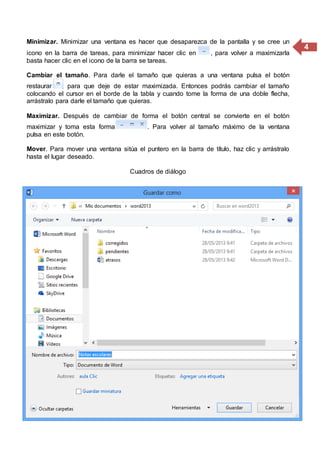
Cuadros de diálogo
5
Cuando el usuario tiene que introducir información se suelen utilizar los cuadros de diálogo.
Como por ejemplo el que vemos aquí correspondiente al comando Guardar como...
Vamos a ver de qué elementos consta:
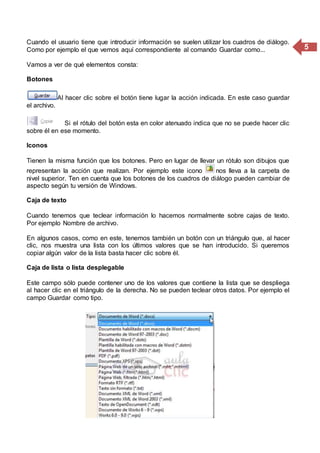
Botones
Al hacer clic sobre el botón tiene lugar la acción indicada. En este caso guardar
el archivo.
Si el rótulo del botón esta en color atenuado indica que no se puede hacer clic
sobre él en ese momento.
Iconos
Tienen la misma función que los botones. Pero en lugar de llevar un rótulo son dibujos que
representan la acción que realizan. Por ejemplo este icono nos lleva a la carpeta de
nivel superior. Ten en cuenta que los botones de los cuadros de diálogo pueden cambiar de
aspecto según tu versión de Windows.
Caja de texto
Cuando tenemos que teclear información lo hacemos normalmente sobre cajas de texto.
Por ejemplo Nombre de archivo.
En algunos casos, como en este, tenemos también un botón con un triángulo que, al hacer
clic, nos muestra una lista con los últimos valores que se han introducido. Si queremos
copiar algún valor de la lista basta hacer clic sobre él.
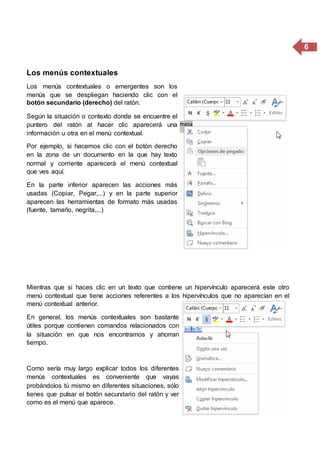
Caja de lista o lista desplegable
Este campo sólo puede contener uno de los valores que contiene la lista que se despliega
al hacer clic en el triángulo de la derecha. No se pueden teclear otros datos. Por ejemplo el
campo Guardar como tipo.
6
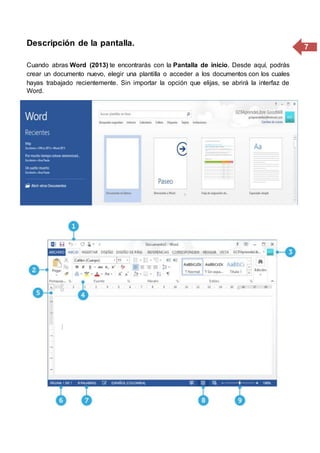
Los menús contextuales
Los menús contextuales o emergentes son los
menús que se despliegan haciendo clic con el
botón secundario (derecho) del ratón.
Según la situación o contexto donde se encuentre el
puntero del ratón al hacer clic aparecerá una
información u otra en el menú contextual.
Por ejemplo, si hacemos clic con el botón derecho
en la zona de un documento en la que hay texto
normal y corriente aparecerá el menú contextual
que ves aquí.
En la parte inferior aparecen las acciones más
usadas (Copiar, Pegar,...) y en la parte superior
aparecen las herramientas de formato más usadas
(fuente, tamaño, negrita,...)
Mientras que si haces clic en un texto que contiene un hipervínculo aparecerá este otro
menú contextual que tiene acciones referentes a los hipervínculos que no aparecían en el
menú contextual anterior.
En general, los menús contextuales son bastante
útiles porque contienen comandos relacionados con
la situación en que nos encontramos y ahorran
tiempo.
Como sería muy largo explicar todos los diferentes
menús contextuales es conveniente que vayas
probándolos tú mismo en diferentes situaciones, sólo
tienes que pulsar el botón secundario del ratón y ver
como es el menú que aparece.
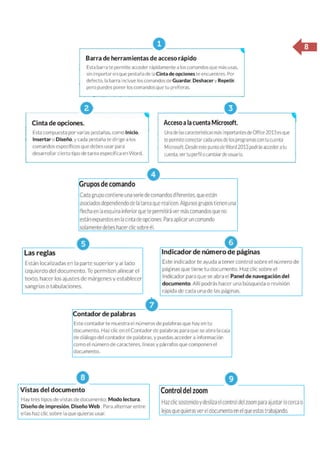
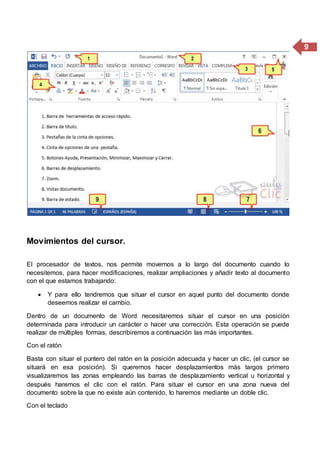
7Descripción de la pantalla.
Cuando abras Word (2013) te encontrarás con la Pantalla de inicio. Desde aquí, podrás
crear un documento nuevo, elegir una plantilla o acceder a los documentos con los cuales
hayas trabajado recientemente. Sin importar la opción que elijas, se abrirá la interfaz de
Word.
8
9
Movimientos del cursor.
El procesador de textos, nos permite movernos a lo largo del documento cuando lo
necesitemos, para hacer modificaciones, realizar ampliaciones y añadir texto al documento
con el que estamos trabajando:
 Y para ello tendremos que situar el cursor en aquel punto del documento donde
deseemos realizar el cambio.
Dentro de un documento de Word necesitaremos situar el cursor en una posición
determinada para introducir un carácter o hacer una corrección. Esta operación se puede
realizar de múltiples formas, describiremos a continuación las más importantes.
Con el ratón
Basta con situar el puntero del ratón en la posición adecuada y hacer un clic, (el cursor se
situará en esa posición). Si queremos hacer desplazamientos más largos primero
visualizaremos las zonas empleando las barras de desplazamiento vertical u horizontal y
después haremos el clic con el ratón. Para situar el cursor en una zona nueva del
documento sobre la que no existe aún contenido, lo haremos mediante un doble clic.
Con el teclado
10
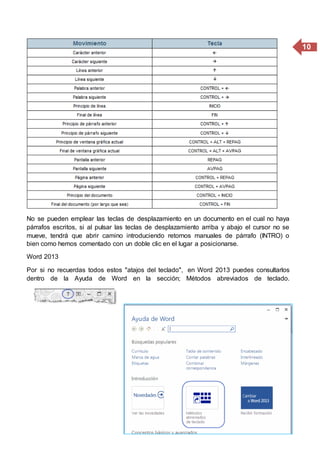
No se pueden emplear las teclas de desplazamiento en un documento en el cual no haya
párrafos escritos, si al pulsar las teclas de desplazamiento arriba y abajo el cursor no se
mueve, tendrá que abrir camino introduciendo retornos manuales de párrafo (INTRO) o
bien como hemos comentado con un doble clic en el lugar a posicionarse.
Word 2013
Por si no recuerdas todos estos "atajos del teclado", en Word 2013 puedes consultarlos
dentro de la Ayuda de Word en la sección; Métodos abreviados de teclado.
11Vistas
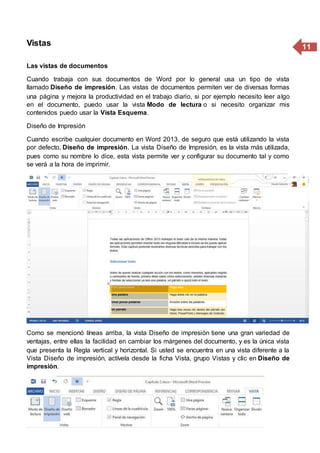
Las vistas de documentos
Cuando trabaja con sus documentos de Word por lo general usa un tipo de vista
llamado Diseño de impresión. Las vistas de documentos permiten ver de diversas formas
una página y mejora la productividad en el trabajo diario, si por ejemplo necesito leer algo
en el documento, puedo usar la vista Modo de lectura o si necesito organizar mis
contenidos puedo usar la Vista Esquema.
Diseño de Impresión
Cuando escribe cualquier documento en Word 2013, de seguro que está utilizando la vista
por defecto, Diseño de impresión. La vista Diseño de Impresión, es la vista más utilizada,
pues como su nombre lo dice, esta vista permite ver y configurar su documento tal y como
se verá a la hora de imprimir.
Como se mencionó líneas arriba, la vista Diseño de impresión tiene una gran variedad de
ventajas, entre ellas la facilidad en cambiar los márgenes del documento, y es la única vista
que presenta la Regla vertical y horizontal. Si usted se encuentra en una vista diferente a la
Vista Diseño de impresión, actívela desde la ficha Vista, grupo Vistas y clic en Diseño de
impresión.
12Insertar y sobre escribir
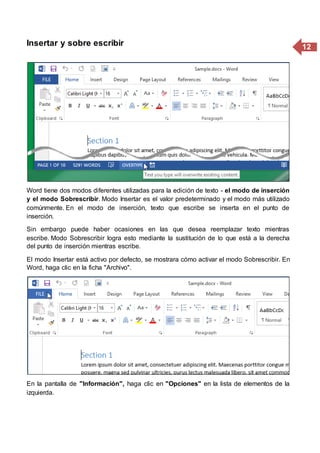
Word tiene dos modos diferentes utilizadas para la edición de texto - el modo de inserción
y el modo Sobrescribir. Modo Insertar es el valor predeterminado y el modo más utilizado
comúnmente. En el modo de inserción, texto que escribe se inserta en el punto de
inserción.
Sin embargo puede haber ocasiones en las que desea reemplazar texto mientras
escribe. Modo Sobrescribir logra esto mediante la sustitución de lo que está a la derecha
del punto de inserción mientras escribe.
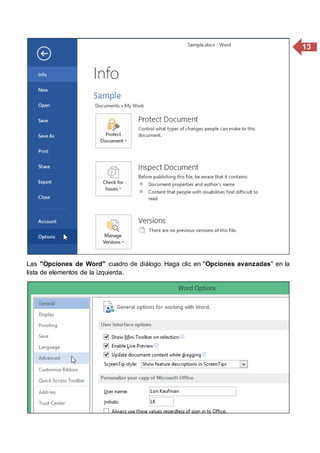
El modo Insertar está activo por defecto, se mostrara cómo activar el modo Sobrescribir. En
Word, haga clic en la ficha "Archivo".
En la pantalla de "Información", haga clic en "Opciones" en la lista de elementos de la
izquierda.
13
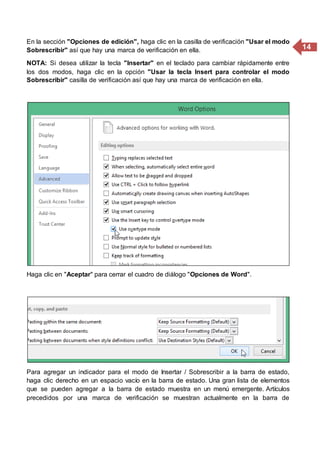
Las "Opciones de Word" cuadro de diálogo. Haga clic en "Opciones avanzadas" en la
lista de elementos de la izquierda.
14
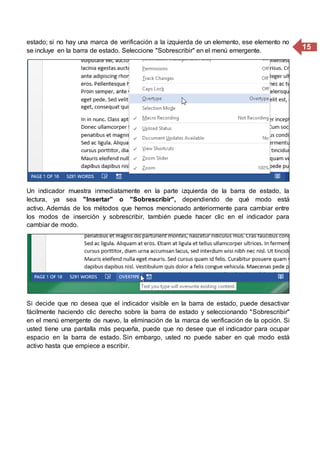
En la sección "Opciones de edición", haga clic en la casilla de verificación "Usar el modo
Sobrescribir" así que hay una marca de verificación en ella.
NOTA: Si desea utilizar la tecla "Insertar" en el teclado para cambiar rápidamente entre
los dos modos, haga clic en la opción "Usar la tecla Insert para controlar el modo
Sobrescribir" casilla de verificación así que hay una marca de verificación en ella.
Haga clic en "Aceptar" para cerrar el cuadro de diálogo "Opciones de Word".
Para agregar un indicador para el modo de Insertar / Sobrescribir a la barra de estado,
haga clic derecho en un espacio vacío en la barra de estado. Una gran lista de elementos
que se pueden agregar a la barra de estado muestra en un menú emergente. Artículos
precedidos por una marca de verificación se muestran actualmente en la barra de
15
estado; si no hay una marca de verificación a la izquierda de un elemento, ese elemento no
se incluye en la barra de estado. Seleccione "Sobrescribir" en el menú emergente.
Un indicador muestra inmediatamente en la parte izquierda de la barra de estado, la
lectura, ya sea "Insertar" o "Sobrescribir", dependiendo de qué modo está
activo. Además de los métodos que hemos mencionado anteriormente para cambiar entre
los modos de inserción y sobrescribir, también puede hacer clic en el indicador para
cambiar de modo.
Si decide que no desea que el indicador visible en la barra de estado, puede desactivar
fácilmente haciendo clic derecho sobre la barra de estado y seleccionando "Sobrescribir"
en el menú emergente de nuevo, la eliminación de la marca de verificación de la opción. Si
usted tiene una pantalla más pequeña, puede que no desee que el indicador para ocupar
espacio en la barra de estado. Sin embargo, usted no puede saber en qué modo está
activo hasta que empiece a escribir.
16Definición y manejo de bloques de texto.
Bloques de creación, que permiten trabajar de forma más eficiente. Podemos definirlos
como elementos de texto y gráficos (cubiertas para tus trabajos, cabeceras y pies de
página, numeración, tablas, cajas de texto, elementos gráficos, tablas de contenido,
bibliografía, marcas de agua, etcétera) y se almacenan en un repositorio listos para su
utilización en uno o varios documentos. De esta manera, se nos brinda la oportunidad de
ahorrar cientos de clics y trabajo aburrido de formato, al tiempo que ganamos en resultados
visuales más elegantes. En el siguiente práctico, te comentamos cómo integrarlos en tus
páginas, crearlos, editarlos e incluso compartirlos para unificar el aspecto de tus
documentos con tus colaboradores.
Paso 1. Los comienzos
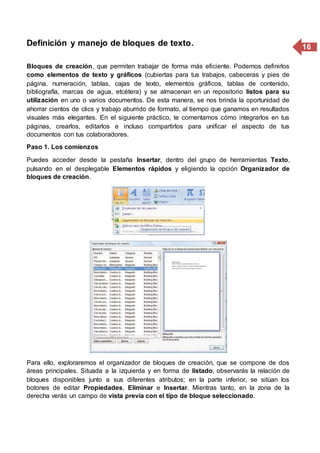
Puedes acceder desde la pestaña Insertar, dentro del grupo de herramientas Texto,
pulsando en el desplegable Elementos rápidos y eligiendo la opción Organizador de
bloques de creación.
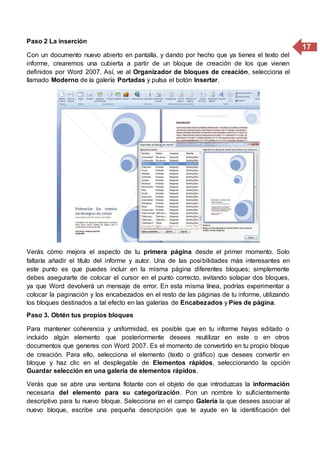
Para ello, exploraremos el organizador de bloques de creación, que se compone de dos
áreas principales. Situada a la izquierda y en forma de listado, observarás la relación de
bloques disponibles junto a sus diferentes atributos; en la parte inferior, se sitúan los
botones de editar Propiedades, Eliminar e Insertar. Mientras tanto, en la zona de la
derecha verás un campo de vista previa con el tipo de bloque seleccionado.
17
Paso 2 La inserción
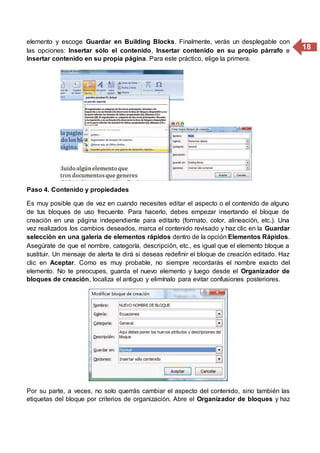
Con un documento nuevo abierto en pantalla, y dando por hecho que ya tienes el texto del
informe, crearemos una cubierta a partir de un bloque de creación de los que vienen
definidos por Word 2007. Así, ve al Organizador de bloques de creación, selecciona el
llamado Moderno de la galería Portadas y pulsa el botón Insertar.
Verás cómo mejora el aspecto de tu primera página desde el primer momento. Solo
faltaría añadir el título del informe y autor. Una de las posibilidades más interesantes en
este punto es que puedes incluir en la misma página diferentes bloques; simplemente
debes asegurarte de colocar el cursor en el punto correcto, evitando solapar dos bloques,
ya que Word devolverá un mensaje de error. En esta misma línea, podrías experimentar a
colocar la paginación y los encabezados en el resto de las páginas de tu informe, utilizando
los bloques destinados a tal efecto en las galerías de Encabezados y Pies de página.
Paso 3. Obtén tus propios bloques
Para mantener coherencia y uniformidad, es posible que en tu informe hayas editado o
incluido algún elemento que posteriormente desees reutilizar en este o en otros
documentos que generes con Word 2007. Es el momento de convertirlo en tu propio bloque
de creación. Para ello, selecciona el elemento (texto o gráfico) que desees convertir en
bloque y haz clic en el desplegable de Elementos rápidos, seleccionando la opción
Guardar selección en una galería de elementos rápidos.
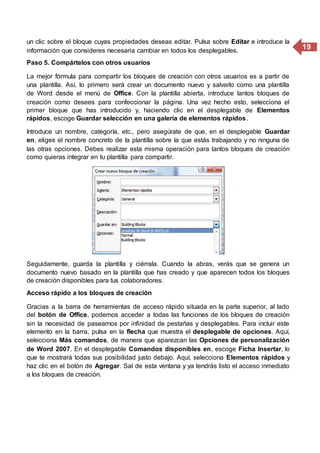
Verás que se abre una ventana flotante con el objeto de que introduzcas la información
necesaria del elemento para su categorización. Pon un nombre lo suficientemente
descriptivo para tu nuevo bloque. Selecciona en el campo Galería la que desees asociar al
nuevo bloque, escribe una pequeña descripción que te ayude en la identificación del
18
elemento y escoge Guardar en Building Blocks. Finalmente, verás un desplegable con
las opciones: Insertar sólo el contenido, Insertar contenido en su propio párrafo e
Insertar contenido en su propia página. Para este práctico, elige la primera.
Paso 4. Contenido y propiedades
Es muy posible que de vez en cuando necesites editar el aspecto o el contenido de alguno
de tus bloques de uso frecuente. Para hacerlo, debes empezar insertando el bloque de
creación en una página independiente para editarlo (formato, color, alineación, etc.). Una
vez realizados los cambios deseados, marca el contenido revisado y haz clic en la Guardar
selección en una galería de elementos rápidos dentro de la opción Elementos Rápidos.
Asegúrate de que el nombre, categoría, descripción, etc., es igual que el elemento bloque a
sustituir. Un mensaje de alerta te dirá si deseas redefinir el bloque de creación editado. Haz
clic en Aceptar. Como es muy probable, no siempre recordarás el nombre exacto del
elemento. No te preocupes, guarda el nuevo elemento y luego desde el Organizador de
bloques de creación, localiza el antiguo y elimínalo para evitar confusiones posteriores.
Por su parte, a veces, no solo querrás cambiar el aspecto del contenido, sino también las
etiquetas del bloque por criterios de organización. Abre el Organizador de bloques y haz
19
un clic sobre el bloque cuyas propiedades deseas editar. Pulsa sobre Editar e introduce la
información que consideres necesaria cambiar en todos los desplegables.
Paso 5. Compártelos con otros usuarios
La mejor fórmula para compartir los bloques de creación con otros usuarios es a partir de
una plantilla. Así, lo primero será crear un documento nuevo y salvarlo como una plantilla
de Word desde el menú de Office. Con la plantilla abierta, introduce tantos bloques de
creación como desees para confeccionar la página. Una vez hecho esto, selecciona el
primer bloque que has introducido y, haciendo clic en el desplegable de Elementos
rápidos, escoge Guardar selección en una galería de elementos rápidos.
Introduce un nombre, categoría, etc., pero asegúrate de que, en el desplegable Guardar
en, eliges el nombre concreto de la plantilla sobre la que estás trabajando y no ninguna de
las otras opciones. Debes realizar esta misma operación para tantos bloques de creación
como quieras integrar en tu plantilla para compartir.
Seguidamente, guarda la plantilla y ciérrala. Cuando la abras, verás que se genera un
documento nuevo basado en la plantilla que has creado y que aparecen todos los bloques
de creación disponibles para tus colaboradores.
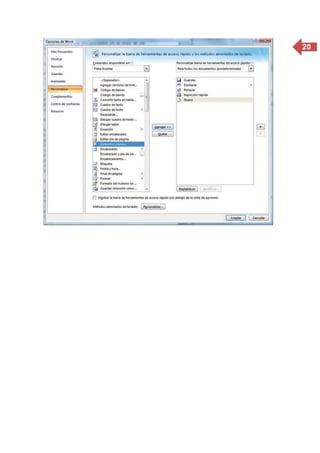
Acceso rápido a los bloques de creación
Gracias a la barra de herramientas de acceso rápido situada en la parte superior, al lado
del botón de Office, podemos acceder a todas las funciones de los bloques de creación
sin la necesidad de pasearnos por infinidad de pestañas y desplegables. Para incluir este
elemento en la barra, pulsa en la flecha que muestra el desplegable de opciones. Aquí,
selecciona Más comandos, de manera que aparezcan las Opciones de personalización
de Word 2007. En el desplegable Comandos disponibles en, escoge Ficha Insertar, lo
que te mostrará todas sus posibilidad justo debajo. Aquí, selecciona Elementos rápidos y
haz clic en el botón de Agregar. Sal de esta ventana y ya tendrás listo el acceso inmediato
a los bloques de creación.
20
21Presentación del documento (formato).
Formato del Documento
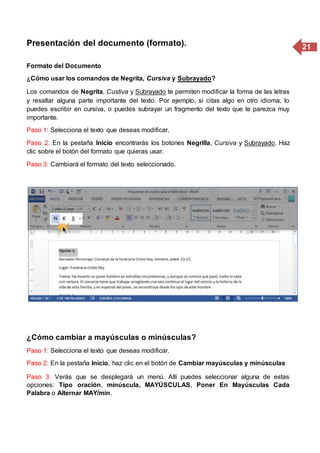
¿Cómo usar los comandos de Negrita, Cursiva y Subrayado?
Los comandos de Negrita, Custiva y Subrayado te permiten modificar la forma de las letras
y resaltar alguna parte importante del texto. Por ejemplo, si citas algo en otro idioma, lo
puedes escribir en cursiva, o puedes subrayar un fragmento del texto que te parezca muy
importante.
Paso 1: Selecciona el texto que deseas modificar.
Paso 2: En la pestaña Inicio encontrarás los botones Negrilla, Cursiva y Subrayado. Haz
clic sobre el botón del formato que quieras usar.
Paso 3: Cambiará el formato del texto seleccionado.
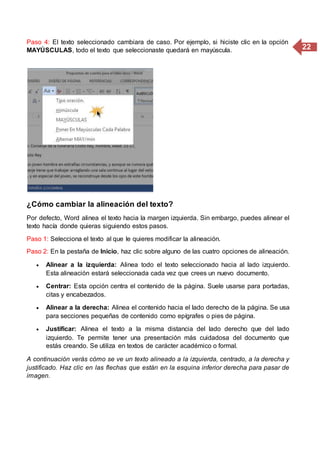
¿Cómo cambiar a mayúsculas o minúsculas?
Paso 1: Selecciona el texto que deseas modificar.
Paso 2: En la pestaña Inicio, haz clic en el botón de Cambiar mayúsculas y minúsculas
Paso 3: Verás que se desplegará un menú. Allí puedes seleccionar alguna de estas
opciones: Tipo oración, minúscula, MAYÚSCULAS, Poner En Mayúsculas Cada
Palabra o Alternar MAY/min.
22
Paso 4: El texto seleccionado cambiara de caso. Por ejemplo, si hiciste clic en la opción
MAYÚSCULAS, todo el texto que seleccionaste quedará en mayúscula.
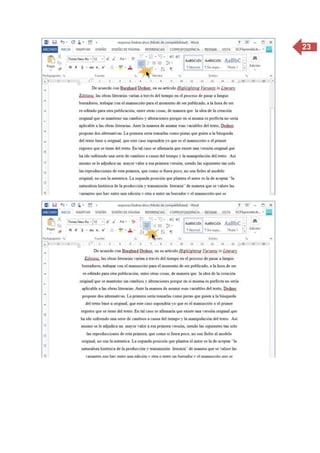
¿Cómo cambiar la alineación del texto?
Por defecto, Word alinea el texto hacia la margen izquierda. Sin embargo, puedes alinear el
texto hacía donde quieras siguiendo estos pasos.
Paso 1: Selecciona el texto al que le quieres modificar la alineación.
Paso 2: En la pestaña de Inicio, haz clic sobre alguno de las cuatro opciones de alineación.
 Alinear a la izquierda: Alinea todo el texto seleccionado hacia al lado izquierdo.
Esta alineación estará seleccionada cada vez que crees un nuevo documento.
 Centrar: Esta opción centra el contenido de la página. Suele usarse para portadas,
citas y encabezados.
 Alinear a la derecha: Alinea el contenido hacia el lado derecho de la página. Se usa
para secciones pequeñas de contenido como epígrafes o pies de página.
 Justificar: Alinea el texto a la misma distancia del lado derecho que del lado
izquierdo. Te permite tener una presentación más cuidadosa del documento que
estás creando. Se utiliza en textos de carácter académico o formal.
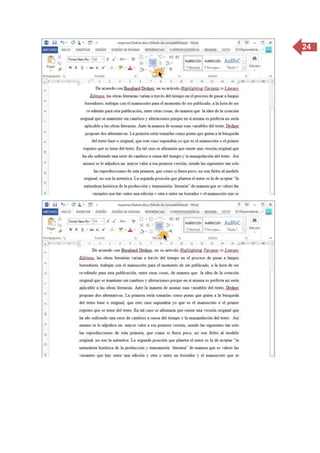
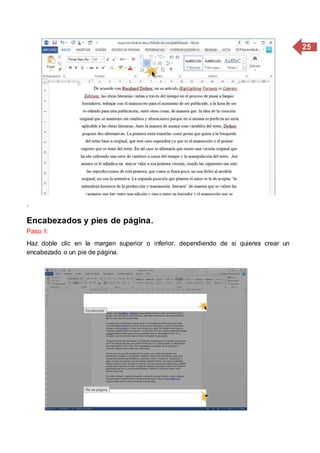
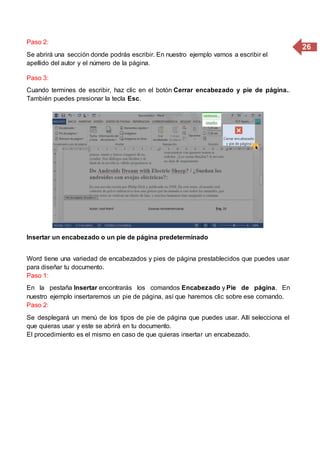
A continuación verás cómo se ve un texto alineado a la izquierda, centrado, a la derecha y
justificado. Haz clic en las flechas que están en la esquina inferior derecha para pasar de
imagen.
23
24
25
.
Encabezados y pies de página.
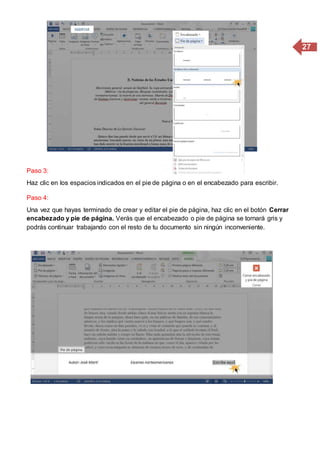
Paso 1:
Haz doble clic en la margen superior o inferior, dependiendo de si quieres crear un
encabezado o un pie de página.
26
Paso 2:
Se abrirá una sección donde podrás escribir. En nuestro ejemplo vamos a escribir el
apellido del autor y el número de la página.
Paso 3:
Cuando termines de escribir, haz clic en el botón Cerrar encabezado y pie de página..
También puedes presionar la tecla Esc.
Insertar un encabezado o un pie de página predeterminado
Word tiene una variedad de encabezados y pies de página prestablecidos que puedes usar
para diseñar tu documento.
Paso 1:
En la pestaña Insertar encontrarás los comandos Encabezado y Pie de página. En
nuestro ejemplo insertaremos un pie de página, así que haremos clic sobre ese comando.
Paso 2:
Se desplegará un menú de los tipos de pie de página que puedes usar. Allí selecciona el
que quieras usar y este se abrirá en tu documento.
El procedimiento es el mismo en caso de que quieras insertar un encabezado.
27
Paso 3:
Haz clic en los espacios indicados en el pie de página o en el encabezado para escribir.
Paso 4:
Una vez que hayas terminado de crear y editar el pie de página, haz clic en el botón Cerrar
encabezado y pie de página. Verás que el encabezado o pie de página se tornará gris y
podrás continuar trabajando con el resto de tu documento sin ningún inconveniente.
28Viñetas.
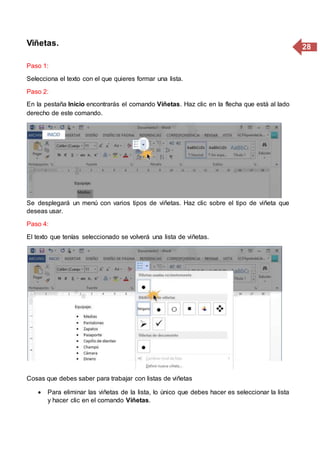
Paso 1:
Selecciona el texto con el que quieres formar una lista.
Paso 2:
En la pestaña Inicio encontrarás el comando Viñetas. Haz clic en la flecha que está al lado
derecho de este comando.
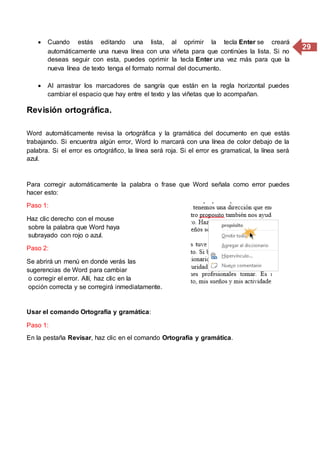
Paso 3:
Se desplegará un menú con varios tipos de viñetas. Haz clic sobre el tipo de viñeta que
deseas usar.
Paso 4:
El texto que tenías seleccionado se volverá una lista de viñetas.
Cosas que debes saber para trabajar con listas de viñetas
 Para eliminar las viñetas de la lista, lo único que debes hacer es seleccionar la lista
y hacer clic en el comando Viñetas.
29
 Cuando estás editando una lista, al oprimir la tecla Enter se creará
automáticamente una nueva línea con una viñeta para que continúes la lista. Si no
deseas seguir con esta, puedes oprimir la tecla Enter una vez más para que la
nueva línea de texto tenga el formato normal del documento.
 Al arrastrar los marcadores de sangría que están en la regla horizontal puedes
cambiar el espacio que hay entre el texto y las viñetas que lo acompañan.
Revisión ortográfica.
Word automáticamente revisa la ortográfica y la gramática del documento en que estás
trabajando. Si encuentra algún error, Word lo marcará con una línea de color debajo de la
palabra. Si el error es ortográfico, la línea será roja. Si el error es gramatical, la línea será
azul.
Para corregir automáticamente la palabra o frase que Word señala como error puedes
hacer esto:
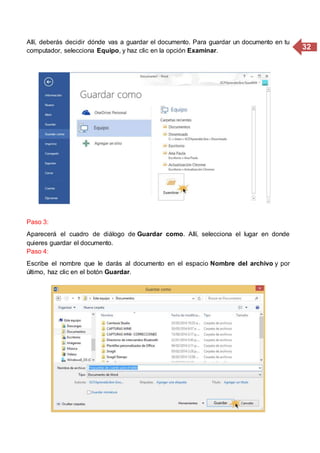
Paso 1:
Haz clic derecho con el mouse
sobre la palabra que Word haya
subrayado con rojo o azul.
Paso 2:
Se abrirá un menú en donde verás las
sugerencias de Word para cambiar
o corregir el error. Allí, haz clic en la
opción correcta y se corregirá inmediatamente.
Usar el comando Ortografía y gramática:
Paso 1:
En la pestaña Revisar, haz clic en el comando Ortografía y gramática.
30
Paso 2:
Si tienes algún error ortográfico o gramatical, se abrirá un panel al lado derecho de la
ventana indicando el error y las diferentes opciones que tienes para cambiarlo u omitirlo.
Paso 3:
Word te mostrará uno por uno los errorres que encuentre en tu documento hasta que no
detecte más.
31
Grabación del documento.
En Word tienes dos formas de guardar tus archivos: guardar y guardar como.
Guardar:
Cuando crees o edites un documento deberás usar el comando Guardar para poder
mantener los cambios que hayas realizado. Este comando lo usarás casi todo el tiempo. Al
guardar un archivo, solo deberás elegir su nombre y su localización la primera vez que lo
vayas a hacer. Después, si quieres guardar algún cambio que le hayas hecho, tan solo
debes hacer clic sobre el botón Guardar y todo quedará registrado con el mismo nombre y
en el mismo lugar.
Recuerda que puedes encontrar el
botón Guardar en la Barra de
herramientas de acceso rápido,
cuya forma es de disquete.
Guardar como:
Este comando te permite crear una copia del documento original. Cuando usas Guardar
como necesitas escoger un nombre o localización diferente para la copia que estás
realizando.
¿Cómo guardar un documento?
Paso 1:
Haz clic en el botón Guardar, que tiene forma de disquete y se encuentra en la Barra de
herramientas de acceso rápido. Si estás guardando un archivo por primera vez, se abrirá
el panel de Guardar como en la vista Backstage.
Paso 2:
32
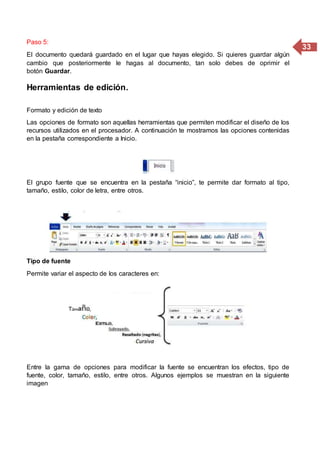
Allí, deberás decidir dónde vas a guardar el documento. Para guardar un documento en tu
computador, selecciona Equipo, y haz clic en la opción Examinar.
Paso 3:
Aparecerá el cuadro de diálogo de Guardar como. Allí, selecciona el lugar en donde
quieres guardar el documento.
Paso 4:
Escribe el nombre que le darás al documento en el espacio Nombre del archivo y por
último, haz clic en el botón Guardar.
33
Paso 5:
El documento quedará guardado en el lugar que hayas elegido. Si quieres guardar algún
cambio que posteriormente le hagas al documento, tan solo debes de oprimir el
botón Guardar.
Herramientas de edición.
Formato y edición de texto
Las opciones de formato son aquellas herramientas que permiten modificar el diseño de los
recursos utilizados en el procesador. A continuación te mostramos las opciones contenidas
en la pestaña correspondiente a Inicio.
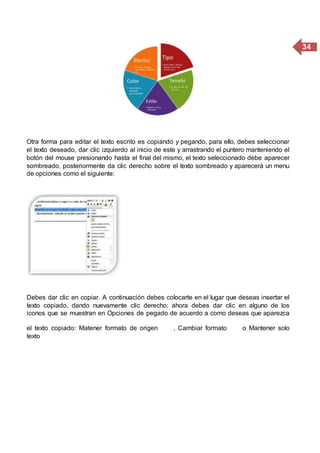
El grupo fuente que se encuentra en la pestaña “inicio”, te permite dar formato al tipo,
tamaño, estilo, color de letra, entre otros.
Tipo de fuente
Permite variar el aspecto de los caracteres en:
Entre la gama de opciones para modificar la fuente se encuentran los efectos, tipo de
fuente, color, tamaño, estilo, entre otros. Algunos ejemplos se muestran en la siguiente
imagen
34
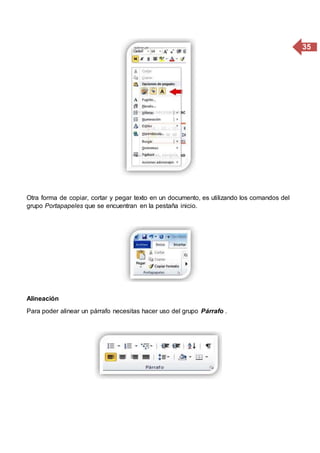
Otra forma para editar el texto escrito es copiando y pegando, para ello, debes seleccionar
el texto deseado, dar clic izquierdo al inicio de este y arrastrando el puntero manteniendo el
botón del mouse presionando hasta el final del mismo, el texto seleccionado debe aparecer
sombreado, posteriormente da clic derecho sobre el texto sombreado y aparecerá un menu
de opciones como el siguiente:
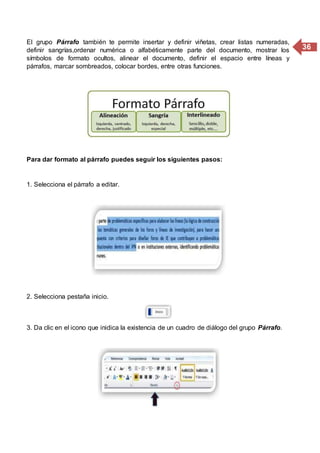
Debes dar clic en copiar. A continuación debes colocarte en el lugar que deseas insertar el
texto copiado, dando nuevamente clic derecho; ahora debes dar clic en alguno de los
iconos que se muestran en Opciones de pegado de acuerdo a como deseas que aparezca
el texto copiado: Matener formato de origen , Cambiar formato o Mantener solo
texto
35
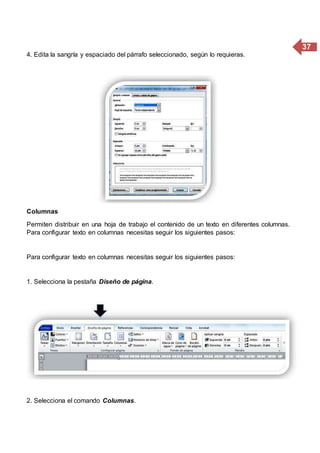
Otra forma de copiar, cortar y pegar texto en un documento, es utilizando los comandos del
grupo Portapapeles que se encuentran en la pestaña inicio.
Alineación
Para poder alinear un párrafo necesitas hacer uso del grupo Párrafo .
36
El grupo Párrafo también te permite insertar y definir viñetas, crear listas numeradas,
definir sangrías,ordenar numérica o alfabéticamente parte del documento, mostrar los
símbolos de formato ocultos, alinear el documento, definir el espacio entre líneas y
párrafos, marcar sombreados, colocar bordes, entre otras funciones.
Para dar formato al párrafo puedes seguir los siguientes pasos:
1. Selecciona el párrafo a editar.
2. Selecciona pestaña inicio.
3. Da clic en el icono que inidica la existencia de un cuadro de diálogo del grupo Párrafo.
37
4. Edita la sangría y espaciado del párrafo seleccionado, según lo requieras.
Columnas
Permiten distribuir en una hoja de trabajo el contenido de un texto en diferentes columnas.
Para configurar texto en columnas necesitas seguir los siguientes pasos:
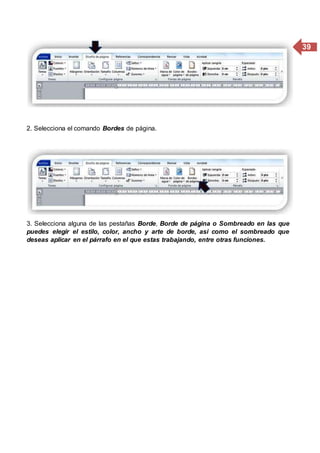
1. Selecciona la pestaña Diseño de página.
2. Selecciona el comando Columnas.
38
3. Por último selecciona el número de columnas deseadas.
Bordes
Permite colocar estilos de bordes o márgenes gráficos en una página, según lo requieras,
mejorando tu presentación a partir de las necesidades que tengas.
Entre los bordes se encuentran los denominados bordes artísticos, que contienen diversas
imágenes como: estrellas, manzanas, flores, entro otras opciones.
Para configurar la opción de bordes debes realizar lo siguiente:
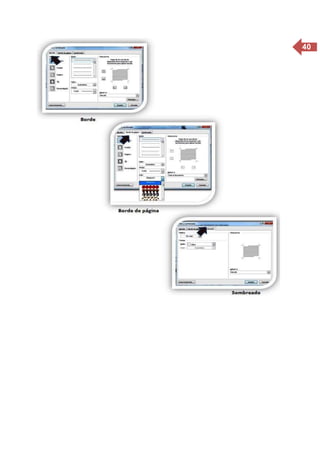
1. Selecciona la pestaña Diseño de página.
39
2. Selecciona el comando Bordes de página.
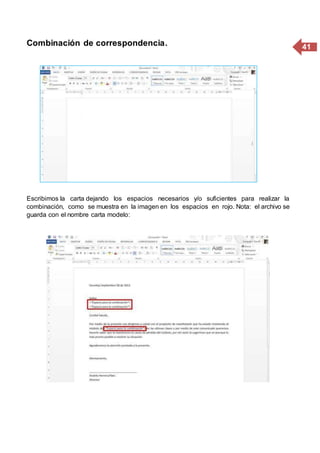
3. Selecciona alguna de las pestañas Borde, Borde de página o Sombreado en las que
puedes elegir el estilo, color, ancho y arte de borde, asi como el sombreado que
deseas aplicar en el párrafo en el que estas trabajando, entre otras funciones.
40
41Combinación de correspondencia.
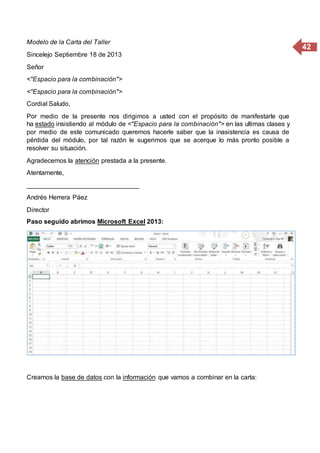
Escribimos la carta dejando los espacios necesarios y/o suficientes para realizar la
combinación, como se muestra en la imagen en los espacios en rojo. Nota: el archivo se
guarda con el nombre carta modelo:
42
Modelo de la Carta del Taller
Sincelejo Septiembre 18 de 2013
Señor
<"Espacio para la combinación">
Cordial Saludo,
Por medio de la presente nos dirigimos a usted con el propósito de manifestarle que
ha estado insistiendo al módulo de <"Espacio para la combinación"> en las ultimas clases y
por medio de este comunicado queremos hacerle saber que la inasistencia es causa de
pérdida del módulo, por tal razón le sugerimos que se acerque lo más pronto posible a
resolver su situación.
Agradecemos la atención prestada a la presente.
Atentamente,
_______________________________
Andrés Herrera Páez
Director
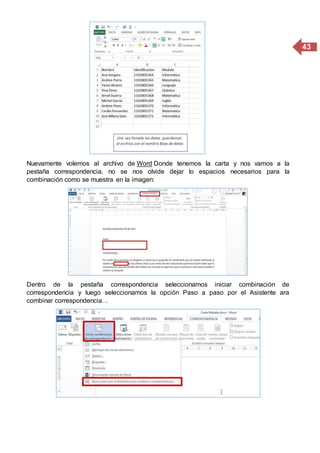
Paso seguido abrimos Microsoft Excel 2013:
Creamos la base de datos con la información que vamos a combinar en la carta:
43
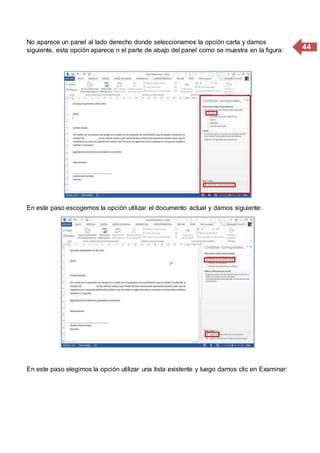
Nuevamente volemos al archivo de Word Donde tenemos la carta y nos vamos a la
pestaña correspondencia, no se nos olvide dejar lo espacios necesarios para la
combinación como se muestra en la imagen:
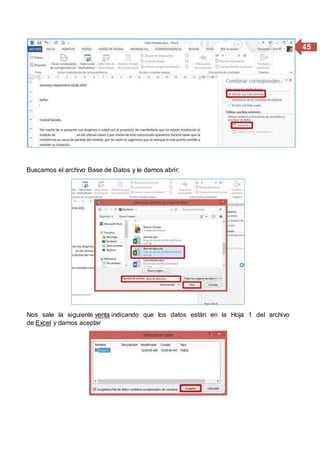
Dentro de la pestaña correspondencia seleccionamos iniciar combinación de
correspondencia y luego seleccionamos la opción Paso a paso por el Asistente ara
combinar correspondencia…
44
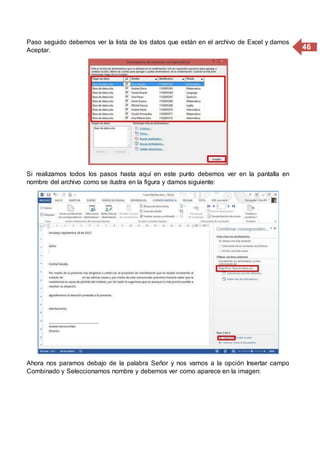
No aparece un panel al lado derecho donde seleccionamos la opción carta y damos
siguiente, esta opción aparece n el parte de abajo del panel como se muestra en la figura:
En este paso escogemos la opción utilizar el documento actual y damos siguiente:
En este paso elegimos la opción utilizar una lista existente y luego damos clic en Examinar:
45
Buscamos el archivo Base de Datos y le damos abrir:
Nos sale la siguiente venta indicando que los datos están en la Hoja 1 del archivo
de Excel y damos aceptar
46
Paso seguido debemos ver la lista de los datos que están en el archivo de Excel y damos
Aceptar.
Si realizamos todos los pasos hasta aquí en este punto debemos ver en la pantalla en
nombre del archivo como se ilustra en la figura y damos siguiente:
Ahora nos paramos debajo de la palabra Señor y nos vamos a la opción Insertar campo
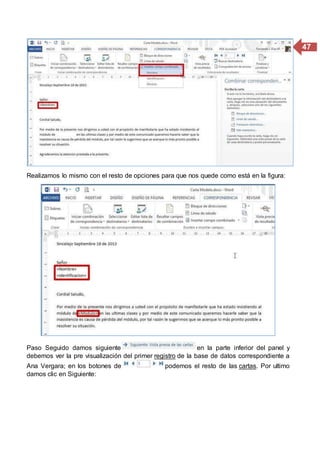
Combinado y Seleccionamos nombre y debemos ver como aparece en la imagen:
47
Realizamos lo mismo con el resto de opciones para que nos quede como está en la figura:
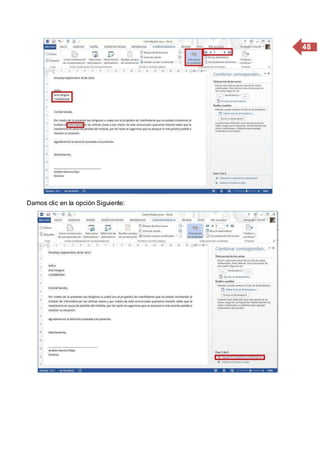
Paso Seguido damos siguiente en la parte inferior del panel y
debemos ver la pre visualización del primer registro de la base de datos correspondiente a
Ana Vergara; en los botones de podemos el resto de las cartas. Por ultimo
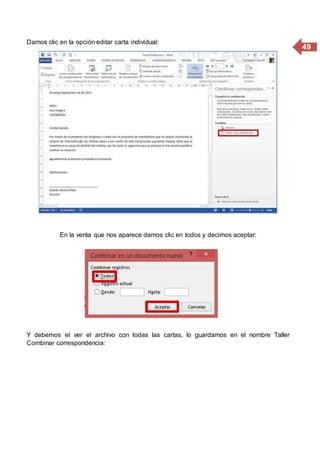
damos clic en Siguiente:
48
Damos clic en la opción Siguiente:
49
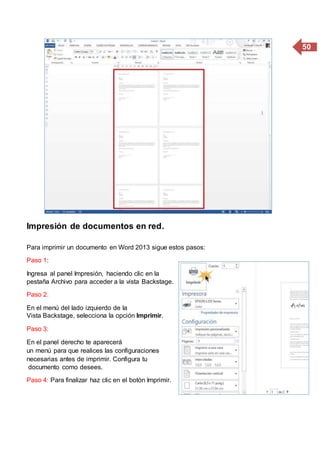
Damos clic en la opción editar carta individual:
En la venta que nos aparece damos clic en todos y decimos aceptar:
Y debemos el ver el archivo con todas las cartas, lo guardamos en el nombre Taller
Combinar correspondencia:
50
Impresión de documentos en red.
Para imprimir un documento en Word 2013 sigue estos pasos:
Paso 1:
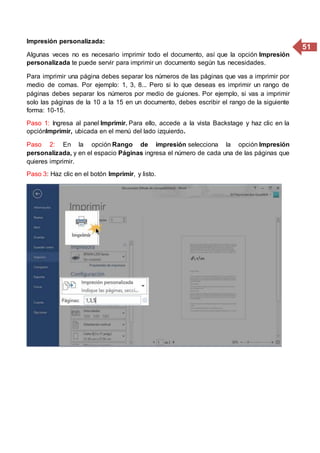
Ingresa al panel Impresión, haciendo clic en la
pestaña Archivo para acceder a la vista Backstage.
Paso 2:
En el menú del lado izquierdo de la
Vista Backstage, selecciona la opción Imprimir.
Paso 3:
En el panel derecho te aparecerá
un menú para que realices las configuraciones
necesarias antes de imprimir. Configura tu
documento como desees.
Paso 4: Para finalizar haz clic en el botón Imprimir.
51
Impresión personalizada:
Algunas veces no es necesario imprimir todo el documento, así que la opción Impresión
personalizada te puede servir para imprimir un documento según tus necesidades.
Para imprimir una página debes separar los números de las páginas que vas a imprimir por
medio de comas. Por ejemplo: 1, 3, 8... Pero si lo que deseas es imprimir un rango de
páginas debes separar los números por medio de guiones. Por ejemplo, si vas a imprimir
solo las páginas de la 10 a la 15 en un documento, debes escribir el rango de la siguiente
forma: 10-15.
Paso 1: Ingresa al panel Imprimir. Para ello, accede a la vista Backstage y haz clic en la
opciónImprimir, ubicada en el menú del lado izquierdo.
Paso 2: En la opción Rango de impresión selecciona la opción Impresión
personalizada, y en el espacio Páginas ingresa el número de cada una de las páginas que
quieres imprimir.
Paso 3: Haz clic en el botón Imprimir, y listo.
52Diseño de página.
Existe un área en la cual podemos escribir y unos márgenes los cuales no podemos
sobrepasar.
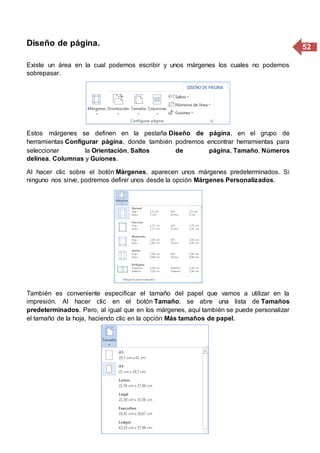
Estos márgenes se definen en la pestaña Diseño de página, en el grupo de
herramientas Configurar página, donde también podremos encontrar herramientas para
seleccionar la Orientación, Saltos de página, Tamaño, Números
delínea, Columnas y Guiones.
Al hacer clic sobre el botón Márgenes, aparecen unos márgenes predeterminados. Si
ninguno nos sirve, podremos definir unos desde la opción Márgenes Personalizados.
También es conveniente especificar el tamaño del papel que vamos a utilizar en la
impresión. Al hacer clic en el botón Tamaño, se abre una lista de Tamaños
predeterminados. Pero, al igual que en los márgenes, aquí también se puede personalizar
el tamaño de la hoja, haciendo clic en la opción Más tamaños de papel.
53
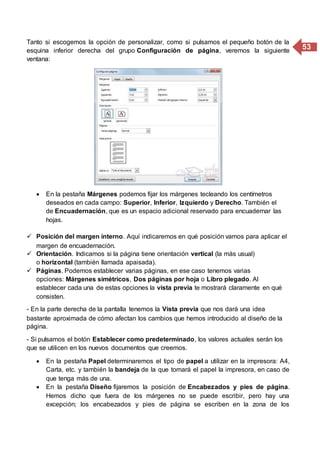
Tanto si escogemos la opción de personalizar, como si pulsamos el pequeño botón de la
esquina inferior derecha del grupo Configuración de página, veremos la siguiente
ventana:
 En la pestaña Márgenes podemos fijar los márgenes tecleando los centímetros
deseados en cada campo: Superior, Inferior, Izquierdo y Derecho. También el
de Encuadernación, que es un espacio adicional reservado para encuadernar las
hojas.
 Posición del margen interno. Aquí indicaremos en qué posición vamos para aplicar el
margen de encuadernación.
 Orientación. Indicamos si la página tiene orientación vertical (la más usual)
o horizontal (también llamada apaisada).
 Páginas. Podemos establecer varias páginas, en ese caso tenemos varias
opciones: Márgenes simétricos, Dos páginas por hoja o Libro plegado. Al
establecer cada una de estas opciones la vista previa te mostrará claramente en qué
consisten.
- En la parte derecha de la pantalla tenemos la Vista previa que nos dará una idea
bastante aproximada de cómo afectan los cambios que hemos introducido al diseño de la
página.
- Si pulsamos el botón Establecer como predeterminado, los valores actuales serán los
que se utilicen en los nuevos documentos que creemos.
 En la pestaña Papel determinaremos el tipo de papel a utilizar en la impresora: A4,
Carta, etc. y también la bandeja de la que tomará el papel la impresora, en caso de
que tenga más de una.
 En la pestaña Diseño fijaremos la posición de Encabezados y pies de página.
Hemos dicho que fuera de los márgenes no se puede escribir, pero hay una
excepción; los encabezados y pies de página se escriben en la zona de los
54
márgenes. Si vamos a utilizar encabezados o pies de página, debemos tenerlo en
cuenta a la hora de fijar la amplitud de los márgenes.
Encabezado: indicaremos los cm. que deseamos que haya entre el borde superior del
papel y la primera línea del encabezado.
Pie de página: diremos los cm. que deben quedar entre la última línea del pie de página y
el borde inferior de la página.
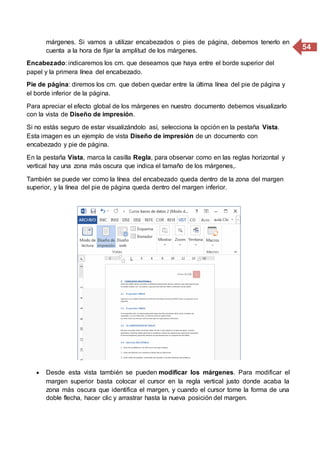
Para apreciar el efecto global de los márgenes en nuestro documento debemos visualizarlo
con la vista de Diseño de impresión.
Si no estás seguro de estar visualizándolo así, selecciona la opción en la pestaña Vista.
Esta imagen es un ejemplo de vista Diseño de impresión de un documento con
encabezado y pie de página.
En la pestaña Vista, marca la casilla Regla, para observar como en las reglas horizontal y
vertical hay una zona más oscura que indica el tamaño de los márgenes,.
También se puede ver como la línea del encabezado queda dentro de la zona del margen
superior, y la línea del pie de página queda dentro del margen inferior.
 Desde esta vista también se pueden modificar los márgenes. Para modificar el
margen superior basta colocar el cursor en la regla vertical justo donde acaba la
zona más oscura que identifica el margen, y cuando el cursor tome la forma de una
doble flecha, hacer clic y arrastrar hasta la nueva posición del margen.
55
Para el resto de los márgenes repetir la operación, pero poner especial cuidado en el
margen izquierdo para no mover los iconos de sangrías que están también en la misma
zona.
Tabla.
Una tabla es un cuadro dividido en celdas, que están organizadas en dirección vertical y
horizontal. Es una buena herramienta para organizar información o presentar cifras.
Puedes crear una tabla en blanco, convertir texto en una tabla o aplicar cualquiera de las
variedades de estilos y formas de tablas que existen.
Cómo insertar una tabla en blanco:
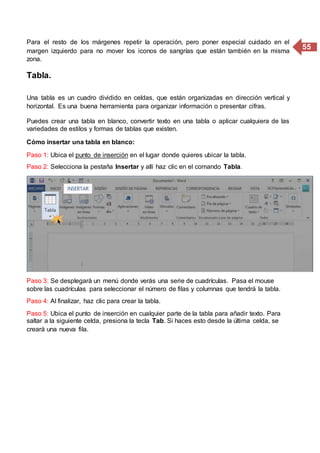
Paso 1: Ubica el punto de inserción en el lugar donde quieres ubicar la tabla.
Paso 2: Selecciona la pestaña Insertar y allí haz clic en el comando Tabla.
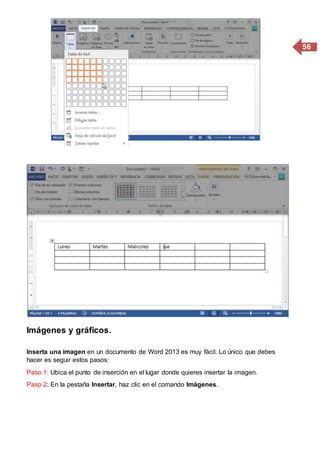
Paso 3: Se desplegará un menú donde verás una serie de cuadrículas. Pasa el mouse
sobre las cuadrículas para seleccionar el número de filas y columnas que tendrá la tabla.
Paso 4: Al finalizar, haz clic para crear la tabla.
Paso 5: Ubica el punto de inserción en cualquier parte de la tabla para añadir texto. Para
saltar a la siguiente celda, presiona la tecla Tab. Si haces esto desde la última celda, se
creará una nueva fila.
56
Imágenes y gráficos.
Inserta una imagen en un documento de Word 2013 es muy fácil. Lo único que debes
hacer es seguir estos pasos:
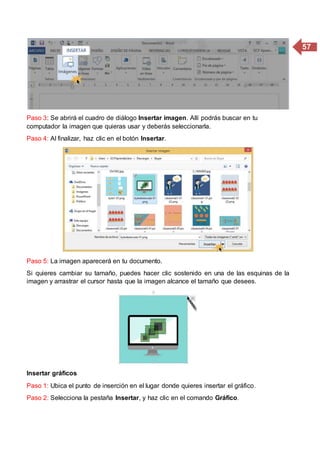
Paso 1: Ubica el punto de inserción en el lugar donde quieres insertar la imagen.
Paso 2: En la pestaña Insertar, haz clic en el comando Imágenes.
57
Paso 3: Se abrirá el cuadro de diálogo Insertar imagen. Allí podrás buscar en tu
computador la imagen que quieras usar y deberás seleccionarla.
Paso 4: Al finalizar, haz clic en el botón Insertar.
Paso 5: La imagen aparecerá en tu documento.
Si quieres cambiar su tamaño, puedes hacer clic sostenido en una de las esquinas de la
imagen y arrastrar el cursor hasta que la imagen alcance el tamaño que desees.
Insertar gráficos
Paso 1: Ubica el punto de inserción en el lugar donde quieres insertar el gráfico.
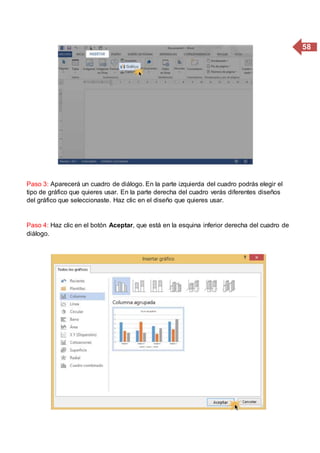
Paso 2: Selecciona la pestaña Insertar, y haz clic en el comando Gráfico.
58
Paso 3: Aparecerá un cuadro de diálogo. En la parte izquierda del cuadro podrás elegir el
tipo de gráfico que quieres usar. En la parte derecha del cuadro verás diferentes diseños
del gráfico que seleccionaste. Haz clic en el diseño que quieres usar.
Paso 4: Haz clic en el botón Aceptar, que está en la esquina inferior derecha del cuadro de
diálogo.
59
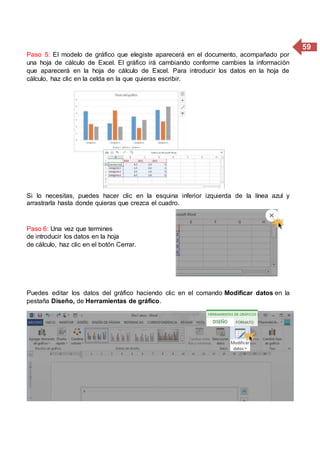
Paso 5: El modelo de gráfico que elegiste aparecerá en el documento, acompañado por
una hoja de cálculo de Excel. El gráfico irá cambiando conforme cambies la información
que aparecerá en la hoja de cálculo de Excel. Para introducir los datos en la hoja de
cálculo, haz clic en la celda en la que quieras escribir.
Si lo necesitas, puedes hacer clic en la esquina inferior izquierda de la línea azul y
arrastrarla hasta donde quieras que crezca el cuadro.
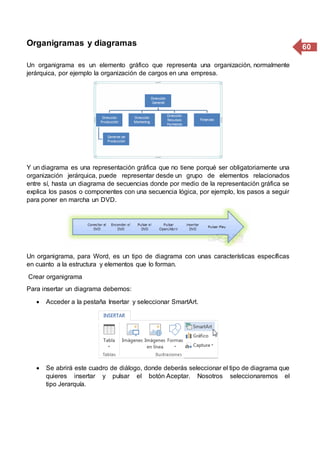
Paso 6: Una vez que termines
de introducir los datos en la hoja
de cálculo, haz clic en el botón Cerrar.
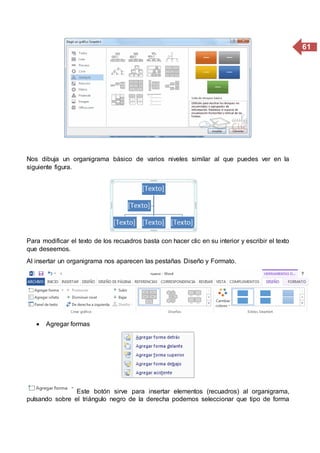
Puedes editar los datos del gráfico haciendo clic en el comando Modificar datos en la
pestaña Diseño, de Herramientas de gráfico.
60Organigramas y diagramas
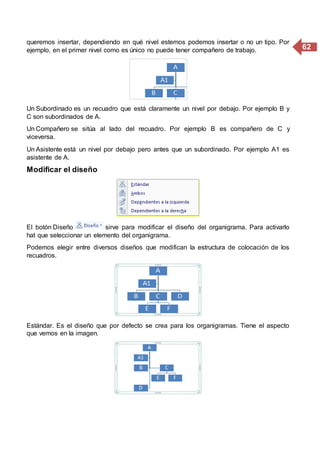
Un organigrama es un elemento gráfico que representa una organización, normalmente
jerárquica, por ejemplo la organización de cargos en una empresa.
Y un diagrama es una representación gráfica que no tiene porqué ser obligatoriamente una
organización jerárquica, puede representar desde un grupo de elementos relacionados
entre sí, hasta un diagrama de secuencias donde por medio de la representación gráfica se
explica los pasos o componentes con una secuencia lógica, por ejemplo, los pasos a seguir
para poner en marcha un DVD.
Un organigrama, para Word, es un tipo de diagrama con unas características específicas
en cuanto a la estructura y elementos que lo forman.
Crear organigrama
Para insertar un diagrama debemos:
 Acceder a la pestaña Insertar y seleccionar SmartArt.
 Se abrirá este cuadro de diálogo, donde deberás seleccionar el tipo de diagrama que
quieres insertar y pulsar el botón Aceptar. Nosotros seleccionaremos el
tipo Jerarquía.
61
Nos dibuja un organigrama básico de varios niveles similar al que puedes ver en la
siguiente figura.
Para modificar el texto de los recuadros basta con hacer clic en su interior y escribir el texto
que deseemos.
Al insertar un organigrama nos aparecen las pestañas Diseño y Formato.
 Agregar formas
Este botón sirve para insertar elementos (recuadros) al organigrama,
pulsando sobre el triángulo negro de la derecha podemos seleccionar que tipo de forma
62
queremos insertar, dependiendo en qué nivel estemos podemos insertar o no un tipo. Por
ejemplo, en el primer nivel como es único no puede tener compañero de trabajo.
Un Subordinado es un recuadro que está claramente un nivel por debajo. Por ejemplo B y
C son subordinados de A.
Un Compañero se sitúa al lado del recuadro. Por ejemplo B es compañero de C y
viceversa.
Un Asistente está un nivel por debajo pero antes que un subordinado. Por ejemplo A1 es
asistente de A.
Modificar el diseño
El botón Diseño sirve para modificar el diseño del organigrama. Para activarlo
hat que seleccionar un elemento del organigrama.
Podemos elegir entre diversos diseños que modifican la estructura de colocación de los
recuadros.
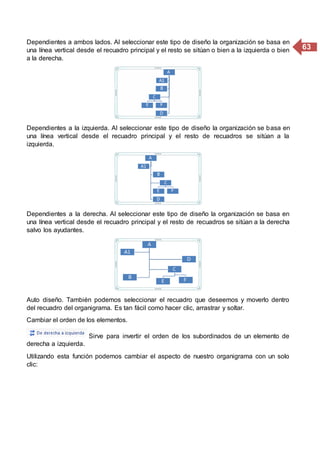
Estándar. Es el diseño que por defecto se crea para los organigramas. Tiene el aspecto
que vemos en la imagen.
63
Dependientes a ambos lados. Al seleccionar este tipo de diseño la organización se basa en
una línea vertical desde el recuadro principal y el resto se sitúan o bien a la izquierda o bien
a la derecha.
Dependientes a la izquierda. Al seleccionar este tipo de diseño la organización se basa en
una línea vertical desde el recuadro principal y el resto de recuadros se sitúan a la
izquierda.
Dependientes a la derecha. Al seleccionar este tipo de diseño la organización se basa en
una línea vertical desde el recuadro principal y el resto de recuadros se sitúan a la derecha
salvo los ayudantes.
Auto diseño. También podemos seleccionar el recuadro que deseemos y moverlo dentro
del recuadro del organigrama. Es tan fácil como hacer clic, arrastrar y soltar.
Cambiar el orden de los elementos.
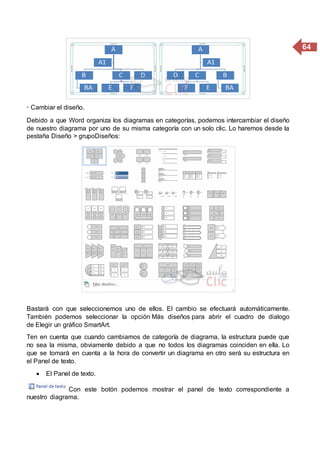
Sirve para invertir el orden de los subordinados de un elemento de
derecha a izquierda.
Utilizando esta función podemos cambiar el aspecto de nuestro organigrama con un solo
clic:
64
· Cambiar el diseño.
Debido a que Word organiza los diagramas en categorías, podemos intercambiar el diseño
de nuestro diagrama por uno de su misma categoría con un solo clic. Lo haremos desde la
pestaña Diseño > grupoDiseños:
Bastará con que seleccionemos uno de ellos. El cambio se efectuará automáticamente.
También podemos seleccionar la opción Más diseños para abrir el cuadro de dialogo
de Elegir un gráfico SmartArt.
Ten en cuenta que cuando cambiamos de categoría de diagrama, la estructura puede que
no sea la misma, obviamente debido a que no todos los diagramas coinciden en ella. Lo
que se tomará en cuenta a la hora de convertir un diagrama en otro será su estructura en
el Panel de texto.
 El Panel de texto.
Con este botón podemos mostrar el panel de texto correspondiente a
nuestro diagrama.
65
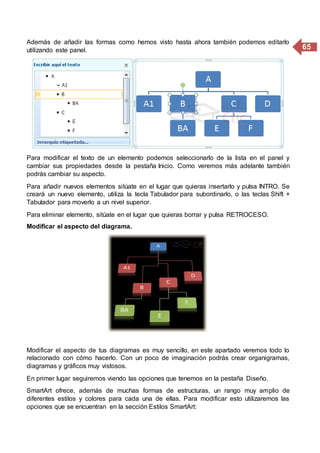
Además de añadir las formas como hemos visto hasta ahora también podemos editarlo
utilizando este panel.
Para modificar el texto de un elemento podemos seleccionarlo de la lista en el panel y
cambiar sus propiedades desde la pestaña Inicio. Como veremos más adelante también
podrás cambiar su aspecto.
Para añadir nuevos elementos sitúate en el lugar que quieras insertarlo y pulsa INTRO. Se
creará un nuevo elemento, utiliza la tecla Tabulador para subordinarlo, o las teclas Shift +
Tabulador para moverlo a un nivel superior.
Para eliminar elemento, sitúate en el lugar que quieras borrar y pulsa RETROCESO.
Modificar el aspecto del diagrama.
Modificar el aspecto de tus diagramas es muy sencillo, en este apartado veremos todo lo
relacionado con cómo hacerlo. Con un poco de imaginación podrás crear organigramas,
diagramas y gráficos muy vistosos.
En primer lugar seguiremos viendo las opciones que tenemos en la pestaña Diseño.
SmartArt ofrece, además de muchas formas de estructuras, un rango muy amplio de
diferentes estilos y colores para cada una de ellas. Para modificar esto utilizaremos las
opciones que se encuentran en la sección Estilos SmartArt:
66
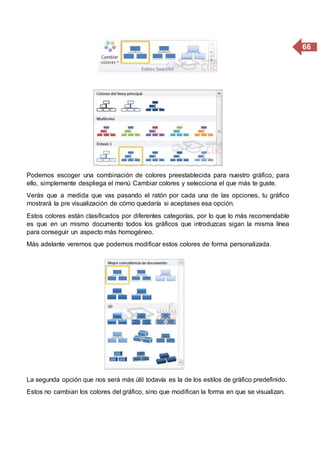
Podemos escoger una combinación de colores preestablecida para nuestro gráfico, para
ello, simplemente despliega el menú Cambiar colores y selecciona el que más te guste.
Verás que a medida que vas pasando el ratón por cada una de las opciones, tu gráfico
mostrará la pre visualización de cómo quedaría si aceptases esa opción.
Estos colores están clasificados por diferentes categorías, por lo que lo más recomendable
es que en un mismo documento todos los gráficos que introduzcas sigan la misma línea
para conseguir un aspecto más homogéneo.
Más adelante veremos que podemos modificar estos colores de forma personalizada.
La segunda opción que nos será más útil todavía es la de los estilos de gráfico predefinido.
Estos no cambian los colores del gráfico, sino que modifican la forma en que se visualizan.
67
Existen diferentes formas de visualización para cada uno de los gráficos, de hecho, hay
algunos que tienen un número sorprendente de posibilidades, y lo mejor de todo: en esta
última edición de Word, los gráficos 3D tienen una calidad impresionante.
Para seleccionar un tipo de visualización despliega la lista y del mismo modo que antes
selecciona uno. Mientras vayas pasando con el ratón verás la pre visualización en tu
gráfico.
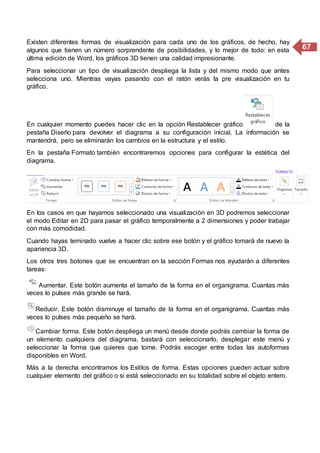
En cualquier momento puedes hacer clic en la opción Restablecer gráfico de la
pestaña Diseño para devolver el diagrama a su configuración inicial. La información se
mantendrá, pero se eliminarán los cambios en la estructura y el estilo.
En la pestaña Formato también encontraremos opciones para configurar la estética del
diagrama.
En los casos en que hayamos seleccionado una visualización en 3D podremos seleccionar
el modo Editar en 2D para pasar el gráfico temporalmente a 2 dimensiones y poder trabajar
con más comodidad.
Cuando hayas teminado vuelve a hacer clic sobre ese botón y el gráfico tomará de nuevo la
apariencia 3D.
Los otros tres botones que se encuentran en la sección Formas nos ayudarán a diferentes
tareas:
Aumentar. Este botón aumenta el tamaño de la forma en el organigrama. Cuantas más
veces lo pulses más grande se hará.
Reducir. Este botón disminuye el tamaño de la forma en el organigrama. Cuantas más
veces lo pulses más pequeño se hará.
Cambiar forma. Este botón despliega un menú desde donde podrás cambiar la forma de
un elemento cualquiera del diagrama, bastará con seleccionarlo, desplegar este menú y
seleccionar la forma que quieres que tome. Podrás escoger entre todas las autoformas
disponibles en Word.
Más a la derecha encontramos los Estilos de forma. Estas opciones pueden actuar sobre
cualquier elemento del gráfico o si está seleccionado en su totalidad sobre el objeto entero.
68
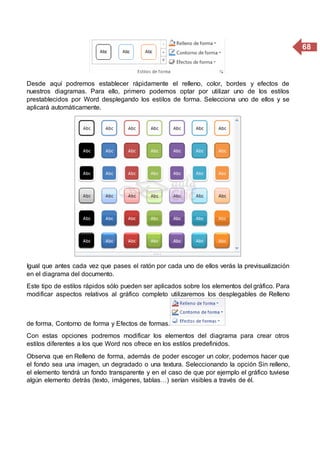
Desde aquí podremos establecer rápidamente el relleno, color, bordes y efectos de
nuestros diagramas. Para ello, primero podemos optar por utilizar uno de los estilos
prestablecidos por Word desplegando los estilos de forma. Selecciona uno de ellos y se
aplicará automáticamente.
Igual que antes cada vez que pases el ratón por cada uno de ellos verás la previsualización
en el diagrama del documento.
Este tipo de estilos rápidos sólo pueden ser aplicados sobre los elementos del gráfico. Para
modificar aspectos relativos al gráfico completo utilizaremos los desplegables de Relleno
de forma, Contorno de forma y Efectos de formas.
Con estas opciones podremos modificar los elementos del diagrama para crear otros
estilos diferentes a los que Word nos ofrece en los estilos predefinidos.
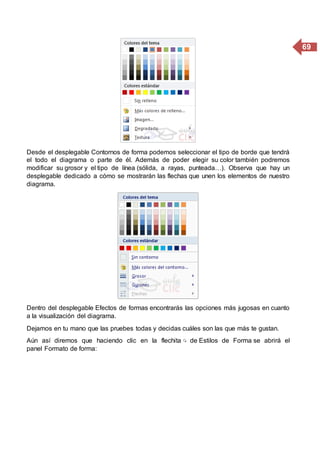
Observa que en Relleno de forma, además de poder escoger un color, podemos hacer que
el fondo sea una imagen, un degradado o una textura. Seleccionando la opción Sin relleno,
el elemento tendrá un fondo transparente y en el caso de que por ejemplo el gráfico tuviese
algún elemento detrás (texto, imágenes, tablas…) serían visibles a través de él.
69
Desde el desplegable Contornos de forma podemos seleccionar el tipo de borde que tendrá
el todo el diagrama o parte de él. Además de poder elegir su color también podremos
modificar su grosor y el tipo de línea (sólida, a rayas, punteada…). Observa que hay un
desplegable dedicado a cómo se mostrarán las flechas que unen los elementos de nuestro
diagrama.
Dentro del desplegable Efectos de formas encontrarás las opciones más jugosas en cuanto
a la visualización del diagrama.
Dejamos en tu mano que las pruebes todas y decidas cuáles son las que más te gustan.
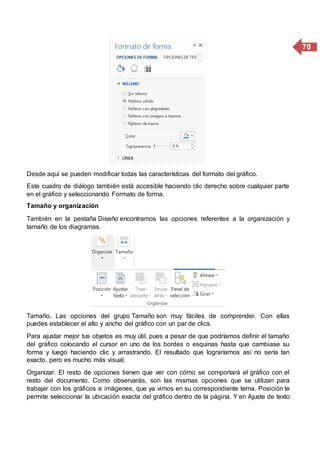
Aún así diremos que haciendo clic en la flechita de Estilos de Forma se abrirá el
panel Formato de forma:
70
Desde aquí se pueden modificar todas las características del formato del gráfico.
Este cuadro de diálogo también está accesible haciendo clic derecho sobre cualquier parte
en el gráfico y seleccionando Formato de forma.
Tamaño y organización
También en la pestaña Diseño encontramos las opciones referentes a la organización y
tamaño de los diagramas.
Tamaño. Las opciones del grupo Tamaño son muy fáciles de comprender. Con ellas
puedes establecer el alto y ancho del gráfico con un par de clics.
Para ajustar mejor tus objetos es muy útil, pues a pesar de que podríamos definir el tamaño
del gráfico colocando el cursor en uno de los bordes o esquinas hasta que cambiase su
forma y luego haciendo clic y arrastrando. El resultado que lograríamos así no sería tan
exacto, pero es mucho más visual.
Organizar. El resto de opciones tienen que ver con cómo se comportará el gráfico con el
resto del documento. Como observarás, son las mismas opciones que se utilizan para
trabajar con los gráficos e imágenes, que ya vimos en su correspondiente tema. Posición te
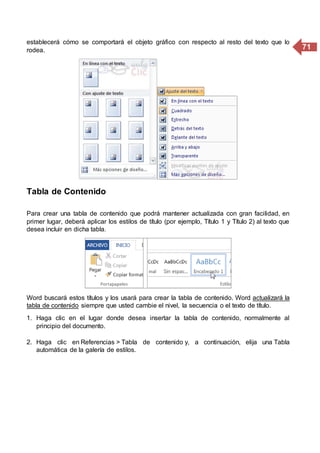
permite seleccionar la ubicación exacta del gráfico dentro de la página. Y en Ajuste de texto
71
establecerá cómo se comportará el objeto gráfico con respecto al resto del texto que lo
rodea.
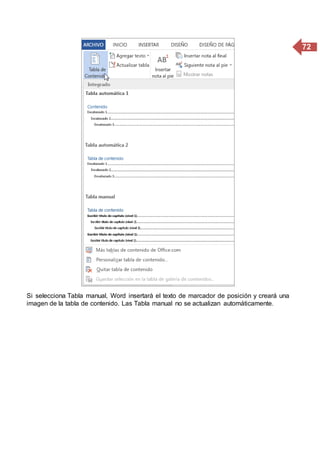
Tabla de Contenido
Para crear una tabla de contenido que podrá mantener actualizada con gran facilidad, en
primer lugar, deberá aplicar los estilos de título (por ejemplo, Título 1 y Título 2) al texto que
desea incluir en dicha tabla.
Word buscará estos títulos y los usará para crear la tabla de contenido. Word actualizará la
tabla de contenido siempre que usted cambie el nivel, la secuencia o el texto de título.
1. Haga clic en el lugar donde desea insertar la tabla de contenido, normalmente al
principio del documento.
2. Haga clic en Referencias > Tabla de contenido y, a continuación, elija una Tabla
automática de la galería de estilos.
72
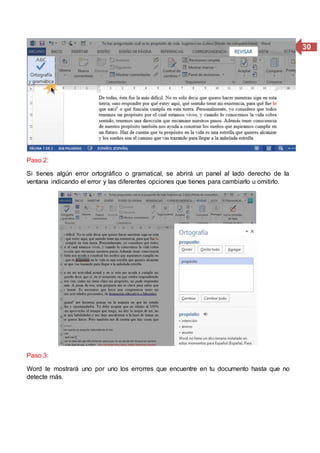
Si selecciona Tabla manual, Word insertará el texto de marcador de posición y creará una
imagen de la tabla de contenido. Las Tabla manual no se actualizan automáticamente.

Manual word 2013

  • 1.
    MANUAL BASICO DEWORD (2013) P R E S E N T A M I C H E H E R N A N D E Z F E L I P E D E J E S U S CONTACTO Micheuv@gmail.com 2017
  • 2.
    1M A NU A L DEL CURSO: WORD (2013) BÁSICO. I n d i c e Conceptos básicos del procesador de textos.................................................................................. 2 Descripción de la pantalla................................................................................................................... 7 Movimientos del cursor....................................................................................................................... 9 Vistas ................................................................................................................................................... 11 Insertar y sobre escribir .................................................................................................................... 12 Definición y manejo de bloques de texto........................................................................................ 16 Presentación del documento (formato)........................................................................................... 21 Encabezados y pies de página......................................................................................................... 25 Insertar un encabezado o un pie de página predeterminado ....................................................... 26 Viñetas................................................................................................................................................. 28 Revisión ortográfica........................................................................................................................... 29 Grabación del documento................................................................................................................. 31 Herramientas de edición. .................................................................................................................. 33 Combinación de correspondencia................................................................................................... 41 Impresión de documentos en red.................................................................................................... 50 Diseño de página................................................................................................................................ 52 Tabla..................................................................................................................................................... 55 Imágenes y gráficos........................................................................................................................... 56 Organigramas y diagramas............................................................................................................... 60 Tabla de Contenido............................................................................................................................ 71
  • 3.
    2Conceptos básicos delprocesador de textos. El ratón El ratón permite realizar acciones sobre elementos de la pantalla, basta con colocar el puntero del ratón sobre un elemento y pulsar un botón. Normalmente se utilizan dos botones del ratón, el principal y el secundario que corresponden con el botón izquierdo y derecho respectivamente. Operaciones: Clic, es la operación más usual consiste en pulsar una vez el botón principal. Doble clic, consiste en pulsar dos veces el botón principal. Las dos pulsaciones han de ser bastante rápidas. Se puede configurar el tiempo entre las dos pulsaciones para ajustarla a tu gusto, también desde la configuración del ratón . Pruébalo haciendo doble clic sobre una letra y verás como se selecciona toda la palabra. Arrastrar y soltar, consiste en pulsar con el botón principal sobre una palabra o icono y, sin soltar el botón, mover el ratón a otro lugar, y entonces soltar el botón. Verás como la palabra o el icono ha sido arrastrado a ese lugar. Puedes probar seleccionando una palabra con doble clic, y luego arrastrarla a otra línea. En Word también se usa arrastrar y soltar para seleccionar una parte del texto. Coloca el puntero delante de la primera letra que quieres seleccionar y arrastra hasta la última letra que quieras seleccionar, aunque sea en otra línea, arrastra y suelta. Clic en el botón secundario. Normalmente aparece un menú contextual con las opciones más utilizadas según en la situación en que nos encontremos en cada momento. Por ejemplo, si tenemos seleccionada una tabla, aparecerán las opciones más usadas en el manejo de las tablas. Ratón con rueda. Estos ratones permiten desplazarse por un documento o página web moviendo la rueda. También permiten, al pulsar sobre la rueda entrar en un modo especial que hace que nos desplacemos por las páginas del documento solo moviendo el ratón. Punteros del ratón: - Normal. El aspecto normal del puntero del ratón es una flecha , pero puede tomar estas otras formas: - Ocupado. Tiene la forma de un reloj de arena. El ordenador está procesando y no permite hacer ninguna otra operación hasta que no acabe la actual. - Texto. Cuando estamos en un lugar en el que es posible escribir texto toma esta forma.
  • 4.
    3- Punto deinserción. Tiene esta forma . No confundir con el puntero del ratón. El punto de inserción es el lugar donde se insertará la próxima letra que escribamos. El punto de inserción se va desplazando solo según vamos introduciendo texto, pero también se puede desplazar con las teclas de las flechas del teclado, y también al hacer clic con el ratón se coloca en la posición donde esté el puntero. El teclado El teclado, básicamente, permite introducir texto. Pero también realizar algunas cosas más.  Teclas de Función: Estas teclas, F1, F2, ..., F12 permiten realizar funciones específicas en cada programa. Como, por ejemplo, solicitar ayuda pulsando la tecla de función F1.  Teclas de movimiento del cursor: Estas cuatro teclas (arriba, abajo, izquierda, derecha) permiten desplazarse por el documento.  Teclas especiales: La tecla Alt Gr sirve para introducir el tercer carácter de una tecla, por ejemplo, la @ que hay en la tecla del número 2. (En la imagen la tecla Alt de la derecha es la equivalente a Alt Gr).  Algunos teclados tienen la tecla WINDOWS que permite abrir el menú Inicio, y la tecla APLICACIÓN que abre el menú contextual, igual que el botón secundario del ratón.  Combinar teclas: Para realizar algunas funciones hay que pulsar dos o más teclas a la vez, por ejemplo, se puede salvar el documento pulsando Ctrl+G, es decir, pulsar la tecla CTRL y, sin soltarla, pulsar la tecla "G". Acciones con las ventanas Utilizaremos los botones de la esquina superior derecha. Cerrar. Cerrar una ventana supone dos cosas, dejar de verla y finalizar el programa asociado a la ventana, mientras que minimizar una ventana solo supone dejar de verla, sin acabar el programa asociado, cuando volvamos a maximizarla todo seguirá igual. Para cerrar una ventana haz clic en el icono cerrar . También puedes cerrar Word con la combinación Alt + F4, o en la pestaña Archivo, eligiendo Salir.
  • 5.
    4 Minimizar. Minimizar unaventana es hacer que desaparezca de la pantalla y se cree un icono en la barra de tareas, para minimizar hacer clic en , para volver a maximizarla basta hacer clic en el icono de la barra se tareas. Cambiar el tamaño. Para darle el tamaño que quieras a una ventana pulsa el botón restaurar , para que deje de estar maximizada. Entonces podrás cambiar el tamaño colocando el cursor en el borde de la tabla y cuando tome la forma de una doble flecha, arrástralo para darle el tamaño que quieras. Maximizar. Después de cambiar de forma el botón central se convierte en el botón maximizar y toma esta forma . Para volver al tamaño máximo de la ventana pulsa en este botón. Mover. Para mover una ventana sitúa el puntero en la barra de título, haz clic y arrástralo hasta el lugar deseado. Cuadros de diálogo
  • 6.
    5 Cuando el usuariotiene que introducir información se suelen utilizar los cuadros de diálogo. Como por ejemplo el que vemos aquí correspondiente al comando Guardar como... Vamos a ver de qué elementos consta: Botones Al hacer clic sobre el botón tiene lugar la acción indicada. En este caso guardar el archivo. Si el rótulo del botón esta en color atenuado indica que no se puede hacer clic sobre él en ese momento. Iconos Tienen la misma función que los botones. Pero en lugar de llevar un rótulo son dibujos que representan la acción que realizan. Por ejemplo este icono nos lleva a la carpeta de nivel superior. Ten en cuenta que los botones de los cuadros de diálogo pueden cambiar de aspecto según tu versión de Windows. Caja de texto Cuando tenemos que teclear información lo hacemos normalmente sobre cajas de texto. Por ejemplo Nombre de archivo. En algunos casos, como en este, tenemos también un botón con un triángulo que, al hacer clic, nos muestra una lista con los últimos valores que se han introducido. Si queremos copiar algún valor de la lista basta hacer clic sobre él. Caja de lista o lista desplegable Este campo sólo puede contener uno de los valores que contiene la lista que se despliega al hacer clic en el triángulo de la derecha. No se pueden teclear otros datos. Por ejemplo el campo Guardar como tipo.
  • 7.
    6 Los menús contextuales Losmenús contextuales o emergentes son los menús que se despliegan haciendo clic con el botón secundario (derecho) del ratón. Según la situación o contexto donde se encuentre el puntero del ratón al hacer clic aparecerá una información u otra en el menú contextual. Por ejemplo, si hacemos clic con el botón derecho en la zona de un documento en la que hay texto normal y corriente aparecerá el menú contextual que ves aquí. En la parte inferior aparecen las acciones más usadas (Copiar, Pegar,...) y en la parte superior aparecen las herramientas de formato más usadas (fuente, tamaño, negrita,...) Mientras que si haces clic en un texto que contiene un hipervínculo aparecerá este otro menú contextual que tiene acciones referentes a los hipervínculos que no aparecían en el menú contextual anterior. En general, los menús contextuales son bastante útiles porque contienen comandos relacionados con la situación en que nos encontramos y ahorran tiempo. Como sería muy largo explicar todos los diferentes menús contextuales es conveniente que vayas probándolos tú mismo en diferentes situaciones, sólo tienes que pulsar el botón secundario del ratón y ver como es el menú que aparece.
  • 8.
    7Descripción de lapantalla. Cuando abras Word (2013) te encontrarás con la Pantalla de inicio. Desde aquí, podrás crear un documento nuevo, elegir una plantilla o acceder a los documentos con los cuales hayas trabajado recientemente. Sin importar la opción que elijas, se abrirá la interfaz de Word.
  • 9.
  • 10.
    9 Movimientos del cursor. Elprocesador de textos, nos permite movernos a lo largo del documento cuando lo necesitemos, para hacer modificaciones, realizar ampliaciones y añadir texto al documento con el que estamos trabajando:  Y para ello tendremos que situar el cursor en aquel punto del documento donde deseemos realizar el cambio. Dentro de un documento de Word necesitaremos situar el cursor en una posición determinada para introducir un carácter o hacer una corrección. Esta operación se puede realizar de múltiples formas, describiremos a continuación las más importantes. Con el ratón Basta con situar el puntero del ratón en la posición adecuada y hacer un clic, (el cursor se situará en esa posición). Si queremos hacer desplazamientos más largos primero visualizaremos las zonas empleando las barras de desplazamiento vertical u horizontal y después haremos el clic con el ratón. Para situar el cursor en una zona nueva del documento sobre la que no existe aún contenido, lo haremos mediante un doble clic. Con el teclado
  • 11.
    10 No se puedenemplear las teclas de desplazamiento en un documento en el cual no haya párrafos escritos, si al pulsar las teclas de desplazamiento arriba y abajo el cursor no se mueve, tendrá que abrir camino introduciendo retornos manuales de párrafo (INTRO) o bien como hemos comentado con un doble clic en el lugar a posicionarse. Word 2013 Por si no recuerdas todos estos "atajos del teclado", en Word 2013 puedes consultarlos dentro de la Ayuda de Word en la sección; Métodos abreviados de teclado.
  • 12.
    11Vistas Las vistas dedocumentos Cuando trabaja con sus documentos de Word por lo general usa un tipo de vista llamado Diseño de impresión. Las vistas de documentos permiten ver de diversas formas una página y mejora la productividad en el trabajo diario, si por ejemplo necesito leer algo en el documento, puedo usar la vista Modo de lectura o si necesito organizar mis contenidos puedo usar la Vista Esquema. Diseño de Impresión Cuando escribe cualquier documento en Word 2013, de seguro que está utilizando la vista por defecto, Diseño de impresión. La vista Diseño de Impresión, es la vista más utilizada, pues como su nombre lo dice, esta vista permite ver y configurar su documento tal y como se verá a la hora de imprimir. Como se mencionó líneas arriba, la vista Diseño de impresión tiene una gran variedad de ventajas, entre ellas la facilidad en cambiar los márgenes del documento, y es la única vista que presenta la Regla vertical y horizontal. Si usted se encuentra en una vista diferente a la Vista Diseño de impresión, actívela desde la ficha Vista, grupo Vistas y clic en Diseño de impresión.
  • 13.
    12Insertar y sobreescribir Word tiene dos modos diferentes utilizadas para la edición de texto - el modo de inserción y el modo Sobrescribir. Modo Insertar es el valor predeterminado y el modo más utilizado comúnmente. En el modo de inserción, texto que escribe se inserta en el punto de inserción. Sin embargo puede haber ocasiones en las que desea reemplazar texto mientras escribe. Modo Sobrescribir logra esto mediante la sustitución de lo que está a la derecha del punto de inserción mientras escribe. El modo Insertar está activo por defecto, se mostrara cómo activar el modo Sobrescribir. En Word, haga clic en la ficha "Archivo". En la pantalla de "Información", haga clic en "Opciones" en la lista de elementos de la izquierda.
  • 14.
    13 Las "Opciones deWord" cuadro de diálogo. Haga clic en "Opciones avanzadas" en la lista de elementos de la izquierda.
  • 15.
    14 En la sección"Opciones de edición", haga clic en la casilla de verificación "Usar el modo Sobrescribir" así que hay una marca de verificación en ella. NOTA: Si desea utilizar la tecla "Insertar" en el teclado para cambiar rápidamente entre los dos modos, haga clic en la opción "Usar la tecla Insert para controlar el modo Sobrescribir" casilla de verificación así que hay una marca de verificación en ella. Haga clic en "Aceptar" para cerrar el cuadro de diálogo "Opciones de Word". Para agregar un indicador para el modo de Insertar / Sobrescribir a la barra de estado, haga clic derecho en un espacio vacío en la barra de estado. Una gran lista de elementos que se pueden agregar a la barra de estado muestra en un menú emergente. Artículos precedidos por una marca de verificación se muestran actualmente en la barra de
  • 16.
    15 estado; si nohay una marca de verificación a la izquierda de un elemento, ese elemento no se incluye en la barra de estado. Seleccione "Sobrescribir" en el menú emergente. Un indicador muestra inmediatamente en la parte izquierda de la barra de estado, la lectura, ya sea "Insertar" o "Sobrescribir", dependiendo de qué modo está activo. Además de los métodos que hemos mencionado anteriormente para cambiar entre los modos de inserción y sobrescribir, también puede hacer clic en el indicador para cambiar de modo. Si decide que no desea que el indicador visible en la barra de estado, puede desactivar fácilmente haciendo clic derecho sobre la barra de estado y seleccionando "Sobrescribir" en el menú emergente de nuevo, la eliminación de la marca de verificación de la opción. Si usted tiene una pantalla más pequeña, puede que no desee que el indicador para ocupar espacio en la barra de estado. Sin embargo, usted no puede saber en qué modo está activo hasta que empiece a escribir.
  • 17.
    16Definición y manejode bloques de texto. Bloques de creación, que permiten trabajar de forma más eficiente. Podemos definirlos como elementos de texto y gráficos (cubiertas para tus trabajos, cabeceras y pies de página, numeración, tablas, cajas de texto, elementos gráficos, tablas de contenido, bibliografía, marcas de agua, etcétera) y se almacenan en un repositorio listos para su utilización en uno o varios documentos. De esta manera, se nos brinda la oportunidad de ahorrar cientos de clics y trabajo aburrido de formato, al tiempo que ganamos en resultados visuales más elegantes. En el siguiente práctico, te comentamos cómo integrarlos en tus páginas, crearlos, editarlos e incluso compartirlos para unificar el aspecto de tus documentos con tus colaboradores. Paso 1. Los comienzos Puedes acceder desde la pestaña Insertar, dentro del grupo de herramientas Texto, pulsando en el desplegable Elementos rápidos y eligiendo la opción Organizador de bloques de creación. Para ello, exploraremos el organizador de bloques de creación, que se compone de dos áreas principales. Situada a la izquierda y en forma de listado, observarás la relación de bloques disponibles junto a sus diferentes atributos; en la parte inferior, se sitúan los botones de editar Propiedades, Eliminar e Insertar. Mientras tanto, en la zona de la derecha verás un campo de vista previa con el tipo de bloque seleccionado.
  • 18.
    17 Paso 2 Lainserción Con un documento nuevo abierto en pantalla, y dando por hecho que ya tienes el texto del informe, crearemos una cubierta a partir de un bloque de creación de los que vienen definidos por Word 2007. Así, ve al Organizador de bloques de creación, selecciona el llamado Moderno de la galería Portadas y pulsa el botón Insertar. Verás cómo mejora el aspecto de tu primera página desde el primer momento. Solo faltaría añadir el título del informe y autor. Una de las posibilidades más interesantes en este punto es que puedes incluir en la misma página diferentes bloques; simplemente debes asegurarte de colocar el cursor en el punto correcto, evitando solapar dos bloques, ya que Word devolverá un mensaje de error. En esta misma línea, podrías experimentar a colocar la paginación y los encabezados en el resto de las páginas de tu informe, utilizando los bloques destinados a tal efecto en las galerías de Encabezados y Pies de página. Paso 3. Obtén tus propios bloques Para mantener coherencia y uniformidad, es posible que en tu informe hayas editado o incluido algún elemento que posteriormente desees reutilizar en este o en otros documentos que generes con Word 2007. Es el momento de convertirlo en tu propio bloque de creación. Para ello, selecciona el elemento (texto o gráfico) que desees convertir en bloque y haz clic en el desplegable de Elementos rápidos, seleccionando la opción Guardar selección en una galería de elementos rápidos. Verás que se abre una ventana flotante con el objeto de que introduzcas la información necesaria del elemento para su categorización. Pon un nombre lo suficientemente descriptivo para tu nuevo bloque. Selecciona en el campo Galería la que desees asociar al nuevo bloque, escribe una pequeña descripción que te ayude en la identificación del
  • 19.
    18 elemento y escogeGuardar en Building Blocks. Finalmente, verás un desplegable con las opciones: Insertar sólo el contenido, Insertar contenido en su propio párrafo e Insertar contenido en su propia página. Para este práctico, elige la primera. Paso 4. Contenido y propiedades Es muy posible que de vez en cuando necesites editar el aspecto o el contenido de alguno de tus bloques de uso frecuente. Para hacerlo, debes empezar insertando el bloque de creación en una página independiente para editarlo (formato, color, alineación, etc.). Una vez realizados los cambios deseados, marca el contenido revisado y haz clic en la Guardar selección en una galería de elementos rápidos dentro de la opción Elementos Rápidos. Asegúrate de que el nombre, categoría, descripción, etc., es igual que el elemento bloque a sustituir. Un mensaje de alerta te dirá si deseas redefinir el bloque de creación editado. Haz clic en Aceptar. Como es muy probable, no siempre recordarás el nombre exacto del elemento. No te preocupes, guarda el nuevo elemento y luego desde el Organizador de bloques de creación, localiza el antiguo y elimínalo para evitar confusiones posteriores. Por su parte, a veces, no solo querrás cambiar el aspecto del contenido, sino también las etiquetas del bloque por criterios de organización. Abre el Organizador de bloques y haz
  • 20.
    19 un clic sobreel bloque cuyas propiedades deseas editar. Pulsa sobre Editar e introduce la información que consideres necesaria cambiar en todos los desplegables. Paso 5. Compártelos con otros usuarios La mejor fórmula para compartir los bloques de creación con otros usuarios es a partir de una plantilla. Así, lo primero será crear un documento nuevo y salvarlo como una plantilla de Word desde el menú de Office. Con la plantilla abierta, introduce tantos bloques de creación como desees para confeccionar la página. Una vez hecho esto, selecciona el primer bloque que has introducido y, haciendo clic en el desplegable de Elementos rápidos, escoge Guardar selección en una galería de elementos rápidos. Introduce un nombre, categoría, etc., pero asegúrate de que, en el desplegable Guardar en, eliges el nombre concreto de la plantilla sobre la que estás trabajando y no ninguna de las otras opciones. Debes realizar esta misma operación para tantos bloques de creación como quieras integrar en tu plantilla para compartir. Seguidamente, guarda la plantilla y ciérrala. Cuando la abras, verás que se genera un documento nuevo basado en la plantilla que has creado y que aparecen todos los bloques de creación disponibles para tus colaboradores. Acceso rápido a los bloques de creación Gracias a la barra de herramientas de acceso rápido situada en la parte superior, al lado del botón de Office, podemos acceder a todas las funciones de los bloques de creación sin la necesidad de pasearnos por infinidad de pestañas y desplegables. Para incluir este elemento en la barra, pulsa en la flecha que muestra el desplegable de opciones. Aquí, selecciona Más comandos, de manera que aparezcan las Opciones de personalización de Word 2007. En el desplegable Comandos disponibles en, escoge Ficha Insertar, lo que te mostrará todas sus posibilidad justo debajo. Aquí, selecciona Elementos rápidos y haz clic en el botón de Agregar. Sal de esta ventana y ya tendrás listo el acceso inmediato a los bloques de creación.
  • 21.
  • 22.
    21Presentación del documento(formato). Formato del Documento ¿Cómo usar los comandos de Negrita, Cursiva y Subrayado? Los comandos de Negrita, Custiva y Subrayado te permiten modificar la forma de las letras y resaltar alguna parte importante del texto. Por ejemplo, si citas algo en otro idioma, lo puedes escribir en cursiva, o puedes subrayar un fragmento del texto que te parezca muy importante. Paso 1: Selecciona el texto que deseas modificar. Paso 2: En la pestaña Inicio encontrarás los botones Negrilla, Cursiva y Subrayado. Haz clic sobre el botón del formato que quieras usar. Paso 3: Cambiará el formato del texto seleccionado. ¿Cómo cambiar a mayúsculas o minúsculas? Paso 1: Selecciona el texto que deseas modificar. Paso 2: En la pestaña Inicio, haz clic en el botón de Cambiar mayúsculas y minúsculas Paso 3: Verás que se desplegará un menú. Allí puedes seleccionar alguna de estas opciones: Tipo oración, minúscula, MAYÚSCULAS, Poner En Mayúsculas Cada Palabra o Alternar MAY/min.
  • 23.
    22 Paso 4: Eltexto seleccionado cambiara de caso. Por ejemplo, si hiciste clic en la opción MAYÚSCULAS, todo el texto que seleccionaste quedará en mayúscula. ¿Cómo cambiar la alineación del texto? Por defecto, Word alinea el texto hacia la margen izquierda. Sin embargo, puedes alinear el texto hacía donde quieras siguiendo estos pasos. Paso 1: Selecciona el texto al que le quieres modificar la alineación. Paso 2: En la pestaña de Inicio, haz clic sobre alguno de las cuatro opciones de alineación.  Alinear a la izquierda: Alinea todo el texto seleccionado hacia al lado izquierdo. Esta alineación estará seleccionada cada vez que crees un nuevo documento.  Centrar: Esta opción centra el contenido de la página. Suele usarse para portadas, citas y encabezados.  Alinear a la derecha: Alinea el contenido hacia el lado derecho de la página. Se usa para secciones pequeñas de contenido como epígrafes o pies de página.  Justificar: Alinea el texto a la misma distancia del lado derecho que del lado izquierdo. Te permite tener una presentación más cuidadosa del documento que estás creando. Se utiliza en textos de carácter académico o formal. A continuación verás cómo se ve un texto alineado a la izquierda, centrado, a la derecha y justificado. Haz clic en las flechas que están en la esquina inferior derecha para pasar de imagen.
  • 24.
  • 25.
  • 26.
    25 . Encabezados y piesde página. Paso 1: Haz doble clic en la margen superior o inferior, dependiendo de si quieres crear un encabezado o un pie de página.
  • 27.
    26 Paso 2: Se abriráuna sección donde podrás escribir. En nuestro ejemplo vamos a escribir el apellido del autor y el número de la página. Paso 3: Cuando termines de escribir, haz clic en el botón Cerrar encabezado y pie de página.. También puedes presionar la tecla Esc. Insertar un encabezado o un pie de página predeterminado Word tiene una variedad de encabezados y pies de página prestablecidos que puedes usar para diseñar tu documento. Paso 1: En la pestaña Insertar encontrarás los comandos Encabezado y Pie de página. En nuestro ejemplo insertaremos un pie de página, así que haremos clic sobre ese comando. Paso 2: Se desplegará un menú de los tipos de pie de página que puedes usar. Allí selecciona el que quieras usar y este se abrirá en tu documento. El procedimiento es el mismo en caso de que quieras insertar un encabezado.
  • 28.
    27 Paso 3: Haz clicen los espacios indicados en el pie de página o en el encabezado para escribir. Paso 4: Una vez que hayas terminado de crear y editar el pie de página, haz clic en el botón Cerrar encabezado y pie de página. Verás que el encabezado o pie de página se tornará gris y podrás continuar trabajando con el resto de tu documento sin ningún inconveniente.
  • 29.
    28Viñetas. Paso 1: Selecciona eltexto con el que quieres formar una lista. Paso 2: En la pestaña Inicio encontrarás el comando Viñetas. Haz clic en la flecha que está al lado derecho de este comando. Paso 3: Se desplegará un menú con varios tipos de viñetas. Haz clic sobre el tipo de viñeta que deseas usar. Paso 4: El texto que tenías seleccionado se volverá una lista de viñetas. Cosas que debes saber para trabajar con listas de viñetas  Para eliminar las viñetas de la lista, lo único que debes hacer es seleccionar la lista y hacer clic en el comando Viñetas.
  • 30.
    29  Cuando estáseditando una lista, al oprimir la tecla Enter se creará automáticamente una nueva línea con una viñeta para que continúes la lista. Si no deseas seguir con esta, puedes oprimir la tecla Enter una vez más para que la nueva línea de texto tenga el formato normal del documento.  Al arrastrar los marcadores de sangría que están en la regla horizontal puedes cambiar el espacio que hay entre el texto y las viñetas que lo acompañan. Revisión ortográfica. Word automáticamente revisa la ortográfica y la gramática del documento en que estás trabajando. Si encuentra algún error, Word lo marcará con una línea de color debajo de la palabra. Si el error es ortográfico, la línea será roja. Si el error es gramatical, la línea será azul. Para corregir automáticamente la palabra o frase que Word señala como error puedes hacer esto: Paso 1: Haz clic derecho con el mouse sobre la palabra que Word haya subrayado con rojo o azul. Paso 2: Se abrirá un menú en donde verás las sugerencias de Word para cambiar o corregir el error. Allí, haz clic en la opción correcta y se corregirá inmediatamente. Usar el comando Ortografía y gramática: Paso 1: En la pestaña Revisar, haz clic en el comando Ortografía y gramática.
  • 31.
    30 Paso 2: Si tienesalgún error ortográfico o gramatical, se abrirá un panel al lado derecho de la ventana indicando el error y las diferentes opciones que tienes para cambiarlo u omitirlo. Paso 3: Word te mostrará uno por uno los errorres que encuentre en tu documento hasta que no detecte más.
  • 32.
    31 Grabación del documento. EnWord tienes dos formas de guardar tus archivos: guardar y guardar como. Guardar: Cuando crees o edites un documento deberás usar el comando Guardar para poder mantener los cambios que hayas realizado. Este comando lo usarás casi todo el tiempo. Al guardar un archivo, solo deberás elegir su nombre y su localización la primera vez que lo vayas a hacer. Después, si quieres guardar algún cambio que le hayas hecho, tan solo debes hacer clic sobre el botón Guardar y todo quedará registrado con el mismo nombre y en el mismo lugar. Recuerda que puedes encontrar el botón Guardar en la Barra de herramientas de acceso rápido, cuya forma es de disquete. Guardar como: Este comando te permite crear una copia del documento original. Cuando usas Guardar como necesitas escoger un nombre o localización diferente para la copia que estás realizando. ¿Cómo guardar un documento? Paso 1: Haz clic en el botón Guardar, que tiene forma de disquete y se encuentra en la Barra de herramientas de acceso rápido. Si estás guardando un archivo por primera vez, se abrirá el panel de Guardar como en la vista Backstage. Paso 2:
  • 33.
    32 Allí, deberás decidirdónde vas a guardar el documento. Para guardar un documento en tu computador, selecciona Equipo, y haz clic en la opción Examinar. Paso 3: Aparecerá el cuadro de diálogo de Guardar como. Allí, selecciona el lugar en donde quieres guardar el documento. Paso 4: Escribe el nombre que le darás al documento en el espacio Nombre del archivo y por último, haz clic en el botón Guardar.
  • 34.
    33 Paso 5: El documentoquedará guardado en el lugar que hayas elegido. Si quieres guardar algún cambio que posteriormente le hagas al documento, tan solo debes de oprimir el botón Guardar. Herramientas de edición. Formato y edición de texto Las opciones de formato son aquellas herramientas que permiten modificar el diseño de los recursos utilizados en el procesador. A continuación te mostramos las opciones contenidas en la pestaña correspondiente a Inicio. El grupo fuente que se encuentra en la pestaña “inicio”, te permite dar formato al tipo, tamaño, estilo, color de letra, entre otros. Tipo de fuente Permite variar el aspecto de los caracteres en: Entre la gama de opciones para modificar la fuente se encuentran los efectos, tipo de fuente, color, tamaño, estilo, entre otros. Algunos ejemplos se muestran en la siguiente imagen
  • 35.
    34 Otra forma paraeditar el texto escrito es copiando y pegando, para ello, debes seleccionar el texto deseado, dar clic izquierdo al inicio de este y arrastrando el puntero manteniendo el botón del mouse presionando hasta el final del mismo, el texto seleccionado debe aparecer sombreado, posteriormente da clic derecho sobre el texto sombreado y aparecerá un menu de opciones como el siguiente: Debes dar clic en copiar. A continuación debes colocarte en el lugar que deseas insertar el texto copiado, dando nuevamente clic derecho; ahora debes dar clic en alguno de los iconos que se muestran en Opciones de pegado de acuerdo a como deseas que aparezca el texto copiado: Matener formato de origen , Cambiar formato o Mantener solo texto
  • 36.
    35 Otra forma decopiar, cortar y pegar texto en un documento, es utilizando los comandos del grupo Portapapeles que se encuentran en la pestaña inicio. Alineación Para poder alinear un párrafo necesitas hacer uso del grupo Párrafo .
  • 37.
    36 El grupo Párrafotambién te permite insertar y definir viñetas, crear listas numeradas, definir sangrías,ordenar numérica o alfabéticamente parte del documento, mostrar los símbolos de formato ocultos, alinear el documento, definir el espacio entre líneas y párrafos, marcar sombreados, colocar bordes, entre otras funciones. Para dar formato al párrafo puedes seguir los siguientes pasos: 1. Selecciona el párrafo a editar. 2. Selecciona pestaña inicio. 3. Da clic en el icono que inidica la existencia de un cuadro de diálogo del grupo Párrafo.
  • 38.
    37 4. Edita lasangría y espaciado del párrafo seleccionado, según lo requieras. Columnas Permiten distribuir en una hoja de trabajo el contenido de un texto en diferentes columnas. Para configurar texto en columnas necesitas seguir los siguientes pasos: Para configurar texto en columnas necesitas seguir los siguientes pasos: 1. Selecciona la pestaña Diseño de página. 2. Selecciona el comando Columnas.
  • 39.
    38 3. Por últimoselecciona el número de columnas deseadas. Bordes Permite colocar estilos de bordes o márgenes gráficos en una página, según lo requieras, mejorando tu presentación a partir de las necesidades que tengas. Entre los bordes se encuentran los denominados bordes artísticos, que contienen diversas imágenes como: estrellas, manzanas, flores, entro otras opciones. Para configurar la opción de bordes debes realizar lo siguiente: 1. Selecciona la pestaña Diseño de página.
  • 40.
    39 2. Selecciona elcomando Bordes de página. 3. Selecciona alguna de las pestañas Borde, Borde de página o Sombreado en las que puedes elegir el estilo, color, ancho y arte de borde, asi como el sombreado que deseas aplicar en el párrafo en el que estas trabajando, entre otras funciones.
  • 41.
  • 42.
    41Combinación de correspondencia. Escribimosla carta dejando los espacios necesarios y/o suficientes para realizar la combinación, como se muestra en la imagen en los espacios en rojo. Nota: el archivo se guarda con el nombre carta modelo:
  • 43.
    42 Modelo de laCarta del Taller Sincelejo Septiembre 18 de 2013 Señor <"Espacio para la combinación"> <"Espacio para la combinación"> Cordial Saludo, Por medio de la presente nos dirigimos a usted con el propósito de manifestarle que ha estado insistiendo al módulo de <"Espacio para la combinación"> en las ultimas clases y por medio de este comunicado queremos hacerle saber que la inasistencia es causa de pérdida del módulo, por tal razón le sugerimos que se acerque lo más pronto posible a resolver su situación. Agradecemos la atención prestada a la presente. Atentamente, _______________________________ Andrés Herrera Páez Director Paso seguido abrimos Microsoft Excel 2013: Creamos la base de datos con la información que vamos a combinar en la carta:
  • 44.
    43 Nuevamente volemos alarchivo de Word Donde tenemos la carta y nos vamos a la pestaña correspondencia, no se nos olvide dejar lo espacios necesarios para la combinación como se muestra en la imagen: Dentro de la pestaña correspondencia seleccionamos iniciar combinación de correspondencia y luego seleccionamos la opción Paso a paso por el Asistente ara combinar correspondencia…
  • 45.
    44 No aparece unpanel al lado derecho donde seleccionamos la opción carta y damos siguiente, esta opción aparece n el parte de abajo del panel como se muestra en la figura: En este paso escogemos la opción utilizar el documento actual y damos siguiente: En este paso elegimos la opción utilizar una lista existente y luego damos clic en Examinar:
  • 46.
    45 Buscamos el archivoBase de Datos y le damos abrir: Nos sale la siguiente venta indicando que los datos están en la Hoja 1 del archivo de Excel y damos aceptar
  • 47.
    46 Paso seguido debemosver la lista de los datos que están en el archivo de Excel y damos Aceptar. Si realizamos todos los pasos hasta aquí en este punto debemos ver en la pantalla en nombre del archivo como se ilustra en la figura y damos siguiente: Ahora nos paramos debajo de la palabra Señor y nos vamos a la opción Insertar campo Combinado y Seleccionamos nombre y debemos ver como aparece en la imagen:
  • 48.
    47 Realizamos lo mismocon el resto de opciones para que nos quede como está en la figura: Paso Seguido damos siguiente en la parte inferior del panel y debemos ver la pre visualización del primer registro de la base de datos correspondiente a Ana Vergara; en los botones de podemos el resto de las cartas. Por ultimo damos clic en Siguiente:
  • 49.
    48 Damos clic enla opción Siguiente:
  • 50.
    49 Damos clic enla opción editar carta individual: En la venta que nos aparece damos clic en todos y decimos aceptar: Y debemos el ver el archivo con todas las cartas, lo guardamos en el nombre Taller Combinar correspondencia:
  • 51.
    50 Impresión de documentosen red. Para imprimir un documento en Word 2013 sigue estos pasos: Paso 1: Ingresa al panel Impresión, haciendo clic en la pestaña Archivo para acceder a la vista Backstage. Paso 2: En el menú del lado izquierdo de la Vista Backstage, selecciona la opción Imprimir. Paso 3: En el panel derecho te aparecerá un menú para que realices las configuraciones necesarias antes de imprimir. Configura tu documento como desees. Paso 4: Para finalizar haz clic en el botón Imprimir.
  • 52.
    51 Impresión personalizada: Algunas vecesno es necesario imprimir todo el documento, así que la opción Impresión personalizada te puede servir para imprimir un documento según tus necesidades. Para imprimir una página debes separar los números de las páginas que vas a imprimir por medio de comas. Por ejemplo: 1, 3, 8... Pero si lo que deseas es imprimir un rango de páginas debes separar los números por medio de guiones. Por ejemplo, si vas a imprimir solo las páginas de la 10 a la 15 en un documento, debes escribir el rango de la siguiente forma: 10-15. Paso 1: Ingresa al panel Imprimir. Para ello, accede a la vista Backstage y haz clic en la opciónImprimir, ubicada en el menú del lado izquierdo. Paso 2: En la opción Rango de impresión selecciona la opción Impresión personalizada, y en el espacio Páginas ingresa el número de cada una de las páginas que quieres imprimir. Paso 3: Haz clic en el botón Imprimir, y listo.
  • 53.
    52Diseño de página. Existeun área en la cual podemos escribir y unos márgenes los cuales no podemos sobrepasar. Estos márgenes se definen en la pestaña Diseño de página, en el grupo de herramientas Configurar página, donde también podremos encontrar herramientas para seleccionar la Orientación, Saltos de página, Tamaño, Números delínea, Columnas y Guiones. Al hacer clic sobre el botón Márgenes, aparecen unos márgenes predeterminados. Si ninguno nos sirve, podremos definir unos desde la opción Márgenes Personalizados. También es conveniente especificar el tamaño del papel que vamos a utilizar en la impresión. Al hacer clic en el botón Tamaño, se abre una lista de Tamaños predeterminados. Pero, al igual que en los márgenes, aquí también se puede personalizar el tamaño de la hoja, haciendo clic en la opción Más tamaños de papel.
  • 54.
    53 Tanto si escogemosla opción de personalizar, como si pulsamos el pequeño botón de la esquina inferior derecha del grupo Configuración de página, veremos la siguiente ventana:  En la pestaña Márgenes podemos fijar los márgenes tecleando los centímetros deseados en cada campo: Superior, Inferior, Izquierdo y Derecho. También el de Encuadernación, que es un espacio adicional reservado para encuadernar las hojas.  Posición del margen interno. Aquí indicaremos en qué posición vamos para aplicar el margen de encuadernación.  Orientación. Indicamos si la página tiene orientación vertical (la más usual) o horizontal (también llamada apaisada).  Páginas. Podemos establecer varias páginas, en ese caso tenemos varias opciones: Márgenes simétricos, Dos páginas por hoja o Libro plegado. Al establecer cada una de estas opciones la vista previa te mostrará claramente en qué consisten. - En la parte derecha de la pantalla tenemos la Vista previa que nos dará una idea bastante aproximada de cómo afectan los cambios que hemos introducido al diseño de la página. - Si pulsamos el botón Establecer como predeterminado, los valores actuales serán los que se utilicen en los nuevos documentos que creemos.  En la pestaña Papel determinaremos el tipo de papel a utilizar en la impresora: A4, Carta, etc. y también la bandeja de la que tomará el papel la impresora, en caso de que tenga más de una.  En la pestaña Diseño fijaremos la posición de Encabezados y pies de página. Hemos dicho que fuera de los márgenes no se puede escribir, pero hay una excepción; los encabezados y pies de página se escriben en la zona de los
  • 55.
    54 márgenes. Si vamosa utilizar encabezados o pies de página, debemos tenerlo en cuenta a la hora de fijar la amplitud de los márgenes. Encabezado: indicaremos los cm. que deseamos que haya entre el borde superior del papel y la primera línea del encabezado. Pie de página: diremos los cm. que deben quedar entre la última línea del pie de página y el borde inferior de la página. Para apreciar el efecto global de los márgenes en nuestro documento debemos visualizarlo con la vista de Diseño de impresión. Si no estás seguro de estar visualizándolo así, selecciona la opción en la pestaña Vista. Esta imagen es un ejemplo de vista Diseño de impresión de un documento con encabezado y pie de página. En la pestaña Vista, marca la casilla Regla, para observar como en las reglas horizontal y vertical hay una zona más oscura que indica el tamaño de los márgenes,. También se puede ver como la línea del encabezado queda dentro de la zona del margen superior, y la línea del pie de página queda dentro del margen inferior.  Desde esta vista también se pueden modificar los márgenes. Para modificar el margen superior basta colocar el cursor en la regla vertical justo donde acaba la zona más oscura que identifica el margen, y cuando el cursor tome la forma de una doble flecha, hacer clic y arrastrar hasta la nueva posición del margen.
  • 56.
    55 Para el restode los márgenes repetir la operación, pero poner especial cuidado en el margen izquierdo para no mover los iconos de sangrías que están también en la misma zona. Tabla. Una tabla es un cuadro dividido en celdas, que están organizadas en dirección vertical y horizontal. Es una buena herramienta para organizar información o presentar cifras. Puedes crear una tabla en blanco, convertir texto en una tabla o aplicar cualquiera de las variedades de estilos y formas de tablas que existen. Cómo insertar una tabla en blanco: Paso 1: Ubica el punto de inserción en el lugar donde quieres ubicar la tabla. Paso 2: Selecciona la pestaña Insertar y allí haz clic en el comando Tabla. Paso 3: Se desplegará un menú donde verás una serie de cuadrículas. Pasa el mouse sobre las cuadrículas para seleccionar el número de filas y columnas que tendrá la tabla. Paso 4: Al finalizar, haz clic para crear la tabla. Paso 5: Ubica el punto de inserción en cualquier parte de la tabla para añadir texto. Para saltar a la siguiente celda, presiona la tecla Tab. Si haces esto desde la última celda, se creará una nueva fila.
  • 57.
    56 Imágenes y gráficos. Insertauna imagen en un documento de Word 2013 es muy fácil. Lo único que debes hacer es seguir estos pasos: Paso 1: Ubica el punto de inserción en el lugar donde quieres insertar la imagen. Paso 2: En la pestaña Insertar, haz clic en el comando Imágenes.
  • 58.
    57 Paso 3: Seabrirá el cuadro de diálogo Insertar imagen. Allí podrás buscar en tu computador la imagen que quieras usar y deberás seleccionarla. Paso 4: Al finalizar, haz clic en el botón Insertar. Paso 5: La imagen aparecerá en tu documento. Si quieres cambiar su tamaño, puedes hacer clic sostenido en una de las esquinas de la imagen y arrastrar el cursor hasta que la imagen alcance el tamaño que desees. Insertar gráficos Paso 1: Ubica el punto de inserción en el lugar donde quieres insertar el gráfico. Paso 2: Selecciona la pestaña Insertar, y haz clic en el comando Gráfico.
  • 59.
    58 Paso 3: Apareceráun cuadro de diálogo. En la parte izquierda del cuadro podrás elegir el tipo de gráfico que quieres usar. En la parte derecha del cuadro verás diferentes diseños del gráfico que seleccionaste. Haz clic en el diseño que quieres usar. Paso 4: Haz clic en el botón Aceptar, que está en la esquina inferior derecha del cuadro de diálogo.
  • 60.
    59 Paso 5: Elmodelo de gráfico que elegiste aparecerá en el documento, acompañado por una hoja de cálculo de Excel. El gráfico irá cambiando conforme cambies la información que aparecerá en la hoja de cálculo de Excel. Para introducir los datos en la hoja de cálculo, haz clic en la celda en la que quieras escribir. Si lo necesitas, puedes hacer clic en la esquina inferior izquierda de la línea azul y arrastrarla hasta donde quieras que crezca el cuadro. Paso 6: Una vez que termines de introducir los datos en la hoja de cálculo, haz clic en el botón Cerrar. Puedes editar los datos del gráfico haciendo clic en el comando Modificar datos en la pestaña Diseño, de Herramientas de gráfico.
  • 61.
    60Organigramas y diagramas Unorganigrama es un elemento gráfico que representa una organización, normalmente jerárquica, por ejemplo la organización de cargos en una empresa. Y un diagrama es una representación gráfica que no tiene porqué ser obligatoriamente una organización jerárquica, puede representar desde un grupo de elementos relacionados entre sí, hasta un diagrama de secuencias donde por medio de la representación gráfica se explica los pasos o componentes con una secuencia lógica, por ejemplo, los pasos a seguir para poner en marcha un DVD. Un organigrama, para Word, es un tipo de diagrama con unas características específicas en cuanto a la estructura y elementos que lo forman. Crear organigrama Para insertar un diagrama debemos:  Acceder a la pestaña Insertar y seleccionar SmartArt.  Se abrirá este cuadro de diálogo, donde deberás seleccionar el tipo de diagrama que quieres insertar y pulsar el botón Aceptar. Nosotros seleccionaremos el tipo Jerarquía.
  • 62.
    61 Nos dibuja unorganigrama básico de varios niveles similar al que puedes ver en la siguiente figura. Para modificar el texto de los recuadros basta con hacer clic en su interior y escribir el texto que deseemos. Al insertar un organigrama nos aparecen las pestañas Diseño y Formato.  Agregar formas Este botón sirve para insertar elementos (recuadros) al organigrama, pulsando sobre el triángulo negro de la derecha podemos seleccionar que tipo de forma
  • 63.
    62 queremos insertar, dependiendoen qué nivel estemos podemos insertar o no un tipo. Por ejemplo, en el primer nivel como es único no puede tener compañero de trabajo. Un Subordinado es un recuadro que está claramente un nivel por debajo. Por ejemplo B y C son subordinados de A. Un Compañero se sitúa al lado del recuadro. Por ejemplo B es compañero de C y viceversa. Un Asistente está un nivel por debajo pero antes que un subordinado. Por ejemplo A1 es asistente de A. Modificar el diseño El botón Diseño sirve para modificar el diseño del organigrama. Para activarlo hat que seleccionar un elemento del organigrama. Podemos elegir entre diversos diseños que modifican la estructura de colocación de los recuadros. Estándar. Es el diseño que por defecto se crea para los organigramas. Tiene el aspecto que vemos en la imagen.
  • 64.
    63 Dependientes a amboslados. Al seleccionar este tipo de diseño la organización se basa en una línea vertical desde el recuadro principal y el resto se sitúan o bien a la izquierda o bien a la derecha. Dependientes a la izquierda. Al seleccionar este tipo de diseño la organización se basa en una línea vertical desde el recuadro principal y el resto de recuadros se sitúan a la izquierda. Dependientes a la derecha. Al seleccionar este tipo de diseño la organización se basa en una línea vertical desde el recuadro principal y el resto de recuadros se sitúan a la derecha salvo los ayudantes. Auto diseño. También podemos seleccionar el recuadro que deseemos y moverlo dentro del recuadro del organigrama. Es tan fácil como hacer clic, arrastrar y soltar. Cambiar el orden de los elementos. Sirve para invertir el orden de los subordinados de un elemento de derecha a izquierda. Utilizando esta función podemos cambiar el aspecto de nuestro organigrama con un solo clic:
  • 65.
    64 · Cambiar eldiseño. Debido a que Word organiza los diagramas en categorías, podemos intercambiar el diseño de nuestro diagrama por uno de su misma categoría con un solo clic. Lo haremos desde la pestaña Diseño > grupoDiseños: Bastará con que seleccionemos uno de ellos. El cambio se efectuará automáticamente. También podemos seleccionar la opción Más diseños para abrir el cuadro de dialogo de Elegir un gráfico SmartArt. Ten en cuenta que cuando cambiamos de categoría de diagrama, la estructura puede que no sea la misma, obviamente debido a que no todos los diagramas coinciden en ella. Lo que se tomará en cuenta a la hora de convertir un diagrama en otro será su estructura en el Panel de texto.  El Panel de texto. Con este botón podemos mostrar el panel de texto correspondiente a nuestro diagrama.
  • 66.
    65 Además de añadirlas formas como hemos visto hasta ahora también podemos editarlo utilizando este panel. Para modificar el texto de un elemento podemos seleccionarlo de la lista en el panel y cambiar sus propiedades desde la pestaña Inicio. Como veremos más adelante también podrás cambiar su aspecto. Para añadir nuevos elementos sitúate en el lugar que quieras insertarlo y pulsa INTRO. Se creará un nuevo elemento, utiliza la tecla Tabulador para subordinarlo, o las teclas Shift + Tabulador para moverlo a un nivel superior. Para eliminar elemento, sitúate en el lugar que quieras borrar y pulsa RETROCESO. Modificar el aspecto del diagrama. Modificar el aspecto de tus diagramas es muy sencillo, en este apartado veremos todo lo relacionado con cómo hacerlo. Con un poco de imaginación podrás crear organigramas, diagramas y gráficos muy vistosos. En primer lugar seguiremos viendo las opciones que tenemos en la pestaña Diseño. SmartArt ofrece, además de muchas formas de estructuras, un rango muy amplio de diferentes estilos y colores para cada una de ellas. Para modificar esto utilizaremos las opciones que se encuentran en la sección Estilos SmartArt:
  • 67.
    66 Podemos escoger unacombinación de colores preestablecida para nuestro gráfico, para ello, simplemente despliega el menú Cambiar colores y selecciona el que más te guste. Verás que a medida que vas pasando el ratón por cada una de las opciones, tu gráfico mostrará la pre visualización de cómo quedaría si aceptases esa opción. Estos colores están clasificados por diferentes categorías, por lo que lo más recomendable es que en un mismo documento todos los gráficos que introduzcas sigan la misma línea para conseguir un aspecto más homogéneo. Más adelante veremos que podemos modificar estos colores de forma personalizada. La segunda opción que nos será más útil todavía es la de los estilos de gráfico predefinido. Estos no cambian los colores del gráfico, sino que modifican la forma en que se visualizan.
  • 68.
    67 Existen diferentes formasde visualización para cada uno de los gráficos, de hecho, hay algunos que tienen un número sorprendente de posibilidades, y lo mejor de todo: en esta última edición de Word, los gráficos 3D tienen una calidad impresionante. Para seleccionar un tipo de visualización despliega la lista y del mismo modo que antes selecciona uno. Mientras vayas pasando con el ratón verás la pre visualización en tu gráfico. En cualquier momento puedes hacer clic en la opción Restablecer gráfico de la pestaña Diseño para devolver el diagrama a su configuración inicial. La información se mantendrá, pero se eliminarán los cambios en la estructura y el estilo. En la pestaña Formato también encontraremos opciones para configurar la estética del diagrama. En los casos en que hayamos seleccionado una visualización en 3D podremos seleccionar el modo Editar en 2D para pasar el gráfico temporalmente a 2 dimensiones y poder trabajar con más comodidad. Cuando hayas teminado vuelve a hacer clic sobre ese botón y el gráfico tomará de nuevo la apariencia 3D. Los otros tres botones que se encuentran en la sección Formas nos ayudarán a diferentes tareas: Aumentar. Este botón aumenta el tamaño de la forma en el organigrama. Cuantas más veces lo pulses más grande se hará. Reducir. Este botón disminuye el tamaño de la forma en el organigrama. Cuantas más veces lo pulses más pequeño se hará. Cambiar forma. Este botón despliega un menú desde donde podrás cambiar la forma de un elemento cualquiera del diagrama, bastará con seleccionarlo, desplegar este menú y seleccionar la forma que quieres que tome. Podrás escoger entre todas las autoformas disponibles en Word. Más a la derecha encontramos los Estilos de forma. Estas opciones pueden actuar sobre cualquier elemento del gráfico o si está seleccionado en su totalidad sobre el objeto entero.
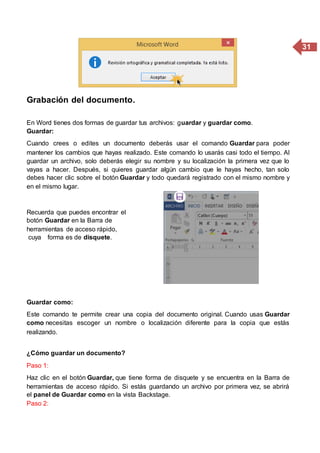
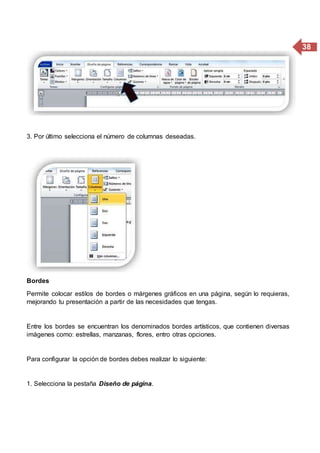
  • 69.
    68 Desde aquí podremosestablecer rápidamente el relleno, color, bordes y efectos de nuestros diagramas. Para ello, primero podemos optar por utilizar uno de los estilos prestablecidos por Word desplegando los estilos de forma. Selecciona uno de ellos y se aplicará automáticamente. Igual que antes cada vez que pases el ratón por cada uno de ellos verás la previsualización en el diagrama del documento. Este tipo de estilos rápidos sólo pueden ser aplicados sobre los elementos del gráfico. Para modificar aspectos relativos al gráfico completo utilizaremos los desplegables de Relleno de forma, Contorno de forma y Efectos de formas. Con estas opciones podremos modificar los elementos del diagrama para crear otros estilos diferentes a los que Word nos ofrece en los estilos predefinidos. Observa que en Relleno de forma, además de poder escoger un color, podemos hacer que el fondo sea una imagen, un degradado o una textura. Seleccionando la opción Sin relleno, el elemento tendrá un fondo transparente y en el caso de que por ejemplo el gráfico tuviese algún elemento detrás (texto, imágenes, tablas…) serían visibles a través de él.
  • 70.
    69 Desde el desplegableContornos de forma podemos seleccionar el tipo de borde que tendrá el todo el diagrama o parte de él. Además de poder elegir su color también podremos modificar su grosor y el tipo de línea (sólida, a rayas, punteada…). Observa que hay un desplegable dedicado a cómo se mostrarán las flechas que unen los elementos de nuestro diagrama. Dentro del desplegable Efectos de formas encontrarás las opciones más jugosas en cuanto a la visualización del diagrama. Dejamos en tu mano que las pruebes todas y decidas cuáles son las que más te gustan. Aún así diremos que haciendo clic en la flechita de Estilos de Forma se abrirá el panel Formato de forma:
  • 71.
    70 Desde aquí sepueden modificar todas las características del formato del gráfico. Este cuadro de diálogo también está accesible haciendo clic derecho sobre cualquier parte en el gráfico y seleccionando Formato de forma. Tamaño y organización También en la pestaña Diseño encontramos las opciones referentes a la organización y tamaño de los diagramas. Tamaño. Las opciones del grupo Tamaño son muy fáciles de comprender. Con ellas puedes establecer el alto y ancho del gráfico con un par de clics. Para ajustar mejor tus objetos es muy útil, pues a pesar de que podríamos definir el tamaño del gráfico colocando el cursor en uno de los bordes o esquinas hasta que cambiase su forma y luego haciendo clic y arrastrando. El resultado que lograríamos así no sería tan exacto, pero es mucho más visual. Organizar. El resto de opciones tienen que ver con cómo se comportará el gráfico con el resto del documento. Como observarás, son las mismas opciones que se utilizan para trabajar con los gráficos e imágenes, que ya vimos en su correspondiente tema. Posición te permite seleccionar la ubicación exacta del gráfico dentro de la página. Y en Ajuste de texto
  • 72.
    71 establecerá cómo secomportará el objeto gráfico con respecto al resto del texto que lo rodea. Tabla de Contenido Para crear una tabla de contenido que podrá mantener actualizada con gran facilidad, en primer lugar, deberá aplicar los estilos de título (por ejemplo, Título 1 y Título 2) al texto que desea incluir en dicha tabla. Word buscará estos títulos y los usará para crear la tabla de contenido. Word actualizará la tabla de contenido siempre que usted cambie el nivel, la secuencia o el texto de título. 1. Haga clic en el lugar donde desea insertar la tabla de contenido, normalmente al principio del documento. 2. Haga clic en Referencias > Tabla de contenido y, a continuación, elija una Tabla automática de la galería de estilos.
  • 73.
    72 Si selecciona Tablamanual, Word insertará el texto de marcador de posición y creará una imagen de la tabla de contenido. Las Tabla manual no se actualizan automáticamente.