CREACION DE UNA MAQUINA
VIRTUAL o DISCO DURO VIRTUAL
con VirtualBox
Cortés Ballesteros Andrea
6 B
Informatica
Es sumamente fácil de usar y entenderlo si
tienes conocimientos básicos, además
posee un práctico asistente que te guiará
en la tarea de crear una PC virtual con su
S.O. propio…
Nos pedirá registrarnos, llenamos
“Nombre” y “E-mail“… (yo no lo hice…
igual funciona 10 puntos… como quieran)
Para crear un ordenador virtual hacemos
clic en el botón “Nueva“… en la ventana
de Bienvenida le damos a “Siguiente“…
En la ventana Nombre de VM y Tipo de OS… :
En “Nombre” ponemos como llamaremos a la Maquina Virtual.
En “Tipo de OS (sist. op.)” elegimos el S.O. que le vamos a instalar… en mi caso
Windows XP (instalar otros S.O. es muy similar, así que no creo que tengan
problemas)… y le damos a “Siguiente“
En Memoria:
En “Tamaño de Memoria Base” le asignamos la cantidad de
memoria RAM que le daremos a nuestra máquina virtual… si tienen
dudas mejor dejen el valor que les da ahí como recomendado y clic
en “Siguiente“
En Disco Duro Virtual:
Creamos uno nuevo: vamos al botón “Nuevo…“, se nos abrirá una
ventana con un asistente, hacemos clic en “Siguiente“…
Luego, tenemos 2 opciones en “Tipo de Imagen“:
- “Imagen de Expansión Dinámica” (ocupa al principio poco espacio y va
creciendo a medida que lo vayamos llenando de archivos y programas)… es
la que elegiré, me parece más conveniente…
- “Imagen de tamaño Fijo” (no crece)
Clic en “Siguiente“
En Tamaño y Ubicación del Disco Virtual:
En “Nombre del Archivo de Imagen“, seleccionaremos donde
guardaremos la imagen del ordenador virtual… les recomiendo tener
bastante espacio en la partición, unidad o disco donde lo van a guardar…
clic el icono de la carpeta para cambiar la ubicación…
En “Tamaño de Image” seleccionamos el tamaño virtual que le daremos al
disco duro…
En Resumen:
Nos dará la características de nuestra nueva PC VIRTUAL… le damos
clic a “Terminar” si estamos conformes con todo….
Automáticamente nos vuelve a la ventana Disco Duro Virtual:
Le damos ahora a “Siguiente“…
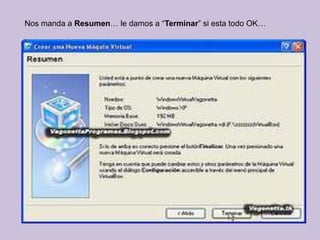
Nos manda a Resumen… le damos a “Terminar” si esta todo OK…
LISTO, ya tenemos creado nuestra PC VIRTUAL…
solo basta instalar el SISTEMA OPERATIVO VIRTUAL…

Maquina virtual

  • 1.
    CREACION DE UNAMAQUINA VIRTUAL o DISCO DURO VIRTUAL con VirtualBox Cortés Ballesteros Andrea 6 B Informatica
  • 2.
    Es sumamente fácilde usar y entenderlo si tienes conocimientos básicos, además posee un práctico asistente que te guiará en la tarea de crear una PC virtual con su S.O. propio… Nos pedirá registrarnos, llenamos “Nombre” y “E-mail“… (yo no lo hice… igual funciona 10 puntos… como quieran) Para crear un ordenador virtual hacemos clic en el botón “Nueva“… en la ventana de Bienvenida le damos a “Siguiente“…
  • 5.
    En la ventanaNombre de VM y Tipo de OS… : En “Nombre” ponemos como llamaremos a la Maquina Virtual. En “Tipo de OS (sist. op.)” elegimos el S.O. que le vamos a instalar… en mi caso Windows XP (instalar otros S.O. es muy similar, así que no creo que tengan problemas)… y le damos a “Siguiente“
  • 6.
    En Memoria: En “Tamañode Memoria Base” le asignamos la cantidad de memoria RAM que le daremos a nuestra máquina virtual… si tienen dudas mejor dejen el valor que les da ahí como recomendado y clic en “Siguiente“
  • 7.
    En Disco DuroVirtual: Creamos uno nuevo: vamos al botón “Nuevo…“, se nos abrirá una ventana con un asistente, hacemos clic en “Siguiente“…
  • 8.
    Luego, tenemos 2opciones en “Tipo de Imagen“: - “Imagen de Expansión Dinámica” (ocupa al principio poco espacio y va creciendo a medida que lo vayamos llenando de archivos y programas)… es la que elegiré, me parece más conveniente… - “Imagen de tamaño Fijo” (no crece) Clic en “Siguiente“
  • 9.
    En Tamaño yUbicación del Disco Virtual: En “Nombre del Archivo de Imagen“, seleccionaremos donde guardaremos la imagen del ordenador virtual… les recomiendo tener bastante espacio en la partición, unidad o disco donde lo van a guardar… clic el icono de la carpeta para cambiar la ubicación… En “Tamaño de Image” seleccionamos el tamaño virtual que le daremos al disco duro…
  • 12.
    En Resumen: Nos darála características de nuestra nueva PC VIRTUAL… le damos clic a “Terminar” si estamos conformes con todo….
  • 13.
    Automáticamente nos vuelvea la ventana Disco Duro Virtual: Le damos ahora a “Siguiente“…
  • 14.
    Nos manda aResumen… le damos a “Terminar” si esta todo OK…
  • 15.
    LISTO, ya tenemoscreado nuestra PC VIRTUAL… solo basta instalar el SISTEMA OPERATIVO VIRTUAL…