CARPETAS COMPARTIDAS
CON LA “PC REAL”
Cortes Ballesteros Andrea
6°B
Informatica
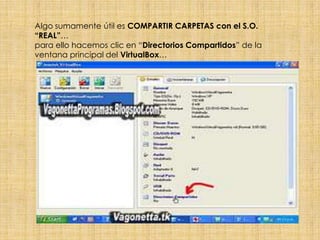
Algo sumamente útil es COMPARTIR CARPETAS con el S.O.
“REAL”…
para ello hacemos clic en “Directorios Compartidos” de la
ventana principal del VirtualBox…
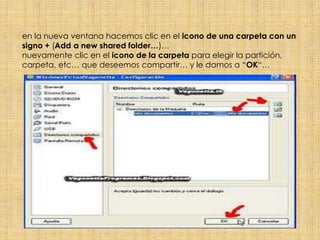
en la nueva ventana hacemos clic en el icono de una carpeta con un
signo + (Add a new shared folder…)…
nuevamente clic en el icono de la carpeta para elegir la partición,
carpeta, etc… que deseemos compartir… y le damos a “OK“…
Para acceder a esas carpetas compartidas: (aquí se me complica un
poco la cosa… me cuesta un poco encontrar el item “Toda la red”…)
aquí les cuento como hago yo con mi Windows XP:
Van a “Inicio/Mis sitios de red“
Allí van a “Ver equipos del grupo de trabajo“…
luego van al botón arriba del Explorador de Windows, para ir a la
carpeta superior a la que están…
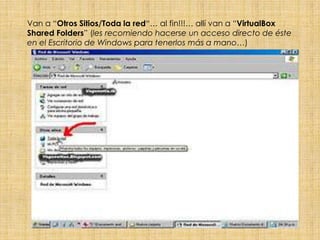
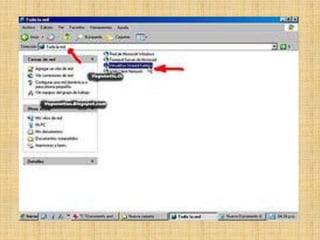
Van a “Otros Sitios/Toda la red“… al fin!!!… allí van a “VirtualBox
Shared Folders” (les recomiendo hacerse un acceso directo de éste
en el Escritorio de Windows para tenerlos más a mano…)
Carpetas compartidas

Carpetas compartidas

  • 1.
    CARPETAS COMPARTIDAS CON LA“PC REAL” Cortes Ballesteros Andrea 6°B Informatica
  • 2.
    Algo sumamente útiles COMPARTIR CARPETAS con el S.O. “REAL”… para ello hacemos clic en “Directorios Compartidos” de la ventana principal del VirtualBox…
  • 3.
    en la nuevaventana hacemos clic en el icono de una carpeta con un signo + (Add a new shared folder…)… nuevamente clic en el icono de la carpeta para elegir la partición, carpeta, etc… que deseemos compartir… y le damos a “OK“…
  • 4.
    Para acceder aesas carpetas compartidas: (aquí se me complica un poco la cosa… me cuesta un poco encontrar el item “Toda la red”…) aquí les cuento como hago yo con mi Windows XP: Van a “Inicio/Mis sitios de red“
  • 5.
    Allí van a“Ver equipos del grupo de trabajo“…
  • 6.
    luego van albotón arriba del Explorador de Windows, para ir a la carpeta superior a la que están…
  • 7.
    Van a “OtrosSitios/Toda la red“… al fin!!!… allí van a “VirtualBox Shared Folders” (les recomiendo hacerse un acceso directo de éste en el Escritorio de Windows para tenerlos más a mano…)