MICROSOFT ACCESS


        Microsoft Access es un sistema gestor de bases de datos relacionales (SGBD). Una
base de datos suele definirse como un conjunto de información organizada sistemáticamente.
En la terminología propia de las bases de datos hay tres conceptos claves dentro de las
tablas: campo, registro y dato.

       Un campo es cada uno de los tipos de datos que se van a usar. Se hace referencia a
los campos por su nombre.

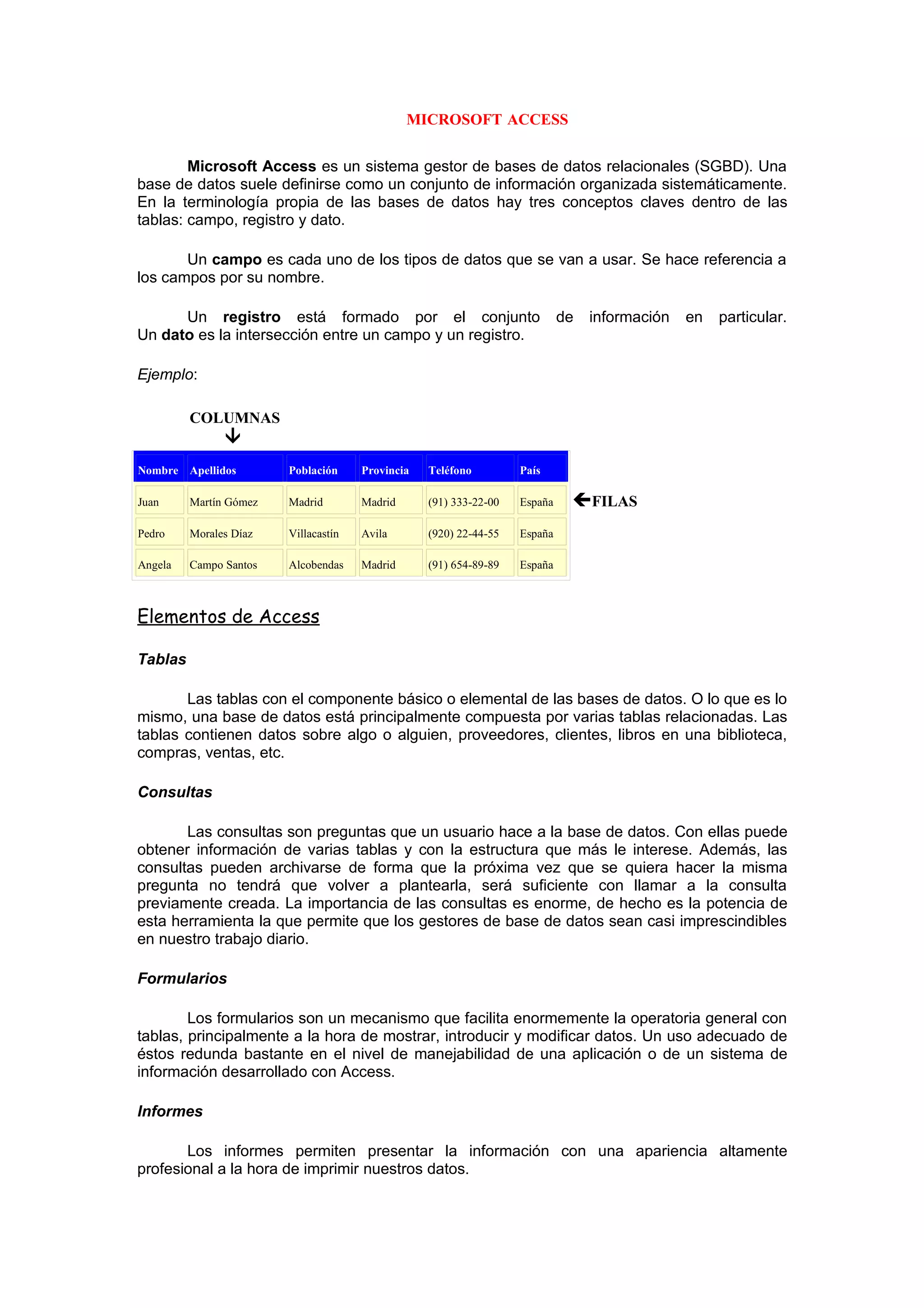
      Un registro está formado por el conjunto                              de   información   en   particular.
Un dato es la intersección entre un campo y un registro.

Ejemplo:

         COLUMNAS
               
Nombre Apellidos        Población     Provincia   Teléfono         País

Juan     Martín Gómez   Madrid        Madrid      (91) 333-22-00   España    FILAS
Pedro    Morales Díaz   Villacastín   Avila       (920) 22-44-55   España

Angela   Campo Santos   Alcobendas    Madrid      (91) 654-89-89   España


Elementos de Access

Tablas

       Las tablas con el componente básico o elemental de las bases de datos. O lo que es lo
mismo, una base de datos está principalmente compuesta por varias tablas relacionadas. Las
tablas contienen datos sobre algo o alguien, proveedores, clientes, libros en una biblioteca,
compras, ventas, etc.

Consultas

       Las consultas son preguntas que un usuario hace a la base de datos. Con ellas puede
obtener información de varias tablas y con la estructura que más le interese. Además, las
consultas pueden archivarse de forma que la próxima vez que se quiera hacer la misma
pregunta no tendrá que volver a plantearla, será suficiente con llamar a la consulta
previamente creada. La importancia de las consultas es enorme, de hecho es la potencia de
esta herramienta la que permite que los gestores de base de datos sean casi imprescindibles
en nuestro trabajo diario.

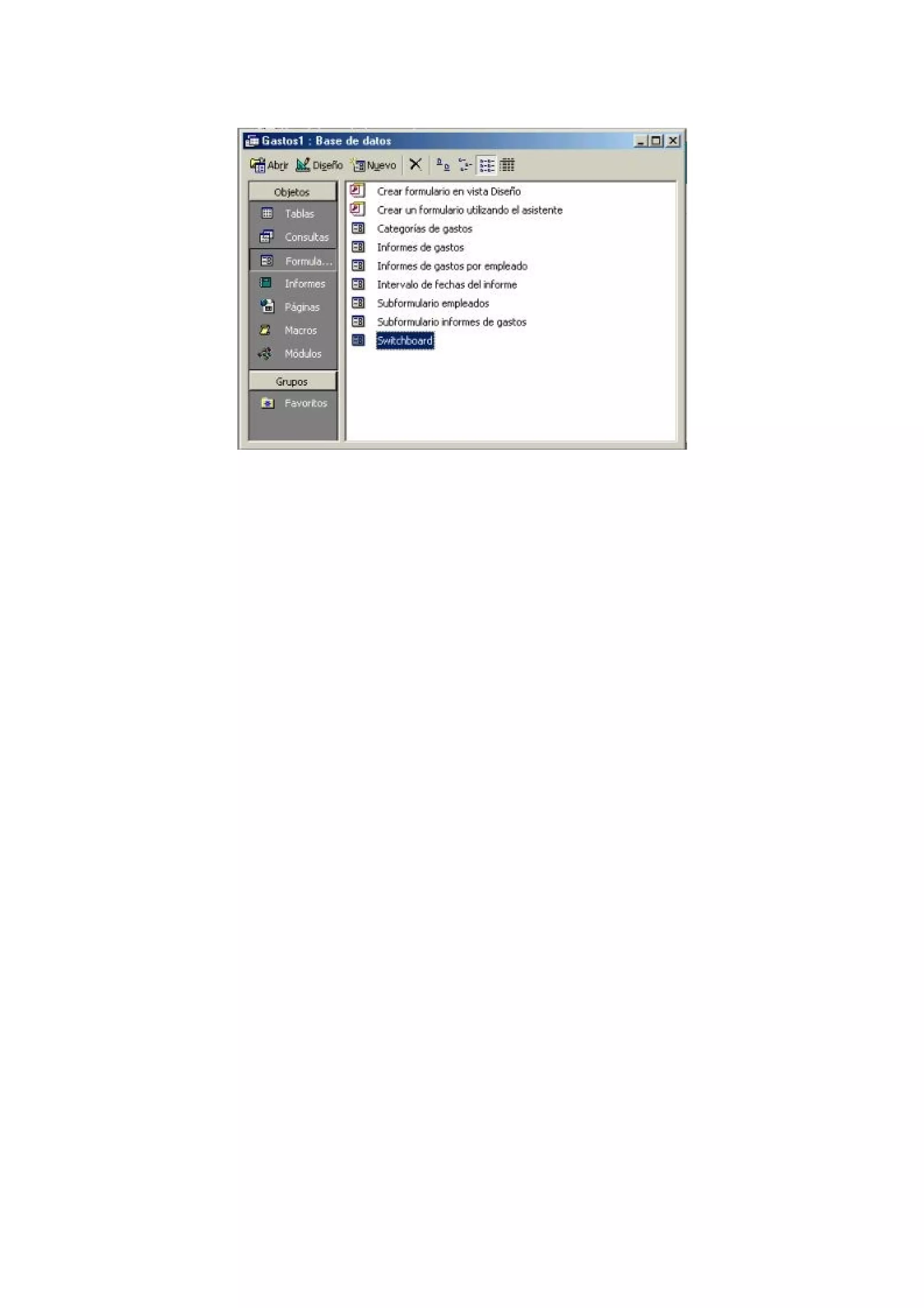
Formularios

        Los formularios son un mecanismo que facilita enormemente la operatoria general con
tablas, principalmente a la hora de mostrar, introducir y modificar datos. Un uso adecuado de
éstos redunda bastante en el nivel de manejabilidad de una aplicación o de un sistema de
información desarrollado con Access.

Informes

       Los informes permiten presentar la información con una apariencia altamente
profesional a la hora de imprimir nuestros datos.
Páginas de acceso a datos

        Una página de acceso a datos es una página Web que se puede utilizar para agregar,
modificar, ver o manipular datos actuales en una base de datos de Microsoft Access o de SQL
Server. Se pueden crear páginas que se utilizarán para especificar y modificar datos, de
manera similar a los formularios de Access. También se pueden crear páginas que muestren
registros agrupados jerárquicamente, de manera similar a los informes de Access.


· Reunir y distribuir datos actuales de diversas maneras: Se pueden utilizar páginas para
agregar, modificar y ver datos en una base de datos de Microsoft Access o en un proyecto de
Microsoft Access; estas páginas se pueden utilizar en Internet o en una intranet y se pueden
enviar en un mensaje de correo electrónico.

· Ver registros agrupados de forma interactiva: En páginas agrupadas, puede ver sólo los
detalles que desee mediante la expansión y contracción de los encabezados de grupo.
También se pueden ordenar y filtrar registros.

· Analizar datos y realizar proyecciones: Se pueden organizar datos de diferentes maneras
mediante el uso de una lista de tabla dinámica; también se pueden realizar proyecciones y
cálculos complejos mediante el empleo de un control de hoja de cálculo; finalmente, se
pueden ver datos representados en un gráfico.

· Mostrar texto HTML: Se puede almacenar código HTML en campos de la base de datos en
uso y mostrarlo como texto HTML con formato en la página. Por ejemplo, si un valor de un
campo incluye la etiqueta HTML que aplica al texto el formato de cursiva, <I>Texto</I>, se
puede utilizar un control HTML dependiente en la página para mostrar el valor en cursiva.


• Utilizar herramientas de diseño conocidas: En la vista Diseño, se pueden crear páginas
utilizando barras de herramientas, el cuadro de herramientas, temas y otras funciones
similares a las herramientas que se utilizan para crear formularios e informes.

Macros

Las macros son un mecanismo de automatización de Microsoft Access. Utilizando éstas es
posible automatizar tareas repetitivas eliminando la posibilidad de introducir errores de
operación y liberando tiempo para emplearlo en otras actividades. Podemos decir que una
macro no es más que una lista de tareas que queremos que Access lleva a cabo
automáticamente.

Módulos

  Los módulos son objetos donde se almacena código escrito en lenguaje de programación
                               denominado Access Basic.
Gestión de bases de datos

Operaciones básicas que podemos realizar con las bases de datos y su contenido:

   •   Crear una base de datos.
   •   Introducir datos en una base de datos.
   •   Modificar información existente.
   •   Eliminar información de la base de datos.
   •   Buscar un dato en concreto.
   •   Clasificar los registros de la base de datos.
   •   Copiar el contenido de una base de datos en otra.
   •   Realizar consultas sobre el contenido de una base de datos.
   •   Realizar cálculos basándose en el contenido de una base de datos.
   •   Imprimir los datos existentes.
   •   Eliminar una base de datos.
   •   Asignar nombre a una base de datos.

Acerca de cómo diseñar una base de datos

Antes de utilizar Microsoft Access para crear las tablas, los formularios y los demás objetos
que formarán la base de datos, es importante invertir algún tiempo en diseñar la base de
datos. Un buen diseño de la base de datos es la pieza clave para crear una base de datos
que realice las operaciones que desee de una forma efectiva, precisa y eficaz.
Pasos para diseñar una base de datos:

      Determinar la finalidad de la base de datos.
      Determinar las tablas que se necesitan en la base de datos.
      Determinar los campos que se necesitan en las tablas.
      Identificar los campos con valores exclusivos.
      Determinar las relaciones entre las tablas.
      Precisar el diseño.
      Agregar datos y crear otros objetos de la base de datos.
      Utilizar las herramientas de análisis de Microsoft Access.


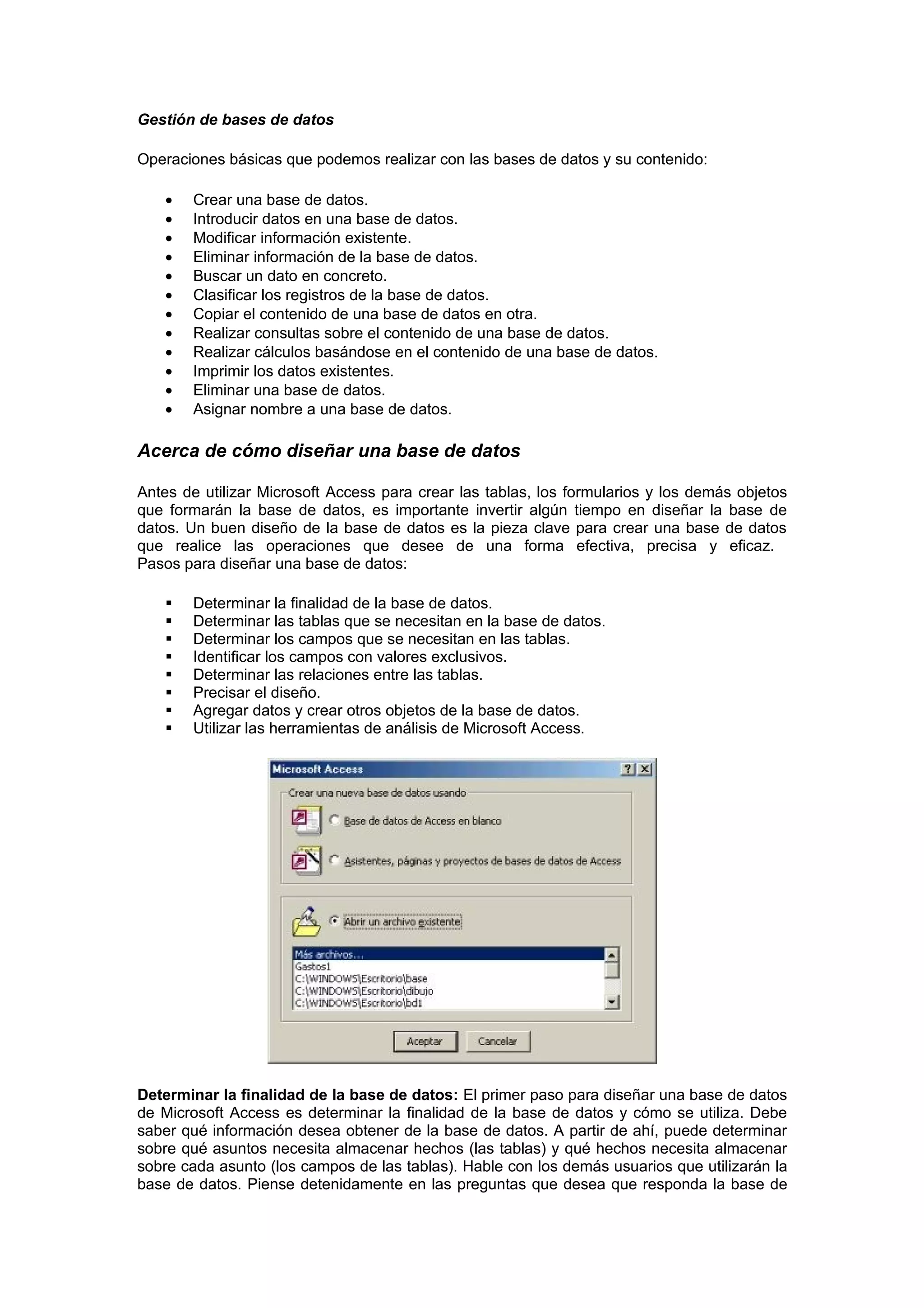
Determinar la finalidad de la base de datos: El primer paso para diseñar una base de datos
de Microsoft Access es determinar la finalidad de la base de datos y cómo se utiliza. Debe
saber qué información desea obtener de la base de datos. A partir de ahí, puede determinar
sobre qué asuntos necesita almacenar hechos (las tablas) y qué hechos necesita almacenar
sobre cada asunto (los campos de las tablas). Hable con los demás usuarios que utilizarán la
base de datos. Piense detenidamente en las preguntas que desea que responda la base de
datos. Realice bocetos de los informes que desea que produzca. Reúna los formularios que
utiliza actualmente para registrar los datos. Examine bases de datos bien diseñadas similares
a la que va a diseñar.

Determinar las tablas que se necesitan: Determinar las tablas puede ser el paso más
complicado del proceso de diseño de la base de datos. Esto se debe a que los resultados que
desea obtener de la base de datos (los informes que desea imprimir, los formularios que
desea utilizar, las preguntas para las que desea respuestas) no proporcionan pistas
necesariamente acerca de la estructura de las tablas que los producen.
No es necesario que diseñe las tablas mediante Microsoft Access. De hecho, posiblemente
sea más conveniente realizar un boceto en papel de la base de datos y trabajar sobre el
diseño primero. Al diseñar las tablas, divida la información teniendo en cuenta los siguientes
principios de diseño fundamentales:

Una tabla no debe contener información duplicada y la información no debe duplicarse entre
las tablas. Cuando cada elemento de información está almacenado en una tabla, se actualiza
en un solo lugar. Esto resulta más eficiente y elimina la posibilidad de que existan entradas
duplicadas que contengan información diferente. Por ejemplo, probablemente desee
almacenar la dirección y el número de teléfono de cada cliente una sola vez en una sola tabla.

Cada tabla debe contener información sobre un asunto.

Cuando cada tabla contiene hechos sólo sobre un asunto, puede mantener la información
acerca de cada asunto independientemente de otros asuntos. Por ejemplo, puede almacenar
las direcciones de los clientes en una tabla diferente de los pedidos de los clientes, de modo
que pueda eliminar un pedido y conservar a la vez la información sobre el cliente.

Determinar los campos que se necesitan: Cada tabla contiene información acerca del
mismo asunto, y cada campo de una tabla contiene hechos individuales sobre el asunto de la
tabla. Por ejemplo, la tabla de Clientes puede incluir los campos del nombre de la compañía,
la dirección, la ciudad, el país y el número de teléfono. Al realizar bocetos de los campos para
cada tabla, tenga en cuenta estas sugerencias:

    •   Relacione cada campo directamente con el asunto de la tabla.
    •   No incluya datos derivados ni calculados (datos que son el resultado de una
        expresión).
    •   Incluya toda la información que necesite.
    •   Almacene información en sus partes lógicas más pequeñas (por ejemplo, Nombre y
        Apellidos, en lugar del Nombre completo).

Identificar los campos con valores exclusivos: Para que Microsoft Access conecte
información almacenada en tablas independientes (por ejemplo, para conectar a un cliente
con todos los pedidos del cliente), cada tabla de la base de datos debe incluir un campo o un
conjunto de campos que identifiquen de forma exclusiva cada registro individual de la tabla.
Este campo o conjunto de campos se denomina clave principal.

Determinar las relaciones entre las tablas: Ahora que ha dividido la información en tablas y
que ha identificado los campos de clave principal, necesita una forma de indicar a Microsoft
Access cómo volver a reunir toda la información relacionada de un modo significativo. Para
ello, debe definir relaciones entre las tablas.

Puede resultar útil ver las relaciones de una base de datos bien diseñada existente. Para ver
las relaciones de la base de datos de ejemplo Neptuno, abra la base de datos Neptuno.mdb y
en el menú Herramientas elija Relaciones.

Precisar el diseño: Una vez diseñadas las tablas, los campos y las relaciones que necesita,
es el momento de estudiar el diseño y detectar los posibles fallos que puedan quedar. Es más
sencillo cambiar el diseño de la base de datos ahora que una vez que haya rellenado las
tablas con datos.

Utilice Microsoft Access para crear las tablas, especificar relaciones entre las tablas e
introducir algunos registros de datos en cada tabla. Observe si puede utilizar la base de datos
para obtener las respuestas que desee. Cree bocetos de los formularios e informes y
compruebe si muestran los datos que desea. Busque duplicaciones de datos innecesarias y
elimínelas.

Introducir datos y crear otros objetos de la base de datos: Cuando considere que la
estructura de las tablas cumple los objetivos de diseño descritos anteriormente, es el
momento de comenzar a agregar los datos existentes a las tablas. A continuación, puede
crear las consultas, formularios, informes, macros y módulos que desee.

Utilizar las herramientas de análisis de Microsoft Access: Microsoft Access incluye dos
herramientas que pueden ayudarle a precisar el diseño de la base de datos. El Asistente para
analizar tablas puede analizar el diseño de una tabla, proponer nuevas estructuras de tablas y
relaciones si es conveniente y reestructurar una tabla en nuevas tablas relacionadas si es
necesario.
El Analizador de rendimiento puede analizar la base de datos completa y realizar
recomendaciones y sugerencias para mejorarla. El asistente también puede implantar estas
recomendaciones y sugerencias.

Microsoft Access Teoría Parte I

  • 1.
    MICROSOFT ACCESS Microsoft Access es un sistema gestor de bases de datos relacionales (SGBD). Una base de datos suele definirse como un conjunto de información organizada sistemáticamente. En la terminología propia de las bases de datos hay tres conceptos claves dentro de las tablas: campo, registro y dato. Un campo es cada uno de los tipos de datos que se van a usar. Se hace referencia a los campos por su nombre. Un registro está formado por el conjunto de información en particular. Un dato es la intersección entre un campo y un registro. Ejemplo: COLUMNAS  Nombre Apellidos Población Provincia Teléfono País Juan Martín Gómez Madrid Madrid (91) 333-22-00 España FILAS Pedro Morales Díaz Villacastín Avila (920) 22-44-55 España Angela Campo Santos Alcobendas Madrid (91) 654-89-89 España Elementos de Access Tablas Las tablas con el componente básico o elemental de las bases de datos. O lo que es lo mismo, una base de datos está principalmente compuesta por varias tablas relacionadas. Las tablas contienen datos sobre algo o alguien, proveedores, clientes, libros en una biblioteca, compras, ventas, etc. Consultas Las consultas son preguntas que un usuario hace a la base de datos. Con ellas puede obtener información de varias tablas y con la estructura que más le interese. Además, las consultas pueden archivarse de forma que la próxima vez que se quiera hacer la misma pregunta no tendrá que volver a plantearla, será suficiente con llamar a la consulta previamente creada. La importancia de las consultas es enorme, de hecho es la potencia de esta herramienta la que permite que los gestores de base de datos sean casi imprescindibles en nuestro trabajo diario. Formularios Los formularios son un mecanismo que facilita enormemente la operatoria general con tablas, principalmente a la hora de mostrar, introducir y modificar datos. Un uso adecuado de éstos redunda bastante en el nivel de manejabilidad de una aplicación o de un sistema de información desarrollado con Access. Informes Los informes permiten presentar la información con una apariencia altamente profesional a la hora de imprimir nuestros datos.
  • 2.
    Páginas de accesoa datos Una página de acceso a datos es una página Web que se puede utilizar para agregar, modificar, ver o manipular datos actuales en una base de datos de Microsoft Access o de SQL Server. Se pueden crear páginas que se utilizarán para especificar y modificar datos, de manera similar a los formularios de Access. También se pueden crear páginas que muestren registros agrupados jerárquicamente, de manera similar a los informes de Access. · Reunir y distribuir datos actuales de diversas maneras: Se pueden utilizar páginas para agregar, modificar y ver datos en una base de datos de Microsoft Access o en un proyecto de Microsoft Access; estas páginas se pueden utilizar en Internet o en una intranet y se pueden enviar en un mensaje de correo electrónico. · Ver registros agrupados de forma interactiva: En páginas agrupadas, puede ver sólo los detalles que desee mediante la expansión y contracción de los encabezados de grupo. También se pueden ordenar y filtrar registros. · Analizar datos y realizar proyecciones: Se pueden organizar datos de diferentes maneras mediante el uso de una lista de tabla dinámica; también se pueden realizar proyecciones y cálculos complejos mediante el empleo de un control de hoja de cálculo; finalmente, se pueden ver datos representados en un gráfico. · Mostrar texto HTML: Se puede almacenar código HTML en campos de la base de datos en uso y mostrarlo como texto HTML con formato en la página. Por ejemplo, si un valor de un campo incluye la etiqueta HTML que aplica al texto el formato de cursiva, <I>Texto</I>, se puede utilizar un control HTML dependiente en la página para mostrar el valor en cursiva. • Utilizar herramientas de diseño conocidas: En la vista Diseño, se pueden crear páginas utilizando barras de herramientas, el cuadro de herramientas, temas y otras funciones similares a las herramientas que se utilizan para crear formularios e informes. Macros Las macros son un mecanismo de automatización de Microsoft Access. Utilizando éstas es posible automatizar tareas repetitivas eliminando la posibilidad de introducir errores de operación y liberando tiempo para emplearlo en otras actividades. Podemos decir que una macro no es más que una lista de tareas que queremos que Access lleva a cabo automáticamente. Módulos Los módulos son objetos donde se almacena código escrito en lenguaje de programación denominado Access Basic.
  • 4.
    Gestión de basesde datos Operaciones básicas que podemos realizar con las bases de datos y su contenido: • Crear una base de datos. • Introducir datos en una base de datos. • Modificar información existente. • Eliminar información de la base de datos. • Buscar un dato en concreto. • Clasificar los registros de la base de datos. • Copiar el contenido de una base de datos en otra. • Realizar consultas sobre el contenido de una base de datos. • Realizar cálculos basándose en el contenido de una base de datos. • Imprimir los datos existentes. • Eliminar una base de datos. • Asignar nombre a una base de datos. Acerca de cómo diseñar una base de datos Antes de utilizar Microsoft Access para crear las tablas, los formularios y los demás objetos que formarán la base de datos, es importante invertir algún tiempo en diseñar la base de datos. Un buen diseño de la base de datos es la pieza clave para crear una base de datos que realice las operaciones que desee de una forma efectiva, precisa y eficaz. Pasos para diseñar una base de datos:  Determinar la finalidad de la base de datos.  Determinar las tablas que se necesitan en la base de datos.  Determinar los campos que se necesitan en las tablas.  Identificar los campos con valores exclusivos.  Determinar las relaciones entre las tablas.  Precisar el diseño.  Agregar datos y crear otros objetos de la base de datos.  Utilizar las herramientas de análisis de Microsoft Access. Determinar la finalidad de la base de datos: El primer paso para diseñar una base de datos de Microsoft Access es determinar la finalidad de la base de datos y cómo se utiliza. Debe saber qué información desea obtener de la base de datos. A partir de ahí, puede determinar sobre qué asuntos necesita almacenar hechos (las tablas) y qué hechos necesita almacenar sobre cada asunto (los campos de las tablas). Hable con los demás usuarios que utilizarán la base de datos. Piense detenidamente en las preguntas que desea que responda la base de
  • 5.
    datos. Realice bocetosde los informes que desea que produzca. Reúna los formularios que utiliza actualmente para registrar los datos. Examine bases de datos bien diseñadas similares a la que va a diseñar. Determinar las tablas que se necesitan: Determinar las tablas puede ser el paso más complicado del proceso de diseño de la base de datos. Esto se debe a que los resultados que desea obtener de la base de datos (los informes que desea imprimir, los formularios que desea utilizar, las preguntas para las que desea respuestas) no proporcionan pistas necesariamente acerca de la estructura de las tablas que los producen. No es necesario que diseñe las tablas mediante Microsoft Access. De hecho, posiblemente sea más conveniente realizar un boceto en papel de la base de datos y trabajar sobre el diseño primero. Al diseñar las tablas, divida la información teniendo en cuenta los siguientes principios de diseño fundamentales: Una tabla no debe contener información duplicada y la información no debe duplicarse entre las tablas. Cuando cada elemento de información está almacenado en una tabla, se actualiza en un solo lugar. Esto resulta más eficiente y elimina la posibilidad de que existan entradas duplicadas que contengan información diferente. Por ejemplo, probablemente desee almacenar la dirección y el número de teléfono de cada cliente una sola vez en una sola tabla. Cada tabla debe contener información sobre un asunto. Cuando cada tabla contiene hechos sólo sobre un asunto, puede mantener la información acerca de cada asunto independientemente de otros asuntos. Por ejemplo, puede almacenar las direcciones de los clientes en una tabla diferente de los pedidos de los clientes, de modo que pueda eliminar un pedido y conservar a la vez la información sobre el cliente. Determinar los campos que se necesitan: Cada tabla contiene información acerca del mismo asunto, y cada campo de una tabla contiene hechos individuales sobre el asunto de la tabla. Por ejemplo, la tabla de Clientes puede incluir los campos del nombre de la compañía, la dirección, la ciudad, el país y el número de teléfono. Al realizar bocetos de los campos para cada tabla, tenga en cuenta estas sugerencias: • Relacione cada campo directamente con el asunto de la tabla. • No incluya datos derivados ni calculados (datos que son el resultado de una expresión). • Incluya toda la información que necesite. • Almacene información en sus partes lógicas más pequeñas (por ejemplo, Nombre y Apellidos, en lugar del Nombre completo). Identificar los campos con valores exclusivos: Para que Microsoft Access conecte información almacenada en tablas independientes (por ejemplo, para conectar a un cliente con todos los pedidos del cliente), cada tabla de la base de datos debe incluir un campo o un conjunto de campos que identifiquen de forma exclusiva cada registro individual de la tabla. Este campo o conjunto de campos se denomina clave principal. Determinar las relaciones entre las tablas: Ahora que ha dividido la información en tablas y que ha identificado los campos de clave principal, necesita una forma de indicar a Microsoft Access cómo volver a reunir toda la información relacionada de un modo significativo. Para ello, debe definir relaciones entre las tablas. Puede resultar útil ver las relaciones de una base de datos bien diseñada existente. Para ver las relaciones de la base de datos de ejemplo Neptuno, abra la base de datos Neptuno.mdb y en el menú Herramientas elija Relaciones. Precisar el diseño: Una vez diseñadas las tablas, los campos y las relaciones que necesita, es el momento de estudiar el diseño y detectar los posibles fallos que puedan quedar. Es más
  • 6.
    sencillo cambiar eldiseño de la base de datos ahora que una vez que haya rellenado las tablas con datos. Utilice Microsoft Access para crear las tablas, especificar relaciones entre las tablas e introducir algunos registros de datos en cada tabla. Observe si puede utilizar la base de datos para obtener las respuestas que desee. Cree bocetos de los formularios e informes y compruebe si muestran los datos que desea. Busque duplicaciones de datos innecesarias y elimínelas. Introducir datos y crear otros objetos de la base de datos: Cuando considere que la estructura de las tablas cumple los objetivos de diseño descritos anteriormente, es el momento de comenzar a agregar los datos existentes a las tablas. A continuación, puede crear las consultas, formularios, informes, macros y módulos que desee. Utilizar las herramientas de análisis de Microsoft Access: Microsoft Access incluye dos herramientas que pueden ayudarle a precisar el diseño de la base de datos. El Asistente para analizar tablas puede analizar el diseño de una tabla, proponer nuevas estructuras de tablas y relaciones si es conveniente y reestructurar una tabla en nuevas tablas relacionadas si es necesario. El Analizador de rendimiento puede analizar la base de datos completa y realizar recomendaciones y sugerencias para mejorarla. El asistente también puede implantar estas recomendaciones y sugerencias.