Base de datos 
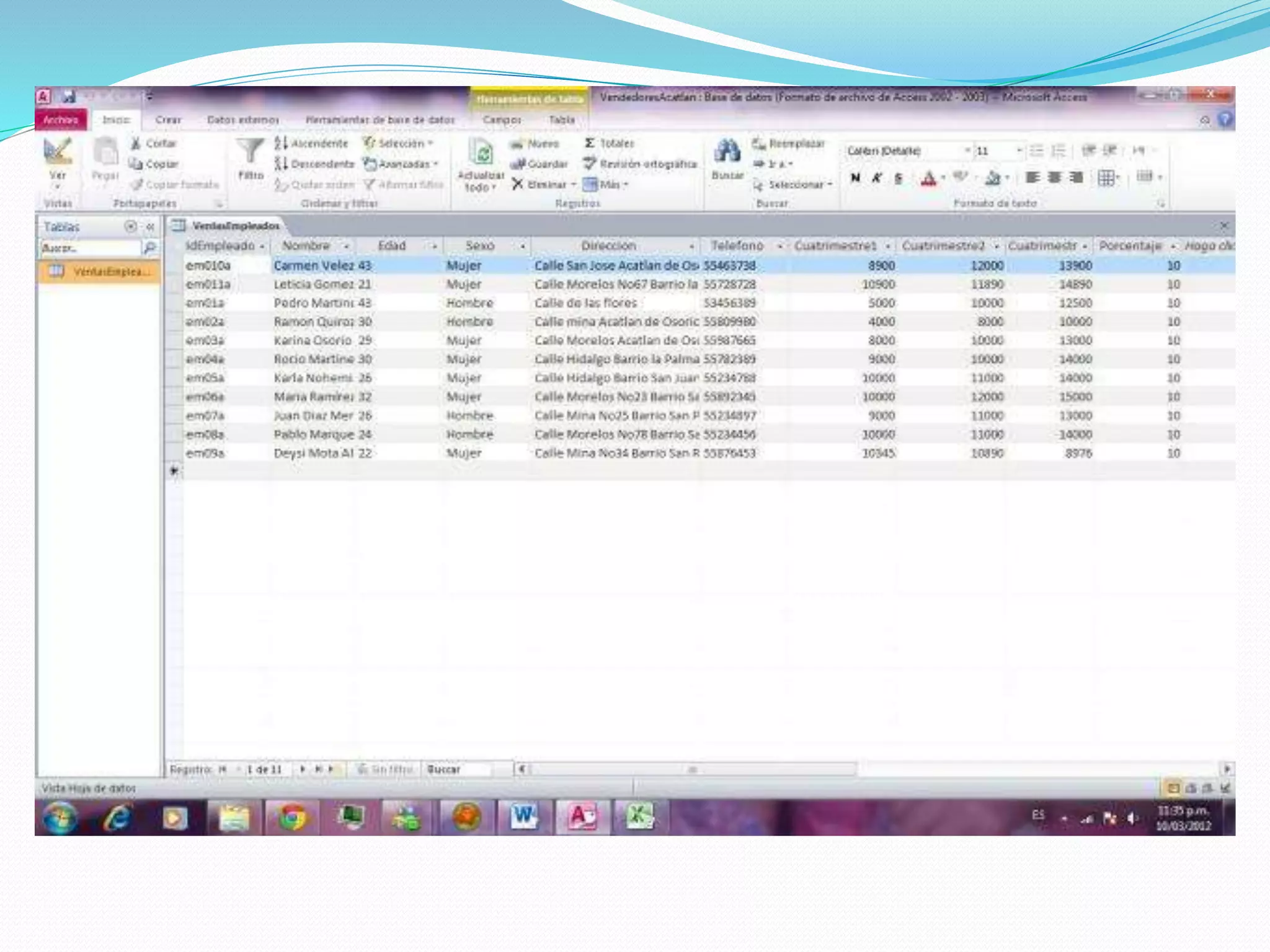
 Microsoft Access es un sistema gestor de bases de 
datos relacionales (SGBD). Una base de datos suele 
definirse como un conjunto de información 
organizada sistemáticamente. En la terminología 
propia de las bases de datos hay tres conceptos claves 
dentro de las tablas: campo, registro y dato. 
Un campo es cada uno de los tipos de datos que se van 
a usar. Se hace referencia a los campos por su nombre. 
Un registro está formado por el conjunto de 
información en particular. 
Un dato es la intersección entre un campo y un 
registro.
Elementos de Access 
 Tablas 
 Las tablas con el componente básico o elemental de las bases de datos. 
O lo que es lo mismo, una base de datos está principalmente 
compuesta por varias tablas relacionadas. Las tablas contienen datos 
sobre algo o alguien, proveedores, clientes, libros en una biblioteca, 
compras, ventas, etc. 
 Consultas 
 Las consultas son preguntas que un usuario hace a la base de datos. 
Con ellas puede obtener información de varias tablas y con la 
estructura que más le interese. Además, las consultas pueden 
archivarse de forma que la próxima vez que se quiera hacer la misma 
pregunta no tendrá que volver a plantearla, será suficiente con llamar a 
la consulta previamente creada. La importancia de las consultas es 
enorme, de hecho es la potencia de esta herramienta la que permite 
que los gestores de base de datos sean casi imprescindibles en nuestro 
trabajo diario.
Elementos de Access 
 Formularios 
 Los formularios son un mecanismo que facilita 
enormemente la operatoria general con tablas, 
principalmente a la hora de mostrar, introducir y modificar 
datos. Un uso adecuado de éstos redunda bastante en el 
nivel de manejabilidad de una aplicación o de un sistema 
de información desarrollado con Access. 
 Informes 
 Los informes permiten presentar la información con una 
apariencia altamente profesional a la hora de imprimir 
nuestros datos.
Elementos de Access 
 Macros 
 Las macros son un mecanismo de automatización de 
Microsoft Access. Utilizando éstas es posible 
automatizar tareas repetitivas eliminando la 
posibilidad de introducir errores de operación y 
liberando tiempo para emplearlo en otras actividades. 
Podemos decir que una macro no es más que una lista 
de tareas que queremos que Access lleva a cabo 
automáticamente.
Gestión de bases de datos 
 Operaciones básicas que podemos realizar con las bases de datos y su 
contenido: 
 Crear una base de datos. 
 Introducir datos en una base de datos. 
 Modificar información existente. 
 Eliminar información de la base de datos. 
 Buscar un dato en concreto. 
 Clasificar los registros de la base de datos. 
 Copiar el contenido de una base de datos en otra. 
 Realizar consultas sobre el contenido de una base de datos. 
 Realizar cálculos basándose en el contenido de una base de datos. 
 Imprimir los datos existentes. 
 Eliminar una base de datos. 
 Asignar nombre a una base de datos.
Gestión de bases de datos 
 Acerca de cómo diseñar una base de datos 
 Antes de utilizar Microsoft Access para crear las tablas, los formularios 
y los demás objetos que formarán la base de datos, es importante 
invertir algún tiempo en diseñar la base de datos. Un buen diseño de la 
base de datos es la pieza clave para crear una base de datos que realice 
las operaciones que desee de una forma efectiva, precisa y eficaz. 
Pasos para diseñar una base de datos: 
 Determinar la finalidad de la base de datos. 
 Determinar las tablas que se necesitan en la base de datos. 
 Determinar los campos que se necesitan en las tablas. 
 Identificar los campos con valores exclusivos. 
 Determinar las relaciones entre las tablas. 
 Precisar el diseño. 
 Agregar datos y crear otros objetos de la base de datos. 
 Utilizar las herramientas de análisis de Microsoft Access.
Tipo de datos 
 Puede usar la propiedad Tipo de datos para especificar el 
tipo de datos almacenado en un campo de una tabla. El tipo 
de datos determina aspectos muy importantes sobre los 
datos que se podrán introducir en ese campo y sobre el 
propio campo. En concreto: 
 La clase de datos que se podrán introducir en el campo. 
El espacio que Access reservará para los datos que se 
introduzcan en el campo. 
Las operaciones que se podrán efectuar con los datos de ese 
campo. 
Si se podrá utilizar ese campo como índice o para ordenar la 
tabla.
Tipo de datos 
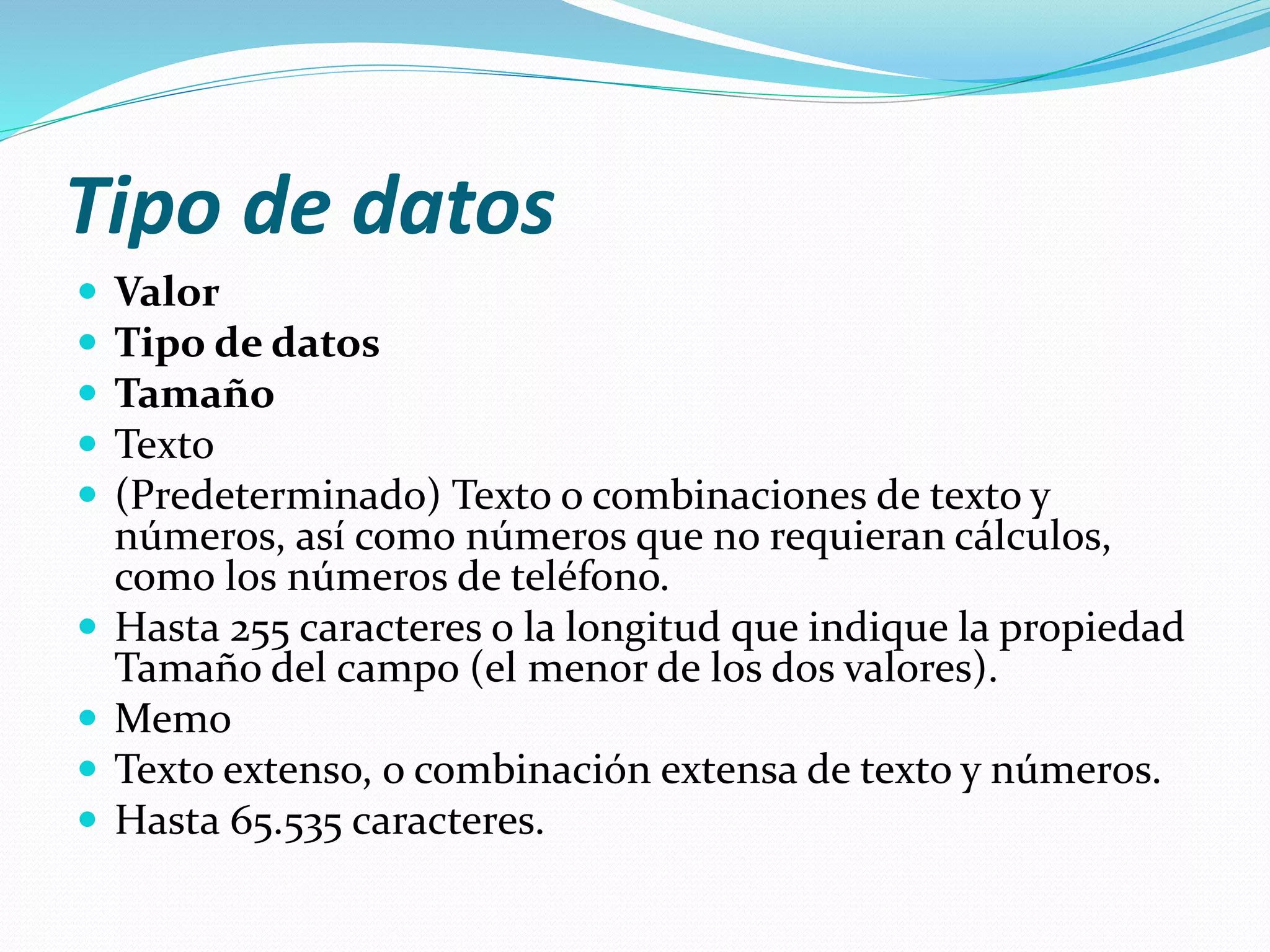
 Valor 
 Tipo de datos 
 Tamaño 
 Texto 
 (Predeterminado) Texto o combinaciones de texto y 
números, así como números que no requieran cálculos, 
como los números de teléfono. 
 Hasta 255 caracteres o la longitud que indique la propiedad 
Tamaño del campo (el menor de los dos valores). 
 Memo 
 Texto extenso, o combinación extensa de texto y números. 
 Hasta 65.535 caracteres.
Tipo de datos 
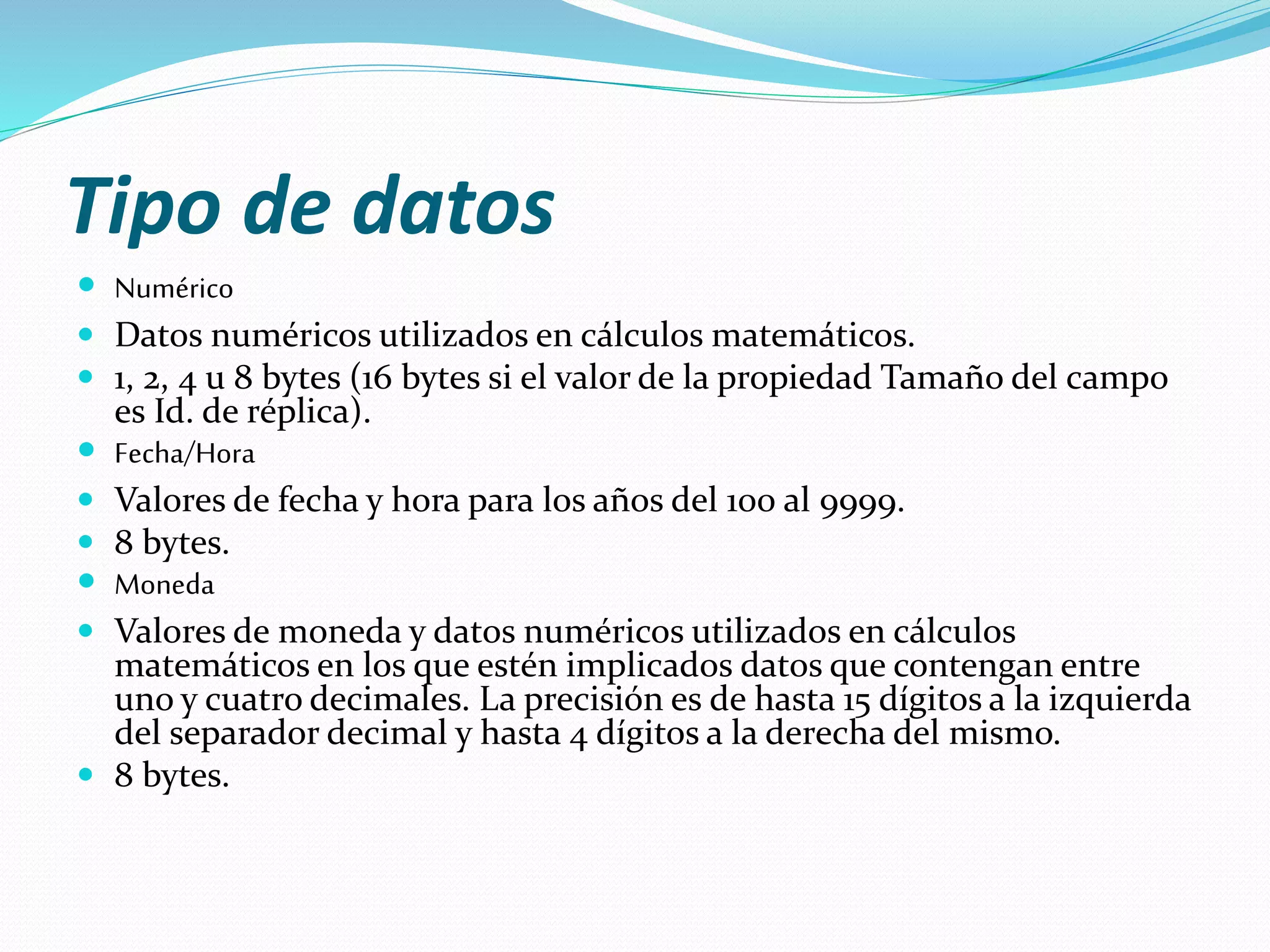
 Numérico 
 Datos numéricos utilizados en cálculos matemáticos. 
 1, 2, 4 u 8 bytes (16 bytes si el valor de la propiedad Tamaño del campo 
es Id. de réplica). 
 Fecha/Hora 
 Valores de fecha y hora para los años del 100 al 9999. 
 8 bytes. 
 Moneda 
 Valores de moneda y datos numéricos utilizados en cálculos 
matemáticos en los que estén implicados datos que contengan entre 
uno y cuatro decimales. La precisión es de hasta 15 dígitos a la izquierda 
del separador decimal y hasta 4 dígitos a la derecha del mismo. 
 8 bytes.
Tipo de datos 
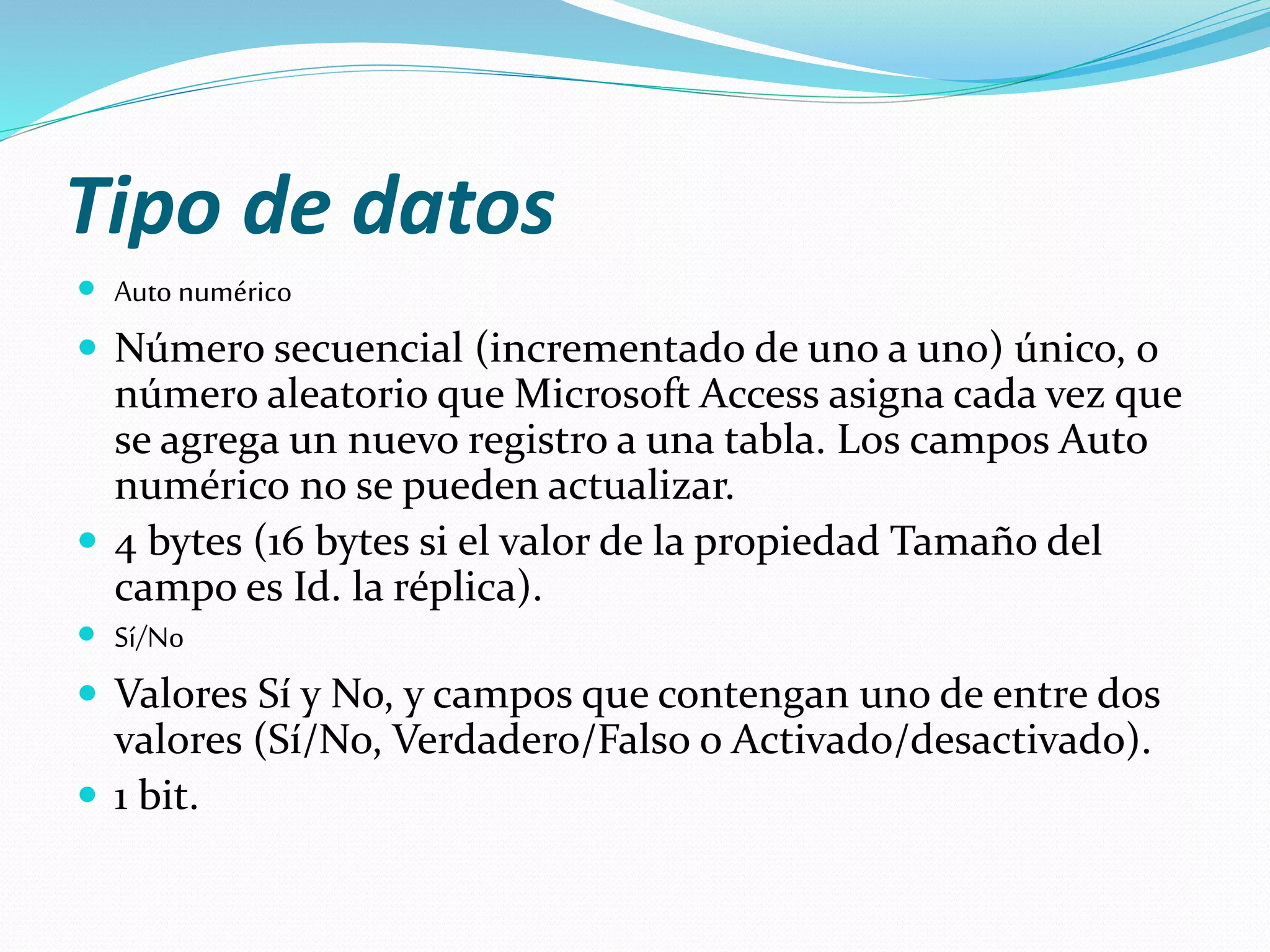
 Auto numérico 
 Número secuencial (incrementado de uno a uno) único, o 
número aleatorio que Microsoft Access asigna cada vez que 
se agrega un nuevo registro a una tabla. Los campos Auto 
numérico no se pueden actualizar. 
 4 bytes (16 bytes si el valor de la propiedad Tamaño del 
campo es Id. la réplica). 
 Sí/No 
 Valores Sí y No, y campos que contengan uno de entre dos 
valores (Sí/No, Verdadero/Falso o Activado/desactivado). 
 1 bit.
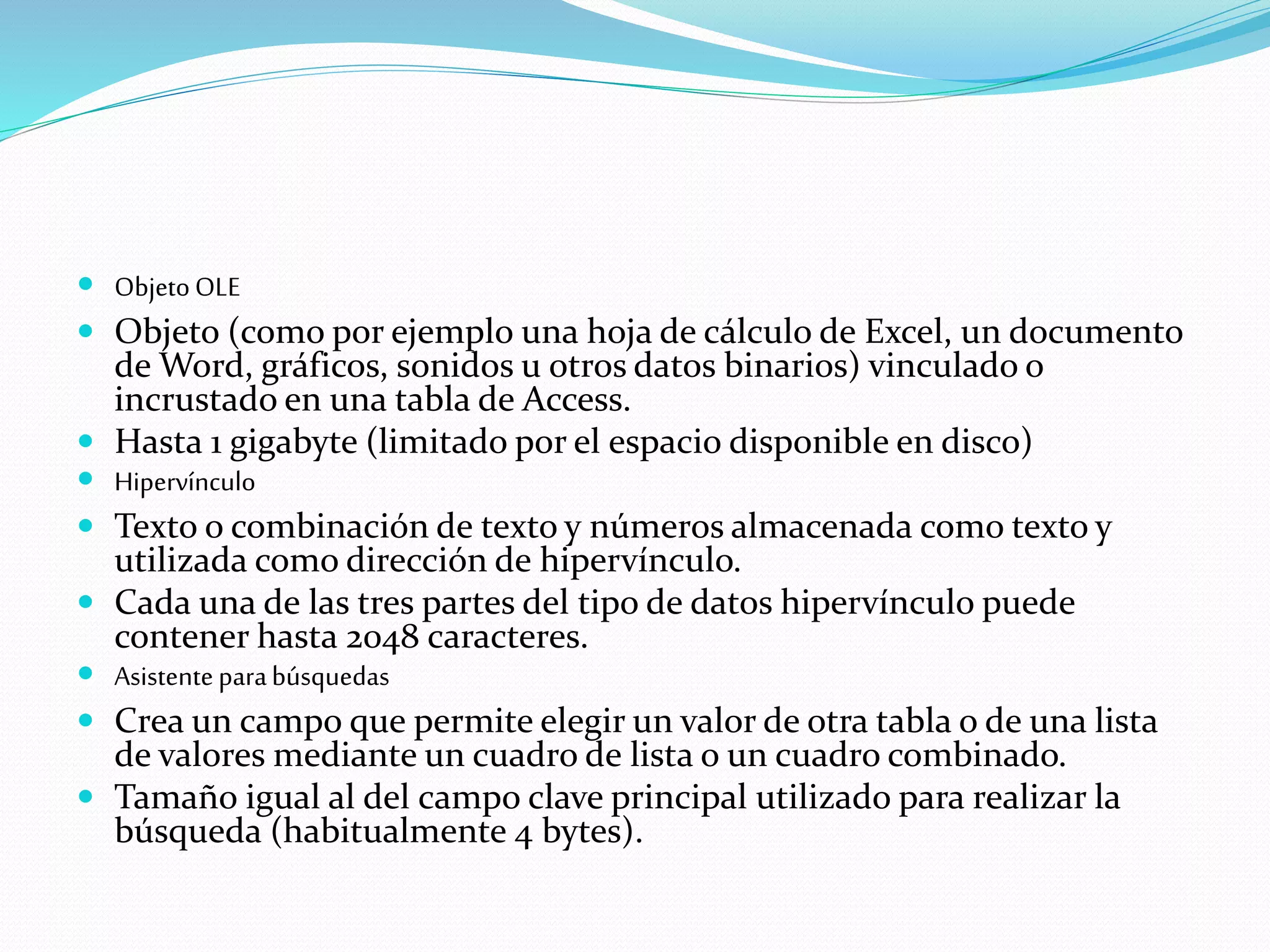
 Objeto OLE 
 Objeto (como por ejemplo una hoja de cálculo de Excel, un documento 
de Word, gráficos, sonidos u otros datos binarios) vinculado o 
incrustado en una tabla de Access. 
 Hasta 1 gigabyte (limitado por el espacio disponible en disco) 
 Hipervínculo 
 Texto o combinación de texto y números almacenada como texto y 
utilizada como dirección de hipervínculo. 
 Cada una de las tres partes del tipo de datos hipervínculo puede 
contener hasta 2048 caracteres. 
 Asistente para búsquedas 
 Crea un campo que permite elegir un valor de otra tabla o de una lista 
de valores mediante un cuadro de lista o un cuadro combinado. 
 Tamaño igual al del campo clave principal utilizado para realizar la 
búsqueda (habitualmente 4 bytes).
Crear una base de datos 
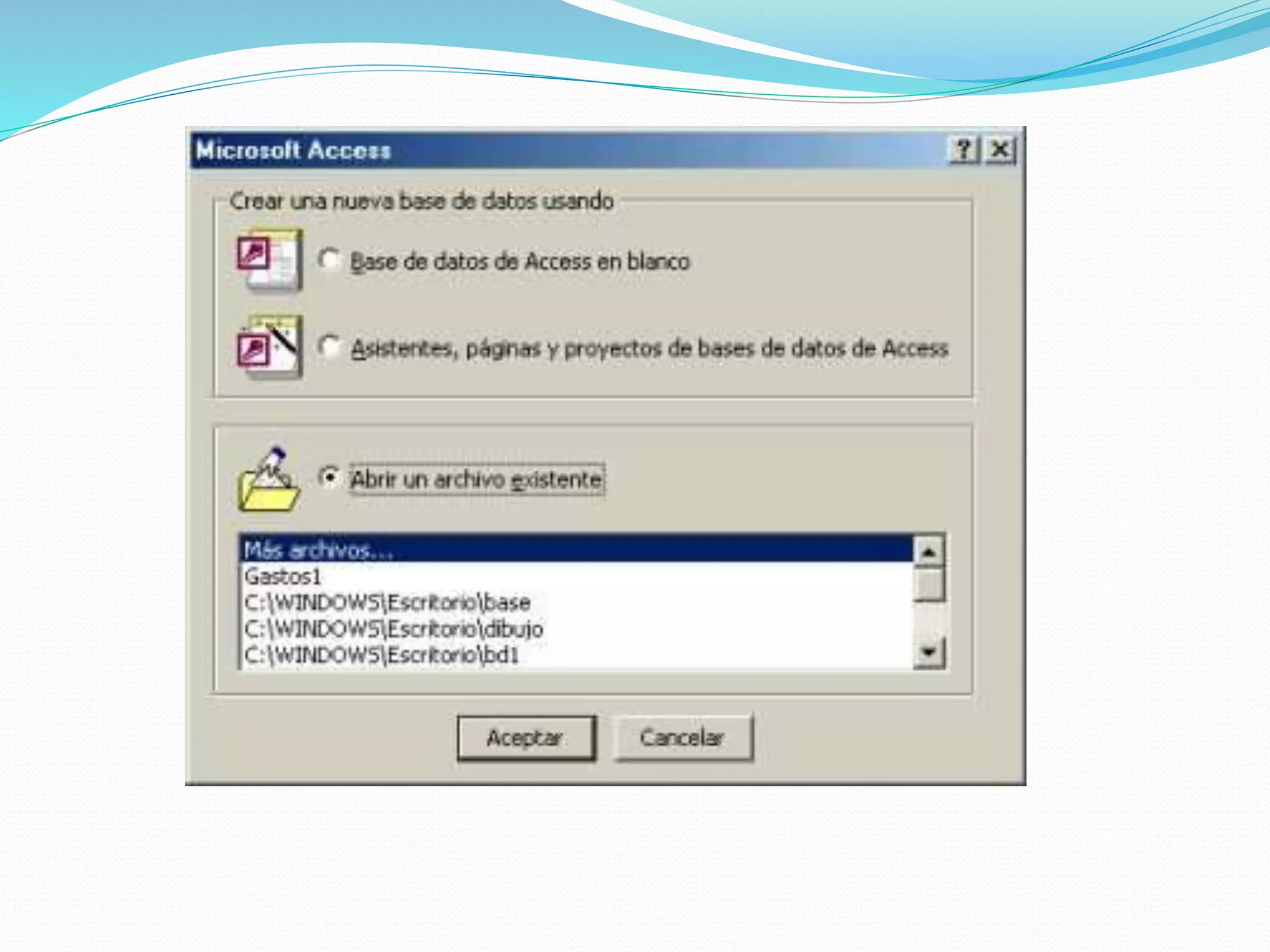
 Microsoft Access proporciona dos métodos para crear una 
base de datos. Se puede crear una base de datos en blanco y 
agregarle más tarde las tablas, formularios, informes y 
otros objetos; éste es el método más flexible pero requiere 
que cada elemento de la base de datos sea definido de 
forma separada. El segundo método consiste en usar un 
Asistente que crea en una sola operación las tablas, 
formularios e informes necesarios para el tipo de base de 
datos elegido por el usuario; ésta es la forma más sencilla 
de empezar a crear una base de datos. En ambos casos, 
después de haber creado su base de datos podrá 
modificarla y extenderla cuando lo desee.
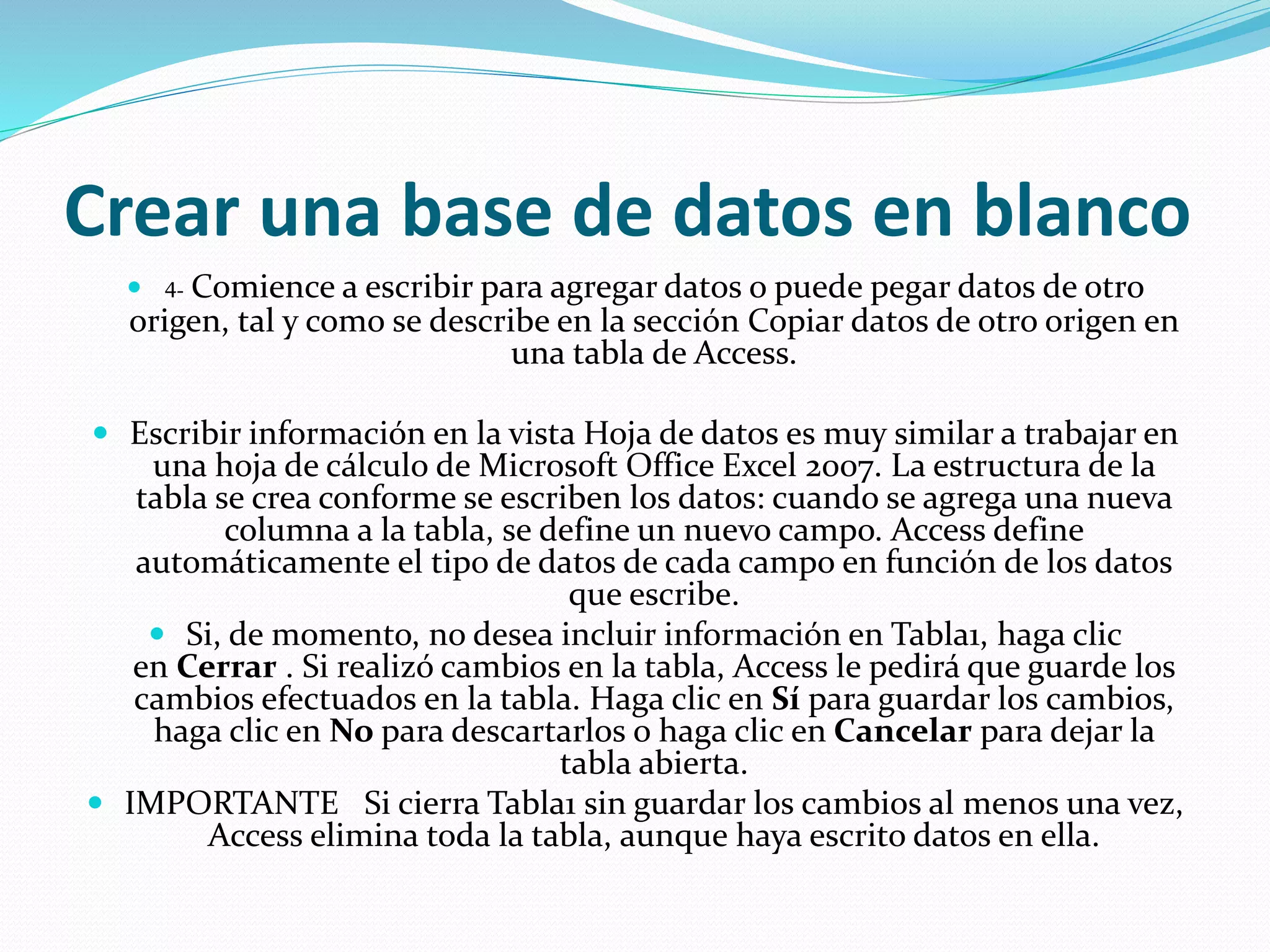
Crear una base de datos en blanco 
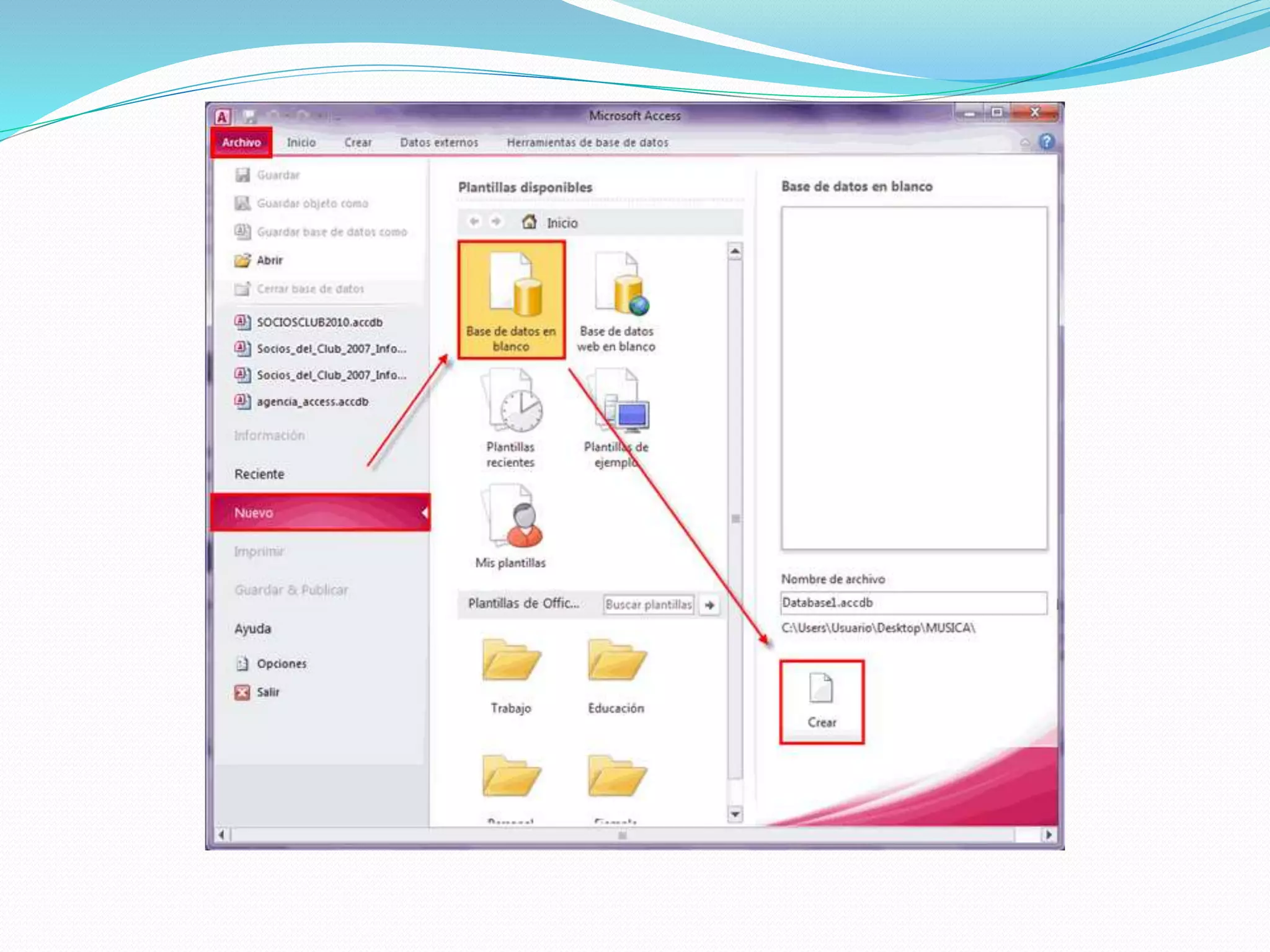
 1-En la página Introducción a Microsoft Office 
Access, en Nueva base de datos en blanco ,haga clic 
en Base de datos en blanco.
Crear una base de datos en blanco 
 2-En el panel Base de datos en blanco, escriba un nombre de archivo 
en el cuadro Nombre de archivo. Si no especifica una extensión de 
nombre de archivo, Access la agrega automáticamente. Para cambiar la 
ubicación predeterminada del archivo, haga clic en Buscar una 
ubicación donde colocar la base de datos (situado junto al 
cuadro Nombre de archivo), busque la nueva ubicación y, a 
continuación, haga clic en Aceptar. 
 3- Haga clic en Crear 
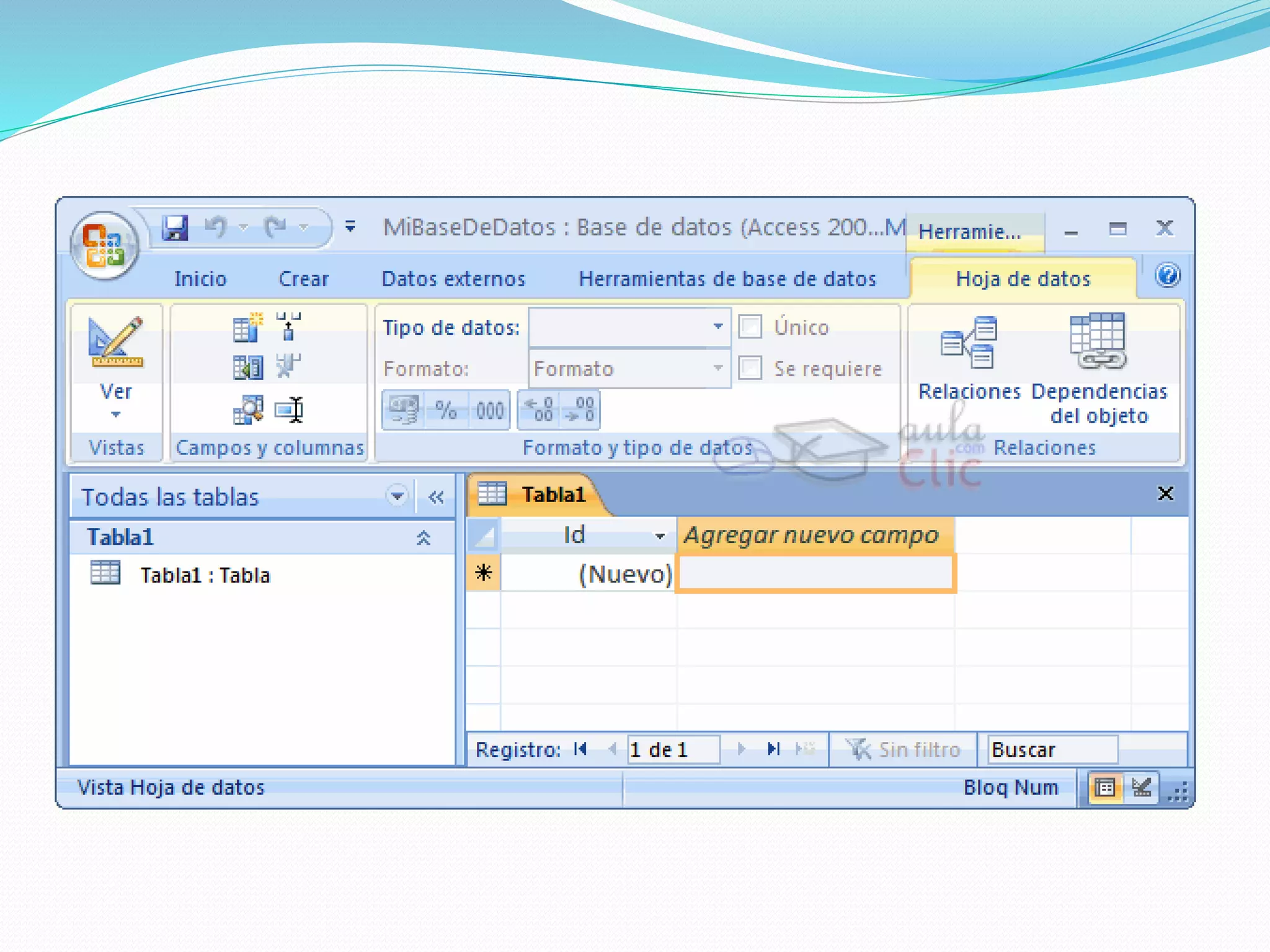
 Access crea la base de datos con una tabla vacía denominada Tabla1 y, a 
continuación, abre Tabla1 en la vista Hoja de datos. El cursor se sitúa en 
la primera celda vacía de la columna Agregar nuevo campo.
Crear una base de datos en blanco 
 4- Comience a escribir para agregar datos o puede pegar datos de otro 
origen, tal y como se describe en la sección Copiar datos de otro origen en 
una tabla de Access. 
 Escribir información en la vista Hoja de datos es muy similar a trabajar en 
una hoja de cálculo de Microsoft Office Excel 2007. La estructura de la 
tabla se crea conforme se escriben los datos: cuando se agrega una nueva 
columna a la tabla, se define un nuevo campo. Access define 
automáticamente el tipo de datos de cada campo en función de los datos 
que escribe. 
 Si, de momento, no desea incluir información en Tabla1, haga clic 
en Cerrar . Si realizó cambios en la tabla, Access le pedirá que guarde los 
cambios efectuados en la tabla. Haga clic en Sí para guardar los cambios, 
haga clic en No para descartarlos o haga clic en Cancelar para dejar la 
tabla abierta. 
 IMPORTANTE Si cierra Tabla1 sin guardar los cambios al menos una vez, 
Access elimina toda la tabla, aunque haya escrito datos en ella.
“FIN”

BASE DE DATOS EN ACCESS

  • 2.
    Base de datos  Microsoft Access es un sistema gestor de bases de datos relacionales (SGBD). Una base de datos suele definirse como un conjunto de información organizada sistemáticamente. En la terminología propia de las bases de datos hay tres conceptos claves dentro de las tablas: campo, registro y dato. Un campo es cada uno de los tipos de datos que se van a usar. Se hace referencia a los campos por su nombre. Un registro está formado por el conjunto de información en particular. Un dato es la intersección entre un campo y un registro.
  • 4.
    Elementos de Access  Tablas  Las tablas con el componente básico o elemental de las bases de datos. O lo que es lo mismo, una base de datos está principalmente compuesta por varias tablas relacionadas. Las tablas contienen datos sobre algo o alguien, proveedores, clientes, libros en una biblioteca, compras, ventas, etc.  Consultas  Las consultas son preguntas que un usuario hace a la base de datos. Con ellas puede obtener información de varias tablas y con la estructura que más le interese. Además, las consultas pueden archivarse de forma que la próxima vez que se quiera hacer la misma pregunta no tendrá que volver a plantearla, será suficiente con llamar a la consulta previamente creada. La importancia de las consultas es enorme, de hecho es la potencia de esta herramienta la que permite que los gestores de base de datos sean casi imprescindibles en nuestro trabajo diario.
  • 5.
    Elementos de Access  Formularios  Los formularios son un mecanismo que facilita enormemente la operatoria general con tablas, principalmente a la hora de mostrar, introducir y modificar datos. Un uso adecuado de éstos redunda bastante en el nivel de manejabilidad de una aplicación o de un sistema de información desarrollado con Access.  Informes  Los informes permiten presentar la información con una apariencia altamente profesional a la hora de imprimir nuestros datos.
  • 6.
    Elementos de Access  Macros  Las macros son un mecanismo de automatización de Microsoft Access. Utilizando éstas es posible automatizar tareas repetitivas eliminando la posibilidad de introducir errores de operación y liberando tiempo para emplearlo en otras actividades. Podemos decir que una macro no es más que una lista de tareas que queremos que Access lleva a cabo automáticamente.
  • 7.
    Gestión de basesde datos  Operaciones básicas que podemos realizar con las bases de datos y su contenido:  Crear una base de datos.  Introducir datos en una base de datos.  Modificar información existente.  Eliminar información de la base de datos.  Buscar un dato en concreto.  Clasificar los registros de la base de datos.  Copiar el contenido de una base de datos en otra.  Realizar consultas sobre el contenido de una base de datos.  Realizar cálculos basándose en el contenido de una base de datos.  Imprimir los datos existentes.  Eliminar una base de datos.  Asignar nombre a una base de datos.

  • 8.
    Gestión de basesde datos  Acerca de cómo diseñar una base de datos  Antes de utilizar Microsoft Access para crear las tablas, los formularios y los demás objetos que formarán la base de datos, es importante invertir algún tiempo en diseñar la base de datos. Un buen diseño de la base de datos es la pieza clave para crear una base de datos que realice las operaciones que desee de una forma efectiva, precisa y eficaz. Pasos para diseñar una base de datos:  Determinar la finalidad de la base de datos.  Determinar las tablas que se necesitan en la base de datos.  Determinar los campos que se necesitan en las tablas.  Identificar los campos con valores exclusivos.  Determinar las relaciones entre las tablas.  Precisar el diseño.  Agregar datos y crear otros objetos de la base de datos.  Utilizar las herramientas de análisis de Microsoft Access.
  • 10.
    Tipo de datos  Puede usar la propiedad Tipo de datos para especificar el tipo de datos almacenado en un campo de una tabla. El tipo de datos determina aspectos muy importantes sobre los datos que se podrán introducir en ese campo y sobre el propio campo. En concreto:  La clase de datos que se podrán introducir en el campo. El espacio que Access reservará para los datos que se introduzcan en el campo. Las operaciones que se podrán efectuar con los datos de ese campo. Si se podrá utilizar ese campo como índice o para ordenar la tabla.
  • 11.
    Tipo de datos  Valor  Tipo de datos  Tamaño  Texto  (Predeterminado) Texto o combinaciones de texto y números, así como números que no requieran cálculos, como los números de teléfono.  Hasta 255 caracteres o la longitud que indique la propiedad Tamaño del campo (el menor de los dos valores).  Memo  Texto extenso, o combinación extensa de texto y números.  Hasta 65.535 caracteres.
  • 12.
    Tipo de datos  Numérico  Datos numéricos utilizados en cálculos matemáticos.  1, 2, 4 u 8 bytes (16 bytes si el valor de la propiedad Tamaño del campo es Id. de réplica).  Fecha/Hora  Valores de fecha y hora para los años del 100 al 9999.  8 bytes.  Moneda  Valores de moneda y datos numéricos utilizados en cálculos matemáticos en los que estén implicados datos que contengan entre uno y cuatro decimales. La precisión es de hasta 15 dígitos a la izquierda del separador decimal y hasta 4 dígitos a la derecha del mismo.  8 bytes.
  • 13.
    Tipo de datos  Auto numérico  Número secuencial (incrementado de uno a uno) único, o número aleatorio que Microsoft Access asigna cada vez que se agrega un nuevo registro a una tabla. Los campos Auto numérico no se pueden actualizar.  4 bytes (16 bytes si el valor de la propiedad Tamaño del campo es Id. la réplica).  Sí/No  Valores Sí y No, y campos que contengan uno de entre dos valores (Sí/No, Verdadero/Falso o Activado/desactivado).  1 bit.
  • 14.
     Objeto OLE  Objeto (como por ejemplo una hoja de cálculo de Excel, un documento de Word, gráficos, sonidos u otros datos binarios) vinculado o incrustado en una tabla de Access.  Hasta 1 gigabyte (limitado por el espacio disponible en disco)  Hipervínculo  Texto o combinación de texto y números almacenada como texto y utilizada como dirección de hipervínculo.  Cada una de las tres partes del tipo de datos hipervínculo puede contener hasta 2048 caracteres.  Asistente para búsquedas  Crea un campo que permite elegir un valor de otra tabla o de una lista de valores mediante un cuadro de lista o un cuadro combinado.  Tamaño igual al del campo clave principal utilizado para realizar la búsqueda (habitualmente 4 bytes).
  • 15.
    Crear una basede datos  Microsoft Access proporciona dos métodos para crear una base de datos. Se puede crear una base de datos en blanco y agregarle más tarde las tablas, formularios, informes y otros objetos; éste es el método más flexible pero requiere que cada elemento de la base de datos sea definido de forma separada. El segundo método consiste en usar un Asistente que crea en una sola operación las tablas, formularios e informes necesarios para el tipo de base de datos elegido por el usuario; ésta es la forma más sencilla de empezar a crear una base de datos. En ambos casos, después de haber creado su base de datos podrá modificarla y extenderla cuando lo desee.
  • 16.
    Crear una basede datos en blanco  1-En la página Introducción a Microsoft Office Access, en Nueva base de datos en blanco ,haga clic en Base de datos en blanco.
  • 17.
    Crear una basede datos en blanco  2-En el panel Base de datos en blanco, escriba un nombre de archivo en el cuadro Nombre de archivo. Si no especifica una extensión de nombre de archivo, Access la agrega automáticamente. Para cambiar la ubicación predeterminada del archivo, haga clic en Buscar una ubicación donde colocar la base de datos (situado junto al cuadro Nombre de archivo), busque la nueva ubicación y, a continuación, haga clic en Aceptar.  3- Haga clic en Crear  Access crea la base de datos con una tabla vacía denominada Tabla1 y, a continuación, abre Tabla1 en la vista Hoja de datos. El cursor se sitúa en la primera celda vacía de la columna Agregar nuevo campo.
  • 18.
    Crear una basede datos en blanco  4- Comience a escribir para agregar datos o puede pegar datos de otro origen, tal y como se describe en la sección Copiar datos de otro origen en una tabla de Access.  Escribir información en la vista Hoja de datos es muy similar a trabajar en una hoja de cálculo de Microsoft Office Excel 2007. La estructura de la tabla se crea conforme se escriben los datos: cuando se agrega una nueva columna a la tabla, se define un nuevo campo. Access define automáticamente el tipo de datos de cada campo en función de los datos que escribe.  Si, de momento, no desea incluir información en Tabla1, haga clic en Cerrar . Si realizó cambios en la tabla, Access le pedirá que guarde los cambios efectuados en la tabla. Haga clic en Sí para guardar los cambios, haga clic en No para descartarlos o haga clic en Cancelar para dejar la tabla abierta.  IMPORTANTE Si cierra Tabla1 sin guardar los cambios al menos una vez, Access elimina toda la tabla, aunque haya escrito datos en ella.
  • 21.