Microsoft Publisher le ayuda a crear, personalizar y publicar
materiales tales como boletines, folletos, volantes, catálogos y
sitios web.Publicar fácilmente en la impresora de
escritorio. Con varias categorías de plantillas para elegir, los
profesores y estudiantes pueden crear calendarios, folletos y
boletines de noticias con facilidad y en poco tiempo.
Sus características:
Para acceder a Publisher, haga clic en Inicio> Todos los
programas. Busque Microsoft Office> Microsoft Publisher y haga clic en

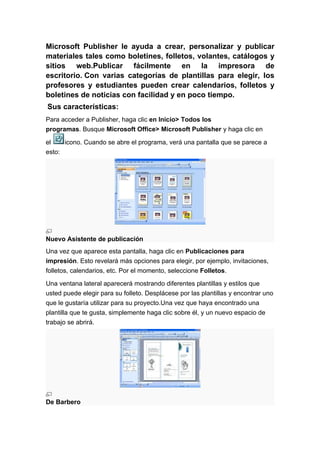
el    icono. Cuando se abre el programa, verá una pantalla que se parece a
esto:


Nuevo Asistente de publicación
Una vez que aparece esta pantalla, haga clic en Publicaciones para
impresión. Esto revelará más opciones para elegir, por ejemplo, invitaciones,
folletos, calendarios, etc. Por el momento, seleccione Folletos.

Una ventana lateral aparecerá mostrando diferentes plantillas y estilos que
usted puede elegir para su folleto. Desplácese por las plantillas y encontrar uno
que le gustaría utilizar para su proyecto.Una vez que haya encontrado una
plantilla que te gusta, simplemente haga clic sobre él, y un nuevo espacio de
trabajo se abrirá.


De Barbero
Su área de trabajo será similar a la imagen de la izquierda.Aquí puede elegir si
desea un folleto panel de 3 o 4, así como su fuente y el esquema de color. Esta
área de Publisher es conocido como el Panel de tareas , que le permite hacer
algunas tareas comunes con rapidez sin tener que moverse a través de varios
menús.Por ejemplo, cuando usted comienza su proyecto en el que puede
seleccionar el color y la combinación de fuentes ahora, o esperar hasta que
haya completado su proyecto.


Zoom In / Out
Debido a que el espacio de trabajo es más bien pequeño, queremos "Zoom In",
de modo que podamos obtener una mejor visión de lo que estamos
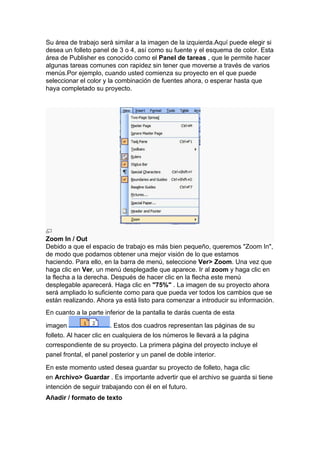
haciendo. Para ello, en la barra de menú, seleccione Ver> Zoom. Una vez que
haga clic en Ver, un menú desplegadle que aparece. Ir al zoom y haga clic en
la flecha a la derecha. Después de hacer clic en la flecha este menú
desplegable aparecerá. Haga clic en "75%" . La imagen de su proyecto ahora
será ampliado lo suficiente como para que pueda ver todos los cambios que se
están realizando. Ahora ya está listo para comenzar a introducir su información.
En cuanto a la parte inferior de la pantalla te darás cuenta de esta

imagen                   . Estos dos cuadros representan las páginas de su
folleto. Al hacer clic en cualquiera de los números le llevará a la página
correspondiente de su proyecto. La primera página del proyecto incluye el
panel frontal, el panel posterior y un panel de doble interior.

En este momento usted desea guardar su proyecto de folleto, haga clic
en Archivo> Guardar . Es importante advertir que el archivo se guarda si tiene
intención de seguir trabajando con él en el futuro.
Añadir / formato de texto
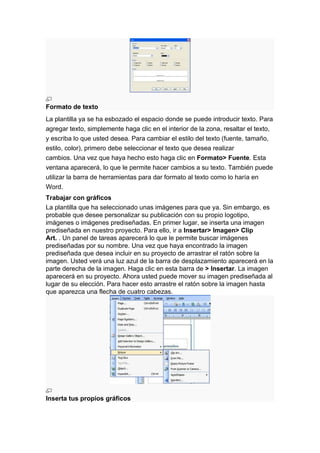
Formato de texto
La plantilla ya se ha esbozado el espacio donde se puede introducir texto. Para
agregar texto, simplemente haga clic en el interior de la zona, resaltar el texto,
y escriba lo que usted desea. Para cambiar el estilo del texto (fuente, tamaño,
estilo, color), primero debe seleccionar el texto que desea realizar
cambios. Una vez que haya hecho esto haga clic en Formato> Fuente. Esta
ventana aparecerá, lo que le permite hacer cambios a su texto. También puede
utilizar la barra de herramientas para dar formato al texto como lo haría en
Word.
Trabajar con gráficos
La plantilla que ha seleccionado unas imágenes para que ya. Sin embargo, es
probable que desee personalizar su publicación con su propio logotipo,
imágenes o imágenes prediseñadas. En primer lugar, se inserta una imagen
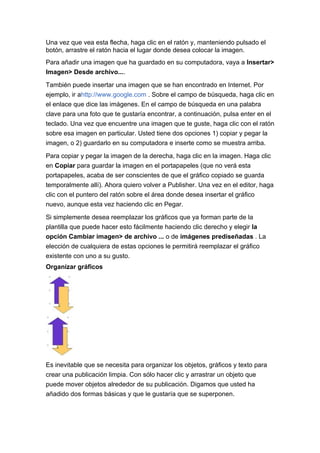
prediseñada en nuestro proyecto. Para ello, ir a Insertar> Imagen> Clip
Art. . Un panel de tareas aparecerá lo que le permite buscar imágenes
prediseñadas por su nombre. Una vez que haya encontrado la imagen
prediseñada que desea incluir en su proyecto de arrastrar el ratón sobre la
imagen. Usted verá una luz azul de la barra de desplazamiento aparecerá en la
parte derecha de la imagen. Haga clic en esta barra de > Insertar. La imagen
aparecerá en su proyecto. Ahora usted puede mover su imagen prediseñada al
lugar de su elección. Para hacer esto arrastre el ratón sobre la imagen hasta
que aparezca una flecha de cuatro cabezas.


Inserta tus propios gráficos
Una vez que vea esta flecha, haga clic en el ratón y, manteniendo pulsado el
botón, arrastre el ratón hacia el lugar donde desea colocar la imagen.
Para añadir una imagen que ha guardado en su computadora, vaya a Insertar>
Imagen> Desde archivo....

También puede insertar una imagen que se han encontrado en Internet. Por
ejemplo, ir ahttp://www.google.com . Sobre el campo de búsqueda, haga clic en
el enlace que dice las imágenes. En el campo de búsqueda en una palabra
clave para una foto que te gustaría encontrar, a continuación, pulsa enter en el
teclado. Una vez que encuentre una imagen que te guste, haga clic con el ratón
sobre esa imagen en particular. Usted tiene dos opciones 1) copiar y pegar la
imagen, o 2) guardarlo en su computadora e inserte como se muestra arriba.

Para copiar y pegar la imagen de la derecha, haga clic en la imagen. Haga clic
en Copiar para guardar la imagen en el portapapeles (que no verá esta
portapapeles, acaba de ser conscientes de que el gráfico copiado se guarda
temporalmente allí). Ahora quiero volver a Publisher. Una vez en el editor, haga
clic con el puntero del ratón sobre el área donde desea insertar el gráfico
nuevo, aunque esta vez haciendo clic en Pegar.

Si simplemente desea reemplazar los gráficos que ya forman parte de la
plantilla que puede hacer esto fácilmente haciendo clic derecho y elegir la
opción Cambiar imagen> de archivo ... o de imágenes prediseñadas . La
elección de cualquiera de estas opciones le permitirá reemplazar el gráfico
existente con uno a su gusto.
Organizar gráficos


Es inevitable que se necesita para organizar los objetos, gráficos y texto para
crear una publicación limpia. Con sólo hacer clic y arrastrar un objeto que
puede mover objetos alrededor de su publicación. Digamos que usted ha
añadido dos formas básicas y que le gustaría que se superponen.
Para ello, seleccione el objeto que desea ordenar haciendo clic una vez en él,
verá "asas" aparecen cuando se selecciona (véase a la izquierda). A
continuación, haga clic en Reordenar> Ordenar> Traer al frente para mover
el objeto en frente del otro objeto dándole un aspecto de superposición.
Uso de los cuadros de texto
Cualquier folleto de la calidad de la información se comunica brevemente. Sin
embargo, hay veces en que un texto algo largo es necesario. Trabajar con un
folleto limita la cantidad de espacio que tiene para el texto. A menudo este texto
tendrá que ser situado en varios paneles (páginas).

Crear cuadro de texto Vínculo enlaces característica cuadros de texto que
permiten grandes cantidades de texto de "desbordamiento" en un cuadro de
texto adyacente situado en un panel vecino. Para crear un enlace cuadro de
texto seleccionar la casilla en la que el texto comienza localizar y permitir que
el texto Conectar cuadros de la barra de herramientas en Ver> Barras de
herramientas . Ahora haga clic en el texto Crear cuadro de Enlace            botón
en la barra de herramientas de Texto Connect Cajas. Fíjese que el cursor
cambia para parecerse a una taza      y haga clic en el cuadro de texto donde
el texto se desbordará en. A medida que continúe escribiendo en el primer
cuadro de texto el texto automáticamente un "desbordamiento" en el cuadro de
texto designado. Si usted no quiere que dos cuadros de texto vinculados, haga
clic en el enlace directo vacaciones de     botón.

También puede observar esto como que está escribiendo en un cuadro de
texto existente. Si ve un icono que se parece a esto        al final de uno de
ustedes, los cuadros de texto, siga las instrucciones anteriores para vincular
dos cuadros de texto en movimiento, junto a su texto vigente, para el cuadro de
texto nuevo.
Trabajo en la segunda página
Una vez que haya terminado el diseño de su panel frontal, panel trasero y el
panel interior de veces, puede pasar al interior de su folleto. Usted es capaz de
avanzar y retroceder entre las páginas en cualquier momento durante la
creación de su folleto, simplemente mediante el uso de los iconos de página
situados en la parte inferior del programa Publisher. Dependiendo del estilo de
su folleto, que va a trabajar, ya sea con 3 o 4 dentro de los paneles. Al igual
que hizo con su primera página, usted puede hacer cambios a su texto y añadir
/ eliminar las imágenes para crear el folleto de la manera que lo desee.
Personalización de la publicación
Objetos de la barra de herramientas
Mientras que las plantillas son útiles para los principiantes y para publicaciones
rápidas que puede desear un aspecto más personalizado y se
siente. La Objetos barra de herramientas proporciona muchas herramientas
para agregar formas básicas, cuadros de texto, tablas, objetos de diseño,
líneas y mucho más.
Información Personal / Empresas
Edición de la información personal o de negocios de forma fácil la inserción de
sus publicaciones, haga clic en Editar> Información Personal.
Añadir un fondo
Para mejorar aún más las publicaciones que usted puede agregar un fondo,
haga clic en Formato> Fondo        . Tenga en cuenta que el esquema de color
de la publicación que está trabajando se muestra por encima del panel de
tareas de fondo.
Uso de Combinaciones de colores
Autor viene embalado con las combinaciones de colores para que usted pueda
utilizar en sus publicaciones y al igual que muchas otras características que te
permite personalizar un esquema de color. Para ver y seleccionar las
combinaciones de colores haga clic en Formato> Combinación de colores

Microsoft publisher le ayuda a crear

  • 1.
    Microsoft Publisher leayuda a crear, personalizar y publicar materiales tales como boletines, folletos, volantes, catálogos y sitios web.Publicar fácilmente en la impresora de escritorio. Con varias categorías de plantillas para elegir, los profesores y estudiantes pueden crear calendarios, folletos y boletines de noticias con facilidad y en poco tiempo. Sus características: Para acceder a Publisher, haga clic en Inicio> Todos los programas. Busque Microsoft Office> Microsoft Publisher y haga clic en el icono. Cuando se abre el programa, verá una pantalla que se parece a esto: Nuevo Asistente de publicación Una vez que aparece esta pantalla, haga clic en Publicaciones para impresión. Esto revelará más opciones para elegir, por ejemplo, invitaciones, folletos, calendarios, etc. Por el momento, seleccione Folletos. Una ventana lateral aparecerá mostrando diferentes plantillas y estilos que usted puede elegir para su folleto. Desplácese por las plantillas y encontrar uno que le gustaría utilizar para su proyecto.Una vez que haya encontrado una plantilla que te gusta, simplemente haga clic sobre él, y un nuevo espacio de trabajo se abrirá. De Barbero
  • 2.
    Su área detrabajo será similar a la imagen de la izquierda.Aquí puede elegir si desea un folleto panel de 3 o 4, así como su fuente y el esquema de color. Esta área de Publisher es conocido como el Panel de tareas , que le permite hacer algunas tareas comunes con rapidez sin tener que moverse a través de varios menús.Por ejemplo, cuando usted comienza su proyecto en el que puede seleccionar el color y la combinación de fuentes ahora, o esperar hasta que haya completado su proyecto. Zoom In / Out Debido a que el espacio de trabajo es más bien pequeño, queremos "Zoom In", de modo que podamos obtener una mejor visión de lo que estamos haciendo. Para ello, en la barra de menú, seleccione Ver> Zoom. Una vez que haga clic en Ver, un menú desplegadle que aparece. Ir al zoom y haga clic en la flecha a la derecha. Después de hacer clic en la flecha este menú desplegable aparecerá. Haga clic en "75%" . La imagen de su proyecto ahora será ampliado lo suficiente como para que pueda ver todos los cambios que se están realizando. Ahora ya está listo para comenzar a introducir su información. En cuanto a la parte inferior de la pantalla te darás cuenta de esta imagen . Estos dos cuadros representan las páginas de su folleto. Al hacer clic en cualquiera de los números le llevará a la página correspondiente de su proyecto. La primera página del proyecto incluye el panel frontal, el panel posterior y un panel de doble interior. En este momento usted desea guardar su proyecto de folleto, haga clic en Archivo> Guardar . Es importante advertir que el archivo se guarda si tiene intención de seguir trabajando con él en el futuro. Añadir / formato de texto
  • 3.
    Formato de texto Laplantilla ya se ha esbozado el espacio donde se puede introducir texto. Para agregar texto, simplemente haga clic en el interior de la zona, resaltar el texto, y escriba lo que usted desea. Para cambiar el estilo del texto (fuente, tamaño, estilo, color), primero debe seleccionar el texto que desea realizar cambios. Una vez que haya hecho esto haga clic en Formato> Fuente. Esta ventana aparecerá, lo que le permite hacer cambios a su texto. También puede utilizar la barra de herramientas para dar formato al texto como lo haría en Word. Trabajar con gráficos La plantilla que ha seleccionado unas imágenes para que ya. Sin embargo, es probable que desee personalizar su publicación con su propio logotipo, imágenes o imágenes prediseñadas. En primer lugar, se inserta una imagen prediseñada en nuestro proyecto. Para ello, ir a Insertar> Imagen> Clip Art. . Un panel de tareas aparecerá lo que le permite buscar imágenes prediseñadas por su nombre. Una vez que haya encontrado la imagen prediseñada que desea incluir en su proyecto de arrastrar el ratón sobre la imagen. Usted verá una luz azul de la barra de desplazamiento aparecerá en la parte derecha de la imagen. Haga clic en esta barra de > Insertar. La imagen aparecerá en su proyecto. Ahora usted puede mover su imagen prediseñada al lugar de su elección. Para hacer esto arrastre el ratón sobre la imagen hasta que aparezca una flecha de cuatro cabezas. Inserta tus propios gráficos
  • 4.
    Una vez quevea esta flecha, haga clic en el ratón y, manteniendo pulsado el botón, arrastre el ratón hacia el lugar donde desea colocar la imagen. Para añadir una imagen que ha guardado en su computadora, vaya a Insertar> Imagen> Desde archivo.... También puede insertar una imagen que se han encontrado en Internet. Por ejemplo, ir ahttp://www.google.com . Sobre el campo de búsqueda, haga clic en el enlace que dice las imágenes. En el campo de búsqueda en una palabra clave para una foto que te gustaría encontrar, a continuación, pulsa enter en el teclado. Una vez que encuentre una imagen que te guste, haga clic con el ratón sobre esa imagen en particular. Usted tiene dos opciones 1) copiar y pegar la imagen, o 2) guardarlo en su computadora e inserte como se muestra arriba. Para copiar y pegar la imagen de la derecha, haga clic en la imagen. Haga clic en Copiar para guardar la imagen en el portapapeles (que no verá esta portapapeles, acaba de ser conscientes de que el gráfico copiado se guarda temporalmente allí). Ahora quiero volver a Publisher. Una vez en el editor, haga clic con el puntero del ratón sobre el área donde desea insertar el gráfico nuevo, aunque esta vez haciendo clic en Pegar. Si simplemente desea reemplazar los gráficos que ya forman parte de la plantilla que puede hacer esto fácilmente haciendo clic derecho y elegir la opción Cambiar imagen> de archivo ... o de imágenes prediseñadas . La elección de cualquiera de estas opciones le permitirá reemplazar el gráfico existente con uno a su gusto. Organizar gráficos Es inevitable que se necesita para organizar los objetos, gráficos y texto para crear una publicación limpia. Con sólo hacer clic y arrastrar un objeto que puede mover objetos alrededor de su publicación. Digamos que usted ha añadido dos formas básicas y que le gustaría que se superponen.
  • 5.
    Para ello, seleccioneel objeto que desea ordenar haciendo clic una vez en él, verá "asas" aparecen cuando se selecciona (véase a la izquierda). A continuación, haga clic en Reordenar> Ordenar> Traer al frente para mover el objeto en frente del otro objeto dándole un aspecto de superposición. Uso de los cuadros de texto Cualquier folleto de la calidad de la información se comunica brevemente. Sin embargo, hay veces en que un texto algo largo es necesario. Trabajar con un folleto limita la cantidad de espacio que tiene para el texto. A menudo este texto tendrá que ser situado en varios paneles (páginas). Crear cuadro de texto Vínculo enlaces característica cuadros de texto que permiten grandes cantidades de texto de "desbordamiento" en un cuadro de texto adyacente situado en un panel vecino. Para crear un enlace cuadro de texto seleccionar la casilla en la que el texto comienza localizar y permitir que el texto Conectar cuadros de la barra de herramientas en Ver> Barras de herramientas . Ahora haga clic en el texto Crear cuadro de Enlace botón en la barra de herramientas de Texto Connect Cajas. Fíjese que el cursor cambia para parecerse a una taza y haga clic en el cuadro de texto donde el texto se desbordará en. A medida que continúe escribiendo en el primer cuadro de texto el texto automáticamente un "desbordamiento" en el cuadro de texto designado. Si usted no quiere que dos cuadros de texto vinculados, haga clic en el enlace directo vacaciones de botón. También puede observar esto como que está escribiendo en un cuadro de texto existente. Si ve un icono que se parece a esto al final de uno de ustedes, los cuadros de texto, siga las instrucciones anteriores para vincular dos cuadros de texto en movimiento, junto a su texto vigente, para el cuadro de texto nuevo. Trabajo en la segunda página Una vez que haya terminado el diseño de su panel frontal, panel trasero y el panel interior de veces, puede pasar al interior de su folleto. Usted es capaz de avanzar y retroceder entre las páginas en cualquier momento durante la creación de su folleto, simplemente mediante el uso de los iconos de página situados en la parte inferior del programa Publisher. Dependiendo del estilo de su folleto, que va a trabajar, ya sea con 3 o 4 dentro de los paneles. Al igual que hizo con su primera página, usted puede hacer cambios a su texto y añadir / eliminar las imágenes para crear el folleto de la manera que lo desee. Personalización de la publicación
  • 6.
    Objetos de labarra de herramientas Mientras que las plantillas son útiles para los principiantes y para publicaciones rápidas que puede desear un aspecto más personalizado y se siente. La Objetos barra de herramientas proporciona muchas herramientas para agregar formas básicas, cuadros de texto, tablas, objetos de diseño, líneas y mucho más. Información Personal / Empresas Edición de la información personal o de negocios de forma fácil la inserción de sus publicaciones, haga clic en Editar> Información Personal. Añadir un fondo Para mejorar aún más las publicaciones que usted puede agregar un fondo, haga clic en Formato> Fondo . Tenga en cuenta que el esquema de color de la publicación que está trabajando se muestra por encima del panel de tareas de fondo. Uso de Combinaciones de colores Autor viene embalado con las combinaciones de colores para que usted pueda utilizar en sus publicaciones y al igual que muchas otras características que te permite personalizar un esquema de color. Para ver y seleccionar las combinaciones de colores haga clic en Formato> Combinación de colores