Publisher
Presentado por:
*Gicellis blanco Godoy
*Beydis Álvarez Montalvo

Presentado a:
*Libia barco
                            grado: 10°4

Institución educativa técnica de pasacaballos
                    2012
Publisher
Microsoft Publisher es una aplicación muy fácil de usar
que te ayudará a crear boletines, folletos, páginas Web y
prospectos atractivos y con calidad profesional aunque
no hayas realizado tareas de autoedición anteriormente.
Solo debes conocer las herramientas con las que cuentas
y utilizar tu imaginación y creatividad.
Cómo Entrar a Microsoft Publisher


Selecionando Inicio → Programas → Microsoft
                  Publisher.
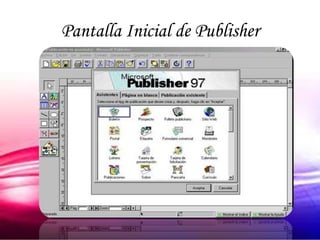
Pantalla Inicial de Publisher
Para SALIR de Microsoft Publisher

* Ir a Menú ARCHIVO → SALIR

* Hacer clic sobre la “X” de los BOTONES DE
CONTROL
Características Principales de Publisher

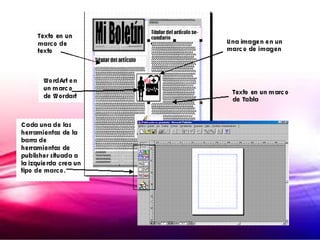
*Lo primero que debes saber es que todo se encuentra
dentro de un marco, ya que los marcos hacen que resulte
más fácil desplazarse alrededor de las partes de la
publicación para crear un diseño.
Crear marcos en Publisher


Para crear cualquier tipo de marco:

 *Haces un clic en la herramienta que necesites.
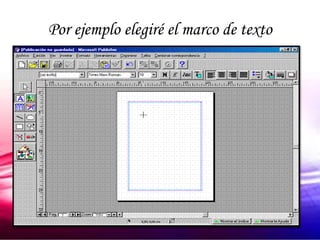
Por ejemplo elegiré el marco de texto
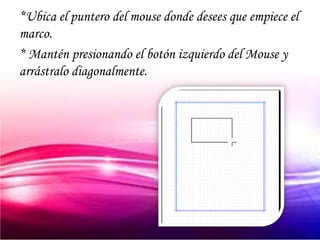
*Ubica el puntero del mouse donde desees que empiece el
marco.
* Mantén presionando el botón izquierdo del Mouse y
arrástralo diagonalmente.
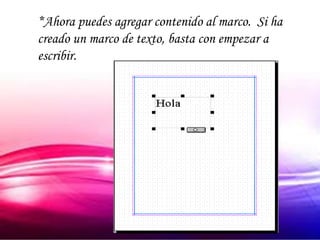
*Ahora puedes agregar contenido al marco. Si ha
creado un marco de texto, basta con empezar a
escribir.
La Barra de Herramientas


La barra de herramientas contiene los botones que ya
conoces como ser los de tipo estándar: guardar, abrir,
nuevo, etc.; o los de formato: alineaciones, tipos de letra,
tamaño de letra, etc.
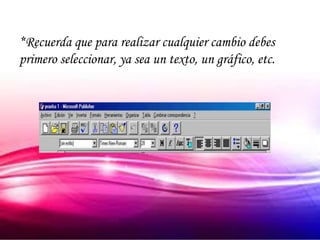
*Recuerda que para realizar cualquier cambio debes
primero seleccionar, ya sea un texto, un gráfico, etc.
Cuadro de Herramientas
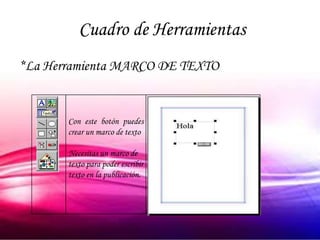
*La Herramienta MARCO DE TEXTO


       Con este botón puedes
       crear un marco de texto

       Necesitas un marco de
       texto para poder escribir
       texto en la publicación.
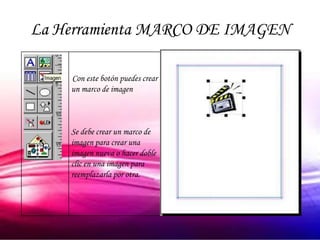
La Herramienta MARCO DE IMAGEN

    Con este botón puedes crear
    un marco de imagen


    Se debe crear un marco de
    imagen para crear una
    imagen nueva o hacer doble
    clic en una imagen para
    reemplazarla por otra.
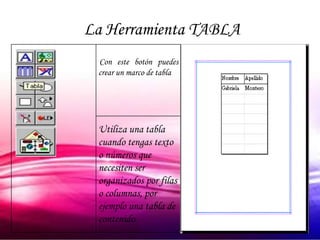
La Herramienta TABLA
 Con este botón puedes
 crear un marco de tabla


 Utiliza una tabla
 cuando tengas texto
 o números que
 necesiten ser
 organizados por filas
 o columnas, por
 ejemplo una tabla de
 contenido.
La herramienta WORDART
   Con este botón puedes
   crear un marco de
   tabla


   De la misma forma que en
   Word la herramienta de
   WordArt te ofrece una
   gran gama de opciones
   para hacer creaciones
   especiales con letras.
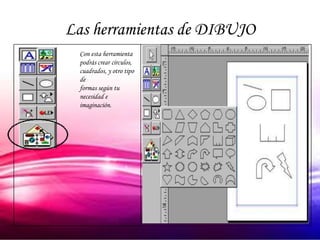
Las herramientas de DIBUJO
  Con esta herramienta
  podrás crear círculos,
  cuadrados, y otro tipo
  de
  formas según tu
  necesidad e
  imaginación.
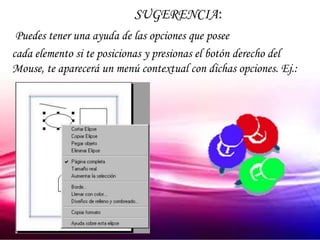
SUGERENCIA:
 Puedes tener una ayuda de las opciones que posee
cada elemento si te posicionas y presionas el botón derecho del
Mouse, te aparecerá un menú contextual con dichas opciones. Ej.:
Desplazar los Objetos y Cambiar su tamaño
Si necesitas que alguno de los objetos que estas
utilizando esté en otro sitio o el tamaño que tiene no es
el que necesitas, puedes moverlos o cambiarles el tamaño
¿Cómo?
 Cuando el puntero del Mouse pasa sobre algún objeto
podrás observar que éste cambia, estos cambios te
ayudarán a saber si puedes mover o cambiar el tamaño
del objeto.
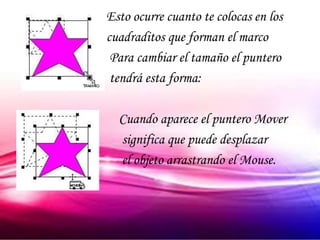
Esto ocurre cuanto te colocas en los
cuadraditos que forman el marco
 Para cambiar el tamaño el puntero
 tendrá esta forma:

  Cuando aparece el puntero Mover
  significa que puede desplazar
  el objeto arrastrando el Mouse.
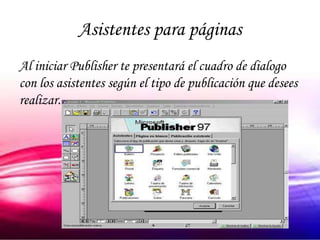
Asistentes para páginas
Al iniciar Publisher te presentará el cuadro de dialogo
con los asistentes según el tipo de publicación que desees
realizar.
Tienes asistentes para crear: boletines, prospectos, folleto
publicitario, sitio web, postales, etiquetas, formularios
comerciales, membretes, letreros tarjetas de presentación,
sobres, pancartas, curriculums, y aunque no lo puedas creer
aviones de papel!!! Y figuras de papel. Estos asistentes te
guiarán en la creación de dichos archivos, ofreciéndote varias
opciones.

Para volver a ver esta ventana debes ubicar en el menú
ARCHIVO à CREAR UNA PUBLICACIÓN NUEVA

Vamos a conocer algunos de estos asistentes y al mismo
tiempo haremos práctica con algunos de ellos.
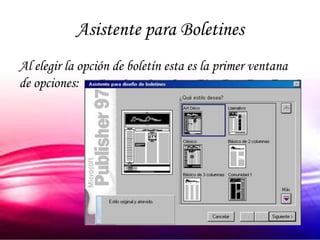
Asistente para Boletines
Al elegir la opción de boletín esta es la primer ventana
de opciones:
Debes elegir el estilo de tu boletín; es decir, art deco,
llamativo, clásico, básico de dos o tres columnas y
comunidad, etc. Para nuestra práctica elegiremos el
llamativo y presionaremos siguiente para continuar.
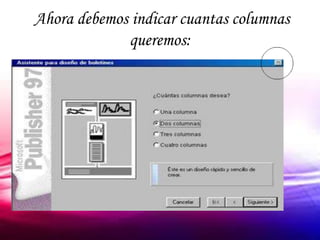
Ahora debemos indicar cuantas columnas
             queremos:
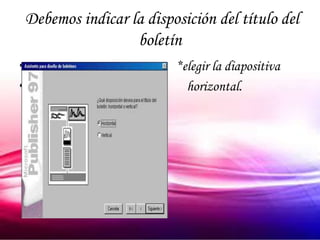
Debemos indicar la disposición del título del
                     boletín
•                           *elegir la diapositiva
•                             horizontal.
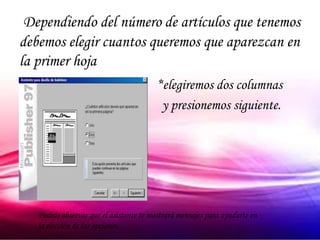
Dependiendo del número de artículos que tenemos
debemos elegir cuantos queremos que aparezcan en
la primer hoja
•                                         *elegiremos dos columnas
•                                          y presionemos siguiente.


    Podrás observar que el asistente te mostrará mensajes para ayudarte en
    la elección de las opciones.
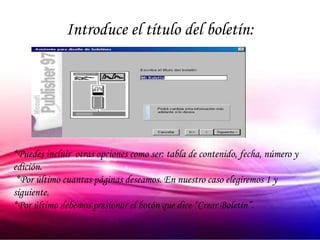
Introduce el título del boletín:


*Puedes incluir otras opciones como ser: tabla de contenido, fecha, número y
edición.
 *Por último cuantas páginas deseamos. En nuestro caso elegiremos 1 y
siguiente.
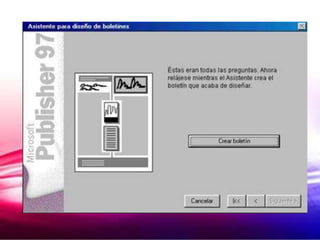
*Por último debemos presionar el botón que dice “Crear Boletín”.
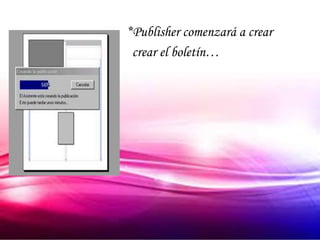
*Publisher comenzará a crear
 crear el boletín…
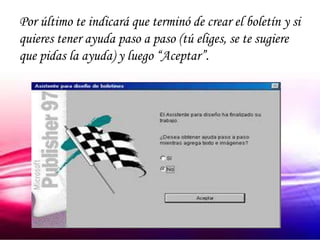
Por último te indicará que terminó de crear el boletín y si
quieres tener ayuda paso a paso (tú eliges, se te sugiere
que pidas la ayuda) y luego “Aceptar”.
Cuando inicie un Asistente para diseño de
páginas,
Publisher realizará la parte más complicada del
trabajo.
Basta con hacer un clic en el tipo de publicación
que desee.

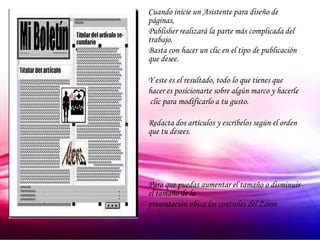
Y este es el resultado, todo lo que tienes que
hacer es posicionarte sobre algún marco y hacerle
clic para modificarlo a tu gusto.

Redacta dos artículos y escríbelos según el orden
que tu desees.


Para que puedas aumentar el tamaño o disminuir
el tamaño de la
presentación ubica los controles del Zoom.
LO QUE DEBES RECORDAR:
*Los objetos de Publisher están contenidos en marcos.

*Cree marcos utilizando la barra de herramientas situada a la
izquierda:
haga clic en una herramienta, desplace el puntero del Mouse
sobre la página,
mantenga presionado el botón del Mouse y arrastre un marco.

 *Arrastre el puntero del Mouse para desplazar los objetos o
cambiar su tamaño con facilidad.

Plublisher beydis y gicellis

  • 1.
    Publisher Presentado por: *Gicellis blancoGodoy *Beydis Álvarez Montalvo Presentado a: *Libia barco grado: 10°4 Institución educativa técnica de pasacaballos 2012
  • 2.
    Publisher Microsoft Publisher esuna aplicación muy fácil de usar que te ayudará a crear boletines, folletos, páginas Web y prospectos atractivos y con calidad profesional aunque no hayas realizado tareas de autoedición anteriormente. Solo debes conocer las herramientas con las que cuentas y utilizar tu imaginación y creatividad.
  • 3.
    Cómo Entrar aMicrosoft Publisher Selecionando Inicio → Programas → Microsoft Publisher.
  • 4.
  • 5.
    Para SALIR deMicrosoft Publisher * Ir a Menú ARCHIVO → SALIR * Hacer clic sobre la “X” de los BOTONES DE CONTROL
  • 6.
    Características Principales dePublisher *Lo primero que debes saber es que todo se encuentra dentro de un marco, ya que los marcos hacen que resulte más fácil desplazarse alrededor de las partes de la publicación para crear un diseño.
  • 8.
    Crear marcos enPublisher Para crear cualquier tipo de marco: *Haces un clic en la herramienta que necesites.
  • 9.
    Por ejemplo elegiréel marco de texto
  • 10.
    *Ubica el punterodel mouse donde desees que empiece el marco. * Mantén presionando el botón izquierdo del Mouse y arrástralo diagonalmente.
  • 11.
    *Ahora puedes agregarcontenido al marco. Si ha creado un marco de texto, basta con empezar a escribir.
  • 12.
    La Barra deHerramientas La barra de herramientas contiene los botones que ya conoces como ser los de tipo estándar: guardar, abrir, nuevo, etc.; o los de formato: alineaciones, tipos de letra, tamaño de letra, etc.
  • 13.
    *Recuerda que pararealizar cualquier cambio debes primero seleccionar, ya sea un texto, un gráfico, etc.
  • 14.
    Cuadro de Herramientas *LaHerramienta MARCO DE TEXTO Con este botón puedes crear un marco de texto Necesitas un marco de texto para poder escribir texto en la publicación.
  • 15.
    La Herramienta MARCODE IMAGEN Con este botón puedes crear un marco de imagen Se debe crear un marco de imagen para crear una imagen nueva o hacer doble clic en una imagen para reemplazarla por otra.
  • 16.
    La Herramienta TABLA Con este botón puedes crear un marco de tabla Utiliza una tabla cuando tengas texto o números que necesiten ser organizados por filas o columnas, por ejemplo una tabla de contenido.
  • 17.
    La herramienta WORDART Con este botón puedes crear un marco de tabla De la misma forma que en Word la herramienta de WordArt te ofrece una gran gama de opciones para hacer creaciones especiales con letras.
  • 18.
    Las herramientas deDIBUJO Con esta herramienta podrás crear círculos, cuadrados, y otro tipo de formas según tu necesidad e imaginación.
  • 19.
    SUGERENCIA: Puedes teneruna ayuda de las opciones que posee cada elemento si te posicionas y presionas el botón derecho del Mouse, te aparecerá un menú contextual con dichas opciones. Ej.:
  • 20.
    Desplazar los Objetosy Cambiar su tamaño Si necesitas que alguno de los objetos que estas utilizando esté en otro sitio o el tamaño que tiene no es el que necesitas, puedes moverlos o cambiarles el tamaño ¿Cómo? Cuando el puntero del Mouse pasa sobre algún objeto podrás observar que éste cambia, estos cambios te ayudarán a saber si puedes mover o cambiar el tamaño del objeto.
  • 21.
    Esto ocurre cuantote colocas en los cuadraditos que forman el marco Para cambiar el tamaño el puntero tendrá esta forma: Cuando aparece el puntero Mover significa que puede desplazar el objeto arrastrando el Mouse.
  • 22.
    Asistentes para páginas Aliniciar Publisher te presentará el cuadro de dialogo con los asistentes según el tipo de publicación que desees realizar.
  • 23.
    Tienes asistentes paracrear: boletines, prospectos, folleto publicitario, sitio web, postales, etiquetas, formularios comerciales, membretes, letreros tarjetas de presentación, sobres, pancartas, curriculums, y aunque no lo puedas creer aviones de papel!!! Y figuras de papel. Estos asistentes te guiarán en la creación de dichos archivos, ofreciéndote varias opciones. Para volver a ver esta ventana debes ubicar en el menú ARCHIVO à CREAR UNA PUBLICACIÓN NUEVA Vamos a conocer algunos de estos asistentes y al mismo tiempo haremos práctica con algunos de ellos.
  • 24.
    Asistente para Boletines Alelegir la opción de boletín esta es la primer ventana de opciones:
  • 25.
    Debes elegir elestilo de tu boletín; es decir, art deco, llamativo, clásico, básico de dos o tres columnas y comunidad, etc. Para nuestra práctica elegiremos el llamativo y presionaremos siguiente para continuar.
  • 26.
    Ahora debemos indicarcuantas columnas queremos:
  • 27.
    Debemos indicar ladisposición del título del boletín • *elegir la diapositiva • horizontal.
  • 28.
    Dependiendo del númerode artículos que tenemos debemos elegir cuantos queremos que aparezcan en la primer hoja • *elegiremos dos columnas • y presionemos siguiente. Podrás observar que el asistente te mostrará mensajes para ayudarte en la elección de las opciones.
  • 29.
    Introduce el títulodel boletín: *Puedes incluir otras opciones como ser: tabla de contenido, fecha, número y edición. *Por último cuantas páginas deseamos. En nuestro caso elegiremos 1 y siguiente. *Por último debemos presionar el botón que dice “Crear Boletín”.
  • 31.
    *Publisher comenzará acrear crear el boletín…
  • 32.
    Por último teindicará que terminó de crear el boletín y si quieres tener ayuda paso a paso (tú eliges, se te sugiere que pidas la ayuda) y luego “Aceptar”.
  • 33.
    Cuando inicie unAsistente para diseño de páginas, Publisher realizará la parte más complicada del trabajo. Basta con hacer un clic en el tipo de publicación que desee. Y este es el resultado, todo lo que tienes que hacer es posicionarte sobre algún marco y hacerle clic para modificarlo a tu gusto. Redacta dos artículos y escríbelos según el orden que tu desees. Para que puedas aumentar el tamaño o disminuir el tamaño de la presentación ubica los controles del Zoom.
  • 34.
    LO QUE DEBESRECORDAR: *Los objetos de Publisher están contenidos en marcos. *Cree marcos utilizando la barra de herramientas situada a la izquierda: haga clic en una herramienta, desplace el puntero del Mouse sobre la página, mantenga presionado el botón del Mouse y arrastre un marco. *Arrastre el puntero del Mouse para desplazar los objetos o cambiar su tamaño con facilidad.