   Es un potente programa de creación de
    documentos que ofrece la capacidad
    de crear y compartir documentos
    mediante la combinación de un
    conjunto completo de herramientas de
    escritura con una interfaz de fácil
    utilización a partir de estilos y
    componentes predefinidos.
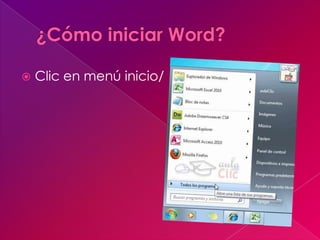
   Clic en menú inicio/
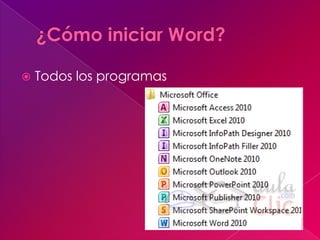
   Todos los programas
 Desde un Acceso Directo
 Clic en el icono del Escritorio
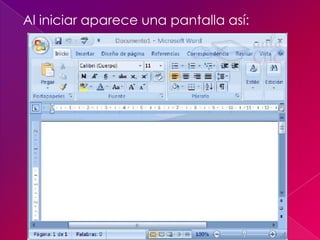
Al iniciar aparece una pantalla así:
1           2
                3


                    4

        8


    7
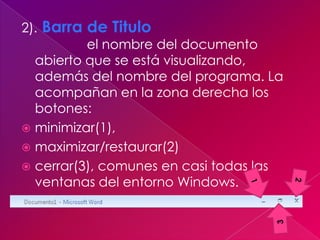
2). Barra de Titulo
          el nombre del documento
  abierto que se está visualizando,
  además del nombre del programa. La
  acompañan en la zona derecha los
  botones:
 minimizar(1),
 maximizar/restaurar(2)
 cerrar(3), comunes en casi todas las
  ventanas del entorno Windows.
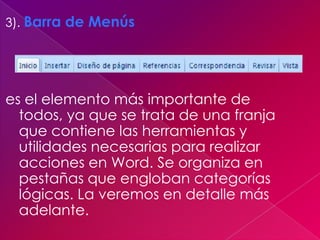
3). Barra de Menús


es el elemento más importante de
  todos, ya que se trata de una franja
  que contiene las herramientas y
  utilidades necesarias para realizar
  acciones en Word. Se organiza en
  pestañas que engloban categorías
  lógicas. La veremos en detalle más
  adelante.
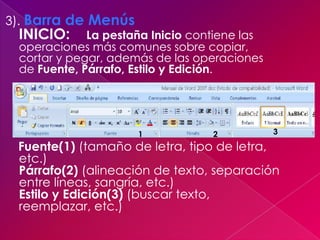
3). Barra de Menús
 INICIO:     La pestaña Inicio contiene las
 operaciones más comunes sobre copiar,
 cortar y pegar, además de las operaciones
 de Fuente, Párrafo, Estilo y Edición.


                     1            2           3

 Fuente(1) (tamaño de letra, tipo de letra,
 etc.)
 Párrafo(2) (alineación de texto, separación
 entre líneas, sangría, etc.)
 Estilo y Edición(3) (buscar texto,
 reemplazar, etc.)
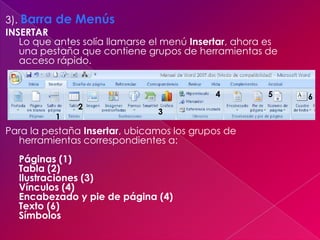
3). Barra de Menús
INSERTAR
   Lo que antes solía llamarse el menú Insertar, ahora es
   una pestaña que contiene grupos de herramientas de
   acceso rápido.


                                            4          5    6
               2
                               3
          1
Para la pestaña Insertar, ubicamos los grupos de
  herramientas correspondientes a:
  Páginas (1)
  Tabla (2)
  Ilustraciones (3)
  Vínculos (4)
  Encabezado y pie de página (4)
  Texto (6)
  Símbolos
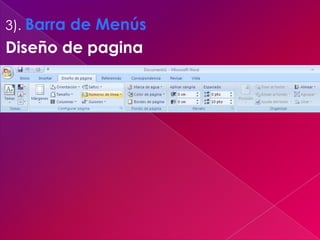
3). Barra de Menús
Diseño de pagina
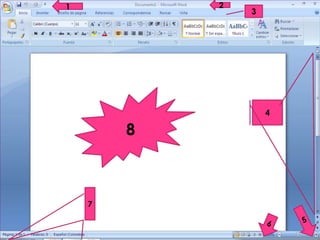
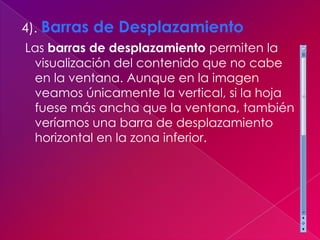
4). Barras de Desplazamiento
Las barras de desplazamiento permiten la
 visualización del contenido que no cabe
 en la ventana. Aunque en la imagen
 veamos únicamente la vertical, si la hoja
 fuese más ancha que la ventana, también
 veríamos una barra de desplazamiento
 horizontal en la zona inferior.
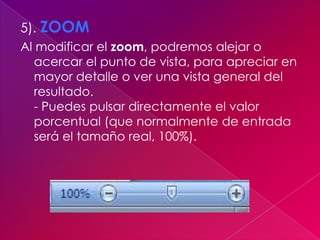
5). ZOOM
Al modificar el zoom, podremos alejar o
   acercar el punto de vista, para apreciar en
   mayor detalle o ver una vista general del
   resultado.
   - Puedes pulsar directamente el valor
   porcentual (que normalmente de entrada
   será el tamaño real, 100%).
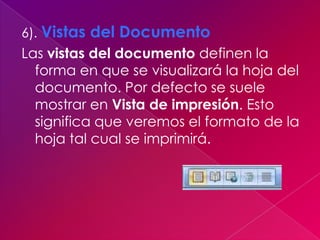
6). Vistas del Documento
Las vistas del documento definen la
  forma en que se visualizará la hoja del
  documento. Por defecto se suele
  mostrar en Vista de impresión. Esto
  significa que veremos el formato de la
  hoja tal cual se imprimirá.
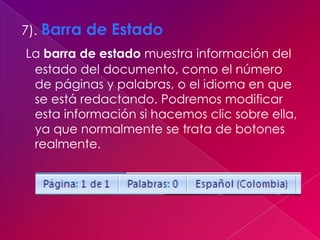
7). Barra de Estado
La barra de estado muestra información del
 estado del documento, como el número
 de páginas y palabras, o el idioma en que
 se está redactando. Podremos modificar
 esta información si hacemos clic sobre ella,
 ya que normalmente se trata de botones
 realmente.
8). Área de Trabajo de WORD
También Llamada Hoja de Escritura.

Word

  • 2.
    Es un potente programa de creación de documentos que ofrece la capacidad de crear y compartir documentos mediante la combinación de un conjunto completo de herramientas de escritura con una interfaz de fácil utilización a partir de estilos y componentes predefinidos.
  • 3.
    Clic en menú inicio/
  • 4.
    Todos los programas
  • 5.
     Desde unAcceso Directo  Clic en el icono del Escritorio
  • 6.
    Al iniciar apareceuna pantalla así:
  • 7.
    1 2 3 4 8 7
  • 8.
    2). Barra deTitulo el nombre del documento abierto que se está visualizando, además del nombre del programa. La acompañan en la zona derecha los botones:  minimizar(1),  maximizar/restaurar(2)  cerrar(3), comunes en casi todas las ventanas del entorno Windows.
  • 9.
    3). Barra deMenús es el elemento más importante de todos, ya que se trata de una franja que contiene las herramientas y utilidades necesarias para realizar acciones en Word. Se organiza en pestañas que engloban categorías lógicas. La veremos en detalle más adelante.
  • 10.
    3). Barra deMenús INICIO: La pestaña Inicio contiene las operaciones más comunes sobre copiar, cortar y pegar, además de las operaciones de Fuente, Párrafo, Estilo y Edición. 1 2 3 Fuente(1) (tamaño de letra, tipo de letra, etc.) Párrafo(2) (alineación de texto, separación entre líneas, sangría, etc.) Estilo y Edición(3) (buscar texto, reemplazar, etc.)
  • 11.
    3). Barra deMenús INSERTAR Lo que antes solía llamarse el menú Insertar, ahora es una pestaña que contiene grupos de herramientas de acceso rápido. 4 5 6 2 3 1 Para la pestaña Insertar, ubicamos los grupos de herramientas correspondientes a: Páginas (1) Tabla (2) Ilustraciones (3) Vínculos (4) Encabezado y pie de página (4) Texto (6) Símbolos
  • 12.
    3). Barra deMenús Diseño de pagina
  • 13.
    4). Barras deDesplazamiento Las barras de desplazamiento permiten la visualización del contenido que no cabe en la ventana. Aunque en la imagen veamos únicamente la vertical, si la hoja fuese más ancha que la ventana, también veríamos una barra de desplazamiento horizontal en la zona inferior.
  • 14.
    5). ZOOM Al modificarel zoom, podremos alejar o acercar el punto de vista, para apreciar en mayor detalle o ver una vista general del resultado. - Puedes pulsar directamente el valor porcentual (que normalmente de entrada será el tamaño real, 100%).
  • 15.
    6). Vistas delDocumento Las vistas del documento definen la forma en que se visualizará la hoja del documento. Por defecto se suele mostrar en Vista de impresión. Esto significa que veremos el formato de la hoja tal cual se imprimirá.
  • 16.
    7). Barra deEstado La barra de estado muestra información del estado del documento, como el número de páginas y palabras, o el idioma en que se está redactando. Podremos modificar esta información si hacemos clic sobre ella, ya que normalmente se trata de botones realmente.
  • 17.
    8). Área deTrabajo de WORD También Llamada Hoja de Escritura.