LICENCIATURA EN TECNOLOGÍA
EDUCATIVA

TUTORIAL DE MICROSOFT WORD

TICS PARA APRENDER Y ENRIQUECER EL
TRABAJO EN EL AULA

TECNOLOGÍA EDUCATIVA III

AUTOR:
JAKES, MAURO CHRISTIAN
Tutorial MICROSOFT WORD
Este tutorial representas las herramientas y opciones básicas del editor de
texto, permite una asociación de barras herramientas y menú del microsoft
Oficce 97 – 2003 y el Officce 2007, a mi parecer los mejores que salieron hasta
el momento, si bien el 2010 es tambien bastante intuitivo, creemos que para
comenzar a trabajar con la herramienta es conveniente interiorizarnos en los
mencionados, más aún en el word 2007. Por eso una vez lo transites el tutorial
vas a ver distintas asociciones entre los dos, no te desanimes, lo principal del
editor es que és muy intuitivo y aprendes sobre la práctica.
Ademas hice incapié en que no este saturado de texto, si más en imágenes las
cuales permiten la ubicación de todo, suponiendo lo tienes instalado, ya que al
instalar windows en nuestra computadora ya viene generalmente con el
paquete office.
Saludos y que les sea útil!!!
Microsoft Word Es un procesador de texto creado por Microsoft, forma
parte del paquete MicrosoftOffice. Word es uno de los procesadores de texto,
más utilizados para trabajar con documentos. Fue desarrollado por Richard
Brodie para IBM en 1983. Word permite el manejo detexto, siendo un programa
interactivo, que permite comprender y modificar documentos. Además puede
interactuar conotros programas como Microsoft Excel, para pegar fácilmente
gráficos y datos provenientes de planillas de cálculo. En Word podemos hacer
texto decorado con la herramienta Word Art, insertar tablas simples o
complejas.Word es ideal para elaborar cartas o tareas con texto.
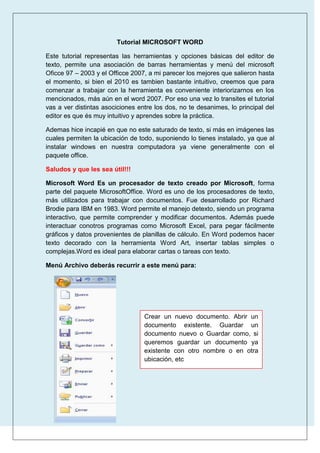
Menú Archivo deberás recurrir a este menú para:

Crear un nuevo documento. Abrir un
documento existente. Guardar un
documento nuevo o Guardar como, si
queremos guardar un documento ya
existente con otro nombre o en otra
ubicación, etc
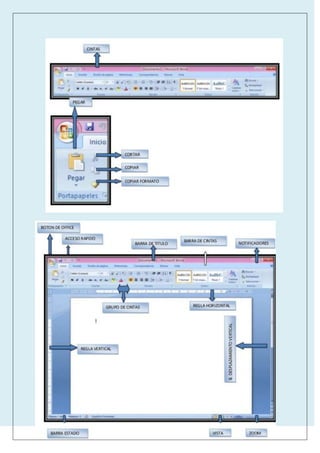
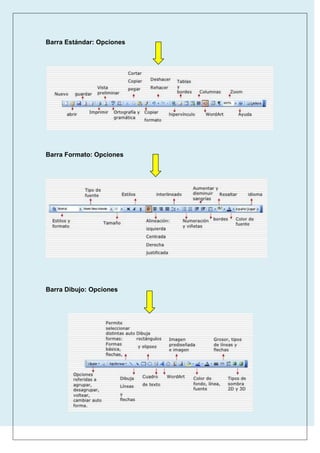
Barra Estándar: Opciones

Barra Formato: Opciones

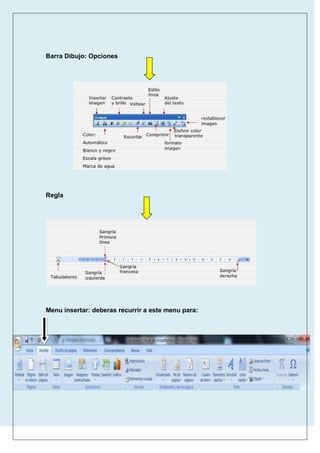
Barra Dibujo: Opciones

Regla

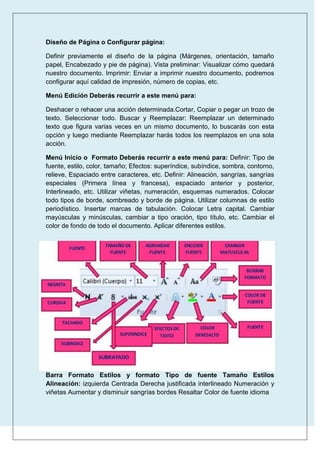
Menu insertar: deberas recurrir a este menu para:
Diseño de Página o Configurar página:
Definir previamente el diseño de la página (Márgenes, orientación, tamaño
papel, Encabezado y pie de página). Vista preliminar: Visualizar cómo quedará
nuestro documento. Imprimir: Enviar a imprimir nuestro documento, podremos
configurar aquí calidad de impresión, número de copias, etc.
Menú Edición Deberás recurrir a este menú para:
Deshacer o rehacer una acción determinada.Cortar, Copiar o pegar un trozo de
texto. Seleccionar todo. Buscar y Reemplazar: Reemplazar un determinado
texto que figura varias veces en un mismo documento, lo buscarás con esta
opción y luego mediante Reemplazar harás todos los reemplazos en una sola
acción.
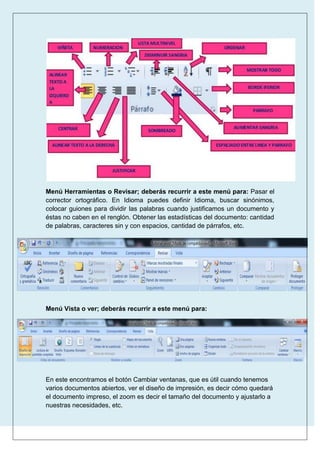
Menú Inicio o Formato Deberás recurrir a este menú para: Definir: Tipo de
fuente, estilo, color, tamaño; Efectos: superíndice, subíndice, sombra, contorno,
relieve, Espaciado entre caracteres, etc. Definir: Alineación, sangrías, sangrías
especiales (Primera línea y francesa), espaciado anterior y posterior,
Interlineado, etc. Utilizar viñetas, numeración, esquemas numerados. Colocar
todo tipos de borde, sombreado y borde de página. Utilizar columnas de estilo
periodístico. Insertar marcas de tabulación. Colocar Letra capital. Cambiar
mayúsculas y minúsculas, cambiar a tipo oración, tipo título, etc. Cambiar el
color de fondo de todo el documento. Aplicar diferentes estilos.

Barra Formato Estilos y formato Tipo de fuente Tamaño Estilos
Alineación: izquierda Centrada Derecha justificada interlineado Numeración y
viñetas Aumentar y disminuir sangrías bordes Resaltar Color de fuente idioma
Menú Herramientas o Revisar; deberás recurrir a este menú para: Pasar el
corrector ortográfico. En Idioma puedes definir Idioma, buscar sinónimos,
colocar guiones para dividir las palabras cuando justificamos un documento y
éstas no caben en el renglón. Obtener las estadísticas del documento: cantidad
de palabras, caracteres sin y con espacios, cantidad de párrafos, etc.

Menú Vista o ver; deberás recurrir a este menú para:

En este encontramos el botón Cambiar ventanas, que es útil cuando tenemos
varios documentos abiertos, ver el diseño de impresión, es decir cómo quedará
el documento impreso, el zoom es decir el tamaño del documento y ajustarlo a
nuestras necesidades, etc.

Tutorial Word

  • 1.
    LICENCIATURA EN TECNOLOGÍA EDUCATIVA TUTORIALDE MICROSOFT WORD TICS PARA APRENDER Y ENRIQUECER EL TRABAJO EN EL AULA TECNOLOGÍA EDUCATIVA III AUTOR: JAKES, MAURO CHRISTIAN
  • 2.
    Tutorial MICROSOFT WORD Estetutorial representas las herramientas y opciones básicas del editor de texto, permite una asociación de barras herramientas y menú del microsoft Oficce 97 – 2003 y el Officce 2007, a mi parecer los mejores que salieron hasta el momento, si bien el 2010 es tambien bastante intuitivo, creemos que para comenzar a trabajar con la herramienta es conveniente interiorizarnos en los mencionados, más aún en el word 2007. Por eso una vez lo transites el tutorial vas a ver distintas asociciones entre los dos, no te desanimes, lo principal del editor es que és muy intuitivo y aprendes sobre la práctica. Ademas hice incapié en que no este saturado de texto, si más en imágenes las cuales permiten la ubicación de todo, suponiendo lo tienes instalado, ya que al instalar windows en nuestra computadora ya viene generalmente con el paquete office. Saludos y que les sea útil!!! Microsoft Word Es un procesador de texto creado por Microsoft, forma parte del paquete MicrosoftOffice. Word es uno de los procesadores de texto, más utilizados para trabajar con documentos. Fue desarrollado por Richard Brodie para IBM en 1983. Word permite el manejo detexto, siendo un programa interactivo, que permite comprender y modificar documentos. Además puede interactuar conotros programas como Microsoft Excel, para pegar fácilmente gráficos y datos provenientes de planillas de cálculo. En Word podemos hacer texto decorado con la herramienta Word Art, insertar tablas simples o complejas.Word es ideal para elaborar cartas o tareas con texto. Menú Archivo deberás recurrir a este menú para: Crear un nuevo documento. Abrir un documento existente. Guardar un documento nuevo o Guardar como, si queremos guardar un documento ya existente con otro nombre o en otra ubicación, etc
  • 4.
    Barra Estándar: Opciones BarraFormato: Opciones Barra Dibujo: Opciones
  • 5.
    Barra Dibujo: Opciones Regla Menuinsertar: deberas recurrir a este menu para:
  • 6.
    Diseño de Páginao Configurar página: Definir previamente el diseño de la página (Márgenes, orientación, tamaño papel, Encabezado y pie de página). Vista preliminar: Visualizar cómo quedará nuestro documento. Imprimir: Enviar a imprimir nuestro documento, podremos configurar aquí calidad de impresión, número de copias, etc. Menú Edición Deberás recurrir a este menú para: Deshacer o rehacer una acción determinada.Cortar, Copiar o pegar un trozo de texto. Seleccionar todo. Buscar y Reemplazar: Reemplazar un determinado texto que figura varias veces en un mismo documento, lo buscarás con esta opción y luego mediante Reemplazar harás todos los reemplazos en una sola acción. Menú Inicio o Formato Deberás recurrir a este menú para: Definir: Tipo de fuente, estilo, color, tamaño; Efectos: superíndice, subíndice, sombra, contorno, relieve, Espaciado entre caracteres, etc. Definir: Alineación, sangrías, sangrías especiales (Primera línea y francesa), espaciado anterior y posterior, Interlineado, etc. Utilizar viñetas, numeración, esquemas numerados. Colocar todo tipos de borde, sombreado y borde de página. Utilizar columnas de estilo periodístico. Insertar marcas de tabulación. Colocar Letra capital. Cambiar mayúsculas y minúsculas, cambiar a tipo oración, tipo título, etc. Cambiar el color de fondo de todo el documento. Aplicar diferentes estilos. Barra Formato Estilos y formato Tipo de fuente Tamaño Estilos Alineación: izquierda Centrada Derecha justificada interlineado Numeración y viñetas Aumentar y disminuir sangrías bordes Resaltar Color de fuente idioma
  • 7.
    Menú Herramientas oRevisar; deberás recurrir a este menú para: Pasar el corrector ortográfico. En Idioma puedes definir Idioma, buscar sinónimos, colocar guiones para dividir las palabras cuando justificamos un documento y éstas no caben en el renglón. Obtener las estadísticas del documento: cantidad de palabras, caracteres sin y con espacios, cantidad de párrafos, etc. Menú Vista o ver; deberás recurrir a este menú para: En este encontramos el botón Cambiar ventanas, que es útil cuando tenemos varios documentos abiertos, ver el diseño de impresión, es decir cómo quedará el documento impreso, el zoom es decir el tamaño del documento y ajustarlo a nuestras necesidades, etc.