www.lg.com
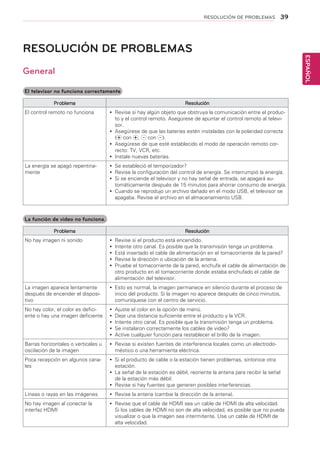
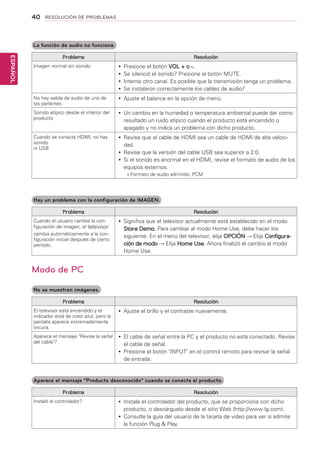
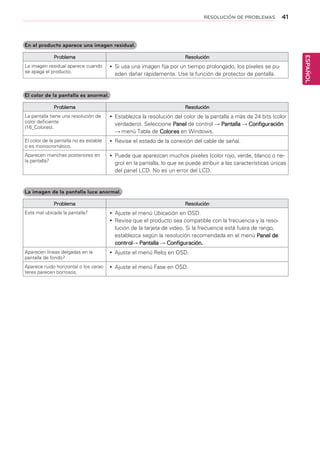
MANUAL DEL USUARIO
LCD TV
Lea este manual atentamente antes de hacer funcio-
nar el televisor y consérvelo para futuras consultas.
MODELO DEL LCD TV
ESPAÑOL
22MN42A
24MN42A
2
ESPAÑOL
CONTENIDO
CONTENIDO
4	 MONTAJE Y PREPARACIÓN
4	 Desembalaje
5	 Componentes y botones
6	 Levantamiento y traslado del televisor
6	 Configuración del televisor
6	 -	Colocación de la base soporte
6	 -	Desconexión de la base del soporte y el
cuerpo
7	 -	Montaje sobre una mesa
8	 -	Montar en la pared
10	 CONTROL REMOTO
12	 USO DEL TELEVISOR
12	 Conexión de una PC
12	 -	Conexión RGB
13	 Ajuste de la pantalla
13	 -	Selección de un modo de imagen
13	 -	Personalización de opciones de imá-
genes
14	 -	Personalización de las opciones de la
pantalla para la PC
14	 Ajuste del sonido
14	 -	Selección de un modo de audio
15	 -	Personalización de opciones de sonido
16	 PARA MIRAR TELEVISIÓN
16	 Conexión de una antena o un cable
16	 -	Conexión de una antena o un cable
básico
16	 -	Conexión con un decodificador
17	 Acceso al televisor por primera vez
18	 Para mirar televisión
18	 Administración de canales
18	 -	Configuración automática de canales
18	 -	Configuración manual de canales
19	 -	Edición de la lista de canales
19	 -	Configuración de canales favoritos
20	 Uso de opciones adicionales
20	 -	Ajuste del aspecto de pantalla
20	 -	Uso de la lista de entradas
21	 -	Lenguaje del menú en pantalla
21	 -	Bloqueo de los botones en el televisor
22	 ENTRETENIMIENTO
22	 Uso de funciones de medios integrados
22	 -	Conexión de dispositivos de almace-
namiento USB
23	 -	Búsqueda de archivos
24	 -	Para ver fotos
25	 -	Para escuchar música
27	 PERSONALIZACIÓN DE LA
CONFIGURACIÓN
27	 Acceso a los menús principales
28	 Personalización de la configuración
28	 -	Configuración de CANAL
29	 -	Configuración de IMAGEN
31	 -	Configuración de AUDIO
32	 -	Configuración de HORA
33	 -	Configuración de OPCIÓN
34	 -	Configuración de USB
35	 ESTABLECIMIENTO DE CONEX-
IONES
35	 Descripción general de la conexión
37	 Conexión de una videocámara, cámara,
receptor de HD, reproductor de DVD o
VCR, dispositivo de juego
37	 -	Conexión HDMI
37	 -	Conexión compuesta
37	 Conexión de un dispositivo USB
38	 MANTENIMIENTO
3
ESPAÑOL
MONTAJE Y PREPARACIÓN
38	 Pantalla y marco
38	 Gabinete y base
38	 Cable de alimentación
39	 RESOLUCIÓN DE PROBLEMAS
39	 General
40	 Modo de PC
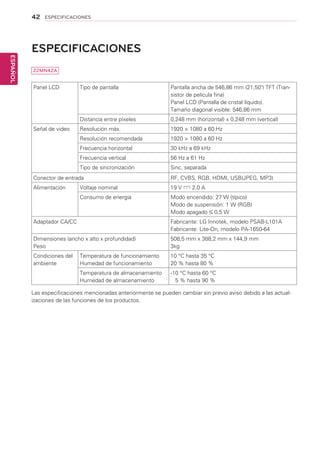
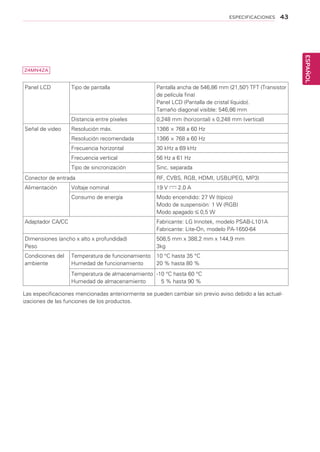
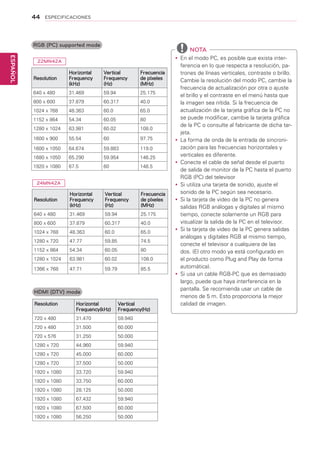
42	 ESPECIFICACIONES	
45	 LICENSES
4
ESPAÑOL
MONTAJE Y PREPARACIÓN
Desembalaje
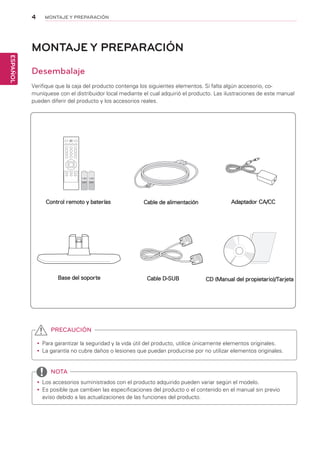
Verifique que la caja del producto contenga los siguientes elementos. Si falta algún accesorio, co-
muníquese con el distribuidor local mediante el cual adquirió el producto. Las ilustraciones de este manual
pueden diferir del producto y los accesorios reales.
yy Para garantizar la seguridad y la vida útil del producto, utilice únicamente elementos originales.
yy La garantía no cubre daños o lesiones que puedan producirse por no utilizar elementos originales.
yy Los accesorios suministrados con el producto adquirido pueden variar según el modelo.
yy Es posible que cambien las especificaciones del producto o el contenido en el manual sin previo
aviso debido a las actualizaciones de las funciones del producto.
PRECAUCIÓN
NOTA
Control remoto y baterías Cable de alimentación
CD (Manual del propietario)/TarjetaBase del soporte Cable D-SUB
Adaptador CA/CC
5
ESPAÑOL
MONTAJE Y PREPARACIÓN
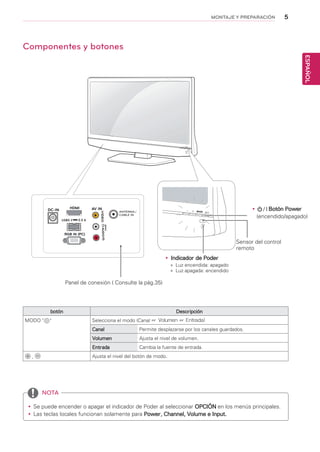
yy Se puede encender o apagar el indicador de Poder al seleccionar OPCIÓN en los menús principales.
yy Las teclas locales funcionan solamente para Power, Channel, Volume e Input.
NOTA
Componentes y botones
botón Descripción
MODO " " Selecciona el modo (Canal ☞ Volumen ☞ Entrada)
Canal Permite desplazarse por los canales guardados.
Volumen Ajusta el nivel de volumen.
Entrada Cambia la fuente de entrada.
, Ajusta el nivel del botón de modo.
/
DC-IN HDMI
RGB IN (PC)
ANTENNA
CABLE IN
AV IN
VIDEO
(MONO)
AUDIOLR
USB5 V 0.5 A
Sensor del control
remoto
yy Indicador de Poder
»» Luz encendida: apagado
»» Luz apagada: encendido
Panel de conexión ( Consulte la pág.35)
yy Botón Power
(encendido/apagado)
6
ESPAÑOL
MONTAJE Y PREPARACIÓN
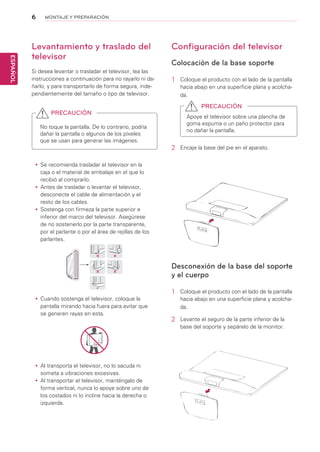
Levantamiento y traslado del
televisor
Si desea levantar o trasladar el televisor, lea las
instrucciones a continuación para no rayarlo ni da-
ñarlo, y para transportarlo de forma segura, inde-
pendientemente del tamaño o tipo de televisor.
Configuración del televisor
Colocación de la base soporte
1	 Coloque el producto con el lado de la pantalla
hacia abajo en una superficie plana y acolcha-
da.
No toque la pantalla. De lo contrario, podría
dañar la pantalla o algunos de los píxeles
que se usan para generar las imágenes.
Apoye el televisor sobre una plancha de
goma espuma o un paño protector para
no dañar la pantalla.
PRECAUCIÓN
PRECAUCIÓN
yy Se recomienda trasladar el televisor en la
caja o el material de embalaje en el que lo
recibió al comprarlo.
yy Antes de trasladar o levantar el televisor,
desconecte el cable de alimentación y el
resto de los cables.
yy Sostenga con firmeza la parte superior e
inferior del marco del televisor. Asegúrese
de no sostenerlo por la parte transparente,
por el parlante o por el área de rejillas de los
parlantes.
yy Cuando sostenga el televisor, coloque la
pantalla mirando hacia fuera para evitar que
se generen rayas en esta.
yy Al transporta el televisor, no lo sacuda ni
someta a vibraciones excesivas.
yy Al transportar el televisor, manténgalo de
forma vertical, nunca lo apoye sobre uno de
los costados ni lo incline hacia la derecha o
izquierda.
Desconexión de la base del soporte
y el cuerpo
1	 Coloque el producto con el lado de la pantalla
hacia abajo en una superficie plana y acolcha-
da.
2	 Levante el seguro de la parte inferior de la
base del soporte y sepárelo de la monitor.
2	 Encaje la base del pie en el aparato.
7
ESPAÑOL
MONTAJE Y PREPARACIÓN
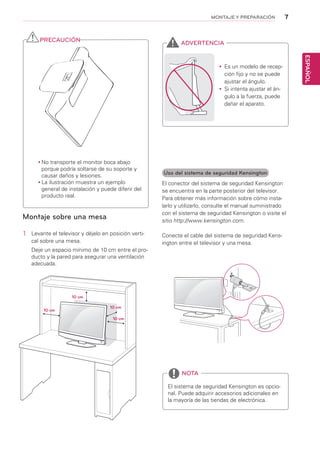
Montaje sobre una mesa
1	 Levante el televisor y déjelo en posición verti-
cal sobre una mesa.
Deje un espacio mínimo de 10 cm entre el pro-
ducto y la pared para asegurar una ventilación
adecuada.
Uso del sistema de seguridad Kensington
El conector del sistema de seguridad Kensington
se encuentra en la parte posterior del televisor.
Para obtener más información sobre cómo insta-
larlo y utilizarlo, consulte el manual suministrado
con el sistema de seguridad Kensington o visite el
sitio http://www.kensington.com.
Conecte el cable del sistema de seguridad Kens-
ington entre el televisor y una mesa.
El sistema de seguridad Kensington es opcio-
nal. Puede adquirir accesorios adicionales en
la mayoría de las tiendas de electrónica.
NOTA
yy Es un modelo de recep-
ción fijo y no se puede
ajustar el ángulo.
yy Si intenta ajustar el án-
gulo a la fuerza, puede
dañar el aparato.
ADVERTENCIA
10 cm
10 cm
10 cm
10 cm
yy No transporte el monitor boca abajo
porque podría soltarse de su soporte y
causar daños y lesiones.
yy La ilustración muestra un ejemplo
general de instalación y puede diferir del
producto real.
PRECAUCIÓN
8
ESPAÑOL
MONTAJE Y PREPARACIÓN
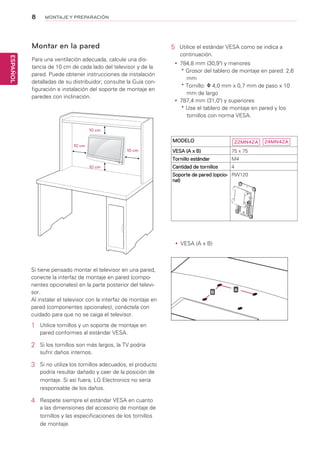
Montar en la pared
Para una ventilación adecuada, calcule una dis-
tancia de 10 cm de cada lado del televisor y de la
pared. Puede obtener instrucciones de instalación
detalladas de su distribuidor; consulte la Guía con-
figuración e instalación del soporte de montaje en
paredes con inclinación.
Si tiene pensado montar el televisor en una pared,
conecte la interfaz de montaje en pared (compo-
nentes opcionales) en la parte posterior del televi-
sor.
Al instalar el televisor con la interfaz de montaje en
pared (componentes opcionales), conéctela con
cuidado para que no se caiga el televisor.
1	 Utilice tornillos y un soporte de montaje en
pared conformes al estándar VESA.
2 	 Si los tornillos son más largos, la TV podría
sufrir daños internos.
3 	 Si no utiliza los tornillos adecuados, el producto
podría resultar dañado y caer de la posición de
montaje. Si así fuera, LG Electronics no sería
responsable de los daños.
4	 Respete siempre el estándar VESA en cuanto
a las dimensiones del accesorio de montaje de
tornillos y las especificaciones de los tornillos
de montaje.
MODELO
VESA (A x B) 75 x 75
Tornillo estándar M4
Cantidad de tornillos 4
Soporte de pared (opcio-
nal)
RW120
10 cm
10 cm
10 cm
10 cm
22MN42A 24MN42A
5 Utilice el estándar VESA como se indica a
continuación.
yy 784,8 mm (30,9") y menores
* Grosor del tablero de montaje en pared: 2,6
mm
* Tornillo: Φ 4,0 mm x 0,7 mm de paso x 10
mm de largo
yy 787,4 mm (31,0") y superiores
* Use el tablero de montaje en pared y los
tornillos con norma VESA.
A
B
yy VESA (A x B)
9
ESPAÑOL
MONTAJE Y PREPARACIÓN
yy Primero desconecte el cable de aliment-
ación y luego traslade o instale el televisor.
De lo contrario, pueden producirse descar-
gas eléctricas.
yy Si instala el televisor en el cielo raso o en
una pared inclinada, podría caerse y provo-
car lesiones graves. Utilice un montaje de
pared autorizado por LG y comuníquese
con el distribuidor local o con personal
técnico calificado.
yy 	No ajuste excesivamente los tornillos,
dado que podría dañar el televisor y anular
la garantía.
yy 	Utilice tornillos y soportes de pared que
cumplan la norma VESA. La garantía no
cubre daños o lesiones provocados por el
uso incorrecto del aparato o de accesorios
no autorizados.
yy Utilice los tornillos enumerados en las es-
pecificaciones de la norma VESA.
yy El conjunto de montaje de pared incluye un
manual de instalación y las piezas necesar-
ias.
yy El soporte de pared es opcional. Puede ad-
quirir accesorios adicionales del distribuidor
local.
yy La longitud de los tornillos puede variar
según el tipo de soporte de pared.
Asegúrese de utilizar el largo adecuado.
yy Para obtener más información, consulte las
instrucciones suministradas con el montaje
de pared.
PRECAUCIÓN
NOTA
10
ESPAÑOL
CONTROL REMOTO
CONTROL REMOTO
Las descripciones que figuran en este manual se basan en los botones del control
remoto. Lea atentamente este manual y use el televisor correctamente.
Para reemplazar las baterías, abra la tapa de las baterías, coloque otras (AAA de 1,5 V)
y haga coincidir los extremos  y  con la etiqueta que se encuentra dentro del
compartimiento. A continuación, cierre la tapa.
Para extraer las baterías, realice los pasos de la instalación a la inversa.
Asegúrese de que el control remoto apunte al sensor correspondiente del televisor.
PRECAUCIÓN
No coloque las baterías nuevas junto con las
usadas, ya que esto puede dañar el control
remoto.
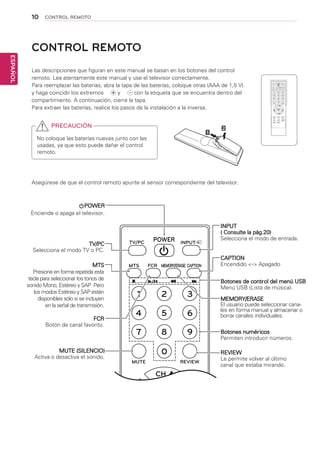
INPUTPOWERTV/PC
MTS FCR
MUTE REVIEW
MENU EXIT SLEEP
ENTER
CH
CH
VOL VOL
MEMORY/ERASE CAPTION
1 2 3
4 5 6
7 8 9
0
POWER
Enciende o apaga el televisor.
MTS
Presione en forma repetida esta
tecla para seleccionar los tonos de
sonido Mono, Estéreo y SAP. Pero
los modos Estéreo y SAP están
disponibles sólo si se incluyen
en la señal de transmisión.
TV/PC
Selecciona el modo TV o PC.
FCR
Botón de canal favorito.
MUTE (SILENCIO)
Activa o desactiva el sonido.
INPUT
( Consulte la pág.20)
Selecciona el modo de entrada.
Botones numéricos
Permiten introducir números.
CAPTION
Encendido <-> Apagado
Botones de control del menú USB
Menú USB (Lista de música).
MEMORY/ERASE
El usuario puede seleccionar cana-
les en forma manual y almacenar o
borrar canales individuales.
REVIEW
Le permite volver al último
canal que estaba mirando.
11
ESPAÑOL
CONTROL REMOTO
INPUTPOWERTV/PC
MTS FCR
MUTE REVIEW
MENU EXIT SLEEP
USBVOL- USBVOL+
ENTER
CH
CH
VOL VOL
MEMORY/ERASE CAPTION
1 2 3
4 5 6
7 8 9
0
APC DASP ARC/MARK
MENU
( Consulte la pág.27)
Permite acceder a los menús
principales o guardar las en-
tradas y salir de los menús.
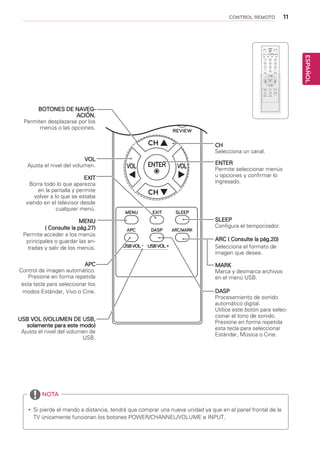
APC
Control de imagen automático.
Presione en forma repetida
esta tecla para seleccionar los
modos Estándar, Vivo o Cine.
EXIT
Borra todo lo que aparezca
en la pantalla y permite
volver a lo que se estaba
viendo en el televisor desde
cualquier menú.
CH
Selecciona un canal.
yy Si pierde el mando a distancia, tendrá que comprar una nueva unidad ya que en el panel frontal de la
TV únicamente funcionan los botones POWER/CHANNEL/VOLUME e INPUT.
NOTA
VOL
Ajusta el nivel del volumen.
BOTONES DE NAVEG-
ACIÓN.
Permiten desplazarse por los
menús o las opciones.
ENTER
Permite seleccionar menús
u opciones y confirmar lo
ingresado.
USB VOL (VOLUMEN DE USB,
solamente para este modo)
Ajusta el nivel del volumen de
USB.
ARC ( Consulte la pág.20)
Selecciona el formato de
imagen que desee.
MARK
Marca y desmarca archivos
en el menú USB.
SLEEP
Configura el temporizador.
DASP
Procesamiento de sonido
automático digital.
Utilice este botón para selec-
cionar el tono de sonido.
Presione en forma repetida
esta tecla para seleccionar
Estándar, Música o Cine.
12
ESPAÑOL
USO DEL TELEVISOR
USO DEL TELEVISOR
Conexión de una PC
El televisor admite la función Plug & Play*.
* Plug & Play: es una función de computadora
que permite la conexión de un nuevo dispositivo,
generalmente un dispositivo periférico, sin la
necesidad de reconfigurar o instalar manualmente
controladores para el dispositivo.
yy Si no usa parlantes externos opcionales,
conecte la PC con el televisor mediante el
cable de audio opcional.
yy El cable de audio es opcional. Puede ad-
quirir accesorios adicionales en la mayoría
de las tiendas de electrónica.
yy Si enciende el televisor cuando este se
enfría, la pantalla puede parpadear. Esto es
normal.
yy Puede que aparezcan algunos puntos rojos,
verdes o azules en la pantalla. Esto es nor-
mal.
NOTA
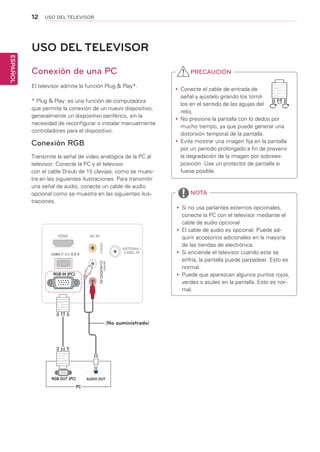
Conexión RGB
Transmite la señal de video analógica de la PC al
televisor. Conecte la PC y el televisor
con el cable D-sub de 15 clavijas, como se mues-
tra en las siguientes ilustraciones. Para transmitir
una señal de audio, conecte un cable de audio
opcional como se muestra en las siguientes ilus-
traciones.
yy Conecte el cable de entrada de
señal y ajústelo girando los tornil-
los en el sentido de las agujas del
reloj.
yy No presione la pantalla con lo dedos por
mucho tiempo, ya que puede generar una
distorsión temporal de la pantalla.
yy Evite mostrar una imagen fija en la pantalla
por un período prolongado a fin de prevenir
la degradación de la imagen por sobreex-
posición. Use un protector de pantalla si
fuese posible.
PRECAUCIÓN
(MONO)
AUDIOLRRL
USB5 V 0.5 AA
(No suministrado)
13
ESPAÑOL
USO DEL TELEVISOR
Ajuste de la pantalla
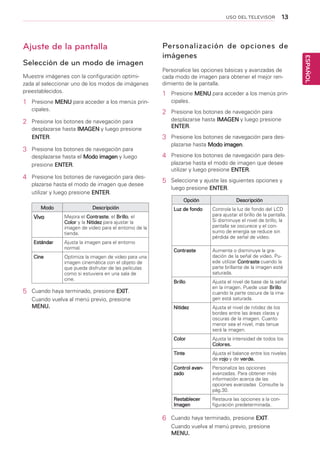
Selección de un modo de imagen
Muestre imágenes con la configuración optimi-
zada al seleccionar uno de los modos de imágenes
preestablecidos.
1	 Presione MENU para acceder a los menús prin-
cipales.
2	 Presione los botones de navegación para
desplazarse hasta IMAGEN y luego presione
ENTER.
3	 Presione los botones de navegación para
desplazarse hasta el Modo imagen y luego
presione ENTER.
4	 Presione los botones de navegación para des-
plazarse hasta el modo de imagen que desee
utilizar y luego presione ENTER.
Personalización de opciones de
imágenes
Personalice las opciones básicas y avanzadas de
cada modo de imagen para obtener el mejor ren-
dimiento de la pantalla.
1	 Presione MENU para acceder a los menús prin-
cipales.
2	 Presione los botones de navegación para
desplazarse hasta IMAGEN y luego presione
ENTER.
3	 Presione los botones de navegación para des-
plazarse hasta Modo imagen.
4	 Presione los botones de navegación para des-
plazarse hasta el modo de imagen que desee
utilizar y luego presione ENTER.
5	 Seleccione y ajuste las siguientes opciones y
luego presione ENTER.
Modo Descripción
Vivo Mejora el Contraste, el Brillo, el
Color y la Nitidez para ajustar la
imagen de video para el entorno de la
tienda.
Estándar Ajusta la imagen para el entorno
normal.
Cine Optimiza la imagen de video para una
imagen cinemática con el objeto de
que pueda disfrutar de las películas
como si estuviera en una sala de
cine.
5	 Cuando haya terminado, presione EXIT.
Cuando vuelva al menú previo, presione
MENU.
6	 Cuando haya terminado, presione EXIT.
Cuando vuelva al menú previo, presione
MENU.
Opción Descripción
Luz de fondo Controla la luz de fondo del LCD
para ajustar el brillo de la pantalla.
Si disminuye el nivel de brillo, la
pantalla se oscurece y el con-
sumo de energía se reduce sin
pérdida de señal de video.
Contraste Aumenta o disminuye la gra-
dación de la señal de video. Pu-
ede utilizar Contraste cuando la
parte brillante de la imagen esté
saturada.
Brillo Ajusta el nivel de base de la señal
en la imagen. Puede usar Brillo
cuando la parte oscura de la ima-
gen está saturada.
Nitidez Ajusta el nivel de nitidez de los
bordes entre las áreas claras y
oscuras de la imagen. Cuanto
menor sea el nivel, más tenue
será la imagen.
Color Ajusta la intensidad de todos los
Colores.
Tinte Ajusta el balance entre los niveles
de rojo y de verde.
Control avan-
zado
Personaliza las opciones
avanzadas. Para obtener más
información acerca de las
opciones avanzadas Consulte la
pág.��.
Restablecer
Imagen
Restaura las opciones a la con-
figuración predeterminada.
14
ESPAÑOL
USO DEL TELEVISOR
Ajuste del sonido
Selección de un modo de audio
Reproduzca el sonido con su configuración opti-
mizada al seleccionar uno de los modos de audio
preestablecidos.
1	 Presione MENU para acceder a los menús prin-
cipales.
2	 Presione los botones de navegación para des-
plazarse hasta AUDIO y luego presione ENTER.
3	 Presione los botones de navegación para des-
plazarse hasta Modo de audio y luego presione
ENTER.
4	 Presione los botones de navegación para des-
plazarse hasta el modo de audio que desee y
luego presione ENTER.
Modo Descripción
Estándar Selecciona cuando desee sonido de
calidad estándar.
Música Selecciona cuando escuche música.
Cine Selecciona cuando vea películas.
5	 Cuando haya terminado, presione EXIT.
Cuando vuelva al menú previo, presione
MENU.
Personalización de las opciones de
la pantalla para la PC
Personalice las opciones de cada modo de imagen
para lograr la
mejor calidad de imagen.
yy Esta función funciona en el siguiente modo:
modo RGB[PC].
1	 Presione MENU para acceder a los menús prin-
cipales.
2	 Presione los botones de navegación para
desplazarse hasta IMAGEN y luego presione
ENTER.
3	 Presione los botones de navegación para
desplazarse hasta Pantalla y luego presione
ENTER.
4	 Seleccione y ajuste las siguientes opciones y
luego presione ENTER.
5	 Cuando haya terminado, presione EXIT.
Cuando vuelva al menú previo, presione
MENU.
Opción Descripción
Resolución Selecciona la Resolución apropiada.
Auto config. Permite ajustar la Ubicación, el
Tamaño y la Fase de la pantalla au-
tomáticamente. Puede que la imagen
en pantalla parezca inestable por
unos segundos mientras se realiza la
configuración.
Ubicación/
Tamaño/
Fase
Ajusta las opciones cuando la imagen
no es clara, en particular cuando los
caracteres oscilan, luego de la con-
figuración automática.
Restablecer Restaura las opciones a la configura-
ción predeterminada.
15
ESPAÑOL
PARA MIRAR TELEVISIÓN
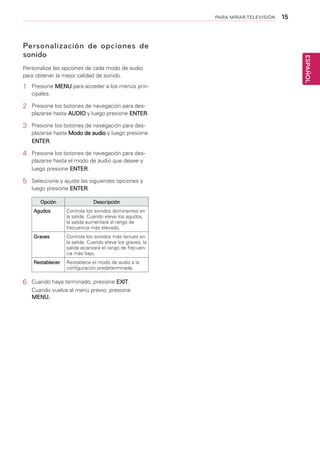
Personalización de opciones de
sonido
Personalice las opciones de cada modo de audio
para obtener la mejor calidad de sonido.
1	 Presione MENU para acceder a los menús prin-
cipales.
2	 Presione los botones de navegación para des-
plazarse hasta AUDIO y luego presione ENTER.
3	 Presione los botones de navegación para des-
plazarse hasta Modo de audio y luego presione
ENTER.
4	 Presione los botones de navegación para des-
plazarse hasta el modo de audio que desee y
luego presione ENTER.
5	 Seleccione y ajuste las siguientes opciones y
luego presione ENTER.
6	 Cuando haya terminado, presione EXIT.
Cuando vuelva al menú previo, presione
MENU.
Opción Descripción
Agudos Controla los sonidos dominantes en
la salida. Cuando eleve los agudos,
la salida aumentará al rango de
frecuencia más elevado.
Graves Controla los sonidos más tenues en
la salida. Cuando eleve los graves, la
salida alcanzará el rango de frecuen-
cia más bajo.
Restablecer Restablece el modo de audio a la
configuración predeterminada.
16
ESPAÑOL
PARA MIRAR TELEVISIÓN
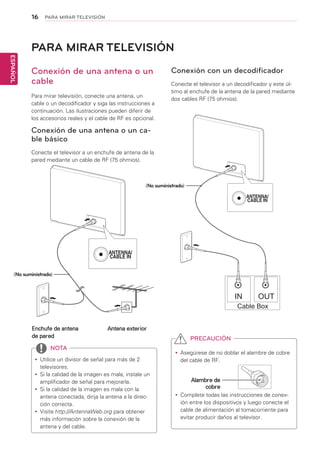
Conexión de una antena o un
cable
Para mirar televisión, conecte una antena, un
cable o un decodificador y siga las instrucciones a
continuación. Las ilustraciones pueden diferir de
los accesorios reales y el cable de RF es opcional.
Conexión de una antena o un ca-
ble básico
Conecte el televisor a un enchufe de antena de la
pared mediante un cable de RF (75 ohmios).
Conexión con un decodificador
Conecte el televisor a un decodificador y este úl-
timo al enchufe de la antena de la pared mediante
dos cables RF (75 ohmios).
yy Utilice un divisor de señal para más de 2
televisores.
yy Si la calidad de la imagen es mala, instale un
amplificador de señal para mejorarla.
yy Si la calidad de la imagen es mala con la
antena conectada, dirija la antena a la direc-
ción correcta.
yy Visite http://AntennaWeb.org para obtener
más información sobre la conexión de la
antena y del cable.
NOTA
yy Asegúrese de no doblar el alambre de cobre
del cable de RF.
yy Complete todas las instrucciones de conex-
ión entre los dispositivos y luego conecte el
cable de alimentación al tomacorriente para
evitar producir daños al televisor.
PRECAUCIÓN
Alambre de
cobre
Enchufe de antena
de pared
Antena exterior
(No suministrado)
(No suministrado)
17
ESPAÑOL
PARA MIRAR TELEVISIÓN
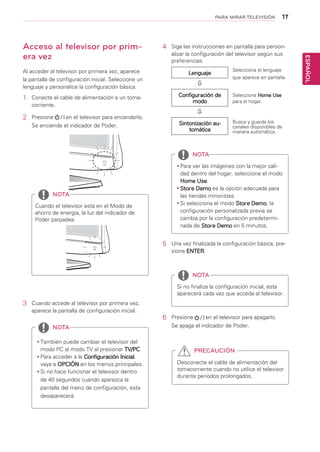
Acceso al televisor por prim-
era vez
Al acceder al televisor por primera vez, aparece
la pantalla de configuración inicial. Seleccione un
lenguaje y personalice la configuración básica.
1	 Conecte el cable de alimentación a un toma-
corriente.
2	 Presione en el televisor para encenderlo.
Se enciende el indicador de Poder.
yy También puede cambiar el televisor del
modo PC al modo TV al presionar TV/PC.
yy Para acceder a la Configuración Inicial,
vaya a OPCIÓN en los menús principales.
yy Si no hace funcionar el televisor dentro
de 40 segundos cuando aparezca la
pantalla del menú de configuración, esta
desaparecerá.
NOTA
NOTA
NOTA
NOTA
Cuando el televisor está en el Modo de
ahorro de energía, la luz del indicador de
Poder parpadea.
yy Para ver las imágenes con la mejor cali-
dad dentro del hogar, seleccione el modo
Home Use.
yy Store Demo es la opción adecuada para
las tiendas minoristas.
yy Si selecciona el modo Store Demo, la
configuración personalizada previa se
cambia por la configuración predetermi-
nada de Store Demo en 5 minutos.
Si no finaliza la configuración inicial, esta
aparecerá cada vez que acceda al televisor.
3	 Cuando accede al televisor por primera vez,
aparece la pantalla de configuración inicial.
4	 Siga las instrucciones en pantalla para person-
alizar la configuración del televisor según sus
preferencias.
Lenguaje

Configuración de
modo

Sintonización au-
tomática
Selecciona Home Use
para el hogar.
Selecciona el lenguaje
que aparece en pantalla.
Busca y guarda los
canales disponibles de
manera automática.
5	 Una vez finalizada la configuración básica, pre-
sione ENTER.
6	 Presione en el televisor para apagarlo.
Se apaga el indicador de Poder.
Desconecte el cable de alimentación del
tomacorriente cuando no utilice el televisor
durante periodos prolongados.
PRECAUCIÓN
18
ESPAÑOL
PARA MIRAR TELEVISIÓN
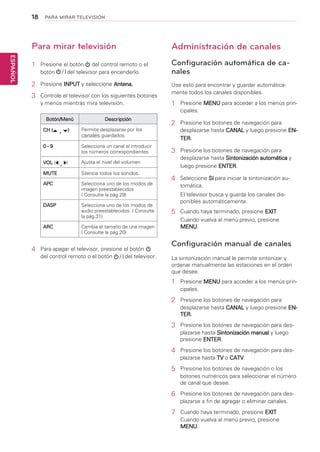
Para mirar televisión
1	 Presione el botón del control remoto o el
botón del televisor para encenderlo.
2	 Presione INPUT y seleccione Antena.
3	 Controle el televisor con los siguientes botones
y menús mientras mira televisión.
Administración de canales
Configuración automática de ca-
nales
Use esto para encontrar y guardar automática-
mente todos los canales disponibles.
1	 Presione MENU para acceder a los menús prin-
cipales.
2	 Presione los botones de navegación para
desplazarse hasta CANAL y luego presione EN-
TER.
3	 Presione los botones de navegación para
desplazarse hasta Sintonización automática y
luego presione ENTER.
4	 Seleccione Sí para iniciar la sintonización au-
tomática.
El televisor busca y guarda los canales dis-
ponibles automáticamente.
5	 Cuando haya terminado, presione EXIT.
Cuando vuelva al menú previo, presione
MENU.
Botón/Menú Descripción
CH ( , ) Permite desplazarse por los
canales guardados.
0 - 9 Selecciona un canal al introducir
los números correspondientes.
VOL ( , ) Ajusta el nivel del volumen
MUTE Silencia todos los sonidos.
APC Selecciona uno de los modos de
imagen preestablecidos
( Consulte la pág.��)
DASP Selecciona uno de los modos de
audio preestablecidos. ( Consulte
la pág.��)
ARC Cambia el tamaño de una imagen
( Consulte la pág.��)
4	 Para apagar el televisor, presione el botón
del control remoto o el botón del televisor.
Configuración manual de canales
La sintonización manual le permite sintonizar y
ordenar manualmente las estaciones en el orden
que desee.
1	 Presione MENU para acceder a los menús prin-
cipales.
2	 Presione los botones de navegación para
desplazarse hasta CANAL y luego presione EN-
TER.
3	 Presione los botones de navegación para des-
plazarse hasta Sintonización manual y luego
presione ENTER.
4	 Presione los botones de navegación para des-
plazarse hasta TV o CATV.
5	 Presione los botones de navegación o los
botones numéricos para seleccionar el número
de canal que desee.
6	 Presione los botones de navegación para des-
plazarse a fin de agregar o eliminar canales.
7	 Cuando haya terminado, presione EXIT.
Cuando vuelva al menú previo, presione
MENU.
19
ESPAÑOL
PARA MIRAR TELEVISIÓN
Edición de la lista de canales
1	 Presione MENU para acceder a los menús prin-
cipales.
2	 Presione los botones de navegación para
desplazarse hasta CANAL y luego presione EN-
TER.
3	 Presione los botones de navegación para
desplazarse hasta Edición de Canales y luego
presione ENTER.
4	 Edite los canales con los siguientes botones.
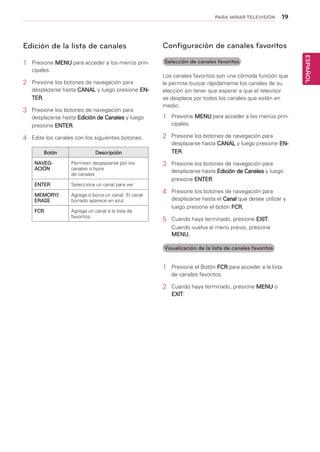
Botón Descripción
NAVEG-
ACIÓN
Permiten desplazarse por los
canales o tipos
de canales
ENTER Selecciona un canal para ver
MEMORY/
ERASE
Agrega o borra un canal. El canal
borrado aparece en azul.
FCR Agrega un canal a la lista de
favoritos.
Los canales favoritos son una cómoda función que
le permite buscar rápidamente los canales de su
elección sin tener que esperar a que el televisor
se desplace por todos los canales que estén en
medio.
1	 Presione MENU para acceder a los menús prin-
cipales.
2	 Presione los botones de navegación para
desplazarse hasta CANAL y luego presione EN-
TER.
3	 Presione los botones de navegación para
desplazarse hasta Edición de Canales y luego
presione ENTER.
4	 Presione los botones de navegación para
desplazarse hasta el Canal que desee utilizar y
luego presione el botón FCR.
5	 Cuando haya terminado, presione EXIT.
Cuando vuelva al menú previo, presione
MENU.
Configuración de canales favoritos
Selección de canales favoritos
Visualización de la lista de canales favoritos
1	 Presione el Botón FCR para acceder a la lista
de canales favoritos.
2	 Cuando haya terminado, presione MENU o
EXIT.
20
ESPAÑOL
PARA MIRAR TELEVISIÓN
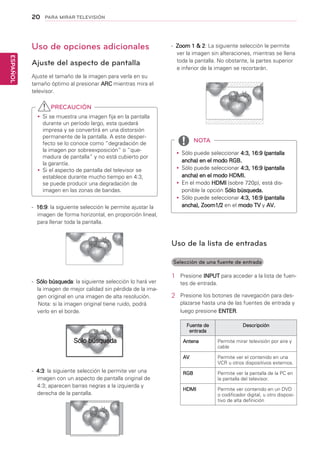
- 16:9: la siguiente selección le permite ajustar la
imagen de forma horizontal, en proporción lineal,
para llenar toda la pantalla.
- Sólo búsqueda: la siguiente selección lo hará ver
la imagen de mejor calidad sin pérdida de la ima-
gen original en una imagen de alta resolución.
Nota: si la imagen original tiene ruido, podrá
verlo en el borde.
- 4:3: la siguiente selección le permite ver una
imagen con un aspecto de pantalla original de
4:3; aparecen barras negras a la izquierda y
derecha de la pantalla.
- Zoom 1  2: La siguiente selección le permite
ver la imagen sin alteraciones, mientras se llena
toda la pantalla. No obstante, la partes superior
e inferior de la imagen se recortarán.
Sólo búsqueda
Uso de opciones adicionales
Ajuste del aspecto de pantalla
Ajuste el tamaño de la imagen para verla en su
tamaño óptimo al presionar ARC mientras mira el
televisor.
yy Si se muestra una imagen fija en la pantalla
durante un período largo, esta quedará
impresa y se convertirá en una distorsión
permanente de la pantalla. A este desper-
fecto se lo conoce como “degradación de
la imagen por sobreexposición” o “que-
madura de pantalla” y no está cubierto por
la garantía.
yy Si el aspecto de pantalla del televisor se
establece durante mucho tiempo en 4:3,
se puede producir una degradación de
imagen en las zonas de bandas.
PRECAUCIÓN
yy Sólo puede seleccionar 4:3, 16:9 (pantalla
ancha) en el modo RGB.
yy Sólo puede seleccionar 4:3, 16:9 (pantalla
ancha) en el modo HDMI.
yy En el modo HDMI (sobre 720p), está dis-
ponible la opción Sólo búsqueda.
yy Sólo puede seleccionar 4:3, 16:9 (pantalla
ancha), Zoom1/2 en el modo TV y AV.
NOTA
Uso de la lista de entradas
Selección de una fuente de entrada
1	 Presione INPUT para acceder a la lista de fuen-
tes de entrada.
2	 Presione los botones de navegación para des-
plazarse hasta una de las fuentes de entrada y
luego presione ENTER.
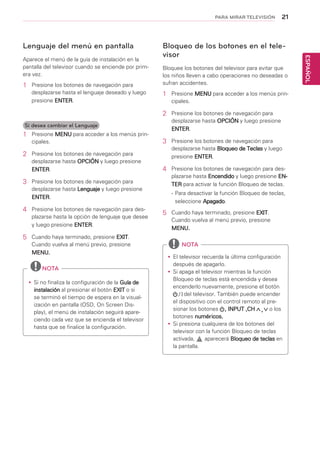
Fuente de
entrada
Descripción
Antena Permite mirar televisión por aire y
cable
AV Permite ver el contenido en una
VCR u otros dispositivos externos.
RGB Permite ver la pantalla de la PC en
la pantalla del televisor.
HDMI Permite ver contenido en un DVD
o codificador digital, u otro disposi-
tivo de alta definición
21
ESPAÑOL
PARA MIRAR TELEVISIÓN
Lenguaje del menú en pantalla
Aparece el menú de la guía de instalación en la
pantalla del televisor cuando se enciende por prim-
era vez.
1	 Presione los botones de navegación para
desplazarse hasta el lenguaje deseado y luego
presione ENTER.
Si desea cambiar el Lenguaje
1	 Presione MENU para acceder a los menús prin-
cipales.
2	 Presione los botones de navegación para
desplazarse hasta OPCIÓN y luego presione
ENTER.
3	 Presione los botones de navegación para
desplazarse hasta Lenguaje y luego presione
ENTER.
4	 Presione los botones de navegación para des-
plazarse hasta la opción de lenguaje que desee
y luego presione ENTER.
5	 Cuando haya terminado, presione EXIT.
Cuando vuelva al menú previo, presione
MENU.
yy Si no finaliza la configuración de la Guía de
instalación al presionar el botón EXIT o si
se terminó el tiempo de espera en la visual-
ización en pantalla (OSD, On Screen Dis-
play), el menú de instalación seguirá apare-
ciendo cada vez que se encienda el televisor
hasta que se finalice la configuración.
NOTA
Bloqueo de los botones en el tele-
visor
Bloquee los botones del televisor para evitar que
los niños lleven a cabo operaciones no deseadas o
sufran accidentes.
1	 Presione MENU para acceder a los menús prin-
cipales.
2	 Presione los botones de navegación para
desplazarse hasta OPCIÓN y luego presione
ENTER.
3	 Presione los botones de navegación para
desplazarse hasta Bloqueo de Teclas y luego
presione ENTER.
4	 Presione los botones de navegación para des-
plazarse hasta Encendido y luego presione EN-
TER para activar la función Bloqueo de teclas.
-	Para desactivar la función Bloqueo de teclas,
seleccione Apagado.
5	 Cuando haya terminado, presione EXIT.
Cuando vuelva al menú previo, presione
MENU.
yy El televisor recuerda la última configuración
después de apagarlo.
yy Si apaga el televisor mientras la función
Bloqueo de teclas está encendida y desea
encenderlo nuevamente, presione el botón
del televisor. También puede encender
el dispositivo con el control remoto al pre-
sionar los botones , INPUT ,CH o los
botones numéricos.
yy Si presiona cualquiera de los botones del
televisor con la función Bloqueo de teclas
activada, aparecerá Bloqueo de teclas en
la pantalla.
NOTA
22
ESPAÑOL
ENTRETENIMIENTO
ENTRETENIMIENTO
Uso de funciones de medios
integrados
Conexión de dispositivos de alma-
cenamiento USB
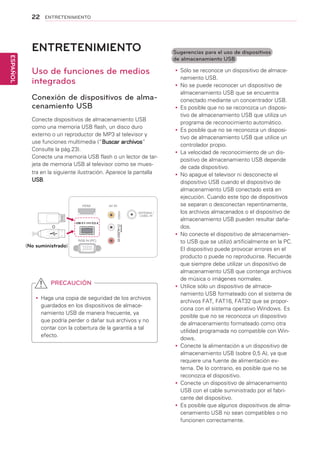
Conecte dispositivos de almacenamiento USB
como una memoria USB flash, un disco duro
externo o un reproductor de MP3 al televisor y
use funciones multimedia (“Buscar archivos”
Consulte la pág.23).
Conecte una memoria USB flash o un lector de tar-
jeta de memoria USB al televisor como se mues-
tra en la siguiente ilustración. Aparece la pantalla
USB.
o
yy Haga una copia de seguridad de los archivos
guardados en los dispositivos de almace-
namiento USB de manera frecuente, ya
que podría perder o dañar sus archivos y no
contar con la cobertura de la garantía a tal
efecto.
PRECAUCIÓN
yy Sólo se reconoce un dispositivo de almace-
namiento USB.
yy No se puede reconocer un dispositivo de
almacenamiento USB que se encuentra
conectado mediante un concentrador USB.
yy Es posible que no se reconozca un disposi-
tivo de almacenamiento USB que utiliza un
programa de reconocimiento automático.
yy Es posible que no se reconozca un disposi-
tivo de almacenamiento USB que utilice un
controlador propio.
yy La velocidad de reconocimiento de un dis-
positivo de almacenamiento USB depende
de cada dispositivo.
yy No apague el televisor ni desconecte el
dispositivo USB cuando el dispositivo de
almacenamiento USB conectado está en
ejecución. Cuando este tipo de dispositivos
se separan o desconectan repentinamente,
los archivos almacenados o el dispositivo de
almacenamiento USB pueden resultar daña-
dos.
yy No conecte el dispositivo de almacenamien-
to USB que se utilizó artificialmente en la PC.
El dispositivo puede provocar errores en el
producto o puede no reproducirse. Recuerde
que siempre debe utilizar un dispositivo de
almacenamiento USB que contenga archivos
de música o imágenes normales.
yy Utilice sólo un dispositivo de almace-
namiento USB formateado con el sistema de
archivos FAT, FAT16, FAT32 que se propor-
ciona con el sistema operativo Windows. Es
posible que no se reconozca un dispositivo
de almacenamiento formateado como otra
utilidad programada no compatible con Win-
dows.
yy Conecte la alimentación a un dispositivo de
almacenamiento USB (sobre 0,5 A), ya que
requiere una fuente de alimentación ex-
terna. De lo contrario, es posible que no se
reconozca el dispositivo.
yy Conecte un dispositivo de almacenamiento
USB con el cable suministrado por el fabri-
cante del dispositivo.
yy Es posible que algunos dispositivos de alma-
cenamiento USB no sean compatibles o no
funcionen correctamente.
Sugerencias para el uso de dispositivos
de almacenamiento USB
HDMI AV IN
VIDEO
ANTENNA /
CABEL IN
RGB IN (PC)
(MONO)
AUDIOLRRL
USB 5 V 0.5 A
(No suministrado)
23
ESPAÑOL
ENTRETENIMIENTO
Búsqueda de archivos
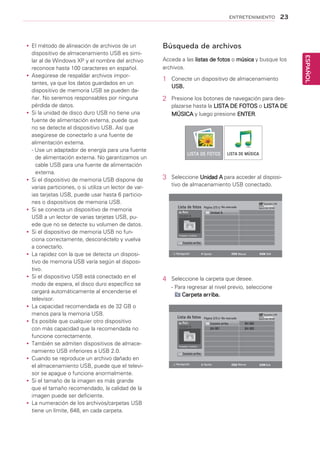
Acceda a las listas de fotos o música y busque los
archivos.
1	 Conecte un dispositivo de almacenamiento
USB.
2	 Presione los botones de navegación para des-
plazarse hasta la LISTA DE FOTOS o LISTA DE
MÚSICA y luego presione ENTER.
3	 Seleccione Unidad A para acceder al disposi-
tivo de almacenamiento USB conectado.
4	 Seleccione la carpeta que desee.
- Para regresar al nivel previo, seleccione
Carpeta arriba.
LISTA DE FOTOS
Lista de fotos
Lista de fotos
Carpeta arriba
Carpeta arriba
Unidad A
Unidad A
Raíz
Raíz
Unidad A
Carpeta arriba BH 002
BH 001 BH 003
Página 2/3
Página 2/3
Dispositivo USB
Dispositivo USB
Espacio libre 150 MB
Espacio libre 150 MBNo marcado
No marcado
Navegación
Navegación
Opción
Opción
Marcar
Marcar
Salir
Salir
4 carpetas, 3 archivos
0 carpetas, 3 archivos
LISTA DE MÚSICA
yy El método de alineación de archivos de un
dispositivo de almacenamiento USB es simi-
lar al de Windows XP y el nombre del archivo
reconoce hasta 100 caracteres en español.
yy Asegúrese de respaldar archivos impor-
tantes, ya que los datos guardados en un
dispositivo de memoria USB se pueden da-
ñar. No seremos responsables por ninguna
pérdida de datos.
yy Si la unidad de disco duro USB no tiene una
fuente de alimentación externa, puede que
no se detecte el dispositivo USB. Así que
asegúrese de conectarlo a una fuente de
alimentación externa.
- Use un adaptador de energía para una fuente
de alimentación externa. No garantizamos un
cable USB para una fuente de alimentación
externa.
yy Si el dispositivo de memoria USB dispone de
varias particiones, o si utiliza un lector de var-
ias tarjetas USB, puede usar hasta 6 particio-
nes o dispositivos de memoria USB.
yy Si se conecta un dispositivo de memoria
USB a un lector de varias tarjetas USB, pu-
ede que no se detecte su volumen de datos.
yy Si el dispositivo de memoria USB no fun-
ciona correctamente, desconéctelo y vuelva
a conectarlo.
yy La rapidez con la que se detecta un disposi-
tivo de memoria USB varía según el disposi-
tivo.
yy Si el dispositivo USB está conectado en el
modo de espera, el disco duro específico se
cargará automáticamente al encenderse el
televisor.
yy La capacidad recomendada es de 32 GB o
menos para la memoria USB.
yy Es posible que cualquier otro dispositivo
con más capacidad que la recomendada no
funcione correctamente.
yy También se admiten dispositivos de almace-
namiento USB inferiores a USB 2.0.
yy Cuando se reproduce un archivo dañado en
el almacenamiento USB, puede que el televi-
sor se apague o funcione anormalmente.
yy Si el tamaño de la imagen es más grande
que el tamaño recomendado, la calidad de la
imagen puede ser deficiente.
yy La numeración de los archivos/carpetas USB
tiene un límite, 648, en cada carpeta.
24
ESPAÑOL
ENTRETENIMIENTO
Dispositivo USB
Espacio libre 150 MB
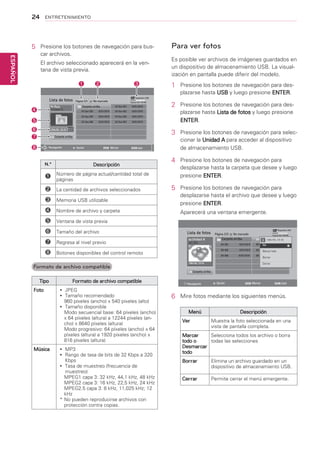
5	 Presione los botones de navegación para bus-
car archivos.
El archivo seleccionado aparecerá en la ven-
tana de vista previa.
N.º Descripción
1 Número de página actual/cantidad total de
páginas
2 La cantidad de archivos seleccionados
3 Memoria USB utilizable
4 Nombre de archivo y carpeta
5 Ventana de vista previa
6 Tamaño del archivo
7 Regresa al nivel previo
8 Botones disponibles del control remoto
Formato de archivo compatible
Tipo Formato de archivo compatible
Foto yy JPEG
yy Tamaño recomendado
960 píxeles (ancho) x 540 píxeles (alto)
yy Tamaño disponible
Modo secuencial base: 64 píxeles (ancho)
x 64 píxeles (altura) a 12244 píxeles (an-
cho) x 8640 píxeles (altura)
Modo progresivo: 64 píxeles (ancho) x 64
píxeles (altura) a 1920 píxeles (ancho) x
816 píxeles (altura)
Música yy MP3
yy Rango de tasa de bits de 32 Kbps a 320
Kbps
yy Tasa de muestreo (frecuencia de
muestreo)
MPEG1 capa 3: 32 kHz, 44,1 kHz, 48 kHz
MPEG2 capa 3: 16 kHz, 22,5 kHz, 24 kHz
MPEG2.5 capa 3: 8 kHz, 11,025 kHz; 12
kHz
*	No pueden reproducirse archivos con
protección contra copias.
Para ver fotos
Es posible ver archivos de imágenes guardados en
un dispositivo de almacenamiento USB. La visual-
ización en pantalla puede diferir del modelo.
1	 Presione los botones de navegación para des-
plazarse hasta USB y luego presione ENTER.
2	 Presione los botones de navegación para des-
plazarse hasta Lista de fotos y luego presione
ENTER.
3	 Presione los botones de navegación para selec-
cionar la Unidad A para acceder al dispositivo
de almacenamiento USB.
4	 Presione los botones de navegación para
desplazarse hasta la carpeta que desee y luego
presione ENTER.
5	 Presione los botones de navegación para
desplazarse hasta el archivo que desee y luego
presione ENTER.
Aparecerá una ventana emergente.
6	 Mire fotos mediante los siguientes menús.
Menú Descripción
Ver Muestra la foto seleccionada en una
vista de pantalla completa.
Marcar
todo o
Desmarcar
todo
Selecciona todos los archivo o borra
todas las selecciones
Borrar Elimina un archivo guardado en un
dispositivo de almacenamiento USB.
Cerrar Permite cerrar el menú emergente.
Lista de fotos
Carpeta arriba
Carpeta arriba
HO Bae 002 10/01/2010 HO Bae 003 10/01/2010
HO Bae 001 10/01/2010
HO Bae 004 10/01/2010 HO Bae 005 10/01/2010
HO Bae 006 10/01/2010 HO Bae 007 10/01/2010
Página 2/3 No marcado
1366x768, 125 KB
1
4
5
6
7
8
2 3
Navegación Opción Marcar Salir
Unidad A
Lista de fotos
Unidad A
Carpeta arriba
Carpeta arriba
BH 002 10/01/2010 BH 003 10/01/2010
BH 001 10/01/2010
BH 004 10/01/2010 BH 005 10/01/2010
BH 006 10/01/2010 BH 007 10/01/2010
Página 2/3 No marcado
Navegación Opción Marcar Salir
1366x768, 125 KB
Dispositivo USB
Espacio libre 150 MB
1366x768, 125 KB
Ver
Marcar todo
Borrar
Cerrar
BH 001
Raíz
25
ESPAÑOL
ENTRETENIMIENTO
Para escuchar música
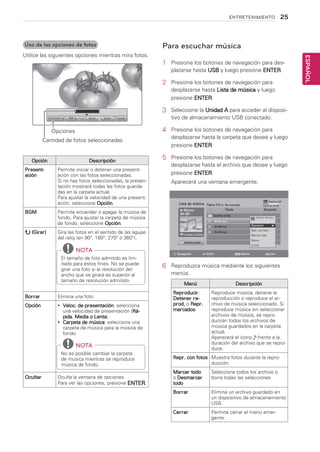
1	 Presione los botones de navegación para des-
plazarse hasta USB y luego presione ENTER.
2	 Presione los botones de navegación para
desplazarse hasta Lista de música y luego
presione ENTER.
3	 Seleccione la Unidad A para acceder al disposi-
tivo de almacenamiento USB conectado.
4	 Presione los botones de navegación para
desplazarse hasta la carpeta que desee y luego
presione ENTER.
5	 Presione los botones de navegación para
desplazarse hasta el archivo que desee y luego
presione ENTER.
Aparecerá una ventana emergente.
6	 Reproduzca música mediante los siguientes
menús.
ꔗ 1/17 ꔃ
Presentación BGM Borrar Opción Ocultar
Uso de las opciones de fotos
Utilice las siguientes opciones mientras mira fotos.
Cantidad de fotos seleccionadas
Opciones
Opción Descripción
Present-
ación
Permite iniciar o detener una present-
ación con las fotos seleccionadas.
Si no hay fotos seleccionadas, la presen-
tación mostrará todas las fotos guarda-
das en la carpeta actual.
Para ajustar la velocidad de una present-
ación, seleccione Opción.
BGM Permite encender o apagar la música de
fondo. Para ajustar la carpeta de música
de fondo, seleccione Opción.
(Girar) Gira las fotos en el sentido de las agujas
del reloj (en 90°, 180°, 270° ó 360°).
NOTA
El tamaño de foto admitido es lim-
itado para estos fines. No se puede
girar una foto si la resolución del
ancho que se girará es superior al
tamaño de resolución admitido.
Borrar Elimina una foto.
Opción yy Veloc. de presentación: selecciona
una velocidad de presentación (Rá-
pida, Media o Lenta).
yy Carpeta de música: selecciona una
carpeta de música para la música de
fondo.
NOTA
No es posible cambiar la carpeta
de música mientras se reproduce
música de fondo.
Ocultar Oculta la ventana de opciones.
Para ver las opciones, presione ENTER.
Menú Descripción
Reproducir,
Detener re-
prod. o Repr.
marcados
Reproduce música, detiene la
reproducción o reproduce el ar-
chivo de música seleccionado. Si
reproduce música sin seleccionar
archivos de música, se repro-
ducirán todos los archivos de
música guardados en la carpeta
actual.
Aparecerá el icono frente a la
duración del archivo que se repro-
duce.
Repr. con fotos Muestra fotos durante la repro-
ducción.
Marcar todo
o Desmarcar
todo
Selecciona todos los archivo o
borra todas las selecciones
Borrar Elimina un archivo guardado en
un dispositivo de almacenamiento
USB.
Cerrar Permite cerrar el menú emer-
gente.
Lista de música
Música
BH 001
Página 2/3
Título Duración
No marcado
Navegación Opción Marcar Salir
1 carpeta, 3 archivos
Carpeta arriba
Carpeta arriba
BH 001.mp3			 03:50
BH 002.mp3			 03:55
BH 003.mp3			 03:35
3945 KB 128 Kbps
Reproducir
Repr. con fotos
Marcar todo
Borrar
Cerrar
Dispositivo USB
Espacio libre 150 MB
26
ESPAÑOL
ENTRETENIMIENTO
Música
S003
0:27 / 3:67
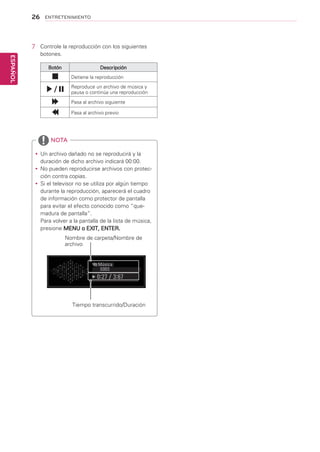
yy Un archivo dañado no se reproducirá y la
duración de dicho archivo indicará 00:00.
yy No pueden reproducirse archivos con protec-
ción contra copias.
yy Si el televisor no se utiliza por algún tiempo
durante la reproducción, aparecerá el cuadro
de información como protector de pantalla
para evitar el efecto conocido como “que-
madura de pantalla”.
Para volver a la pantalla de la lista de música,
presione MENU o EXIT, ENTER.
NOTA
7	 Controle la reproducción con los siguientes
botones.
Botón Descripción
Detiene la reproducción
/ Reproduce un archivo de música y
pausa o continúa una reproducción
Pasa al archivo siguiente
Pasa al archivo previo
Tiempo transcurrido/Duración
Nombre de carpeta/Nombre de
archivo
27
ESPAÑOL
PERSONALIZACIÓN DE LA CONFIGURACIÓN
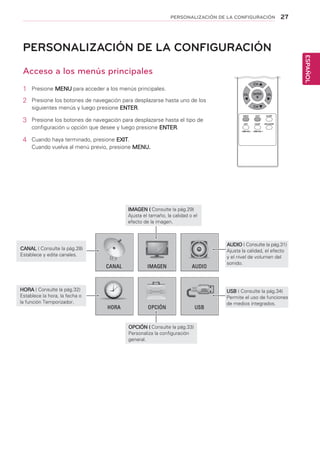
Acceso a los menús principales
1	 Presione MENU para acceder a los menús principales.
2	 Presione los botones de navegación para desplazarse hasta uno de los
siguientes menús y luego presione ENTER.
3	 Presione los botones de navegación para desplazarse hasta el tipo de
configuración u opción que desee y luego presione ENTER.
4	 Cuando haya terminado, presione EXIT.
Cuando vuelva al menú previo, presione MENU.	
ENTER
CH
CH
VOL VOL
MENU EXIT SLEEP
USBVOL- USBVOL+
APC DASP ARC/MARK
CANAL
OPCIÓN
IMAGEN AUDIO
HORA USB
AUDIO ( Consulte la pág.31)
Ajusta la calidad, el efecto
y el nivel de volumen del
sonido.
IMAGEN ( Consulte la pág.29)
Ajusta el tamaño, la calidad o el
efecto de la imagen.
HORA ( Consulte la pág.32)
Establece la hora, la fecha o
la función Temporizador.
CANAL ( Consulte la pág.28)
Establece y edita canales.
USB ( Consulte la pág.34)
Permite el uso de funciones
de medios integrados.
OPCIÓN ( Consulte la pág.33)
Personaliza la configuración
general.
28
ESPAÑOL
PERSONALIZACIÓN DE LA CONFIGURACIÓN
Personalización de la configuración
Configuración de CANAL
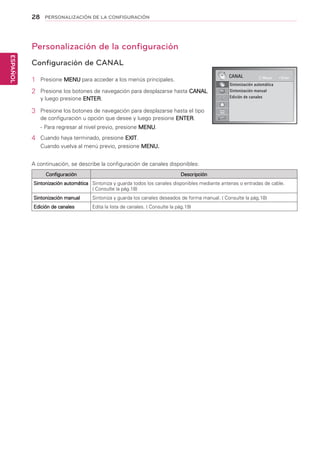
1	 Presione MENU para acceder a los menús principales.
2	 Presione los botones de navegación para desplazarse hasta CANAL
y luego presione ENTER.
3	 Presione los botones de navegación para desplazarse hasta el tipo
de configuración u opción que desee y luego presione ENTER.
-	Para regresar al nivel previo, presione MENU.
4	 Cuando haya terminado, presione EXIT.
Cuando vuelva al menú previo, presione MENU.	
A continuación, se describe la configuración de canales disponibles:
Configuración Descripción
Sintonización automática Sintoniza y guarda todos los canales disponibles mediante antenas o entradas de cable.
( Consulte la pág.��)
Sintonización manual Sintoniza y guarda los canales deseados de forma manual. ( Consulte la pág.��)
Edición de canales Edita la lista de canales. ( Consulte la pág.��)
CANAL Mover Enter
Sintonización automática
Sintonización manual
Edición de canales
29
ESPAÑOL
PERSONALIZACIÓN DE LA CONFIGURACIÓN
Configuración de IMAGEN
1	 Presione MENU para acceder a los menús principales.
2	 Presione los botones de navegación para desplazarse
hasta IMAGEN y luego presione ENTER.
3	 Presione los botones de navegación para desplazarse
hasta el tipo de configuración u opción que desee y
luego presione ENTER.
-	Para regresar al nivel previo, presione MENU.
4	 Cuando haya terminado, presione EXIT.	
Cuando vuelva al menú previo, presione MENU.	
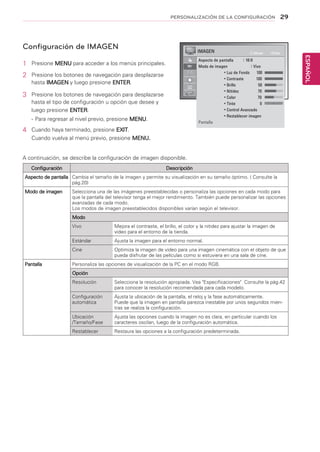
A continuación, se describe la configuración de imagen disponible.
Configuración Descripción
Aspecto de pantalla Cambia el tamaño de la imagen y permite su visualización en su tamaño óptimo. ( Consulte la
pág.��)
Modo de imagen Selecciona una de las imágenes preestablecidas o personaliza las opciones en cada modo para
que la pantalla del televisor tenga el mejor rendimiento. También puede personalizar las opciones
avanzadas de cada modo.
Los modos de imagen preestablecidos disponibles varían según el televisor.
Modo
Vivo Mejora el contraste, el brillo, el color y la nitidez para ajustar la imagen de
video para el entorno de la tienda.
Estándar Ajusta la imagen para el entorno normal.
Cine Optimiza la imagen de video para una imagen cinemática con el objeto de que
pueda disfrutar de las películas como si estuviera en una sala de cine.
Pantalla Personaliza las opciones de visualización de la PC en el modo RGB.
Opción
Resolución Selecciona la resolución apropiada. Vea Especificaciones Consulte la pág.42
para conocer la resolución recomendada para cada modelo.
Configuración
automática
Ajusta la ubicación de la pantalla, el reloj y la fase automáticamente.
Puede que la imagen en pantalla parezca inestable por unos segundos mien-
tras se realiza la configuración.
Ubicación
/Tamaño/Fase
Ajusta las opciones cuando la imagen no es clara, en particular cuando los
caracteres oscilan, luego de la configuración automática.
Restablecer Restaura las opciones a la configuración predeterminada.
IMAGEN
Aspecto de pantalla	 : 16:9
Modo de imagen	 : Vivo
		 ꔈLuz de Fondo 100
		 ꔈContraste 100
		 ꔈBrillo 50		
		 ꔈNitidez 70
		 ꔈColor 	 70
		 ꔈTinte 	 0
		 ꔈControl Avanzado
		 ꔈRestablecer imagen
Pantalla
Mover Enter
R G
30
ESPAÑOL
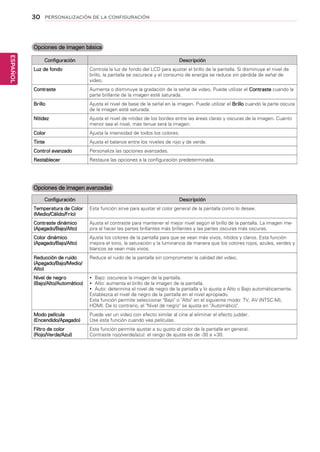
PERSONALIZACIÓN DE LA CONFIGURACIÓN
Opciones de imagen básica
Configuración Descripción
Luz de fondo Controla la luz de fondo del LCD para ajustar el brillo de la pantalla. Si disminuye el nivel de
brillo, la pantalla se oscurece y el consumo de energía se reduce sin pérdida de señal de
video.
Contraste Aumenta o disminuye la gradación de la señal de video. Puede utilizar el Contraste cuando la
parte brillante de la imagen esté saturada.
Brillo Ajusta el nivel de base de la señal en la imagen. Puede utilizar el Brillo cuando la parte oscura
de la imagen esté saturada.
Nitidez Ajusta el nivel de nitidez de los bordes entre las áreas claras y oscuras de la imagen. Cuanto
menor sea el nivel, más tenue será la imagen.
Color Ajusta la intensidad de todos los colores.
Tinte Ajusta el balance entre los niveles de rojo y de verde.
Control avanzado Personaliza las opciones avanzadas.
Restablecer Restaura las opciones a la configuración predeterminada.
Opciones de imagen avanzadas
Configuración Descripción
Temperatura de Color
(Medio/Cálido/Frío)
Esta función sirve para ajustar el color general de la pantalla como lo desee.
Contraste dinámico
(Apagado/Bajo/Alto)
Ajusta el contraste para mantener el mejor nivel según el brillo de la pantalla. La imagen me-
jora al hacer las partes brillantes más brillantes y las partes oscuras más oscuras.
Color dinámico
(Apagado/Bajo/Alto)
Ajusta los colores de la pantalla para que se vean más vivos, nítidos y claros. Esta función
mejora el tono, la saturación y la luminancia de manera que los colores rojos, azules, verdes y
blancos se vean más vivos.
Reducción de ruido
(Apagado/Bajo/Medio/
Alto)
Reduce el ruido de la pantalla sin comprometer la calidad del video.
Nivel de negro
(Bajo/Alto/Automático)
yy Bajo: oscurece la imagen de la pantalla.
yy Alto: aumenta el brillo de la imagen de la pantalla.
yy Auto: determina el nivel de negro de la pantalla y lo ajusta a Alto o Bajo automáticamente.
Establezca el nivel de negro de la pantalla en el nivel apropiado.
Esta función permite seleccionar Bajo o Alto en el siguiente modo: TV, AV (NTSC-M),
HDMI. De lo contrario, el Nivel de negro se ajusta en Automático.
Modo película
(Encendido/Apagado)
Puede ver un video con efecto similar al cine al eliminar el efecto judder.
Use esta función cuando vea películas.
Filtro de color
(Rojo/Verde/Azul)
Esta función permite ajustar a su gusto el color de la pantalla en general.
Contraste rojo/verde/azul: el rango de ajuste es de -30 a +30.
31
ESPAÑOL
PERSONALIZACIÓN DE LA CONFIGURACIÓN
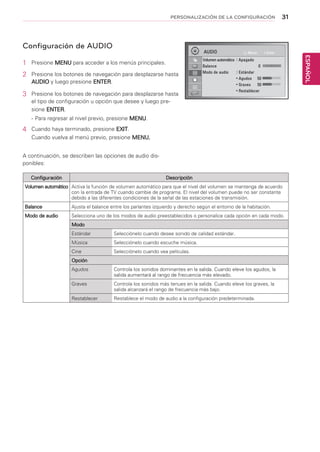
Configuración de AUDIO
1	 Presione MENU para acceder a los menús principales.
2	 Presione los botones de navegación para desplazarse hasta
AUDIO y luego presione ENTER.
3	 Presione los botones de navegación para desplazarse hasta
el tipo de configuración u opción que desee y luego pre-
sione ENTER.
-	Para regresar al nivel previo, presione MENU.
4	 Cuando haya terminado, presione EXIT.
Cuando vuelva al menú previo, presione MENU.	
A continuación, se describen las opciones de audio dis-
ponibles:
Configuración Descripción
Volumen automático Activa la función de volumen automático para que el nivel del volumen se mantenga de acuerdo
con la entrada de TV cuando cambie de programa. El nivel del volumen puede no ser constante
debido a las diferentes condiciones de la señal de las estaciones de transmisión.
Balance Ajusta el balance entre los parlantes izquierdo y derecho según el entorno de la habitación.
Modo de audio Selecciona uno de los modos de audio preestablecidos o personalice cada opción en cada modo.
Modo
Estándar Selecciónelo cuando desee sonido de calidad estándar.
Música Selecciónelo cuando escuche música.
Cine Selecciónelo cuando vea películas.
Opción
Agudos Controla los sonidos dominantes en la salida. Cuando eleve los agudos, la
salida aumentará al rango de frecuencia más elevado.
Graves Controla los sonidos más tenues en la salida. Cuando eleve los graves, la
salida alcanzará el rango de frecuencia más bajo.
Restablecer Restablece el modo de audio a la configuración predeterminada.
AUDIO
Volumen automático : Apagado		
Balance 		 0
Modo de audio : Estándar
		 ꔈAgudos 50
		 ꔈGraves 50
		 ꔈRestablecer
Mover Enter
L R
32
ESPAÑOL
PERSONALIZACIÓN DE LA CONFIGURACIÓN
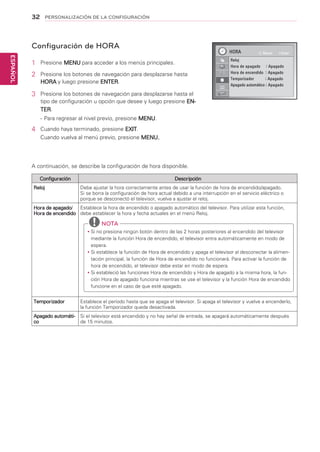
Configuración de HORA
1	 Presione MENU para acceder a los menús principales.
2	 Presione los botones de navegación para desplazarse hasta
HORA y luego presione ENTER.
3	 Presione los botones de navegación para desplazarse hasta el
tipo de configuración u opción que desee y luego presione EN-
TER.
-	Para regresar al nivel previo, presione MENU.
4	 Cuando haya terminado, presione EXIT.
Cuando vuelva al menú previo, presione MENU.	
A continuación, se describe la configuración de hora disponible.
Configuración Descripción
Reloj Debe ajustar la hora correctamente antes de usar la función de hora de encendido/apagado.
Si se borra la configuración de hora actual debido a una interrupción en el servicio eléctrico o
porque se desconectó el televisor, vuelva a ajustar el reloj.
Hora de apagado/
Hora de encendido
Establece la hora de encendido o apagado automático del televisor. Para utilizar esta función,
debe establecer la hora y fecha actuales en el menú Reloj.
NOTA
yy Si no presiona ningún botón dentro de las 2 horas posteriores al encendido del televisor
mediante la función Hora de encendido, el televisor entra automáticamente en modo de
espera.
yy Si establece la función de Hora de encendido y apaga el televisor al desconectar la alimen-
tación principal, la función de Hora de encendido no funcionará. Para activar la función de
hora de encendido, el televisor debe estar en modo de espera.
yy Si estableció las funciones Hora de encendido y Hora de apagado a la misma hora, la fun-
ción Hora de apagado funciona mientras se use el televisor y la función Hora de encendido
funcione en el caso de que esté apagado.
Temporizador Establece el período hasta que se apaga el televisor. Si apaga el televisor y vuelve a encenderlo,
la función Temporizador queda desactivada.
Apagado automáti-
co
Si el televisor está encendido y no hay señal de entrada, se apagará automáticamente después
de 15 minutos.
HORA
Reloj
Hora de apagado : Apagado
Hora de encendido : Apagado
Temporizador : Apagado
Apagado automático : Apagado
Mover Enter
33
ESPAÑOL
PERSONALIZACIÓN DE LA CONFIGURACIÓN
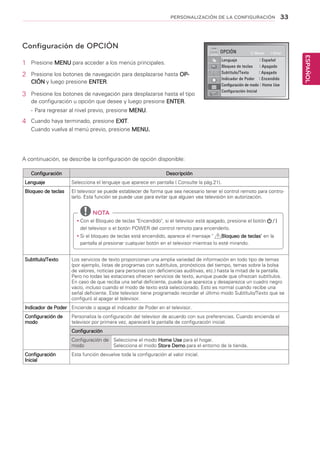
Configuración Descripción
Lenguaje Selecciona el lenguaje que aparece en pantalla ( Consulte la pág.21).
Bloqueo de teclas El televisor se puede establecer de forma que sea necesario tener el control remoto para contro-
larlo. Esta función se puede usar para evitar que alguien vea televisión sin autorización.
NOTA
yy Con el Bloqueo de teclas Encendido, si el televisor está apagado, presione el botón
del televisor o el botón POWER del control remoto para encenderlo.
yy Si el bloqueo de teclas está encendido, aparece el mensaje  Bloqueo de teclas en la
pantalla al presionar cualquier botón en el televisor mientras lo esté mirando.
Subtítulo/Texto Los servicios de texto proporcionan una amplia variedad de información en todo tipo de temas
(por ejemplo, listas de programas con subtítulos, pronósticos del tiempo, temas sobre la bolsa
de valores, noticias para personas con deficiencias auditivas, etc.) hasta la mitad de la pantalla.
Pero no todas las estaciones ofrecen servicios de texto, aunque puede que ofrezcan subtítulos.
En caso de que reciba una señal deficiente, puede que aparezca y desaparezca un cuadro negro
vacío, incluso cuando el modo de texto está seleccionado. Esto es normal cuando recibe una
señal deficiente. Este televisor tiene programado recordar el último modo Subtítulo/Texto que se
configuró al apagar el televisor.
Indicador de Poder Enciende o apaga el indicador de Poder en el televisor.
Configuración de
modo
Personaliza la configuración del televisor de acuerdo con sus preferencias. Cuando encienda el
televisor por primera vez, aparecerá la pantalla de configuración inicial.
Configuración
Configuración de
modo
Seleccione el modo Home Use para el hogar.
Selecciona el modo Store Demo para el entorno de la tienda.
Configuración
Inicial
Esta función devuelve toda la configuración al valor inicial.
Configuración de OPCIÓN
1	 Presione MENU para acceder a los menús principales.
2	 Presione los botones de navegación para desplazarse hasta OP-
CIÓN y luego presione ENTER.
3	 Presione los botones de navegación para desplazarse hasta el tipo
de configuración u opción que desee y luego presione ENTER.
-	Para regresar al nivel previo, presione MENU.
4	 Cuando haya terminado, presione EXIT.
Cuando vuelva al menú previo, presione MENU.
A continuación, se describe la configuración de opción disponible:
OPCIÓN
Lenguaje 	 : Español
Bloqueo de teclas : Apagado
Subtítulo/Texto : Apagado
Indicador de Poder : Encendido
Configuración de modo : Home Use
Configuración Inicial
Mover Enter
34
ESPAÑOL
ESTABLECIMIENTO DE CONEXIONES
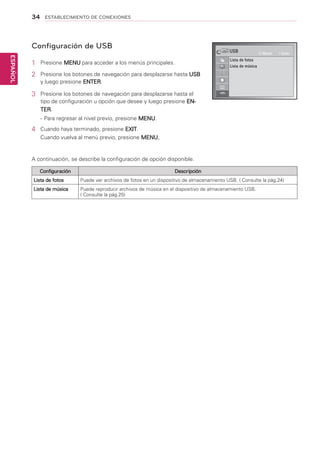
Configuración de USB
1	 Presione MENU para acceder a los menús principales.
2	 Presione los botones de navegación para desplazarse hasta USB
y luego presione ENTER.
3	 Presione los botones de navegación para desplazarse hasta el
tipo de configuración u opción que desee y luego presione EN-
TER.
-	Para regresar al nivel previo, presione MENU.
4	 Cuando haya terminado, presione EXIT.
Cuando vuelva al menú previo, presione MENU.
A continuación, se describe la configuración de opción disponible.
Configuración Descripción
Lista de fotos Puede ver archivos de fotos en un dispositivo de almacenamiento USB. ( Consulte la pág.24)
Lista de música Puede reproducir archivos de música en el dispositivo de almacenamiento USB.
( Consulte la pág.25)
USB
Lista de fotos
Lista de música
Mover Enter
35
ESPAÑOL
ESTABLECIMIENTO DE CONEXIONES
Conecte varios dispositivos externos al televisor y cambie los modos de entrada para seleccionar un dis-
positivo externo. Para obtener más información acerca de la conexión de dispositivos externos, consulte el
manual que se proporciona con cada dispositivo.
Entre los dispositivos externos disponibles pueden mencionarse los siguientes: receptores de HD, repro-
ductores de DVD, VCR, sistemas de audio, dispositivos de almacenamiento USB, PC, cámaras de video o
de otro tipo, dispositivos de juegos, etc.
	NOTA
yy Si graba un programa de televisión en una grabadora de DVD o VCR, asegúrese de conectar el cable
de entrada de señal al televisor mediante uno de estos dos dispositivos. Para obtener más infor-
mación acerca de la grabación, consulte el manual proporcionado con el dispositivo conectado.
yy La conexión del dispositivo externo puede variar según el modelo.
Para conectar los dispositivos externos al televisor, consulte la siguiente tabla.
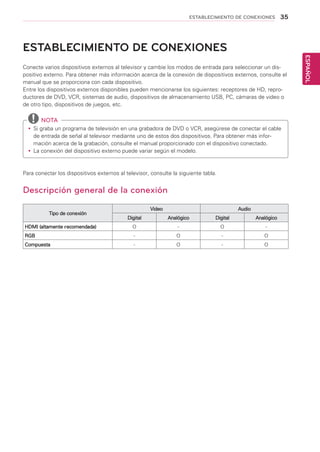
Descripción general de la conexión
Tipo de conexión
Video Audio
Digital Analógico Digital Analógico
HDMI (altamente recomendada) O - O -
RGB - O - O
Compuesta - O - O
36
ESPAÑOL
ESTABLECIMIENTO DE CONEXIONES
HDMI
– Consulte la pág.37
Compuesto
– Consulte la pág.37
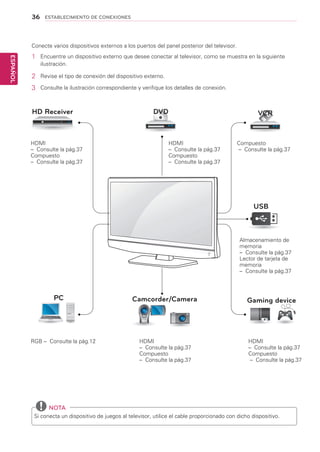
Conecte varios dispositivos externos a los puertos del panel posterior del televisor.
1	 Encuentre un dispositivo externo que desee conectar al televisor, como se muestra en la siguiente
ilustración.
2	 Revise el tipo de conexión del dispositivo externo.
3	 Consulte la ilustración correspondiente y verifique los detalles de conexión.
RGB – Consulte la pág.12
HDMI
– Consulte la pág.37
Compuesto
– Consulte la pág.37
Compuesto
– Consulte la pág.37
HDMI
– Consulte la pág.37
Compuesto
– Consulte la pág.37
	NOTA
Si conecta un dispositivo de juegos al televisor, utilice el cable proporcionado con dicho dispositivo.
Almacenamiento de
memoria
– Consulte la pág.37
Lector de tarjeta de
memoria
– Consulte la pág.37
HDMI
– Consulte la pág.37
Compuesto
– Consulte la pág.37
HD Receiver
PC Gaming device
USB
Camcorder/Camera
DVD VCR
37
ESPAÑOL
ESTABLECIMIENTO DE CONEXIONES
Conexión de una videocáma-
ra, cámara, receptor de HD,
reproductor de DVD o VCR,
dispositivo de juego
Conecte una videocámara, cámara, receptor de
HD, reproductor de DVD o VCR, dispositivo de
juego en el televisor y seleccione el modo de en-
trada correspondiente.
	NOTA
yy Use un cable HDMI™ de alta velocidad.
yy Los cables HDMI™ de alta velocidad están
probados para transportar señales HD de
hasta 1080 progresivo y superiores.
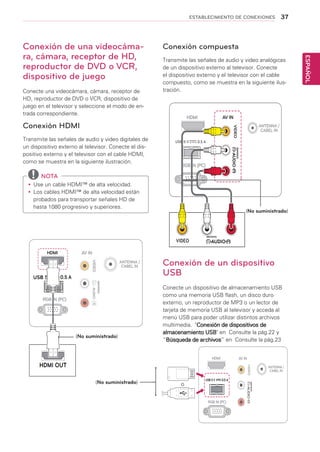
Conexión HDMI
Transmite las señales de audio y video digitales de
un dispositivo externo al televisor. Conecte el dis-
positivo externo y el televisor con el cable HDMI,
como se muestra en la siguiente ilustración.
Conexión compuesta
Transmite las señales de audio y video analógicas
de un dispositivo externo al televisor. Conecte
el dispositivo externo y el televisor con el cable
compuesto, como se muestra en la siguiente ilus-
tración.
Conexión de un dispositivo
USB
Conecte un dispositivo de almacenamiento USB
como una memoria USB flash, un disco duro
externo, un reproductor de MP3 o un lector de
tarjeta de memoria USB al televisor y acceda al
menú USB para poder utilizar distintos archivos
multimedia. Conexión de dispositivos de
almacenamiento USB en Consulte la pág.22 y
“Búsqueda de archivos” en Consulte la pág.23
o
HDMI OUT
HDMI AV IN
VIDEO
ANTENNA /
CABEL IN
L
RGB IN (PC)
AUDIOR
USB 5 V 0.5 A
(MONO)
ANTENNA /
CABEL IN
HDMI AV IN
VIDEO
RGB IN (PC)
VIDEO
USB 5 VB 0.5 A
(MONO)
AUDIOLR
(MONO)
AUDIOL R
HDMI AV IN
VIDEO
ANTENNA /
CABEL IN
RGB IN (PC)
(MONO)
AUDIOLRRL
USB 5 V 0.5 A
(No suministrado)
(No suministrado)
(No suministrado)
38
ESPAÑOL
MANTENIMIENTO
Limpie el televisor con regularidad para preservar
el mejor rendimiento y prolongar la vida útil del
producto.
PRECAUCIÓN
yy Primero asegúrese de apagar la energía y
de desconectar el cable de alimentación y
todos los demás cables.
yy Cuando no se utilice el televisor durante
mucho tiempo, desconecte el cable de ali-
mentación de la toma de la pared para evitar
posibles daños por descargas o sobrecargas
de energía.
Pantalla y marco
Para eliminar el polvo, limpie la superficie con un
paño seco y suave.
Para eliminar suciedad de mayor importancia,
limpie la superficie con un paño suave humedeci-
do con agua limpia o un detergente suave diluido.
Después, limpie de inmediato un paño seco y
limpio.
PRECAUCIÓN
yy No ejerza presión, refriegue ni golpee la su-
perficie con las uñas o un objeto punzante,
dado que puede rayar la pantalla y producir
distorsiones en la imagen.
yy No utilice sustancias químicas (como ceras,
bencina, alcohol, tíner, insecticidas, de-
sodorantes de ambientes o lubricantes)
dado que pueden dañar el acabado de la
pantalla y causar decoloraciones.
MANTENIMIENTO
Gabinete y base
Para eliminar el polvo, limpie el gabinete con un
paño seco y suave.
Para eliminar suciedad de mayor importancia, limp-
ie la superficie con un paño suave humedecido
con agua limpia o con agua con detergente suave
diluido.
PRECAUCIÓN
yy No rocíe líquido sobre la superficie. Si entra
agua en el televisor, puede ocasionar incen-
dios, descargas eléctricas o mal funciona-
miento.
yy No utilice ninguna sustancia química dado
que podría deteriorar la superficie.
Cable de alimentación
Quite con regularidad el polvo o la tierra acumula-
dos en el cable de alimentación.
39
ESPAÑOL
RESOLUCIÓN DE PROBLEMAS
General
El televisor no funciona correctamente
Problema Resolución
El control remoto no funciona yy Revise si hay algún objeto que obstruya la comunicación entre el produc-
to y el control remoto. Asegúrese de apuntar el control remoto al televi-
sor.
yy Asegúrese de que las baterías estén instaladas con la polaridad correcta
( con , con ).
yy Asegúrese de que esté establecido el modo de operación remoto cor-
recto: TV, VCR, etc.
yy Instale nuevas baterías.
La energía se apagó repentina-
mente
yy Se estableció el temporizador?
yy Revise la configuración del control de energía. Se interrumpió la energía.
yy Si se enciende el televisor y no hay señal de entrada, se apagará au-
tomáticamente después de 15 minutos para ahorrar consumo de energía.
yy Cuando se reprodujo un archivo dañado en el modo USB, el televisor se
apagaba. Revise el archivo en el almacenamiento USB.
La función de video no funciona.
Problema Resolución
No hay imagen ni sonido yy Revise si el producto está encendido.
yy Intente otro canal. Es posible que la transmisión tenga un problema.
yy Está insertado el cable de alimentación en el tomacorriente de la pared?
yy Revise la dirección o ubicación de la antena.
yy Pruebe el tomacorriente de la pared, enchufe el cable de alimentación de
otro producto en el tomacorriente donde estaba enchufado el cable de
alimentación del televisor.
La imagen aparece lentamente
después de encender el disposi-
tivo
yy Esto es normal, la imagen permanece en silencio durante el proceso de
inicio del producto. Si la imagen no aparece después de cinco minutos,
comuníquese con el centro de servicio.
No hay color, el color es defici-
ente o hay una imagen deficiente
yy Ajuste el color en la opción de menú.
yy Deje una distancia suficiente entre el producto y la VCR.
yy Intente otro canal. Es posible que la transmisión tenga un problema.
yy Se instalaron correctamente los cables de video?
yy Active cualquier función para restablecer el brillo de la imagen.
Barras horizontales o verticales u
oscilación de la imagen
yy Revise si existen fuentes de interferencia locales como un electrodo-
méstico o una herramienta eléctrica.
Poca recepción en algunos cana-
les
yy Si el producto de cable o la estación tienen problemas, sintonice otra
estación.
yy La señal de la estación es débil, reoriente la antena para recibir la señal
de la estación más débil.
yy Revise si hay fuentes que generen posibles interferencias.
Líneas o rayas en las imágenes yy Revise la antena (cambie la dirección de la antena).
No hay imagen al conectar la
interfaz HDMI
yy Revise que el cable de HDMI sea un cable de HDMI de alta velocidad.
Si los cables de HDMI no son de alta velocidad, es posible que no pueda
visualizar o que la imagen sea intermitente. Use un cable de HDMI de
alta velocidad.
40
ESPAÑOL
RESOLUCIÓN DE PROBLEMAS
La función de audio no funciona.
Problema Resolución
Imagen normal sin sonido yy Presione el botón VOL + o -.
yy Se silenció el sonido? Presione el botón MUTE.
yy Intente otro canal. Es posible que la transmisión tenga un problema.
yy Se instalaron correctamente los cables de audio?
No hay salida de audio de uno de
los parlantes
yy Ajuste el balance en la opción de menú.
Sonido atípico desde el interior del
producto
yy Un cambio en la humedad o temperatura ambiental puede dar como
resultado un ruido atípico cuando el producto está encendido o
apagado y no indica un problema con dicho producto.
Cuando se conecta HDMI, no hay
sonido
ni USB
yy Revise que el cable de HDMI sea un cable de HDMI de alta veloci-
dad.
yy Revise que la versión del cable USB sea superior a 2.0.
yy Si el sonido es anormal en el HDMI, revise el formato de audio de los
equipos externos.
»» Formato de audio admitido: PCM
Hay un problema con la configuración de IMAGEN.
Problema Resolución
Cuando el usuario cambia la con-
figuración de imagen, el televisor
cambia automáticamente a la con-
figuración inicial después de cierto
período.
yy Significa que el televisor actualmente está establecido en el modo
Store Demo. Para cambiar al modo Home Use, debe hacer los
siguiente: En el menú del televisor, elija OPCIÓN Elija Configura-
ción de modo Elija Home Use. Ahora finalizó el cambio al modo
Home Use.
Modo de PC
No se muestran imágenes.
Problema Resolución
El televisor está encendido y el
indicador está de color azul, pero la
pantalla aparece extremadamente
oscura.
yy Ajuste el brillo y el contraste nuevamente.
Aparece el mensaje Revise la señal
del cable?
yy El cable de señal entre la PC y el producto no está conectado. Revise
el cable de señal.
yy Presione el botón INPUT en el control remoto para revisar la señal
de entrada.
Aparece el mensaje Producto desconocido cuando se conecta el producto.
Problema Resolución
Instaló el controlador? yy Instale el controlador del producto, que se proporciona con dicho
producto, o descárguelo desde el sitio Web (http://www.lg.com).
yy Consulte la guía del usuario de la tarjeta de video para ver si admite
la función Plug  Play.
41
ESPAÑOL
RESOLUCIÓN DE PROBLEMAS
En el producto aparece una imagen residual.
Problema Resolución
La imagen residual aparece cuando
se apaga el producto.
yy Si usa una imagen fija por un tiempo prolongado, los píxeles se pu-
eden dañar rápidamente. Use la función de protector de pantalla.
El color de la pantalla es anormal.
Problema Resolución
La pantalla tiene una resolución de
color deficiente
(16_Colores).
yy Establezca la resolución del color de la pantalla a más de 24 bits (color
verdadero). Seleccione Panel de control Pantalla Configuración
menú Tabla de Colores en Windows.
El color de la pantalla no es estable
o es monocromático.
yy Revise el estado de la conexión del cable de señal.
Aparecen manchas posteriores en
la pantalla?
yy Puede que aparezcan muchos píxeles (color rojo, verde, blanco o ne-
gro) en la pantalla, lo que se puede atribuir a las características únicas
del panel LCD. No es un error del LCD.
La imagen de la pantalla luce anormal.
Problema Resolución
Está mal ubicada la pantalla? yy Ajuste el menú Ubicación en OSD.
yy Revise que el producto sea compatible con la frecuencia y la reso-
lución de la tarjeta de video. Si la frecuencia está fuera de rango,
establezca según la resolución recomendada en el menú Panel de
control Pantalla Configuración.
Aparecen líneas delgadas en la
pantalla de fondo?
yy Ajuste el menú Reloj en OSD.
Aparece ruido horizontal o los carac-
teres parecen borrosos.
yy Ajuste el menú Fase en OSD.
42
ESPAÑOL
ESPECIFICACIONES
ESPECIFICACIONES	
Panel LCD Tipo de pantalla Pantalla ancha de 546,86 mm (21,50) TFT (Tran-
sistor de película fina)
Panel LCD (Pantalla de cristal líquido).
Tamaño diagonal visible: 546,86 mm
Distancia entre píxeles 0,248 mm (horizontal) x 0,248 mm (vertical)
Señal de video Resolución máx. 1920 × 1080 a 60 Hz
Resolución recomendada 1920 × 1080 a 60 Hz
Frecuencia horizontal 30 kHz a 69 kHz
Frecuencia vertical 56 Hz a 61 Hz
Tipo de sincronización Sinc. separada
Conector de entrada RF, CVBS, RGB, HDMI, USB(JPEG, MP3)
Alimentación Voltaje nominal 19 V 2.0 A
Consumo de energía Modo encendido: 27 W (típico)
Modo de suspensión: 1 W (RGB)
Modo apagado 0,5 W
Adaptador CA/CC Fabricante: LG Innotek, modelo PSAB-L101A
Fabricante: Lite-On, modelo PA-1650-64
Dimensiones (ancho x alto x profundidad)
Peso
508,5 mm x 388,2 mm x 144,9 mm
3kg
Condiciones del
ambiente
Temperatura de funcionamiento
Humedad de funcionamiento
10 °C hasta 35 °C
20 % hasta 80 %
Temperatura de almacenamiento
Humedad de almacenamiento
-10 °C hasta 60 °C
5 % hasta 90 %
Las especificaciones mencionadas anteriormente se pueden cambiar sin previo aviso debido a las actual-
izaciones de las funciones de los productos.
22MN42A
43
ESPAÑOL
ESPECIFICACIONES
Panel LCD Tipo de pantalla Pantalla ancha de 546,86 mm (21,50) TFT (Transistor
de película fina)
Panel LCD (Pantalla de cristal líquido).
Tamaño diagonal visible: 546,86 mm
Distancia entre píxeles 0,248 mm (horizontal) x 0,248 mm (vertical)
Señal de video Resolución máx. 1366 × 768 a 60 Hz
Resolución recomendada 1366 × 768 a 60 Hz
Frecuencia horizontal 30 kHz a 69 kHz
Frecuencia vertical 56 Hz a 61 Hz
Tipo de sincronización Sinc. separada
Conector de entrada RF, CVBS, RGB, HDMI, USB(JPEG, MP3)
Alimentación Voltaje nominal 19 V 2.0 A
Consumo de energía Modo encendido: 27 W (típico)
Modo de suspensión: 1 W (RGB)
Modo apagado 0,5 W
Adaptador CA/CC Fabricante: LG Innotek, modelo PSAB-L101A
Fabricante: Lite-On, modelo PA-1650-64
Dimensiones (ancho x alto x profundidad)
Peso
508,5 mm x 388,2 mm x 144,9 mm
3kg
Condiciones del
ambiente
Temperatura de funcionamiento
Humedad de funcionamiento
10 °C hasta 35 °C
20 % hasta 80 %
Temperatura de almacenamiento
Humedad de almacenamiento
-10 °C hasta 60 °C
5 % hasta 90 %
Las especificaciones mencionadas anteriormente se pueden cambiar sin previo aviso debido a las actual-
izaciones de las funciones de los productos.
24MN42A
44
ESPAÑOL
ESPECIFICACIONES
HDMI (DTV) mode
Resolution Horizontal
Frequency(kHz)
Vertical
Frequency(Hz)
720 x 480 31.470 59.940
720 x 480 31.500 60.000
720 x 576 31.250 50.000
1280 x 720 44.960 59.940
1280 x 720 45.000 60.000
1280 x 720 37.500 50.000
1920 x 1080 33.720 59.940
1920 x 1080 33.750 60.000
1920 x 1080 28.125 50.000
1920 x 1080 67.432 59.940
1920 x 1080 67.500 60.000
1920 x 1080 56.250 50.000
RGB (PC) supported mode
Resolution
Horizontal
Frequency
(kHz)
Vertical
Frequency
(Hz)
Frecuencia
de píxeles
(MHz)
640 x 480 31.469 59.94 25.175
800 x 600 37.879 60.317 40.0
1024 x 768 48.363 60.0 65.0
1152 x 864 54.34 60.05 80
1280 x 1024 63.981 60.02 108.0
1600 x 900 55.54 60 97.75
1600 x 1050 64.674 59.883 119.0
1680 x 1050 65.290 59.954 146.25
1920 x 1080 67.5 60 148.5
22MN42A
24MN42A
Resolution
Horizontal
Frequency
(kHz)
Vertical
Frequency
(Hz)
Frecuencia
de píxeles
(MHz)
640 x 480 31.469 59.94 25.175
800 x 600 37.879 60.317 40.0
1024 x 768 48.363 60.0 65.0
1280 x 720 47.77 59.85 74.5
1152 x 864 54.34 60.05 80
1280 x 1024 63.981 60.02 108.0
1366 x 768 47.71 59.79 85.5
	NOTA
yy En el modo PC, es posible que exista inter-
ferencia en lo que respecta a resolución, pa-
trones de líneas verticales, contraste o brillo.
Cambie la resolución del modo PC, cambie la
frecuencia de actualización por otra o ajuste
el brillo y el contraste en el menú hasta que
la imagen sea nítida. Si la frecuencia de
actualización de la tarjeta gráfica de la PC no
se puede modificar, cambie la tarjeta gráfica
de la PC o consulte al fabricante de dicha tar-
jeta.
yy La forma de onda de la entrada de sincroni-
zación para las frecuencias horizontales y
verticales es diferente.
yy Conecte el cable de señal desde el puerto
de salida de monitor de la PC hasta el puerto
RGB (PC) del televisor
yy Si utiliza una tarjeta de sonido, ajuste el
sonido de la PC según sea necesario.
yy Si la tarjeta de video de la PC no genera
salidas RGB análogas y digitales al mismo
tiempo, conecte solamente un RGB para
visualizar la salida de la PC en el televisor.
yy Si la tarjeta de video de la PC genera salidas
análogas y digitales RGB al mismo tiempo,
conecte el televisor a cualquiera de las
dos. (El otro modo ya está configurado en
el producto como Plug and Play de forma
automática).
yy Si usa un cable RGB-PC que es demasiado
largo, puede que haya interferencia en la
pantalla. Se recomienda usar un cable de
menos de 5 m. Esto proporciona la mejor
calidad de imagen.
45
ESPAÑOL
LICENSES
LICENSES
HDMI, el logotipo HDMI y High-Definition Multimedia Interface son
marcas comerciales o marcas comerciales registradas de HDMI Licensing
LLC.
Las licencias admitidas pueden diferir según el modelo. Para obtener más información acerca de las
licencias, visite www.lg.com.
Asegúrese de leer las precauciones de seguri-
dad antes de usar el producto.
Mantenga el Manual del usuario (CD) en un
lugar accesible para futuras consultas.
El modelo y el número de serie del TELEVI-
SOR se encuentran en la parte posterior o en
uno de los laterales del TELEVISOR. Regístrelos
en el espacio a continuación por si alguna vez
necesita recurrir al servicio técnico.
MODELO
SERIE

mn42

  • 1.
    www.lg.com MANUAL DEL USUARIO LCDTV Lea este manual atentamente antes de hacer funcio- nar el televisor y consérvelo para futuras consultas. MODELO DEL LCD TV ESPAÑOL 22MN42A 24MN42A
  • 2.
    2 ESPAÑOL CONTENIDO CONTENIDO 4 MONTAJE YPREPARACIÓN 4 Desembalaje 5 Componentes y botones 6 Levantamiento y traslado del televisor 6 Configuración del televisor 6 - Colocación de la base soporte 6 - Desconexión de la base del soporte y el cuerpo 7 - Montaje sobre una mesa 8 - Montar en la pared 10 CONTROL REMOTO 12 USO DEL TELEVISOR 12 Conexión de una PC 12 - Conexión RGB 13 Ajuste de la pantalla 13 - Selección de un modo de imagen 13 - Personalización de opciones de imá- genes 14 - Personalización de las opciones de la pantalla para la PC 14 Ajuste del sonido 14 - Selección de un modo de audio 15 - Personalización de opciones de sonido 16 PARA MIRAR TELEVISIÓN 16 Conexión de una antena o un cable 16 - Conexión de una antena o un cable básico 16 - Conexión con un decodificador 17 Acceso al televisor por primera vez 18 Para mirar televisión 18 Administración de canales 18 - Configuración automática de canales 18 - Configuración manual de canales 19 - Edición de la lista de canales 19 - Configuración de canales favoritos 20 Uso de opciones adicionales 20 - Ajuste del aspecto de pantalla 20 - Uso de la lista de entradas 21 - Lenguaje del menú en pantalla 21 - Bloqueo de los botones en el televisor 22 ENTRETENIMIENTO 22 Uso de funciones de medios integrados 22 - Conexión de dispositivos de almace- namiento USB 23 - Búsqueda de archivos 24 - Para ver fotos 25 - Para escuchar música 27 PERSONALIZACIÓN DE LA CONFIGURACIÓN 27 Acceso a los menús principales 28 Personalización de la configuración 28 - Configuración de CANAL 29 - Configuración de IMAGEN 31 - Configuración de AUDIO 32 - Configuración de HORA 33 - Configuración de OPCIÓN 34 - Configuración de USB 35 ESTABLECIMIENTO DE CONEX- IONES 35 Descripción general de la conexión 37 Conexión de una videocámara, cámara, receptor de HD, reproductor de DVD o VCR, dispositivo de juego 37 - Conexión HDMI 37 - Conexión compuesta 37 Conexión de un dispositivo USB 38 MANTENIMIENTO
  • 3.
    3 ESPAÑOL MONTAJE Y PREPARACIÓN 38 Pantalla y marco 38 Gabinete y base 38 Cable de alimentación 39 RESOLUCIÓN DE PROBLEMAS 39 General 40 Modo de PC 42 ESPECIFICACIONES 45 LICENSES
  • 4.
    4 ESPAÑOL MONTAJE Y PREPARACIÓN MONTAJEY PREPARACIÓN Desembalaje Verifique que la caja del producto contenga los siguientes elementos. Si falta algún accesorio, co- muníquese con el distribuidor local mediante el cual adquirió el producto. Las ilustraciones de este manual pueden diferir del producto y los accesorios reales. yy Para garantizar la seguridad y la vida útil del producto, utilice únicamente elementos originales. yy La garantía no cubre daños o lesiones que puedan producirse por no utilizar elementos originales. yy Los accesorios suministrados con el producto adquirido pueden variar según el modelo. yy Es posible que cambien las especificaciones del producto o el contenido en el manual sin previo aviso debido a las actualizaciones de las funciones del producto. PRECAUCIÓN NOTA Control remoto y baterías Cable de alimentación CD (Manual del propietario)/TarjetaBase del soporte Cable D-SUB Adaptador CA/CC
  • 5.
    5 ESPAÑOL MONTAJE Y PREPARACIÓN yySe puede encender o apagar el indicador de Poder al seleccionar OPCIÓN en los menús principales. yy Las teclas locales funcionan solamente para Power, Channel, Volume e Input. NOTA Componentes y botones botón Descripción MODO " " Selecciona el modo (Canal ☞ Volumen ☞ Entrada) Canal Permite desplazarse por los canales guardados. Volumen Ajusta el nivel de volumen. Entrada Cambia la fuente de entrada. , Ajusta el nivel del botón de modo. / DC-IN HDMI RGB IN (PC) ANTENNA CABLE IN AV IN VIDEO (MONO) AUDIOLR USB5 V 0.5 A Sensor del control remoto yy Indicador de Poder »» Luz encendida: apagado »» Luz apagada: encendido Panel de conexión ( Consulte la pág.35) yy Botón Power (encendido/apagado)
  • 6.
    6 ESPAÑOL MONTAJE Y PREPARACIÓN Levantamientoy traslado del televisor Si desea levantar o trasladar el televisor, lea las instrucciones a continuación para no rayarlo ni da- ñarlo, y para transportarlo de forma segura, inde- pendientemente del tamaño o tipo de televisor. Configuración del televisor Colocación de la base soporte 1 Coloque el producto con el lado de la pantalla hacia abajo en una superficie plana y acolcha- da. No toque la pantalla. De lo contrario, podría dañar la pantalla o algunos de los píxeles que se usan para generar las imágenes. Apoye el televisor sobre una plancha de goma espuma o un paño protector para no dañar la pantalla. PRECAUCIÓN PRECAUCIÓN yy Se recomienda trasladar el televisor en la caja o el material de embalaje en el que lo recibió al comprarlo. yy Antes de trasladar o levantar el televisor, desconecte el cable de alimentación y el resto de los cables. yy Sostenga con firmeza la parte superior e inferior del marco del televisor. Asegúrese de no sostenerlo por la parte transparente, por el parlante o por el área de rejillas de los parlantes. yy Cuando sostenga el televisor, coloque la pantalla mirando hacia fuera para evitar que se generen rayas en esta. yy Al transporta el televisor, no lo sacuda ni someta a vibraciones excesivas. yy Al transportar el televisor, manténgalo de forma vertical, nunca lo apoye sobre uno de los costados ni lo incline hacia la derecha o izquierda. Desconexión de la base del soporte y el cuerpo 1 Coloque el producto con el lado de la pantalla hacia abajo en una superficie plana y acolcha- da. 2 Levante el seguro de la parte inferior de la base del soporte y sepárelo de la monitor. 2 Encaje la base del pie en el aparato.
  • 7.
    7 ESPAÑOL MONTAJE Y PREPARACIÓN Montajesobre una mesa 1 Levante el televisor y déjelo en posición verti- cal sobre una mesa. Deje un espacio mínimo de 10 cm entre el pro- ducto y la pared para asegurar una ventilación adecuada. Uso del sistema de seguridad Kensington El conector del sistema de seguridad Kensington se encuentra en la parte posterior del televisor. Para obtener más información sobre cómo insta- larlo y utilizarlo, consulte el manual suministrado con el sistema de seguridad Kensington o visite el sitio http://www.kensington.com. Conecte el cable del sistema de seguridad Kens- ington entre el televisor y una mesa. El sistema de seguridad Kensington es opcio- nal. Puede adquirir accesorios adicionales en la mayoría de las tiendas de electrónica. NOTA yy Es un modelo de recep- ción fijo y no se puede ajustar el ángulo. yy Si intenta ajustar el án- gulo a la fuerza, puede dañar el aparato. ADVERTENCIA 10 cm 10 cm 10 cm 10 cm yy No transporte el monitor boca abajo porque podría soltarse de su soporte y causar daños y lesiones. yy La ilustración muestra un ejemplo general de instalación y puede diferir del producto real. PRECAUCIÓN
  • 8.
    8 ESPAÑOL MONTAJE Y PREPARACIÓN Montaren la pared Para una ventilación adecuada, calcule una dis- tancia de 10 cm de cada lado del televisor y de la pared. Puede obtener instrucciones de instalación detalladas de su distribuidor; consulte la Guía con- figuración e instalación del soporte de montaje en paredes con inclinación. Si tiene pensado montar el televisor en una pared, conecte la interfaz de montaje en pared (compo- nentes opcionales) en la parte posterior del televi- sor. Al instalar el televisor con la interfaz de montaje en pared (componentes opcionales), conéctela con cuidado para que no se caiga el televisor. 1 Utilice tornillos y un soporte de montaje en pared conformes al estándar VESA. 2 Si los tornillos son más largos, la TV podría sufrir daños internos. 3 Si no utiliza los tornillos adecuados, el producto podría resultar dañado y caer de la posición de montaje. Si así fuera, LG Electronics no sería responsable de los daños. 4 Respete siempre el estándar VESA en cuanto a las dimensiones del accesorio de montaje de tornillos y las especificaciones de los tornillos de montaje. MODELO VESA (A x B) 75 x 75 Tornillo estándar M4 Cantidad de tornillos 4 Soporte de pared (opcio- nal) RW120 10 cm 10 cm 10 cm 10 cm 22MN42A 24MN42A 5 Utilice el estándar VESA como se indica a continuación. yy 784,8 mm (30,9") y menores * Grosor del tablero de montaje en pared: 2,6 mm * Tornillo: Φ 4,0 mm x 0,7 mm de paso x 10 mm de largo yy 787,4 mm (31,0") y superiores * Use el tablero de montaje en pared y los tornillos con norma VESA. A B yy VESA (A x B)
  • 9.
    9 ESPAÑOL MONTAJE Y PREPARACIÓN yyPrimero desconecte el cable de aliment- ación y luego traslade o instale el televisor. De lo contrario, pueden producirse descar- gas eléctricas. yy Si instala el televisor en el cielo raso o en una pared inclinada, podría caerse y provo- car lesiones graves. Utilice un montaje de pared autorizado por LG y comuníquese con el distribuidor local o con personal técnico calificado. yy No ajuste excesivamente los tornillos, dado que podría dañar el televisor y anular la garantía. yy Utilice tornillos y soportes de pared que cumplan la norma VESA. La garantía no cubre daños o lesiones provocados por el uso incorrecto del aparato o de accesorios no autorizados. yy Utilice los tornillos enumerados en las es- pecificaciones de la norma VESA. yy El conjunto de montaje de pared incluye un manual de instalación y las piezas necesar- ias. yy El soporte de pared es opcional. Puede ad- quirir accesorios adicionales del distribuidor local. yy La longitud de los tornillos puede variar según el tipo de soporte de pared. Asegúrese de utilizar el largo adecuado. yy Para obtener más información, consulte las instrucciones suministradas con el montaje de pared. PRECAUCIÓN NOTA
  • 10.
    10 ESPAÑOL CONTROL REMOTO CONTROL REMOTO Lasdescripciones que figuran en este manual se basan en los botones del control remoto. Lea atentamente este manual y use el televisor correctamente. Para reemplazar las baterías, abra la tapa de las baterías, coloque otras (AAA de 1,5 V) y haga coincidir los extremos  y  con la etiqueta que se encuentra dentro del compartimiento. A continuación, cierre la tapa. Para extraer las baterías, realice los pasos de la instalación a la inversa. Asegúrese de que el control remoto apunte al sensor correspondiente del televisor. PRECAUCIÓN No coloque las baterías nuevas junto con las usadas, ya que esto puede dañar el control remoto. INPUTPOWERTV/PC MTS FCR MUTE REVIEW MENU EXIT SLEEP ENTER CH CH VOL VOL MEMORY/ERASE CAPTION 1 2 3 4 5 6 7 8 9 0 POWER Enciende o apaga el televisor. MTS Presione en forma repetida esta tecla para seleccionar los tonos de sonido Mono, Estéreo y SAP. Pero los modos Estéreo y SAP están disponibles sólo si se incluyen en la señal de transmisión. TV/PC Selecciona el modo TV o PC. FCR Botón de canal favorito. MUTE (SILENCIO) Activa o desactiva el sonido. INPUT ( Consulte la pág.20) Selecciona el modo de entrada. Botones numéricos Permiten introducir números. CAPTION Encendido <-> Apagado Botones de control del menú USB Menú USB (Lista de música). MEMORY/ERASE El usuario puede seleccionar cana- les en forma manual y almacenar o borrar canales individuales. REVIEW Le permite volver al último canal que estaba mirando.
  • 11.
    11 ESPAÑOL CONTROL REMOTO INPUTPOWERTV/PC MTS FCR MUTEREVIEW MENU EXIT SLEEP USBVOL- USBVOL+ ENTER CH CH VOL VOL MEMORY/ERASE CAPTION 1 2 3 4 5 6 7 8 9 0 APC DASP ARC/MARK MENU ( Consulte la pág.27) Permite acceder a los menús principales o guardar las en- tradas y salir de los menús. APC Control de imagen automático. Presione en forma repetida esta tecla para seleccionar los modos Estándar, Vivo o Cine. EXIT Borra todo lo que aparezca en la pantalla y permite volver a lo que se estaba viendo en el televisor desde cualquier menú. CH Selecciona un canal. yy Si pierde el mando a distancia, tendrá que comprar una nueva unidad ya que en el panel frontal de la TV únicamente funcionan los botones POWER/CHANNEL/VOLUME e INPUT. NOTA VOL Ajusta el nivel del volumen. BOTONES DE NAVEG- ACIÓN. Permiten desplazarse por los menús o las opciones. ENTER Permite seleccionar menús u opciones y confirmar lo ingresado. USB VOL (VOLUMEN DE USB, solamente para este modo) Ajusta el nivel del volumen de USB. ARC ( Consulte la pág.20) Selecciona el formato de imagen que desee. MARK Marca y desmarca archivos en el menú USB. SLEEP Configura el temporizador. DASP Procesamiento de sonido automático digital. Utilice este botón para selec- cionar el tono de sonido. Presione en forma repetida esta tecla para seleccionar Estándar, Música o Cine.
  • 12.
    12 ESPAÑOL USO DEL TELEVISOR USODEL TELEVISOR Conexión de una PC El televisor admite la función Plug & Play*. * Plug & Play: es una función de computadora que permite la conexión de un nuevo dispositivo, generalmente un dispositivo periférico, sin la necesidad de reconfigurar o instalar manualmente controladores para el dispositivo. yy Si no usa parlantes externos opcionales, conecte la PC con el televisor mediante el cable de audio opcional. yy El cable de audio es opcional. Puede ad- quirir accesorios adicionales en la mayoría de las tiendas de electrónica. yy Si enciende el televisor cuando este se enfría, la pantalla puede parpadear. Esto es normal. yy Puede que aparezcan algunos puntos rojos, verdes o azules en la pantalla. Esto es nor- mal. NOTA Conexión RGB Transmite la señal de video analógica de la PC al televisor. Conecte la PC y el televisor con el cable D-sub de 15 clavijas, como se mues- tra en las siguientes ilustraciones. Para transmitir una señal de audio, conecte un cable de audio opcional como se muestra en las siguientes ilus- traciones. yy Conecte el cable de entrada de señal y ajústelo girando los tornil- los en el sentido de las agujas del reloj. yy No presione la pantalla con lo dedos por mucho tiempo, ya que puede generar una distorsión temporal de la pantalla. yy Evite mostrar una imagen fija en la pantalla por un período prolongado a fin de prevenir la degradación de la imagen por sobreex- posición. Use un protector de pantalla si fuese posible. PRECAUCIÓN (MONO) AUDIOLRRL USB5 V 0.5 AA (No suministrado)
  • 13.
    13 ESPAÑOL USO DEL TELEVISOR Ajustede la pantalla Selección de un modo de imagen Muestre imágenes con la configuración optimi- zada al seleccionar uno de los modos de imágenes preestablecidos. 1 Presione MENU para acceder a los menús prin- cipales. 2 Presione los botones de navegación para desplazarse hasta IMAGEN y luego presione ENTER. 3 Presione los botones de navegación para desplazarse hasta el Modo imagen y luego presione ENTER. 4 Presione los botones de navegación para des- plazarse hasta el modo de imagen que desee utilizar y luego presione ENTER. Personalización de opciones de imágenes Personalice las opciones básicas y avanzadas de cada modo de imagen para obtener el mejor ren- dimiento de la pantalla. 1 Presione MENU para acceder a los menús prin- cipales. 2 Presione los botones de navegación para desplazarse hasta IMAGEN y luego presione ENTER. 3 Presione los botones de navegación para des- plazarse hasta Modo imagen. 4 Presione los botones de navegación para des- plazarse hasta el modo de imagen que desee utilizar y luego presione ENTER. 5 Seleccione y ajuste las siguientes opciones y luego presione ENTER. Modo Descripción Vivo Mejora el Contraste, el Brillo, el Color y la Nitidez para ajustar la imagen de video para el entorno de la tienda. Estándar Ajusta la imagen para el entorno normal. Cine Optimiza la imagen de video para una imagen cinemática con el objeto de que pueda disfrutar de las películas como si estuviera en una sala de cine. 5 Cuando haya terminado, presione EXIT. Cuando vuelva al menú previo, presione MENU. 6 Cuando haya terminado, presione EXIT. Cuando vuelva al menú previo, presione MENU. Opción Descripción Luz de fondo Controla la luz de fondo del LCD para ajustar el brillo de la pantalla. Si disminuye el nivel de brillo, la pantalla se oscurece y el con- sumo de energía se reduce sin pérdida de señal de video. Contraste Aumenta o disminuye la gra- dación de la señal de video. Pu- ede utilizar Contraste cuando la parte brillante de la imagen esté saturada. Brillo Ajusta el nivel de base de la señal en la imagen. Puede usar Brillo cuando la parte oscura de la ima- gen está saturada. Nitidez Ajusta el nivel de nitidez de los bordes entre las áreas claras y oscuras de la imagen. Cuanto menor sea el nivel, más tenue será la imagen. Color Ajusta la intensidad de todos los Colores. Tinte Ajusta el balance entre los niveles de rojo y de verde. Control avan- zado Personaliza las opciones avanzadas. Para obtener más información acerca de las opciones avanzadas Consulte la pág.��. Restablecer Imagen Restaura las opciones a la con- figuración predeterminada.
  • 14.
    14 ESPAÑOL USO DEL TELEVISOR Ajustedel sonido Selección de un modo de audio Reproduzca el sonido con su configuración opti- mizada al seleccionar uno de los modos de audio preestablecidos. 1 Presione MENU para acceder a los menús prin- cipales. 2 Presione los botones de navegación para des- plazarse hasta AUDIO y luego presione ENTER. 3 Presione los botones de navegación para des- plazarse hasta Modo de audio y luego presione ENTER. 4 Presione los botones de navegación para des- plazarse hasta el modo de audio que desee y luego presione ENTER. Modo Descripción Estándar Selecciona cuando desee sonido de calidad estándar. Música Selecciona cuando escuche música. Cine Selecciona cuando vea películas. 5 Cuando haya terminado, presione EXIT. Cuando vuelva al menú previo, presione MENU. Personalización de las opciones de la pantalla para la PC Personalice las opciones de cada modo de imagen para lograr la mejor calidad de imagen. yy Esta función funciona en el siguiente modo: modo RGB[PC]. 1 Presione MENU para acceder a los menús prin- cipales. 2 Presione los botones de navegación para desplazarse hasta IMAGEN y luego presione ENTER. 3 Presione los botones de navegación para desplazarse hasta Pantalla y luego presione ENTER. 4 Seleccione y ajuste las siguientes opciones y luego presione ENTER. 5 Cuando haya terminado, presione EXIT. Cuando vuelva al menú previo, presione MENU. Opción Descripción Resolución Selecciona la Resolución apropiada. Auto config. Permite ajustar la Ubicación, el Tamaño y la Fase de la pantalla au- tomáticamente. Puede que la imagen en pantalla parezca inestable por unos segundos mientras se realiza la configuración. Ubicación/ Tamaño/ Fase Ajusta las opciones cuando la imagen no es clara, en particular cuando los caracteres oscilan, luego de la con- figuración automática. Restablecer Restaura las opciones a la configura- ción predeterminada.
  • 15.
    15 ESPAÑOL PARA MIRAR TELEVISIÓN Personalizaciónde opciones de sonido Personalice las opciones de cada modo de audio para obtener la mejor calidad de sonido. 1 Presione MENU para acceder a los menús prin- cipales. 2 Presione los botones de navegación para des- plazarse hasta AUDIO y luego presione ENTER. 3 Presione los botones de navegación para des- plazarse hasta Modo de audio y luego presione ENTER. 4 Presione los botones de navegación para des- plazarse hasta el modo de audio que desee y luego presione ENTER. 5 Seleccione y ajuste las siguientes opciones y luego presione ENTER. 6 Cuando haya terminado, presione EXIT. Cuando vuelva al menú previo, presione MENU. Opción Descripción Agudos Controla los sonidos dominantes en la salida. Cuando eleve los agudos, la salida aumentará al rango de frecuencia más elevado. Graves Controla los sonidos más tenues en la salida. Cuando eleve los graves, la salida alcanzará el rango de frecuen- cia más bajo. Restablecer Restablece el modo de audio a la configuración predeterminada.
  • 16.
    16 ESPAÑOL PARA MIRAR TELEVISIÓN PARAMIRAR TELEVISIÓN Conexión de una antena o un cable Para mirar televisión, conecte una antena, un cable o un decodificador y siga las instrucciones a continuación. Las ilustraciones pueden diferir de los accesorios reales y el cable de RF es opcional. Conexión de una antena o un ca- ble básico Conecte el televisor a un enchufe de antena de la pared mediante un cable de RF (75 ohmios). Conexión con un decodificador Conecte el televisor a un decodificador y este úl- timo al enchufe de la antena de la pared mediante dos cables RF (75 ohmios). yy Utilice un divisor de señal para más de 2 televisores. yy Si la calidad de la imagen es mala, instale un amplificador de señal para mejorarla. yy Si la calidad de la imagen es mala con la antena conectada, dirija la antena a la direc- ción correcta. yy Visite http://AntennaWeb.org para obtener más información sobre la conexión de la antena y del cable. NOTA yy Asegúrese de no doblar el alambre de cobre del cable de RF. yy Complete todas las instrucciones de conex- ión entre los dispositivos y luego conecte el cable de alimentación al tomacorriente para evitar producir daños al televisor. PRECAUCIÓN Alambre de cobre Enchufe de antena de pared Antena exterior (No suministrado) (No suministrado)
  • 17.
    17 ESPAÑOL PARA MIRAR TELEVISIÓN Accesoal televisor por prim- era vez Al acceder al televisor por primera vez, aparece la pantalla de configuración inicial. Seleccione un lenguaje y personalice la configuración básica. 1 Conecte el cable de alimentación a un toma- corriente. 2 Presione en el televisor para encenderlo. Se enciende el indicador de Poder. yy También puede cambiar el televisor del modo PC al modo TV al presionar TV/PC. yy Para acceder a la Configuración Inicial, vaya a OPCIÓN en los menús principales. yy Si no hace funcionar el televisor dentro de 40 segundos cuando aparezca la pantalla del menú de configuración, esta desaparecerá. NOTA NOTA NOTA NOTA Cuando el televisor está en el Modo de ahorro de energía, la luz del indicador de Poder parpadea. yy Para ver las imágenes con la mejor cali- dad dentro del hogar, seleccione el modo Home Use. yy Store Demo es la opción adecuada para las tiendas minoristas. yy Si selecciona el modo Store Demo, la configuración personalizada previa se cambia por la configuración predetermi- nada de Store Demo en 5 minutos. Si no finaliza la configuración inicial, esta aparecerá cada vez que acceda al televisor. 3 Cuando accede al televisor por primera vez, aparece la pantalla de configuración inicial. 4 Siga las instrucciones en pantalla para person- alizar la configuración del televisor según sus preferencias. Lenguaje  Configuración de modo  Sintonización au- tomática Selecciona Home Use para el hogar. Selecciona el lenguaje que aparece en pantalla. Busca y guarda los canales disponibles de manera automática. 5 Una vez finalizada la configuración básica, pre- sione ENTER. 6 Presione en el televisor para apagarlo. Se apaga el indicador de Poder. Desconecte el cable de alimentación del tomacorriente cuando no utilice el televisor durante periodos prolongados. PRECAUCIÓN
  • 18.
    18 ESPAÑOL PARA MIRAR TELEVISIÓN Paramirar televisión 1 Presione el botón del control remoto o el botón del televisor para encenderlo. 2 Presione INPUT y seleccione Antena. 3 Controle el televisor con los siguientes botones y menús mientras mira televisión. Administración de canales Configuración automática de ca- nales Use esto para encontrar y guardar automática- mente todos los canales disponibles. 1 Presione MENU para acceder a los menús prin- cipales. 2 Presione los botones de navegación para desplazarse hasta CANAL y luego presione EN- TER. 3 Presione los botones de navegación para desplazarse hasta Sintonización automática y luego presione ENTER. 4 Seleccione Sí para iniciar la sintonización au- tomática. El televisor busca y guarda los canales dis- ponibles automáticamente. 5 Cuando haya terminado, presione EXIT. Cuando vuelva al menú previo, presione MENU. Botón/Menú Descripción CH ( , ) Permite desplazarse por los canales guardados. 0 - 9 Selecciona un canal al introducir los números correspondientes. VOL ( , ) Ajusta el nivel del volumen MUTE Silencia todos los sonidos. APC Selecciona uno de los modos de imagen preestablecidos ( Consulte la pág.��) DASP Selecciona uno de los modos de audio preestablecidos. ( Consulte la pág.��) ARC Cambia el tamaño de una imagen ( Consulte la pág.��) 4 Para apagar el televisor, presione el botón del control remoto o el botón del televisor. Configuración manual de canales La sintonización manual le permite sintonizar y ordenar manualmente las estaciones en el orden que desee. 1 Presione MENU para acceder a los menús prin- cipales. 2 Presione los botones de navegación para desplazarse hasta CANAL y luego presione EN- TER. 3 Presione los botones de navegación para des- plazarse hasta Sintonización manual y luego presione ENTER. 4 Presione los botones de navegación para des- plazarse hasta TV o CATV. 5 Presione los botones de navegación o los botones numéricos para seleccionar el número de canal que desee. 6 Presione los botones de navegación para des- plazarse a fin de agregar o eliminar canales. 7 Cuando haya terminado, presione EXIT. Cuando vuelva al menú previo, presione MENU.
  • 19.
    19 ESPAÑOL PARA MIRAR TELEVISIÓN Ediciónde la lista de canales 1 Presione MENU para acceder a los menús prin- cipales. 2 Presione los botones de navegación para desplazarse hasta CANAL y luego presione EN- TER. 3 Presione los botones de navegación para desplazarse hasta Edición de Canales y luego presione ENTER. 4 Edite los canales con los siguientes botones. Botón Descripción NAVEG- ACIÓN Permiten desplazarse por los canales o tipos de canales ENTER Selecciona un canal para ver MEMORY/ ERASE Agrega o borra un canal. El canal borrado aparece en azul. FCR Agrega un canal a la lista de favoritos. Los canales favoritos son una cómoda función que le permite buscar rápidamente los canales de su elección sin tener que esperar a que el televisor se desplace por todos los canales que estén en medio. 1 Presione MENU para acceder a los menús prin- cipales. 2 Presione los botones de navegación para desplazarse hasta CANAL y luego presione EN- TER. 3 Presione los botones de navegación para desplazarse hasta Edición de Canales y luego presione ENTER. 4 Presione los botones de navegación para desplazarse hasta el Canal que desee utilizar y luego presione el botón FCR. 5 Cuando haya terminado, presione EXIT. Cuando vuelva al menú previo, presione MENU. Configuración de canales favoritos Selección de canales favoritos Visualización de la lista de canales favoritos 1 Presione el Botón FCR para acceder a la lista de canales favoritos. 2 Cuando haya terminado, presione MENU o EXIT.
  • 20.
    20 ESPAÑOL PARA MIRAR TELEVISIÓN -16:9: la siguiente selección le permite ajustar la imagen de forma horizontal, en proporción lineal, para llenar toda la pantalla. - Sólo búsqueda: la siguiente selección lo hará ver la imagen de mejor calidad sin pérdida de la ima- gen original en una imagen de alta resolución. Nota: si la imagen original tiene ruido, podrá verlo en el borde. - 4:3: la siguiente selección le permite ver una imagen con un aspecto de pantalla original de 4:3; aparecen barras negras a la izquierda y derecha de la pantalla. - Zoom 1 2: La siguiente selección le permite ver la imagen sin alteraciones, mientras se llena toda la pantalla. No obstante, la partes superior e inferior de la imagen se recortarán. Sólo búsqueda Uso de opciones adicionales Ajuste del aspecto de pantalla Ajuste el tamaño de la imagen para verla en su tamaño óptimo al presionar ARC mientras mira el televisor. yy Si se muestra una imagen fija en la pantalla durante un período largo, esta quedará impresa y se convertirá en una distorsión permanente de la pantalla. A este desper- fecto se lo conoce como “degradación de la imagen por sobreexposición” o “que- madura de pantalla” y no está cubierto por la garantía. yy Si el aspecto de pantalla del televisor se establece durante mucho tiempo en 4:3, se puede producir una degradación de imagen en las zonas de bandas. PRECAUCIÓN yy Sólo puede seleccionar 4:3, 16:9 (pantalla ancha) en el modo RGB. yy Sólo puede seleccionar 4:3, 16:9 (pantalla ancha) en el modo HDMI. yy En el modo HDMI (sobre 720p), está dis- ponible la opción Sólo búsqueda. yy Sólo puede seleccionar 4:3, 16:9 (pantalla ancha), Zoom1/2 en el modo TV y AV. NOTA Uso de la lista de entradas Selección de una fuente de entrada 1 Presione INPUT para acceder a la lista de fuen- tes de entrada. 2 Presione los botones de navegación para des- plazarse hasta una de las fuentes de entrada y luego presione ENTER. Fuente de entrada Descripción Antena Permite mirar televisión por aire y cable AV Permite ver el contenido en una VCR u otros dispositivos externos. RGB Permite ver la pantalla de la PC en la pantalla del televisor. HDMI Permite ver contenido en un DVD o codificador digital, u otro disposi- tivo de alta definición
  • 21.
    21 ESPAÑOL PARA MIRAR TELEVISIÓN Lenguajedel menú en pantalla Aparece el menú de la guía de instalación en la pantalla del televisor cuando se enciende por prim- era vez. 1 Presione los botones de navegación para desplazarse hasta el lenguaje deseado y luego presione ENTER. Si desea cambiar el Lenguaje 1 Presione MENU para acceder a los menús prin- cipales. 2 Presione los botones de navegación para desplazarse hasta OPCIÓN y luego presione ENTER. 3 Presione los botones de navegación para desplazarse hasta Lenguaje y luego presione ENTER. 4 Presione los botones de navegación para des- plazarse hasta la opción de lenguaje que desee y luego presione ENTER. 5 Cuando haya terminado, presione EXIT. Cuando vuelva al menú previo, presione MENU. yy Si no finaliza la configuración de la Guía de instalación al presionar el botón EXIT o si se terminó el tiempo de espera en la visual- ización en pantalla (OSD, On Screen Dis- play), el menú de instalación seguirá apare- ciendo cada vez que se encienda el televisor hasta que se finalice la configuración. NOTA Bloqueo de los botones en el tele- visor Bloquee los botones del televisor para evitar que los niños lleven a cabo operaciones no deseadas o sufran accidentes. 1 Presione MENU para acceder a los menús prin- cipales. 2 Presione los botones de navegación para desplazarse hasta OPCIÓN y luego presione ENTER. 3 Presione los botones de navegación para desplazarse hasta Bloqueo de Teclas y luego presione ENTER. 4 Presione los botones de navegación para des- plazarse hasta Encendido y luego presione EN- TER para activar la función Bloqueo de teclas. - Para desactivar la función Bloqueo de teclas, seleccione Apagado. 5 Cuando haya terminado, presione EXIT. Cuando vuelva al menú previo, presione MENU. yy El televisor recuerda la última configuración después de apagarlo. yy Si apaga el televisor mientras la función Bloqueo de teclas está encendida y desea encenderlo nuevamente, presione el botón del televisor. También puede encender el dispositivo con el control remoto al pre- sionar los botones , INPUT ,CH o los botones numéricos. yy Si presiona cualquiera de los botones del televisor con la función Bloqueo de teclas activada, aparecerá Bloqueo de teclas en la pantalla. NOTA
  • 22.
    22 ESPAÑOL ENTRETENIMIENTO ENTRETENIMIENTO Uso de funcionesde medios integrados Conexión de dispositivos de alma- cenamiento USB Conecte dispositivos de almacenamiento USB como una memoria USB flash, un disco duro externo o un reproductor de MP3 al televisor y use funciones multimedia (“Buscar archivos” Consulte la pág.23). Conecte una memoria USB flash o un lector de tar- jeta de memoria USB al televisor como se mues- tra en la siguiente ilustración. Aparece la pantalla USB. o yy Haga una copia de seguridad de los archivos guardados en los dispositivos de almace- namiento USB de manera frecuente, ya que podría perder o dañar sus archivos y no contar con la cobertura de la garantía a tal efecto. PRECAUCIÓN yy Sólo se reconoce un dispositivo de almace- namiento USB. yy No se puede reconocer un dispositivo de almacenamiento USB que se encuentra conectado mediante un concentrador USB. yy Es posible que no se reconozca un disposi- tivo de almacenamiento USB que utiliza un programa de reconocimiento automático. yy Es posible que no se reconozca un disposi- tivo de almacenamiento USB que utilice un controlador propio. yy La velocidad de reconocimiento de un dis- positivo de almacenamiento USB depende de cada dispositivo. yy No apague el televisor ni desconecte el dispositivo USB cuando el dispositivo de almacenamiento USB conectado está en ejecución. Cuando este tipo de dispositivos se separan o desconectan repentinamente, los archivos almacenados o el dispositivo de almacenamiento USB pueden resultar daña- dos. yy No conecte el dispositivo de almacenamien- to USB que se utilizó artificialmente en la PC. El dispositivo puede provocar errores en el producto o puede no reproducirse. Recuerde que siempre debe utilizar un dispositivo de almacenamiento USB que contenga archivos de música o imágenes normales. yy Utilice sólo un dispositivo de almace- namiento USB formateado con el sistema de archivos FAT, FAT16, FAT32 que se propor- ciona con el sistema operativo Windows. Es posible que no se reconozca un dispositivo de almacenamiento formateado como otra utilidad programada no compatible con Win- dows. yy Conecte la alimentación a un dispositivo de almacenamiento USB (sobre 0,5 A), ya que requiere una fuente de alimentación ex- terna. De lo contrario, es posible que no se reconozca el dispositivo. yy Conecte un dispositivo de almacenamiento USB con el cable suministrado por el fabri- cante del dispositivo. yy Es posible que algunos dispositivos de alma- cenamiento USB no sean compatibles o no funcionen correctamente. Sugerencias para el uso de dispositivos de almacenamiento USB HDMI AV IN VIDEO ANTENNA / CABEL IN RGB IN (PC) (MONO) AUDIOLRRL USB 5 V 0.5 A (No suministrado)
  • 23.
    23 ESPAÑOL ENTRETENIMIENTO Búsqueda de archivos Accedaa las listas de fotos o música y busque los archivos. 1 Conecte un dispositivo de almacenamiento USB. 2 Presione los botones de navegación para des- plazarse hasta la LISTA DE FOTOS o LISTA DE MÚSICA y luego presione ENTER. 3 Seleccione Unidad A para acceder al disposi- tivo de almacenamiento USB conectado. 4 Seleccione la carpeta que desee. - Para regresar al nivel previo, seleccione Carpeta arriba. LISTA DE FOTOS Lista de fotos Lista de fotos Carpeta arriba Carpeta arriba Unidad A Unidad A Raíz Raíz Unidad A Carpeta arriba BH 002 BH 001 BH 003 Página 2/3 Página 2/3 Dispositivo USB Dispositivo USB Espacio libre 150 MB Espacio libre 150 MBNo marcado No marcado Navegación Navegación Opción Opción Marcar Marcar Salir Salir 4 carpetas, 3 archivos 0 carpetas, 3 archivos LISTA DE MÚSICA yy El método de alineación de archivos de un dispositivo de almacenamiento USB es simi- lar al de Windows XP y el nombre del archivo reconoce hasta 100 caracteres en español. yy Asegúrese de respaldar archivos impor- tantes, ya que los datos guardados en un dispositivo de memoria USB se pueden da- ñar. No seremos responsables por ninguna pérdida de datos. yy Si la unidad de disco duro USB no tiene una fuente de alimentación externa, puede que no se detecte el dispositivo USB. Así que asegúrese de conectarlo a una fuente de alimentación externa. - Use un adaptador de energía para una fuente de alimentación externa. No garantizamos un cable USB para una fuente de alimentación externa. yy Si el dispositivo de memoria USB dispone de varias particiones, o si utiliza un lector de var- ias tarjetas USB, puede usar hasta 6 particio- nes o dispositivos de memoria USB. yy Si se conecta un dispositivo de memoria USB a un lector de varias tarjetas USB, pu- ede que no se detecte su volumen de datos. yy Si el dispositivo de memoria USB no fun- ciona correctamente, desconéctelo y vuelva a conectarlo. yy La rapidez con la que se detecta un disposi- tivo de memoria USB varía según el disposi- tivo. yy Si el dispositivo USB está conectado en el modo de espera, el disco duro específico se cargará automáticamente al encenderse el televisor. yy La capacidad recomendada es de 32 GB o menos para la memoria USB. yy Es posible que cualquier otro dispositivo con más capacidad que la recomendada no funcione correctamente. yy También se admiten dispositivos de almace- namiento USB inferiores a USB 2.0. yy Cuando se reproduce un archivo dañado en el almacenamiento USB, puede que el televi- sor se apague o funcione anormalmente. yy Si el tamaño de la imagen es más grande que el tamaño recomendado, la calidad de la imagen puede ser deficiente. yy La numeración de los archivos/carpetas USB tiene un límite, 648, en cada carpeta.
  • 24.
    24 ESPAÑOL ENTRETENIMIENTO Dispositivo USB Espacio libre150 MB 5 Presione los botones de navegación para bus- car archivos. El archivo seleccionado aparecerá en la ven- tana de vista previa. N.º Descripción 1 Número de página actual/cantidad total de páginas 2 La cantidad de archivos seleccionados 3 Memoria USB utilizable 4 Nombre de archivo y carpeta 5 Ventana de vista previa 6 Tamaño del archivo 7 Regresa al nivel previo 8 Botones disponibles del control remoto Formato de archivo compatible Tipo Formato de archivo compatible Foto yy JPEG yy Tamaño recomendado 960 píxeles (ancho) x 540 píxeles (alto) yy Tamaño disponible Modo secuencial base: 64 píxeles (ancho) x 64 píxeles (altura) a 12244 píxeles (an- cho) x 8640 píxeles (altura) Modo progresivo: 64 píxeles (ancho) x 64 píxeles (altura) a 1920 píxeles (ancho) x 816 píxeles (altura) Música yy MP3 yy Rango de tasa de bits de 32 Kbps a 320 Kbps yy Tasa de muestreo (frecuencia de muestreo) MPEG1 capa 3: 32 kHz, 44,1 kHz, 48 kHz MPEG2 capa 3: 16 kHz, 22,5 kHz, 24 kHz MPEG2.5 capa 3: 8 kHz, 11,025 kHz; 12 kHz * No pueden reproducirse archivos con protección contra copias. Para ver fotos Es posible ver archivos de imágenes guardados en un dispositivo de almacenamiento USB. La visual- ización en pantalla puede diferir del modelo. 1 Presione los botones de navegación para des- plazarse hasta USB y luego presione ENTER. 2 Presione los botones de navegación para des- plazarse hasta Lista de fotos y luego presione ENTER. 3 Presione los botones de navegación para selec- cionar la Unidad A para acceder al dispositivo de almacenamiento USB. 4 Presione los botones de navegación para desplazarse hasta la carpeta que desee y luego presione ENTER. 5 Presione los botones de navegación para desplazarse hasta el archivo que desee y luego presione ENTER. Aparecerá una ventana emergente. 6 Mire fotos mediante los siguientes menús. Menú Descripción Ver Muestra la foto seleccionada en una vista de pantalla completa. Marcar todo o Desmarcar todo Selecciona todos los archivo o borra todas las selecciones Borrar Elimina un archivo guardado en un dispositivo de almacenamiento USB. Cerrar Permite cerrar el menú emergente. Lista de fotos Carpeta arriba Carpeta arriba HO Bae 002 10/01/2010 HO Bae 003 10/01/2010 HO Bae 001 10/01/2010 HO Bae 004 10/01/2010 HO Bae 005 10/01/2010 HO Bae 006 10/01/2010 HO Bae 007 10/01/2010 Página 2/3 No marcado 1366x768, 125 KB 1 4 5 6 7 8 2 3 Navegación Opción Marcar Salir Unidad A Lista de fotos Unidad A Carpeta arriba Carpeta arriba BH 002 10/01/2010 BH 003 10/01/2010 BH 001 10/01/2010 BH 004 10/01/2010 BH 005 10/01/2010 BH 006 10/01/2010 BH 007 10/01/2010 Página 2/3 No marcado Navegación Opción Marcar Salir 1366x768, 125 KB Dispositivo USB Espacio libre 150 MB 1366x768, 125 KB Ver Marcar todo Borrar Cerrar BH 001 Raíz
  • 25.
    25 ESPAÑOL ENTRETENIMIENTO Para escuchar música 1 Presione los botones de navegación para des- plazarse hasta USB y luego presione ENTER. 2 Presione los botones de navegación para desplazarse hasta Lista de música y luego presione ENTER. 3 Seleccione la Unidad A para acceder al disposi- tivo de almacenamiento USB conectado. 4 Presione los botones de navegación para desplazarse hasta la carpeta que desee y luego presione ENTER. 5 Presione los botones de navegación para desplazarse hasta el archivo que desee y luego presione ENTER. Aparecerá una ventana emergente. 6 Reproduzca música mediante los siguientes menús. ꔗ 1/17 ꔃ Presentación BGM Borrar Opción Ocultar Uso de las opciones de fotos Utilice las siguientes opciones mientras mira fotos. Cantidad de fotos seleccionadas Opciones Opción Descripción Present- ación Permite iniciar o detener una present- ación con las fotos seleccionadas. Si no hay fotos seleccionadas, la presen- tación mostrará todas las fotos guarda- das en la carpeta actual. Para ajustar la velocidad de una present- ación, seleccione Opción. BGM Permite encender o apagar la música de fondo. Para ajustar la carpeta de música de fondo, seleccione Opción. (Girar) Gira las fotos en el sentido de las agujas del reloj (en 90°, 180°, 270° ó 360°). NOTA El tamaño de foto admitido es lim- itado para estos fines. No se puede girar una foto si la resolución del ancho que se girará es superior al tamaño de resolución admitido. Borrar Elimina una foto. Opción yy Veloc. de presentación: selecciona una velocidad de presentación (Rá- pida, Media o Lenta). yy Carpeta de música: selecciona una carpeta de música para la música de fondo. NOTA No es posible cambiar la carpeta de música mientras se reproduce música de fondo. Ocultar Oculta la ventana de opciones. Para ver las opciones, presione ENTER. Menú Descripción Reproducir, Detener re- prod. o Repr. marcados Reproduce música, detiene la reproducción o reproduce el ar- chivo de música seleccionado. Si reproduce música sin seleccionar archivos de música, se repro- ducirán todos los archivos de música guardados en la carpeta actual. Aparecerá el icono frente a la duración del archivo que se repro- duce. Repr. con fotos Muestra fotos durante la repro- ducción. Marcar todo o Desmarcar todo Selecciona todos los archivo o borra todas las selecciones Borrar Elimina un archivo guardado en un dispositivo de almacenamiento USB. Cerrar Permite cerrar el menú emer- gente. Lista de música Música BH 001 Página 2/3 Título Duración No marcado Navegación Opción Marcar Salir 1 carpeta, 3 archivos Carpeta arriba Carpeta arriba BH 001.mp3 03:50 BH 002.mp3 03:55 BH 003.mp3 03:35 3945 KB 128 Kbps Reproducir Repr. con fotos Marcar todo Borrar Cerrar Dispositivo USB Espacio libre 150 MB
  • 26.
    26 ESPAÑOL ENTRETENIMIENTO Música S003 0:27 / 3:67 yyUn archivo dañado no se reproducirá y la duración de dicho archivo indicará 00:00. yy No pueden reproducirse archivos con protec- ción contra copias. yy Si el televisor no se utiliza por algún tiempo durante la reproducción, aparecerá el cuadro de información como protector de pantalla para evitar el efecto conocido como “que- madura de pantalla”. Para volver a la pantalla de la lista de música, presione MENU o EXIT, ENTER. NOTA 7 Controle la reproducción con los siguientes botones. Botón Descripción Detiene la reproducción / Reproduce un archivo de música y pausa o continúa una reproducción Pasa al archivo siguiente Pasa al archivo previo Tiempo transcurrido/Duración Nombre de carpeta/Nombre de archivo
  • 27.
    27 ESPAÑOL PERSONALIZACIÓN DE LACONFIGURACIÓN PERSONALIZACIÓN DE LA CONFIGURACIÓN Acceso a los menús principales 1 Presione MENU para acceder a los menús principales. 2 Presione los botones de navegación para desplazarse hasta uno de los siguientes menús y luego presione ENTER. 3 Presione los botones de navegación para desplazarse hasta el tipo de configuración u opción que desee y luego presione ENTER. 4 Cuando haya terminado, presione EXIT. Cuando vuelva al menú previo, presione MENU. ENTER CH CH VOL VOL MENU EXIT SLEEP USBVOL- USBVOL+ APC DASP ARC/MARK CANAL OPCIÓN IMAGEN AUDIO HORA USB AUDIO ( Consulte la pág.31) Ajusta la calidad, el efecto y el nivel de volumen del sonido. IMAGEN ( Consulte la pág.29) Ajusta el tamaño, la calidad o el efecto de la imagen. HORA ( Consulte la pág.32) Establece la hora, la fecha o la función Temporizador. CANAL ( Consulte la pág.28) Establece y edita canales. USB ( Consulte la pág.34) Permite el uso de funciones de medios integrados. OPCIÓN ( Consulte la pág.33) Personaliza la configuración general.
  • 28.
    28 ESPAÑOL PERSONALIZACIÓN DE LACONFIGURACIÓN Personalización de la configuración Configuración de CANAL 1 Presione MENU para acceder a los menús principales. 2 Presione los botones de navegación para desplazarse hasta CANAL y luego presione ENTER. 3 Presione los botones de navegación para desplazarse hasta el tipo de configuración u opción que desee y luego presione ENTER. - Para regresar al nivel previo, presione MENU. 4 Cuando haya terminado, presione EXIT. Cuando vuelva al menú previo, presione MENU. A continuación, se describe la configuración de canales disponibles: Configuración Descripción Sintonización automática Sintoniza y guarda todos los canales disponibles mediante antenas o entradas de cable. ( Consulte la pág.��) Sintonización manual Sintoniza y guarda los canales deseados de forma manual. ( Consulte la pág.��) Edición de canales Edita la lista de canales. ( Consulte la pág.��) CANAL Mover Enter Sintonización automática Sintonización manual Edición de canales
  • 29.
    29 ESPAÑOL PERSONALIZACIÓN DE LACONFIGURACIÓN Configuración de IMAGEN 1 Presione MENU para acceder a los menús principales. 2 Presione los botones de navegación para desplazarse hasta IMAGEN y luego presione ENTER. 3 Presione los botones de navegación para desplazarse hasta el tipo de configuración u opción que desee y luego presione ENTER. - Para regresar al nivel previo, presione MENU. 4 Cuando haya terminado, presione EXIT. Cuando vuelva al menú previo, presione MENU. A continuación, se describe la configuración de imagen disponible. Configuración Descripción Aspecto de pantalla Cambia el tamaño de la imagen y permite su visualización en su tamaño óptimo. ( Consulte la pág.��) Modo de imagen Selecciona una de las imágenes preestablecidas o personaliza las opciones en cada modo para que la pantalla del televisor tenga el mejor rendimiento. También puede personalizar las opciones avanzadas de cada modo. Los modos de imagen preestablecidos disponibles varían según el televisor. Modo Vivo Mejora el contraste, el brillo, el color y la nitidez para ajustar la imagen de video para el entorno de la tienda. Estándar Ajusta la imagen para el entorno normal. Cine Optimiza la imagen de video para una imagen cinemática con el objeto de que pueda disfrutar de las películas como si estuviera en una sala de cine. Pantalla Personaliza las opciones de visualización de la PC en el modo RGB. Opción Resolución Selecciona la resolución apropiada. Vea Especificaciones Consulte la pág.42 para conocer la resolución recomendada para cada modelo. Configuración automática Ajusta la ubicación de la pantalla, el reloj y la fase automáticamente. Puede que la imagen en pantalla parezca inestable por unos segundos mien- tras se realiza la configuración. Ubicación /Tamaño/Fase Ajusta las opciones cuando la imagen no es clara, en particular cuando los caracteres oscilan, luego de la configuración automática. Restablecer Restaura las opciones a la configuración predeterminada. IMAGEN Aspecto de pantalla : 16:9 Modo de imagen : Vivo ꔈLuz de Fondo 100 ꔈContraste 100 ꔈBrillo 50 ꔈNitidez 70 ꔈColor 70 ꔈTinte 0 ꔈControl Avanzado ꔈRestablecer imagen Pantalla Mover Enter R G
  • 30.
    30 ESPAÑOL PERSONALIZACIÓN DE LACONFIGURACIÓN Opciones de imagen básica Configuración Descripción Luz de fondo Controla la luz de fondo del LCD para ajustar el brillo de la pantalla. Si disminuye el nivel de brillo, la pantalla se oscurece y el consumo de energía se reduce sin pérdida de señal de video. Contraste Aumenta o disminuye la gradación de la señal de video. Puede utilizar el Contraste cuando la parte brillante de la imagen esté saturada. Brillo Ajusta el nivel de base de la señal en la imagen. Puede utilizar el Brillo cuando la parte oscura de la imagen esté saturada. Nitidez Ajusta el nivel de nitidez de los bordes entre las áreas claras y oscuras de la imagen. Cuanto menor sea el nivel, más tenue será la imagen. Color Ajusta la intensidad de todos los colores. Tinte Ajusta el balance entre los niveles de rojo y de verde. Control avanzado Personaliza las opciones avanzadas. Restablecer Restaura las opciones a la configuración predeterminada. Opciones de imagen avanzadas Configuración Descripción Temperatura de Color (Medio/Cálido/Frío) Esta función sirve para ajustar el color general de la pantalla como lo desee. Contraste dinámico (Apagado/Bajo/Alto) Ajusta el contraste para mantener el mejor nivel según el brillo de la pantalla. La imagen me- jora al hacer las partes brillantes más brillantes y las partes oscuras más oscuras. Color dinámico (Apagado/Bajo/Alto) Ajusta los colores de la pantalla para que se vean más vivos, nítidos y claros. Esta función mejora el tono, la saturación y la luminancia de manera que los colores rojos, azules, verdes y blancos se vean más vivos. Reducción de ruido (Apagado/Bajo/Medio/ Alto) Reduce el ruido de la pantalla sin comprometer la calidad del video. Nivel de negro (Bajo/Alto/Automático) yy Bajo: oscurece la imagen de la pantalla. yy Alto: aumenta el brillo de la imagen de la pantalla. yy Auto: determina el nivel de negro de la pantalla y lo ajusta a Alto o Bajo automáticamente. Establezca el nivel de negro de la pantalla en el nivel apropiado. Esta función permite seleccionar Bajo o Alto en el siguiente modo: TV, AV (NTSC-M), HDMI. De lo contrario, el Nivel de negro se ajusta en Automático. Modo película (Encendido/Apagado) Puede ver un video con efecto similar al cine al eliminar el efecto judder. Use esta función cuando vea películas. Filtro de color (Rojo/Verde/Azul) Esta función permite ajustar a su gusto el color de la pantalla en general. Contraste rojo/verde/azul: el rango de ajuste es de -30 a +30.
  • 31.
    31 ESPAÑOL PERSONALIZACIÓN DE LACONFIGURACIÓN Configuración de AUDIO 1 Presione MENU para acceder a los menús principales. 2 Presione los botones de navegación para desplazarse hasta AUDIO y luego presione ENTER. 3 Presione los botones de navegación para desplazarse hasta el tipo de configuración u opción que desee y luego pre- sione ENTER. - Para regresar al nivel previo, presione MENU. 4 Cuando haya terminado, presione EXIT. Cuando vuelva al menú previo, presione MENU. A continuación, se describen las opciones de audio dis- ponibles: Configuración Descripción Volumen automático Activa la función de volumen automático para que el nivel del volumen se mantenga de acuerdo con la entrada de TV cuando cambie de programa. El nivel del volumen puede no ser constante debido a las diferentes condiciones de la señal de las estaciones de transmisión. Balance Ajusta el balance entre los parlantes izquierdo y derecho según el entorno de la habitación. Modo de audio Selecciona uno de los modos de audio preestablecidos o personalice cada opción en cada modo. Modo Estándar Selecciónelo cuando desee sonido de calidad estándar. Música Selecciónelo cuando escuche música. Cine Selecciónelo cuando vea películas. Opción Agudos Controla los sonidos dominantes en la salida. Cuando eleve los agudos, la salida aumentará al rango de frecuencia más elevado. Graves Controla los sonidos más tenues en la salida. Cuando eleve los graves, la salida alcanzará el rango de frecuencia más bajo. Restablecer Restablece el modo de audio a la configuración predeterminada. AUDIO Volumen automático : Apagado Balance 0 Modo de audio : Estándar ꔈAgudos 50 ꔈGraves 50 ꔈRestablecer Mover Enter L R
  • 32.
    32 ESPAÑOL PERSONALIZACIÓN DE LACONFIGURACIÓN Configuración de HORA 1 Presione MENU para acceder a los menús principales. 2 Presione los botones de navegación para desplazarse hasta HORA y luego presione ENTER. 3 Presione los botones de navegación para desplazarse hasta el tipo de configuración u opción que desee y luego presione EN- TER. - Para regresar al nivel previo, presione MENU. 4 Cuando haya terminado, presione EXIT. Cuando vuelva al menú previo, presione MENU. A continuación, se describe la configuración de hora disponible. Configuración Descripción Reloj Debe ajustar la hora correctamente antes de usar la función de hora de encendido/apagado. Si se borra la configuración de hora actual debido a una interrupción en el servicio eléctrico o porque se desconectó el televisor, vuelva a ajustar el reloj. Hora de apagado/ Hora de encendido Establece la hora de encendido o apagado automático del televisor. Para utilizar esta función, debe establecer la hora y fecha actuales en el menú Reloj. NOTA yy Si no presiona ningún botón dentro de las 2 horas posteriores al encendido del televisor mediante la función Hora de encendido, el televisor entra automáticamente en modo de espera. yy Si establece la función de Hora de encendido y apaga el televisor al desconectar la alimen- tación principal, la función de Hora de encendido no funcionará. Para activar la función de hora de encendido, el televisor debe estar en modo de espera. yy Si estableció las funciones Hora de encendido y Hora de apagado a la misma hora, la fun- ción Hora de apagado funciona mientras se use el televisor y la función Hora de encendido funcione en el caso de que esté apagado. Temporizador Establece el período hasta que se apaga el televisor. Si apaga el televisor y vuelve a encenderlo, la función Temporizador queda desactivada. Apagado automáti- co Si el televisor está encendido y no hay señal de entrada, se apagará automáticamente después de 15 minutos. HORA Reloj Hora de apagado : Apagado Hora de encendido : Apagado Temporizador : Apagado Apagado automático : Apagado Mover Enter
  • 33.
    33 ESPAÑOL PERSONALIZACIÓN DE LACONFIGURACIÓN Configuración Descripción Lenguaje Selecciona el lenguaje que aparece en pantalla ( Consulte la pág.21). Bloqueo de teclas El televisor se puede establecer de forma que sea necesario tener el control remoto para contro- larlo. Esta función se puede usar para evitar que alguien vea televisión sin autorización. NOTA yy Con el Bloqueo de teclas Encendido, si el televisor está apagado, presione el botón del televisor o el botón POWER del control remoto para encenderlo. yy Si el bloqueo de teclas está encendido, aparece el mensaje Bloqueo de teclas en la pantalla al presionar cualquier botón en el televisor mientras lo esté mirando. Subtítulo/Texto Los servicios de texto proporcionan una amplia variedad de información en todo tipo de temas (por ejemplo, listas de programas con subtítulos, pronósticos del tiempo, temas sobre la bolsa de valores, noticias para personas con deficiencias auditivas, etc.) hasta la mitad de la pantalla. Pero no todas las estaciones ofrecen servicios de texto, aunque puede que ofrezcan subtítulos. En caso de que reciba una señal deficiente, puede que aparezca y desaparezca un cuadro negro vacío, incluso cuando el modo de texto está seleccionado. Esto es normal cuando recibe una señal deficiente. Este televisor tiene programado recordar el último modo Subtítulo/Texto que se configuró al apagar el televisor. Indicador de Poder Enciende o apaga el indicador de Poder en el televisor. Configuración de modo Personaliza la configuración del televisor de acuerdo con sus preferencias. Cuando encienda el televisor por primera vez, aparecerá la pantalla de configuración inicial. Configuración Configuración de modo Seleccione el modo Home Use para el hogar. Selecciona el modo Store Demo para el entorno de la tienda. Configuración Inicial Esta función devuelve toda la configuración al valor inicial. Configuración de OPCIÓN 1 Presione MENU para acceder a los menús principales. 2 Presione los botones de navegación para desplazarse hasta OP- CIÓN y luego presione ENTER. 3 Presione los botones de navegación para desplazarse hasta el tipo de configuración u opción que desee y luego presione ENTER. - Para regresar al nivel previo, presione MENU. 4 Cuando haya terminado, presione EXIT. Cuando vuelva al menú previo, presione MENU. A continuación, se describe la configuración de opción disponible: OPCIÓN Lenguaje : Español Bloqueo de teclas : Apagado Subtítulo/Texto : Apagado Indicador de Poder : Encendido Configuración de modo : Home Use Configuración Inicial Mover Enter
  • 34.
    34 ESPAÑOL ESTABLECIMIENTO DE CONEXIONES Configuraciónde USB 1 Presione MENU para acceder a los menús principales. 2 Presione los botones de navegación para desplazarse hasta USB y luego presione ENTER. 3 Presione los botones de navegación para desplazarse hasta el tipo de configuración u opción que desee y luego presione EN- TER. - Para regresar al nivel previo, presione MENU. 4 Cuando haya terminado, presione EXIT. Cuando vuelva al menú previo, presione MENU. A continuación, se describe la configuración de opción disponible. Configuración Descripción Lista de fotos Puede ver archivos de fotos en un dispositivo de almacenamiento USB. ( Consulte la pág.24) Lista de música Puede reproducir archivos de música en el dispositivo de almacenamiento USB. ( Consulte la pág.25) USB Lista de fotos Lista de música Mover Enter
  • 35.
    35 ESPAÑOL ESTABLECIMIENTO DE CONEXIONES ESTABLECIMIENTODE CONEXIONES Conecte varios dispositivos externos al televisor y cambie los modos de entrada para seleccionar un dis- positivo externo. Para obtener más información acerca de la conexión de dispositivos externos, consulte el manual que se proporciona con cada dispositivo. Entre los dispositivos externos disponibles pueden mencionarse los siguientes: receptores de HD, repro- ductores de DVD, VCR, sistemas de audio, dispositivos de almacenamiento USB, PC, cámaras de video o de otro tipo, dispositivos de juegos, etc. NOTA yy Si graba un programa de televisión en una grabadora de DVD o VCR, asegúrese de conectar el cable de entrada de señal al televisor mediante uno de estos dos dispositivos. Para obtener más infor- mación acerca de la grabación, consulte el manual proporcionado con el dispositivo conectado. yy La conexión del dispositivo externo puede variar según el modelo. Para conectar los dispositivos externos al televisor, consulte la siguiente tabla. Descripción general de la conexión Tipo de conexión Video Audio Digital Analógico Digital Analógico HDMI (altamente recomendada) O - O - RGB - O - O Compuesta - O - O
  • 36.
    36 ESPAÑOL ESTABLECIMIENTO DE CONEXIONES HDMI –Consulte la pág.37 Compuesto – Consulte la pág.37 Conecte varios dispositivos externos a los puertos del panel posterior del televisor. 1 Encuentre un dispositivo externo que desee conectar al televisor, como se muestra en la siguiente ilustración. 2 Revise el tipo de conexión del dispositivo externo. 3 Consulte la ilustración correspondiente y verifique los detalles de conexión. RGB – Consulte la pág.12 HDMI – Consulte la pág.37 Compuesto – Consulte la pág.37 Compuesto – Consulte la pág.37 HDMI – Consulte la pág.37 Compuesto – Consulte la pág.37 NOTA Si conecta un dispositivo de juegos al televisor, utilice el cable proporcionado con dicho dispositivo. Almacenamiento de memoria – Consulte la pág.37 Lector de tarjeta de memoria – Consulte la pág.37 HDMI – Consulte la pág.37 Compuesto – Consulte la pág.37 HD Receiver PC Gaming device USB Camcorder/Camera DVD VCR
  • 37.
    37 ESPAÑOL ESTABLECIMIENTO DE CONEXIONES Conexiónde una videocáma- ra, cámara, receptor de HD, reproductor de DVD o VCR, dispositivo de juego Conecte una videocámara, cámara, receptor de HD, reproductor de DVD o VCR, dispositivo de juego en el televisor y seleccione el modo de en- trada correspondiente. NOTA yy Use un cable HDMI™ de alta velocidad. yy Los cables HDMI™ de alta velocidad están probados para transportar señales HD de hasta 1080 progresivo y superiores. Conexión HDMI Transmite las señales de audio y video digitales de un dispositivo externo al televisor. Conecte el dis- positivo externo y el televisor con el cable HDMI, como se muestra en la siguiente ilustración. Conexión compuesta Transmite las señales de audio y video analógicas de un dispositivo externo al televisor. Conecte el dispositivo externo y el televisor con el cable compuesto, como se muestra en la siguiente ilus- tración. Conexión de un dispositivo USB Conecte un dispositivo de almacenamiento USB como una memoria USB flash, un disco duro externo, un reproductor de MP3 o un lector de tarjeta de memoria USB al televisor y acceda al menú USB para poder utilizar distintos archivos multimedia. Conexión de dispositivos de almacenamiento USB en Consulte la pág.22 y “Búsqueda de archivos” en Consulte la pág.23 o HDMI OUT HDMI AV IN VIDEO ANTENNA / CABEL IN L RGB IN (PC) AUDIOR USB 5 V 0.5 A (MONO) ANTENNA / CABEL IN HDMI AV IN VIDEO RGB IN (PC) VIDEO USB 5 VB 0.5 A (MONO) AUDIOLR (MONO) AUDIOL R HDMI AV IN VIDEO ANTENNA / CABEL IN RGB IN (PC) (MONO) AUDIOLRRL USB 5 V 0.5 A (No suministrado) (No suministrado) (No suministrado)
  • 38.
    38 ESPAÑOL MANTENIMIENTO Limpie el televisorcon regularidad para preservar el mejor rendimiento y prolongar la vida útil del producto. PRECAUCIÓN yy Primero asegúrese de apagar la energía y de desconectar el cable de alimentación y todos los demás cables. yy Cuando no se utilice el televisor durante mucho tiempo, desconecte el cable de ali- mentación de la toma de la pared para evitar posibles daños por descargas o sobrecargas de energía. Pantalla y marco Para eliminar el polvo, limpie la superficie con un paño seco y suave. Para eliminar suciedad de mayor importancia, limpie la superficie con un paño suave humedeci- do con agua limpia o un detergente suave diluido. Después, limpie de inmediato un paño seco y limpio. PRECAUCIÓN yy No ejerza presión, refriegue ni golpee la su- perficie con las uñas o un objeto punzante, dado que puede rayar la pantalla y producir distorsiones en la imagen. yy No utilice sustancias químicas (como ceras, bencina, alcohol, tíner, insecticidas, de- sodorantes de ambientes o lubricantes) dado que pueden dañar el acabado de la pantalla y causar decoloraciones. MANTENIMIENTO Gabinete y base Para eliminar el polvo, limpie el gabinete con un paño seco y suave. Para eliminar suciedad de mayor importancia, limp- ie la superficie con un paño suave humedecido con agua limpia o con agua con detergente suave diluido. PRECAUCIÓN yy No rocíe líquido sobre la superficie. Si entra agua en el televisor, puede ocasionar incen- dios, descargas eléctricas o mal funciona- miento. yy No utilice ninguna sustancia química dado que podría deteriorar la superficie. Cable de alimentación Quite con regularidad el polvo o la tierra acumula- dos en el cable de alimentación.
  • 39.
    39 ESPAÑOL RESOLUCIÓN DE PROBLEMAS RESOLUCIÓNDE PROBLEMAS General El televisor no funciona correctamente Problema Resolución El control remoto no funciona yy Revise si hay algún objeto que obstruya la comunicación entre el produc- to y el control remoto. Asegúrese de apuntar el control remoto al televi- sor. yy Asegúrese de que las baterías estén instaladas con la polaridad correcta ( con , con ). yy Asegúrese de que esté establecido el modo de operación remoto cor- recto: TV, VCR, etc. yy Instale nuevas baterías. La energía se apagó repentina- mente yy Se estableció el temporizador? yy Revise la configuración del control de energía. Se interrumpió la energía. yy Si se enciende el televisor y no hay señal de entrada, se apagará au- tomáticamente después de 15 minutos para ahorrar consumo de energía. yy Cuando se reprodujo un archivo dañado en el modo USB, el televisor se apagaba. Revise el archivo en el almacenamiento USB. La función de video no funciona. Problema Resolución No hay imagen ni sonido yy Revise si el producto está encendido. yy Intente otro canal. Es posible que la transmisión tenga un problema. yy Está insertado el cable de alimentación en el tomacorriente de la pared? yy Revise la dirección o ubicación de la antena. yy Pruebe el tomacorriente de la pared, enchufe el cable de alimentación de otro producto en el tomacorriente donde estaba enchufado el cable de alimentación del televisor. La imagen aparece lentamente después de encender el disposi- tivo yy Esto es normal, la imagen permanece en silencio durante el proceso de inicio del producto. Si la imagen no aparece después de cinco minutos, comuníquese con el centro de servicio. No hay color, el color es defici- ente o hay una imagen deficiente yy Ajuste el color en la opción de menú. yy Deje una distancia suficiente entre el producto y la VCR. yy Intente otro canal. Es posible que la transmisión tenga un problema. yy Se instalaron correctamente los cables de video? yy Active cualquier función para restablecer el brillo de la imagen. Barras horizontales o verticales u oscilación de la imagen yy Revise si existen fuentes de interferencia locales como un electrodo- méstico o una herramienta eléctrica. Poca recepción en algunos cana- les yy Si el producto de cable o la estación tienen problemas, sintonice otra estación. yy La señal de la estación es débil, reoriente la antena para recibir la señal de la estación más débil. yy Revise si hay fuentes que generen posibles interferencias. Líneas o rayas en las imágenes yy Revise la antena (cambie la dirección de la antena). No hay imagen al conectar la interfaz HDMI yy Revise que el cable de HDMI sea un cable de HDMI de alta velocidad. Si los cables de HDMI no son de alta velocidad, es posible que no pueda visualizar o que la imagen sea intermitente. Use un cable de HDMI de alta velocidad.
  • 40.
    40 ESPAÑOL RESOLUCIÓN DE PROBLEMAS Lafunción de audio no funciona. Problema Resolución Imagen normal sin sonido yy Presione el botón VOL + o -. yy Se silenció el sonido? Presione el botón MUTE. yy Intente otro canal. Es posible que la transmisión tenga un problema. yy Se instalaron correctamente los cables de audio? No hay salida de audio de uno de los parlantes yy Ajuste el balance en la opción de menú. Sonido atípico desde el interior del producto yy Un cambio en la humedad o temperatura ambiental puede dar como resultado un ruido atípico cuando el producto está encendido o apagado y no indica un problema con dicho producto. Cuando se conecta HDMI, no hay sonido ni USB yy Revise que el cable de HDMI sea un cable de HDMI de alta veloci- dad. yy Revise que la versión del cable USB sea superior a 2.0. yy Si el sonido es anormal en el HDMI, revise el formato de audio de los equipos externos. »» Formato de audio admitido: PCM Hay un problema con la configuración de IMAGEN. Problema Resolución Cuando el usuario cambia la con- figuración de imagen, el televisor cambia automáticamente a la con- figuración inicial después de cierto período. yy Significa que el televisor actualmente está establecido en el modo Store Demo. Para cambiar al modo Home Use, debe hacer los siguiente: En el menú del televisor, elija OPCIÓN Elija Configura- ción de modo Elija Home Use. Ahora finalizó el cambio al modo Home Use. Modo de PC No se muestran imágenes. Problema Resolución El televisor está encendido y el indicador está de color azul, pero la pantalla aparece extremadamente oscura. yy Ajuste el brillo y el contraste nuevamente. Aparece el mensaje Revise la señal del cable? yy El cable de señal entre la PC y el producto no está conectado. Revise el cable de señal. yy Presione el botón INPUT en el control remoto para revisar la señal de entrada. Aparece el mensaje Producto desconocido cuando se conecta el producto. Problema Resolución Instaló el controlador? yy Instale el controlador del producto, que se proporciona con dicho producto, o descárguelo desde el sitio Web (http://www.lg.com). yy Consulte la guía del usuario de la tarjeta de video para ver si admite la función Plug Play.
  • 41.
    41 ESPAÑOL RESOLUCIÓN DE PROBLEMAS Enel producto aparece una imagen residual. Problema Resolución La imagen residual aparece cuando se apaga el producto. yy Si usa una imagen fija por un tiempo prolongado, los píxeles se pu- eden dañar rápidamente. Use la función de protector de pantalla. El color de la pantalla es anormal. Problema Resolución La pantalla tiene una resolución de color deficiente (16_Colores). yy Establezca la resolución del color de la pantalla a más de 24 bits (color verdadero). Seleccione Panel de control Pantalla Configuración menú Tabla de Colores en Windows. El color de la pantalla no es estable o es monocromático. yy Revise el estado de la conexión del cable de señal. Aparecen manchas posteriores en la pantalla? yy Puede que aparezcan muchos píxeles (color rojo, verde, blanco o ne- gro) en la pantalla, lo que se puede atribuir a las características únicas del panel LCD. No es un error del LCD. La imagen de la pantalla luce anormal. Problema Resolución Está mal ubicada la pantalla? yy Ajuste el menú Ubicación en OSD. yy Revise que el producto sea compatible con la frecuencia y la reso- lución de la tarjeta de video. Si la frecuencia está fuera de rango, establezca según la resolución recomendada en el menú Panel de control Pantalla Configuración. Aparecen líneas delgadas en la pantalla de fondo? yy Ajuste el menú Reloj en OSD. Aparece ruido horizontal o los carac- teres parecen borrosos. yy Ajuste el menú Fase en OSD.
  • 42.
    42 ESPAÑOL ESPECIFICACIONES ESPECIFICACIONES Panel LCD Tipode pantalla Pantalla ancha de 546,86 mm (21,50) TFT (Tran- sistor de película fina) Panel LCD (Pantalla de cristal líquido). Tamaño diagonal visible: 546,86 mm Distancia entre píxeles 0,248 mm (horizontal) x 0,248 mm (vertical) Señal de video Resolución máx. 1920 × 1080 a 60 Hz Resolución recomendada 1920 × 1080 a 60 Hz Frecuencia horizontal 30 kHz a 69 kHz Frecuencia vertical 56 Hz a 61 Hz Tipo de sincronización Sinc. separada Conector de entrada RF, CVBS, RGB, HDMI, USB(JPEG, MP3) Alimentación Voltaje nominal 19 V 2.0 A Consumo de energía Modo encendido: 27 W (típico) Modo de suspensión: 1 W (RGB) Modo apagado 0,5 W Adaptador CA/CC Fabricante: LG Innotek, modelo PSAB-L101A Fabricante: Lite-On, modelo PA-1650-64 Dimensiones (ancho x alto x profundidad) Peso 508,5 mm x 388,2 mm x 144,9 mm 3kg Condiciones del ambiente Temperatura de funcionamiento Humedad de funcionamiento 10 °C hasta 35 °C 20 % hasta 80 % Temperatura de almacenamiento Humedad de almacenamiento -10 °C hasta 60 °C 5 % hasta 90 % Las especificaciones mencionadas anteriormente se pueden cambiar sin previo aviso debido a las actual- izaciones de las funciones de los productos. 22MN42A
  • 43.
    43 ESPAÑOL ESPECIFICACIONES Panel LCD Tipode pantalla Pantalla ancha de 546,86 mm (21,50) TFT (Transistor de película fina) Panel LCD (Pantalla de cristal líquido). Tamaño diagonal visible: 546,86 mm Distancia entre píxeles 0,248 mm (horizontal) x 0,248 mm (vertical) Señal de video Resolución máx. 1366 × 768 a 60 Hz Resolución recomendada 1366 × 768 a 60 Hz Frecuencia horizontal 30 kHz a 69 kHz Frecuencia vertical 56 Hz a 61 Hz Tipo de sincronización Sinc. separada Conector de entrada RF, CVBS, RGB, HDMI, USB(JPEG, MP3) Alimentación Voltaje nominal 19 V 2.0 A Consumo de energía Modo encendido: 27 W (típico) Modo de suspensión: 1 W (RGB) Modo apagado 0,5 W Adaptador CA/CC Fabricante: LG Innotek, modelo PSAB-L101A Fabricante: Lite-On, modelo PA-1650-64 Dimensiones (ancho x alto x profundidad) Peso 508,5 mm x 388,2 mm x 144,9 mm 3kg Condiciones del ambiente Temperatura de funcionamiento Humedad de funcionamiento 10 °C hasta 35 °C 20 % hasta 80 % Temperatura de almacenamiento Humedad de almacenamiento -10 °C hasta 60 °C 5 % hasta 90 % Las especificaciones mencionadas anteriormente se pueden cambiar sin previo aviso debido a las actual- izaciones de las funciones de los productos. 24MN42A
  • 44.
    44 ESPAÑOL ESPECIFICACIONES HDMI (DTV) mode ResolutionHorizontal Frequency(kHz) Vertical Frequency(Hz) 720 x 480 31.470 59.940 720 x 480 31.500 60.000 720 x 576 31.250 50.000 1280 x 720 44.960 59.940 1280 x 720 45.000 60.000 1280 x 720 37.500 50.000 1920 x 1080 33.720 59.940 1920 x 1080 33.750 60.000 1920 x 1080 28.125 50.000 1920 x 1080 67.432 59.940 1920 x 1080 67.500 60.000 1920 x 1080 56.250 50.000 RGB (PC) supported mode Resolution Horizontal Frequency (kHz) Vertical Frequency (Hz) Frecuencia de píxeles (MHz) 640 x 480 31.469 59.94 25.175 800 x 600 37.879 60.317 40.0 1024 x 768 48.363 60.0 65.0 1152 x 864 54.34 60.05 80 1280 x 1024 63.981 60.02 108.0 1600 x 900 55.54 60 97.75 1600 x 1050 64.674 59.883 119.0 1680 x 1050 65.290 59.954 146.25 1920 x 1080 67.5 60 148.5 22MN42A 24MN42A Resolution Horizontal Frequency (kHz) Vertical Frequency (Hz) Frecuencia de píxeles (MHz) 640 x 480 31.469 59.94 25.175 800 x 600 37.879 60.317 40.0 1024 x 768 48.363 60.0 65.0 1280 x 720 47.77 59.85 74.5 1152 x 864 54.34 60.05 80 1280 x 1024 63.981 60.02 108.0 1366 x 768 47.71 59.79 85.5 NOTA yy En el modo PC, es posible que exista inter- ferencia en lo que respecta a resolución, pa- trones de líneas verticales, contraste o brillo. Cambie la resolución del modo PC, cambie la frecuencia de actualización por otra o ajuste el brillo y el contraste en el menú hasta que la imagen sea nítida. Si la frecuencia de actualización de la tarjeta gráfica de la PC no se puede modificar, cambie la tarjeta gráfica de la PC o consulte al fabricante de dicha tar- jeta. yy La forma de onda de la entrada de sincroni- zación para las frecuencias horizontales y verticales es diferente. yy Conecte el cable de señal desde el puerto de salida de monitor de la PC hasta el puerto RGB (PC) del televisor yy Si utiliza una tarjeta de sonido, ajuste el sonido de la PC según sea necesario. yy Si la tarjeta de video de la PC no genera salidas RGB análogas y digitales al mismo tiempo, conecte solamente un RGB para visualizar la salida de la PC en el televisor. yy Si la tarjeta de video de la PC genera salidas análogas y digitales RGB al mismo tiempo, conecte el televisor a cualquiera de las dos. (El otro modo ya está configurado en el producto como Plug and Play de forma automática). yy Si usa un cable RGB-PC que es demasiado largo, puede que haya interferencia en la pantalla. Se recomienda usar un cable de menos de 5 m. Esto proporciona la mejor calidad de imagen.
  • 45.
    45 ESPAÑOL LICENSES LICENSES HDMI, el logotipoHDMI y High-Definition Multimedia Interface son marcas comerciales o marcas comerciales registradas de HDMI Licensing LLC. Las licencias admitidas pueden diferir según el modelo. Para obtener más información acerca de las licencias, visite www.lg.com.
  • 46.
    Asegúrese de leerlas precauciones de seguri- dad antes de usar el producto. Mantenga el Manual del usuario (CD) en un lugar accesible para futuras consultas. El modelo y el número de serie del TELEVI- SOR se encuentran en la parte posterior o en uno de los laterales del TELEVISOR. Regístrelos en el espacio a continuación por si alguna vez necesita recurrir al servicio técnico. MODELO SERIE