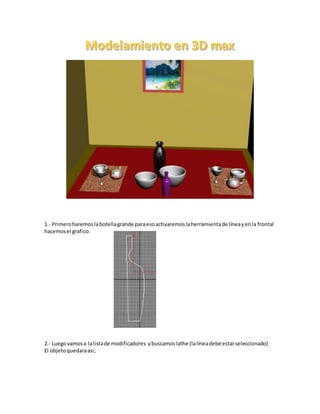
1.- Primeroharemoslabotellagrande paraesoactivaremoslaherramientade líneayenla frontal
hacemosel grafico:
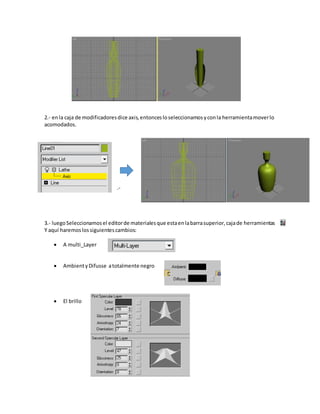
2.- Luegovamosa lalistade modificadores ybuscamoslathe (lalíneadebe estarseleccionado)
El objetoquedaraasi;
2.- enla caja de modificadoresdice axis,entoncesloseleccionamosyconla herramientamoverlo
acomodados.
.-
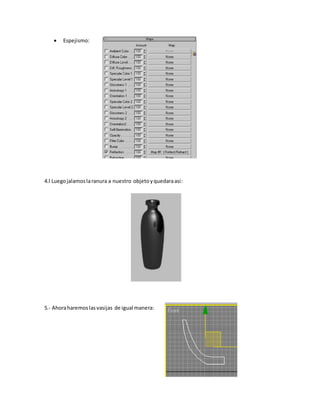
3.- luegoSeleccionamosel editorde materialesque estaenlabarrasuperior,cajade herramientas
Y aquí haremoslossiguientescambios:
 A multi_Layer
 AmbientyDifusse atotalmente negro
 El brillo
 Espejismo:
4.l Luegojalamoslaranura a nuestro objetoyquedaraasi:
5.- Ahoraharemoslasvasijas de igual manera:
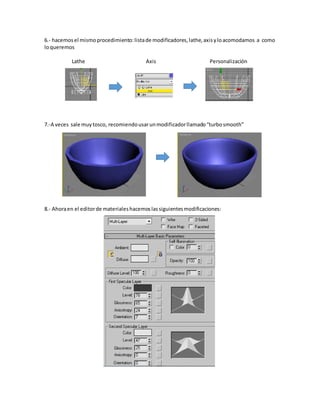
6.- hacemosel mismoprocedimiento:listade modificadores,lathe,axisyloacomodamos a como
loqueremos
Lathe Axis Personalización
7.-A veces sale muytosco, recomiendousarunmodificadorllamado“turbosmooth”
8.- Ahoraen el editorde materialeshacemoslassiguientesmodificaciones:
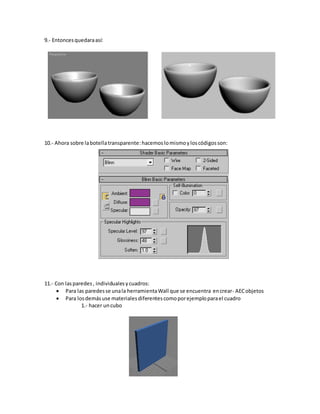
9.- Entoncesquedaraasí:
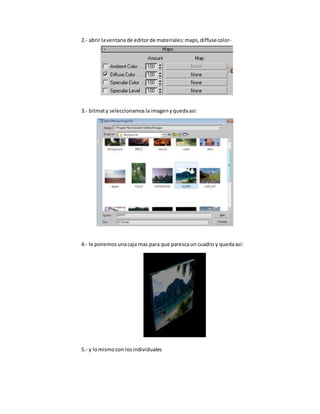
10.- Ahora sobre labotellatransparente:hacemoslomismoyloscódigosson:
11.- Con lasparedes, individualesycuadros:
 Para las paredesse unala herramientaWall que se encuentra encrear- AECobjetos
 Para losdemásuse materialesdiferentescomoporejemploparael cuadro
1.- hacer uncubo
2.- abrir laventanade editorde materiales:maps,diffusecolor-
3.- bitmaty seleccionamoslaimagenyquedaasi:
4.- le ponemosunacaja mas para que parescaun cuadro y quedaasi:
5.- y lomismocon losindividuales

Modelamiento en 3 d max

  • 1.
    1.- Primeroharemoslabotellagrande paraesoactivaremoslaherramientadelíneayenla frontal hacemosel grafico: 2.- Luegovamosa lalistade modificadores ybuscamoslathe (lalíneadebe estarseleccionado) El objetoquedaraasi;
  • 2.
    2.- enla cajade modificadoresdice axis,entoncesloseleccionamosyconla herramientamoverlo acomodados. .- 3.- luegoSeleccionamosel editorde materialesque estaenlabarrasuperior,cajade herramientas Y aquí haremoslossiguientescambios:  A multi_Layer  AmbientyDifusse atotalmente negro  El brillo
  • 3.
     Espejismo: 4.l Luegojalamoslaranuraa nuestro objetoyquedaraasi: 5.- Ahoraharemoslasvasijas de igual manera:
  • 4.
    6.- hacemosel mismoprocedimiento:listademodificadores,lathe,axisyloacomodamos a como loqueremos Lathe Axis Personalización 7.-A veces sale muytosco, recomiendousarunmodificadorllamado“turbosmooth” 8.- Ahoraen el editorde materialeshacemoslassiguientesmodificaciones:
  • 5.
    9.- Entoncesquedaraasí: 10.- Ahorasobre labotellatransparente:hacemoslomismoyloscódigosson: 11.- Con lasparedes, individualesycuadros:  Para las paredesse unala herramientaWall que se encuentra encrear- AECobjetos  Para losdemásuse materialesdiferentescomoporejemploparael cuadro 1.- hacer uncubo
  • 6.
    2.- abrir laventanadeeditorde materiales:maps,diffusecolor- 3.- bitmaty seleccionamoslaimagenyquedaasi: 4.- le ponemosunacaja mas para que parescaun cuadro y quedaasi: 5.- y lomismocon losindividuales