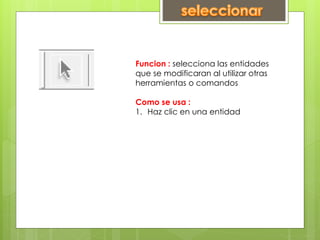
Funcion : selecciona las entidades
que se modificaran al utilizar otras
herramientas o comandos
Como se usa :
1. Haz clic en una entidad
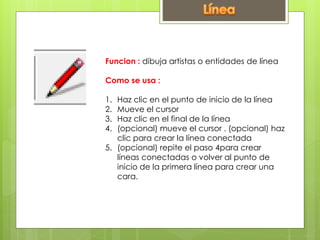
Funcion : dibuja artistas o entidades de línea
Como se usa :
1. Haz clic en el punto de inicio de la línea
2. Mueve el cursor
3. Haz clic en el final de la línea
4. (opcional) mueve el cursor . (opcional) haz
clic para crear la línea conectada
5. (opcional) repite el paso 4para crear
líneas conectadas o volver al punto de
inicio de la primera línea para crear una
cara.
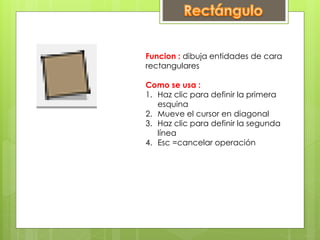
Funcion : dibuja entidades de cara
rectangulares
Como se usa :
1. Haz clic para definir la primera
esquina
2. Mueve el cursor en diagonal
3. Haz clic para definir la segunda
línea
4. Esc =cancelar operación
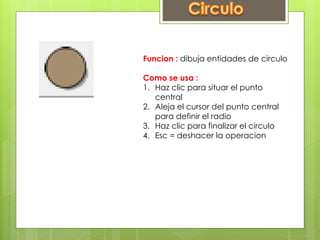
Funcion : dibuja entidades de circulo
Como se usa :
1. Haz clic para situar el punto
central
2. Aleja el cursor del punto central
para definir el radio
3. Haz clic para finalizar el circulo
4. Esc = deshacer la operacion
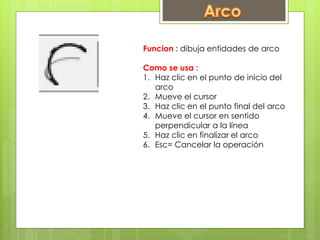
Funcion : dibuja entidades de arco
Como se usa :
1. Haz clic en el punto de inicio del
arco
2. Mueve el cursor
3. Haz clic en el punto final del arco
4. Mueve el cursor en sentido
perpendicular a la línea
5. Haz clic en finalizar el arco
6. Esc= Cancelar la operación
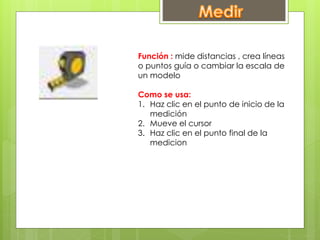
Función : mide distancias , crea líneas
o puntos guía o cambiar la escala de
un modelo
Como se usa:
1. Haz clic en el punto de inicio de la
medición
2. Mueve el cursor
3. Haz clic en el punto final de la
medicion
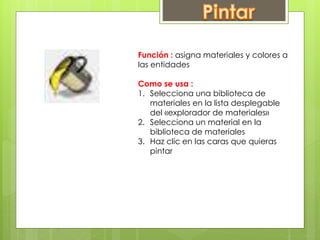
Función : asigna materiales y colores a
las entidades
Como se usa :
1. Selecciona una biblioteca de
materiales en la lista desplegable
del «explorador de materiales»
2. Selecciona un material en la
biblioteca de materiales
3. Haz clic en las caras que quieras
pintar
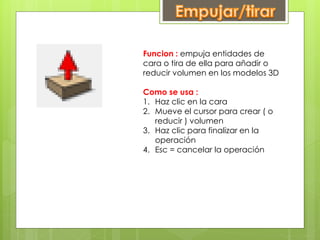
Funcion : empuja entidades de
cara o tira de ella para añadir o
reducir volumen en los modelos 3D
Como se usa :
1. Haz clic en la cara
2. Mueve el cursor para crear ( o
reducir ) volumen
3. Haz clic para finalizar en la
operación
4. Esc = cancelar la operación
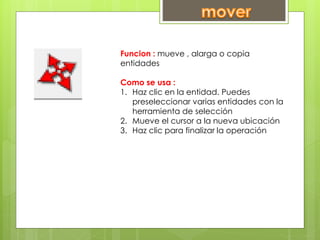
Funcion : mueve , alarga o copia
entidades
Como se usa :
1. Haz clic en la entidad. Puedes
preseleccionar varias entidades con la
herramienta de selección
2. Mueve el cursor a la nueva ubicación
3. Haz clic para finalizar la operación
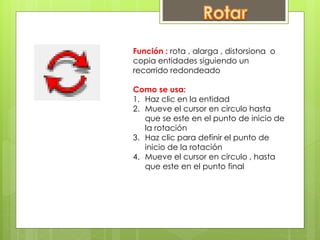
Función : rota , alarga , distorsiona o
copia entidades siguiendo un
recorrido redondeado
Como se usa:
1. Haz clic en la entidad
2. Mueve el cursor en circulo hasta
que se este en el punto de inicio de
la rotación
3. Haz clic para definir el punto de
inicio de la rotación
4. Mueve el cursor en circulo , hasta
que este en el punto final
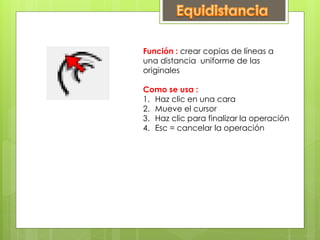
Función : crear copias de líneas a
una distancia uniforme de las
originales
Como se usa :
1. Haz clic en una cara
2. Mueve el cursor
3. Haz clic para finalizar la operación
4. Esc = cancelar la operación
Función : rota la cámara alrededor
del modelo
Como se usa :
1. Haz clic en cualquier punto área
del dibujo
2. Mueve el cursor en cualquier
dirección para rotar en torno al
centro del área del dibujo

Manual operativo sketchup

  • 2.
    Funcion : seleccionalas entidades que se modificaran al utilizar otras herramientas o comandos Como se usa : 1. Haz clic en una entidad
  • 3.
    Funcion : dibujaartistas o entidades de línea Como se usa : 1. Haz clic en el punto de inicio de la línea 2. Mueve el cursor 3. Haz clic en el final de la línea 4. (opcional) mueve el cursor . (opcional) haz clic para crear la línea conectada 5. (opcional) repite el paso 4para crear líneas conectadas o volver al punto de inicio de la primera línea para crear una cara.
  • 4.
    Funcion : dibujaentidades de cara rectangulares Como se usa : 1. Haz clic para definir la primera esquina 2. Mueve el cursor en diagonal 3. Haz clic para definir la segunda línea 4. Esc =cancelar operación
  • 5.
    Funcion : dibujaentidades de circulo Como se usa : 1. Haz clic para situar el punto central 2. Aleja el cursor del punto central para definir el radio 3. Haz clic para finalizar el circulo 4. Esc = deshacer la operacion
  • 6.
    Funcion : dibujaentidades de arco Como se usa : 1. Haz clic en el punto de inicio del arco 2. Mueve el cursor 3. Haz clic en el punto final del arco 4. Mueve el cursor en sentido perpendicular a la línea 5. Haz clic en finalizar el arco 6. Esc= Cancelar la operación
  • 7.
    Función : midedistancias , crea líneas o puntos guía o cambiar la escala de un modelo Como se usa: 1. Haz clic en el punto de inicio de la medición 2. Mueve el cursor 3. Haz clic en el punto final de la medicion
  • 8.
    Función : asignamateriales y colores a las entidades Como se usa : 1. Selecciona una biblioteca de materiales en la lista desplegable del «explorador de materiales» 2. Selecciona un material en la biblioteca de materiales 3. Haz clic en las caras que quieras pintar
  • 9.
    Funcion : empujaentidades de cara o tira de ella para añadir o reducir volumen en los modelos 3D Como se usa : 1. Haz clic en la cara 2. Mueve el cursor para crear ( o reducir ) volumen 3. Haz clic para finalizar en la operación 4. Esc = cancelar la operación
  • 10.
    Funcion : mueve, alarga o copia entidades Como se usa : 1. Haz clic en la entidad. Puedes preseleccionar varias entidades con la herramienta de selección 2. Mueve el cursor a la nueva ubicación 3. Haz clic para finalizar la operación
  • 11.
    Función : rota, alarga , distorsiona o copia entidades siguiendo un recorrido redondeado Como se usa: 1. Haz clic en la entidad 2. Mueve el cursor en circulo hasta que se este en el punto de inicio de la rotación 3. Haz clic para definir el punto de inicio de la rotación 4. Mueve el cursor en circulo , hasta que este en el punto final
  • 12.
    Función : crearcopias de líneas a una distancia uniforme de las originales Como se usa : 1. Haz clic en una cara 2. Mueve el cursor 3. Haz clic para finalizar la operación 4. Esc = cancelar la operación
  • 13.
    Función : rotala cámara alrededor del modelo Como se usa : 1. Haz clic en cualquier punto área del dibujo 2. Mueve el cursor en cualquier dirección para rotar en torno al centro del área del dibujo