Introducción
 Blender 3D en su actual versión (2.62) es uno de los
  más versátiles programas para desarrollar proyectos
  de 3D gracias a su programación.

 Dentro de sus facilidades tenemos muchísimos
  atajos desde el teclado los cuales harán nuestra
  tarea más rápida y de manera más eficiente.

 Esta es una recopilación de las clases, utilizando
  comando y aquellos atajos desde el teclado que nos
  facilitan el proceso.
Abrir, guardar
 Para abrir un archivo Ctrl o Cmd + ‘O’


 Para guardar un archivo .blend : F2

 Para crear una nueva carpeta tecla ‘I’

 Aceptar: Enter
Guardar una imagen del
           render
 Una vez hecho el modelado. Seleccionar del lado
  derecho en la pantalla en lel panel de
  Render, Seleccionar ‘Display’ Cambiar el render a
  ‘New Window’.
 Click en atajo F12 para hacer Render (aparece en una
  nueva ventana), luego en la pantalla de Render >
  click en F3.
 Ir a el panel de Save as Image (OUTPUT) >
  seleccionar formato y compresión.
 Cambiar nombre en vez de ‘untitled’ > Enter
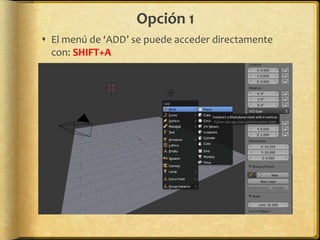
Opción 1
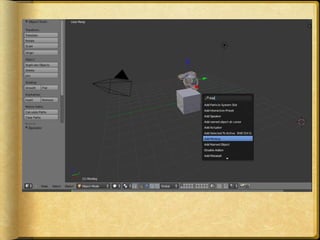
 El menú de ‘ADD’ se puede acceder directamente
  con: SHIFT+A
Opción 2:
  Usar el buscador para añadir objetos.
 Clic en barra espaciadora, ingresar el texto del
  comando deseado:

 Ejemplo: Ingresar ‘Add’ y el buscador encontrará
  muchos resultados como por ejemplo ‘Add Monkey’
  , etc.

 Dar clic en el resultado o seleccionar uno
  deseado, luego dar ‘enter’ y el mesh primitivo
  aparecerá en escena.

 Veamos a continuación la imagen de este ejemplo:
Modo objeto
 Las operaciones en Modo Objeto afectan el objeto
  entero.

 Cada objeto puede ser movido, rotado o escalado en
  Modo objeto.

 Sin embargo, no todas aquellas transformaciones
  tienen un efecto en todos los objetos.

 Por ejemplo, escalando o rotando un campo de
  fuerza no incrementará su efecto
Modo editable
 Las operaciones en Modo Editable afectan solo las
  partes que seleccionamos para ser editadas.

 Podemos seleccionar Edit Mode          o   entrar
  directamente con la tecla ‘TAB’

 Cada Vertex, Edge o Face puede ser movido, rotado
  o escalado.

 Se pueden utilizar los comandos directos o los
  modificadores 3D en la barra.
Para añadir Divisiones a un
         objeto
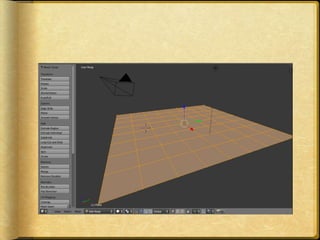
 Añadir el objeto a la escena, en este caso un plano.
 Seleccionar con clic derecho.
 Modo edit (TAB). Del lado derecho de la pantalla, en
  el menú de herramientas (tecla ‘T’). Dar clic en Add:
  Subdivide.
 Para añadir mas secciones seguir dando clic en el
  boton, (esto hace que se añadan 4 subdivisiones por default
  en cada plano) o en el submenú de subdivide
  seleccionar ‘Number of cuts’ (En el caso del ejercicio del tablero de
  ajedrez que vamos a realizar mas adelante serían 8)
Pasos para añadir
             materiales
 Seleccionar un objeto ir a la pestaña de material.

 Clic en New. Las propiedades se activan. Cambiar color en
  Diffuse y Specular.

 Clic en el nombre ‘Material’ para cambiarlo por un
  nombre específico, Ejm: Plástico Azul, luego: Enter.

 Para compartir un material existente a otro objeto:

 Seleccionar el nuevo objeto a añadir color. Clic en pestaña
  Material > Clic en el icono ‘Material’ aparece una lista de
  los existentes > seleccionar el material deseado.
Pasos para añadir más de
    un material dentro del
        mismo objeto
 Seleccionar un objeto ir a la pestaña de material.
 Dentro del material seleccionado entrar en edit mode
  (Tab) y seleccionar por Faces.
 Crear un nuevo ‘slot’ dando clic en la pestaña ‘+’ y editar
  el nuevo material, no olvidar nombrarlo.
 Clic en Assign a la cara deseada.
 Este mismo proceso se puede hacer con texturas.
Pasos para añadir textura
 Al lado siguiente de la pestaña materiales, existe la
  de texturas. Click en nueva.

 Seleccionar Type

 Si se quiere añadir una imagen seleccionar opción
  ‘image or movie’

 En Image: seleccionar Open

 En Mapping: Seleccionar : UV
Añadir imagen de fondo
 Clic en el + (lado derecho)dentro de la pantalla principal.

 Seleccionar vista en perspectiva (Numpad 5) del menu
  View (Desde 3D view)

 Habilitar Background Images > Add Image > Open >
  Cambiar a vista thubnail > Seleccionar imagen > Enter.

 Utilizar Size para cambiar de tamaño, Opacidad para
  hacer transparente, y los ejes ‘X’ y ‘Y’ para mover.

 Clic en ‘z’ para ver en modo wireframe el primitivo.
Para hacer una extrusión
 Seleccionar una vista frontal y una en perspectiva.

 Presionar tecla ‘B’ y seleccionar las caras deseadas.

 Tecla ‘E’ para extruir. Mover en el eje deseado. Clic
  para terminar.

 Tecla ‘S’ para escalar. Escalar en el ángulo deseado.
  Clic para terminar.
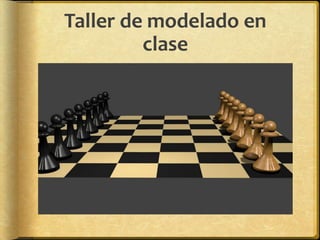
Taller de modelado en
         clase

Blender. 3D clases

  • 2.
    Introducción  Blender 3Den su actual versión (2.62) es uno de los más versátiles programas para desarrollar proyectos de 3D gracias a su programación.  Dentro de sus facilidades tenemos muchísimos atajos desde el teclado los cuales harán nuestra tarea más rápida y de manera más eficiente.  Esta es una recopilación de las clases, utilizando comando y aquellos atajos desde el teclado que nos facilitan el proceso.
  • 3.
    Abrir, guardar  Paraabrir un archivo Ctrl o Cmd + ‘O’  Para guardar un archivo .blend : F2  Para crear una nueva carpeta tecla ‘I’  Aceptar: Enter
  • 4.
    Guardar una imagendel render  Una vez hecho el modelado. Seleccionar del lado derecho en la pantalla en lel panel de Render, Seleccionar ‘Display’ Cambiar el render a ‘New Window’.  Click en atajo F12 para hacer Render (aparece en una nueva ventana), luego en la pantalla de Render > click en F3.  Ir a el panel de Save as Image (OUTPUT) > seleccionar formato y compresión.  Cambiar nombre en vez de ‘untitled’ > Enter
  • 6.
    Opción 1  Elmenú de ‘ADD’ se puede acceder directamente con: SHIFT+A
  • 7.
    Opción 2: Usar el buscador para añadir objetos.  Clic en barra espaciadora, ingresar el texto del comando deseado:  Ejemplo: Ingresar ‘Add’ y el buscador encontrará muchos resultados como por ejemplo ‘Add Monkey’ , etc.  Dar clic en el resultado o seleccionar uno deseado, luego dar ‘enter’ y el mesh primitivo aparecerá en escena.  Veamos a continuación la imagen de este ejemplo:
  • 10.
    Modo objeto  Lasoperaciones en Modo Objeto afectan el objeto entero.  Cada objeto puede ser movido, rotado o escalado en Modo objeto.  Sin embargo, no todas aquellas transformaciones tienen un efecto en todos los objetos.  Por ejemplo, escalando o rotando un campo de fuerza no incrementará su efecto
  • 11.
    Modo editable  Lasoperaciones en Modo Editable afectan solo las partes que seleccionamos para ser editadas.  Podemos seleccionar Edit Mode o entrar directamente con la tecla ‘TAB’  Cada Vertex, Edge o Face puede ser movido, rotado o escalado.  Se pueden utilizar los comandos directos o los modificadores 3D en la barra.
  • 12.
    Para añadir Divisionesa un objeto  Añadir el objeto a la escena, en este caso un plano.  Seleccionar con clic derecho.  Modo edit (TAB). Del lado derecho de la pantalla, en el menú de herramientas (tecla ‘T’). Dar clic en Add: Subdivide.  Para añadir mas secciones seguir dando clic en el boton, (esto hace que se añadan 4 subdivisiones por default en cada plano) o en el submenú de subdivide seleccionar ‘Number of cuts’ (En el caso del ejercicio del tablero de ajedrez que vamos a realizar mas adelante serían 8)
  • 15.
    Pasos para añadir materiales  Seleccionar un objeto ir a la pestaña de material.  Clic en New. Las propiedades se activan. Cambiar color en Diffuse y Specular.  Clic en el nombre ‘Material’ para cambiarlo por un nombre específico, Ejm: Plástico Azul, luego: Enter.  Para compartir un material existente a otro objeto:  Seleccionar el nuevo objeto a añadir color. Clic en pestaña Material > Clic en el icono ‘Material’ aparece una lista de los existentes > seleccionar el material deseado.
  • 16.
    Pasos para añadirmás de un material dentro del mismo objeto  Seleccionar un objeto ir a la pestaña de material.  Dentro del material seleccionado entrar en edit mode (Tab) y seleccionar por Faces.  Crear un nuevo ‘slot’ dando clic en la pestaña ‘+’ y editar el nuevo material, no olvidar nombrarlo.  Clic en Assign a la cara deseada.  Este mismo proceso se puede hacer con texturas.
  • 18.
    Pasos para añadirtextura  Al lado siguiente de la pestaña materiales, existe la de texturas. Click en nueva.  Seleccionar Type  Si se quiere añadir una imagen seleccionar opción ‘image or movie’  En Image: seleccionar Open  En Mapping: Seleccionar : UV
  • 19.
    Añadir imagen defondo  Clic en el + (lado derecho)dentro de la pantalla principal.  Seleccionar vista en perspectiva (Numpad 5) del menu View (Desde 3D view)  Habilitar Background Images > Add Image > Open > Cambiar a vista thubnail > Seleccionar imagen > Enter.  Utilizar Size para cambiar de tamaño, Opacidad para hacer transparente, y los ejes ‘X’ y ‘Y’ para mover.  Clic en ‘z’ para ver en modo wireframe el primitivo.
  • 20.
    Para hacer unaextrusión  Seleccionar una vista frontal y una en perspectiva.  Presionar tecla ‘B’ y seleccionar las caras deseadas.  Tecla ‘E’ para extruir. Mover en el eje deseado. Clic para terminar.  Tecla ‘S’ para escalar. Escalar en el ángulo deseado. Clic para terminar.
  • 21.