¿Qué es Office web?
Es un paquete de aplicaciones de office disponible en la nube para
usuarios de windows line, es una versión gratuita.
Microsoft cambia para hacerlo mas sencillo, además agrega pequeños
cambios a las aplicaciones gratuitas.
Esto pasa con la nueva llegada del nuevo skydrive con esos cambios le
llega el turno a office q en su versión online, se simplifica llamándose
office online.
Desde ahora las llamadas office web apps ahora son office online. El
servidor q en realidad no ha cambiado mucho a lo q estaba usando
hasta el momento.
Desde esta nueva versión puedes ingresar directamente a todos los
servicios de word, excel, powerpoint, onenote, Sway.
Ventajas de office online:
 Tiene autoguardado en onedrive.
 Permite realizar trabajos colaborativos en los documentos que se
realizan.
 Que se puede visualizar y editar el documento desde cualquier
parte con acceso a internet.
 Se puede compartir el documento y decidir que persona pueda
editar o ver el documento.
Requisitos:
Tener una cuenta de Outlook, anteriormente conocido como hotmail.
¿Como acceder a office online?
Podemos realizarlo de dos formas:
1) por medio de la cuenta de Outlook o conocido anteriormente como
hotmail.
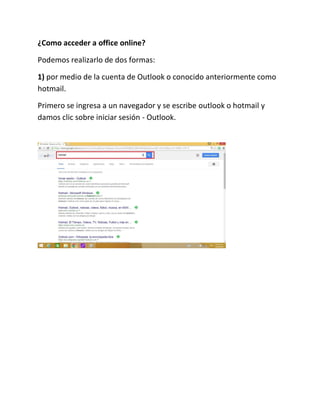
Primero se ingresa a un navegador y se escribe outlook o hotmail y
damos clic sobre iniciar sesión - Outlook.
Posteriormente ingresamos nuestro correo y contraseña.
Nos aparece la siguiente información la cual es de correo.
Luego damos clic en el icono señalado en la siguiente imagen.
Allí podremos seleccionar el servicio que deseamos utilizar de office:
word, excel, power point etc.
2) La otra opción es por la página web de office www.office.com
Le damos clic en la opción mi cuenta, posteriormente nos aparece lo
siguiente.
Tenemos dos opciones ingresar por medio de una cuenta de Microsoft
Outlook, o por medio de una cuenta de trabajo o escuela, en este caso
ingresaremos por la cuenta de señalada en la imagen de Microsoft
Outlook.
Nos aparece lo siguiente:
Seleccionamos el icono que se muestra en la siguiente imagen:
Nos mostrara los servicios de office y seleccionaremos el que deseamos.
¿COMO INGRESAR A WORD?
Le damos clic en el icono de word como se muestra en la siguiente
imagen.
Nos aparecerá lo siguiente:
Seleccionamos la plantilla de acuerdo al trabajo que deseamos realizar
en este caso trabajaremos con una plantilla en blanco.
Nos aparecerá lo siguiente:
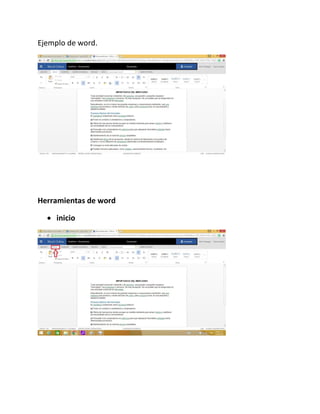
Ejemplo de word.
Herramientas de word
 inicio
 Insertar
 Diseño de pagina
Revisar
Vista
 Tipos de guardado
Autoguardado
Guardado manual
Le damos clic en archivo
Luego seleccionamos en guardar como:
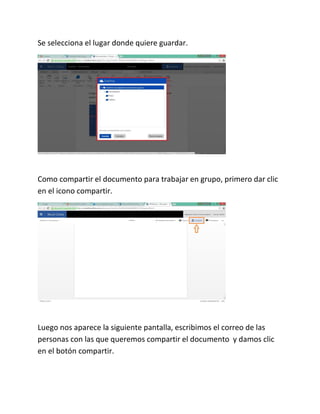
Se selecciona el lugar donde quiere guardar.
Como compartir el documento para trabajar en grupo, primero dar clic
en el icono compartir.
Luego nos aparece la siguiente pantalla, escribimos el correo de las
personas con las que queremos compartir el documento y damos clic
en el botón compartir.
Posteriormente nos aparecerá la siguiente pantalla y allí podremos
editar los permisos que le queremos dar a la persona a la cual le
compartimos el documento, dentro de los permisos tenemos: editar y
ver.
¿COMO INGRESAR A EXCEL?
Le damos clic en el icono de excel como se muestra en la siguiente
imagen.
Nos aparecerá las siguientes plantillas:
Nos aparecerá lo siguiente:
¿COMO INGRESAR A POWER POINT?
Le damos clic en el icono de power point como se muestra en la
siguiente imagen.
Nos aparecerá las siguientes plantillas:
Nos aparecerá lo siguiente:
¿COMO INGRESAR A SWAY?
Le damos clic en el icono de sway como se muestra en la siguiente
imagen.
Nos aparecerá las siguientes plantillas:
Nos aparecerá lo siguiente:
¿COMO INGRESAR A ONENOTE?
Le damos clic en el icono de OneNote como se muestra en la siguiente
imagen.
Nos aparecerá lo siguiente:
Al crear el perfil luego lo seleccionamos.
Creamos la sección de la nota y posteriormente ingresamos la
información que deseamos.
Office Web

Office Web

  • 1.
    ¿Qué es Officeweb? Es un paquete de aplicaciones de office disponible en la nube para usuarios de windows line, es una versión gratuita. Microsoft cambia para hacerlo mas sencillo, además agrega pequeños cambios a las aplicaciones gratuitas. Esto pasa con la nueva llegada del nuevo skydrive con esos cambios le llega el turno a office q en su versión online, se simplifica llamándose office online. Desde ahora las llamadas office web apps ahora son office online. El servidor q en realidad no ha cambiado mucho a lo q estaba usando hasta el momento. Desde esta nueva versión puedes ingresar directamente a todos los servicios de word, excel, powerpoint, onenote, Sway. Ventajas de office online:  Tiene autoguardado en onedrive.  Permite realizar trabajos colaborativos en los documentos que se realizan.  Que se puede visualizar y editar el documento desde cualquier parte con acceso a internet.  Se puede compartir el documento y decidir que persona pueda editar o ver el documento. Requisitos: Tener una cuenta de Outlook, anteriormente conocido como hotmail.
  • 2.
    ¿Como acceder aoffice online? Podemos realizarlo de dos formas: 1) por medio de la cuenta de Outlook o conocido anteriormente como hotmail. Primero se ingresa a un navegador y se escribe outlook o hotmail y damos clic sobre iniciar sesión - Outlook.
  • 3.
    Posteriormente ingresamos nuestrocorreo y contraseña. Nos aparece la siguiente información la cual es de correo.
  • 4.
    Luego damos clicen el icono señalado en la siguiente imagen. Allí podremos seleccionar el servicio que deseamos utilizar de office: word, excel, power point etc. 2) La otra opción es por la página web de office www.office.com
  • 5.
    Le damos clicen la opción mi cuenta, posteriormente nos aparece lo siguiente. Tenemos dos opciones ingresar por medio de una cuenta de Microsoft Outlook, o por medio de una cuenta de trabajo o escuela, en este caso ingresaremos por la cuenta de señalada en la imagen de Microsoft Outlook. Nos aparece lo siguiente:
  • 6.
    Seleccionamos el iconoque se muestra en la siguiente imagen: Nos mostrara los servicios de office y seleccionaremos el que deseamos.
  • 7.
    ¿COMO INGRESAR AWORD? Le damos clic en el icono de word como se muestra en la siguiente imagen. Nos aparecerá lo siguiente:
  • 8.
    Seleccionamos la plantillade acuerdo al trabajo que deseamos realizar en este caso trabajaremos con una plantilla en blanco. Nos aparecerá lo siguiente:
  • 9.
  • 10.
  • 11.
    Revisar Vista  Tipos deguardado Autoguardado
  • 12.
    Guardado manual Le damosclic en archivo Luego seleccionamos en guardar como:
  • 13.
    Se selecciona ellugar donde quiere guardar. Como compartir el documento para trabajar en grupo, primero dar clic en el icono compartir. Luego nos aparece la siguiente pantalla, escribimos el correo de las personas con las que queremos compartir el documento y damos clic en el botón compartir.
  • 14.
    Posteriormente nos aparecerála siguiente pantalla y allí podremos editar los permisos que le queremos dar a la persona a la cual le compartimos el documento, dentro de los permisos tenemos: editar y ver. ¿COMO INGRESAR A EXCEL?
  • 15.
    Le damos clicen el icono de excel como se muestra en la siguiente imagen. Nos aparecerá las siguientes plantillas: Nos aparecerá lo siguiente:
  • 16.
    ¿COMO INGRESAR APOWER POINT? Le damos clic en el icono de power point como se muestra en la siguiente imagen. Nos aparecerá las siguientes plantillas:
  • 17.
    Nos aparecerá losiguiente: ¿COMO INGRESAR A SWAY? Le damos clic en el icono de sway como se muestra en la siguiente imagen.
  • 18.
    Nos aparecerá lassiguientes plantillas: Nos aparecerá lo siguiente:
  • 19.
    ¿COMO INGRESAR AONENOTE? Le damos clic en el icono de OneNote como se muestra en la siguiente imagen. Nos aparecerá lo siguiente:
  • 20.
    Al crear elperfil luego lo seleccionamos. Creamos la sección de la nota y posteriormente ingresamos la información que deseamos.