OPERACIONES CON ARCHIVOS

Vamos a ver las operaciones referentes a archivos como abrir, nuevo, guardar,
guardar como y cerrar para poder manejarlas sin problemas a la hora de trabajar
con libros de trabajo de Excel. Básicamente todas estas operaciones se
encuentran en el menú Archivo.

Guardar un libro de trabajo
Cuando empezamos a crear un libro de trabajo y queremos poder recuperarlo en
otra ocasión para modificarlo, imprimirlo, en fin, realizar cualquier operación
posterior sobre éste, tendremos que almacenarlo en alguna unidad de disco, esta
operación se denomina Guardar. Existen dos formas de guardar un libro de
trabajo:
1. Guardar como. Cuando se guarda un archivo por primera vez, o se guarda una
copia de uno existente.
2. Guardar. Cuando guardamos los cambios que haya podido sufrir un archivo,
sobrescribiéndolo.

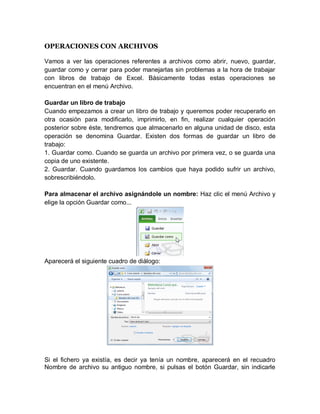
Para almacenar el archivo asignándole un nombre: Haz clic el menú Archivo y
elige la opción Guardar como...


Aparecerá el siguiente cuadro de diálogo:


Si el fichero ya existía, es decir ya tenía un nombre, aparecerá en el recuadro
Nombre de archivo su antiguo nombre, si pulsas el botón Guardar, sin indicarle
una nueva ruta de archivo, modificaremos el documento sobre el cual estamos
trabajando. Por el contrario si quieres crear otro nuevo documento con las
modificaciones que has realizado, sin cambiar el documento original tendrás que
seguir estos pasos: Selecciona la carpeta dónde vas a grabar tu trabajo. Para ello
deberás utilizar el explorador que se incluye en la ventana. En el recuadro Nombre
de archivo, escribe el nombre que quieres ponerle a tu archivo. Y por último haz
clic sobre el botón Guardar.

Para guardar los cambios realizados sobre un archivo:


Selecciona la opción Guardar del menú Archivo.
O bien, haz clic sobre el botón Guardar de la Barra de Acceso Rápido. También
puedes utilizar la combinación de teclas Ctrl + G. Si tratamos de guardar un
archivo que aún no ha sido guardado nunca, aparecerá el cuadro de diálogo
Guardar como... que nos permitirá darle nombre y elegir la ruta donde lo vamos a
guardar.
Cerrar un libro de trabajo
Una vez hayamos terminado de trabajar con un archivo, convendrá salir de él para
no estar utilizando memoria inútilmente. La operación de salir de un documento
recibe el nombre de Cierre del documento. Se puede cerrar un documento de
varias formas.
Una de ellas consiste en utilizar el menú Archivo
Selecciona el menú Archivo y elige la opción Cerrar.


En caso de detectar un archivo al cual se le ha realizado una modificación no
almacenada, Excel nos avisará de ello mostrándonos un cuadro de diálogo que
nos dará a escoger entre tres opciones:
-Cancelar: El archivo no se cierra.
- Guardar: Se guardan los cambios y luego se cierra el archivo. Si aún no se había
guardado aparecerá el cuadro Guardar como para asignarle un nombre y
ubicación.
- No guardar: Se cierra el archivo sin guardar los cambios realizados desde la
última vez que guardamos.
Otra forma consiste en utilizar el botón Cerrar de la barra de menú, que está
justo debajo del botón que cierra Excel.

Si lo que cierras es la aplicación, ya sea desde el menú o desde el botón Cerrar,
se cerrarán todos los libros que tengas abiertos, en caso de que estés trabajando
con más de uno. El funcionamiento será el mismo, si algún libro no ha guardado
los cambios se mostrará el mismo cuadro de diálogo para preguntarnos si
queremos guardarlos.
Empezar un nuevo libro de trabajo

Cuando entramos en Excel automáticamente se inicia un libro de trabajo vacío,
pero supongamos que ya estamos trabajando con un documento y queremos
crear otro libro nuevo.

Ésta operación se denomina Nuevo. Para empezar a crear un nuevo libro de
trabajo, deberás seguir los siguientes pasos:

Selecciona el menú Archivo y elige la opción Nuevo.


O bien utilizar la combinación de teclas CTRL+U. Se mostrará, a la derecha del
menú, un conjunto de opciones:
Lo habitual será seleccionar Libro en blanco en la lista de opciones y a
continuación hacer clic en Crear, en el panel situado más a la derecha.
Abrir un libro de trabajo ya existente

Si queremos recuperar algún libro de trabajo ya guardado, la operación se
denomina Abrir. Para abrir un archivo ya existente selecciona la opción Abrir del
menú Archivo.


Aparecerá el cuadro de diálogo siguiente:

Operaciones con archivos

  • 1.
    OPERACIONES CON ARCHIVOS Vamosa ver las operaciones referentes a archivos como abrir, nuevo, guardar, guardar como y cerrar para poder manejarlas sin problemas a la hora de trabajar con libros de trabajo de Excel. Básicamente todas estas operaciones se encuentran en el menú Archivo. Guardar un libro de trabajo Cuando empezamos a crear un libro de trabajo y queremos poder recuperarlo en otra ocasión para modificarlo, imprimirlo, en fin, realizar cualquier operación posterior sobre éste, tendremos que almacenarlo en alguna unidad de disco, esta operación se denomina Guardar. Existen dos formas de guardar un libro de trabajo: 1. Guardar como. Cuando se guarda un archivo por primera vez, o se guarda una copia de uno existente. 2. Guardar. Cuando guardamos los cambios que haya podido sufrir un archivo, sobrescribiéndolo. Para almacenar el archivo asignándole un nombre: Haz clic el menú Archivo y elige la opción Guardar como... Aparecerá el siguiente cuadro de diálogo: Si el fichero ya existía, es decir ya tenía un nombre, aparecerá en el recuadro Nombre de archivo su antiguo nombre, si pulsas el botón Guardar, sin indicarle
  • 2.
    una nueva rutade archivo, modificaremos el documento sobre el cual estamos trabajando. Por el contrario si quieres crear otro nuevo documento con las modificaciones que has realizado, sin cambiar el documento original tendrás que seguir estos pasos: Selecciona la carpeta dónde vas a grabar tu trabajo. Para ello deberás utilizar el explorador que se incluye en la ventana. En el recuadro Nombre de archivo, escribe el nombre que quieres ponerle a tu archivo. Y por último haz clic sobre el botón Guardar. Para guardar los cambios realizados sobre un archivo: Selecciona la opción Guardar del menú Archivo. O bien, haz clic sobre el botón Guardar de la Barra de Acceso Rápido. También puedes utilizar la combinación de teclas Ctrl + G. Si tratamos de guardar un archivo que aún no ha sido guardado nunca, aparecerá el cuadro de diálogo Guardar como... que nos permitirá darle nombre y elegir la ruta donde lo vamos a guardar. Cerrar un libro de trabajo Una vez hayamos terminado de trabajar con un archivo, convendrá salir de él para no estar utilizando memoria inútilmente. La operación de salir de un documento recibe el nombre de Cierre del documento. Se puede cerrar un documento de varias formas. Una de ellas consiste en utilizar el menú Archivo Selecciona el menú Archivo y elige la opción Cerrar. En caso de detectar un archivo al cual se le ha realizado una modificación no almacenada, Excel nos avisará de ello mostrándonos un cuadro de diálogo que nos dará a escoger entre tres opciones:
  • 3.
    -Cancelar: El archivono se cierra. - Guardar: Se guardan los cambios y luego se cierra el archivo. Si aún no se había guardado aparecerá el cuadro Guardar como para asignarle un nombre y ubicación. - No guardar: Se cierra el archivo sin guardar los cambios realizados desde la última vez que guardamos. Otra forma consiste en utilizar el botón Cerrar de la barra de menú, que está justo debajo del botón que cierra Excel. Si lo que cierras es la aplicación, ya sea desde el menú o desde el botón Cerrar, se cerrarán todos los libros que tengas abiertos, en caso de que estés trabajando con más de uno. El funcionamiento será el mismo, si algún libro no ha guardado los cambios se mostrará el mismo cuadro de diálogo para preguntarnos si queremos guardarlos. Empezar un nuevo libro de trabajo Cuando entramos en Excel automáticamente se inicia un libro de trabajo vacío, pero supongamos que ya estamos trabajando con un documento y queremos crear otro libro nuevo. Ésta operación se denomina Nuevo. Para empezar a crear un nuevo libro de trabajo, deberás seguir los siguientes pasos: Selecciona el menú Archivo y elige la opción Nuevo. O bien utilizar la combinación de teclas CTRL+U. Se mostrará, a la derecha del menú, un conjunto de opciones:
  • 4.
    Lo habitual seráseleccionar Libro en blanco en la lista de opciones y a continuación hacer clic en Crear, en el panel situado más a la derecha. Abrir un libro de trabajo ya existente Si queremos recuperar algún libro de trabajo ya guardado, la operación se denomina Abrir. Para abrir un archivo ya existente selecciona la opción Abrir del menú Archivo. Aparecerá el cuadro de diálogo siguiente: