ING. LUCÍA PECH QUIAB
CECYTE T.V. / TIC
EJERCICIO GOOGLE SLIDES
Elaboró: ING. LUCÍA PECH QUIAB. Página 1 de 19
MI PRIMER EJERCICIO EN
GOOGLE SLIDES 
ACCEDIENDO A GOOGLE DOCS
¡Vamos a acceder de nuevo a la nube en Google Drive! Ahora
aprenderemos a realizar una presentación interactiva en Google
Slides… Empecemos:
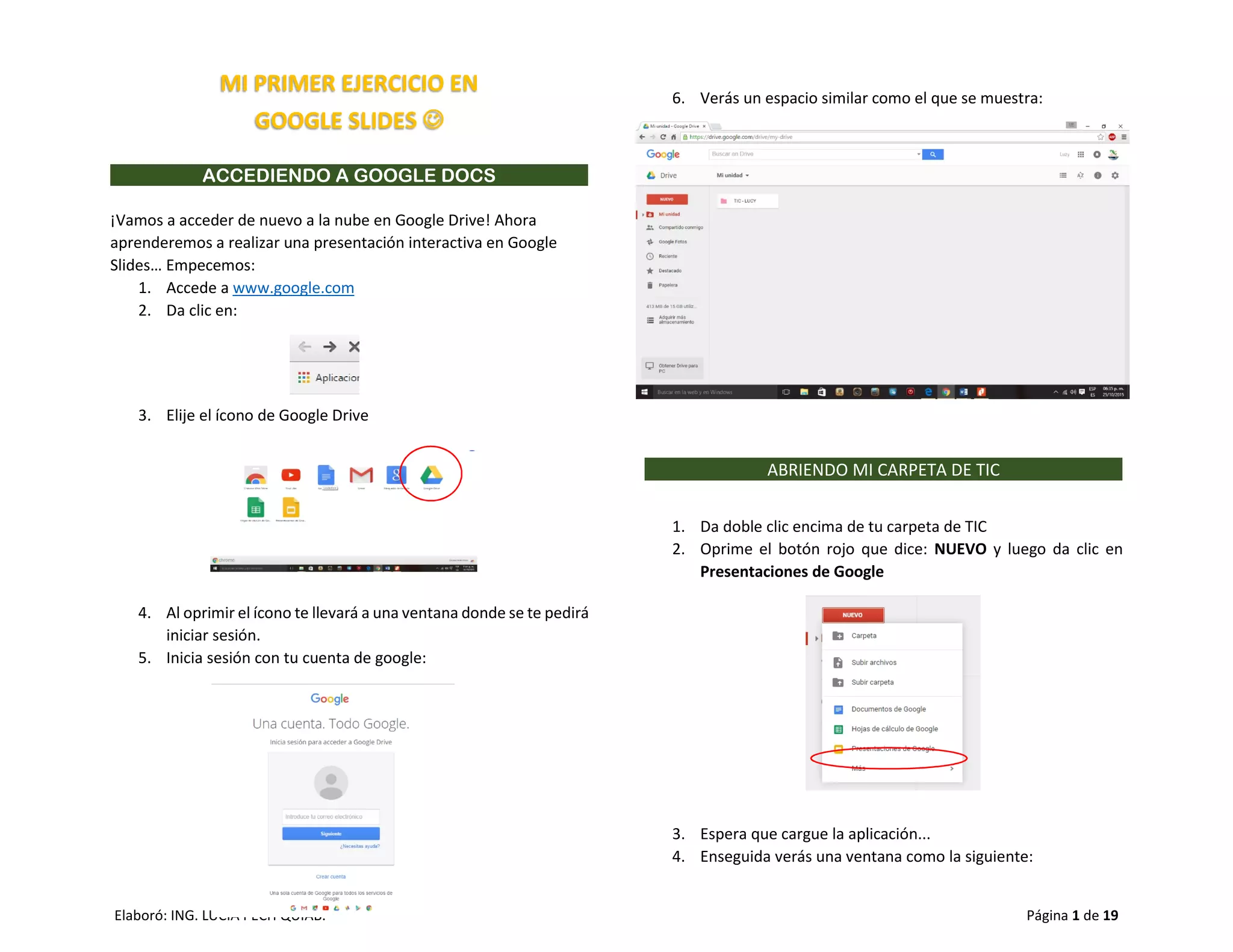
1. Accede a www.google.com
2. Da clic en:
3. Elije el ícono de Google Drive
4. Al oprimir el ícono te llevará a una ventana donde se te pedirá
iniciar sesión.
5. Inicia sesión con tu cuenta de google:
6. Verás un espacio similar como el que se muestra:
ABRIENDO MI CARPETA DE TIC
1. Da doble clic encima de tu carpeta de TIC
2. Oprime el botón rojo que dice: NUEVO y luego da clic en
Presentaciones de Google
3. Espera que cargue la aplicación...
4. Enseguida verás una ventana como la siguiente:
Elaboró: ING. LUCÍA PECH QUIAB. Página 2 de 19
ASIGNAR NOMBRE AL EJERCICIO
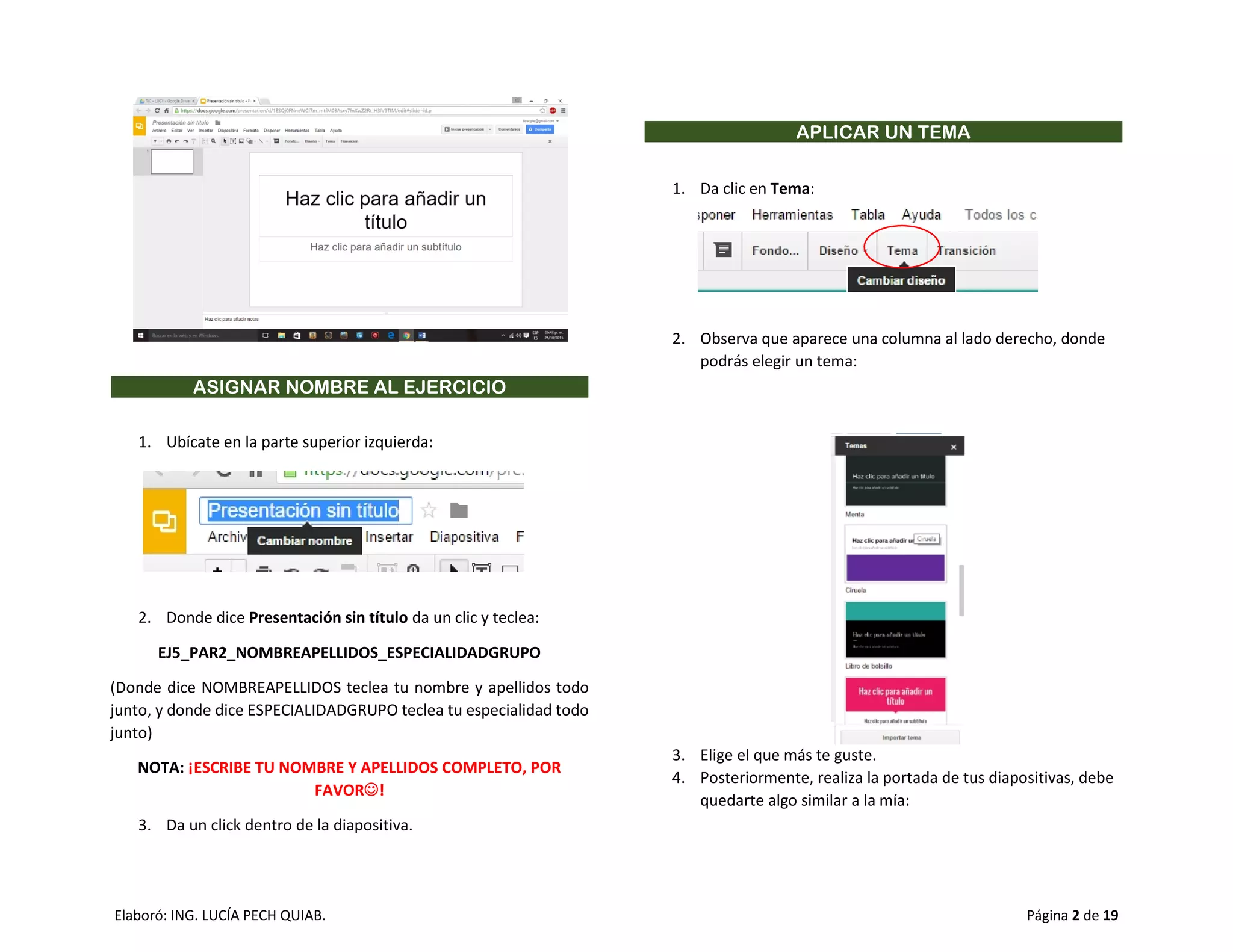
1. Ubícate en la parte superior izquierda:
2. Donde dice Presentación sin título da un clic y teclea:
EJ5_PAR2_NOMBREAPELLIDOS_ESPECIALIDADGRUPO
(Donde dice NOMBREAPELLIDOS teclea tu nombre y apellidos todo
junto, y donde dice ESPECIALIDADGRUPO teclea tu especialidad todo
junto)
NOTA: ¡ESCRIBE TU NOMBRE Y APELLIDOS COMPLETO, POR
FAVOR!
3. Da un click dentro de la diapositiva.
APLICAR UN TEMA
1. Da clic en Tema:
2. Observa que aparece una columna al lado derecho, donde
podrás elegir un tema:
3. Elige el que más te guste.
4. Posteriormente, realiza la portada de tus diapositivas, debe
quedarte algo similar a la mía:
Elaboró: ING. LUCÍA PECH QUIAB. Página 3 de 19
PASOS PARA REALIZAR LA PORTADA
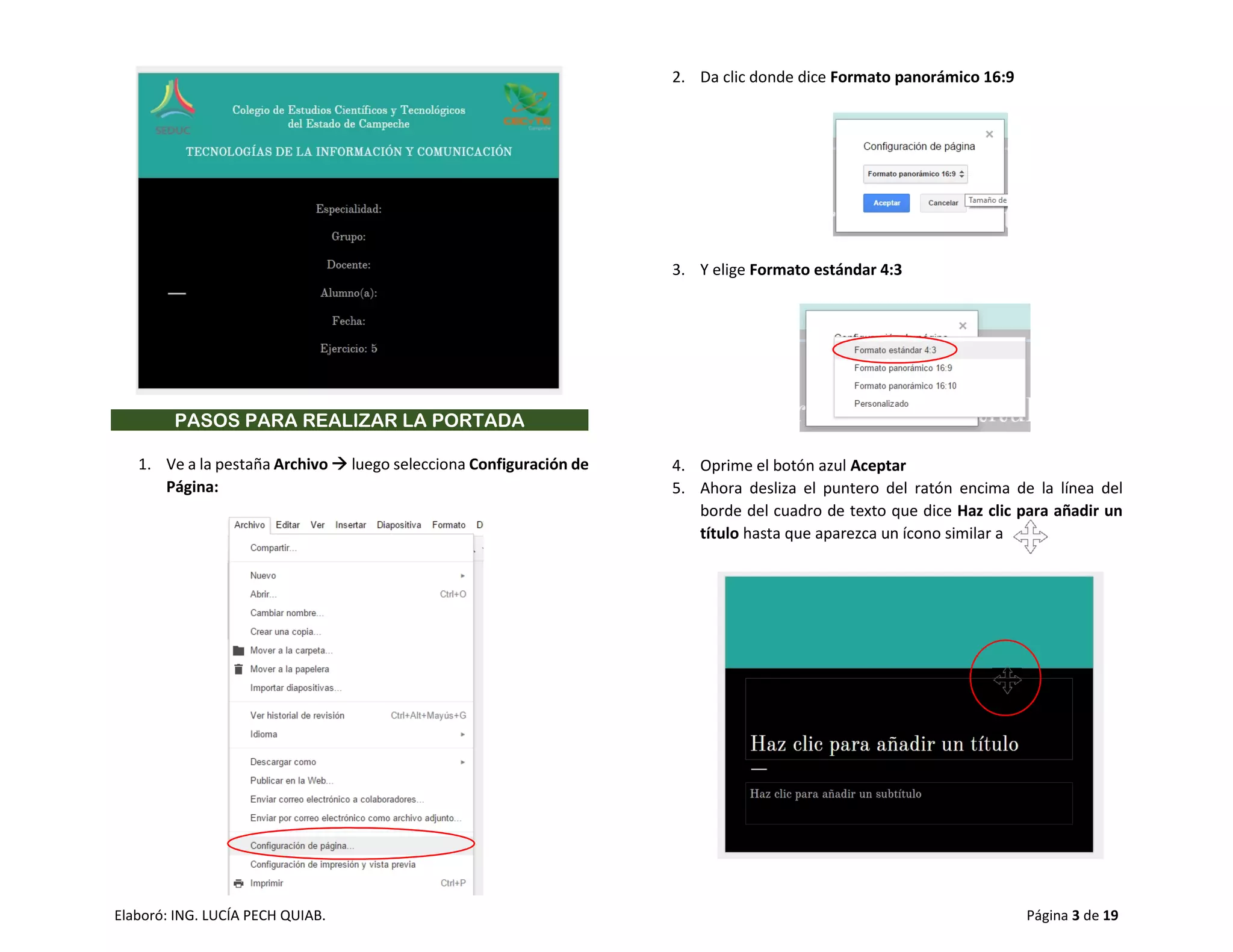
1. Ve a la pestaña Archivo  luego selecciona Configuración de
Página:
2. Da clic donde dice Formato panorámico 16:9
3. Y elige Formato estándar 4:3
4. Oprime el botón azul Aceptar
5. Ahora desliza el puntero del ratón encima de la línea del
borde del cuadro de texto que dice Haz clic para añadir un
título hasta que aparezca un ícono similar a
Elaboró: ING. LUCÍA PECH QUIAB. Página 4 de 19
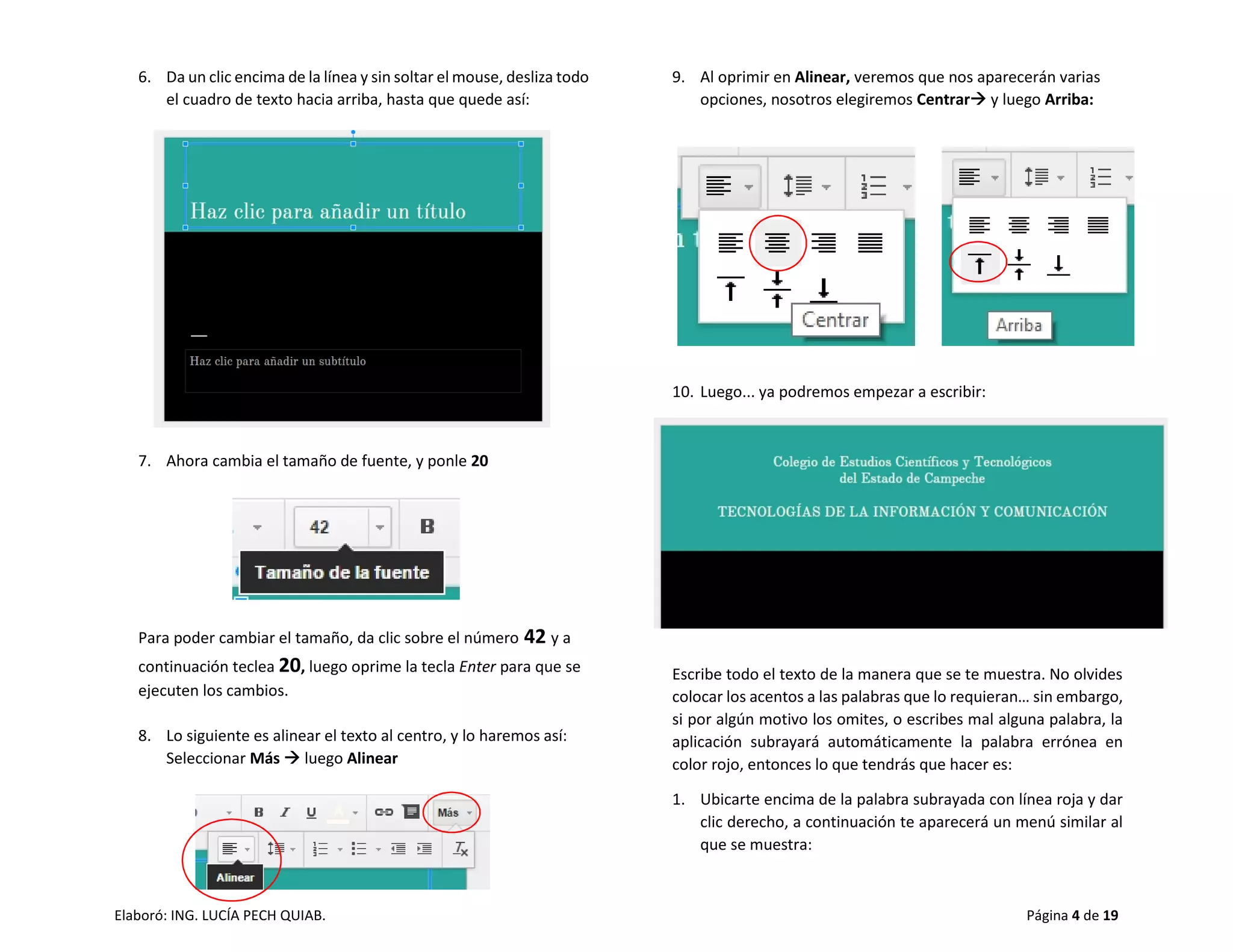
6. Da un clic encima de la línea y sin soltar el mouse, desliza todo
el cuadro de texto hacia arriba, hasta que quede así:
7. Ahora cambia el tamaño de fuente, y ponle 20
Para poder cambiar el tamaño, da clic sobre el número 42 y a
continuación teclea 20, luego oprime la tecla Enter para que se
ejecuten los cambios.
8. Lo siguiente es alinear el texto al centro, y lo haremos así:
Seleccionar Más  luego Alinear
9. Al oprimir en Alinear, veremos que nos aparecerán varias
opciones, nosotros elegiremos Centrar y luego Arriba:
10. Luego... ya podremos empezar a escribir:
Escribe todo el texto de la manera que se te muestra. No olvides
colocar los acentos a las palabras que lo requieran… sin embargo,
si por algún motivo los omites, o escribes mal alguna palabra, la
aplicación subrayará automáticamente la palabra errónea en
color rojo, entonces lo que tendrás que hacer es:
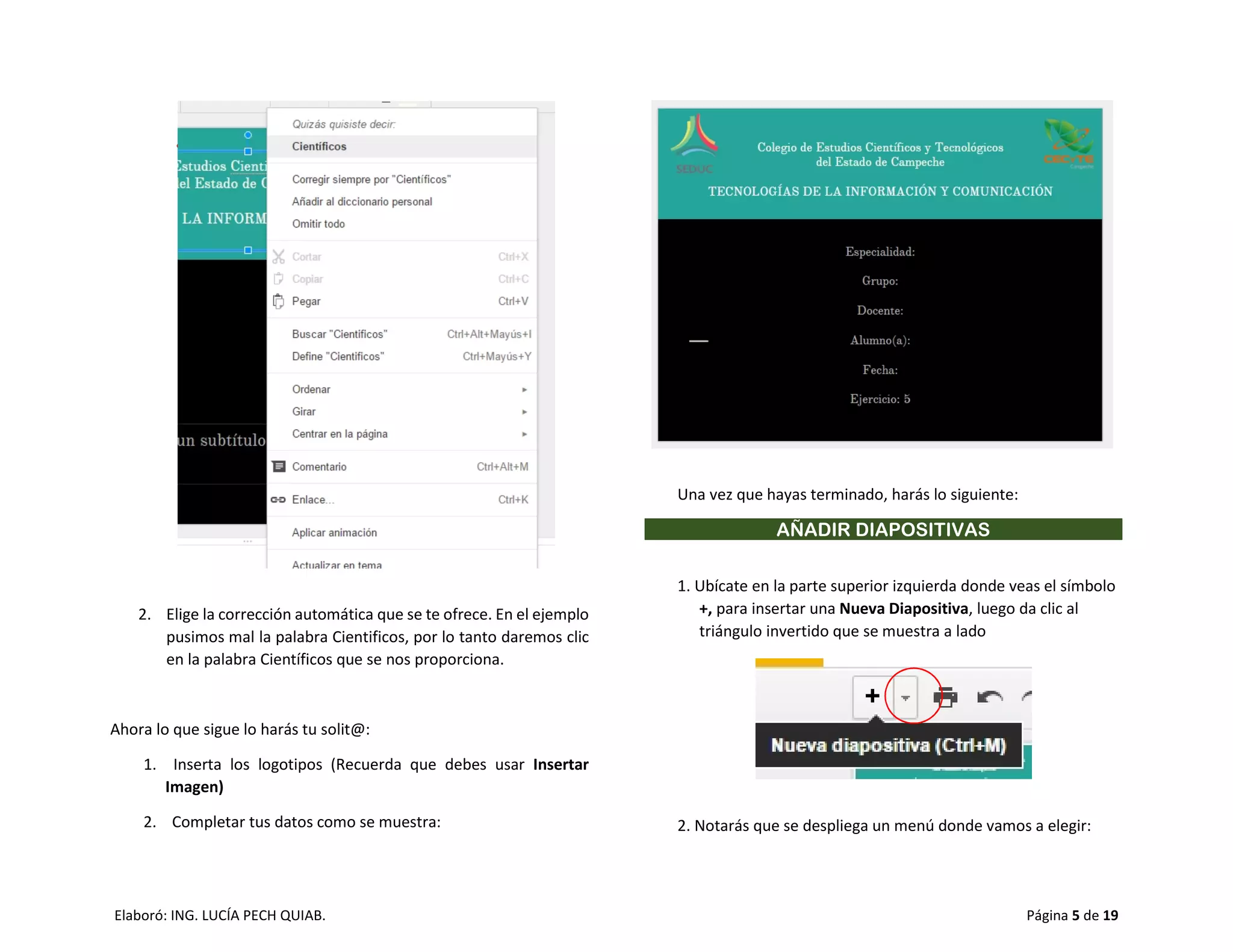
1. Ubicarte encima de la palabra subrayada con línea roja y dar
clic derecho, a continuación te aparecerá un menú similar al
que se muestra:
Elaboró: ING. LUCÍA PECH QUIAB. Página 5 de 19
2. Elige la corrección automática que se te ofrece. En el ejemplo
pusimos mal la palabra Cientificos, por lo tanto daremos clic
en la palabra Científicos que se nos proporciona.
Ahora lo que sigue lo harás tu solit@:
1. Inserta los logotipos (Recuerda que debes usar Insertar
Imagen)
2. Completar tus datos como se muestra:
Una vez que hayas terminado, harás lo siguiente:
AÑADIR DIAPOSITIVAS
1. Ubícate en la parte superior izquierda donde veas el símbolo
+, para insertar una Nueva Diapositiva, luego da clic al
triángulo invertido que se muestra a lado
2. Notarás que se despliega un menú donde vamos a elegir:
Elaboró: ING. LUCÍA PECH QUIAB. Página 6 de 19
Y veremos que seguidamente aparece una nueva diapositiva con el
tema que elegimos:
APLICAR ANIMACIÓN
Una vez que hallamos añadido la segunda diapositiva, repetiremos los
pasos del 5 al 9 del apartado PASOS PARA REALIZAR UNA PORTADA
(pág. 3) para que obtengamos un título como el mío:
1. Debes escribir MI PRIMER EJERCICIO EN GOOGLE SLIDES
2. Ponle tipo de fuente Arial, tamaño de fuente 30 y Negrita:
3. Luego, en el cuadro de texto Haz clic para añadir un subtítulo,
escribe:
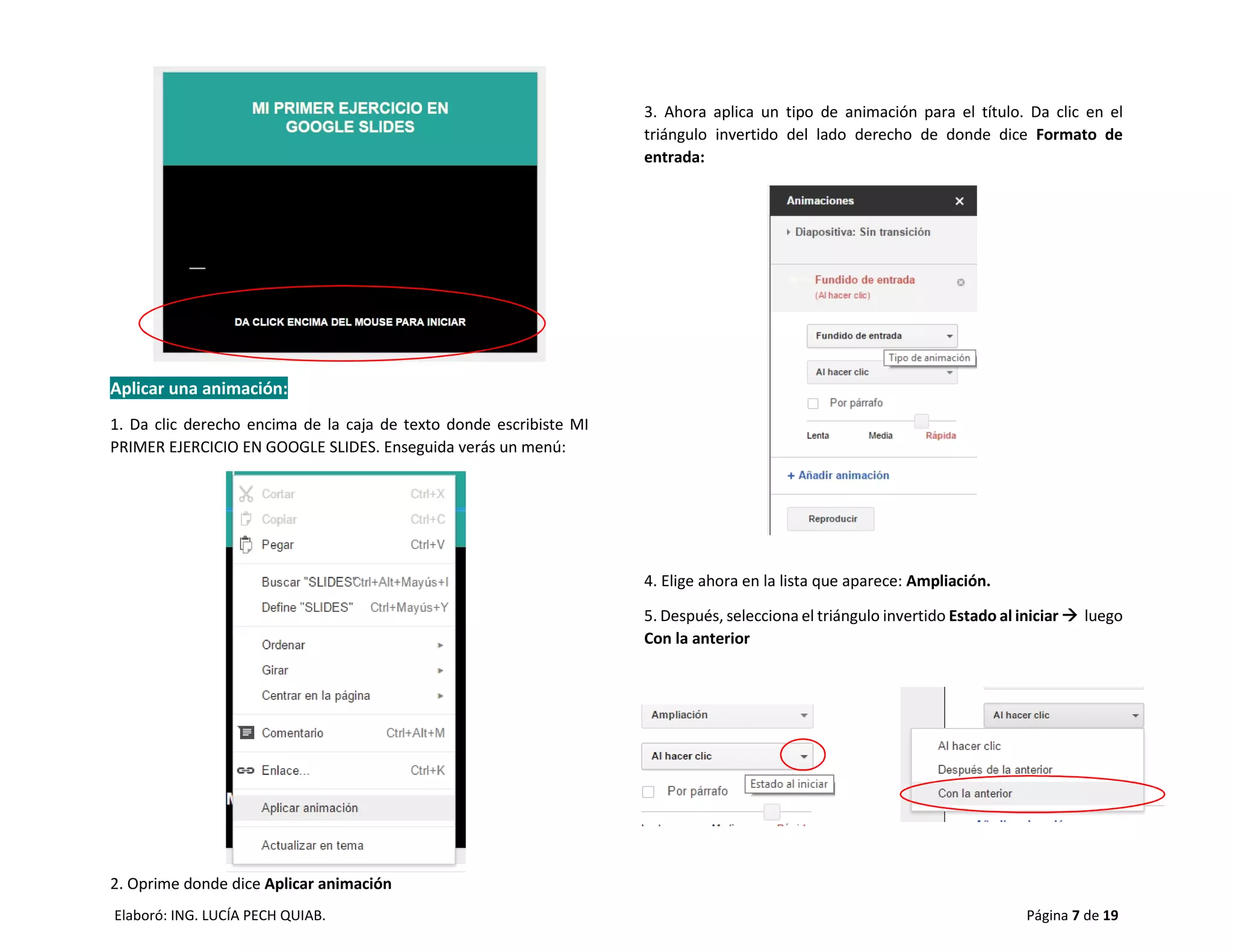
DA CLICK ENCIMA DEL MOUSE PARA INICIAR
4. Ponle tipo de fuente Arial, tamaño de fuente 20 y Negrita. Debe
quedar así:
Elaboró: ING. LUCÍA PECH QUIAB. Página 7 de 19
Aplicar una animación:
1. Da clic derecho encima de la caja de texto donde escribiste MI
PRIMER EJERCICIO EN GOOGLE SLIDES. Enseguida verás un menú:
2. Oprime donde dice Aplicar animación
3. Ahora aplica un tipo de animación para el título. Da clic en el
triángulo invertido del lado derecho de donde dice Formato de
entrada:
4. Elige ahora en la lista que aparece: Ampliación.
5. Después, selecciona el triángulo invertido Estado al iniciar  luego
Con la anterior
Elaboró: ING. LUCÍA PECH QUIAB. Página 8 de 19
6. Realiza los pasos del 1 al 5 para aplicar una animación a la otra caja
de texto, donde escribiste DA CLICK ENCIMA DEL MOUSE PARA
INICIAR. A ésta ponle tipo de animación: Girar y en estado al iniciar
elige igual Con la anterior.
7. Una vez que hallas finalizado de aplicar animaciones, oprime el
botón Reproducir para que visualices como quedó.
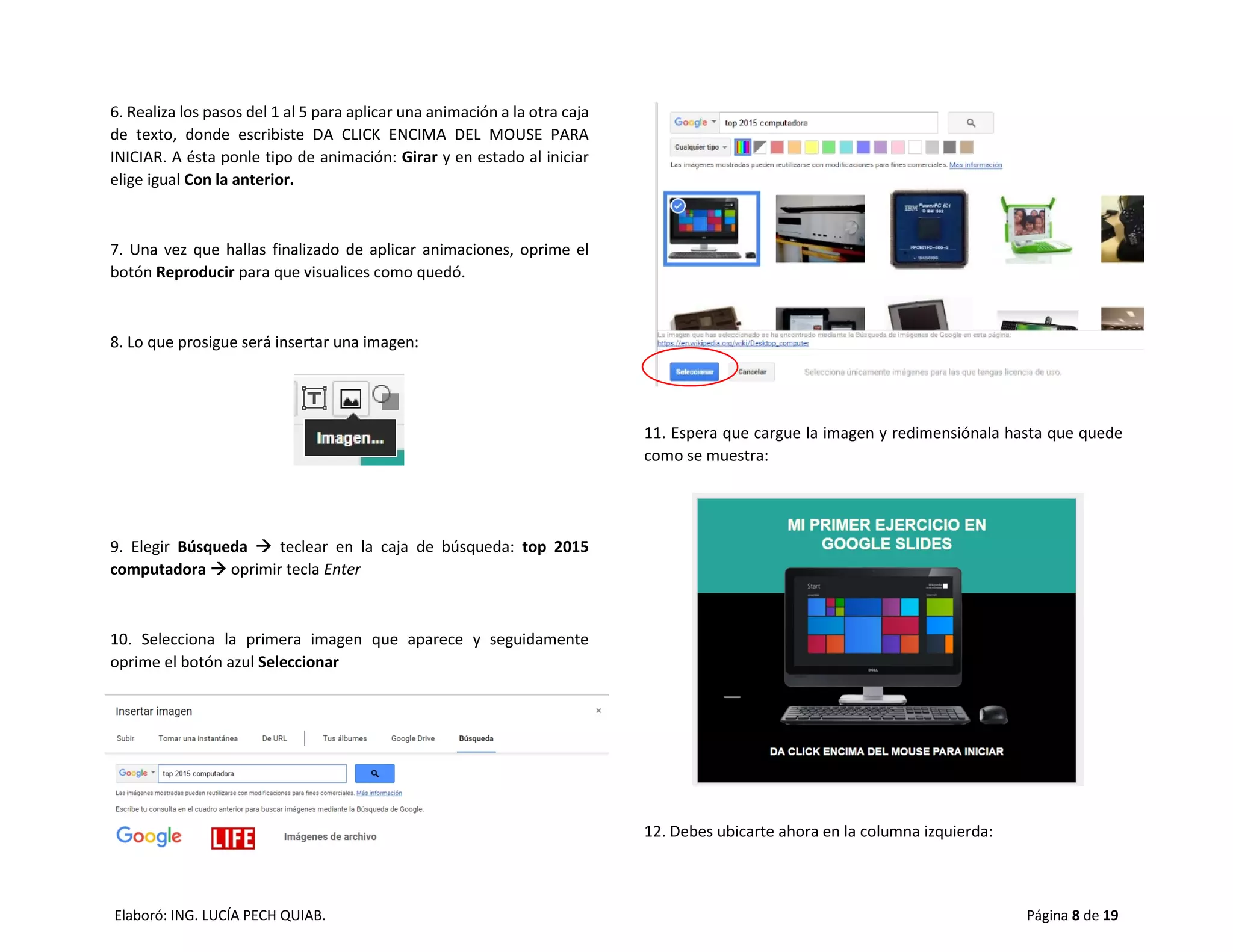
8. Lo que prosigue será insertar una imagen:
9. Elegir Búsqueda  teclear en la caja de búsqueda: top 2015
computadora  oprimir tecla Enter
10. Selecciona la primera imagen que aparece y seguidamente
oprime el botón azul Seleccionar
11. Espera que cargue la imagen y redimensiónala hasta que quede
como se muestra:
12. Debes ubicarte ahora en la columna izquierda:
Elaboró: ING. LUCÍA PECH QUIAB. Página 9 de 19
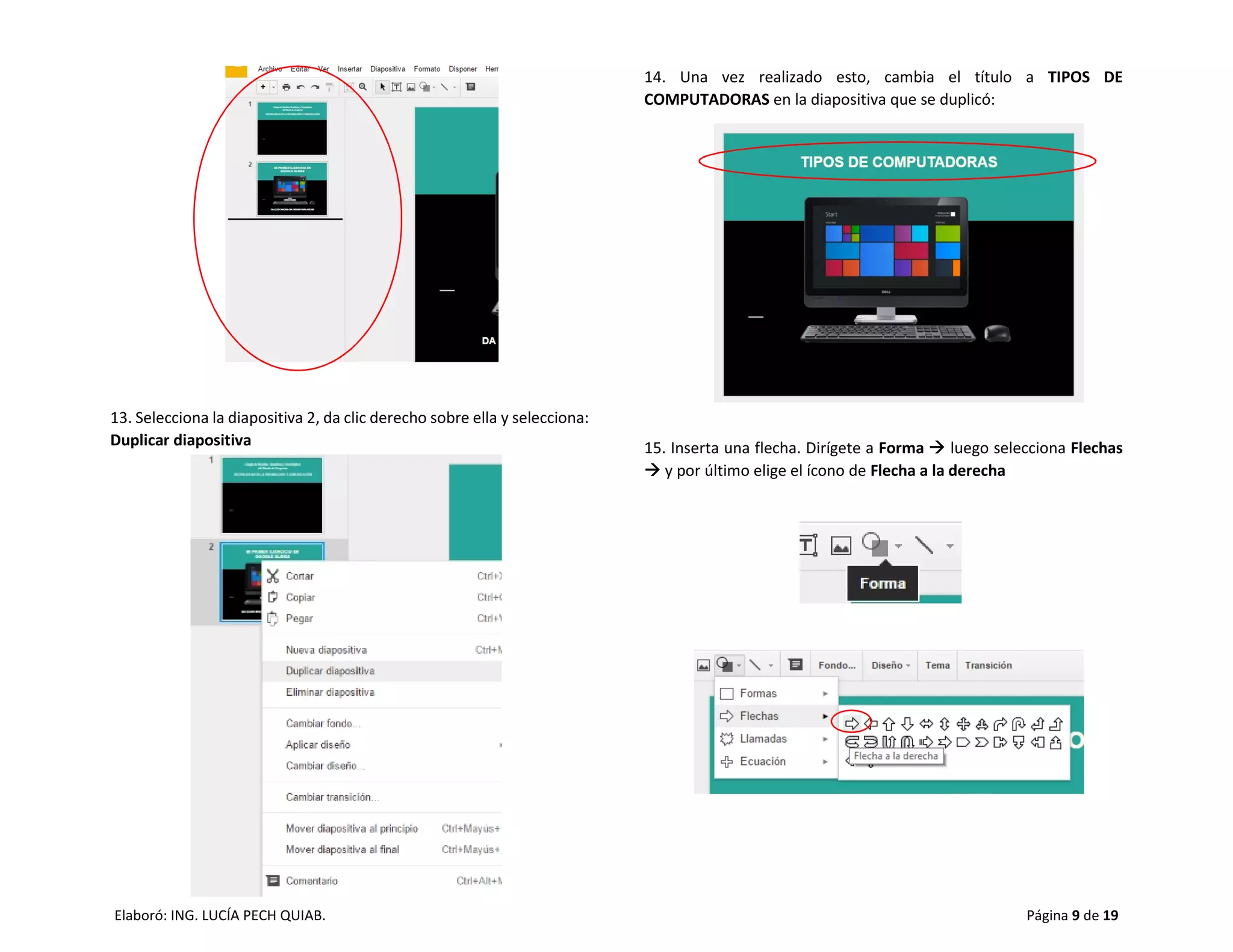
13. Selecciona la diapositiva 2, da clic derecho sobre ella y selecciona:
Duplicar diapositiva
14. Una vez realizado esto, cambia el título a TIPOS DE
COMPUTADORAS en la diapositiva que se duplicó:
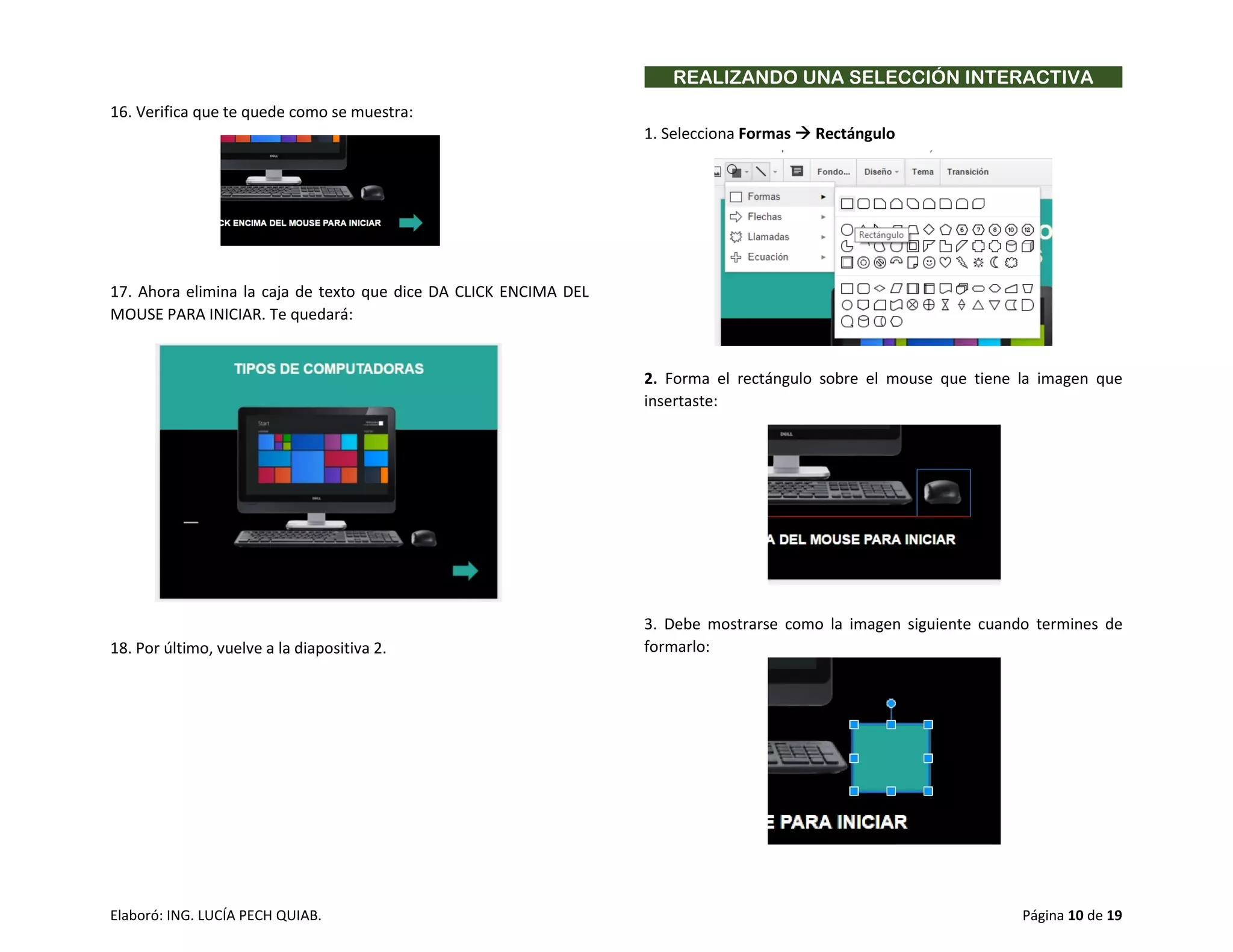
15. Inserta una flecha. Dirígete a Forma  luego selecciona Flechas
 y por último elige el ícono de Flecha a la derecha
Elaboró: ING. LUCÍA PECH QUIAB. Página 10 de 19
16. Verifica que te quede como se muestra:
17. Ahora elimina la caja de texto que dice DA CLICK ENCIMA DEL
MOUSE PARA INICIAR. Te quedará:
18. Por último, vuelve a la diapositiva 2.
REALIZANDO UNA SELECCIÓN INTERACTIVA
1. Selecciona Formas  Rectángulo
2. Forma el rectángulo sobre el mouse que tiene la imagen que
insertaste:
3. Debe mostrarse como la imagen siguiente cuando termines de
formarlo:
Elaboró: ING. LUCÍA PECH QUIAB. Página 11 de 19
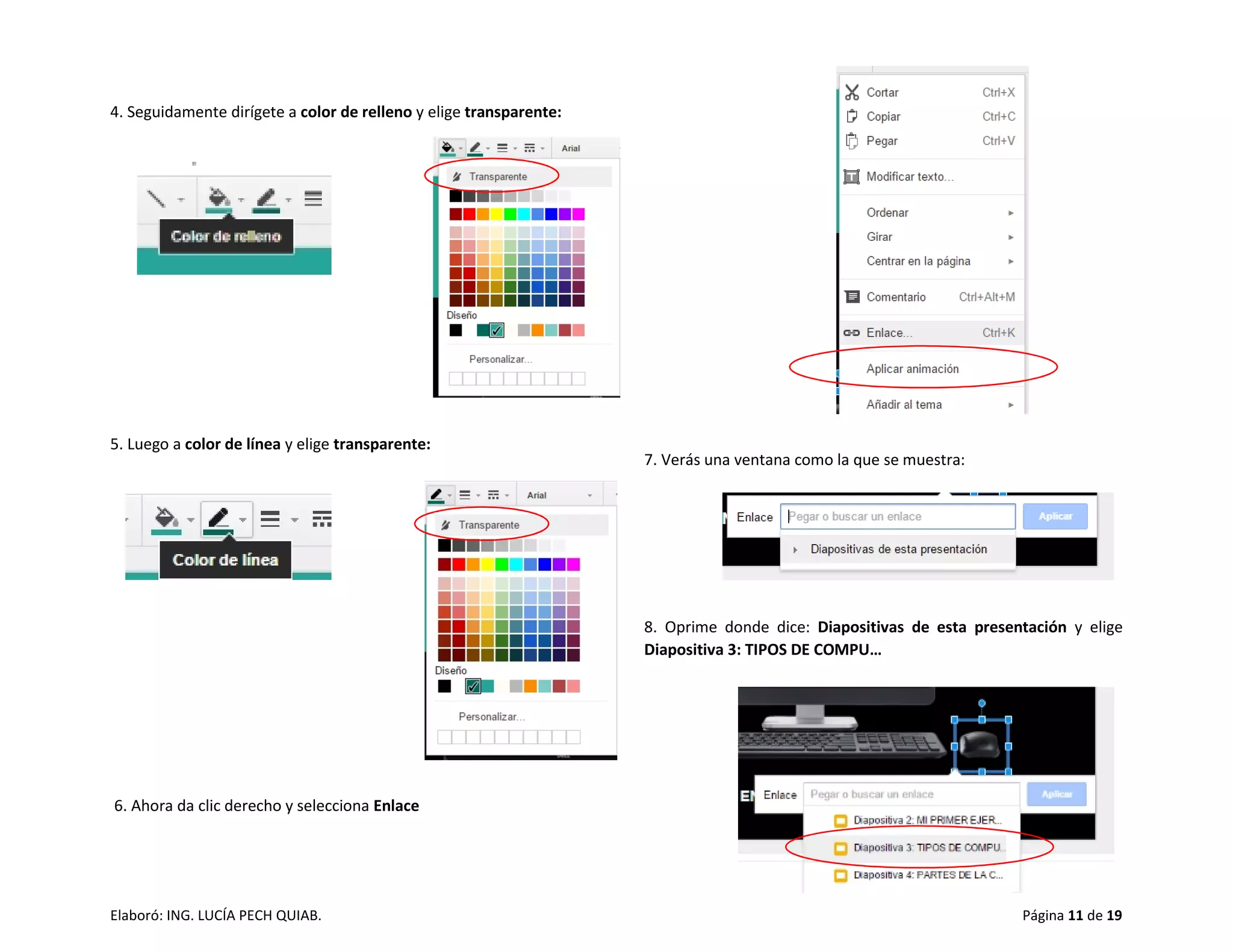
4. Seguidamente dirígete a color de relleno y elige transparente:
5. Luego a color de línea y elige transparente:
6. Ahora da clic derecho y selecciona Enlace
7. Verás una ventana como la que se muestra:
8. Oprime donde dice: Diapositivas de esta presentación y elige
Diapositiva 3: TIPOS DE COMPU…
Elaboró: ING. LUCÍA PECH QUIAB. Página 12 de 19
9. Luego da clic al botón azul Aplicar
INSERTAR VIDEO
1. Pasa a la siguiente diapositiva (3).
2. Ve a la pestaña Insertar y selecciona Video.
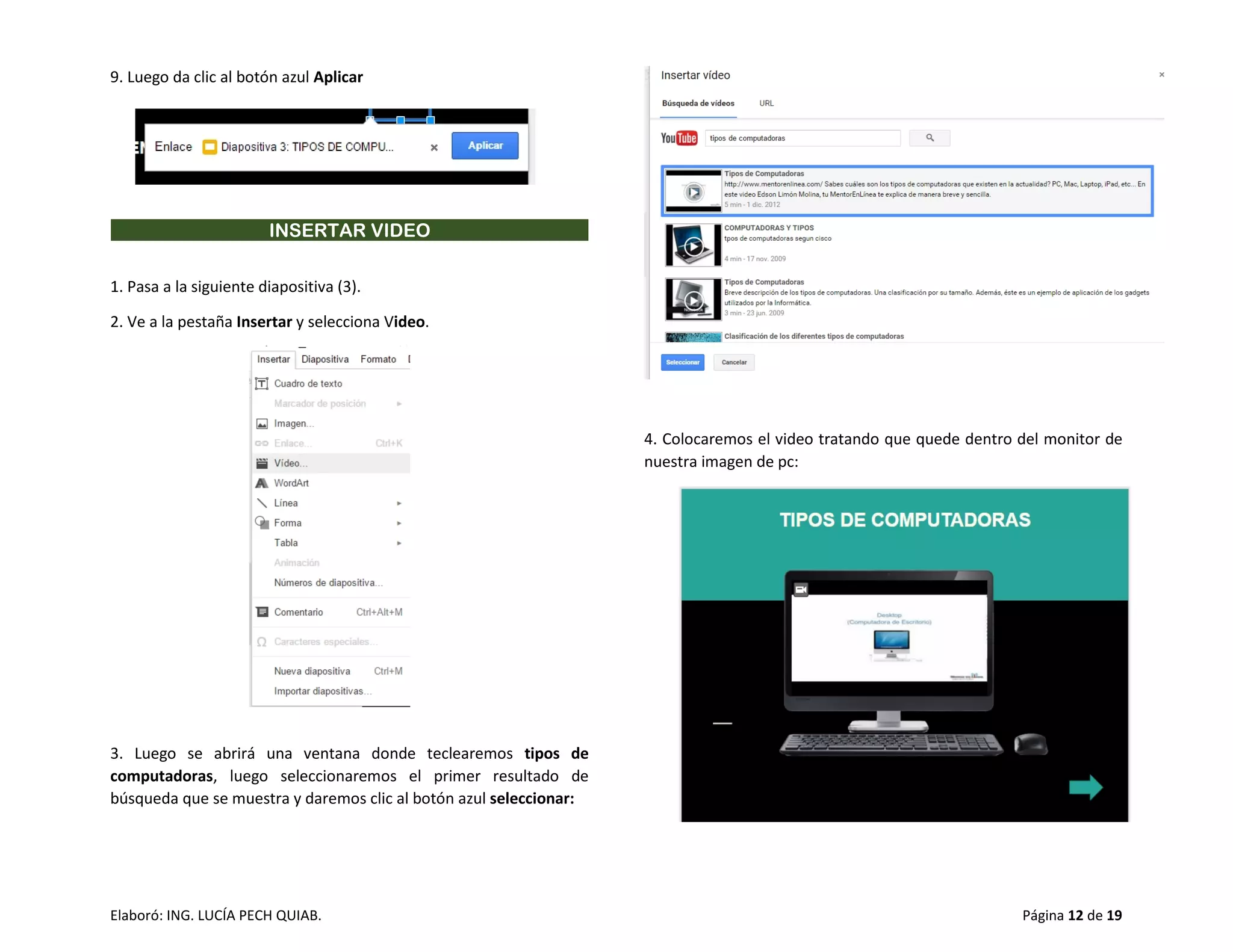
3. Luego se abrirá una ventana donde teclearemos tipos de
computadoras, luego seleccionaremos el primer resultado de
búsqueda que se muestra y daremos clic al botón azul seleccionar:
4. Colocaremos el video tratando que quede dentro del monitor de
nuestra imagen de pc:
Elaboró: ING. LUCÍA PECH QUIAB. Página 13 de 19
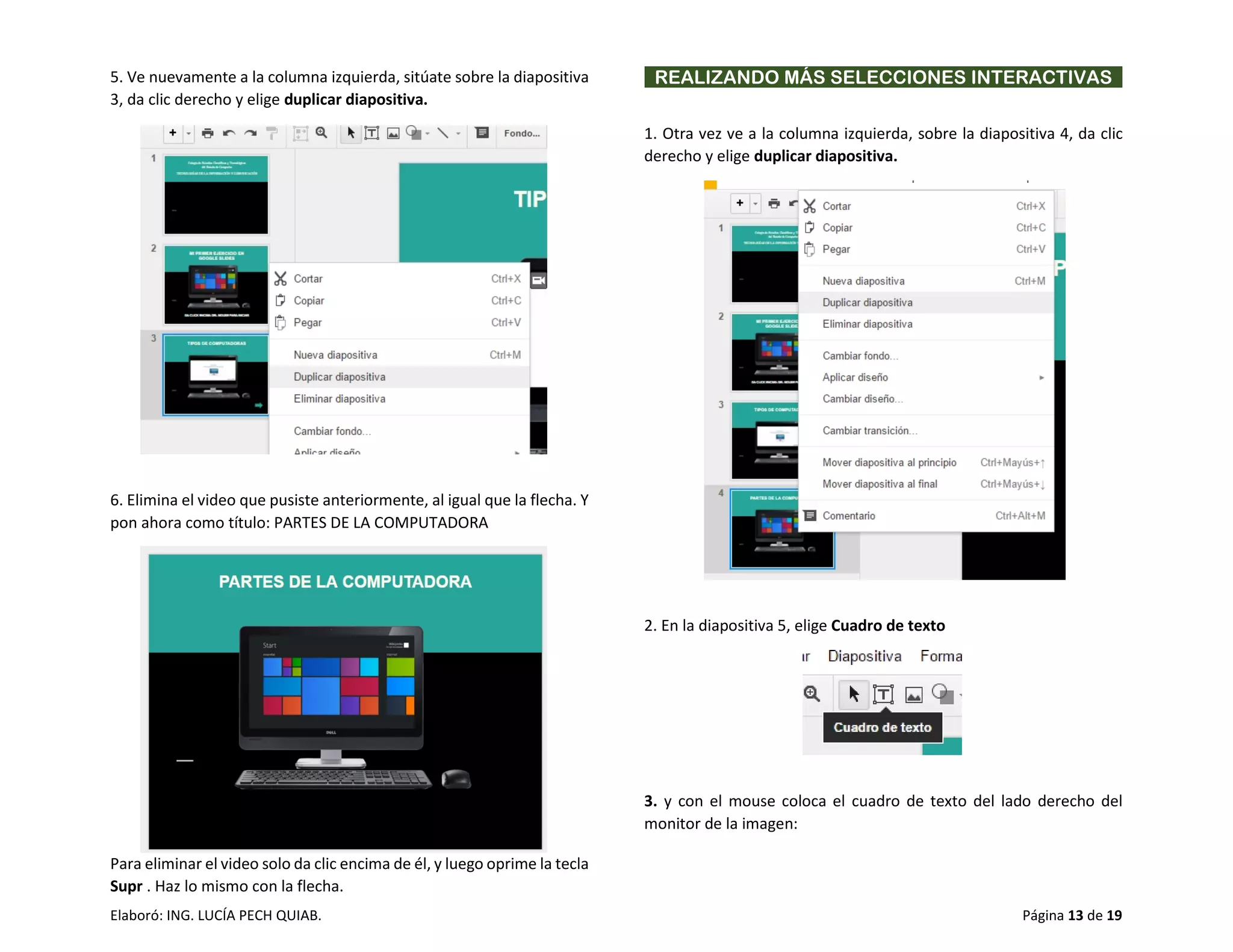
5. Ve nuevamente a la columna izquierda, sitúate sobre la diapositiva
3, da clic derecho y elige duplicar diapositiva.
6. Elimina el video que pusiste anteriormente, al igual que la flecha. Y
pon ahora como título: PARTES DE LA COMPUTADORA
Para eliminar el video solo da clic encima de él, y luego oprime la tecla
Supr . Haz lo mismo con la flecha.
REALIZANDO MÁS SELECCIONES INTERACTIVAS
1. Otra vez ve a la columna izquierda, sobre la diapositiva 4, da clic
derecho y elige duplicar diapositiva.
2. En la diapositiva 5, elige Cuadro de texto
3. y con el mouse coloca el cuadro de texto del lado derecho del
monitor de la imagen:
Elaboró: ING. LUCÍA PECH QUIAB. Página 14 de 19
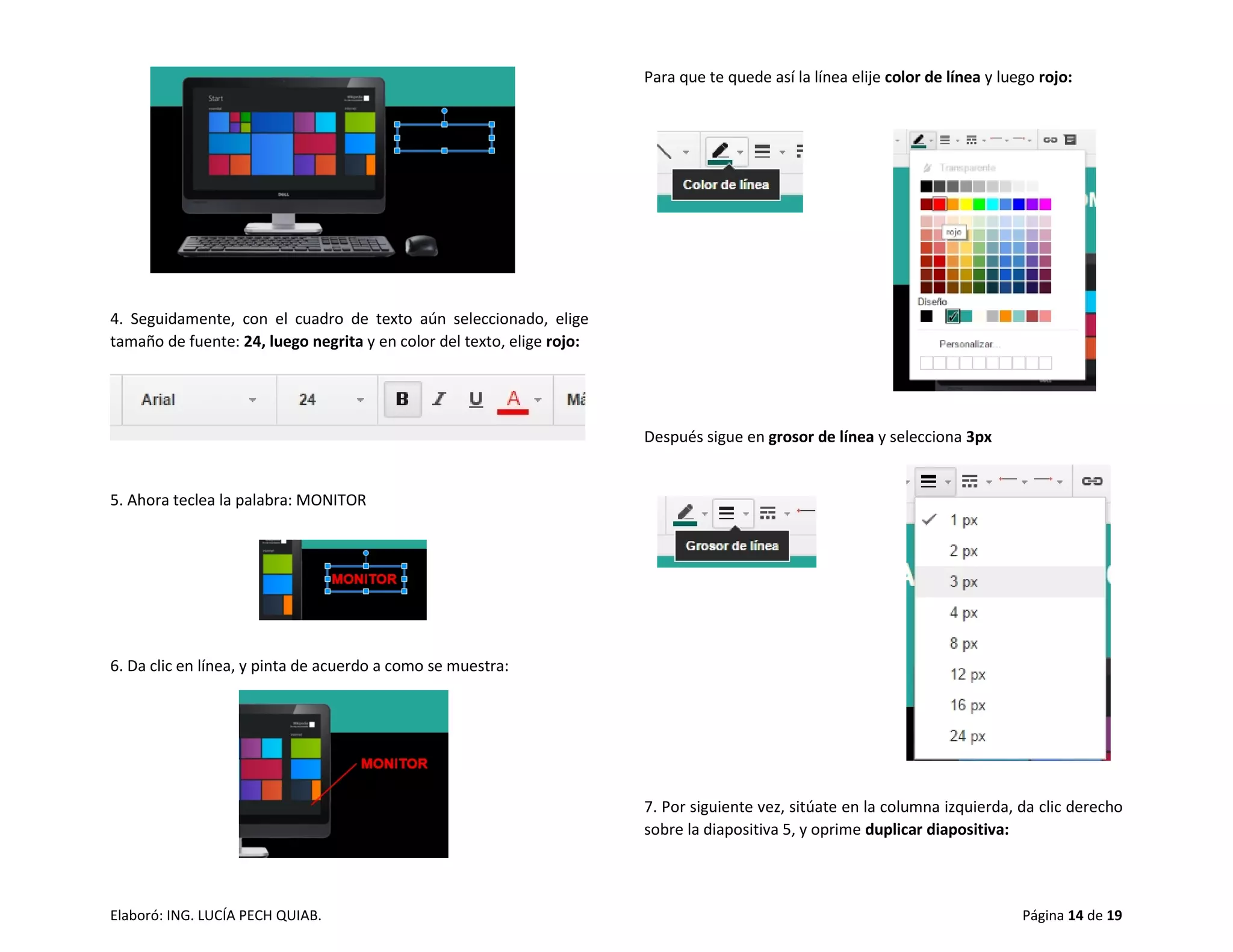
4. Seguidamente, con el cuadro de texto aún seleccionado, elige
tamaño de fuente: 24, luego negrita y en color del texto, elige rojo:
5. Ahora teclea la palabra: MONITOR
6. Da clic en línea, y pinta de acuerdo a como se muestra:
Para que te quede así la línea elije color de línea y luego rojo:
Después sigue en grosor de línea y selecciona 3px
7. Por siguiente vez, sitúate en la columna izquierda, da clic derecho
sobre la diapositiva 5, y oprime duplicar diapositiva:
Elaboró: ING. LUCÍA PECH QUIAB. Página 15 de 19
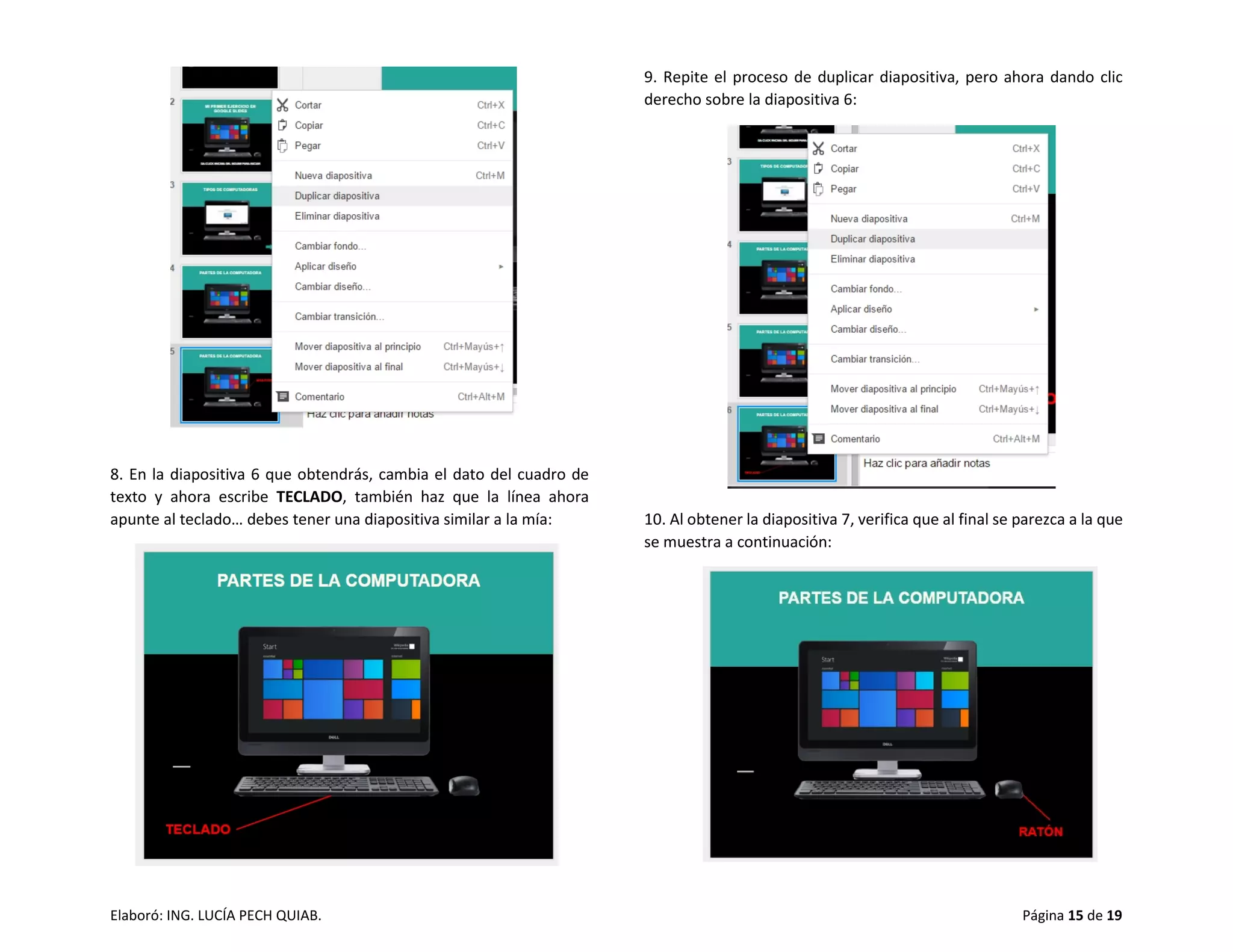
8. En la diapositiva 6 que obtendrás, cambia el dato del cuadro de
texto y ahora escribe TECLADO, también haz que la línea ahora
apunte al teclado… debes tener una diapositiva similar a la mía:
9. Repite el proceso de duplicar diapositiva, pero ahora dando clic
derecho sobre la diapositiva 6:
10. Al obtener la diapositiva 7, verifica que al final se parezca a la que
se muestra a continuación:
Elaboró: ING. LUCÍA PECH QUIAB. Página 16 de 19
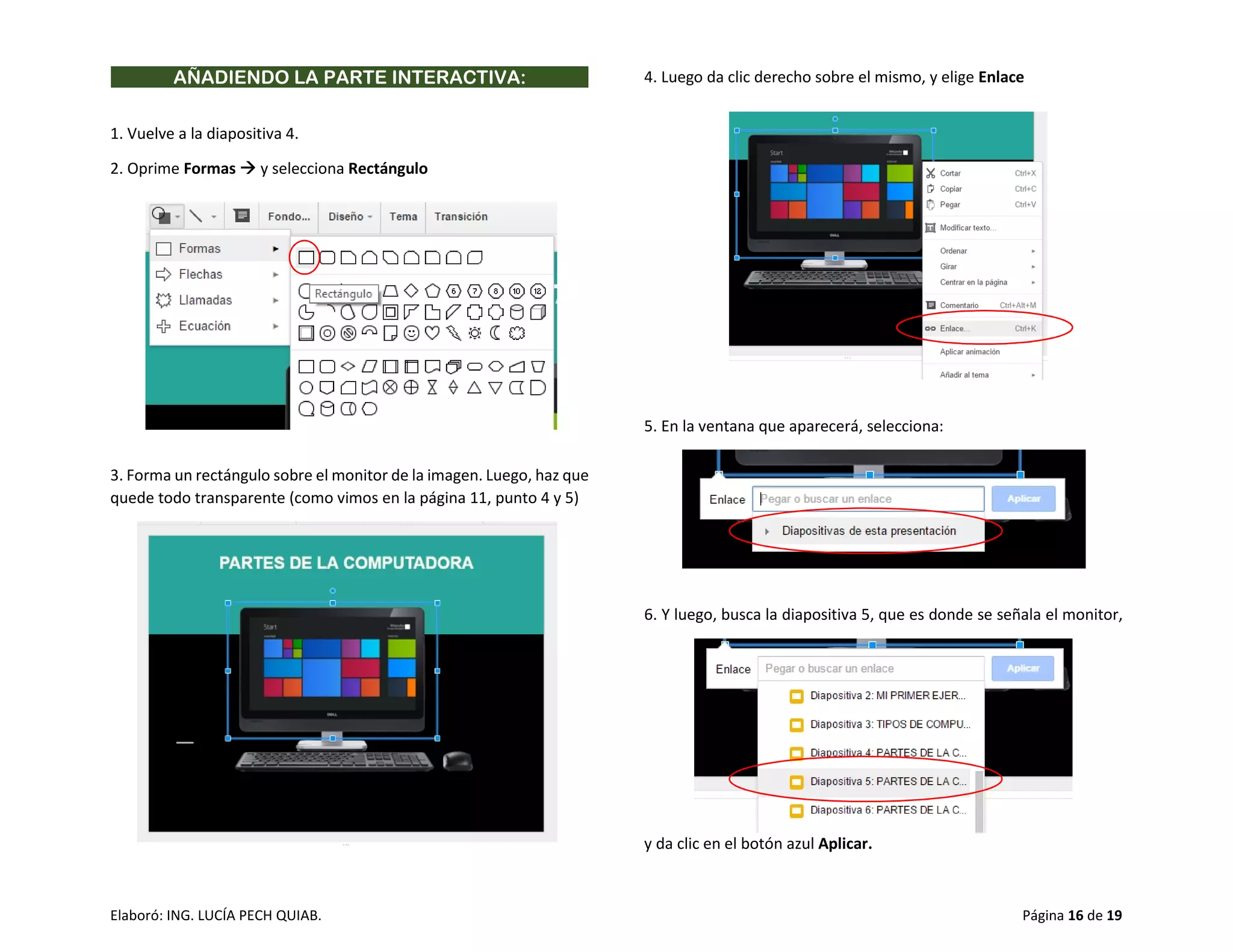
AÑADIENDO LA PARTE INTERACTIVA:
1. Vuelve a la diapositiva 4.
2. Oprime Formas  y selecciona Rectángulo
3. Forma un rectángulo sobre el monitor de la imagen. Luego, haz que
quede todo transparente (como vimos en la página 11, punto 4 y 5)
4. Luego da clic derecho sobre el mismo, y elige Enlace
5. En la ventana que aparecerá, selecciona:
6. Y luego, busca la diapositiva 5, que es donde se señala el monitor,
y da clic en el botón azul Aplicar.
Elaboró: ING. LUCÍA PECH QUIAB. Página 17 de 19
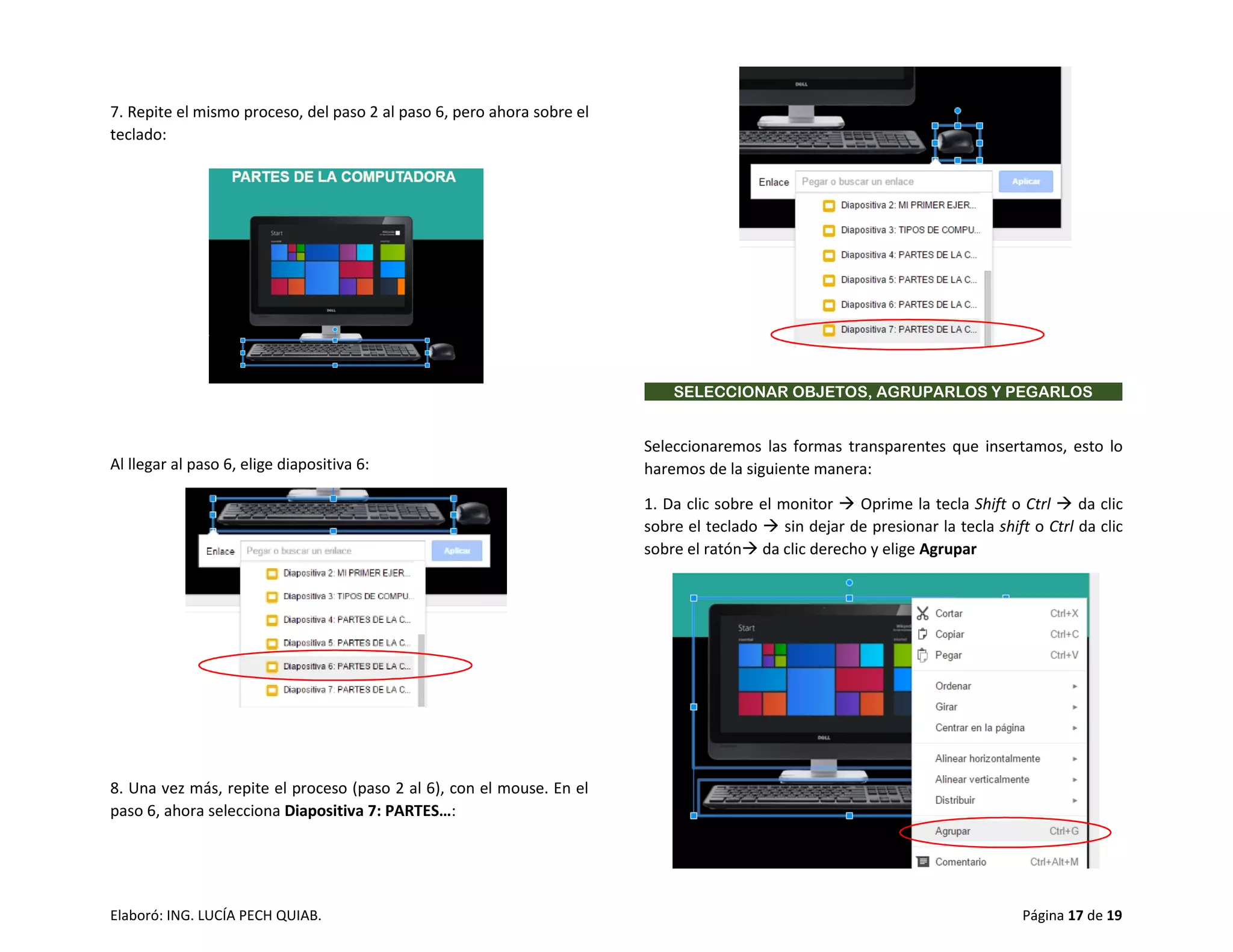
7. Repite el mismo proceso, del paso 2 al paso 6, pero ahora sobre el
teclado:
Al llegar al paso 6, elige diapositiva 6:
8. Una vez más, repite el proceso (paso 2 al 6), con el mouse. En el
paso 6, ahora selecciona Diapositiva 7: PARTES…:
SELECCIONAR OBJETOS, AGRUPARLOS Y PEGARLOS
Seleccionaremos las formas transparentes que insertamos, esto lo
haremos de la siguiente manera:
1. Da clic sobre el monitor  Oprime la tecla Shift o Ctrl  da clic
sobre el teclado  sin dejar de presionar la tecla shift o Ctrl da clic
sobre el ratón da clic derecho y elige Agrupar
Elaboró: ING. LUCÍA PECH QUIAB. Página 18 de 19
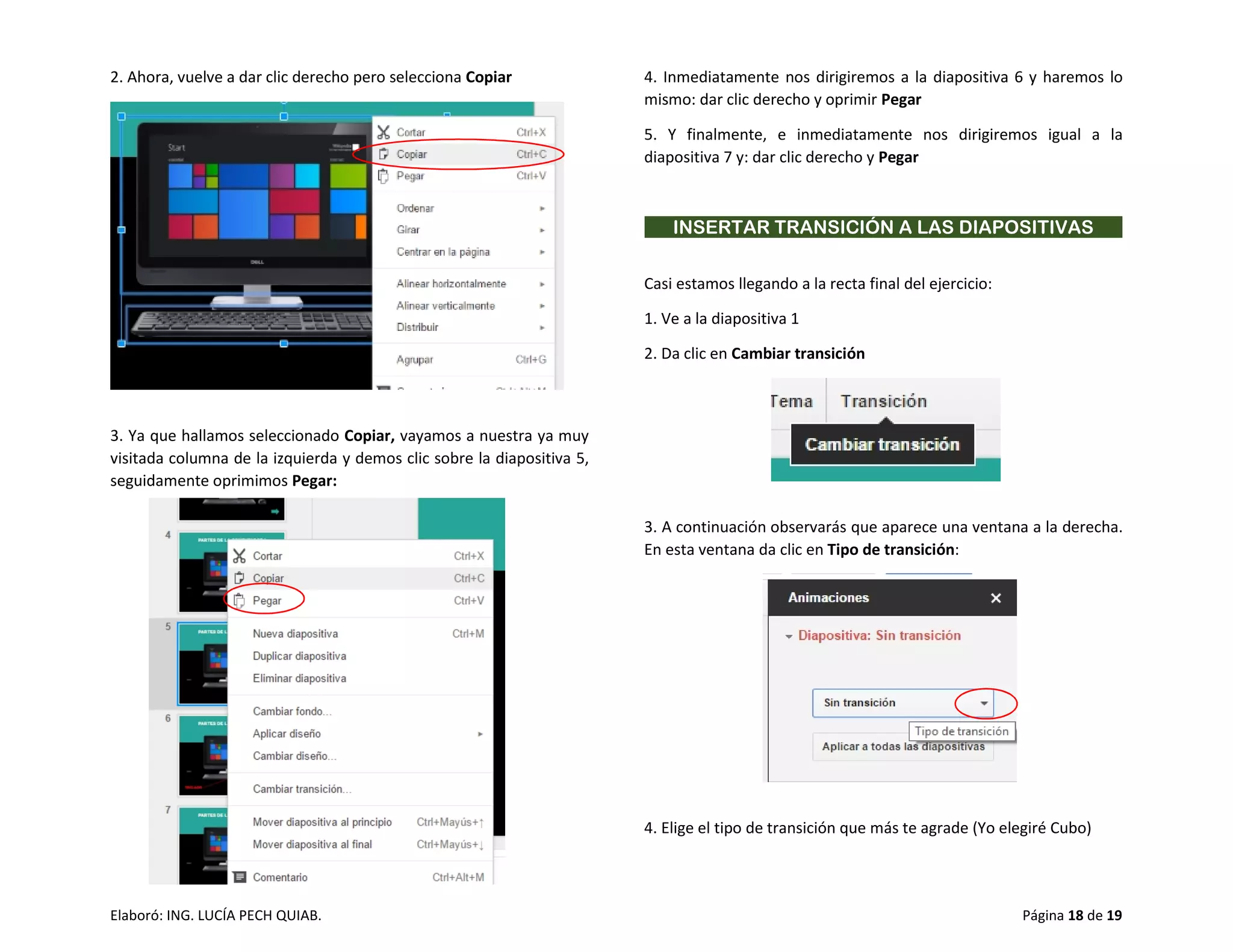
2. Ahora, vuelve a dar clic derecho pero selecciona Copiar
3. Ya que hallamos seleccionado Copiar, vayamos a nuestra ya muy
visitada columna de la izquierda y demos clic sobre la diapositiva 5,
seguidamente oprimimos Pegar:
4. Inmediatamente nos dirigiremos a la diapositiva 6 y haremos lo
mismo: dar clic derecho y oprimir Pegar
5. Y finalmente, e inmediatamente nos dirigiremos igual a la
diapositiva 7 y: dar clic derecho y Pegar
INSERTAR TRANSICIÓN A LAS DIAPOSITIVAS
Casi estamos llegando a la recta final del ejercicio:
1. Ve a la diapositiva 1
2. Da clic en Cambiar transición
3. A continuación observarás que aparece una ventana a la derecha.
En esta ventana da clic en Tipo de transición:
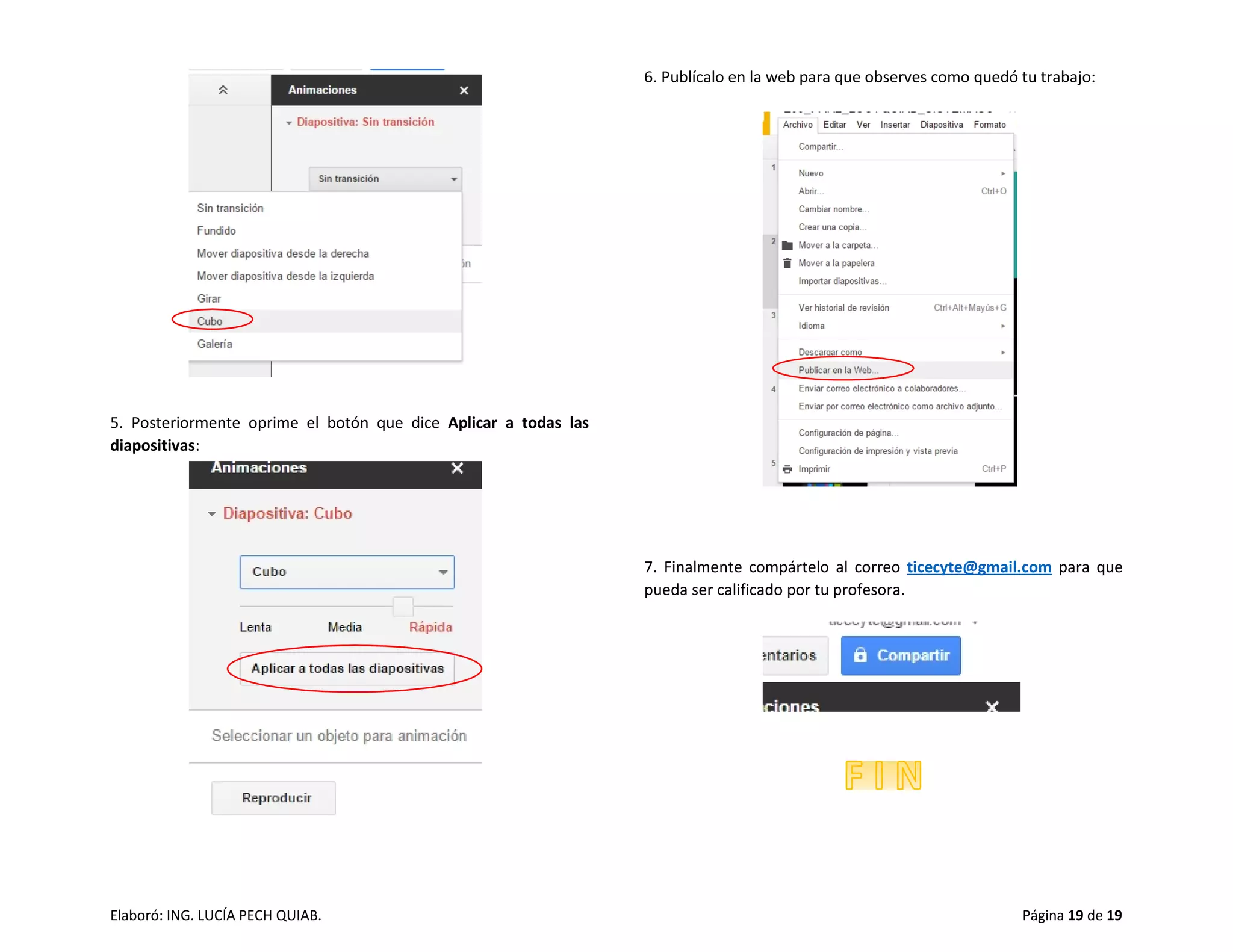
4. Elige el tipo de transición que más te agrade (Yo elegiré Cubo)
Elaboró: ING. LUCÍA PECH QUIAB. Página 19 de 19
5. Posteriormente oprime el botón que dice Aplicar a todas las
diapositivas:
6. Publícalo en la web para que observes como quedó tu trabajo:
7. Finalmente compártelo al correo ticecyte@gmail.com para que
pueda ser calificado por tu profesora.

Ticecyte ejercicio 5 - google slides

  • 1.
    ING. LUCÍA PECHQUIAB CECYTE T.V. / TIC EJERCICIO GOOGLE SLIDES
  • 2.
    Elaboró: ING. LUCÍAPECH QUIAB. Página 1 de 19 MI PRIMER EJERCICIO EN GOOGLE SLIDES  ACCEDIENDO A GOOGLE DOCS ¡Vamos a acceder de nuevo a la nube en Google Drive! Ahora aprenderemos a realizar una presentación interactiva en Google Slides… Empecemos: 1. Accede a www.google.com 2. Da clic en: 3. Elije el ícono de Google Drive 4. Al oprimir el ícono te llevará a una ventana donde se te pedirá iniciar sesión. 5. Inicia sesión con tu cuenta de google: 6. Verás un espacio similar como el que se muestra: ABRIENDO MI CARPETA DE TIC 1. Da doble clic encima de tu carpeta de TIC 2. Oprime el botón rojo que dice: NUEVO y luego da clic en Presentaciones de Google 3. Espera que cargue la aplicación... 4. Enseguida verás una ventana como la siguiente:
  • 3.
    Elaboró: ING. LUCÍAPECH QUIAB. Página 2 de 19 ASIGNAR NOMBRE AL EJERCICIO 1. Ubícate en la parte superior izquierda: 2. Donde dice Presentación sin título da un clic y teclea: EJ5_PAR2_NOMBREAPELLIDOS_ESPECIALIDADGRUPO (Donde dice NOMBREAPELLIDOS teclea tu nombre y apellidos todo junto, y donde dice ESPECIALIDADGRUPO teclea tu especialidad todo junto) NOTA: ¡ESCRIBE TU NOMBRE Y APELLIDOS COMPLETO, POR FAVOR! 3. Da un click dentro de la diapositiva. APLICAR UN TEMA 1. Da clic en Tema: 2. Observa que aparece una columna al lado derecho, donde podrás elegir un tema: 3. Elige el que más te guste. 4. Posteriormente, realiza la portada de tus diapositivas, debe quedarte algo similar a la mía:
  • 4.
    Elaboró: ING. LUCÍAPECH QUIAB. Página 3 de 19 PASOS PARA REALIZAR LA PORTADA 1. Ve a la pestaña Archivo  luego selecciona Configuración de Página: 2. Da clic donde dice Formato panorámico 16:9 3. Y elige Formato estándar 4:3 4. Oprime el botón azul Aceptar 5. Ahora desliza el puntero del ratón encima de la línea del borde del cuadro de texto que dice Haz clic para añadir un título hasta que aparezca un ícono similar a
  • 5.
    Elaboró: ING. LUCÍAPECH QUIAB. Página 4 de 19 6. Da un clic encima de la línea y sin soltar el mouse, desliza todo el cuadro de texto hacia arriba, hasta que quede así: 7. Ahora cambia el tamaño de fuente, y ponle 20 Para poder cambiar el tamaño, da clic sobre el número 42 y a continuación teclea 20, luego oprime la tecla Enter para que se ejecuten los cambios. 8. Lo siguiente es alinear el texto al centro, y lo haremos así: Seleccionar Más  luego Alinear 9. Al oprimir en Alinear, veremos que nos aparecerán varias opciones, nosotros elegiremos Centrar y luego Arriba: 10. Luego... ya podremos empezar a escribir: Escribe todo el texto de la manera que se te muestra. No olvides colocar los acentos a las palabras que lo requieran… sin embargo, si por algún motivo los omites, o escribes mal alguna palabra, la aplicación subrayará automáticamente la palabra errónea en color rojo, entonces lo que tendrás que hacer es: 1. Ubicarte encima de la palabra subrayada con línea roja y dar clic derecho, a continuación te aparecerá un menú similar al que se muestra:
  • 6.
    Elaboró: ING. LUCÍAPECH QUIAB. Página 5 de 19 2. Elige la corrección automática que se te ofrece. En el ejemplo pusimos mal la palabra Cientificos, por lo tanto daremos clic en la palabra Científicos que se nos proporciona. Ahora lo que sigue lo harás tu solit@: 1. Inserta los logotipos (Recuerda que debes usar Insertar Imagen) 2. Completar tus datos como se muestra: Una vez que hayas terminado, harás lo siguiente: AÑADIR DIAPOSITIVAS 1. Ubícate en la parte superior izquierda donde veas el símbolo +, para insertar una Nueva Diapositiva, luego da clic al triángulo invertido que se muestra a lado 2. Notarás que se despliega un menú donde vamos a elegir:
  • 7.
    Elaboró: ING. LUCÍAPECH QUIAB. Página 6 de 19 Y veremos que seguidamente aparece una nueva diapositiva con el tema que elegimos: APLICAR ANIMACIÓN Una vez que hallamos añadido la segunda diapositiva, repetiremos los pasos del 5 al 9 del apartado PASOS PARA REALIZAR UNA PORTADA (pág. 3) para que obtengamos un título como el mío: 1. Debes escribir MI PRIMER EJERCICIO EN GOOGLE SLIDES 2. Ponle tipo de fuente Arial, tamaño de fuente 30 y Negrita: 3. Luego, en el cuadro de texto Haz clic para añadir un subtítulo, escribe: DA CLICK ENCIMA DEL MOUSE PARA INICIAR 4. Ponle tipo de fuente Arial, tamaño de fuente 20 y Negrita. Debe quedar así:
  • 8.
    Elaboró: ING. LUCÍAPECH QUIAB. Página 7 de 19 Aplicar una animación: 1. Da clic derecho encima de la caja de texto donde escribiste MI PRIMER EJERCICIO EN GOOGLE SLIDES. Enseguida verás un menú: 2. Oprime donde dice Aplicar animación 3. Ahora aplica un tipo de animación para el título. Da clic en el triángulo invertido del lado derecho de donde dice Formato de entrada: 4. Elige ahora en la lista que aparece: Ampliación. 5. Después, selecciona el triángulo invertido Estado al iniciar  luego Con la anterior
  • 9.
    Elaboró: ING. LUCÍAPECH QUIAB. Página 8 de 19 6. Realiza los pasos del 1 al 5 para aplicar una animación a la otra caja de texto, donde escribiste DA CLICK ENCIMA DEL MOUSE PARA INICIAR. A ésta ponle tipo de animación: Girar y en estado al iniciar elige igual Con la anterior. 7. Una vez que hallas finalizado de aplicar animaciones, oprime el botón Reproducir para que visualices como quedó. 8. Lo que prosigue será insertar una imagen: 9. Elegir Búsqueda  teclear en la caja de búsqueda: top 2015 computadora  oprimir tecla Enter 10. Selecciona la primera imagen que aparece y seguidamente oprime el botón azul Seleccionar 11. Espera que cargue la imagen y redimensiónala hasta que quede como se muestra: 12. Debes ubicarte ahora en la columna izquierda:
  • 10.
    Elaboró: ING. LUCÍAPECH QUIAB. Página 9 de 19 13. Selecciona la diapositiva 2, da clic derecho sobre ella y selecciona: Duplicar diapositiva 14. Una vez realizado esto, cambia el título a TIPOS DE COMPUTADORAS en la diapositiva que se duplicó: 15. Inserta una flecha. Dirígete a Forma  luego selecciona Flechas  y por último elige el ícono de Flecha a la derecha
  • 11.
    Elaboró: ING. LUCÍAPECH QUIAB. Página 10 de 19 16. Verifica que te quede como se muestra: 17. Ahora elimina la caja de texto que dice DA CLICK ENCIMA DEL MOUSE PARA INICIAR. Te quedará: 18. Por último, vuelve a la diapositiva 2. REALIZANDO UNA SELECCIÓN INTERACTIVA 1. Selecciona Formas  Rectángulo 2. Forma el rectángulo sobre el mouse que tiene la imagen que insertaste: 3. Debe mostrarse como la imagen siguiente cuando termines de formarlo:
  • 12.
    Elaboró: ING. LUCÍAPECH QUIAB. Página 11 de 19 4. Seguidamente dirígete a color de relleno y elige transparente: 5. Luego a color de línea y elige transparente: 6. Ahora da clic derecho y selecciona Enlace 7. Verás una ventana como la que se muestra: 8. Oprime donde dice: Diapositivas de esta presentación y elige Diapositiva 3: TIPOS DE COMPU…
  • 13.
    Elaboró: ING. LUCÍAPECH QUIAB. Página 12 de 19 9. Luego da clic al botón azul Aplicar INSERTAR VIDEO 1. Pasa a la siguiente diapositiva (3). 2. Ve a la pestaña Insertar y selecciona Video. 3. Luego se abrirá una ventana donde teclearemos tipos de computadoras, luego seleccionaremos el primer resultado de búsqueda que se muestra y daremos clic al botón azul seleccionar: 4. Colocaremos el video tratando que quede dentro del monitor de nuestra imagen de pc:
  • 14.
    Elaboró: ING. LUCÍAPECH QUIAB. Página 13 de 19 5. Ve nuevamente a la columna izquierda, sitúate sobre la diapositiva 3, da clic derecho y elige duplicar diapositiva. 6. Elimina el video que pusiste anteriormente, al igual que la flecha. Y pon ahora como título: PARTES DE LA COMPUTADORA Para eliminar el video solo da clic encima de él, y luego oprime la tecla Supr . Haz lo mismo con la flecha. REALIZANDO MÁS SELECCIONES INTERACTIVAS 1. Otra vez ve a la columna izquierda, sobre la diapositiva 4, da clic derecho y elige duplicar diapositiva. 2. En la diapositiva 5, elige Cuadro de texto 3. y con el mouse coloca el cuadro de texto del lado derecho del monitor de la imagen:
  • 15.
    Elaboró: ING. LUCÍAPECH QUIAB. Página 14 de 19 4. Seguidamente, con el cuadro de texto aún seleccionado, elige tamaño de fuente: 24, luego negrita y en color del texto, elige rojo: 5. Ahora teclea la palabra: MONITOR 6. Da clic en línea, y pinta de acuerdo a como se muestra: Para que te quede así la línea elije color de línea y luego rojo: Después sigue en grosor de línea y selecciona 3px 7. Por siguiente vez, sitúate en la columna izquierda, da clic derecho sobre la diapositiva 5, y oprime duplicar diapositiva:
  • 16.
    Elaboró: ING. LUCÍAPECH QUIAB. Página 15 de 19 8. En la diapositiva 6 que obtendrás, cambia el dato del cuadro de texto y ahora escribe TECLADO, también haz que la línea ahora apunte al teclado… debes tener una diapositiva similar a la mía: 9. Repite el proceso de duplicar diapositiva, pero ahora dando clic derecho sobre la diapositiva 6: 10. Al obtener la diapositiva 7, verifica que al final se parezca a la que se muestra a continuación:
  • 17.
    Elaboró: ING. LUCÍAPECH QUIAB. Página 16 de 19 AÑADIENDO LA PARTE INTERACTIVA: 1. Vuelve a la diapositiva 4. 2. Oprime Formas  y selecciona Rectángulo 3. Forma un rectángulo sobre el monitor de la imagen. Luego, haz que quede todo transparente (como vimos en la página 11, punto 4 y 5) 4. Luego da clic derecho sobre el mismo, y elige Enlace 5. En la ventana que aparecerá, selecciona: 6. Y luego, busca la diapositiva 5, que es donde se señala el monitor, y da clic en el botón azul Aplicar.
  • 18.
    Elaboró: ING. LUCÍAPECH QUIAB. Página 17 de 19 7. Repite el mismo proceso, del paso 2 al paso 6, pero ahora sobre el teclado: Al llegar al paso 6, elige diapositiva 6: 8. Una vez más, repite el proceso (paso 2 al 6), con el mouse. En el paso 6, ahora selecciona Diapositiva 7: PARTES…: SELECCIONAR OBJETOS, AGRUPARLOS Y PEGARLOS Seleccionaremos las formas transparentes que insertamos, esto lo haremos de la siguiente manera: 1. Da clic sobre el monitor  Oprime la tecla Shift o Ctrl  da clic sobre el teclado  sin dejar de presionar la tecla shift o Ctrl da clic sobre el ratón da clic derecho y elige Agrupar
  • 19.
    Elaboró: ING. LUCÍAPECH QUIAB. Página 18 de 19 2. Ahora, vuelve a dar clic derecho pero selecciona Copiar 3. Ya que hallamos seleccionado Copiar, vayamos a nuestra ya muy visitada columna de la izquierda y demos clic sobre la diapositiva 5, seguidamente oprimimos Pegar: 4. Inmediatamente nos dirigiremos a la diapositiva 6 y haremos lo mismo: dar clic derecho y oprimir Pegar 5. Y finalmente, e inmediatamente nos dirigiremos igual a la diapositiva 7 y: dar clic derecho y Pegar INSERTAR TRANSICIÓN A LAS DIAPOSITIVAS Casi estamos llegando a la recta final del ejercicio: 1. Ve a la diapositiva 1 2. Da clic en Cambiar transición 3. A continuación observarás que aparece una ventana a la derecha. En esta ventana da clic en Tipo de transición: 4. Elige el tipo de transición que más te agrade (Yo elegiré Cubo)
  • 20.
    Elaboró: ING. LUCÍAPECH QUIAB. Página 19 de 19 5. Posteriormente oprime el botón que dice Aplicar a todas las diapositivas: 6. Publícalo en la web para que observes como quedó tu trabajo: 7. Finalmente compártelo al correo ticecyte@gmail.com para que pueda ser calificado por tu profesora.