Presentaciones Multimedia Práctica 1
Entrar PowerPoint

Boton de inicio+ todos los programas + microsoft office + microsoft office PowerPoint 2007


 INSTRUCCIONES                                                                                   VIDEO
 Crear una presentación nueva en Blanco
 Escribir el texto Aplicaciones Clave como el título de la diapositiva actual y Word, Excel y
 PowerPoint como subtítulo de la diapositiva.
 Insertar una nueva diapositiva, escribir Menú Principal como el título de la nueva
 diapositiva.

 Ficha inicio + Diapositivas + nueva diapositiva
 Escribir el siguiente texto en el marcador de posición de objetos:
                           Word
                           Excel
                           PowerPoint
                           Ejemplo

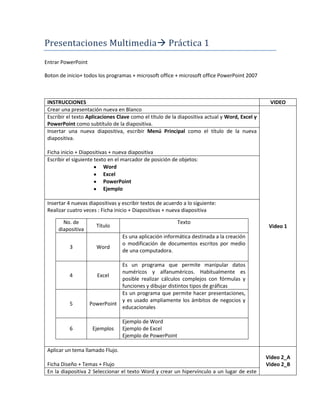
 Insertar 4 nuevas diapositivas y escribir textos de acuerdo a lo siguiente:
 Realizar cuatro veces : Ficha inicio + Diapositivas + nueva diapositiva

       No. de                                             Texto
                      Título                                                                     Video 1
     diapositiva
                                  Es una aplicación informática destinada a la creación
                                  o modificación de documentos escritos por medio
          3           Word
                                  de una computadora.

                               Es un programa que permite manipular datos
                               numéricos y alfanuméricos. Habitualmente es
          4           Excel
                               posible realizar cálculos complejos con fórmulas y
                               funciones y dibujar distintos tipos de gráficas
                               Es un programa que permite hacer presentaciones,
                               y es usado ampliamente los ámbitos de negocios y
          5         PowerPoint
                               educacionales

                                  Ejemplo de Word
          6          Ejemplos     Ejemplo de Excel
                                  Ejemplo de PowerPoint

 Aplicar un tema llamado Flujo.
                                                                                                Video 2_A
 Ficha Diseño + Temas + Flujo                                                                   Video 2_B
 En la diapositiva 2 Seleccionar el texto Word y crear un hipervínculo a un lugar de este
documento que vincule con la diapositiva 3.

Seleccionar el texto con Shift + teclas de navegación
Ficha insertar + Vinculo + Hipervinculo + Lugar en este documento + Elegir dipositiva 3 +
aceptar

Hacer lo mismo con los siguientes títulos para vincularlos con la diapositiva que
corresponda.

Seleccionar el texto con Shift + teclas de navegación
Ficha insertar + Vinculo + Hipervinculo + Lugar en este documento + Elegir dipositiva 4 +
aceptar

Seleccionar el texto con Shift + teclas de navegación
Ficha insertar + Vinculo + Hipervinculo + Lugar en este documento + Elegir dipositiva 5 +
aceptar

Seleccionar el texto con Shift + teclas de navegación
Ficha insertar + Vinculo + Hipervinculo + Lugar en este documento + Elegir dipositiva 6 +
aceptar


En la dispositiva 2, Insertar las imágenes llamadas: Word, Excel y PowerPoint que se
encuentran en la carpeta de recursos, distribuirlas manualmente de forma separada
como se muestra en la siguiente imagen:

Ficha inserta + ilustraciones + imagen+ elegir archivo.


                                                                                            Video 3_A
                                                                                            Video 3_B


Seleccionar simultáneamente las 3 imágenes y alinearlas a la derecha.

Presionar Ctrl y sin soltar hacer clic en cada una de las imágenes
Ficha formato + organizar + alinear + alinear a la derecha
Eliminar el marcador de posición de objetos en la dispositiva 6.
Seleccionar cuadro supr

En la diapositiva 6 insertar una tabla de 2 columnas por 3 filas.
Insertar le siguiente texto en la tabla recién insertada:


                                                                                       Video 4_A
                                                                                       Video 4_B
                                                                                       Video 4_C


Indicar numero de filas a 3 y columnas a 2 y aceptar


                  Word                       Ejemplo de Word

                  Excel                      Ejemplo de Excel

               PowerPoint                 Ejemplo de PowerPoint


Seleccionar el texto Ejemplo de Word e insertar un hipervínculo a alguno de los
documentos creados en las prácticas de Word.

Seleccionar ejemplo word con Shift + teclas de navegación
Ficha insertar + Vinculo + Hipervinculo + archivo o pagina web existente + Elegir el
archivo y verificar que aparezca en la barra de direccion + aceptar
                                                                                       Video 5_A
                                                                                       Video 5_B

Seleccionar el texto Ejemplo de Excel e insertar un hipervínculo a alguno de los
documentos creados en las prácticas de Excel.
Seleccionar ejemplo excel con Shift + teclas de navegación
Ficha insertar + Vinculo + Hipervinculo + archivo o pagina web existente + Elegir el
archivo y verificar que aparezca en la barra de direccion + aceptar
Seleccionar el texto Ejemplo de PowerPoint y crear un hipervínculo a la página:
http://office.microsoft.com/es-mx/templates/CT010145044.aspx

Seleccionar ejemplo powerPoint con Shift + teclas de navegación
Ficha insertar + Vinculo + Hipervinculo + archivo o pagina web existente + escribir la
dirección en la barra de direccion + aceptar


Sin salir de PowerPoint, guarda la presentación actual con el nombre “Aplicaciones clave”
en una carpeta nueva con tu “Nombre “en el escritorio de Windows.

Boton de office + guardar como + seleccionar escritorio + presionar icono de nueva
carpeta+ cambiar nombre de la carpeta a “Nombre” hacer clic en abrir escribir en
                                                                                             Video 6_A
nombre “Aplicaciones clave” + guardar
                                                                                             Video 6_B
                                                                                             Video 6_C
Imprimir la presentación actual usando la impresora Microsoft XPS Document Writer.

Botón de office + imprimir + imprimir + elegir la impresora Microsoft XPS Document
Writer + aceptar

Usar la vista presentación con diapositivas para navegar entre las diferentes diapositivas
usando las herramientas de Ir a diapositiva.

Vista + vistas de presentación + presentación con diapositivas
F5
Accesos rapidos
                                                                                             Video 7_A
                                                                                             Video 7_B
                                                                                             Video 7_C
Guardar la presentación como página Web con el nombre predeterminado, en la carpeta
creada en el escritorio.

Boton de office + guardar como .. + otros formatos + cambiar tipo a pagina Web +
asignar nombre + aceptar

P racticas de power point

  • 1.
    Presentaciones Multimedia Práctica1 Entrar PowerPoint Boton de inicio+ todos los programas + microsoft office + microsoft office PowerPoint 2007 INSTRUCCIONES VIDEO Crear una presentación nueva en Blanco Escribir el texto Aplicaciones Clave como el título de la diapositiva actual y Word, Excel y PowerPoint como subtítulo de la diapositiva. Insertar una nueva diapositiva, escribir Menú Principal como el título de la nueva diapositiva. Ficha inicio + Diapositivas + nueva diapositiva Escribir el siguiente texto en el marcador de posición de objetos: Word Excel PowerPoint Ejemplo Insertar 4 nuevas diapositivas y escribir textos de acuerdo a lo siguiente: Realizar cuatro veces : Ficha inicio + Diapositivas + nueva diapositiva No. de Texto Título Video 1 diapositiva Es una aplicación informática destinada a la creación o modificación de documentos escritos por medio 3 Word de una computadora. Es un programa que permite manipular datos numéricos y alfanuméricos. Habitualmente es 4 Excel posible realizar cálculos complejos con fórmulas y funciones y dibujar distintos tipos de gráficas Es un programa que permite hacer presentaciones, y es usado ampliamente los ámbitos de negocios y 5 PowerPoint educacionales Ejemplo de Word 6 Ejemplos Ejemplo de Excel Ejemplo de PowerPoint Aplicar un tema llamado Flujo. Video 2_A Ficha Diseño + Temas + Flujo Video 2_B En la diapositiva 2 Seleccionar el texto Word y crear un hipervínculo a un lugar de este
  • 2.
    documento que vinculecon la diapositiva 3. Seleccionar el texto con Shift + teclas de navegación Ficha insertar + Vinculo + Hipervinculo + Lugar en este documento + Elegir dipositiva 3 + aceptar Hacer lo mismo con los siguientes títulos para vincularlos con la diapositiva que corresponda. Seleccionar el texto con Shift + teclas de navegación Ficha insertar + Vinculo + Hipervinculo + Lugar en este documento + Elegir dipositiva 4 + aceptar Seleccionar el texto con Shift + teclas de navegación Ficha insertar + Vinculo + Hipervinculo + Lugar en este documento + Elegir dipositiva 5 + aceptar Seleccionar el texto con Shift + teclas de navegación Ficha insertar + Vinculo + Hipervinculo + Lugar en este documento + Elegir dipositiva 6 + aceptar En la dispositiva 2, Insertar las imágenes llamadas: Word, Excel y PowerPoint que se encuentran en la carpeta de recursos, distribuirlas manualmente de forma separada como se muestra en la siguiente imagen: Ficha inserta + ilustraciones + imagen+ elegir archivo. Video 3_A Video 3_B Seleccionar simultáneamente las 3 imágenes y alinearlas a la derecha. Presionar Ctrl y sin soltar hacer clic en cada una de las imágenes Ficha formato + organizar + alinear + alinear a la derecha
  • 3.
    Eliminar el marcadorde posición de objetos en la dispositiva 6. Seleccionar cuadro supr En la diapositiva 6 insertar una tabla de 2 columnas por 3 filas. Insertar le siguiente texto en la tabla recién insertada: Video 4_A Video 4_B Video 4_C Indicar numero de filas a 3 y columnas a 2 y aceptar Word Ejemplo de Word Excel Ejemplo de Excel PowerPoint Ejemplo de PowerPoint Seleccionar el texto Ejemplo de Word e insertar un hipervínculo a alguno de los documentos creados en las prácticas de Word. Seleccionar ejemplo word con Shift + teclas de navegación Ficha insertar + Vinculo + Hipervinculo + archivo o pagina web existente + Elegir el archivo y verificar que aparezca en la barra de direccion + aceptar Video 5_A Video 5_B Seleccionar el texto Ejemplo de Excel e insertar un hipervínculo a alguno de los documentos creados en las prácticas de Excel. Seleccionar ejemplo excel con Shift + teclas de navegación Ficha insertar + Vinculo + Hipervinculo + archivo o pagina web existente + Elegir el archivo y verificar que aparezca en la barra de direccion + aceptar
  • 4.
    Seleccionar el textoEjemplo de PowerPoint y crear un hipervínculo a la página: http://office.microsoft.com/es-mx/templates/CT010145044.aspx Seleccionar ejemplo powerPoint con Shift + teclas de navegación Ficha insertar + Vinculo + Hipervinculo + archivo o pagina web existente + escribir la dirección en la barra de direccion + aceptar Sin salir de PowerPoint, guarda la presentación actual con el nombre “Aplicaciones clave” en una carpeta nueva con tu “Nombre “en el escritorio de Windows. Boton de office + guardar como + seleccionar escritorio + presionar icono de nueva carpeta+ cambiar nombre de la carpeta a “Nombre” hacer clic en abrir escribir en Video 6_A nombre “Aplicaciones clave” + guardar Video 6_B Video 6_C Imprimir la presentación actual usando la impresora Microsoft XPS Document Writer. Botón de office + imprimir + imprimir + elegir la impresora Microsoft XPS Document Writer + aceptar Usar la vista presentación con diapositivas para navegar entre las diferentes diapositivas usando las herramientas de Ir a diapositiva. Vista + vistas de presentación + presentación con diapositivas F5 Accesos rapidos Video 7_A Video 7_B Video 7_C Guardar la presentación como página Web con el nombre predeterminado, en la carpeta creada en el escritorio. Boton de office + guardar como .. + otros formatos + cambiar tipo a pagina Web + asignar nombre + aceptar