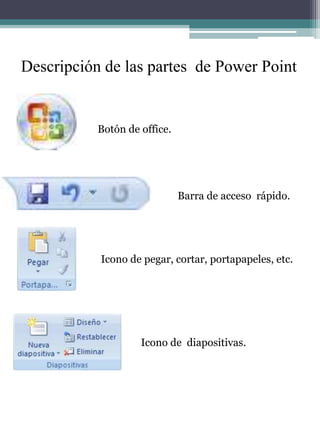
Descripción de las partes  de Power PointBotón de office.Barra de acceso  rápido.Icono de pegar, cortar, portapapeles, etc.Icono de  diapositivas.
Icono para la configuración del tipo de letra.Icono para la configuración de textos.Icono de formas y estilos .Iconos de selección y remplazamiento de documentos.Esto fue todo de la pestaña Inicio.
Pestaña Insertar.Icono para crear tablas.Icono de diseño, creaciones, gráficos, tablas e imágenes.Icono para conexiones de hipervínculos y botones de acción.Icono para configuraciones de diapositivas.
Icono para insertar sonidos y video a las diapositivas. Pestaña de diseño.Icono de configuración y orientación de las paginas.Icono de selecciones de diseño para las diapositivas.Iconos de selecciones de fondos a color y configuraciones del mismo.
Pestaña de animaciones para diapositivas.Icono de vista previa de diapositivas con animación.Icono para animaciones individuales y personalizadas.Iconos de animaciones y transiciones de animaciones.Configuraciones de transiciones de animación.
Pestaña de presentación con diapositivas.Configuraciones de diapositivas.Configuraciones de narración y diapositivas con ellas.Resolución y moderadores de diapositivas.Pestaña de revisar.
Iconos para la corrección de ortografía.Iconos para la configuración de comentarios.Pestaña de vista.Configuración para la organización de diapositivas.
Iconos para la organización de cuadriculas en la diapositiva.Iconos para la vista de las paginas.Iconos para al edición a escala de grises o colores.Organización de diapositivas.Para insertar un acercamiento.
Área de diapositiva actual.Área de diapositivas.Área de notas.
Área de zoom.Área de letras escritas y pie de paginas.Iconos para cambiar, cerrar o agrandar la diapositiva.Área del nombre del programa.

Partes De Power Point

  • 1.
    Descripción de laspartes de Power PointBotón de office.Barra de acceso rápido.Icono de pegar, cortar, portapapeles, etc.Icono de diapositivas.
  • 2.
    Icono para laconfiguración del tipo de letra.Icono para la configuración de textos.Icono de formas y estilos .Iconos de selección y remplazamiento de documentos.Esto fue todo de la pestaña Inicio.
  • 3.
    Pestaña Insertar.Icono paracrear tablas.Icono de diseño, creaciones, gráficos, tablas e imágenes.Icono para conexiones de hipervínculos y botones de acción.Icono para configuraciones de diapositivas.
  • 4.
    Icono para insertarsonidos y video a las diapositivas. Pestaña de diseño.Icono de configuración y orientación de las paginas.Icono de selecciones de diseño para las diapositivas.Iconos de selecciones de fondos a color y configuraciones del mismo.
  • 5.
    Pestaña de animacionespara diapositivas.Icono de vista previa de diapositivas con animación.Icono para animaciones individuales y personalizadas.Iconos de animaciones y transiciones de animaciones.Configuraciones de transiciones de animación.
  • 6.
    Pestaña de presentacióncon diapositivas.Configuraciones de diapositivas.Configuraciones de narración y diapositivas con ellas.Resolución y moderadores de diapositivas.Pestaña de revisar.
  • 7.
    Iconos para lacorrección de ortografía.Iconos para la configuración de comentarios.Pestaña de vista.Configuración para la organización de diapositivas.
  • 8.
    Iconos para laorganización de cuadriculas en la diapositiva.Iconos para la vista de las paginas.Iconos para al edición a escala de grises o colores.Organización de diapositivas.Para insertar un acercamiento.
  • 9.
    Área de diapositivaactual.Área de diapositivas.Área de notas.
  • 10.
    Área de zoom.Áreade letras escritas y pie de paginas.Iconos para cambiar, cerrar o agrandar la diapositiva.Área del nombre del programa.