Práctica de Photoshop numero 11
Herramienta deformación de posición libre


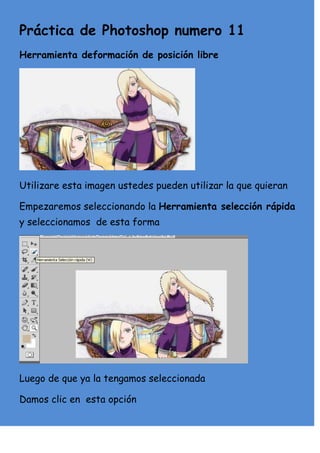
Utilizare esta imagen ustedes pueden utilizar la que quieran

Empezaremos seleccionando la Herramienta selección rápida
y seleccionamos de esta forma


Luego de que ya la tengamos seleccionada

Damos clic en esta opción
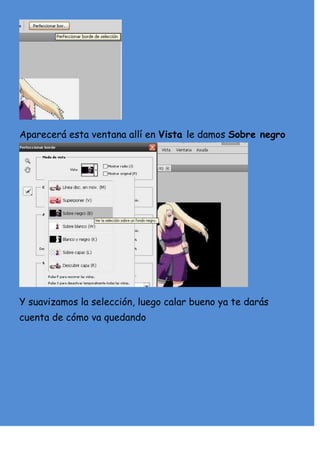
Aparecerá esta ventana allí en Vista le damos Sobre negro


Y suavizamos la selección, luego calar bueno ya te darás
cuenta de cómo va quedando
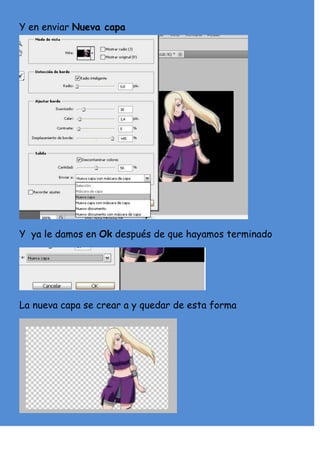
Y en enviar Nueva capa


Y ya le damos en Ok después de que hayamos terminado


La nueva capa se crear a y quedar de esta forma
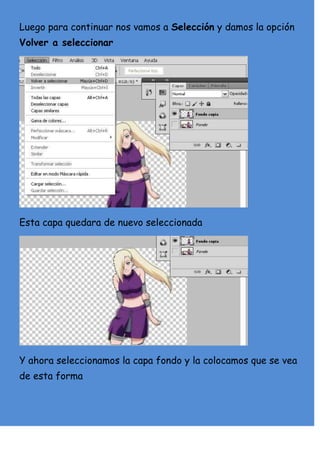
Luego para continuar nos vamos a Selección y damos la opción
Volver a seleccionar


Esta capa quedara de nuevo seleccionada


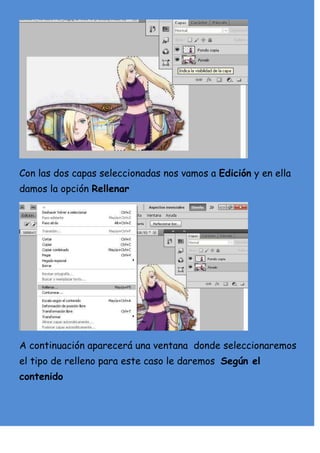
Y ahora seleccionamos la capa fondo y la colocamos que se vea
de esta forma
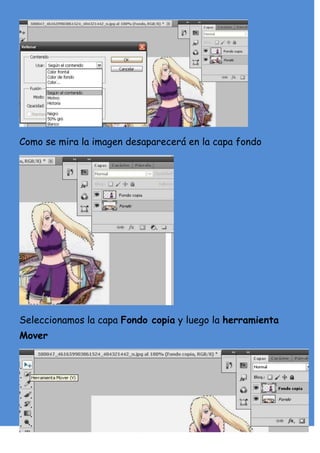
Con las dos capas seleccionadas nos vamos a Edición y en ella
damos la opción Rellenar


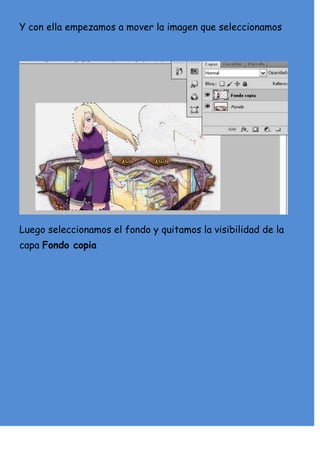
A continuación aparecerá una ventana donde seleccionaremos
el tipo de relleno para este caso le daremos Según el
contenido
Como se mira la imagen desaparecerá en la capa fondo


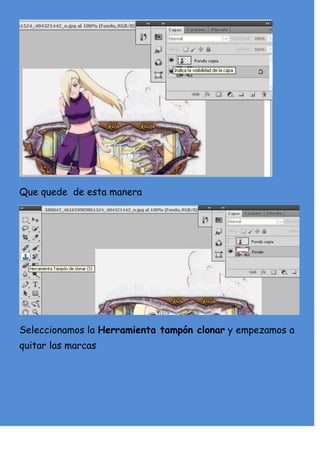
Seleccionamos la capa Fondo copia y luego la herramienta
Mover
Y con ella empezamos a mover la imagen que seleccionamos


Luego seleccionamos el fondo y quitamos la visibilidad de la
capa Fondo copia
Que quede de esta manera


Seleccionamos la Herramienta tampón clonar y empezamos a
quitar las marcas
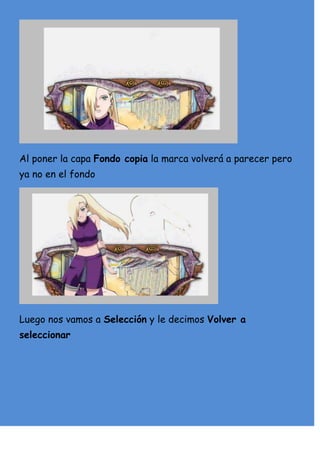
Al poner la capa Fondo copia la marca volverá a parecer pero
ya no en el fondo


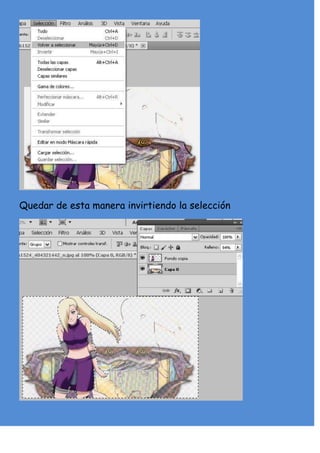
Luego nos vamos a Selección y le decimos Volver a
seleccionar
Quedar de esta manera invirtiendo la selección
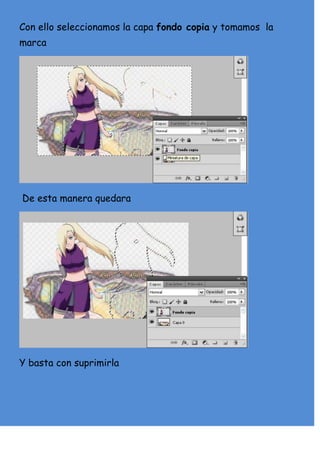
Con ello seleccionamos la capa fondo copia y tomamos la
marca


De esta manera quedara


Y basta con suprimirla
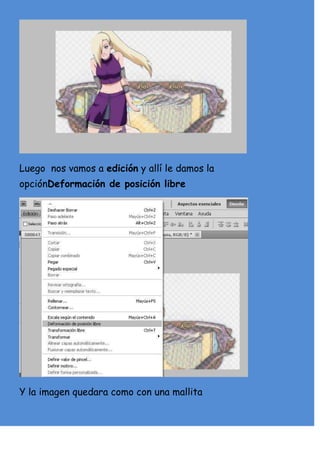
Luego nos vamos a edición y allí le damos la
opciónDeformación de posición libre


Y la imagen quedara como con una mallita
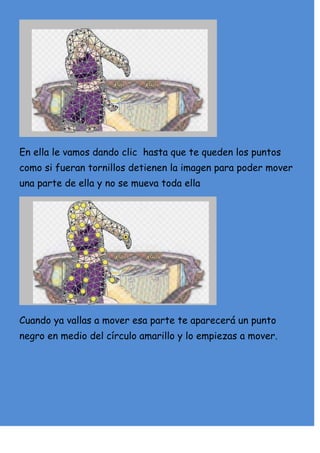
En ella le vamos dando clic hasta que te queden los puntos
como si fueran tornillos detienen la imagen para poder mover
una parte de ella y no se mueva toda ella


Cuando ya vallas a mover esa parte te aparecerá un punto
negro en medio del círculo amarillo y lo empiezas a mover.
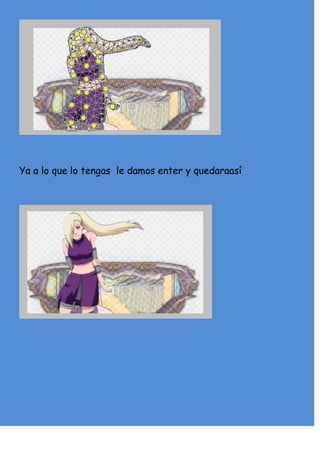
Ya a lo que lo tengas le damos enter y quedaraasí

Práctica de photoshop numero 11

  • 1.
    Práctica de Photoshopnumero 11 Herramienta deformación de posición libre Utilizare esta imagen ustedes pueden utilizar la que quieran Empezaremos seleccionando la Herramienta selección rápida y seleccionamos de esta forma Luego de que ya la tengamos seleccionada Damos clic en esta opción
  • 2.
    Aparecerá esta ventanaallí en Vista le damos Sobre negro Y suavizamos la selección, luego calar bueno ya te darás cuenta de cómo va quedando
  • 3.
    Y en enviarNueva capa Y ya le damos en Ok después de que hayamos terminado La nueva capa se crear a y quedar de esta forma
  • 4.
    Luego para continuarnos vamos a Selección y damos la opción Volver a seleccionar Esta capa quedara de nuevo seleccionada Y ahora seleccionamos la capa fondo y la colocamos que se vea de esta forma
  • 5.
    Con las doscapas seleccionadas nos vamos a Edición y en ella damos la opción Rellenar A continuación aparecerá una ventana donde seleccionaremos el tipo de relleno para este caso le daremos Según el contenido
  • 6.
    Como se mirala imagen desaparecerá en la capa fondo Seleccionamos la capa Fondo copia y luego la herramienta Mover
  • 7.
    Y con ellaempezamos a mover la imagen que seleccionamos Luego seleccionamos el fondo y quitamos la visibilidad de la capa Fondo copia
  • 8.
    Que quede deesta manera Seleccionamos la Herramienta tampón clonar y empezamos a quitar las marcas
  • 9.
    Al poner lacapa Fondo copia la marca volverá a parecer pero ya no en el fondo Luego nos vamos a Selección y le decimos Volver a seleccionar
  • 10.
    Quedar de estamanera invirtiendo la selección
  • 11.
    Con ello seleccionamosla capa fondo copia y tomamos la marca De esta manera quedara Y basta con suprimirla
  • 12.
    Luego nos vamosa edición y allí le damos la opciónDeformación de posición libre Y la imagen quedara como con una mallita
  • 13.
    En ella levamos dando clic hasta que te queden los puntos como si fueran tornillos detienen la imagen para poder mover una parte de ella y no se mueva toda ella Cuando ya vallas a mover esa parte te aparecerá un punto negro en medio del círculo amarillo y lo empiezas a mover.
  • 14.
    Ya a loque lo tengas le damos enter y quedaraasí