UNIVERSIDAD TÉCNICA DE MACHALA
Calidad, Pertinencia y Calidez
UNIDAD ACADÉMICA DE CIENCIAS
EMPRESARIALES
CARRERA DE COMERCIO INTERNACIONAL
PORTAFOLIO DE
COMPUTACIÓN APLICADA I
ELABORADO POR:
Holger Vinicio Martínez Cárdenas
DOCENTE:
Ing. Miriam Fárez
NIVEL-PARALELO:
SEXTO NIVEL “A” –
SECCIÓN:
VESPERTINO
AÑO LECTIVO
2018 - 2019
DIARIO 1
FECHA: 08/05/2018
TEMA: Unidad 1
Sistemas de información gerencial
Introduccióna los sistemas de información basados en el
computador
Actividades principales de un sistema de informacióngerencial
OBJETIVO:
Conceptualización las temáticas referentes a los sistemas de
información gerencial.
RESUMEN
INTRODUCCIÓN
1.- ACTIVIDADES PRINCIPALES DEL SISTEMA
Entrada
Procesamiento
Y salida de la información
2.- ¿Que es la base de datos?
Es un repositorio donde se almacena la información.
3.- ¿Cómo se forma una base de datos?
Es un conjunto de varias tablas relacionadas.
4.- Estructura correcta para crear una tabla
nombre de la tabla
campos
y registros
5.- ¿Para qué sirve el campo ID?
Sirve para identificar de manera secuencial cada uno de los registros
que contiene la tabla.
6.- ¿Cuál es la diferencia entre sistema de información gerencialy
sistemas de información basados en el computador?
El S.I.G es un sistema que se encarga de la gerencia de una empresa
en cambio el S.I.B.C se encarga de la base de datos.
DIARIO 2
Fecha: 10/05/2018
Tema:
Introducción a Microsoft Access
Uso de tablas en Access: vista de diseño asistente, ingreso de
datos, ejercicio de aplicación.
Uso de consultas: crear una consulta en vista diseño.
Objetivo: Aplicar las herramientas de Access para crear Bases de
Datos.
RESUMEN
CARACTERISTICAS DE UNA TABLA RELACIONADA
el mismo tipo de datos
y el mismo ancho de datos
Importante: la primera tabla tiene que ir “en clave principal” para que
la segunda tenga concordancia con la otra. Es decir, la segunda tabla
no debe ir con clave.
CREAR TABLAS Y COLOCAR LA “CLAVE PRINCIPAL”
Abrimos Access
Sobre tabla 1, clic derecho en vista diseño
Escribimos elnombre de la primera tabla
Y procedemos aescribir los nombres de las columnas que
queremos llenar por ejemplo en la primera tabla es “Estudiante”
y los campos son: nombre del alumno, edad y código.
Luego la segunda tabla se llamará: curso y tendrá los campos:
paralelo, seccióny código
Y procedemos arellenar cada campo siempre en “vista diseño”
PARA RELACIONAR TABLAS
Clic en herramienta de base de datos
Clic en relacionar
Clic en cada una de las tablas que dese relacionar (pero antes de
eso tiene que cerrar toda las tablas para poder ir a la herramienta
de base de datos)
Luego cerrar todas las tablas (clic derecho cerrar y solo debe
quedar la ventana de relaciones)
Después cogerel “códigode estudiante” en la tabla de estudiante
y arrastrarlo al código de la tabla de curso.
PARA HACER CONSULTAS
Clic “crear”
Clic en “diseño de consultas”
Clic en agregar cada tabla y luego cerrar
Abajo donde dice “campo” hacer clic en:
Nombre del estudiante apellido del estudiante nombre del
curso
Clic en “ejecutar” dentro de la herramienta de consultas
EDITAR LAS CONSULTAS
Clic derecho en“consulta1” envista de diseño,y si solo queremos
que nos muestre a todos los estudiantes que estén en el quinto
nivel, nos ponemos en la celdade debajo de “nombre delcurso” y
escribimos “Quinto” y clic en ejecutar y listo.
OBSERVACION: siempre para ver lo que hemos hecho en una “tabla
de consulta” clic derecho sobre “consulta1” clic “diseño” y para volver
“clic filtrar”.
DIARIO 3
Fecha: 15/05/2018
Tema: Utilización de formularios
Formularios básicos
Diseños de formularos avanzados
Objetivo: Crear formularios en Access para que sirva de Interfaz en el
registro de información dentro de la base de datos.
RESUMEN
CREAR FORMULARIOS
Seleccionartabla
Clic en “crear”
Clic en “formulario”
EDITAR FORMULARIO
Clic derecho sobre el formulario
Vista diseño
En herramientas de diseño de formulario clic “xxx” y en un
espacio en blanco soltar el cursor. Y se despliega una ventana,
clic en categorías “operaciones conregistro” y acción “agregar
nuevo registro”.
Clic “siguiente”
Clic en “texto” y escribir(nuevo)
Clic “siguiente” y nuevamente escribir (nuevo).
Y por último clic en “finalizar”. Todo este procedimiento es para
todos los iconos que queramos añadir en este caso será: Nuevo,
Guardar, Eliminar e Imprimir.
PARA PONER COLOR
Clic derecho sobre el comando (Nuevo)
Clic en “Propiedades”
Y se cambia el colora cada uno de los botones:Nuevo, Guardar,
Eliminar e Imprimir, y también se le puede cambiar de colora
cada uno de las casillas del formulario.
DIARIO 4
Fecha: 17/05/2018
Tema:
Utilización de formularios
Personalización de formularios. Aplicación
Objetivo: Crear formularios personalizados con la finalidad de aplicar
las operaciones de la herramienta Access.
RESUMEN
CREAR FORMULARIOS PERSONALIZADOS
1. Todo campo se debe llenar dentro del formulario de cada tabla.
2. En este ejemplo primero llenamos:
la tabla clientes,
luego grupo,
después instructor
y por ultimo inscripciones.
3. El orden para trabajar en Access es el siguiente:
Primero: crear el nombre de la tabla con sus respectivos
campos que después se llenarán.
Segundo: hacer las relaciones
Tercero: realizar los formularios de cada tabla con sus
respectivos comandos como por ejemplo: Nuevo, Guardar,
Eliminar, e Imprimir.
Cuarto: llenar las tablas desde los formularios
Quinto: realizar las consultas.
Sexto: hacer el informe en PDF o EXCEL.
OBSERVACION: si en las consultas no se realiza lo que estás
buscando, debes darte cuenta en las tablas que abres para realizar
dicha consulta, por ejemplo: si tú quieres realizar una consulta que “te
diga los nombres de los clientes en orden alfabético” (tú debes tener
abierta dentro de la consulta la tabla de clientes nada mas) para que no
hay ningún inconveniente al momento de “ejecutar” dicha consulta.
DIARIO 5
Fecha: 22/05/2018
Tema:
Diseño de informes
Informes básicos
Construcciónde un informe
Objetivo: crear informes a partir desde las consultas en Access.
RESUMEN
¿PARA QUÉ SIRVE UN FORMULARIO?
Nos sirve como un interfaz para ingresar la información en las tablas.
CONSTRUCCIÓN DE UNINFORME/PODER IMPRIMIR
Clic dentro de la consulta
Clic “crear”
Clic “Informe”
Y para editar dentro de la consulta que está en informe: clic
derecho en “vista informes”.
PARA CONVERTIR EN PDF/EXCEL
Clic en “vista preliminar” que esta al principio de la pantalla
Clic en “PDF O XPS” O “EXCEL”
Y guardar el archivo.
DIARIO 6
Fecha: 24/05/2018
Tema: Evaluación de Unidad 1
Objetivo: Evaluar los conocimientos adquiridos en el desarrollo de los
temas.
RESUMEN
DIARIO 7
Fecha: 31/05/2018
Tema: Unidad 2
Introducción a los productos de software libre
Entorno de la herramienta
Codificación de variables
Objetivo: Aplicar la herramienta PSPP para generar gráficos
estadísticos.
RESUMEN
Vista de Variables:
Todas las variables que va a contener esa encuesta.
Vista de datos
Se ingresa a todas las personas que se va a encuestar.
OBSERVACION: Cuando vamos a codificar las variables debemos
asignar valor a las posibles respuestas.
VISTA VARIABLES
Escribimos en: nombre (el nombre de la variable-edad), tipo
(numérico), ancho (8), decimales (2), etiqueta (la pregunta),
etiqueta de valor (añadimos las posibles respuestas de nuestra
encuesta)
En etiqueta de valor: valor (1), etiqueta de valor (20 – 30), clic en
añadir y clic en OK.
VISTADE DATOS
Clic en muestra/oculta etiquetas de valor (se desplazarán las
opciones de las variables que hemos puesto)
Llenamos los datos
Debe quedar así:
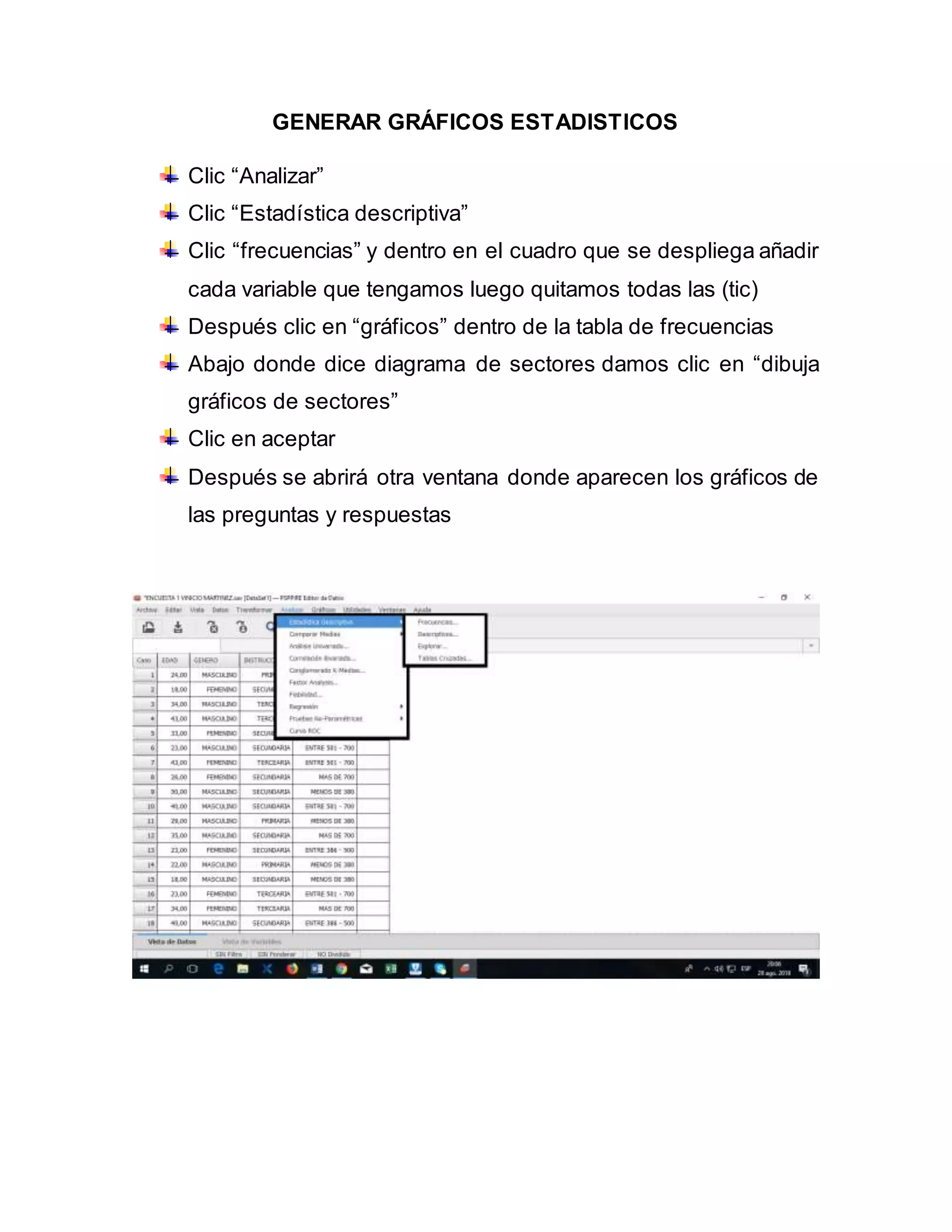
GENERAR GRÁFICOS ESTADISTICOS
Clic “Analizar”
Clic “Estadística descriptiva”
Clic “frecuencias” y dentro en el cuadro que se despliega añadir
cada variable que tengamos luego quitamos todas las (tic)
Después clic en “gráficos” dentro de la tabla de frecuencias
Abajo donde dice diagrama de sectores damos clic en “dibuja
gráficos de sectores”
Clic en aceptar
Después se abrirá otra ventana donde aparecen los gráficos de
las preguntas y respuestas
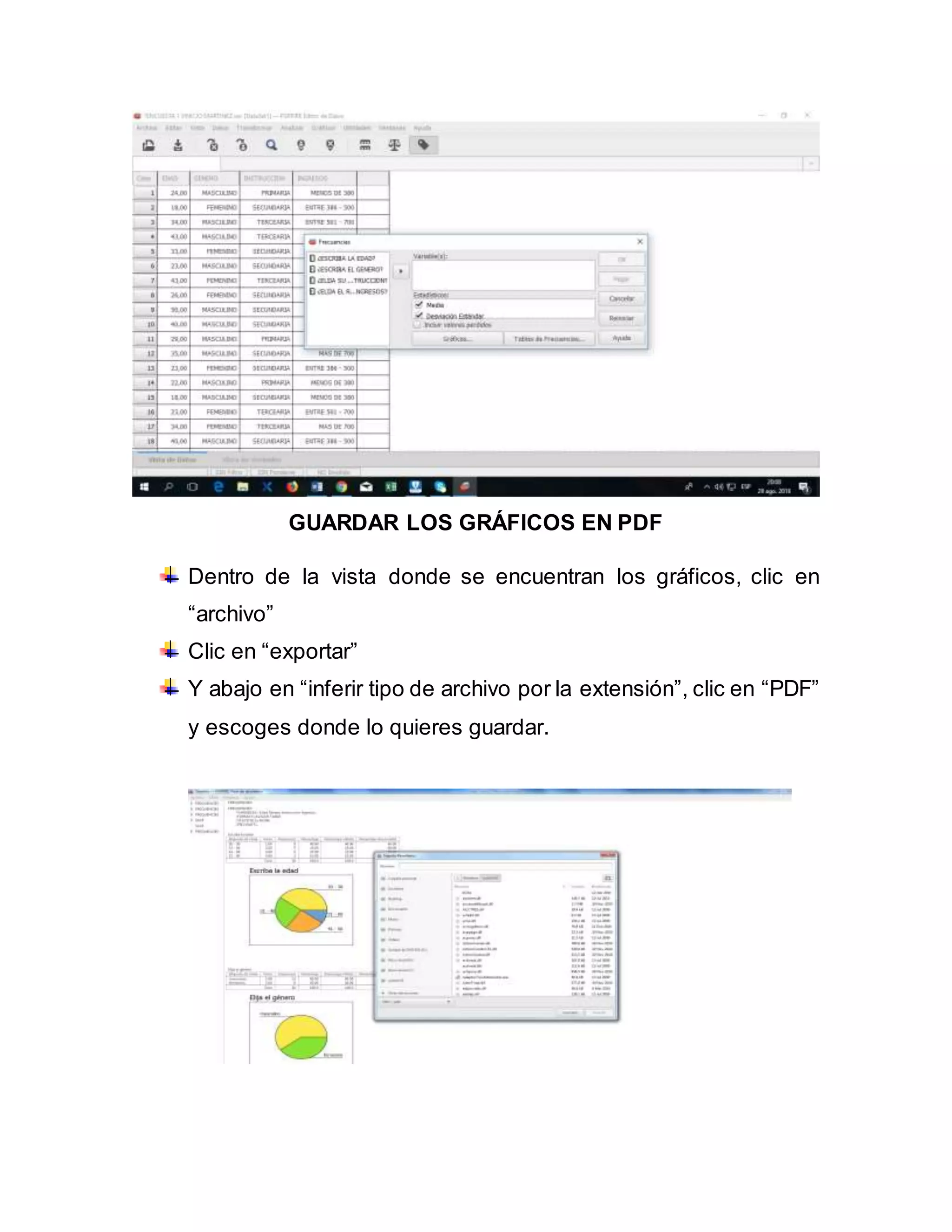
GUARDAR LOS GRÁFICOS EN PDF
Dentro de la vista donde se encuentran los gráficos, clic en
“archivo”
Clic en “exportar”
Y abajo en “inferir tipo de archivo por la extensión”, clic en “PDF”
y escoges donde lo quieres guardar.
DIARIO 8
Fecha: 05/06/2018
Tema:
Matriz de datos
Editor de datos
Barra de menú
Definir variables
Introducir datos
Objetivo: Establecerel ingreso de variables mediante el uso de PSPP.
RESUMEN
TIPOS DE VARIABLES:
Cualitativas
Cuantitativas
CUALITATIVAS:
Son variables cualitativas aquellas que miden atributos no
cuantificables, es decir, no medibles numéricamente. Se subdividen
en:
Categorías ordinales
Categorías nominales
Tipo de gráfico: Diagramas de barras o gráficos de sectores(pasteles).
Ejemplo:
Género (nominal)
Nivel de estudios (ordinal)
Lugar de nacimiento (nominal)
CUANTITATIVAS:
Variables cuantitativas miden características cuantificables,toman
valores numéricos y se acompañan de unidades de medida. Se
subdividenen:
Discretas o Discontinuas (Escala)
Tipo de gráfico: diagramas de barras (Histogramas)
Ejemplos:
edad en años (discreta)
número de embarazos (discreta)
Nivel de colesterol(continua)
tensión arterial (continua)
número de accidentes vasculares cerebrales (discreta), etc
DEBE DE QUEDAR ASÍ
CUANTITATIVA
CUALITATIVA
DIARIO 9
Fecha: 07/06/2018
Tema:
Matriz de datos
Guardar archivos de datos
Calcular una nueva variable
Ejercicios
Objetivo: Determinar el proceso para calcular una nueva variable.
RESUMEN
MATRIZ DE DATOS
El “nombre” como es abierto en “tipo es cadena” en “etiquetas de
valor ninguno”, y en “medida es escala”.
En “fecha” es “tipo Fecha” en “etiquetas de valor ninguno” y en
“medida es nominal” porque solo es fecha.
Pero Siempre que tenga que ver con números en “medida será
escala”.
Se procedearealizar las variables en “vistade variables” y a llenar
los campos en“vista de datos”.Pero no olvidar que para llenar los
datos debe estar activo arriba donde dice: “muestra/oculta
etiquetas de valor”.
PARA GUARDAR LA MATRIZ DE DATOS
Clic en “Archivo”
Clic en “Guardar como”
Clic en “Escritorio”
Ponerle el nombre al archivo
Y abajo donde dice “formato. Clic en archivo de sistema”.
Clic “Guardar”.
CALCULAR UNA NUEVA VARIABLE
Clic en “transformar”
Clic en “calcular”
Y en este caso vamos a calcular la siguiente operación donde
dice “expresiones numéricas” escribimos de la siguiente
manera: (peso+2*Estatura)/3, luego de escribiresta fórmula en
“variable objetivo escribimos Cálculo”, seguido con un clic en
“tipos y etiquetas y en etiqueta escribimos cálculo mismo” y
finalmente clic en “continuar y OK”.
Vemos seguido como se nos crea una nueva columna de
“calculo”.
Otro cálculo es: peso/(estatura **2), ojo para colocar el signo
(**) se debe dar clic en “x elevado y”.
Entonces debe quedar de la siguiente manera:
GENERAR LOS GRÁFICOS EN EXEL
Clic en “analizar”
Clic en “estadística descriptiva”
Clic “frecuencias” y dentro en el cuadro que se despliega añadir
cada variable que tengamos luego quitamos todas las (tic)
Después clic en “gráficos” dentro de la tabla de frecuencias
Abajo donde dice diagrama de sectores damos clic en “dibuja
gráficos de sectores” dependiendo si son cualitativas o
cuantitativas, porejemplo: cuantitativas (dibujar “histogramas”
– y solo es “escala”), cualitativas (dibujar “gráficos de
sectores”- y son “nominal y ordinal”)
Clic en aceptar
Después se abrirá otra ventana donde aparecen los gráficos de
las preguntas y respuestas
Luego guardamos en formato “open document”
Luego abrimos el archivo que guardamos en el escritorio y
copiamos las tablas de cada variable (cuantitativa y cualitativa) y
procedemos a pegar en Excel y dependiendo de las variables
hacemos los gráficos dentro de Excel mismo por ejemplo: para
cuantitativas(“gráficos delínea”),paracualitativas(“gráficos
circulares”).
GRÁFICOS DE LÍNEAS-CUANTITATIVAS
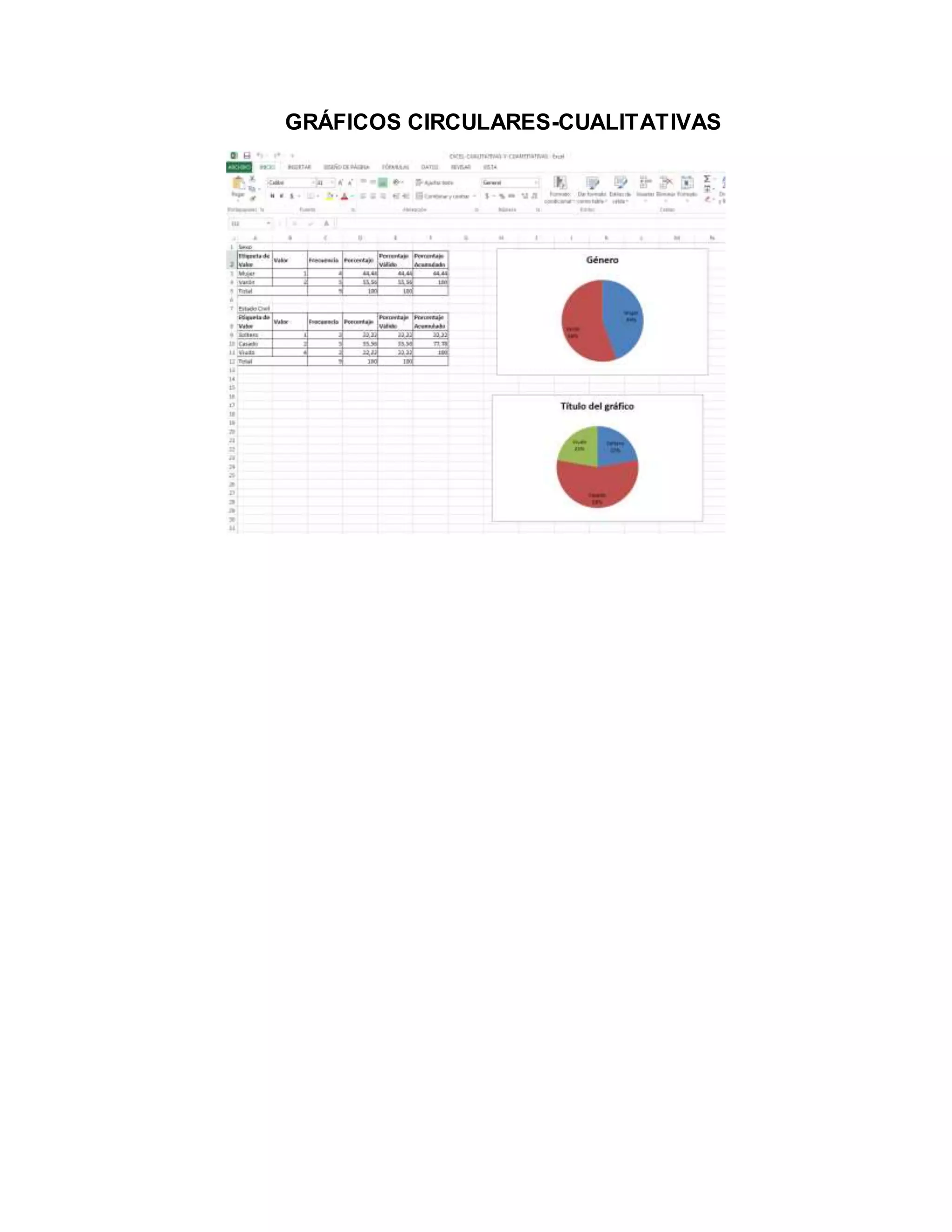
GRÁFICOS CIRCULARES-CUALITATIVAS
DIARIO 10
Fecha: 12/06/2018
Tema:
Análisis Univariado
Análisis Cualitativas
Objetivo: Determinar el tipo de variables para análisis estadísticos.
RESUMEN
Medidas de Centralización Cuantitativas
Medidas de Dispersión Cuantitativas
¿CUÁLES SON LAS MEDIDAS DE CENTRALIZACIÓN?:
Media
Mediana
Moda
Cuartiles
Deciles
Y percentiles.
¿CUÁLES SON LAS MEDIDAS DE DISPERSIÓN?:
Desviación media
Varianza
Y desviación estándar
OBSERVACION:
Siempre en valores perdidos va: 33
Cuando la variable es de respuesta “SI o NO” siempre es
nominal
En “estado civil” es “nominal”
“Cadena” es siempre cuando la pregunta es abierta como por
ejemplo: “Escriba su nombre”, pero si debe escribir su “edad”
es abierta esta es “Numérica” NO cadena.
DIARIO 11
Fecha: 14/06/2018
Tema:
Análisis Univariado
Análisis univariado de variables Cuantitativas continuas.
Ejercicios prácticos.
Objetivo: Aplicar la estadística descriptiva en el análisis Univariado.
RESUMEN
¿CÚANDO ES ANÁLISIS DE UNIVARIADO DE CUANTITATIVAS?
Cuando utilizamos las medidas de dispersión.
PARA HACER “PDF” POR SEPARADO: (CUANTITATIVAS,
CUALITATIVAS)
CUANTITATIVAS:
En “tablas de frecuencias” clic en “nunca”
debe estar activo: media, desviación estándar, mínimo, máximo,
y curtosis
En “graficas” clic en “dibujar histogramas” y “sobreimprimir curva
normal”
Importante:Es el “cuadro pequeño” e “histogramas concurtosis”.
DIARIO 12
FECHA: 19/06/2018
TEMA: Análisis Bivariado
Análisis Bivariado de variables cualitativas
Pruebas CHI – cuadrado
Ejercicios para el análisis Bivariado
OBJETIVO: Aplicar las pruebas para las variables cualitativas
RESUMEN
Prueba CHI-Cuadrado Variables Cualitativas
Prueba T-Student Una Variable Cualitativa y una
Variable Cuantitativa
Correlación Dos Variables Cuantitativas
PARA PRACTICAR:
PRUEBA CHI-CUADRADO (VARIABLES CUALITATIVAS)
Existen dos Hipótesis:
Hipótesis Nula
Hipótesis Alternativa
Nivel de confianza: 0,05 (si sale menos de 0,05 aceptamos la Hipótesis
Nula) pero (si sale mas de 0,05 aceptamos la Hipótesis Alternativa).
Clic en “analizar”
Clic en “estadística descriptiva)
En este caso : “género” lo ponemos en (filas) y “fumas” en
(columnas)
Solo mantener activo el “CHI-C”
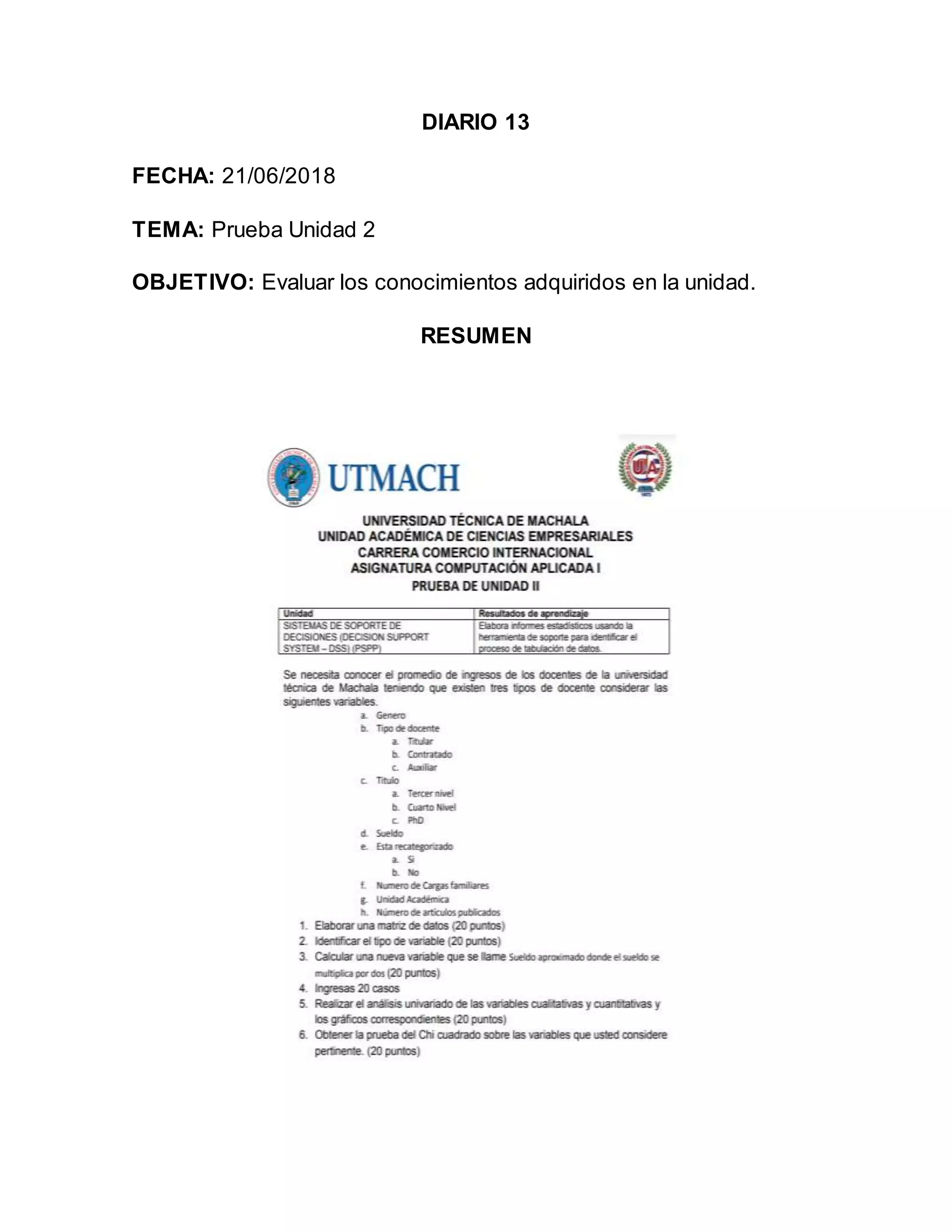
DIARIO 13
FECHA: 21/06/2018
TEMA: Prueba Unidad 2
OBJETIVO: Evaluar los conocimientos adquiridos en la unidad.
RESUMEN
DIARIO 14
FECHA: 26/06/2018
TEMA: Examen Primer Parcial
OBJETIVO: Aplicar todos los conocimientos adquiridos, durante el
primer parcial.
RESUMEN
EXAMEN PRIMER PARCIAL
Access (15 puntos)
PSPP (15 puntos)
DIARIO 15
UNIDAD III PROJECT
Fecha: 03/07/2018
Tema:
Funciones y visualización de MicrosoftProject
Entorno de la herramienta
Creación de proyecto
Asignación de fechas
Objetivo:
Determinación del uso de la herramienta para planificación.
RESUMEN
QUÉ ES PROJECT: Es una herramienta de trabajo para
administradores y jefes de proyectos,utilizada para organizar y
seguir las tareas de forma eficaz, para evitar así los retrasos y no
salirse del presupuesto previsto.
Que es Diagrama de Gantt: Esta gráfica ilustra la programación
de actividades en formade calendario, en el que el eje horizontal
representael tiempo, y el vertical las actividades.
PARA HACER SANGRIA Y VINCULAR
Toda sangría, la que está derecha
Luego cada (fecha) sangría, la que está derecha
Luego cada todos “vincular la tarea”.
DIARIO 16
Fecha: 05/07/2018
Tema:
Funciones y Visualización de MicrosoftProject
Creación del proyecto
Asignar calendario
Objetivo: Determinar el uso de vínculos en las tareas.
RESUMEN
PROYECTO FINAL
Introducción:
Objetivos
Desarrollo:
Marco teórico
Desarrollo de la aplicación
Cronograma
Conclusiones
Bibliografía
Fecha de inicio: 05/07/2018
Fecha de finalización y entrega: 23/08/2018
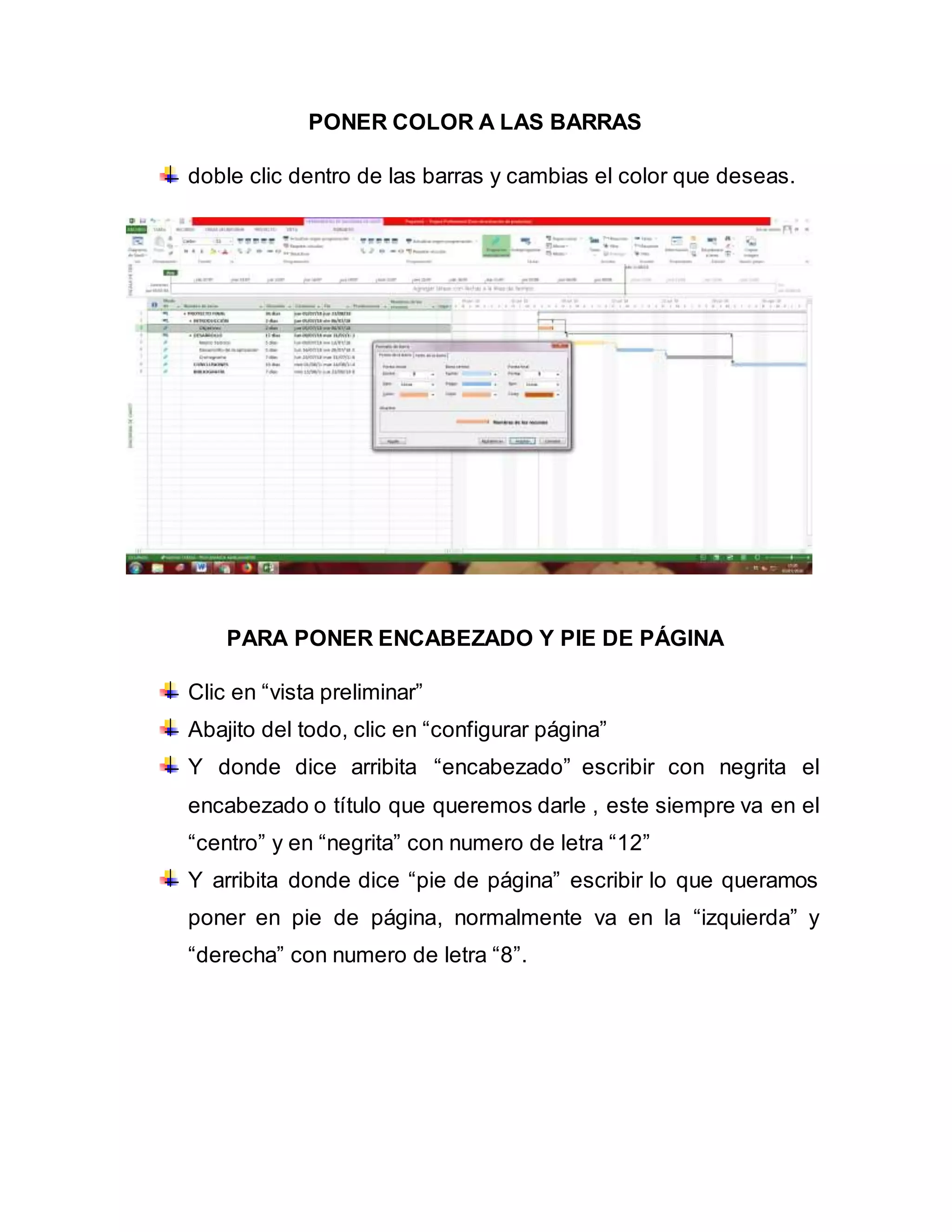
PONER COLOR A LAS BARRAS
doble clic dentro de las barras y cambias el color que deseas.
PARA PONER ENCABEZADO Y PIE DE PÁGINA
Clic en “vista preliminar”
Abajito del todo, clic en “configurar página”
Y donde dice arribita “encabezado” escribir con negrita el
encabezado o título que queremos darle , este siempre va en el
“centro” y en “negrita” con numero de letra “12”
Y arribita donde dice “pie de página” escribir lo que queramos
poner en pie de página, normalmente va en la “izquierda” y
“derecha” con numero de letra “8”.
PARA HACER EL DOCUMENTO EN UNA SOLA HOJA
Todo esto se hace dentro de la vista preliminar
Siempre la hoja debe estar en “A4”
Luego clic en “configurar página”
Luego clic en “página”
Clic en 1 de 1
Y aceptar.
OBSERVACION: siempre que queramos modificar, el encabezado o
pie de página debemos primero subrayar “lo escrito” y luego
procedemos a cambiar, color, tipo de letra o tamaño de la letra.
DIARIO 17
Fecha: 17/07/2018
Tema: Administración de Recursos – creación de Recursos
Objetivo: Determinar el uso de Recursos en Microsoft Project
RESUMEN
1.- ¿Cuántos tipos de Vínculos de tareas hay?
Fin – Comienzo
Comienzo – Comienzo
Comienzo – Fin
Fin – Fin
2.- Tipo de Vínculo Predeterminado
Fin – Comienzo
RECURSOS
Humanos
Financieros
Tecnológicos
Materiales
PRÁCTICA – ASIGNAR RECURSOS
Clic “recursos”
Clic “Asignar recursos”
Doble clic en una “celda en blanco”
3.- ¿Qué es un Hito?
Es una acción dentro del proyecto, pero tiene una duración de 0 días.
PONER UN HITO
En un lugar con el cursor
Clic en “tarea”
Clic en “hito”
Y modificar el nombre en el hito que en este caso es: tarea
finalizada.
DIARIO 18
Fecha: 19/07/2018
Tema:
Administración de Recursos
Ajustes del Proyecto
Objetivo: Establecer el uso de recursos para ajustes del Proyecto.
RESUMEN
AGREGAR PORCENTAJES A LAS TAREAS
Doble Clic “encima de la tarea”
Y te sale un cuadro, y en “porcentaje completado” avanza con la
pestaña 100%
Aceptar
Y le va a salir un tic a lado izquierdo de la tarea.
PARA VER USOS DE RECURSOS
Clic en “vista”
Clic en “diagrama de Gantt”
Clic en “uso de recursos”
VOLVER A DIAGRAMA DE GANTT
Clic en “Vista”
Clic en “Diagrama de Gantt”
Clic en “Diagrama de Gantt mismo dentro del recuadro”.
PARA CONFIGURAR LA PÁGINA
Clic en vista “preliminar” que está arriba como una “lupita”
Clic en “configurar página”
Y ahí pones: encabezado, pie de pagina
Aceptar
PARA PONER EN UNA SOLA HOJA EN VISTA PRELIMINAR
Clic en “vista preliminar”
Clic en “configurar página”
Clic en “pagina” dentro del recuadro
Y abajo clic en “ajustar el 1 páginas de ancho por 1”
DIARIO 19
Fecha: 24/07/2018
Tema:
Seguimiento y control de proyecto
Seguimiento colaborativo
Objetivo: Determinar el control del proyecto
RESUMEN
Editar el cronograma para el proyecto de computación/nomenclatura.
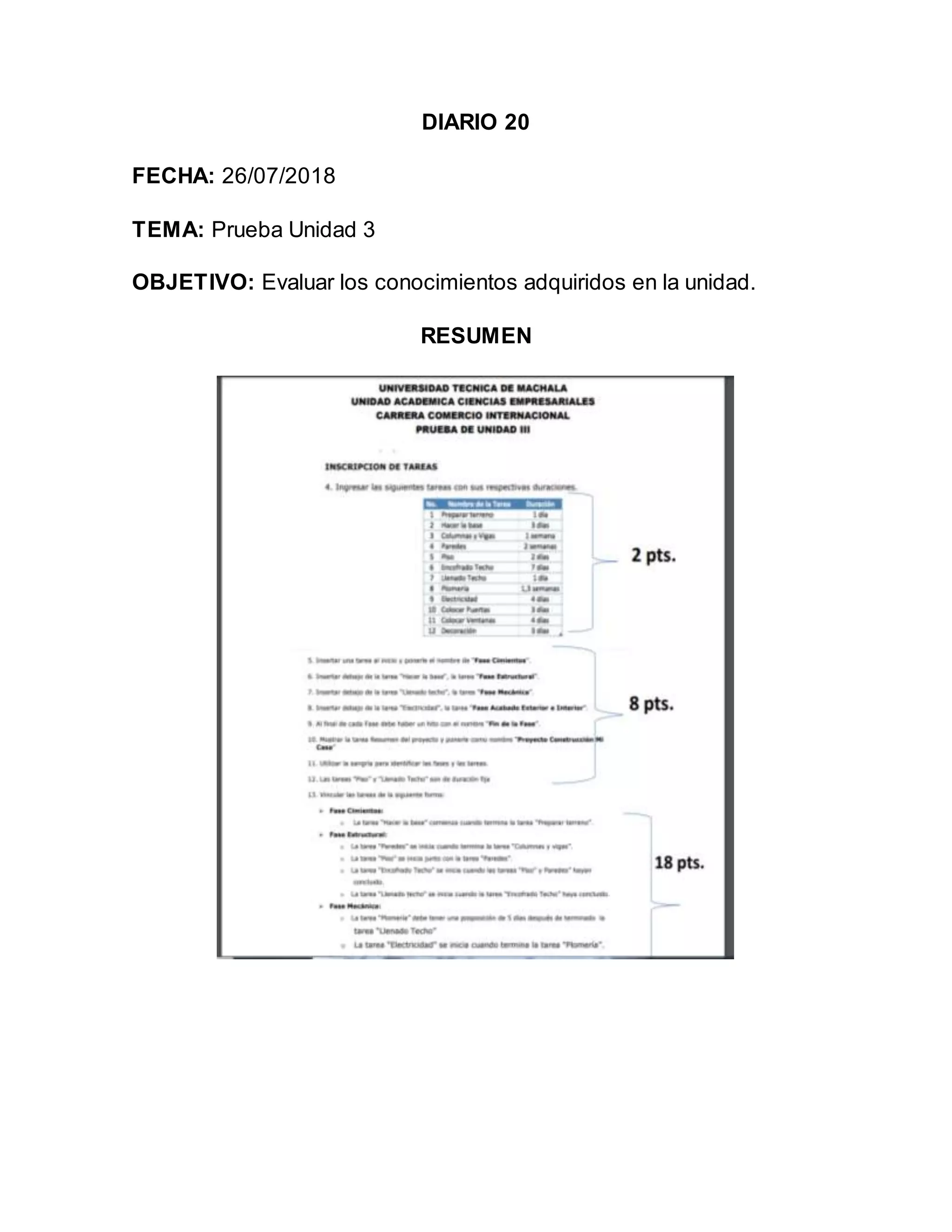
DIARIO 20
FECHA: 26/07/2018
TEMA: Prueba Unidad 3
OBJETIVO: Evaluar los conocimientos adquiridos en la unidad.
RESUMEN
DIARIO 21
Fecha: 31/07/2018
Tema: Unidad 4
Herramientas / Colaboración
Documentos
Objetivo: Determinar el uso de las herramientas de colaboración
mediante las aplicaciones de Google.
RESUMEN
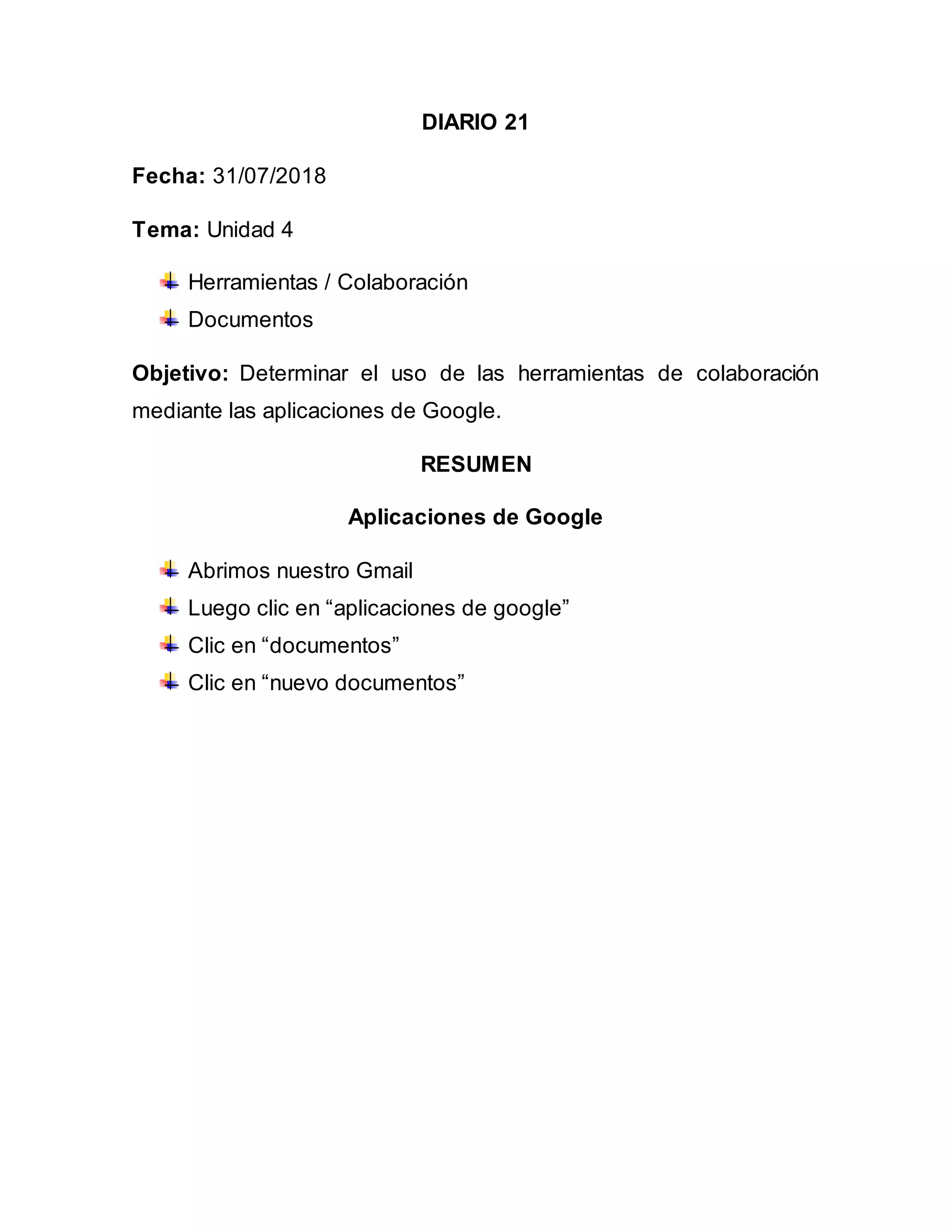
Aplicaciones de Google
Abrimos nuestro Gmail
Luego clic en “aplicaciones de google”
Clic en “documentos”
Clic en “nuevo documentos”
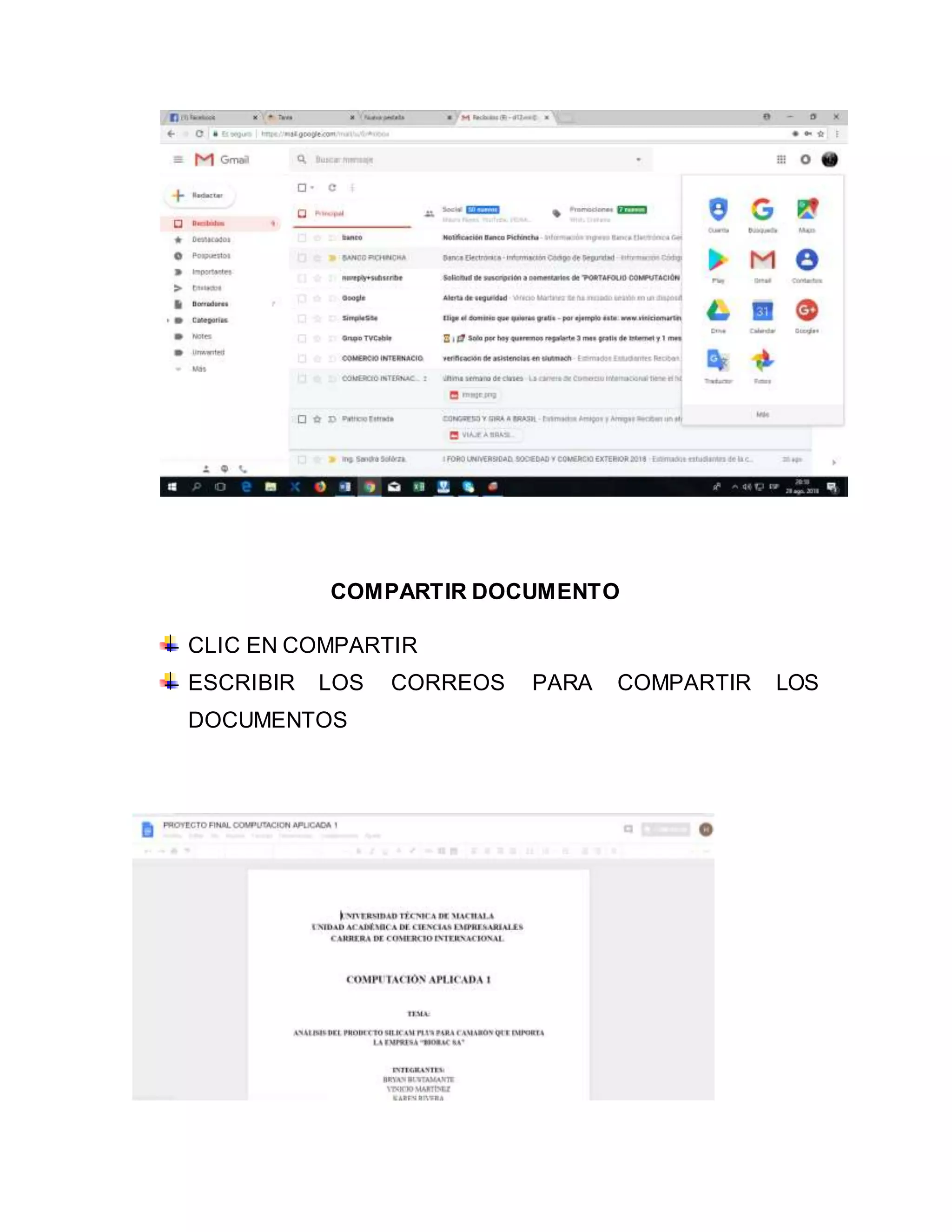
COMPARTIR DOCUMENTO
CLIC EN COMPARTIR
ESCRIBIR LOS CORREOS PARA COMPARTIR LOS
DOCUMENTOS
DIARIO 22
Fecha: 02/08/2018
Tema:
Herramientas de Colaboración
Presentación de Google
Objetivo: Establecerel uso de las presentaciones de Google mediante
la herramienta de colaboración.
RESUMEN
En Gmail, clic en: presentaciones de google y clic en
presentaciones.
DIARIO 23
Fecha: 07/08/2018
Tema:
Herramientas de colaboración
Hojas de cálculo de Google
Objetivo:
Determinar el uso de las herramientas de colaboraciónmediante hojas
de cálculo
RESUMEN
FUNCIONES DE EXEL
=SUMA (A2: B10) =A3 + B10 + A10
=PRODUCTO (A2: B10) =A2 * B10
=PROMEDIO (A2: B10)
=A3 – B5
=A3 / B5
=MAX (A2:B10)
=MIN (A2:B10)
PORCENTAJE =A10 * 20%
DIARIO 24
Fecha: 09/08/2018
Tema:
Herramientas de Colaboración
Formularios
Objetivo:
Determinar el uso de los formularios para compartir información.
RESUMEN
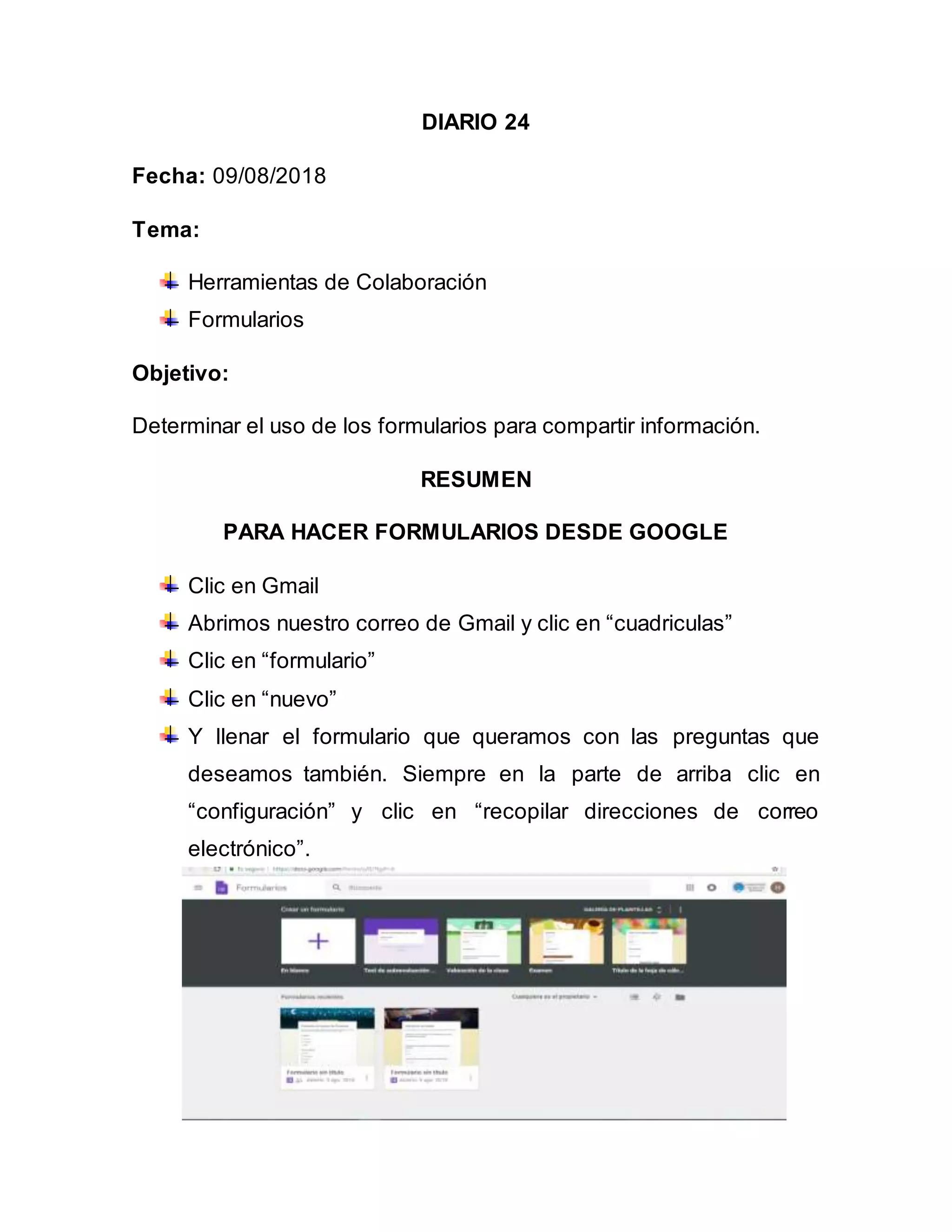
PARA HACER FORMULARIOS DESDE GOOGLE
Clic en Gmail
Abrimos nuestro correo de Gmail y clic en “cuadriculas”
Clic en “formulario”
Clic en “nuevo”
Y llenar el formulario que queramos con las preguntas que
deseamos también. Siempre en la parte de arriba clic en
“configuración” y clic en “recopilar direcciones de correo
electrónico”.
DIARIO 25
Fecha: 14/08/2018
Tema: Herramientas/Almacenamiento
Google Drive
Google Sites
Objetivo: Aplicar las herramientas de almacenamiento mediante las
aplicaciones de google.
RESUMEN
GOOGLE DRIVE
Abrimos nuestro gmail
Luego en aplicaciones: clic en: “drive”
Y “crear una carpeta” para colocar los documentos que
deseamos.
PARA ABRIR GMAIL EN OTRO QUE NO SEA
INSTITUCIONAL
Abrir Gmail que no sea institucional
En las cuadriculas que están en gmail “clic “más” y clic en
“más de google”
Y del todo abajo clic en “sitios web”
Clic en “botón rojo +”
Y en esa aplicación procedemos a realizar nuestro trabajo
correspondiente
DIARIO 26
Fecha: 21/08/2018
Tema:
Slideshare. Ejercicios Prácticos
Blog
Objetivo:
Aplicar herramientas de la web 2.0 para agregar contenidos mediante
el internet.
RESUMEN
PARA ABRIR SLIDESHARE
Buscar Slideshare en internet y registrarse con una cuenta Gmail.
Y subir el documento que deseas.
Escribes: tema, descripción, categoría que sea educación y
privacidad que sea público. Y clic en: publicar.
PARA ABRIR UN BLOG
Abrimos la cuenta Gmail (pero no institucional)
Luego en las aplicaciones deldocumento damos clic en: “blogger”
y creamos un blogg con el correo Gmail que no sea instituciona

PORTAFOLIO DE COMPUTACIÓN APLICADA

  • 1.
    UNIVERSIDAD TÉCNICA DEMACHALA Calidad, Pertinencia y Calidez UNIDAD ACADÉMICA DE CIENCIAS EMPRESARIALES CARRERA DE COMERCIO INTERNACIONAL PORTAFOLIO DE COMPUTACIÓN APLICADA I ELABORADO POR: Holger Vinicio Martínez Cárdenas DOCENTE: Ing. Miriam Fárez NIVEL-PARALELO: SEXTO NIVEL “A” – SECCIÓN: VESPERTINO AÑO LECTIVO 2018 - 2019
  • 2.
    DIARIO 1 FECHA: 08/05/2018 TEMA:Unidad 1 Sistemas de información gerencial Introduccióna los sistemas de información basados en el computador Actividades principales de un sistema de informacióngerencial OBJETIVO: Conceptualización las temáticas referentes a los sistemas de información gerencial. RESUMEN INTRODUCCIÓN 1.- ACTIVIDADES PRINCIPALES DEL SISTEMA Entrada Procesamiento Y salida de la información 2.- ¿Que es la base de datos? Es un repositorio donde se almacena la información. 3.- ¿Cómo se forma una base de datos? Es un conjunto de varias tablas relacionadas.
  • 3.
    4.- Estructura correctapara crear una tabla nombre de la tabla campos y registros 5.- ¿Para qué sirve el campo ID? Sirve para identificar de manera secuencial cada uno de los registros que contiene la tabla. 6.- ¿Cuál es la diferencia entre sistema de información gerencialy sistemas de información basados en el computador? El S.I.G es un sistema que se encarga de la gerencia de una empresa en cambio el S.I.B.C se encarga de la base de datos.
  • 4.
    DIARIO 2 Fecha: 10/05/2018 Tema: Introduccióna Microsoft Access Uso de tablas en Access: vista de diseño asistente, ingreso de datos, ejercicio de aplicación. Uso de consultas: crear una consulta en vista diseño. Objetivo: Aplicar las herramientas de Access para crear Bases de Datos. RESUMEN CARACTERISTICAS DE UNA TABLA RELACIONADA el mismo tipo de datos y el mismo ancho de datos Importante: la primera tabla tiene que ir “en clave principal” para que la segunda tenga concordancia con la otra. Es decir, la segunda tabla no debe ir con clave. CREAR TABLAS Y COLOCAR LA “CLAVE PRINCIPAL” Abrimos Access Sobre tabla 1, clic derecho en vista diseño Escribimos elnombre de la primera tabla Y procedemos aescribir los nombres de las columnas que queremos llenar por ejemplo en la primera tabla es “Estudiante” y los campos son: nombre del alumno, edad y código.
  • 5.
    Luego la segundatabla se llamará: curso y tendrá los campos: paralelo, seccióny código Y procedemos arellenar cada campo siempre en “vista diseño” PARA RELACIONAR TABLAS Clic en herramienta de base de datos Clic en relacionar Clic en cada una de las tablas que dese relacionar (pero antes de eso tiene que cerrar toda las tablas para poder ir a la herramienta de base de datos) Luego cerrar todas las tablas (clic derecho cerrar y solo debe quedar la ventana de relaciones) Después cogerel “códigode estudiante” en la tabla de estudiante y arrastrarlo al código de la tabla de curso. PARA HACER CONSULTAS Clic “crear” Clic en “diseño de consultas” Clic en agregar cada tabla y luego cerrar Abajo donde dice “campo” hacer clic en: Nombre del estudiante apellido del estudiante nombre del curso Clic en “ejecutar” dentro de la herramienta de consultas
  • 6.
    EDITAR LAS CONSULTAS Clicderecho en“consulta1” envista de diseño,y si solo queremos que nos muestre a todos los estudiantes que estén en el quinto nivel, nos ponemos en la celdade debajo de “nombre delcurso” y escribimos “Quinto” y clic en ejecutar y listo. OBSERVACION: siempre para ver lo que hemos hecho en una “tabla de consulta” clic derecho sobre “consulta1” clic “diseño” y para volver “clic filtrar”.
  • 7.
    DIARIO 3 Fecha: 15/05/2018 Tema:Utilización de formularios Formularios básicos Diseños de formularos avanzados Objetivo: Crear formularios en Access para que sirva de Interfaz en el registro de información dentro de la base de datos. RESUMEN CREAR FORMULARIOS Seleccionartabla Clic en “crear” Clic en “formulario” EDITAR FORMULARIO Clic derecho sobre el formulario Vista diseño En herramientas de diseño de formulario clic “xxx” y en un espacio en blanco soltar el cursor. Y se despliega una ventana, clic en categorías “operaciones conregistro” y acción “agregar nuevo registro”. Clic “siguiente” Clic en “texto” y escribir(nuevo) Clic “siguiente” y nuevamente escribir (nuevo).
  • 8.
    Y por últimoclic en “finalizar”. Todo este procedimiento es para todos los iconos que queramos añadir en este caso será: Nuevo, Guardar, Eliminar e Imprimir. PARA PONER COLOR Clic derecho sobre el comando (Nuevo) Clic en “Propiedades” Y se cambia el colora cada uno de los botones:Nuevo, Guardar, Eliminar e Imprimir, y también se le puede cambiar de colora cada uno de las casillas del formulario.
  • 9.
    DIARIO 4 Fecha: 17/05/2018 Tema: Utilizaciónde formularios Personalización de formularios. Aplicación Objetivo: Crear formularios personalizados con la finalidad de aplicar las operaciones de la herramienta Access. RESUMEN CREAR FORMULARIOS PERSONALIZADOS 1. Todo campo se debe llenar dentro del formulario de cada tabla. 2. En este ejemplo primero llenamos: la tabla clientes, luego grupo, después instructor y por ultimo inscripciones. 3. El orden para trabajar en Access es el siguiente: Primero: crear el nombre de la tabla con sus respectivos campos que después se llenarán. Segundo: hacer las relaciones Tercero: realizar los formularios de cada tabla con sus respectivos comandos como por ejemplo: Nuevo, Guardar, Eliminar, e Imprimir. Cuarto: llenar las tablas desde los formularios Quinto: realizar las consultas.
  • 10.
    Sexto: hacer elinforme en PDF o EXCEL. OBSERVACION: si en las consultas no se realiza lo que estás buscando, debes darte cuenta en las tablas que abres para realizar dicha consulta, por ejemplo: si tú quieres realizar una consulta que “te diga los nombres de los clientes en orden alfabético” (tú debes tener abierta dentro de la consulta la tabla de clientes nada mas) para que no hay ningún inconveniente al momento de “ejecutar” dicha consulta.
  • 11.
    DIARIO 5 Fecha: 22/05/2018 Tema: Diseñode informes Informes básicos Construcciónde un informe Objetivo: crear informes a partir desde las consultas en Access. RESUMEN ¿PARA QUÉ SIRVE UN FORMULARIO? Nos sirve como un interfaz para ingresar la información en las tablas. CONSTRUCCIÓN DE UNINFORME/PODER IMPRIMIR Clic dentro de la consulta Clic “crear” Clic “Informe” Y para editar dentro de la consulta que está en informe: clic derecho en “vista informes”. PARA CONVERTIR EN PDF/EXCEL Clic en “vista preliminar” que esta al principio de la pantalla Clic en “PDF O XPS” O “EXCEL” Y guardar el archivo.
  • 12.
    DIARIO 6 Fecha: 24/05/2018 Tema:Evaluación de Unidad 1 Objetivo: Evaluar los conocimientos adquiridos en el desarrollo de los temas. RESUMEN
  • 13.
    DIARIO 7 Fecha: 31/05/2018 Tema:Unidad 2 Introducción a los productos de software libre Entorno de la herramienta Codificación de variables Objetivo: Aplicar la herramienta PSPP para generar gráficos estadísticos. RESUMEN Vista de Variables: Todas las variables que va a contener esa encuesta. Vista de datos Se ingresa a todas las personas que se va a encuestar. OBSERVACION: Cuando vamos a codificar las variables debemos asignar valor a las posibles respuestas. VISTA VARIABLES Escribimos en: nombre (el nombre de la variable-edad), tipo (numérico), ancho (8), decimales (2), etiqueta (la pregunta), etiqueta de valor (añadimos las posibles respuestas de nuestra encuesta) En etiqueta de valor: valor (1), etiqueta de valor (20 – 30), clic en añadir y clic en OK.
  • 14.
    VISTADE DATOS Clic enmuestra/oculta etiquetas de valor (se desplazarán las opciones de las variables que hemos puesto) Llenamos los datos Debe quedar así:
  • 15.
    GENERAR GRÁFICOS ESTADISTICOS Clic“Analizar” Clic “Estadística descriptiva” Clic “frecuencias” y dentro en el cuadro que se despliega añadir cada variable que tengamos luego quitamos todas las (tic) Después clic en “gráficos” dentro de la tabla de frecuencias Abajo donde dice diagrama de sectores damos clic en “dibuja gráficos de sectores” Clic en aceptar Después se abrirá otra ventana donde aparecen los gráficos de las preguntas y respuestas
  • 16.
    GUARDAR LOS GRÁFICOSEN PDF Dentro de la vista donde se encuentran los gráficos, clic en “archivo” Clic en “exportar” Y abajo en “inferir tipo de archivo por la extensión”, clic en “PDF” y escoges donde lo quieres guardar.
  • 17.
    DIARIO 8 Fecha: 05/06/2018 Tema: Matrizde datos Editor de datos Barra de menú Definir variables Introducir datos Objetivo: Establecerel ingreso de variables mediante el uso de PSPP. RESUMEN TIPOS DE VARIABLES: Cualitativas Cuantitativas CUALITATIVAS: Son variables cualitativas aquellas que miden atributos no cuantificables, es decir, no medibles numéricamente. Se subdividen en: Categorías ordinales Categorías nominales Tipo de gráfico: Diagramas de barras o gráficos de sectores(pasteles). Ejemplo:
  • 18.
    Género (nominal) Nivel deestudios (ordinal) Lugar de nacimiento (nominal) CUANTITATIVAS: Variables cuantitativas miden características cuantificables,toman valores numéricos y se acompañan de unidades de medida. Se subdividenen: Discretas o Discontinuas (Escala) Tipo de gráfico: diagramas de barras (Histogramas) Ejemplos: edad en años (discreta) número de embarazos (discreta) Nivel de colesterol(continua) tensión arterial (continua) número de accidentes vasculares cerebrales (discreta), etc DEBE DE QUEDAR ASÍ
  • 19.
  • 20.
    DIARIO 9 Fecha: 07/06/2018 Tema: Matrizde datos Guardar archivos de datos Calcular una nueva variable Ejercicios Objetivo: Determinar el proceso para calcular una nueva variable. RESUMEN MATRIZ DE DATOS El “nombre” como es abierto en “tipo es cadena” en “etiquetas de valor ninguno”, y en “medida es escala”. En “fecha” es “tipo Fecha” en “etiquetas de valor ninguno” y en “medida es nominal” porque solo es fecha. Pero Siempre que tenga que ver con números en “medida será escala”. Se procedearealizar las variables en “vistade variables” y a llenar los campos en“vista de datos”.Pero no olvidar que para llenar los datos debe estar activo arriba donde dice: “muestra/oculta etiquetas de valor”.
  • 21.
    PARA GUARDAR LAMATRIZ DE DATOS Clic en “Archivo” Clic en “Guardar como” Clic en “Escritorio” Ponerle el nombre al archivo Y abajo donde dice “formato. Clic en archivo de sistema”. Clic “Guardar”. CALCULAR UNA NUEVA VARIABLE Clic en “transformar” Clic en “calcular” Y en este caso vamos a calcular la siguiente operación donde dice “expresiones numéricas” escribimos de la siguiente manera: (peso+2*Estatura)/3, luego de escribiresta fórmula en “variable objetivo escribimos Cálculo”, seguido con un clic en “tipos y etiquetas y en etiqueta escribimos cálculo mismo” y finalmente clic en “continuar y OK”. Vemos seguido como se nos crea una nueva columna de “calculo”. Otro cálculo es: peso/(estatura **2), ojo para colocar el signo (**) se debe dar clic en “x elevado y”.
  • 22.
    Entonces debe quedarde la siguiente manera: GENERAR LOS GRÁFICOS EN EXEL Clic en “analizar” Clic en “estadística descriptiva” Clic “frecuencias” y dentro en el cuadro que se despliega añadir cada variable que tengamos luego quitamos todas las (tic) Después clic en “gráficos” dentro de la tabla de frecuencias Abajo donde dice diagrama de sectores damos clic en “dibuja gráficos de sectores” dependiendo si son cualitativas o cuantitativas, porejemplo: cuantitativas (dibujar “histogramas” – y solo es “escala”), cualitativas (dibujar “gráficos de sectores”- y son “nominal y ordinal”) Clic en aceptar
  • 23.
    Después se abriráotra ventana donde aparecen los gráficos de las preguntas y respuestas Luego guardamos en formato “open document” Luego abrimos el archivo que guardamos en el escritorio y copiamos las tablas de cada variable (cuantitativa y cualitativa) y procedemos a pegar en Excel y dependiendo de las variables hacemos los gráficos dentro de Excel mismo por ejemplo: para cuantitativas(“gráficos delínea”),paracualitativas(“gráficos circulares”). GRÁFICOS DE LÍNEAS-CUANTITATIVAS
  • 24.
  • 25.
    DIARIO 10 Fecha: 12/06/2018 Tema: AnálisisUnivariado Análisis Cualitativas Objetivo: Determinar el tipo de variables para análisis estadísticos. RESUMEN Medidas de Centralización Cuantitativas Medidas de Dispersión Cuantitativas ¿CUÁLES SON LAS MEDIDAS DE CENTRALIZACIÓN?: Media Mediana Moda Cuartiles Deciles Y percentiles. ¿CUÁLES SON LAS MEDIDAS DE DISPERSIÓN?: Desviación media Varianza Y desviación estándar
  • 26.
    OBSERVACION: Siempre en valoresperdidos va: 33 Cuando la variable es de respuesta “SI o NO” siempre es nominal En “estado civil” es “nominal” “Cadena” es siempre cuando la pregunta es abierta como por ejemplo: “Escriba su nombre”, pero si debe escribir su “edad” es abierta esta es “Numérica” NO cadena.
  • 27.
    DIARIO 11 Fecha: 14/06/2018 Tema: AnálisisUnivariado Análisis univariado de variables Cuantitativas continuas. Ejercicios prácticos. Objetivo: Aplicar la estadística descriptiva en el análisis Univariado. RESUMEN ¿CÚANDO ES ANÁLISIS DE UNIVARIADO DE CUANTITATIVAS? Cuando utilizamos las medidas de dispersión. PARA HACER “PDF” POR SEPARADO: (CUANTITATIVAS, CUALITATIVAS) CUANTITATIVAS: En “tablas de frecuencias” clic en “nunca” debe estar activo: media, desviación estándar, mínimo, máximo, y curtosis En “graficas” clic en “dibujar histogramas” y “sobreimprimir curva normal” Importante:Es el “cuadro pequeño” e “histogramas concurtosis”.
  • 28.
    DIARIO 12 FECHA: 19/06/2018 TEMA:Análisis Bivariado Análisis Bivariado de variables cualitativas Pruebas CHI – cuadrado Ejercicios para el análisis Bivariado OBJETIVO: Aplicar las pruebas para las variables cualitativas RESUMEN Prueba CHI-Cuadrado Variables Cualitativas Prueba T-Student Una Variable Cualitativa y una Variable Cuantitativa Correlación Dos Variables Cuantitativas PARA PRACTICAR: PRUEBA CHI-CUADRADO (VARIABLES CUALITATIVAS) Existen dos Hipótesis: Hipótesis Nula Hipótesis Alternativa Nivel de confianza: 0,05 (si sale menos de 0,05 aceptamos la Hipótesis Nula) pero (si sale mas de 0,05 aceptamos la Hipótesis Alternativa). Clic en “analizar” Clic en “estadística descriptiva)
  • 29.
    En este caso: “género” lo ponemos en (filas) y “fumas” en (columnas) Solo mantener activo el “CHI-C”
  • 30.
    DIARIO 13 FECHA: 21/06/2018 TEMA:Prueba Unidad 2 OBJETIVO: Evaluar los conocimientos adquiridos en la unidad. RESUMEN
  • 31.
    DIARIO 14 FECHA: 26/06/2018 TEMA:Examen Primer Parcial OBJETIVO: Aplicar todos los conocimientos adquiridos, durante el primer parcial. RESUMEN EXAMEN PRIMER PARCIAL Access (15 puntos) PSPP (15 puntos)
  • 32.
    DIARIO 15 UNIDAD IIIPROJECT Fecha: 03/07/2018 Tema: Funciones y visualización de MicrosoftProject Entorno de la herramienta Creación de proyecto Asignación de fechas Objetivo: Determinación del uso de la herramienta para planificación. RESUMEN QUÉ ES PROJECT: Es una herramienta de trabajo para administradores y jefes de proyectos,utilizada para organizar y seguir las tareas de forma eficaz, para evitar así los retrasos y no salirse del presupuesto previsto. Que es Diagrama de Gantt: Esta gráfica ilustra la programación de actividades en formade calendario, en el que el eje horizontal representael tiempo, y el vertical las actividades. PARA HACER SANGRIA Y VINCULAR Toda sangría, la que está derecha Luego cada (fecha) sangría, la que está derecha Luego cada todos “vincular la tarea”.
  • 33.
    DIARIO 16 Fecha: 05/07/2018 Tema: Funcionesy Visualización de MicrosoftProject Creación del proyecto Asignar calendario Objetivo: Determinar el uso de vínculos en las tareas. RESUMEN PROYECTO FINAL Introducción: Objetivos Desarrollo: Marco teórico Desarrollo de la aplicación Cronograma Conclusiones Bibliografía Fecha de inicio: 05/07/2018 Fecha de finalización y entrega: 23/08/2018
  • 34.
    PONER COLOR ALAS BARRAS doble clic dentro de las barras y cambias el color que deseas. PARA PONER ENCABEZADO Y PIE DE PÁGINA Clic en “vista preliminar” Abajito del todo, clic en “configurar página” Y donde dice arribita “encabezado” escribir con negrita el encabezado o título que queremos darle , este siempre va en el “centro” y en “negrita” con numero de letra “12” Y arribita donde dice “pie de página” escribir lo que queramos poner en pie de página, normalmente va en la “izquierda” y “derecha” con numero de letra “8”.
  • 35.
    PARA HACER ELDOCUMENTO EN UNA SOLA HOJA Todo esto se hace dentro de la vista preliminar Siempre la hoja debe estar en “A4” Luego clic en “configurar página” Luego clic en “página” Clic en 1 de 1 Y aceptar. OBSERVACION: siempre que queramos modificar, el encabezado o pie de página debemos primero subrayar “lo escrito” y luego procedemos a cambiar, color, tipo de letra o tamaño de la letra.
  • 36.
    DIARIO 17 Fecha: 17/07/2018 Tema:Administración de Recursos – creación de Recursos Objetivo: Determinar el uso de Recursos en Microsoft Project RESUMEN 1.- ¿Cuántos tipos de Vínculos de tareas hay? Fin – Comienzo Comienzo – Comienzo Comienzo – Fin Fin – Fin 2.- Tipo de Vínculo Predeterminado Fin – Comienzo RECURSOS Humanos Financieros Tecnológicos Materiales PRÁCTICA – ASIGNAR RECURSOS Clic “recursos” Clic “Asignar recursos” Doble clic en una “celda en blanco”
  • 37.
    3.- ¿Qué esun Hito? Es una acción dentro del proyecto, pero tiene una duración de 0 días. PONER UN HITO En un lugar con el cursor Clic en “tarea” Clic en “hito” Y modificar el nombre en el hito que en este caso es: tarea finalizada.
  • 38.
    DIARIO 18 Fecha: 19/07/2018 Tema: Administraciónde Recursos Ajustes del Proyecto Objetivo: Establecer el uso de recursos para ajustes del Proyecto. RESUMEN AGREGAR PORCENTAJES A LAS TAREAS Doble Clic “encima de la tarea” Y te sale un cuadro, y en “porcentaje completado” avanza con la pestaña 100% Aceptar Y le va a salir un tic a lado izquierdo de la tarea. PARA VER USOS DE RECURSOS Clic en “vista” Clic en “diagrama de Gantt” Clic en “uso de recursos” VOLVER A DIAGRAMA DE GANTT Clic en “Vista” Clic en “Diagrama de Gantt” Clic en “Diagrama de Gantt mismo dentro del recuadro”.
  • 39.
    PARA CONFIGURAR LAPÁGINA Clic en vista “preliminar” que está arriba como una “lupita” Clic en “configurar página” Y ahí pones: encabezado, pie de pagina Aceptar PARA PONER EN UNA SOLA HOJA EN VISTA PRELIMINAR Clic en “vista preliminar” Clic en “configurar página” Clic en “pagina” dentro del recuadro Y abajo clic en “ajustar el 1 páginas de ancho por 1”
  • 40.
    DIARIO 19 Fecha: 24/07/2018 Tema: Seguimientoy control de proyecto Seguimiento colaborativo Objetivo: Determinar el control del proyecto RESUMEN Editar el cronograma para el proyecto de computación/nomenclatura.
  • 41.
    DIARIO 20 FECHA: 26/07/2018 TEMA:Prueba Unidad 3 OBJETIVO: Evaluar los conocimientos adquiridos en la unidad. RESUMEN
  • 42.
    DIARIO 21 Fecha: 31/07/2018 Tema:Unidad 4 Herramientas / Colaboración Documentos Objetivo: Determinar el uso de las herramientas de colaboración mediante las aplicaciones de Google. RESUMEN Aplicaciones de Google Abrimos nuestro Gmail Luego clic en “aplicaciones de google” Clic en “documentos” Clic en “nuevo documentos”
  • 43.
    COMPARTIR DOCUMENTO CLIC ENCOMPARTIR ESCRIBIR LOS CORREOS PARA COMPARTIR LOS DOCUMENTOS
  • 44.
    DIARIO 22 Fecha: 02/08/2018 Tema: Herramientasde Colaboración Presentación de Google Objetivo: Establecerel uso de las presentaciones de Google mediante la herramienta de colaboración. RESUMEN En Gmail, clic en: presentaciones de google y clic en presentaciones.
  • 45.
    DIARIO 23 Fecha: 07/08/2018 Tema: Herramientasde colaboración Hojas de cálculo de Google Objetivo: Determinar el uso de las herramientas de colaboraciónmediante hojas de cálculo RESUMEN FUNCIONES DE EXEL =SUMA (A2: B10) =A3 + B10 + A10 =PRODUCTO (A2: B10) =A2 * B10 =PROMEDIO (A2: B10) =A3 – B5 =A3 / B5 =MAX (A2:B10) =MIN (A2:B10) PORCENTAJE =A10 * 20%
  • 46.
    DIARIO 24 Fecha: 09/08/2018 Tema: Herramientasde Colaboración Formularios Objetivo: Determinar el uso de los formularios para compartir información. RESUMEN PARA HACER FORMULARIOS DESDE GOOGLE Clic en Gmail Abrimos nuestro correo de Gmail y clic en “cuadriculas” Clic en “formulario” Clic en “nuevo” Y llenar el formulario que queramos con las preguntas que deseamos también. Siempre en la parte de arriba clic en “configuración” y clic en “recopilar direcciones de correo electrónico”.
  • 47.
    DIARIO 25 Fecha: 14/08/2018 Tema:Herramientas/Almacenamiento Google Drive Google Sites Objetivo: Aplicar las herramientas de almacenamiento mediante las aplicaciones de google. RESUMEN GOOGLE DRIVE Abrimos nuestro gmail Luego en aplicaciones: clic en: “drive” Y “crear una carpeta” para colocar los documentos que deseamos. PARA ABRIR GMAIL EN OTRO QUE NO SEA INSTITUCIONAL Abrir Gmail que no sea institucional En las cuadriculas que están en gmail “clic “más” y clic en “más de google” Y del todo abajo clic en “sitios web” Clic en “botón rojo +” Y en esa aplicación procedemos a realizar nuestro trabajo correspondiente
  • 48.
    DIARIO 26 Fecha: 21/08/2018 Tema: Slideshare.Ejercicios Prácticos Blog Objetivo: Aplicar herramientas de la web 2.0 para agregar contenidos mediante el internet. RESUMEN PARA ABRIR SLIDESHARE Buscar Slideshare en internet y registrarse con una cuenta Gmail. Y subir el documento que deseas.
  • 49.
    Escribes: tema, descripción,categoría que sea educación y privacidad que sea público. Y clic en: publicar. PARA ABRIR UN BLOG Abrimos la cuenta Gmail (pero no institucional) Luego en las aplicaciones deldocumento damos clic en: “blogger” y creamos un blogg con el correo Gmail que no sea instituciona