1-1-2014 ELABORACION DE 
DOCUMENTOS DIGITALES 
AVANZADOS 
Portfolio de evidencias 
Gateway 
MARTIN ALEJANDRO CARRION ORNELAS
PORTAFOLIO DE 
EVIDENCIA 
Propósito del módulo: Elabora Documentos digitales 
Mediante el uso de apps para procesamientos de texto 
desarrollado de presentación ejecutiva y calculo Automático 
de datos así como así como los recursos disponibles en internet 
que permitan el tratamiento de información electrónica y 
comunicación virtual acorde con las necesidades del usuario u 
organización 
Elaboración de documentos digitales 
avanzados 
Manejo de procesador de texto: Elabora 
documentos digitales con base en el diseño requerido y 
aplicando las herramientas predetermina personalizadas de un 
proceso de una información electrónica. 
COMPETENCIAS DE LA UNIDAD 
· Maneja las tecnologías de la información y la comunicación 
para obtener información y expresa idea 
· Utilizar los tecnologías de la información y comunicación 
para procesa e interpreta información 
Martin Alejandro Carrión Ornelas
CONTENIDO DE TEMAS 
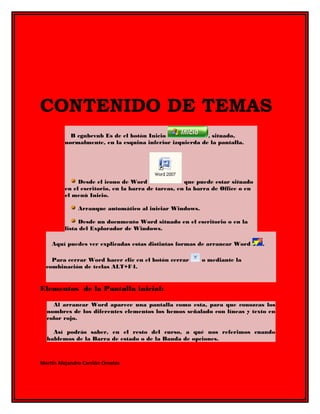
B cgnbcvnb Es de el botón Inicio , situado, 
normalmente, en la esquina inferior izquierda de la pantalla. 
Desde el icono de Word que puede estar situado 
en el escritorio, en la barra de tareas, en la barra de Office o en 
el menú Inicio. 
Arranque automático al iniciar Windows. 
Desde un documento Word situado en el escritorio o en la 
lista del Explorador de Windows. 
Aquí puedes ver explicadas estas distintas formas de arrancar Word . 
Para cerrar Word hacer clic en el botón cerrar o mediante la 
combinación de teclas ALT+F4. 
Elementos de la Pantalla inicial: 
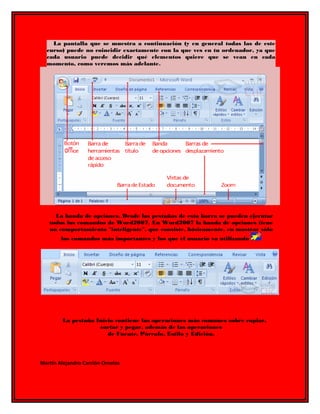
Al arrancar Word aparece una pantalla como esta, para que conozcas los 
nombres de los diferentes elementos los hemos señalado con líneas y texto en 
color rojo. 
Así podrás saber, en el resto del curso, a qué nos referimos cuando 
hablemos de la Barra de estado o de la Banda de opciones. 
Martin Alejandro Carrión Ornelas
La pantalla que se muestra a continuación (y en general todas las de este 
curso) puede no coincidir exactamente con la que ves en tu ordenador, ya que 
cada usuario puede decidir qué elementos quiere que se vean en cada 
momento, como veremos más adelante. 
La banda de opciones. Desde las pestañas de esta barra se pueden ejecutar 
todos los comandos de Word2007. En Word2007 la banda de opciones tiene 
un comportamiento "inteligente", que consiste, básicamente, en mostrar sólo 
los comandos más importantes y los que el usuario va utilizando 
La pestaña Inicio contiene las operaciones más comunes sobre copiar, 
cortar y pegar, además de las operaciones 
de Fuente, Párrafo, Estilo y Edición. 
Martin Alejandro Carrión Ornelas
En Word2007 la pestaña Inicio se encuentra dividida en 5 secciones que 
contienen las operaciones correspondientes al Portapapeles, Fuente (tamaño 
de letra, tipo de letra, etc.), Párrafo(alineación de texto, separación entre 
líneas, sangría, etc.), Estilo y Edición (buscar texto, reemplazar, etc.), no como 
en anteriores versiones de Word donde cada parte de las recién nombradas, 
ocupaban una barra de herramientas aparte. 
Cada una de las secciones, se ha creado con botones de acceso rápido a la 
tarea que se desea realizar. Una forma más fácil e intuitiva de utilizar las 
herramientas. Ya no existe el menú que al hacer clic, abre una lista de 
herramientas u opciones. Ahora todo está diseñado con iconos de acceso 
rápido. 
La barra de herramientas de 
acceso rápido contiene iconos 
para ejecutar de forma 
inmediata algunos de los 
comandos más habituales, 
como Guardar, Deshacer. 
En la imagen ves la barra de 
herramientas de acceso rápido y 
el Botón Office, lo que antes era 
el menú Archivo, que en esta 
nueva versión de Word, aparece 
como un botón redondo de color 
naranja con el logo de office. 
Personalizar. Podemos decidir 
qué iconos deben aparecer y 
cuales no en la barra de acceso 
rapido, es lo que se suele llamar 
"personalizar". A lo largo de este 
curso verás imágenes con iconos 
que no están en las barra por 
defecto, para saber cómo agregar 
Martin Alejandro Carrión Ornelas
y quitar iconos es importante que veas este tema avanzado donde te lo 
explicamos. 
Estos elementos que acabamos de explicar son los más importantes de Word2007, 
si no conoces el resto de los elementos que aparecen señalados en color rojo en la 
imagen de más arriba puedes verlos aquí. 
ESTILOS 
Un estilo es un conjunto de formatos identificados por un nombre. La 
principal ventaja de utilizar estilos es que con un solo clic aplicamos varias 
características de formato a la vez. 
Existen muchos estilos ya definidos (o predefinidos) en Word2007, por 
ejemplo, el estilo Titulo 1 está compuesto por tamaño de letra de 16 puntos, 
fuente "Arial", negrita y párrafo alineado a la izquierda. Pero, además, se 
pueden crear estilos personales, con las características de formato que 
deseemos. 
Por ejemplo, podemos definir un estilo para aplicar a los títulos de 
nuestros documentos, otro estilo para escribir las direcciones de correo, otro 
estilo para cuando queremos resaltar algo importante del texto, etc. 
Definir estilos personales ayuda a que nuestros documentos tengan un 
diseño propio y nos permite trabajar más eficientemente. 
Aplicar estilos 
Para acceder a los Estilos podemos hacerlo desde la pestaña Inicio en el 
grupo de herramientas Estilo. Desde allí también se puede acceder al cuadro 
de diálogo Estilo. 
Para acceder al cuadro de diálogo 
Estilo, hacer clic en el botón 
Martin Alejandro Carrión Ornelas
inicializador del cuadro de diálogo Estilo , que se encuentra en la parte 
inferior del grupo de herramientas Estilo (pestaña Inicio). 
En el grupo de herramientas, aparecen Estilos predeterminados que 
facilitan la tarea, simplemente selecciona el texto que deseas modificar y luego 
haz clic en el Estilo deseado. Si haces clic en el botón , puedes ver la 
totalidad de estilos predefinidos. 
Para aplicar un estilo a un texto de nuestro 
documento desde el cuadro de diálogo Estilos sólo 
tienes que seleccionar el texto y hacer clic en uno 
de los estilos que se muestran en el panel Estilos. 
Si haces clic en Borrar todo, el texto 
seleccionado volverá al estado original, es decir, 
sin ningún tipo de formato. 
Si antes de aplicar un estilo no hemos 
seleccionado un texto, se aplicará el estilo al texto 
que insertemos partir de ese punto hasta que 
volvamos a cambiar el estilo. 
Martin Alejandro Carrión Ornelas
Los propios elementos de la lista muestran el estilo que representan, de 
esta forma se puede ver el efecto que tiene el estilo que vamos a aplicar sobre 
el texto, para ello hacer clic en el cuadro 
de verificación Mostrar 
vista previa. 
El botón Inspector de Estilos abre un 
cuadro de diálogo que permite observar el 
estilo palicado haciendo clic sobre 
cualquier parte del texto. 
Debajo puede 
observarse el botón Mostrar Formato , 
En este panel se ven todos los elementos que 
componen el estilo, como el tipo de alineación, el 
tamaño de la fuente, etc. También podemos ver 
los atributos referentes al Párrafo, como la 
alineación, nivel de esquema, etc. 
Para practicar estas operaciones puedes 
realizar este ejercicio paso a paso Aplicar estilos 
Aquí puedes realizar un ejercicio paso a 
paso interactivo para practicar cómo aplicar 
estilos 
Martin Alejandro Carrión Ornelas
PLANTILLAS 
Una plantilla es un modelo o patrón para crear nuevos documentos. En una 
plantilla se guarda internamente el formato utilizado, es decir, el estilo de la 
fuente, el tamaño, etc., de todo el documento, así como los formatos de las 
tablas, las tabulaciones incluidas, la configuración de números de página, 
cabeceras y pies de página. 
Una plantilla puede sernos útil cuando usamos muchas veces un documento 
con la misma estructura. Por ejemplo, para mandar faxes, el documento será 
siempre muy parecido, ya que tendrá títulos para identificar al autor, la 
dirección, el remitente, el asunto, etc. 
Una plantilla es un documento de Word 2007 con la característica de que el 
tipo de documento es plantilla de documento (.dotx) 
La principal característica de una plantilla es que al utilizarla se crea un 
documento Word normal con los datos introducidos en ese momento y la 
plantilla permanece en su estado original, de forma que la podemos utilizar 
cuantas veces queramos. 
Un ejemplo de plantilla es Normal.dotx. Cada vez que abrimos un 
documento nuevo estamos utilizando la plantilla Normal.dotx. 
Word 2007 asigna la plantilla Normal.dotx automáticamente al crear un 
nuevo documento. Esta plantilla es la que contiene la información del tipo de 
letra, estilo, tamaño, etc. que tienen por defecto los documentos nuevos. 
En unidades anteriores hemos visto como en algunos casos, por ejemplo, en 
el menú Formato de Fuente, hay un botón llamado Predeterminar que hace 
que los cambios afecten a todos los documentos nuevos, esto se consigue 
modificando la plantilla Normal.dotx. 
Para modificar la plantilla Normal.dotx, primero debemos abrirla, hacer 
los cambios que deseemos y posteriormente guardarla. 
Si por cualquier motivo hemos realizados demasiados cambios y no nos 
acordamos cómo estaba en su estado original podemos volver a tener la 
plantilla original borrándola, es decir eliminar el archivo Normal.dotx de 
nuestro disco duro. La próxima vez que abramos Word con un documento 
nuevo se creará automáticamente. 
Martin Alejandro Carrión Ornelas
Word 2007 dispone de otras muchas plantillas para escribir Cartas, Faxes, 
Informes, etc. vamos a aprender a utilizarlas y posteriormente veremos cómo 
podemos modificarlas para adaptarlas a nuestras necesidades, y también 
cómo crear plantillas nuevas a partir de un documento Word. 
También se pueden crear plantillas basadas en formularios de introducción 
de datos con controles más complejos, los veremos en el tema Compartir 
documentos. 
Utilización de las 
plantillas de Word 
Para utilizar 
las plantillas 
hay que abrir 
un 
documento Nue 
vo desde 
el botón 
Office , 
como puedes 
ver en esta 
imagen. 
Si lo hacemos 
de la primera 
forma se abrirá 
el panel Nuevo 
documento que 
puedes ver en 
esta imagen. 
Martin Alejandro Carrión Ornelas
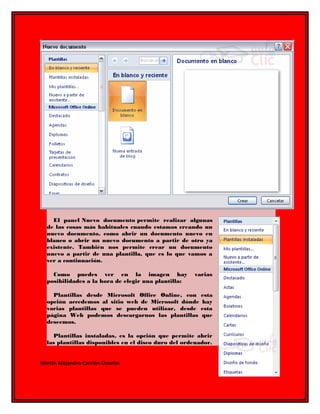
El panel Nuevo documento permite realizar algunas 
de las cosas más habituales cuando estamos creando un 
nuevo documento, como abrir un documento nuevo en 
blanco o abrir un nuevo documento a partir de otro ya 
existente. También nos permite crear un documento 
nuevo a partir de una plantilla, que es lo que vamos a 
ver a continuación. 
Como puedes ver en la imagen hay varias 
posibilidades a la hora de elegir una plantilla: 
Plantillas desde Microsoft Office Online, con esta 
opción accedemos al sitio web de Microsoft dónde hay 
varias plantillas que se pueden utilizar, desde esta 
página Web podemos descargarnos las plantillas que 
deseemos. 
Plantillas instaladas, es la opción que permite abrir 
las plantillas disponibles en el disco duro del ordenador. 
Martin Alejandro Carrión Ornelas
Destacado te permite elegir entre las plantillas más usadas en el ordenador. 
Mis plantillas, donde apareceran las que hayamos creado. 
Este cuadro de diálogo nos muestra las plantillas disponibles sobre el 
tema Carta elegante. Hacer doble clic en la plantilla que nos interese. 
Asegurarse que está marcado Documento en la parte inferior derecha del 
cuadro de diálogo, puesto que ahora queremos crear un documento de Word 
utilizando la plantilla, y no deseamos modificar la plantilla. 
IMÁGENES GRAFICOS 
Un excelente procesador de textos como es Word2007 no podía dejar de 
tener en cuenta que la imagen cada vez está más integrada con el texto. Cada 
nueva versión del programa incorpora mejoras en este aspecto como vamos a 
ir viendo. 
Martin Alejandro Carrión Ornelas
En Word se puede trabajar con diferentes tipos de gráficos, vamos a 
enumerar estos diferentes tipos para saber a que nos referimos con cada 
término a lo largo del resto de este tema. Podríamos clasificar los elementos 
gráficos utilizados en Word en dos grandes grupos con algunas subdivisiones, 
imágenes y gráficos: 
IMÁGENES. 
Imágenes vectoriales o prediseñadas. Imágenes prediseñadas procedentes 
de las librerías que Word tiene organizadas por temas. Estas imágenes están 
construidas utilizando vectores, lo que permite hacerlas más grandes o 
pequeñas sin pérdida de resolución. También se pueden desagrupar en los 
elementos que las forman, introducir cambios y volverlas a agrupar. En 
realidad, podríamos considerar estas imágenes como un conjunto de objetos 
gráficos. Los gráficos creados con las herramientas de Word para dibujar 
también son imágenes vectoriales. 
Imágenes no vectoriales o de mapa de bits. Imágenes fotográficas 
procedentes de cámaras digitales, de Internet, de programas como Photoshop, 
Fireworks, PaintShopPro, etc. Suelen ser de tipo JPG o GIF. Sobre estas 
imágenes se pueden realizar algunas operaciones como cambiar el tamaño, el 
brillo,..., pero no se pueden desagrupar en los elementos que las forman. 
Están formadas por puntos o pixels que tienen cada uno un color y una 
posición pero no están relacionados unos con otros. Estas imágenes admiten 
cambios de tamaños, pero en ocasiones, si las reducimos y posteriormente 
intentamos ampliarlas de nuevo pueden perder resolución. Cuando hablemos 
de imágenes, en general, nos estaremos refiriendo a este tipo de imágenes no 
vectoriales. 
GRÁFICOS. 
Dibujos creados con Word. Mediante autoformas, líneas, rectángulos, 
elipses, etc. 
WordArt. Rótulos disponibles de una galería que se pueden personalizar 
con diversas opciones. 
SmartArt. Representación de datos en forma de organigramas. 
Gráficos. Representación de datos en forma gráfica. 
Martin Alejandro Carrión Ornelas
Hay algunos objetos más que podrían ampliar esta relación, como el sonido 
y los vídeos digitales, aunque esto lo trataremos en la próxima ampliación de 
este curso. 
Sobre las imágenes y los gráficos pueden realizarse multitud de 
operaciones, como mover, copiar, cambiar el tamaño, variar la intensidad, etc. 
Para ello disponemos de varias pestañas que vamos a ir viendo a 
continuación, fundamentalmente la pestaña Formato para las imágenes y las 
pestañas Diseño y Presentación para los gráficos. 
Con todos estos elementos no hay excusa para no diseñar documentos Word 
con una componente gráfica atractiva. 
Tipos de archivos gráficos 
Existen multitud de formatos gráficos, vamos a explicar brevemente las 
características de los más utilizados. Un formato gráfico se identifica por 
el tipo de archivo, y se reconoce por la extensión del archivo, por ejemplo un 
archivo llamado motocicleta.jpg tiene extensión o tipo jpg. 
Imágenes no vectoriales o de mapa de bits. 
JPG o JPEG. Es un formato que permite distintos niveles de compresión. 
Se utiliza mucho en Internet, sobre todo para imágenes fotográficas con 
muchos tonos. 
GIF. Es el más utilizado en Internet, permite una buena compresión con 
imágenes de pocos tonos, tipo iconos y botones. También permite crear 
gráficos animados. 
BMP. No admite compresión por lo que estas imágenes ocupan mucho 
espacio. Se utiliza, por ejemplo, en la imagen tapiz de Windows. 
PNG. Moderno formato que permite compresión. 
Imágenes vectoriales o prediseñadas. 
WMF. Formato de las imágenes prediseñadas de Word. 
Martin Alejandro Carrión Ornelas
Otros tipos de archivos son: MOV y AVI para los archivos de vídeo 
digital. WAV y MP3 para los de sonido. 
COMBINACION DE 
CORRESPONDENCIA 
Mediante la opción Combinar correspondencia Word2007 nos 
permite incluir en un documento, datos almacenados en otro sitio. 
De esta forma podremos obtener copias de un mismo documento pero con 
los datos de personas distintas. 
Por ejemplo, podemos escribir cartas personalizadas, en las que sólo 
escribimos el texto fijo (el texto que se repite en todas las cartas) y Word se 
encarga de generar los datos variables (los que cambian en cada carta según 
la persona). De esta forma podemos generar automáticamente tantas cartas 
distintas como personas existan en el lugar donde están almacenados los 
datos. 
Otros ejemplos de la utilidad de combinar correspondencia son la 
generación de etiquetas, la impresión de sobres, generar recibos, etc. 
Conceptos previos 
Cuando 'combinamos correspondencia', estamos utilizando dos elementos 
fundamentales: el documento principal y el origen de datos. 
Documento principal. 
Es el documento Word que contiene el texto fijo y los campos 
variables que toman su valor del origen de datos. 
Origen de datos. 
Es el lugar donde residen los datos que vamos a utilizar en el 
documento principal. Puede ser de distinta naturaleza, por 
ejemplo puede ser una tabla de MS Access, un libro de MS Excel, 
una lista de direcciones de Outlook, una tabla de Word o se 
pueden introducir en el mismo momento de combinar. 
En cualquier caso podemos ver el origen de datos como una lista de 
registros compuestos por campos. Un registro corresponde a una fila, y un 
Martin Alejandro Carrión Ornelas
campo corresponde a una columna. Por ejemplo si el origen es una tabla de 
clientes de Access, el registro será la fila correspondiente a un cliente, y los 
campos serán por ejemplo, el nombre y la dirección del cliente, es decir cada 
uno de los datos de ese cliente. 
Todo esto lo vamos a ir viendo detenidamente a continuación y verás qué 
sencillo resulta utilizar esta potente utilidad de Word. 
Crear el documento 
principal 
Abrir Word y tener en la ventana activa un documento en blanco o un 
documento que ya contenga el texto fijo. 
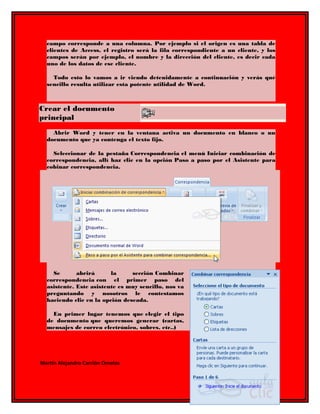
Seleccionar de la pestaña Correspondencia el menú Iniciar combinación de 
correspondencia, allí haz clic en la opción Paso a paso por el Asistente para 
cobinar correspondencia. 
Se abrirá la sección Combinar 
correspondencia con el primer paso del 
asistente. Este asistente es muy sencillo, nos va 
preguntando y nosotros le contestamos 
haciendo clic en la opción deseada. 
En primer lugar tenemos que elegir el tipo 
de documento que queremos generar (cartas, 
mensajes de correo electrónico, sobres, etc..) 
Martin Alejandro Carrión Ornelas
Seleccionar Cartas y hacer en Siguiente, 
aparece el segundo paso del asistente. 
En el paso 2 definimos el documento 
inicial, es el documento que contiene la 
parte fija a partir de la cual crearemos el 
documento combinado. Debajo de las tres 
opciones tenemos una explicación de la 
opción seleccionada en este momento. 
Dejar seleccionada la primera opción y 
hacer clic en Siguiente para continuar con 
el asistente. 
Martin Alejandro Carrión Ornelas

Portafolio evide.

  • 1.
    1-1-2014 ELABORACION DE DOCUMENTOS DIGITALES AVANZADOS Portfolio de evidencias Gateway MARTIN ALEJANDRO CARRION ORNELAS
  • 2.
    PORTAFOLIO DE EVIDENCIA Propósito del módulo: Elabora Documentos digitales Mediante el uso de apps para procesamientos de texto desarrollado de presentación ejecutiva y calculo Automático de datos así como así como los recursos disponibles en internet que permitan el tratamiento de información electrónica y comunicación virtual acorde con las necesidades del usuario u organización Elaboración de documentos digitales avanzados Manejo de procesador de texto: Elabora documentos digitales con base en el diseño requerido y aplicando las herramientas predetermina personalizadas de un proceso de una información electrónica. COMPETENCIAS DE LA UNIDAD · Maneja las tecnologías de la información y la comunicación para obtener información y expresa idea · Utilizar los tecnologías de la información y comunicación para procesa e interpreta información Martin Alejandro Carrión Ornelas
  • 3.
    CONTENIDO DE TEMAS B cgnbcvnb Es de el botón Inicio , situado, normalmente, en la esquina inferior izquierda de la pantalla. Desde el icono de Word que puede estar situado en el escritorio, en la barra de tareas, en la barra de Office o en el menú Inicio. Arranque automático al iniciar Windows. Desde un documento Word situado en el escritorio o en la lista del Explorador de Windows. Aquí puedes ver explicadas estas distintas formas de arrancar Word . Para cerrar Word hacer clic en el botón cerrar o mediante la combinación de teclas ALT+F4. Elementos de la Pantalla inicial: Al arrancar Word aparece una pantalla como esta, para que conozcas los nombres de los diferentes elementos los hemos señalado con líneas y texto en color rojo. Así podrás saber, en el resto del curso, a qué nos referimos cuando hablemos de la Barra de estado o de la Banda de opciones. Martin Alejandro Carrión Ornelas
  • 4.
    La pantalla quese muestra a continuación (y en general todas las de este curso) puede no coincidir exactamente con la que ves en tu ordenador, ya que cada usuario puede decidir qué elementos quiere que se vean en cada momento, como veremos más adelante. La banda de opciones. Desde las pestañas de esta barra se pueden ejecutar todos los comandos de Word2007. En Word2007 la banda de opciones tiene un comportamiento "inteligente", que consiste, básicamente, en mostrar sólo los comandos más importantes y los que el usuario va utilizando La pestaña Inicio contiene las operaciones más comunes sobre copiar, cortar y pegar, además de las operaciones de Fuente, Párrafo, Estilo y Edición. Martin Alejandro Carrión Ornelas
  • 5.
    En Word2007 lapestaña Inicio se encuentra dividida en 5 secciones que contienen las operaciones correspondientes al Portapapeles, Fuente (tamaño de letra, tipo de letra, etc.), Párrafo(alineación de texto, separación entre líneas, sangría, etc.), Estilo y Edición (buscar texto, reemplazar, etc.), no como en anteriores versiones de Word donde cada parte de las recién nombradas, ocupaban una barra de herramientas aparte. Cada una de las secciones, se ha creado con botones de acceso rápido a la tarea que se desea realizar. Una forma más fácil e intuitiva de utilizar las herramientas. Ya no existe el menú que al hacer clic, abre una lista de herramientas u opciones. Ahora todo está diseñado con iconos de acceso rápido. La barra de herramientas de acceso rápido contiene iconos para ejecutar de forma inmediata algunos de los comandos más habituales, como Guardar, Deshacer. En la imagen ves la barra de herramientas de acceso rápido y el Botón Office, lo que antes era el menú Archivo, que en esta nueva versión de Word, aparece como un botón redondo de color naranja con el logo de office. Personalizar. Podemos decidir qué iconos deben aparecer y cuales no en la barra de acceso rapido, es lo que se suele llamar "personalizar". A lo largo de este curso verás imágenes con iconos que no están en las barra por defecto, para saber cómo agregar Martin Alejandro Carrión Ornelas
  • 6.
    y quitar iconoses importante que veas este tema avanzado donde te lo explicamos. Estos elementos que acabamos de explicar son los más importantes de Word2007, si no conoces el resto de los elementos que aparecen señalados en color rojo en la imagen de más arriba puedes verlos aquí. ESTILOS Un estilo es un conjunto de formatos identificados por un nombre. La principal ventaja de utilizar estilos es que con un solo clic aplicamos varias características de formato a la vez. Existen muchos estilos ya definidos (o predefinidos) en Word2007, por ejemplo, el estilo Titulo 1 está compuesto por tamaño de letra de 16 puntos, fuente "Arial", negrita y párrafo alineado a la izquierda. Pero, además, se pueden crear estilos personales, con las características de formato que deseemos. Por ejemplo, podemos definir un estilo para aplicar a los títulos de nuestros documentos, otro estilo para escribir las direcciones de correo, otro estilo para cuando queremos resaltar algo importante del texto, etc. Definir estilos personales ayuda a que nuestros documentos tengan un diseño propio y nos permite trabajar más eficientemente. Aplicar estilos Para acceder a los Estilos podemos hacerlo desde la pestaña Inicio en el grupo de herramientas Estilo. Desde allí también se puede acceder al cuadro de diálogo Estilo. Para acceder al cuadro de diálogo Estilo, hacer clic en el botón Martin Alejandro Carrión Ornelas
  • 7.
    inicializador del cuadrode diálogo Estilo , que se encuentra en la parte inferior del grupo de herramientas Estilo (pestaña Inicio). En el grupo de herramientas, aparecen Estilos predeterminados que facilitan la tarea, simplemente selecciona el texto que deseas modificar y luego haz clic en el Estilo deseado. Si haces clic en el botón , puedes ver la totalidad de estilos predefinidos. Para aplicar un estilo a un texto de nuestro documento desde el cuadro de diálogo Estilos sólo tienes que seleccionar el texto y hacer clic en uno de los estilos que se muestran en el panel Estilos. Si haces clic en Borrar todo, el texto seleccionado volverá al estado original, es decir, sin ningún tipo de formato. Si antes de aplicar un estilo no hemos seleccionado un texto, se aplicará el estilo al texto que insertemos partir de ese punto hasta que volvamos a cambiar el estilo. Martin Alejandro Carrión Ornelas
  • 8.
    Los propios elementosde la lista muestran el estilo que representan, de esta forma se puede ver el efecto que tiene el estilo que vamos a aplicar sobre el texto, para ello hacer clic en el cuadro de verificación Mostrar vista previa. El botón Inspector de Estilos abre un cuadro de diálogo que permite observar el estilo palicado haciendo clic sobre cualquier parte del texto. Debajo puede observarse el botón Mostrar Formato , En este panel se ven todos los elementos que componen el estilo, como el tipo de alineación, el tamaño de la fuente, etc. También podemos ver los atributos referentes al Párrafo, como la alineación, nivel de esquema, etc. Para practicar estas operaciones puedes realizar este ejercicio paso a paso Aplicar estilos Aquí puedes realizar un ejercicio paso a paso interactivo para practicar cómo aplicar estilos Martin Alejandro Carrión Ornelas
  • 9.
    PLANTILLAS Una plantillaes un modelo o patrón para crear nuevos documentos. En una plantilla se guarda internamente el formato utilizado, es decir, el estilo de la fuente, el tamaño, etc., de todo el documento, así como los formatos de las tablas, las tabulaciones incluidas, la configuración de números de página, cabeceras y pies de página. Una plantilla puede sernos útil cuando usamos muchas veces un documento con la misma estructura. Por ejemplo, para mandar faxes, el documento será siempre muy parecido, ya que tendrá títulos para identificar al autor, la dirección, el remitente, el asunto, etc. Una plantilla es un documento de Word 2007 con la característica de que el tipo de documento es plantilla de documento (.dotx) La principal característica de una plantilla es que al utilizarla se crea un documento Word normal con los datos introducidos en ese momento y la plantilla permanece en su estado original, de forma que la podemos utilizar cuantas veces queramos. Un ejemplo de plantilla es Normal.dotx. Cada vez que abrimos un documento nuevo estamos utilizando la plantilla Normal.dotx. Word 2007 asigna la plantilla Normal.dotx automáticamente al crear un nuevo documento. Esta plantilla es la que contiene la información del tipo de letra, estilo, tamaño, etc. que tienen por defecto los documentos nuevos. En unidades anteriores hemos visto como en algunos casos, por ejemplo, en el menú Formato de Fuente, hay un botón llamado Predeterminar que hace que los cambios afecten a todos los documentos nuevos, esto se consigue modificando la plantilla Normal.dotx. Para modificar la plantilla Normal.dotx, primero debemos abrirla, hacer los cambios que deseemos y posteriormente guardarla. Si por cualquier motivo hemos realizados demasiados cambios y no nos acordamos cómo estaba en su estado original podemos volver a tener la plantilla original borrándola, es decir eliminar el archivo Normal.dotx de nuestro disco duro. La próxima vez que abramos Word con un documento nuevo se creará automáticamente. Martin Alejandro Carrión Ornelas
  • 10.
    Word 2007 disponede otras muchas plantillas para escribir Cartas, Faxes, Informes, etc. vamos a aprender a utilizarlas y posteriormente veremos cómo podemos modificarlas para adaptarlas a nuestras necesidades, y también cómo crear plantillas nuevas a partir de un documento Word. También se pueden crear plantillas basadas en formularios de introducción de datos con controles más complejos, los veremos en el tema Compartir documentos. Utilización de las plantillas de Word Para utilizar las plantillas hay que abrir un documento Nue vo desde el botón Office , como puedes ver en esta imagen. Si lo hacemos de la primera forma se abrirá el panel Nuevo documento que puedes ver en esta imagen. Martin Alejandro Carrión Ornelas
  • 11.
    El panel Nuevodocumento permite realizar algunas de las cosas más habituales cuando estamos creando un nuevo documento, como abrir un documento nuevo en blanco o abrir un nuevo documento a partir de otro ya existente. También nos permite crear un documento nuevo a partir de una plantilla, que es lo que vamos a ver a continuación. Como puedes ver en la imagen hay varias posibilidades a la hora de elegir una plantilla: Plantillas desde Microsoft Office Online, con esta opción accedemos al sitio web de Microsoft dónde hay varias plantillas que se pueden utilizar, desde esta página Web podemos descargarnos las plantillas que deseemos. Plantillas instaladas, es la opción que permite abrir las plantillas disponibles en el disco duro del ordenador. Martin Alejandro Carrión Ornelas
  • 12.
    Destacado te permiteelegir entre las plantillas más usadas en el ordenador. Mis plantillas, donde apareceran las que hayamos creado. Este cuadro de diálogo nos muestra las plantillas disponibles sobre el tema Carta elegante. Hacer doble clic en la plantilla que nos interese. Asegurarse que está marcado Documento en la parte inferior derecha del cuadro de diálogo, puesto que ahora queremos crear un documento de Word utilizando la plantilla, y no deseamos modificar la plantilla. IMÁGENES GRAFICOS Un excelente procesador de textos como es Word2007 no podía dejar de tener en cuenta que la imagen cada vez está más integrada con el texto. Cada nueva versión del programa incorpora mejoras en este aspecto como vamos a ir viendo. Martin Alejandro Carrión Ornelas
  • 13.
    En Word sepuede trabajar con diferentes tipos de gráficos, vamos a enumerar estos diferentes tipos para saber a que nos referimos con cada término a lo largo del resto de este tema. Podríamos clasificar los elementos gráficos utilizados en Word en dos grandes grupos con algunas subdivisiones, imágenes y gráficos: IMÁGENES. Imágenes vectoriales o prediseñadas. Imágenes prediseñadas procedentes de las librerías que Word tiene organizadas por temas. Estas imágenes están construidas utilizando vectores, lo que permite hacerlas más grandes o pequeñas sin pérdida de resolución. También se pueden desagrupar en los elementos que las forman, introducir cambios y volverlas a agrupar. En realidad, podríamos considerar estas imágenes como un conjunto de objetos gráficos. Los gráficos creados con las herramientas de Word para dibujar también son imágenes vectoriales. Imágenes no vectoriales o de mapa de bits. Imágenes fotográficas procedentes de cámaras digitales, de Internet, de programas como Photoshop, Fireworks, PaintShopPro, etc. Suelen ser de tipo JPG o GIF. Sobre estas imágenes se pueden realizar algunas operaciones como cambiar el tamaño, el brillo,..., pero no se pueden desagrupar en los elementos que las forman. Están formadas por puntos o pixels que tienen cada uno un color y una posición pero no están relacionados unos con otros. Estas imágenes admiten cambios de tamaños, pero en ocasiones, si las reducimos y posteriormente intentamos ampliarlas de nuevo pueden perder resolución. Cuando hablemos de imágenes, en general, nos estaremos refiriendo a este tipo de imágenes no vectoriales. GRÁFICOS. Dibujos creados con Word. Mediante autoformas, líneas, rectángulos, elipses, etc. WordArt. Rótulos disponibles de una galería que se pueden personalizar con diversas opciones. SmartArt. Representación de datos en forma de organigramas. Gráficos. Representación de datos en forma gráfica. Martin Alejandro Carrión Ornelas
  • 14.
    Hay algunos objetosmás que podrían ampliar esta relación, como el sonido y los vídeos digitales, aunque esto lo trataremos en la próxima ampliación de este curso. Sobre las imágenes y los gráficos pueden realizarse multitud de operaciones, como mover, copiar, cambiar el tamaño, variar la intensidad, etc. Para ello disponemos de varias pestañas que vamos a ir viendo a continuación, fundamentalmente la pestaña Formato para las imágenes y las pestañas Diseño y Presentación para los gráficos. Con todos estos elementos no hay excusa para no diseñar documentos Word con una componente gráfica atractiva. Tipos de archivos gráficos Existen multitud de formatos gráficos, vamos a explicar brevemente las características de los más utilizados. Un formato gráfico se identifica por el tipo de archivo, y se reconoce por la extensión del archivo, por ejemplo un archivo llamado motocicleta.jpg tiene extensión o tipo jpg. Imágenes no vectoriales o de mapa de bits. JPG o JPEG. Es un formato que permite distintos niveles de compresión. Se utiliza mucho en Internet, sobre todo para imágenes fotográficas con muchos tonos. GIF. Es el más utilizado en Internet, permite una buena compresión con imágenes de pocos tonos, tipo iconos y botones. También permite crear gráficos animados. BMP. No admite compresión por lo que estas imágenes ocupan mucho espacio. Se utiliza, por ejemplo, en la imagen tapiz de Windows. PNG. Moderno formato que permite compresión. Imágenes vectoriales o prediseñadas. WMF. Formato de las imágenes prediseñadas de Word. Martin Alejandro Carrión Ornelas
  • 15.
    Otros tipos dearchivos son: MOV y AVI para los archivos de vídeo digital. WAV y MP3 para los de sonido. COMBINACION DE CORRESPONDENCIA Mediante la opción Combinar correspondencia Word2007 nos permite incluir en un documento, datos almacenados en otro sitio. De esta forma podremos obtener copias de un mismo documento pero con los datos de personas distintas. Por ejemplo, podemos escribir cartas personalizadas, en las que sólo escribimos el texto fijo (el texto que se repite en todas las cartas) y Word se encarga de generar los datos variables (los que cambian en cada carta según la persona). De esta forma podemos generar automáticamente tantas cartas distintas como personas existan en el lugar donde están almacenados los datos. Otros ejemplos de la utilidad de combinar correspondencia son la generación de etiquetas, la impresión de sobres, generar recibos, etc. Conceptos previos Cuando 'combinamos correspondencia', estamos utilizando dos elementos fundamentales: el documento principal y el origen de datos. Documento principal. Es el documento Word que contiene el texto fijo y los campos variables que toman su valor del origen de datos. Origen de datos. Es el lugar donde residen los datos que vamos a utilizar en el documento principal. Puede ser de distinta naturaleza, por ejemplo puede ser una tabla de MS Access, un libro de MS Excel, una lista de direcciones de Outlook, una tabla de Word o se pueden introducir en el mismo momento de combinar. En cualquier caso podemos ver el origen de datos como una lista de registros compuestos por campos. Un registro corresponde a una fila, y un Martin Alejandro Carrión Ornelas
  • 16.
    campo corresponde auna columna. Por ejemplo si el origen es una tabla de clientes de Access, el registro será la fila correspondiente a un cliente, y los campos serán por ejemplo, el nombre y la dirección del cliente, es decir cada uno de los datos de ese cliente. Todo esto lo vamos a ir viendo detenidamente a continuación y verás qué sencillo resulta utilizar esta potente utilidad de Word. Crear el documento principal Abrir Word y tener en la ventana activa un documento en blanco o un documento que ya contenga el texto fijo. Seleccionar de la pestaña Correspondencia el menú Iniciar combinación de correspondencia, allí haz clic en la opción Paso a paso por el Asistente para cobinar correspondencia. Se abrirá la sección Combinar correspondencia con el primer paso del asistente. Este asistente es muy sencillo, nos va preguntando y nosotros le contestamos haciendo clic en la opción deseada. En primer lugar tenemos que elegir el tipo de documento que queremos generar (cartas, mensajes de correo electrónico, sobres, etc..) Martin Alejandro Carrión Ornelas
  • 17.
    Seleccionar Cartas yhacer en Siguiente, aparece el segundo paso del asistente. En el paso 2 definimos el documento inicial, es el documento que contiene la parte fija a partir de la cual crearemos el documento combinado. Debajo de las tres opciones tenemos una explicación de la opción seleccionada en este momento. Dejar seleccionada la primera opción y hacer clic en Siguiente para continuar con el asistente. Martin Alejandro Carrión Ornelas