OTROS FORMATOS OTROS FORMATOS OTROS FORMATOS OTROS FORMATOS OTROS FORMATOS Paloma Román Gómez
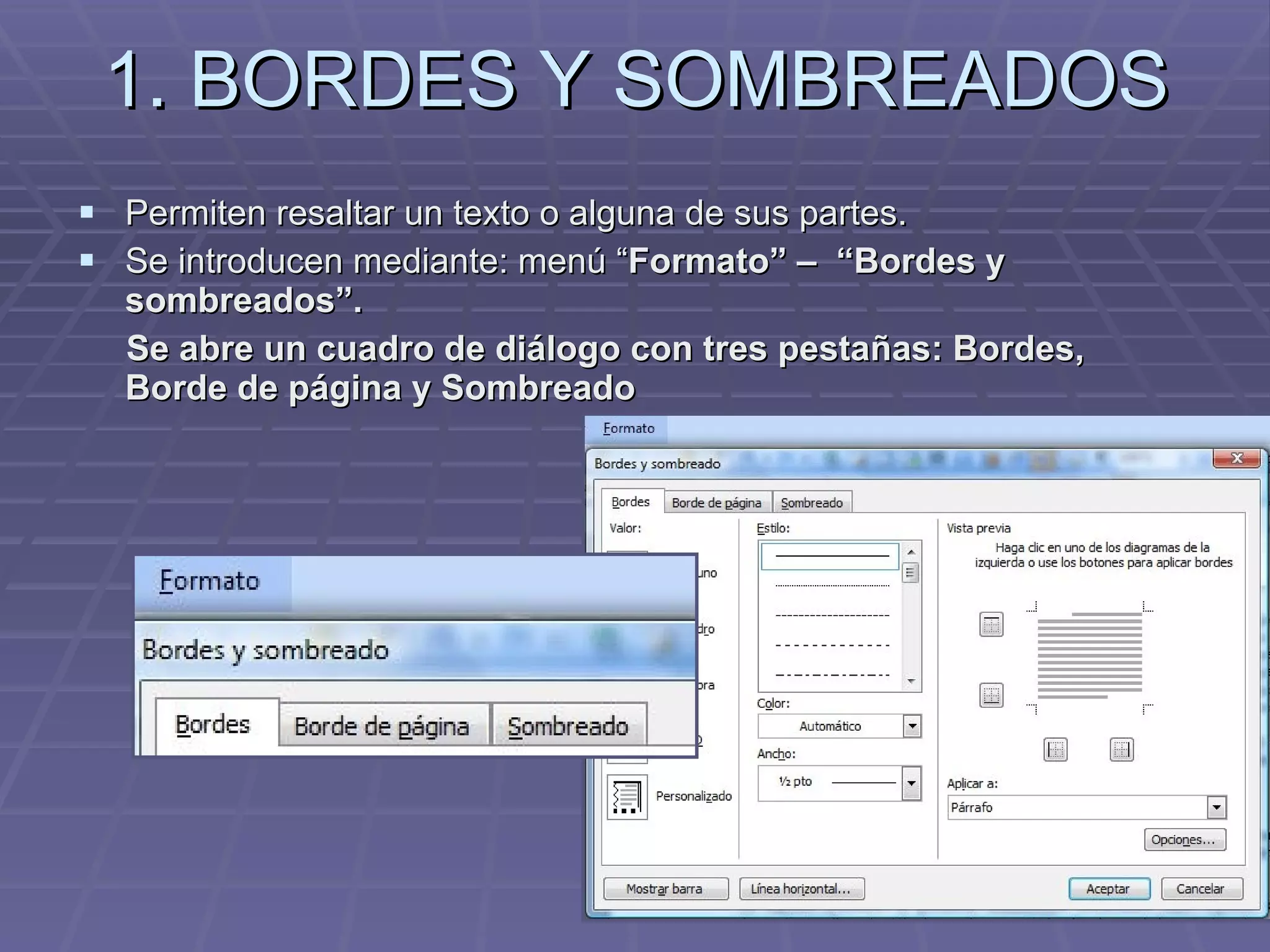
1. BORDES Y SOMBREADOS Permiten resaltar un texto o alguna de sus partes. Se introducen mediante: menú “ Formato” –  “Bordes y sombreados”. Se abre un cuadro de diálogo con tres pestañas: Bordes, Borde de página y Sombreado
1.1. OPCIONES DE LA PESTAÑA “BORDES” VALOR: Permite introducir el borde deseado, existen 5 posibilidades: ninguno, cuadro, sombra, 3D y personalizado. ESTILO: Permite introducir los distintos tipos de líneas que puede tener el borde. COLOR: Permite introducir el color del borde. VISTA PREVIA: Permite ver  cómo queda el borde sobre el texto. Se puede optar por añadir o quitar lados. APLICAR A: Permite aplicar la selección al párrafo o al texto seleccionado.
1.1.1. ELEGIR UN BORDE MEDIANTE LA PESTAÑA “BORDES” Una vez realizada la selección deseada se pulsa Aceptar
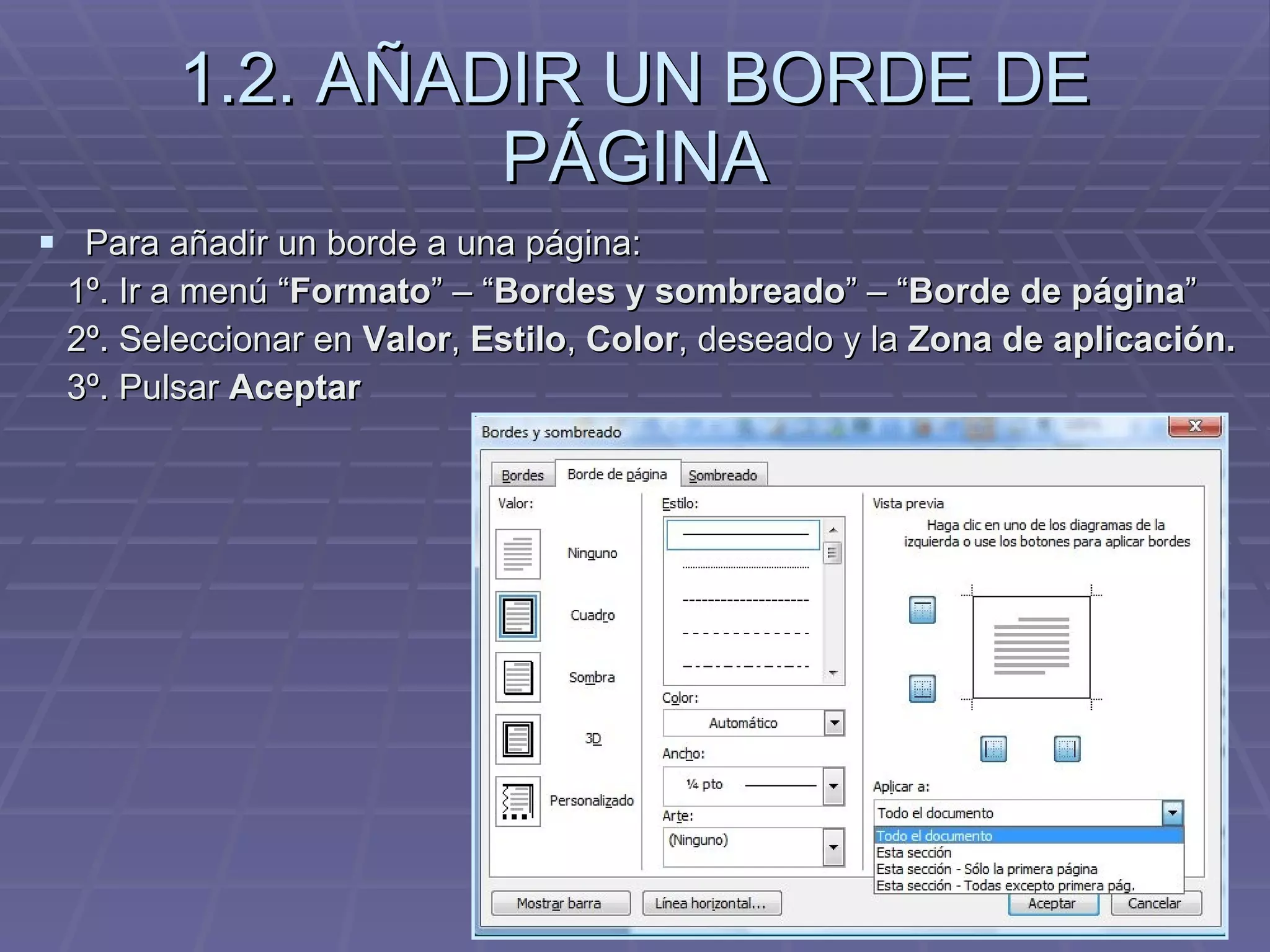
1.2. AÑADIR UN BORDE DE PÁGINA Para añadir un borde a una página: 1º. Ir a menú “ Formato ” – “ Bordes y sombreado ” – “ Borde de página ” 2º. Seleccionar en  Valor ,  Estilo ,  Color , deseado y la  Zona de aplicación. 3º. Pulsar  Aceptar
1.2.1. EJEMPLO DE BORDE DE PÁGINA
1.3. AÑADIR UN SOMBREADO Para añadir un borde a una página: 1º. Ir a menú “ Formato ” – “ Bordes y sombreado ” – “Sombreado” 2º. Seleccionar  el  Color del relleno,  el  Estilo  deseado, y la  Zona de aplicación. 3º. Pulsar  Aceptar
2. COLOR DE TEXTO El color del texto se puede modificar mediante: - El botón “ Color de fuente ” situado en la  barra de herramientas  de  Formato - Ir a menú “ Formato ” – “ Fuente ” – pestaña “ Fuente ” – apartado “ Color de fuente ”
3. COLOR DE FONDO DE CARACTERES El color del texto se puede modificar con el botón “Resaltar” situado en la Barra de Herramientas.
4. FONDO DE PÁGINA El color del fondo de la página se puede modificar  mediante: menú “Formato” – “Fondo”
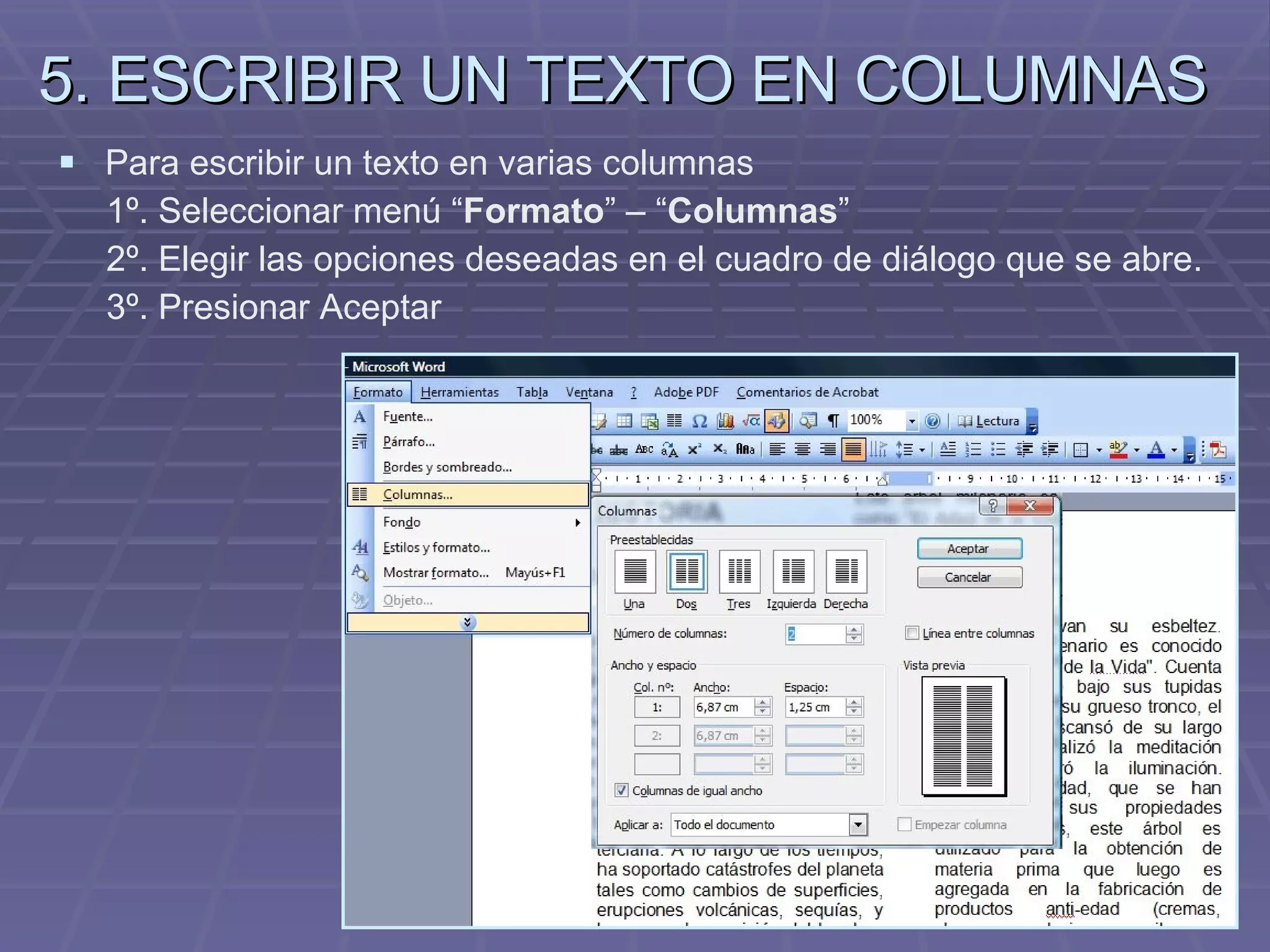
5. ESCRIBIR UN TEXTO EN COLUMNAS Para escribir un texto en varias columnas  1º. Seleccionar menú “ Formato ” – “ Columnas ”  2º. Elegir las opciones deseadas en el cuadro de diálogo que se abre. 3º. Presionar Aceptar
6. ORTOGRAFÍA Word dispone de un corrector  de ortografía que revisa el documento para detectar y corregir faltas de ortografía. Existen dos formas de revisar el documento:  6.1. Revisión automática 6.2. Revisión manual
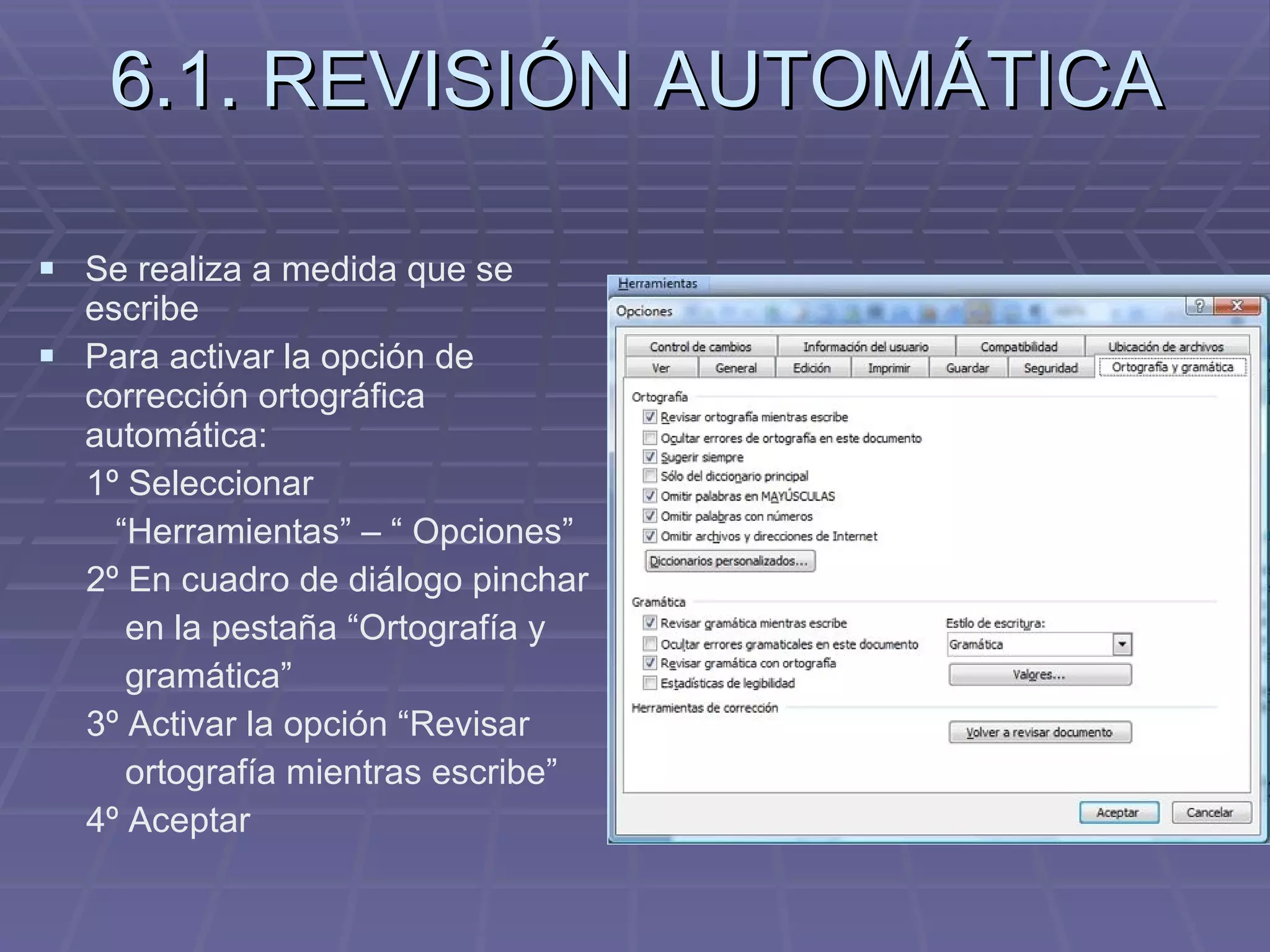
6.1. REVISIÓN AUTOMÁTICA Se realiza a medida que se escribe Para activar la opción de corrección ortográfica automática: 1º Seleccionar  “ Herramientas” – “ Opciones”  2º En cuadro de diálogo pinchar  en la pestaña “Ortografía y  gramática”  3º Activar la opción “Revisar  ortografía mientras escribe” 4º Aceptar
6.1.1. REVISIÓN AUTOMÁTICA Las palabras mal escritas aparecen: - con una línea ondulada roja:  Si es un error ortográfico o la  palabra no se encuentra incluida en el diccionario  propio de Word - Con una línea ondulada  verde: Si es un error  gramatical  Para corregir el error: - Se coloca el cursor sobre la palabra deseada  - Se pulsa el botón derecho del ratón
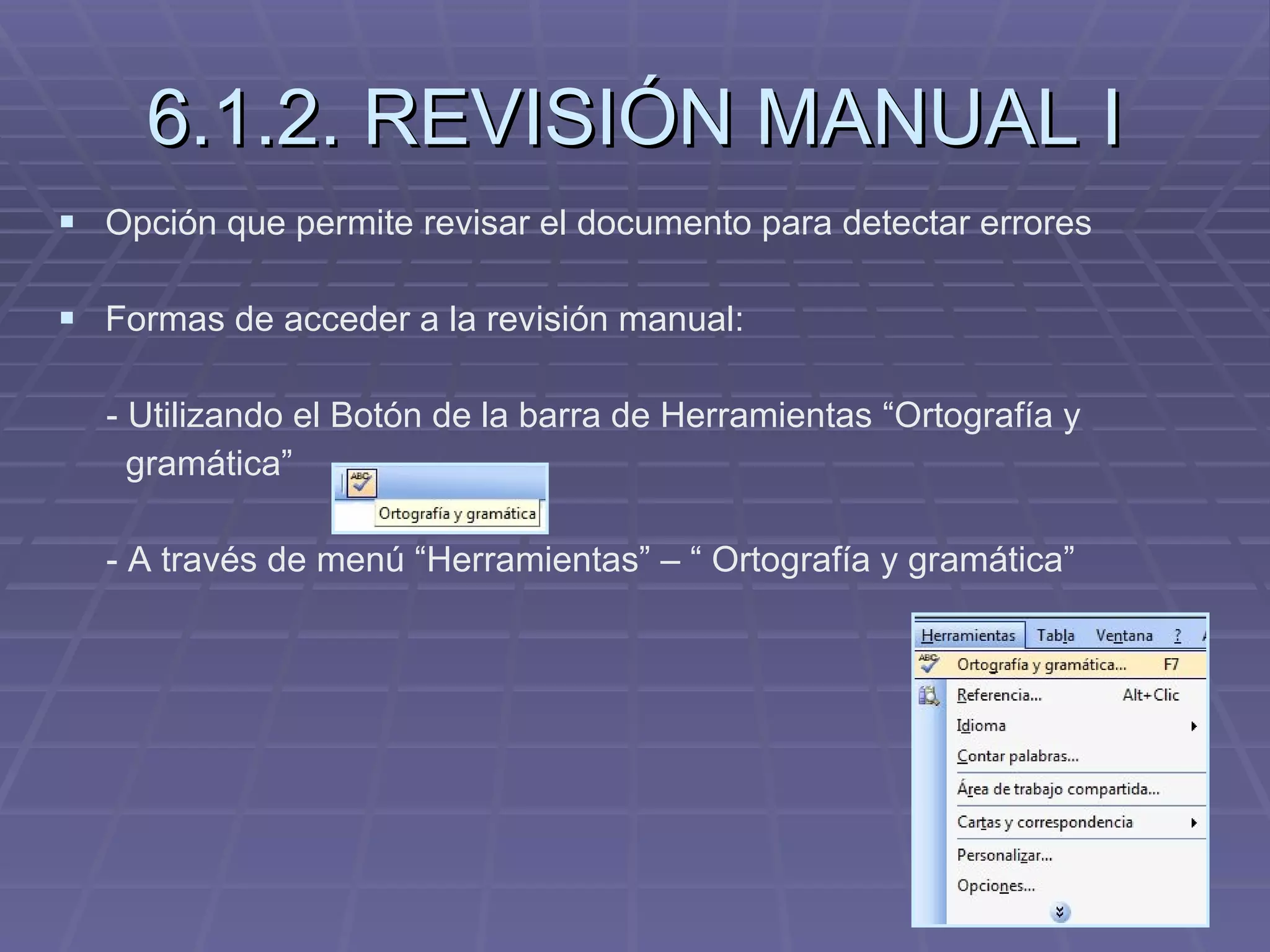
6.1.2. REVISIÓN MANUAL I Opción que permite revisar el documento para detectar errores Formas de acceder a la revisión manual: - Utilizando el Botón de la barra de Herramientas “Ortografía y  gramática” - A través de menú “Herramientas” – “ Ortografía y gramática”
6.1.2. REVISIÓN MANUAL II Si el programa detecta una incorrección se abre un cuadro de diálogo en el que aparece en rojo la palabra errónea, con la que se puede: - Omitir : La palabra continua igual - Agregar al diccionario: para que no vuelva a aparecer como errónea - Cambiar: Para cambiarla se elige primero una palabra de las  sugerencias y luego se pulsa el botón cambiar.
7. SINÓNIMOS Word posee una herramienta que permite buscar sinónimos (expresiones o palabras con el mismo significado) Para buscar sinónimos 1º Seleccionar la palabra 2º Ir a menú “Herramientas” – “Idioma” – “Sinónimos” 3º Elegir en la lista el  adecuado y presionar Insertar.
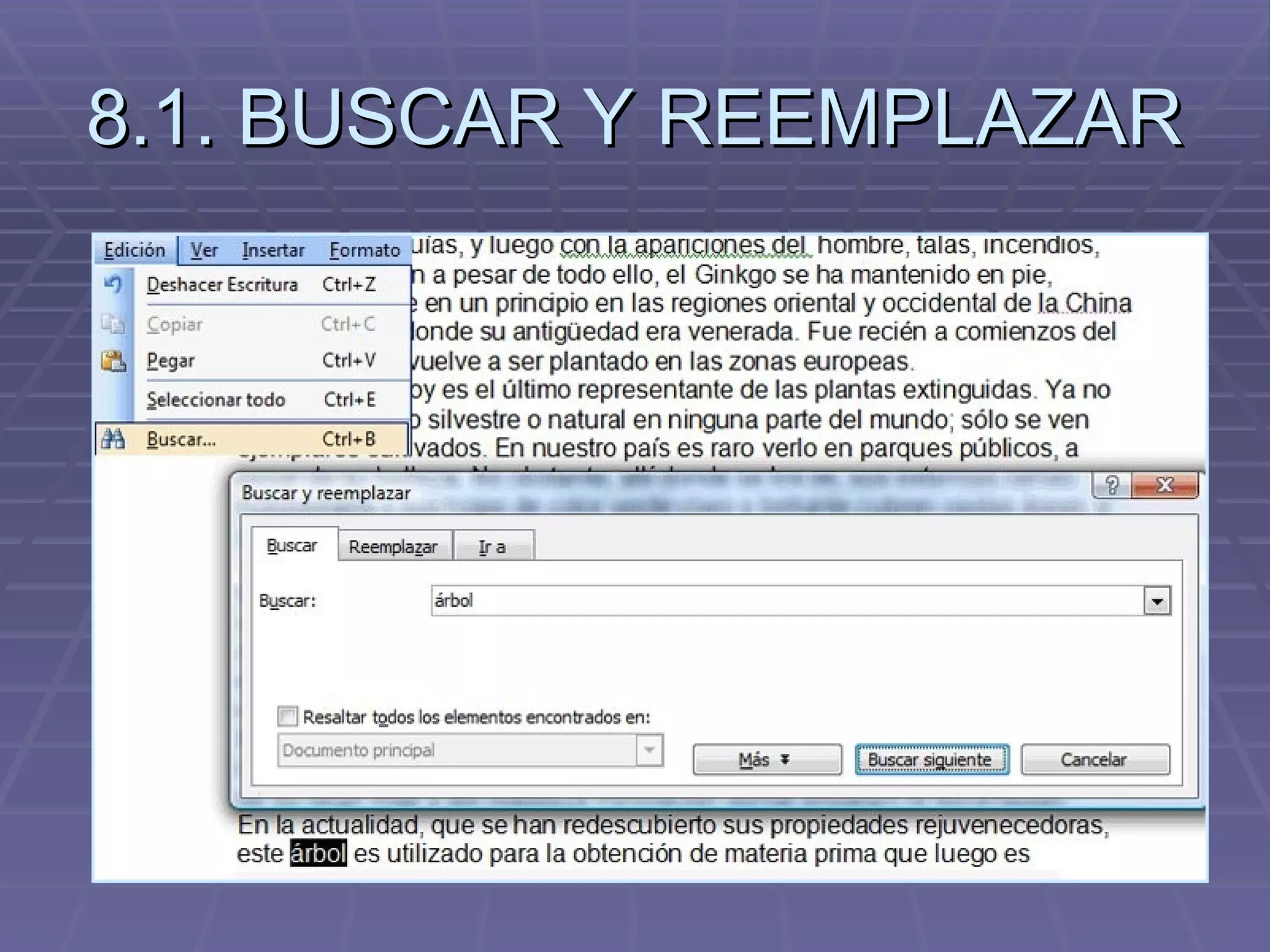
8. BUSCAR Y REEMPLAZAR  BUSCAR: Operación que permite encontrar una palabra en un texto.  Pasos para utilizar la herramienta Buscar en Word 2003: 1º Ir a menú “Edición” – “Buscar” 2º Escribir la palabra a buscar en el cuadro de diálogo que se abre.  Al localizar la palabra Word se desplaza hasta ella y la resalta. 3º Para buscar si esta repetida más veces en el texto se pulsa el  botón “buscar siguiente”
8.1. BUSCAR Y REEMPLAZAR
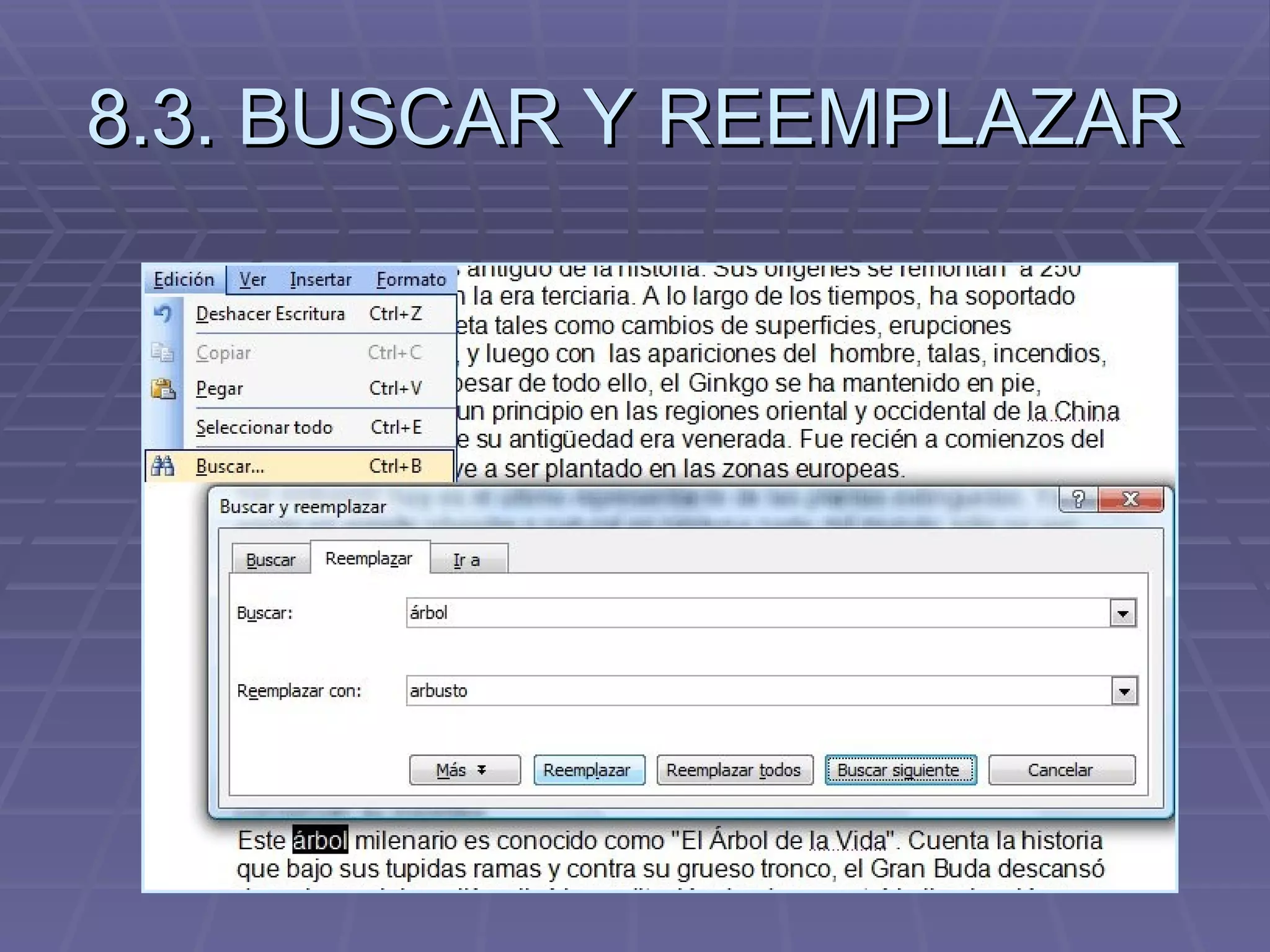
8.2. BUSCAR Y REEMPLAZAR REEMPLAZAR: Operación que permite sustituir los caracteres o palabras deseados en un texto.  Pasos para utilizar la herramienta reemplazar: 1º Ir a menú “Edición” – “Buscar” 2º Pulsar la pestaña Reemplazar en el cuadro de diálogo que se  abre. .  3º Introducir la palabra  que se desea reemplazar en apartado  “ Buscar:” 4º Introducir la palabra nueva que debe sustituir a la buscada en  el  apartado “Reemplazar con:” 5º Pulsar el botón Reemplazar El botón “Buscar siguiente” busca la palabra en otra posición del texto El botón “Reemplazar todos” Cambia la palabra buscada en todo el texto de una sola vez.
8.3. BUSCAR Y REEMPLAZAR
8.4. BLOQUE EDICIÓN EN WORD 2007 Se sitúa en el último bloque de la pestaña de inicio de la banda de opciones. Permite: buscar y reemplazar
9. ESTILOS Un estilo es un conjunto de características de formato agrupadas bajo una denominación.  La ventaja de utilizar estilos es que con una sola acción se aplica un tipo de formato a todo un bloque de texto, página o documento.  Word tiene predefinidos una serie de estilos. Word permite crear otros estilos distintos a los predefinidos. Se accede a los estilos: En Word 2003 - Desde Menú “Formato” – “Estilos y formato” - Desde el botón Formato  de la barra de Formato En Word 2007 - Desde la pestaña Inicio en el grupo de Herramientas Estilo
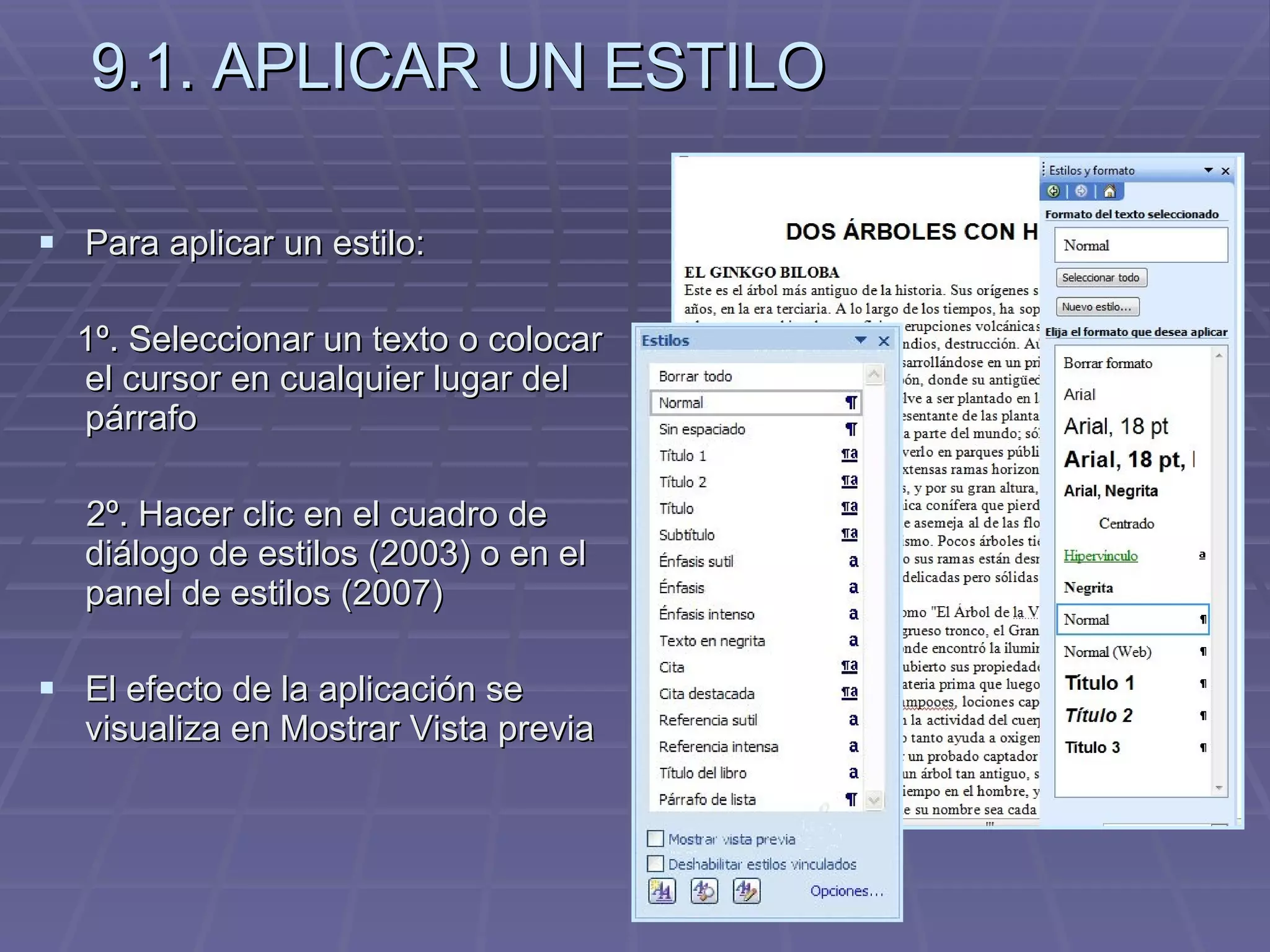
9.1. APLICAR UN ESTILO Para aplicar un estilo: 1º. Seleccionar un texto o colocar el cursor en cualquier lugar del párrafo 2º. Hacer clic en el cuadro de diálogo de estilos (2003) o en el panel de estilos (2007) El efecto de la aplicación se visualiza en Mostrar Vista previa
9.2. CREAR UN ESTILO CREAR UN ESTILO ZONA DEL DOCUMENTO BARRA   DE FORMATO Desde WORD 2003 WORD 2007 Aplicar las características de formato deseadas a un fragmento del documento Pulsar botón  Nuevo  del panel  Estilos y formato Escribir el nombre del nuevo estilo en el cuadro de diálogo  Nuevo Pulsar  Aceptar Desde Aplicar las características de formato deseadas a un fragmento del documento Pulsar botón  Nuevo   Estilo  del panel  Estilos  Escribir el nombre del nuevo estilo en el cuadro de diálogo  Crear nuevo estilo a partir del formato Pulsar  Aceptar 1º Seleccionar el texto con el formato deseado 2º Dar nombre al nuevo estilo en el  Cuadro de estilos   3º Pulsar la tecla  Intro
9.2.1. CREAR UN ESTILO Word 2003 Word 2007
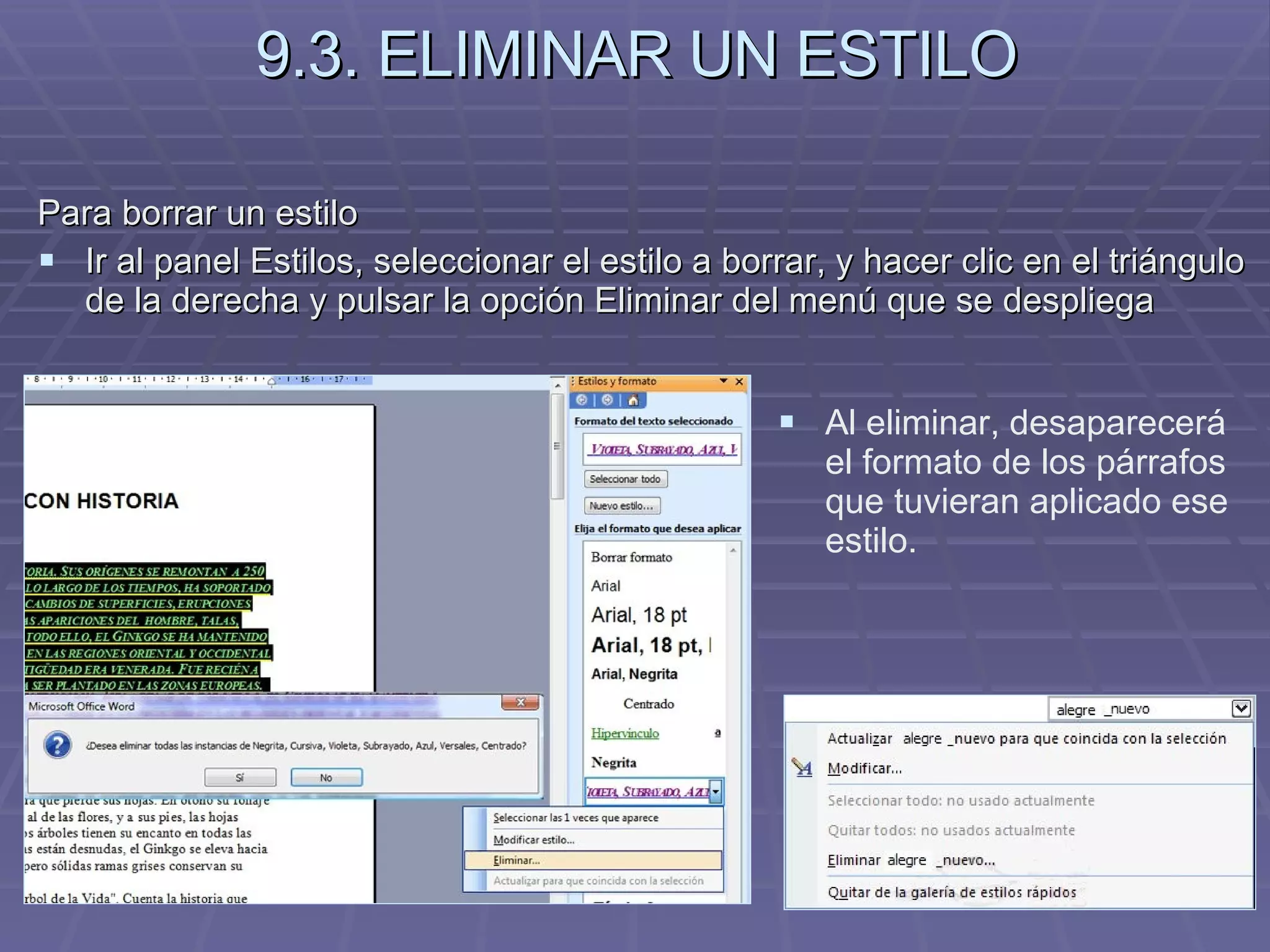
9.3. ELIMINAR UN ESTILO Para borrar un estilo  Ir al panel Estilos, seleccionar el estilo a borrar, y hacer clic en el triángulo de la derecha y pulsar la opción Eliminar del menú que se despliega Al eliminar, desaparecerá el formato de los párrafos que tuvieran aplicado ese estilo.
10. PLANTILLAS Es un modelo para crear nuevos documentos  Una plantilla es un documento de Word con extensión “.dot” en Word 2003 y “.dotx” en Word 2007 Word asigna automáticamente la plantilla “Normal.dot” (en Word 2003) y “Normal.dotx” (en Word 2007) al crear un nuevo documento, contiene la información del tipo de letra, estilo, tamaño, etc. que tienen por defecto los nuevos documentos.  La plantilla permanece en su estado original una vez utilizada.
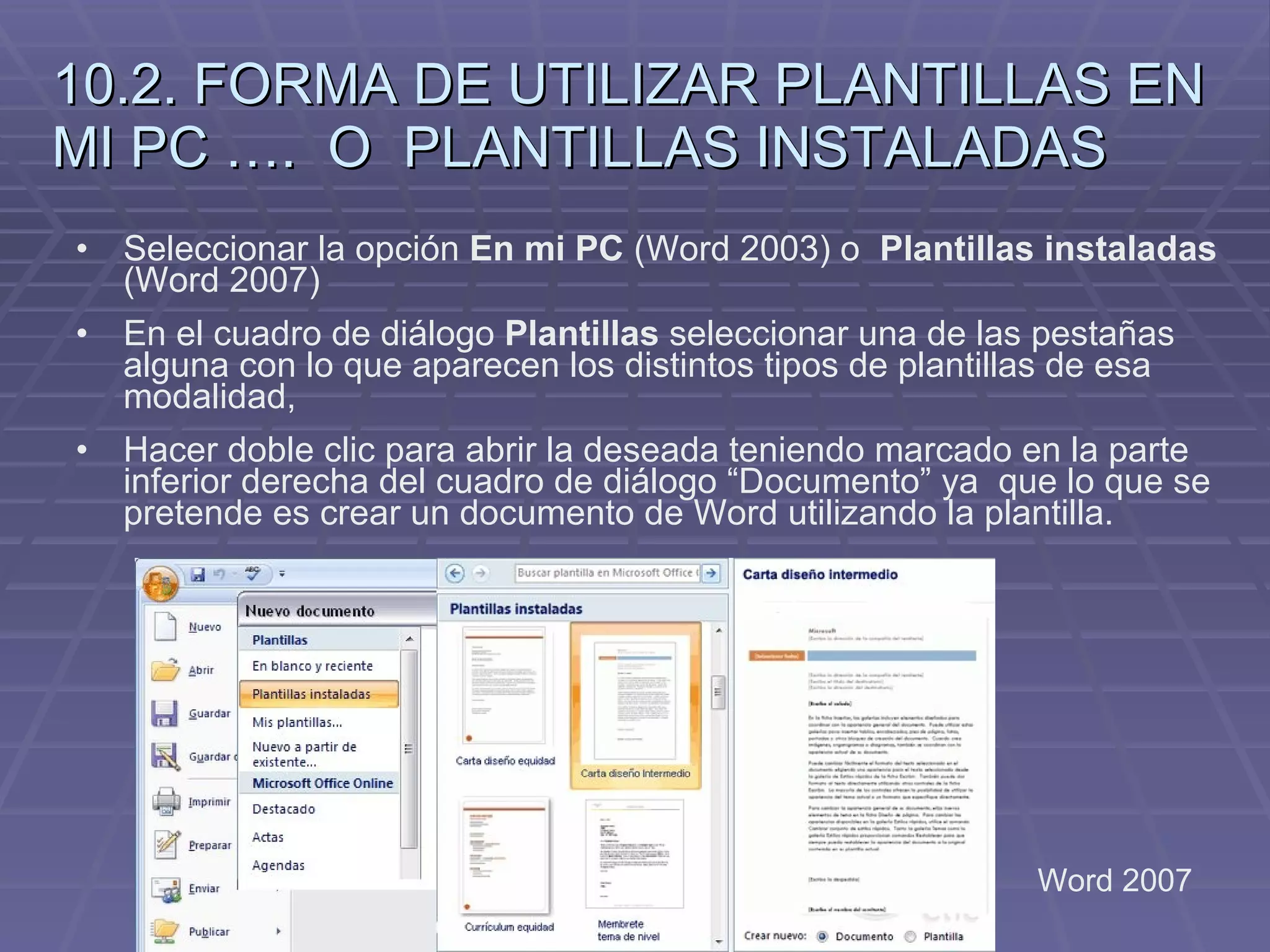
10.1. UTILIZAR PLANTILLAS Los pasos para utilizar una plantilla son: Abrir un documento nuevo desde el  menú Archivo  (en Word 2003) y desde el  botón Office  En el panel  Nuevo documento  seleccionar crear un documento nuevo a partir de una plantilla Seleccionar alguna de las opciones que se ofrecen, como: Plantillas en Office Online (Word 2003) o Microsoft Office Online (Word 2007) , con la que se  accede a la Web de Microsoft que permite descargar la plantilla deseada dentro de la amplia oferta que posee.  E n mi PC  (Word 2003) o  Plantillas instaladas  (Word 2007) es la opción que permite abrir las plantillas disponibles en el disco duro del ordenador. En mis sitios Web (Word 2003)  te permite elegir un sitio Web para abrir una plantilla. Destacado  (Word 2007) permite elegir entre las plantillas más usadas. Mis plantillas (Word 2007), donde aparecen las plantillas creadas.
10.2. FORMA DE UTILIZAR PLANTILLAS EN MI PC ….  O  PLANTILLAS INSTALADAS Seleccionar la opción  En mi PC  (Word 2003) o  Plantillas instaladas  (Word 2007)   En el cuadro de diálogo  Plantillas  seleccionar una de las pestañas alguna con lo que aparecen los distintos tipos de plantillas de esa modalidad,  Hacer doble clic para abrir la deseada teniendo marcado en la parte inferior derecha del cuadro de diálogo “Documento” ya  que lo que se pretende es crear un documento de Word utilizando la plantilla.  Word 2007
Word 2003
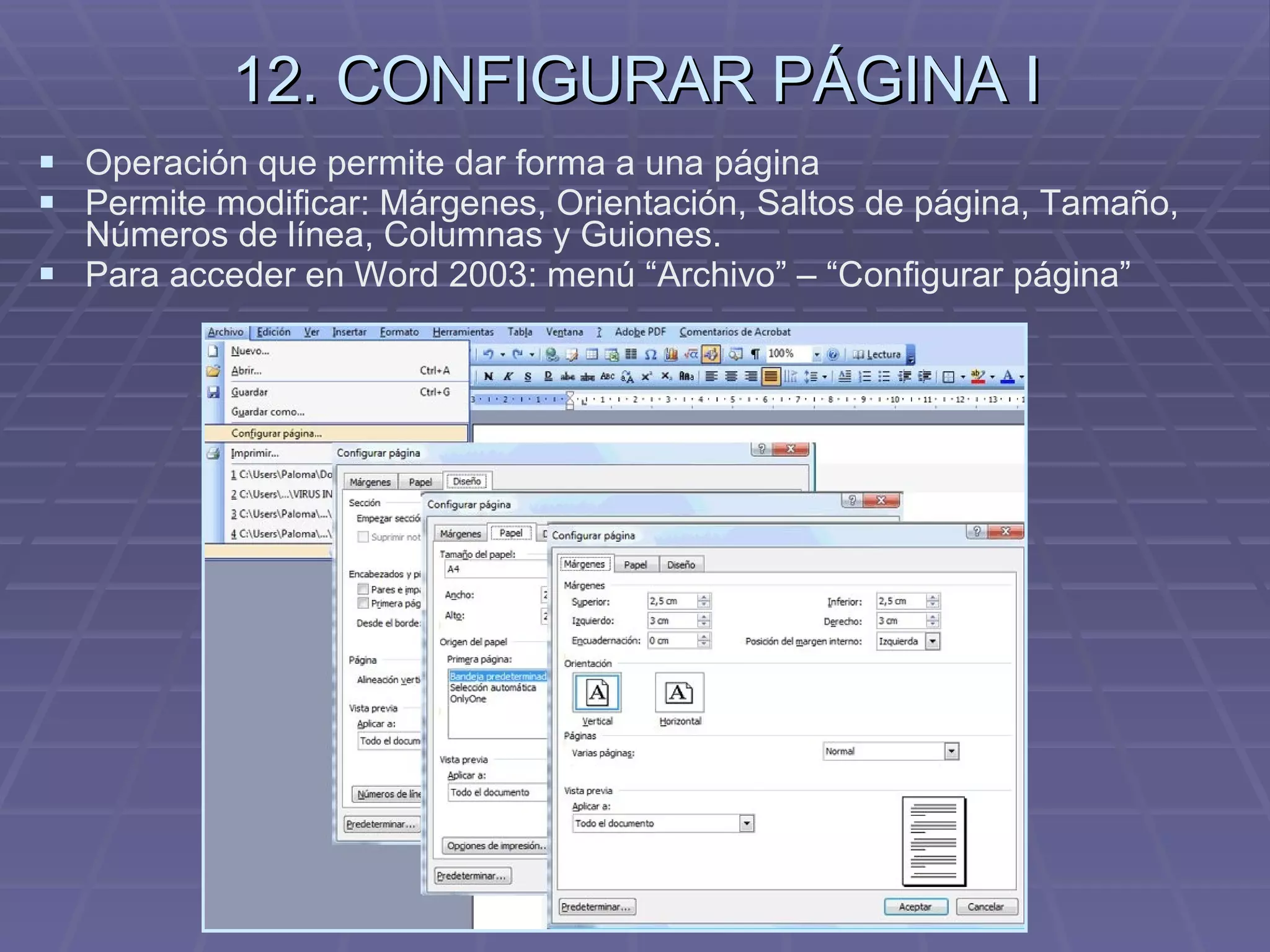
12. CONFIGURAR PÁGINA I Operación que permite dar forma a una página  Permite modificar: Márgenes, Orientación, Saltos de página, Tamaño, Números de línea, Columnas y Guiones. Para acceder en Word 2003: menú “Archivo” – “Configurar página”
10. CONFIGURAR PÁGINA II Para acceder en Word 2007: Pestaña “Diseño de página” en el grupo de Herramientas “Configurar página
10.1 CONFIGURAR MÁRGENES La pestaña Márgenes permite: Fijar los márgenes del documento introduciendo los  centímetros deseados en los siguientes campos: Superior e Inferior :  Distancia entre el borde superior o inferior de la página y la primera línea o última respectivamente del documento. Izquierdo y Derecho :  Distancia entre el borde izquierdo o derecho de la página y el principio o el final, respectivamente de las líneas del documento. Encuadernación :  Espacio adicional para cuando vamos a utilizar las páginas para encuadernar un libro. Posición del margen interno  o  margen de encuadernación. Orientación de la página :  vertical  o horizontal. Establecer los márgenes deseados en varias páginas Obtener una idea de cómo afectan los cambios introducidos al diseño de la página mediante la  Vista previa
10.1.1. PESTAÑA MÁRGENES Word 2007 Word 2003
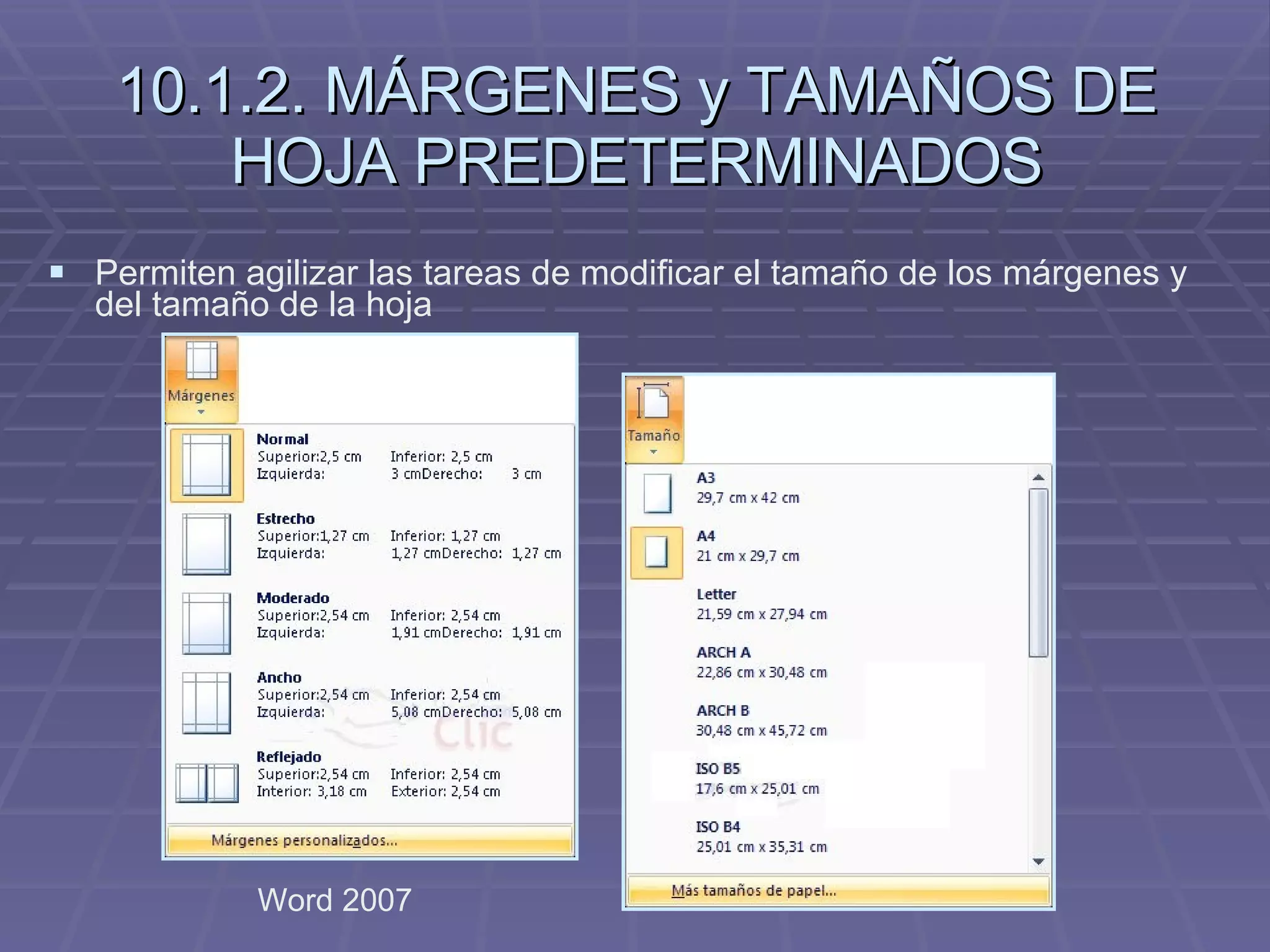
10.1.2. MÁRGENES y TAMAÑOS DE HOJA PREDETERMINADOS Word 2007 Permiten agilizar las tareas de modificar el tamaño de los márgenes y  del tamaño de la hoja

Otros Formatos

  • 1.
    OTROS FORMATOS OTROSFORMATOS OTROS FORMATOS OTROS FORMATOS OTROS FORMATOS Paloma Román Gómez
  • 2.
    1. BORDES YSOMBREADOS Permiten resaltar un texto o alguna de sus partes. Se introducen mediante: menú “ Formato” – “Bordes y sombreados”. Se abre un cuadro de diálogo con tres pestañas: Bordes, Borde de página y Sombreado
  • 3.
    1.1. OPCIONES DELA PESTAÑA “BORDES” VALOR: Permite introducir el borde deseado, existen 5 posibilidades: ninguno, cuadro, sombra, 3D y personalizado. ESTILO: Permite introducir los distintos tipos de líneas que puede tener el borde. COLOR: Permite introducir el color del borde. VISTA PREVIA: Permite ver cómo queda el borde sobre el texto. Se puede optar por añadir o quitar lados. APLICAR A: Permite aplicar la selección al párrafo o al texto seleccionado.
  • 4.
    1.1.1. ELEGIR UNBORDE MEDIANTE LA PESTAÑA “BORDES” Una vez realizada la selección deseada se pulsa Aceptar
  • 5.
    1.2. AÑADIR UNBORDE DE PÁGINA Para añadir un borde a una página: 1º. Ir a menú “ Formato ” – “ Bordes y sombreado ” – “ Borde de página ” 2º. Seleccionar en Valor , Estilo , Color , deseado y la Zona de aplicación. 3º. Pulsar Aceptar
  • 6.
    1.2.1. EJEMPLO DEBORDE DE PÁGINA
  • 7.
    1.3. AÑADIR UNSOMBREADO Para añadir un borde a una página: 1º. Ir a menú “ Formato ” – “ Bordes y sombreado ” – “Sombreado” 2º. Seleccionar el Color del relleno, el Estilo deseado, y la Zona de aplicación. 3º. Pulsar Aceptar
  • 8.
    2. COLOR DETEXTO El color del texto se puede modificar mediante: - El botón “ Color de fuente ” situado en la barra de herramientas de Formato - Ir a menú “ Formato ” – “ Fuente ” – pestaña “ Fuente ” – apartado “ Color de fuente ”
  • 9.
    3. COLOR DEFONDO DE CARACTERES El color del texto se puede modificar con el botón “Resaltar” situado en la Barra de Herramientas.
  • 10.
    4. FONDO DEPÁGINA El color del fondo de la página se puede modificar mediante: menú “Formato” – “Fondo”
  • 11.
    5. ESCRIBIR UNTEXTO EN COLUMNAS Para escribir un texto en varias columnas 1º. Seleccionar menú “ Formato ” – “ Columnas ” 2º. Elegir las opciones deseadas en el cuadro de diálogo que se abre. 3º. Presionar Aceptar
  • 12.
    6. ORTOGRAFÍA Worddispone de un corrector de ortografía que revisa el documento para detectar y corregir faltas de ortografía. Existen dos formas de revisar el documento: 6.1. Revisión automática 6.2. Revisión manual
  • 13.
    6.1. REVISIÓN AUTOMÁTICASe realiza a medida que se escribe Para activar la opción de corrección ortográfica automática: 1º Seleccionar “ Herramientas” – “ Opciones” 2º En cuadro de diálogo pinchar en la pestaña “Ortografía y gramática” 3º Activar la opción “Revisar ortografía mientras escribe” 4º Aceptar
  • 14.
    6.1.1. REVISIÓN AUTOMÁTICALas palabras mal escritas aparecen: - con una línea ondulada roja: Si es un error ortográfico o la palabra no se encuentra incluida en el diccionario propio de Word - Con una línea ondulada verde: Si es un error gramatical Para corregir el error: - Se coloca el cursor sobre la palabra deseada - Se pulsa el botón derecho del ratón
  • 15.
    6.1.2. REVISIÓN MANUALI Opción que permite revisar el documento para detectar errores Formas de acceder a la revisión manual: - Utilizando el Botón de la barra de Herramientas “Ortografía y gramática” - A través de menú “Herramientas” – “ Ortografía y gramática”
  • 16.
    6.1.2. REVISIÓN MANUALII Si el programa detecta una incorrección se abre un cuadro de diálogo en el que aparece en rojo la palabra errónea, con la que se puede: - Omitir : La palabra continua igual - Agregar al diccionario: para que no vuelva a aparecer como errónea - Cambiar: Para cambiarla se elige primero una palabra de las sugerencias y luego se pulsa el botón cambiar.
  • 17.
    7. SINÓNIMOS Wordposee una herramienta que permite buscar sinónimos (expresiones o palabras con el mismo significado) Para buscar sinónimos 1º Seleccionar la palabra 2º Ir a menú “Herramientas” – “Idioma” – “Sinónimos” 3º Elegir en la lista el adecuado y presionar Insertar.
  • 18.
    8. BUSCAR YREEMPLAZAR BUSCAR: Operación que permite encontrar una palabra en un texto. Pasos para utilizar la herramienta Buscar en Word 2003: 1º Ir a menú “Edición” – “Buscar” 2º Escribir la palabra a buscar en el cuadro de diálogo que se abre. Al localizar la palabra Word se desplaza hasta ella y la resalta. 3º Para buscar si esta repetida más veces en el texto se pulsa el botón “buscar siguiente”
  • 19.
    8.1. BUSCAR YREEMPLAZAR
  • 20.
    8.2. BUSCAR YREEMPLAZAR REEMPLAZAR: Operación que permite sustituir los caracteres o palabras deseados en un texto. Pasos para utilizar la herramienta reemplazar: 1º Ir a menú “Edición” – “Buscar” 2º Pulsar la pestaña Reemplazar en el cuadro de diálogo que se abre. . 3º Introducir la palabra que se desea reemplazar en apartado “ Buscar:” 4º Introducir la palabra nueva que debe sustituir a la buscada en el apartado “Reemplazar con:” 5º Pulsar el botón Reemplazar El botón “Buscar siguiente” busca la palabra en otra posición del texto El botón “Reemplazar todos” Cambia la palabra buscada en todo el texto de una sola vez.
  • 21.
    8.3. BUSCAR YREEMPLAZAR
  • 22.
    8.4. BLOQUE EDICIÓNEN WORD 2007 Se sitúa en el último bloque de la pestaña de inicio de la banda de opciones. Permite: buscar y reemplazar
  • 23.
    9. ESTILOS Unestilo es un conjunto de características de formato agrupadas bajo una denominación. La ventaja de utilizar estilos es que con una sola acción se aplica un tipo de formato a todo un bloque de texto, página o documento. Word tiene predefinidos una serie de estilos. Word permite crear otros estilos distintos a los predefinidos. Se accede a los estilos: En Word 2003 - Desde Menú “Formato” – “Estilos y formato” - Desde el botón Formato de la barra de Formato En Word 2007 - Desde la pestaña Inicio en el grupo de Herramientas Estilo
  • 24.
    9.1. APLICAR UNESTILO Para aplicar un estilo: 1º. Seleccionar un texto o colocar el cursor en cualquier lugar del párrafo 2º. Hacer clic en el cuadro de diálogo de estilos (2003) o en el panel de estilos (2007) El efecto de la aplicación se visualiza en Mostrar Vista previa
  • 25.
    9.2. CREAR UNESTILO CREAR UN ESTILO ZONA DEL DOCUMENTO BARRA DE FORMATO Desde WORD 2003 WORD 2007 Aplicar las características de formato deseadas a un fragmento del documento Pulsar botón Nuevo del panel Estilos y formato Escribir el nombre del nuevo estilo en el cuadro de diálogo Nuevo Pulsar Aceptar Desde Aplicar las características de formato deseadas a un fragmento del documento Pulsar botón Nuevo Estilo del panel Estilos Escribir el nombre del nuevo estilo en el cuadro de diálogo Crear nuevo estilo a partir del formato Pulsar Aceptar 1º Seleccionar el texto con el formato deseado 2º Dar nombre al nuevo estilo en el Cuadro de estilos 3º Pulsar la tecla Intro
  • 26.
    9.2.1. CREAR UNESTILO Word 2003 Word 2007
  • 27.
    9.3. ELIMINAR UNESTILO Para borrar un estilo Ir al panel Estilos, seleccionar el estilo a borrar, y hacer clic en el triángulo de la derecha y pulsar la opción Eliminar del menú que se despliega Al eliminar, desaparecerá el formato de los párrafos que tuvieran aplicado ese estilo.
  • 28.
    10. PLANTILLAS Esun modelo para crear nuevos documentos Una plantilla es un documento de Word con extensión “.dot” en Word 2003 y “.dotx” en Word 2007 Word asigna automáticamente la plantilla “Normal.dot” (en Word 2003) y “Normal.dotx” (en Word 2007) al crear un nuevo documento, contiene la información del tipo de letra, estilo, tamaño, etc. que tienen por defecto los nuevos documentos. La plantilla permanece en su estado original una vez utilizada.
  • 29.
    10.1. UTILIZAR PLANTILLASLos pasos para utilizar una plantilla son: Abrir un documento nuevo desde el menú Archivo (en Word 2003) y desde el botón Office En el panel Nuevo documento seleccionar crear un documento nuevo a partir de una plantilla Seleccionar alguna de las opciones que se ofrecen, como: Plantillas en Office Online (Word 2003) o Microsoft Office Online (Word 2007) , con la que se accede a la Web de Microsoft que permite descargar la plantilla deseada dentro de la amplia oferta que posee. E n mi PC (Word 2003) o Plantillas instaladas (Word 2007) es la opción que permite abrir las plantillas disponibles en el disco duro del ordenador. En mis sitios Web (Word 2003) te permite elegir un sitio Web para abrir una plantilla. Destacado (Word 2007) permite elegir entre las plantillas más usadas. Mis plantillas (Word 2007), donde aparecen las plantillas creadas.
  • 30.
    10.2. FORMA DEUTILIZAR PLANTILLAS EN MI PC …. O PLANTILLAS INSTALADAS Seleccionar la opción En mi PC (Word 2003) o Plantillas instaladas (Word 2007) En el cuadro de diálogo Plantillas seleccionar una de las pestañas alguna con lo que aparecen los distintos tipos de plantillas de esa modalidad, Hacer doble clic para abrir la deseada teniendo marcado en la parte inferior derecha del cuadro de diálogo “Documento” ya que lo que se pretende es crear un documento de Word utilizando la plantilla. Word 2007
  • 31.
  • 32.
    12. CONFIGURAR PÁGINAI Operación que permite dar forma a una página Permite modificar: Márgenes, Orientación, Saltos de página, Tamaño, Números de línea, Columnas y Guiones. Para acceder en Word 2003: menú “Archivo” – “Configurar página”
  • 33.
    10. CONFIGURAR PÁGINAII Para acceder en Word 2007: Pestaña “Diseño de página” en el grupo de Herramientas “Configurar página
  • 34.
    10.1 CONFIGURAR MÁRGENESLa pestaña Márgenes permite: Fijar los márgenes del documento introduciendo los centímetros deseados en los siguientes campos: Superior e Inferior : Distancia entre el borde superior o inferior de la página y la primera línea o última respectivamente del documento. Izquierdo y Derecho : Distancia entre el borde izquierdo o derecho de la página y el principio o el final, respectivamente de las líneas del documento. Encuadernación : Espacio adicional para cuando vamos a utilizar las páginas para encuadernar un libro. Posición del margen interno o margen de encuadernación. Orientación de la página : vertical o horizontal. Establecer los márgenes deseados en varias páginas Obtener una idea de cómo afectan los cambios introducidos al diseño de la página mediante la Vista previa
  • 35.
    10.1.1. PESTAÑA MÁRGENESWord 2007 Word 2003
  • 36.
    10.1.2. MÁRGENES yTAMAÑOS DE HOJA PREDETERMINADOS Word 2007 Permiten agilizar las tareas de modificar el tamaño de los márgenes y del tamaño de la hoja