IES Privado Cibertec S.A.C - Data Analytics - Power BI Excel
Capítulo 1
Introducción a Power BI con Excel
Al finalizar el capítulo, el alumno podrá:
 Identificar los beneficios de utilizar Power BI de Excel para el análisis de los datos.
 Reconocer el modelo de inteligencia de negocios de Microsoft.
 Identificar los diferentes productos de la herramienta Power BI para Excel.
Temas
1. ¿Qué inteligencia de negocios?
2. Nivel de madurez del Análisis de datos
3. El modelo de Business Intelligence de Microsoft
4. Análisis de datos con Excel tradicional
5. Análisis de datos con Power BI Excel
6. Componentes de Power BI para Excel
7. Microsoft Power BI para Office 365
Introducción a Power BI para Excel 2
IES Privado Cibertec S.A.C - Data Analytics - Power BI Excel
1. ¿Qué es inteligencia de negocios?
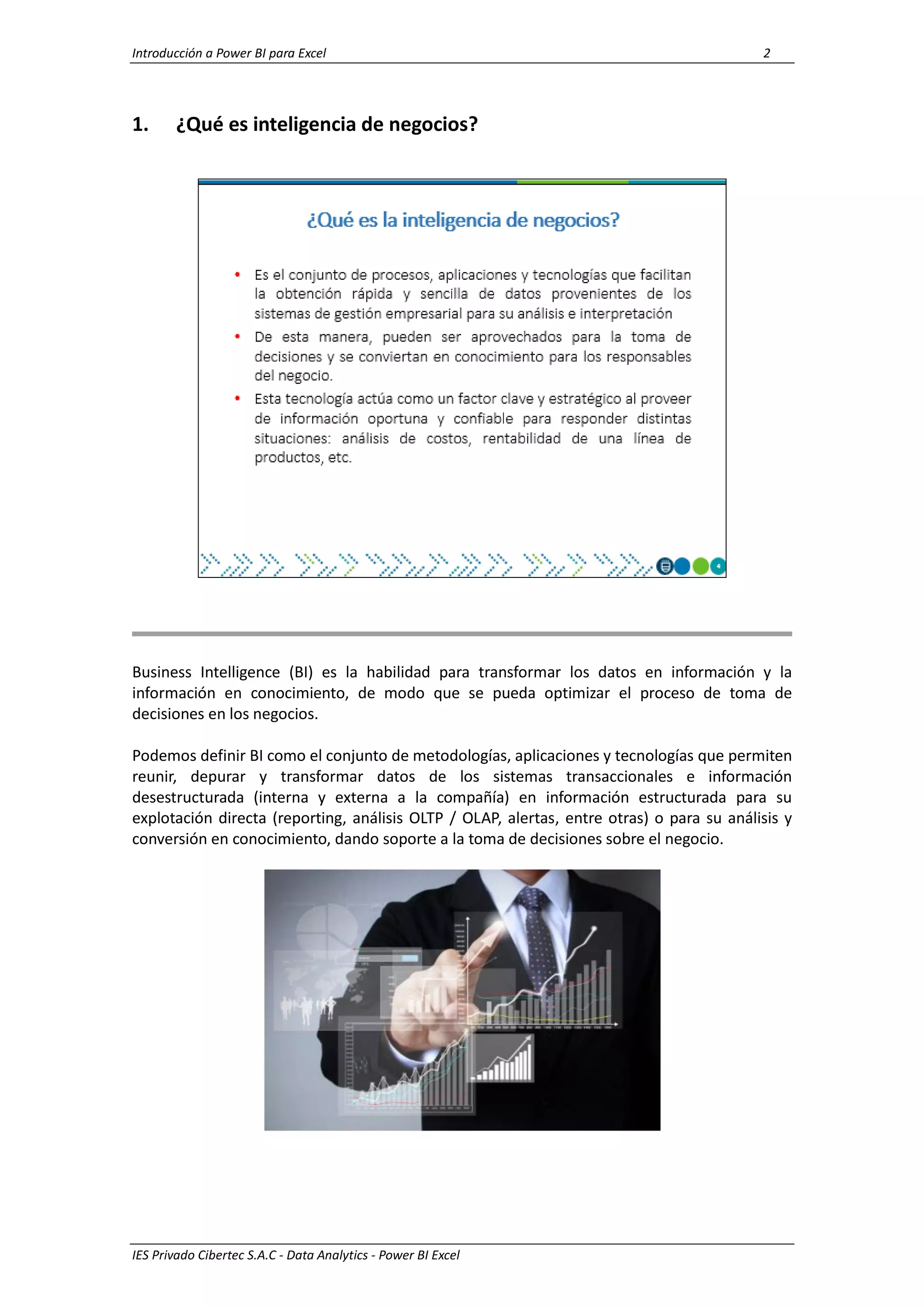
Business Intelligence (BI) es la habilidad para transformar los datos en información y la
información en conocimiento, de modo que se pueda optimizar el proceso de toma de
decisiones en los negocios.
Podemos definir BI como el conjunto de metodologías, aplicaciones y tecnologías que permiten
reunir, depurar y transformar datos de los sistemas transaccionales e información
desestructurada (interna y externa a la compañía) en información estructurada para su
explotación directa (reporting, análisis OLTP / OLAP, alertas, entre otras) o para su análisis y
conversión en conocimiento, dando soporte a la toma de decisiones sobre el negocio.
Introducción a Power BI para Excel 3
IES Privado Cibertec S.A.C - Data Analytics - Power BI Excel
Las soluciones efectivas de inteligencia de negocios permiten a los analistas obtener
información con el uso de técnicas sencillas. Por ejemplo:
 Consultas e informes tradicionales (Queries y Reports).
 Cubos de OLAP* (On Line Analytic Processing)
 Minería de Datos.
*OLAP es el acrónimo en inglés de Procesamiento analítico en línea (On Line Analytical
Processing).
Esta última es una solución que suministra respuestas rápidas a interrogantes dirigidas a una
base de datos orientada a consultas. La razón de usar OLAP para las consultorías es la velocidad
de respuesta, ya que para las complejas consultas multitabla de bases de datos relacionales, el
esquema tradicional es relativamente lento. Un mejor modelo para las búsquedas, aunque no
muy funcional desde el punto de vista operativo, es una base de datos multidimensional.
La inteligencia de negocio actúa como un factor estratégico para una empresa u organización,
generando una potencial ventaja competitiva, es decir, proporciona información privilegiada
para responder a los problemas de negocio como: entrada a nuevos mercados, promociones u
ofertas de productos, eliminación de islas de información, control financiero, optimización de
costes, planificación de la producción, análisis de perfiles de clientes, rentabilidad de un
producto concreto, etc.
Los principales productos de BI que existen hoy en día son:
 Cuadros de mando integrales (CMI)
 Sistemas de soporte a la decisión (DSS)
 Sistemas de información ejecutiva (EIS)
Aspectos relevantes de valor de un proyecto BI:
 Un proyecto BI permite la adquisición de competencias distintivas a nivel de la
información.
 Los proyectos de BI graduales constituyen puntos de referencia para optimizar la
información.
 Un proyecto de BI por clústers (nichos) asegura una simbiosis integrada y duradera, entre la
visión del negocio y la visión tecnológica de la empresa.
Por otro lado, los principales componentes de orígenes de datos en el BI que existen en la
actualidad son:
 Datamart
 Datawarehouse
Para explicarlo más a detalle, los sistemas y componentes del BI se diferencian de los sistemas
operacionales en que optimizan los datos para que sea posible realizar consultas y generar
reportes a partir de los mismos.
Para lograr esto contamos con Datawarehouses donde los datos se encuentran
desnormalizados en función de apoyar consultas de alto rendimiento. Esto se logra con
Introducción a Power BI para Excel 4
IES Privado Cibertec S.A.C - Data Analytics - Power BI Excel
procesos ETL (Extraction, Transformation and Loading o en español: Extracción, Transformación
y Carga) encargados de traducir, de uno o varios sistemas operacionales normalizados e
independientes a un sistema desnormalizado con datos completamente integrados y así nutrir
los sistemas BI. Entendemos como sistemas operacionales normalizados a aquellos que apoyan
operaciones lineales y continuas (insertar, modificar y borrar data).
Es así que Microsoft plantea un entorno que permite integrar y generar una estructura
preparada para BI. Gracias a disponer de los datos de forma sencilla, es posible confeccionar
cuadros de mando, informes personalizados, análisis avanzados o visualización para la mejor
toma de decisiones.
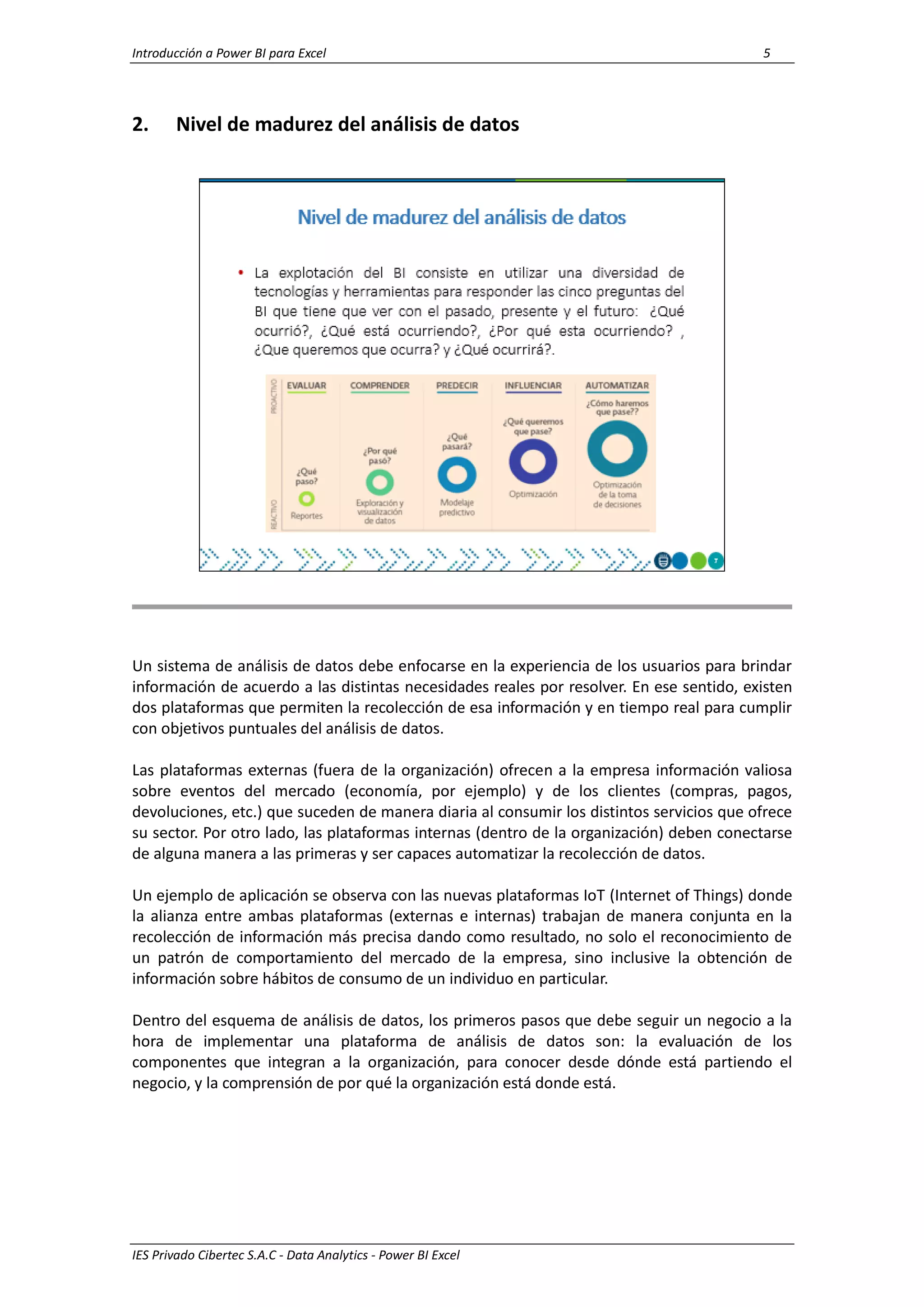
En ese sentido, una solución BI completa permite:
 Evaluar: ¿qué está pasando?
 Comprender: ¿por qué pasó?
 Predecir: ¿qué pasará?
 Influenciar: ¿qué queremos que pase?
 Decidir y automatizar: ¿cómo haremos que pase?
En resumen, Microsoft BI aporta eficiencia y escalabilidad que ayuda a las organizaciones a
convertir sus datos en una fuente de ventajas competitivas.
Introducción a Power BI para Excel 5
IES Privado Cibertec S.A.C - Data Analytics - Power BI Excel
2. Nivel de madurez del análisis de datos
Un sistema de análisis de datos debe enfocarse en la experiencia de los usuarios para brindar
información de acuerdo a las distintas necesidades reales por resolver. En ese sentido, existen
dos plataformas que permiten la recolección de esa información y en tiempo real para cumplir
con objetivos puntuales del análisis de datos.
Las plataformas externas (fuera de la organización) ofrecen a la empresa información valiosa
sobre eventos del mercado (economía, por ejemplo) y de los clientes (compras, pagos,
devoluciones, etc.) que suceden de manera diaria al consumir los distintos servicios que ofrece
su sector. Por otro lado, las plataformas internas (dentro de la organización) deben conectarse
de alguna manera a las primeras y ser capaces automatizar la recolección de datos.
Un ejemplo de aplicación se observa con las nuevas plataformas IoT (Internet of Things) donde
la alianza entre ambas plataformas (externas e internas) trabajan de manera conjunta en la
recolección de información más precisa dando como resultado, no solo el reconocimiento de
un patrón de comportamiento del mercado de la empresa, sino inclusive la obtención de
información sobre hábitos de consumo de un individuo en particular.
Dentro del esquema de análisis de datos, los primeros pasos que debe seguir un negocio a la
hora de implementar una plataforma de análisis de datos son: la evaluación de los
componentes que integran a la organización, para conocer desde dónde está partiendo el
negocio, y la comprensión de por qué la organización está donde está.
Introducción a Power BI para Excel 6
IES Privado Cibertec S.A.C - Data Analytics - Power BI Excel
En el establecimiento de una estrategia de análisis de datos, estos dos primeros niveles
corresponden a una visión reactiva; es decir, sirven únicamente para reaccionar a los eventos
que le ocurre a la empresa. Por ese motivo es indispensable que este análisis responda a una
estrategia del negocio, con objetivos trazados, más no precipitarse a implementar soluciones
de tecnología que al final recolecten información innecesaria para la organización.
Introducción a Power BI para Excel 7
IES Privado Cibertec S.A.C - Data Analytics - Power BI Excel
3. El modelo de Business Intelligence de Microsoft
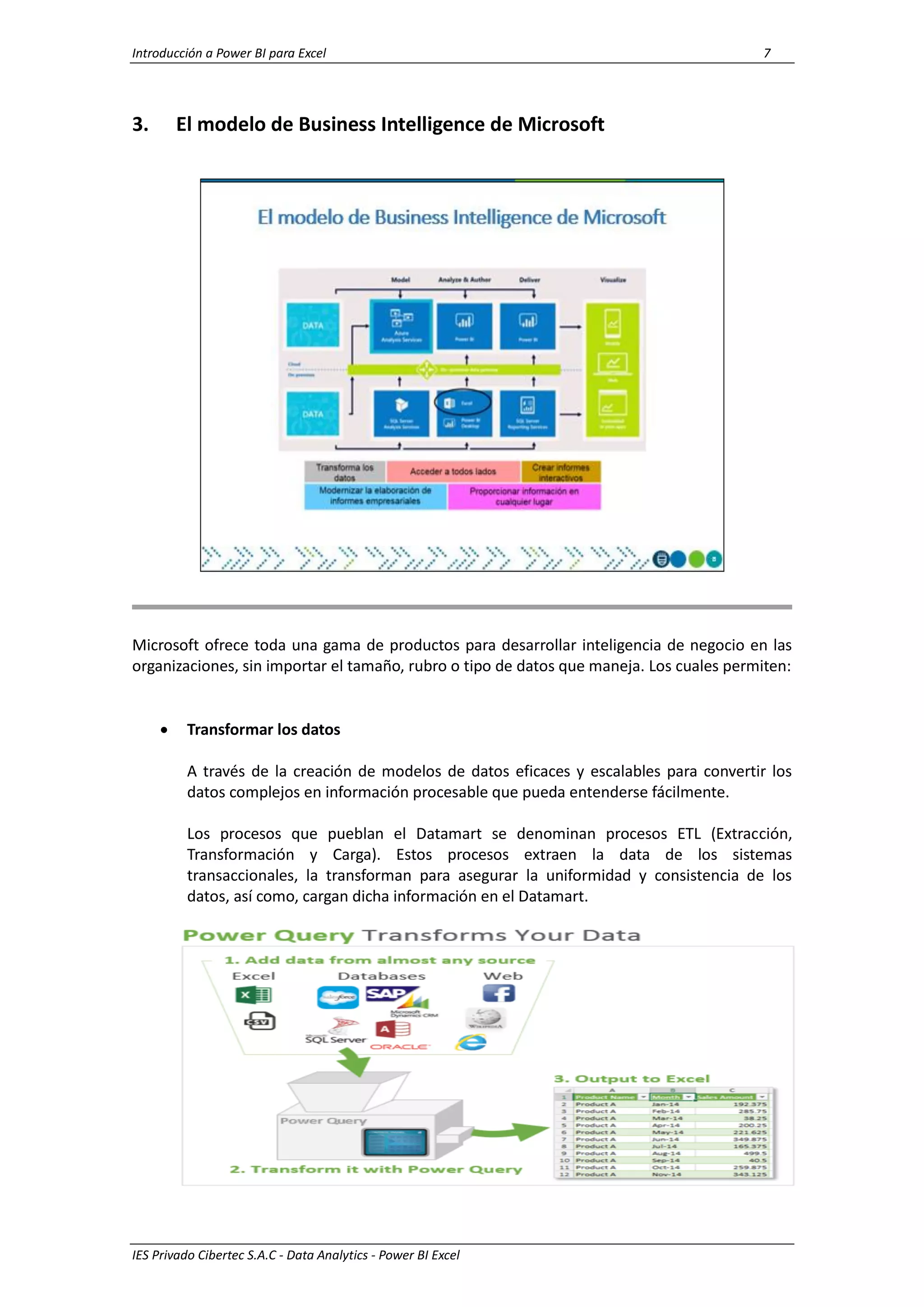
Microsoft ofrece toda una gama de productos para desarrollar inteligencia de negocio en las
organizaciones, sin importar el tamaño, rubro o tipo de datos que maneja. Los cuales permiten:
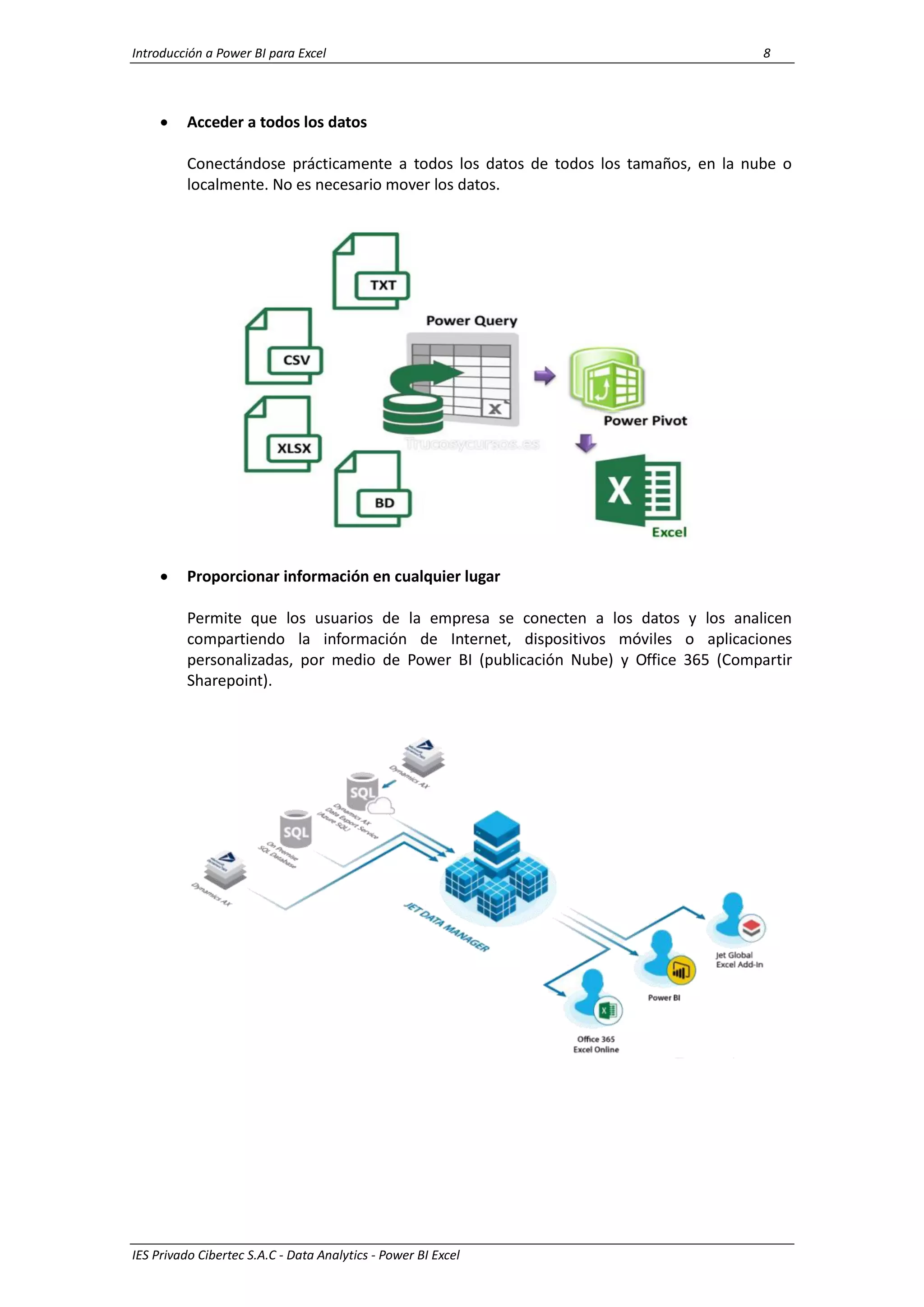
 Transformar los datos
A través de la creación de modelos de datos eficaces y escalables para convertir los
datos complejos en información procesable que pueda entenderse fácilmente.
Los procesos que pueblan el Datamart se denominan procesos ETL (Extracción,
Transformación y Carga). Estos procesos extraen la data de los sistemas
transaccionales, la transforman para asegurar la uniformidad y consistencia de los
datos, así como, cargan dicha información en el Datamart.
Introducción a Power BI para Excel 8
IES Privado Cibertec S.A.C - Data Analytics - Power BI Excel
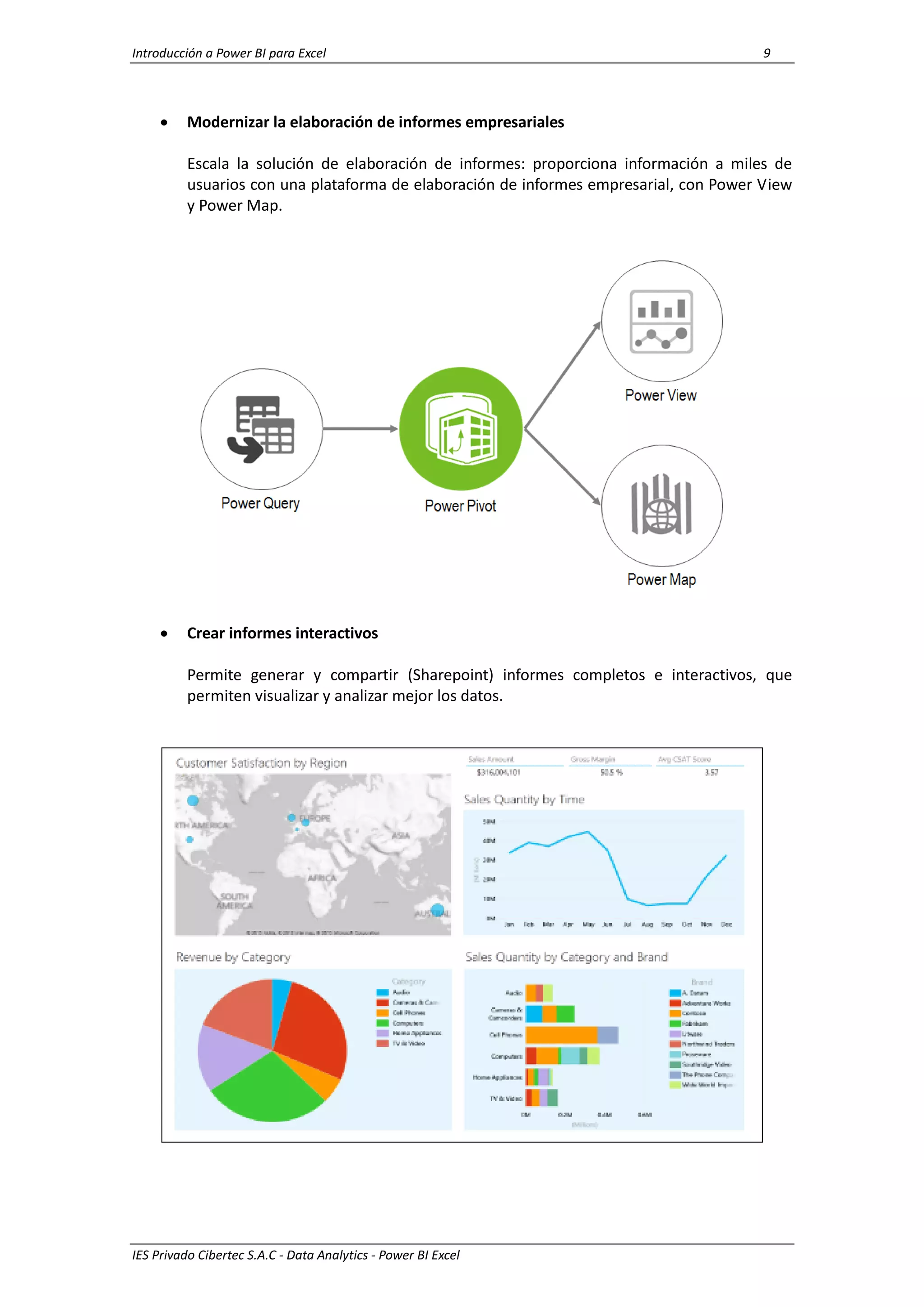
 Acceder a todos los datos
Conectándose prácticamente a todos los datos de todos los tamaños, en la nube o
localmente. No es necesario mover los datos.
 Proporcionar información en cualquier lugar
Permite que los usuarios de la empresa se conecten a los datos y los analicen
compartiendo la información de Internet, dispositivos móviles o aplicaciones
personalizadas, por medio de Power BI (publicación Nube) y Office 365 (Compartir
Sharepoint).
Introducción a Power BI para Excel 9
IES Privado Cibertec S.A.C - Data Analytics - Power BI Excel
 Modernizar la elaboración de informes empresariales
Escala la solución de elaboración de informes: proporciona información a miles de
usuarios con una plataforma de elaboración de informes empresarial, con Power View
y Power Map.
 Crear informes interactivos
Permite generar y compartir (Sharepoint) informes completos e interactivos, que
permiten visualizar y analizar mejor los datos.
Introducción a Power BI para Excel 10
IES Privado Cibertec S.A.C - Data Analytics - Power BI Excel
4. Análisis de datos con Excel Tradicional
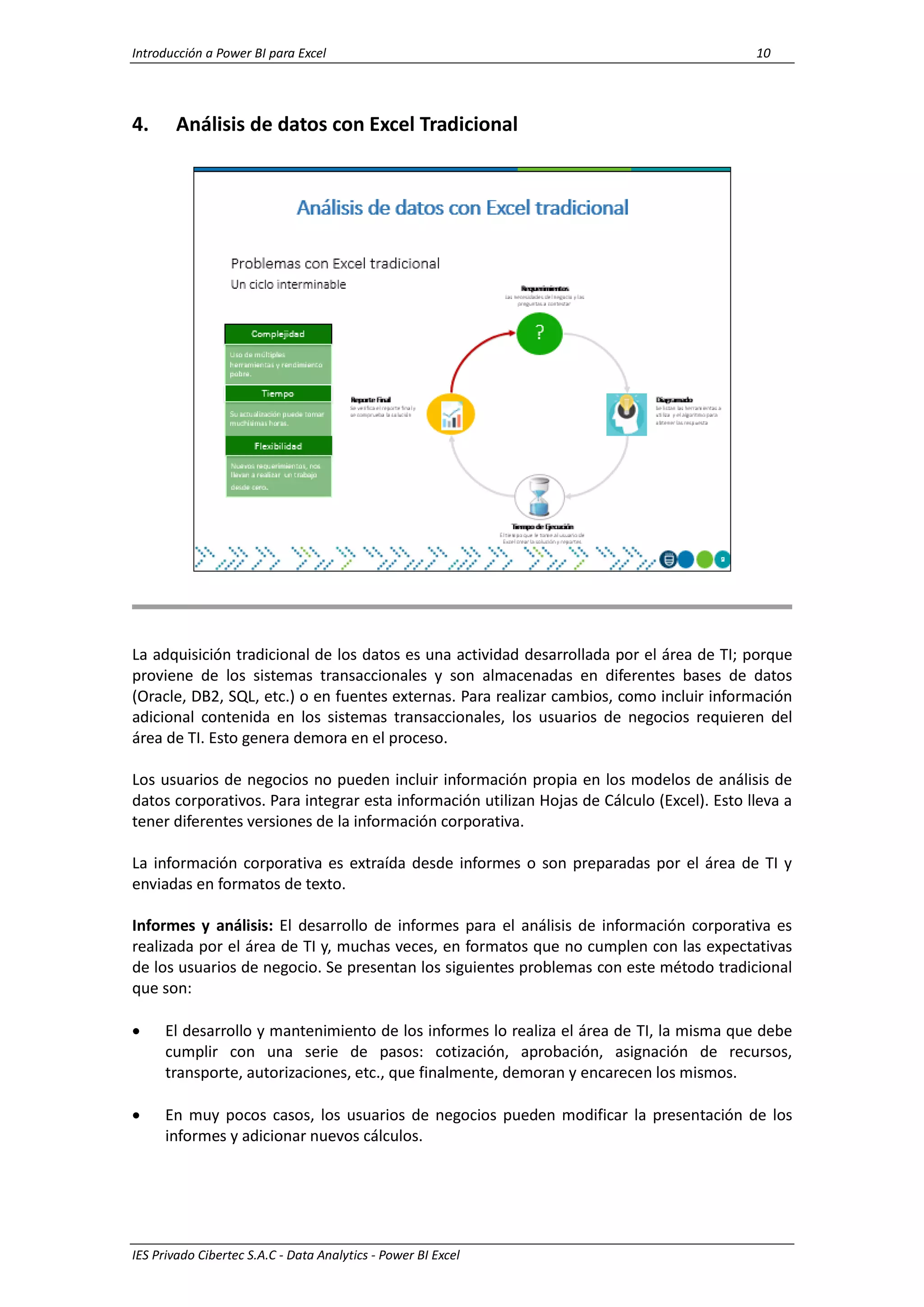
La adquisición tradicional de los datos es una actividad desarrollada por el área de TI; porque
proviene de los sistemas transaccionales y son almacenadas en diferentes bases de datos
(Oracle, DB2, SQL, etc.) o en fuentes externas. Para realizar cambios, como incluir información
adicional contenida en los sistemas transaccionales, los usuarios de negocios requieren del
área de TI. Esto genera demora en el proceso.
Los usuarios de negocios no pueden incluir información propia en los modelos de análisis de
datos corporativos. Para integrar esta información utilizan Hojas de Cálculo (Excel). Esto lleva a
tener diferentes versiones de la información corporativa.
La información corporativa es extraída desde informes o son preparadas por el área de TI y
enviadas en formatos de texto.
Informes y análisis: El desarrollo de informes para el análisis de información corporativa es
realizada por el área de TI y, muchas veces, en formatos que no cumplen con las expectativas
de los usuarios de negocio. Se presentan los siguientes problemas con este método tradicional
que son:
 El desarrollo y mantenimiento de los informes lo realiza el área de TI, la misma que debe
cumplir con una serie de pasos: cotización, aprobación, asignación de recursos,
transporte, autorizaciones, etc., que finalmente, demoran y encarecen los mismos.
 En muy pocos casos, los usuarios de negocios pueden modificar la presentación de los
informes y adicionar nuevos cálculos.
Introducción a Power BI para Excel 11
IES Privado Cibertec S.A.C - Data Analytics - Power BI Excel
 No existe un ambiente colaborativo. El resultado de los descubrimientos en la información
se comparte a través de archivos planos o formatos de impresión.
 Hay muchas personas en la organización con acceso a información que no necesitan y que,
muchas veces, es información sensible: ventas, rentabilidad, etc.
 El análisis de la información se realiza por una vía pre-definida bajo un enfoque top-down.
Esto quiere decir que, para mejorar la performance, se crean archivos que agregan la
información por las dimensiones más usadas. El analista de negocio requiere analizar la
información por cualquier dimensión y si esta no tiene agregados se afectan los tiempos
de respuesta.
Introducción a Power BI para Excel 12
IES Privado Cibertec S.A.C - Data Analytics - Power BI Excel
5. Análisis de datos con Power BI Excel
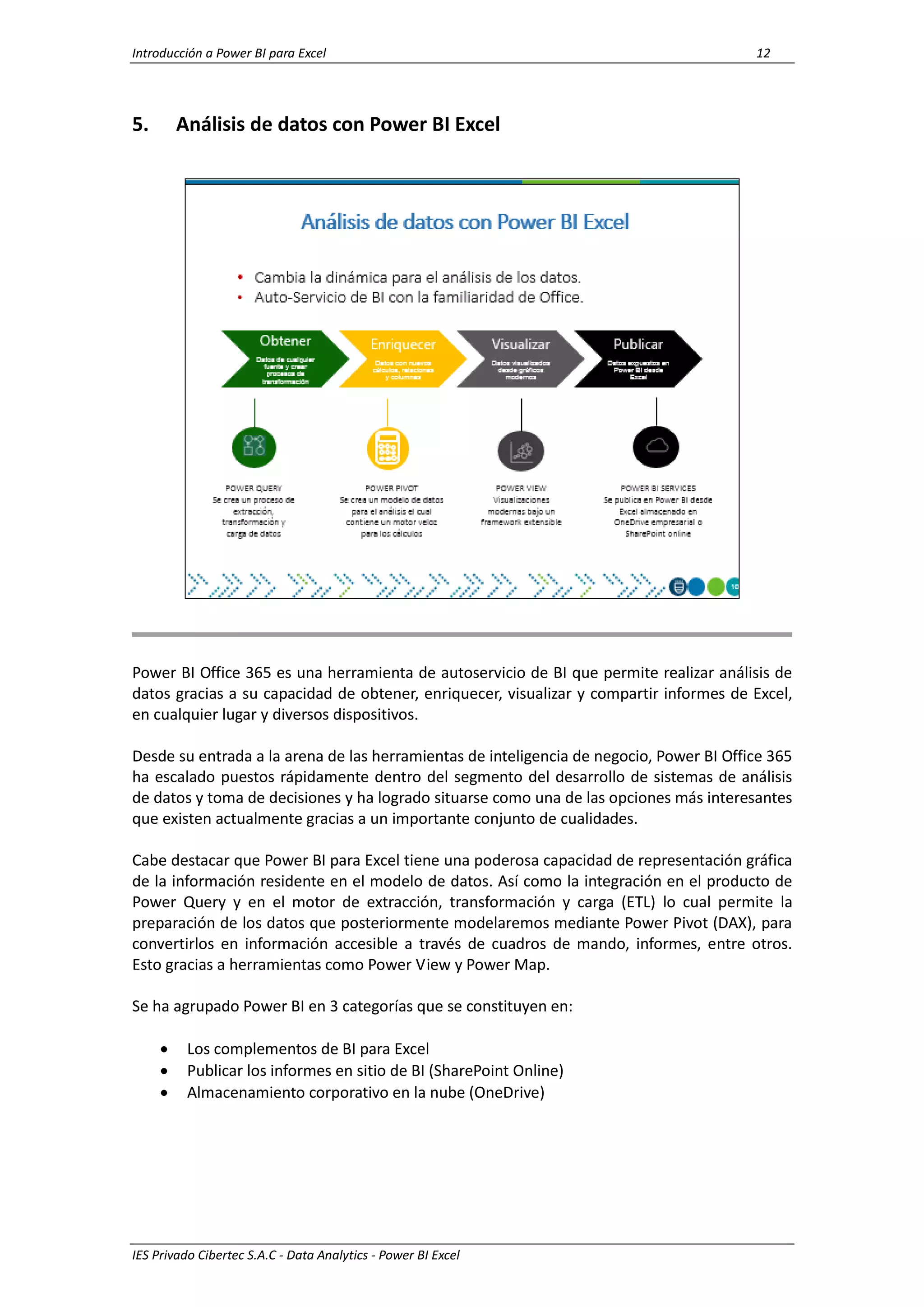
Power BI Office 365 es una herramienta de autoservicio de BI que permite realizar análisis de
datos gracias a su capacidad de obtener, enriquecer, visualizar y compartir informes de Excel,
en cualquier lugar y diversos dispositivos.
Desde su entrada a la arena de las herramientas de inteligencia de negocio, Power BI Office 365
ha escalado puestos rápidamente dentro del segmento del desarrollo de sistemas de análisis
de datos y toma de decisiones y ha logrado situarse como una de las opciones más interesantes
que existen actualmente gracias a un importante conjunto de cualidades.
Cabe destacar que Power BI para Excel tiene una poderosa capacidad de representación gráfica
de la información residente en el modelo de datos. Así como la integración en el producto de
Power Query y en el motor de extracción, transformación y carga (ETL) lo cual permite la
preparación de los datos que posteriormente modelaremos mediante Power Pivot (DAX), para
convertirlos en información accesible a través de cuadros de mando, informes, entre otros.
Esto gracias a herramientas como Power View y Power Map.
Se ha agrupado Power BI en 3 categorías que se constituyen en:
 Los complementos de BI para Excel
 Publicar los informes en sitio de BI (SharePoint Online)
 Almacenamiento corporativo en la nube (OneDrive)
Introducción a Power BI para Excel 13
IES Privado Cibertec S.A.C - Data Analytics - Power BI Excel
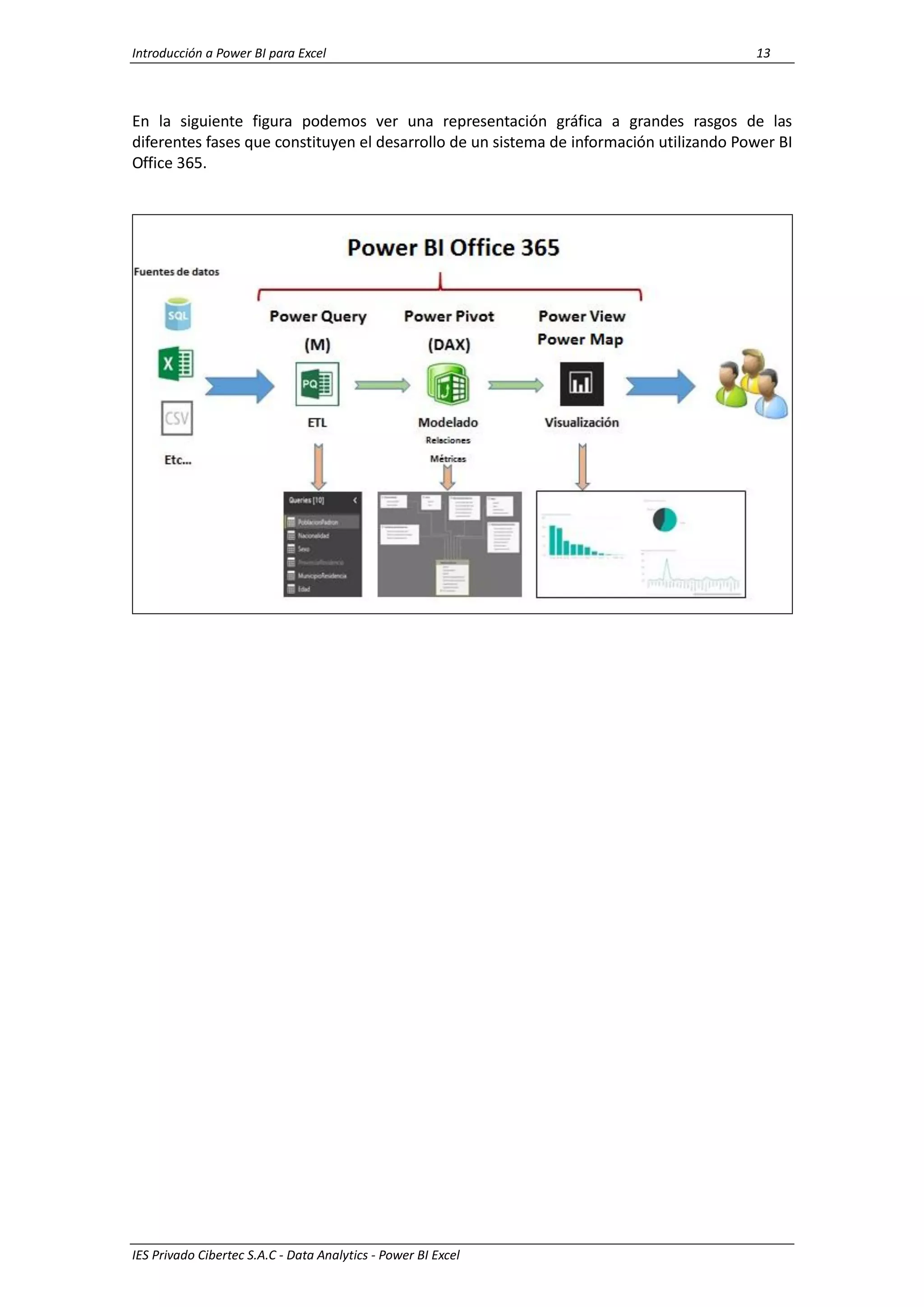
En la siguiente figura podemos ver una representación gráfica a grandes rasgos de las
diferentes fases que constituyen el desarrollo de un sistema de información utilizando Power BI
Office 365.
Introducción a Power BI para Excel 14
IES Privado Cibertec S.A.C - Data Analytics - Power BI Excel
6. Componentes de Power BI para Excel
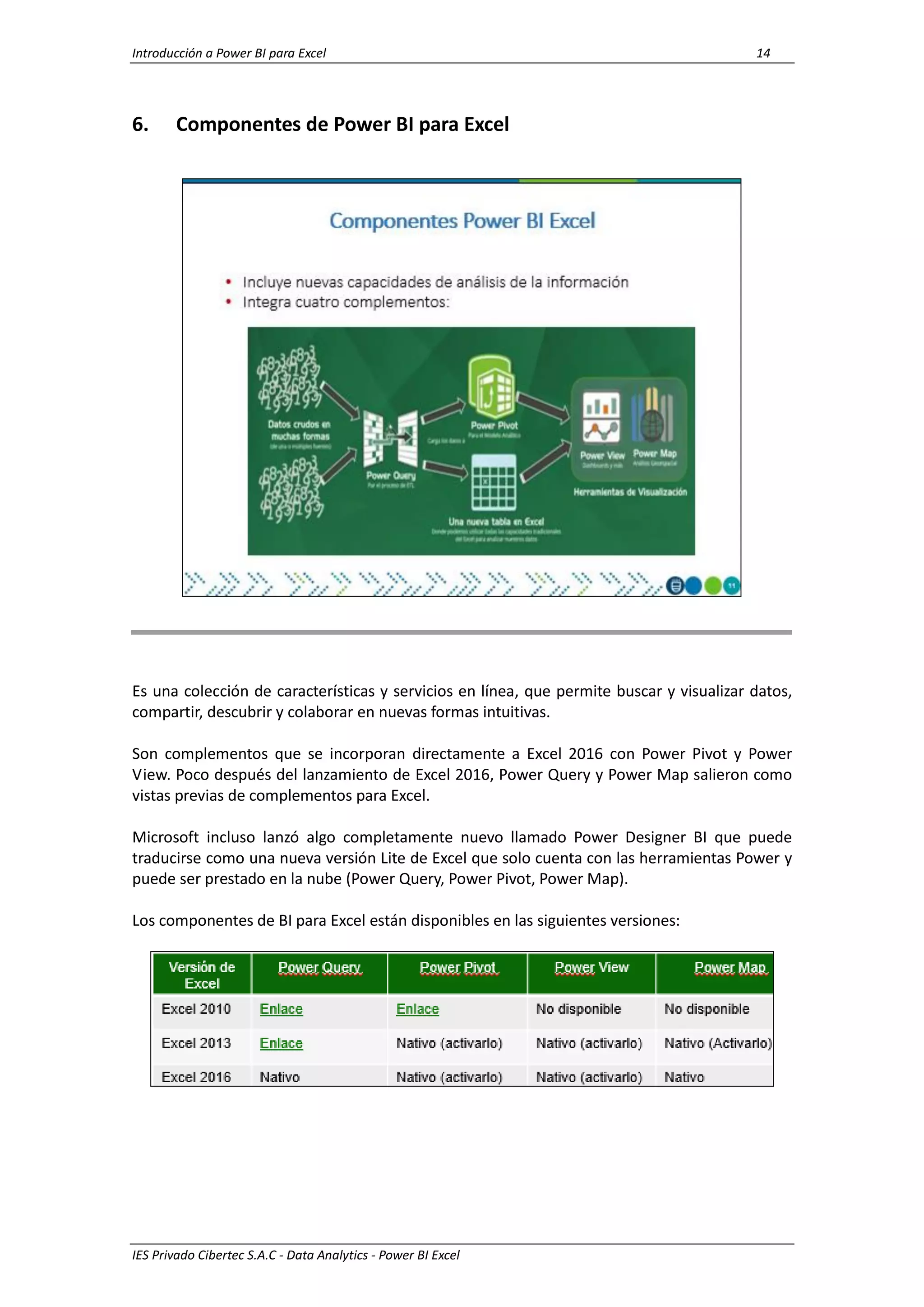
Es una colección de características y servicios en línea, que permite buscar y visualizar datos,
compartir, descubrir y colaborar en nuevas formas intuitivas.
Son complementos que se incorporan directamente a Excel 2016 con Power Pivot y Power
View. Poco después del lanzamiento de Excel 2016, Power Query y Power Map salieron como
vistas previas de complementos para Excel.
Microsoft incluso lanzó algo completamente nuevo llamado Power Designer BI que puede
traducirse como una nueva versión Lite de Excel que solo cuenta con las herramientas Power y
puede ser prestado en la nube (Power Query, Power Pivot, Power Map).
Los componentes de BI para Excel están disponibles en las siguientes versiones:
Introducción a Power BI para Excel 15
IES Privado Cibertec S.A.C - Data Analytics - Power BI Excel
7. Microsoft Power BI para Office 365
7.1 Power Query
Es una herramienta de inteligencia de negocios para Excel que permite mejorar el
autoservicio BI (Self Services BI) con una interfaz intuitiva y accesos a diferentes
fuentes de datos como: bases de datos relacionales, estructuradas, semi-estructuradas
o no estructuradas, tales como Hadoop-Big Data, Azure Market Place, Social Media
(Facebook), etc.
Este componente de Excel permite transformar los datos en bruto en forma de tabla de
datos que después se podrá explotar al máximo potencial con Excel, Power Pivot.
Introducción a Power BI para Excel 16
IES Privado Cibertec S.A.C - Data Analytics - Power BI Excel
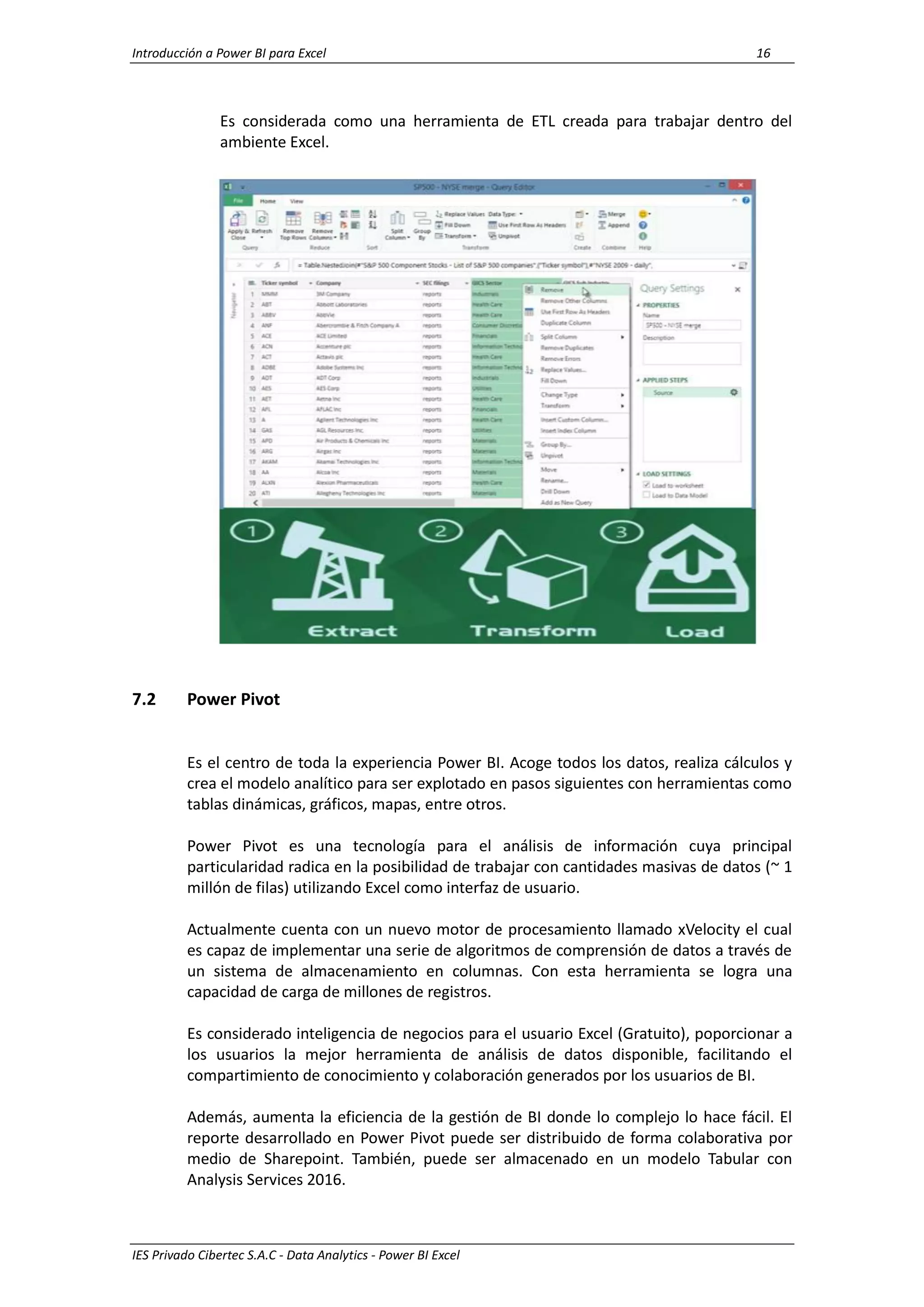
Es considerada como una herramienta de ETL creada para trabajar dentro del
ambiente Excel.
7.2 Power Pivot
Es el centro de toda la experiencia Power BI. Acoge todos los datos, realiza cálculos y
crea el modelo analítico para ser explotado en pasos siguientes con herramientas como
tablas dinámicas, gráficos, mapas, entre otros.
Power Pivot es una tecnología para el análisis de información cuya principal
particularidad radica en la posibilidad de trabajar con cantidades masivas de datos (~ 1
millón de filas) utilizando Excel como interfaz de usuario.
Actualmente cuenta con un nuevo motor de procesamiento llamado xVelocity el cual
es capaz de implementar una serie de algoritmos de comprensión de datos a través de
un sistema de almacenamiento en columnas. Con esta herramienta se logra una
capacidad de carga de millones de registros.
Es considerado inteligencia de negocios para el usuario Excel (Gratuito), poporcionar a
los usuarios la mejor herramienta de análisis de datos disponible, facilitando el
compartimiento de conocimiento y colaboración generados por los usuarios de BI.
Además, aumenta la eficiencia de la gestión de BI donde lo complejo lo hace fácil. El
reporte desarrollado en Power Pivot puede ser distribuido de forma colaborativa por
medio de Sharepoint. También, puede ser almacenado en un modelo Tabular con
Analysis Services 2016.
Introducción a Power BI para Excel 17
IES Privado Cibertec S.A.C - Data Analytics - Power BI Excel
El resultado de la información generada con Power Pivot puede ser visualizada con
Power View o tablas dinámicas de Excel.
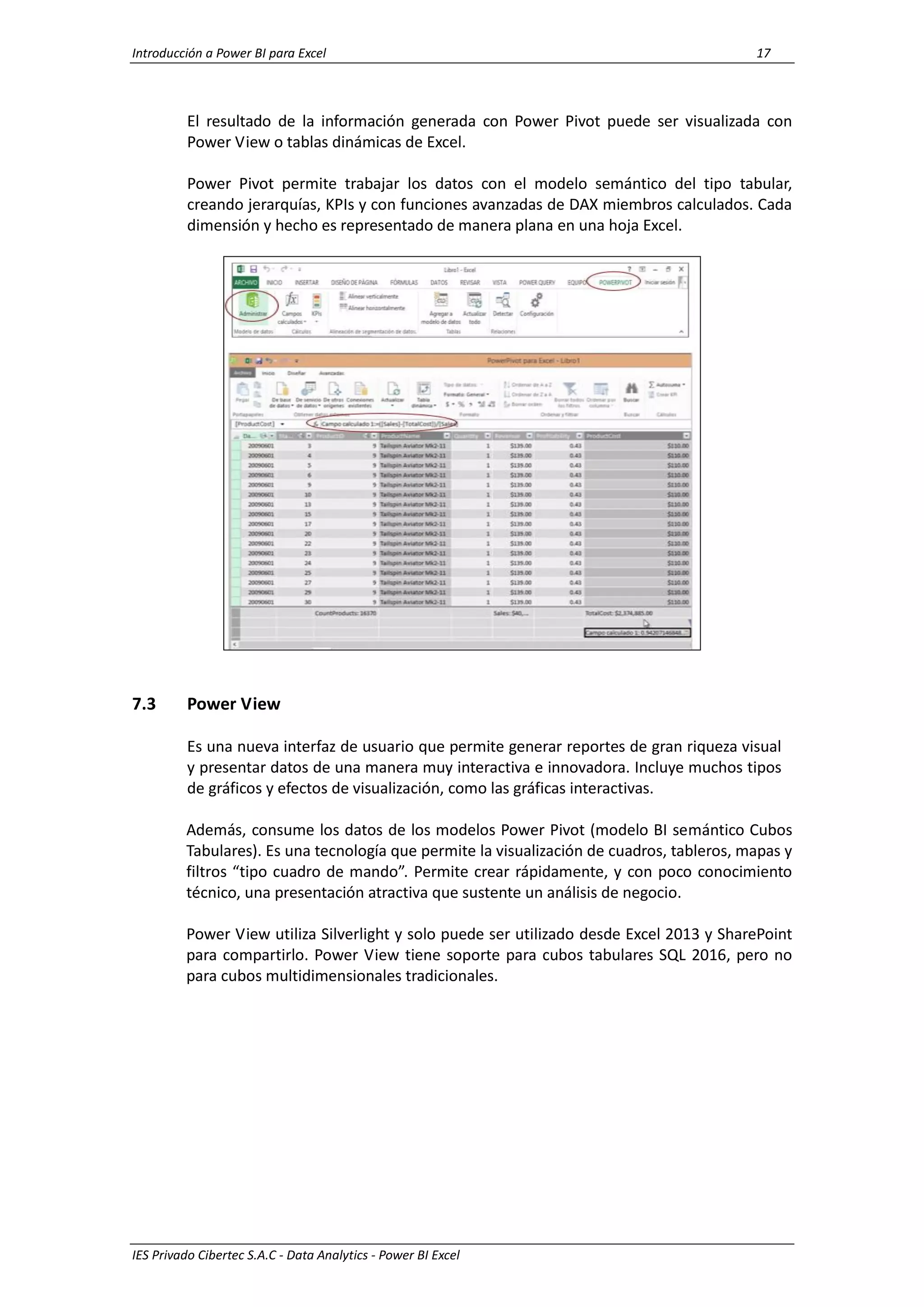
Power Pivot permite trabajar los datos con el modelo semántico del tipo tabular,
creando jerarquías, KPIs y con funciones avanzadas de DAX miembros calculados. Cada
dimensión y hecho es representado de manera plana en una hoja Excel.
7.3 Power View
Es una nueva interfaz de usuario que permite generar reportes de gran riqueza visual
y presentar datos de una manera muy interactiva e innovadora. Incluye muchos tipos
de gráficos y efectos de visualización, como las gráficas interactivas.
Además, consume los datos de los modelos Power Pivot (modelo BI semántico Cubos
Tabulares). Es una tecnología que permite la visualización de cuadros, tableros, mapas y
filtros “tipo cuadro de mando”. Permite crear rápidamente, y con poco conocimiento
técnico, una presentación atractiva que sustente un análisis de negocio.
Power View utiliza Silverlight y solo puede ser utilizado desde Excel 2013 y SharePoint
para compartirlo. Power View tiene soporte para cubos tabulares SQL 2016, pero no
para cubos multidimensionales tradicionales.
Introducción a Power BI para Excel 18
IES Privado Cibertec S.A.C - Data Analytics - Power BI Excel
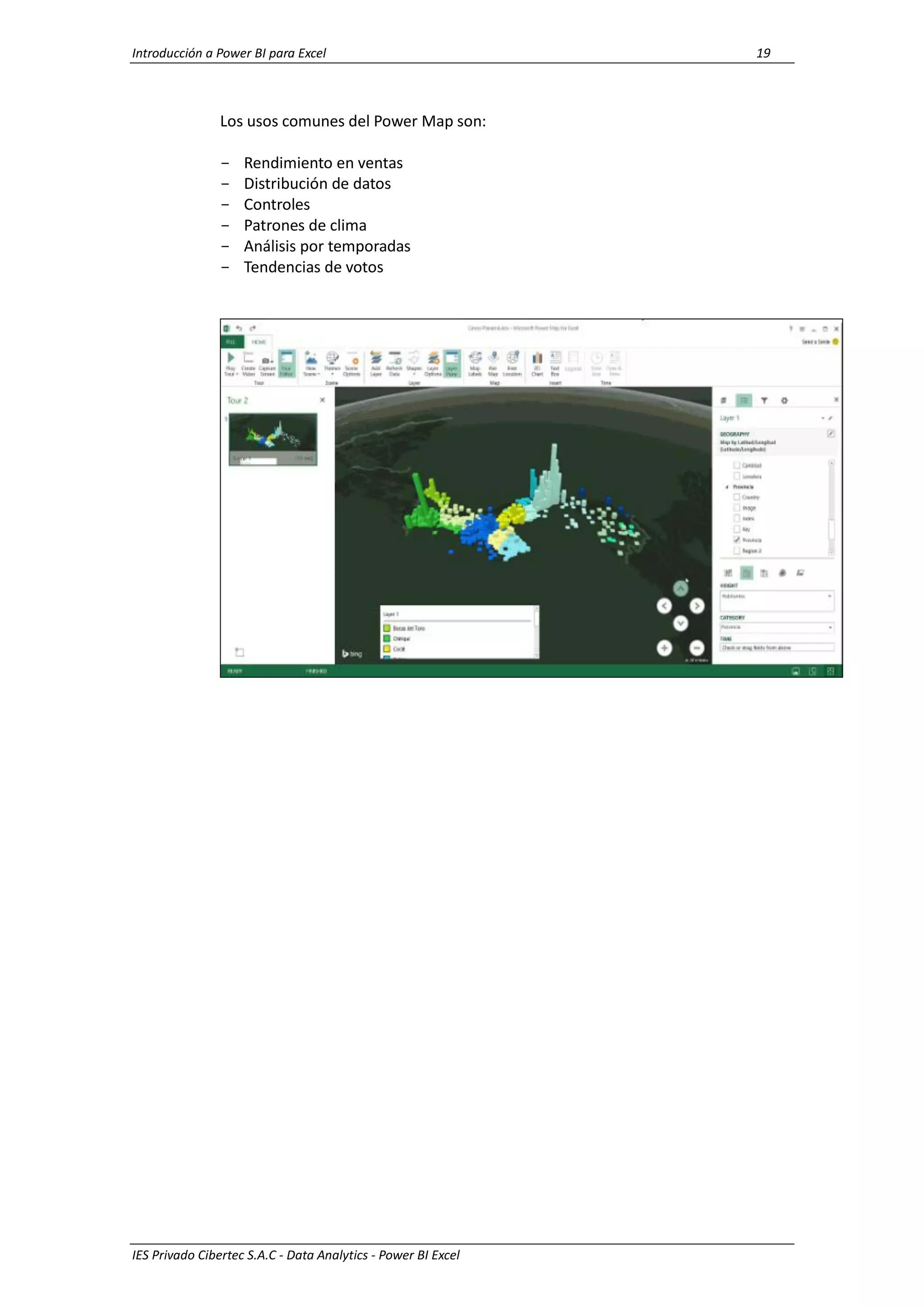
7.4 Power Map
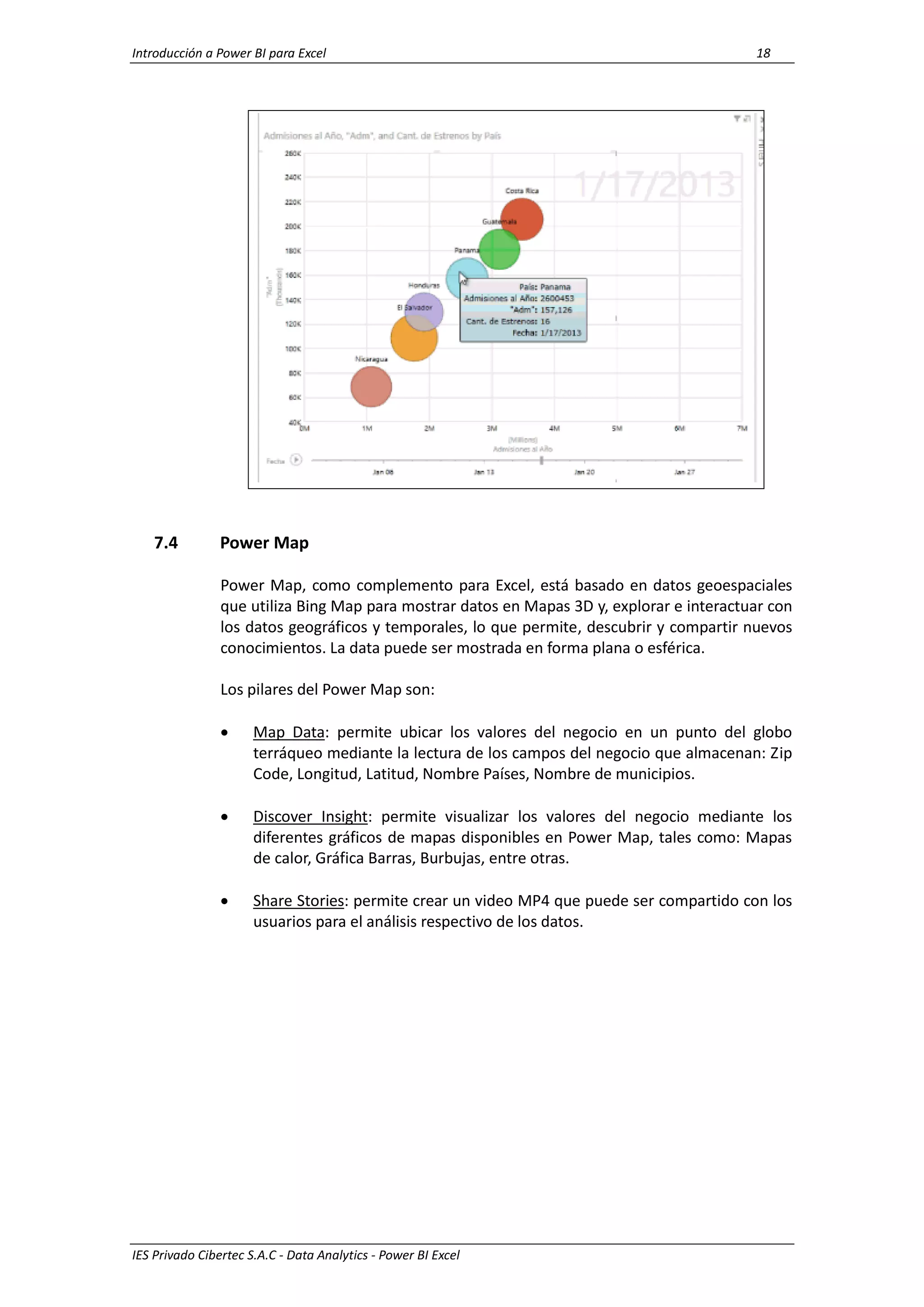
Power Map, como complemento para Excel, está basado en datos geoespaciales
que utiliza Bing Map para mostrar datos en Mapas 3D y, explorar e interactuar con
los datos geográficos y temporales, lo que permite, descubrir y compartir nuevos
conocimientos. La data puede ser mostrada en forma plana o esférica.
Los pilares del Power Map son:
 Map Data: permite ubicar los valores del negocio en un punto del globo
terráqueo mediante la lectura de los campos del negocio que almacenan: Zip
Code, Longitud, Latitud, Nombre Países, Nombre de municipios.
 Discover Insight: permite visualizar los valores del negocio mediante los
diferentes gráficos de mapas disponibles en Power Map, tales como: Mapas
de calor, Gráfica Barras, Burbujas, entre otras.
 Share Stories: permite crear un video MP4 que puede ser compartido con los
usuarios para el análisis respectivo de los datos.
Introducción a Power BI para Excel 19
IES Privado Cibertec S.A.C - Data Analytics - Power BI Excel
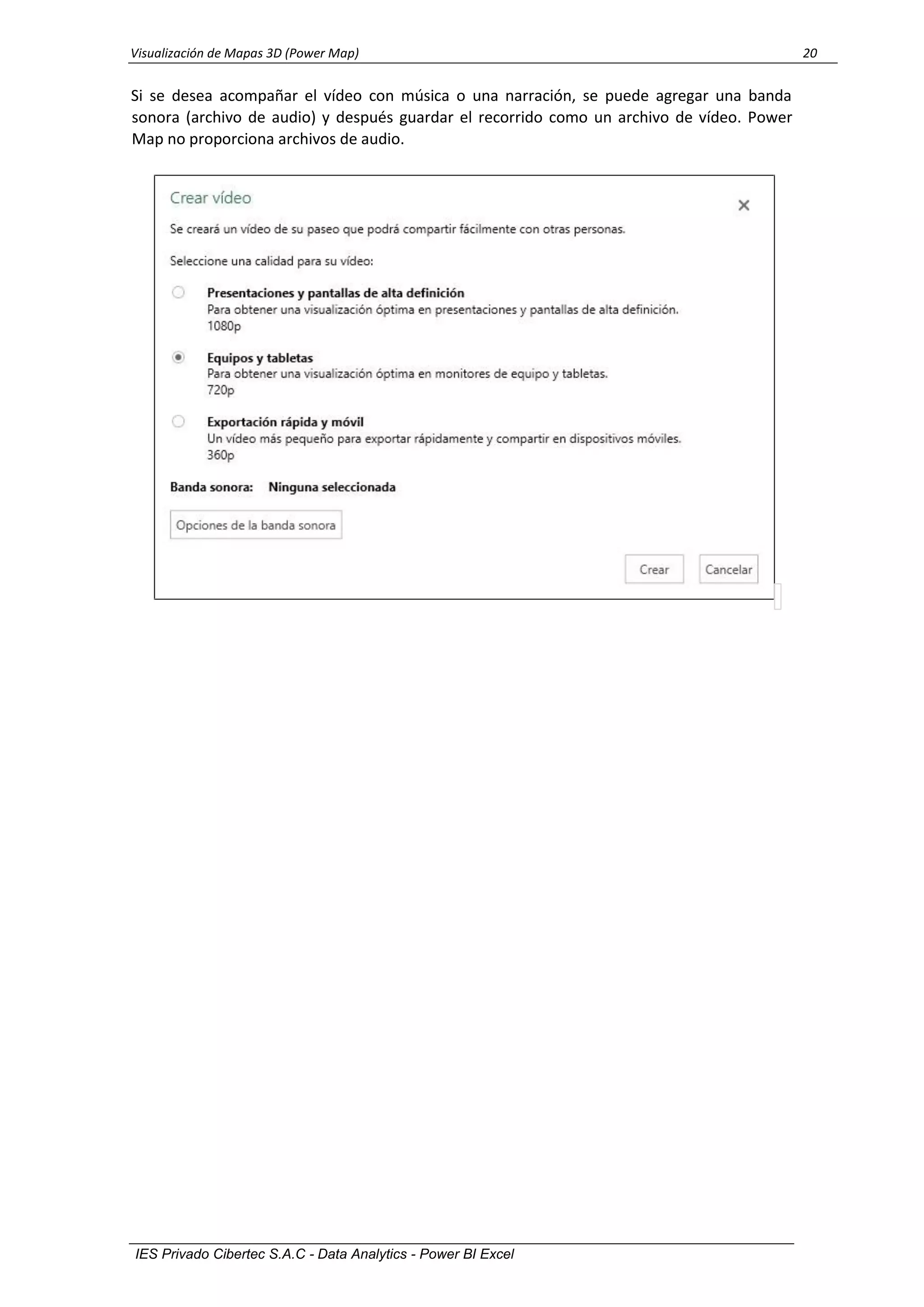
Los usos comunes del Power Map son:
- Rendimiento en ventas
- Distribución de datos
- Controles
- Patrones de clima
- Análisis por temporadas
- Tendencias de votos
Diseño de un Data mart 1
IES Privado Cibertec S.A.C - Data Analytics - Power BI Excel
Capítulo 2
Diseño dimensional
Objetivo
Al finalizar el capítulo, el alumno:
 Comprender los mecanismos de agregación.
 Diseñar soluciones de un DataMart
 Diseñar estructuras que se utilizarán en el desarrollo de un DataMart.
 Aplicar los conocimientos adquiridos en múltiples situaciones de diseño.
Temas
1. ¿Qué deseo medir?: Concepto de medida y tabla de hechos
2. ¿Qué criterios uso para agrupar la información?: concepto de dimensión, atributos y
jerarquías.
3. Modelo dimensional
4. Tipos de modelo dimensional
5. Pasos del modelo dimensional
Diseño de un Data mart 2
IES Privado Cibertec S.A.C - Data Analytics - Power BI Excel
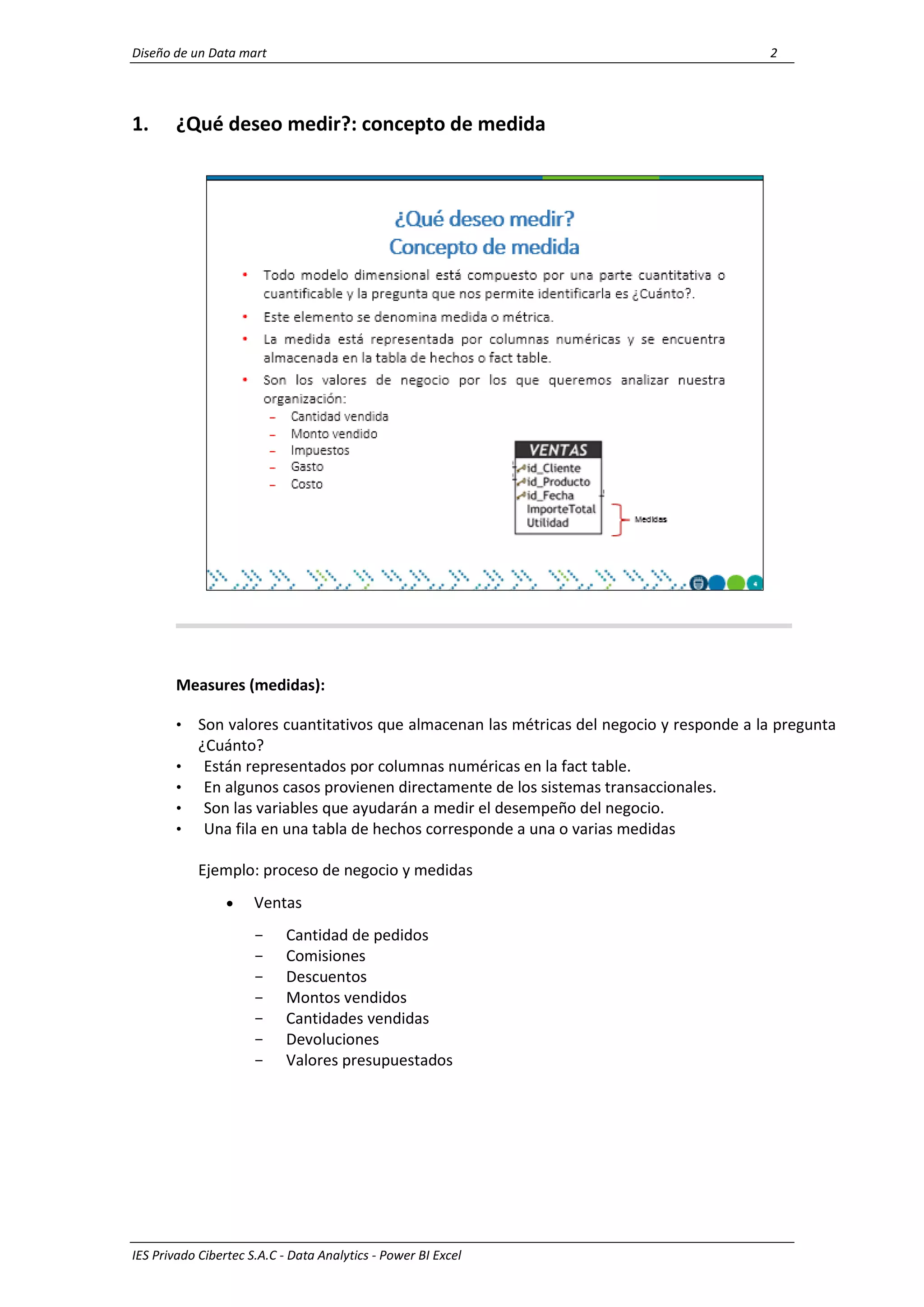
1. ¿Qué deseo medir?: concepto de medida
Measures (medidas):
• Son valores cuantitativos que almacenan las métricas del negocio y responde a la pregunta
¿Cuánto?
• Están representados por columnas numéricas en la fact table.
• En algunos casos provienen directamente de los sistemas transaccionales.
• Son las variables que ayudarán a medir el desempeño del negocio.
• Una fila en una tabla de hechos corresponde a una o varias medidas
Ejemplo: proceso de negocio y medidas
 Ventas
- Cantidad de pedidos
- Comisiones
- Descuentos
- Montos vendidos
- Cantidades vendidas
- Devoluciones
- Valores presupuestados
Diseño de un Data mart 3
IES Privado Cibertec S.A.C - Data Analytics - Power BI Excel
 Marketing
- Unidades vendidas
- Valores actuales
- Valores presupuestados
 Logística
- Unidades aceptadas
- Unidades devueltas
- Peso
- Costo inventario
- Montos comprados
 Producción
- Tiempo de producción
- Capacidad usada
- Unidades embarcadas
- Unidades planificadas
- Unidades producidas
- Costos producción
- Horas hombre
- Peso ingresado
- Peso procesado
1.1 Clasificación de las medidas
• Las medidas naturales o básicas:
− Existen físicamente en el warehouse junto a los atributos que los
caracterizan.
− Son aquellas que se obtienen por agregación de los datos originales.
− Funciones de agregación relacionadas:
 Suma: suma los valores de las columnas
 Cuenta: conteo de los valores
 Mínima: valor mínimo
 Máxima: valor máximo
 Cuenta de distintos: valores diferentes
• Las medidas derivas o calculadas:
− Se construyen a partir de las medidas básicas y pueden o no estar
almacenados físicamente en la data warehouse.
− Si se derivan de una medida natural
− Funciones de agregación relacionadas:
 Cálculos matemáticos
 Expresiones condicionales
 Alertas
Diseño de un Data mart 4
IES Privado Cibertec S.A.C - Data Analytics - Power BI Excel
1.2 Grado de agregación
Las medidas tienen propiedades que permiten definir su funcionamiento, así como
controlar cómo aparecen ante los usuarios.
Al usar una dimensión para segmentar una medida, la medida se resume en las
jerarquías contenidas en la dimensión. Todas las medidas que se crean están
respaldadas por una función de agregación que determina la operación de la
medida.
El comportamiento de suma depende de la función de agregado especificada en la
medida.
Para la mayoría de las medidas que contienen datos numéricos, la función de
agregado es Sum. Asumiendo que la columna de origen contiene datos
numéricos. Sum se asigna independientemente del tipo de datos de la columna de
origen.
El grado de agregación de una función de agregación determina cómo se agrega la
medida en todas las dimensiones del cubo. Las funciones de agregación pertenecen
a uno de tres niveles de grado de agregación:
1.2.1 Aditivas
• Una medida aditiva, también denominada medida completamente
aditiva, se puede agregar en todas las dimensiones que están incluidas
en el grupo de medidas que contienen la medida, sin restricciones
1.2.2 Semiaditivas
• Una medida semiaditiva se puede agregar en algunas, pero no todas,
las dimensiones que están incluidas en el grupo de medidas que
contienen la medida.
• Por ejemplo: una medida que representa la cantidad disponible para
inventario puede agregarse en una dimensión de geografía para
generar una cantidad total disponible para todos los almacenes, pero
la medida no se puede agregar en una dimensión de tiempo porque
representa una instantánea periódica de las cantidades disponibles.
Agregar dicha medida en una dimensión de tiempo generaría
resultados incorrectos.
1.3 Semiaditivas
• Una medida no aditiva no se puede agregar en ninguna dimensión en el grupo
de medida que contienen la medida.
• En su lugar, la medida debe calcularse de forma individual para cada celda del
cubo que representa la medida. Por ejemplo, una medida calculada que
devuelve un porcentaje.
• Por ejemplo, un margen de beneficio, no se puede agregar a partir de los
valores de porcentaje de los miembros secundarios en cualquier dimensión.
Diseño de un Data mart 5
IES Privado Cibertec S.A.C - Data Analytics - Power BI Excel
En la siguiente tabla se enumeran las funciones de agregación y se describen el
grado de agregación y el resultado esperado de la función.
Diseño de un Data mart 6
IES Privado Cibertec S.A.C - Data Analytics - Power BI Excel
2. ¿Qué criterios uso para agrupar la información?: concepto de
dimensión
2.1 Dimensión
• Es la parte cualitativa (características) de los reportes.
• Son las áreas temáticas o sujetos del negocio.
• Proveen un método general para organizar la información corporativa.
• Se definen como un grupo de uno o más atributos.
• Las dimensiones no comparten atributos
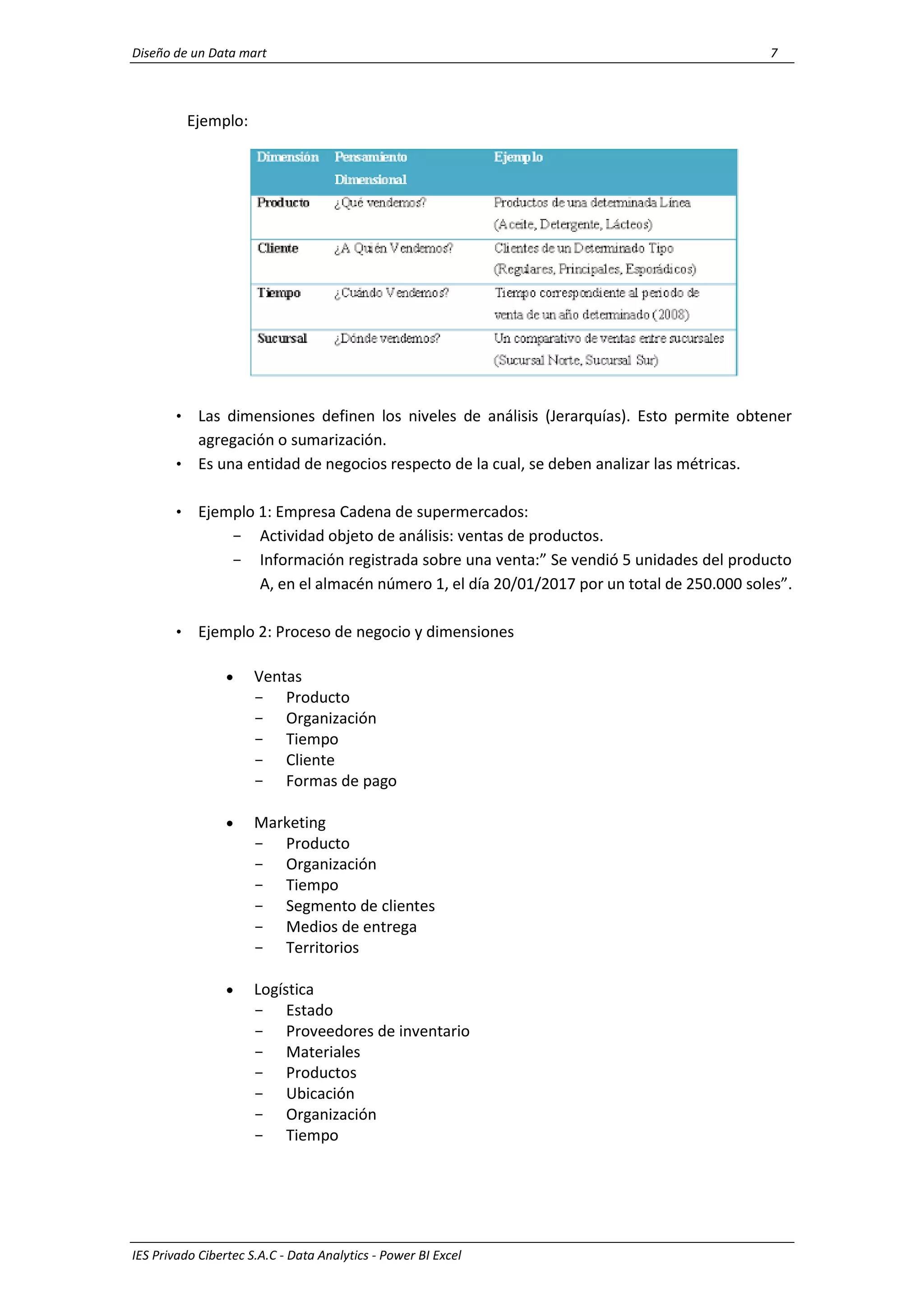
• Las preguntas que nos permiten identificarlas son:
Diseño de un Data mart 7
IES Privado Cibertec S.A.C - Data Analytics - Power BI Excel
Ejemplo:
• Las dimensiones definen los niveles de análisis (Jerarquías). Esto permite obtener
agregación o sumarización.
• Es una entidad de negocios respecto de la cual, se deben analizar las métricas.
• Ejemplo 1: Empresa Cadena de supermercados:
- Actividad objeto de análisis: ventas de productos.
- Información registrada sobre una venta:” Se vendió 5 unidades del producto
A, en el almacén número 1, el día 20/01/2017 por un total de 250.000 soles”.
• Ejemplo 2: Proceso de negocio y dimensiones
 Ventas
- Producto
- Organización
- Tiempo
- Cliente
- Formas de pago
 Marketing
- Producto
- Organización
- Tiempo
- Segmento de clientes
- Medios de entrega
- Territorios
 Logística
- Estado
- Proveedores de inventario
- Materiales
- Productos
- Ubicación
- Organización
- Tiempo
Diseño de un Data mart 8
IES Privado Cibertec S.A.C - Data Analytics - Power BI Excel
 Producción
- Organización
- Producto
- Procesos
- Estaciones de trabajo
• Es preciso que toda dimensión signifique lo mismo para cada tabla de hechos con la
que se relacione: fechas, productos, geografía, cliente …
• Generalmente provienen de las tablas maestras de los sistemas transaccionales.
• En cantidad de registros las dimensiones son las tablas más pequeñas.
• Las dimensiones están compuestas de dos partes:
- Atributos
- Jerarquías
• Las dimensiones conformadas hacen posible que:
- Una única dimensión se puede utilizar frente a varias tablas de hechos
- Une varios modelos estrellas o copos de nieve.
2.2 Atributos, jerarquías y niveles
Atributos
 Los atributos son una agrupación de elementos o ítems dentro de una
dimensión.
 Representan categorías o clases de elementos que tienen el mismo nivel lógico
dentro de una dimensión.
 La finalidad de los atributos es ver la información de cada dimensión a diferentes
niveles de detalle y agrupar los datos para ser analizados.
 Son características del Negocio.
 Constituyen los criterios de análisis que se utilizarán para analizar los
indicadores dentro de un cubo.
 Se basan en una gran mayoría, en los campos de las tablas de dimensiones
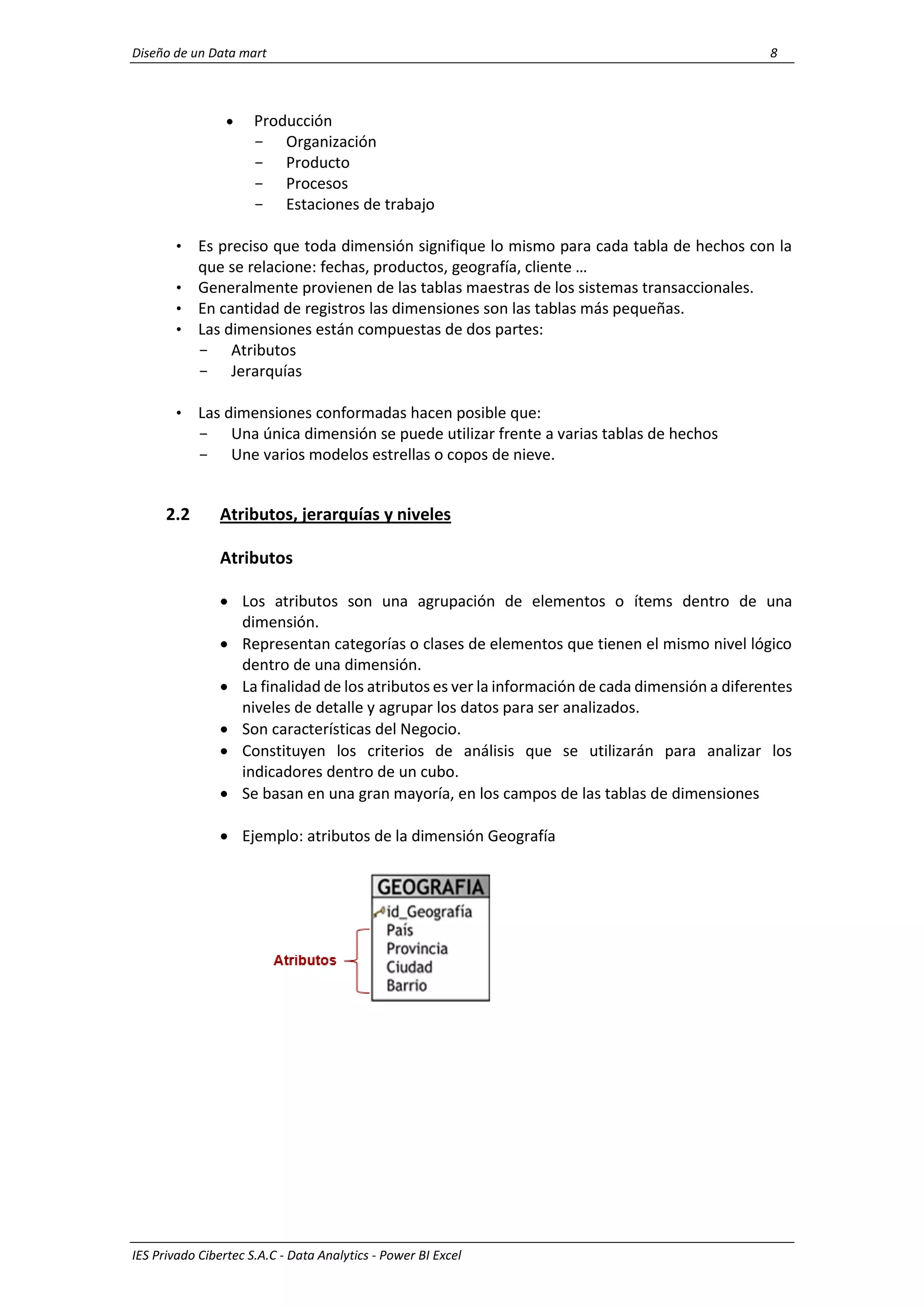
 Ejemplo: atributos de la dimensión Geografía
Diseño de un Data mart 9
IES Privado Cibertec S.A.C - Data Analytics - Power BI Excel
Jerarquías y niveles
 Los atributos son una agrupación de elementos o ítems dentro de una
dimensión.
 Representan categorías o clases de elementos que tienen el mismo nivel lógico
dentro de una dimensión.
 La finalidad de los atributos es ver la información de cada dimensión a
diferentes niveles de detalle y agrupar los datos para ser analizados.
 Es la distribución de los atributos en niveles.
 Pueden existir varias en un mismo cubo.
 Están compuestas por dos o más niveles.
 Se tiene una relación “1-n” o “padre-hijo” entre atributos consecutivos de un
nivel superior y uno inferior.
 Un nivel representa un nivel particular de agregación dentro de una dimensión;
cada nivel sobre el nivel base representa la sumarización total de los datos desde
el nivel inferior.
 Es una forma de organizar los atributos de una dimensión y permite realizar la
técnica denominada Drill Down / Drill Up.
 La ventaja reside en poder analizar los datos desde su nivel más general al más
detallado y viceversa, al desplazarse por los diferentes niveles.
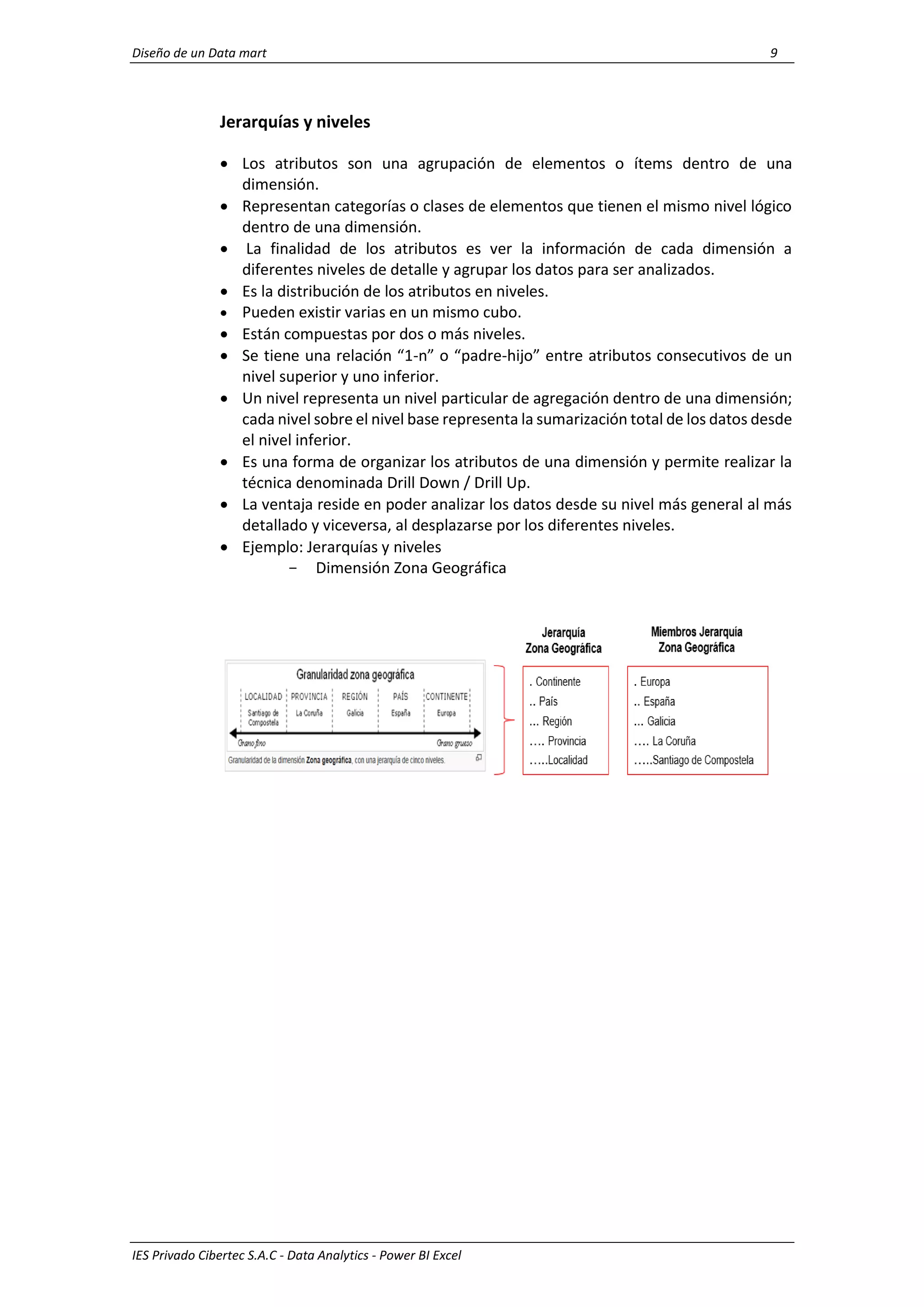
 Ejemplo: Jerarquías y niveles
- Dimensión Zona Geográfica
Diseño de un Data mart 10
IES Privado Cibertec S.A.C - Data Analytics - Power BI Excel
3. Modelo Dimensional
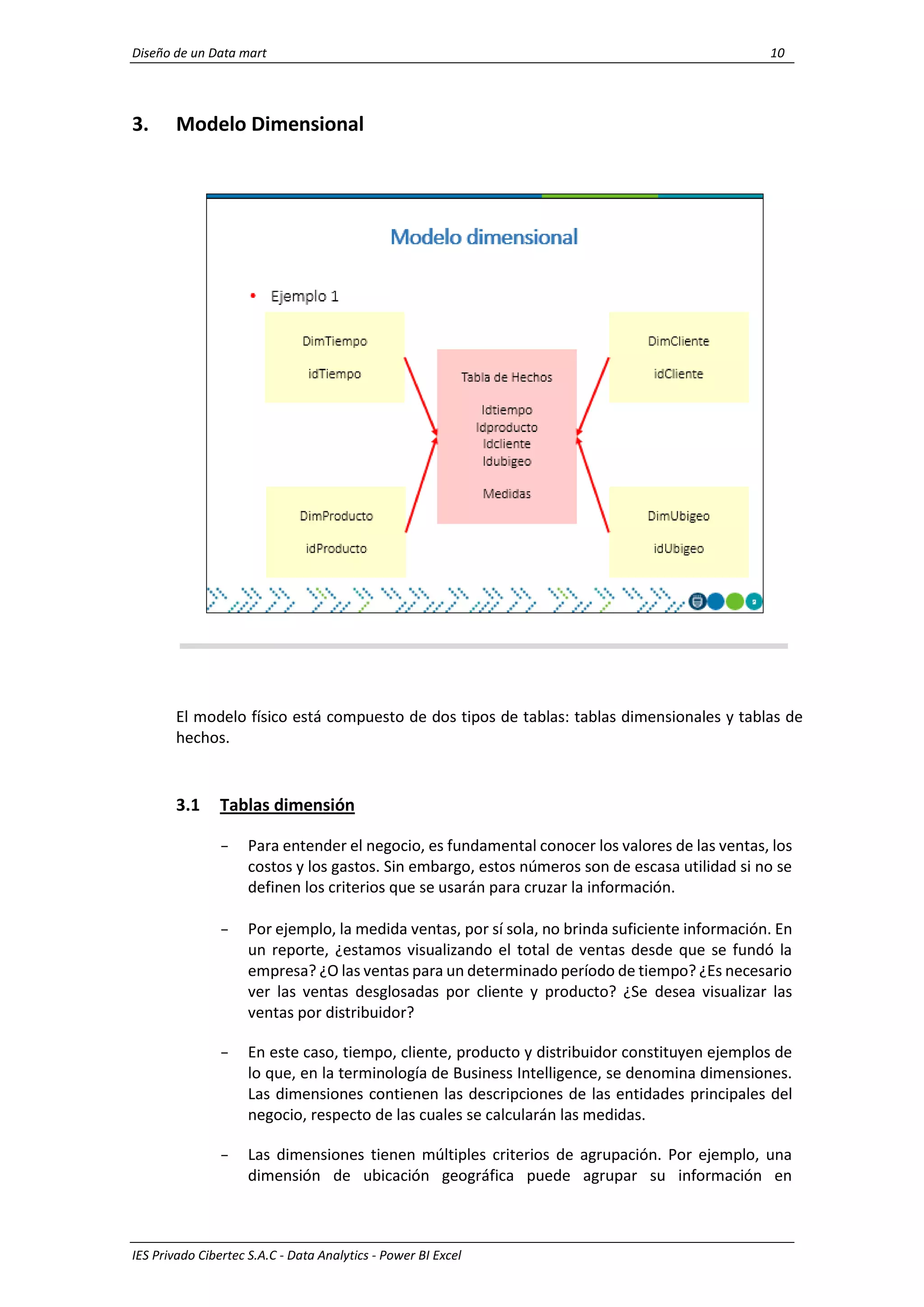
El modelo físico está compuesto de dos tipos de tablas: tablas dimensionales y tablas de
hechos.
3.1 Tablas dimensión
- Para entender el negocio, es fundamental conocer los valores de las ventas, los
costos y los gastos. Sin embargo, estos números son de escasa utilidad si no se
definen los criterios que se usarán para cruzar la información.
- Por ejemplo, la medida ventas, por sí sola, no brinda suficiente información. En
un reporte, ¿estamos visualizando el total de ventas desde que se fundó la
empresa? ¿O las ventas para un determinado período de tiempo? ¿Es necesario
ver las ventas desglosadas por cliente y producto? ¿Se desea visualizar las
ventas por distribuidor?
- En este caso, tiempo, cliente, producto y distribuidor constituyen ejemplos de
lo que, en la terminología de Business Intelligence, se denomina dimensiones.
Las dimensiones contienen las descripciones de las entidades principales del
negocio, respecto de las cuales se calcularán las medidas.
- Las dimensiones tienen múltiples criterios de agrupación. Por ejemplo, una
dimensión de ubicación geográfica puede agrupar su información en
Diseño de un Data mart 11
IES Privado Cibertec S.A.C - Data Analytics - Power BI Excel
continentes, regiones, países y ciudades. Estos criterios de agrupación se
denominan niveles (levels). La principal característica de los niveles es que cada
nivel se encuentra contenido en su nivel superior: una ciudad está contenida
en un país, dicho país en una región, y la región en un continente.
- Las dimensiones se almacenan en tablas de dimensión. Las características de
una tabla de dimensión son:
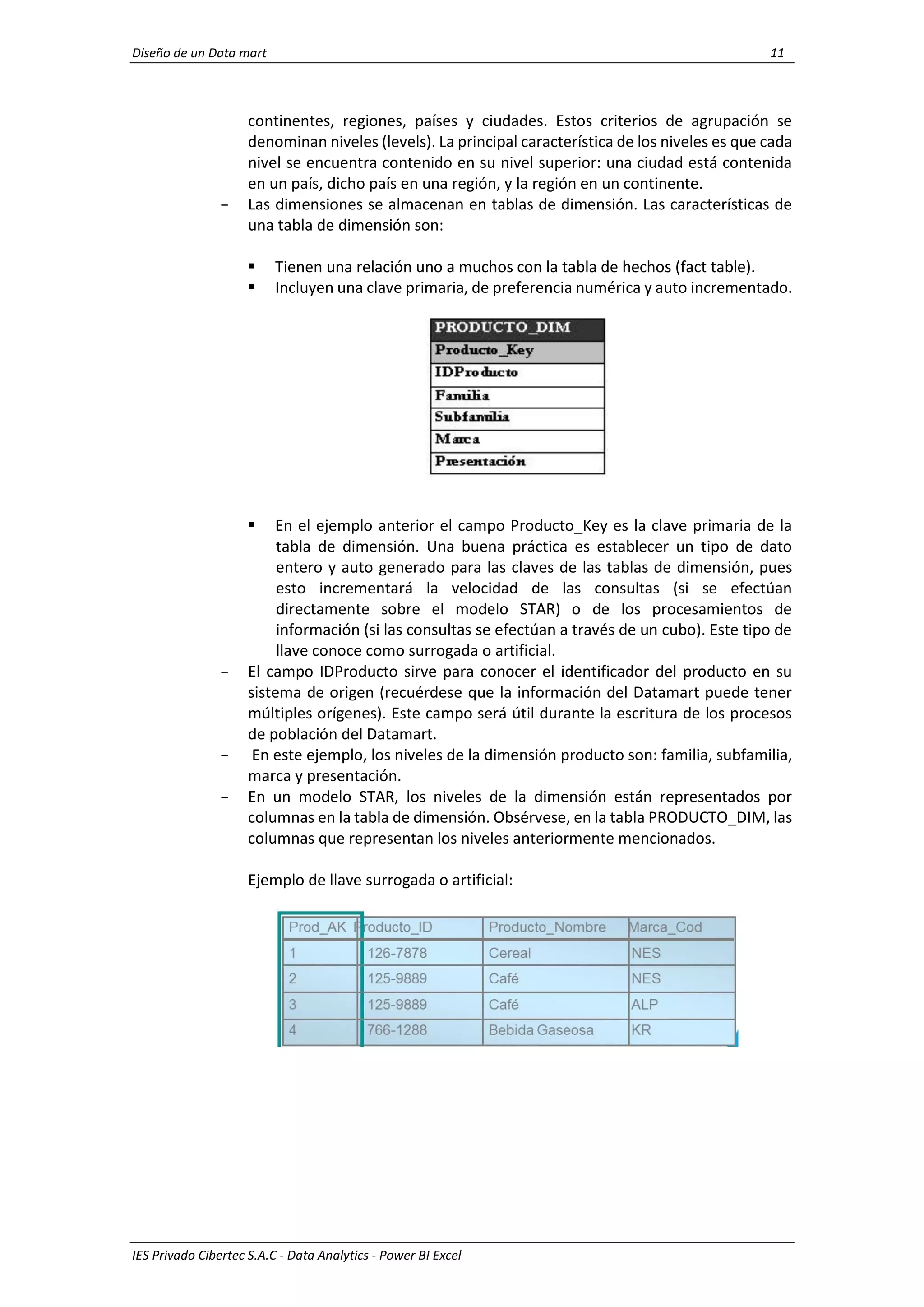
 Tienen una relación uno a muchos con la tabla de hechos (fact table).
 Incluyen una clave primaria, de preferencia numérica y auto incrementado.
 En el ejemplo anterior el campo Producto_Key es la clave primaria de la
tabla de dimensión. Una buena práctica es establecer un tipo de dato
entero y auto generado para las claves de las tablas de dimensión, pues
esto incrementará la velocidad de las consultas (si se efectúan
directamente sobre el modelo STAR) o de los procesamientos de
información (si las consultas se efectúan a través de un cubo). Este tipo de
llave conoce como surrogada o artificial.
- El campo IDProducto sirve para conocer el identificador del producto en su
sistema de origen (recuérdese que la información del Datamart puede tener
múltiples orígenes). Este campo será útil durante la escritura de los procesos
de población del Datamart.
- En este ejemplo, los niveles de la dimensión producto son: familia, subfamilia,
marca y presentación.
- En un modelo STAR, los niveles de la dimensión están representados por
columnas en la tabla de dimensión. Obsérvese, en la tabla PRODUCTO_DIM, las
columnas que representan los niveles anteriormente mencionados.
Ejemplo de llave surrogada o artificial:
Diseño de un Data mart 12
IES Privado Cibertec S.A.C - Data Analytics - Power BI Excel
3.2 Tablas de hechos
- Un Datamart está orientado a brindar a los usuarios información numérica, que
contribuya a entender el comportamiento del negocio y tomar mejores
decisiones.
- Esta información numérica recibe el nombre de medida (measure). Algunos
ejemplos de medidas comúnmente utilizadas por todo tipo de negocio son:
ventas, unidades vendidas, costo, gasto, etc.
- Las medidas se almacenan en una o más tablas de hechos (fact tables). Toda
tabla de hechos contiene una cantidad variable de columnas numéricas, que
almacenan los valores de las medidas.
- Una tabla de hechos tiene las siguientes características:
 Es la tabla central en un esquema dimensional.
 Contiene las claves externas (FK), que se relacionan con sus respectivas
tablas de dimensiones, y las columnas con los valores (métricas) que serán
analizados.
 Almacenan las mediciones numéricas del negocio.
 El grano o la granularidad de la tabla queda determinada por el nivel de
detalle que se almacenará en la tabla.
 Cada medida es tomada de la intersección de las dimensiones que la
definen.
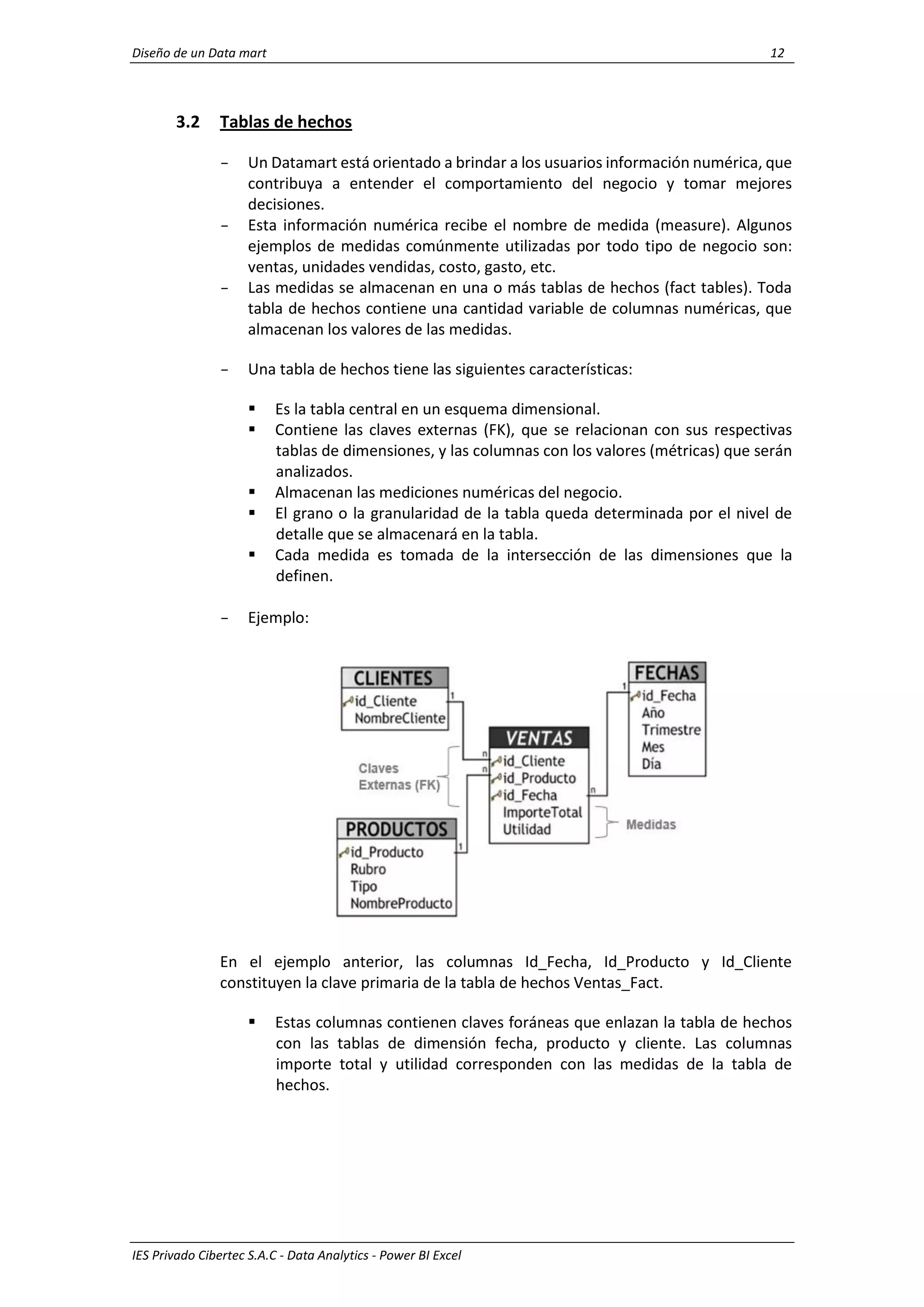
- Ejemplo:
En el ejemplo anterior, las columnas Id_Fecha, Id_Producto y Id_Cliente
constituyen la clave primaria de la tabla de hechos Ventas_Fact.
 Estas columnas contienen claves foráneas que enlazan la tabla de hechos
con las tablas de dimensión fecha, producto y cliente. Las columnas
importe total y utilidad corresponden con las medidas de la tabla de
hechos.
Diseño de un Data mart 13
IES Privado Cibertec S.A.C - Data Analytics - Power BI Excel
4. Tipos de Modelo
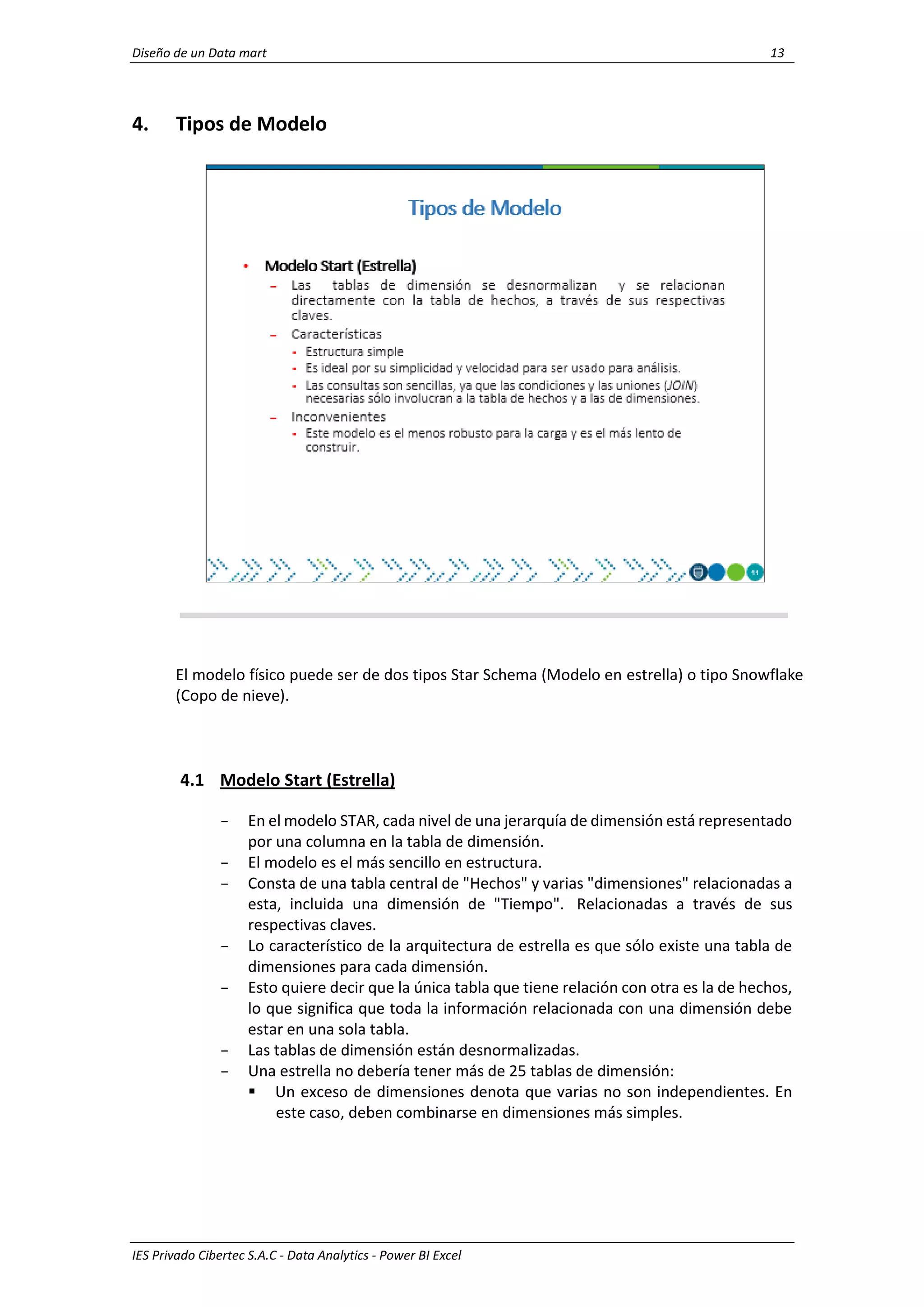
El modelo físico puede ser de dos tipos Star Schema (Modelo en estrella) o tipo Snowflake
(Copo de nieve).
4.1 Modelo Start (Estrella)
- En el modelo STAR, cada nivel de una jerarquía de dimensión está representado
por una columna en la tabla de dimensión.
- El modelo es el más sencillo en estructura.
- Consta de una tabla central de "Hechos" y varias "dimensiones" relacionadas a
esta, incluida una dimensión de "Tiempo". Relacionadas a través de sus
respectivas claves.
- Lo característico de la arquitectura de estrella es que sólo existe una tabla de
dimensiones para cada dimensión.
- Esto quiere decir que la única tabla que tiene relación con otra es la de hechos,
lo que significa que toda la información relacionada con una dimensión debe
estar en una sola tabla.
- Las tablas de dimensión están desnormalizadas.
- Una estrella no debería tener más de 25 tablas de dimensión:
 Un exceso de dimensiones denota que varias no son independientes. En
este caso, deben combinarse en dimensiones más simples.
Diseño de un Data mart 14
IES Privado Cibertec S.A.C - Data Analytics - Power BI Excel
- Características
 Posee los mejores tiempos de respuesta.
 Su diseño es fácilmente modificable.
 Existe paralelismo entre su diseño y la forma en que los usuarios visualizan
y manipulan los datos.
 Simplifica el análisis.
 Es ideal por su simplicidad y velocidad para ser usado para análisis.
 Las consultas no sencillas, ya que las condiciones y las uniones (JOIN)
necesarias sólo involucran a la tabla de hechos y a las de dimensiones
- Inconvenientes
 Este modelo es el menos robusto para la carga y es el más lento de
construir.
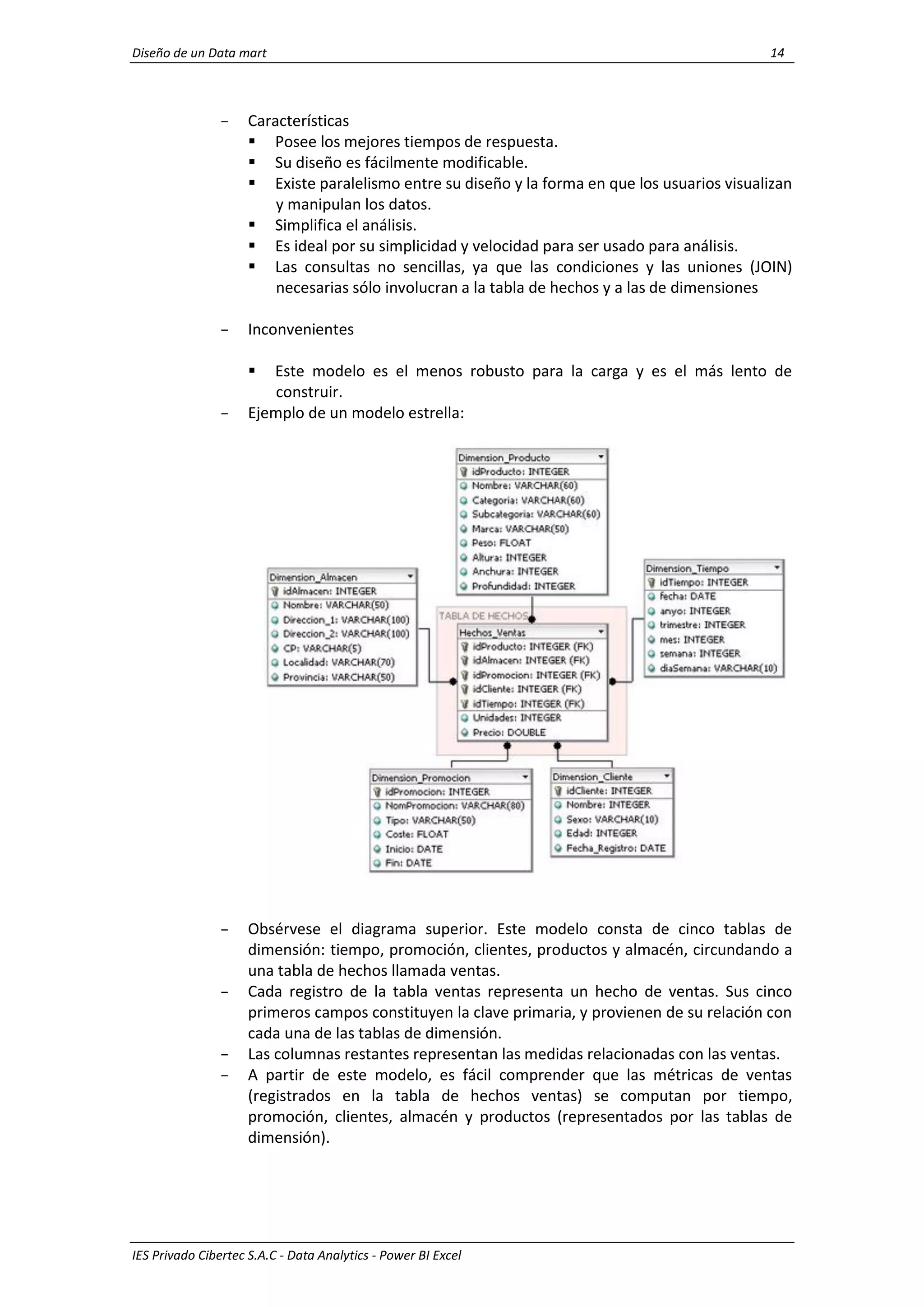
- Ejemplo de un modelo estrella:
- Obsérvese el diagrama superior. Este modelo consta de cinco tablas de
dimensión: tiempo, promoción, clientes, productos y almacén, circundando a
una tabla de hechos llamada ventas.
- Cada registro de la tabla ventas representa un hecho de ventas. Sus cinco
primeros campos constituyen la clave primaria, y provienen de su relación con
cada una de las tablas de dimensión.
- Las columnas restantes representan las medidas relacionadas con las ventas.
- A partir de este modelo, es fácil comprender que las métricas de ventas
(registrados en la tabla de hechos ventas) se computan por tiempo,
promoción, clientes, almacén y productos (representados por las tablas de
dimensión).
Diseño de un Data mart 15
IES Privado Cibertec S.A.C - Data Analytics - Power BI Excel
4.2 Modelo Snowflake (Copo de nieve)
- En el modelo SNOWFLAKE, cada nivel de jerarquía de dimensión está
representado por una tabla. Por tanto, en este modelo una dimensión puede
estar formada por varias tablas.
- Representa una extensión del modelo en estrella, en el que las tablas de
dimensión se normalizan en múltiples tablas.
- En este modelo la tabla de hechos deja de ser la única relacionada con otras
tablas ya que existen otras tablas que se relacionan con las dimensiones y que
no tienen relación directa con la tabla de hechos.
- El modelo fue concebido para facilitar el mantenimiento de las dimensiones,
sin embargo, esto hace que se vinculen más tablas a las secuencias SQL,
haciendo la extracción de datos más difícil, así como vuelve compleja la tarea
de mantener el modelo.
- Características
 Posee mayor complejidad en su estructura.
 Hace una mejor utilización del espacio.
 Las tablas de dimensiones están normalizadas, por lo que requiere menos
esfuerzo de diseño.
 Puede desarrollar clases de jerarquías fuera de las tablas de dimensiones,
que permiten realizar análisis de lo general a lo detallado y viceversa.
- Inconvenientes
 Si se poseen múltiples tablas de dimensiones, cada una de ellas con varias
jerarquías, se creará un número de tablas bastante considerable, que
pueden llegar al punto de ser inmanejables.
 Al existir muchas uniones y relaciones entre tablas, el desempeño puede
verse reducido.
 La existencia de las diferentes jerarquías de dimensiones debe estar bien
fundamentada, ya que de otro modo las consultas demorarán más tiempo
en devolver los resultados, debido a que se deben realizar las uniones entre
las tablas.
Diseño de un Data mart 16
IES Privado Cibertec S.A.C - Data Analytics - Power BI Excel
- Ejemplo de un modelo copo de nieve:
 Obsérvese el diagrama superior. Este modelo consta de una dimensión
productos, que en este modelo SNOWFLAKE esta tabla se “partiría” en dos
conservando posiblemente el modelo normalizado del transaccional.
- La siguiente tabla muestra una comparación de diversas características de los
modelos STAR y SNOWFLAKE:
 En un modelo STAR, la performance de las consultas y del procesamiento
del Datamart mejora considerablemente debido a que el número de
uniones necesarias para obtener los datos es menor.
 En cambio, el modelo SNOWFLAKE, debido al alto número de tablas que
produce, tiene un tiempo de procesamiento y respuesta más alto.
 Por otro lado, un modelo STAR es bastante más sencillo que un modelo
SNOWFLAKE. El modelo SNOWFLAKE es más difícil de entender, y sus
procesos de carga de datos son más complejos.
Diseño de un Data mart 17
IES Privado Cibertec S.A.C - Data Analytics - Power BI Excel
5. Pasos del Modelo Dimensional
Para el modelamiento dimensional se tienen documentos que nos permiten tener un
mejor y más claro concepto del modelo final.
5.1 Entrevistas
- Definir y utilizar templates con anticipación para el levantamiento de
requerimientos del negocio.
- Preparar con anterioridad las preguntas basándose en la información
preliminar obtenida previamente.
- Identificar a los usuarios de negocio correctos. Se requiere información de
todos los niveles de usuarios y grupos dentro de la organización.
- Identificar a los usuarios técnicos correctos para poder validar la información
proporcionado por los usuarios de negocio sobre los BD, diseños físicos,
herramientas de ETL, OLAP, entre otros.
- Efectuar entrevistas para el levantamiento de requerimientos a detalle con los
usuarios de negocio y validar las fuentes de datos con el equipo de tecnología
de la información.
- Obtener las definiciones del negocio y asegurar que sea entendido por toda la
organización. Definir cada término desde la perfectiva de negocio y solicitar
ejemplos de cada definición.
- Identificar el valor para el negocio de cada dato y el impacto de no tenerlo.
- Dar al usuario la oportunidad de revisar en “blanco y negro” los resultados del
levantamiento de requerimientos – cambios, aclaraciones, omisiones,
aprobación
Diseño de un Data mart 18
IES Privado Cibertec S.A.C - Data Analytics - Power BI Excel
- La plantilla de entrevista consta de tres secciones:
 Problemas detectados: el enfoque garantizará detectar los posibles y
actuales problemas presentados con la información en la organización.
 Necesidades: el enfoque garantizará identificar las necesidades actuales y
esperadas de la información en la organización.
 Análisis: el enfoque garantizará mapear los diferentes reportes con los
datos fuentes de la organización, en el cual se identificarán las métricas
para el análisis.
Template de entrevistas:
5.2 Matriz Bus
- Es un instrumento de documentación de alcance, y de definición de la
estructura de las tablas de hechos.
- Principalmente se encarga de mostrar cuáles serán las medidas a implementar
en cada hecho (Fact) y como están relacionadas con las distintas
dimensiones del modelo.
- Hacer por cada hecho una lista de las dimensiones con las que se relaciona para
que sea entendido no solo para usuarios técnico, sino también para revisar el
modelo con nuestros usuarios de negocio.
- Una vez que sabemos cuáles son las dimensiones y las tablas de hechos que
tendrá nuestro cubo, debemos crear una matriz o tabla mostrando las Medidas
Diseño de un Data mart 19
IES Privado Cibertec S.A.C - Data Analytics - Power BI Excel
en las filas y las Dimensiones en las columnas, y marcando la intersección
existente entre ellas con una ‘X’.
- Es aquí que surge la matriz de Bus, que es una excelente y casi indispensable
herramienta que nos ayuda a representar nuestro diseño del cubo.
- Las matrices de Bus son en general como se muestran a continuación:
Nombre Fact Dimensión 1 Dimensión 2 Dimensión 3 … Dimensión N
Medida 1 X X X X
Medida 2 X X X
Medida 3 X X X X X
Medida 4 X X
…
Medida N X X X X
- En este punto es visualmente más sencillo, pero probablemente también se
preguntará: ¿por qué debo colocar una equis (X) marcando las asociaciones
entre las dimensiones y las medidas? ¿acaso no están TODAS las
dimensiones relacionadas con TODAS las medidas de un hecho
(Fact) específica? La respuesta a esta interrogante es: NO.
- Para ilustrar este escenario, consideremos el siguiente ejemplo:
 Imaginemos que tenemos un cliente que es una tienda, y que ellos desean
crear un Datawarehouse para sus ventas.
 Esta tienda tiene sucursales en todo el país, y también tiene
un Site o página Web por donde los clientes pueden hacer sus compras que
recibirán en la dirección que deseen pagando un monto extra por
transporte y entrega a domicilio.
 En nuestro Datawarehouse tenemos que reflejar en este caso en
una Fact de ventas, cuándo se hace una venta, a qué cliente se le realizó la
venta, en qué fecha, cuál fue el articulo comprado, cuántos compró y cuál
fue el vendedor que realizó la venta (en caso que aplique), teniendo por
separado las ventas por internet de las ventas en las tiendas.
 En este caso, tendríamos las medidas: “Ventas tienda” y “Ventas
Internet” para la Fact de ventas.
 Y las dimensiones: fecha, cliente, vendedor y producto.
 Como podemos notar, en este caso la medida “Ventas tienda” tendrá un
vendedor asociado, pero en el caso de la medida “Ventas Internet”, el
vendedor NO existe.
Diseño de un Data mart 20
IES Privado Cibertec S.A.C - Data Analytics - Power BI Excel
 Por lo tanto, la matriz de Bus de la Fact de ventas que tendríamos para
nuestro ejemplo sería la siguiente:
- Como podemos ver, la matriz de Bus en este caso nos sirvió para mostrar de
una manera fácil y sencilla cuáles son nuestras dimensiones, cuáles son
nuestras medidas y cuáles son las relaciones entre ellas.
- Por tanto, adoptar la matriz Bus como una herramienta para definir el diseño y
así poder mostrarlo al usuario de negocio, que agradecerá por simplificarle el
entendimiento del modelo del Datawarehouse para su negocio.
5.3 Diagrama Start Net
- Para dar inicio al desarrollo del modelo dimensional, se inicia con un diagrama
que nos muestra a través de líneas, círculos y rectángulos la representación del
modelo dimensional, en la parte izquierda encontramos los indicadores que se
caracterizan por ser métricas, los cuales se relaciona con las dimensiones
mostradas en la derecha y sus respectivos niveles.
- Ejemplo: Start Net expedientes
 Este modelo nos permitirá obtener información estadística de expediente,
teniendo la posibilidad de extraer una serie de decisiones asociadas y a
partir de variables como: delitos, instancias, especialidad, entre otros.
 Los perfiles de análisis derivados serán diversos y dependerá de la
necesidad funcional de los usuarios en el poder judicial.
 A continuación, se muestra el modelo:
Fact Ventas Fecha Cliente Producto Vendedor
Ventas Tienda X X X X
Ventas Internet X X X
Diseño de un Data mart 21
IES Privado Cibertec S.A.C - Data Analytics - Power BI Excel
5.4 Jerarquías
- Muestran las diferentes formas de visualizar una perspectiva del negocio.
Definiendo criterios de agrupamiento de los atributos de una dimensión.
- Las dimensiones se agrupan en jerarquías mediante relación uno-a-muchos.
- Por ejemplo:
 Una población agrupa a muchos clientes.
 Una provincia agrupa a muchas poblaciones.
 Una región está formada por varias provincias, entre otras.
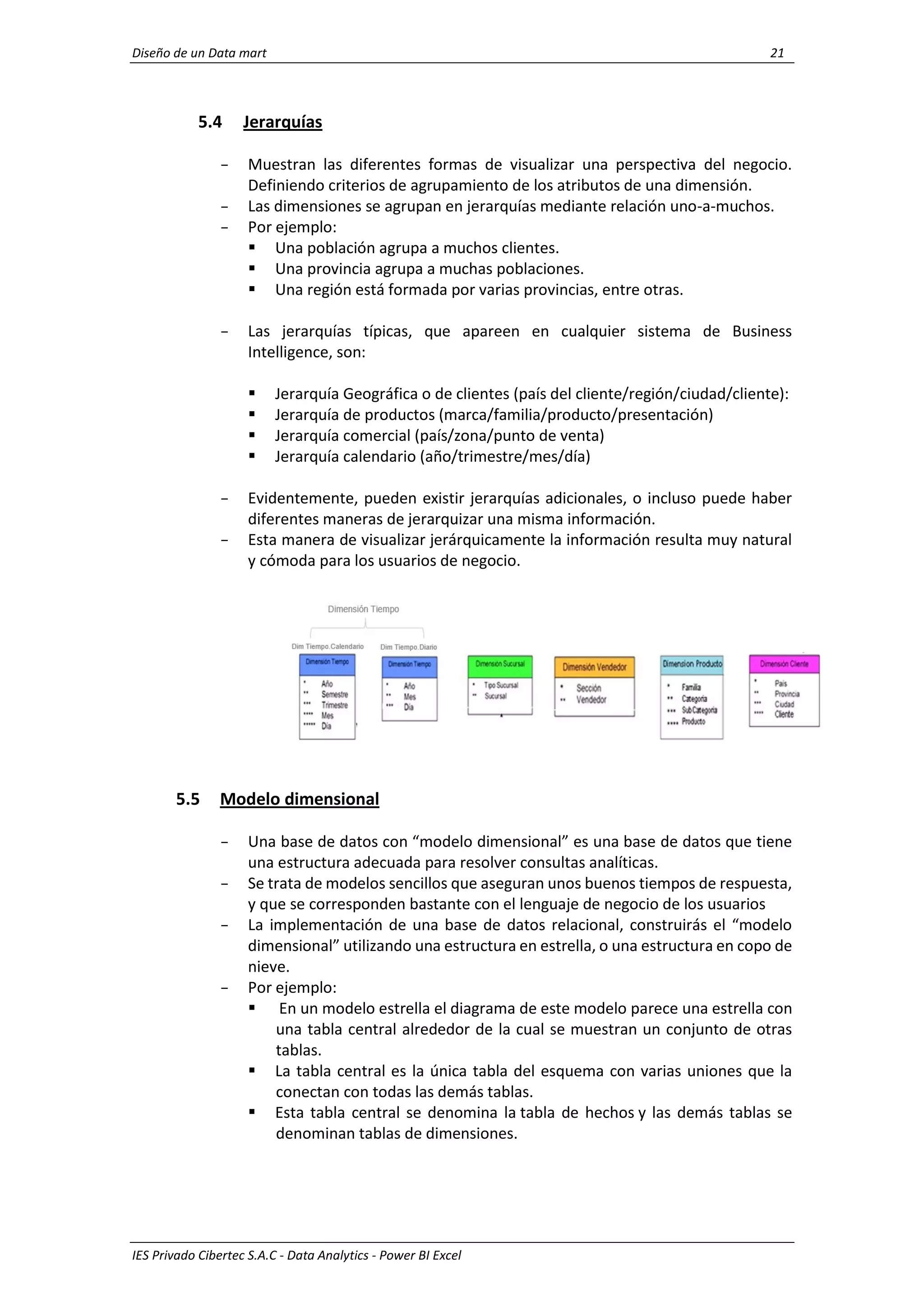
- Las jerarquías típicas, que apareen en cualquier sistema de Business
Intelligence, son:
 Jerarquía Geográfica o de clientes (país del cliente/región/ciudad/cliente):
 Jerarquía de productos (marca/familia/producto/presentación)
 Jerarquía comercial (país/zona/punto de venta)
 Jerarquía calendario (año/trimestre/mes/día)
- Evidentemente, pueden existir jerarquías adicionales, o incluso puede haber
diferentes maneras de jerarquizar una misma información.
- Esta manera de visualizar jerárquicamente la información resulta muy natural
y cómoda para los usuarios de negocio.
5.5 Modelo dimensional
- Una base de datos con “modelo dimensional” es una base de datos que tiene
una estructura adecuada para resolver consultas analíticas.
- Se trata de modelos sencillos que aseguran unos buenos tiempos de respuesta,
y que se corresponden bastante con el lenguaje de negocio de los usuarios
- La implementación de una base de datos relacional, construirás el “modelo
dimensional” utilizando una estructura en estrella, o una estructura en copo de
nieve.
- Por ejemplo:
 En un modelo estrella el diagrama de este modelo parece una estrella con
una tabla central alrededor de la cual se muestran un conjunto de otras
tablas.
 La tabla central es la única tabla del esquema con varias uniones que la
conectan con todas las demás tablas.
 Esta tabla central se denomina la tabla de hechos y las demás tablas se
denominan tablas de dimensiones.
Diseño de un Data mart 22
IES Privado Cibertec S.A.C - Data Analytics - Power BI Excel
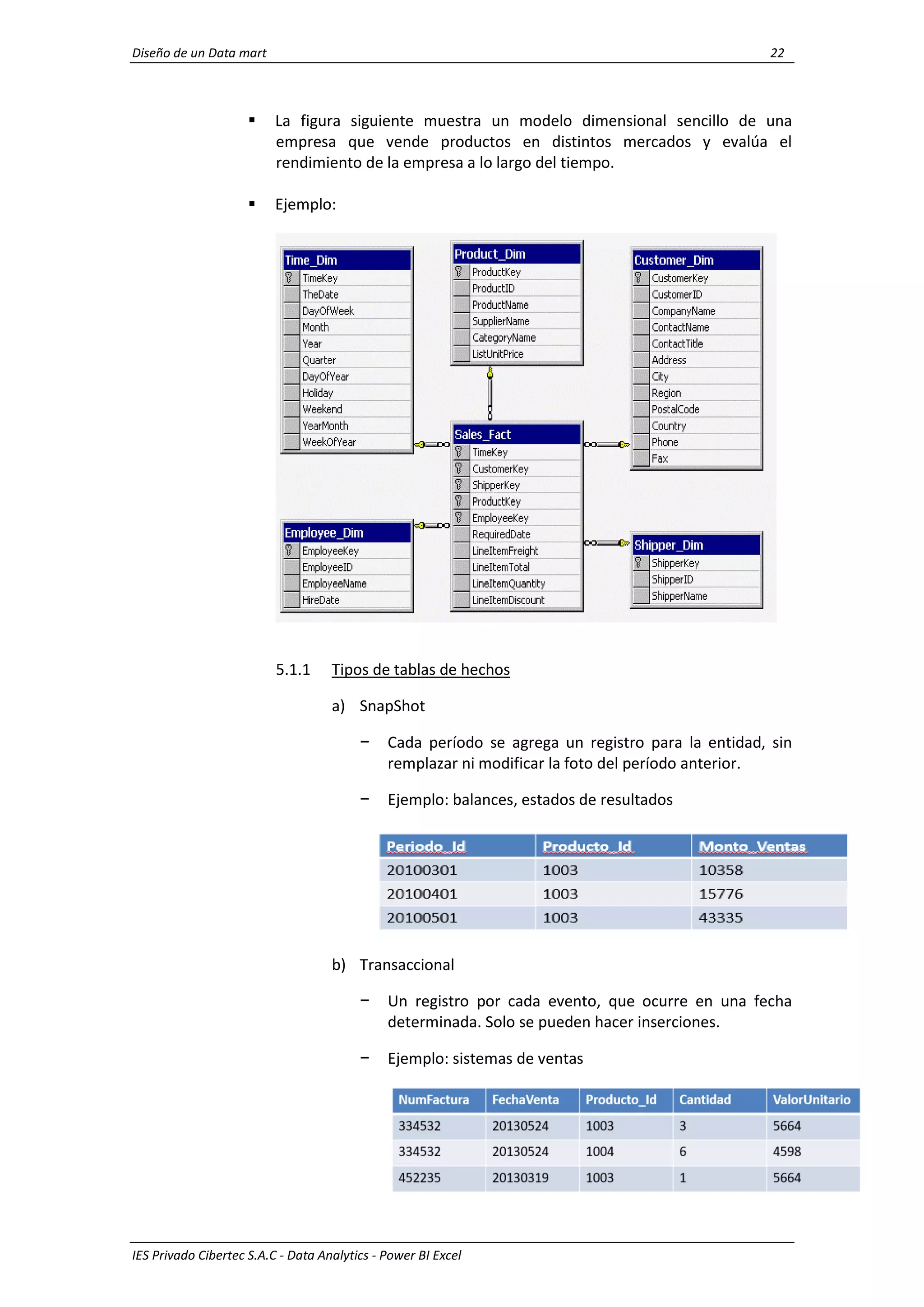
 La figura siguiente muestra un modelo dimensional sencillo de una
empresa que vende productos en distintos mercados y evalúa el
rendimiento de la empresa a lo largo del tiempo.
 Ejemplo:
5.1.1 Tipos de tablas de hechos
a) SnapShot
− Cada período se agrega un registro para la entidad, sin
remplazar ni modificar la foto del período anterior.
− Ejemplo: balances, estados de resultados
b) Transaccional
− Un registro por cada evento, que ocurre en una fecha
determinada. Solo se pueden hacer inserciones.
− Ejemplo: sistemas de ventas
Diseño de un Data mart 23
IES Privado Cibertec S.A.C - Data Analytics - Power BI Excel
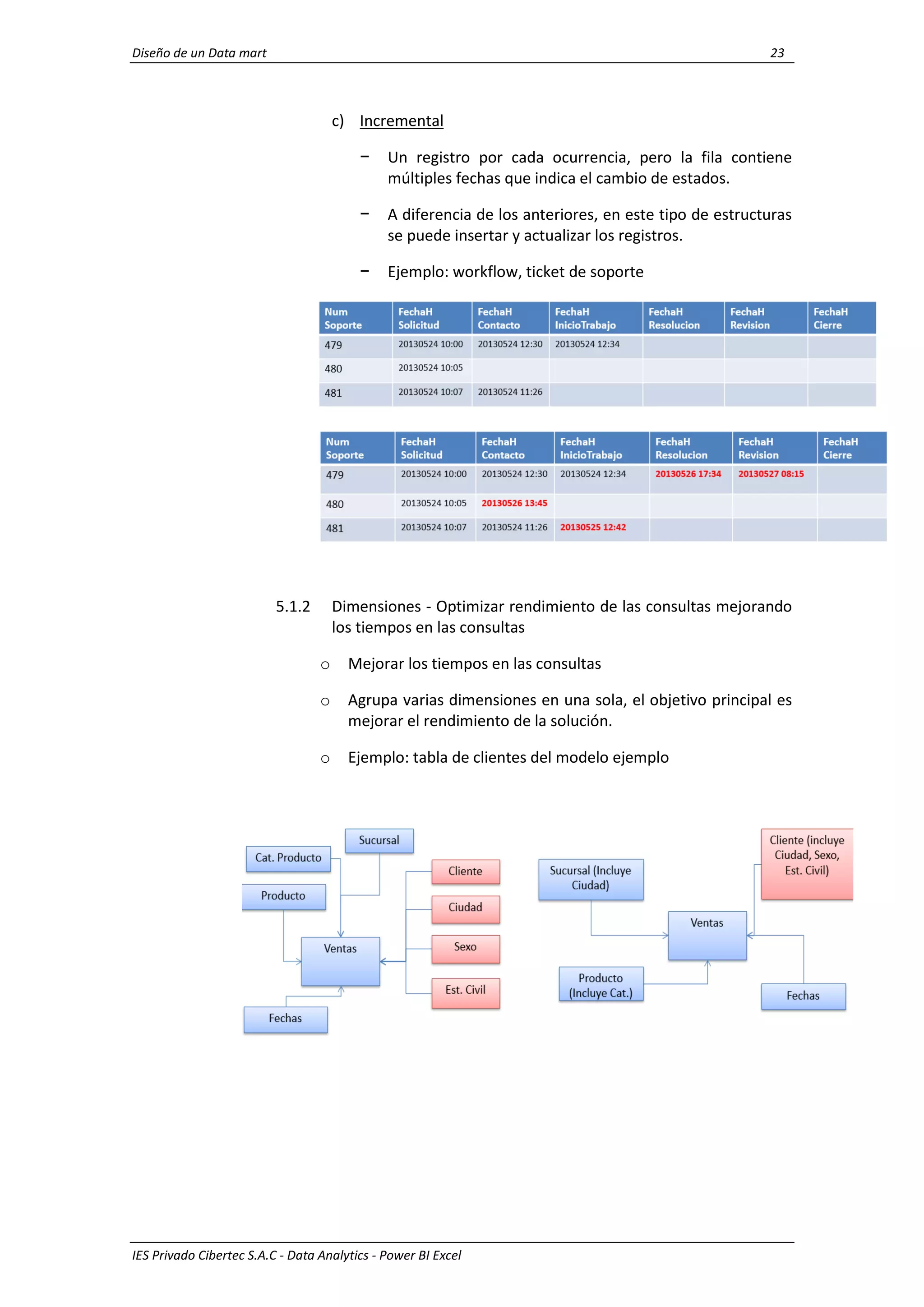
c) Incremental
− Un registro por cada ocurrencia, pero la fila contiene
múltiples fechas que indica el cambio de estados.
− A diferencia de los anteriores, en este tipo de estructuras
se puede insertar y actualizar los registros.
− Ejemplo: workflow, ticket de soporte
5.1.2 Dimensiones - Optimizar rendimiento de las consultas mejorando
los tiempos en las consultas
o Mejorar los tiempos en las consultas
o Agrupa varias dimensiones en una sola, el objetivo principal es
mejorar el rendimiento de la solución.
o Ejemplo: tabla de clientes del modelo ejemplo
Diseño de un Data mart 24
IES Privado Cibertec S.A.C - Data Analytics - Power BI Excel
o Ventajas
• Optimiza T° Respuesta
• Simplifica modelo para usuario final
o Desventajas
• Aumenta almacenamiento (no relevante)
• Complejiza proceso de carga del cubo
5.1.3 Dimensiones - Optimizar rendimiento de las consultas para mejorar
el almacenamiento
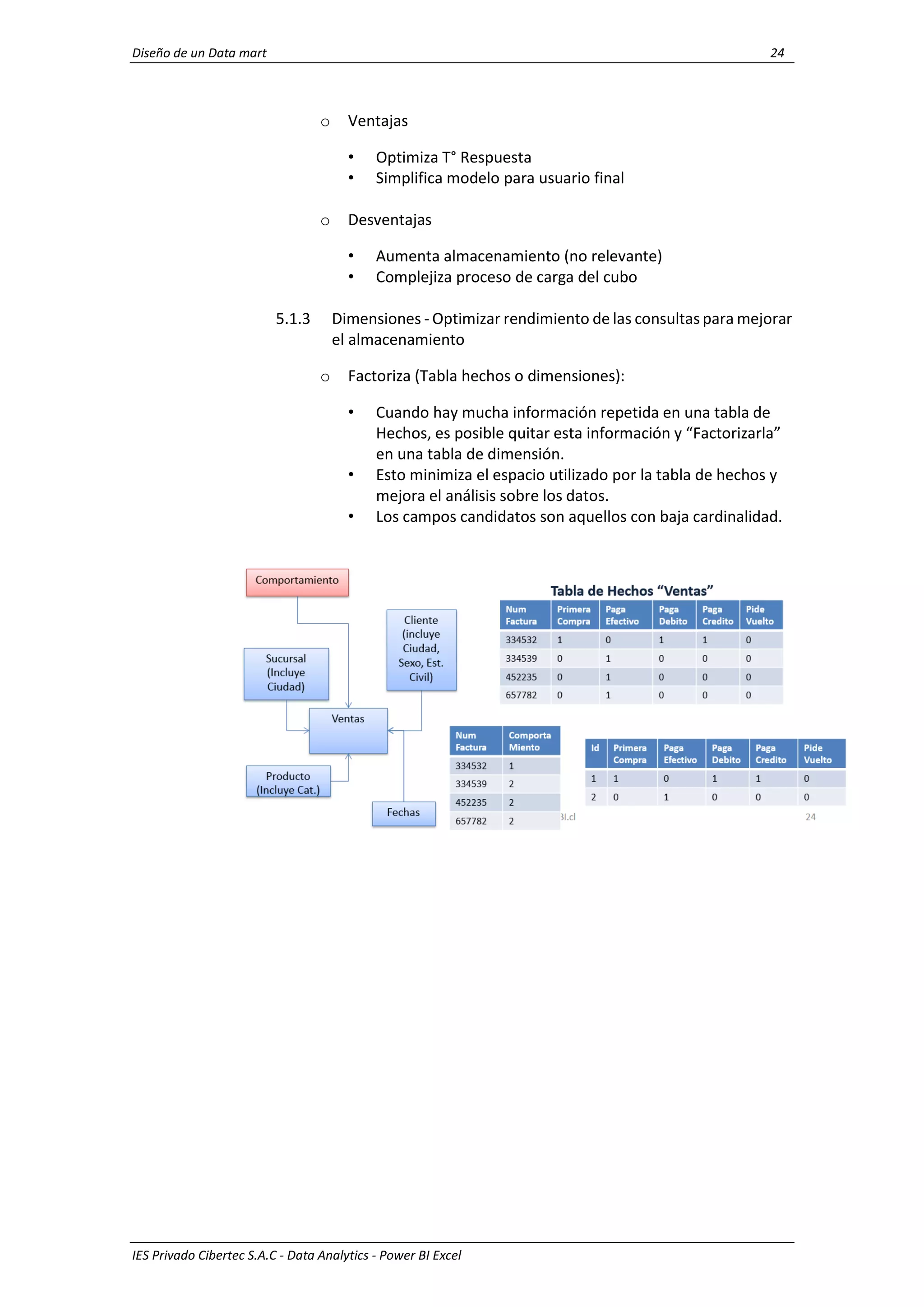
o Factoriza (Tabla hechos o dimensiones):
• Cuando hay mucha información repetida en una tabla de
Hechos, es posible quitar esta información y “Factorizarla”
en una tabla de dimensión.
• Esto minimiza el espacio utilizado por la tabla de hechos y
mejora el análisis sobre los datos.
• Los campos candidatos son aquellos con baja cardinalidad.
Diseño de un Data mart 25
IES Privado Cibertec S.A.C - Data Analytics - Power BI Excel
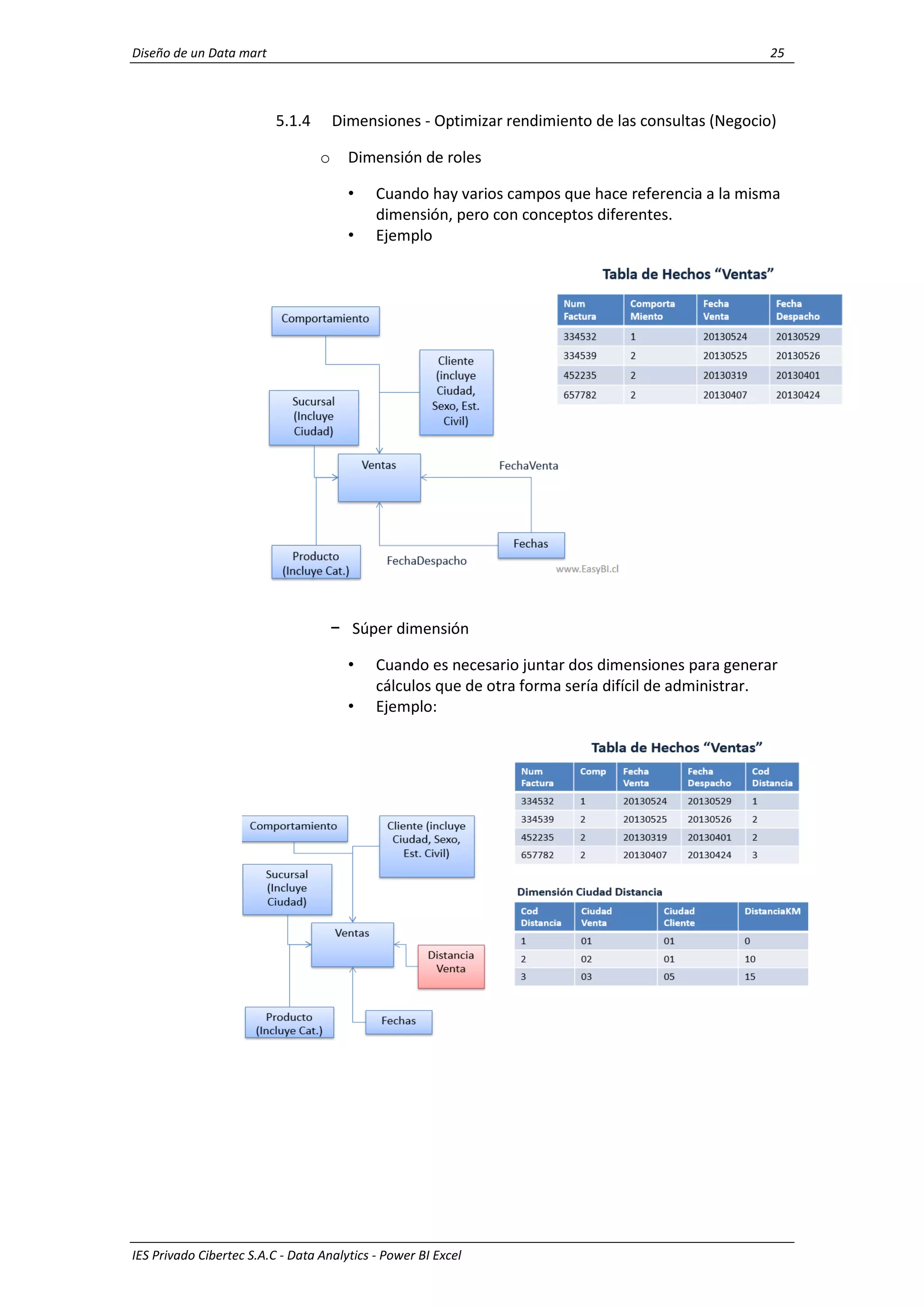
5.1.4 Dimensiones - Optimizar rendimiento de las consultas (Negocio)
o Dimensión de roles
• Cuando hay varios campos que hace referencia a la misma
dimensión, pero con conceptos diferentes.
• Ejemplo
− Súper dimensión
• Cuando es necesario juntar dos dimensiones para generar
cálculos que de otra forma sería difícil de administrar.
• Ejemplo:
Diseño de un Data mart 26
IES Privado Cibertec S.A.C - Data Analytics - Power BI Excel
5.1.5 Dimensiones - Información histórica (Negocio)
La dimensión puede cambiar con el tiempo (no estática): cambian
algunos atributos. En este caso es considerado inaceptable colocar
todo en la tabla de hechos o crear dimensiones dependientes.
Si el valor de un atributo cambia en el sistema operacional. ¿Cómo
responder a ese cambio en el modelo dimensional? En ese sentido,
existen varias alternativas las cuales se detalla a continuación:
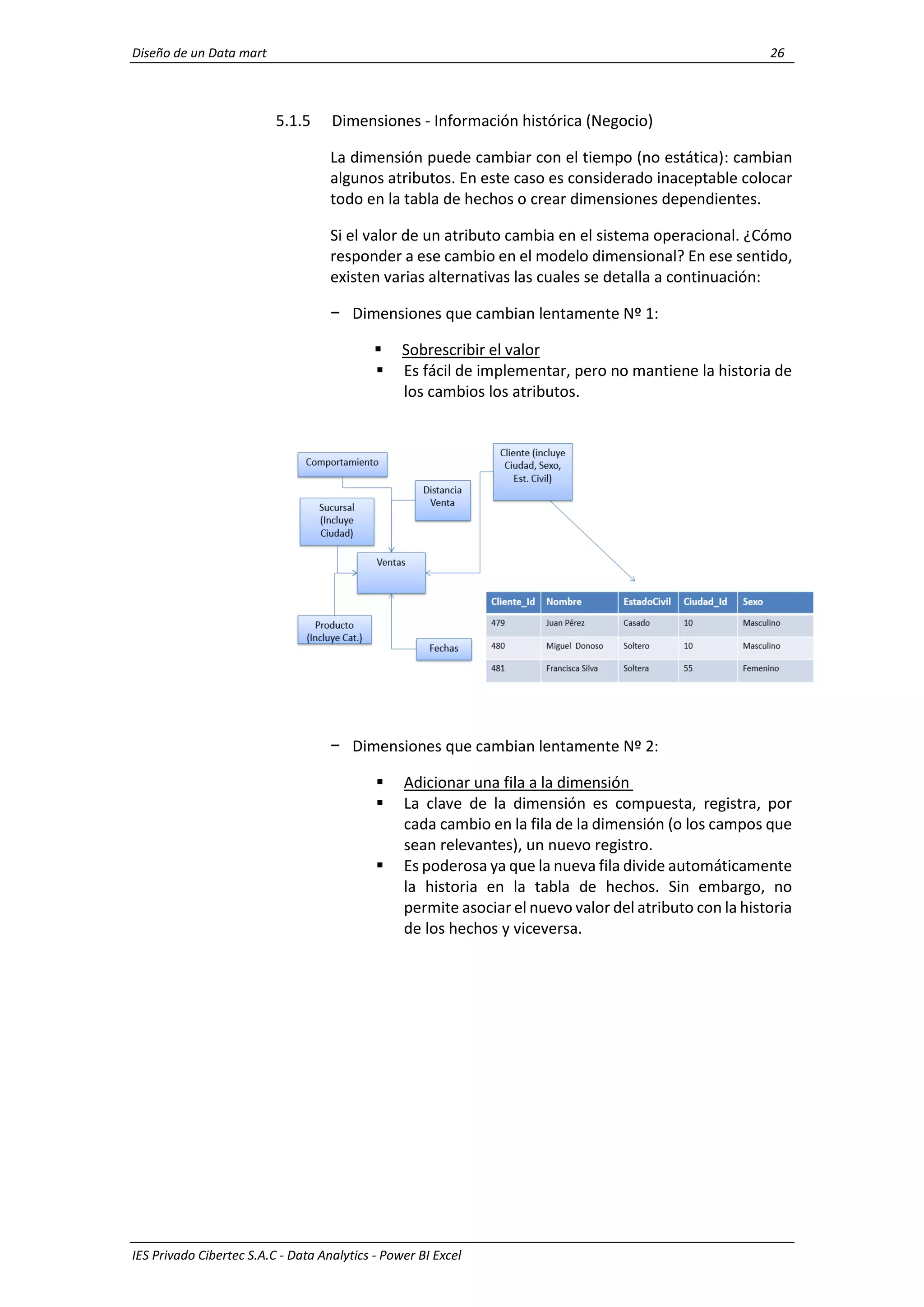
− Dimensiones que cambian lentamente Nº 1:
 Sobrescribir el valor
 Es fácil de implementar, pero no mantiene la historia de
los cambios los atributos.
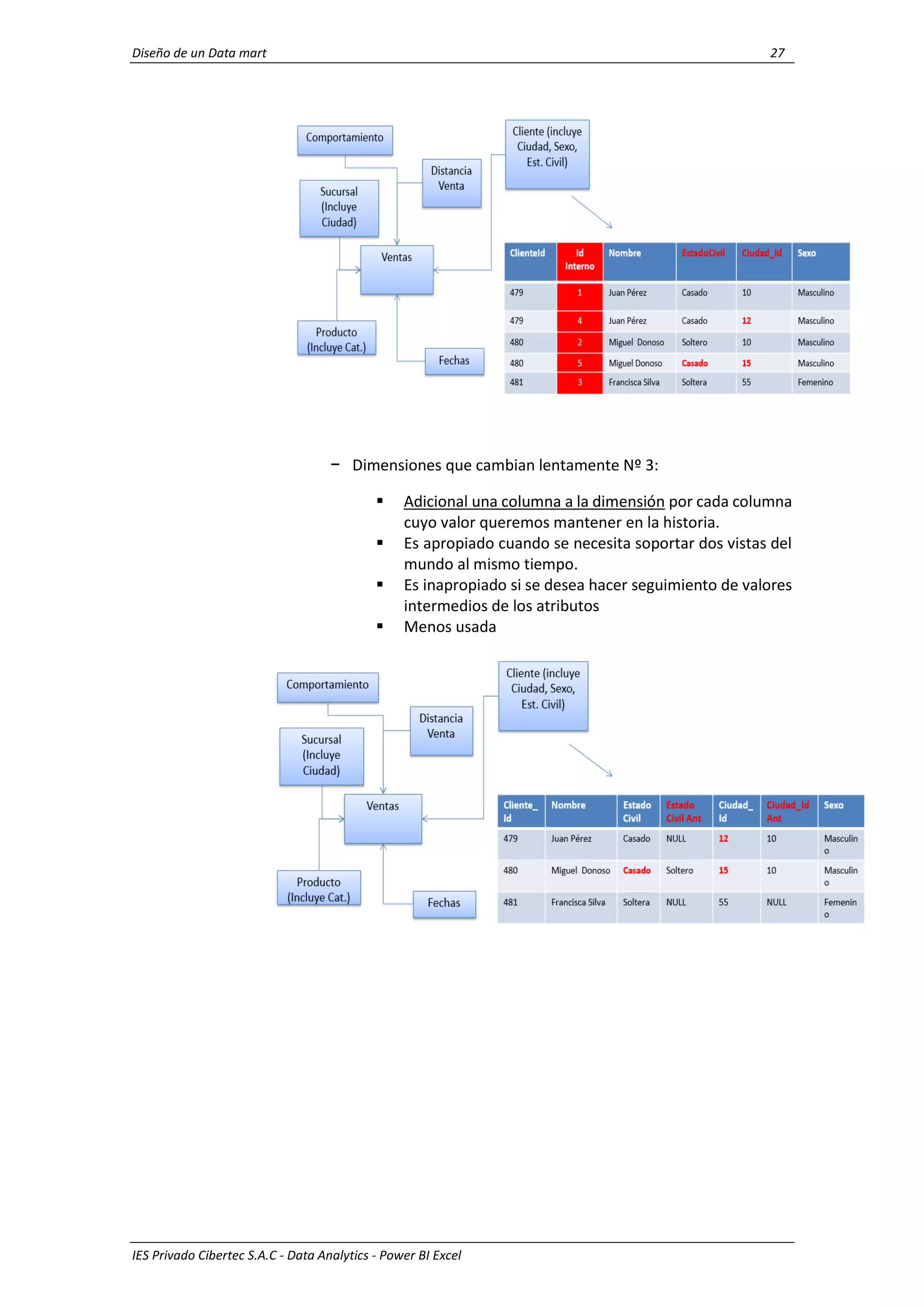
− Dimensiones que cambian lentamente Nº 2:
 Adicionar una fila a la dimensión
 La clave de la dimensión es compuesta, registra, por
cada cambio en la fila de la dimensión (o los campos que
sean relevantes), un nuevo registro.
 Es poderosa ya que la nueva fila divide automáticamente
la historia en la tabla de hechos. Sin embargo, no
permite asociar el nuevo valor del atributo con la historia
de los hechos y viceversa.
Diseño de un Data mart 27
IES Privado Cibertec S.A.C - Data Analytics - Power BI Excel
− Dimensiones que cambian lentamente Nº 3:
 Adicional una columna a la dimensión por cada columna
cuyo valor queremos mantener en la historia.
 Es apropiado cuando se necesita soportar dos vistas del
mundo al mismo tiempo.
 Es inapropiado si se desea hacer seguimiento de valores
intermedios de los atributos
 Menos usada
IES Privado Cibertec S.A.C - Data Analytics - Power BI Excel
Capítulo 3
Extracción y transformación de datos
(Power Query)
Al finalizar el capítulo, el alumno podrá:
 Obtener datos de diferentes fuentes.
 Editar los conjuntos de datos.
 Crear columnas derivadas y calculadas.
 Usar condicionales.
 Anexar y combinar conjuntos de datos.
 Agrupar y transponer conjunto de datos
 Carga masiva de archivos desde una carpeta
Temas
1. Introducción a Power Query
2. La cinta de opciones del editor de consultas
3. Agregar archivos de datos
− Datos en la Web
− Datos de Excel
− Datos de bases de datos
− Desde otras fuentes de datos
4. Limpiar datos
5. Ordenar datos
6. Cómo y por qué definir tipos de datos
7. Usando condicionales
8. Combinar tablas
9. Anexar datos
10. Agrupar conjuntos de datos
11. Transponer datos
12. Carga desde una carpeta
Extracción y transformación de datos (Power Query) 2
IES Privado Cibertec S.A.C - Data Analytics - Power BI Excel 2
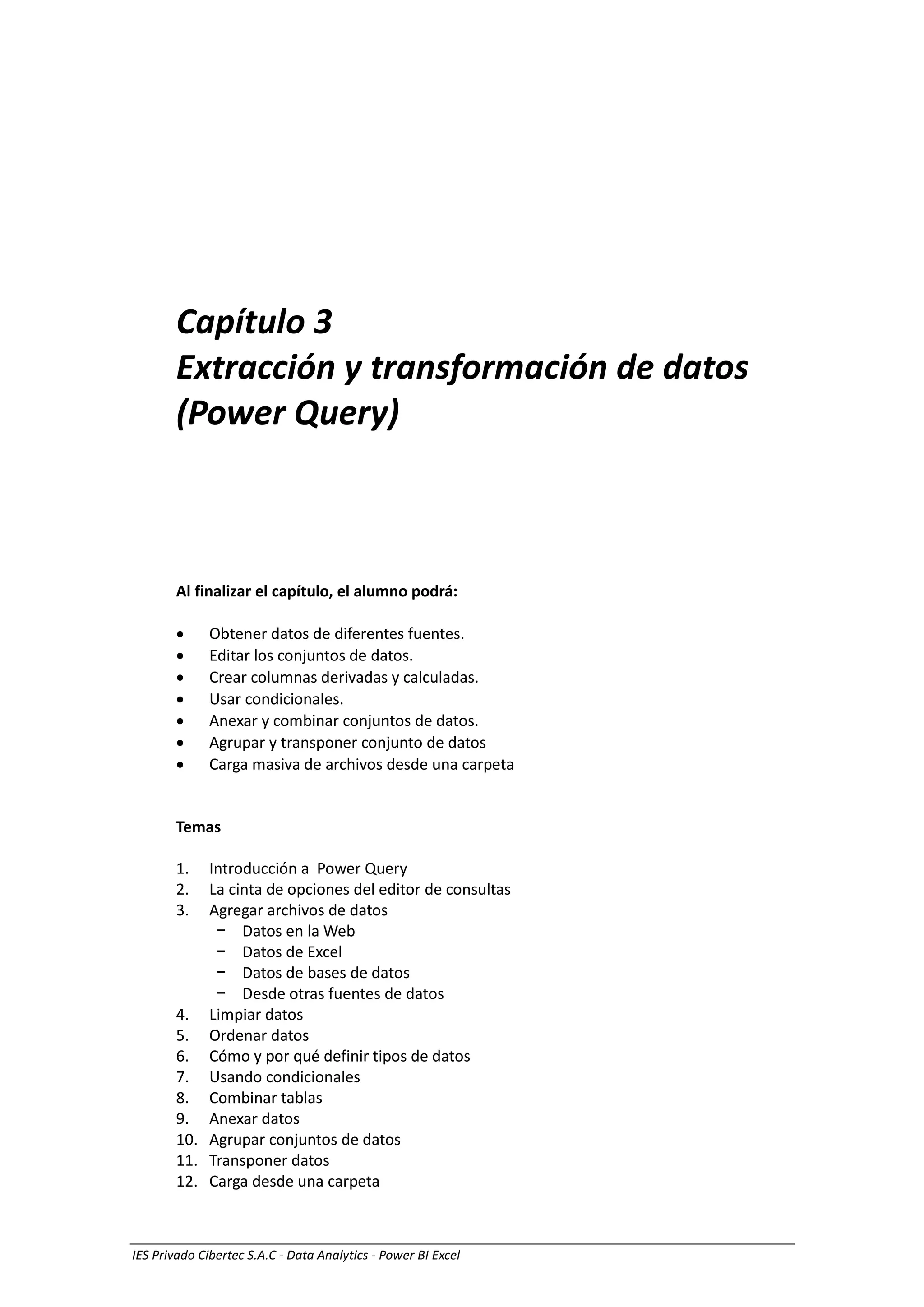
1. Introducción a Power Query
Power Query asegura la conexión a una amplia variedad de orígenes de datos, tales como:
relacionales, estructuradas y semiestructurados, Odata, Web, entre otras.
Herramienta que permite quitar una columna, cambiar un tipo de datos o combinar tablas de
manera que satisfacen sus necesidades. Una vez concluida la transformación de los datos se
puede compartir las conclusiones o usar la consulta para crear informes.
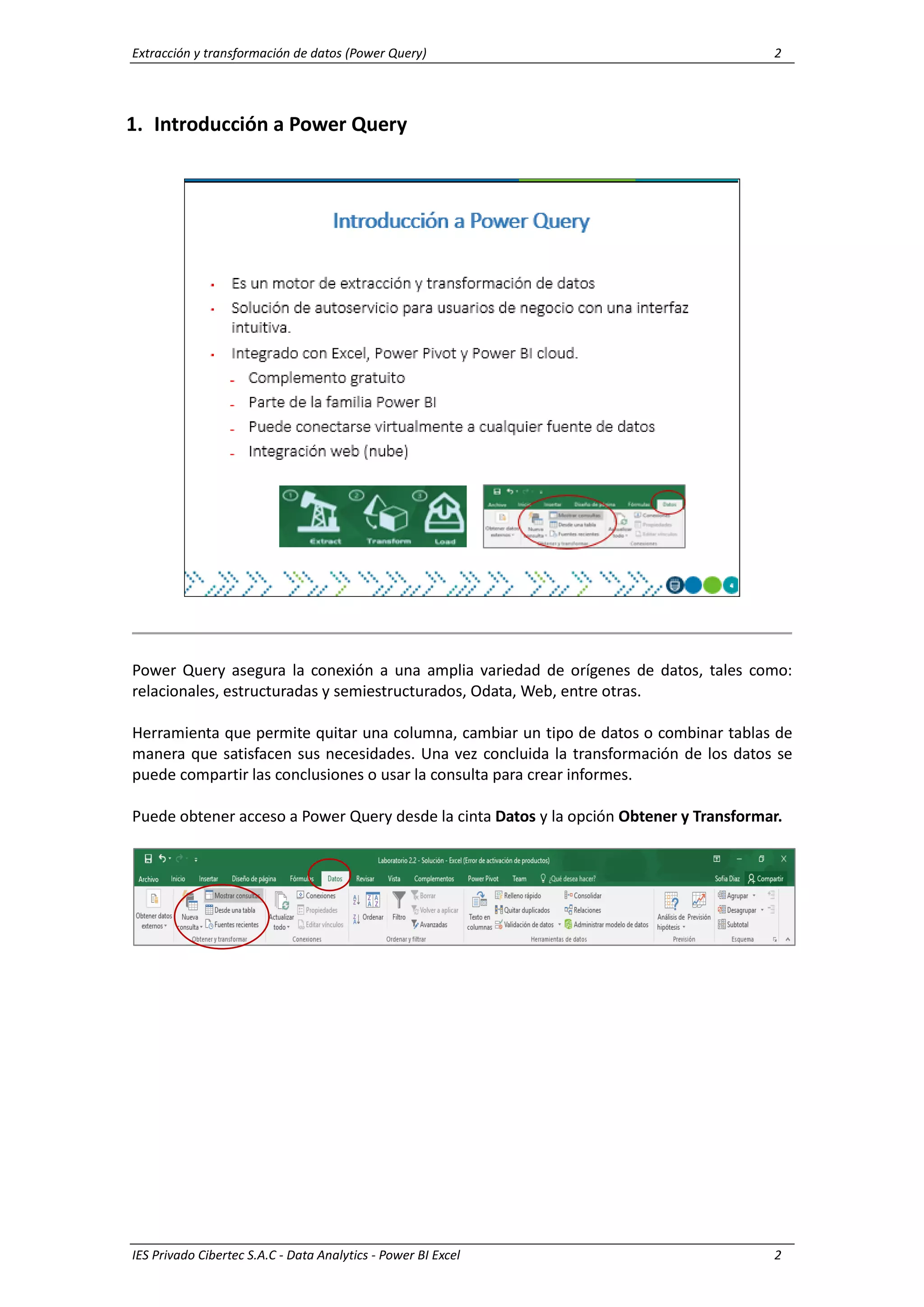
Puede obtener acceso a Power Query desde la cinta Datos y la opción Obtener y Transformar.
Extracción y transformación de datos (Power Query) 3
IES Privado Cibertec S.A.C - Data Analytics - Power BI Excel 3
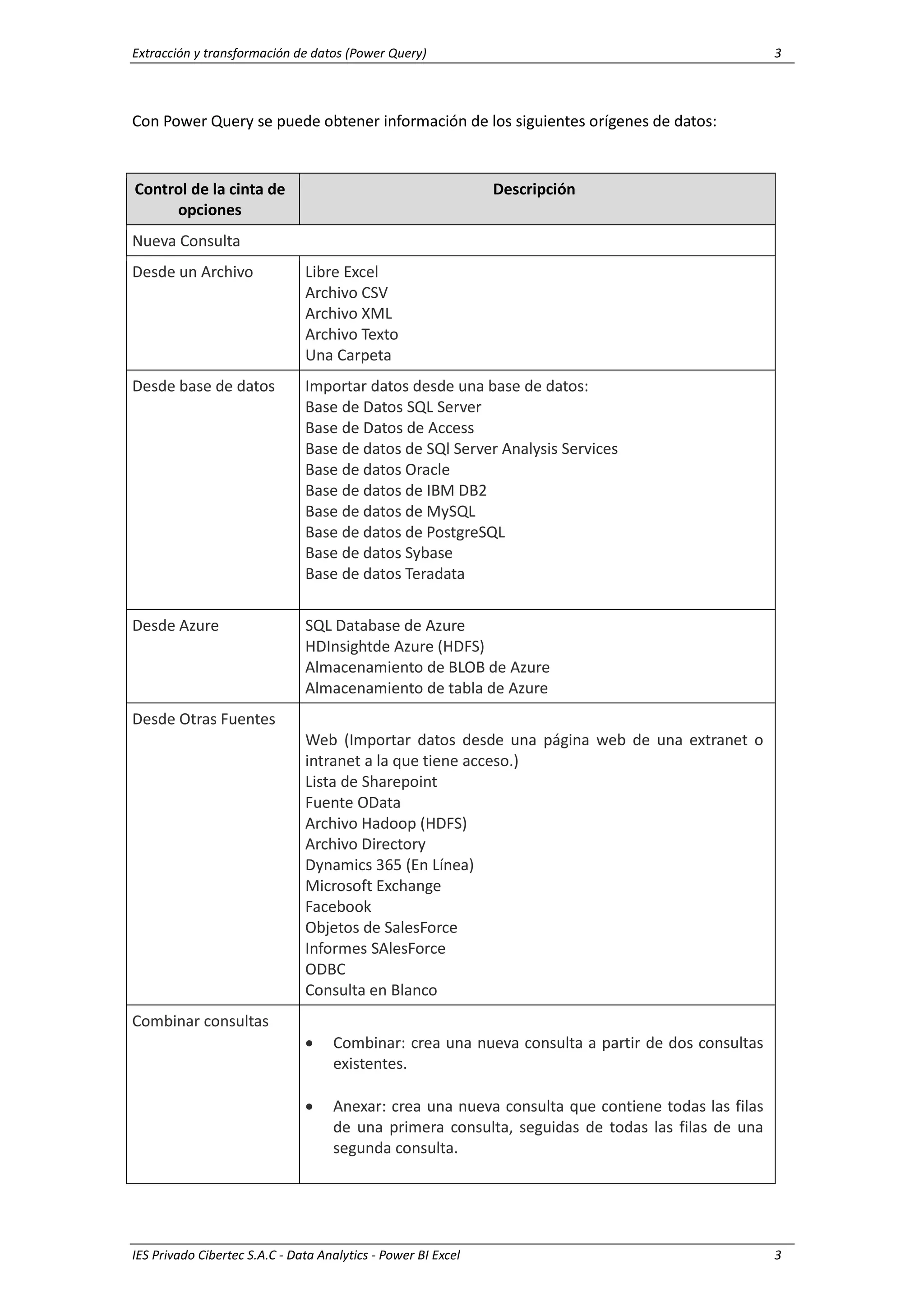
Con Power Query se puede obtener información de los siguientes orígenes de datos:
Control de la cinta de
opciones
Descripción
Nueva Consulta
Desde un Archivo Libre Excel
Archivo CSV
Archivo XML
Archivo Texto
Una Carpeta
Desde base de datos Importar datos desde una base de datos:
Base de Datos SQL Server
Base de Datos de Access
Base de datos de SQl Server Analysis Services
Base de datos Oracle
Base de datos de IBM DB2
Base de datos de MySQL
Base de datos de PostgreSQL
Base de datos Sybase
Base de datos Teradata
Desde Azure SQL Database de Azure
HDInsightde Azure (HDFS)
Almacenamiento de BLOB de Azure
Almacenamiento de tabla de Azure
Desde Otras Fuentes
Web (Importar datos desde una página web de una extranet o
intranet a la que tiene acceso.)
Lista de Sharepoint
Fuente OData
Archivo Hadoop (HDFS)
Archivo Directory
Dynamics 365 (En Línea)
Microsoft Exchange
Facebook
Objetos de SalesForce
Informes SAlesForce
ODBC
Consulta en Blanco
Combinar consultas
 Combinar: crea una nueva consulta a partir de dos consultas
existentes.
 Anexar: crea una nueva consulta que contiene todas las filas
de una primera consulta, seguidas de todas las filas de una
segunda consulta.
Extracción y transformación de datos (Power Query) 4
IES Privado Cibertec S.A.C - Data Analytics - Power BI Excel 4
Control de la cinta de
opciones
Descripción
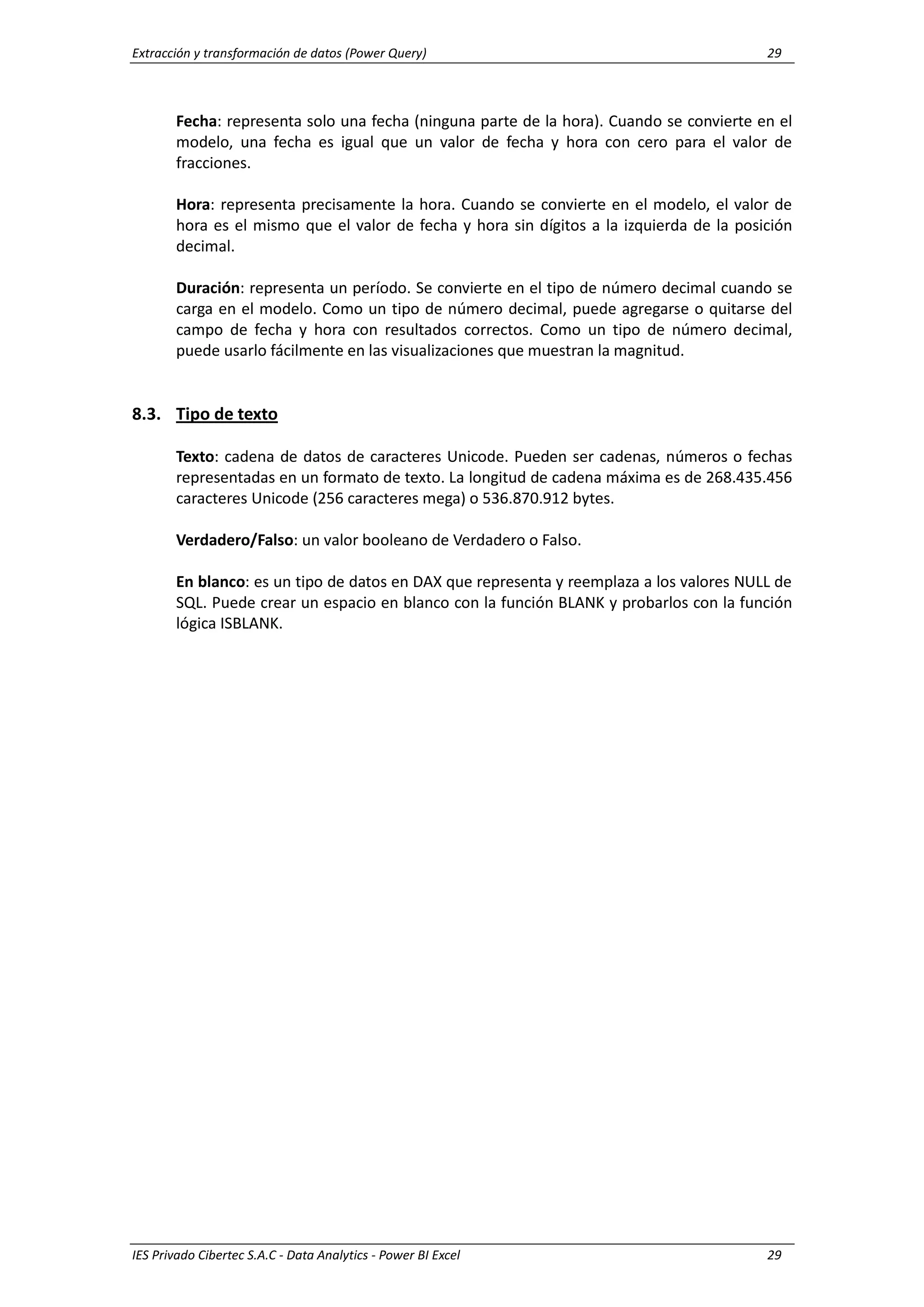
 Iniciar el editor de consultas: editar la consulta seleccionada
en el Editor de consultas.
Configuración de
origen de datos
Administrar las credenciales de origen de datos (o identidades de
inicio de sesión) de las distintas conexiones de origen de datos
que usó, y los niveles de privacidad de los orígenes de datos.
Opciones de consulta Definir las opciones del entorno de Power Query.
Mostrar consultas Mostrar el panel Consultas para administrar sus consultas en el
Power Query.
Desde tabla Crear una nueva consulta vinculada a la tabla de Excel
seleccionada. Si el rango seleccionado no pertenece a una tabla,
se convertirá en una.
Fuentes recientes Muestra la lista de fuente de datos utilizada en las consultas
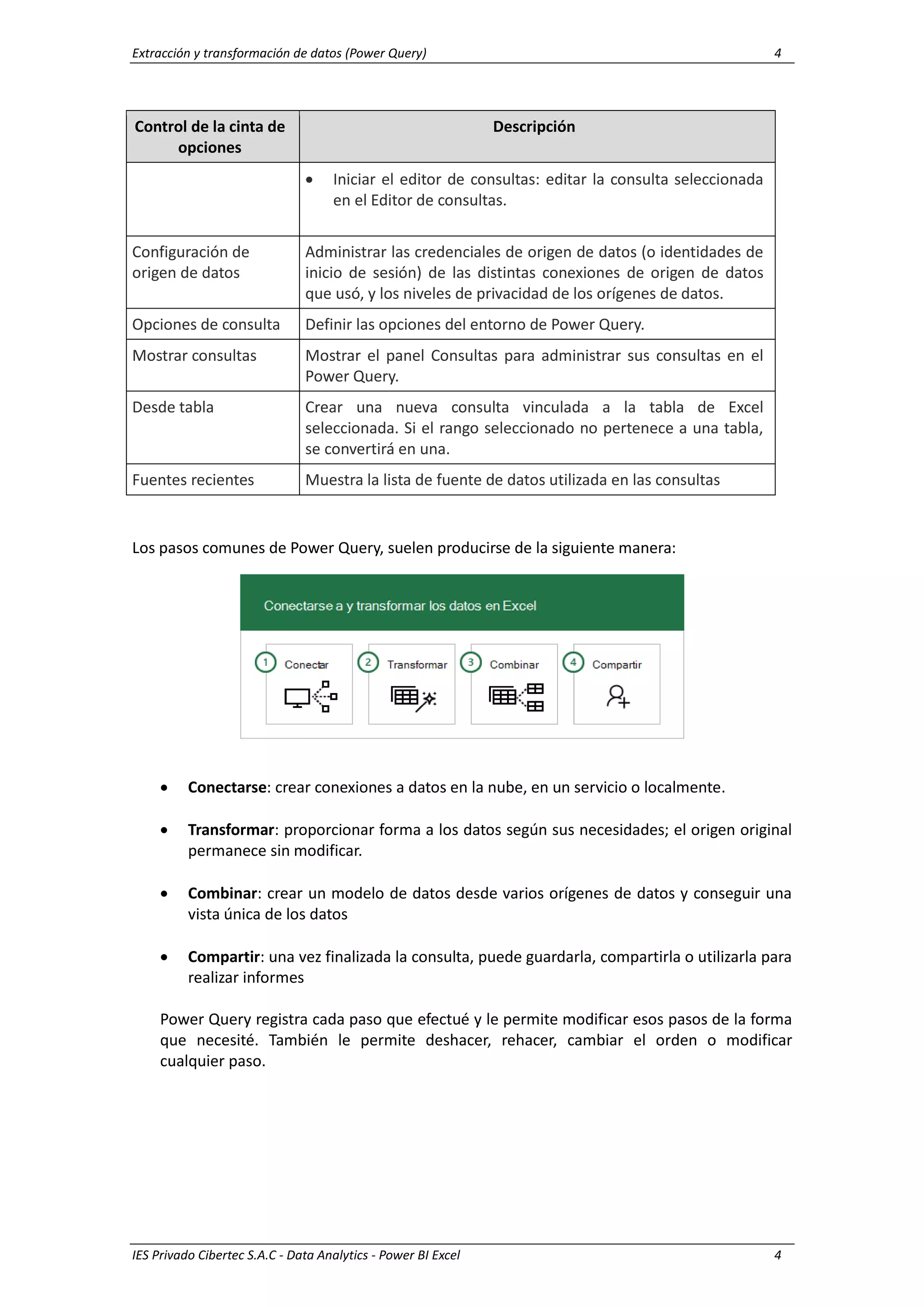
Los pasos comunes de Power Query, suelen producirse de la siguiente manera:
 Conectarse: crear conexiones a datos en la nube, en un servicio o localmente.
 Transformar: proporcionar forma a los datos según sus necesidades; el origen original
permanece sin modificar.
 Combinar: crear un modelo de datos desde varios orígenes de datos y conseguir una
vista única de los datos
 Compartir: una vez finalizada la consulta, puede guardarla, compartirla o utilizarla para
realizar informes
Power Query registra cada paso que efectué y le permite modificar esos pasos de la forma
que necesité. También le permite deshacer, rehacer, cambiar el orden o modificar
cualquier paso.
Extracción y transformación de datos (Power Query) 5
IES Privado Cibertec S.A.C - Data Analytics - Power BI Excel 5
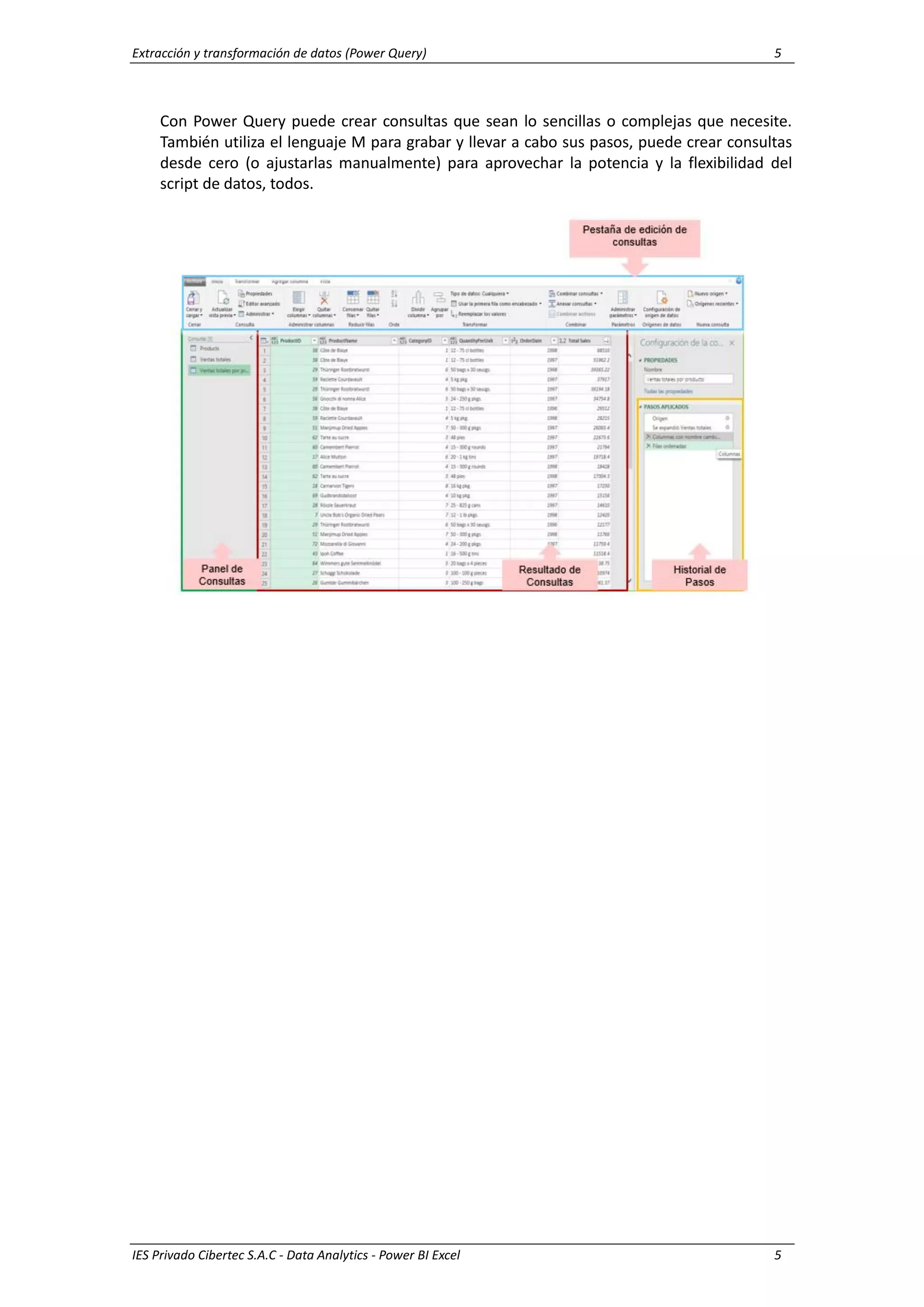
Con Power Query puede crear consultas que sean lo sencillas o complejas que necesite.
También utiliza el lenguaje M para grabar y llevar a cabo sus pasos, puede crear consultas
desde cero (o ajustarlas manualmente) para aprovechar la potencia y la flexibilidad del
script de datos, todos.
Extracción y transformación de datos (Power Query) 6
IES Privado Cibertec S.A.C - Data Analytics - Power BI Excel 6
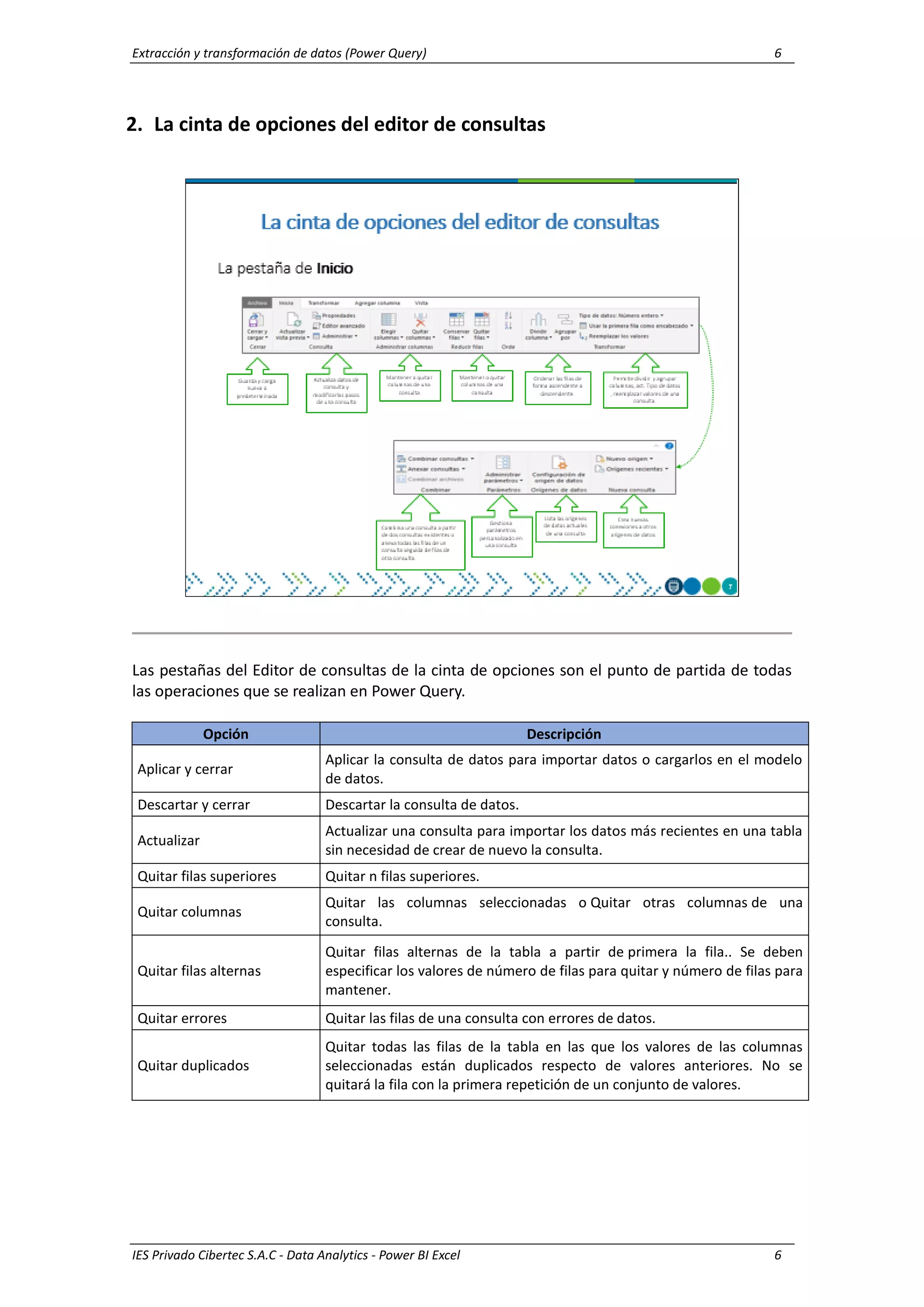
2. La cinta de opciones del editor de consultas
Las pestañas del Editor de consultas de la cinta de opciones son el punto de partida de todas
las operaciones que se realizan en Power Query.
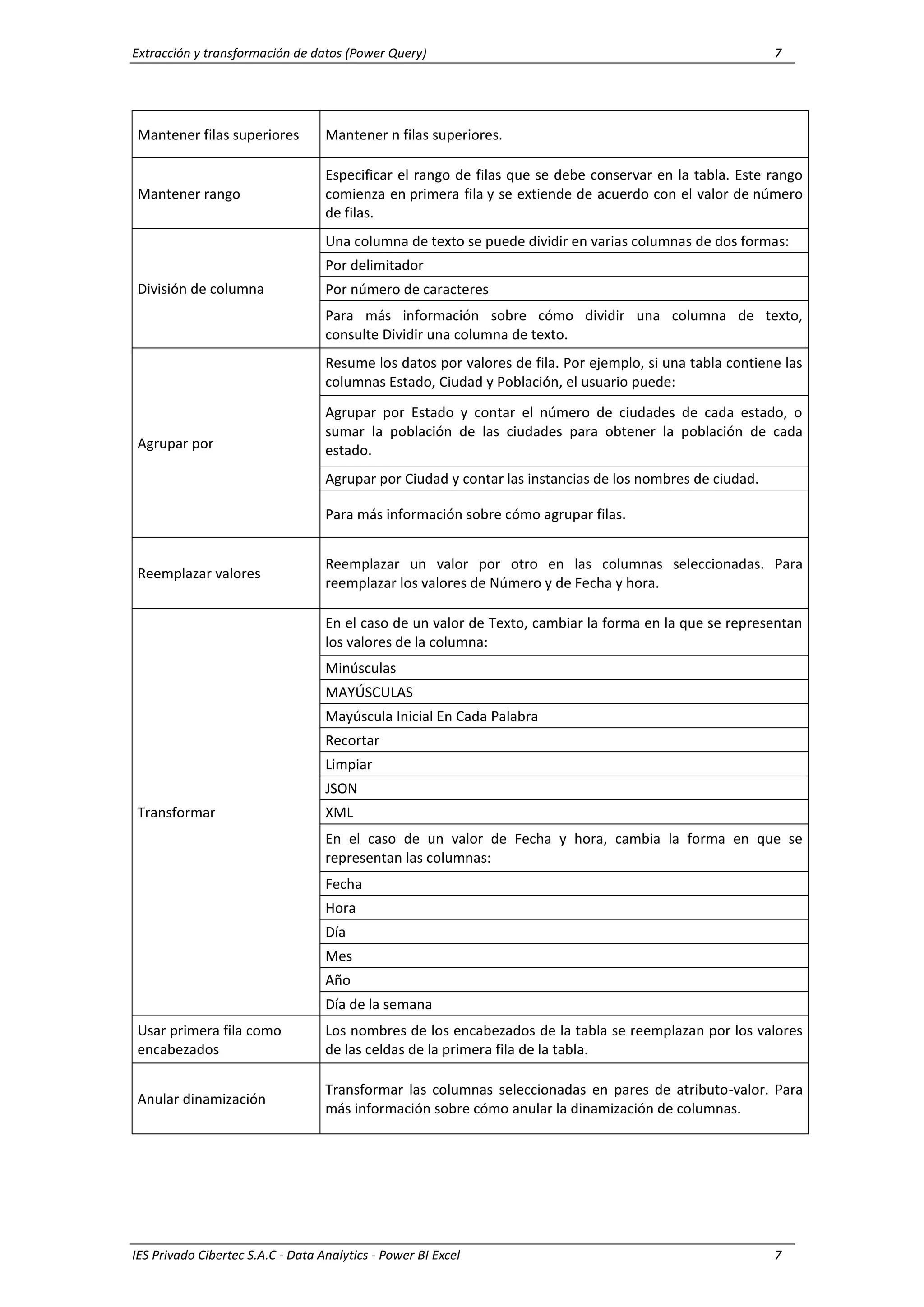
Opción Descripción
Aplicar y cerrar
Aplicar la consulta de datos para importar datos o cargarlos en el modelo
de datos.
Descartar y cerrar Descartar la consulta de datos.
Actualizar
Actualizar una consulta para importar los datos más recientes en una tabla
sin necesidad de crear de nuevo la consulta.
Quitar filas superiores Quitar n filas superiores.
Quitar columnas
Quitar las columnas seleccionadas o Quitar otras columnas de una
consulta.
Quitar filas alternas
Quitar filas alternas de la tabla a partir de primera la fila.. Se deben
especificar los valores de número de filas para quitar y número de filas para
mantener.
Quitar errores Quitar las filas de una consulta con errores de datos.
Quitar duplicados
Quitar todas las filas de la tabla en las que los valores de las columnas
seleccionadas están duplicados respecto de valores anteriores. No se
quitará la fila con la primera repetición de un conjunto de valores.
Extracción y transformación de datos (Power Query) 7
IES Privado Cibertec S.A.C - Data Analytics - Power BI Excel 7
Mantener filas superiores Mantener n filas superiores.
Mantener rango
Especificar el rango de filas que se debe conservar en la tabla. Este rango
comienza en primera fila y se extiende de acuerdo con el valor de número
de filas.
División de columna
Una columna de texto se puede dividir en varias columnas de dos formas:
Por delimitador
Por número de caracteres
Para más información sobre cómo dividir una columna de texto,
consulte Dividir una columna de texto.
Agrupar por
Resume los datos por valores de fila. Por ejemplo, si una tabla contiene las
columnas Estado, Ciudad y Población, el usuario puede:
Agrupar por Estado y contar el número de ciudades de cada estado, o
sumar la población de las ciudades para obtener la población de cada
estado.
Agrupar por Ciudad y contar las instancias de los nombres de ciudad.
Para más información sobre cómo agrupar filas.
Reemplazar valores
Reemplazar un valor por otro en las columnas seleccionadas. Para
reemplazar los valores de Número y de Fecha y hora.
Transformar
En el caso de un valor de Texto, cambiar la forma en la que se representan
los valores de la columna:
Minúsculas
MAYÚSCULAS
Mayúscula Inicial En Cada Palabra
Recortar
Limpiar
JSON
XML
En el caso de un valor de Fecha y hora, cambia la forma en que se
representan las columnas:
Fecha
Hora
Día
Mes
Año
Día de la semana
Usar primera fila como
encabezados
Los nombres de los encabezados de la tabla se reemplazan por los valores
de las celdas de la primera fila de la tabla.
Anular dinamización
Transformar las columnas seleccionadas en pares de atributo-valor. Para
más información sobre cómo anular la dinamización de columnas.
Extracción y transformación de datos (Power Query) 8
IES Privado Cibertec S.A.C - Data Analytics - Power BI Excel 8
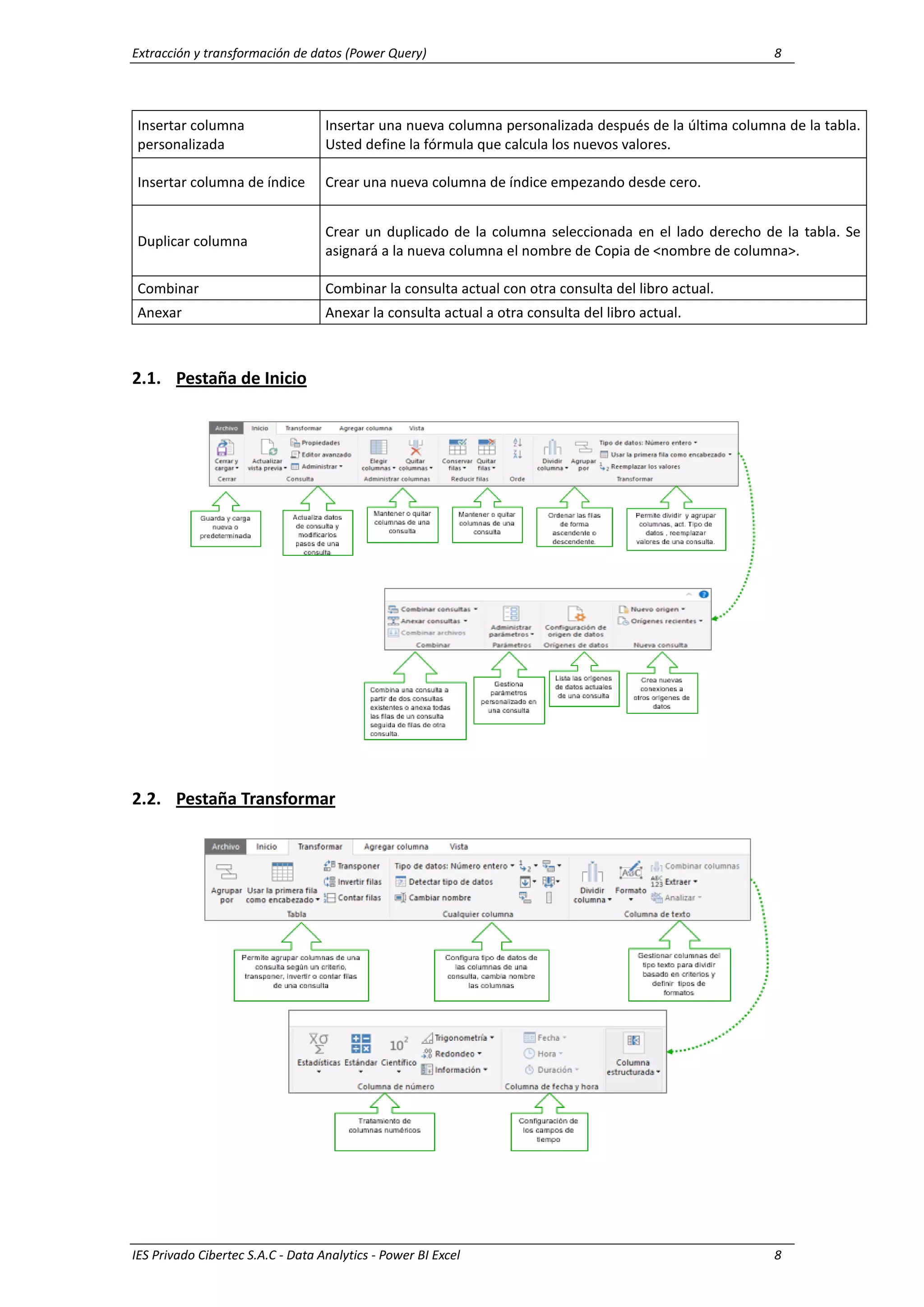
Insertar columna
personalizada
Insertar una nueva columna personalizada después de la última columna de la tabla.
Usted define la fórmula que calcula los nuevos valores.
Insertar columna de índice Crear una nueva columna de índice empezando desde cero.
Duplicar columna
Crear un duplicado de la columna seleccionada en el lado derecho de la tabla. Se
asignará a la nueva columna el nombre de Copia de <nombre de columna>.
Combinar Combinar la consulta actual con otra consulta del libro actual.
Anexar Anexar la consulta actual a otra consulta del libro actual.
2.1. Pestaña de Inicio
2.2. Pestaña Transformar
Extracción y transformación de datos (Power Query) 9
IES Privado Cibertec S.A.C - Data Analytics - Power BI Excel 9
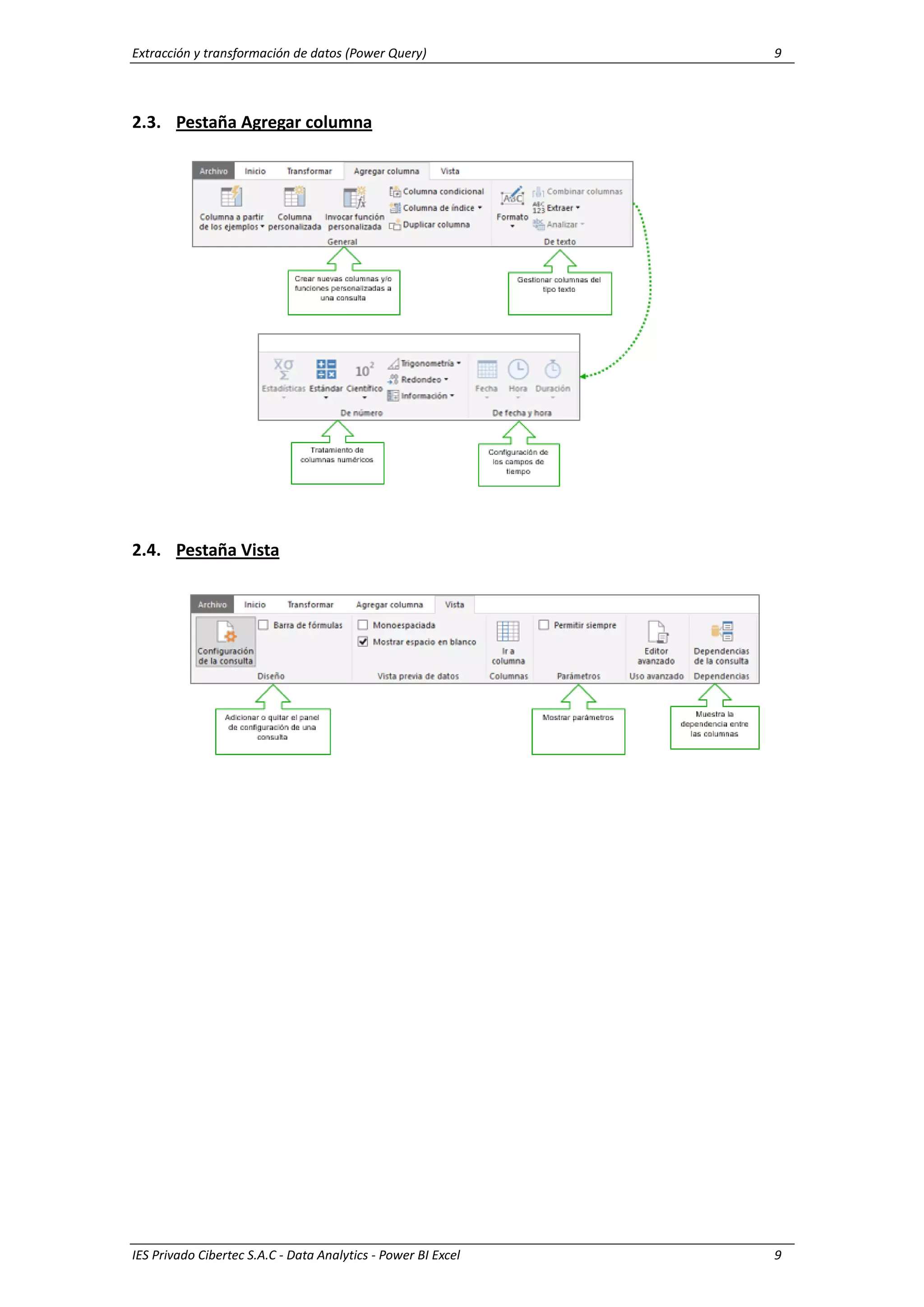
2.3. Pestaña Agregar columna
2.4. Pestaña Vista
Extracción y transformación de datos (Power Query) 10
IES Privado Cibertec S.A.C - Data Analytics - Power BI Excel 10
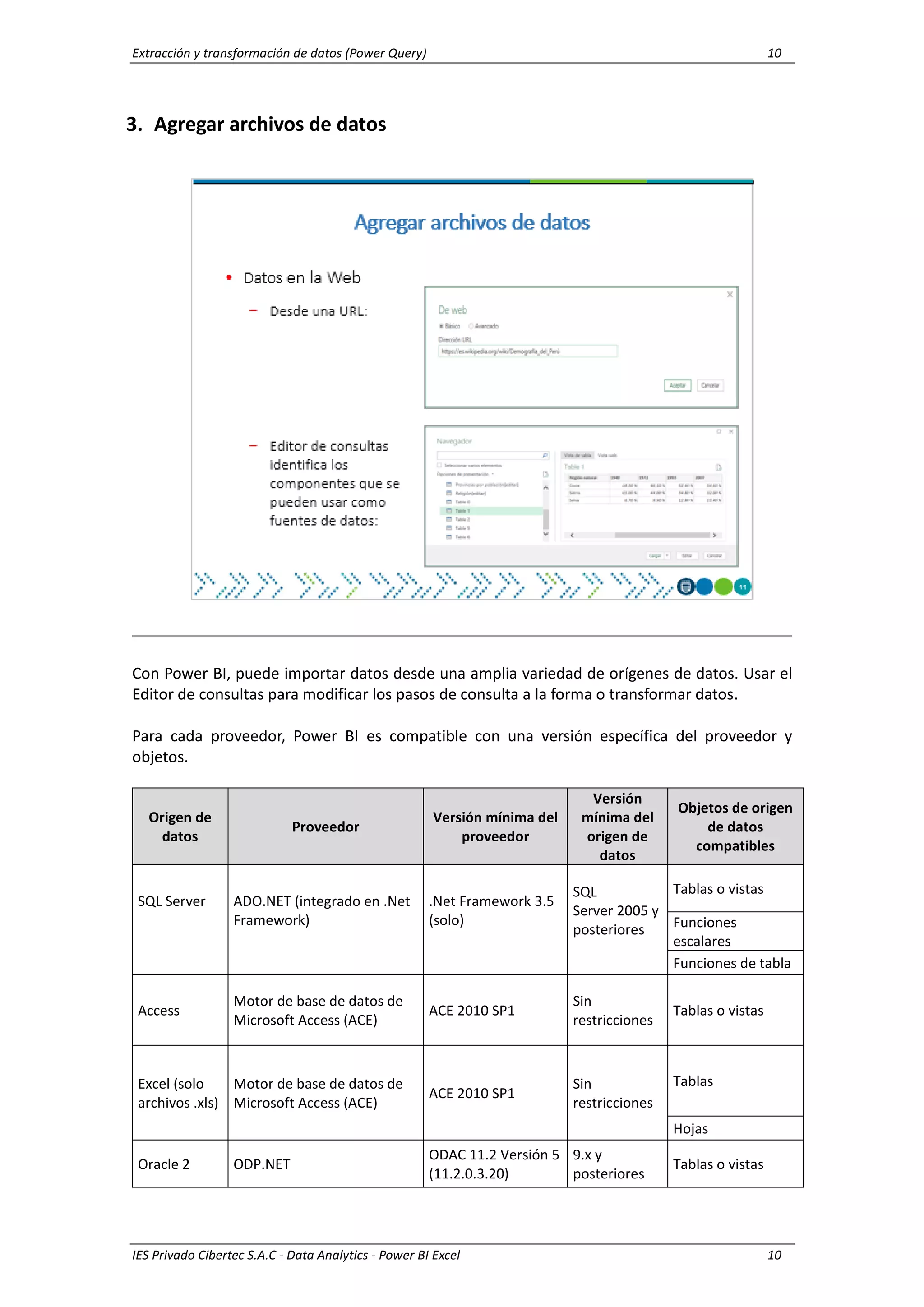
3. Agregar archivos de datos
Con Power BI, puede importar datos desde una amplia variedad de orígenes de datos. Usar el
Editor de consultas para modificar los pasos de consulta a la forma o transformar datos.
Para cada proveedor, Power BI es compatible con una versión específica del proveedor y
objetos.
Origen de
datos
Proveedor
Versión mínima del
proveedor
Versión
mínima del
origen de
datos
Objetos de origen
de datos
compatibles
SQL Server ADO.NET (integrado en .Net
Framework)
.Net Framework 3.5
(solo)
SQL
Server 2005 y
posteriores
Tablas o vistas
Funciones
escalares
Funciones de tabla
Access
Motor de base de datos de
Microsoft Access (ACE)
ACE 2010 SP1
Sin
restricciones
Tablas o vistas
Excel (solo
archivos .xls)
Motor de base de datos de
Microsoft Access (ACE)
ACE 2010 SP1
Sin
restricciones
Tablas
Hojas
Oracle 2 ODP.NET
ODAC 11.2 Versión 5
(11.2.0.3.20)
9.x y
posteriores
Tablas o vistas
Extracción y transformación de datos (Power Query) 11
IES Privado Cibertec S.A.C - Data Analytics - Power BI Excel 11
System.Data.OracleClient
(integrado en .Net
Framework)
.NET Framework 3.5
9.x y
posteriores
Tablas o vistas
IBM DB2
Cliente ADO.NET de IBM
(parte del paquete de
controladores de servidor de
datos de IBM)
10.1
9.1 y
posteriores
Tablas o vistas
MySQL Conector o red 6.6.5 5.1
Tablas o vistas
Funciones
escalares
PostgreSQL
Proveedor de ADO.NET de
NPGSQL
2.0.12 7.4 Tablas o vistas
Teradata
Proveedor de datos .NET
para Teradata
14 y posteriores
12 y
posteriores
Tablas o vistas
Sybase IQ
Ianywhere.Data.SQLAnywhe
re para .NET 3.5
16 y posteriores
16 y
posteriores
Tablas o vistas
Siempre que agregue un paso de consulta de Power BI, se inserta en la secuencia de pasos que
sigue el paso seleccionado. Si agrega un paso en cualquier lugar distinto al final del flujo, debe
comprobar que todos los pasos posteriores funcionan correctamente.
La imagen siguiente muestra el Editor de consultas con el panel de pasos aplicados en el lado
derecho de la ventana.
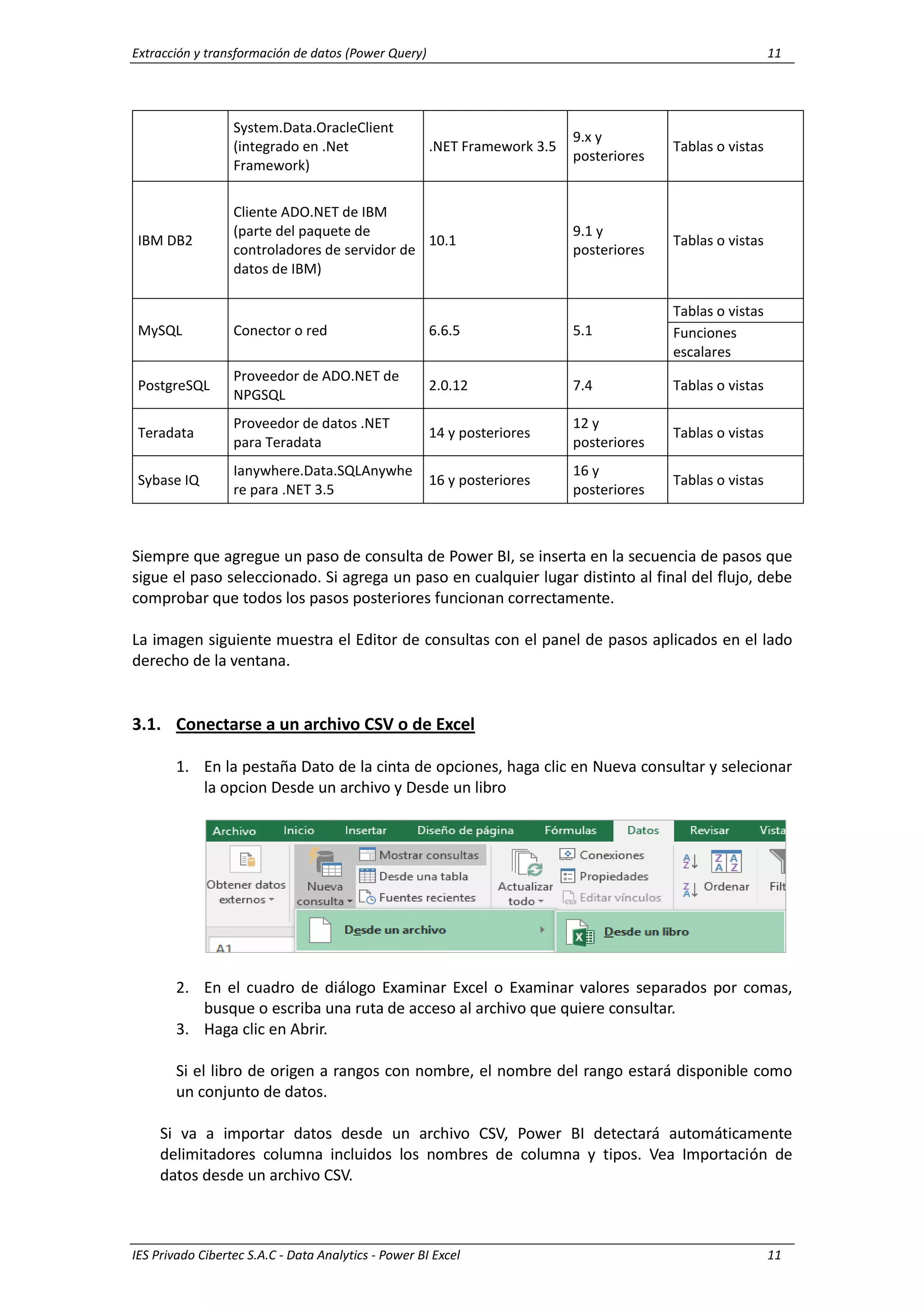
3.1. Conectarse a un archivo CSV o de Excel
1. En la pestaña Dato de la cinta de opciones, haga clic en Nueva consultar y selecionar
la opcion Desde un archivo y Desde un libro
2. En el cuadro de diálogo Examinar Excel o Examinar valores separados por comas,
busque o escriba una ruta de acceso al archivo que quiere consultar.
3. Haga clic en Abrir.
Si el libro de origen a rangos con nombre, el nombre del rango estará disponible como
un conjunto de datos.
Si va a importar datos desde un archivo CSV, Power BI detectará automáticamente
delimitadores columna incluidos los nombres de columna y tipos. Vea Importación de
datos desde un archivo CSV.
Extracción y transformación de datos (Power Query) 12
IES Privado Cibertec S.A.C - Data Analytics - Power BI Excel 12
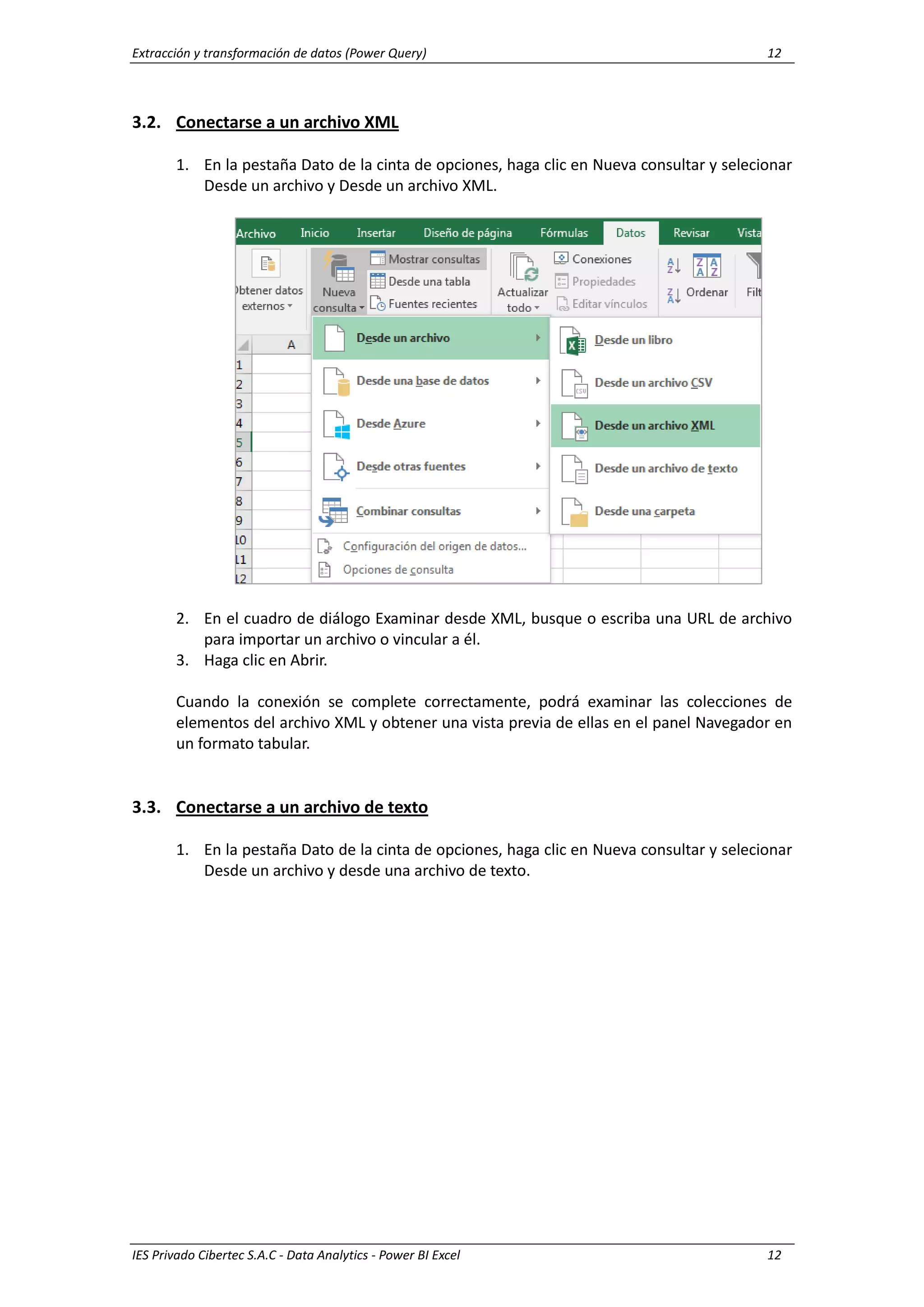
3.2. Conectarse a un archivo XML
1. En la pestaña Dato de la cinta de opciones, haga clic en Nueva consultar y selecionar
Desde un archivo y Desde un archivo XML.
2. En el cuadro de diálogo Examinar desde XML, busque o escriba una URL de archivo
para importar un archivo o vincular a él.
3. Haga clic en Abrir.
Cuando la conexión se complete correctamente, podrá examinar las colecciones de
elementos del archivo XML y obtener una vista previa de ellas en el panel Navegador en
un formato tabular.
3.3. Conectarse a un archivo de texto
1. En la pestaña Dato de la cinta de opciones, haga clic en Nueva consultar y selecionar
Desde un archivo y desde una archivo de texto.
Extracción y transformación de datos (Power Query) 13
IES Privado Cibertec S.A.C - Data Analytics - Power BI Excel 13
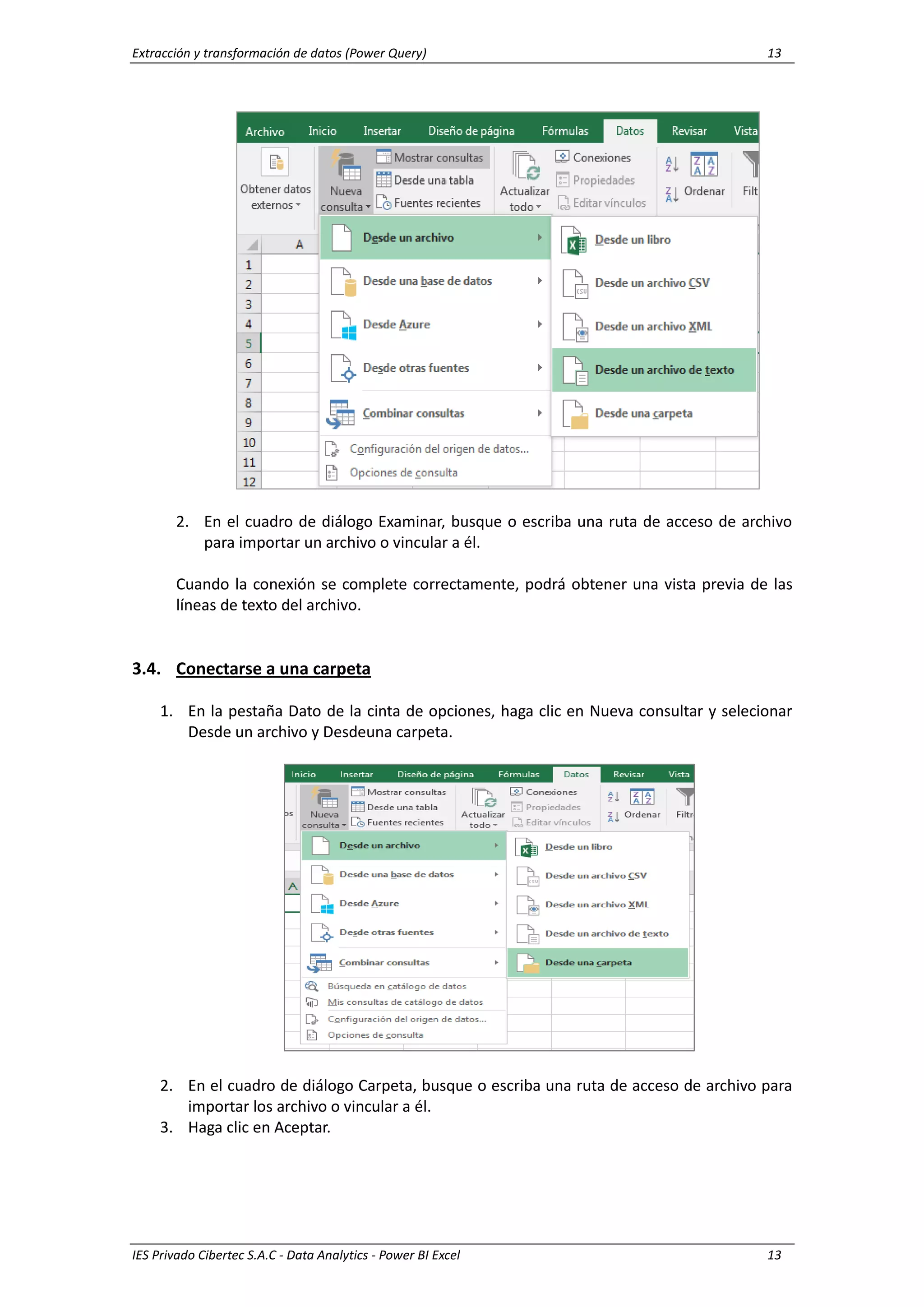
2. En el cuadro de diálogo Examinar, busque o escriba una ruta de acceso de archivo
para importar un archivo o vincular a él.
Cuando la conexión se complete correctamente, podrá obtener una vista previa de las
líneas de texto del archivo.
3.4. Conectarse a una carpeta
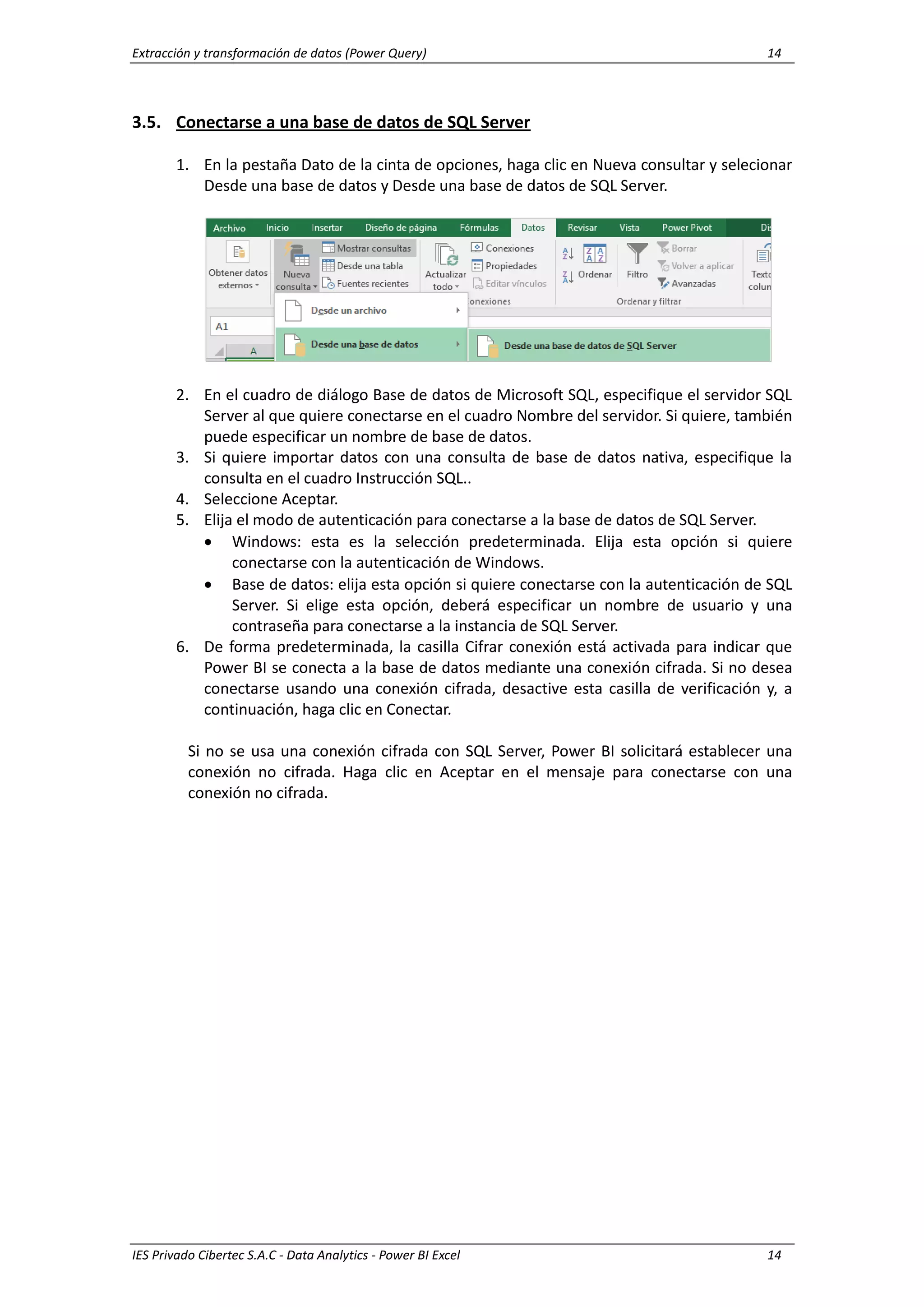
1. En la pestaña Dato de la cinta de opciones, haga clic en Nueva consultar y selecionar
Desde un archivo y Desdeuna carpeta.
2. En el cuadro de diálogo Carpeta, busque o escriba una ruta de acceso de archivo para
importar los archivo o vincular a él.
3. Haga clic en Aceptar.
Extracción y transformación de datos (Power Query) 14
IES Privado Cibertec S.A.C - Data Analytics - Power BI Excel 14
3.5. Conectarse a una base de datos de SQL Server
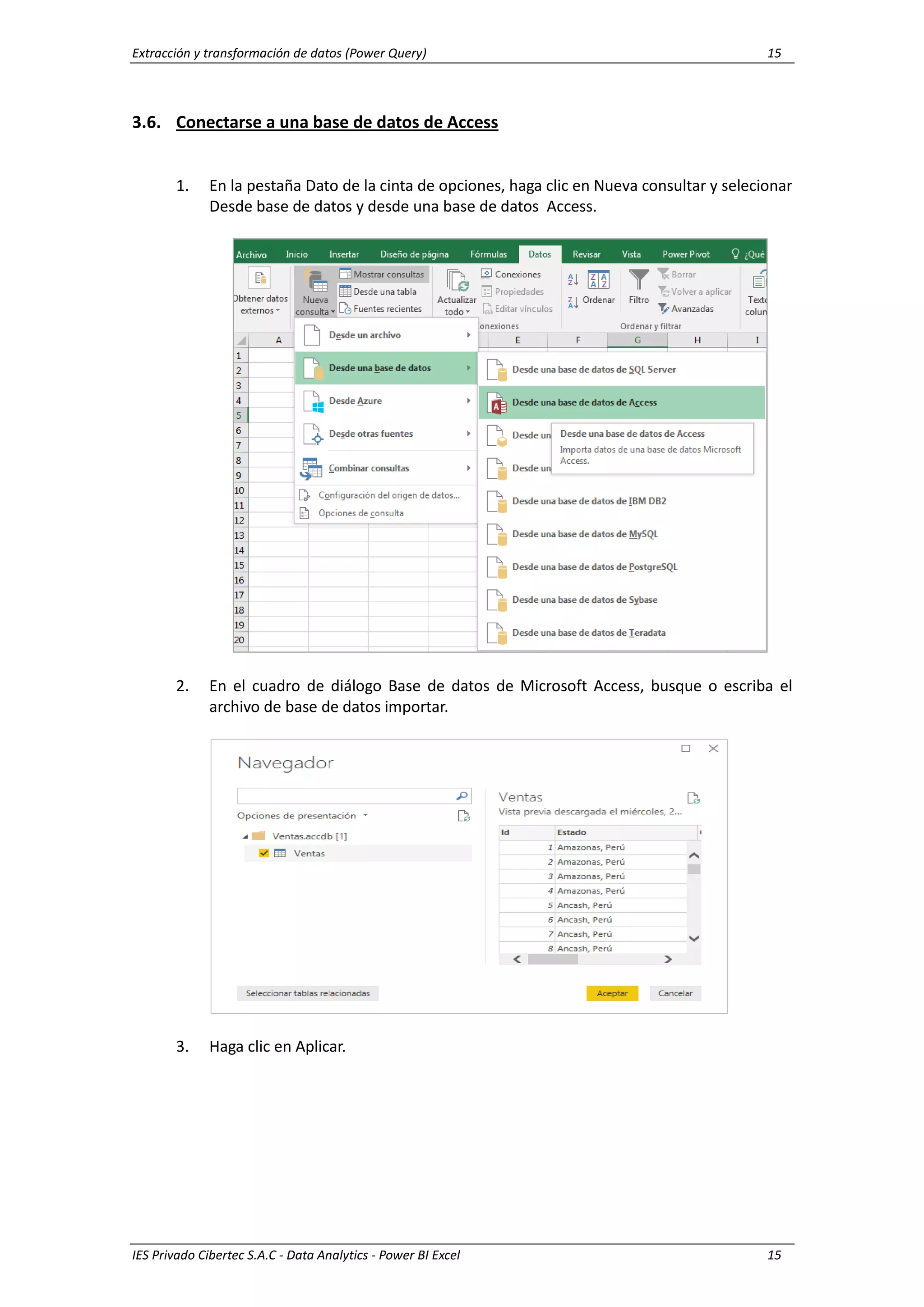
1. En la pestaña Dato de la cinta de opciones, haga clic en Nueva consultar y selecionar
Desde una base de datos y Desde una base de datos de SQL Server.
2. En el cuadro de diálogo Base de datos de Microsoft SQL, especifique el servidor SQL
Server al que quiere conectarse en el cuadro Nombre del servidor. Si quiere, también
puede especificar un nombre de base de datos.
3. Si quiere importar datos con una consulta de base de datos nativa, especifique la
consulta en el cuadro Instrucción SQL..
4. Seleccione Aceptar.
5. Elija el modo de autenticación para conectarse a la base de datos de SQL Server.
 Windows: esta es la selección predeterminada. Elija esta opción si quiere
conectarse con la autenticación de Windows.
 Base de datos: elija esta opción si quiere conectarse con la autenticación de SQL
Server. Si elige esta opción, deberá especificar un nombre de usuario y una
contraseña para conectarse a la instancia de SQL Server.
6. De forma predeterminada, la casilla Cifrar conexión está activada para indicar que
Power BI se conecta a la base de datos mediante una conexión cifrada. Si no desea
conectarse usando una conexión cifrada, desactive esta casilla de verificación y, a
continuación, haga clic en Conectar.
Si no se usa una conexión cifrada con SQL Server, Power BI solicitará establecer una
conexión no cifrada. Haga clic en Aceptar en el mensaje para conectarse con una
conexión no cifrada.
Extracción y transformación de datos (Power Query) 15
IES Privado Cibertec S.A.C - Data Analytics - Power BI Excel 15
3.6. Conectarse a una base de datos de Access
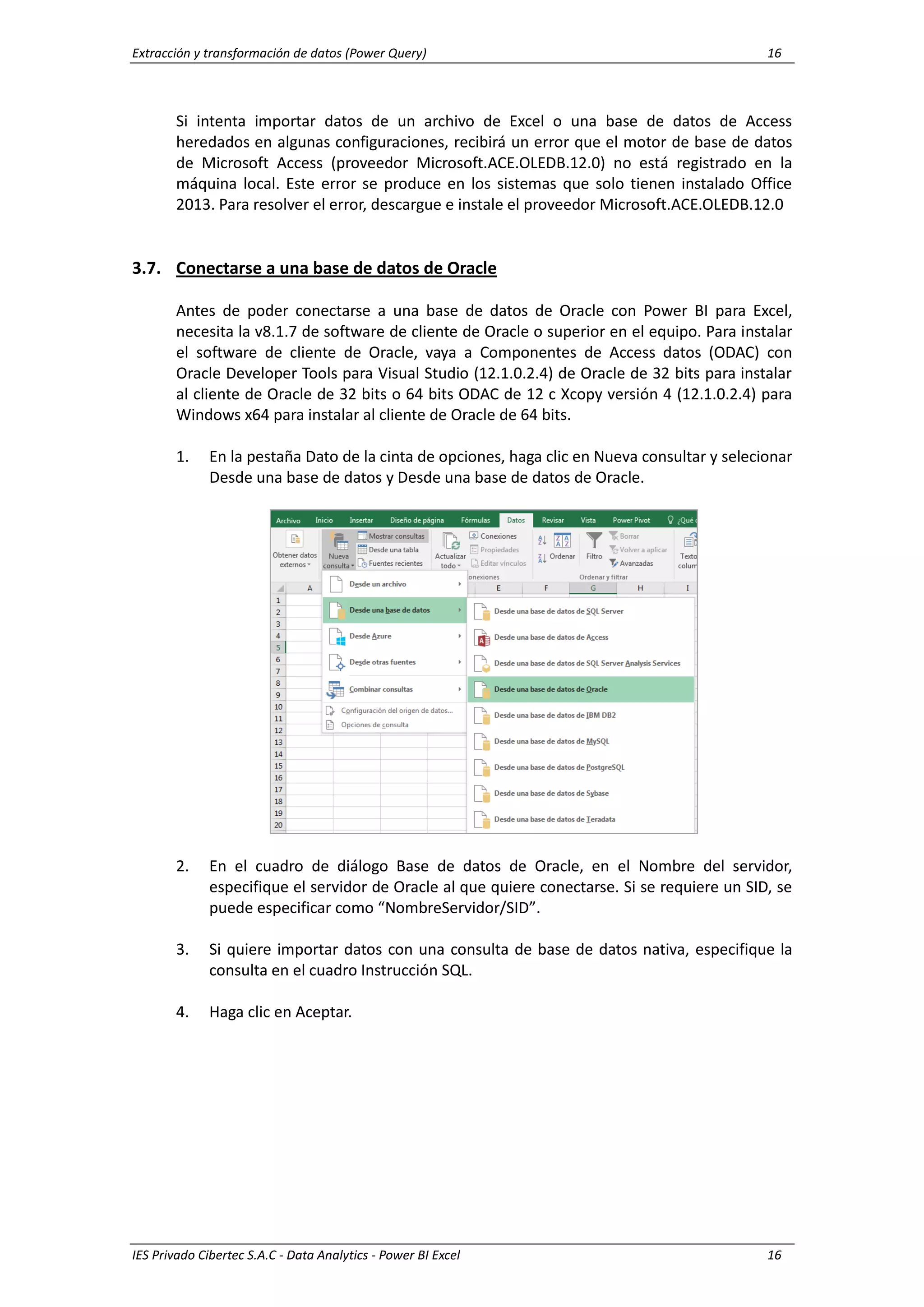
1. En la pestaña Dato de la cinta de opciones, haga clic en Nueva consultar y selecionar
Desde base de datos y desde una base de datos Access.
2. En el cuadro de diálogo Base de datos de Microsoft Access, busque o escriba el
archivo de base de datos importar.
3. Haga clic en Aplicar.
Extracción y transformación de datos (Power Query) 16
IES Privado Cibertec S.A.C - Data Analytics - Power BI Excel 16
Si intenta importar datos de un archivo de Excel o una base de datos de Access
heredados en algunas configuraciones, recibirá un error que el motor de base de datos
de Microsoft Access (proveedor Microsoft.ACE.OLEDB.12.0) no está registrado en la
máquina local. Este error se produce en los sistemas que solo tienen instalado Office
2013. Para resolver el error, descargue e instale el proveedor Microsoft.ACE.OLEDB.12.0
3.7. Conectarse a una base de datos de Oracle
Antes de poder conectarse a una base de datos de Oracle con Power BI para Excel,
necesita la v8.1.7 de software de cliente de Oracle o superior en el equipo. Para instalar
el software de cliente de Oracle, vaya a Componentes de Access datos (ODAC) con
Oracle Developer Tools para Visual Studio (12.1.0.2.4) de Oracle de 32 bits para instalar
al cliente de Oracle de 32 bits o 64 bits ODAC de 12 c Xcopy versión 4 (12.1.0.2.4) para
Windows x64 para instalar al cliente de Oracle de 64 bits.
1. En la pestaña Dato de la cinta de opciones, haga clic en Nueva consultar y selecionar
Desde una base de datos y Desde una base de datos de Oracle.
2. En el cuadro de diálogo Base de datos de Oracle, en el Nombre del servidor,
especifique el servidor de Oracle al que quiere conectarse. Si se requiere un SID, se
puede especificar como “NombreServidor/SID”.
3. Si quiere importar datos con una consulta de base de datos nativa, especifique la
consulta en el cuadro Instrucción SQL.
4. Haga clic en Aceptar.
Extracción y transformación de datos (Power Query) 17
IES Privado Cibertec S.A.C - Data Analytics - Power BI Excel 17
Si el servidor de Oracle requiere credenciales de usuario de la base de datos:
 En el cuadro de diálogo Acceder a una base de datos, escriba el nombre de usuario
y la contraseña.
 Haga clic en Conectar.
3.8. Conectarse a una base de datos MySQL
Antes de poder conectarse a una base de datos MySQL, necesita la MySQL conector o
red 6.6.5 de Microsoft Windows en el equipo. Seleccione el controlador que coincida con
la instalación de Power BI (32 bits o 64 bits).
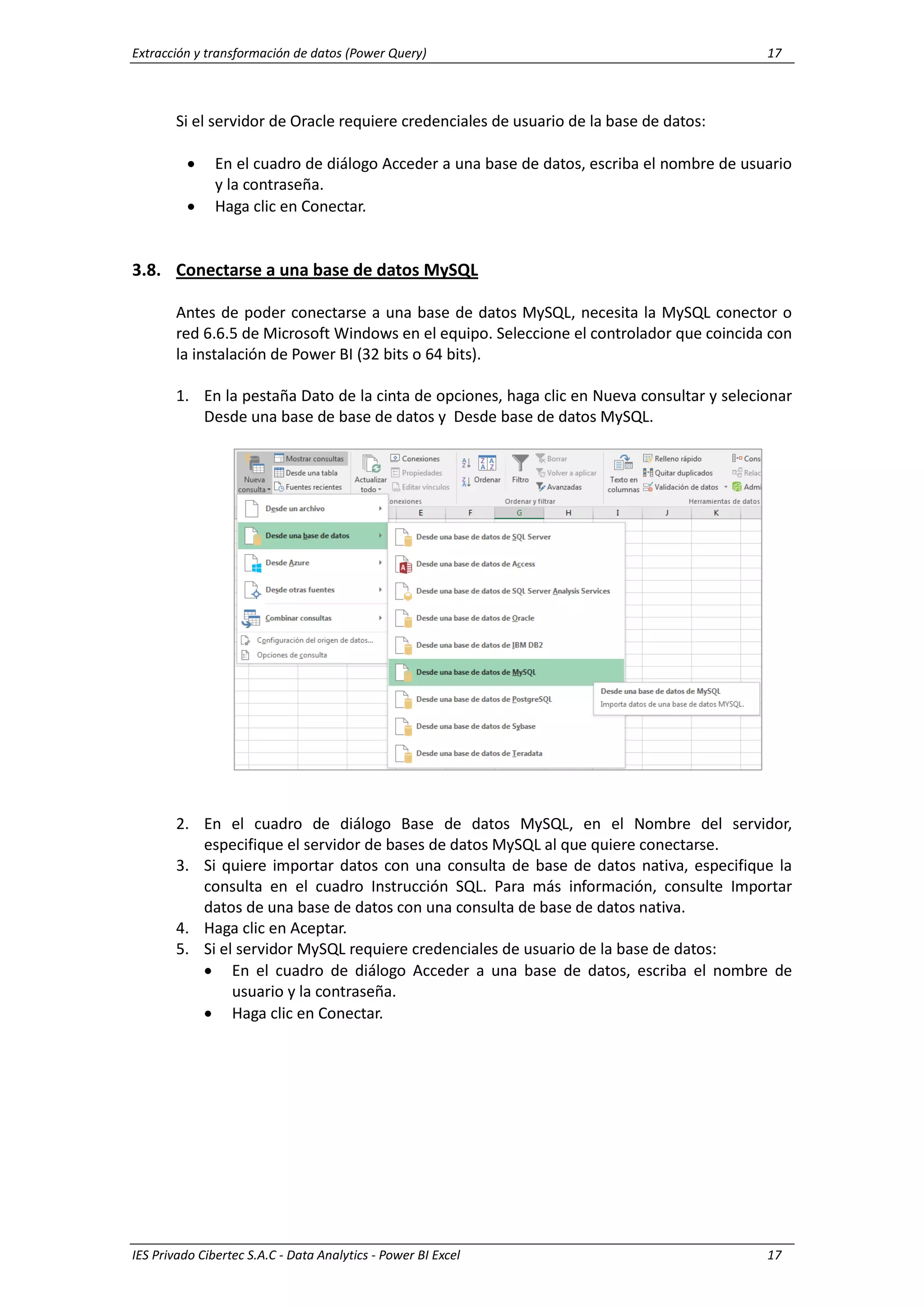
1. En la pestaña Dato de la cinta de opciones, haga clic en Nueva consultar y selecionar
Desde una base de base de datos y Desde base de datos MySQL.
2. En el cuadro de diálogo Base de datos MySQL, en el Nombre del servidor,
especifique el servidor de bases de datos MySQL al que quiere conectarse.
3. Si quiere importar datos con una consulta de base de datos nativa, especifique la
consulta en el cuadro Instrucción SQL. Para más información, consulte Importar
datos de una base de datos con una consulta de base de datos nativa.
4. Haga clic en Aceptar.
5. Si el servidor MySQL requiere credenciales de usuario de la base de datos:
 En el cuadro de diálogo Acceder a una base de datos, escriba el nombre de
usuario y la contraseña.
 Haga clic en Conectar.
Extracción y transformación de datos (Power Query) 18
IES Privado Cibertec S.A.C - Data Analytics - Power BI Excel 18
3.9. Conectarse a una base de datos PostgreSQL (Power BI)
Antes de poder conectarse a una base de datos PostgreSQL en Power BI, necesita el
proveedor de datos de Ngpsql para PostgreSQL instalado en su equipo. Seleccione el
controlador que coincida con la instalación de Power BI (32 bits o 64 bits). Además,
asegúrese de que tiene el proveedor registrado en la configuración del equipo que
coincida con la versión más reciente de .NET en el dispositivo.
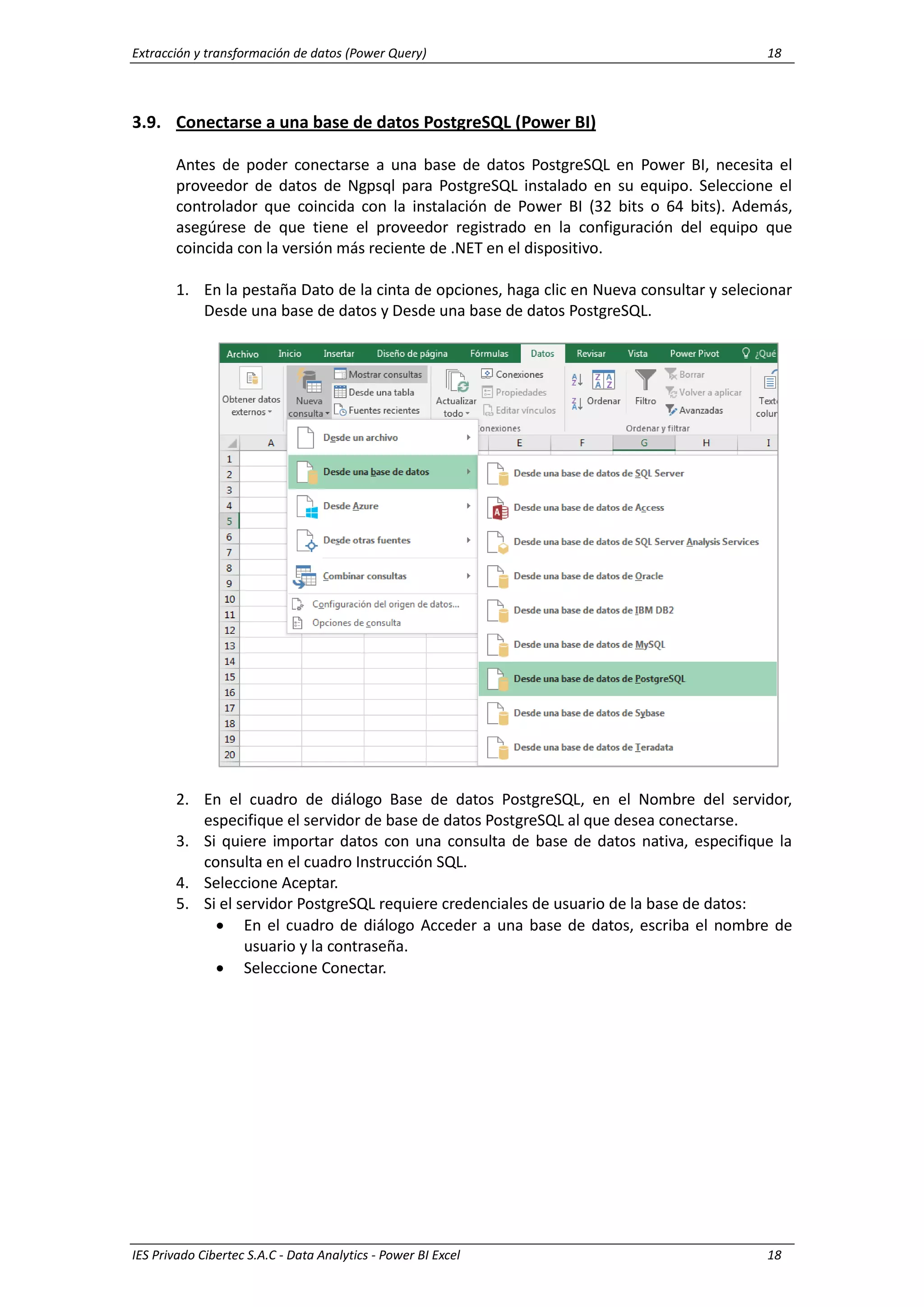
1. En la pestaña Dato de la cinta de opciones, haga clic en Nueva consultar y selecionar
Desde una base de datos y Desde una base de datos PostgreSQL.
2. En el cuadro de diálogo Base de datos PostgreSQL, en el Nombre del servidor,
especifique el servidor de base de datos PostgreSQL al que desea conectarse.
3. Si quiere importar datos con una consulta de base de datos nativa, especifique la
consulta en el cuadro Instrucción SQL.
4. Seleccione Aceptar.
5. Si el servidor PostgreSQL requiere credenciales de usuario de la base de datos:
 En el cuadro de diálogo Acceder a una base de datos, escriba el nombre de
usuario y la contraseña.
 Seleccione Conectar.
Extracción y transformación de datos (Power Query) 19
IES Privado Cibertec S.A.C - Data Analytics - Power BI Excel 19
3.10. Conectarse desde una Web
Con Power BI, puede obtener acceso y descubrir datos en una página Web que se puede
combinar con datos dentro de su organización.
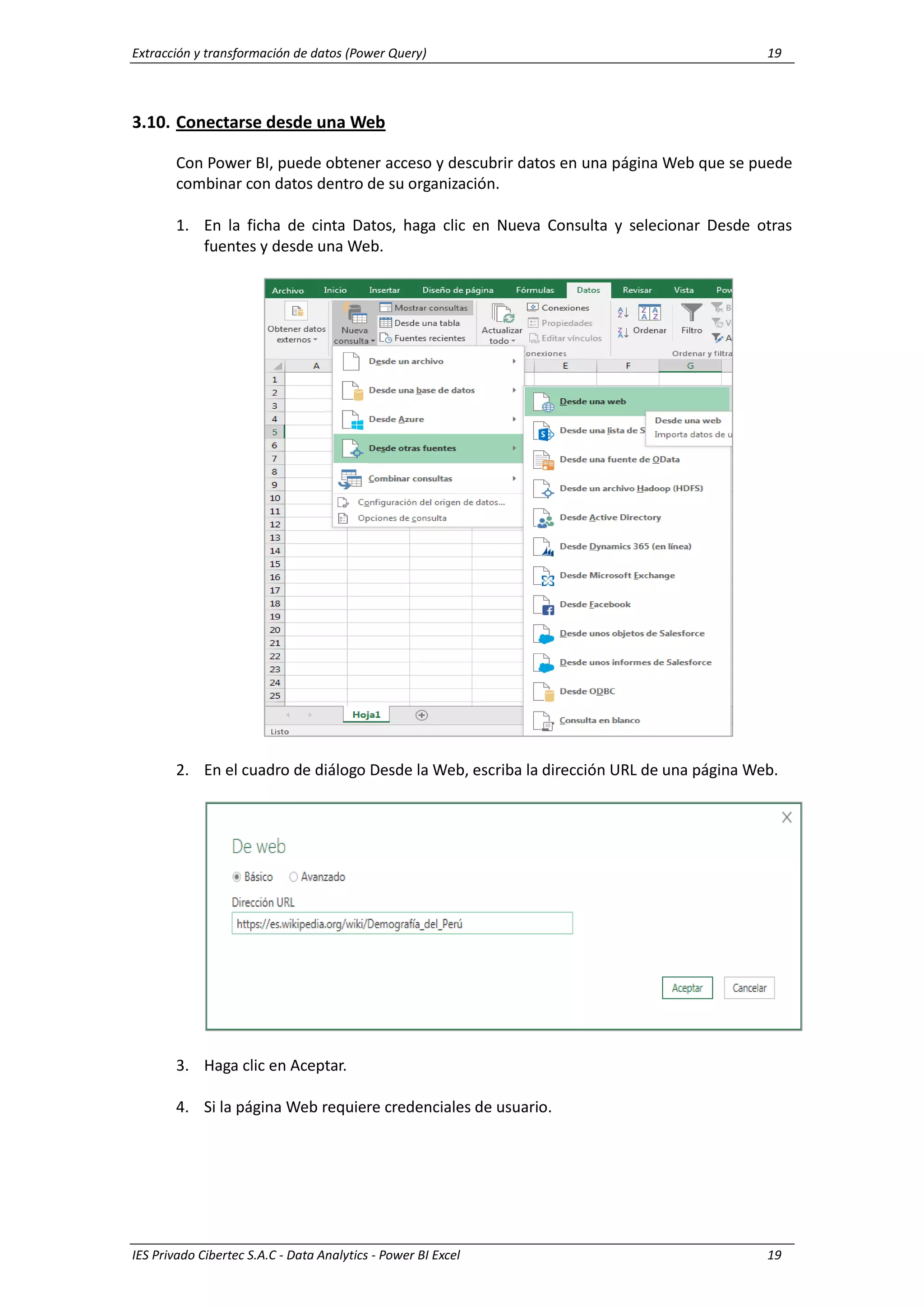
1. En la ficha de cinta Datos, haga clic en Nueva Consulta y selecionar Desde otras
fuentes y desde una Web.
2. En el cuadro de diálogo Desde la Web, escriba la dirección URL de una página Web.
3. Haga clic en Aceptar.
4. Si la página Web requiere credenciales de usuario.
Extracción y transformación de datos (Power Query) 20
IES Privado Cibertec S.A.C - Data Analytics - Power BI Excel 20
5. En la Web Access cuadro de diálogo, haga clic en una opción de credenciales y
escriba los valores de autenticación.
6. Haga clic en Conectar.
7. Una vez establecida una conexión con la página web, verá una lista de las tablas
disponibles en esta página en el panel de navegación.
8. Puede pasar el mouse sobre cada una de estas tablas para obtener una vista previa
de los datos.
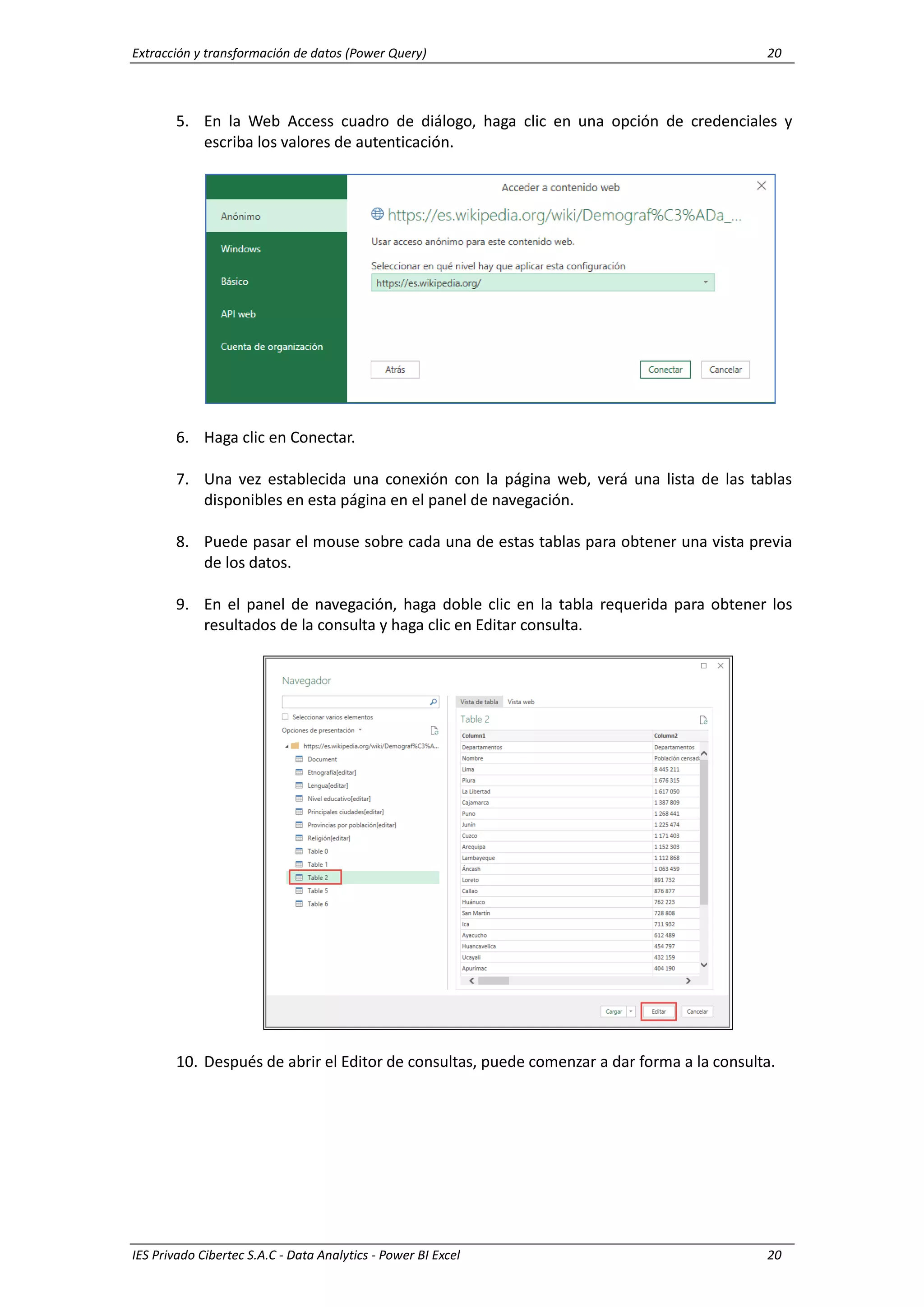
9. En el panel de navegación, haga doble clic en la tabla requerida para obtener los
resultados de la consulta y haga clic en Editar consulta.
10. Después de abrir el Editor de consultas, puede comenzar a dar forma a la consulta.
Extracción y transformación de datos (Power Query) 21
IES Privado Cibertec S.A.C - Data Analytics - Power BI Excel 21
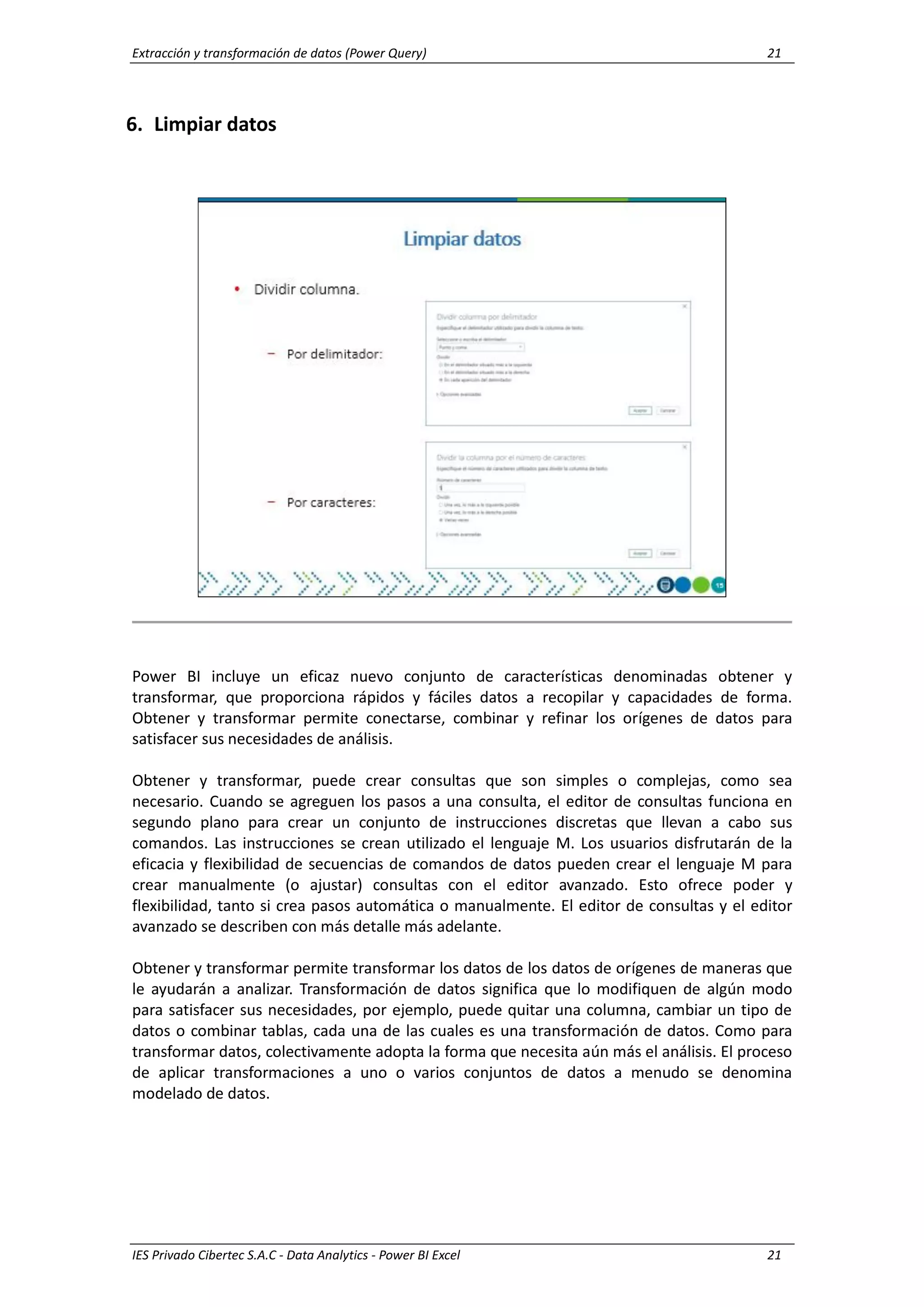
6. Limpiar datos
Power BI incluye un eficaz nuevo conjunto de características denominadas obtener y
transformar, que proporciona rápidos y fáciles datos a recopilar y capacidades de forma.
Obtener y transformar permite conectarse, combinar y refinar los orígenes de datos para
satisfacer sus necesidades de análisis.
Obtener y transformar, puede crear consultas que son simples o complejas, como sea
necesario. Cuando se agreguen los pasos a una consulta, el editor de consultas funciona en
segundo plano para crear un conjunto de instrucciones discretas que llevan a cabo sus
comandos. Las instrucciones se crean utilizado el lenguaje M. Los usuarios disfrutarán de la
eficacia y flexibilidad de secuencias de comandos de datos pueden crear el lenguaje M para
crear manualmente (o ajustar) consultas con el editor avanzado. Esto ofrece poder y
flexibilidad, tanto si crea pasos automática o manualmente. El editor de consultas y el editor
avanzado se describen con más detalle más adelante.
Obtener y transformar permite transformar los datos de los datos de orígenes de maneras que
le ayudarán a analizar. Transformación de datos significa que lo modifiquen de algún modo
para satisfacer sus necesidades, por ejemplo, puede quitar una columna, cambiar un tipo de
datos o combinar tablas, cada una de las cuales es una transformación de datos. Como para
transformar datos, colectivamente adopta la forma que necesita aún más el análisis. El proceso
de aplicar transformaciones a uno o varios conjuntos de datos a menudo se denomina
modelado de datos.
Extracción y transformación de datos (Power Query) 22
IES Privado Cibertec S.A.C - Data Analytics - Power BI Excel 22
Power BI utiliza una ventana dedicada, denominada Editor de consultas para facilitar y mostrar
las transformaciones de datos. Cuando seleccione Nueva consulta en la sección de la cinta de
opciones obtener y transformar de la ficha datos, luego seleccione el origen de datos (por
ejemplo, un libro o una base de datos), aparece la ventana de navegador para que pueda
seleccionar la tabla (o tablas) que desea usar en la consulta. Cuando se selecciona una tabla, se
muestra una vista previa de sus datos en el panel derecho de la ventana de navegador.
6.1. Dividir columna
6.1.1. Por delimitador
Usar el Editor de consultas, una columna de texto puede dividirse en varias
columnas de dos formas: por delimitador o un número de caracteres.
Por delimitador analiza un valor de texto en función de un carácter comunes de
dos o más columnas. Por ejemplo, una columna de nombre como apellido, el
nombre se puede dividir en dos columnas basadas en el carácter de coma (,).
Usando la cinta del Editor de consultas:
1. Seleccione la columna que desea dividir.
2. En la cinta de opciones del Editor de consultas, seleccione División de columna
> Por delimitador.
Usando el menú contextual del editor de consultas.
1. Haga clic con el botón secundario en el encabezado de la columna que desea
dividir.
2. En el menú contextual de columna, seleccione División de columna>Por
delimitador.
Extracción y transformación de datos (Power Query) 23
IES Privado Cibertec S.A.C - Data Analytics - Power BI Excel 23
6.1.2. Por caracteres
Por número de caracteres: analiza un valor de texto en función de una posición
dentro de dicho valor.
Usando la cinta de opciones Editor de consultas.
1. Seleccione la columna que desea dividir.
2. En la cinta de opciones Editor de consultas, haga clic en División de
columna > Por número de caracteres.
Usando el menú contextual del editor de consultas.
1. Haga clic con el botón secundario en el encabezado de la columna que
desea dividir.
2. En el menú contextual de columna, seleccione División de columna > Por
número de caracteres
6.2. Reemplazar los valores
Power BI permite reemplazar un valor por otro valor en una columna seleccionada. Se
puede:
a. Reemplazar valores de Texto
b. Reemplazar caracteres especiales.
6.2.1. Para reemplazar valores de texto:
1. Uso de la cinta de opciones del Editor de consultas, en la pestaña Inicio,
seleccione Reemplazar low valores.
Extracción y transformación de datos (Power Query) 24
IES Privado Cibertec S.A.C - Data Analytics - Power BI Excel 24
2. Usar el menú contextual de Editor de consultas, seleccionar la columna de texto
y clic con el botón secundario. A continuación, selecionar la opcion del menu
deplegable Reemplazar los valores.
3. En el cuadro de valor que busca colocar el texto a bucar y en Reemplzar con
escribir el valor de texto de reemplazo.
6.2.2. Para reemplazar valores de caracteres especiales
1. Seguir los dos primeros pasos efectuados en la seccion 7.1 del presente
documento.
2. En el cuadro opciones avanzada, check en la opcion reemplazar con caracrestes
especiales.
3. Clic en la opcion Insertar caracter especial, se visualizara una lista desplegable,
en la cual se debera selecionaar la opcion requerida..
Extracción y transformación de datos (Power Query) 25
IES Privado Cibertec S.A.C - Data Analytics - Power BI Excel 25
4. El editor de consulta interpretara el tipo de caracter especial, poblando
automaticamente el campo Valor que buscar.
6.3. Formato
Power Query ofrece una interfaz de usuario intuitiva para ayudarle a definir la
forma de datos y los pasos de la transformación con acciones de usuario simple
sobre un conjunto de datos.
De tal manera que pueda cambiar la visualizacion del texto
6.4. Extraer
Permite obtener parte de un texto
Extracción y transformación de datos (Power Query) 26
IES Privado Cibertec S.A.C - Data Analytics - Power BI Excel 26
7. Ordenar datos
Al ordenar en función de varias columnas, el orden o la jerarquía de ordenación se basa en el
orden en que seleccionan las columnas. Para ordenar una tabla en función de varias columnas:
En el editor de consultas, seleccione la columna principal para la ordenación.
1. Haga clic en la flecha abajo.
2. En el menú desplegable, haga clic en Orden ascendente o en Orden descendente.
3. Repita los pasos de 1 a 3 para cada una de las columnas que desee usar en la ordenación.
Por ejemplo, si se ordena en primer lugar por Estado y a continuación por Población, el
resultado final es una tabla que se ordena por estado, con las ciudades de cada estado
ordenadas por población. Alfabéticamente, Arizona precede a California. Y, en Phoenix
(Arizona) la población es mayor que en Tucson. La fórmula muestra cada columna según la
prioridad y el tipo de ordenación que se le aplica.
Extracción y transformación de datos (Power Query) 27
IES Privado Cibertec S.A.C - Data Analytics - Power BI Excel 27
8. Cómo y por qué definir tipos de datos
Cuando se cargan datos en Power BI, intentará convertir el tipo de datos de la columna de
origen en un tipo de datos que admita mejor una visualización de datos, unos cálculos y un
almacenamiento más eficiente. Por ejemplo, si una columna de valores que importa desde
Excel no tiene ningún valor fraccionario, Power BI convertirá toda la columna de datos en un
tipo de datos de número entero, que es más adecuado para almacenar números enteros. Esto
es importante porque algunas funciones tienen requisitos de tipo de datos.
Aunque en muchos casos Power BI convertirá implícitamente un tipo de datos, hay algunos
casos donde no puede. Por ejemplo, si una transformación requiere un tipo de datos de fecha y
el tipo de datos para la columna es de texto, la transformación no funcionará correctamente.
Por lo tanto, es importante y útil obtener el tipo de datos correcto para una columna.
En Power BI se puede determinar y especificar un tipo de datos de una columna en el Editor de
consultas en la vista de datos o la vista de informes:
Extracción y transformación de datos (Power Query) 28
IES Privado Cibertec S.A.C - Data Analytics - Power BI Excel 28
8.1. Tipos de número
Power BI admite tres tipos de números:
Números decimales: representa un número de punto flotante de 64 bits (8 bytes). Es el
tipo de número más común y corresponde con los números de la forma en la que suele
pensar en ellos.
Número decimal fijo: tiene una ubicación fija para el separador decimal. El separador
decimal siempre tiene cuatro dígitos a la derecha y permite 19 dígitos de importancia. El
valor más grande que puede representar es 922.337.203.685.477,5807 (positivo o
negativo).
Número entero: representa un valor entero de 64 bits (8 bytes). Puesto que es un
entero, no tiene dígitos a la derecha del separador decimal. Permite 19 dígitos; números
enteros positivos o negativos entre -9.223.372.036.854.775.808 (-2^63) y
9.223.372.036.854.775.807 (2^63-1).
8.2. Tipos de fecha y hora
Power BI admite cinco tipos de datos de fecha y hora en la vista de consultas y tres en el
modelo y en la vista de informes. Tanto la duración como fecha/hora/zona horaria se
convierten durante la carga en el modelo.
Fecha y hora: representa el valor de fecha y hora. Interiormente, el valor de fecha y hora
se almacena como un tipo de número decimal. Por lo que realmente puede realizar la
conversión de los dos.
Extracción y transformación de datos (Power Query) 29
IES Privado Cibertec S.A.C - Data Analytics - Power BI Excel 29
Fecha: representa solo una fecha (ninguna parte de la hora). Cuando se convierte en el
modelo, una fecha es igual que un valor de fecha y hora con cero para el valor de
fracciones.
Hora: representa precisamente la hora. Cuando se convierte en el modelo, el valor de
hora es el mismo que el valor de fecha y hora sin dígitos a la izquierda de la posición
decimal.
Duración: representa un período. Se convierte en el tipo de número decimal cuando se
carga en el modelo. Como un tipo de número decimal, puede agregarse o quitarse del
campo de fecha y hora con resultados correctos. Como un tipo de número decimal,
puede usarlo fácilmente en las visualizaciones que muestran la magnitud.
8.3. Tipo de texto
Texto: cadena de datos de caracteres Unicode. Pueden ser cadenas, números o fechas
representadas en un formato de texto. La longitud de cadena máxima es de 268.435.456
caracteres Unicode (256 caracteres mega) o 536.870.912 bytes.
Verdadero/Falso: un valor booleano de Verdadero o Falso.
En blanco: es un tipo de datos en DAX que representa y reemplaza a los valores NULL de
SQL. Puede crear un espacio en blanco con la función BLANK y probarlos con la función
lógica ISBLANK.
Extracción y transformación de datos (Power Query) 30
IES Privado Cibertec S.A.C - Data Analytics - Power BI Excel 30
9. Usando Condicionales
Uno de los temas más frecuentes en las consultas es el de la función SI anidada. Es decir, todo
tipo de ejercicios sobre como calcular un resultado bajo una serie de condiciones (por ejemplo,
compras de hasta los 1000 pesos reciben un descuento del 5%; si superan los 5000, un
descuento del 10%; compras de más de 10000, 7%, etc.).
Estos ejercicios son muy populares en todo tipo de cursos de Excel. En lugar de efectuar
compleja fórmula con Excel como el uso de la función BUSCARV.
Con Power Query, puede agregar una columna condicional a la consulta. Puede definir
condiciones IF-THEN-ELSE en la consulta. Si se cumplen las condiciones, la columna condicional
mostrará automáticamente los valores que ha especificado.
Asimismo, como la opción de condicionales solo aplica la condición SI. Esta puede ser
modificada por condiciones OR. En ese caso editaremos el paso y agregaremos a la función
personalizada las condiciones requeridas.
Extracción y transformación de datos (Power Query) 31
IES Privado Cibertec S.A.C - Data Analytics - Power BI Excel 31
10. Agrupar conjuntos de datos
En el editor de consultas, puede agrupar los valores de un número de filas en un único valor, el
cual permite agrupar las filas en función de los valores de una o más columnas.
Power BI tiene dos tipos de operaciones Agrupar por: agregar una columna con una función de
agregado o realizar una operación de fila.
Para agregar una columna, seleccione la columna para la que quiere realizar la operación de
agregado en la lista desplegable Columna. La operación de fila no requiere una columna, ya
que los datos se agrupan en función de las filas de la tabla. Para agregar una columna de
agregación, haga clic en + y seleccione un nombre de columna en la lista desplegable Columna
de la fila que se acaba de agregar. Para quitar una columna de agregación, haga clic en – para el
registro.
Extracción y transformación de datos (Power Query) 32
IES Privado Cibertec S.A.C - Data Analytics - Power BI Excel 32
11. Combinar tablas
Power BI permite combinar varias consultas mediante las operaciones Combinar y Anexar. La
operación Combinar se lleva a cabo en cualquier consulta de Power BI con formato tabular, con
independencia del origen de los datos.
Power BI ofrece una interfaz de usuario intuitiva para combinar varias consultas. Las
operaciones Combinar y Anexar se realizan en las consultas de Power BI con una forma de
tabular que es independiente del origen de datos que proceden los datos.
Extracción y transformación de datos (Power Query) 33
IES Privado Cibertec S.A.C - Data Analytics - Power BI Excel 33
12. Anexar datos
En Power BI, la operación Anexar crea una nueva consulta que contiene todas las filas de una
primera consulta, seguidas de todas las filas de una segunda consulta.
Se pueden realizar dos tipos de operación de anexo: Anexo intermedio o Anexo en línea. Con el
Anexo intermedio, se crea una consulta nueva para cada operación de anexo. Con el Anexo en
línea, se anexan datos a la consulta existente hasta llegar a un resultado final. El resultado es
un paso nuevo al final de la consulta actual.
12.1. Anexo en línea
En el Editor de consultas, en la cuadrícula de vista previa de consulta, haga clic en el
icono de tabla ( icono de tabla ) y haga clic en Anexar consultas.
12.2. Anexo intermedio
En la cinta de opciones de POWER BI o Editor de consultas, en el grupo Combinar, haga
clic en Anexar. Cuando se usa la cinta de opciones del Editor de consultas, la consulta
activa se selecciona como la tabla principal para la operación Anexar.
Extracción y transformación de datos (Power Query) 34
IES Privado Cibertec S.A.C - Data Analytics - Power BI Excel 34
En el cuadro de diálogo Anexar, seleccione las tablas (consultas) primera y segunda que
desea anexar.
Cuando se completa la operación Anexar, Power BI muestra una nueva consulta en el
Editor de consultas.
Extracción y transformación de datos (Power Query) 35
IES Privado Cibertec S.A.C - Data Analytics - Power BI Excel 35
13. Transponer datos
En Power BI, puede transformar las columnas seleccionadas en pares de atributo-valor donde
las columnas se vuelven filas. Use el editor de consultas de Power BI para trasponer columnas.
En Power BI a esta operación también se le conoce como Dinamización.
En primer lugar, seleccione una o más columnas en el editor de consultas. Puede dinamizar las
columnas con el botón de la cinta de opciones Editor de consultas, o mediante un menú
contextual.
Dinamización de columnas crea una columna de atributo para cada encabezado de columna
seleccionada y una columna de valor para cada valor de celda de la columna seleccionada. Las
columnas de par atributo-valor se insertan después de la última columna. En el ejemplo
anterior, cada columna de fecha se convierte en una fila con una columna de atributo que
contiene el valor de fecha y una columna de valor que contiene el valor de la columna de
fecha.
Extracción y transformación de datos (Power Query) 36
IES Privado Cibertec S.A.C - Data Analytics - Power BI Excel 36
Si agrega una columna de fecha adicionales a la tabla de origen original, Power BI agrega una
fila adicional a la tabla de dinamización.
Extracción y transformación de datos (Power Query) 37
IES Privado Cibertec S.A.C - Data Analytics - Power BI Excel 37
14. Importar archivos desde una carpeta
Power Query puede manejar todos los tipos de archivos deseados al mismo tiempo o siempre
se puede filtrar los pasos para manejar solo un determinado tipo de archivo.
Entonces la magia de Power Query se aplica de forma más sencilla consolidadando múltiples
tablas, hojas, archivos de texto y/o csv.
Extracción y transformación de datos (Power Query) 38
IES Privado Cibertec S.A.C - Data Analytics - Power BI Excel 38
1. Como solíamos resolver este escenario
Tiempo atrás (antes Power Query) de hecho, existia algunas formas de hacerlo pero no
eran tan fáciles de usar y dependíamos en gran medida de codificación o de alguna
manera tediosa de hacerlo. Las formas más comunes fueron:
 Utilizando sentencias SQL para unir múltiples archivos
 Crear un código VBA que haga el trabajo por mi
 Ir con la forma tediosa de combinar los archivos manualmente (tal vez con
Excel o con Access)
2. Consolidando / Combinando múltiples archivos con Power Query
El público objetivo que Power Query tiene es mucho más amplio que el de Power
Pivot. Principalmente porque Power Query se centra en la limpieza, enriquecimiento y
la preparación de sus datos – lo cual es algo que la mayoría de los usuarios de Excel
hacen a diario – y debido a su facilidad de uso.
Por tanto, tenemos una manera más fácil y optimizada de hacer este requerimiento
que cada vez es más frecuente en nuestros entornos de análisis de datos.
IES Privado Cibertec S.A.C - Data Analytics - Power BI Excel
Capítulo 4
Modelamiento de datos
(Power Pivot)
Al finalizar el capítulo, el alumno podrá:
• Identificar el panel de opciones del Power BI para Excel.
• Usar las opciones del Power BI para Excel para construir el modelo de datos.
Temas
1. Introducción a Power Pivot.
2. La cinta de opciones de Power Pivot.
3. Crear modelo de datos:
a. Agregar datos usando copiar y pegar
b. Agregar datos utilizando una tabla vinculada de Excel
c. Agregar datos utilizando el asistente para la importación de tablas
4. Relación entre tablas.
5. Expresiones DAX.
6. Columnas calculadas.
7. Medidas calculadas.
8. Indicadores de rendimiento
9. Jerarquías
10. Perspectivas
11. Ordenar campos con otra columna.
Modelamiento de datos (Power Pivot) 2
IES Privado Cibertec S.A.C - Data Analytics - Power BI Excel
1. Introducción a Power Pivot
Power Pivot, es una herramienta que complementa a Excel. Se usa para realizar un análisis de
datos eficaz y crear modelos de datos mucho más sofisticados ya que, con Power Pivot, es posible
combinar grandes volúmenes de datos de orígenes diferentes, realizar análisis de la información
rápidamente y compartirla para el uso que se le asigne.
Tanto Excel como Power Pivot permiten crear un modelo de datos que es el mismo para ambas
herramientas. Incluso los datos importados a Excel, están disponibles en Power Pivot y viceversa.
Modelamiento de datos (Power Pivot) 3
IES Privado Cibertec S.A.C - Data Analytics - Power BI Excel
1.1. Compresión de datos
Los datos con los que se trabaja son almacenados en una base de datos analítica dentro
del libro de Excel; un eficaz motor local carga, consulta y actualiza los datos de dicha
base de datos. Y por estar ubicados en Excel, la disponibilidad para trabajar con tablas
dinámicas, gráficos y otras características de mismo es inmediata.
Por su lado, Excel provee de funciones de presentación e interactividad con los datos
ya que estos se encuentran en el mismo archivo de libro. Power Pivot admite archivos
de hasta 2 GB de tamaño y permite trabajar con hasta 4 GB de datos en memoria.
Modelamiento de datos (Power Pivot) 4
IES Privado Cibertec S.A.C - Data Analytics - Power BI Excel
1.2. Diferencia entre Excel y Power Pivot
La diferencia básica entre Power Pivot y Excel es que, con Power Pivot se puede crear
un modelo de datos más sofisticado. Se trabaja en Excel, pero en la ventana de la
herramienta. Aquí una comparación de algunas tareas que los diferencian:
Tarea En Excel En Power Pivot
Editar datos en una
tabla
Puede modificar los valores
de celdas individuales de
una tabla.
No puede modificar celdas
individuales.
Crear jerarquías
Defina jerarquías para usar
en cualquier parte de un
libro, incluido Power View.
Importar datos de orígenes
diferentes, como bases de
datos corporativas
grandes, fuentes de
distribución de datos
públicas, hojas de cálculo y
archivos de texto en el
equipo.
Importar todos los datos
de un origen de datos.
Filtrar los datos y cambiar
las columnas y las tablas
mientras se importan.
Obtener más información
acerca de Obtener datos
mediante el complemento
de Power Pivot.
Crear tablas
Las tablas pueden estar en
cualquier hoja de cálculo
del libro Las hojas de
cálculo pueden tener más
de una tabla.
Las tablas están
organizadas por páginas
con pestañas individuales
en la ventana de Power
Pivot.
Crear relaciones entre
tablas
En el cuadro de diálogo
Relaciones.
En la vista de diagrama o el
cuadro de diálogo Crear
relaciones.
Obtenga información
acerca de crear una
relación entre dos tablas.
Crear cálculos
Use las fórmulas de
Excel.
Escriba fórmulas avanzadas
con el lenguaje de
expresiones de análisis de
datos (DAX).
Crear indicadores clave de
rendimiento
(KPI).
Crear KPI, para usar en
informes de tablas
dinámicas y Power View.
Modelamiento de datos (Power Pivot) 5
IES Privado Cibertec S.A.C - Data Analytics - Power BI Excel
Crear perspectiva
Crear perspectivas para
limitar el número de
columnas y tablas que los
usuarios de un libro ven.
Crear tablas y gráficos
dinámicos
Crear informes de tabla
dinámica en Excel.
Haga clic en el botón Tabla
dinámica en la ventana de
Power Pivot.
Crear un gráfico
dinámico
Proponer mejoras un
modelo para Power View.
Crear un modelo de datos
básico.
Realizar mejoras como
identificar los campos
predeterminados, las
imágenes y los valores
únicos.
Obtenga más información
acerca de mejorar un
modelo para Power View.
Usar Visual Basic para
Aplicaciones (VBA)
Usar VBA en Excel.
No use VBA en la ventana
de Power Pivot.
Agrupar datos
Agrupar en una tabla
dinámica de Excel
Usar DAX en columnas y
campos calculados.
Modelamiento de datos (Power Pivot) 6
IES Privado Cibertec S.A.C - Data Analytics - Power BI Excel
2. La cinta de opciones de Power Pivot
La pestaña PowerPivot de Excel, proporciona herramientas para trabajar con tablas dinámicas,
medidas y tablas vinculadas.
La lista de campos de PowerPivot, incluye opciones para trabajar con listas de campos y
segmentación de datos, que le permiten a la herramienta filtrar los datos en una tabla dinámica.
2.1. La pestaña de Inicio
Modelamiento de datos (Power Pivot) 7
IES Privado Cibertec S.A.C - Data Analytics - Power BI Excel
2.2. La pestaña de Diseñar
2.3. La pestaña de Opciones avanzadas
Modelamiento de datos (Power Pivot) 8
IES Privado Cibertec S.A.C - Data Analytics - Power BI Excel
3. Crear Modelo de Datos
El modelamiento de datos es un nuevo método asociado a Power BI, que permite integrar datos
de varias tablas, generando un compilado de datos que genera un origen de información. En
Excel, los modelos de datos se usan de forma transparente y proporcionan datos tabulares. Son
utilizados en tablas y gráficos dinámicos, así como en informes de Power View.
Por lo antes mencionado, muchas veces se desconoce que el modelo está allí. En Excel, un
modelo de datos se visualiza como una colección de tablas en una lista de campos.
Por ese motivo, es importante determinar la opción de visualización de datos cuando se crea un
modelo de datos. Para esto se puede elegir: Informe de tabla dinámica, Gráfico dinámico o
Informe de Power View, ya que estas opciones permiten trabajar con todas las tablas en
conjunto.
3.1. Importar datos
Al usar PowerPivot para Excel, es posible importar datos desde una gran variedad de
orígenes. Una vez concretada la importación de datos, es posible actualizarlos en
cualquier momento para reflejar los cambios realizados en el origen.
En la siguiente tabla, se detallan los orígenes desde los cuales se pueden importar datos.
Cabe resaltar que Power Pivot no instala los proveedores enumerados y que algunos de
estos proveedores ya podrían estar instalados con otras aplicaciones en el equipo en que
se trabaje, caso contrario, se debe descargar e instalar el proveedor.
Modelamiento de datos (Power Pivot) 9
IES Privado Cibertec S.A.C - Data Analytics - Power BI Excel
Además, se puede vincular a tablas en Excel y copiar y pegar los datos desde aplicaciones,
como Excel y Word, que usan un formato HTML para el Portapapeles.
Origen Versiones Tipo de archivo Proveedores 1
Bases de datos de
Access
Microsoft Access 2003,
2007, 2010.
.accdb o .mdb
Proveedor OLE DB de
ACE 14
Bases de datos
relacionales de SQL
Server
Base de datos de
Microsoft SQL Server
2005, 2008, 2008 R2,
SQL Server 2012 y
Microsoft SQL Azure 2
(no aplicable)
Proveedor OLE DB para
SQL Server Proveedor
OLE DB de
SQL Server Native
Client
Proveedor OLE DB de
SQL Server Native
Client 10.0
Proveedor de datos
de .NET Framework para
SQL Client
Almacenamiento de
datos paralelo de
SQL Server (PDW) 3
2008 R2, SQL Server
2012
(no aplicable)
Proveedor OLE DB
para SQL Server
PDW
Bases de datos
relacionales de
Oracle
Oracle 9i, 10g, 11g. (no aplicable)
Proveedor OLE DB de
Oracle
Proveedor de datos de
.NET Framework para
cliente de Oracle
Proveedor de datos de
.NET Framework para
SQL Server
Proveedor MSDAORA
OLE DB 4
OraOLEDB
MSDASQL
Bases de datos
relacionales de
Teradata
Teradata V2R6, V12 (no aplicable)
Proveedor OLE DB
TDOLEDB
Proveedor de datos
.NET para Teradata
Modelamiento de datos (Power Pivot) 10
IES Privado Cibertec S.A.C - Data Analytics - Power BI Excel
Bases de datos
relacionales de
Informix
(no aplicable)
Proveedor OLE DB de
Informix
Bases de datos
relacionales de IBM
DB2
8.1 (no aplicable) DB2OLEDB
Bases de datos
relacionales de
Sybase
(no aplicable)
Proveedor OLE DB de
Sybase
Otras bases de datos
relacionales
(no aplicable) (no aplicable)
Proveedor OLE DB o
controlador ODBC
Archivos de texto (no aplicable) .txt, .tab, .csv
Proveedor OLE DB
ACE 14 para
Microsoft Access
Archivos de
Microsoft Excel
Excel 97-2003, 2007, 2010
.xlsx, xlsm,
.xlsb, .xltx,
.xltm
Proveedor OLE DB de
ACE 14
Libro de Power Pivot
Microsoft SQL Server
2008 R2 y SQL Server
2012 Analysis Services
.xlsx, xlsm,
.xlsb, .xltx,
.xltm
ASOLEDB 10.5
(solo se usa con libros de
PowerPivot que se
publican en granjas de
servidores de SharePoint
que tienen instalado
PowerPivot para
SharePoint)
Cubo de Analysis
Services
Microsoft SQL Server
2005, 2008, 2008 R2,
SQL Server 2012
Analysis Services
(no aplicable) ASOLEDB 10
Modelamiento de datos (Power Pivot) 11
IES Privado Cibertec S.A.C - Data Analytics - Power BI Excel
Fuentes de
distribución de datos
(se usa para importar
datos de informes de
Reporting Services,
documentos de
servicio de Atom,
Microsoft Azure
Marketplace
DataMarket y
fuentes de
distribución de datos
únicas)
Formato Atom 1.0
Cualquier base de datos o
documento que se
exponen como
servicio de datos de
Windows
Communication
Foundation (WCF) (antes
ADO.NET Data Services).
. atomsvc para
un documento
de servicio que
define una o
más fuentes.
atom para un
documento de
fuente web de
Atom
Proveedor de fuentes de
distribución de datos de
Microsoft para
PowerPivot Proveedor
de datos de fuentes de
distribución de datos de
.NET Framework para
PowerPivot
Archivos de Office
Database Connection
.odc
3.2. Agregar datos usando copiar y pegar
Se agregan datos a un libro de Power Pivot, copiándolos de una hoja de cálculo de Excel y
pegándolos en la ventana de Power Pivot.
3.3. Tablas vinculadas
Una tabla vinculada es una tabla que se ha creado en una hoja de cálculo en la ventana
de Excel, pero que se ha vinculado a una tabla de la ventana de Power Pivot.
La ventaja de crear y mantener los datos en Excel, en lugar de importarlos o pegarlos, es
que puede continuar modificando los valores en la hoja de cálculo de Excel, mientras usa
los datos para el análisis en Power Pivot.
Modelamiento de datos (Power Pivot) 12
IES Privado Cibertec S.A.C - Data Analytics - Power BI Excel
Se crea un vínculo a partir de los datos de almacenes de la hoja de cálculo de la ventana
de Excel en la tabla en la ventana Power Pivot. Esto significa que cualquier cambio
realizado en los datos de origen se actualizará automáticamente en la tabla vinculada en
la ventana de Power Pivot.
Se debe tener en cuenta que, para utilizar estos datos en el análisis, es necesario crear
relaciones entre los datos de la tabla vinculada y los otros datos de la ventana de Power
Pivot.
3.4. Agregar datos utilizando el asistente para importación de tablas
Usar el asistente para la importación de tablas para conectarse a una base de datos,
seleccionar los datos a cargar e importar esos datos en el libro de Power Pivot.
Modelamiento de datos (Power Pivot) 13
IES Privado Cibertec S.A.C - Data Analytics - Power BI Excel
4. Crear relaciones
Trabajar con varias tablas, aporta más interés y relevancia a las tablas dinámicas y a los informes
que usan esos datos. Al trabajar con datos, mediante el complemento Power Pivot, se puede
utilizar la vista de diagrama para crear y administrar las conexiones entre las tablas que importe.
Para crear relaciones entre tablas, requiere que cada tabla tenga una columna que contenga
valores coincidentes. Por ejemplo, si está relacionando clientes y pedidos, cada registro de
pedido de ventas necesitaría tener un código de cliente o un identificador que se resolviera en
un solo cliente.
Power Pivot cuenta con la Vista de diagrama. El diseño de hoja de cálculo de la vista de datos
cambiará a un diseño de diagrama visual, y las tablas se organizarán automáticamente según sus
relaciones.
¿Por qué crear relaciones entre tablas?
• Para realizar un análisis significativo, los orígenes de datos deben tener relaciones entre
ellos.
• las relaciones permiten:
 Filtrar los datos de una tabla por las columnas de datos de las tablas relacionadas.
 Integrar las columnas de varias tablas en una tabla o un gráfico dinámicos.
 Buscar fácilmente los valores de tablas relacionadas utilizando fórmulas de expresiones de
análisis de datos (DAX).
Modelamiento de datos (Power Pivot) 14
IES Privado Cibertec S.A.C - Data Analytics - Power BI Excel
• Consideraciones
– Una columna de origen no puede participar en varias relaciones.
– Las claves compuestas no se pueden usar en un modelo tabular.
– Cada tabla debe tener una única columna clave que identifique de forma
única cada fila de esa tabla.
– Los tipos de datos de la columna de origen y de la columna de búsqueda
deben ser compatibles.
Modelamiento de datos (Power Pivot) 15
IES Privado Cibertec S.A.C - Data Analytics - Power BI Excel
5. Columnas calculadas
Con columnas calculadas, puede agregar nuevos datos a una tabla en el modelo de datos Power
Pivot. Pero, en lugar de pegar o importar valores en la columna, se crea una fórmula de
Expresiones de Análisis de Datos (DAX) que define los valores de columna.
Por ejemplo, que desea agregar valores de beneficio de venta para cada fila de una tabla
factSales.
Agregando una nueva columna calculada y usando la fórmula:
= [SalesAmount]-[TotalCost]: [ReturnAmount]
Los valores se calculan, restando los valores de cada fila de las columnas TotalCost y
ReturnAmount de los valores de cada fila de la columna SalesAmount. La columna Profit, puede
utilizarse en un informe de tabla dinámica, gráfico dinámico o Power View como lo haría con
cualquier otra columna.
Las fórmulas de columnas calculadas son muy similares a las fórmulas creadas en Excel. Sin
embargo, se diferencia de Excel porque no permite crear fórmulas distintas para las diferentes
filas de una tabla; la fórmula de DAX se aplica automáticamente a toda la columna.
Modelamiento de datos (Power Pivot) 16
IES Privado Cibertec S.A.C - Data Analytics - Power BI Excel
Cuando una columna contiene una fórmula, el valor se calcula para cada fila. Los resultados se
calculan para la columna en cuanto escribe la fórmula. A continuación, los valores de columna se
actualizan según convenga, por ejemplo, cuando los datos subyacentes se actualizan.
Puede crear columnas calculadas basadas en medidas y otras columnas calculadas. Por ejemplo,
puede crear una columna calculada para extraer un número de una cadena de texto y, a
continuación, usar ese número en otra columna calculada.
5.1. Rendimiento de las columnas calculadas
La fórmula para una columna calculada requiere, más recursos de la fórmula utilizada
para una medida. Una razón, es que el resultado de una columna calculada siempre se
realiza para cada fila de una tabla, mientras que solo se calcula una medida de las celdas
que se usan en la tabla o gráfico dinámicos.
Por ejemplo, una tabla con un millón de filas siempre tendrá una columna calculada con
los resultados de un millón y un efecto correspondiente en el rendimiento. Sin embargo,
una tabla dinámica, en general, filtra datos aplicando los encabezados de fila y columna;
por lo tanto, la medida se calcula únicamente para el subconjunto de datos de cada celda
de la tabla dinámica.
Una fórmula, depende de los objetos a los que se hacen referencia en la fórmula, como
otras columnas o expresiones que evalúan valores. Por ejemplo, una columna calculada,
que está basada en otra columna o un cálculo que contiene una expresión con una
referencia de columna, no se puede evaluar hasta que se evalúe la otra columna. De
forma predeterminada, la actualización automática está habilitada; por consiguiente,
tales dependencias, pueden afectar a rendimiento mientras los valores y las fórmulas se
actualizan.
Para evitar tener problemas con el rendimiento al crear columnas calculadas, siga estas
directrices:
• En lugar de crear una única fórmula que contenga muchas dependencias complejas,
cree las fórmulas en pasos y guarde los resultados en las columnas, de modo que
pueda validarlos y evaluar el rendimiento.
• Con frecuencia, la modificación de datos requiere que se actualicen las columnas
calculadas. Puede evitarlo, estableciendo el modo de recalculo en manual; no
obstante, si cualquiera de los valores de la columna calculada es incorrecto,
aparecerá atenuada hasta que se actualicen y recalculen los datos.
• Si cambia o elimina las relaciones entre las tablas, las fórmulas que usan las columnas
de esas tablas dejarán de ser válidas.
• Si crea una fórmula que contenga una referencia circular o que se haga referencia a
sí misma, se producirá un error.
Modelamiento de datos (Power Pivot) 17
IES Privado Cibertec S.A.C - Data Analytics - Power BI Excel
6. Medidas Calculadas
Las fórmulas de PowerPivot, pueden verse afectadas por los filtros aplicados en una tabla
dinámica, por relaciones entre las tablas y por filtros utilizados en fórmulas. El contexto es aquello
que permite llevar a cabo análisis dinámicos y es un elemento importante para generar fórmulas
y solucionar sus problemas.
Hay diferentes tipos de contexto: contexto de fila, contexto de consulta y contexto de filtro. El
contexto de fila se puede entender como "la fila actual". Si ha creado una columna calculada, el
contexto de la fila está formado por los valores de cada fila individual y los valores de las columnas
que están relacionadas con la fila actual.
Hay también algunas funciones (EARLIER y EARLIEST) que reciben un valor de la fila actual y, a
continuación, usan ese valor al realizar una operación en una tabla completa.
El contexto de consulta hace referencia al subconjunto de datos que se crea implícitamente para
cada celda en una tabla dinámica, dependiendo de los encabezados de columna y fila.
Y, por otro lado, El contexto de filtro es el conjunto de valores permitido en cada columna, basado
en las restricciones de filtro que se aplicaron a la fila o que se han definido por expresiones de
filtro dentro de la fórmula.
Modelamiento de datos (Power Pivot) 18
IES Privado Cibertec S.A.C - Data Analytics - Power BI Excel
6.1. Contexto de la fila
Al crear una fórmula en una columna calculada, el contexto de la fila para esa fórmula
incluye los valores de todas las columnas en la fila actual. Y, si, además, la tabla se
relaciona con otra tabla, el contenido también incluye todos los valores de esa otra tabla,
relacionados con la fila actual.
Por ejemplo, se crea una columna calculada, =[Freight] + [Tax] que suma dos columnas
de la misma tabla. Esta fórmula se comporta como las fórmulas de una tabla de Excel,
que automáticamente hacen referencia a los valores de la misma fila. Se notará que las
tablas son diferentes de los intervalos: no puede hacer referencia a un valor de la fila
antes de la fila actual mediante la notación del intervalo y no puede hacer referencia a
cualquier valor único arbitrario en una tabla o celda. Siempre debe trabajar con tablas y
columnas.
El contexto de la fila sigue automáticamente las relaciones entre las tablas para
determinar qué filas de las tablas relacionadas están asociadas a la fila actual.
Ejemplo:
= [Freight] + RELATED('Region'[TaxRate])
6.2. Contexto de varias filas
En este sentido, DAX, incluye funciones que iteran los cálculos sobre una tabla. Estas
funciones, pueden tener varias filas actuales y contextos de filas actuales. Es decir, puede
crear fórmulas que repitan un bucle interno y externo.
Por ejemplo, si un libro contiene una tabla Products y una tabla Sales, es posible que
desee pasar por la tabla de ventas completa, la cual está llena de transacciones que
implican a varios productos, y encontrar la cantidad más grande que se haya pedido para
cada producto en cualquiera de las transacciones.
En Excel, este cálculo requiere una serie de resúmenes intermedios, que tendrían que
recompilarse si los datos cambiaran. Si es un usuario avanzado de Excel, podría compilar
fórmulas de matriz que realizarían el trabajo. De forma alternativa, en una base de datos
relacional podría escribir subselecciones anidadas. Sin embargo, con DAX puede
compilar una fórmula única que devuelve el valor correcto y los resultados se actualizan
automáticamente cada vez que agregue datos a las tablas.
Ejemplo:
=MAXX(FILTER(Sales,[ProdKey]=EARLIER([ProdKey])),Sales[OrderQty])
Modelamiento de datos (Power Pivot) 19
IES Privado Cibertec S.A.C - Data Analytics - Power BI Excel
6.3. Contexto del filtro
El contexto del filtro se agrega al especificar las restricciones de filtro en el conjunto de
valores permitido en una columna o tabla, utilizando los argumentos para una fórmula.
El contexto del filtro se aplica sobre otros contextos, como el contexto de la fila o el de
la consulta.
Por ejemplo, una tabla dinámica, calcula sus valores para cada celda según los
encabezados de columna y fila, tal como se describe en la sección anterior en el contexto
de la consulta. Sin embargo, dentro de las medidas o las columnas calculadas que agrega
a la tabla dinámica, puede especificar las expresiones de filtro para controlar los valores
que utiliza la fórmula. También puede borrar de forma selectiva, los filtros en columnas
específicas.
Por consiguiente, debe consultar la definición de las medidas o las fórmulas que se usan
en una tabla dinámica para conocer el contexto del filtro al interpretar los resultados de
las fórmulas.
El contexto de filtro se maneja con las funciones como FILTER, ALL y ALLEXCEPT.
6.4. Campos calculados
Un campo calculado, es una fórmula que se crea específicamente para su uso en una
tabla dinámica (o gráfico dinámico) que usa datos de Power Pivot. Se pueden basar en
funciones de agregación estándar, como contar o sumar, o puede definir su propia
fórmula mediante DAX.
Un campo calculado, se usa en el área de valores de una tabla dinámica. En caso se
requiera colocar los resultados calculados en un área diferente de una tabla dinámica,
será más preciso usar una columna calculada.
Modelamiento de datos (Power Pivot) 20
IES Privado Cibertec S.A.C - Data Analytics - Power BI Excel
Al definir una fórmula para una medida explícita, no ocurre nada hasta que agregue la
medida en una tabla dinámica. Al agregar la medida, la fórmula es evaluada para cada
celda del área de valores de la tabla dinámica. Debido a que existe un resultado, para
cada combinación de encabezados de fila y columna, el resultado de la medida puede ser
diferente en cada celda.
La definición de la medida que cree se guardará con su tabla de datos de origen, en la
lista PivotTable Fields aparece y está disponible, para todos los usuarios del libro.
a. Campo calculado implícito
Excel crea una medida implícita al arrastrar un campo, por ejemplo, el Importe de
ventas, en el área de valores de la lista PivotTable Fields. Como medidas implícitas
son generadas por Excel, es posible que no tenga registro que se ha creado una
nueva medida. Pero es posible notarlo en caso se examine detenidamente la lista de
valores.
b. Campo calculado explícito
Se crea una medida explícita cuando se escribe o se selecciona una fórmula en una
celda en el área de cálculo, o mediante la característica Autosuma en la ventana de
Power Pivot.
Las medidas explícitas pueden ser usadas por cualquier tabla dinámica o informes
de gráfico dinámico en el libro y Power View. Además, puede ampliarse para
convertirse en un KPI, o formateada con una de las muchas cadenas disponibles para
los datos numéricos.
Comandos del menú contextual para Crear KPI y formato solo están disponibles
cuando se usa un campo calculado explícito.
Modelamiento de datos (Power Pivot) 21
IES Privado Cibertec S.A.C - Data Analytics - Power BI Excel
7. Expresiones DAX
Las fórmulas DAX, son muy similares a las fórmulas de Excel; para crear una, debe escribir un
signo igual seguido de una expresión o nombre de función y los argumentos o valores obligatorios
como en Excel; DAX proporciona una variedad de funciones que, se pueden usar para trabajar
con cadenas, realizar cálculos mediante fechas y horas o crear valores condicionales.
DAX no es un lenguaje de programación; es un idioma de la fórmula, puede usar DAX definir
cálculos personalizados, para Columnas calculadas y de medidas (también conocido como
campos calculados). DAX incluye algunas de las funciones adicionales diseñadas para trabajar con
datos relacionales y realizar la agregación dinámica y funciones que se usan en las fórmulas de
Excel.
Sin embargo, las fórmulas de DAX, son diferentes en los siguientes puntos relevantes:
 Si desea personalizar los cálculos fila a fila, DAX incluye funciones que permiten usar el
valor de la fila actual o un valor relacionado, para realizar cálculos que varíen según el
contexto.
 DAX incorpora un tipo de función que devuelve una tabla como resultado, en lugar de un
valor único. Estas funciones pueden usarse para proporcionar entradas a otras funciones.
 Las funciones de inteligencia de tiempo de DAX permiten hacer cálculos con intervalos
de fechas y comparar los resultados en períodos paralelos.
Modelamiento de datos (Power Pivot) 22
IES Privado Cibertec S.A.C - Data Analytics - Power BI Excel
Se pueden crear fórmulas en Power Pivot tanto en:
Columnas calculadas:
 Una columna calculada, es una columna que se agrega a una tabla de Power Pivot
existente. En lugar de pegar o importar los valores de la columna, se crea una fórmula
de DAX que los define. Si incluye la tabla de Power Pivot en una tabla dinámica (o
gráfico dinámico), se puede utilizar la columna calculada tal como lo haría con
cualquier otra columna de datos.
 Las fórmulas de columnas calculadas son muy similares a las fórmulas creadas en
Excel. A diferencia de Excel, sin embargo, no se puede crear una fórmula distinta para
las diferentes filas de una tabla; la fórmula de DAX se aplica automáticamente a toda
la columna.
 Cuando una columna contiene una fórmula, el valor se calcula para cada fila. Los
resultados se calculan, para la columna en cuanto crea la fórmula. Los valores de
columna, solo se vuelven a calcular si los datos subyacentes están actualizados o si
se utiliza el recalculo manual.
 Puede crear columnas calculadas que se basan en las medidas y otras columnas
calculadas. Sin embargo, evite usar el mismo nombre de una columna calculada y
una medida, porque puede provocar confusión resultados. Cuando se hace
referencia a una columna, es mejor usar una referencia de columna completo, para
evitar accidentalmente invocar una medida.
Medidas calculadas:
 Una medida es una fórmula que se crea específicamente para su uso en una tabla
dinámica (o gráfico dinámico) que usa datos de Power Pivot. Las medidas que se
pueden basar en funciones de agregación estándar, como contar o sumar, o puede
definir su propia fórmula mediante DAX.
 Una medida se usa en el área de valores de una tabla dinámica. Si desea colocar los
resultados calculados en un área diferente de una tabla dinámica, utilice una
columna calculada.
 Al definir una fórmula para una medida explícita, no ocurre nada hasta que agregue
la medida en una tabla dinámica. Al agregar la medida, la fórmula se evalúa para cada
celda del área de valores de la tabla dinámica; dado a que se crea un resultado, para
cada combinación de encabezados de fila y columna, el resultado de la medida puede
ser diferente en cada celda.
 La definición de la medida que cree se guardará con su tabla de datos de origen. En
la lista PivotTable Fields aparece y está disponible para todos los usuarios del libro.
Modelamiento de datos (Power Pivot) 23
IES Privado Cibertec S.A.C - Data Analytics - Power BI Excel
7.1. Elementos básicos de la fórmula
Power Pivot proporciona Expresiones de análisis de datos (DAX), para crear cálculos
personalizados en las tablas de Power Pivot y en las tablas dinámicas de Excel.
DAX incluye algunas de las funciones que se usan en fórmulas de Excel y funciones
adicionales que están diseñadas, para trabajar con datos relacionales y realizar
agregaciones dinámicas.
Ejemplo:
• Las siguientes son algunas fórmulas básicas que se podrían usar en una
columna calculada:
Fórmula Descripción
=TODAY() Inserta la fecha de hoy en cada fila de la columna.
=3 Inserta el valor 3 en cada fila de la columna.
=[Column1] +
[Column2]
Agrega los valores en la misma fila de [Column1] y [Column2]
y coloca los resultados en la misma fila de la columna
calculada.
7.2. Funciones DAX
a. Funciones de fecha y hora
 Función YEAR: devuelve el año de un campo fecha
 Función MONTH: devuelve el mes como un número de un campo fecha.
 Función DAY: devuelve el número del día de un campo fecha
Sintaxis:
= YEAR (Date)
= MONTH(Date)
= DAY(Date)
Modelamiento de datos (Power Pivot) 24
IES Privado Cibertec S.A.C - Data Analytics - Power BI Excel
 Función DATEDIFF:
– Devuelve el número de unidades entre dos fechas de entrada.
Sintaxis:
= DATEDIFF (<start_date>;<end_date>;<interval>)
 TODAY para fecha:
– Retorna la fecha actual. Útil para mostrar la fecha actual, sin importar en
qué momento se abre el archivo.
– También útil para calcular intervalos.
Sintaxis:
= TODAY ()
b. Funciones matemáticas y trigonométricas.
 Función SUM:
– Suma todos los números de una columna.
Sintaxis:
: = SUM (<columns>)
 Función SUMX:
– Devuelve la suma de una expresión evaluada por cada fila de una tabla.
Sintaxis
: = SUMX(<table>; <expression>)
 Función DIVIDE:
– Devuelve la división entre numerador y denominador
Sintaxis
: = DIVIDE(<Columna1>; <Columna2>)
c. Funciones de filtro
 Función FILTER:
– Devuelve una tabla que representa un subconjunto de otra tabla o
expresión.
Modelamiento de datos (Power Pivot) 25
IES Privado Cibertec S.A.C - Data Analytics - Power BI Excel
Sintaxis:
=FILTER (<Tabla>;<filter>)
 Tabla: Nombre de tabla a filtrar.
 Filtro: Expresión booleana que se evaluara por cada fila de la tabla
 Función ALL:
– Devuelve todas las filas de una tabla o todos los valores de una columna;
se omiten los filtros que se puedan haber aplicado.
– Esta función resulta útil para borrar filtros y crear cálculos en todas las
filas de una tabla.
– Contexto de Filtro (Medida Calculada)
Sintaxis:
ALL({<table> | <column>[, <column>[, <column>[,…]]]} )
 Table: La tabla de la que desea borrar filtros.
 Column: La columna de la que desea borrar filtros.
 Función CALCULATE:
– Evalúa una expresión en un contexto que esta modificado por los filtros
especificados.
Sintaxis:
=CALCULATE <expression,<filter1>,<filter2>..)
 Función ALLEXCEPT:
– Quita todos los filtros de contexto de la tabla excepto los filtros que se
han aplicado a las columnas especificadas.
– Contexto de Filtro (Medida calculada).
Sintaxis:
ALLEXCEPT (<table>,<Column>, [,<column>[,…..]])
 Table: La tabla de la que se quitan todos los filtros de contexto, excepto los
filtros de la columna que se especifican en los argumentos subsiguientes.
 Column: La columna en la que se deben mantener los filtros de contexto.
 Función RELATED:
– Obtiene valores de una tabla relacionada. Hay que añadir las relaciones.
Modelamiento de datos (Power Pivot) 26
IES Privado Cibertec S.A.C - Data Analytics - Power BI Excel
– Funciona cuando se navega desde el lado de “muchos” valores hacia el
lado de “un valor” en una relación (uno a muchos).
– Retorna blanco para valores faltantes.
– Puede hacer múltiples “saltos” (más de una relación / copo de nieve).
– Contexto de Fila (Columna Calculada)
Sintaxis:
= RELATED(<column>)
 Función EARLIER:
– Devuelve el valor actual de la columna especificada en un paso de la
evaluación exterior de la columna mencionada.
– Contexto de Fila (Columna Calculada)
Sintaxis:
= EARLIER(<column>,<number>)
 Column: Columna o expresión que se resuelve en una columna.
 Number: (Opcional) Número positivo para el paso de la evaluación exterior. El
siguiente nivel de evaluación exterior se representa mediante 1; dos niveles
exteriores se representan mediante 2, etc. Cuando se omite, el valor
predeterminado es 1.
d. Funciones de texto
 Operador Ampersand (&):
– Útil para trabajar texto y especialmente cuando se quiere trabajar
rápido.
Sintaxis:
= Customer[LastName] & " , " & Customer[FirstName].
 Función CONCATENATE ():
– Une dos textos válidos en una cadena de texto. Puede concatenar
también números y booleanos.
– Acepta solo dos argumentos, pero se puede anidar para más de dos
funciones concatenate().
Sintaxis
= CONCATENATE(Customer[LastName] , CONCATENATE(" ,
",Customer[FirstName]))
Modelamiento de datos (Power Pivot) 27
IES Privado Cibertec S.A.C - Data Analytics - Power BI Excel
 Función FORMAT:
– Convierte un valor en texto, según el formato especificado.
Sintaxis:
= FORMAT(<value>; <format_string>)
e. Funciones lógicas
 Función IF:
– Verifica una condición y retorna el primer argumento si es verdadero y
segundo argumento si es falso. Si el valor referenciado es una columna,
IF() retorna el valore de la fila actual.
– Si los valores retornados en verdadero o falso son de diferentes tipos de
datos, IF() convertirá implícitamente los tipos de datos.
Sintaxis:
IF (prueba lógica, valor si verdadero, [valor si falso])
 Función SWITCH :
– Evalúa una expresión con lista de valores y devuelve una de las varias
expresiones de resultado posibles.
Sintaxis:
=SWITCH (<expression>,<value>,<result>[,<value>,<result>]..[,<else>])
7.3. Trabajar con tablas y columnas
Las tablas de Power Pivot son similares a las de Excel, pero se diferencian por la forma
en que operan con datos y con fórmulas:
• Las fórmulas de Power Pivot, solo funcionan con tablas y columnas, pero no con
celdas individuales, referencias de intervalos ni matrices.
• Las fórmulas pueden usar relaciones, para obtener valores de las tablas
relacionadas. Los valores que se recuperan siempre se relacionan con el valor de fila
actual.
• Las fórmulas de Power Pivot, no se pueden pegar en una hoja de Excel, y viceversa.
• No puede tener datos irregulares o "desiguales", como en una hoja de cálculo de
Excel. Cada fila de una tabla debe contener el mismo número de columnas. Sin
embargo, puede tener valores vacíos en algunas columnas. Las tablas de datos de
Excel y las de Power Pivot no son intercambiables, pero puede vincular las tablas de
Excel desde Power Pivot y pegar los datos de Excel en Power Pivot.
Modelamiento de datos (Power Pivot) 28
IES Privado Cibertec S.A.C - Data Analytics - Power BI Excel
8. Indicadores de Rendimiento (KPI)
Los indicadores de rendimiento clave (KPI – Key Performance Indicator), son las medidas visuales
del rendimiento. Un KPI está diseñado para ayudar a los usuarios a evaluar rápidamente el valor
actual y el estado de una métrica con respecto a un destino definido. El KPI mide el rendimiento
del valor, definido por una medida de Base (también conocido como un campo calculado en
Power Pivot en Excel 2013), con un valor de destino, también definida por una medida o por un
valor absoluto
En terminología empresarial, un KPI es una medida cuantificable para medir los objetivos
empresariales. Por ejemplo, el departamento de ventas de una organización puede usar un KPI,
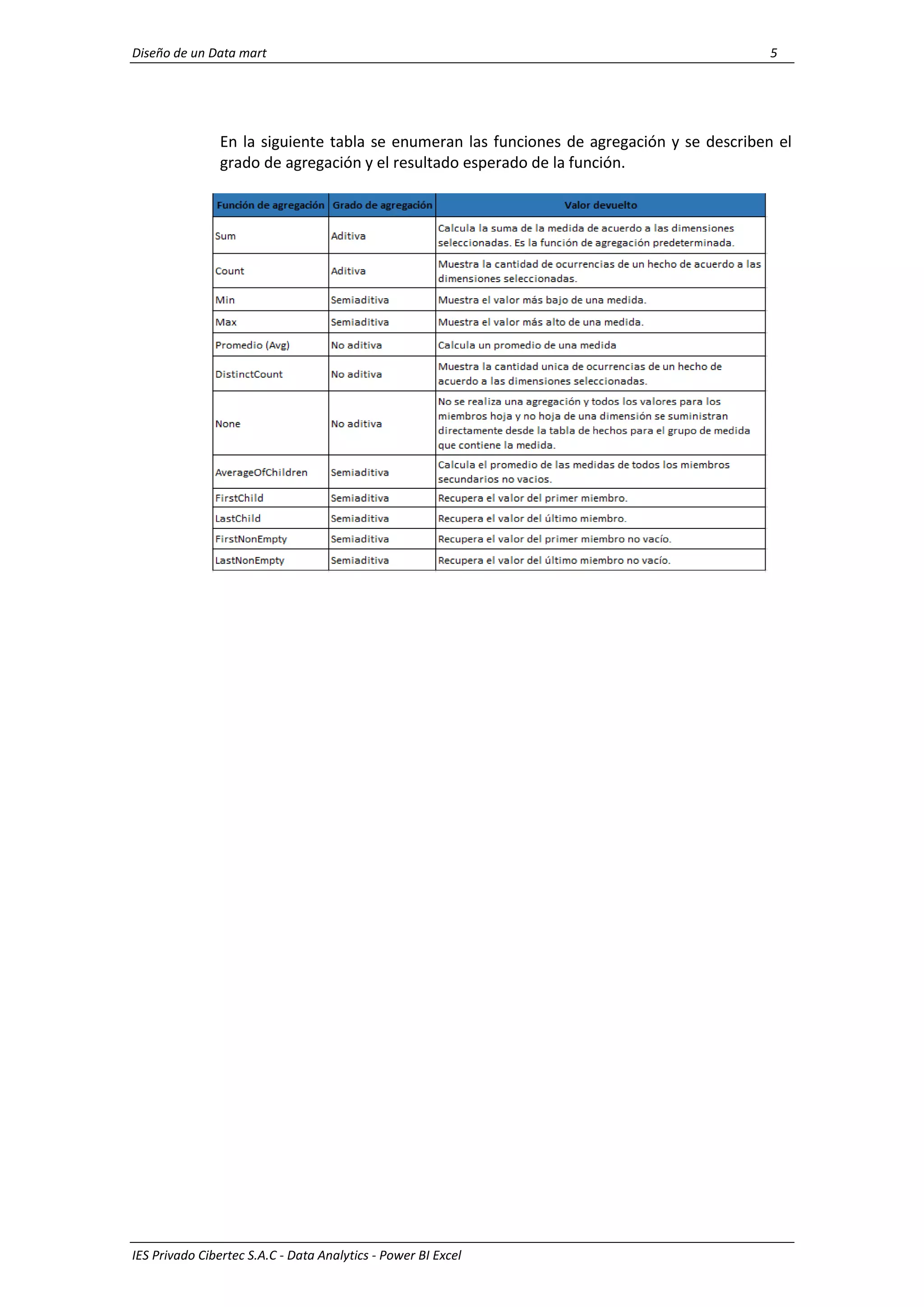
para medir la ganancia bruta mensual con respecto a la ganancia bruta proyectada. El
departamento de contabilidad puede medir los gastos mensuales con respecto a los ingresos
para evaluar los costos, y un departamento de recursos humanos puede medir la facturación
trimestral por empleado. Cada uno es un ejemplo de KPI. Los profesionales de negocios usan
con más frecuencia KPI, que se agrupan en un cuadro de mandos para obtener un resumen
histórico rápido y preciso del éxito empresarial o para identificar tendencias.
Un KPI contiene:
a. Valor de base
Un valor de base, se define, como un campo calculado que se resuelve en un valor. Este
valor, por ejemplo, se puede crear como un agregado de las ventas o se puede crear
para definir los beneficios de un período determinado.
Modelamiento de datos (Power Pivot) 29
IES Privado Cibertec S.A.C - Data Analytics - Power BI Excel
b. Valor de objetivo
Un valor de objetivo se define, como un campo calculado que se resuelve en un valor, o
bien un valor absoluto. Por ejemplo, se puede usar como valor de objetivo un campo
calculado con el que los directores empresariales de una organización desean comparar
el rendimiento del departamento de ventas en relación con una cuota determinada,
donde el campo calculado de presupuesto representaría el valor de objetivo. Un ejemplo
donde se usaría un valor absoluto como valor de objetivo sería un caso en el que el
director de recursos humanos deseara evaluar el número de días de ausencia de cada
empleado en comparación con la media, donde el número medio de días de ausencia
representaría el valor absoluto.
c. Umbrales de estado
Un umbral de estado se define, como el intervalo entre el umbral inferior y superior. El
umbral de estado se muestra con un gráfico, para que los usuarios puedan consultar
fácilmente el estado del valor de Base en comparación con el valor de objetivo.
Por tanto, para comprender a detalle sobre cómo definir indicadores de rendimiento
(KPI), se detallará el siguiente ejemplo:
 La directora de ventas de Adventure Works desea crear una tabla dinámica que
pueda usar para mostrar rápidamente, si los empleados de ventas cumplen o no
su cuota de ventas en un determinado período (año). Quiere que la tabla dinámica
muestre, de cada empleado de ventas, el importe real de ventas en dólares, el
importe de la cuota de ventas en dólares y un gráfico sencillo que muestre el
estado para saber si cada empleado de ventas se encuentra por debajo, al nivel o
por encima de su cuota de ventas. Quiere poder segmentar los datos por año.
 Para ello, la directora de ventas opta por agregar un KPI de ventas al libro
AdventureWorks. A continuación, creará una tabla dinámica con los campos
(campos calculados y KPI) y los segmentadores, con el fin de analizar si los
empleados de ventas cumplen sus cuotas o no.
 En Power Pivot, se crea un campo calculado en la columna SalesAmount de la tabla
FactResellerSales, que proporciona el importe real de las ventas en dólares
correspondiente a cada empleado de ventas. Este campo calculado definirá el valor
de base del KPI. El director de ventas puede seleccionar una columna y hacer clic
en Autosuma, en la pestaña Inicio, o escribir una fórmula en la barra de fórmulas.
 Se creará el campo calculado Sales con la siguiente fórmula:
Sales = Sum(FactResellerSales[SalesAmount])
Modelamiento de datos (Power Pivot) 30
IES Privado Cibertec S.A.C - Data Analytics - Power BI Excel
 La columna SalesAmountQuota de la tabla FactSalesQuota tiene definida una
cuota de importe de ventas para cada empleado. Los valores de esta columna
servirán como campo calculado de Objetivo (valor) en el KPI.
 Se creará el campo calculado SalesAmountQuota con la siguiente fórmula:
SalesAmountQuota:=Sum(FactSalesQuota[SalesAmountQuota]) de destino
Modelamiento de datos (Power Pivot) 31
IES Privado Cibertec S.A.C - Data Analytics - Power BI Excel
9. Jerarquías
Una jerarquía es una lista visible, una colección de columnas que crea como niveles secundarios
para colocar en cualquier orden en la jerarquía. Las jerarquías pueden aparecer por separado de
otras columnas en una herramienta cliente de generación de informes, facilitando que los
usuarios del cliente seleccionen y naveguen por las rutas de acceso comunes de datos.
Las tablas pueden incluir docenas e incluso centenares de columnas con nombres complejos. Por
eso, los usuarios del cliente pueden tener dificultades para encontrar e incluir datos en un
informe.
El usuario del cliente puede agregar toda la jerarquía (que consta de varias columnas) a un
informe con un solo clic. Las jerarquías también pueden proporcionar una vista sencilla e intuitiva
de las estructuras de datos.
Por ejemplo, en una tabla Fecha puede crear una jerarquía Calendario. Año natural se usa como
nivel primario superior, incluyéndose Mes, Semana y Día como niveles secundarios
. Año natural
.. Mes
… Semana
…. Día
Modelamiento de datos (Power Pivot) 32
IES Privado Cibertec S.A.C - Data Analytics - Power BI Excel
Esta jerarquía muestra una relación lógica de Año natural con Día.
Es posible incluir jerarquías en perspectivas. Las perspectivas definen subconjuntos visibles
de un modelo que ofrecen puntos de vista centrados, específicos del negocio o específicos de
la aplicación del modelo.
Por ejemplo, una perspectiva puede ofrecer a los usuarios una jerarquía que contiene solo los
elementos de datos necesarios para sus requisitos específicos de informes. Para obtener más
información, vea Perspectivas en Power Pivot.
Modelamiento de datos (Power Pivot) 33
IES Privado Cibertec S.A.C - Data Analytics - Power BI Excel
10. Perspectivas
Las perspectivas, proporcionan vistas personalizadas, que se definen, para un grupo de usuarios
o escenario de negocios determinado, lo que facilita la navegación en los conjuntos de datos
grandes. Agregar perspectivas, es una de las ventajas de utilizar Power Pivot ya que permite
incluir cualquier combinación de tablas, de columnas y de medidas (incluidos KPI) en una
perspectiva y, así, crear perspectivas diferentes para los distintos elementos de los informes de
una organización.
Las perspectivas se pueden utilizar como origen de datos para otras tablas dinámicas e informes,
incluidos los de Power View. Al conectarse a un libro que incluye perspectivas, puede elegir una
perspectiva determinada en la página.
Modelamiento de datos (Power Pivot) 34
IES Privado Cibertec S.A.C - Data Analytics - Power BI Excel
11. Ordenar campos con otra columna
Power Pivot por defecto tiene un ordenamiento para las columnas de forma alfabética y muchas
veces es necesario que cierta información, se ordene en base a un criterio distinto a las opciones
de ordenamiento naturales. Por ejemplo, una tabla Tiempo ordenará el campo Nombre de mes
de forma alfabética iniciando la lista por año desde abril.
Es por eso por lo que Power Pivot tiene disponible la opción ordenar usando el botón Ordenar
por columna de la cinta de Modelado.
Modelamiento de datos (Power Pivot) 35
IES Privado Cibertec S.A.C - Data Analytics - Power BI Excel
 Este enfoque de clasificación requiere que seleccione una columna existente en la misma
tabla y luego seleccione el botón Ordenar por columna para elegir cómo (por qué
columna) desea ordenar su aspecto visual.
 Es requerido que se seleccione el campo que desea ordenar en la tabla para habilitar el
botón Ordenar por columna; de lo contrario, el botón estará inactivo.
IES Privado Cibertec S.A.C - Data Analytics - Power BI Excel
Capítulo 5
Visualización de datos
(Power View)
Al finalizar el capítulo, el alumno podrá:
• Crear vistas en Power View.
• Crear tableros con diversos gráficos para análisis integral.
• Crear visualizaciones interactivas con escala de tiempo.
• Crear visualizaciones interactivas con mapas 2D.
Temas
1. Introducción a Power View
2. La cinta de opciones de Power View
3. Tipos de visualización de Power View
4. Tablas en Power View
5. Gráficos de Power View
6. Gráficos de dispersión en Power View
7. Mapas en Power View
8. Mosaicos en Power View
9. Filtrar y resaltar datos
10. Segmentaciones de datos
Power View 2
IES Privado Cibertec S.A.C - Data Analytics - Power BI Excel
1. Introducción a Power View
Power View permite la exploración de datos, la visualización y la presentación interactivas
para todos los niveles de experiencia. Muestra los datos en tablas, matrices y diversos
gráficos en una vista interactiva que dinamiza los datos.
Ahora también puede crear Power View en informes basados en modelos
multidimensionales de SQL Server Analysis Services.
También, puede publicar libros de Excel con hojas de Power View en Power BI. Power BI
guarda las hojas de Power View en el libro como un informe de Power BI.
Power View 3
IES Cibertec S.A.C - Data Analytics - Power BI Excel
Power View es una experiencia interactiva de exploración, visualización y presentación de
datos que fomenta la elaboración intuitiva de informes ad hoc.
Power View es una característica de Microsoft Excel y de Microsoft SharePoint como parte
del complemento SQL Server 2012 Service Pack 1 Reporting Services para Microsoft
SharePoint Server Enterprise Edition.
1.1. Visualizaciones
Power View permite crear rápidamente diversas visualizaciones, desde tablas y matrices,
pasando por gráficos circulares, de burbujas y de barras, hasta conjuntos de varios
gráficos. Para cada visualización que se desee crear, se comienza con una tabla que,
después, podrá convertirse fácilmente en otras visualizaciones. Power View traza la tabla
en la vista, muestra los datos reales y agrega automáticamente encabezados de columna.
Para convertir una tabla en otras visualizaciones, basta con un clic en alguno de los tipos
de visualización en la cinta Diseño. Power View solo habilita los gráficos y el resto de las
visualizaciones que mejor funcionen para los datos de esa tabla. Por ejemplo, si Power
View no detecta ningún valor numérico agregado, no se habilita ningún gráfico.
1.2. Filtros y segmentación
Power View proporciona varias maneras de filtrar datos. Power View usa los metadatos
del modelo de datos subyacente para conocer las relaciones entre las diferentes tablas y
campos de un libro o de un informe.
Debido a estas relaciones, se puede usar una visualización para filtrar y resaltar todas las
visualizaciones de una hoja o una vista.
También, se puede mostrar el área de filtros y definir los filtros que se aplican a una
visualización individual o a todas las visualizaciones de una hoja o de una vista. Power
Power View 4
IES Privado Cibertec S.A.C - Data Analytics - Power BI Excel
View para SharePoint permite dejar el panel de filtros visible u ocultarlo antes de cambiar
al modo de lectura o de pantalla completa.
Las segmentaciones de datos en Excel permiten comparar y evaluar los datos desde
perspectivas diferentes. Las segmentaciones de Power View son similares. Si tiene varias
segmentaciones en una vista y selecciona una entrada en una segmentación, esa selección
filtra las otras segmentaciones de datos de la vista.
1.3. Tableros
Un solo informe de Power View puede contener varias vistas. Todas las vistas de un
informe de Power View se basan en el mismo modelo tabular. Cada vista tiene sus propias
visualizaciones, y los filtros de cada vista son solo para esa vista.
1.4. Compartir
Los informes de Power View siempre están presentables: puede examinar los datos y
mostrarlos en cualquier momento, porque se trabaja con datos reales.
No necesita obtener una vista previa del informe para ver el aspecto que tiene. Ya sea de
un modo local o en la nube, los lectores de un informe pueden ver e interactuar con las
hojas de Power View en los libros que haya guardado allí.
Power View 5
IES Cibertec S.A.C - Data Analytics - Power BI Excel
2. La cinta de opciones de Power View
La cinta de Power View pone a disposición todas las opciones de la herramienta, de una
forma simple e intuitiva. Dependiendo de lo que se esté trabajando en Power View se
activará una de las siguientes cintas:
2.1. Cinta Power View
Power View 6
IES Privado Cibertec S.A.C - Data Analytics - Power BI Excel
2.2. Cinta Diseñar
2.3. Cinta Presentación
Power View 7
IES Cibertec S.A.C - Data Analytics - Power BI Excel
3. Tipos de visualización de Power View
En Power View se puede crear rápidamente una variedad de visualizaciones de datos,
desde tablas y matrices hasta gráficos de barras, columnas y burbujas, así como conjuntos
de gráficos de múltiplos. Sea cual sea la visualización que desee crear, siempre comenzará
en una hoja de Power View creando una tabla, que más adelante se convertirá fácilmente
en otras visualizaciones para determinar cuál es la que mejor ilustra los datos.
Para crear una visualización:
Cree una tabla en la hoja de Power View activando una tabla o campo en la lista de campos
o arrastrando un campo de la lista de campos a la hoja. Power View dibuja la tabla en la
hoja, muestra los datos reales y agrega automáticamente encabezados de columna.
Convierta la tabla en una visualización eligiendo un tipo de visualización en la cinta Diseño.
Dependiendo de los datos de la tabla, diferentes tipos de visualizaciones estarán
disponibles para darle la mejor visualización para esos datos.
Power View 8
IES Privado Cibertec S.A.C - Data Analytics - Power BI Excel
4. Tablas de Power View
Para cada visualización que se quiera crear, se comienza generando una tabla en Power
View y, a continuación, se convierte fácilmente la tabla a otras visualizaciones.
Al hacer clic en un campo en tabla en la sección de campos de la lista de campos, Power
View agrega automáticamente una tabla a la vista con los campos predeterminados de
esa tabla. Posteriormente se podrá agregar o quitar columnas y reorganizarlas.
Al agregar un campo a la vista, inmediatamente se verán los valores reales en él. El
formato de las columnas varía según el tipo de datos que contengan, tal y como esté
definido en el modelo de datos en el que se basa el informe. A medida que se agregan
campos a la vista, estos también se muestran en el cuadro Campos de la sección de diseño
en la mitad inferior de la lista de campos.
Cuando se tenga una tabla seleccionada en la vista, cualquier campo que se seleccione se
agregará a esa tabla. Se agregan a la sección de diseño de la lista de campos y la tabla
cambia de tamaño por sí misma para alojarlos.
Se pueden agregar campos a una tabla de la vista desde la misma tabla o desde otra en la
sección de campos de la lista de campos, siempre que las tablas de la lista de campos
estén combinadas mediante relaciones en el modelo en que se basa el informe.
Power View 9
IES Cibertec S.A.C - Data Analytics - Power BI Excel
Se puede mantener la tabla o se puede convertir en muchas otras visualizaciones. Con la
tabla seleccionada, se hace clic en un gráfico o en otra visualización de la cinta Diseño>
Cambiar visualización.
4.1. Tarjetas
Puede convertir una tabla en una serie de tarjetas que muestren los datos de cada fila de
la tabla diseñada en formato de tarjeta, como una tarjeta de índice.
Power View 10
IES Privado Cibertec S.A.C - Data Analytics - Power BI Excel
5. Gráficos de Power View
Power View ofrece una serie de opciones de gráficos: circulares, columnas, barras, líneas,
dispersión y burbujas. Los gráficos pueden tener varios campos numéricos y varias series.
En cuanto a las opciones de diseño en un gráfico puede: mostrar u ocultar etiquetas,
leyendas y títulos.
Los gráficos son interactivos. Al hacer clic en un valor de un gráfico, se:
• Resalta ese valor en el gráfico.
• Filtra por ese valor en todas las tablas, matrices y mosaicos del informe.
• Destaca ese valor en todos los demás gráficos del informe.
Los gráficos de líneas, barras y columnas son útiles para comparar puntos de datos en una
o varias series de datos. En los gráficos de líneas, barras y columnas, el eje X muestra un
campo y el eje Y otro. De este modo es fácil ver la relación entre los dos valores de todos
los elementos del gráfico.
Power View 11
IES Cibertec S.A.C - Data Analytics - Power BI Excel
6. Gráficos de barra
En los gráficos de barras, las categorías se organizan en torno al eje vertical y los valores en torno
al eje horizontal. Considere la posibilidad de usar un gráfico de barras en cualquiera de estos
casos:
• Tiene una o más series de datos que desea representar.
• Sus datos incluyen valores positivos, negativos y cero (0).
• Desea comparar los datos de varias categorías.
• Las etiquetas de eje son largas.
En Power View, dispone de tres subtipos de gráficos de barras para elegir: apilados, 100%
apilados y agrupados.
Power View 12
IES Privado Cibertec S.A.C - Data Analytics - Power BI Excel
7. Gráficos de columnas
Los datos organizados en columnas o filas en una hoja de cálculo se pueden representar
en un gráfico de columnas.
Los gráficos de columnas resultan útiles para mostrar cambios en los datos a lo largo de
un período de tiempo o para ilustrar comparaciones entre elementos.
En los gráficos de columnas, las categorías se organizan en torno al eje horizontal y los
valores se organizan en torno al eje vertical.
En Power View, dispone de tres subtipos de gráficos de columnas para elegir: apilados,
100% apilados y agrupados.
Power View 13
IES Cibertec S.A.C - Data Analytics - Power BI Excel
8. Otros Gráficos
Los gráficos de líneas son una buena opción para mostrar los datos a lo largo del tiempo
u otros datos secuenciales.
Los gráficos de líneas distribuyen los datos de categorías de manera uniforme en un eje
horizontal (categoría) y distribuyen todos los datos de valores numéricos a lo largo de un
eje vertical (valor).
Típicamente se usa un gráfico de líneas con escala de tiempo en el eje horizontal. Los
gráficos de líneas muestran las fechas en orden cronológico a intervalos concretos o
unidades básicas, como el número de días, meses o años, incluso si las fechas de la hoja
de cálculo no están en orden o en las mismas unidades básicas.
Power View 14
IES Privado Cibertec S.A.C - Data Analytics - Power BI Excel
8.1 Los gráficos circulares
Son simples o sofisticados en Power View. Puede hacer un gráfico circular que muestre
información detallada al hacer doble clic en un solo segmento o un gráfico circular que
muestre subsegmentos dentro de los segmentos de color mayores. Puede aplicar un filtro
cruzado a un gráfico circular con otro gráfico.
Suponga que hace clic en una barra en un gráfico de barras. La parte del gráfico circular
que se aplica a la barra se resalta y el resto del gráfico circular se atenúa.
Los gráficos circulares resultan de utilidad cuando:
 Tienen menos de ocho colores.
 Tienen menos de ocho sectores en cada color.
Los gráficos circulares son útiles a la hora de proporcionar valores aproximados en
relación con otros valores. Puesto que no ofrecen una comparación de gráficos de
barras y columnas, es más difícil comparar valores con exactitud.
Estos gráficos siempre muestran valores como un porcentaje del total: el gráfico
circular en total representa el 100%, por lo que cada color es un porcentaje de este
total.
Power View 15
IES Cibertec S.A.C - Data Analytics - Power BI Excel
8.2 Gráficos de líneas
Los gráficos de líneas distribuyen los datos de categorías de manera uniforme en un eje
horizontal (categoría) y distribuyen todos los datos de valores numéricos a lo largo de un
eje vertical (valor).
Gráfico de líneas en Power View, considere la posibilidad de usar un gráfico de líneas con
escala de tiempo en el eje horizontal.
Los gráficos de líneas muestran las fechas en orden cronológico a intervalos concretos o
unidades básicas, como el número de días, meses o años, incluso si las fechas de la hoja
de cálculo no están en orden o en las mismas unidades básicas.
Power View
IES Privado Cibertec S.A.C - Data Analytics - Power BI Excel 16
9. Gráficos de dispersión
Los gráficos de dispersión y de burbujas son una forma de mostrar grandes cantidades de
datos relacionados en un mismo gráfico. En los gráficos de dispersión, el eje x muestra un
campo numérico y el eje y muestra otro, de modo que resulta fácil ver la relación entre
los dos valores para todos los elementos del gráfico.
En un gráfico de burbujas, un tercer campo numérico controla el tamaño de los puntos de
datos.
Puede agregar un campo al cuadro Color para un gráfico de dispersión o de burbujas; las
burbujas o los puntos de dispersión se colorearán de manera diferente, de acuerdo con
los valores diferentes de ese campo, lo que invalida los colores de las burbujas. Por
ejemplo, al agregar el campo Categorías a un gráfico de burbujas de comidas, se asignan
colores diferentes a las burbujas en función de que sean frutas, verduras, panes o bebidas.
Power View
IES Privado Cibertec S.A.C - Data Analytics - Power BI Excel 17
9.1. Secuencia temporal
Para ver los cambios en los datos a lo largo del tiempo, puede agregar una dimensión de
tiempo para los gráficos de dispersión y de burbujas, con un el eje de 'reproducción'.
Para ello, se selecciona el gráfico de burbuja o dispersión y se arrastra un campo con
valores de tiempo al cuadro Eje de reproducción. Esta acción agregará un botón de
‘reproducción’ y una línea temporal en la parte inferior del gráfico.
Al hacer clic en el botón de reproducción, las burbujas se mueven, crecen y se reducen
para mostrar cómo cambian los valores basándose en el eje de reproducción. Se puede
pausar en cualquier punto para estudiar los datos con más detalle. Al poder hacer clic en
una burbuja en el gráfico, puede ver su historial en la pista que la burbuja ha seguido a lo
largo del tiempo.
9.2. Uso de colores para categorías
Se puede agregar un campo al cuadro Color para un gráfico de dispersión o de burbujas;
las burbujas o los puntos de dispersión se colorearán de manera diferente, de acuerdo
con los valores diferentes de ese campo, lo que invalida los colores de las burbujas.
Power View
IES Privado Cibertec S.A.C - Data Analytics - Power BI Excel 18
10. Mapas en Power View
Los mapas de Power View muestran los datos en el contexto geográfico. Los mapas de
Power View usan mosaicos de mapas de Bing, de modo que puede hacer zoom y crear
panorámicas igual que con cualquier otro mapa de Bing.
Para hacer que el mapa funcione, Power View tiene que enviar los datos a Bing a través
de una conexión de internet segura para geocodificación, de modo que se le pide que
habilite el contenido.
Para crear un mapa se arrastra un campo geográfico, por ejemplo, país o región, estado o
provincia, o ciudad a la hoja o la vista de Power View para crear una tabla. Luego se
arrastra a la tabla un campo numérico para crear la medición
10.1 Geocodificación
Los datos del mapa pueden ser ambiguos. Por ejemplo, hay una ciudad de Trujillo en Perú,
pero también hay una en España.
Los datos geográficos están almacenados probablemente en columnas independientes
(una columna para los nombres de la ciudad, otra para los nombres de estado o provincia,
etc.), por lo que Bing no puede diferenciar en qué país está la ciudad. Esto se corrige
haciendo que los valores geográficos sean únicos.
Power View
IES Privado Cibertec S.A.C - Data Analytics - Power BI Excel 19
El lugar para corregir esto está en el modelo de datos, no en Power View. Si el modelo de
datos se encuentra en un archivo de Excel (XLSX), y en consecuencia en Power Pivot, se
puede crear una columna calculada que concatene los valores de las dos columnas para
crear un valor único.
Power View
IES Privado Cibertec S.A.C - Data Analytics - Power BI Excel 20
11. Mosaicos en Power View
Puede convertir una tabla o matriz en mosaico para presentar datos tabulares de forma
interactiva. Mosaicos son contenedores con una franja de navegación dinámica. Mosaicos
ley como filtros: filtran el contenido dentro del mosaico para el valor seleccionado en la
franja. Puede agregar más de una visualización en el mosaico y todos están filtradas por
el mismo valor.
Si se requiere desplazarse mucho en las visualizaciones de la tabla para encontrar los
datos que busca, se puede usar la característica de mosaico de Power View para consultar
los datos con mayor rapidez.
Los mosaicos también actúan como franjas de navegación, con un único mosaico para
cada valor de campo posible. Al hacer clic en un mosaico, solo se muestran los datos
relacionados con dicho valor de campo.
Se puede convertir una tabla o matriz en mosaicos para presentar los datos tabulares
interactivamente. Los mosaicos son contenedores con una franja de navegación dinámica.
Los mosaicos sirven de filtros: filtran el contenido que hay en el mosaico en función del
valor seleccionado en la franja de pestañas. Puede agregar más de una visualización al
mosaico y filtrar todas las visualizaciones por el mismo valor. Puede usar texto o imágenes
como pestañas.
Power View
IES Privado Cibertec S.A.C - Data Analytics - Power BI Excel 21
Por ejemplo, En el gráfico de la imagen, al hacer clic en KIT, solo se mostrarán los valores
de línea correspondientes a ese valor:
Esta imagen muestra el número de medallas que han ganado los distintos países en una
competición de patinaje de velocidad.
Para crear un contenedor de mosaico arrastre el campo que quiera usar como mosaico
de la Lista de campos y colóquelo en el cuadro Colocar en mosaico por.
Power View
IES Privado Cibertec S.A.C - Data Analytics - Power BI Excel 22
Este contenedor en mosaico, filtrado por categoría, usa la imagen de categoría en la
navegación de flujo de mosaicos y contiene un gráfico de líneas y un conjunto de tarjetas
filtrados para la categoría seleccionada.
Power View
IES Privado Cibertec S.A.C - Data Analytics - Power BI Excel 23
12. Filtrar y resaltar datos
Power View proporciona varias maneras de filtrar y resaltar los datos en informes. Debido
a los metadatos del Modelo de datos subyacente, Power View utiliza las relaciones entre
las diferentes tablas y campos del modelo para que los elementos de una hoja o de una
vista se filtren o resalten entre sí.
Power View ofrece varias formas de segmentar los datos. Los filtros permiten aislar los
datos de interés. Para filtrar los datos en Power View, es posible usar los filtros,
segmentadores y filtros cruzados del panel de filtros. El resaltado no se considera filtro
porque no quita ningún dato, puesto que solo resalta un subconjunto de los datos visibles.
Los datos no resaltados permanecen visibles pero atenuados.
Pueden aplicar filtros y resaltado de datos a una hoja completa o vista, visualizaciones
individuales y entre sí. Ninguno de los filtros se aplica a través de varias hojas o vistas.
• Filtrado en Power View
• Resaltado en Power View
• Segmentaciones de datos en Power View
Todos ellos permiten limitar los datos al seleccionar uno o varios valores.
Power View
IES Privado Cibertec S.A.C - Data Analytics - Power BI Excel 24
12.1 Área de Filtros
Power View tiene un área de filtros básicos y avanzados para toda la vista y para las
visualizaciones individuales. Al igual que las segmentaciones de datos, los filtros del área
de filtros se guardan con el informe y afectan solo a una hoja o vista, no al libro o informe
completo. A diferencia de las segmentaciones de datos, estos filtros están en su propia
área, no en la hoja o vista, de modo que no ocupan espacio de diseño en el informe.
Para ver el área de filtros:
Mantenga el mouse sobre una visualización y haga clic en el icono Mostrar filtros en la
esquina superior derecha. A continuación, arrastre los campos de la sección de campos
de la lista de campos al área de filtros.
El área de filtros aparece y muestra los campos y las medidas de la visualización.
12.2 Filtros avanzados
Para cambiar entre filtros básicos y avanzados, haga clic en el ícono modo de filtro
avanzado, el primero a la derecha de nombre de campo en el área de filtros.
Power View
IES Privado Cibertec S.A.C - Data Analytics - Power BI Excel 25
12.3 Filtros cruzados y resaltado con gráficos
Las visualizaciones pueden actuar como filtros y resaltados gracias a las relaciones en el
modelo. Esta es la interactividad de la visualización cruzada, que significa que se pueden
seleccionar directamente los valores en una visualización y hacer que filtren o resalten
otras regiones de datos en una vista. Por ejemplo, si selecciona una columna en un gráfico
de columnas, se realizan las acciones siguientes automáticamente:
 Se filtran los valores en todas las tablas, mosaicos y gráficos de burbujas en el
informe.
 Se resaltan los valores en los mapas y en los gráficos de barras y de columnas. Se
resaltan las partes que pertenecen a ese valor, y se muestra la contribución de los
valores seleccionados a los valores originales.
El filtrado interactivo también funciona en gráficos con varias series. Al hacer clic en una
sección de una barra en un gráfico de barras apiladas, se filtra por ese valor concreto. Al
hacer clic en un elemento de leyenda, se filtran todas las secciones de esa serie.
En la siguiente imagen, el gráfico de columnas de la izquierda resalta simplemente las
bebidas frías en el gráfico de barras de la derecha. Las bebidas frías solo son amarillas y
blancas. Esto muestra qué parte de las comidas amarillas y blancas son bebidas frías.
Power View
IES Privado Cibertec S.A.C - Data Analytics - Power BI Excel 26
13. Segmentaciones de datos
Las segmentaciones de datos son un tipo de filtro. Se puede colocar una segmentación de
datos en una hoja para filtrar todas las visualizaciones de esta al mismo tiempo. Al hacer
clic en un elemento de la segmentación de datos, todas las visualizaciones, junto con el
contenido relacionado, se filtran por el elemento que seleccione. Las segmentaciones de
datos de Power View actúan de manera similar a las segmentaciones de datos de Power
Pivot en Excel.
Puede agregar más de una segmentación de datos a su informe y los efectos de filtrado
de todas las segmentaciones se combinan. Las segmentaciones de datos se filtran entre
sí.
Power View
IES Privado Cibertec S.A.C - Data Analytics - Power BI Excel 27
El filtrado con una segmentación de datos es distinto de los demás filtros. Las
segmentaciones de datos:
• Filtran los gráficos. No resaltan los gráficos.
• Se guardan con el libro o informe. Al guardar, cerrar y volver a abrir un libro o un
informe, se seleccionarán los mismos valores en la segmentación de datos.
Visualización de Mapas 3D (Power Map) 1
IES Privado Cibertec S.A.C - Data Analytics - Power BI Excel
Capítulo 6
Visualización de Mapas 3D
(Power Map)
Al finalizar el capítulo, el alumno podrá:
• Crear mapas 3D.
• Utilizar datos geográficos para crear visualizaciones.
• Crear escenas para presentaciones 3D.
• Crear paseos geográficos 3D en base a las escenas.
• Dar formato a las visualizaciones.
• Crear un vídeo en base a los paseos diseñados.
Temas
1. Introducción a Power Map
2. La cinta de opciones de Power Map
3. Crear mapas 3D
4. Explorar los datos en un recorrido de mapas 3D
5. Geocodificar los datos de mapas 3D
6. Desplazarse en mapas 3D
7. Visualizar datos en mapas 3D
8. Cambiar el aspecto de los mapas 3D
9. Agregar o mover una escena en un recorrido de mapas 3D
10. Filtrar datos en un recorrido de mapas 3D
11. Cambiar las opciones de tiempo de mapas 3D
12. Exportar un recorrido de mapas 3D como un vídeo
Visualización de Mapas 3D (Power Map) 2
IES Privado Cibertec S.A.C - Data Analytics - Power BI Excel 2
1. Introducción a Power Map
Microsoft Power Map para Excel es una herramienta de visualización de datos (3D)
tridimensionales que le permite ver información de nuevas maneras. Power Map permite
detectar perspectivas que no es posible que vea en gráficos y tablas de (2-D)
bidimensionales tradicionales.
Con Power Map, puede trazar geográficos y datos temporales en un globo terráqueo 3D o
mapa personalizado, mostrar el tiempo y crear recorridos visuales que puede compartir con
otras personas. Desea usar Power Map para:
• Asignar datos: trazar más de un millón de filas de datos visualmente en los mapas de
Bing en formato 3D de una tabla de Excel o el modelo de datos en Excel.
• Descubrir perspectivas: obtener nuevas visualizaciones de los datos en el espacio
geográfico del mapa y ver los datos con marcas de hora que cambian a lo largo del
tiempo.
• Artículos de compartir: Capturar pantallas y crear animaciones de los recorridos,
mediante vídeos que se pueden compartir ampliamente en diversos formatos, llegando
a las audiencias de formas atractivas como nunca antes.
Visualización de Mapas 3D (Power Map) 3
IES Privado Cibertec S.A.C - Data Analytics - Power BI Excel
2. La cinta de opciones de Power Map
La cinta de Power Map pone a disposición todas las opciones de la herramienta, de una
forma simple e intuitiva. Dependiendo de lo que se esté trabajando en Power Map se
activará una de las siguientes cintas:
2.1. Inicio
a. Crear Video: Permite crear un video en formato MP4 para analizar los datos
geoespaciales sin requerir de Power Map de Office 365.
b. Reproducir paseo: Opción que permite reproducir una escena actual o todas las
escenas de un paseo.
c. Captura pantalla: Opción que permite tomar una vista a modo de foto para ser
utilizada en presentaciones
d. Nueva escena: Opción que permite hacer escenas nuevas, copias de otras escenas,
personalizar las escenas.
e. Temas: Opción que permite aplicar diferentes tipos de presentaciones de mapas en
3D.
Visualización de Mapas 3D (Power Map) 4
IES Privado Cibertec S.A.C - Data Analytics - Power BI Excel 4
f. Opciones de Escenas: Opción que permite registrar el nombre de la escena,
configurar el tiempo de duración de una escena, tiempo de transición de una
escena a otra y una mixtura de efectos.
g. Actualizar datos: Opción que permite efectuar una actualización de los datos
fuentes.
h. Actualizar datos: Opción que permite incluir al grafico formas distintas como
cuadros, círculos, etc.
i. Etiquetas de mapa: Opción que permite colocar en los mapas los nombres de las
ubicaciones.
j. Mapa Plano: Opción que permite presentar un mapa de forma plana.
k. Buscar ubicación: Opción que permite efectuar una búsqueda personalizada de
unos datos geoespaciales.
l. Regiones personalizadas: Opción que permite aplicar de forma personalizada los
gráficos de tipo región sobre los mapas.
m. Grafico 2D: Opción que permite incluir en los mapas un reporte de tipo columnas
apiladas.
n. Cuadro Texto: Opción que permite incluir en los gráficos de mapas un conjunto de
descripciones.
o. Cuadro Leyenda: Opción que permite configurar las leyendas generadas en los
gráficos de mapas.
p. Grupo Hora: Opción que permite incluir una fecha en formatos requerido a
mostrarse en los gráficos de mapas.
q. Cuadro Ver: Opción que permite mostrar u ocultar la tabla de datos, cuadro de
listas de escenas, cuadro de capas.
Visualización de Mapas 3D (Power Map) 5
IES Privado Cibertec S.A.C - Data Analytics - Power BI Excel
3. Crear mapas 3D
Para crear un mapa 3D se usa el botón Mapa 3D en el grupo paseos en la pestaña insertar
de la cinta de opciones de Excel, como se muestra en esta imagen:
Cuando se cuente con datos de Excel que tiene propiedades geográficas en formato de
tabla o en un modelo de datos, por ejemplo, filas y columnas que tengan nombres de
ciudades, estados, códigos postales, países o regiones, o longitudes y latitudes, está listo
para empezar.
3.1. Información geográfica
Power Map usa a Bing para ubicar geográficamente los datos en función de sus
propiedades geográficos. Después de unos segundos, se mostrará el globo junto a
la primera pantalla del Panel Capas.
En el panel capas, se asignan correctamente los campos con información geográfica
y a los campos asignados hacerlas coincidir con las propiedades geográficas hacia la
derecha.
Visualización de Mapas 3D (Power Map) 6
IES Privado Cibertec S.A.C - Data Analytics - Power BI Excel 6
Según la calidad de los datos, Power Map indicará el % de certeza en el trazado de
las ubicaciones. Adicionalmente, si cuenta con la información, se puede usar la
latitud y longitud para identificar un punto geográfico.
3.2. Paseos
Un paseo o recorrido de Power Map puede mostrar una relación basada en el tiempo
entre ubicaciones geográficas y los datos asociados; por ejemplo, la población,
temperaturas máximas o mínimas, o vuelos con retraso.
Al iniciar Power Map desde un libro que no contiene todavía ningún recorrido, se crea
automáticamente un recorrido con una sola escena. Los recorridos y las escenas son la
forma básica de guardar las visualizaciones de sus datos de Power Map.
Visualización de Mapas 3D (Power Map) 7
IES Privado Cibertec S.A.C - Data Analytics - Power BI Excel
3.3. Capas
En un solo mapa se pueden mostrar varios niveles de datos. Por ejemplo, puede
combinar información de ventas en forma de barra con información de temperatura en
un gráfico de calor. Para ello, se cuenta con el uso de capas. Cada capa es una definición
de exploración de datos, con información geográfica, valores y tipo de gráfico particular.
Visualización de Mapas 3D (Power Map) 8
IES Privado Cibertec S.A.C - Data Analytics - Power BI Excel 8
4. Geocodificar los datos de mapas 3D
Power Map admite varios formatos y niveles geográficos, entre los que se incluyen:
• Latitud y longitud (con formato decimal)
• Calle
• Ciudad
• Condado
• Estado o provincia
• Código postal
• País o región
Para trazar los datos, se debe seleccionar las columnas que conforman el área geográfica en la
lista de campos y especificar el nivel geográfico que representan. Power Map lo coge de ahí y
traza los datos.
Después de verificar que los campos corresponden a sus niveles geográficos en la sección
geografía y al hacer clic en siguiente, Power Map empieza automáticamente a trazar los datos
mediante Bing. Se podrá ver el progreso en la barra de estado y se puede realizar cambios en
la lista de campos y en el globo mientras Power Map resuelve los datos geográficos.
Lo potente de Power Map es que, a diferencia de los mapas 2D de Power View, aquí se pueden
usar varios campos independientes para armar la geocodificación.
Visualización de Mapas 3D (Power Map) 9
IES Privado Cibertec S.A.C - Data Analytics - Power BI Excel
4.1. Cambiar los campos geográficos
Para cambiar los campos geográficos que se muestran en el mapa de forma
predeterminada, puede seleccionar diferentes campos de la lista geografía. Aparecerán
automáticamente en el cuadro de nivel geografía y mapas, donde puede verificar y
cambiar el nivel del mapa.
4.2. Errores de geocodificación comunes
Los conflictos de geocodificación pueden ocurrir durante el proceso de geocodificación.
Por ejemplo, Power Map puede mostrar un mensaje de error para hacerle saber que no
se pudieron asignar algunos campos geográficos. Esto puede ocurrir cuando hay varias
ciudades en diferentes estados que tienen el mismo nombre, como Springfield.
Power Map y Bing intentarán encontrar una solución mirando datos adyacentes para
determinar dónde puede estar ubicada la ciudad en cada fila de datos, comprobando el
estado, país o región, provincia y otros campos geográficos.
Si hay más datos disponibles, la ciudad aparece en el mapa, pero, en algunos casos, las
filas se omitirán. Para evitar este tipo de conflictos, puede intentar añadir columnas que
proporcionen datos adicionales (como código postal o país o región) para que Power
Map pueda utilizar esa información para resolver la ubicación con una mayor precisión.
Visualización de Mapas 3D (Power Map) 10
IES Privado Cibertec S.A.C - Data Analytics - Power BI Excel 10
5. Explorar los datos en un recorrido de mapas 3D
Un recorrido de Microsoft Power Map puede mostrar una relación basada en el tiempo entre
ubicaciones geográficas y los datos asociados; por ejemplo, la población, temperaturas
máximas o mínimas, o vuelos con retraso.
Al iniciar Power Map desde un libro que no contiene todavía ningún recorrido, se crea
automáticamente un recorrido con una sola escena. Los recorridos y las escenas son la forma
básica de guardar las visualizaciones de sus datos de Power Map.
Se pueden crear tantos recorridos como quiera en un libro. Use el cuadro Iniciar Power Map
para crear recorridos y cambiar entre los existentes.
5.1. Guardar los recorridos
No hay ningún botón guardar en Power Map; todos los recorridos y las escenas se
conservarán en el estado en el que se cierre la ventana. Al guardar el libro, los
recorridos y las escenas de Power Map se guardarán con él.
Todos los cambios que se realicen en una escena en Power Map mientras se edita se
guardarán automáticamente, pero no se guardarán los cambios que se realicen en una
escena en el modo de reproducción de recorrido, como, por ejemplo, cambiar el
tamaño, eliminar una leyenda o eliminar una escala de tiempo. Todos los recorridos se
Visualización de Mapas 3D (Power Map) 11
IES Privado Cibertec S.A.C - Data Analytics - Power BI Excel
abren en el modo de edición de forma predeterminada, mientras que las escenas de un
recorrido se muestran en el panel del editor de recorridos.
5.2. Reproducir un recorrido
En Power Map un recorrido siempre se reproduce en modo de pantalla completa. Los
botones de reproducción se encuentran en la parte inferior de la pantalla.
El recorrido ofrece las opciones de pausar, reproducir, pasar a la escena anterior o
siguiente, o volver al modo de edición. Si se pausa el recorrido, se puede explorar el
entorno 3-D e interactuar con él. Cualquier cambio que se realice en el modo de
reproducción no se guardará como parte de la escena. Una vez que se reanude la
reproducción o se vuelva al modo de edición, los cambios realizados en modo de
reproducción se perderán.
Visualización de Mapas 3D (Power Map) 12
IES Privado Cibertec S.A.C - Data Analytics - Power BI Excel 12
6. Desplazarse en mapas 3D
Es posible navegar el entorno de 3D en Power Map con un mouse o con el teclado:
6.1. Navegación con el mouse
Para: Haga lo siguiente:
Zoom a una ubicación en el mundo
Rápidamente haga doble clic en
cualquier parte del mundo.
Acercar o alejar
Girar la rueda de desplazamiento o
haga clic en el signo más y menos
botones.
Obtener una panorámica del mundo sin cambiar el
tono.
Arrastre el globo hacia arriba, hacia
abajo, hacia la izquierda o derecha.
Cambiar el tono de cualquier parte del mundo.
Presione y mantenga presionada la
tecla MAYÚS mientras arrastra el
globo.
Visualización de Mapas 3D (Power Map) 13
IES Privado Cibertec S.A.C - Data Analytics - Power BI Excel
Restablecer el globo y ver si ha perdido el punto de
foco.
Girar la rueda de desplazamiento para
alejar completamente.
Desplazar y girar el globo.
Haga clic en las flechas hacia arriba,
hacia abajo, hacia la izquierda o
derecha.
6.2. Navegación mediante el teclado
Para: Haga lo siguiente:
Desplazar y girar el globo.
Presione la arriba, abajo, las teclas de flecha izquierda
o derecha.
Órbita el destino actual
Presione y mantenga presionada la tecla MAYÚS
mientras presiona las teclas de flecha izquierda o
derecha.
Aumentar o disminuir el tono de
cámara.
Mantenga presionado MAYÚS mientras presiona la
arriba o abajo teclas de flecha.
Acercar o alejar. Presione el signo más (+) o menos (-) teclas.
Visualización de Mapas 3D (Power Map) 14
IES Privado Cibertec S.A.C - Data Analytics - Power BI Excel
7. Visualizar datos en mapas 3D
Cuando se hace clic o se coloca el puntero sobre cualquier punto de datos del mapa (excepto
en las visualizaciones de mapa térmico), se muestra una tarjeta de datos que muestra detalles
sobre el punto.
La información mostrada es la indicada por la lista predeterminada de campos, pero puede
personalizar la tarjeta para que muestre los detalles que desee.
Puede agregar o quitar campos de datos, cambiar la forma en que estos campos se agregan u
organizan, incluir un título (como un nombre de ubicación) o cambiar el nombre de los
encabezados de campo. También, puede seleccionar una de las plantillas de presentación, que
incluyen campos de datos predefinidos.
Visualización de Mapas 3D (Power Map) 15
IES Privado Cibertec S.A.C - Data Analytics - Power BI Excel
8. Filtrar datos en un recorrido de mapas 3D
Para ver un subconjunto de datos en el paseo por Power Map, puede que se haya intentado
filtrar el origen de datos en el libro, pero esto no ha incidido en lo que se muestra en el paseo.
Para filtrar los datos del paseo, puede agregar y cambiar los filtros en el editor del panel del
paseo.
Se pueden agregar varios campos para filtrar los mapas. Además, se pueden usar los siguientes
tipos de filtros:
• Filtro de número: barra para indicar números máximos y mínimos del campo a filtrar. Aplica
para datos numéricos
• Filtro de selección múltiple: lista de valores en las que se puede seleccionar uno o varios
valores para filtro. Aplica para datos numéricos, de fecha, booleanos, etc.
• Filtro avanzado: filtro en el que se pueden colocar expresiones más específicas. Está
compuesto por dos expresiones unidas por operadores lógicos Y / O.
Visualización de Mapas 3D (Power Map) 16
IES Privado Cibertec S.A.C - Data Analytics - Power BI Excel
9. Cambiar las opciones de tiempo de mapas 3D
Después de que Power Map haya trazado inicialmente los datos geográficos, se pueden elegir
valores para resaltar (como demografía, ventas o velocidad del viento) y, si tiene un campo
basado en el tiempo, puede arrastrarlo al cuadro Hora.
De forma predeterminada, una escena es de solo 6 segundos de duración. Pero si tiene una
gran cantidad de datos que se van a mostrar a lo largo del tiempo, es posible que desee que la
escena se reproduzca un poco más de tiempo. Por ejemplo, si desea mostrar varios cientos de
miles de ventas de entradas para un cine durante varios meses, querrá que la animación sea
más lenta para que pueda ver las ventas desarrollarse a lo largo del tiempo.
Puede agregar varias escenas a un recorrido, y utilizar cada escena para mostrar un mes
diferente. O bien puede tener una sola escena que se muestre todos los meses. La longitud
total del recorrido es aproximadamente la suma de la longitud de todas las escenas y la suma
de la longitud de las transiciones entre cada escena. Puede modificar la longitud de cada
escena y sus transiciones estableciendo propiedades de escena.
Visualización de Mapas 3D (Power Map) 17
IES Privado Cibertec S.A.C - Data Analytics - Power BI Excel
9.1. Crear una escena
Un recorrido puede tener una sola escena o varias escenas que se reproduzcan de
manera secuencial para mostrar diferentes vistas de los datos; por ejemplo, resaltando
una sección de un mapa o mostrando otros datos relacionados con las ubicaciones
geográficas. Por ejemplo, la primera escena de un recorrido podría mostrar el
crecimiento de la población de ciudades a lo largo del tiempo, seguida de una escena
que muestre el número de piscinas públicas en estas ciudades en el mismo período de
tiempo, seguida de más escenas que muestren otra información sobre estas ciudades.
Este ejemplo muestra un recorrido de cuatro escenas para una selección de ciudades de
EE. UU. Región sudoeste.
La nueva escena aparece directamente debajo de la escena seleccionada en el panel del
editor de recorridos, que muestra una imagen en miniatura de la escena en el lado
izquierdo. Para acceder a las opciones de escena, haga clic en el icono Configuración que
se muestra al mantener el mouse sobre la miniatura.
• Duración de escena: tiempo
que se mostrará durante la
reproducción del paseo.
• Nombre: para identificar las
escena.
• Duración de transición :
tiempo que tomará pasar de
una escena a otra.
• Efecto de transición : tipo de
movimiento que hará para.
pasar de una escena a otra
• Tipo de mapa: para cambiar
a uno personalizado .
• Cada escena puede ser configurada:
Visualización de Mapas 3D (Power Map) 18
IES Privado Cibertec S.A.C - Data Analytics - Power BI Excel
9.2. Configurar una escena
La configuración se puede usar para lo siguiente:
• Cambiar el nombre de la escena.
• Cambiar la longitud del tiempo de reproducción de la escena.
• Cambiar la longitud del tiempo de transición desde la escena anterior.
• Agregar un efecto a la escena, como, por ejemplo, un paso elevado, zoom o un globo
giratorio.
• Aumentar la magnitud de un efecto para que sea más espectacular.
• Acelerar o ralentizar un efecto.
9.3. Mover una escena
Si se tienen varias escenas, se puede cambiar el orden moviéndolas entre sí. Tan solo se
arrastra una escena a otra ubicación en el panel del editor de recorridos.
Visualización de Mapas 3D (Power Map) 19
IES Privado Cibertec S.A.C - Data Analytics - Power BI Excel
10. Exportar un recorrido de mapas 3D como un vídeo
Para compartir un recorrido de Power Map, se puede exportar como un archivo de vídeo
(*.mp4). Así se podrá compartir con personas que no tengan una versión de Excel compatible
con Power Map, o mostrarlo en una página Web mediante un reproductor multimedia, o
reproducirlo en un monitor grande como archivo de vídeo sin necesidad de Excel.
El proceso de exportación cuenta con un parámetro de calidad de vídeo para que el resultado
se ajuste al dispositivo que espera que se use. Se puede crear un vídeo independiente para
cada uno de los tres parámetros disponibles:
• 1080p para monitores de alta definición
• 720p para equipos de sobremesa, portátiles o tabletas
• 360p para dispositivos móviles o tabletas pequeñas
Visualización de Mapas 3D (Power Map) 20
IES Privado Cibertec S.A.C - Data Analytics - Power BI Excel
Si se desea acompañar el vídeo con música o una narración, se puede agregar una banda
sonora (archivo de audio) y después guardar el recorrido como un archivo de vídeo. Power
Map no proporciona archivos de audio.

Power bi excel 2019

  • 1.
    IES Privado CibertecS.A.C - Data Analytics - Power BI Excel Capítulo 1 Introducción a Power BI con Excel Al finalizar el capítulo, el alumno podrá:  Identificar los beneficios de utilizar Power BI de Excel para el análisis de los datos.  Reconocer el modelo de inteligencia de negocios de Microsoft.  Identificar los diferentes productos de la herramienta Power BI para Excel. Temas 1. ¿Qué inteligencia de negocios? 2. Nivel de madurez del Análisis de datos 3. El modelo de Business Intelligence de Microsoft 4. Análisis de datos con Excel tradicional 5. Análisis de datos con Power BI Excel 6. Componentes de Power BI para Excel 7. Microsoft Power BI para Office 365
  • 2.
    Introducción a PowerBI para Excel 2 IES Privado Cibertec S.A.C - Data Analytics - Power BI Excel 1. ¿Qué es inteligencia de negocios? Business Intelligence (BI) es la habilidad para transformar los datos en información y la información en conocimiento, de modo que se pueda optimizar el proceso de toma de decisiones en los negocios. Podemos definir BI como el conjunto de metodologías, aplicaciones y tecnologías que permiten reunir, depurar y transformar datos de los sistemas transaccionales e información desestructurada (interna y externa a la compañía) en información estructurada para su explotación directa (reporting, análisis OLTP / OLAP, alertas, entre otras) o para su análisis y conversión en conocimiento, dando soporte a la toma de decisiones sobre el negocio.
  • 3.
    Introducción a PowerBI para Excel 3 IES Privado Cibertec S.A.C - Data Analytics - Power BI Excel Las soluciones efectivas de inteligencia de negocios permiten a los analistas obtener información con el uso de técnicas sencillas. Por ejemplo:  Consultas e informes tradicionales (Queries y Reports).  Cubos de OLAP* (On Line Analytic Processing)  Minería de Datos. *OLAP es el acrónimo en inglés de Procesamiento analítico en línea (On Line Analytical Processing). Esta última es una solución que suministra respuestas rápidas a interrogantes dirigidas a una base de datos orientada a consultas. La razón de usar OLAP para las consultorías es la velocidad de respuesta, ya que para las complejas consultas multitabla de bases de datos relacionales, el esquema tradicional es relativamente lento. Un mejor modelo para las búsquedas, aunque no muy funcional desde el punto de vista operativo, es una base de datos multidimensional. La inteligencia de negocio actúa como un factor estratégico para una empresa u organización, generando una potencial ventaja competitiva, es decir, proporciona información privilegiada para responder a los problemas de negocio como: entrada a nuevos mercados, promociones u ofertas de productos, eliminación de islas de información, control financiero, optimización de costes, planificación de la producción, análisis de perfiles de clientes, rentabilidad de un producto concreto, etc. Los principales productos de BI que existen hoy en día son:  Cuadros de mando integrales (CMI)  Sistemas de soporte a la decisión (DSS)  Sistemas de información ejecutiva (EIS) Aspectos relevantes de valor de un proyecto BI:  Un proyecto BI permite la adquisición de competencias distintivas a nivel de la información.  Los proyectos de BI graduales constituyen puntos de referencia para optimizar la información.  Un proyecto de BI por clústers (nichos) asegura una simbiosis integrada y duradera, entre la visión del negocio y la visión tecnológica de la empresa. Por otro lado, los principales componentes de orígenes de datos en el BI que existen en la actualidad son:  Datamart  Datawarehouse Para explicarlo más a detalle, los sistemas y componentes del BI se diferencian de los sistemas operacionales en que optimizan los datos para que sea posible realizar consultas y generar reportes a partir de los mismos. Para lograr esto contamos con Datawarehouses donde los datos se encuentran desnormalizados en función de apoyar consultas de alto rendimiento. Esto se logra con
  • 4.
    Introducción a PowerBI para Excel 4 IES Privado Cibertec S.A.C - Data Analytics - Power BI Excel procesos ETL (Extraction, Transformation and Loading o en español: Extracción, Transformación y Carga) encargados de traducir, de uno o varios sistemas operacionales normalizados e independientes a un sistema desnormalizado con datos completamente integrados y así nutrir los sistemas BI. Entendemos como sistemas operacionales normalizados a aquellos que apoyan operaciones lineales y continuas (insertar, modificar y borrar data). Es así que Microsoft plantea un entorno que permite integrar y generar una estructura preparada para BI. Gracias a disponer de los datos de forma sencilla, es posible confeccionar cuadros de mando, informes personalizados, análisis avanzados o visualización para la mejor toma de decisiones. En ese sentido, una solución BI completa permite:  Evaluar: ¿qué está pasando?  Comprender: ¿por qué pasó?  Predecir: ¿qué pasará?  Influenciar: ¿qué queremos que pase?  Decidir y automatizar: ¿cómo haremos que pase? En resumen, Microsoft BI aporta eficiencia y escalabilidad que ayuda a las organizaciones a convertir sus datos en una fuente de ventajas competitivas.
  • 5.
    Introducción a PowerBI para Excel 5 IES Privado Cibertec S.A.C - Data Analytics - Power BI Excel 2. Nivel de madurez del análisis de datos Un sistema de análisis de datos debe enfocarse en la experiencia de los usuarios para brindar información de acuerdo a las distintas necesidades reales por resolver. En ese sentido, existen dos plataformas que permiten la recolección de esa información y en tiempo real para cumplir con objetivos puntuales del análisis de datos. Las plataformas externas (fuera de la organización) ofrecen a la empresa información valiosa sobre eventos del mercado (economía, por ejemplo) y de los clientes (compras, pagos, devoluciones, etc.) que suceden de manera diaria al consumir los distintos servicios que ofrece su sector. Por otro lado, las plataformas internas (dentro de la organización) deben conectarse de alguna manera a las primeras y ser capaces automatizar la recolección de datos. Un ejemplo de aplicación se observa con las nuevas plataformas IoT (Internet of Things) donde la alianza entre ambas plataformas (externas e internas) trabajan de manera conjunta en la recolección de información más precisa dando como resultado, no solo el reconocimiento de un patrón de comportamiento del mercado de la empresa, sino inclusive la obtención de información sobre hábitos de consumo de un individuo en particular. Dentro del esquema de análisis de datos, los primeros pasos que debe seguir un negocio a la hora de implementar una plataforma de análisis de datos son: la evaluación de los componentes que integran a la organización, para conocer desde dónde está partiendo el negocio, y la comprensión de por qué la organización está donde está.
  • 6.
    Introducción a PowerBI para Excel 6 IES Privado Cibertec S.A.C - Data Analytics - Power BI Excel En el establecimiento de una estrategia de análisis de datos, estos dos primeros niveles corresponden a una visión reactiva; es decir, sirven únicamente para reaccionar a los eventos que le ocurre a la empresa. Por ese motivo es indispensable que este análisis responda a una estrategia del negocio, con objetivos trazados, más no precipitarse a implementar soluciones de tecnología que al final recolecten información innecesaria para la organización.
  • 7.
    Introducción a PowerBI para Excel 7 IES Privado Cibertec S.A.C - Data Analytics - Power BI Excel 3. El modelo de Business Intelligence de Microsoft Microsoft ofrece toda una gama de productos para desarrollar inteligencia de negocio en las organizaciones, sin importar el tamaño, rubro o tipo de datos que maneja. Los cuales permiten:  Transformar los datos A través de la creación de modelos de datos eficaces y escalables para convertir los datos complejos en información procesable que pueda entenderse fácilmente. Los procesos que pueblan el Datamart se denominan procesos ETL (Extracción, Transformación y Carga). Estos procesos extraen la data de los sistemas transaccionales, la transforman para asegurar la uniformidad y consistencia de los datos, así como, cargan dicha información en el Datamart.
  • 8.
    Introducción a PowerBI para Excel 8 IES Privado Cibertec S.A.C - Data Analytics - Power BI Excel  Acceder a todos los datos Conectándose prácticamente a todos los datos de todos los tamaños, en la nube o localmente. No es necesario mover los datos.  Proporcionar información en cualquier lugar Permite que los usuarios de la empresa se conecten a los datos y los analicen compartiendo la información de Internet, dispositivos móviles o aplicaciones personalizadas, por medio de Power BI (publicación Nube) y Office 365 (Compartir Sharepoint).
  • 9.
    Introducción a PowerBI para Excel 9 IES Privado Cibertec S.A.C - Data Analytics - Power BI Excel  Modernizar la elaboración de informes empresariales Escala la solución de elaboración de informes: proporciona información a miles de usuarios con una plataforma de elaboración de informes empresarial, con Power View y Power Map.  Crear informes interactivos Permite generar y compartir (Sharepoint) informes completos e interactivos, que permiten visualizar y analizar mejor los datos.
  • 10.
    Introducción a PowerBI para Excel 10 IES Privado Cibertec S.A.C - Data Analytics - Power BI Excel 4. Análisis de datos con Excel Tradicional La adquisición tradicional de los datos es una actividad desarrollada por el área de TI; porque proviene de los sistemas transaccionales y son almacenadas en diferentes bases de datos (Oracle, DB2, SQL, etc.) o en fuentes externas. Para realizar cambios, como incluir información adicional contenida en los sistemas transaccionales, los usuarios de negocios requieren del área de TI. Esto genera demora en el proceso. Los usuarios de negocios no pueden incluir información propia en los modelos de análisis de datos corporativos. Para integrar esta información utilizan Hojas de Cálculo (Excel). Esto lleva a tener diferentes versiones de la información corporativa. La información corporativa es extraída desde informes o son preparadas por el área de TI y enviadas en formatos de texto. Informes y análisis: El desarrollo de informes para el análisis de información corporativa es realizada por el área de TI y, muchas veces, en formatos que no cumplen con las expectativas de los usuarios de negocio. Se presentan los siguientes problemas con este método tradicional que son:  El desarrollo y mantenimiento de los informes lo realiza el área de TI, la misma que debe cumplir con una serie de pasos: cotización, aprobación, asignación de recursos, transporte, autorizaciones, etc., que finalmente, demoran y encarecen los mismos.  En muy pocos casos, los usuarios de negocios pueden modificar la presentación de los informes y adicionar nuevos cálculos.
  • 11.
    Introducción a PowerBI para Excel 11 IES Privado Cibertec S.A.C - Data Analytics - Power BI Excel  No existe un ambiente colaborativo. El resultado de los descubrimientos en la información se comparte a través de archivos planos o formatos de impresión.  Hay muchas personas en la organización con acceso a información que no necesitan y que, muchas veces, es información sensible: ventas, rentabilidad, etc.  El análisis de la información se realiza por una vía pre-definida bajo un enfoque top-down. Esto quiere decir que, para mejorar la performance, se crean archivos que agregan la información por las dimensiones más usadas. El analista de negocio requiere analizar la información por cualquier dimensión y si esta no tiene agregados se afectan los tiempos de respuesta.
  • 12.
    Introducción a PowerBI para Excel 12 IES Privado Cibertec S.A.C - Data Analytics - Power BI Excel 5. Análisis de datos con Power BI Excel Power BI Office 365 es una herramienta de autoservicio de BI que permite realizar análisis de datos gracias a su capacidad de obtener, enriquecer, visualizar y compartir informes de Excel, en cualquier lugar y diversos dispositivos. Desde su entrada a la arena de las herramientas de inteligencia de negocio, Power BI Office 365 ha escalado puestos rápidamente dentro del segmento del desarrollo de sistemas de análisis de datos y toma de decisiones y ha logrado situarse como una de las opciones más interesantes que existen actualmente gracias a un importante conjunto de cualidades. Cabe destacar que Power BI para Excel tiene una poderosa capacidad de representación gráfica de la información residente en el modelo de datos. Así como la integración en el producto de Power Query y en el motor de extracción, transformación y carga (ETL) lo cual permite la preparación de los datos que posteriormente modelaremos mediante Power Pivot (DAX), para convertirlos en información accesible a través de cuadros de mando, informes, entre otros. Esto gracias a herramientas como Power View y Power Map. Se ha agrupado Power BI en 3 categorías que se constituyen en:  Los complementos de BI para Excel  Publicar los informes en sitio de BI (SharePoint Online)  Almacenamiento corporativo en la nube (OneDrive)
  • 13.
    Introducción a PowerBI para Excel 13 IES Privado Cibertec S.A.C - Data Analytics - Power BI Excel En la siguiente figura podemos ver una representación gráfica a grandes rasgos de las diferentes fases que constituyen el desarrollo de un sistema de información utilizando Power BI Office 365.
  • 14.
    Introducción a PowerBI para Excel 14 IES Privado Cibertec S.A.C - Data Analytics - Power BI Excel 6. Componentes de Power BI para Excel Es una colección de características y servicios en línea, que permite buscar y visualizar datos, compartir, descubrir y colaborar en nuevas formas intuitivas. Son complementos que se incorporan directamente a Excel 2016 con Power Pivot y Power View. Poco después del lanzamiento de Excel 2016, Power Query y Power Map salieron como vistas previas de complementos para Excel. Microsoft incluso lanzó algo completamente nuevo llamado Power Designer BI que puede traducirse como una nueva versión Lite de Excel que solo cuenta con las herramientas Power y puede ser prestado en la nube (Power Query, Power Pivot, Power Map). Los componentes de BI para Excel están disponibles en las siguientes versiones:
  • 15.
    Introducción a PowerBI para Excel 15 IES Privado Cibertec S.A.C - Data Analytics - Power BI Excel 7. Microsoft Power BI para Office 365 7.1 Power Query Es una herramienta de inteligencia de negocios para Excel que permite mejorar el autoservicio BI (Self Services BI) con una interfaz intuitiva y accesos a diferentes fuentes de datos como: bases de datos relacionales, estructuradas, semi-estructuradas o no estructuradas, tales como Hadoop-Big Data, Azure Market Place, Social Media (Facebook), etc. Este componente de Excel permite transformar los datos en bruto en forma de tabla de datos que después se podrá explotar al máximo potencial con Excel, Power Pivot.
  • 16.
    Introducción a PowerBI para Excel 16 IES Privado Cibertec S.A.C - Data Analytics - Power BI Excel Es considerada como una herramienta de ETL creada para trabajar dentro del ambiente Excel. 7.2 Power Pivot Es el centro de toda la experiencia Power BI. Acoge todos los datos, realiza cálculos y crea el modelo analítico para ser explotado en pasos siguientes con herramientas como tablas dinámicas, gráficos, mapas, entre otros. Power Pivot es una tecnología para el análisis de información cuya principal particularidad radica en la posibilidad de trabajar con cantidades masivas de datos (~ 1 millón de filas) utilizando Excel como interfaz de usuario. Actualmente cuenta con un nuevo motor de procesamiento llamado xVelocity el cual es capaz de implementar una serie de algoritmos de comprensión de datos a través de un sistema de almacenamiento en columnas. Con esta herramienta se logra una capacidad de carga de millones de registros. Es considerado inteligencia de negocios para el usuario Excel (Gratuito), poporcionar a los usuarios la mejor herramienta de análisis de datos disponible, facilitando el compartimiento de conocimiento y colaboración generados por los usuarios de BI. Además, aumenta la eficiencia de la gestión de BI donde lo complejo lo hace fácil. El reporte desarrollado en Power Pivot puede ser distribuido de forma colaborativa por medio de Sharepoint. También, puede ser almacenado en un modelo Tabular con Analysis Services 2016.
  • 17.
    Introducción a PowerBI para Excel 17 IES Privado Cibertec S.A.C - Data Analytics - Power BI Excel El resultado de la información generada con Power Pivot puede ser visualizada con Power View o tablas dinámicas de Excel. Power Pivot permite trabajar los datos con el modelo semántico del tipo tabular, creando jerarquías, KPIs y con funciones avanzadas de DAX miembros calculados. Cada dimensión y hecho es representado de manera plana en una hoja Excel. 7.3 Power View Es una nueva interfaz de usuario que permite generar reportes de gran riqueza visual y presentar datos de una manera muy interactiva e innovadora. Incluye muchos tipos de gráficos y efectos de visualización, como las gráficas interactivas. Además, consume los datos de los modelos Power Pivot (modelo BI semántico Cubos Tabulares). Es una tecnología que permite la visualización de cuadros, tableros, mapas y filtros “tipo cuadro de mando”. Permite crear rápidamente, y con poco conocimiento técnico, una presentación atractiva que sustente un análisis de negocio. Power View utiliza Silverlight y solo puede ser utilizado desde Excel 2013 y SharePoint para compartirlo. Power View tiene soporte para cubos tabulares SQL 2016, pero no para cubos multidimensionales tradicionales.
  • 18.
    Introducción a PowerBI para Excel 18 IES Privado Cibertec S.A.C - Data Analytics - Power BI Excel 7.4 Power Map Power Map, como complemento para Excel, está basado en datos geoespaciales que utiliza Bing Map para mostrar datos en Mapas 3D y, explorar e interactuar con los datos geográficos y temporales, lo que permite, descubrir y compartir nuevos conocimientos. La data puede ser mostrada en forma plana o esférica. Los pilares del Power Map son:  Map Data: permite ubicar los valores del negocio en un punto del globo terráqueo mediante la lectura de los campos del negocio que almacenan: Zip Code, Longitud, Latitud, Nombre Países, Nombre de municipios.  Discover Insight: permite visualizar los valores del negocio mediante los diferentes gráficos de mapas disponibles en Power Map, tales como: Mapas de calor, Gráfica Barras, Burbujas, entre otras.  Share Stories: permite crear un video MP4 que puede ser compartido con los usuarios para el análisis respectivo de los datos.
  • 19.
    Introducción a PowerBI para Excel 19 IES Privado Cibertec S.A.C - Data Analytics - Power BI Excel Los usos comunes del Power Map son: - Rendimiento en ventas - Distribución de datos - Controles - Patrones de clima - Análisis por temporadas - Tendencias de votos
  • 20.
    Diseño de unData mart 1 IES Privado Cibertec S.A.C - Data Analytics - Power BI Excel Capítulo 2 Diseño dimensional Objetivo Al finalizar el capítulo, el alumno:  Comprender los mecanismos de agregación.  Diseñar soluciones de un DataMart  Diseñar estructuras que se utilizarán en el desarrollo de un DataMart.  Aplicar los conocimientos adquiridos en múltiples situaciones de diseño. Temas 1. ¿Qué deseo medir?: Concepto de medida y tabla de hechos 2. ¿Qué criterios uso para agrupar la información?: concepto de dimensión, atributos y jerarquías. 3. Modelo dimensional 4. Tipos de modelo dimensional 5. Pasos del modelo dimensional
  • 21.
    Diseño de unData mart 2 IES Privado Cibertec S.A.C - Data Analytics - Power BI Excel 1. ¿Qué deseo medir?: concepto de medida Measures (medidas): • Son valores cuantitativos que almacenan las métricas del negocio y responde a la pregunta ¿Cuánto? • Están representados por columnas numéricas en la fact table. • En algunos casos provienen directamente de los sistemas transaccionales. • Son las variables que ayudarán a medir el desempeño del negocio. • Una fila en una tabla de hechos corresponde a una o varias medidas Ejemplo: proceso de negocio y medidas  Ventas - Cantidad de pedidos - Comisiones - Descuentos - Montos vendidos - Cantidades vendidas - Devoluciones - Valores presupuestados
  • 22.
    Diseño de unData mart 3 IES Privado Cibertec S.A.C - Data Analytics - Power BI Excel  Marketing - Unidades vendidas - Valores actuales - Valores presupuestados  Logística - Unidades aceptadas - Unidades devueltas - Peso - Costo inventario - Montos comprados  Producción - Tiempo de producción - Capacidad usada - Unidades embarcadas - Unidades planificadas - Unidades producidas - Costos producción - Horas hombre - Peso ingresado - Peso procesado 1.1 Clasificación de las medidas • Las medidas naturales o básicas: − Existen físicamente en el warehouse junto a los atributos que los caracterizan. − Son aquellas que se obtienen por agregación de los datos originales. − Funciones de agregación relacionadas:  Suma: suma los valores de las columnas  Cuenta: conteo de los valores  Mínima: valor mínimo  Máxima: valor máximo  Cuenta de distintos: valores diferentes • Las medidas derivas o calculadas: − Se construyen a partir de las medidas básicas y pueden o no estar almacenados físicamente en la data warehouse. − Si se derivan de una medida natural − Funciones de agregación relacionadas:  Cálculos matemáticos  Expresiones condicionales  Alertas
  • 23.
    Diseño de unData mart 4 IES Privado Cibertec S.A.C - Data Analytics - Power BI Excel 1.2 Grado de agregación Las medidas tienen propiedades que permiten definir su funcionamiento, así como controlar cómo aparecen ante los usuarios. Al usar una dimensión para segmentar una medida, la medida se resume en las jerarquías contenidas en la dimensión. Todas las medidas que se crean están respaldadas por una función de agregación que determina la operación de la medida. El comportamiento de suma depende de la función de agregado especificada en la medida. Para la mayoría de las medidas que contienen datos numéricos, la función de agregado es Sum. Asumiendo que la columna de origen contiene datos numéricos. Sum se asigna independientemente del tipo de datos de la columna de origen. El grado de agregación de una función de agregación determina cómo se agrega la medida en todas las dimensiones del cubo. Las funciones de agregación pertenecen a uno de tres niveles de grado de agregación: 1.2.1 Aditivas • Una medida aditiva, también denominada medida completamente aditiva, se puede agregar en todas las dimensiones que están incluidas en el grupo de medidas que contienen la medida, sin restricciones 1.2.2 Semiaditivas • Una medida semiaditiva se puede agregar en algunas, pero no todas, las dimensiones que están incluidas en el grupo de medidas que contienen la medida. • Por ejemplo: una medida que representa la cantidad disponible para inventario puede agregarse en una dimensión de geografía para generar una cantidad total disponible para todos los almacenes, pero la medida no se puede agregar en una dimensión de tiempo porque representa una instantánea periódica de las cantidades disponibles. Agregar dicha medida en una dimensión de tiempo generaría resultados incorrectos. 1.3 Semiaditivas • Una medida no aditiva no se puede agregar en ninguna dimensión en el grupo de medida que contienen la medida. • En su lugar, la medida debe calcularse de forma individual para cada celda del cubo que representa la medida. Por ejemplo, una medida calculada que devuelve un porcentaje. • Por ejemplo, un margen de beneficio, no se puede agregar a partir de los valores de porcentaje de los miembros secundarios en cualquier dimensión.
  • 24.
    Diseño de unData mart 5 IES Privado Cibertec S.A.C - Data Analytics - Power BI Excel En la siguiente tabla se enumeran las funciones de agregación y se describen el grado de agregación y el resultado esperado de la función.
  • 25.
    Diseño de unData mart 6 IES Privado Cibertec S.A.C - Data Analytics - Power BI Excel 2. ¿Qué criterios uso para agrupar la información?: concepto de dimensión 2.1 Dimensión • Es la parte cualitativa (características) de los reportes. • Son las áreas temáticas o sujetos del negocio. • Proveen un método general para organizar la información corporativa. • Se definen como un grupo de uno o más atributos. • Las dimensiones no comparten atributos • Las preguntas que nos permiten identificarlas son:
  • 26.
    Diseño de unData mart 7 IES Privado Cibertec S.A.C - Data Analytics - Power BI Excel Ejemplo: • Las dimensiones definen los niveles de análisis (Jerarquías). Esto permite obtener agregación o sumarización. • Es una entidad de negocios respecto de la cual, se deben analizar las métricas. • Ejemplo 1: Empresa Cadena de supermercados: - Actividad objeto de análisis: ventas de productos. - Información registrada sobre una venta:” Se vendió 5 unidades del producto A, en el almacén número 1, el día 20/01/2017 por un total de 250.000 soles”. • Ejemplo 2: Proceso de negocio y dimensiones  Ventas - Producto - Organización - Tiempo - Cliente - Formas de pago  Marketing - Producto - Organización - Tiempo - Segmento de clientes - Medios de entrega - Territorios  Logística - Estado - Proveedores de inventario - Materiales - Productos - Ubicación - Organización - Tiempo
  • 27.
    Diseño de unData mart 8 IES Privado Cibertec S.A.C - Data Analytics - Power BI Excel  Producción - Organización - Producto - Procesos - Estaciones de trabajo • Es preciso que toda dimensión signifique lo mismo para cada tabla de hechos con la que se relacione: fechas, productos, geografía, cliente … • Generalmente provienen de las tablas maestras de los sistemas transaccionales. • En cantidad de registros las dimensiones son las tablas más pequeñas. • Las dimensiones están compuestas de dos partes: - Atributos - Jerarquías • Las dimensiones conformadas hacen posible que: - Una única dimensión se puede utilizar frente a varias tablas de hechos - Une varios modelos estrellas o copos de nieve. 2.2 Atributos, jerarquías y niveles Atributos  Los atributos son una agrupación de elementos o ítems dentro de una dimensión.  Representan categorías o clases de elementos que tienen el mismo nivel lógico dentro de una dimensión.  La finalidad de los atributos es ver la información de cada dimensión a diferentes niveles de detalle y agrupar los datos para ser analizados.  Son características del Negocio.  Constituyen los criterios de análisis que se utilizarán para analizar los indicadores dentro de un cubo.  Se basan en una gran mayoría, en los campos de las tablas de dimensiones  Ejemplo: atributos de la dimensión Geografía
  • 28.
    Diseño de unData mart 9 IES Privado Cibertec S.A.C - Data Analytics - Power BI Excel Jerarquías y niveles  Los atributos son una agrupación de elementos o ítems dentro de una dimensión.  Representan categorías o clases de elementos que tienen el mismo nivel lógico dentro de una dimensión.  La finalidad de los atributos es ver la información de cada dimensión a diferentes niveles de detalle y agrupar los datos para ser analizados.  Es la distribución de los atributos en niveles.  Pueden existir varias en un mismo cubo.  Están compuestas por dos o más niveles.  Se tiene una relación “1-n” o “padre-hijo” entre atributos consecutivos de un nivel superior y uno inferior.  Un nivel representa un nivel particular de agregación dentro de una dimensión; cada nivel sobre el nivel base representa la sumarización total de los datos desde el nivel inferior.  Es una forma de organizar los atributos de una dimensión y permite realizar la técnica denominada Drill Down / Drill Up.  La ventaja reside en poder analizar los datos desde su nivel más general al más detallado y viceversa, al desplazarse por los diferentes niveles.  Ejemplo: Jerarquías y niveles - Dimensión Zona Geográfica
  • 29.
    Diseño de unData mart 10 IES Privado Cibertec S.A.C - Data Analytics - Power BI Excel 3. Modelo Dimensional El modelo físico está compuesto de dos tipos de tablas: tablas dimensionales y tablas de hechos. 3.1 Tablas dimensión - Para entender el negocio, es fundamental conocer los valores de las ventas, los costos y los gastos. Sin embargo, estos números son de escasa utilidad si no se definen los criterios que se usarán para cruzar la información. - Por ejemplo, la medida ventas, por sí sola, no brinda suficiente información. En un reporte, ¿estamos visualizando el total de ventas desde que se fundó la empresa? ¿O las ventas para un determinado período de tiempo? ¿Es necesario ver las ventas desglosadas por cliente y producto? ¿Se desea visualizar las ventas por distribuidor? - En este caso, tiempo, cliente, producto y distribuidor constituyen ejemplos de lo que, en la terminología de Business Intelligence, se denomina dimensiones. Las dimensiones contienen las descripciones de las entidades principales del negocio, respecto de las cuales se calcularán las medidas. - Las dimensiones tienen múltiples criterios de agrupación. Por ejemplo, una dimensión de ubicación geográfica puede agrupar su información en
  • 30.
    Diseño de unData mart 11 IES Privado Cibertec S.A.C - Data Analytics - Power BI Excel continentes, regiones, países y ciudades. Estos criterios de agrupación se denominan niveles (levels). La principal característica de los niveles es que cada nivel se encuentra contenido en su nivel superior: una ciudad está contenida en un país, dicho país en una región, y la región en un continente. - Las dimensiones se almacenan en tablas de dimensión. Las características de una tabla de dimensión son:  Tienen una relación uno a muchos con la tabla de hechos (fact table).  Incluyen una clave primaria, de preferencia numérica y auto incrementado.  En el ejemplo anterior el campo Producto_Key es la clave primaria de la tabla de dimensión. Una buena práctica es establecer un tipo de dato entero y auto generado para las claves de las tablas de dimensión, pues esto incrementará la velocidad de las consultas (si se efectúan directamente sobre el modelo STAR) o de los procesamientos de información (si las consultas se efectúan a través de un cubo). Este tipo de llave conoce como surrogada o artificial. - El campo IDProducto sirve para conocer el identificador del producto en su sistema de origen (recuérdese que la información del Datamart puede tener múltiples orígenes). Este campo será útil durante la escritura de los procesos de población del Datamart. - En este ejemplo, los niveles de la dimensión producto son: familia, subfamilia, marca y presentación. - En un modelo STAR, los niveles de la dimensión están representados por columnas en la tabla de dimensión. Obsérvese, en la tabla PRODUCTO_DIM, las columnas que representan los niveles anteriormente mencionados. Ejemplo de llave surrogada o artificial:
  • 31.
    Diseño de unData mart 12 IES Privado Cibertec S.A.C - Data Analytics - Power BI Excel 3.2 Tablas de hechos - Un Datamart está orientado a brindar a los usuarios información numérica, que contribuya a entender el comportamiento del negocio y tomar mejores decisiones. - Esta información numérica recibe el nombre de medida (measure). Algunos ejemplos de medidas comúnmente utilizadas por todo tipo de negocio son: ventas, unidades vendidas, costo, gasto, etc. - Las medidas se almacenan en una o más tablas de hechos (fact tables). Toda tabla de hechos contiene una cantidad variable de columnas numéricas, que almacenan los valores de las medidas. - Una tabla de hechos tiene las siguientes características:  Es la tabla central en un esquema dimensional.  Contiene las claves externas (FK), que se relacionan con sus respectivas tablas de dimensiones, y las columnas con los valores (métricas) que serán analizados.  Almacenan las mediciones numéricas del negocio.  El grano o la granularidad de la tabla queda determinada por el nivel de detalle que se almacenará en la tabla.  Cada medida es tomada de la intersección de las dimensiones que la definen. - Ejemplo: En el ejemplo anterior, las columnas Id_Fecha, Id_Producto y Id_Cliente constituyen la clave primaria de la tabla de hechos Ventas_Fact.  Estas columnas contienen claves foráneas que enlazan la tabla de hechos con las tablas de dimensión fecha, producto y cliente. Las columnas importe total y utilidad corresponden con las medidas de la tabla de hechos.
  • 32.
    Diseño de unData mart 13 IES Privado Cibertec S.A.C - Data Analytics - Power BI Excel 4. Tipos de Modelo El modelo físico puede ser de dos tipos Star Schema (Modelo en estrella) o tipo Snowflake (Copo de nieve). 4.1 Modelo Start (Estrella) - En el modelo STAR, cada nivel de una jerarquía de dimensión está representado por una columna en la tabla de dimensión. - El modelo es el más sencillo en estructura. - Consta de una tabla central de "Hechos" y varias "dimensiones" relacionadas a esta, incluida una dimensión de "Tiempo". Relacionadas a través de sus respectivas claves. - Lo característico de la arquitectura de estrella es que sólo existe una tabla de dimensiones para cada dimensión. - Esto quiere decir que la única tabla que tiene relación con otra es la de hechos, lo que significa que toda la información relacionada con una dimensión debe estar en una sola tabla. - Las tablas de dimensión están desnormalizadas. - Una estrella no debería tener más de 25 tablas de dimensión:  Un exceso de dimensiones denota que varias no son independientes. En este caso, deben combinarse en dimensiones más simples.
  • 33.
    Diseño de unData mart 14 IES Privado Cibertec S.A.C - Data Analytics - Power BI Excel - Características  Posee los mejores tiempos de respuesta.  Su diseño es fácilmente modificable.  Existe paralelismo entre su diseño y la forma en que los usuarios visualizan y manipulan los datos.  Simplifica el análisis.  Es ideal por su simplicidad y velocidad para ser usado para análisis.  Las consultas no sencillas, ya que las condiciones y las uniones (JOIN) necesarias sólo involucran a la tabla de hechos y a las de dimensiones - Inconvenientes  Este modelo es el menos robusto para la carga y es el más lento de construir. - Ejemplo de un modelo estrella: - Obsérvese el diagrama superior. Este modelo consta de cinco tablas de dimensión: tiempo, promoción, clientes, productos y almacén, circundando a una tabla de hechos llamada ventas. - Cada registro de la tabla ventas representa un hecho de ventas. Sus cinco primeros campos constituyen la clave primaria, y provienen de su relación con cada una de las tablas de dimensión. - Las columnas restantes representan las medidas relacionadas con las ventas. - A partir de este modelo, es fácil comprender que las métricas de ventas (registrados en la tabla de hechos ventas) se computan por tiempo, promoción, clientes, almacén y productos (representados por las tablas de dimensión).
  • 34.
    Diseño de unData mart 15 IES Privado Cibertec S.A.C - Data Analytics - Power BI Excel 4.2 Modelo Snowflake (Copo de nieve) - En el modelo SNOWFLAKE, cada nivel de jerarquía de dimensión está representado por una tabla. Por tanto, en este modelo una dimensión puede estar formada por varias tablas. - Representa una extensión del modelo en estrella, en el que las tablas de dimensión se normalizan en múltiples tablas. - En este modelo la tabla de hechos deja de ser la única relacionada con otras tablas ya que existen otras tablas que se relacionan con las dimensiones y que no tienen relación directa con la tabla de hechos. - El modelo fue concebido para facilitar el mantenimiento de las dimensiones, sin embargo, esto hace que se vinculen más tablas a las secuencias SQL, haciendo la extracción de datos más difícil, así como vuelve compleja la tarea de mantener el modelo. - Características  Posee mayor complejidad en su estructura.  Hace una mejor utilización del espacio.  Las tablas de dimensiones están normalizadas, por lo que requiere menos esfuerzo de diseño.  Puede desarrollar clases de jerarquías fuera de las tablas de dimensiones, que permiten realizar análisis de lo general a lo detallado y viceversa. - Inconvenientes  Si se poseen múltiples tablas de dimensiones, cada una de ellas con varias jerarquías, se creará un número de tablas bastante considerable, que pueden llegar al punto de ser inmanejables.  Al existir muchas uniones y relaciones entre tablas, el desempeño puede verse reducido.  La existencia de las diferentes jerarquías de dimensiones debe estar bien fundamentada, ya que de otro modo las consultas demorarán más tiempo en devolver los resultados, debido a que se deben realizar las uniones entre las tablas.
  • 35.
    Diseño de unData mart 16 IES Privado Cibertec S.A.C - Data Analytics - Power BI Excel - Ejemplo de un modelo copo de nieve:  Obsérvese el diagrama superior. Este modelo consta de una dimensión productos, que en este modelo SNOWFLAKE esta tabla se “partiría” en dos conservando posiblemente el modelo normalizado del transaccional. - La siguiente tabla muestra una comparación de diversas características de los modelos STAR y SNOWFLAKE:  En un modelo STAR, la performance de las consultas y del procesamiento del Datamart mejora considerablemente debido a que el número de uniones necesarias para obtener los datos es menor.  En cambio, el modelo SNOWFLAKE, debido al alto número de tablas que produce, tiene un tiempo de procesamiento y respuesta más alto.  Por otro lado, un modelo STAR es bastante más sencillo que un modelo SNOWFLAKE. El modelo SNOWFLAKE es más difícil de entender, y sus procesos de carga de datos son más complejos.
  • 36.
    Diseño de unData mart 17 IES Privado Cibertec S.A.C - Data Analytics - Power BI Excel 5. Pasos del Modelo Dimensional Para el modelamiento dimensional se tienen documentos que nos permiten tener un mejor y más claro concepto del modelo final. 5.1 Entrevistas - Definir y utilizar templates con anticipación para el levantamiento de requerimientos del negocio. - Preparar con anterioridad las preguntas basándose en la información preliminar obtenida previamente. - Identificar a los usuarios de negocio correctos. Se requiere información de todos los niveles de usuarios y grupos dentro de la organización. - Identificar a los usuarios técnicos correctos para poder validar la información proporcionado por los usuarios de negocio sobre los BD, diseños físicos, herramientas de ETL, OLAP, entre otros. - Efectuar entrevistas para el levantamiento de requerimientos a detalle con los usuarios de negocio y validar las fuentes de datos con el equipo de tecnología de la información. - Obtener las definiciones del negocio y asegurar que sea entendido por toda la organización. Definir cada término desde la perfectiva de negocio y solicitar ejemplos de cada definición. - Identificar el valor para el negocio de cada dato y el impacto de no tenerlo. - Dar al usuario la oportunidad de revisar en “blanco y negro” los resultados del levantamiento de requerimientos – cambios, aclaraciones, omisiones, aprobación
  • 37.
    Diseño de unData mart 18 IES Privado Cibertec S.A.C - Data Analytics - Power BI Excel - La plantilla de entrevista consta de tres secciones:  Problemas detectados: el enfoque garantizará detectar los posibles y actuales problemas presentados con la información en la organización.  Necesidades: el enfoque garantizará identificar las necesidades actuales y esperadas de la información en la organización.  Análisis: el enfoque garantizará mapear los diferentes reportes con los datos fuentes de la organización, en el cual se identificarán las métricas para el análisis. Template de entrevistas: 5.2 Matriz Bus - Es un instrumento de documentación de alcance, y de definición de la estructura de las tablas de hechos. - Principalmente se encarga de mostrar cuáles serán las medidas a implementar en cada hecho (Fact) y como están relacionadas con las distintas dimensiones del modelo. - Hacer por cada hecho una lista de las dimensiones con las que se relaciona para que sea entendido no solo para usuarios técnico, sino también para revisar el modelo con nuestros usuarios de negocio. - Una vez que sabemos cuáles son las dimensiones y las tablas de hechos que tendrá nuestro cubo, debemos crear una matriz o tabla mostrando las Medidas
  • 38.
    Diseño de unData mart 19 IES Privado Cibertec S.A.C - Data Analytics - Power BI Excel en las filas y las Dimensiones en las columnas, y marcando la intersección existente entre ellas con una ‘X’. - Es aquí que surge la matriz de Bus, que es una excelente y casi indispensable herramienta que nos ayuda a representar nuestro diseño del cubo. - Las matrices de Bus son en general como se muestran a continuación: Nombre Fact Dimensión 1 Dimensión 2 Dimensión 3 … Dimensión N Medida 1 X X X X Medida 2 X X X Medida 3 X X X X X Medida 4 X X … Medida N X X X X - En este punto es visualmente más sencillo, pero probablemente también se preguntará: ¿por qué debo colocar una equis (X) marcando las asociaciones entre las dimensiones y las medidas? ¿acaso no están TODAS las dimensiones relacionadas con TODAS las medidas de un hecho (Fact) específica? La respuesta a esta interrogante es: NO. - Para ilustrar este escenario, consideremos el siguiente ejemplo:  Imaginemos que tenemos un cliente que es una tienda, y que ellos desean crear un Datawarehouse para sus ventas.  Esta tienda tiene sucursales en todo el país, y también tiene un Site o página Web por donde los clientes pueden hacer sus compras que recibirán en la dirección que deseen pagando un monto extra por transporte y entrega a domicilio.  En nuestro Datawarehouse tenemos que reflejar en este caso en una Fact de ventas, cuándo se hace una venta, a qué cliente se le realizó la venta, en qué fecha, cuál fue el articulo comprado, cuántos compró y cuál fue el vendedor que realizó la venta (en caso que aplique), teniendo por separado las ventas por internet de las ventas en las tiendas.  En este caso, tendríamos las medidas: “Ventas tienda” y “Ventas Internet” para la Fact de ventas.  Y las dimensiones: fecha, cliente, vendedor y producto.  Como podemos notar, en este caso la medida “Ventas tienda” tendrá un vendedor asociado, pero en el caso de la medida “Ventas Internet”, el vendedor NO existe.
  • 39.
    Diseño de unData mart 20 IES Privado Cibertec S.A.C - Data Analytics - Power BI Excel  Por lo tanto, la matriz de Bus de la Fact de ventas que tendríamos para nuestro ejemplo sería la siguiente: - Como podemos ver, la matriz de Bus en este caso nos sirvió para mostrar de una manera fácil y sencilla cuáles son nuestras dimensiones, cuáles son nuestras medidas y cuáles son las relaciones entre ellas. - Por tanto, adoptar la matriz Bus como una herramienta para definir el diseño y así poder mostrarlo al usuario de negocio, que agradecerá por simplificarle el entendimiento del modelo del Datawarehouse para su negocio. 5.3 Diagrama Start Net - Para dar inicio al desarrollo del modelo dimensional, se inicia con un diagrama que nos muestra a través de líneas, círculos y rectángulos la representación del modelo dimensional, en la parte izquierda encontramos los indicadores que se caracterizan por ser métricas, los cuales se relaciona con las dimensiones mostradas en la derecha y sus respectivos niveles. - Ejemplo: Start Net expedientes  Este modelo nos permitirá obtener información estadística de expediente, teniendo la posibilidad de extraer una serie de decisiones asociadas y a partir de variables como: delitos, instancias, especialidad, entre otros.  Los perfiles de análisis derivados serán diversos y dependerá de la necesidad funcional de los usuarios en el poder judicial.  A continuación, se muestra el modelo: Fact Ventas Fecha Cliente Producto Vendedor Ventas Tienda X X X X Ventas Internet X X X
  • 40.
    Diseño de unData mart 21 IES Privado Cibertec S.A.C - Data Analytics - Power BI Excel 5.4 Jerarquías - Muestran las diferentes formas de visualizar una perspectiva del negocio. Definiendo criterios de agrupamiento de los atributos de una dimensión. - Las dimensiones se agrupan en jerarquías mediante relación uno-a-muchos. - Por ejemplo:  Una población agrupa a muchos clientes.  Una provincia agrupa a muchas poblaciones.  Una región está formada por varias provincias, entre otras. - Las jerarquías típicas, que apareen en cualquier sistema de Business Intelligence, son:  Jerarquía Geográfica o de clientes (país del cliente/región/ciudad/cliente):  Jerarquía de productos (marca/familia/producto/presentación)  Jerarquía comercial (país/zona/punto de venta)  Jerarquía calendario (año/trimestre/mes/día) - Evidentemente, pueden existir jerarquías adicionales, o incluso puede haber diferentes maneras de jerarquizar una misma información. - Esta manera de visualizar jerárquicamente la información resulta muy natural y cómoda para los usuarios de negocio. 5.5 Modelo dimensional - Una base de datos con “modelo dimensional” es una base de datos que tiene una estructura adecuada para resolver consultas analíticas. - Se trata de modelos sencillos que aseguran unos buenos tiempos de respuesta, y que se corresponden bastante con el lenguaje de negocio de los usuarios - La implementación de una base de datos relacional, construirás el “modelo dimensional” utilizando una estructura en estrella, o una estructura en copo de nieve. - Por ejemplo:  En un modelo estrella el diagrama de este modelo parece una estrella con una tabla central alrededor de la cual se muestran un conjunto de otras tablas.  La tabla central es la única tabla del esquema con varias uniones que la conectan con todas las demás tablas.  Esta tabla central se denomina la tabla de hechos y las demás tablas se denominan tablas de dimensiones.
  • 41.
    Diseño de unData mart 22 IES Privado Cibertec S.A.C - Data Analytics - Power BI Excel  La figura siguiente muestra un modelo dimensional sencillo de una empresa que vende productos en distintos mercados y evalúa el rendimiento de la empresa a lo largo del tiempo.  Ejemplo: 5.1.1 Tipos de tablas de hechos a) SnapShot − Cada período se agrega un registro para la entidad, sin remplazar ni modificar la foto del período anterior. − Ejemplo: balances, estados de resultados b) Transaccional − Un registro por cada evento, que ocurre en una fecha determinada. Solo se pueden hacer inserciones. − Ejemplo: sistemas de ventas
  • 42.
    Diseño de unData mart 23 IES Privado Cibertec S.A.C - Data Analytics - Power BI Excel c) Incremental − Un registro por cada ocurrencia, pero la fila contiene múltiples fechas que indica el cambio de estados. − A diferencia de los anteriores, en este tipo de estructuras se puede insertar y actualizar los registros. − Ejemplo: workflow, ticket de soporte 5.1.2 Dimensiones - Optimizar rendimiento de las consultas mejorando los tiempos en las consultas o Mejorar los tiempos en las consultas o Agrupa varias dimensiones en una sola, el objetivo principal es mejorar el rendimiento de la solución. o Ejemplo: tabla de clientes del modelo ejemplo
  • 43.
    Diseño de unData mart 24 IES Privado Cibertec S.A.C - Data Analytics - Power BI Excel o Ventajas • Optimiza T° Respuesta • Simplifica modelo para usuario final o Desventajas • Aumenta almacenamiento (no relevante) • Complejiza proceso de carga del cubo 5.1.3 Dimensiones - Optimizar rendimiento de las consultas para mejorar el almacenamiento o Factoriza (Tabla hechos o dimensiones): • Cuando hay mucha información repetida en una tabla de Hechos, es posible quitar esta información y “Factorizarla” en una tabla de dimensión. • Esto minimiza el espacio utilizado por la tabla de hechos y mejora el análisis sobre los datos. • Los campos candidatos son aquellos con baja cardinalidad.
  • 44.
    Diseño de unData mart 25 IES Privado Cibertec S.A.C - Data Analytics - Power BI Excel 5.1.4 Dimensiones - Optimizar rendimiento de las consultas (Negocio) o Dimensión de roles • Cuando hay varios campos que hace referencia a la misma dimensión, pero con conceptos diferentes. • Ejemplo − Súper dimensión • Cuando es necesario juntar dos dimensiones para generar cálculos que de otra forma sería difícil de administrar. • Ejemplo:
  • 45.
    Diseño de unData mart 26 IES Privado Cibertec S.A.C - Data Analytics - Power BI Excel 5.1.5 Dimensiones - Información histórica (Negocio) La dimensión puede cambiar con el tiempo (no estática): cambian algunos atributos. En este caso es considerado inaceptable colocar todo en la tabla de hechos o crear dimensiones dependientes. Si el valor de un atributo cambia en el sistema operacional. ¿Cómo responder a ese cambio en el modelo dimensional? En ese sentido, existen varias alternativas las cuales se detalla a continuación: − Dimensiones que cambian lentamente Nº 1:  Sobrescribir el valor  Es fácil de implementar, pero no mantiene la historia de los cambios los atributos. − Dimensiones que cambian lentamente Nº 2:  Adicionar una fila a la dimensión  La clave de la dimensión es compuesta, registra, por cada cambio en la fila de la dimensión (o los campos que sean relevantes), un nuevo registro.  Es poderosa ya que la nueva fila divide automáticamente la historia en la tabla de hechos. Sin embargo, no permite asociar el nuevo valor del atributo con la historia de los hechos y viceversa.
  • 46.
    Diseño de unData mart 27 IES Privado Cibertec S.A.C - Data Analytics - Power BI Excel − Dimensiones que cambian lentamente Nº 3:  Adicional una columna a la dimensión por cada columna cuyo valor queremos mantener en la historia.  Es apropiado cuando se necesita soportar dos vistas del mundo al mismo tiempo.  Es inapropiado si se desea hacer seguimiento de valores intermedios de los atributos  Menos usada
  • 47.
    IES Privado CibertecS.A.C - Data Analytics - Power BI Excel Capítulo 3 Extracción y transformación de datos (Power Query) Al finalizar el capítulo, el alumno podrá:  Obtener datos de diferentes fuentes.  Editar los conjuntos de datos.  Crear columnas derivadas y calculadas.  Usar condicionales.  Anexar y combinar conjuntos de datos.  Agrupar y transponer conjunto de datos  Carga masiva de archivos desde una carpeta Temas 1. Introducción a Power Query 2. La cinta de opciones del editor de consultas 3. Agregar archivos de datos − Datos en la Web − Datos de Excel − Datos de bases de datos − Desde otras fuentes de datos 4. Limpiar datos 5. Ordenar datos 6. Cómo y por qué definir tipos de datos 7. Usando condicionales 8. Combinar tablas 9. Anexar datos 10. Agrupar conjuntos de datos 11. Transponer datos 12. Carga desde una carpeta
  • 48.
    Extracción y transformaciónde datos (Power Query) 2 IES Privado Cibertec S.A.C - Data Analytics - Power BI Excel 2 1. Introducción a Power Query Power Query asegura la conexión a una amplia variedad de orígenes de datos, tales como: relacionales, estructuradas y semiestructurados, Odata, Web, entre otras. Herramienta que permite quitar una columna, cambiar un tipo de datos o combinar tablas de manera que satisfacen sus necesidades. Una vez concluida la transformación de los datos se puede compartir las conclusiones o usar la consulta para crear informes. Puede obtener acceso a Power Query desde la cinta Datos y la opción Obtener y Transformar.
  • 49.
    Extracción y transformaciónde datos (Power Query) 3 IES Privado Cibertec S.A.C - Data Analytics - Power BI Excel 3 Con Power Query se puede obtener información de los siguientes orígenes de datos: Control de la cinta de opciones Descripción Nueva Consulta Desde un Archivo Libre Excel Archivo CSV Archivo XML Archivo Texto Una Carpeta Desde base de datos Importar datos desde una base de datos: Base de Datos SQL Server Base de Datos de Access Base de datos de SQl Server Analysis Services Base de datos Oracle Base de datos de IBM DB2 Base de datos de MySQL Base de datos de PostgreSQL Base de datos Sybase Base de datos Teradata Desde Azure SQL Database de Azure HDInsightde Azure (HDFS) Almacenamiento de BLOB de Azure Almacenamiento de tabla de Azure Desde Otras Fuentes Web (Importar datos desde una página web de una extranet o intranet a la que tiene acceso.) Lista de Sharepoint Fuente OData Archivo Hadoop (HDFS) Archivo Directory Dynamics 365 (En Línea) Microsoft Exchange Facebook Objetos de SalesForce Informes SAlesForce ODBC Consulta en Blanco Combinar consultas  Combinar: crea una nueva consulta a partir de dos consultas existentes.  Anexar: crea una nueva consulta que contiene todas las filas de una primera consulta, seguidas de todas las filas de una segunda consulta.
  • 50.
    Extracción y transformaciónde datos (Power Query) 4 IES Privado Cibertec S.A.C - Data Analytics - Power BI Excel 4 Control de la cinta de opciones Descripción  Iniciar el editor de consultas: editar la consulta seleccionada en el Editor de consultas. Configuración de origen de datos Administrar las credenciales de origen de datos (o identidades de inicio de sesión) de las distintas conexiones de origen de datos que usó, y los niveles de privacidad de los orígenes de datos. Opciones de consulta Definir las opciones del entorno de Power Query. Mostrar consultas Mostrar el panel Consultas para administrar sus consultas en el Power Query. Desde tabla Crear una nueva consulta vinculada a la tabla de Excel seleccionada. Si el rango seleccionado no pertenece a una tabla, se convertirá en una. Fuentes recientes Muestra la lista de fuente de datos utilizada en las consultas Los pasos comunes de Power Query, suelen producirse de la siguiente manera:  Conectarse: crear conexiones a datos en la nube, en un servicio o localmente.  Transformar: proporcionar forma a los datos según sus necesidades; el origen original permanece sin modificar.  Combinar: crear un modelo de datos desde varios orígenes de datos y conseguir una vista única de los datos  Compartir: una vez finalizada la consulta, puede guardarla, compartirla o utilizarla para realizar informes Power Query registra cada paso que efectué y le permite modificar esos pasos de la forma que necesité. También le permite deshacer, rehacer, cambiar el orden o modificar cualquier paso.
  • 51.
    Extracción y transformaciónde datos (Power Query) 5 IES Privado Cibertec S.A.C - Data Analytics - Power BI Excel 5 Con Power Query puede crear consultas que sean lo sencillas o complejas que necesite. También utiliza el lenguaje M para grabar y llevar a cabo sus pasos, puede crear consultas desde cero (o ajustarlas manualmente) para aprovechar la potencia y la flexibilidad del script de datos, todos.
  • 52.
    Extracción y transformaciónde datos (Power Query) 6 IES Privado Cibertec S.A.C - Data Analytics - Power BI Excel 6 2. La cinta de opciones del editor de consultas Las pestañas del Editor de consultas de la cinta de opciones son el punto de partida de todas las operaciones que se realizan en Power Query. Opción Descripción Aplicar y cerrar Aplicar la consulta de datos para importar datos o cargarlos en el modelo de datos. Descartar y cerrar Descartar la consulta de datos. Actualizar Actualizar una consulta para importar los datos más recientes en una tabla sin necesidad de crear de nuevo la consulta. Quitar filas superiores Quitar n filas superiores. Quitar columnas Quitar las columnas seleccionadas o Quitar otras columnas de una consulta. Quitar filas alternas Quitar filas alternas de la tabla a partir de primera la fila.. Se deben especificar los valores de número de filas para quitar y número de filas para mantener. Quitar errores Quitar las filas de una consulta con errores de datos. Quitar duplicados Quitar todas las filas de la tabla en las que los valores de las columnas seleccionadas están duplicados respecto de valores anteriores. No se quitará la fila con la primera repetición de un conjunto de valores.
  • 53.
    Extracción y transformaciónde datos (Power Query) 7 IES Privado Cibertec S.A.C - Data Analytics - Power BI Excel 7 Mantener filas superiores Mantener n filas superiores. Mantener rango Especificar el rango de filas que se debe conservar en la tabla. Este rango comienza en primera fila y se extiende de acuerdo con el valor de número de filas. División de columna Una columna de texto se puede dividir en varias columnas de dos formas: Por delimitador Por número de caracteres Para más información sobre cómo dividir una columna de texto, consulte Dividir una columna de texto. Agrupar por Resume los datos por valores de fila. Por ejemplo, si una tabla contiene las columnas Estado, Ciudad y Población, el usuario puede: Agrupar por Estado y contar el número de ciudades de cada estado, o sumar la población de las ciudades para obtener la población de cada estado. Agrupar por Ciudad y contar las instancias de los nombres de ciudad. Para más información sobre cómo agrupar filas. Reemplazar valores Reemplazar un valor por otro en las columnas seleccionadas. Para reemplazar los valores de Número y de Fecha y hora. Transformar En el caso de un valor de Texto, cambiar la forma en la que se representan los valores de la columna: Minúsculas MAYÚSCULAS Mayúscula Inicial En Cada Palabra Recortar Limpiar JSON XML En el caso de un valor de Fecha y hora, cambia la forma en que se representan las columnas: Fecha Hora Día Mes Año Día de la semana Usar primera fila como encabezados Los nombres de los encabezados de la tabla se reemplazan por los valores de las celdas de la primera fila de la tabla. Anular dinamización Transformar las columnas seleccionadas en pares de atributo-valor. Para más información sobre cómo anular la dinamización de columnas.
  • 54.
    Extracción y transformaciónde datos (Power Query) 8 IES Privado Cibertec S.A.C - Data Analytics - Power BI Excel 8 Insertar columna personalizada Insertar una nueva columna personalizada después de la última columna de la tabla. Usted define la fórmula que calcula los nuevos valores. Insertar columna de índice Crear una nueva columna de índice empezando desde cero. Duplicar columna Crear un duplicado de la columna seleccionada en el lado derecho de la tabla. Se asignará a la nueva columna el nombre de Copia de <nombre de columna>. Combinar Combinar la consulta actual con otra consulta del libro actual. Anexar Anexar la consulta actual a otra consulta del libro actual. 2.1. Pestaña de Inicio 2.2. Pestaña Transformar
  • 55.
    Extracción y transformaciónde datos (Power Query) 9 IES Privado Cibertec S.A.C - Data Analytics - Power BI Excel 9 2.3. Pestaña Agregar columna 2.4. Pestaña Vista
  • 56.
    Extracción y transformaciónde datos (Power Query) 10 IES Privado Cibertec S.A.C - Data Analytics - Power BI Excel 10 3. Agregar archivos de datos Con Power BI, puede importar datos desde una amplia variedad de orígenes de datos. Usar el Editor de consultas para modificar los pasos de consulta a la forma o transformar datos. Para cada proveedor, Power BI es compatible con una versión específica del proveedor y objetos. Origen de datos Proveedor Versión mínima del proveedor Versión mínima del origen de datos Objetos de origen de datos compatibles SQL Server ADO.NET (integrado en .Net Framework) .Net Framework 3.5 (solo) SQL Server 2005 y posteriores Tablas o vistas Funciones escalares Funciones de tabla Access Motor de base de datos de Microsoft Access (ACE) ACE 2010 SP1 Sin restricciones Tablas o vistas Excel (solo archivos .xls) Motor de base de datos de Microsoft Access (ACE) ACE 2010 SP1 Sin restricciones Tablas Hojas Oracle 2 ODP.NET ODAC 11.2 Versión 5 (11.2.0.3.20) 9.x y posteriores Tablas o vistas
  • 57.
    Extracción y transformaciónde datos (Power Query) 11 IES Privado Cibertec S.A.C - Data Analytics - Power BI Excel 11 System.Data.OracleClient (integrado en .Net Framework) .NET Framework 3.5 9.x y posteriores Tablas o vistas IBM DB2 Cliente ADO.NET de IBM (parte del paquete de controladores de servidor de datos de IBM) 10.1 9.1 y posteriores Tablas o vistas MySQL Conector o red 6.6.5 5.1 Tablas o vistas Funciones escalares PostgreSQL Proveedor de ADO.NET de NPGSQL 2.0.12 7.4 Tablas o vistas Teradata Proveedor de datos .NET para Teradata 14 y posteriores 12 y posteriores Tablas o vistas Sybase IQ Ianywhere.Data.SQLAnywhe re para .NET 3.5 16 y posteriores 16 y posteriores Tablas o vistas Siempre que agregue un paso de consulta de Power BI, se inserta en la secuencia de pasos que sigue el paso seleccionado. Si agrega un paso en cualquier lugar distinto al final del flujo, debe comprobar que todos los pasos posteriores funcionan correctamente. La imagen siguiente muestra el Editor de consultas con el panel de pasos aplicados en el lado derecho de la ventana. 3.1. Conectarse a un archivo CSV o de Excel 1. En la pestaña Dato de la cinta de opciones, haga clic en Nueva consultar y selecionar la opcion Desde un archivo y Desde un libro 2. En el cuadro de diálogo Examinar Excel o Examinar valores separados por comas, busque o escriba una ruta de acceso al archivo que quiere consultar. 3. Haga clic en Abrir. Si el libro de origen a rangos con nombre, el nombre del rango estará disponible como un conjunto de datos. Si va a importar datos desde un archivo CSV, Power BI detectará automáticamente delimitadores columna incluidos los nombres de columna y tipos. Vea Importación de datos desde un archivo CSV.
  • 58.
    Extracción y transformaciónde datos (Power Query) 12 IES Privado Cibertec S.A.C - Data Analytics - Power BI Excel 12 3.2. Conectarse a un archivo XML 1. En la pestaña Dato de la cinta de opciones, haga clic en Nueva consultar y selecionar Desde un archivo y Desde un archivo XML. 2. En el cuadro de diálogo Examinar desde XML, busque o escriba una URL de archivo para importar un archivo o vincular a él. 3. Haga clic en Abrir. Cuando la conexión se complete correctamente, podrá examinar las colecciones de elementos del archivo XML y obtener una vista previa de ellas en el panel Navegador en un formato tabular. 3.3. Conectarse a un archivo de texto 1. En la pestaña Dato de la cinta de opciones, haga clic en Nueva consultar y selecionar Desde un archivo y desde una archivo de texto.
  • 59.
    Extracción y transformaciónde datos (Power Query) 13 IES Privado Cibertec S.A.C - Data Analytics - Power BI Excel 13 2. En el cuadro de diálogo Examinar, busque o escriba una ruta de acceso de archivo para importar un archivo o vincular a él. Cuando la conexión se complete correctamente, podrá obtener una vista previa de las líneas de texto del archivo. 3.4. Conectarse a una carpeta 1. En la pestaña Dato de la cinta de opciones, haga clic en Nueva consultar y selecionar Desde un archivo y Desdeuna carpeta. 2. En el cuadro de diálogo Carpeta, busque o escriba una ruta de acceso de archivo para importar los archivo o vincular a él. 3. Haga clic en Aceptar.
  • 60.
    Extracción y transformaciónde datos (Power Query) 14 IES Privado Cibertec S.A.C - Data Analytics - Power BI Excel 14 3.5. Conectarse a una base de datos de SQL Server 1. En la pestaña Dato de la cinta de opciones, haga clic en Nueva consultar y selecionar Desde una base de datos y Desde una base de datos de SQL Server. 2. En el cuadro de diálogo Base de datos de Microsoft SQL, especifique el servidor SQL Server al que quiere conectarse en el cuadro Nombre del servidor. Si quiere, también puede especificar un nombre de base de datos. 3. Si quiere importar datos con una consulta de base de datos nativa, especifique la consulta en el cuadro Instrucción SQL.. 4. Seleccione Aceptar. 5. Elija el modo de autenticación para conectarse a la base de datos de SQL Server.  Windows: esta es la selección predeterminada. Elija esta opción si quiere conectarse con la autenticación de Windows.  Base de datos: elija esta opción si quiere conectarse con la autenticación de SQL Server. Si elige esta opción, deberá especificar un nombre de usuario y una contraseña para conectarse a la instancia de SQL Server. 6. De forma predeterminada, la casilla Cifrar conexión está activada para indicar que Power BI se conecta a la base de datos mediante una conexión cifrada. Si no desea conectarse usando una conexión cifrada, desactive esta casilla de verificación y, a continuación, haga clic en Conectar. Si no se usa una conexión cifrada con SQL Server, Power BI solicitará establecer una conexión no cifrada. Haga clic en Aceptar en el mensaje para conectarse con una conexión no cifrada.
  • 61.
    Extracción y transformaciónde datos (Power Query) 15 IES Privado Cibertec S.A.C - Data Analytics - Power BI Excel 15 3.6. Conectarse a una base de datos de Access 1. En la pestaña Dato de la cinta de opciones, haga clic en Nueva consultar y selecionar Desde base de datos y desde una base de datos Access. 2. En el cuadro de diálogo Base de datos de Microsoft Access, busque o escriba el archivo de base de datos importar. 3. Haga clic en Aplicar.
  • 62.
    Extracción y transformaciónde datos (Power Query) 16 IES Privado Cibertec S.A.C - Data Analytics - Power BI Excel 16 Si intenta importar datos de un archivo de Excel o una base de datos de Access heredados en algunas configuraciones, recibirá un error que el motor de base de datos de Microsoft Access (proveedor Microsoft.ACE.OLEDB.12.0) no está registrado en la máquina local. Este error se produce en los sistemas que solo tienen instalado Office 2013. Para resolver el error, descargue e instale el proveedor Microsoft.ACE.OLEDB.12.0 3.7. Conectarse a una base de datos de Oracle Antes de poder conectarse a una base de datos de Oracle con Power BI para Excel, necesita la v8.1.7 de software de cliente de Oracle o superior en el equipo. Para instalar el software de cliente de Oracle, vaya a Componentes de Access datos (ODAC) con Oracle Developer Tools para Visual Studio (12.1.0.2.4) de Oracle de 32 bits para instalar al cliente de Oracle de 32 bits o 64 bits ODAC de 12 c Xcopy versión 4 (12.1.0.2.4) para Windows x64 para instalar al cliente de Oracle de 64 bits. 1. En la pestaña Dato de la cinta de opciones, haga clic en Nueva consultar y selecionar Desde una base de datos y Desde una base de datos de Oracle. 2. En el cuadro de diálogo Base de datos de Oracle, en el Nombre del servidor, especifique el servidor de Oracle al que quiere conectarse. Si se requiere un SID, se puede especificar como “NombreServidor/SID”. 3. Si quiere importar datos con una consulta de base de datos nativa, especifique la consulta en el cuadro Instrucción SQL. 4. Haga clic en Aceptar.
  • 63.
    Extracción y transformaciónde datos (Power Query) 17 IES Privado Cibertec S.A.C - Data Analytics - Power BI Excel 17 Si el servidor de Oracle requiere credenciales de usuario de la base de datos:  En el cuadro de diálogo Acceder a una base de datos, escriba el nombre de usuario y la contraseña.  Haga clic en Conectar. 3.8. Conectarse a una base de datos MySQL Antes de poder conectarse a una base de datos MySQL, necesita la MySQL conector o red 6.6.5 de Microsoft Windows en el equipo. Seleccione el controlador que coincida con la instalación de Power BI (32 bits o 64 bits). 1. En la pestaña Dato de la cinta de opciones, haga clic en Nueva consultar y selecionar Desde una base de base de datos y Desde base de datos MySQL. 2. En el cuadro de diálogo Base de datos MySQL, en el Nombre del servidor, especifique el servidor de bases de datos MySQL al que quiere conectarse. 3. Si quiere importar datos con una consulta de base de datos nativa, especifique la consulta en el cuadro Instrucción SQL. Para más información, consulte Importar datos de una base de datos con una consulta de base de datos nativa. 4. Haga clic en Aceptar. 5. Si el servidor MySQL requiere credenciales de usuario de la base de datos:  En el cuadro de diálogo Acceder a una base de datos, escriba el nombre de usuario y la contraseña.  Haga clic en Conectar.
  • 64.
    Extracción y transformaciónde datos (Power Query) 18 IES Privado Cibertec S.A.C - Data Analytics - Power BI Excel 18 3.9. Conectarse a una base de datos PostgreSQL (Power BI) Antes de poder conectarse a una base de datos PostgreSQL en Power BI, necesita el proveedor de datos de Ngpsql para PostgreSQL instalado en su equipo. Seleccione el controlador que coincida con la instalación de Power BI (32 bits o 64 bits). Además, asegúrese de que tiene el proveedor registrado en la configuración del equipo que coincida con la versión más reciente de .NET en el dispositivo. 1. En la pestaña Dato de la cinta de opciones, haga clic en Nueva consultar y selecionar Desde una base de datos y Desde una base de datos PostgreSQL. 2. En el cuadro de diálogo Base de datos PostgreSQL, en el Nombre del servidor, especifique el servidor de base de datos PostgreSQL al que desea conectarse. 3. Si quiere importar datos con una consulta de base de datos nativa, especifique la consulta en el cuadro Instrucción SQL. 4. Seleccione Aceptar. 5. Si el servidor PostgreSQL requiere credenciales de usuario de la base de datos:  En el cuadro de diálogo Acceder a una base de datos, escriba el nombre de usuario y la contraseña.  Seleccione Conectar.
  • 65.
    Extracción y transformaciónde datos (Power Query) 19 IES Privado Cibertec S.A.C - Data Analytics - Power BI Excel 19 3.10. Conectarse desde una Web Con Power BI, puede obtener acceso y descubrir datos en una página Web que se puede combinar con datos dentro de su organización. 1. En la ficha de cinta Datos, haga clic en Nueva Consulta y selecionar Desde otras fuentes y desde una Web. 2. En el cuadro de diálogo Desde la Web, escriba la dirección URL de una página Web. 3. Haga clic en Aceptar. 4. Si la página Web requiere credenciales de usuario.
  • 66.
    Extracción y transformaciónde datos (Power Query) 20 IES Privado Cibertec S.A.C - Data Analytics - Power BI Excel 20 5. En la Web Access cuadro de diálogo, haga clic en una opción de credenciales y escriba los valores de autenticación. 6. Haga clic en Conectar. 7. Una vez establecida una conexión con la página web, verá una lista de las tablas disponibles en esta página en el panel de navegación. 8. Puede pasar el mouse sobre cada una de estas tablas para obtener una vista previa de los datos. 9. En el panel de navegación, haga doble clic en la tabla requerida para obtener los resultados de la consulta y haga clic en Editar consulta. 10. Después de abrir el Editor de consultas, puede comenzar a dar forma a la consulta.
  • 67.
    Extracción y transformaciónde datos (Power Query) 21 IES Privado Cibertec S.A.C - Data Analytics - Power BI Excel 21 6. Limpiar datos Power BI incluye un eficaz nuevo conjunto de características denominadas obtener y transformar, que proporciona rápidos y fáciles datos a recopilar y capacidades de forma. Obtener y transformar permite conectarse, combinar y refinar los orígenes de datos para satisfacer sus necesidades de análisis. Obtener y transformar, puede crear consultas que son simples o complejas, como sea necesario. Cuando se agreguen los pasos a una consulta, el editor de consultas funciona en segundo plano para crear un conjunto de instrucciones discretas que llevan a cabo sus comandos. Las instrucciones se crean utilizado el lenguaje M. Los usuarios disfrutarán de la eficacia y flexibilidad de secuencias de comandos de datos pueden crear el lenguaje M para crear manualmente (o ajustar) consultas con el editor avanzado. Esto ofrece poder y flexibilidad, tanto si crea pasos automática o manualmente. El editor de consultas y el editor avanzado se describen con más detalle más adelante. Obtener y transformar permite transformar los datos de los datos de orígenes de maneras que le ayudarán a analizar. Transformación de datos significa que lo modifiquen de algún modo para satisfacer sus necesidades, por ejemplo, puede quitar una columna, cambiar un tipo de datos o combinar tablas, cada una de las cuales es una transformación de datos. Como para transformar datos, colectivamente adopta la forma que necesita aún más el análisis. El proceso de aplicar transformaciones a uno o varios conjuntos de datos a menudo se denomina modelado de datos.
  • 68.
    Extracción y transformaciónde datos (Power Query) 22 IES Privado Cibertec S.A.C - Data Analytics - Power BI Excel 22 Power BI utiliza una ventana dedicada, denominada Editor de consultas para facilitar y mostrar las transformaciones de datos. Cuando seleccione Nueva consulta en la sección de la cinta de opciones obtener y transformar de la ficha datos, luego seleccione el origen de datos (por ejemplo, un libro o una base de datos), aparece la ventana de navegador para que pueda seleccionar la tabla (o tablas) que desea usar en la consulta. Cuando se selecciona una tabla, se muestra una vista previa de sus datos en el panel derecho de la ventana de navegador. 6.1. Dividir columna 6.1.1. Por delimitador Usar el Editor de consultas, una columna de texto puede dividirse en varias columnas de dos formas: por delimitador o un número de caracteres. Por delimitador analiza un valor de texto en función de un carácter comunes de dos o más columnas. Por ejemplo, una columna de nombre como apellido, el nombre se puede dividir en dos columnas basadas en el carácter de coma (,). Usando la cinta del Editor de consultas: 1. Seleccione la columna que desea dividir. 2. En la cinta de opciones del Editor de consultas, seleccione División de columna > Por delimitador. Usando el menú contextual del editor de consultas. 1. Haga clic con el botón secundario en el encabezado de la columna que desea dividir. 2. En el menú contextual de columna, seleccione División de columna>Por delimitador.
  • 69.
    Extracción y transformaciónde datos (Power Query) 23 IES Privado Cibertec S.A.C - Data Analytics - Power BI Excel 23 6.1.2. Por caracteres Por número de caracteres: analiza un valor de texto en función de una posición dentro de dicho valor. Usando la cinta de opciones Editor de consultas. 1. Seleccione la columna que desea dividir. 2. En la cinta de opciones Editor de consultas, haga clic en División de columna > Por número de caracteres. Usando el menú contextual del editor de consultas. 1. Haga clic con el botón secundario en el encabezado de la columna que desea dividir. 2. En el menú contextual de columna, seleccione División de columna > Por número de caracteres 6.2. Reemplazar los valores Power BI permite reemplazar un valor por otro valor en una columna seleccionada. Se puede: a. Reemplazar valores de Texto b. Reemplazar caracteres especiales. 6.2.1. Para reemplazar valores de texto: 1. Uso de la cinta de opciones del Editor de consultas, en la pestaña Inicio, seleccione Reemplazar low valores.
  • 70.
    Extracción y transformaciónde datos (Power Query) 24 IES Privado Cibertec S.A.C - Data Analytics - Power BI Excel 24 2. Usar el menú contextual de Editor de consultas, seleccionar la columna de texto y clic con el botón secundario. A continuación, selecionar la opcion del menu deplegable Reemplazar los valores. 3. En el cuadro de valor que busca colocar el texto a bucar y en Reemplzar con escribir el valor de texto de reemplazo. 6.2.2. Para reemplazar valores de caracteres especiales 1. Seguir los dos primeros pasos efectuados en la seccion 7.1 del presente documento. 2. En el cuadro opciones avanzada, check en la opcion reemplazar con caracrestes especiales. 3. Clic en la opcion Insertar caracter especial, se visualizara una lista desplegable, en la cual se debera selecionaar la opcion requerida..
  • 71.
    Extracción y transformaciónde datos (Power Query) 25 IES Privado Cibertec S.A.C - Data Analytics - Power BI Excel 25 4. El editor de consulta interpretara el tipo de caracter especial, poblando automaticamente el campo Valor que buscar. 6.3. Formato Power Query ofrece una interfaz de usuario intuitiva para ayudarle a definir la forma de datos y los pasos de la transformación con acciones de usuario simple sobre un conjunto de datos. De tal manera que pueda cambiar la visualizacion del texto 6.4. Extraer Permite obtener parte de un texto
  • 72.
    Extracción y transformaciónde datos (Power Query) 26 IES Privado Cibertec S.A.C - Data Analytics - Power BI Excel 26 7. Ordenar datos Al ordenar en función de varias columnas, el orden o la jerarquía de ordenación se basa en el orden en que seleccionan las columnas. Para ordenar una tabla en función de varias columnas: En el editor de consultas, seleccione la columna principal para la ordenación. 1. Haga clic en la flecha abajo. 2. En el menú desplegable, haga clic en Orden ascendente o en Orden descendente. 3. Repita los pasos de 1 a 3 para cada una de las columnas que desee usar en la ordenación. Por ejemplo, si se ordena en primer lugar por Estado y a continuación por Población, el resultado final es una tabla que se ordena por estado, con las ciudades de cada estado ordenadas por población. Alfabéticamente, Arizona precede a California. Y, en Phoenix (Arizona) la población es mayor que en Tucson. La fórmula muestra cada columna según la prioridad y el tipo de ordenación que se le aplica.
  • 73.
    Extracción y transformaciónde datos (Power Query) 27 IES Privado Cibertec S.A.C - Data Analytics - Power BI Excel 27 8. Cómo y por qué definir tipos de datos Cuando se cargan datos en Power BI, intentará convertir el tipo de datos de la columna de origen en un tipo de datos que admita mejor una visualización de datos, unos cálculos y un almacenamiento más eficiente. Por ejemplo, si una columna de valores que importa desde Excel no tiene ningún valor fraccionario, Power BI convertirá toda la columna de datos en un tipo de datos de número entero, que es más adecuado para almacenar números enteros. Esto es importante porque algunas funciones tienen requisitos de tipo de datos. Aunque en muchos casos Power BI convertirá implícitamente un tipo de datos, hay algunos casos donde no puede. Por ejemplo, si una transformación requiere un tipo de datos de fecha y el tipo de datos para la columna es de texto, la transformación no funcionará correctamente. Por lo tanto, es importante y útil obtener el tipo de datos correcto para una columna. En Power BI se puede determinar y especificar un tipo de datos de una columna en el Editor de consultas en la vista de datos o la vista de informes:
  • 74.
    Extracción y transformaciónde datos (Power Query) 28 IES Privado Cibertec S.A.C - Data Analytics - Power BI Excel 28 8.1. Tipos de número Power BI admite tres tipos de números: Números decimales: representa un número de punto flotante de 64 bits (8 bytes). Es el tipo de número más común y corresponde con los números de la forma en la que suele pensar en ellos. Número decimal fijo: tiene una ubicación fija para el separador decimal. El separador decimal siempre tiene cuatro dígitos a la derecha y permite 19 dígitos de importancia. El valor más grande que puede representar es 922.337.203.685.477,5807 (positivo o negativo). Número entero: representa un valor entero de 64 bits (8 bytes). Puesto que es un entero, no tiene dígitos a la derecha del separador decimal. Permite 19 dígitos; números enteros positivos o negativos entre -9.223.372.036.854.775.808 (-2^63) y 9.223.372.036.854.775.807 (2^63-1). 8.2. Tipos de fecha y hora Power BI admite cinco tipos de datos de fecha y hora en la vista de consultas y tres en el modelo y en la vista de informes. Tanto la duración como fecha/hora/zona horaria se convierten durante la carga en el modelo. Fecha y hora: representa el valor de fecha y hora. Interiormente, el valor de fecha y hora se almacena como un tipo de número decimal. Por lo que realmente puede realizar la conversión de los dos.
  • 75.
    Extracción y transformaciónde datos (Power Query) 29 IES Privado Cibertec S.A.C - Data Analytics - Power BI Excel 29 Fecha: representa solo una fecha (ninguna parte de la hora). Cuando se convierte en el modelo, una fecha es igual que un valor de fecha y hora con cero para el valor de fracciones. Hora: representa precisamente la hora. Cuando se convierte en el modelo, el valor de hora es el mismo que el valor de fecha y hora sin dígitos a la izquierda de la posición decimal. Duración: representa un período. Se convierte en el tipo de número decimal cuando se carga en el modelo. Como un tipo de número decimal, puede agregarse o quitarse del campo de fecha y hora con resultados correctos. Como un tipo de número decimal, puede usarlo fácilmente en las visualizaciones que muestran la magnitud. 8.3. Tipo de texto Texto: cadena de datos de caracteres Unicode. Pueden ser cadenas, números o fechas representadas en un formato de texto. La longitud de cadena máxima es de 268.435.456 caracteres Unicode (256 caracteres mega) o 536.870.912 bytes. Verdadero/Falso: un valor booleano de Verdadero o Falso. En blanco: es un tipo de datos en DAX que representa y reemplaza a los valores NULL de SQL. Puede crear un espacio en blanco con la función BLANK y probarlos con la función lógica ISBLANK.
  • 76.
    Extracción y transformaciónde datos (Power Query) 30 IES Privado Cibertec S.A.C - Data Analytics - Power BI Excel 30 9. Usando Condicionales Uno de los temas más frecuentes en las consultas es el de la función SI anidada. Es decir, todo tipo de ejercicios sobre como calcular un resultado bajo una serie de condiciones (por ejemplo, compras de hasta los 1000 pesos reciben un descuento del 5%; si superan los 5000, un descuento del 10%; compras de más de 10000, 7%, etc.). Estos ejercicios son muy populares en todo tipo de cursos de Excel. En lugar de efectuar compleja fórmula con Excel como el uso de la función BUSCARV. Con Power Query, puede agregar una columna condicional a la consulta. Puede definir condiciones IF-THEN-ELSE en la consulta. Si se cumplen las condiciones, la columna condicional mostrará automáticamente los valores que ha especificado. Asimismo, como la opción de condicionales solo aplica la condición SI. Esta puede ser modificada por condiciones OR. En ese caso editaremos el paso y agregaremos a la función personalizada las condiciones requeridas.
  • 77.
    Extracción y transformaciónde datos (Power Query) 31 IES Privado Cibertec S.A.C - Data Analytics - Power BI Excel 31 10. Agrupar conjuntos de datos En el editor de consultas, puede agrupar los valores de un número de filas en un único valor, el cual permite agrupar las filas en función de los valores de una o más columnas. Power BI tiene dos tipos de operaciones Agrupar por: agregar una columna con una función de agregado o realizar una operación de fila. Para agregar una columna, seleccione la columna para la que quiere realizar la operación de agregado en la lista desplegable Columna. La operación de fila no requiere una columna, ya que los datos se agrupan en función de las filas de la tabla. Para agregar una columna de agregación, haga clic en + y seleccione un nombre de columna en la lista desplegable Columna de la fila que se acaba de agregar. Para quitar una columna de agregación, haga clic en – para el registro.
  • 78.
    Extracción y transformaciónde datos (Power Query) 32 IES Privado Cibertec S.A.C - Data Analytics - Power BI Excel 32 11. Combinar tablas Power BI permite combinar varias consultas mediante las operaciones Combinar y Anexar. La operación Combinar se lleva a cabo en cualquier consulta de Power BI con formato tabular, con independencia del origen de los datos. Power BI ofrece una interfaz de usuario intuitiva para combinar varias consultas. Las operaciones Combinar y Anexar se realizan en las consultas de Power BI con una forma de tabular que es independiente del origen de datos que proceden los datos.
  • 79.
    Extracción y transformaciónde datos (Power Query) 33 IES Privado Cibertec S.A.C - Data Analytics - Power BI Excel 33 12. Anexar datos En Power BI, la operación Anexar crea una nueva consulta que contiene todas las filas de una primera consulta, seguidas de todas las filas de una segunda consulta. Se pueden realizar dos tipos de operación de anexo: Anexo intermedio o Anexo en línea. Con el Anexo intermedio, se crea una consulta nueva para cada operación de anexo. Con el Anexo en línea, se anexan datos a la consulta existente hasta llegar a un resultado final. El resultado es un paso nuevo al final de la consulta actual. 12.1. Anexo en línea En el Editor de consultas, en la cuadrícula de vista previa de consulta, haga clic en el icono de tabla ( icono de tabla ) y haga clic en Anexar consultas. 12.2. Anexo intermedio En la cinta de opciones de POWER BI o Editor de consultas, en el grupo Combinar, haga clic en Anexar. Cuando se usa la cinta de opciones del Editor de consultas, la consulta activa se selecciona como la tabla principal para la operación Anexar.
  • 80.
    Extracción y transformaciónde datos (Power Query) 34 IES Privado Cibertec S.A.C - Data Analytics - Power BI Excel 34 En el cuadro de diálogo Anexar, seleccione las tablas (consultas) primera y segunda que desea anexar. Cuando se completa la operación Anexar, Power BI muestra una nueva consulta en el Editor de consultas.
  • 81.
    Extracción y transformaciónde datos (Power Query) 35 IES Privado Cibertec S.A.C - Data Analytics - Power BI Excel 35 13. Transponer datos En Power BI, puede transformar las columnas seleccionadas en pares de atributo-valor donde las columnas se vuelven filas. Use el editor de consultas de Power BI para trasponer columnas. En Power BI a esta operación también se le conoce como Dinamización. En primer lugar, seleccione una o más columnas en el editor de consultas. Puede dinamizar las columnas con el botón de la cinta de opciones Editor de consultas, o mediante un menú contextual. Dinamización de columnas crea una columna de atributo para cada encabezado de columna seleccionada y una columna de valor para cada valor de celda de la columna seleccionada. Las columnas de par atributo-valor se insertan después de la última columna. En el ejemplo anterior, cada columna de fecha se convierte en una fila con una columna de atributo que contiene el valor de fecha y una columna de valor que contiene el valor de la columna de fecha.
  • 82.
    Extracción y transformaciónde datos (Power Query) 36 IES Privado Cibertec S.A.C - Data Analytics - Power BI Excel 36 Si agrega una columna de fecha adicionales a la tabla de origen original, Power BI agrega una fila adicional a la tabla de dinamización.
  • 83.
    Extracción y transformaciónde datos (Power Query) 37 IES Privado Cibertec S.A.C - Data Analytics - Power BI Excel 37 14. Importar archivos desde una carpeta Power Query puede manejar todos los tipos de archivos deseados al mismo tiempo o siempre se puede filtrar los pasos para manejar solo un determinado tipo de archivo. Entonces la magia de Power Query se aplica de forma más sencilla consolidadando múltiples tablas, hojas, archivos de texto y/o csv.
  • 84.
    Extracción y transformaciónde datos (Power Query) 38 IES Privado Cibertec S.A.C - Data Analytics - Power BI Excel 38 1. Como solíamos resolver este escenario Tiempo atrás (antes Power Query) de hecho, existia algunas formas de hacerlo pero no eran tan fáciles de usar y dependíamos en gran medida de codificación o de alguna manera tediosa de hacerlo. Las formas más comunes fueron:  Utilizando sentencias SQL para unir múltiples archivos  Crear un código VBA que haga el trabajo por mi  Ir con la forma tediosa de combinar los archivos manualmente (tal vez con Excel o con Access) 2. Consolidando / Combinando múltiples archivos con Power Query El público objetivo que Power Query tiene es mucho más amplio que el de Power Pivot. Principalmente porque Power Query se centra en la limpieza, enriquecimiento y la preparación de sus datos – lo cual es algo que la mayoría de los usuarios de Excel hacen a diario – y debido a su facilidad de uso. Por tanto, tenemos una manera más fácil y optimizada de hacer este requerimiento que cada vez es más frecuente en nuestros entornos de análisis de datos.
  • 85.
    IES Privado CibertecS.A.C - Data Analytics - Power BI Excel Capítulo 4 Modelamiento de datos (Power Pivot) Al finalizar el capítulo, el alumno podrá: • Identificar el panel de opciones del Power BI para Excel. • Usar las opciones del Power BI para Excel para construir el modelo de datos. Temas 1. Introducción a Power Pivot. 2. La cinta de opciones de Power Pivot. 3. Crear modelo de datos: a. Agregar datos usando copiar y pegar b. Agregar datos utilizando una tabla vinculada de Excel c. Agregar datos utilizando el asistente para la importación de tablas 4. Relación entre tablas. 5. Expresiones DAX. 6. Columnas calculadas. 7. Medidas calculadas. 8. Indicadores de rendimiento 9. Jerarquías 10. Perspectivas 11. Ordenar campos con otra columna.
  • 86.
    Modelamiento de datos(Power Pivot) 2 IES Privado Cibertec S.A.C - Data Analytics - Power BI Excel 1. Introducción a Power Pivot Power Pivot, es una herramienta que complementa a Excel. Se usa para realizar un análisis de datos eficaz y crear modelos de datos mucho más sofisticados ya que, con Power Pivot, es posible combinar grandes volúmenes de datos de orígenes diferentes, realizar análisis de la información rápidamente y compartirla para el uso que se le asigne. Tanto Excel como Power Pivot permiten crear un modelo de datos que es el mismo para ambas herramientas. Incluso los datos importados a Excel, están disponibles en Power Pivot y viceversa.
  • 87.
    Modelamiento de datos(Power Pivot) 3 IES Privado Cibertec S.A.C - Data Analytics - Power BI Excel 1.1. Compresión de datos Los datos con los que se trabaja son almacenados en una base de datos analítica dentro del libro de Excel; un eficaz motor local carga, consulta y actualiza los datos de dicha base de datos. Y por estar ubicados en Excel, la disponibilidad para trabajar con tablas dinámicas, gráficos y otras características de mismo es inmediata. Por su lado, Excel provee de funciones de presentación e interactividad con los datos ya que estos se encuentran en el mismo archivo de libro. Power Pivot admite archivos de hasta 2 GB de tamaño y permite trabajar con hasta 4 GB de datos en memoria.
  • 88.
    Modelamiento de datos(Power Pivot) 4 IES Privado Cibertec S.A.C - Data Analytics - Power BI Excel 1.2. Diferencia entre Excel y Power Pivot La diferencia básica entre Power Pivot y Excel es que, con Power Pivot se puede crear un modelo de datos más sofisticado. Se trabaja en Excel, pero en la ventana de la herramienta. Aquí una comparación de algunas tareas que los diferencian: Tarea En Excel En Power Pivot Editar datos en una tabla Puede modificar los valores de celdas individuales de una tabla. No puede modificar celdas individuales. Crear jerarquías Defina jerarquías para usar en cualquier parte de un libro, incluido Power View. Importar datos de orígenes diferentes, como bases de datos corporativas grandes, fuentes de distribución de datos públicas, hojas de cálculo y archivos de texto en el equipo. Importar todos los datos de un origen de datos. Filtrar los datos y cambiar las columnas y las tablas mientras se importan. Obtener más información acerca de Obtener datos mediante el complemento de Power Pivot. Crear tablas Las tablas pueden estar en cualquier hoja de cálculo del libro Las hojas de cálculo pueden tener más de una tabla. Las tablas están organizadas por páginas con pestañas individuales en la ventana de Power Pivot. Crear relaciones entre tablas En el cuadro de diálogo Relaciones. En la vista de diagrama o el cuadro de diálogo Crear relaciones. Obtenga información acerca de crear una relación entre dos tablas. Crear cálculos Use las fórmulas de Excel. Escriba fórmulas avanzadas con el lenguaje de expresiones de análisis de datos (DAX). Crear indicadores clave de rendimiento (KPI). Crear KPI, para usar en informes de tablas dinámicas y Power View.
  • 89.
    Modelamiento de datos(Power Pivot) 5 IES Privado Cibertec S.A.C - Data Analytics - Power BI Excel Crear perspectiva Crear perspectivas para limitar el número de columnas y tablas que los usuarios de un libro ven. Crear tablas y gráficos dinámicos Crear informes de tabla dinámica en Excel. Haga clic en el botón Tabla dinámica en la ventana de Power Pivot. Crear un gráfico dinámico Proponer mejoras un modelo para Power View. Crear un modelo de datos básico. Realizar mejoras como identificar los campos predeterminados, las imágenes y los valores únicos. Obtenga más información acerca de mejorar un modelo para Power View. Usar Visual Basic para Aplicaciones (VBA) Usar VBA en Excel. No use VBA en la ventana de Power Pivot. Agrupar datos Agrupar en una tabla dinámica de Excel Usar DAX en columnas y campos calculados.
  • 90.
    Modelamiento de datos(Power Pivot) 6 IES Privado Cibertec S.A.C - Data Analytics - Power BI Excel 2. La cinta de opciones de Power Pivot La pestaña PowerPivot de Excel, proporciona herramientas para trabajar con tablas dinámicas, medidas y tablas vinculadas. La lista de campos de PowerPivot, incluye opciones para trabajar con listas de campos y segmentación de datos, que le permiten a la herramienta filtrar los datos en una tabla dinámica. 2.1. La pestaña de Inicio
  • 91.
    Modelamiento de datos(Power Pivot) 7 IES Privado Cibertec S.A.C - Data Analytics - Power BI Excel 2.2. La pestaña de Diseñar 2.3. La pestaña de Opciones avanzadas
  • 92.
    Modelamiento de datos(Power Pivot) 8 IES Privado Cibertec S.A.C - Data Analytics - Power BI Excel 3. Crear Modelo de Datos El modelamiento de datos es un nuevo método asociado a Power BI, que permite integrar datos de varias tablas, generando un compilado de datos que genera un origen de información. En Excel, los modelos de datos se usan de forma transparente y proporcionan datos tabulares. Son utilizados en tablas y gráficos dinámicos, así como en informes de Power View. Por lo antes mencionado, muchas veces se desconoce que el modelo está allí. En Excel, un modelo de datos se visualiza como una colección de tablas en una lista de campos. Por ese motivo, es importante determinar la opción de visualización de datos cuando se crea un modelo de datos. Para esto se puede elegir: Informe de tabla dinámica, Gráfico dinámico o Informe de Power View, ya que estas opciones permiten trabajar con todas las tablas en conjunto. 3.1. Importar datos Al usar PowerPivot para Excel, es posible importar datos desde una gran variedad de orígenes. Una vez concretada la importación de datos, es posible actualizarlos en cualquier momento para reflejar los cambios realizados en el origen. En la siguiente tabla, se detallan los orígenes desde los cuales se pueden importar datos. Cabe resaltar que Power Pivot no instala los proveedores enumerados y que algunos de estos proveedores ya podrían estar instalados con otras aplicaciones en el equipo en que se trabaje, caso contrario, se debe descargar e instalar el proveedor.
  • 93.
    Modelamiento de datos(Power Pivot) 9 IES Privado Cibertec S.A.C - Data Analytics - Power BI Excel Además, se puede vincular a tablas en Excel y copiar y pegar los datos desde aplicaciones, como Excel y Word, que usan un formato HTML para el Portapapeles. Origen Versiones Tipo de archivo Proveedores 1 Bases de datos de Access Microsoft Access 2003, 2007, 2010. .accdb o .mdb Proveedor OLE DB de ACE 14 Bases de datos relacionales de SQL Server Base de datos de Microsoft SQL Server 2005, 2008, 2008 R2, SQL Server 2012 y Microsoft SQL Azure 2 (no aplicable) Proveedor OLE DB para SQL Server Proveedor OLE DB de SQL Server Native Client Proveedor OLE DB de SQL Server Native Client 10.0 Proveedor de datos de .NET Framework para SQL Client Almacenamiento de datos paralelo de SQL Server (PDW) 3 2008 R2, SQL Server 2012 (no aplicable) Proveedor OLE DB para SQL Server PDW Bases de datos relacionales de Oracle Oracle 9i, 10g, 11g. (no aplicable) Proveedor OLE DB de Oracle Proveedor de datos de .NET Framework para cliente de Oracle Proveedor de datos de .NET Framework para SQL Server Proveedor MSDAORA OLE DB 4 OraOLEDB MSDASQL Bases de datos relacionales de Teradata Teradata V2R6, V12 (no aplicable) Proveedor OLE DB TDOLEDB Proveedor de datos .NET para Teradata
  • 94.
    Modelamiento de datos(Power Pivot) 10 IES Privado Cibertec S.A.C - Data Analytics - Power BI Excel Bases de datos relacionales de Informix (no aplicable) Proveedor OLE DB de Informix Bases de datos relacionales de IBM DB2 8.1 (no aplicable) DB2OLEDB Bases de datos relacionales de Sybase (no aplicable) Proveedor OLE DB de Sybase Otras bases de datos relacionales (no aplicable) (no aplicable) Proveedor OLE DB o controlador ODBC Archivos de texto (no aplicable) .txt, .tab, .csv Proveedor OLE DB ACE 14 para Microsoft Access Archivos de Microsoft Excel Excel 97-2003, 2007, 2010 .xlsx, xlsm, .xlsb, .xltx, .xltm Proveedor OLE DB de ACE 14 Libro de Power Pivot Microsoft SQL Server 2008 R2 y SQL Server 2012 Analysis Services .xlsx, xlsm, .xlsb, .xltx, .xltm ASOLEDB 10.5 (solo se usa con libros de PowerPivot que se publican en granjas de servidores de SharePoint que tienen instalado PowerPivot para SharePoint) Cubo de Analysis Services Microsoft SQL Server 2005, 2008, 2008 R2, SQL Server 2012 Analysis Services (no aplicable) ASOLEDB 10
  • 95.
    Modelamiento de datos(Power Pivot) 11 IES Privado Cibertec S.A.C - Data Analytics - Power BI Excel Fuentes de distribución de datos (se usa para importar datos de informes de Reporting Services, documentos de servicio de Atom, Microsoft Azure Marketplace DataMarket y fuentes de distribución de datos únicas) Formato Atom 1.0 Cualquier base de datos o documento que se exponen como servicio de datos de Windows Communication Foundation (WCF) (antes ADO.NET Data Services). . atomsvc para un documento de servicio que define una o más fuentes. atom para un documento de fuente web de Atom Proveedor de fuentes de distribución de datos de Microsoft para PowerPivot Proveedor de datos de fuentes de distribución de datos de .NET Framework para PowerPivot Archivos de Office Database Connection .odc 3.2. Agregar datos usando copiar y pegar Se agregan datos a un libro de Power Pivot, copiándolos de una hoja de cálculo de Excel y pegándolos en la ventana de Power Pivot. 3.3. Tablas vinculadas Una tabla vinculada es una tabla que se ha creado en una hoja de cálculo en la ventana de Excel, pero que se ha vinculado a una tabla de la ventana de Power Pivot. La ventaja de crear y mantener los datos en Excel, en lugar de importarlos o pegarlos, es que puede continuar modificando los valores en la hoja de cálculo de Excel, mientras usa los datos para el análisis en Power Pivot.
  • 96.
    Modelamiento de datos(Power Pivot) 12 IES Privado Cibertec S.A.C - Data Analytics - Power BI Excel Se crea un vínculo a partir de los datos de almacenes de la hoja de cálculo de la ventana de Excel en la tabla en la ventana Power Pivot. Esto significa que cualquier cambio realizado en los datos de origen se actualizará automáticamente en la tabla vinculada en la ventana de Power Pivot. Se debe tener en cuenta que, para utilizar estos datos en el análisis, es necesario crear relaciones entre los datos de la tabla vinculada y los otros datos de la ventana de Power Pivot. 3.4. Agregar datos utilizando el asistente para importación de tablas Usar el asistente para la importación de tablas para conectarse a una base de datos, seleccionar los datos a cargar e importar esos datos en el libro de Power Pivot.
  • 97.
    Modelamiento de datos(Power Pivot) 13 IES Privado Cibertec S.A.C - Data Analytics - Power BI Excel 4. Crear relaciones Trabajar con varias tablas, aporta más interés y relevancia a las tablas dinámicas y a los informes que usan esos datos. Al trabajar con datos, mediante el complemento Power Pivot, se puede utilizar la vista de diagrama para crear y administrar las conexiones entre las tablas que importe. Para crear relaciones entre tablas, requiere que cada tabla tenga una columna que contenga valores coincidentes. Por ejemplo, si está relacionando clientes y pedidos, cada registro de pedido de ventas necesitaría tener un código de cliente o un identificador que se resolviera en un solo cliente. Power Pivot cuenta con la Vista de diagrama. El diseño de hoja de cálculo de la vista de datos cambiará a un diseño de diagrama visual, y las tablas se organizarán automáticamente según sus relaciones. ¿Por qué crear relaciones entre tablas? • Para realizar un análisis significativo, los orígenes de datos deben tener relaciones entre ellos. • las relaciones permiten:  Filtrar los datos de una tabla por las columnas de datos de las tablas relacionadas.  Integrar las columnas de varias tablas en una tabla o un gráfico dinámicos.  Buscar fácilmente los valores de tablas relacionadas utilizando fórmulas de expresiones de análisis de datos (DAX).
  • 98.
    Modelamiento de datos(Power Pivot) 14 IES Privado Cibertec S.A.C - Data Analytics - Power BI Excel • Consideraciones – Una columna de origen no puede participar en varias relaciones. – Las claves compuestas no se pueden usar en un modelo tabular. – Cada tabla debe tener una única columna clave que identifique de forma única cada fila de esa tabla. – Los tipos de datos de la columna de origen y de la columna de búsqueda deben ser compatibles.
  • 99.
    Modelamiento de datos(Power Pivot) 15 IES Privado Cibertec S.A.C - Data Analytics - Power BI Excel 5. Columnas calculadas Con columnas calculadas, puede agregar nuevos datos a una tabla en el modelo de datos Power Pivot. Pero, en lugar de pegar o importar valores en la columna, se crea una fórmula de Expresiones de Análisis de Datos (DAX) que define los valores de columna. Por ejemplo, que desea agregar valores de beneficio de venta para cada fila de una tabla factSales. Agregando una nueva columna calculada y usando la fórmula: = [SalesAmount]-[TotalCost]: [ReturnAmount] Los valores se calculan, restando los valores de cada fila de las columnas TotalCost y ReturnAmount de los valores de cada fila de la columna SalesAmount. La columna Profit, puede utilizarse en un informe de tabla dinámica, gráfico dinámico o Power View como lo haría con cualquier otra columna. Las fórmulas de columnas calculadas son muy similares a las fórmulas creadas en Excel. Sin embargo, se diferencia de Excel porque no permite crear fórmulas distintas para las diferentes filas de una tabla; la fórmula de DAX se aplica automáticamente a toda la columna.
  • 100.
    Modelamiento de datos(Power Pivot) 16 IES Privado Cibertec S.A.C - Data Analytics - Power BI Excel Cuando una columna contiene una fórmula, el valor se calcula para cada fila. Los resultados se calculan para la columna en cuanto escribe la fórmula. A continuación, los valores de columna se actualizan según convenga, por ejemplo, cuando los datos subyacentes se actualizan. Puede crear columnas calculadas basadas en medidas y otras columnas calculadas. Por ejemplo, puede crear una columna calculada para extraer un número de una cadena de texto y, a continuación, usar ese número en otra columna calculada. 5.1. Rendimiento de las columnas calculadas La fórmula para una columna calculada requiere, más recursos de la fórmula utilizada para una medida. Una razón, es que el resultado de una columna calculada siempre se realiza para cada fila de una tabla, mientras que solo se calcula una medida de las celdas que se usan en la tabla o gráfico dinámicos. Por ejemplo, una tabla con un millón de filas siempre tendrá una columna calculada con los resultados de un millón y un efecto correspondiente en el rendimiento. Sin embargo, una tabla dinámica, en general, filtra datos aplicando los encabezados de fila y columna; por lo tanto, la medida se calcula únicamente para el subconjunto de datos de cada celda de la tabla dinámica. Una fórmula, depende de los objetos a los que se hacen referencia en la fórmula, como otras columnas o expresiones que evalúan valores. Por ejemplo, una columna calculada, que está basada en otra columna o un cálculo que contiene una expresión con una referencia de columna, no se puede evaluar hasta que se evalúe la otra columna. De forma predeterminada, la actualización automática está habilitada; por consiguiente, tales dependencias, pueden afectar a rendimiento mientras los valores y las fórmulas se actualizan. Para evitar tener problemas con el rendimiento al crear columnas calculadas, siga estas directrices: • En lugar de crear una única fórmula que contenga muchas dependencias complejas, cree las fórmulas en pasos y guarde los resultados en las columnas, de modo que pueda validarlos y evaluar el rendimiento. • Con frecuencia, la modificación de datos requiere que se actualicen las columnas calculadas. Puede evitarlo, estableciendo el modo de recalculo en manual; no obstante, si cualquiera de los valores de la columna calculada es incorrecto, aparecerá atenuada hasta que se actualicen y recalculen los datos. • Si cambia o elimina las relaciones entre las tablas, las fórmulas que usan las columnas de esas tablas dejarán de ser válidas. • Si crea una fórmula que contenga una referencia circular o que se haga referencia a sí misma, se producirá un error.
  • 101.
    Modelamiento de datos(Power Pivot) 17 IES Privado Cibertec S.A.C - Data Analytics - Power BI Excel 6. Medidas Calculadas Las fórmulas de PowerPivot, pueden verse afectadas por los filtros aplicados en una tabla dinámica, por relaciones entre las tablas y por filtros utilizados en fórmulas. El contexto es aquello que permite llevar a cabo análisis dinámicos y es un elemento importante para generar fórmulas y solucionar sus problemas. Hay diferentes tipos de contexto: contexto de fila, contexto de consulta y contexto de filtro. El contexto de fila se puede entender como "la fila actual". Si ha creado una columna calculada, el contexto de la fila está formado por los valores de cada fila individual y los valores de las columnas que están relacionadas con la fila actual. Hay también algunas funciones (EARLIER y EARLIEST) que reciben un valor de la fila actual y, a continuación, usan ese valor al realizar una operación en una tabla completa. El contexto de consulta hace referencia al subconjunto de datos que se crea implícitamente para cada celda en una tabla dinámica, dependiendo de los encabezados de columna y fila. Y, por otro lado, El contexto de filtro es el conjunto de valores permitido en cada columna, basado en las restricciones de filtro que se aplicaron a la fila o que se han definido por expresiones de filtro dentro de la fórmula.
  • 102.
    Modelamiento de datos(Power Pivot) 18 IES Privado Cibertec S.A.C - Data Analytics - Power BI Excel 6.1. Contexto de la fila Al crear una fórmula en una columna calculada, el contexto de la fila para esa fórmula incluye los valores de todas las columnas en la fila actual. Y, si, además, la tabla se relaciona con otra tabla, el contenido también incluye todos los valores de esa otra tabla, relacionados con la fila actual. Por ejemplo, se crea una columna calculada, =[Freight] + [Tax] que suma dos columnas de la misma tabla. Esta fórmula se comporta como las fórmulas de una tabla de Excel, que automáticamente hacen referencia a los valores de la misma fila. Se notará que las tablas son diferentes de los intervalos: no puede hacer referencia a un valor de la fila antes de la fila actual mediante la notación del intervalo y no puede hacer referencia a cualquier valor único arbitrario en una tabla o celda. Siempre debe trabajar con tablas y columnas. El contexto de la fila sigue automáticamente las relaciones entre las tablas para determinar qué filas de las tablas relacionadas están asociadas a la fila actual. Ejemplo: = [Freight] + RELATED('Region'[TaxRate]) 6.2. Contexto de varias filas En este sentido, DAX, incluye funciones que iteran los cálculos sobre una tabla. Estas funciones, pueden tener varias filas actuales y contextos de filas actuales. Es decir, puede crear fórmulas que repitan un bucle interno y externo. Por ejemplo, si un libro contiene una tabla Products y una tabla Sales, es posible que desee pasar por la tabla de ventas completa, la cual está llena de transacciones que implican a varios productos, y encontrar la cantidad más grande que se haya pedido para cada producto en cualquiera de las transacciones. En Excel, este cálculo requiere una serie de resúmenes intermedios, que tendrían que recompilarse si los datos cambiaran. Si es un usuario avanzado de Excel, podría compilar fórmulas de matriz que realizarían el trabajo. De forma alternativa, en una base de datos relacional podría escribir subselecciones anidadas. Sin embargo, con DAX puede compilar una fórmula única que devuelve el valor correcto y los resultados se actualizan automáticamente cada vez que agregue datos a las tablas. Ejemplo: =MAXX(FILTER(Sales,[ProdKey]=EARLIER([ProdKey])),Sales[OrderQty])
  • 103.
    Modelamiento de datos(Power Pivot) 19 IES Privado Cibertec S.A.C - Data Analytics - Power BI Excel 6.3. Contexto del filtro El contexto del filtro se agrega al especificar las restricciones de filtro en el conjunto de valores permitido en una columna o tabla, utilizando los argumentos para una fórmula. El contexto del filtro se aplica sobre otros contextos, como el contexto de la fila o el de la consulta. Por ejemplo, una tabla dinámica, calcula sus valores para cada celda según los encabezados de columna y fila, tal como se describe en la sección anterior en el contexto de la consulta. Sin embargo, dentro de las medidas o las columnas calculadas que agrega a la tabla dinámica, puede especificar las expresiones de filtro para controlar los valores que utiliza la fórmula. También puede borrar de forma selectiva, los filtros en columnas específicas. Por consiguiente, debe consultar la definición de las medidas o las fórmulas que se usan en una tabla dinámica para conocer el contexto del filtro al interpretar los resultados de las fórmulas. El contexto de filtro se maneja con las funciones como FILTER, ALL y ALLEXCEPT. 6.4. Campos calculados Un campo calculado, es una fórmula que se crea específicamente para su uso en una tabla dinámica (o gráfico dinámico) que usa datos de Power Pivot. Se pueden basar en funciones de agregación estándar, como contar o sumar, o puede definir su propia fórmula mediante DAX. Un campo calculado, se usa en el área de valores de una tabla dinámica. En caso se requiera colocar los resultados calculados en un área diferente de una tabla dinámica, será más preciso usar una columna calculada.
  • 104.
    Modelamiento de datos(Power Pivot) 20 IES Privado Cibertec S.A.C - Data Analytics - Power BI Excel Al definir una fórmula para una medida explícita, no ocurre nada hasta que agregue la medida en una tabla dinámica. Al agregar la medida, la fórmula es evaluada para cada celda del área de valores de la tabla dinámica. Debido a que existe un resultado, para cada combinación de encabezados de fila y columna, el resultado de la medida puede ser diferente en cada celda. La definición de la medida que cree se guardará con su tabla de datos de origen, en la lista PivotTable Fields aparece y está disponible, para todos los usuarios del libro. a. Campo calculado implícito Excel crea una medida implícita al arrastrar un campo, por ejemplo, el Importe de ventas, en el área de valores de la lista PivotTable Fields. Como medidas implícitas son generadas por Excel, es posible que no tenga registro que se ha creado una nueva medida. Pero es posible notarlo en caso se examine detenidamente la lista de valores. b. Campo calculado explícito Se crea una medida explícita cuando se escribe o se selecciona una fórmula en una celda en el área de cálculo, o mediante la característica Autosuma en la ventana de Power Pivot. Las medidas explícitas pueden ser usadas por cualquier tabla dinámica o informes de gráfico dinámico en el libro y Power View. Además, puede ampliarse para convertirse en un KPI, o formateada con una de las muchas cadenas disponibles para los datos numéricos. Comandos del menú contextual para Crear KPI y formato solo están disponibles cuando se usa un campo calculado explícito.
  • 105.
    Modelamiento de datos(Power Pivot) 21 IES Privado Cibertec S.A.C - Data Analytics - Power BI Excel 7. Expresiones DAX Las fórmulas DAX, son muy similares a las fórmulas de Excel; para crear una, debe escribir un signo igual seguido de una expresión o nombre de función y los argumentos o valores obligatorios como en Excel; DAX proporciona una variedad de funciones que, se pueden usar para trabajar con cadenas, realizar cálculos mediante fechas y horas o crear valores condicionales. DAX no es un lenguaje de programación; es un idioma de la fórmula, puede usar DAX definir cálculos personalizados, para Columnas calculadas y de medidas (también conocido como campos calculados). DAX incluye algunas de las funciones adicionales diseñadas para trabajar con datos relacionales y realizar la agregación dinámica y funciones que se usan en las fórmulas de Excel. Sin embargo, las fórmulas de DAX, son diferentes en los siguientes puntos relevantes:  Si desea personalizar los cálculos fila a fila, DAX incluye funciones que permiten usar el valor de la fila actual o un valor relacionado, para realizar cálculos que varíen según el contexto.  DAX incorpora un tipo de función que devuelve una tabla como resultado, en lugar de un valor único. Estas funciones pueden usarse para proporcionar entradas a otras funciones.  Las funciones de inteligencia de tiempo de DAX permiten hacer cálculos con intervalos de fechas y comparar los resultados en períodos paralelos.
  • 106.
    Modelamiento de datos(Power Pivot) 22 IES Privado Cibertec S.A.C - Data Analytics - Power BI Excel Se pueden crear fórmulas en Power Pivot tanto en: Columnas calculadas:  Una columna calculada, es una columna que se agrega a una tabla de Power Pivot existente. En lugar de pegar o importar los valores de la columna, se crea una fórmula de DAX que los define. Si incluye la tabla de Power Pivot en una tabla dinámica (o gráfico dinámico), se puede utilizar la columna calculada tal como lo haría con cualquier otra columna de datos.  Las fórmulas de columnas calculadas son muy similares a las fórmulas creadas en Excel. A diferencia de Excel, sin embargo, no se puede crear una fórmula distinta para las diferentes filas de una tabla; la fórmula de DAX se aplica automáticamente a toda la columna.  Cuando una columna contiene una fórmula, el valor se calcula para cada fila. Los resultados se calculan, para la columna en cuanto crea la fórmula. Los valores de columna, solo se vuelven a calcular si los datos subyacentes están actualizados o si se utiliza el recalculo manual.  Puede crear columnas calculadas que se basan en las medidas y otras columnas calculadas. Sin embargo, evite usar el mismo nombre de una columna calculada y una medida, porque puede provocar confusión resultados. Cuando se hace referencia a una columna, es mejor usar una referencia de columna completo, para evitar accidentalmente invocar una medida. Medidas calculadas:  Una medida es una fórmula que se crea específicamente para su uso en una tabla dinámica (o gráfico dinámico) que usa datos de Power Pivot. Las medidas que se pueden basar en funciones de agregación estándar, como contar o sumar, o puede definir su propia fórmula mediante DAX.  Una medida se usa en el área de valores de una tabla dinámica. Si desea colocar los resultados calculados en un área diferente de una tabla dinámica, utilice una columna calculada.  Al definir una fórmula para una medida explícita, no ocurre nada hasta que agregue la medida en una tabla dinámica. Al agregar la medida, la fórmula se evalúa para cada celda del área de valores de la tabla dinámica; dado a que se crea un resultado, para cada combinación de encabezados de fila y columna, el resultado de la medida puede ser diferente en cada celda.  La definición de la medida que cree se guardará con su tabla de datos de origen. En la lista PivotTable Fields aparece y está disponible para todos los usuarios del libro.
  • 107.
    Modelamiento de datos(Power Pivot) 23 IES Privado Cibertec S.A.C - Data Analytics - Power BI Excel 7.1. Elementos básicos de la fórmula Power Pivot proporciona Expresiones de análisis de datos (DAX), para crear cálculos personalizados en las tablas de Power Pivot y en las tablas dinámicas de Excel. DAX incluye algunas de las funciones que se usan en fórmulas de Excel y funciones adicionales que están diseñadas, para trabajar con datos relacionales y realizar agregaciones dinámicas. Ejemplo: • Las siguientes son algunas fórmulas básicas que se podrían usar en una columna calculada: Fórmula Descripción =TODAY() Inserta la fecha de hoy en cada fila de la columna. =3 Inserta el valor 3 en cada fila de la columna. =[Column1] + [Column2] Agrega los valores en la misma fila de [Column1] y [Column2] y coloca los resultados en la misma fila de la columna calculada. 7.2. Funciones DAX a. Funciones de fecha y hora  Función YEAR: devuelve el año de un campo fecha  Función MONTH: devuelve el mes como un número de un campo fecha.  Función DAY: devuelve el número del día de un campo fecha Sintaxis: = YEAR (Date) = MONTH(Date) = DAY(Date)
  • 108.
    Modelamiento de datos(Power Pivot) 24 IES Privado Cibertec S.A.C - Data Analytics - Power BI Excel  Función DATEDIFF: – Devuelve el número de unidades entre dos fechas de entrada. Sintaxis: = DATEDIFF (<start_date>;<end_date>;<interval>)  TODAY para fecha: – Retorna la fecha actual. Útil para mostrar la fecha actual, sin importar en qué momento se abre el archivo. – También útil para calcular intervalos. Sintaxis: = TODAY () b. Funciones matemáticas y trigonométricas.  Función SUM: – Suma todos los números de una columna. Sintaxis: : = SUM (<columns>)  Función SUMX: – Devuelve la suma de una expresión evaluada por cada fila de una tabla. Sintaxis : = SUMX(<table>; <expression>)  Función DIVIDE: – Devuelve la división entre numerador y denominador Sintaxis : = DIVIDE(<Columna1>; <Columna2>) c. Funciones de filtro  Función FILTER: – Devuelve una tabla que representa un subconjunto de otra tabla o expresión.
  • 109.
    Modelamiento de datos(Power Pivot) 25 IES Privado Cibertec S.A.C - Data Analytics - Power BI Excel Sintaxis: =FILTER (<Tabla>;<filter>)  Tabla: Nombre de tabla a filtrar.  Filtro: Expresión booleana que se evaluara por cada fila de la tabla  Función ALL: – Devuelve todas las filas de una tabla o todos los valores de una columna; se omiten los filtros que se puedan haber aplicado. – Esta función resulta útil para borrar filtros y crear cálculos en todas las filas de una tabla. – Contexto de Filtro (Medida Calculada) Sintaxis: ALL({<table> | <column>[, <column>[, <column>[,…]]]} )  Table: La tabla de la que desea borrar filtros.  Column: La columna de la que desea borrar filtros.  Función CALCULATE: – Evalúa una expresión en un contexto que esta modificado por los filtros especificados. Sintaxis: =CALCULATE <expression,<filter1>,<filter2>..)  Función ALLEXCEPT: – Quita todos los filtros de contexto de la tabla excepto los filtros que se han aplicado a las columnas especificadas. – Contexto de Filtro (Medida calculada). Sintaxis: ALLEXCEPT (<table>,<Column>, [,<column>[,…..]])  Table: La tabla de la que se quitan todos los filtros de contexto, excepto los filtros de la columna que se especifican en los argumentos subsiguientes.  Column: La columna en la que se deben mantener los filtros de contexto.  Función RELATED: – Obtiene valores de una tabla relacionada. Hay que añadir las relaciones.
  • 110.
    Modelamiento de datos(Power Pivot) 26 IES Privado Cibertec S.A.C - Data Analytics - Power BI Excel – Funciona cuando se navega desde el lado de “muchos” valores hacia el lado de “un valor” en una relación (uno a muchos). – Retorna blanco para valores faltantes. – Puede hacer múltiples “saltos” (más de una relación / copo de nieve). – Contexto de Fila (Columna Calculada) Sintaxis: = RELATED(<column>)  Función EARLIER: – Devuelve el valor actual de la columna especificada en un paso de la evaluación exterior de la columna mencionada. – Contexto de Fila (Columna Calculada) Sintaxis: = EARLIER(<column>,<number>)  Column: Columna o expresión que se resuelve en una columna.  Number: (Opcional) Número positivo para el paso de la evaluación exterior. El siguiente nivel de evaluación exterior se representa mediante 1; dos niveles exteriores se representan mediante 2, etc. Cuando se omite, el valor predeterminado es 1. d. Funciones de texto  Operador Ampersand (&): – Útil para trabajar texto y especialmente cuando se quiere trabajar rápido. Sintaxis: = Customer[LastName] & " , " & Customer[FirstName].  Función CONCATENATE (): – Une dos textos válidos en una cadena de texto. Puede concatenar también números y booleanos. – Acepta solo dos argumentos, pero se puede anidar para más de dos funciones concatenate(). Sintaxis = CONCATENATE(Customer[LastName] , CONCATENATE(" , ",Customer[FirstName]))
  • 111.
    Modelamiento de datos(Power Pivot) 27 IES Privado Cibertec S.A.C - Data Analytics - Power BI Excel  Función FORMAT: – Convierte un valor en texto, según el formato especificado. Sintaxis: = FORMAT(<value>; <format_string>) e. Funciones lógicas  Función IF: – Verifica una condición y retorna el primer argumento si es verdadero y segundo argumento si es falso. Si el valor referenciado es una columna, IF() retorna el valore de la fila actual. – Si los valores retornados en verdadero o falso son de diferentes tipos de datos, IF() convertirá implícitamente los tipos de datos. Sintaxis: IF (prueba lógica, valor si verdadero, [valor si falso])  Función SWITCH : – Evalúa una expresión con lista de valores y devuelve una de las varias expresiones de resultado posibles. Sintaxis: =SWITCH (<expression>,<value>,<result>[,<value>,<result>]..[,<else>]) 7.3. Trabajar con tablas y columnas Las tablas de Power Pivot son similares a las de Excel, pero se diferencian por la forma en que operan con datos y con fórmulas: • Las fórmulas de Power Pivot, solo funcionan con tablas y columnas, pero no con celdas individuales, referencias de intervalos ni matrices. • Las fórmulas pueden usar relaciones, para obtener valores de las tablas relacionadas. Los valores que se recuperan siempre se relacionan con el valor de fila actual. • Las fórmulas de Power Pivot, no se pueden pegar en una hoja de Excel, y viceversa. • No puede tener datos irregulares o "desiguales", como en una hoja de cálculo de Excel. Cada fila de una tabla debe contener el mismo número de columnas. Sin embargo, puede tener valores vacíos en algunas columnas. Las tablas de datos de Excel y las de Power Pivot no son intercambiables, pero puede vincular las tablas de Excel desde Power Pivot y pegar los datos de Excel en Power Pivot.
  • 112.
    Modelamiento de datos(Power Pivot) 28 IES Privado Cibertec S.A.C - Data Analytics - Power BI Excel 8. Indicadores de Rendimiento (KPI) Los indicadores de rendimiento clave (KPI – Key Performance Indicator), son las medidas visuales del rendimiento. Un KPI está diseñado para ayudar a los usuarios a evaluar rápidamente el valor actual y el estado de una métrica con respecto a un destino definido. El KPI mide el rendimiento del valor, definido por una medida de Base (también conocido como un campo calculado en Power Pivot en Excel 2013), con un valor de destino, también definida por una medida o por un valor absoluto En terminología empresarial, un KPI es una medida cuantificable para medir los objetivos empresariales. Por ejemplo, el departamento de ventas de una organización puede usar un KPI, para medir la ganancia bruta mensual con respecto a la ganancia bruta proyectada. El departamento de contabilidad puede medir los gastos mensuales con respecto a los ingresos para evaluar los costos, y un departamento de recursos humanos puede medir la facturación trimestral por empleado. Cada uno es un ejemplo de KPI. Los profesionales de negocios usan con más frecuencia KPI, que se agrupan en un cuadro de mandos para obtener un resumen histórico rápido y preciso del éxito empresarial o para identificar tendencias. Un KPI contiene: a. Valor de base Un valor de base, se define, como un campo calculado que se resuelve en un valor. Este valor, por ejemplo, se puede crear como un agregado de las ventas o se puede crear para definir los beneficios de un período determinado.
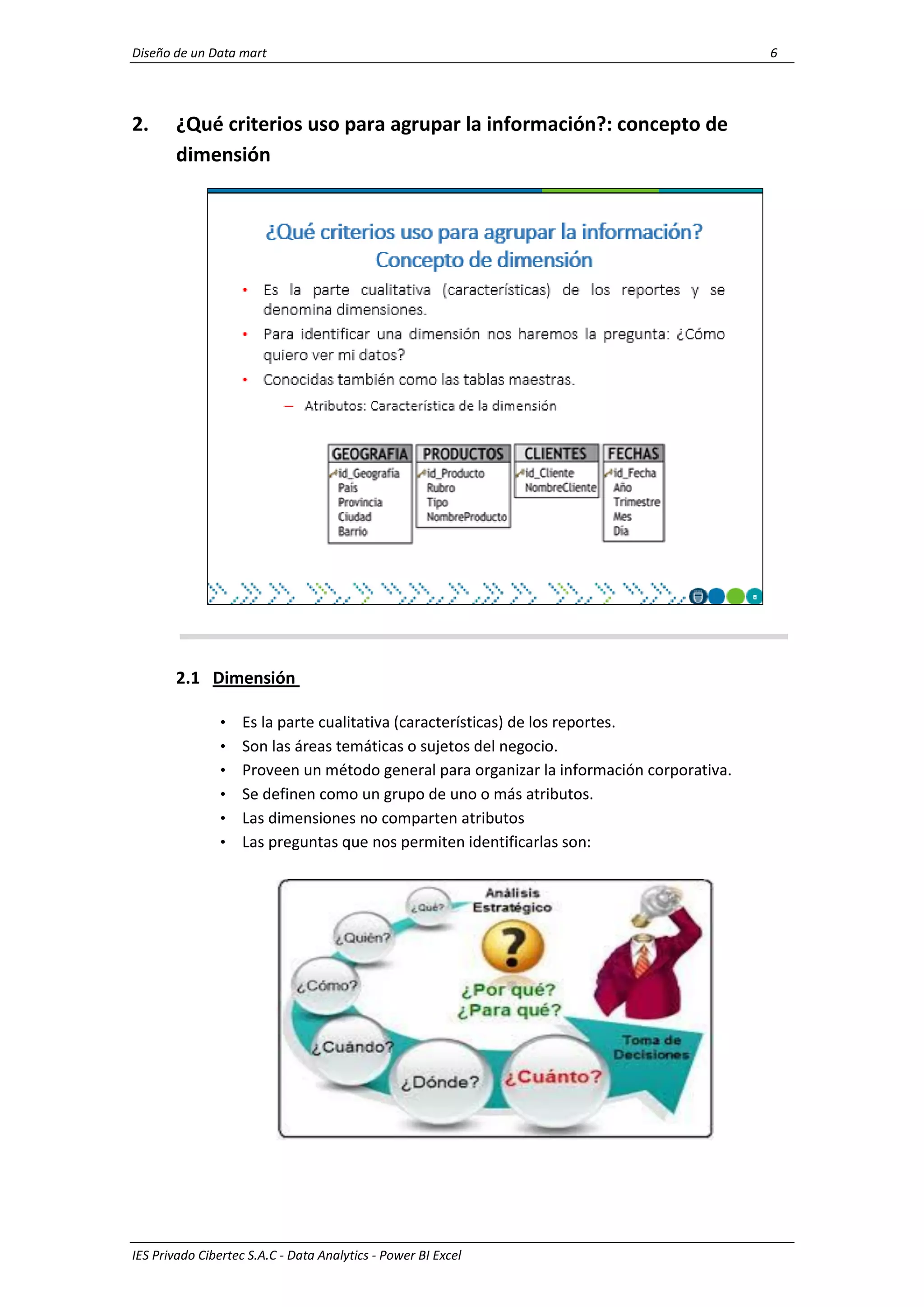
  • 113.
    Modelamiento de datos(Power Pivot) 29 IES Privado Cibertec S.A.C - Data Analytics - Power BI Excel b. Valor de objetivo Un valor de objetivo se define, como un campo calculado que se resuelve en un valor, o bien un valor absoluto. Por ejemplo, se puede usar como valor de objetivo un campo calculado con el que los directores empresariales de una organización desean comparar el rendimiento del departamento de ventas en relación con una cuota determinada, donde el campo calculado de presupuesto representaría el valor de objetivo. Un ejemplo donde se usaría un valor absoluto como valor de objetivo sería un caso en el que el director de recursos humanos deseara evaluar el número de días de ausencia de cada empleado en comparación con la media, donde el número medio de días de ausencia representaría el valor absoluto. c. Umbrales de estado Un umbral de estado se define, como el intervalo entre el umbral inferior y superior. El umbral de estado se muestra con un gráfico, para que los usuarios puedan consultar fácilmente el estado del valor de Base en comparación con el valor de objetivo. Por tanto, para comprender a detalle sobre cómo definir indicadores de rendimiento (KPI), se detallará el siguiente ejemplo:  La directora de ventas de Adventure Works desea crear una tabla dinámica que pueda usar para mostrar rápidamente, si los empleados de ventas cumplen o no su cuota de ventas en un determinado período (año). Quiere que la tabla dinámica muestre, de cada empleado de ventas, el importe real de ventas en dólares, el importe de la cuota de ventas en dólares y un gráfico sencillo que muestre el estado para saber si cada empleado de ventas se encuentra por debajo, al nivel o por encima de su cuota de ventas. Quiere poder segmentar los datos por año.  Para ello, la directora de ventas opta por agregar un KPI de ventas al libro AdventureWorks. A continuación, creará una tabla dinámica con los campos (campos calculados y KPI) y los segmentadores, con el fin de analizar si los empleados de ventas cumplen sus cuotas o no.  En Power Pivot, se crea un campo calculado en la columna SalesAmount de la tabla FactResellerSales, que proporciona el importe real de las ventas en dólares correspondiente a cada empleado de ventas. Este campo calculado definirá el valor de base del KPI. El director de ventas puede seleccionar una columna y hacer clic en Autosuma, en la pestaña Inicio, o escribir una fórmula en la barra de fórmulas.  Se creará el campo calculado Sales con la siguiente fórmula: Sales = Sum(FactResellerSales[SalesAmount])
  • 114.
    Modelamiento de datos(Power Pivot) 30 IES Privado Cibertec S.A.C - Data Analytics - Power BI Excel  La columna SalesAmountQuota de la tabla FactSalesQuota tiene definida una cuota de importe de ventas para cada empleado. Los valores de esta columna servirán como campo calculado de Objetivo (valor) en el KPI.  Se creará el campo calculado SalesAmountQuota con la siguiente fórmula: SalesAmountQuota:=Sum(FactSalesQuota[SalesAmountQuota]) de destino
  • 115.
    Modelamiento de datos(Power Pivot) 31 IES Privado Cibertec S.A.C - Data Analytics - Power BI Excel 9. Jerarquías Una jerarquía es una lista visible, una colección de columnas que crea como niveles secundarios para colocar en cualquier orden en la jerarquía. Las jerarquías pueden aparecer por separado de otras columnas en una herramienta cliente de generación de informes, facilitando que los usuarios del cliente seleccionen y naveguen por las rutas de acceso comunes de datos. Las tablas pueden incluir docenas e incluso centenares de columnas con nombres complejos. Por eso, los usuarios del cliente pueden tener dificultades para encontrar e incluir datos en un informe. El usuario del cliente puede agregar toda la jerarquía (que consta de varias columnas) a un informe con un solo clic. Las jerarquías también pueden proporcionar una vista sencilla e intuitiva de las estructuras de datos. Por ejemplo, en una tabla Fecha puede crear una jerarquía Calendario. Año natural se usa como nivel primario superior, incluyéndose Mes, Semana y Día como niveles secundarios . Año natural .. Mes … Semana …. Día
  • 116.
    Modelamiento de datos(Power Pivot) 32 IES Privado Cibertec S.A.C - Data Analytics - Power BI Excel Esta jerarquía muestra una relación lógica de Año natural con Día. Es posible incluir jerarquías en perspectivas. Las perspectivas definen subconjuntos visibles de un modelo que ofrecen puntos de vista centrados, específicos del negocio o específicos de la aplicación del modelo. Por ejemplo, una perspectiva puede ofrecer a los usuarios una jerarquía que contiene solo los elementos de datos necesarios para sus requisitos específicos de informes. Para obtener más información, vea Perspectivas en Power Pivot.
  • 117.
    Modelamiento de datos(Power Pivot) 33 IES Privado Cibertec S.A.C - Data Analytics - Power BI Excel 10. Perspectivas Las perspectivas, proporcionan vistas personalizadas, que se definen, para un grupo de usuarios o escenario de negocios determinado, lo que facilita la navegación en los conjuntos de datos grandes. Agregar perspectivas, es una de las ventajas de utilizar Power Pivot ya que permite incluir cualquier combinación de tablas, de columnas y de medidas (incluidos KPI) en una perspectiva y, así, crear perspectivas diferentes para los distintos elementos de los informes de una organización. Las perspectivas se pueden utilizar como origen de datos para otras tablas dinámicas e informes, incluidos los de Power View. Al conectarse a un libro que incluye perspectivas, puede elegir una perspectiva determinada en la página.
  • 118.
    Modelamiento de datos(Power Pivot) 34 IES Privado Cibertec S.A.C - Data Analytics - Power BI Excel 11. Ordenar campos con otra columna Power Pivot por defecto tiene un ordenamiento para las columnas de forma alfabética y muchas veces es necesario que cierta información, se ordene en base a un criterio distinto a las opciones de ordenamiento naturales. Por ejemplo, una tabla Tiempo ordenará el campo Nombre de mes de forma alfabética iniciando la lista por año desde abril. Es por eso por lo que Power Pivot tiene disponible la opción ordenar usando el botón Ordenar por columna de la cinta de Modelado.
  • 119.
    Modelamiento de datos(Power Pivot) 35 IES Privado Cibertec S.A.C - Data Analytics - Power BI Excel  Este enfoque de clasificación requiere que seleccione una columna existente en la misma tabla y luego seleccione el botón Ordenar por columna para elegir cómo (por qué columna) desea ordenar su aspecto visual.  Es requerido que se seleccione el campo que desea ordenar en la tabla para habilitar el botón Ordenar por columna; de lo contrario, el botón estará inactivo.
  • 120.
    IES Privado CibertecS.A.C - Data Analytics - Power BI Excel Capítulo 5 Visualización de datos (Power View) Al finalizar el capítulo, el alumno podrá: • Crear vistas en Power View. • Crear tableros con diversos gráficos para análisis integral. • Crear visualizaciones interactivas con escala de tiempo. • Crear visualizaciones interactivas con mapas 2D. Temas 1. Introducción a Power View 2. La cinta de opciones de Power View 3. Tipos de visualización de Power View 4. Tablas en Power View 5. Gráficos de Power View 6. Gráficos de dispersión en Power View 7. Mapas en Power View 8. Mosaicos en Power View 9. Filtrar y resaltar datos 10. Segmentaciones de datos
  • 121.
    Power View 2 IESPrivado Cibertec S.A.C - Data Analytics - Power BI Excel 1. Introducción a Power View Power View permite la exploración de datos, la visualización y la presentación interactivas para todos los niveles de experiencia. Muestra los datos en tablas, matrices y diversos gráficos en una vista interactiva que dinamiza los datos. Ahora también puede crear Power View en informes basados en modelos multidimensionales de SQL Server Analysis Services. También, puede publicar libros de Excel con hojas de Power View en Power BI. Power BI guarda las hojas de Power View en el libro como un informe de Power BI.
  • 122.
    Power View 3 IESCibertec S.A.C - Data Analytics - Power BI Excel Power View es una experiencia interactiva de exploración, visualización y presentación de datos que fomenta la elaboración intuitiva de informes ad hoc. Power View es una característica de Microsoft Excel y de Microsoft SharePoint como parte del complemento SQL Server 2012 Service Pack 1 Reporting Services para Microsoft SharePoint Server Enterprise Edition. 1.1. Visualizaciones Power View permite crear rápidamente diversas visualizaciones, desde tablas y matrices, pasando por gráficos circulares, de burbujas y de barras, hasta conjuntos de varios gráficos. Para cada visualización que se desee crear, se comienza con una tabla que, después, podrá convertirse fácilmente en otras visualizaciones. Power View traza la tabla en la vista, muestra los datos reales y agrega automáticamente encabezados de columna. Para convertir una tabla en otras visualizaciones, basta con un clic en alguno de los tipos de visualización en la cinta Diseño. Power View solo habilita los gráficos y el resto de las visualizaciones que mejor funcionen para los datos de esa tabla. Por ejemplo, si Power View no detecta ningún valor numérico agregado, no se habilita ningún gráfico. 1.2. Filtros y segmentación Power View proporciona varias maneras de filtrar datos. Power View usa los metadatos del modelo de datos subyacente para conocer las relaciones entre las diferentes tablas y campos de un libro o de un informe. Debido a estas relaciones, se puede usar una visualización para filtrar y resaltar todas las visualizaciones de una hoja o una vista. También, se puede mostrar el área de filtros y definir los filtros que se aplican a una visualización individual o a todas las visualizaciones de una hoja o de una vista. Power
  • 123.
    Power View 4 IESPrivado Cibertec S.A.C - Data Analytics - Power BI Excel View para SharePoint permite dejar el panel de filtros visible u ocultarlo antes de cambiar al modo de lectura o de pantalla completa. Las segmentaciones de datos en Excel permiten comparar y evaluar los datos desde perspectivas diferentes. Las segmentaciones de Power View son similares. Si tiene varias segmentaciones en una vista y selecciona una entrada en una segmentación, esa selección filtra las otras segmentaciones de datos de la vista. 1.3. Tableros Un solo informe de Power View puede contener varias vistas. Todas las vistas de un informe de Power View se basan en el mismo modelo tabular. Cada vista tiene sus propias visualizaciones, y los filtros de cada vista son solo para esa vista. 1.4. Compartir Los informes de Power View siempre están presentables: puede examinar los datos y mostrarlos en cualquier momento, porque se trabaja con datos reales. No necesita obtener una vista previa del informe para ver el aspecto que tiene. Ya sea de un modo local o en la nube, los lectores de un informe pueden ver e interactuar con las hojas de Power View en los libros que haya guardado allí.
  • 124.
    Power View 5 IESCibertec S.A.C - Data Analytics - Power BI Excel 2. La cinta de opciones de Power View La cinta de Power View pone a disposición todas las opciones de la herramienta, de una forma simple e intuitiva. Dependiendo de lo que se esté trabajando en Power View se activará una de las siguientes cintas: 2.1. Cinta Power View
  • 125.
    Power View 6 IESPrivado Cibertec S.A.C - Data Analytics - Power BI Excel 2.2. Cinta Diseñar 2.3. Cinta Presentación
  • 126.
    Power View 7 IESCibertec S.A.C - Data Analytics - Power BI Excel 3. Tipos de visualización de Power View En Power View se puede crear rápidamente una variedad de visualizaciones de datos, desde tablas y matrices hasta gráficos de barras, columnas y burbujas, así como conjuntos de gráficos de múltiplos. Sea cual sea la visualización que desee crear, siempre comenzará en una hoja de Power View creando una tabla, que más adelante se convertirá fácilmente en otras visualizaciones para determinar cuál es la que mejor ilustra los datos. Para crear una visualización: Cree una tabla en la hoja de Power View activando una tabla o campo en la lista de campos o arrastrando un campo de la lista de campos a la hoja. Power View dibuja la tabla en la hoja, muestra los datos reales y agrega automáticamente encabezados de columna. Convierta la tabla en una visualización eligiendo un tipo de visualización en la cinta Diseño. Dependiendo de los datos de la tabla, diferentes tipos de visualizaciones estarán disponibles para darle la mejor visualización para esos datos.
  • 127.
    Power View 8 IESPrivado Cibertec S.A.C - Data Analytics - Power BI Excel 4. Tablas de Power View Para cada visualización que se quiera crear, se comienza generando una tabla en Power View y, a continuación, se convierte fácilmente la tabla a otras visualizaciones. Al hacer clic en un campo en tabla en la sección de campos de la lista de campos, Power View agrega automáticamente una tabla a la vista con los campos predeterminados de esa tabla. Posteriormente se podrá agregar o quitar columnas y reorganizarlas. Al agregar un campo a la vista, inmediatamente se verán los valores reales en él. El formato de las columnas varía según el tipo de datos que contengan, tal y como esté definido en el modelo de datos en el que se basa el informe. A medida que se agregan campos a la vista, estos también se muestran en el cuadro Campos de la sección de diseño en la mitad inferior de la lista de campos. Cuando se tenga una tabla seleccionada en la vista, cualquier campo que se seleccione se agregará a esa tabla. Se agregan a la sección de diseño de la lista de campos y la tabla cambia de tamaño por sí misma para alojarlos. Se pueden agregar campos a una tabla de la vista desde la misma tabla o desde otra en la sección de campos de la lista de campos, siempre que las tablas de la lista de campos estén combinadas mediante relaciones en el modelo en que se basa el informe.
  • 128.
    Power View 9 IESCibertec S.A.C - Data Analytics - Power BI Excel Se puede mantener la tabla o se puede convertir en muchas otras visualizaciones. Con la tabla seleccionada, se hace clic en un gráfico o en otra visualización de la cinta Diseño> Cambiar visualización. 4.1. Tarjetas Puede convertir una tabla en una serie de tarjetas que muestren los datos de cada fila de la tabla diseñada en formato de tarjeta, como una tarjeta de índice.
  • 129.
    Power View 10 IESPrivado Cibertec S.A.C - Data Analytics - Power BI Excel 5. Gráficos de Power View Power View ofrece una serie de opciones de gráficos: circulares, columnas, barras, líneas, dispersión y burbujas. Los gráficos pueden tener varios campos numéricos y varias series. En cuanto a las opciones de diseño en un gráfico puede: mostrar u ocultar etiquetas, leyendas y títulos. Los gráficos son interactivos. Al hacer clic en un valor de un gráfico, se: • Resalta ese valor en el gráfico. • Filtra por ese valor en todas las tablas, matrices y mosaicos del informe. • Destaca ese valor en todos los demás gráficos del informe. Los gráficos de líneas, barras y columnas son útiles para comparar puntos de datos en una o varias series de datos. En los gráficos de líneas, barras y columnas, el eje X muestra un campo y el eje Y otro. De este modo es fácil ver la relación entre los dos valores de todos los elementos del gráfico.
  • 130.
    Power View 11 IESCibertec S.A.C - Data Analytics - Power BI Excel 6. Gráficos de barra En los gráficos de barras, las categorías se organizan en torno al eje vertical y los valores en torno al eje horizontal. Considere la posibilidad de usar un gráfico de barras en cualquiera de estos casos: • Tiene una o más series de datos que desea representar. • Sus datos incluyen valores positivos, negativos y cero (0). • Desea comparar los datos de varias categorías. • Las etiquetas de eje son largas. En Power View, dispone de tres subtipos de gráficos de barras para elegir: apilados, 100% apilados y agrupados.
  • 131.
    Power View 12 IESPrivado Cibertec S.A.C - Data Analytics - Power BI Excel 7. Gráficos de columnas Los datos organizados en columnas o filas en una hoja de cálculo se pueden representar en un gráfico de columnas. Los gráficos de columnas resultan útiles para mostrar cambios en los datos a lo largo de un período de tiempo o para ilustrar comparaciones entre elementos. En los gráficos de columnas, las categorías se organizan en torno al eje horizontal y los valores se organizan en torno al eje vertical. En Power View, dispone de tres subtipos de gráficos de columnas para elegir: apilados, 100% apilados y agrupados.
  • 132.
    Power View 13 IESCibertec S.A.C - Data Analytics - Power BI Excel 8. Otros Gráficos Los gráficos de líneas son una buena opción para mostrar los datos a lo largo del tiempo u otros datos secuenciales. Los gráficos de líneas distribuyen los datos de categorías de manera uniforme en un eje horizontal (categoría) y distribuyen todos los datos de valores numéricos a lo largo de un eje vertical (valor). Típicamente se usa un gráfico de líneas con escala de tiempo en el eje horizontal. Los gráficos de líneas muestran las fechas en orden cronológico a intervalos concretos o unidades básicas, como el número de días, meses o años, incluso si las fechas de la hoja de cálculo no están en orden o en las mismas unidades básicas.
  • 133.
    Power View 14 IESPrivado Cibertec S.A.C - Data Analytics - Power BI Excel 8.1 Los gráficos circulares Son simples o sofisticados en Power View. Puede hacer un gráfico circular que muestre información detallada al hacer doble clic en un solo segmento o un gráfico circular que muestre subsegmentos dentro de los segmentos de color mayores. Puede aplicar un filtro cruzado a un gráfico circular con otro gráfico. Suponga que hace clic en una barra en un gráfico de barras. La parte del gráfico circular que se aplica a la barra se resalta y el resto del gráfico circular se atenúa. Los gráficos circulares resultan de utilidad cuando:  Tienen menos de ocho colores.  Tienen menos de ocho sectores en cada color. Los gráficos circulares son útiles a la hora de proporcionar valores aproximados en relación con otros valores. Puesto que no ofrecen una comparación de gráficos de barras y columnas, es más difícil comparar valores con exactitud. Estos gráficos siempre muestran valores como un porcentaje del total: el gráfico circular en total representa el 100%, por lo que cada color es un porcentaje de este total.
  • 134.
    Power View 15 IESCibertec S.A.C - Data Analytics - Power BI Excel 8.2 Gráficos de líneas Los gráficos de líneas distribuyen los datos de categorías de manera uniforme en un eje horizontal (categoría) y distribuyen todos los datos de valores numéricos a lo largo de un eje vertical (valor). Gráfico de líneas en Power View, considere la posibilidad de usar un gráfico de líneas con escala de tiempo en el eje horizontal. Los gráficos de líneas muestran las fechas en orden cronológico a intervalos concretos o unidades básicas, como el número de días, meses o años, incluso si las fechas de la hoja de cálculo no están en orden o en las mismas unidades básicas.
  • 135.
    Power View IES PrivadoCibertec S.A.C - Data Analytics - Power BI Excel 16 9. Gráficos de dispersión Los gráficos de dispersión y de burbujas son una forma de mostrar grandes cantidades de datos relacionados en un mismo gráfico. En los gráficos de dispersión, el eje x muestra un campo numérico y el eje y muestra otro, de modo que resulta fácil ver la relación entre los dos valores para todos los elementos del gráfico. En un gráfico de burbujas, un tercer campo numérico controla el tamaño de los puntos de datos. Puede agregar un campo al cuadro Color para un gráfico de dispersión o de burbujas; las burbujas o los puntos de dispersión se colorearán de manera diferente, de acuerdo con los valores diferentes de ese campo, lo que invalida los colores de las burbujas. Por ejemplo, al agregar el campo Categorías a un gráfico de burbujas de comidas, se asignan colores diferentes a las burbujas en función de que sean frutas, verduras, panes o bebidas.
  • 136.
    Power View IES PrivadoCibertec S.A.C - Data Analytics - Power BI Excel 17 9.1. Secuencia temporal Para ver los cambios en los datos a lo largo del tiempo, puede agregar una dimensión de tiempo para los gráficos de dispersión y de burbujas, con un el eje de 'reproducción'. Para ello, se selecciona el gráfico de burbuja o dispersión y se arrastra un campo con valores de tiempo al cuadro Eje de reproducción. Esta acción agregará un botón de ‘reproducción’ y una línea temporal en la parte inferior del gráfico. Al hacer clic en el botón de reproducción, las burbujas se mueven, crecen y se reducen para mostrar cómo cambian los valores basándose en el eje de reproducción. Se puede pausar en cualquier punto para estudiar los datos con más detalle. Al poder hacer clic en una burbuja en el gráfico, puede ver su historial en la pista que la burbuja ha seguido a lo largo del tiempo. 9.2. Uso de colores para categorías Se puede agregar un campo al cuadro Color para un gráfico de dispersión o de burbujas; las burbujas o los puntos de dispersión se colorearán de manera diferente, de acuerdo con los valores diferentes de ese campo, lo que invalida los colores de las burbujas.
  • 137.
    Power View IES PrivadoCibertec S.A.C - Data Analytics - Power BI Excel 18 10. Mapas en Power View Los mapas de Power View muestran los datos en el contexto geográfico. Los mapas de Power View usan mosaicos de mapas de Bing, de modo que puede hacer zoom y crear panorámicas igual que con cualquier otro mapa de Bing. Para hacer que el mapa funcione, Power View tiene que enviar los datos a Bing a través de una conexión de internet segura para geocodificación, de modo que se le pide que habilite el contenido. Para crear un mapa se arrastra un campo geográfico, por ejemplo, país o región, estado o provincia, o ciudad a la hoja o la vista de Power View para crear una tabla. Luego se arrastra a la tabla un campo numérico para crear la medición 10.1 Geocodificación Los datos del mapa pueden ser ambiguos. Por ejemplo, hay una ciudad de Trujillo en Perú, pero también hay una en España. Los datos geográficos están almacenados probablemente en columnas independientes (una columna para los nombres de la ciudad, otra para los nombres de estado o provincia, etc.), por lo que Bing no puede diferenciar en qué país está la ciudad. Esto se corrige haciendo que los valores geográficos sean únicos.
  • 138.
    Power View IES PrivadoCibertec S.A.C - Data Analytics - Power BI Excel 19 El lugar para corregir esto está en el modelo de datos, no en Power View. Si el modelo de datos se encuentra en un archivo de Excel (XLSX), y en consecuencia en Power Pivot, se puede crear una columna calculada que concatene los valores de las dos columnas para crear un valor único.
  • 139.
    Power View IES PrivadoCibertec S.A.C - Data Analytics - Power BI Excel 20 11. Mosaicos en Power View Puede convertir una tabla o matriz en mosaico para presentar datos tabulares de forma interactiva. Mosaicos son contenedores con una franja de navegación dinámica. Mosaicos ley como filtros: filtran el contenido dentro del mosaico para el valor seleccionado en la franja. Puede agregar más de una visualización en el mosaico y todos están filtradas por el mismo valor. Si se requiere desplazarse mucho en las visualizaciones de la tabla para encontrar los datos que busca, se puede usar la característica de mosaico de Power View para consultar los datos con mayor rapidez. Los mosaicos también actúan como franjas de navegación, con un único mosaico para cada valor de campo posible. Al hacer clic en un mosaico, solo se muestran los datos relacionados con dicho valor de campo. Se puede convertir una tabla o matriz en mosaicos para presentar los datos tabulares interactivamente. Los mosaicos son contenedores con una franja de navegación dinámica. Los mosaicos sirven de filtros: filtran el contenido que hay en el mosaico en función del valor seleccionado en la franja de pestañas. Puede agregar más de una visualización al mosaico y filtrar todas las visualizaciones por el mismo valor. Puede usar texto o imágenes como pestañas.
  • 140.
    Power View IES PrivadoCibertec S.A.C - Data Analytics - Power BI Excel 21 Por ejemplo, En el gráfico de la imagen, al hacer clic en KIT, solo se mostrarán los valores de línea correspondientes a ese valor: Esta imagen muestra el número de medallas que han ganado los distintos países en una competición de patinaje de velocidad. Para crear un contenedor de mosaico arrastre el campo que quiera usar como mosaico de la Lista de campos y colóquelo en el cuadro Colocar en mosaico por.
  • 141.
    Power View IES PrivadoCibertec S.A.C - Data Analytics - Power BI Excel 22 Este contenedor en mosaico, filtrado por categoría, usa la imagen de categoría en la navegación de flujo de mosaicos y contiene un gráfico de líneas y un conjunto de tarjetas filtrados para la categoría seleccionada.
  • 142.
    Power View IES PrivadoCibertec S.A.C - Data Analytics - Power BI Excel 23 12. Filtrar y resaltar datos Power View proporciona varias maneras de filtrar y resaltar los datos en informes. Debido a los metadatos del Modelo de datos subyacente, Power View utiliza las relaciones entre las diferentes tablas y campos del modelo para que los elementos de una hoja o de una vista se filtren o resalten entre sí. Power View ofrece varias formas de segmentar los datos. Los filtros permiten aislar los datos de interés. Para filtrar los datos en Power View, es posible usar los filtros, segmentadores y filtros cruzados del panel de filtros. El resaltado no se considera filtro porque no quita ningún dato, puesto que solo resalta un subconjunto de los datos visibles. Los datos no resaltados permanecen visibles pero atenuados. Pueden aplicar filtros y resaltado de datos a una hoja completa o vista, visualizaciones individuales y entre sí. Ninguno de los filtros se aplica a través de varias hojas o vistas. • Filtrado en Power View • Resaltado en Power View • Segmentaciones de datos en Power View Todos ellos permiten limitar los datos al seleccionar uno o varios valores.
  • 143.
    Power View IES PrivadoCibertec S.A.C - Data Analytics - Power BI Excel 24 12.1 Área de Filtros Power View tiene un área de filtros básicos y avanzados para toda la vista y para las visualizaciones individuales. Al igual que las segmentaciones de datos, los filtros del área de filtros se guardan con el informe y afectan solo a una hoja o vista, no al libro o informe completo. A diferencia de las segmentaciones de datos, estos filtros están en su propia área, no en la hoja o vista, de modo que no ocupan espacio de diseño en el informe. Para ver el área de filtros: Mantenga el mouse sobre una visualización y haga clic en el icono Mostrar filtros en la esquina superior derecha. A continuación, arrastre los campos de la sección de campos de la lista de campos al área de filtros. El área de filtros aparece y muestra los campos y las medidas de la visualización. 12.2 Filtros avanzados Para cambiar entre filtros básicos y avanzados, haga clic en el ícono modo de filtro avanzado, el primero a la derecha de nombre de campo en el área de filtros.
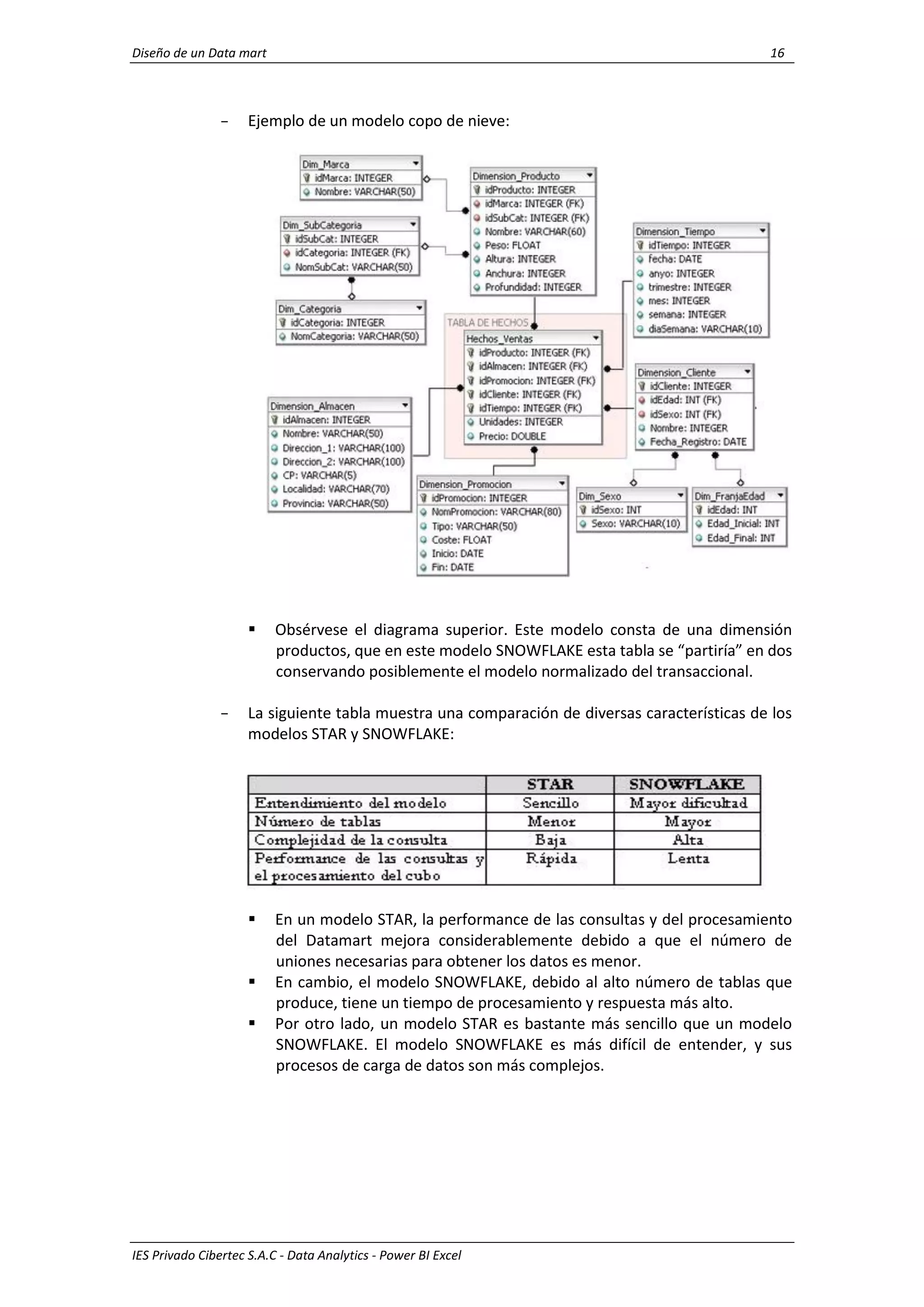
  • 144.
    Power View IES PrivadoCibertec S.A.C - Data Analytics - Power BI Excel 25 12.3 Filtros cruzados y resaltado con gráficos Las visualizaciones pueden actuar como filtros y resaltados gracias a las relaciones en el modelo. Esta es la interactividad de la visualización cruzada, que significa que se pueden seleccionar directamente los valores en una visualización y hacer que filtren o resalten otras regiones de datos en una vista. Por ejemplo, si selecciona una columna en un gráfico de columnas, se realizan las acciones siguientes automáticamente:  Se filtran los valores en todas las tablas, mosaicos y gráficos de burbujas en el informe.  Se resaltan los valores en los mapas y en los gráficos de barras y de columnas. Se resaltan las partes que pertenecen a ese valor, y se muestra la contribución de los valores seleccionados a los valores originales. El filtrado interactivo también funciona en gráficos con varias series. Al hacer clic en una sección de una barra en un gráfico de barras apiladas, se filtra por ese valor concreto. Al hacer clic en un elemento de leyenda, se filtran todas las secciones de esa serie. En la siguiente imagen, el gráfico de columnas de la izquierda resalta simplemente las bebidas frías en el gráfico de barras de la derecha. Las bebidas frías solo son amarillas y blancas. Esto muestra qué parte de las comidas amarillas y blancas son bebidas frías.
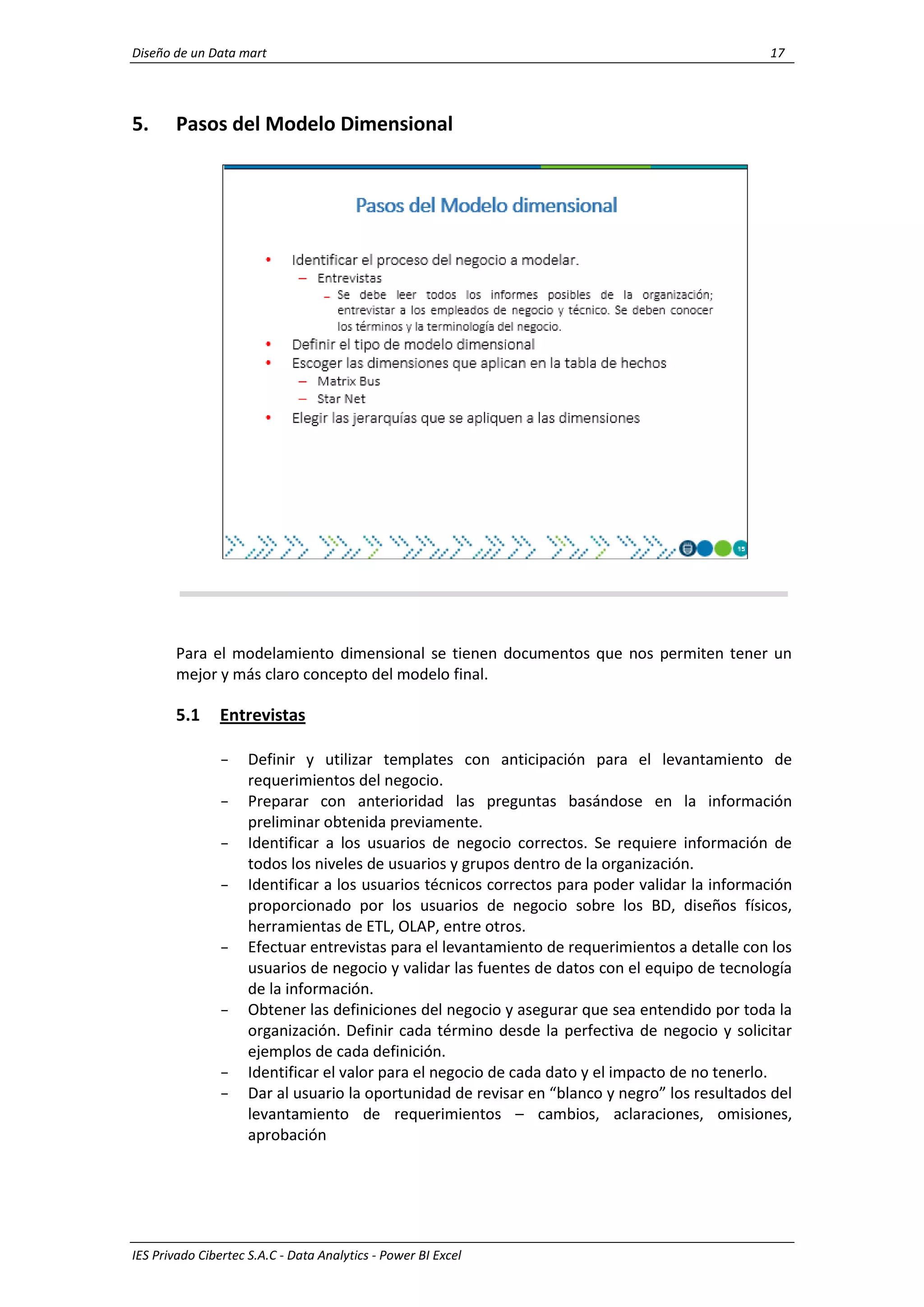
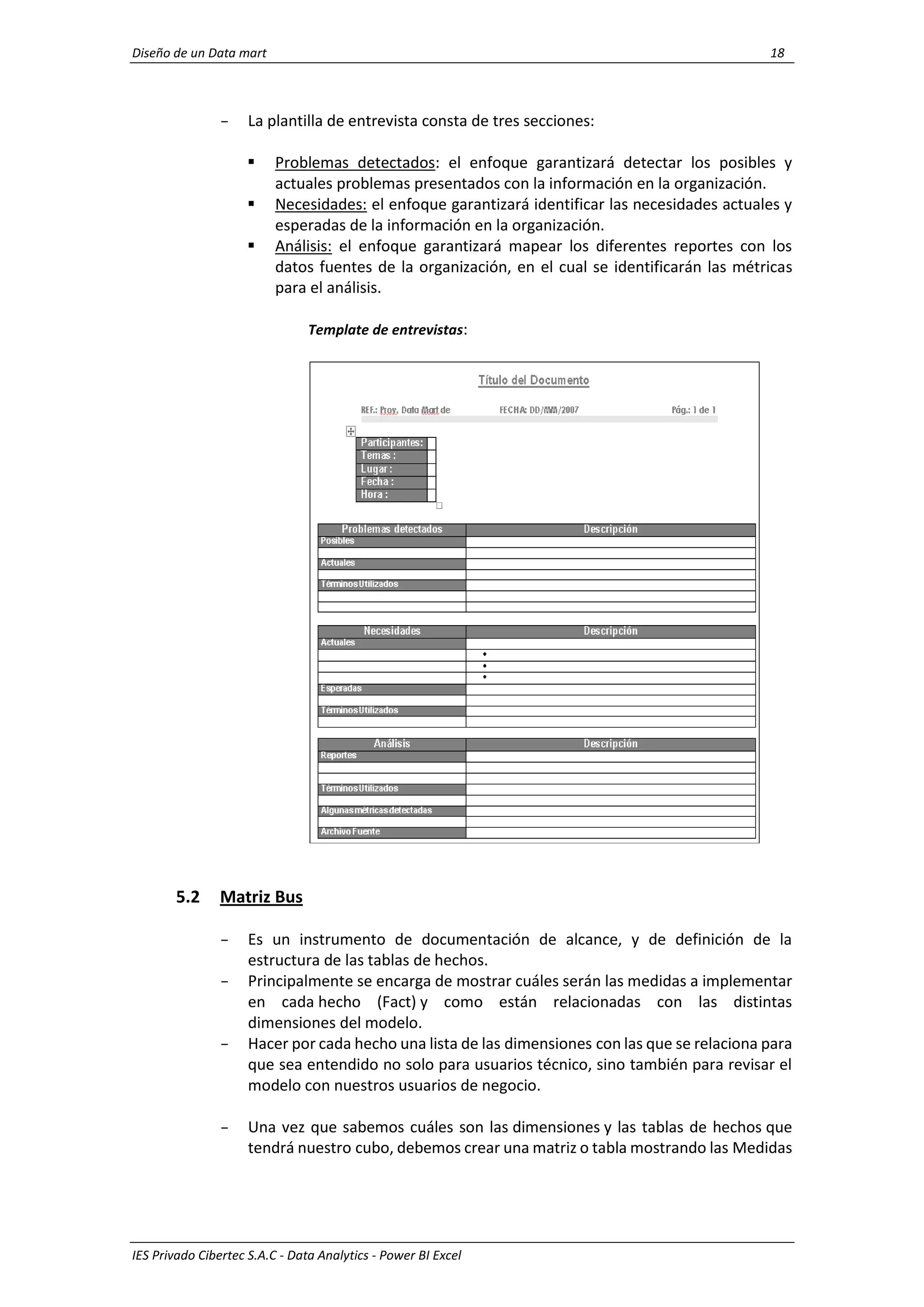
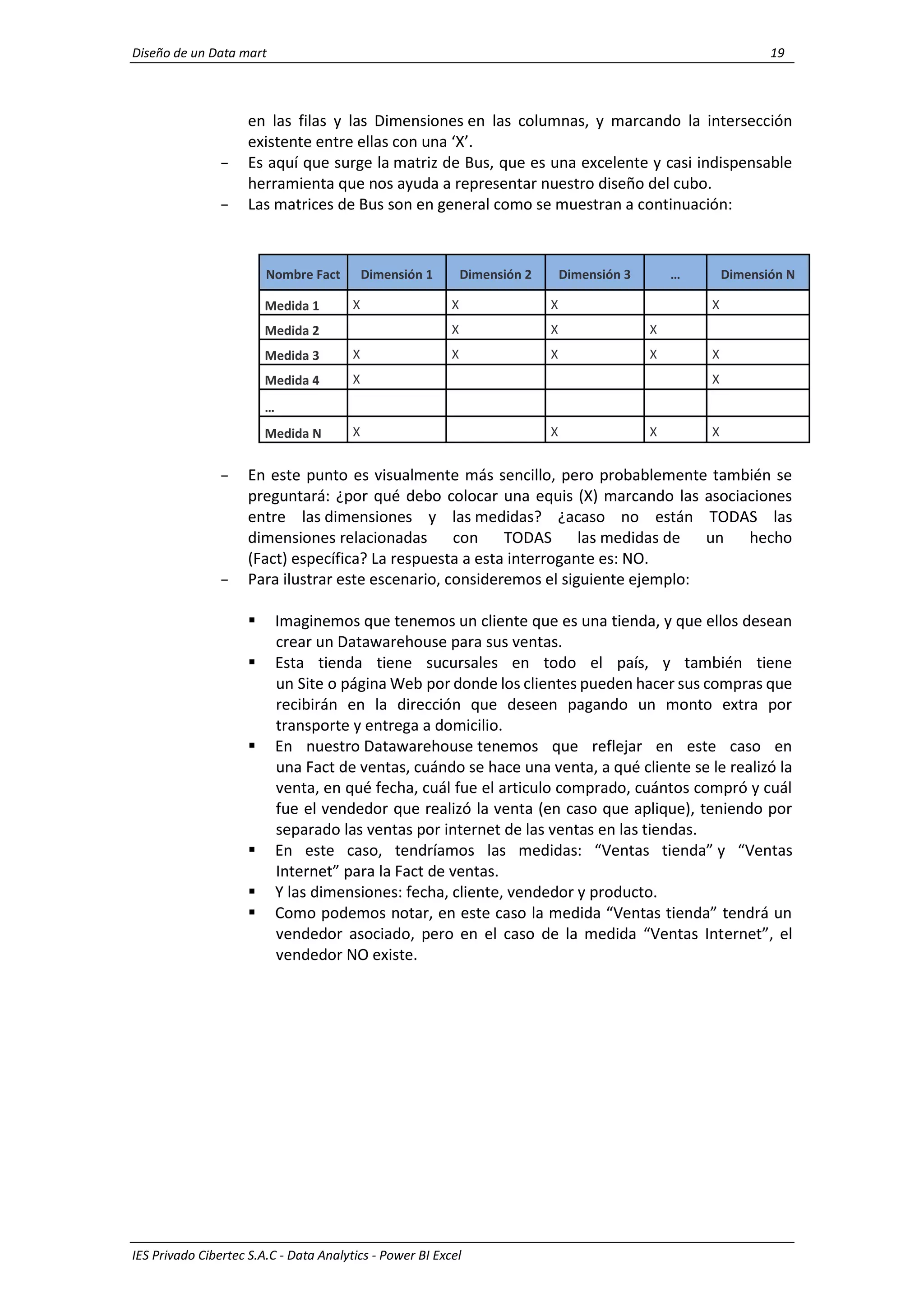
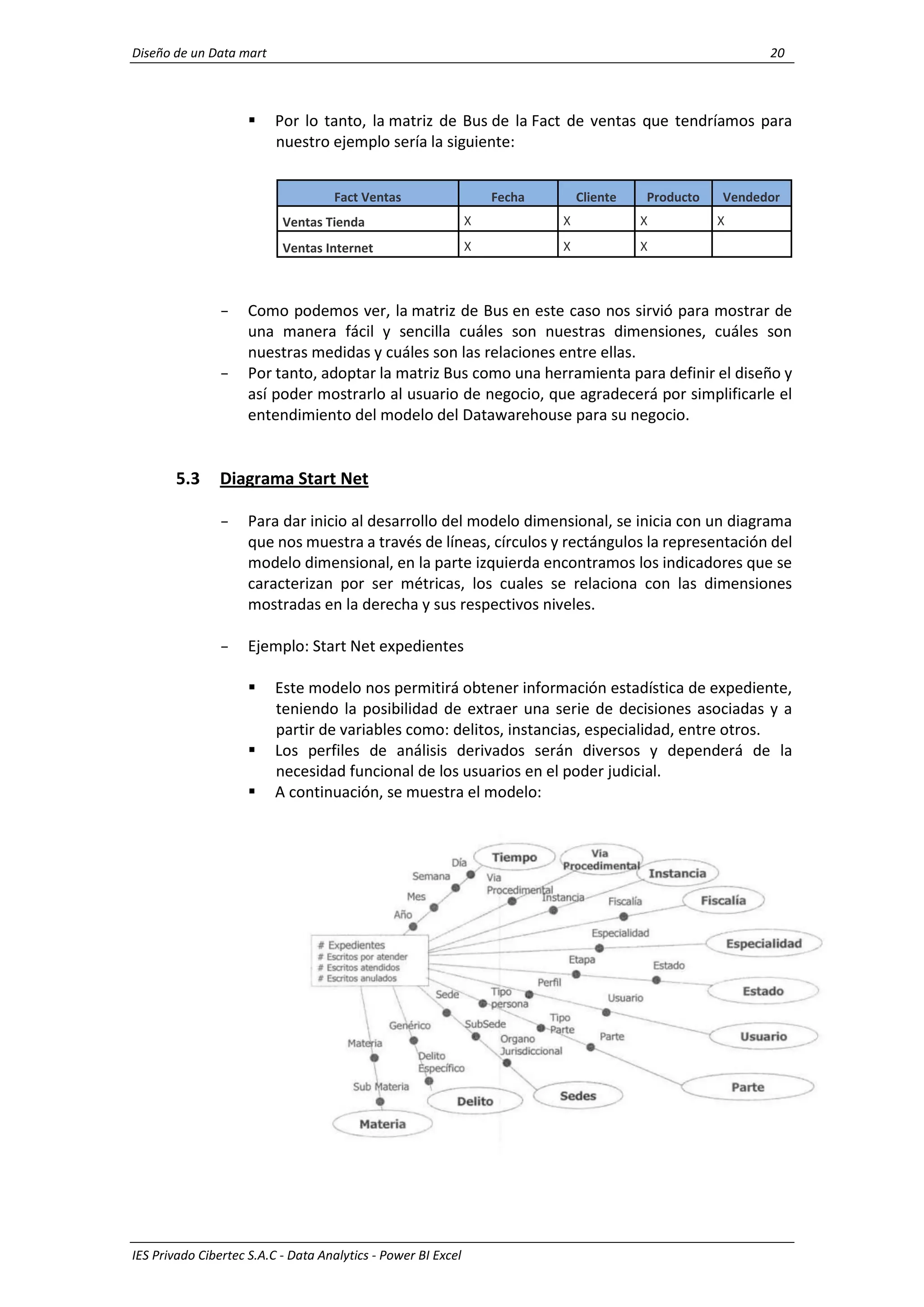
  • 145.
    Power View IES PrivadoCibertec S.A.C - Data Analytics - Power BI Excel 26 13. Segmentaciones de datos Las segmentaciones de datos son un tipo de filtro. Se puede colocar una segmentación de datos en una hoja para filtrar todas las visualizaciones de esta al mismo tiempo. Al hacer clic en un elemento de la segmentación de datos, todas las visualizaciones, junto con el contenido relacionado, se filtran por el elemento que seleccione. Las segmentaciones de datos de Power View actúan de manera similar a las segmentaciones de datos de Power Pivot en Excel. Puede agregar más de una segmentación de datos a su informe y los efectos de filtrado de todas las segmentaciones se combinan. Las segmentaciones de datos se filtran entre sí.
  • 146.
    Power View IES PrivadoCibertec S.A.C - Data Analytics - Power BI Excel 27 El filtrado con una segmentación de datos es distinto de los demás filtros. Las segmentaciones de datos: • Filtran los gráficos. No resaltan los gráficos. • Se guardan con el libro o informe. Al guardar, cerrar y volver a abrir un libro o un informe, se seleccionarán los mismos valores en la segmentación de datos.
  • 147.
    Visualización de Mapas3D (Power Map) 1 IES Privado Cibertec S.A.C - Data Analytics - Power BI Excel Capítulo 6 Visualización de Mapas 3D (Power Map) Al finalizar el capítulo, el alumno podrá: • Crear mapas 3D. • Utilizar datos geográficos para crear visualizaciones. • Crear escenas para presentaciones 3D. • Crear paseos geográficos 3D en base a las escenas. • Dar formato a las visualizaciones. • Crear un vídeo en base a los paseos diseñados. Temas 1. Introducción a Power Map 2. La cinta de opciones de Power Map 3. Crear mapas 3D 4. Explorar los datos en un recorrido de mapas 3D 5. Geocodificar los datos de mapas 3D 6. Desplazarse en mapas 3D 7. Visualizar datos en mapas 3D 8. Cambiar el aspecto de los mapas 3D 9. Agregar o mover una escena en un recorrido de mapas 3D 10. Filtrar datos en un recorrido de mapas 3D 11. Cambiar las opciones de tiempo de mapas 3D 12. Exportar un recorrido de mapas 3D como un vídeo
  • 148.
    Visualización de Mapas3D (Power Map) 2 IES Privado Cibertec S.A.C - Data Analytics - Power BI Excel 2 1. Introducción a Power Map Microsoft Power Map para Excel es una herramienta de visualización de datos (3D) tridimensionales que le permite ver información de nuevas maneras. Power Map permite detectar perspectivas que no es posible que vea en gráficos y tablas de (2-D) bidimensionales tradicionales. Con Power Map, puede trazar geográficos y datos temporales en un globo terráqueo 3D o mapa personalizado, mostrar el tiempo y crear recorridos visuales que puede compartir con otras personas. Desea usar Power Map para: • Asignar datos: trazar más de un millón de filas de datos visualmente en los mapas de Bing en formato 3D de una tabla de Excel o el modelo de datos en Excel. • Descubrir perspectivas: obtener nuevas visualizaciones de los datos en el espacio geográfico del mapa y ver los datos con marcas de hora que cambian a lo largo del tiempo. • Artículos de compartir: Capturar pantallas y crear animaciones de los recorridos, mediante vídeos que se pueden compartir ampliamente en diversos formatos, llegando a las audiencias de formas atractivas como nunca antes.
  • 149.
    Visualización de Mapas3D (Power Map) 3 IES Privado Cibertec S.A.C - Data Analytics - Power BI Excel 2. La cinta de opciones de Power Map La cinta de Power Map pone a disposición todas las opciones de la herramienta, de una forma simple e intuitiva. Dependiendo de lo que se esté trabajando en Power Map se activará una de las siguientes cintas: 2.1. Inicio a. Crear Video: Permite crear un video en formato MP4 para analizar los datos geoespaciales sin requerir de Power Map de Office 365. b. Reproducir paseo: Opción que permite reproducir una escena actual o todas las escenas de un paseo. c. Captura pantalla: Opción que permite tomar una vista a modo de foto para ser utilizada en presentaciones d. Nueva escena: Opción que permite hacer escenas nuevas, copias de otras escenas, personalizar las escenas. e. Temas: Opción que permite aplicar diferentes tipos de presentaciones de mapas en 3D.
  • 150.
    Visualización de Mapas3D (Power Map) 4 IES Privado Cibertec S.A.C - Data Analytics - Power BI Excel 4 f. Opciones de Escenas: Opción que permite registrar el nombre de la escena, configurar el tiempo de duración de una escena, tiempo de transición de una escena a otra y una mixtura de efectos. g. Actualizar datos: Opción que permite efectuar una actualización de los datos fuentes. h. Actualizar datos: Opción que permite incluir al grafico formas distintas como cuadros, círculos, etc. i. Etiquetas de mapa: Opción que permite colocar en los mapas los nombres de las ubicaciones. j. Mapa Plano: Opción que permite presentar un mapa de forma plana. k. Buscar ubicación: Opción que permite efectuar una búsqueda personalizada de unos datos geoespaciales. l. Regiones personalizadas: Opción que permite aplicar de forma personalizada los gráficos de tipo región sobre los mapas. m. Grafico 2D: Opción que permite incluir en los mapas un reporte de tipo columnas apiladas. n. Cuadro Texto: Opción que permite incluir en los gráficos de mapas un conjunto de descripciones. o. Cuadro Leyenda: Opción que permite configurar las leyendas generadas en los gráficos de mapas. p. Grupo Hora: Opción que permite incluir una fecha en formatos requerido a mostrarse en los gráficos de mapas. q. Cuadro Ver: Opción que permite mostrar u ocultar la tabla de datos, cuadro de listas de escenas, cuadro de capas.
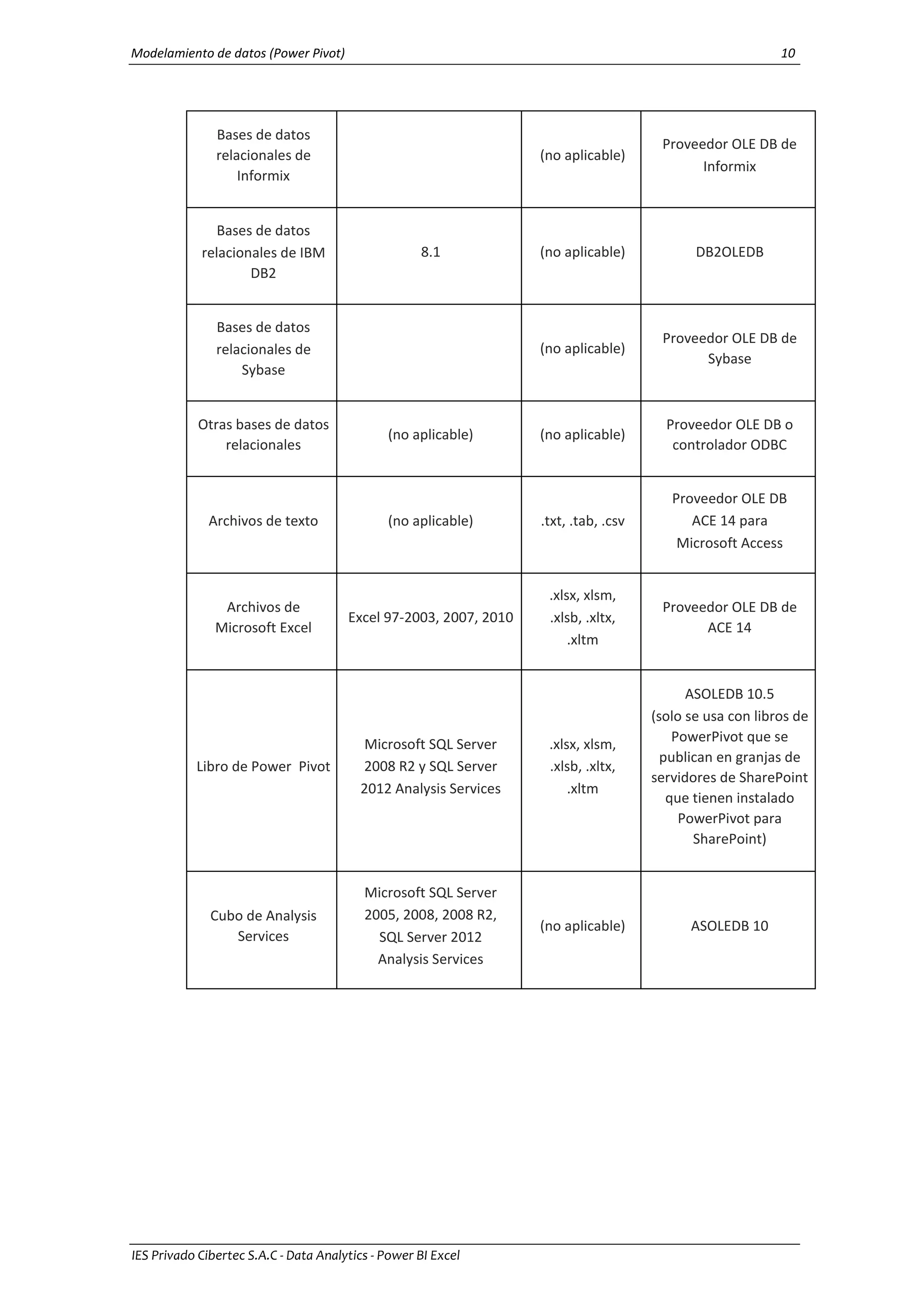
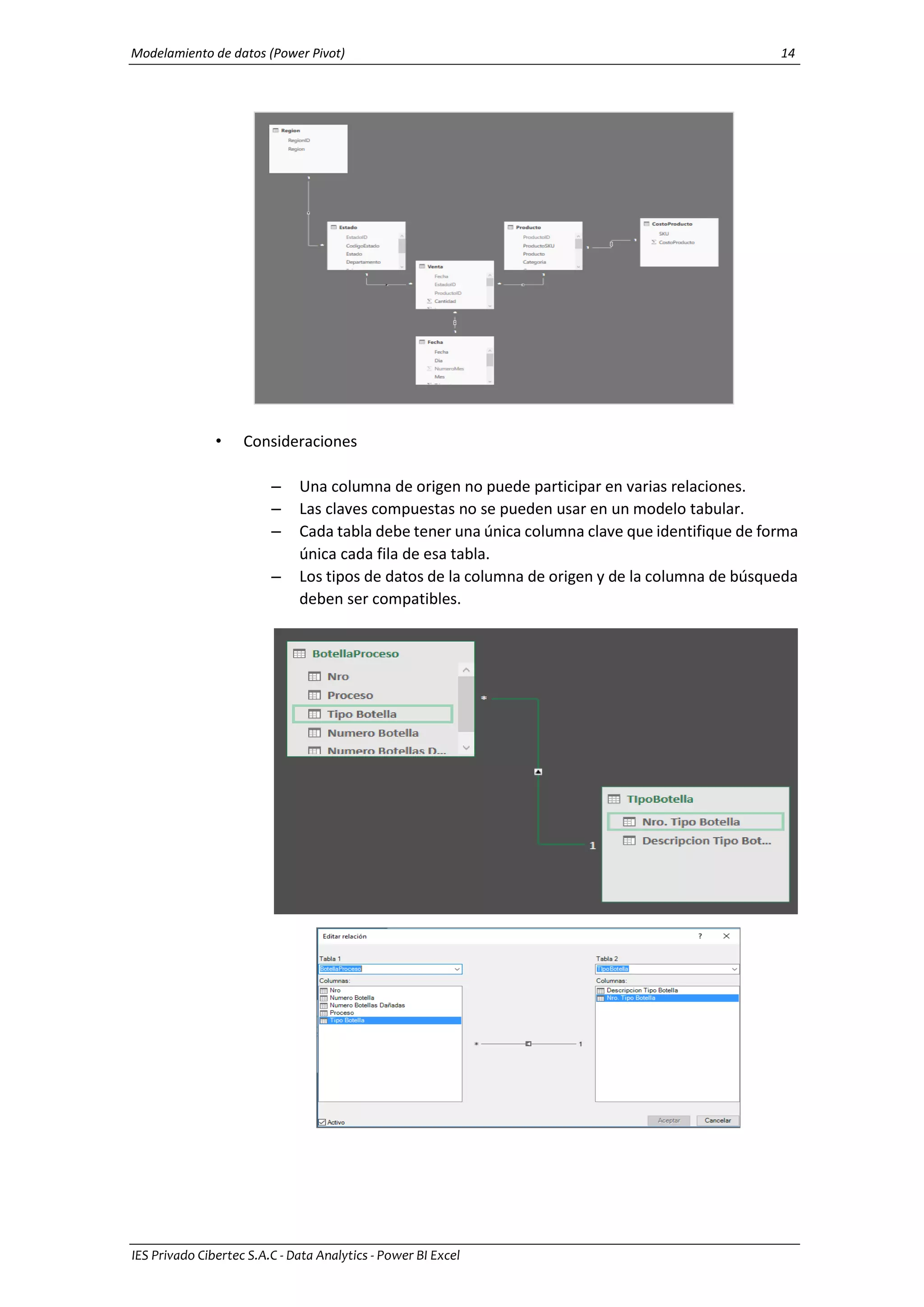
  • 151.
    Visualización de Mapas3D (Power Map) 5 IES Privado Cibertec S.A.C - Data Analytics - Power BI Excel 3. Crear mapas 3D Para crear un mapa 3D se usa el botón Mapa 3D en el grupo paseos en la pestaña insertar de la cinta de opciones de Excel, como se muestra en esta imagen: Cuando se cuente con datos de Excel que tiene propiedades geográficas en formato de tabla o en un modelo de datos, por ejemplo, filas y columnas que tengan nombres de ciudades, estados, códigos postales, países o regiones, o longitudes y latitudes, está listo para empezar. 3.1. Información geográfica Power Map usa a Bing para ubicar geográficamente los datos en función de sus propiedades geográficos. Después de unos segundos, se mostrará el globo junto a la primera pantalla del Panel Capas. En el panel capas, se asignan correctamente los campos con información geográfica y a los campos asignados hacerlas coincidir con las propiedades geográficas hacia la derecha.
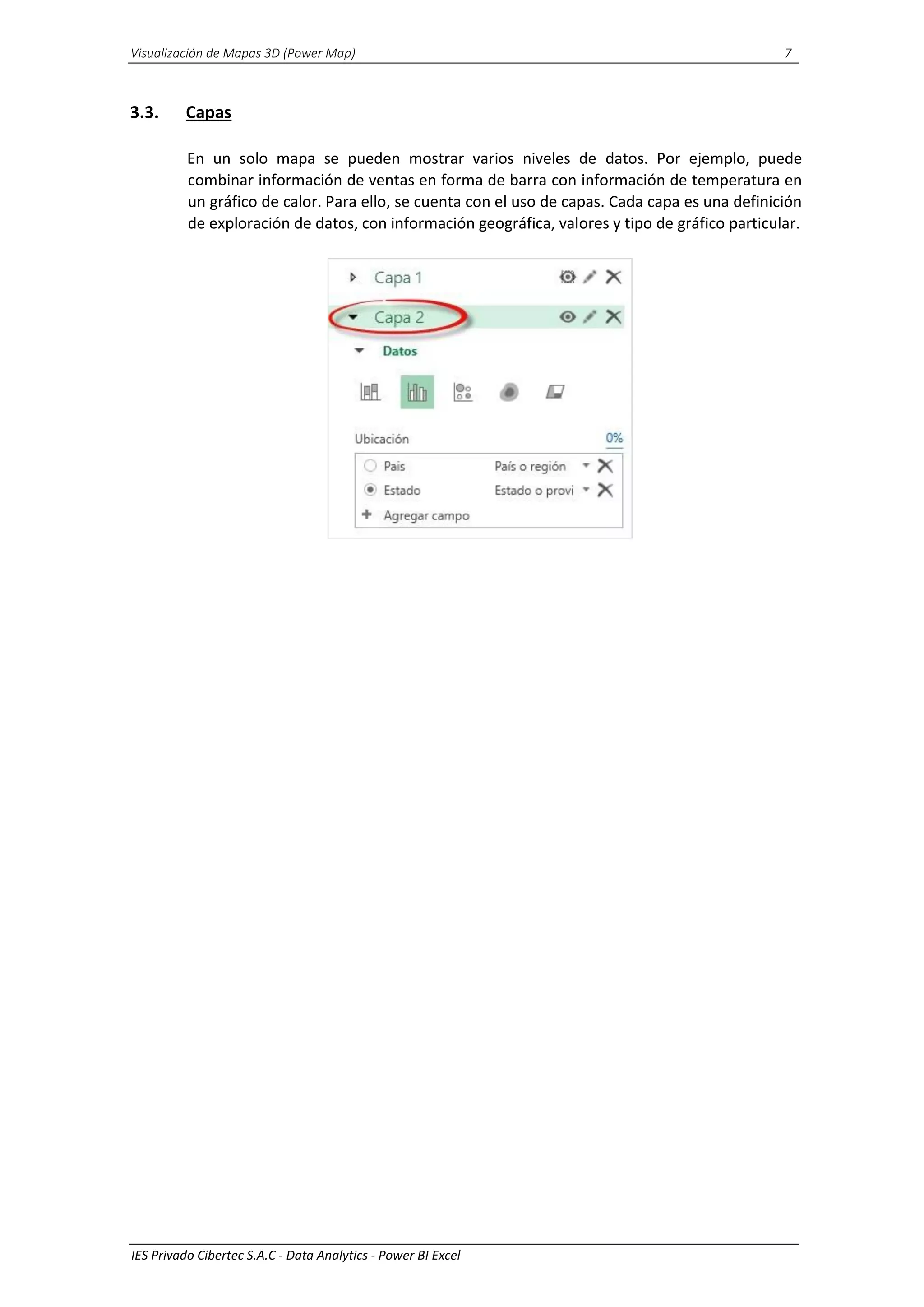
  • 152.
    Visualización de Mapas3D (Power Map) 6 IES Privado Cibertec S.A.C - Data Analytics - Power BI Excel 6 Según la calidad de los datos, Power Map indicará el % de certeza en el trazado de las ubicaciones. Adicionalmente, si cuenta con la información, se puede usar la latitud y longitud para identificar un punto geográfico. 3.2. Paseos Un paseo o recorrido de Power Map puede mostrar una relación basada en el tiempo entre ubicaciones geográficas y los datos asociados; por ejemplo, la población, temperaturas máximas o mínimas, o vuelos con retraso. Al iniciar Power Map desde un libro que no contiene todavía ningún recorrido, se crea automáticamente un recorrido con una sola escena. Los recorridos y las escenas son la forma básica de guardar las visualizaciones de sus datos de Power Map.
  • 153.
    Visualización de Mapas3D (Power Map) 7 IES Privado Cibertec S.A.C - Data Analytics - Power BI Excel 3.3. Capas En un solo mapa se pueden mostrar varios niveles de datos. Por ejemplo, puede combinar información de ventas en forma de barra con información de temperatura en un gráfico de calor. Para ello, se cuenta con el uso de capas. Cada capa es una definición de exploración de datos, con información geográfica, valores y tipo de gráfico particular.
  • 154.
    Visualización de Mapas3D (Power Map) 8 IES Privado Cibertec S.A.C - Data Analytics - Power BI Excel 8 4. Geocodificar los datos de mapas 3D Power Map admite varios formatos y niveles geográficos, entre los que se incluyen: • Latitud y longitud (con formato decimal) • Calle • Ciudad • Condado • Estado o provincia • Código postal • País o región Para trazar los datos, se debe seleccionar las columnas que conforman el área geográfica en la lista de campos y especificar el nivel geográfico que representan. Power Map lo coge de ahí y traza los datos. Después de verificar que los campos corresponden a sus niveles geográficos en la sección geografía y al hacer clic en siguiente, Power Map empieza automáticamente a trazar los datos mediante Bing. Se podrá ver el progreso en la barra de estado y se puede realizar cambios en la lista de campos y en el globo mientras Power Map resuelve los datos geográficos. Lo potente de Power Map es que, a diferencia de los mapas 2D de Power View, aquí se pueden usar varios campos independientes para armar la geocodificación.
  • 155.
    Visualización de Mapas3D (Power Map) 9 IES Privado Cibertec S.A.C - Data Analytics - Power BI Excel 4.1. Cambiar los campos geográficos Para cambiar los campos geográficos que se muestran en el mapa de forma predeterminada, puede seleccionar diferentes campos de la lista geografía. Aparecerán automáticamente en el cuadro de nivel geografía y mapas, donde puede verificar y cambiar el nivel del mapa. 4.2. Errores de geocodificación comunes Los conflictos de geocodificación pueden ocurrir durante el proceso de geocodificación. Por ejemplo, Power Map puede mostrar un mensaje de error para hacerle saber que no se pudieron asignar algunos campos geográficos. Esto puede ocurrir cuando hay varias ciudades en diferentes estados que tienen el mismo nombre, como Springfield. Power Map y Bing intentarán encontrar una solución mirando datos adyacentes para determinar dónde puede estar ubicada la ciudad en cada fila de datos, comprobando el estado, país o región, provincia y otros campos geográficos. Si hay más datos disponibles, la ciudad aparece en el mapa, pero, en algunos casos, las filas se omitirán. Para evitar este tipo de conflictos, puede intentar añadir columnas que proporcionen datos adicionales (como código postal o país o región) para que Power Map pueda utilizar esa información para resolver la ubicación con una mayor precisión.
  • 156.
    Visualización de Mapas3D (Power Map) 10 IES Privado Cibertec S.A.C - Data Analytics - Power BI Excel 10 5. Explorar los datos en un recorrido de mapas 3D Un recorrido de Microsoft Power Map puede mostrar una relación basada en el tiempo entre ubicaciones geográficas y los datos asociados; por ejemplo, la población, temperaturas máximas o mínimas, o vuelos con retraso. Al iniciar Power Map desde un libro que no contiene todavía ningún recorrido, se crea automáticamente un recorrido con una sola escena. Los recorridos y las escenas son la forma básica de guardar las visualizaciones de sus datos de Power Map. Se pueden crear tantos recorridos como quiera en un libro. Use el cuadro Iniciar Power Map para crear recorridos y cambiar entre los existentes. 5.1. Guardar los recorridos No hay ningún botón guardar en Power Map; todos los recorridos y las escenas se conservarán en el estado en el que se cierre la ventana. Al guardar el libro, los recorridos y las escenas de Power Map se guardarán con él. Todos los cambios que se realicen en una escena en Power Map mientras se edita se guardarán automáticamente, pero no se guardarán los cambios que se realicen en una escena en el modo de reproducción de recorrido, como, por ejemplo, cambiar el tamaño, eliminar una leyenda o eliminar una escala de tiempo. Todos los recorridos se
  • 157.
    Visualización de Mapas3D (Power Map) 11 IES Privado Cibertec S.A.C - Data Analytics - Power BI Excel abren en el modo de edición de forma predeterminada, mientras que las escenas de un recorrido se muestran en el panel del editor de recorridos. 5.2. Reproducir un recorrido En Power Map un recorrido siempre se reproduce en modo de pantalla completa. Los botones de reproducción se encuentran en la parte inferior de la pantalla. El recorrido ofrece las opciones de pausar, reproducir, pasar a la escena anterior o siguiente, o volver al modo de edición. Si se pausa el recorrido, se puede explorar el entorno 3-D e interactuar con él. Cualquier cambio que se realice en el modo de reproducción no se guardará como parte de la escena. Una vez que se reanude la reproducción o se vuelva al modo de edición, los cambios realizados en modo de reproducción se perderán.
  • 158.
    Visualización de Mapas3D (Power Map) 12 IES Privado Cibertec S.A.C - Data Analytics - Power BI Excel 12 6. Desplazarse en mapas 3D Es posible navegar el entorno de 3D en Power Map con un mouse o con el teclado: 6.1. Navegación con el mouse Para: Haga lo siguiente: Zoom a una ubicación en el mundo Rápidamente haga doble clic en cualquier parte del mundo. Acercar o alejar Girar la rueda de desplazamiento o haga clic en el signo más y menos botones. Obtener una panorámica del mundo sin cambiar el tono. Arrastre el globo hacia arriba, hacia abajo, hacia la izquierda o derecha. Cambiar el tono de cualquier parte del mundo. Presione y mantenga presionada la tecla MAYÚS mientras arrastra el globo.
  • 159.
    Visualización de Mapas3D (Power Map) 13 IES Privado Cibertec S.A.C - Data Analytics - Power BI Excel Restablecer el globo y ver si ha perdido el punto de foco. Girar la rueda de desplazamiento para alejar completamente. Desplazar y girar el globo. Haga clic en las flechas hacia arriba, hacia abajo, hacia la izquierda o derecha. 6.2. Navegación mediante el teclado Para: Haga lo siguiente: Desplazar y girar el globo. Presione la arriba, abajo, las teclas de flecha izquierda o derecha. Órbita el destino actual Presione y mantenga presionada la tecla MAYÚS mientras presiona las teclas de flecha izquierda o derecha. Aumentar o disminuir el tono de cámara. Mantenga presionado MAYÚS mientras presiona la arriba o abajo teclas de flecha. Acercar o alejar. Presione el signo más (+) o menos (-) teclas.
  • 160.
    Visualización de Mapas3D (Power Map) 14 IES Privado Cibertec S.A.C - Data Analytics - Power BI Excel 7. Visualizar datos en mapas 3D Cuando se hace clic o se coloca el puntero sobre cualquier punto de datos del mapa (excepto en las visualizaciones de mapa térmico), se muestra una tarjeta de datos que muestra detalles sobre el punto. La información mostrada es la indicada por la lista predeterminada de campos, pero puede personalizar la tarjeta para que muestre los detalles que desee. Puede agregar o quitar campos de datos, cambiar la forma en que estos campos se agregan u organizan, incluir un título (como un nombre de ubicación) o cambiar el nombre de los encabezados de campo. También, puede seleccionar una de las plantillas de presentación, que incluyen campos de datos predefinidos.
  • 161.
    Visualización de Mapas3D (Power Map) 15 IES Privado Cibertec S.A.C - Data Analytics - Power BI Excel 8. Filtrar datos en un recorrido de mapas 3D Para ver un subconjunto de datos en el paseo por Power Map, puede que se haya intentado filtrar el origen de datos en el libro, pero esto no ha incidido en lo que se muestra en el paseo. Para filtrar los datos del paseo, puede agregar y cambiar los filtros en el editor del panel del paseo. Se pueden agregar varios campos para filtrar los mapas. Además, se pueden usar los siguientes tipos de filtros: • Filtro de número: barra para indicar números máximos y mínimos del campo a filtrar. Aplica para datos numéricos • Filtro de selección múltiple: lista de valores en las que se puede seleccionar uno o varios valores para filtro. Aplica para datos numéricos, de fecha, booleanos, etc. • Filtro avanzado: filtro en el que se pueden colocar expresiones más específicas. Está compuesto por dos expresiones unidas por operadores lógicos Y / O.
  • 162.
    Visualización de Mapas3D (Power Map) 16 IES Privado Cibertec S.A.C - Data Analytics - Power BI Excel 9. Cambiar las opciones de tiempo de mapas 3D Después de que Power Map haya trazado inicialmente los datos geográficos, se pueden elegir valores para resaltar (como demografía, ventas o velocidad del viento) y, si tiene un campo basado en el tiempo, puede arrastrarlo al cuadro Hora. De forma predeterminada, una escena es de solo 6 segundos de duración. Pero si tiene una gran cantidad de datos que se van a mostrar a lo largo del tiempo, es posible que desee que la escena se reproduzca un poco más de tiempo. Por ejemplo, si desea mostrar varios cientos de miles de ventas de entradas para un cine durante varios meses, querrá que la animación sea más lenta para que pueda ver las ventas desarrollarse a lo largo del tiempo. Puede agregar varias escenas a un recorrido, y utilizar cada escena para mostrar un mes diferente. O bien puede tener una sola escena que se muestre todos los meses. La longitud total del recorrido es aproximadamente la suma de la longitud de todas las escenas y la suma de la longitud de las transiciones entre cada escena. Puede modificar la longitud de cada escena y sus transiciones estableciendo propiedades de escena.
  • 163.
    Visualización de Mapas3D (Power Map) 17 IES Privado Cibertec S.A.C - Data Analytics - Power BI Excel 9.1. Crear una escena Un recorrido puede tener una sola escena o varias escenas que se reproduzcan de manera secuencial para mostrar diferentes vistas de los datos; por ejemplo, resaltando una sección de un mapa o mostrando otros datos relacionados con las ubicaciones geográficas. Por ejemplo, la primera escena de un recorrido podría mostrar el crecimiento de la población de ciudades a lo largo del tiempo, seguida de una escena que muestre el número de piscinas públicas en estas ciudades en el mismo período de tiempo, seguida de más escenas que muestren otra información sobre estas ciudades. Este ejemplo muestra un recorrido de cuatro escenas para una selección de ciudades de EE. UU. Región sudoeste. La nueva escena aparece directamente debajo de la escena seleccionada en el panel del editor de recorridos, que muestra una imagen en miniatura de la escena en el lado izquierdo. Para acceder a las opciones de escena, haga clic en el icono Configuración que se muestra al mantener el mouse sobre la miniatura. • Duración de escena: tiempo que se mostrará durante la reproducción del paseo. • Nombre: para identificar las escena. • Duración de transición : tiempo que tomará pasar de una escena a otra. • Efecto de transición : tipo de movimiento que hará para. pasar de una escena a otra • Tipo de mapa: para cambiar a uno personalizado . • Cada escena puede ser configurada:
  • 164.
    Visualización de Mapas3D (Power Map) 18 IES Privado Cibertec S.A.C - Data Analytics - Power BI Excel 9.2. Configurar una escena La configuración se puede usar para lo siguiente: • Cambiar el nombre de la escena. • Cambiar la longitud del tiempo de reproducción de la escena. • Cambiar la longitud del tiempo de transición desde la escena anterior. • Agregar un efecto a la escena, como, por ejemplo, un paso elevado, zoom o un globo giratorio. • Aumentar la magnitud de un efecto para que sea más espectacular. • Acelerar o ralentizar un efecto. 9.3. Mover una escena Si se tienen varias escenas, se puede cambiar el orden moviéndolas entre sí. Tan solo se arrastra una escena a otra ubicación en el panel del editor de recorridos.
  • 165.
    Visualización de Mapas3D (Power Map) 19 IES Privado Cibertec S.A.C - Data Analytics - Power BI Excel 10. Exportar un recorrido de mapas 3D como un vídeo Para compartir un recorrido de Power Map, se puede exportar como un archivo de vídeo (*.mp4). Así se podrá compartir con personas que no tengan una versión de Excel compatible con Power Map, o mostrarlo en una página Web mediante un reproductor multimedia, o reproducirlo en un monitor grande como archivo de vídeo sin necesidad de Excel. El proceso de exportación cuenta con un parámetro de calidad de vídeo para que el resultado se ajuste al dispositivo que espera que se use. Se puede crear un vídeo independiente para cada uno de los tres parámetros disponibles: • 1080p para monitores de alta definición • 720p para equipos de sobremesa, portátiles o tabletas • 360p para dispositivos móviles o tabletas pequeñas
  • 166.
    Visualización de Mapas3D (Power Map) 20 IES Privado Cibertec S.A.C - Data Analytics - Power BI Excel Si se desea acompañar el vídeo con música o una narración, se puede agregar una banda sonora (archivo de audio) y después guardar el recorrido como un archivo de vídeo. Power Map no proporciona archivos de audio.