Presionas el botón de
INICIO. Luego Todos los
programas
Accedemos a la
aplicación con Click
Ubicamos Microsoft
Office
Botón de
Office
Barra de Herramientas
Nos Indica en el Slide que
estamos trabajando y la
cantidad
Botón de Office
En Este Icono, encontraremos
las opciones de
Nuevo, Abrir, Guardar, Imprimir,
entre otros
Estas Herramientas se
utilizan para cambiar
formatos de texto
Insertamos Figuras
geométricas, flechas,
símbolos de
ecuaciones, entre
otras.
Ordena, agrupa y
posiciona objetos en
nuestra presentación
Estilos ya establecidos
para dar color a las
cajas de texto
Le añadimos
color, formas, líneas y
efectos
tridimensionales a las
figuras insertadas
Herramientas para insertar Ilustraciones a
nuestra presentación:
Tablas, Fotos, Dibujos formar y cajas de
texto, entre otros.
Se Utiliza para añadir
grabaciones de video o
de audio a nuestra
presentación
Variedad de diseños además
nos permite agregar nuevos o
descargarlos
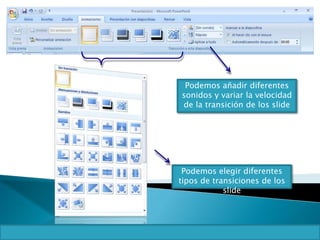
Podemos añadir diferentes
sonidos y variar la velocidad
de la transición de los slide
Podemos elegir diferentes
tipos de transiciones de los
slide
Nos oculta el slide
para que no sea
presentado, podrá ser
habilitado
posteriormente para
que sea visualizado el
la presentación
Veremos nuestra
presentación como
un Show, pero no
desde el principio
sino desde el slide
donde estamos
trabajando.
Nos muestra la
presentación desde el
principio como Show
final o parcial para
visualizar como nos
esta quedando.
El Menú de revisar se utiliza para verificar la sintaxis de lo escrito
en cada slide o diapositiva. Esto quiere decir, que si tenemos un
error de ortografía ( el mismo previamente programado en el
idioma deseado), nos dejara saber con una línea roja o verde
debajo de la palabra o frase escrita
Insertamos notas a
cada slide de la
presentación.
Nos Ofrece una vista previa de
todos los slides en pantalla y nos
permite organizar los mismos de
ser necesario
Herramientas de
Dibujo se utiliza
para editar cajas de
texto en cada slide
de nuestra
presentación
cuando esta
seleccionada
Diferentes estilos para
textos en WordArt
Diferentes estilos de
caja de texto
Herramientas de
Imagen nos
aparecerá
únicamente cuando
seleccionemos
laminas de dibujo y
fotos en nuestra
presentación para
se editadas
Podemos añadir color a los
bordes, darle forma y
crearle efectos a la
laminas, fotos u otro
diseño insertado en
nuestra presentación
Con esta
herramienta
podemos decidir el
orden de los
elementos en los
slides.
Elaborado por:
 Luis Fernando Sáenz Rivas
 René Rentaría Rico
Escuela: “Fray Felipe de Jesús”

Power point como usar

  • 2.
    Presionas el botónde INICIO. Luego Todos los programas Accedemos a la aplicación con Click Ubicamos Microsoft Office
  • 3.
    Botón de Office Barra deHerramientas Nos Indica en el Slide que estamos trabajando y la cantidad
  • 4.
    Botón de Office EnEste Icono, encontraremos las opciones de Nuevo, Abrir, Guardar, Imprimir, entre otros
  • 5.
    Estas Herramientas se utilizanpara cambiar formatos de texto
  • 6.
    Insertamos Figuras geométricas, flechas, símbolosde ecuaciones, entre otras. Ordena, agrupa y posiciona objetos en nuestra presentación Estilos ya establecidos para dar color a las cajas de texto Le añadimos color, formas, líneas y efectos tridimensionales a las figuras insertadas
  • 7.
    Herramientas para insertarIlustraciones a nuestra presentación: Tablas, Fotos, Dibujos formar y cajas de texto, entre otros. Se Utiliza para añadir grabaciones de video o de audio a nuestra presentación
  • 8.
    Variedad de diseñosademás nos permite agregar nuevos o descargarlos
  • 9.
    Podemos añadir diferentes sonidosy variar la velocidad de la transición de los slide Podemos elegir diferentes tipos de transiciones de los slide
  • 10.
    Nos oculta elslide para que no sea presentado, podrá ser habilitado posteriormente para que sea visualizado el la presentación Veremos nuestra presentación como un Show, pero no desde el principio sino desde el slide donde estamos trabajando. Nos muestra la presentación desde el principio como Show final o parcial para visualizar como nos esta quedando.
  • 11.
    El Menú derevisar se utiliza para verificar la sintaxis de lo escrito en cada slide o diapositiva. Esto quiere decir, que si tenemos un error de ortografía ( el mismo previamente programado en el idioma deseado), nos dejara saber con una línea roja o verde debajo de la palabra o frase escrita
  • 12.
    Insertamos notas a cadaslide de la presentación. Nos Ofrece una vista previa de todos los slides en pantalla y nos permite organizar los mismos de ser necesario
  • 13.
    Herramientas de Dibujo seutiliza para editar cajas de texto en cada slide de nuestra presentación cuando esta seleccionada Diferentes estilos para textos en WordArt Diferentes estilos de caja de texto
  • 14.
    Herramientas de Imagen nos aparecerá únicamentecuando seleccionemos laminas de dibujo y fotos en nuestra presentación para se editadas Podemos añadir color a los bordes, darle forma y crearle efectos a la laminas, fotos u otro diseño insertado en nuestra presentación Con esta herramienta podemos decidir el orden de los elementos en los slides.
  • 15.
    Elaborado por:  LuisFernando Sáenz Rivas  René Rentaría Rico Escuela: “Fray Felipe de Jesús”