Practica 21
                 Animación con fondo y sonido
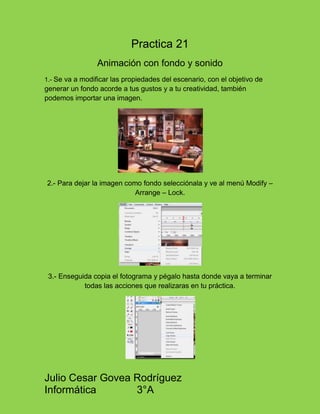
1.- Se va a modificar las propiedades del escenario, con el objetivo de
generar un fondo acorde a tus gustos y a tu creatividad, también
podemos importar una imagen.


2.- Para dejar la imagen como fondo selecciónala y ve al menú Modify –
                            Arrange – Lock.


 3.- Enseguida copia el fotograma y pégalo hasta donde vaya a terminar
            todas las acciones que realizaras en tu práctica.


Julio Cesar Govea Rodríguez
Informática       3°A
4.- En una segunda capa hacer una imagen cualquiera, o importarla
                          como tú gustes.

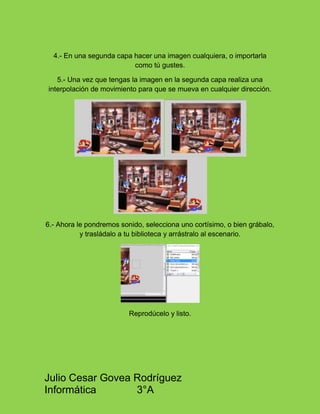
   5.- Una vez que tengas la imagen en la segunda capa realiza una
interpolación de movimiento para que se mueva en cualquier dirección.


6.- Ahora le pondremos sonido, selecciona uno cortísimo, o bien grábalo,
           y trasládalo a tu biblioteca y arrástralo al escenario.


                          Reprodúcelo y listo.


Julio Cesar Govea Rodríguez
Informática       3°A

Practica 21

  • 1.
    Practica 21 Animación con fondo y sonido 1.- Se va a modificar las propiedades del escenario, con el objetivo de generar un fondo acorde a tus gustos y a tu creatividad, también podemos importar una imagen. 2.- Para dejar la imagen como fondo selecciónala y ve al menú Modify – Arrange – Lock. 3.- Enseguida copia el fotograma y pégalo hasta donde vaya a terminar todas las acciones que realizaras en tu práctica. Julio Cesar Govea Rodríguez Informática 3°A
  • 2.
    4.- En unasegunda capa hacer una imagen cualquiera, o importarla como tú gustes. 5.- Una vez que tengas la imagen en la segunda capa realiza una interpolación de movimiento para que se mueva en cualquier dirección. 6.- Ahora le pondremos sonido, selecciona uno cortísimo, o bien grábalo, y trasládalo a tu biblioteca y arrástralo al escenario. Reprodúcelo y listo. Julio Cesar Govea Rodríguez Informática 3°A