PRACTICA 6
                Crear un movimiento multidireccional encadenando interpolaciones de movimiento.


   1. Abrimos Adobe Flash Player y le damos a nuevo documento vacio.
   2. 3.-Importamos un Clip de Película o También podemos dibujarlo y convertir nuestro dibujo en un Clip de Película.
   3. Damos clic derecho en el único fotograma que aparece hasta el momento.
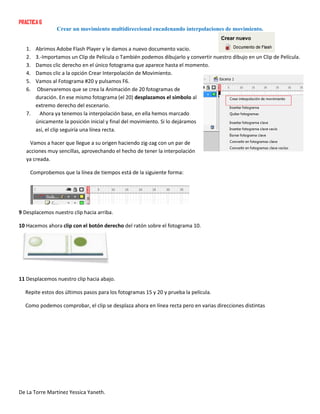
   4. Damos clic a la opción Crear Interpolación de Movimiento.
   5. Vamos al Fotograma #20 y pulsamos F6.
   6. Observaremos que se crea la Animación de 20 fotogramas de
      duración. En ese mismo fotograma (el 20) desplazamos el símbolo al
      extremo derecho del escenario.
   7.   Ahora ya tenemos la interpolación base, en ella hemos marcado
      únicamente la posición inicial y final del movimiento. Si lo dejáramos
      así, el clip seguiría una línea recta.

    Vamos a hacer que llegue a su origen haciendo zig-zag con un par de
   acciones muy sencillas, aprovechando el hecho de tener la interpolación
   ya creada.

    Comprobemos que la línea de tiempos está de la siguiente forma:


9 Desplacemos nuestro clip hacia arriba.

10 Hacemos ahora clip con el botón derecho del ratón sobre el fotograma 10.


11 Desplacemos nuestro clip hacia abajo.

  Repite estos dos últimos pasos para los fotogramas 15 y 20 y prueba la película.

  Como podemos comprobar, el clip se desplaza ahora en línea recta pero en varias direcciones distintas


De La Torre Martínez Yessica Yaneth.

Practica #6

  • 1.
    PRACTICA 6 Crear un movimiento multidireccional encadenando interpolaciones de movimiento. 1. Abrimos Adobe Flash Player y le damos a nuevo documento vacio. 2. 3.-Importamos un Clip de Película o También podemos dibujarlo y convertir nuestro dibujo en un Clip de Película. 3. Damos clic derecho en el único fotograma que aparece hasta el momento. 4. Damos clic a la opción Crear Interpolación de Movimiento. 5. Vamos al Fotograma #20 y pulsamos F6. 6. Observaremos que se crea la Animación de 20 fotogramas de duración. En ese mismo fotograma (el 20) desplazamos el símbolo al extremo derecho del escenario. 7. Ahora ya tenemos la interpolación base, en ella hemos marcado únicamente la posición inicial y final del movimiento. Si lo dejáramos así, el clip seguiría una línea recta. Vamos a hacer que llegue a su origen haciendo zig-zag con un par de acciones muy sencillas, aprovechando el hecho de tener la interpolación ya creada. Comprobemos que la línea de tiempos está de la siguiente forma: 9 Desplacemos nuestro clip hacia arriba. 10 Hacemos ahora clip con el botón derecho del ratón sobre el fotograma 10. 11 Desplacemos nuestro clip hacia abajo. Repite estos dos últimos pasos para los fotogramas 15 y 20 y prueba la película. Como podemos comprobar, el clip se desplaza ahora en línea recta pero en varias direcciones distintas De La Torre Martínez Yessica Yaneth.