Práctica 7
                                 UNIDAD 7:

 ADAPTAR LAS CARACTERÍSTICAS DE LOS ELEMENTOS DE UNA HOJA DE
                          CÁLCULO.


7.1.- DAR FORMATO A UNA HOJA DE CÁLCULO.

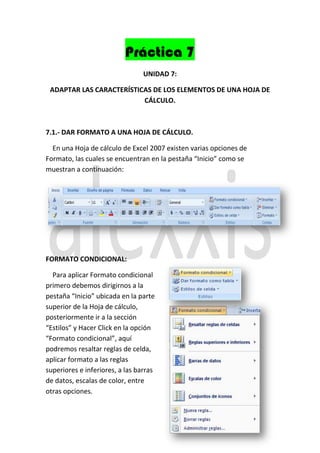
  En una Hoja de cálculo de Excel 2007 existen varias opciones de
Formato, las cuales se encuentran en la pestaña “Inicio” como se
muestran a continuación:


FORMATO CONDICIONAL:

  Para aplicar Formato condicional
primero debemos dirigirnos a la
pestaña “Inicio” ubicada en la parte
superior de la Hoja de cálculo,
posteriormente ir a la sección
“Estilos” y Hacer Click en la opción
“Formato condicional”, aquí
podremos resaltar reglas de celda,
aplicar formato a las reglas
superiores e inferiores, a las barras
de datos, escalas de color, entre
otras opciones.
DAR FORMATO COMO TABLA:

  Para dar formato como tabla
nuevamente nos dirigimos a la pestaña
“Inicio” y posteriormente a la sección
“Estilos” y damos click en la opción “Dar
formato como tabla”, aquí podremos
asignar un estilo de tabla a nuestra hoja de
cálculo o a una sección de la misma.
FORMATO EN CELDAS:

  Para ir a esta opción primero debemos ir a la
pestaña “Inicio”, posteriormente posicionarnos
en la sección “Celdas” y hacer click en la opción
“Formato”, aquí podemos cambiar los tamaños
de las celdas, oculta y mostrar celdas, organizar
las hojas de cálculo, entre otras cosas.
7.2.- EDITAR LOS ELEMENTOS DE UNA HOJA DE CÁLCULO.

  Hay muchas formas de editar elementos de una hoja de cálculo, algunas
de ellas son insertar fila, columnas, gráficas, fórmulas, ingresar datos,
etcétera…

  Para escribir textos/fórmula solo hace falta con hacer click sobre la
celda en la que se desee escribir y escribirlo.


  Para insertar filas, columnas, gráficas y fórmulas solo debemos de hacer
click en la pestaña “Insertar” y seleccionar lo que queramos insertar.

Practica 7

  • 1.
    Práctica 7 UNIDAD 7: ADAPTAR LAS CARACTERÍSTICAS DE LOS ELEMENTOS DE UNA HOJA DE CÁLCULO. 7.1.- DAR FORMATO A UNA HOJA DE CÁLCULO. En una Hoja de cálculo de Excel 2007 existen varias opciones de Formato, las cuales se encuentran en la pestaña “Inicio” como se muestran a continuación: FORMATO CONDICIONAL: Para aplicar Formato condicional primero debemos dirigirnos a la pestaña “Inicio” ubicada en la parte superior de la Hoja de cálculo, posteriormente ir a la sección “Estilos” y Hacer Click en la opción “Formato condicional”, aquí podremos resaltar reglas de celda, aplicar formato a las reglas superiores e inferiores, a las barras de datos, escalas de color, entre otras opciones.
  • 2.
    DAR FORMATO COMOTABLA: Para dar formato como tabla nuevamente nos dirigimos a la pestaña “Inicio” y posteriormente a la sección “Estilos” y damos click en la opción “Dar formato como tabla”, aquí podremos asignar un estilo de tabla a nuestra hoja de cálculo o a una sección de la misma.
  • 3.
    FORMATO EN CELDAS: Para ir a esta opción primero debemos ir a la pestaña “Inicio”, posteriormente posicionarnos en la sección “Celdas” y hacer click en la opción “Formato”, aquí podemos cambiar los tamaños de las celdas, oculta y mostrar celdas, organizar las hojas de cálculo, entre otras cosas.
  • 4.
    7.2.- EDITAR LOSELEMENTOS DE UNA HOJA DE CÁLCULO. Hay muchas formas de editar elementos de una hoja de cálculo, algunas de ellas son insertar fila, columnas, gráficas, fórmulas, ingresar datos, etcétera… Para escribir textos/fórmula solo hace falta con hacer click sobre la celda en la que se desee escribir y escribirlo. Para insertar filas, columnas, gráficas y fórmulas solo debemos de hacer click en la pestaña “Insertar” y seleccionar lo que queramos insertar.