5    PRACTICA 5
       Configurar las características del
           documento electrónico
 5.1. Modificar las características de la fuente (tipo,
efectos, estilos, color, tamaño, fondo).
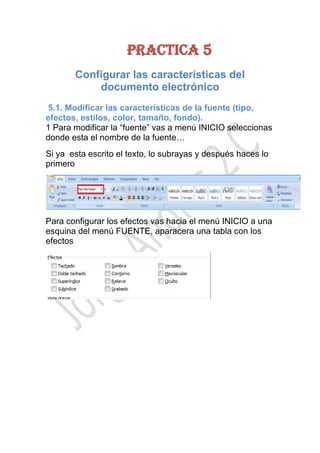
1 Para modificar la “fuente” vas a menú INICIO seleccionas
donde esta el nombre de la fuente…
Si ya esta escrito el texto, lo subrayas y después haces lo
primero


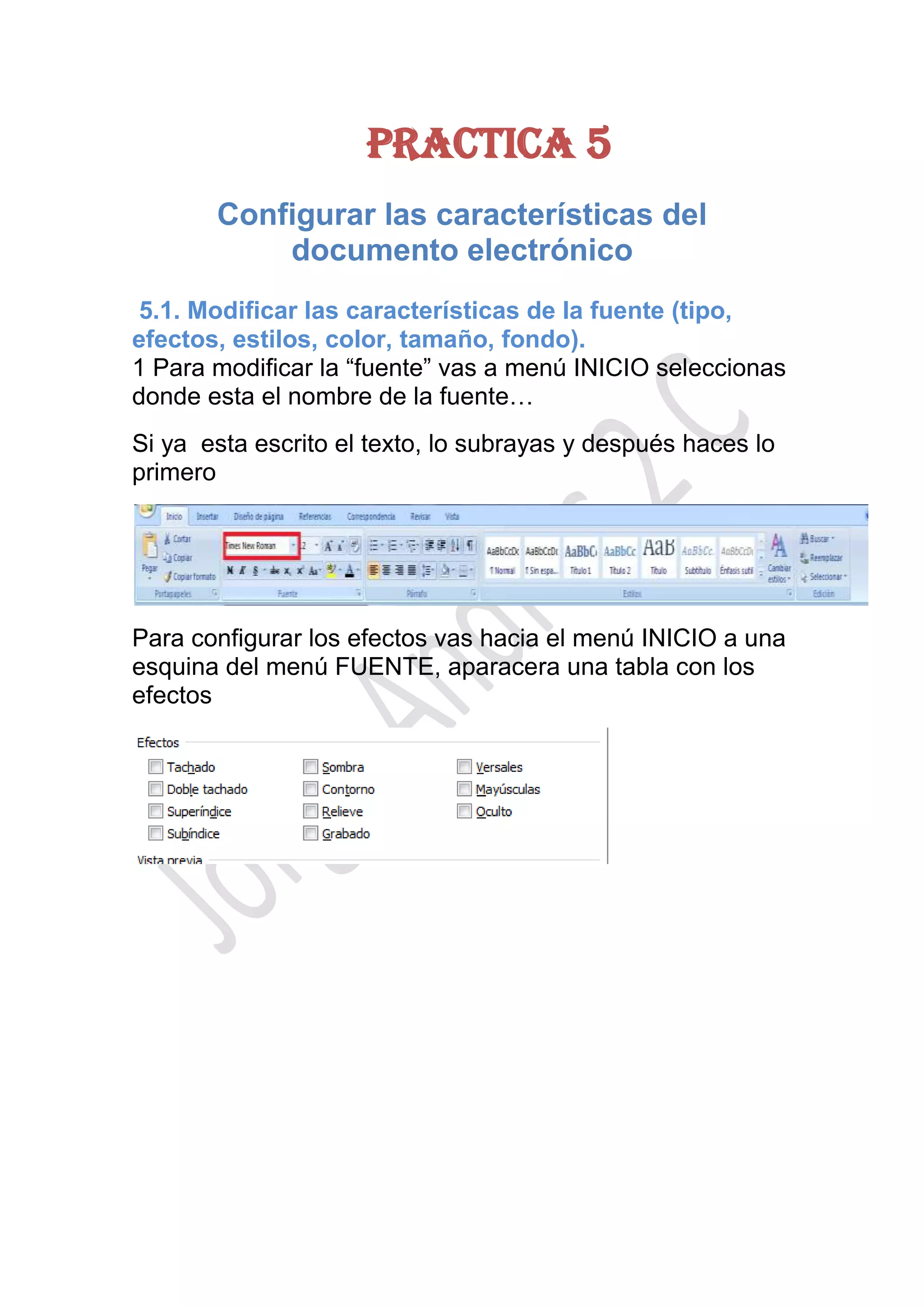
Para configurar los efectos vas hacia el menú INICIO a una
esquina del menú FUENTE, aparacera una tabla con los
efectos
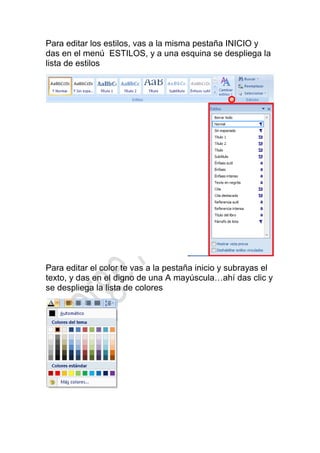
Para editar los estilos, vas a la misma pestaña INICIO y
das en el menú ESTILOS, y a una esquina se despliega la
lista de estilos


Para editar el color te vas a la pestaña inicio y subrayas el
texto, y das en el digno de una A mayúscula…ahí das clic y
se despliega la lista de colores
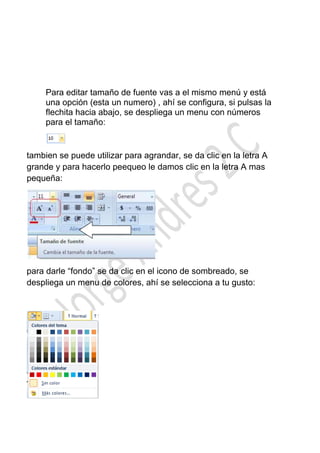
Para editar tamaño de fuente vas a el mismo menú y está
     una opción (esta un numero) , ahí se configura, si pulsas la
     flechita hacia abajo, se despliega un menu con números
     para el tamaño:


tambien se puede utilizar para agrandar, se da clic en la letra A
grande y para hacerlo peequeo le damos clic en la letra A mas
pequeña:


para darle “fondo” se da clic en el icono de sombreado, se
despliega un menu de colores, ahí se selecciona a tu gusto:
5.2. Modificar la alineación de los párrafos del
documento electrónico.
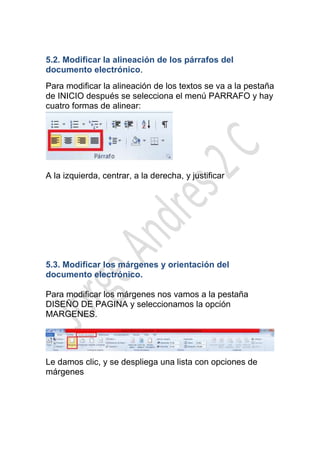
Para modificar la alineación de los textos se va a la pestaña
de INICIO después se selecciona el menú PARRAFO y hay
cuatro formas de alinear:


A la izquierda, centrar, a la derecha, y justificar


5.3. Modificar los márgenes y orientación del
documento electrónico.

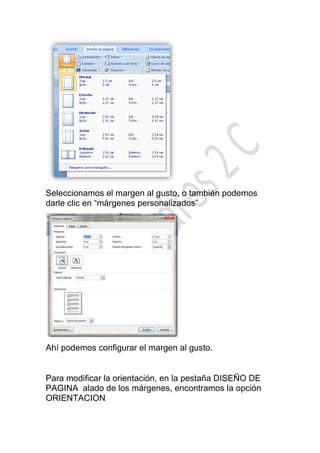
Para modificar los márgenes nos vamos a la pestaña
DISEÑO DE PAGINA y seleccionamos la opción
MARGENES.


Le damos clic, y se despliega una lista con opciones de
márgenes
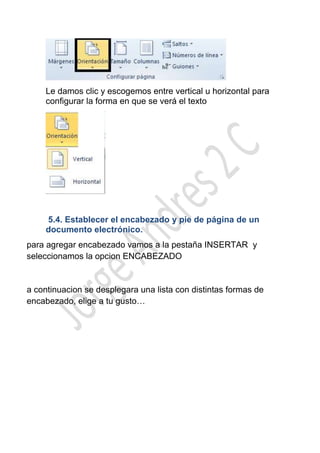
Seleccionamos el margen al gusto, o también podemos
darle clic en “márgenes personalizados”


Ahí podemos configurar el margen al gusto.


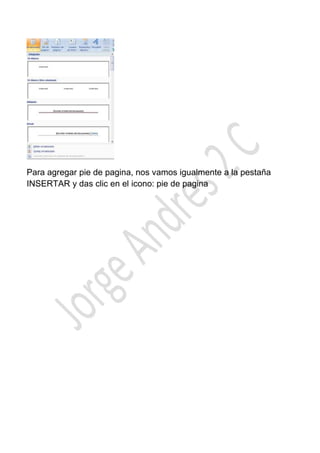
Para modificar la orientación, en la pestaña DISEÑO DE
PAGINA alado de los márgenes, encontramos la opción
ORIENTACION
Le damos clic y escogemos entre vertical u horizontal para
    configurar la forma en que se verá el texto


    5.4. Establecer el encabezado y pie de página de un
    documento electrónico.
para agregar encabezado vamos a la pestaña INSERTAR y
seleccionamos la opcion ENCABEZADO


a continuacion se desplegara una lista con distintas formas de
encabezado, elige a tu gusto…
Para agregar pie de pagina, nos vamos igualmente a la pestaña
INSERTAR y das clic en el icono: pie de pagina
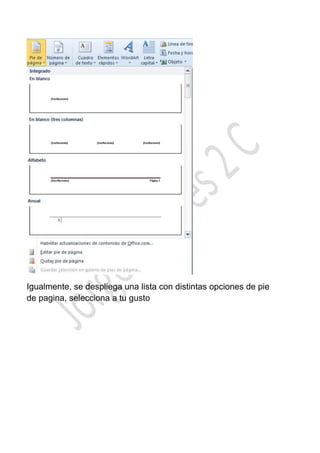
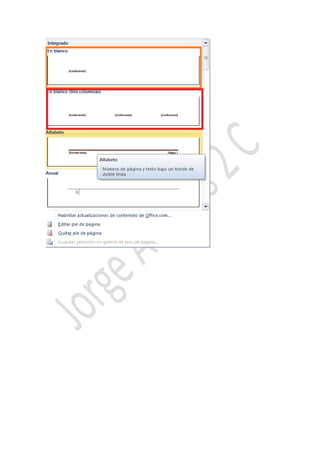
Igualmente, se despliega una lista con distintas opciones de pie
de pagina, selecciona a tu gusto
Practica 5 jorge andres saldaña mtz 2_c

Practica 5 jorge andres saldaña mtz 2_c

  • 1.
    5 PRACTICA 5 Configurar las características del documento electrónico 5.1. Modificar las características de la fuente (tipo, efectos, estilos, color, tamaño, fondo). 1 Para modificar la “fuente” vas a menú INICIO seleccionas donde esta el nombre de la fuente… Si ya esta escrito el texto, lo subrayas y después haces lo primero Para configurar los efectos vas hacia el menú INICIO a una esquina del menú FUENTE, aparacera una tabla con los efectos
  • 2.
    Para editar losestilos, vas a la misma pestaña INICIO y das en el menú ESTILOS, y a una esquina se despliega la lista de estilos Para editar el color te vas a la pestaña inicio y subrayas el texto, y das en el digno de una A mayúscula…ahí das clic y se despliega la lista de colores
  • 3.
    Para editar tamañode fuente vas a el mismo menú y está una opción (esta un numero) , ahí se configura, si pulsas la flechita hacia abajo, se despliega un menu con números para el tamaño: tambien se puede utilizar para agrandar, se da clic en la letra A grande y para hacerlo peequeo le damos clic en la letra A mas pequeña: para darle “fondo” se da clic en el icono de sombreado, se despliega un menu de colores, ahí se selecciona a tu gusto:
  • 4.
    5.2. Modificar laalineación de los párrafos del documento electrónico. Para modificar la alineación de los textos se va a la pestaña de INICIO después se selecciona el menú PARRAFO y hay cuatro formas de alinear: A la izquierda, centrar, a la derecha, y justificar 5.3. Modificar los márgenes y orientación del documento electrónico. Para modificar los márgenes nos vamos a la pestaña DISEÑO DE PAGINA y seleccionamos la opción MARGENES. Le damos clic, y se despliega una lista con opciones de márgenes
  • 5.
    Seleccionamos el margenal gusto, o también podemos darle clic en “márgenes personalizados” Ahí podemos configurar el margen al gusto. Para modificar la orientación, en la pestaña DISEÑO DE PAGINA alado de los márgenes, encontramos la opción ORIENTACION
  • 6.
    Le damos clicy escogemos entre vertical u horizontal para configurar la forma en que se verá el texto 5.4. Establecer el encabezado y pie de página de un documento electrónico. para agregar encabezado vamos a la pestaña INSERTAR y seleccionamos la opcion ENCABEZADO a continuacion se desplegara una lista con distintas formas de encabezado, elige a tu gusto…
  • 7.
    Para agregar piede pagina, nos vamos igualmente a la pestaña INSERTAR y das clic en el icono: pie de pagina
  • 8.
    Igualmente, se despliegauna lista con distintas opciones de pie de pagina, selecciona a tu gusto